
Sist oppdatert: 14 mai 2026
Tilgjengelig med et av følgende abonnementer, unntatt der det er angitt:
-
 Service Hub
Professional, Enterprise
Service Hub
Professional, Enterprise
Du kan koble til en WhatsApp Business-konto som en kanal i helpdesk-arbeidsområdet. Meldinger som sendes til WhatsApp-telefonnummeret ditt, oppretter en ny tråd og en ny sak i helpdesken.
Du må ha en bekreftet Meta Business Manager for WhatsApp Business-kontoen din for å få tilgang til mer enn 50 samtaler initiert av bedriften per dag. Les mer om hvordan du bekrefter bedriften din.
For å bruke det samme WhatsApp Business-telefonnummeret i både WhatsApp Business-appen og HubSpot samtidig, kan du lese mer om bruk av WhatsApp-sameksistens.
Før du begynner
Før du kobler en WhatsApp Business-konto til helpdesken, trenger du følgende:
- Det juridiske navnet på selskapet ditt og visningsnavnet ditt på WhatsApp.
- URL-en til bedriftens nettside.
- Bedriftens e-postadresse.
- Administratorrettigheter for selskapets Meta Business Manager-konto.
- Tilgang til firmatelefonnummeret du vil sende meldinger fra.
- Nummeret må kunne motta taleanrop.
- Det må ikke være en del av et IVR-system (Interactive Voice Response), eller ha IVR deaktivert i en periode.
Merk: Telefonnummeret du bruker, må ikke være koblet til en annen WhatsApp-konto, WhatsApp for Business-appen eller en annen WhatsApp-integrasjon. Hvis nummeret allerede er tilknyttet en annen WhatsApp-konto, må du først koble det fra før du kobler det til HubSpot.
Begrensninger
Vær oppmerksom på følgende begrensninger når du kobler til og bruker WhatsApp-integrasjonen:
- Hver WhatsApp for Business-konto kan ha opptil 25 telefonnumre tilknyttet seg.
- Bare nye meldinger etter at du har koblet til WhatsApp Business-kontoen din, vil synkroniseres til HubSpot. Tidligere samtaler vil ikke bli synkronisert.
- Når du er koblet til HubSpot, vil meldinger ikke lenger vises i WhatsApp-mobilappen eller nettappen, men kun i helpdesken i HubSpot-kontoen din.
Bedriftskontoer vs. personlige kontoer
På grunn av Metas krav for bruk av WhatsApp-integrasjonen kan du ikke koble en personlig WhatsApp-konto til HubSpot, men må i stedet koble en bedriftskonto. Lær hvordan du konverterer en personlig konto til en WhatsApp Business-konto i WhatsApps dokumentasjon.
Koble til en WhatsApp Business-konto som en kanal
Du kan koble til en eksisterende WhatsApp Business-konto som en kanal i HubSpot, eller du kan opprette en ny WhatsApp Business-konto under tilkoblingsprosessen.
Merk: Hvis du vil koble til en WhatsApp-konto som allerede er koblet til samtaleinnboksen, må du slette kanalen fra innboksen før du kobler den til helpdesken.
- I HubSpot-kontoen din klikker du på
innstillinger-ikonet i den øverste navigasjonslinjen. - I menyen i venstre sidefelt navigerer du til Innboks og kundeservice > Kundeservice.
- Under Billettkilder og rutering velger du Kanaler.
- Klikk på Koble til en kanal, og klikk deretter på Koble til en ny kanal.
- Velg WhatsApp.
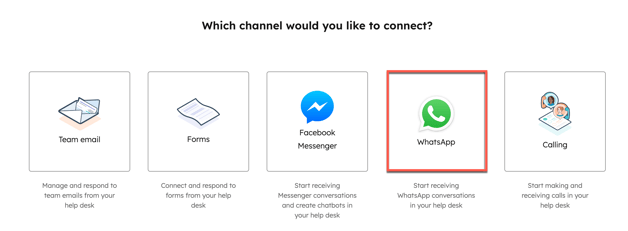
- Klikk på Fortsett med WhatsApp.
Ved å klikke på Fortsett med WhatsApp
bekrefterdu at du forstår og godtar at avsnittet «Koble WhatsApp Business-kontoen din til samtaleinnboksen» i HubSpots produktspesifikke vilkår gjelder for deg. Som beskrevet i HubSpots produktspesifikke vilkår, i) samtykker du i at Meta Platforms, Inc. («Meta») fungerer som en underbehandler i henhold til DPA, og ii) hvis kundedataene dine er lagret utenfor USA, samtykker du i at Meta er underlagt avsnittet «Unntak» i HubSpots regionale retningslinjer for datalagring. Ved å koble WhatsApp Business-kontoen din til HubSpot, samtykker du til WhatsApps vilkår for forretningsløsninger, som er tilgjengelige på https://www.whatsapp.com/legal/business-solution-terms/.
-
I popup-vinduet logger du på Facebook-kontoen din og klikker deretter på Fortsett som [navn].
-
Klikk på Kom i gang.
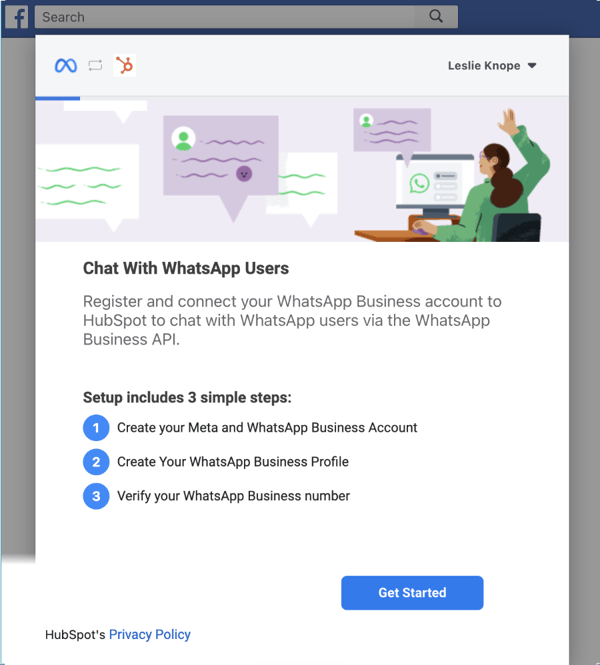
-
Gå gjennom tillatelsene HubSpot trenger for å koble seg til, og klikk deretter på Fortsett.
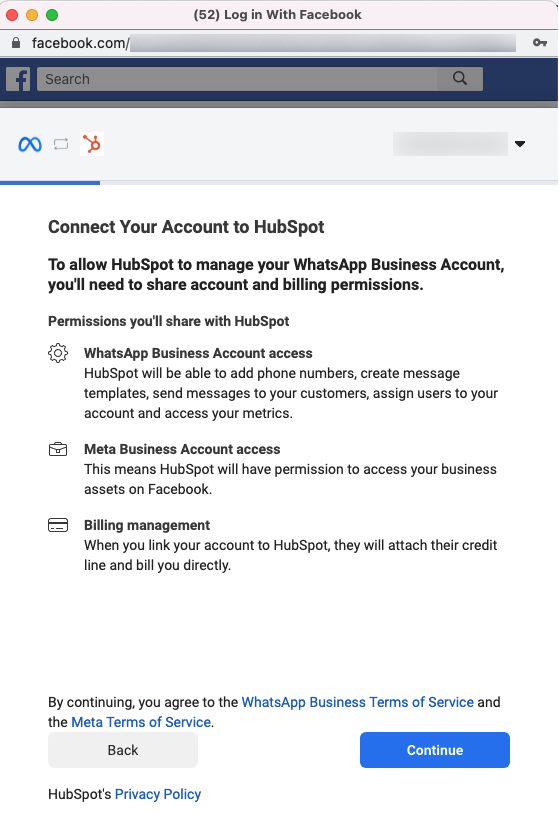
-
Velg en eksisterende Meta Business-konto som skal kobles til WhatsApp Business-kontoen din, eller opprett en ny Meta Business-konto. Hvis du oppretter en ny Meta Business-konto:
-
Skriv inn det juridiske navnet, telefonnummeret, nettstedet og e-postadressen til bedriften din, og klikk deretter på Fortsett.
- Bruk rullegardinmenyen Land og tidssone til å velge landet og tidssonen bedriften din befinner seg i.
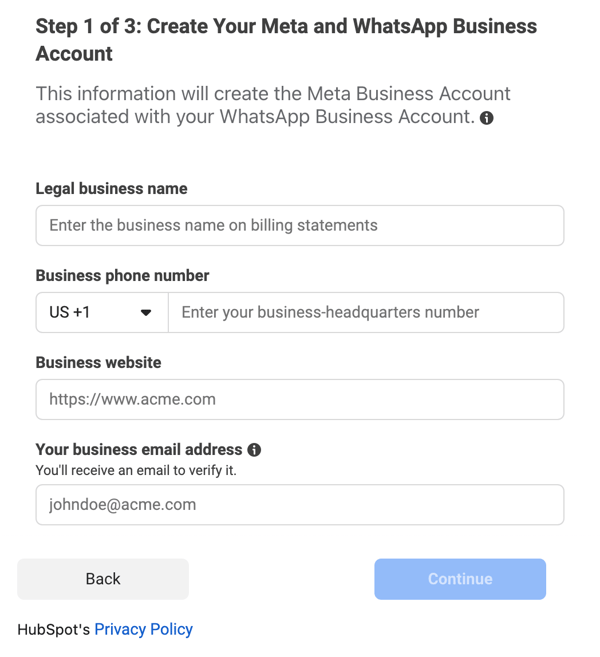
-
-
Klikk på Fortsett.
- Velg WhatsApp Business-kontoen som skal knyttes til Meta Business-kontoen din, eller opprett en ny WhatsApp Business-konto. Hvis du oppretter en ny WhatsApp Business-konto, skriver du inn et navn på kontoen og velger en tidssone fra rullegardinmenyen.
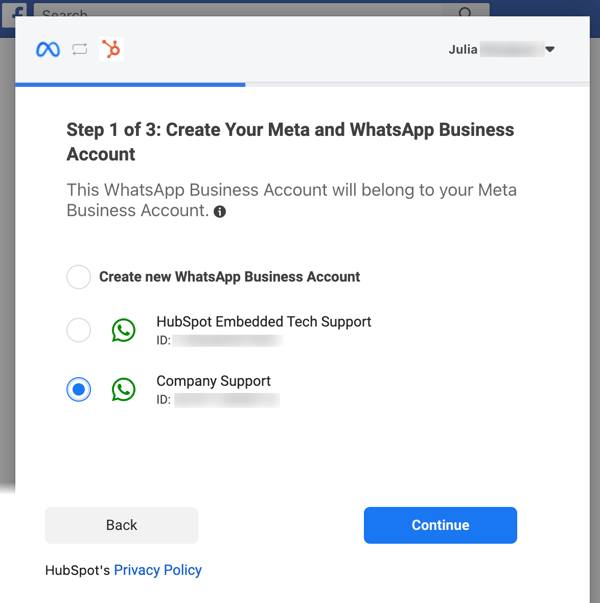
- Klikk på Fortsett.
- Det vises en bekreftelsesmelding. Klikk på Fortsett til trinn 2.
- Velg en eksisterende WhatsApp Business-profil, som er det publikummet ditt vil se når de kontakter bedriften din. Hvis du ikke har en konto, kan du opprette en ny ved å konfigurere bedriftsprofilen din:
- Skriv inn visningsnavnet til bedriften din i tekstfeltet. Hvis WhatsApp Business-profilen din ikke samsvarer med bedriftens juridiske navn, merker du av for Min visningsnavn er forskjellig fra mitt juridiske firmanavn.
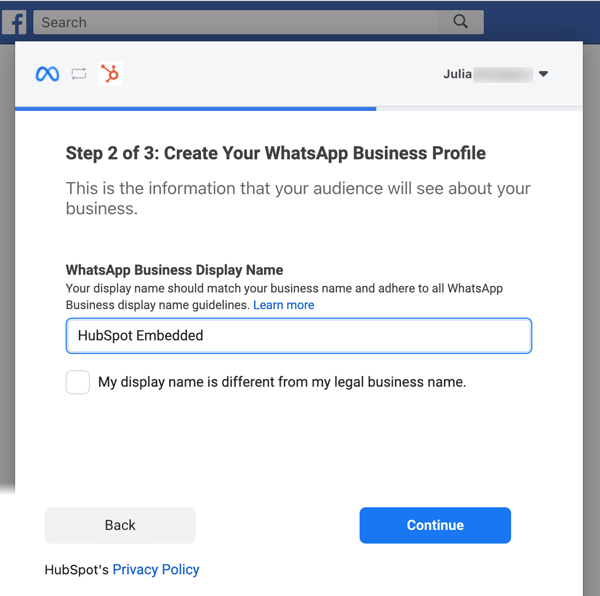
- Klikk på Fortsett.
- Klikk på rullegardinmenyen Kategori og velg en kategori som best beskriver bedriften din. Du kan også skrive inn en beskrivelse av bedriften din i tekstboksen.
- Skriv inn visningsnavnet til bedriften din i tekstfeltet. Hvis WhatsApp Business-profilen din ikke samsvarer med bedriftens juridiske navn, merker du av for Min visningsnavn er forskjellig fra mitt juridiske firmanavn.
-
Klikk på Fortsett til trinn 3.
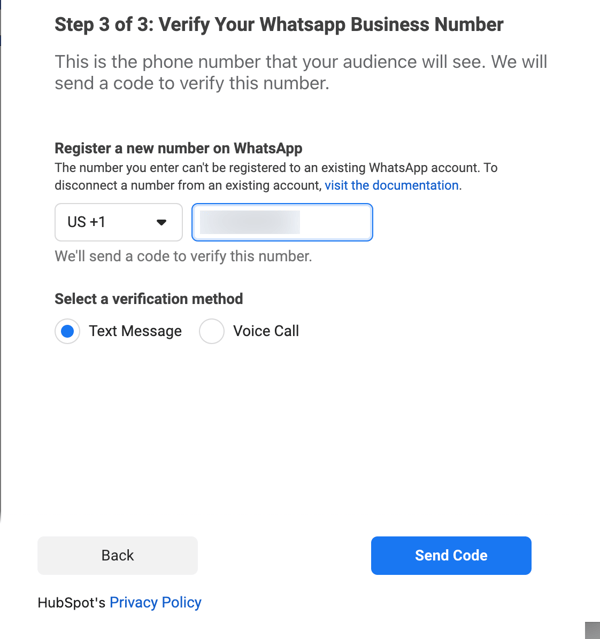
- Hvis du allerede har bekreftet et telefonnummer med WhatsApp, velger du et bekreftet nummer. Hvis du ikke har bekreftet et telefonnummer, kan du registrere et nytt nummer:
- Skriv inn et telefonnummer i tekstfeltet for å registrere det hos WhatsApp.
- Velg SMS eller taleanrop som bekreftelsesmetode, og klikk deretter på Send kode.
-
- Når du har bekreftet telefonnummeret, klikker du på OK for å lukke konfigurasjonsvinduet og gå tilbake til HubSpot.
- Du kommer tilbake til helpdesken, hvor du kan fullføre oppsettet av WhatsApp-kanalen. Klikk på Koble til ved siden av WhatsApp-kontonavnet.
Den tilkoblede WhatsApp-kontoen vises nå i listen over tilkoblede kanaler.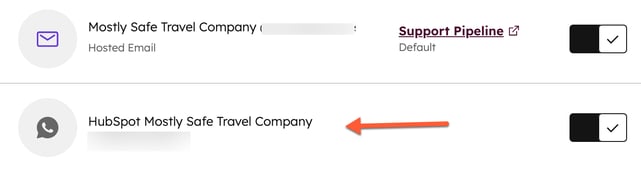
Opprett en WhatsApp-visning i helpdesken
WhatsApp-samtaler vises i listen over samtaler knyttet til et av statusfiltrene i venstre sidefelt (f.eks. Alle åpne, Alle lukkede, Sendte osv.), men det anbefales på det sterkeste at du oppretter en tilpasset visning for å filtrere etter meldinger som er spesifikke for dine tilkoblede WhatsApp-kanaler:
Slik oppretter du en tilpasset visning for WhatsApp-meldinger:
- Gå til Service > Helpdesk i HubSpot-kontoen din.
- I menyen i venstre sidefelt, ved siden av rullegardinmenyen «Mindre», klikker du på og deretter «Opprett global visning».
- I panelet til høyre angir du detaljene for visningen « », inkludert visningsnavn, type og delingsalternativ. Klikk deretter på «Neste».
- I søkefeltet søker du etter og velger Originating channel type.
- Klikk på rullegardinmenyen «er en av », og velg deretter WhatsApp.
- Klikk på «Apply filter» (Bruk filter), og klikk deretter på «Create view»(Opprett visning).
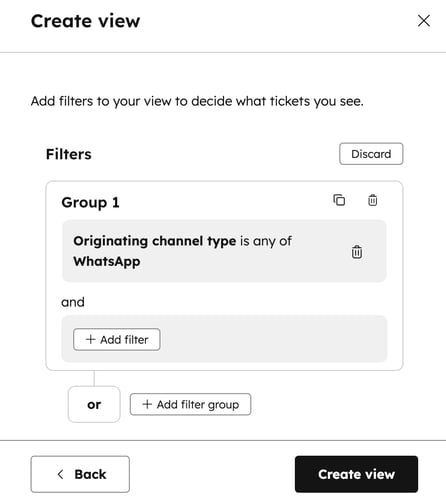
- Den nye visningen vises under de andre standardvisningene i helpdesken. Lær mer om hvordan du oppretter og administrerer tilpassede visninger i helpdesken.
Skriv og svar på WhatsApp-meldinger i HubSpot
Du kan starte en WhatsApp-samtale med enkeltkontakter i HubSpot fra kontaktoppføringen, eller starte den fra den tilknyttede bedrifts-, avtale-, ticket- eller tilpassede objektoppføringen.
Innkommende WhatsApp-meldinger oppretter en ny sak og tråd i helpdesken og starter en WhatsApp-sesjon. Du og teamet ditt kan svare på WhatsApp-meldinger i helpdesken så lenge sesjonen varer.
WhatsApp-sesjoner vil være åpne i 24 timer etter det siste svaret fra kontakten. Når en eksisterende WhatsApp-sesjon er avsluttet, kan du starte tråden på nytt ved å sende en malmelding til kontakten. Hvis kontakten svarer på malmeldingen din, vil det åpne en ny 24-timers sesjon der du kan sende WhatsApp-meldinger som ikke er basert på maler.
Hvis du har valgt å delta i betaversjonen av «Send en WhatsApp-mal når som helst», vil du
Begrensninger
for
WhatsApp-meldinger
En grense på 1 000 malmeldinger per måned deles av alle dine tilkoblede WhatsApp Business-kontoer. Hvilken dag i måneden grensen tilbakestilles, avhenger av datoen du først kjøpte et Marketing Hub- eller Service Hub Professional- eller Enterprise-abonnement . Hvis abonnementet ditt for eksempel startet 28. oktober, vil grensen tilbakestilles den 28. i hver måned. Les mer om priser for WhatsApp.
Hvis abonnementet ditt starter den 31., vil grensen din nullstilles den siste dagen i måneder som ikke har 31 dager.
HubSpot tar ikke betalt for gratis inngangspunktsamtaler. Lær mer om gratis inngangspunktsamtaler.
Støttede medietyper i meldinger
WhatsApp-meldinger kan inneholde forskjellige medietyper og vedlegg, avhengig av om meldingen ble sendt eller mottatt av bedriftskontoen din.
- Følgende rich media-typer støttes i meldinger mottatt i din tilkoblede bedriftskonto:
- Bilder
- Videoer og GIF-er (3gpp eller mp4)
- Talemeldinger
- Vedlegg (f.eks. mp3, PDF osv.)
- Sted
- Klistremerker
- Deling av kontakter
- Følgende medietyper støttes i meldinger som sendes fra din tilknyttede bedriftskonto:
Start en WhatsApp-samtale fra tidslinjen for en post
Slik oppretter du en melding direkte fra tidslinjen for en post:
- Naviger til startsiden for de tilknyttede postene dine:
- I HubSpot-kontoen din navigerer du til CRM > Kontakter.
- Gå til CRM > Selskaper i HubSpot-kontoen din.
- Gå til CRM > Avtaler i HubSpot-kontoen din.
- Gå til CRM > Tickets i HubSpot-kontoen din.
- Klikk på navnet på en post.
- I venstre panel klikker du på WhatsApp-ikonet. Hvis WhatsApp-ikonet ikke vises under navnet på oppføringen, klikker du på trepunktsikonet og velger deretter Opprett en WhatsApp-melding.
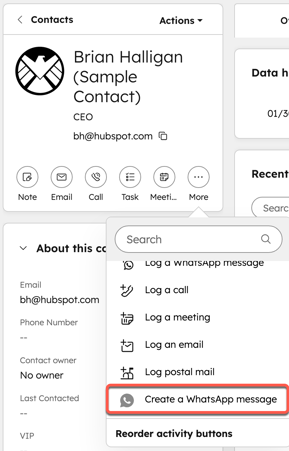
- Skriv meldingen din i popup-vinduet:
- Klikk på rullegardinmenyen Fra og velg en tilknyttet bedriftskonto.
- Hvis kontakten ikke har sendt bedriften din en WhatsApp-melding i løpet av de siste 24 timene, kan du bare sende en melding initiert av bedriften ved å velge en av meldingsmalene dine.
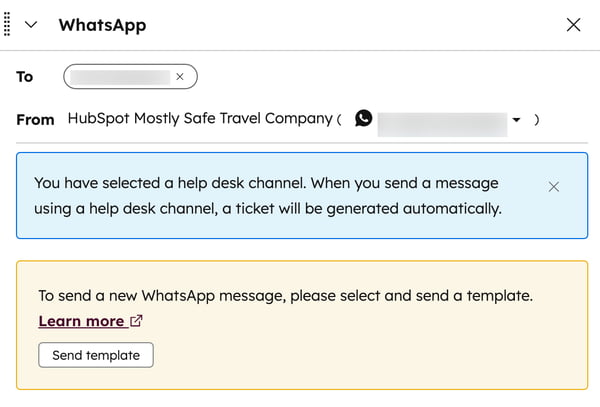
-
- Klikk på Send mal.
- Finn malen din i dialogboksen, og klikk deretter på Send mal.
-
- Du kan bli bedt om å gå til helpdesken for å svare på meldinger hvis det allerede finnes en tråd med kontakten.
Administrer og svar på meldinger i helpdesk
Du kan svare på WhatsApp-meldinger direkte i helpdesk. Meldinger kan inneholde lydfiler, talemeldinger, klistremerker, bilder og videoer. Du får varsel når du mottar en ny WhatsApp-melding, men du kan slå av disse varslene i innstillingene dine.
- Gå til Service > Helpdesk i HubSpot-kontoen din.
- Klikk på søkeikonet øverst til venstre og skriv inn et søkeord for å finne en WhatsApp-samtale, og bruk filtre for å avgrense søket. Du kan for eksempel bruke filtre som sorterer ut meldinger som stammer fra den tilkoblede WhatsApp-kanalen din. Lær hvordan du oppretter en tilpasset visning som bare inneholder WhatsApp-meldinger.
- I venstre panel klikker du på en WhatsApp-samtale for å åpne den. Et WhatsApp-ikon vises øverst til høyre i forhåndsvisningen av meldingen.
- Du kan klikke ved siden av navnet til en kontakt for å vise meldingsmetadata, for eksempel telefonnumrene til avsenderen og mottakeren, samt datoen meldingen ble sendt.
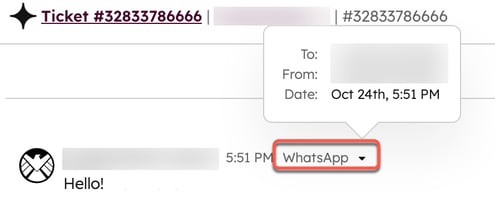
- For å tilordne meldingen på nytt, klikker du øverst til venstre på rullegardinmenyen Ticket Owner og velger en annen bruker. Lær mer om å tilordne innkommende billetter basert på agentens ferdigheter.
- Hvis en kontakt har slått på lesebekreftelser i sin WhatsApp-konto, kan du se når de har lest en av meldingene du har sendt dem. Hvis de har valgt bort lesebekreftelser, vises ikke denne informasjonen.
- I panelet til høyre kan du se kontekstuell informasjon om besøkende og tilknyttede poster for å hjelpe deg med svaret ditt.
- Slik sender du en WhatsApp-melding basert på en mal:
- Hvis kontakten ikke har sendt en WhatsApp-melding til bedriften din i løpet av de siste 24 timene, kan du bare sende en melding initiert av bedriften ved å velge en av meldingsmalene dine. Klikk på Send mal, og finn deretter malen din i dialogboksen og klikk på Send mal.
- Hvis du har valgt å motta Send en WhatsApp-mal når som helst beta, kan du sende en WhatsApp-mal selv om kontakten ikke har sendt en melding til bedriften din i løpet av de siste 24 timene. For å gjøre dette klikker du påSend WhatsApp-melding med mal.
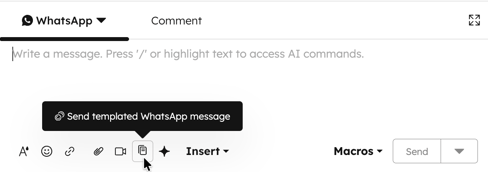
- Skriv svaret ditt i svarredigereren:
- Bruk ikonene nederst i redigeringsverktøyet til å endre tekststilen, sette inn en lenke, legge til et bilde eller laste opp en fil. Du kan også dra og slippe filer fra datamaskinen din inn i svareditoren.
- For å legge til et dokument, et utdrag, en møtelink, en kunnskapsbaseartikkel, et sitat eller en video i svaret ditt, klikker du på «Sett inn».
- Merk: Noen medieformater kan ikke inkluderes i en WhatsApp-melding. Les mer om hvilke dokument-, bilde-, lyd- og videofilformater som støttes i Metas dokumentasjon.
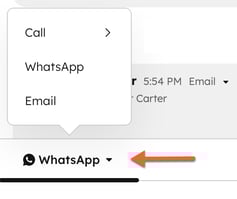
- Under samtalen kan det hende du må bytte til e-post eller ringe kontakten. Klikk på rullegardinmenyen Kanal over svareditoren og velg en annen kanal.
Feilsøking av meldingstyper som ikke støttes
På grunn av API-begrensninger støttes ikke enkelte meldingstyper og svar, og innholdet i meldingen vises ikke i helpdesken.
Meldinger som ikke støttes, kan oppstå på grunn av ett av følgende scenarier:
- En WhatsApp-bruker som reagerer på en melding
- En WhatsApp-bruker sletter en melding
- En WhatsApp-melding inneholder vedlegg som ikke er inkludert i listen over støttede medietyper.
- En meldingstype som ikke støttes (f.eks. en avstemning)
Meldinger i karantene
Meldinger som bryter med WhatsApps innholdsretningslinjer, blir merket, og innholdet deres blir skjult i helpdesken for å forhindre potensielle phishing-forsøk og redusere risikoen for deling av personlig identifiserbar informasjon.
Videre lesing
- WhatsApp-meldingsdetaljer som er lagret i billettegenskaper, kan også brukes i arbeidsflyter og rapportering.
- Du kan opprette og synkronisere meldingsmaler i WhatsApp Business-kontoen din, som deretter kan tilpasses i HubSpot. Les mer om hvordan du tilpasser og sender meldingsmaler.
