
Data ostatniej aktualizacji: 5 sierpnia 2026
Dostępne z każdą z następujących podpisów, z wyjątkiem miejsc, w których zaznaczono:

Po utworzeniu faktur dla odbiorców skorzystaj ze strony indeksu faktur, aby zarządzać fakturami odbiorców, w tym edytować je, prowadzić śledzenie i eksportować. Można również powiązać faktury z innymi rekordami w HubSpot, aby zachować pełny widok aktywności klientów i płatności. Dowiedz się więcej o tworzeniu i udostępnianiu wystawionych faktur.
W tym artykule wyjaśniono, jak skonfigurować faktury wystawiane na rzecz odbiorców. Jeśli potrzebujesz pomocy w sprawie swoich faktur z HubSpot, dowiedz się, jak wyświetlić, pobrać i opłacić fakturę z HubSpot.
Przed rozpoczęciem
Zrozumienie ograniczeń i rozważań
- Następujących faktur nie można usunąć:
- Faktury związane z aktywną subskrypcją lub harmonogramem rozliczeniowym.
- Faktury powiązane z notą kredytową, płatnością online lub subskrypcją nie mogą zostać usunięte.
- Numery faktur będą nadal zwiększane sekwencyjnie od ostatnio utworzonej faktury (nawet jeśli ta lub jakakolwiek inna faktura została usunięta).
- Usunięcie faktur może spowodować powstanie trwałych luk w numeracji faktur.
- Numerację można zresetować tylko po usunięciu wszystkich faktur (ale nie można usunąć zapłaconych faktur). Należy skonsultować się z zespołem ds. konta, aby zapewnić zgodność z obecnymi systemami.
Podczas pobierania faktur należy pamiętać o następujących kwestiach:
- Pobrane faktury są w formacie PDF i dostarczane w pliku ZIP pocztą elektroniczną.
- Faktury o statusie Wersja robocza i faktury niepodlegające rozliczeniu są pomijane w pliku ZIP. Fakturę można ustawić jako niepodlegającą rozliczeniu tylko za pośrednictwem API (np. podczas tworzenia faktury za pośrednictwem API lub jeśli aplikacja innej firmy synchronizuje faktury z HubSpot).
- Faktury zsynchronizowane za pomocą synchronizacji danych są pomijane w pliku ZIP.
- Jeśli wybierzesz do pobrania ponad 500 faktur, zostaną one podzielone na kilka plików ZIP. Na przykład, jeśli pobierzesz 700 faktur, 500 z nich znajdzie się w jednym pliku ZIP, a 200 – w drugim pliku ZIP.
Zarządzanie fakturami
Wymagane uprawnienia Do przeglądania faktur wymagane są uprawnienia Administratora o rozszerzonych uprawnieniach lub Uprawnienia do wyświetlania faktur .
Wymagane uprawnienia Do edycji faktur , w tym do ich unieważniania, wymagane są uprawnienia administratora o rozszerzonych uprawnieniach lub uprawnienia do edycji faktur .
Wymagane uprawnienia Aby usunąć faktury, wymagane są uprawnienia administratora o rozszerzonych uprawnieniach lub uprawnienia do usuwania faktur .
Na stronie indeksu faktur można przeglądać, filtrować i zarządzać fakturami.
- Na koncie HubSpot kliknij Więcej, a następnie przejdź do Przychód > Faktury. Jeśli opcja Więcej się nie pojawia, przejdź bezpośrednio do sekcji Przychód > Faktury.
- Aby filtrować faktury, kliknij opcję „Filtry zaawansowane ” nad tabelą.
- W prawym panelu kliknij + Dodaj filtr. Wyszukaj i wybierz właściwość , według której chcesz filtrować, a następnie ustaw kryteria filtrowania. Aby dodać kolejny filtr do grupy filtrów, w sekcji i kliknij przycisk + Dodaj filtr.
- Aby dodać dodatkową grupę filtrów, w sekcji lub kliknij przycisk + Dodaj grupę filtrów.
- Po skonfigurowaniu filtra kliknij X w prawym górnym rogu panelu. Dowiedz się więcej o konfigurowaniu filtrów i zapisywaniu widoków.
- Aby skorzystać z funkcji HubSpot AI do ustalania priorytetów otwartych faktur, kliknij opcję„Ustal priorytety faktur” w prawym górnym rogu.
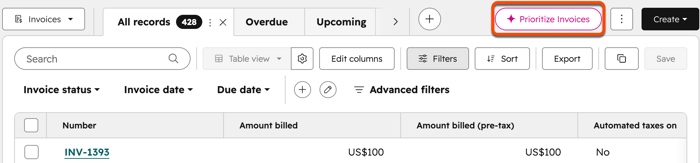
- HubSpot AI ustala priorytety na podstawie faktur przeterminowanych, faktur, których termin płatności wkrótce upłynie, faktur o najwyższym saldzie należności oraz faktur związanych z kluczowymi firmami i transakcjami.
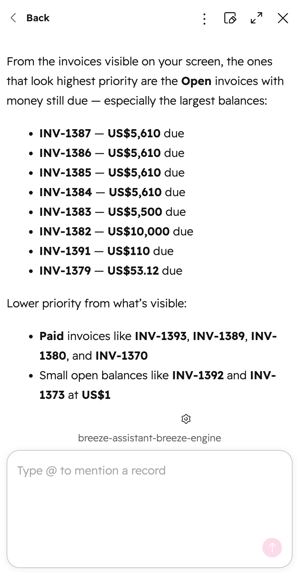
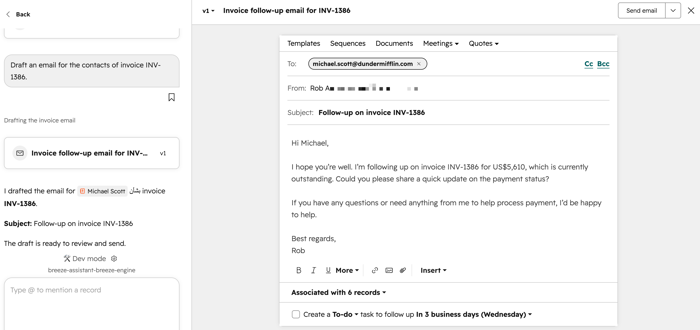
- Odpowiedz Asystentowi Breeze lub zarządzaj fakturami zgodnie z otrzymaną odpowiedzią. Możesz na przykład poprosić Asystenta Breeze o dodatkowe informacje na temat konkretnej faktury lub zlecić mu przygotowanie wiadomości e-mail do wysłania do osób kontaktowych wskazanych na fakturze.
- Aby edytować kolumny wyświetlane w tabeli, kliknij Edytuj kolumny w prawym górnym rogu tabeli.
- Kliknij nazwę faktury, aby wyświetlić jej szczegóły w prawym panelu:
- Wyświetl właściwości faktury: kliknij, aby rozwinąć sekcję O tej fakturze w celu wyświetlenia właściwości faktury. Aby zmienić właściciela faktury, kliknij menu rozwijane „Właściciel” i wybierz właściciela.
- Wyświetl historię faktur: kliknij, aby rozwinąć kartę „Historia” i wyświetlić historię operacji związanych z fakturą.
- Wyświetl dokonane płatności: kliknij, aby rozwinąć kartę „Płatności” i wyświetlić płatności związane z fakturą. Dowiedz się, jak rejestrować i usuwać płatności.
- Wyświetl powiązania: kliknij, aby rozwinąć sekcję [obiekt] w celu wyświetlenia szczegółów powiązanego obiektu. Dowiedz się więcej o powiązaniu faktur z innymi obiektami.
Zarządzanie sporządzonymi fakturami
- Na koncie HubSpot kliknij Więcej, a następnie przejdź do Przychód > Faktury. Jeśli opcja Więcej się nie pojawia, przejdź bezpośrednio do sekcji Przychód > Faktury.
- Kliknij nazwę faktury.
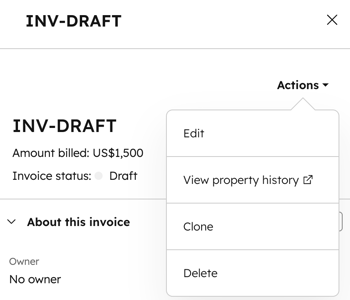
- W prawym górnym rogu kliknij Akcje i wybierz opcję:
- Edytuj: kontynuuj tworzenie faktury.
- Wyświetl historię właściwości : sprawdź wcześniejsze wartości właściwości podane na fakturze.
- Klonuj: utwórz nową fakturę o tych samych danych.
- Usuń: usuń szkic faktury.
Edycja sfinalizowanych faktur
Wymagane uprawnienia Aby edytować faktury, wymagane są uprawnienia administratora o rozszerzonych uprawnieniach lub uprawnienia do edycji faktur .
Jeśli włączono ustawienie „ ” umożliwiające edycję otwartych lub zapłaconych faktur , można edytować sfinalizowane faktury z poziomu strony indeksu faktur. Możesz edytować faktury otwarte lub zapłacone, w zależności od ustawień skonfigurowanych na Twoim koncie:
- Zezwól na edycję otwartych faktur: edytujdowolne pola w otwartych fakturach.
- Zezwól na zmiany niefinansowe w zapłaconych fakturach: edycję pól, które nie wpływają na sumy w fakturze. Na przykład dane kontaktowe i dane firmy, numery ZZ oraz uwagi.
- Zezwól na wprowadzanie zmian finansowych w zapłaconych fakturach (może to wpłynąć na raportowanie): oprócz możliwości edycji pól, które nie zmieniają sum faktur, użytkownicy mogą edytować pola, które zmieniają sumy, podatki lub pozycje w zapłaconych fakturach. Gdy użytkownicy wprowadzają zmiany i je potwierdzają, suma faktury, kwota do zapłaty oraz status faktury są aktualizowane tak, aby odzwierciedlały wprowadzone zmiany.
Następujących faktur nie można edytować:
- Faktury utworzone na podstawie harmonogramów rozliczeniowych wycen. Dotyczy to wyłącznie użytkowników, którzy zapisali się do programu beta Connected Narzędzia CPQ, Billing i Payments.
- Faktury wystawione na podstawie subskrypcji.
- Faktury utworzone na podstawie łączy płatności.
- Faktury zapłacone z uwzględnieniem automatycznego podatku od sprzedaży.
Uwaga:
- Nie można wprowadzać zmian, które spowodowałyby ujemne saldo faktury.
- Jeśli w trakcie wprowadzania zmian klient jest w trakcie dokonywania płatności online, zapisanie zmodyfikowanej faktury spowoduje anulowanie otwartej finalizacji zamówienia. Jeśli płatność zostanie zrealizowana przed zapisaniem aktualizacji, edycja nie będzie dostępna.
Aby edytować sfinalizowaną fakturę:
- Na koncie HubSpot kliknij Więcej, a następnie przejdź do Przychód > Faktury. Jeśli opcja Więcej się nie pojawia, przejdź bezpośrednio do sekcji Przychód > Faktury.
- Kliknij nazwę faktury.
- W prawym górnym rogu kliknijopcję „Działania ” i wybierz „Edytuj”.
- Wprowadź zmiany w fakturze.
- Jeśli wprowadzisz zmiany, które wpłyną na saldo lub kwotę całkowitą zapłaconej faktury, na fakturze wyświetlą się już zaksięgowane płatności, zaktualizowana kwota całkowita oraz zaktualizowane saldo do zapłaty.
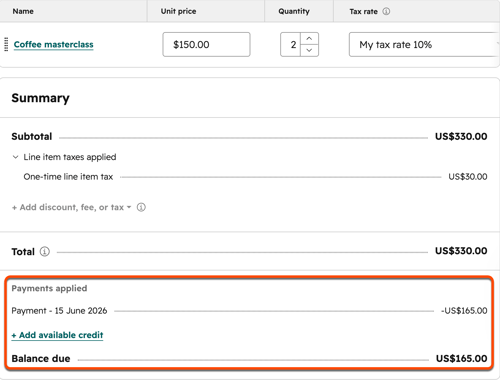
- W prawym górnym rogu kliknij opcję „Zaktualizuj fakturę”. Jeśli aktualizujesz dane, które mają wpływ na kwotę całkowitą faktury lub kwotę do zapłaty, kliknij opcję „Zaktualizuj fakturę” w oknie dialogowym, aby potwierdzić.
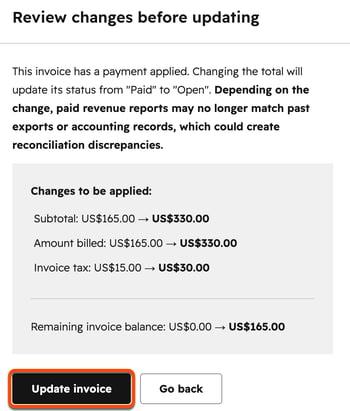
- Jeśli nowa suma faktury przewyższa kwotę zaksięgowanych płatności, status faktury zmieni się z „Zapłacone ” na„Otwarta”. W przypadku faktur częściowo zapłaconych faktura pozostaje otwarta , a saldo do zapłaty jest aktualizowane.
- W oknie dialogowym wysyłania wybierz sposób udostępnienia zaktualizowanej faktury lub wyślij ją później ze strony indeksu faktur.
Zarządzanie sfinalizowanymi fakturami
Wymagane uprawnienia Aby przeglądać i pobierać faktury lub wysyłać je pocztą elektroniczną, wymagane są uprawnienia administratora o rozszerzonych uprawnieniach lub uprawnienia do przeglądania faktur .
Wymagane uprawnienia Aby edytować przypomnienia, obciążać metody płatności, rejestrować płatności, klonować lub unieważniać faktury, wymagane są uprawnienia administratora o rozszerzonych uprawnieniach lub uprawnienia do edycji faktur .
Wymagane uprawnienia Aby usunąć faktury, wymagane są uprawnienia administratora o rozszerzonych uprawnieniach lub uprawnienie do usuwania faktur .
Zarządzanie sfinalizowanymi fakturami ze strony indeksu, w tym Rekord płatności ręcznych, anulowanie płatności ręcznych, ręczne pobieranie zapisanej metody płatności, unieważnianie i usuwanie faktur i nie tylko.
Jeśli chcesz dokonać zwrotu płatności za fakturę, dowiedz się więcej na temat zwrotu płatności. Nie jest możliwe unieważnienie faktur z dokonanymi płatnościami. Dowiedz się więcej o unieważnianiu faktur, w tym o tym, jak usunąć powiązanie płatności z fakturą, aby umożliwić jej unieważnienie.
- Na koncie HubSpot kliknij Więcej, a następnie przejdź do Przychód > Faktury. Jeśli opcja Więcej się nie pojawia, przejdź bezpośrednio do sekcji Przychód > Faktury.
- Kliknij nazwę faktury.
- W prawym górnym rogu kliknij Akcje i wybierz opcję:
-
- Rekord płatności: ręcznie oznacz fakturę jako zapłaconą, tworząc nowy rekord płatności lub stosując istniejący. Aby wybrać tę opcję, faktury muszą być otwarte i wykazywać dodatnie saldo należności. Po wybraniu tej opcji:
- Aby utworzyć nowy rekord płatności, w prawym panelu wprowadź szczegóły płatności. Zaznacz pole wyboru „Wyślij potwierdzenie na adres e-mail klienta”, aby wysłać potwierdzenie na wybrany adres e-mail klienta. Kliknij Rekord płatności. Płatność pojawi się na karcie„Płatności ”. Potwierdzenie można również wysłać później ze strony indeksu płatności.
- Aby zastosować istniejącą płatność do faktury, w prawym panelu kliknij zakładkę Zastosuj istniejącą . Wyszukaj rekord płatności według kwoty płatności, identyfikatora lub adresu e-mail kontaktu powiązanego z płatnością. Wybierz płatność, a następnie kliknij przycisk Zastosuj płatność. Płatność pojawi się na karcie „Płatności ”.
- Rekord płatności: ręcznie oznacz fakturę jako zapłaconą, tworząc nowy rekord płatności lub stosując istniejący. Aby wybrać tę opcję, faktury muszą być otwarte i wykazywać dodatnie saldo należności. Po wybraniu tej opcji:
Uwaga: jeśli płatność jest już związana z inną fakturą, nie można jej związać z kolejną fakturą.
-
- Wyświetl fakturę : otwórz fakturę w nowej karcie przeglądarki.
- Wyświetl historię właściwości : wyświetl przeszłe wartości właściwości dla danej faktury.
- Kopiuj link: skopiuj adres URL faktury, aby wysłać go do kupującego.
- Wyślij e-mailem: wyślij fakturę pocztą elektroniczną. Dowiedz się więcej o wysyłaniu e-maili z fakturami.
- Pobierz: pobierz plik PDF z fakturą.
- Edytuj przypomnienia: usuwanie przypomnienia o nadchodzącej fakturze.
-
- Sposób płatności: opłacićfakturę przy użyciuzapisanej metody płatności kupującego. Zarówno Ty, jak i kupujący otrzymacie pokwitowanie pocztą elektroniczną.
- Clone: utworzenie nowej faktury z tymi samymi danymi.
-
- Usuń: usuń fakturę. Usunięcie faktury jest trwałe i nie można go cofnąć. Można również usunąć wiele faktur ze strony indeksu.
- Jeśli nie masz możliwości usunięcia faktury, upewnij się, że wsekcji „ ” włączono opcjęusuwania faktur .
- Aby usunąć fakturę z powiązaną płatnością ręczną, usuń powiązaną płatność, a następnie usuń fakturę.
- Usuń: usuń fakturę. Usunięcie faktury jest trwałe i nie można go cofnąć. Można również usunąć wiele faktur ze strony indeksu.
-
- Unieważnienie: oznaczyć fakturę jako unieważnioną. Po oznaczeniu faktury jako unieważnionej nie można już pobrać za nią płatności. Tego działania nie można cofnąć.
Uwaga:
- Jeśli płatność online została dokonana na podstawie faktury, nie jest możliwe anulowanie faktury, nawet jeśli zostanie wydany zwrot pieniędzy.
- Jeśli na fakturze została zarejestrowana płatność ręczna , płatność ta musi zostać usunięta przed anulowaniem faktury.
Usuń płatność z faktury
Aby cofnąć zaksięgowanie płatności na fakturze, należy usunąć zarejestrowaną płatność. Płatności internetowych nie można usunąć.
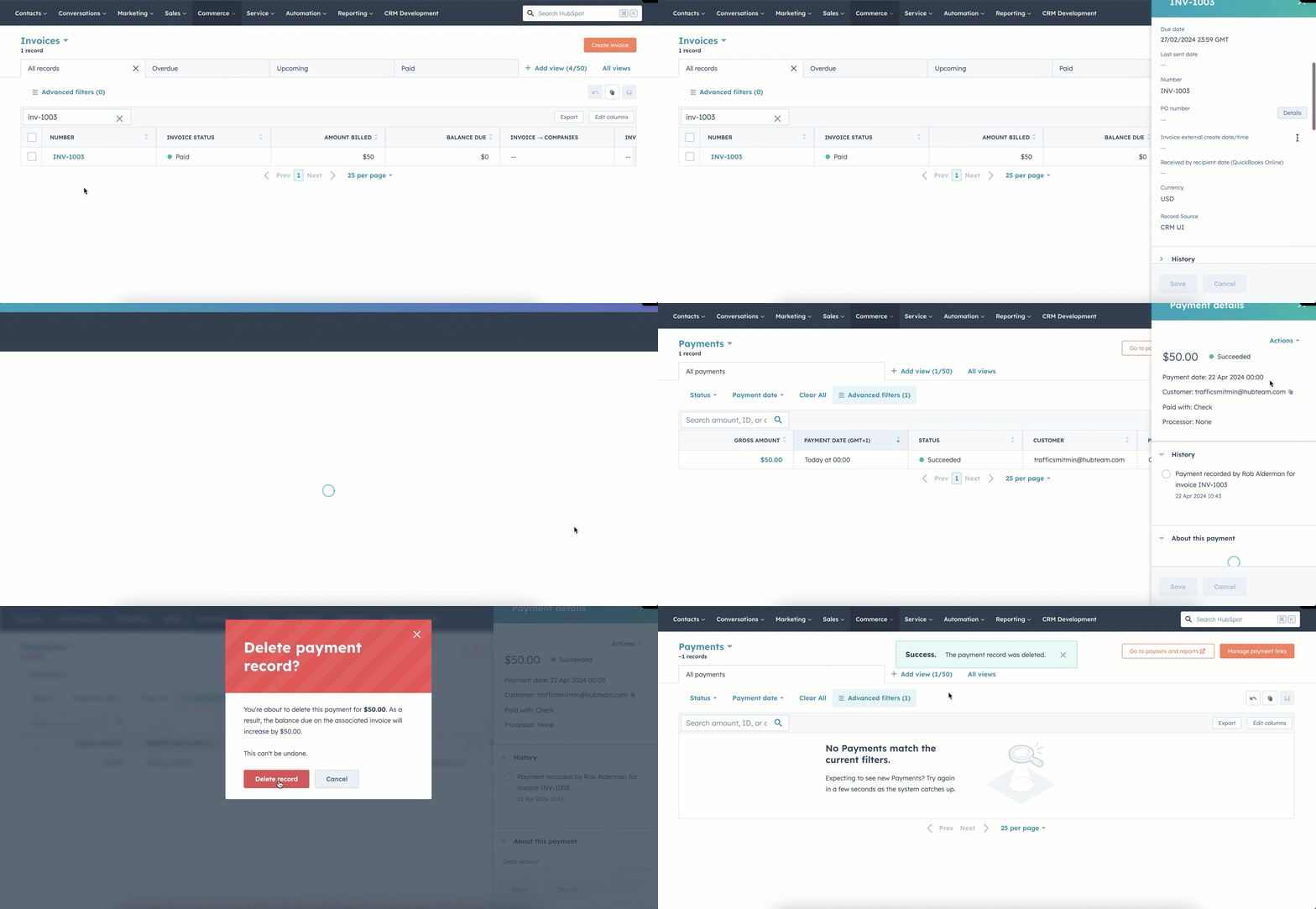
- Na koncie HubSpot kliknij Więcej, a następnie przejdź do Przychód > Faktury. Jeśli opcja Więcej się nie pojawia, przejdź bezpośrednio do sekcji Przychód > Faktury.
- Kliknij nazwę faktury.
- W prawym panelu przewiń do karty Płatności .
- Kliknij opcję „Wyświetl wszystkie płatności wiążące się z daną transakcją”.
- Na stronie indeksu kliknij kwotę płatności.
- W prawym górnym rogu kliknij Akcje, a następnie wybierz Usuń.
- Kliknij przycisk Usuń rekord, aby potwierdzić.
Eksport faktur
Aby wyeksportować plik CSV, XLS lub XLSX z fakturami:- Kliknij Eksport w prawym górnym rogu tabeli.
- W oknie dialogowym:
- W polu Nazwa eksportu wprowadź nazwę eksportu.
- Kliknij menu rozwijane Format pliku i wybierz format.
- Kliknij menu rozwijane Język nagłówków kolumn i wybierz język.
- Kliknij, aby rozwinąć sekcję Dostosuj w celu dalszego dostosowania eksportu:
- W sekcji Właściwość uwzględniona w eksporcie wybierz, które właściwości mają zostać uwzględnione w eksporcie.
- W sekcji Powiązania uwzględnione w eksporcie zaznacz pole wyboru Uwzględnij powiązane nazwy rekordów , aby uwzględnić powiązane nazwy rekordów (np. nazwę subskrypcji).
- W sekcji Powiązania uwzględnione w eksporcie wybierz, czy chcesz uwzględnić do 1000 powiązanych rekordów, czy wszystkie powiązane rekordy.
- Kliknij Eksport. Dowiedz się więcej o eksporcie rekordów.
Usuwanie i pobieranie wielu faktur
Ze strony indeksu można masowo usuwać i pobierać faktury. Usunięcie faktury jest trwałe i nie można go cofnąć.
Podczas usuwania faktur należy pamiętać o następujących kwestiach:
- Faktury powiązane z notą kredytową, płatnością online lub subskrypcją nie mogą zostać usunięte. Aby usunąć fakturę z powiązaną płatnością ręczną, usuń powiązaną płatność, a następnie usuń fakturę.
- Numery faktur będą nadal zwiększane sekwencyjnie od ostatnio utworzonej faktury (nawet jeśli ta lub jakakolwiek inna faktura została usunięta). W związku z tym usunięcie faktury może spowodować powstanie trwałej luki w numeracji faktur. Numerację można zresetować tylko po usunięciu wszystkich faktur (ale nie można usunąć zapłaconych faktur). Należy skonsultować się z zespołem ds. konta, aby zapewnić zgodność z obecnymi systemami.
- Użytkownicy, którzy wyłączyli opcję usuwania faktur, nie mogą usuwać faktur.
Usuwanie lub pobieranie faktur zbiorczo:
- Na koncie HubSpot kliknij Więcej, a następnie przejdź do Przychód > Faktury. Jeśli opcja Więcej się nie pojawia, przejdź bezpośrednio do sekcji Przychód > Faktury.
- Filtrowanie strony indeksu.
- Zaznacz pola wyboru obok faktur, które chcesz usunąć lub pobrać. Lub zaznacz pole wyboru w górnej części tabeli, aby wybrać wszystkie faktury wyświetlane na stronie indeksu.
- Aby usunąć faktury:
- U góry kliknij przycisk Usuń.
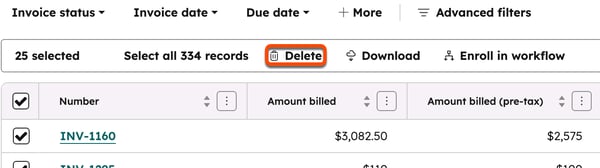
- W oknie dialogowym wprowadź liczbę usuwanych faktur , a następnie kliknij przycisk Usuń.
- U góry kliknij przycisk Usuń.
- Aby pobrać faktury:
- Na górze kliknij Pobierz.
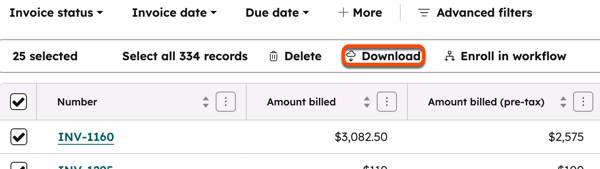
- W oknie dialogowym kliknij przycisk Pobierz.
- Pliki ZIP zawierające faktury w formacie PDF zostaną przesłane pocztą elektroniczną.
- Na górze kliknij Pobierz.
Ocena historii edycji
Można wyświetlić historię edycji faktury, w tym wszelkie zmiany statusu, kiedy wysłano wiadomości e-mail z fakturami, którzy użytkownicy wykonali daną czynność oraz datę i godzinę wykonania danej czynności.
- Na koncie HubSpot kliknij Więcej, a następnie przejdź do Przychód > Faktury. Jeśli opcja Więcej się nie pojawia, przejdź bezpośrednio do sekcji Przychód > Faktury.
- Kliknij nazwę faktury.
- Przewiń do karty Historia .
- Użyj paska wyszukiwania, aby wyszukać aktywności.
Powiązanie faktur z innymi rekordami
Faktury mogą być powiązane z innymi rekordami w HubSpot w celu śledzenia relacji wewnątrz i pomiędzy obiektami.
Powiązania automatyczne
-
Faktury i powiązane z nimi dokumenty źródłowe: faktury są automatycznie powiązane z dokumentem, na podstawie którego zostały utworzone. Jeśli utworzysz fakturę na podstawie kontaktu, firmy lub transakcji albo sporządzisz wycenę z włączoną opcją fakturowania, faktura zostanie automatycznie powiązana z tym rekordem. Gdy faktura jest tworzona na podstawie wyceny z włączoną opcją fakturowania lub gdy wycena jest przekształcana w fakturę, powiązane z wyceną dane kontaktowe i nazwa firmy są również kopiowane do faktury. Dzięki temu kontakt, firma, transakcja, wycena i faktura są ze sobą powiązane. Faktury tworzone automatycznie z subskrypcji są powiązane z subskrypcją, która je wygenerowała (i dziedziczą te same relacje kontaktu, firmy i transakcji, co subskrypcja).
-
Faktury i płatności: gdy faktury są tworzone na podstawie płatności dokonanych za pośrednictwem łączy płatności, wycen lub subskrypcji, faktura jest automatycznie powiązana z rekordem płatności.
-
Faktury, kontakty i firmy: faktury są automatycznie powiązane z kontaktem i firmą dodanymi w sekcji„Adresat faktury”. Podczas tworzenia faktury można dodać jeden główny kontakt i firmę. Po utworzeniu faktury można dodać dodatkowe powiązane kontakty i firmy.
-
Faktury i noty kredytowe: po przypisaniu noty kredytowej do faktury faktura ta zostaje powiązana z tą notą kredytową. Noty kredytowe mogą być powiązane z fakturami tylko poprzez zastosowanie noty kredytowej do faktury.
Ręczne powiązanie faktur z innymi rekordami
Możesz ręcznie powiązać faktury z rekordami, aby śledzić relacje wewnątrz i pomiędzy obiektami. Faktura może być ręcznie powiązana z:
- Kontakt
- Firmy
- Transakcje
- Umowy
Dowiedz się więcej o ręcznym Powiązaniu rekordów.
Tworzenie raportów dotyczących faktur
Twórz raporty dotyczące faktur, korzystając z pakietu analityki, raportów niestandardowych oraz pulpitów, aby generować raporty dotyczące zaległych sald, rozliczeń i informacji o przychodach.
-
Dowiedz się, jak korzystać z raportów dotyczących faktur w Pakietie analityki.
- Dowiedz się, jak tworzyć niestandardowe raporty.
Utwórz pulpit nawigacyjny dotyczący należności
Skonfiguruj pulpit nawigacyjny dotyczący należności z gotowymi raportami, aby szybko zorientować się w statusie swoich faktur. Pulpit nawigacyjny zawiera następujące raporty:
- Przychody prognozowane a rzeczywiste w ujęciu miesięcznym.
- Faktury zapłacone w terminie.
- Należność do spłaty w miarę upływu czasu.
- Nierozliczone faktury.
- Faktury przeterminowane.
- Podsumowanie terminów zapadalności należności.
- Raport dotyczący terminowości płatności (tylko w ramach subskrypcjiProfessional i Enterprise ).
Aby skonfigurować pulpit na swoim koncie:
- Na koncie HubSpot kliknij Więcej, a następnie przejdź do Przychód > Faktury. Jeśli opcja Więcej się nie pojawia, przejdź bezpośrednio do sekcji Przychód > Faktury.
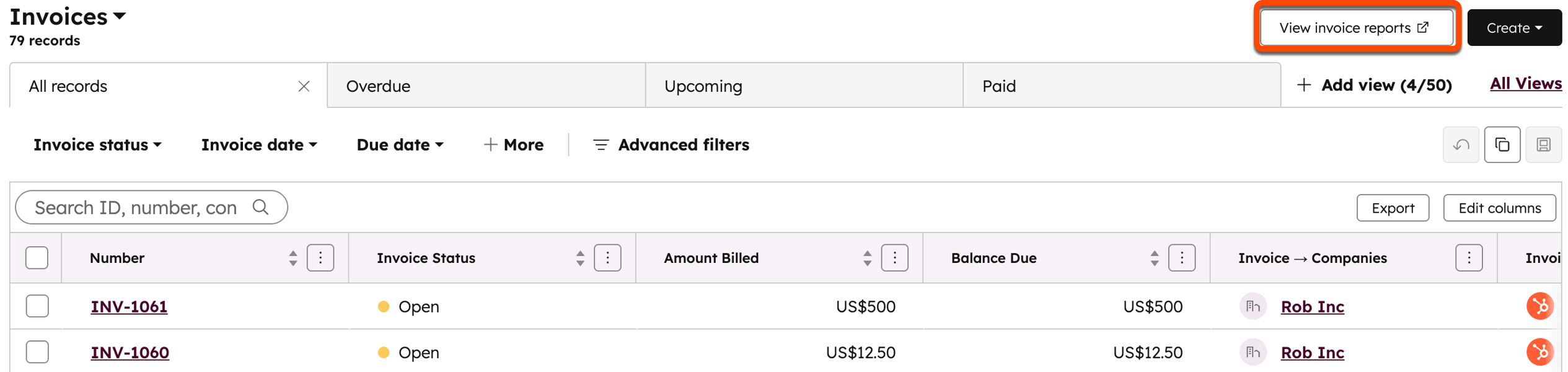
- W prawym górnym rogu kliknij opcję „Wyświetl raporty dotyczące faktur”.
- Kliknij pulpit nawigacyjny„Należności ”.
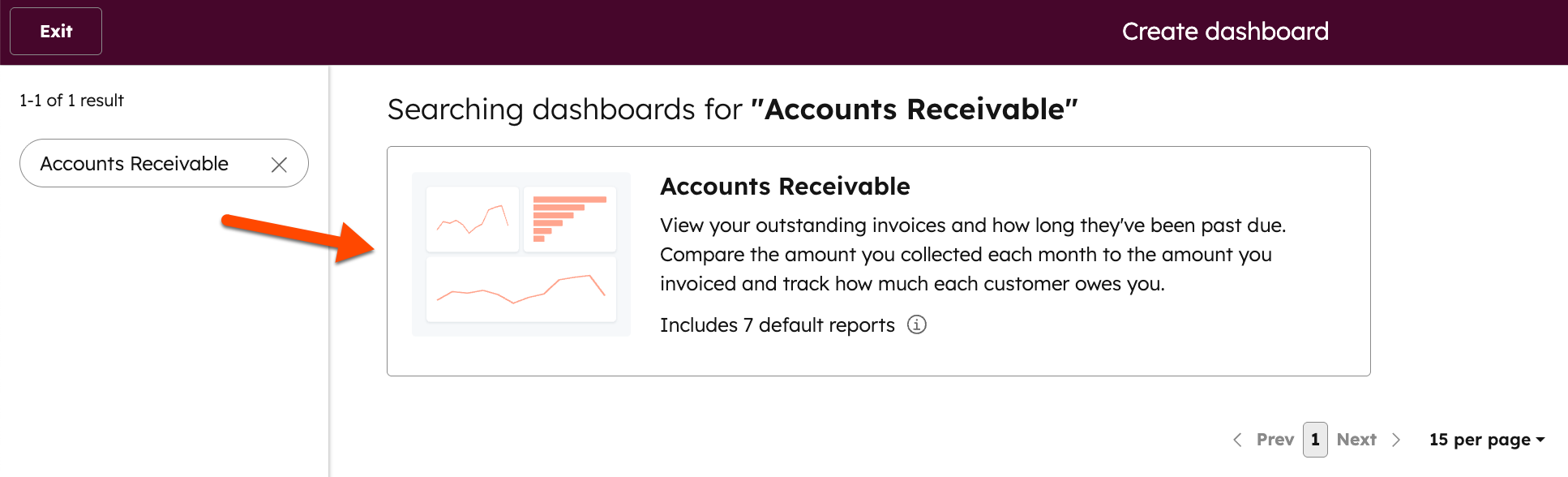
- W prawym panelu odznacz pola wyboru obok raportów , których nie chcesz dodawać do pulpitu nawigacyjnego, a następnie kliknijprzycisk Dalej.
- Wybierz nazwę pulpitu nawigacyjnego, ustaw uprawnienia użytkowników, a następnie kliknij „Utwórz pulpit nawigacyjny”.
- W górnej części ekranu pojawi się prompt potwierdzający utworzenie pulpitu nawigacyjnego. Kliknij „Przejdź do pulpitu nawigacyjnego ”, aby przejść do nowego pulpitu nawigacyjnego.
Po utworzeniu pulpitu nawigacyjnego możesz nim zarządzać , dodawać kolejne raporty,dostosowywać go do własnych potrzeb orazprzeglądać aktywność użytkowników.
Korzystaj z faktur za pomocą łącznika HubSpot dla Claude’a
Uwaga: jeśli jesteś administratorem o rozszerzonych uprawnieniach, możesz zgłosić swoje konto do udziału wprogramie beta„ : Tworzenie wycen i analiza przychodów za pomocą Claude Connector”( ).
Skorzystaj z łącznika HubSpot dla Claude, aby przenieść informacje dotyczące faktur z HubSpot do Claude. Dowiedz się więcej o łączniku HubSpot dla Claude’a, w tym o obsługiwanych funkcjach i wskazówkach dotyczących wdrożenia.
Korzystanie z faktur za pomocą interfejsu CLI HubSpot Agent
Uwaga: jeśli jesteś administratorem o rozszerzonych uprawnieniach, możesz włączyć swoje konto do programubeta„ : Dane dotyczące przychodów w HubSpot Agent CLI”( ).
Jeśli tworzysz agenta SI lub przepływy pracy w wierszu poleceń, możesz pobierać rekordy faktur za pomocą interfejsu CLI HubSpot Agent. Dowiedz się więcej o interfejsie CLI HubSpot Agent, w tym o obsługiwanych funkcjach i wskazówkach dotyczących wdrożenia.
Wykorzystanie danych z faktur w innych narzędziach HubSpot
Wymagana subskrypcja Do tworzenia przepływów pracy wymagana jest subskrypcja Professional lub Enterprise .
Używaj właściwości faktur w innych narzędziach, takich jak przepływy pracy i segmenty, aby zautomatyzować i zorganizować dane faktur w HubSpot.
Identyfikacja klientów z zaległymi fakturami
Utwórz segment dla faktur, które są przeterminowane. Użyj segmentu, aby utworzyć działania obserwujące, powiadomić menedżera konta lub przedstawiciela handlowego i wyróżnić brakujące przychody w raportach.
- Utwórz segment, wybierając obiekt Faktura podczas tworzenia segmentu.
- Dodaj filtr, w którym termin płatności przypada ponad siedem dni temu.

- Użyj segmentu w przepływie pracy , aby wysyłać przypomnienia, tworzyć zadania dla zespołu lub tworzyć raporty , które podkreślają brakujące przychody.
Nagradzanie wartościowych kupujących
Utwórz segment, aby zidentyfikować kontakty lub firmy o wysokiej łącznej kwocie faktur. Taguj ich jako VIP, aby móc kierować ich zapytania do wyższego szczebla wsparcia i zapisywać się do programów i kampanii VIP.
- Utwórz niestandardową właściwość firmy lub kontaktu, aby wyświetlić ich całkowitą kwotę faktury:
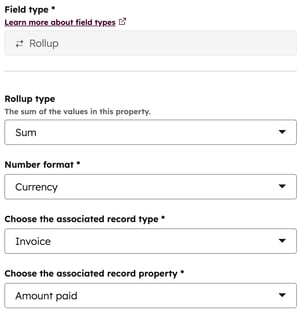
- Utwórz właściwość Rollup o nazwie Kwota faktury.
- Ustaw typ Rollup jako Suma.
- Ustaw format liczb jako Waluta.
- Ustaw powiązany typ rekordu jako Faktury.
- Ustaw powiązaną właściwość rekordu jako Kwota zapłacona.
- Utwórz właściwość niestandardową , aby tagować firmę jako VIP. Na przykład, utwórz Pojedyncze pole wyboru właściwość o nazwie VIP.
- Utwórz przepływ pracy , który ustawia właściwość VIP na Tak, gdy Łączna kwota faktury firmy przekracza ustawioną wartość. Uwzględniaj tylko firmy, których data ostatniej faktury mieści się w określonym przedziale czasu (np. 180 dni), dzięki czemu uwzględnisz tylko aktywne firmy.
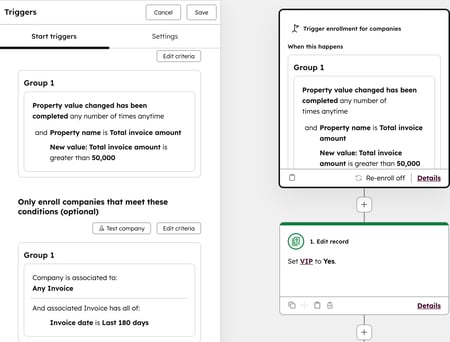
- Utwórz segment, wybierając obiekt Firmy podczas tworzenia.
- Dodaj filtr, w którym Właściwość VIP ma wartość Tak.

- Użyj segmentu do tworzenia widoków klientów VIP do obsługi klienta, zapisywania się tych klientów do kampanii VIP i nie tylko.
Następne kroki
- Twórz umowy , aby zarządzać umowami swoich nabywców i zautomatyzować wystawianie faktur.
- Korzystaj z faktur dzięki wbudowanym w HubSpot integracjom z kontami, takimi jak QuickBooks i Xero.
- Zarządzaj płatnościami, w tym zwrotami, pokwitowaniami, raportami, wypłatami i eksportami.
- Twórz i wysyłaj wyceny do swoich klientów.
