Senast uppdaterad: 27 november 2025
Tillgänglig med något av följande abonnemang, om inte annat anges:

Använd radobjektredigeraren för att konfigurera detaljer för produktbaserade radobjekt och anpassade radobjekt, t.ex. pris, rabatt och faktureringsvillkor för affärer, fakturor, betalningslänkar, offerter, äldre offerter och Prenumerationer.
När en köpare har gjort ett köp kan du rapportera om radobjekt med hjälp av rapportbyggaren och använda Utlösare för registrering av arbetsflöde för radobjekt för automatisering i affärs-, offert-, faktura-, betalnings-, prenumerations-, order- och vagnbaserade arbetsflöden.
Observera: Alla användare kan visa och redigera radobjekt, men du måste ha behörighetenSkapa anpassade radobjekt för att kunna skapa nya anpassade radobjekt när du använder radobjektsredigeraren.
Radobjekt för affärer
När en affär har skapats kan du lägga till eller redigera radobjekt som är associerade med affären med hjälp av radobjektsredigeraren.
Förutom att lägga till radobjekt baserat på befintliga produkter i ditt produktbibliotek kan du associera radobjekt till affärer i bulk via en import eller kräva att användare lägger till associerade radobjekt när de skapar nya affärer.
Observera: när du importerar radobjekt kommer den tillhörande affärssumman inte att uppdateras. Om du vill uppdatera affärssumman baserat på ett radobjekt ska du manuellt associera radobjektet med affären enligt anvisningarna nedan.
Lägga till, redigera eller ta bort ett radobjekt från en affär
-
I ditt HubSpot-konto navigerar du till CRM > Affärer.
-
Klicka på namnet på en affär.
-
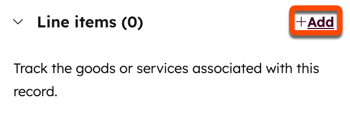
För att lägga till en radpost klickar du på Lägg till i avsnittet Radobjekt i den högra panelen för att lägga till radobjekt i en affär utan radobjekt, eller på Redigera för att redigera befintliga radobjekt. Du kommer då till Radobjekt-redigeraren.
Observera: Radobjekt-kortet och redigeraren visar endast upp till 200 associerade radobjekt, även om fler radobjekt är associerade med affärsregistret.
- Välj ett av följande alternativ:
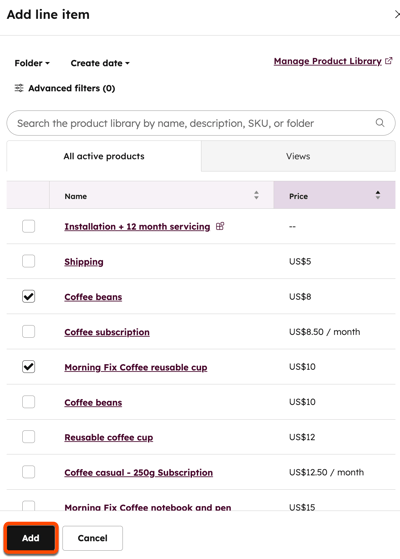
- Välj från produktbiblioteket: lägg till ett radobjekt baserat på en produkt i ditt produktbibliotek, inklusive radobjekt som skapats med integrationen HubSpot-Shopify. När du har valt det här alternativet kan du söka efter produktnamn, produktbeskrivning eller SKU, eller klicka på Avancerade filter för att förfina din sökning. Markera kryssrutorna i den högra panelen bredvid de produkter som du vill basera ditt radobjekt på. Klicka sedan på Lägg till.
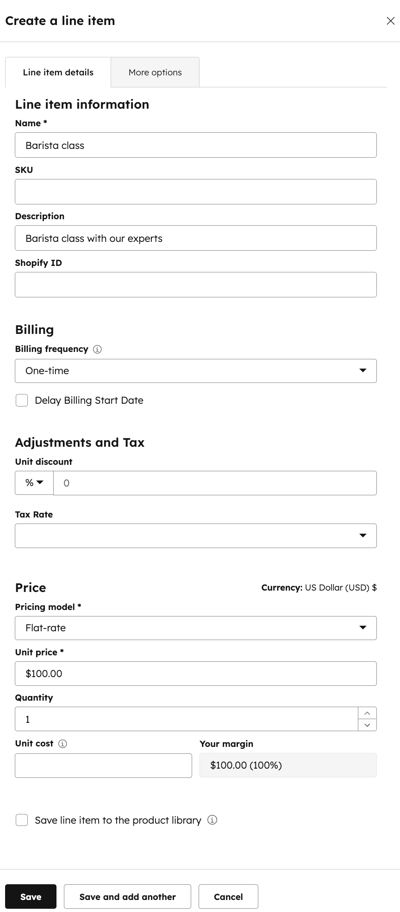
- Skapa anpassade radobjekt: om du har behörighetenSkapa anpassade radobjekt kommer det här alternativet att skapa ett nytt anpassat radobjekt som är unikt för den här enskilda affären. När du har valt detta alternativ kan du använda den högra panelen för att ange detaljerna för radobjektet. Klicka på fliken Fler alternativ för att lägga till produkttyp, URL, bild och Shopify-information, om tillämpligt. Markera kryssrutan Spara radobjekt i produktbiblioteket för att spara det anpassade radobjektet i ditt produktbibliotek. Klicka sedan på Spara eller Spara och lägg till en ny.
- Välj från produktbiblioteket: lägg till ett radobjekt baserat på en produkt i ditt produktbibliotek, inklusive radobjekt som skapats med integrationen HubSpot-Shopify. När du har valt det här alternativet kan du söka efter produktnamn, produktbeskrivning eller SKU, eller klicka på Avancerade filter för att förfina din sökning. Markera kryssrutorna i den högra panelen bredvid de produkter som du vill basera ditt radobjekt på. Klicka sedan på Lägg till.
- Om du vill redigera, klona eller ta bort ett radobjekt håller du muspekaren över produkten, klickar på Åtgärder och väljer sedan ett alternativ:
- Redigera: redigera radobjektet endast för denna affär. Produktbiblioteket kommer inte att påverkas.
- Du kan också redigera detaljer för enskilda radobjekt i kolumnerna i Radobjekt-redigeraren, inklusive villkor, enhetspris, summa och rabattbelopp. Skriv in ett nytt värde i lämplig kolumn. Lär dig hur du lägger till eller tar bort kolumner.
- Delete: radera radobjektet.
- Klona: skapa ett nytt radobjekt med samma detaljer.
- För att ändra ordningen på radobjekten klickar du på och drar ett radobjekt med hjälp av draghandtaget.
- Redigera: redigera radobjektet endast för denna affär. Produktbiblioteket kommer inte att påverkas.
- Klicka på rullgardinsmenyn Faktureringsfrekvens för att ange faktureringsfrekvensen för radobjektet. Frekvensen kan ställas in på en gång, veckovis, varannan vecka, månadsvis, kvartalsvis, halvårsvis, årsvis, vartannat år, tre år, fyra år eller fem år.
- Olika affärskalkyler för affärssumman visas ovanför redigeraren för radobjekt. Marginalen och Affärssumman visas baserat på den standardiserade affärssumman som valts i dina kontoinställningar. Lär dig hur affärer beräknas.
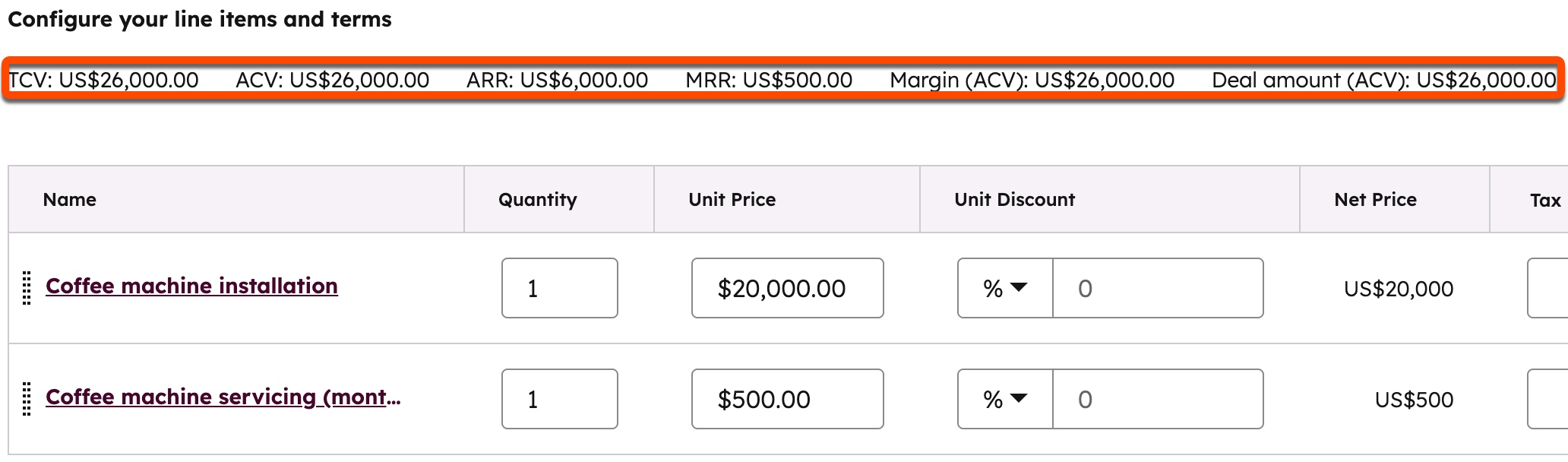
- Som standard börjar fakturering för återkommande radobjekt vid tidpunkten för utcheckning. Om du istället vill debitera köparen för en vara vid ett senare datum klickar du på rullgardinsmenyn Faktureringsstartdatum och väljer sedan något av följande alternativ:
- Custom Date: ett specifikt datum i framtiden. När du har valt det här alternativet använder du datumväljaren för att välja startdatum och klickar sedan på Spara.
- Fördröjning (dagar): Fördröjning av fakturans startdatum med ett antal dagar efter utcheckning. När du har valt det här alternativet anger du ett nummer i fältet Fördröjning av fakturans start med dagar i den högra panelen och klickar sedan på Spara.
- Fördröjning (månader): Fördröjning av fakturans startdatum med ett antal månader efter utcheckning. När du har valt det här alternativet anger du ett nummer i fältet Fördröjning av fakturans start med månader i den högra panelen och klickar sedan på Spara.
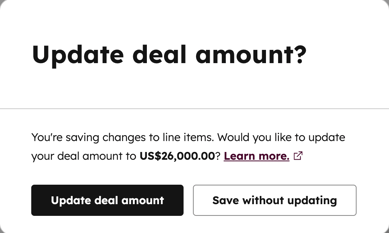
- När du är klar med ändringarna klickar du på Spara. I dialogrutan väljer du om du vill uppdatera affärssumman så att den återspeglar de nya radobjekten eller om du vill spara affären utan att uppdatera summan.
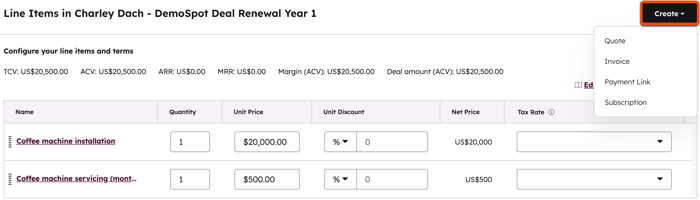
- Du kan skapa en offert, faktura, betalningslänk eller prenumeration baserat på de radobjekt som du har valt på den här skärmen genom att klicka på Skapa uppe till höger och sedan välja Offert, Faktura, Betalningslänk eller Prenumeration. När du har valt följer du stegen för att skapa din offert, faktura, betalningslänk eller prenumeration.
Hur affärer beräknas
När du lägger till radobjekt i en affär visas beräkningar för TCV, ACV, ARR och MRR (inklusive marginaler) ovanför radobjektsredigeraren. I tabellerna nedan förklaras hur de beräknas:
MRR, ARR, TCV
| Exempel | MRR | ARR | TCV |
| radobjekt på 10 USD med faktureringsfrekvens varje vecka och utan löptid. |
Tar i genomsnitt ~4,33 veckor per månad. t.ex. $10*4,33= $43,33 |
Om ingen löptid anges är standardvärdet ett år = 52 betalningar. t.ex. $10*52 = $520. |
Om ingen löptid anges är standardvärdet ett år = 52 betalningar. t.ex. $10*52 = $520. |
| radobjekt om $10 med faktureringsfrekvens varannan vecka och ingen Term. |
Tar i genomsnitt ~2,16 tvåveckorshändelser per månad. |
Om ingen löptid anges är standardvärdet ett år = 26 betalningar. t.ex. $10*26 = $260. |
Om ingen löptid anges är standardvärdet ett år = 26 betalningar. t.ex. $10*26 = $520. |
| radobjekt på 10 USD med faktureringsfrekvens varje vecka och en löptid på 6 veckor. |
Tar i genomsnitt ~4,33 veckor per månad. t.ex. $10*4,33= $43,33 |
Om en löptid anges är standardvärdet löptidens längd = 6 betalningar. t.ex. $10*6 = $60 |
Om en löptid anges är standardvärdet löptidens längd = 6 betalningar. t.ex. $10*6 = $60 |
| radobjekt på 10 USD med faktureringsfrekvens varannan vecka och 6 veckors löptid. |
Tar i genomsnitt ~2,16 tvåveckorshändelser per månad. |
Om en termin är angiven, används som standard terminslängden = 3 betalningar. t.ex. $10*3 = $30 |
Om en termin är angiven, används som standard terminslängden = 3 betalningar. t.ex. $10*3 = $30 |
Marginal MRR, marginal ARR, marginal TCV
| Exempel | MRR | ARR | TCV |
| radobjekt på 10 USD med faktureringsfrekvens varje vecka och utan löptid. |
Tar i genomsnitt ~4,33 veckor per månad. t.ex. $10*4,33= $43,30 |
Om ingen löptid anges är standardvärdet ett år = 52 betalningar. t.ex. $10*52 = $520 |
Om ingen löptid anges är standardvärdet ett år = 52 betalningar. t.ex. $10*52 = $520 |
| radobjekt om $10 med faktureringsfrekvens varannan vecka och ingen Term. |
Tar i genomsnitt ~2,16 tvåveckorshändelser per månad. |
Om ingen löptid anges är standardvärdet ett år = 26 betalningar. t.ex. $10*26 = $260 |
Om ingen löptid anges är standardvärdet ett år = 26 betalningar. t.ex. $10*26 = $520 |
| radobjekt på 10 USD med faktureringsfrekvens varje vecka och en löptid på 6 veckor. |
Tar i genomsnitt ~4,33 veckor per månad. t.ex. $10*4,33= $43,30 |
Om en löptid anges är standardvärdet löptidens längd = 6 betalningar. t.ex. $10*6 = $60 |
Om en löptid anges är standardvärdet löptidens längd = 6 betalningar. t.ex. $10*6 = $60 |
| radobjekt på 10 USD med faktureringsfrekvens varannan vecka och 6 veckors löptid. |
Tar i genomsnitt ~2,16 tvåveckorshändelser per månad. |
Om en termin är angiven, används som standard terminslängden = 3 betalningar. t.ex. $10*3 = $30 |
Om en termin är angiven, används som standard terminslängden = 3 betalningar. t.ex. $10*3 = $30 |
Upp till sex decimaler stöds när du anger ett radobjekts enhetspris i valfri valuta. MRR, ARR, ACV och TCV avrundas baserat på valutans precision i utcheckningen. Om ett radobjekt till exempel är 10,34 USD med en faktureringsfrekvens på en vecka och ingen löptid, blir beräkningen 10,34 USD * 4,33 USD = 44,7722 USD. Valutaavrundning skulle då göra summan 44,77 USD.
Lägg till rabatter och skatter i en affär
Rabatter och skatter kan läggas till på enskilda radobjekt.
Lägg till rabatter
Om du vill lägga till en rabatt på ett enskilt radobjekt:
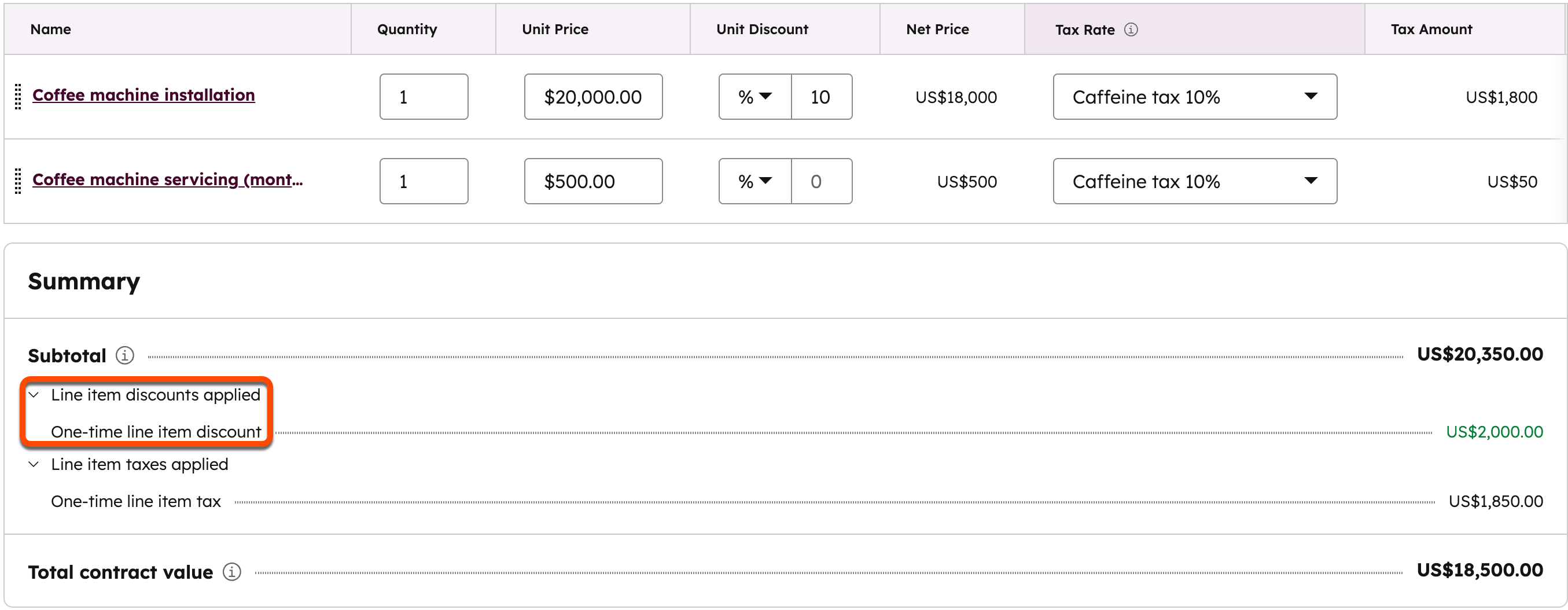
- Ange en diskonteringsränta i kolumnen Enhetsrabatt . Om du inte kan se kolumnen Enhetsrabatt kan du lära dig hur du lägger till kolumner.
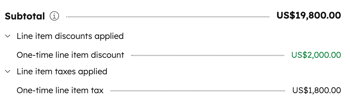
- Under Sammanfattning visas summan för engångsrabatten på radobjektet under Delsumma. Klicka på pilen bredvid Rabatter på radobjekt som tillämpats för att se den totala summan som tillämpats.
Läs mer om rabatter.
Lägg till skatt
Innan du lägger till skatter på radobjekt ska du lägga till skattesatser i ditt bibliotek.
Observera: även om möjligheten att lägga till en skatt, avgift eller rabatt finns i HubSpot, är dina jurister och konton den bästa resursen för att ge dig råd om efterlevnad för din specifika situation.
För att lägga till skatt på ett radobjekt:
- Klicka på Välj från produktbibliotek eller Skapa anpassat rad objekt för att lägga till ett radobjekt.
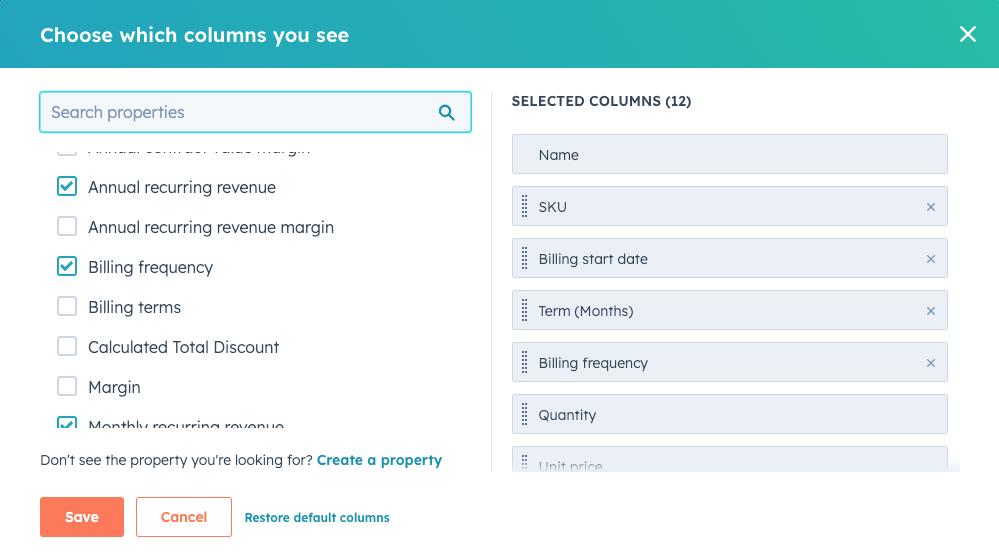
- Om kolumnerna Skattesats och Summa skatt inte visas i tabellen för radobjekt klickar du på Redigera kolumner.
- Sök eller bläddra igenom egenskaperna och markera kryssrutorna Skattesats och Summa . Du kan ändra ordningen på kolumnerna genom att klicka på draghandtaget bredvid den egenskap du vill flytta i den högra panelen och dra den uppåt eller nedåt till önskad position.
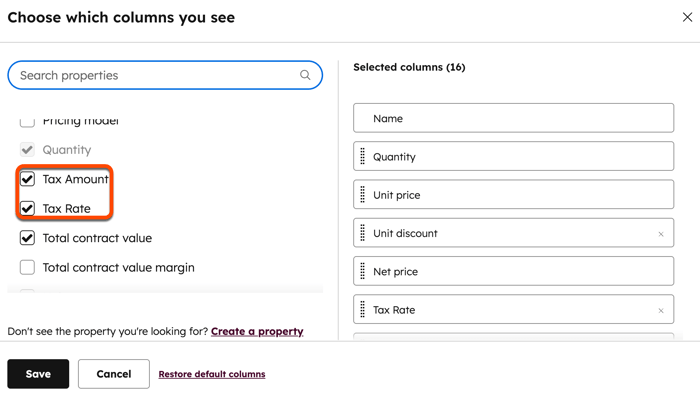
- Klicka på Spara.
Observera: om du använder QuickBooks Online integration, är skattesatsen avstängd för att förhindra synkroniseringskonflikter.
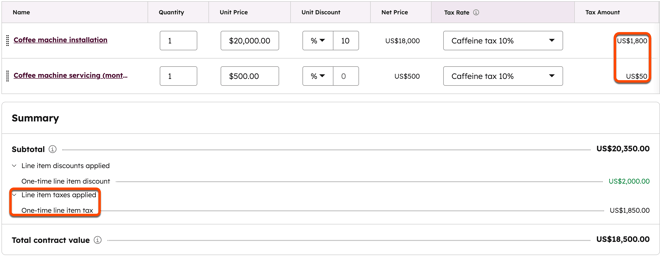
- Klicka på rullgardinsmenyn Skattesats och välj den skattesats som du vill använda för radobjektet.
- Summa skatt kommer att uppdateras automatiskt.
- Under Sammanfattning visas summan för engångsskatt på radobjektet under Delsumma. Klicka på pilen bredvid Tillämpad skatt på radobjekt för att se den totala summan som tillämpats.
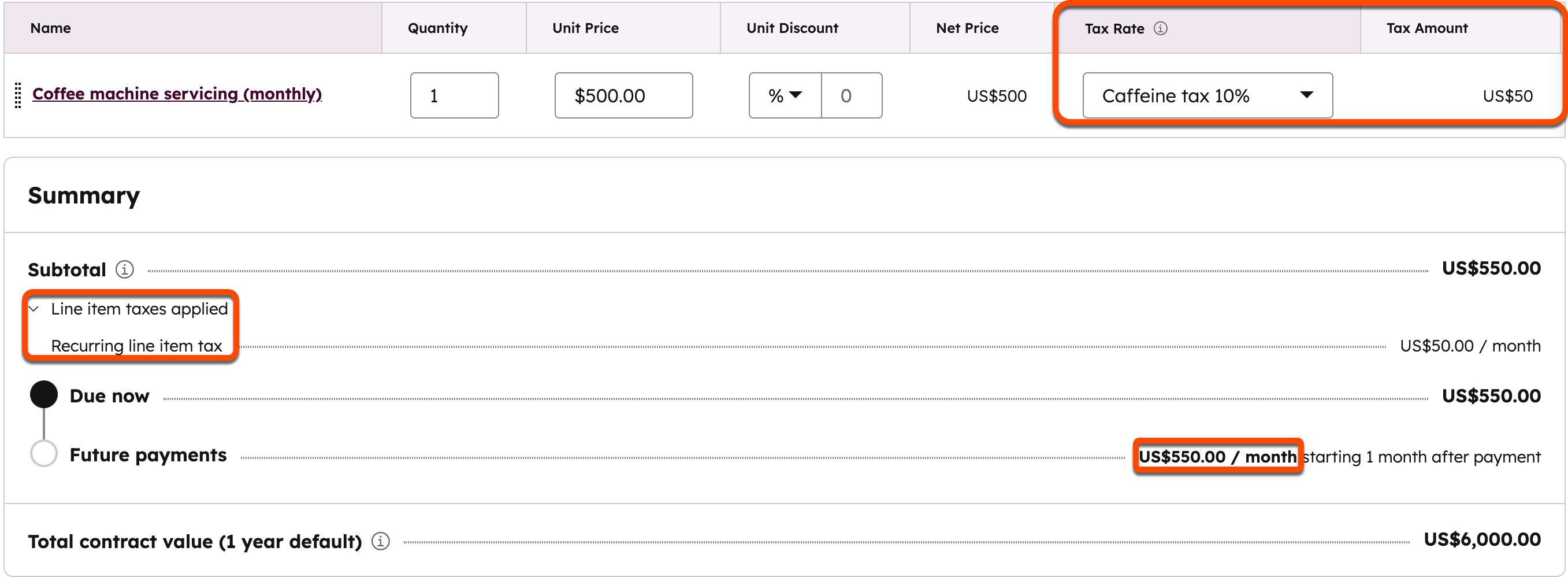
- Om du lägger till en skattesats till ett återkommande radobjekt kommer summan att gälla för den betalning som förfaller nu och för framtida betalningar och visas under Sammanfattning. Klicka på pilen bredvid Skatt på radobjekt som tillämpas för att se den återkommande skatten på radobjekt.
Du kan använda egenskapen Summa skatt i andra verktyg, t.ex. segment, rapporter och arbetsflöden.
Granskning av sammanfattningen av en affär
När du ställer in radobjekten ska du granska avsnittet Sammanfattning för att förstå hur köparen kommer att debiteras.
- Delsumman visar endast de artiklar som ska betalas vid utcheckningen. Eventuella poster som kommer att debiteras vid ett senare tillfälle visas istället i totalsumman för framtida betalningar . Alla poster, oavsett förfallodag för betalning, kommer att räknas in i Totalt kontraktsvärde.
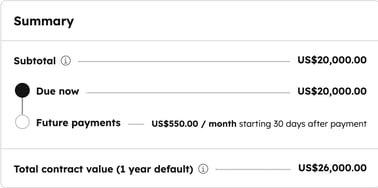
- Om rabatter och skatter tillämpas på radobjekten visas de under delsumman. Klicka på pilarna bredvid varje för att se summorna.
Observera: i rapporter kommer valutan för radobjektets enhetspris att matcha affärssummans valuta. Om du använder flera valutor på kontot kan du läsa mer om hur du använder flera valutor på radobjekten.
Radobjekt för offerter
Vänligen notera:
- Detta avsnitt hänvisar till offertverktyget, en del av HubSpots nya AI-drivna CPQ, och tillgängligt med ett Commerce Hub Professional- eller Enterprise-konto .
- Om du inte har ett Commerce Hub Professional- eller Enterprise-konto kan du läsa mer om äldre offerter.
- Om du har tillgång till äldre offerter och tilldelas en Commerce Hub-profil förlorar du tillgången till äldre offerter.
När du skapar en offert kan du lägga till radobjekt för dina produkter i offerten.
Lär dig hur du lägger till radobjekt i offerter.
Radobjekt för fakturor
När du skapar en faktura kan du lägga till radobjekt för dina produkter på fakturan.
Lär dig hur du lägger till radobjekt i fakturor.
Radobjekt för kreditfakturor (BETA)
När du skapar en kreditnota kan du lägga till radobjekt, inklusive rabatter, skatter och avgifter.
Lär dig hur du lägger till radobjekt i kreditfakturor.
Radobjekt för betalningslänkar
När du skapar en Betalningslänk kan du lägga till radobjekt, inklusive rabatter, skatter och avgifter.
Lär dig hur du lägger till radobjekt i Betalningslänkar.
Radobjekt för prenumerationer
När en köpare använder en betalningslänk eller offert för att köpa ett radobjekt med en regelbunden faktureringsfrekvens (även känd som ett återkommande radobjekt), eller om du skapar en prenumeration manuellt, skapar HubSpot en Prenumerationspost för att automatiskt debitera eller fakturera köparen med den angivna frekvensen. Det innebär att du inte behöver skapa flera Betalningslänkar, Offertar eller Fakturor manuellt för att debitera en köpare för produkter eller tjänster som förnyas regelbundet.
- Lär dig hur du lägger till radobjekt i prenumerationer.
- Lär dig hur du lägger till återkommande radobjekt i betalningslänkar.
- Lär dig hur du lägger till återkommande radobjekt i offerter.
Redigera kolumnerna i redigeraren för radobjekt
Så här redigerar du kolumnerna som visas i redigeraren för radobjekt för affärer, betalningslänkar, offerter och prenumerationer:
- Navigera till redigeraren för radobjekt på en affär, betalningslänk, offert eller prenumeration.
- Klicka på Redigera kolumnerlängst upp till höger i redigeraren för radobjekt.
- I dialogrutan kan du söka eller bläddra bland egenskaperna till vänster.
- Markera kryssrutan bredvid en egenskap för att lägga till den i de valda kolumnerna.
- Om du vill ta bort kolumner klickar du på X: et till höger om egenskapen i avsnittetValda kolumner.
- Om du vill ändra ordningen på kolumnerna klickar du på en egenskap och drar den med draghandtaget.
- Om du vill återställa kolumnerna till standardläget klickar dupå Återställ standardkolumner.
- När du har gjort dina ändringar klickar du på Spara.