
Senast uppdaterad: 7 maj 2026
Tillgänglig med något av följande abonnemang, om inte annat anges:

Användaraviseringar håller dig informerad om viktiga händelser i ditt HubSpot-konto, till exempel när du tilldelas en post, ett formulär skickas in eller en export slutförs. Du kan anpassa vilka aviseringar du vill få och hur du vill ta emot dem via e-post, på datorn och i mobilen, vilket hjälper dig att fokusera på de uppdateringar som är viktigast för ditt arbete.
Du kan till exempel välja att få popup-meddelanden på datorn för nya konversationer som tilldelats dig, medan du använder e-postmeddelanden för säkerhetsaktiviteter. Varje typ av meddelande kan konfigureras separat så att du kan skräddarsy din upplevelse.
Om du har aktiverat e-postmeddelanden men inte får dem kan du felsöka e-postmeddelanden.
Innan du börjar
Innan du börjar arbeta med aviseringar bör du se till att du förstår funktionens begränsningar fullt ut.
Förstå begränsningar och överväganden
- Du kan inte stänga av vissa användaraviseringar (t.ex. e-postmeddelanden från HubSpot Support eller HubSpot Billing) på grund av de viktiga uppgifter om kontohantering som de innehåller.
- Superadministratörer i Enterprise-konton kan ställa in standardinställningar för aviseringar med hjälp av aviseringprofiler för andra användare. Om standardaviseringar är inställda har de inställningar som enskilda användare har valt företräde framför standardinställningarna.
Konfigurera och inaktivera HubSpot-meddelanden
Så här konfigurerar eller inaktiverar du dina HubSpot-aviseringar:
- I ditt HubSpot-konto klickar du på
inställningsikonen i det övre navigeringsfältet. - I menyn i vänster sidfält navigerar du till Meddelanden.
- Klicka på E-post & Skrivbord, Andra appar och Mobilapp för att ställa in vilken typ av aviseringar du vill få.
- För att aktivera en avisering, sök efter eller expandera aviseringens ämne och markera kryssrutan för aviseringen. För att avmarkera alla aviseringar, välj Stäng av alla ämnen högst upp i avsnittet Vad du får aviseringar om.
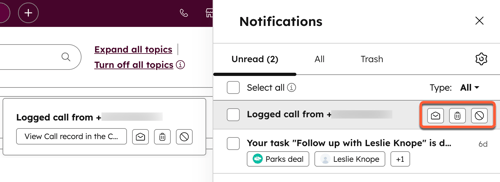
- För att stänga av en avisering, sök efter eller expandera aviseringsteman och avmarkera kryssrutan för aviseringen. Du kan också klicka på popup- eller klockaviseringen och väljaikonen med tre punkter för att väljaVisa inte dessa igen,Stäng av ljud ellerGå till aviseringar.
E-post
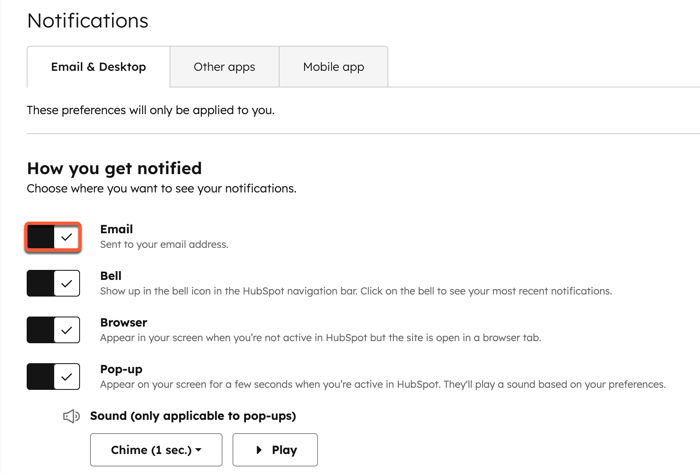
Slå på knappen för att få e-postmeddelanden till din inkorg.
Observera:
- Användarna kommer inte att få fler än 1 000 e-postmeddelanden per dag. När ett e-postmeddelande har skickats 1 000 gånger under samma dag till samma e-postadress kommer ytterligare försök att avbrytas.
- Om du avslutar prenumerationen på e-postmeddelanden stängs inställningarna för aviseringar automatiskt av för den typen av aviseringar.
Dator
Hur du får aviseringar
Det finns tre olika typer av skrivbordsaviseringar. Klicka för att slå på eller stänga av reglaget för var och en av följande aviseringstyper.
- Klocka: aviseringar visas som en röd badge på klockan i navigeringsfältet. Klicka på klockan för att visa dina senaste aviseringar. Aviseringsikonen visas i webbläsarflikarna iwebbläsare som stöder favicon.
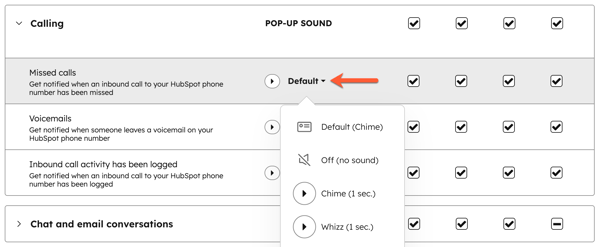
- Popup: meddelanden visas på skärmen när du är inloggad och aktiv i ditt HubSpot-konto. Du kan ställa in ett annat ljud för varje meddelande.
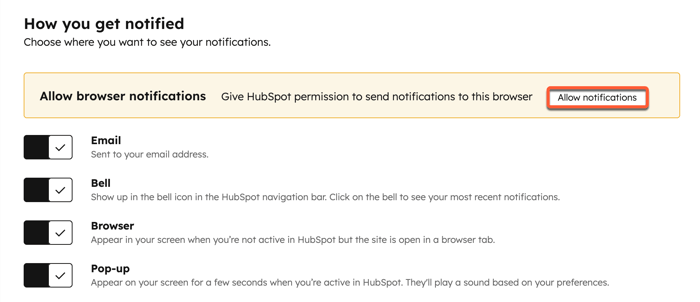
- Webbläsare: aviseringar skickas till din webbläsare när du inte är aktiv i HubSpot, men ditt HubSpot-konto är öppet i en annan flik eller ett annat fönster i webbläsaren. En avisering utlöses till exempel om du har två flikar öppna, varav en är HubSpot, men du är aktiv i den flik som inte är HubSpot. Klicka på Tillåt aviseringar för att tillåta HubSpot att visa aviseringar i din webbläsare.
- Om du loggar in på ditt HubSpot-konto i en annan webbläsare måste du aktivera aviseringar i den nya webbläsaren.
- Om du inte kan se aviseringar i din webbläsare efter att ha klickat på Tillåt aviseringar kan du behöva ge tillstånd för att aviseringar ska visas i dina operativsysteminställningar.
- För att redigera dina försäljningsmeddelanden i Chrome ändrar du dina inställningar för meddelanden i Chrome-tillägget.
Ställ in ett annat ljud för varje avisering
Du kan välja mellan sex olika meddelandeljud på din dator.
- I ditt HubSpot-konto klickar du på
inställningsikonen i det övre navigeringsfältet. - Gå till Meddelanden i sidomenyn.
- I avsnittet Popup-fönster klickar du på rullgardinsmenyn Ljudval för att välja ett standardljud för popup-meddelanden. Klicka på för att förhandsgranska ljudet.
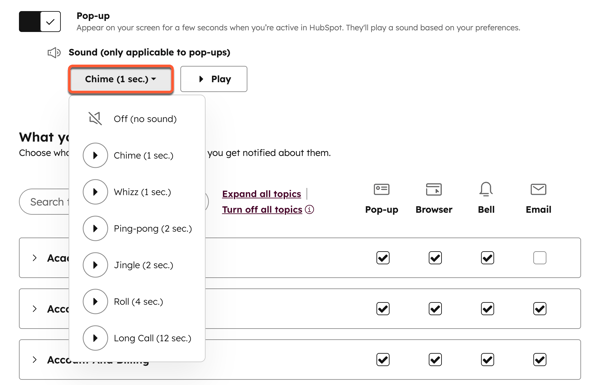
- I avsnittet Vad du får aviseringar om klickar du påavisering en för att ändra ljudet för den. Välj sedan ljudet i rullgardinsmenyn. Klicka på för att förhandsgranska ljudet.
Mobilapp
Push-meddelanden och meddelanden i appen skickas till din mobila enhet. Du kan konfigurera dina inställningar för meddelanden i inställningarna i din webbläsare eller i mobilappen.
Typer av aviseringar
Klicka på meddelandeämnena för att visa mer information eller använd sökfältet uppe till vänster för att hitta det meddelandeämne du vill redigera. Nedan följer meddelandesektionerna och vilka meddelanden de innehåller:
- Academy: få ett meddelande när det finns en uppdatering om dina certifieringar, utmärkelser och övningar.
- Konto: Få ett meddelande när ditt konto har konfigurerad enkel inloggning (SSO) men inte har Kräv enkel inloggning aktiverad.
- Annonser: fåett meddelande när annonserna i din annonssekvens startas eller pausas.
- Analys: få ett meddelande när listor som skapats eller uppdaterats från en kundreserapport har fyllts i.
- Revisionsloggar: få ett meddelande när det sker flera export från ditt konto och när en användares administratörsbehörigheter tas bort.
- Blogg: få aviseringar när det finns en ny kommentar på ditt blogginläggsutkast, när en användare delar ett bloggutkast med dig, när det finns en ny kommentar på ditt blogginlägg, när HubSpot har skannat klart din blogg och när du får en @-nämning i en kommentar i ett blogginläggsutkast.
- Breeze: få aviseringar om agentaktivitet, inklusive slutförda automatiserade eller manuella körningar, misslyckade automatiserade eller manuella körningar, begäranden om verktygsgodkännande, datatester och skapande av ABM-landningssidor.
- CRM: få aviseringar när du installerar en app som har åtkomst till objekttyper som för närvarande är inaktiverade i objektbiblioteket och när importen av dina anpassade dataöversättningar är klar.
- Samtal: få aviseringar när ett inkommande telefonsamtal till ditt HubSpot-telefonnummer har loggats.
- Chatt- och e-postkonversationer: få aviseringar för chatt- och e-postkonversationer från konversationsinkorgen och helpdesken. Få en avisering när en konversation tilldelas dig, omfördelas till dig, när det finns ett svar på en konversation, när du @-nämns i en konversation och när det finns en ny otilldelad konversation i inkorgen. Även om dessa aviseringar är aktiverade kommer en användare endast att få en avisering om de tidigare har navigerat till inkorgen. För användare i ett team med åtkomst till inkorgen är det endast huvudmedlemmarna i teamet som får aviseringar om icke tilldelade konversationer.
- Kommentarer: Få aviseringar om aktiviteter du är inblandad i eller när du @-nämns i en kommentar. Läs mer om hur du förstår och hanterar dina kommentaraviseringar.
- Kontakter och företag: få aviseringar när ett företag eller en kontakt tilldelas dig, när det finns en dubblettpost, när du @-nämns i en företags- eller kontaktpost. Aviseringar skickas till användare som valts i standardegenskapenKontaktägare eller Företagsägare -egenskapen, samt i eventuella anpassade användaregenskaper.
- Anpassade objekt: fåaviseringar när en post för ett anpassat objekt tilldelas dig eller när du @-nämns i en post för ett anpassat objekt.
- Dashboards: fåaviseringar när du @-nämns i en anteckning på en dashboard, eller när du tilldelas behörigheter att visa eller redigera en dashboard.
- Datakvalitet: få aviseringar när en avvikelse i en egenskap upptäcks eller när en dubblettpost hittas.
- Affärer: få aviseringar när en affär tilldelas dig, när en affär som du äger eller följer flyttas till ett annat affärssteg och när du @-nämns i en affärsposter.
Observera: tilldelningsmeddelanden kan fördröjas med upp till fem minuter efter tilldelningstidpunkten. Om du tilldelas flera poster eller uppgifter ungefär samtidigt och det sammanlagda meddelandet överstiger 100 enskilda tilldelningsmeddelanden, skickas det sammanlagda meddelandet utan att vänta hela fem minuter. Detta hjälper till att balansera snabb leverans av meddelanden samtidigt som man undviker att skicka för många meddelanden.
Det finns också fall där en tilldelningsavisering inte skickas. Du fåringen avisering om du:
- manuellt tilldela en kontakt, ett företag, en affär eller en uppgift till dig själv.
- ställa in egenskapen [Objekt] ägare eller anpassad ägare via enkontaktimport eller en synkronisering från Salesforce.
- bli ägare till en kontakt- eller företagspost via ägarskapssynkroniseringen mellan kontakter och företag.
- bli postens ägare på grund av en loggad aktivitet på posten, till exempel ett e-postmeddelande, ett samtal eller ett möte.
- tilldelades en HubSpot-användaregenskap i posten före tilldelningen av [Objekt] Ägare (t.ex. om en anpassad egenskap Kontaktens skapare finns med fälttypen HubSpot-användare och du redan var inställd som Kontaktens skapare innan du ställdes in som Kontaktens ägare, kommer du inte att få ett meddelande).
För affärer: om du är affärsägaren och gör manuella uppdateringar av affärsfasegenskapen får du ingen avisering.
- E-post: få aviseringar när någon klickar på, öppnar eller svarar på din e-post.
- Exporter: få aviseringar när ändringar har gjorts i din export.
- Feedbackenkäter: få meddelanden när det finns en ny inlämning av kundlojalitets-, kundnöjdhets-, kundsupport- eller anpassad enkät.
- Formulärinlämningar: få aviseringar när en besökare eller kontakt skickar in ditt formulär. Denna typ av avisering visas endast för användare med åtkomst till formulärverktyget.
- Allmänt: få aviseringar för vissa verktyg och uppdateringar av poster, inklusive:
- Marknadsplats: när en recension som du har skrivit eller rapporterat i Solutions eller App Marketplace har uppdaterats, när en cookiesökning har slutförts och när en återställning av en import har slutförts.
- Godkännanden: när en kollega begär ditt godkännande, avbryter en godkännandebegäran eller godkänner din begäran.
- Projekt: när det finns en uppdatering av ett projekt som du är tilldelad, eller när du har blivit @-nämnd i ett projekt.
- Uppdateringar av poster: när en post som du äger eller följer är kopplad till en annan post, när en ny aktivitet loggas på en post som du äger eller när någon visar ett dokument som du äger. Som standard följer du poster som du äger, men om du slutar följa dem får du inga aviseringar.
- Tillväxt: få aviseringar när din Clip Creator-video inte kan genereras.
- Integrationer: få aviseringar för integrationer som är installerade i ditt HubSpot-konto, inklusive:
- Datasyning – Synkronisera tidigare raderade poster: när tidigare raderade poster har återställts och är synkroniserade igen.
- Testsynkronisering klar: när en testsynkronisering är klar.
- Avbrott i integrationen: när en integration bryts.
- Fakturor: få aviseringar när en faktura som du äger har betalats.
- Kunskapsbas: få aviseringar för din kunskapsbas, inklusive:
- Import av kunskapsbasen slutförd med fel: när importen av din kunskapsbas är slutförd men med vissa fel.
- Import av kunskapsbasen lyckades: när din kunskapsbas importeras utan problem.
- Din kunskapsbas har uppdaterats: när en kunskapsbas har migrerats utan problem.
- Din kunskapsbas har inte uppdaterats: när en kunskapsbas inte har uppdaterats.
- Din kunskapsbas har uppdaterats med fel: när en kunskapsbas har migrerats med fel.
- Leads: få aviseringar när en lead tilldelas dig.
- Listor: få aviseringar när en lista har bearbetats och är klar att användas.
- Marketplace: fåaviseringar om tillgångar och köp på HubSpot Marketplace. Få aviseringar när en uppdatering av en tillgång är tillgänglig, en återbetalning begärs, ett köp bekräftas, en återbetalning utfärdas, en återbetalningsbegäran avbryts eller en återbetalningsbegäran avslås. Om du är skapare av en app, ett tema eller en modul kan du också få aviseringar om din annons.
- Meddelanden: få aviseringar när uppgiften att omformatera SMS-nummer är klar eller misslyckas.
- Partner: få aviseringar när du är en godkänd partneradministratör.
- Betalningar (endast superadministratör): få aviseringar när en betalning initieras eller misslyckas, när en betalning tas emot och när en utbetalning skapas eller misslyckas.
- Produktuppdateringar: få aviseringar om produktuppdateringar och betaversioner, inklusive:
- Produktuppdateringar: när produktuppdateringar är tillgängliga för ditt konto.
- Status för betaförfrågan: när dina betaförfrågningar godkänns eller avslås.
- Projekt: få aviseringar när ett projekt tilldelas dig, när fasen uppdateras, när statusen uppdateras och när du får en @-nämning i en projektpost.
- Offert: fåaviseringar om offerter. Få aviseringar när en medunderskrift krävs, en offert är betald, en offert är undertecknad av en kund, en offert som du har medundertecknat är fullständigt undertecknad eller en offert som du äger är fullständigt undertecknad.
Observera: meddelanden om offerter skickas endast till den användare som äger offerten.
- SEO-skanning: få ett meddelande när en SEO-skanning är klar för din domän.
- Säkerhet (endast superadministratör): få aviseringar när en misstänkt inloggning sker på ditt konto, när säkerhetskopieringen av dina portaldata är klar och redo att laddas ner, när du har rekommendationer för att hantera säkerhetsrisker, när du behöverbekräfta åtkomst till dina säkerhetskoder för tvåfaktorsautentisering och när HubSpots IP-intervall ändras (BETA).
- Socialt: få aviseringar när det finns ny aktivitet i ditt kontos sociala inkorg.
- Aktivitet i den sociala inkorg: när det finns ny aktivitet i din sociala inkorg.
- Nytt direktmeddelande i den sociala inkorg: när en av dina sociala profiler får ett direktmeddelande.
- Ny omnämning i den sociala inkorg: när en av dina sociala profiler omnämns.
- Nytt svar i den sociala inkorg: när ett av dina inlägg på sociala medier har fått ett nytt svar.
- Systemmeddelanden: få meddelanden när din första datasynkronisering är klar, när din export är klar att laddas ner, när din import är klar, när din Salesforce-integration är pausad eller det finns ett synkroniseringsfel, eller när en Salesforce-användare begär åtkomst till en post i HubSpot.
Observera: du kan ställa in aviseringar om stora exporter i dina inställningar för import och export. Läs om hur du ställer in aviseringar om stora exporter.
- Uppgifter: få aviseringar när du tilldelas en uppgift, när en uppgift som tilldelats dig förfaller eller när du @-nämns i en anteckning om en uppgift. Du kan också välja att få ett e-postmeddelande varje vardag med en sammanfattning av dina uppgifter.
Observera: uppgifter som skapas via HubSpots API utlöser inte någon avisering.
- Biljetter: få aviseringar när du tilldelas en biljett, när en biljett som du äger eller följer flyttas till en annanbiljettstatus, eller när du @-nämns i en biljettpost. Aviseringar kommer att tas emot av användare som valts i standardegenskapen Biljettägare och i eventuella anpassade användaregenskaper.
- Transkription och analys: fåaviseringar när spårade termer hittas i ett samtal, när transkriptionen från din inspelning är klar och när spårade termer är klara för rapportering.
- Uppgraderingar: Kontoadministratören får aviseringar när en användare begär en licens.
- Webbplatsbesök (endast e-post): få aviseringar när kontakter, företag och potentiella kunder besöker din webbplats.
- Arbetsflöden: få aviseringar när en åtgärd för att ”skicka avisering” utlöses för din användare i ett arbetsflöde eller när ett arbetsflöde ”behöver granskas”. Du kan också välja att få ett e-postmeddelande varje fredag om ett arbetsflöde har en förändring i anmälningarna.
