
上次更新时间: 2025年7月1日
可与以下任何订阅一起使用,除非另有说明:
-
 营销 Hub
Professional, Enterprise
营销 Hub
Professional, Enterprise
-
 Service Hub
Professional, Enterprise
Service Hub
Professional, Enterprise
您可以将 WhatsApp 商务账户连接为对话收件箱中的一个频道。发送到您的 WhatsApp 手机号码的信息将在收件箱中创建一个新线程。
您的 WhatsApp Business 帐户必须有经过验证的 Meta 业务经理,才能每天访问超过 50 个企业发起的对话。了解有关验证企业的更多信息。
开始之前
在将 WhatsApp 商务账户连接到会话收件箱之前,您需要具备以下条件:
- 贵公司的法定名称和 WhatsApp 显示名称。
- 您公司网站的 URL。
- 贵公司的电子邮件地址。
- 您公司 Meta Business Manager 账户的管理权限。
- 您想发送信息的公司电话号码的访问权限。
- 该号码必须能够接听语音电话。
- 该号码不得是 IVR(交互式语音应答)系统的一部分,或在一段时间内禁用 IVR。
请注意:您使用的电话号码不得连接到其他 WhatsApp 帐户、WhatsApp for Business 应用程序或其他 WhatsApp 集成。如果该号码已与另一个 WhatsApp 账户关联,您必须先断开连接,然后再将其连接到 HubSpot。
局限性
在连接和使用 WhatsApp 整合时,请注意以下限制:
- 每个 WhatsApp 商业帐户最多可关联 25 个电话号码。
- 只有连接 WhatsApp 商务账户后的新消息才会同步到 HubSpot。历史对话不会同步。
- 连接到 HubSpot 后,消息将不再出现在 WhatsApp 移动应用程序或 Web 应用程序中,而只会出现在 HubSpot 帐户的对话收件箱中。
企业账户与个人账户
由于 Meta 对使用 WhatsApp 集成的要求,您不能将个人 WhatsApp 帐户连接到 HubSpot,而必须连接企业帐户。请在WhatsApp 文档中了解如何将个人账户转换为 WhatsApp Business 账户。
将 WhatsApp 企业账户连接为渠道
您可以连接现有的 WhatsApp Business 账户作为 HubSpot 的一个渠道,也可以在连接过程中创建一个新的 WhatsApp Business 账户。
-
在 HubSpot 帐户中,单击顶部导航栏中的 “设置”图标。
-
在左侧边栏菜单中,导航至收件箱 >收件箱。
-
单击连接一个频道。
-
选择WhatsApp。
-
单击继续使用 WhatsApp。
通过点击继续使用WhatsApp,您理解并同意HubSpot产品特定条款中的将您的WhatsApp企业账户连接至对话收件箱 部分适用于您。如HubSpot产品特定条款所详述,i) 您同意Meta Platforms, Inc.(以下简称 "Meta")作为DPA下的子处理方;ii) 如果您的客户数据托管在美国境外,您同意Meta将受HubSpot区域数据托管政策中的除外 条款约束。通过将您的WhatsApp商务账户连接到HubSpot,您同意WhatsApp的商务解决方案条款,请访问https://www.whatsapp.com/legal/business-solution-terms/。
-
在弹出窗口中,登录 Facebook 帐户,然后单击 "以 [姓名] 的身份继续"。
-
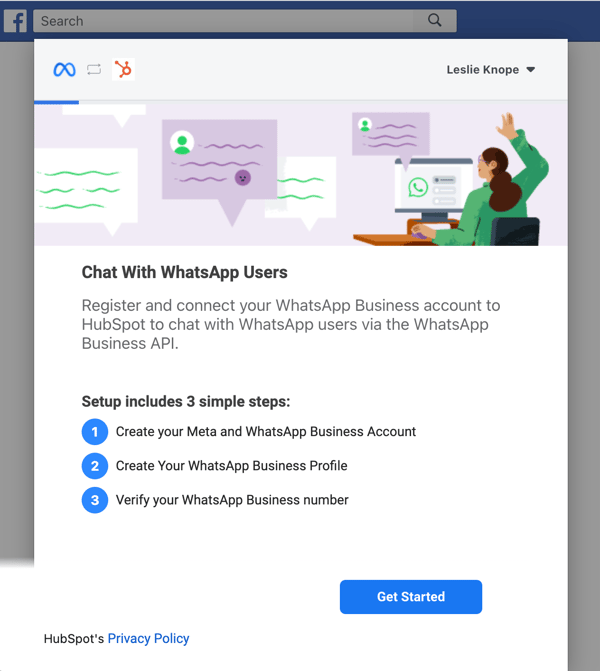
点击开始。
-
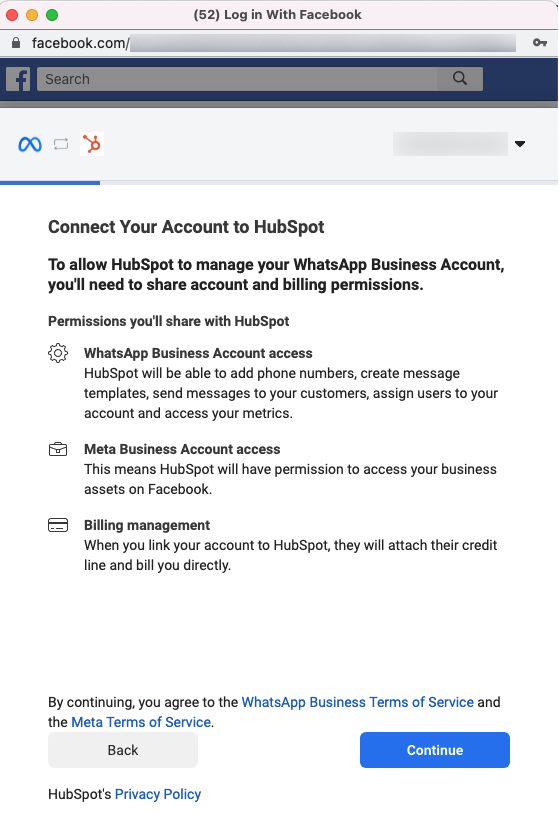
查看 HubSpot 需要访问的权限以进行连接,然后单击 "继续"。
-
选择一个与您的 WhatsApp 企业账户相连的现有Meta 企业账户,或创建一个新的 Meta 企业账户。如果您要创建新的Meta商务账户,请
-
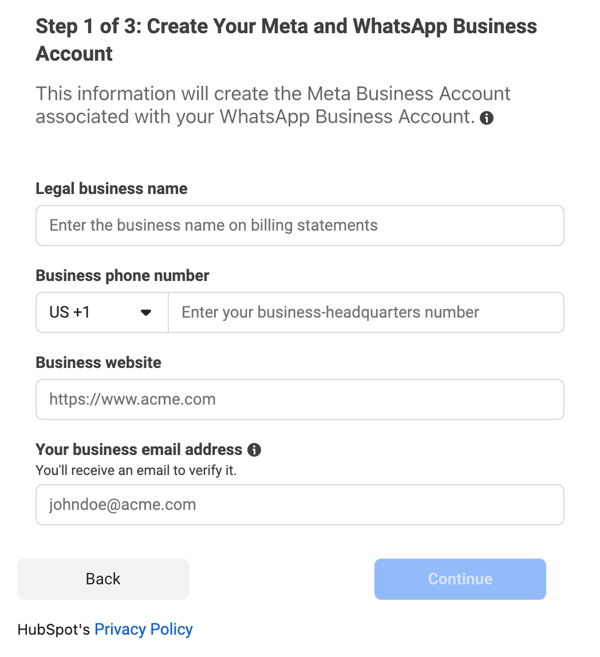
输入您企业的法定名称、电话号码、网站和电子邮件地址,然后点击 "继续"。
- 使用国家 和时区 下拉菜单选择企业所在的国家和时区。
-
-
点击继续。
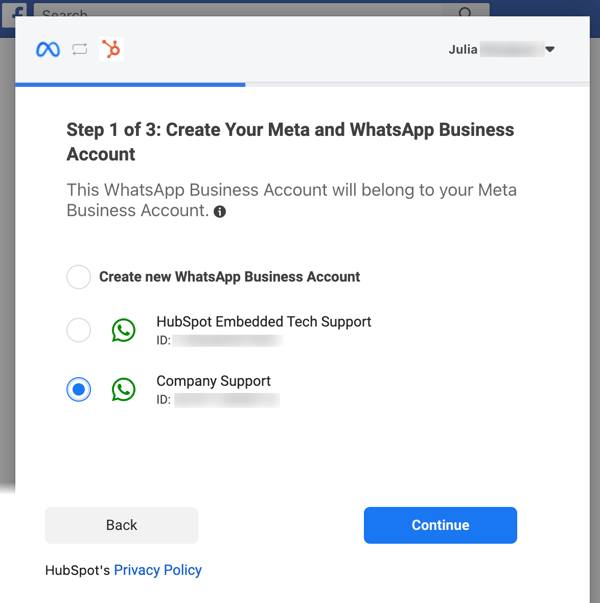
- 选择将与您的 Meta 企业帐户关联的WhatsApp 企业帐户,或创建一个新的 WhatsApp 企业帐户。如果您要创建新的 WhatsApp 商务账户,请输入账户名称 ,并从下拉菜单中选择时区 。
- 点击继续。
- 将出现确认信息。点击继续进入步骤 2。
- 选择一个现有的WhatsApp商务个人档案,这是您的受众与您联系时将看到的内容。如果您没有账户,您可以通过配置您的企业简介创建一个新账户:
- 在文本字段中输入您的企业显示名称。如果您的WhatsApp商务简介与企业的法定名称不符,请选择 "我的显示名称与我的法定企业名称不同"复选框。
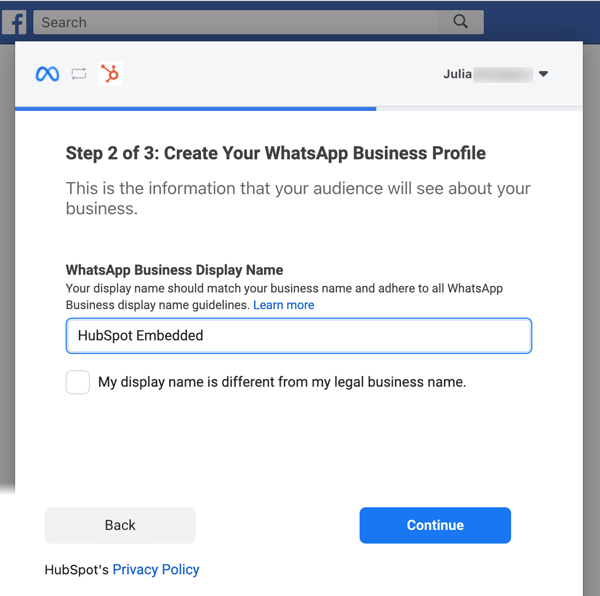
- 点击继续。
- 点击 "类别 "下拉菜单,选择最能描述您企业的类别。您还可以在文本框中输入您的业务描述。
- 在文本字段中输入您的企业显示名称。如果您的WhatsApp商务简介与企业的法定名称不符,请选择 "我的显示名称与我的法定企业名称不同"复选框。
-
单击 "继续 "进入步骤 3。
- 如果您已经在WhatsApp上验证了电话号码,请选择已验证的号码。如果您还没有验证过电话号码,您可以注册一个新号码:
- 在文本框中输入一个要在 WhatsApp 注册的电话号码。
- 选择 "短信 " 或 "语音通话 "作为验证方式,然后点击 "发送验证码"。
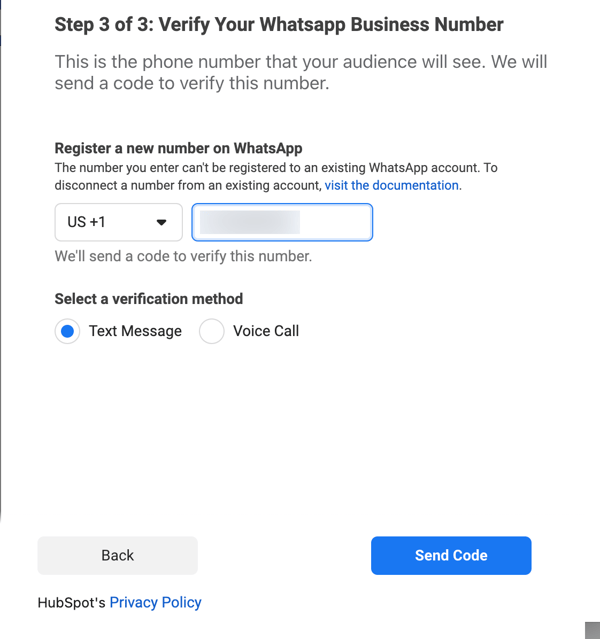
-
- 成功验证电话号码后,点击 "确定 " 关闭设置窗口并返回 HubSpot。
- 您将返回对话收件箱,在那里您可以完成 WhatsApp 频道的设置。在 WhatsApp 账户名旁边,点击连接。

在对话收件箱中创建 WhatsApp 视图
WhatsApp 会话将显示在与左侧边栏中任何状态筛选器(如全部打开、全部关闭、已发送等)相关联的会话列表中,但强烈建议您创建自定义视图来筛选特定于您已连接的 WhatsApp 频道的消息:
为 WhatsApp 消息创建自定义视图:
- 在 HubSpot 帐户中,导航到 CRM > 收件箱。
- 在左下角点击 "操作"下拉菜单,然后选择 "创建视图"。
- 在右侧面板中,输入WhatsApp作为频道名称,然后单击下一步。
- 在筛选器类型部分,选择对话属性。
- 在搜索栏中,搜索并选择来源。
- 单击任意下拉菜单,然后搜索并选择WhatsApp。
- 单击应用过滤器,然后单击创建视图。
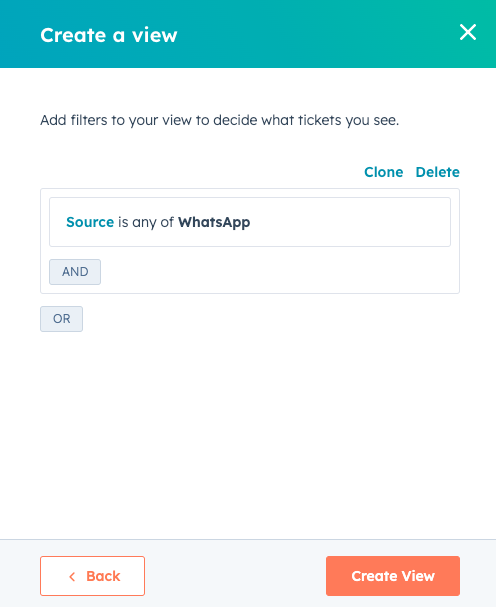
新视图将显示在其他默认对话收件箱过滤器和视图的下方。
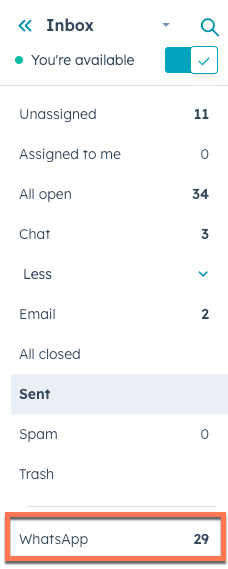
在本文中了解更多关于在收件箱会话中创建和管理自定义视图的信息。
在 HubSpot 中撰写和回复 WhatsApp 消息
在 HubSpot 中,您可以从联系人记录与单个联系人开始 WhatsApp 会话,也可以从相关的公司、交易、票据或自定义对象记录启动会话。您还可以直接在对话收件箱中启动 WhatsApp 对话。
收到的 WhatsApp 消息会在会话收件箱中创建一个新线程,并开始一个 WhatsApp 会话。在会话期间,您和您的团队可以在会话收件箱中回复 WhatsApp 消息。
联系人最后一次回复后,WhatsApp 会话将开放24 小时。一旦现有的 WhatsApp 会话关闭,您可以通过向联系人发送模板消息来重新启动会话。如果联系人回复了您的模板消息,就会开启一个新的 24 小时会话,在此期间您可以发送非模板 WhatsApp 消息。
WhatsApp 消息限制
所有已连接的 WhatsApp 企业账户每月共享 1,000 条模板消息的限制。每月重置限制的日期取决于您首次购买Marketing Hub或Service HubProfessional 或Enterprise 订阅的日期。例如,如果您从 10 月 28 日开始订购,限额将在每月 28 日重置。了解有关WhatsApp 定价的更多信息。
HubSpot 不 对免费入口点对话收费。了解有关 免费切入点对话的 更多信息 。
信息中支持的媒体类型
WhatsApp 消息可以包括不同的媒体类型和附件,具体取决于消息是由您的企业账户发送还是接收的。
- 在连接的企业帐户中接收的信息支持以下富媒体类型:
- 图片
- 视频和 GIF(3gpp 或 mp4)
- 语音信息
- 附件(如 mp3、PDF 等)
- 位置
- 贴纸
- 联系人共享
- 从已连接的企业帐户发送的信息支持以下富媒体类型:
从记录时间轴启动 WhatsApp 对话
直接从记录时间轴创建信息:
- 导航至相关记录的主页:
- 在 HubSpot 帐户中,导航到 CRM > 联系人。
- 在 HubSpot 帐户中,导航到 CRM > 公司。
- 在 HubSpot 帐户中,导航到 CRM > 交易。
- 在 HubSpot 帐户中,导航到 CRM > 票证。
- 单击记录名称。
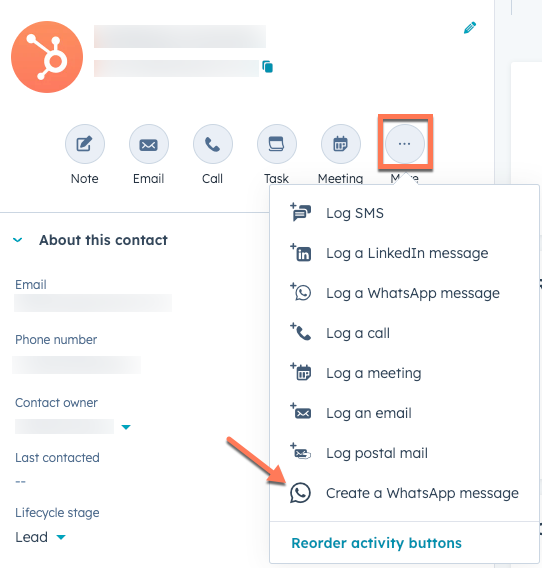
- 在左侧面板中单击WhatsApp 图标。如果 WhatsApp 图标没有出现在记录名称下方,请单击省略号图标,然后选择创建 WhatsApp 消息。
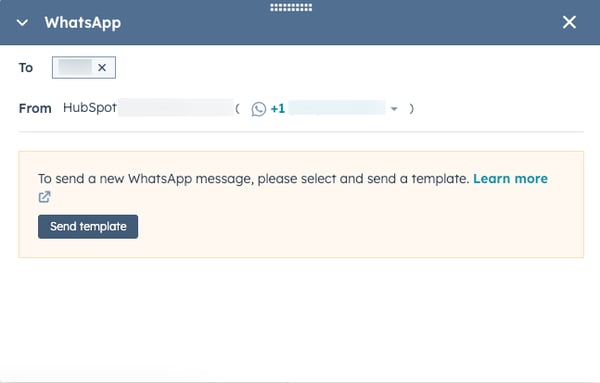
- 在弹出框中撰写信息:
- 点击 "发件人 "下拉菜单,选择已连接的 企业账户。
- 如果联系人在过去 24 小时内没有给您的企业发送过 WhatsApp 消息,您只能通过选择您的消息模板之一来发送企业发起的消息。
-
-
- 单击发送模板。
- 在对话框中找到模板,然后单击发送模板。
- 如果联系人已有线程,系统可能会提示您导航到会话收件箱回复消息。
-
在会话收件箱中撰写和回复信息
您可以在桌面和手机的对话收件箱中回复 WhatsApp 消息。 使用 HubSpot 移动应用程序.通过 WhatsApp 发送的信息可以包括媒体音频文件、语音备注、贴纸、图片和视频。您收到新的 WhatsApp 消息时会收到通知,但您可以 关闭这些通知在您的设置中。- 在 HubSpot 帐户中,导航到 CRM > 收件箱。
- 撰写新信息
- 在左下角单击 "撰写"。
- 在右下角的弹出框中:
- 点击 "收件人 "下拉菜单,搜索联系人姓名 和相关的 WhatsApp 电话号码。
- 点击 "发件人 "下拉菜单,选择一个已连接的 WhatsApp Business 账户。
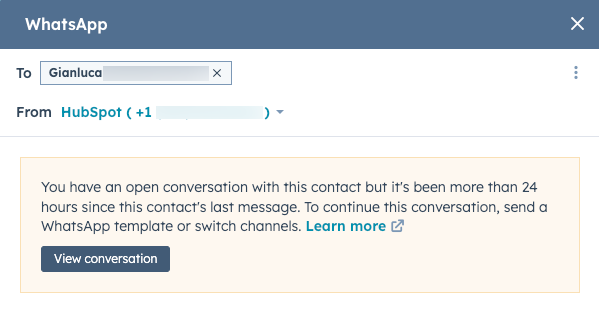
- 如果联系人在过去 24 小时内没有向您的企业发送过 WhatsApp 消息,您只能通过选择其中一个消息模板来发送企业发起的消息。点击发送模板,然后在对话框中找到您的模板并点击发送模板。
- 如果该联系人已有一个线程,系统可能会提示您导航到会话收件箱回复消息。
您还可以查看和回复现有对话中的信息:
- 点击左上角的 搜索图标,输入搜索词查找 WhatsApp 对话,并应用 过滤器 缩小搜索范围。例如,您可以应用筛选器,将来自您所连接的 WhatsApp 频道的消息细分出来。营销 集线器、销售 集线器 、 服务集线器专业版 和企业 版用户可以创建只包含 WhatsApp 消息的自定义视图。
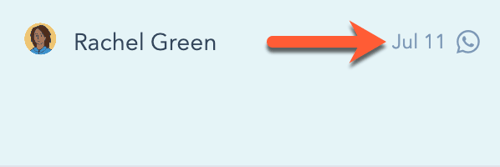
- 在左侧面板中,点击一个WhatsApp 对话 打开它。 WhatsApp 图标将出现在消息预览的右上角。
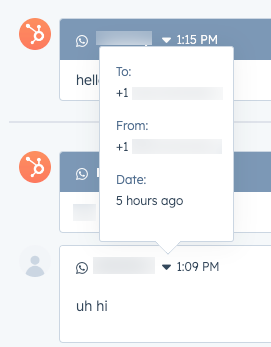
- 您可以单击联系人姓名旁边的向下箭头图标 ,显示信息元数据,如发件人和收件人的电话号码,以及信息的发送日期。
- 要重新分配信息,请在左上角单击 "所有者 "下拉菜单,然后选择不同的用户。了解更多有关自动将接收到的会话分配给特定用户和团队的信息。
- 如果联系人在其 WhatsApp 账户中打开了已读回执,您就可以查看他们何时阅读了您发送给他们的信息。如果他们选择退出已读回执,则不会显示此信息。
- 在右侧面板中,查看访客的上下文信息和相关记录,以帮助您进行回复。
- 在回复编辑器中,写下您的回复:
请注意:某些媒体格式不能包含在 WhatsApp 消息中。要了解Meta 文档中支持的文档、图像、音频和视频文件格式的更多信息,请参阅Meta 文档。
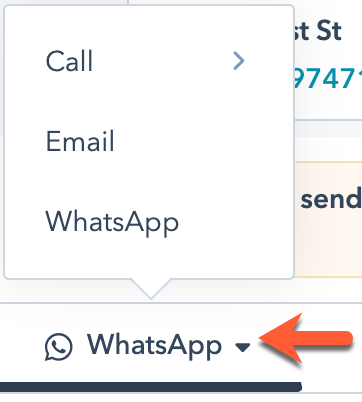
- 在对话过程中,您可能需要切换到电子邮件或给联系人打电话。点击回复编辑器上方的渠道 下拉菜单,选择不同的渠道。
- 准备好回复后,点击发送。
如果接收信息的电话号码与联系人电话号码或手机号码属性中存储的电话号码相匹配,则对话将自动与该联系人关联。
故障排除不支持的报文类型
由于 API 的限制,某些信息类型和回复不被支持,信息内容也不会出现在您的对话收件箱中。

出现不支持的报文可能是由于以下情况之一:
- 一名 WhatsApp 用户对一条信息的反应
- WhatsApp 用户删除信息
- WhatsApp 信息包含的附件不在支持的媒体类型列表中。
- 不支持的消息类型(如投票)
被隔离的信息
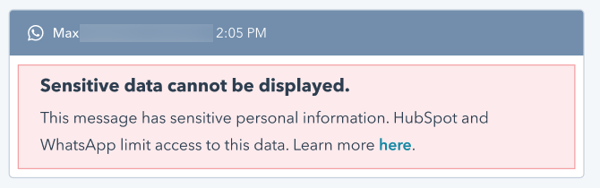
违反WhatsApp 内容政策的信息将被标记,其内容将隐藏在您的收件箱中,以防止潜在的网络钓鱼企图,并降低共享个人身份信息的风险。
在对话收件箱中删除一个 WhatsApp 频道
- 在 HubSpot 帐户中,单击顶部导航栏中的 “设置”图标。
- 在左侧边栏菜单中,导航至收件箱 >收件箱和帮助台。如果您设置了多个收件箱,请使用当前视图下拉菜单选择您将 WhatsApp 频道连接到的收件箱。
- 将鼠标悬停在频道上,然后单击 "删除"。

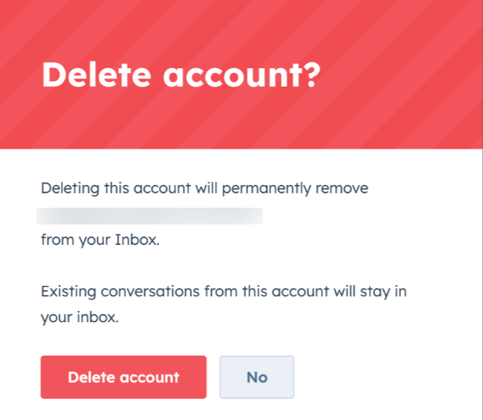
- 在对话框中单击 "删除帐户"。删除账户不会删除收件箱中的现有对话。
更多阅读
