
上次更新时间: 2026年9月9日

为买家开具发票后,请使用发票列表页面管理买家的发票,包括编辑、跟踪和导出发票。您还可以将发票与 HubSpot 中的其他记录关联起来,以保持客户和付款活动的完整视图。了解有关 创建 和 分享已创建发票的更多信息。
本文介绍了如何设置向买家开具发票。如需有关您自己的 HubSpot 发票的帮助,请了解如何 查看、下载和支付 HubSpot 发票。
开始之前
了解局限性和注意事项
- 以下发票无法删除:
- 发票号码将从最后创建的发票开始继续按顺序递增(即使该发票或任何其他发票已被删除)。
- 删除发票可能会导致发票编号出现永久性缺口。
- 只有删除所有发票才能重置编号(但不能删除已付款发票)。您应咨询您的会计团队,以确保符合您当前的系统。
下载发票时,请注意以下几点:
- 下载的发票为 PDF 格式,以 ZIP 文件的形式通过电子邮件发送。
- ZIP 文件中将省略草稿 状态的发票和不开票发票。发票只能 通过 API 设置为不可开票 (例如,在通过 API 创建发票时,或在第三方应用程序将发票同步到 HubSpot 时)。
- ZIP 文件中省略了通过 数据同步同步 的发票。
- 如果您选择下载的发票超过 500 张,它们将被拆分为多个 ZIP 文件。例如,如果您下载了 700 张发票,其中 500 张将放在一个 ZIP 文件中,另外 200 张将放在另一个 ZIP 文件中。
管理发票
在发票索引页面上查看、筛选和管理发票。
- 在你的 HubSpot 帐户中,单击更多,然后导航到收入 > 发票。如果你的帐户中未显示 更多,请直接导航到收入 > 发票。
- 发票可能具有以下状态:
- 草稿: 该发票目前处于草稿状态,尚未最终确定。
- “未结: 该发票正在等待付款。”
- 已支付: 发票已结清。
- 作废: 该发票已被 作废。
- 要筛选发票,请点击表格上方的 “高级筛选 ”。
- 在右侧面板中,点击 + 添加过滤器。搜索并选择要筛选的 房产 ,然后设置筛选条件。要向筛选器组添加另一个筛选器,请在 和 下单击 + 添加筛选器。
- 要添加其他过滤组,请在 或 下单击 + 添加过滤组。
- 设置好过滤器后,点击面板右上角 的 X 。了解有关 设置筛选器和保存视图的更多信息。
- 若要使用 HubSpot 的 AI 功能 对未结发票进行优先级排序,请点击右上角的“对发票进行优先级排序”。
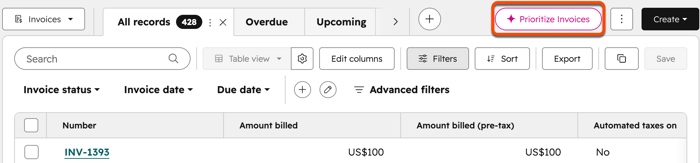
- HubSpot 的人工智能会根据逾期发票、即将到期的发票、欠款金额最高的发票以及与关键公司和交易相关的发票来确定优先级。
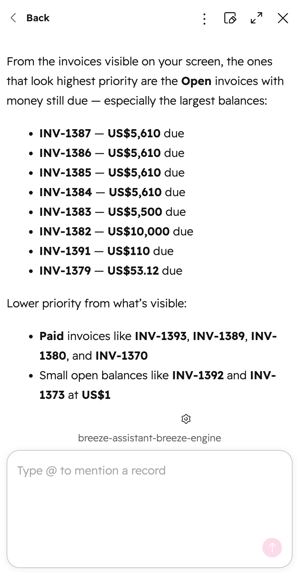
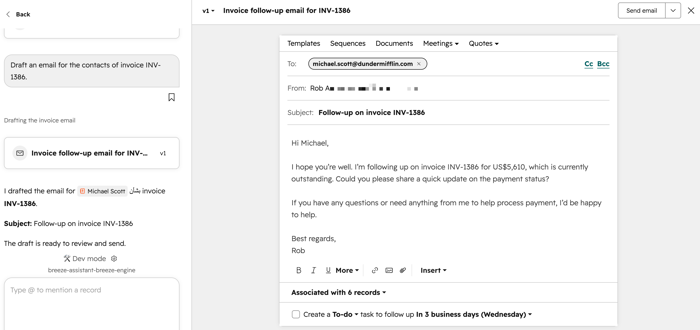
- 回复 Breeze Assistant ,或根据回复内容 管理发票 。例如,你可以向 Breeze Assistant 查询某张具体发票的详细信息,或者请它起草发给发票联系人的电子邮件。
- 要编辑表格中出现的列,请单击表格右上方的 编辑列 。
- 点击发票 名称 ,即可在右侧面板中查看其详细信息:
- 查看发票属性: 单击展开 " 关于此发票 "部分,查看发票属性。要更改发票所有者,请点击“所有者 ”下拉菜单 并选择一位 所有者。
- 查看发票历史记录: 点击展开 “历史记录”卡片 ,查看该发票的活动历史记录。
- 查看已付款项: 点击展开 “付款” 卡片,查看与该发票相关的付款记录。了解如何 记录 和 撤销付款。
- 查看关联: 单击可展开 [对象] 部分,查看关联对象的详细信息。了解有关 将发票与其他对象关联的更多信息。
管理起草的发票
- 在你的 HubSpot 帐户中,单击更多,然后导航到收入 > 发票。如果你的帐户中未显示 更多,请直接导航到收入 > 发票。
- 单击发票 名称 。
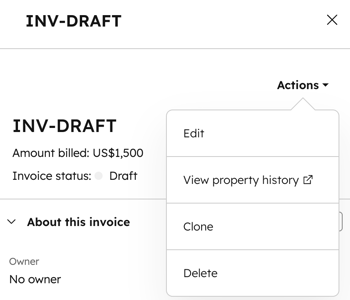
- 在右上角单击 "操作 "并选择一个选项:
- 编辑:继续 填写发票。
- 查看房产历史记录 :查看 该发票对应的过往房产价值。
- 克隆: 创建一份详细信息相同的新发票。
- 删除: 删除发票草稿。
编辑最终确定的发票
如果已启用“ ”设置(用于 编辑未结发票 或 已结发票 ),则可以在发票列表页面上编辑已结清的发票。您可以根据账户的配置设置,编辑 未结账单 或 已结账单:
- 允许编辑未结发票:可编辑未结发票中的任何字段。
- 允许对已付款发票进行非财务性编辑: 编辑不会改变发票总额的字段。例如,联系人及公司信息、采购订单号和备注。
- 允许对已付款发票进行财务编辑(可能会影响报表): 除了可以编辑不会改变发票总额的字段外,用户还可以编辑会改变已付款发票的总额、税额或明细行的字段。当用户更新并确认更改后,发票总额、应付余额和发票状态将随之更新,以反映所做的更改。
以下发票无法编辑:
- 根据报价单的计费计划生成的发票。此内容仅适用于已注册 “互联 CPQ、计费和支付”测试版的用户。
- 由 订阅生成的发票。
- 通过 支付链接生成的发票。
- 已通过 自动计算销售税的方式支付了发票。
请注意
- 无法进行导致发票余额为负数的编辑操作。
- 如果您在编辑发票时,客户正在进行在线支付,保存已编辑的发票将取消正在进行的结账流程。如果在保存更新之前已完成付款,则将无法进行编辑。
编辑已定稿的发票:
- 在你的 HubSpot 帐户中,单击更多,然后导航到收入 > 发票。如果你的帐户中未显示 更多,请直接导航到收入 > 发票。
- 单击发票 名称 。
- 在右上角,单击“操作 ”,然后选择 “编辑”。
- 请对发票进行修改。
- 如果您所做的更改导致已付款发票的余额或总额发生变化,该发票将显示已入账的付款、更新后的总额以及更新后的应付余额。
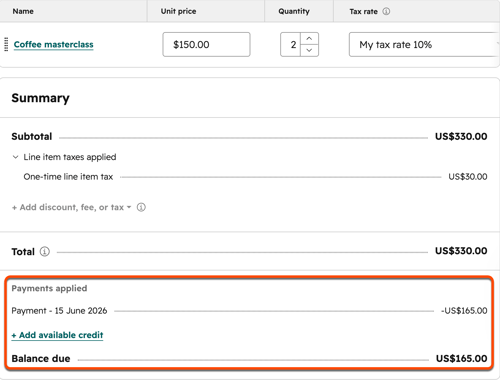
- 在右上角,点击 “更新发票”。如果您正在更新会影响发票总额或应付余额的详细信息,请在对话框中点击 “更新发票 ”以确认。
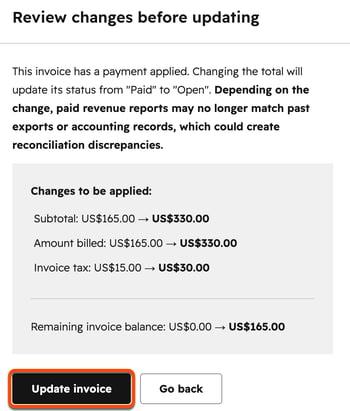
- 如果发票的新总额超过已抵扣的款项,发票状态将从 “已付” 更新为“待处理”。对于已部分支付的发票,该发票将保持 “未结”状态 ,并更新应付余额。
- 在 “发送”对话框中,选择共享更新后发票的方式,或者 稍后从发票列表页面发送。
管理最终确定的发票
需要权限 要查看、下载 发票 或通过电子邮件发送 发票 ,必须具备 “超级管理员” 权限或 “查看”权限 。
需要权限 若要编辑提醒、对支付方式进行扣款、记录付款、克隆或作废发票,必须具备 “超级管理员” 权限或 发票“编辑”权限 。
从索引页面管理最终确定的发票,包括记录手动付款、取消手动付款、手动从存储的付款方式中扣款、作废和删除发票等。
如果您想退还发票付款,请了解有关 退还付款的更多信息。已付款的发票无法作废。了解有关 作废发票的更多信息,包括如何删除与发票相关的付款以允许作废。
-
- 记录付款: 通过创建新的付款记录或应用现有记录,手动将发票标记为已付款。只有当发票处于 “未结”状态 且应付余额为正时,才能选择此选项。选择该选项后:
- 要创建新的付款记录,请在右侧面板中添加 付款详情。选中“将收据发送至客户邮箱”复选框,即可将收据发送至所选的客户邮箱。单击 " 记录付款"。该笔付款将显示在“付款 ”卡片上。您也可以稍后从付款索引页面发送收据 。
- 要将现有付款应用到发票,请在右面板中单击 " 应用现有 "选项卡。通过与付款相关的付款金额、ID 或联系人电子邮件地址搜索付款记录。选择 付款,然后单击 " 应用付款"。该笔付款将显示在 “付款 ”卡片上。
- 记录付款: 通过创建新的付款记录或应用现有记录,手动将发票标记为已付款。只有当发票处于 “未结”状态 且应付余额为正时,才能选择此选项。选择该选项后:
请注意:如果 某笔付款已与另一张发票关联,则无法将其与第二张发票关联。
-
- 费用支付方式:将发票金额计入买家的已保存支付方式。您和买家都将通过电子邮件收到收据。
- 克隆:创建具有相同详细信息的新发票。
-
- 删除:删除 该发票。发票删除是永久性的, 无法 撤销。您还可以 从索引页面删除多张发票。
- 如果无法删除发票,请确保已启用“ ”中用于删除发票的设置 。
- 要删除带有相关 手动付款的发票,请 删除 相关付款,然后删除发票。
- 删除:删除 该发票。发票删除是永久性的, 无法 撤销。您还可以 从索引页面删除多张发票。
-
- 作废: 将发票标记为作废。将发票标记为作废后,您将无法再就该发票收取款项。该操作无法撤销。
从发票中删除一笔付款
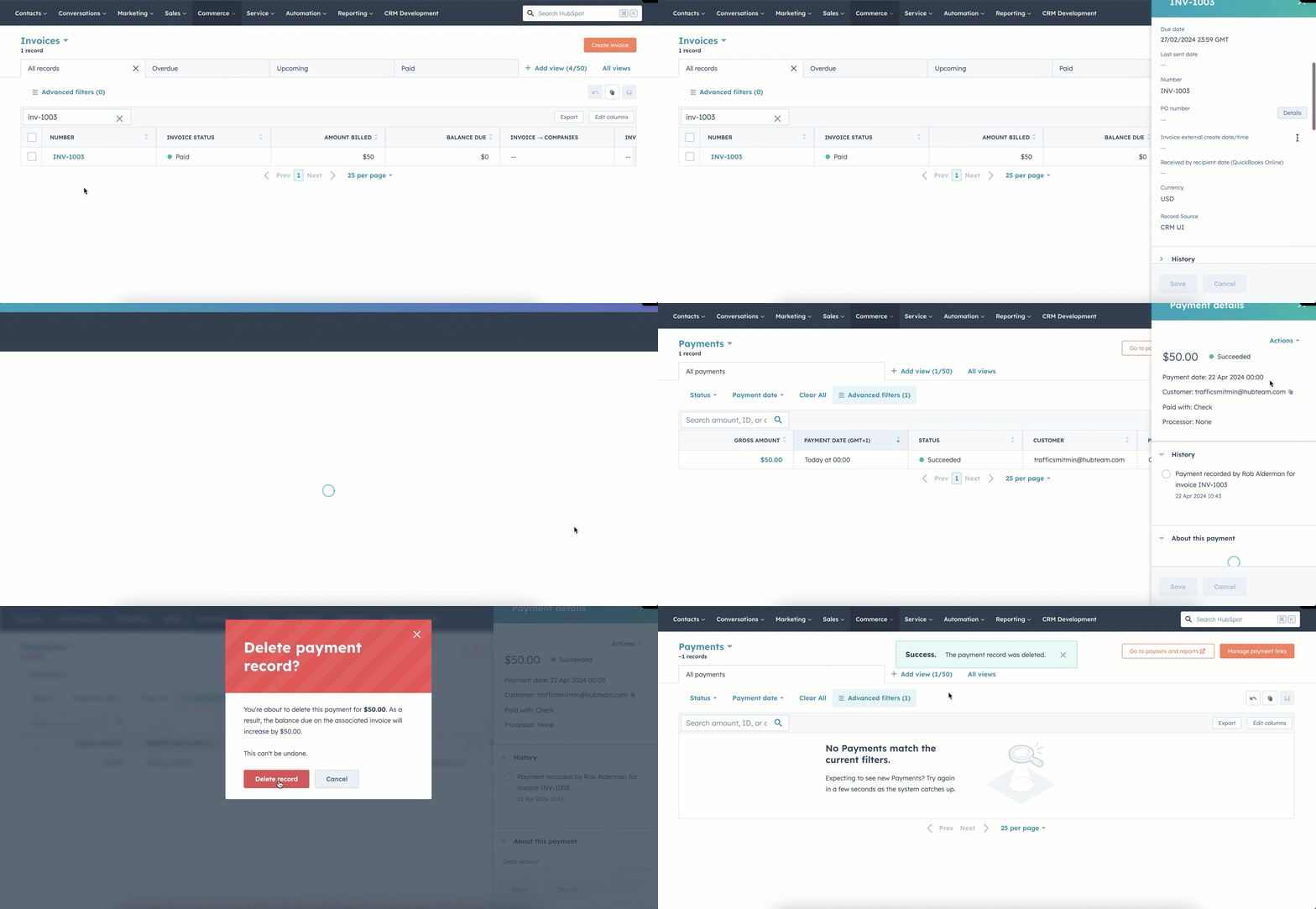
要取消发票上的付款,请删除 已记录的付款。在线支付无法删除。
- 在你的 HubSpot 帐户中,单击更多,然后导航到收入 > 发票。如果你的帐户中未显示 更多,请直接导航到收入 > 发票。
- 单击发票 名称 。
- 在右侧面板中,滚动到付款 卡。
- 点击 “查看所有相关付款”。
- 在索引页面,点击 付款金额。
- 在右上角单击 "操作",然后选择 " 删除"。
- 单击 "删除记录"确认。
出口发票
导出发票的 CSV、XLS 或 XLSX 文件:- 单击表格右上方的 " 导出 "。
- 在对话框中:
- 在 导出名称 字段中,输入 导出名称。
- 点击文件格式 下拉菜单,选择一种格式。
- 单击列标题语言 下拉菜单并选择一种语言。
- 点击展开自定义 部分,进一步自定义导出:
- 在导出包含的属性 下,选择要导出的 属性 。
- 在 "导出中包含的关联"下,选择 " 包含关联记录名称 "复选框以包含关联记录名称(如订阅名称)。
- 在 "导出中包含的关联"下,选择是 包含最多 1,000 条 关联记录,还是 包含 所有关联记录。
- 单击导出。了解有关 导出记录的更多信息。
删除和下载多张发票
您可以从索引页面批量删除和下载发票。发票删除是永久性的, 无法 撤销。
删除发票时,请注意以下几点:
- 与 信用备忘录、在线支付 或 订阅 相关联的发票无法删除。要删除带有相关 手动付款的发票,请 删除 相关付款,然后删除发票。
- 发票号码将从最后创建的发票开始继续按顺序递增(即使该发票或任何其他发票已被删除)。因此,删除发票可能会造成发票编号的永久性空白。只有删除所有发票才能重置编号(但不能删除已付款发票)。您应咨询您的会计团队,以确保符合您当前的系统。
- 已关闭 删除发票设置的用户无法删除发票。
批量删除或下载发票:
- 在你的 HubSpot 帐户中,单击更多,然后导航到收入 > 发票。如果你的帐户中未显示 更多,请直接导航到收入 > 发票。
- 过滤索引页面。
- 选择要删除或下载的发票旁边的复选框 。或选择表格顶部的复选框 ,选择索引页面上显示的所有发票。
- 删除发票:
- 在顶部单击 删除。
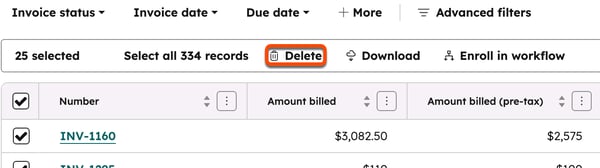
- 在对话框中输入要删除的发票数量 ,然后单击删除。
- 在顶部单击 删除。
- 下载发票:
- 在顶部单击 下载。
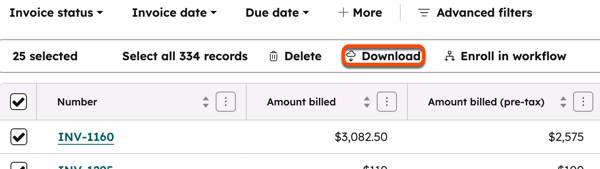
- 在对话框中单击 "下载"。
- 包含 PDF 发票的 ZIP 文件将通过电子邮件发送给您。
- 在顶部单击 下载。
回顾编辑历史
您可以查看发票的历史编辑记录,包括任何状态更改、发票电子邮件的发送时间、执行操作的用户以及操作发生的日期和时间。
将发票与其他记录关联起来
发票可与 HubSpot 中的其他记录关联,以跟踪对象内部和对象之间的关系。
自动关联
-
发票及其源记录: 发票会自动与生成它的记录相关联。如果您 从联系人、公司或商机中创建发票,或者 创建了 启用了计费功能的 报价单 ,该发票将自动与该记录关联。当从启用了计费功能的报价单创建发票,或者将 报价单转换为发票时,该报价单关联的联系人及公司信息也会一并复制到发票中。这样就能将联系人、公司、交易、报价和发票联系起来。通过 订阅 自动创建的发票与生成发票的订阅关联(并继承与订阅相同的联系人、公司和交易关系)。
-
发票、联系人及公司: 发票会自动与您在 “收款方” 部分添加的联系人及公司相关联。创建发票时,您可以添加一个主要联系人和公司。创建发票后,您可以添加其他相关联的联系人和公司。
-
发票和信用备忘录: 当您 将信用备忘录应用于某张发票时,该发票将与该信用备忘录相关联。贷方备忘只能通过将贷方备忘应用到发票上的方式与发票关联。
将发票与其他记录手动关联
您可以手动将发票与记录关联起来,以跟踪对象内部和对象之间的关系。发票可以手动关联:
- 联系方式
- 公司
- 交易
- 合同
了解有关手动关联记录的更多信息。
创建发票报表
利用收入分析套件、自定义报表和仪表盘创建发票报表,以报告未结余额、计费和收入信息。
-
了解如何 在收入分析套件中使用发票报表。
- 了解如何 创建自定义报表。
创建应收账款仪表盘
设置一个包含现成报告的应收账款仪表盘,以便快速了解发票的状态。该仪表盘包含以下报告:
- 按月划分的预期收入与实际收入对比。
- 发票已按时支付。
- 随时间推移应付的余额。
- 未结账单。
- 逾期发票。
- 应收账款账龄汇总。
- 应收账款账龄分析报告(仅限“专业版 ”和 “企业版” 订阅用户)。
要在您的账户中设置仪表盘:
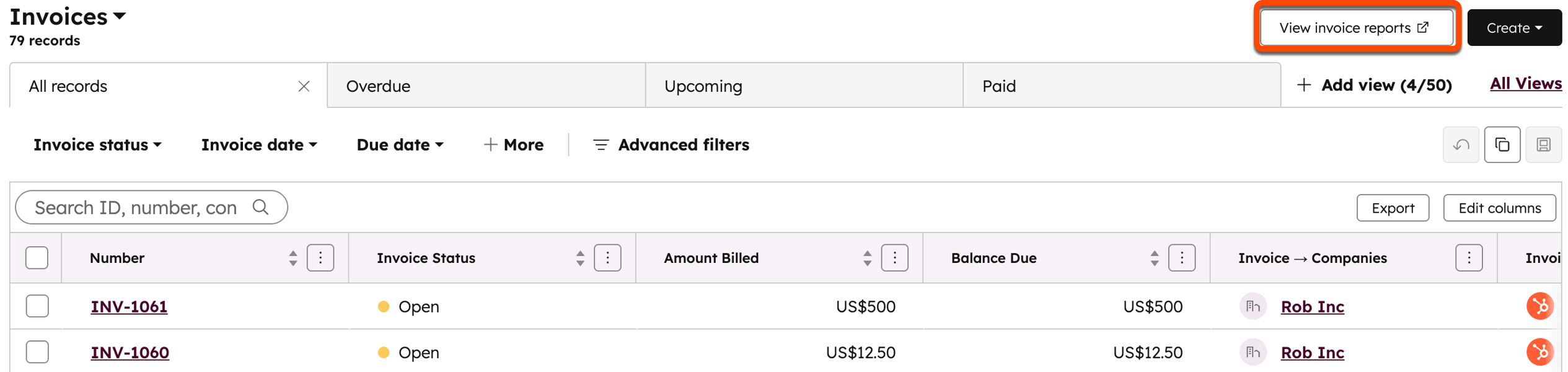
- 在你的 HubSpot 帐户中,单击更多,然后导航到收入 > 发票。如果你的帐户中未显示 更多,请直接导航到收入 > 发票。
- 在右上角点击 “查看发票报告”。
- 点击“应收账款 ”仪表盘。
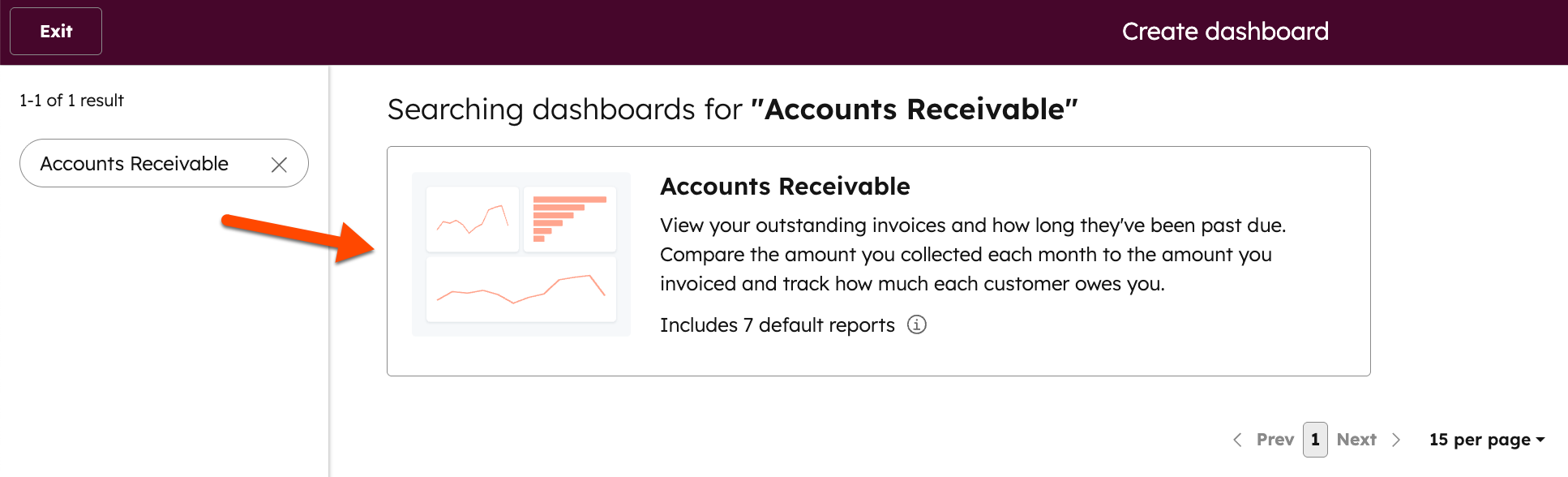
- 在右侧面板中,取消选中不想添加到仪表板的 报告 对应的复选框,然后单击“下一步”。
- 选择仪表盘名称,设置 用户访问权限,然后点击 “创建仪表盘”。
- 屏幕顶部将显示一条提示,确认仪表盘已创建。点击 “转到仪表盘 ”以进入新的仪表盘。
创建仪表板后,您可以对其 进行管理 、 添加其他报告、自定义 设置,并查看用户活动。
在 Claude 的 HubSpot 连接器中使用发票
请注意: 如果您是 超级管理员,可以将您的账户加入 “通过Claude Connector创建报价并分析收入” 测试版。
使用 Claude 的 HubSpot 连接器,将 HubSpot 发票信息导入 Claude。了解有关 Claude 的 HubSpot 连接器的更多信息,包括支持的功能和实施指南。
在 HubSpot Agent CLI 中使用发票
请注意: 如果您是 超级管理员,可以将您的账户加入HubSpot Agent CLI 中的“ ”收入数据测试版( )。
如果您正在构建 AI 代理或命令行工作流,可以使用 HubSpot Agent CLI 检索发票记录。了解有关 HubSpot Agent CLI 的更多信息,包括支持的功能和实施指南。
在其他 HubSpot 工具中使用发票数据
需要订阅 创建 工作流需要订阅 专业版或企业 版。
在工作流和分段等其他工具中使用发票属性,在 HubSpot 中自动组织发票数据。
识别有逾期发票的客户
为逾期发票创建一个分段。利用该分段创建跟进、提醒客户经理或销售代表,并在报告中突出显示丢失的收入。

奖励高价值买家
创建一个分段,以识别发票总金额较高的联系人或公司。将他们标记为 VIP,以便将他们的询问转给更高级别的支持人员,并让他们参加 VIP 计划和活动。
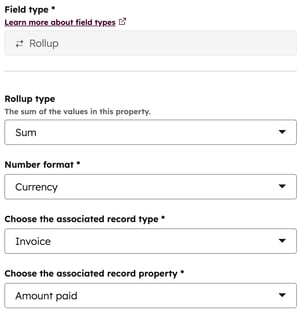
- 为公司或联系人创建自定义属性 ,以显示其发票总额:
- 创建名为发票总金额 的 Rollup属性。
- 将滚动类型 设置为总和。
- 将数字格式 设置为货币。
- 将相关记录类型设为发票。
- 将相关记录属性设置为已付金额。
- 创建自定义属性 ,将公司标记为 VIP。例如,创建一个名为VIP 的单复选框 属性。
- 创建一个 工作流程 ,当公司的发票总额 高于您设置的值时,将VIP 属性设置为"是"。只包括最后发票日期在一定期限内(如 180 天)的公司,因此只包括活跃的公司。
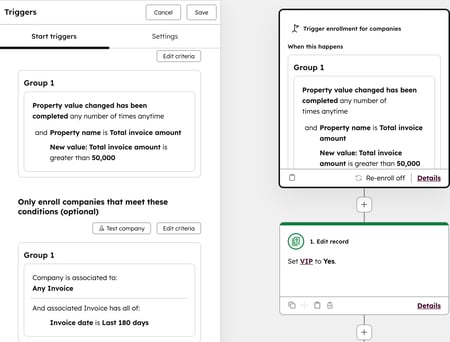
- 创建段落,创建时选择公司对象。
- 添加一个VIP 属性为"是 "的过滤器。

- 利用该分段 创建 VIP 客户 视图 ,以便为客户提供支持,并让这些客户参加 VIP 活动等。
下一步工作
- 创建合同 以管理买家的合同并实现开票自动化。
- 与 HubSpot 内置的会计集成(如 QuickBooks 和 Xero)一起使用发票。
- 了解有关 管理支付的更多信息,包括查看交易手续费、重试失败的支付以及向联系人申请新的支付方式。您还可以下载付款和支付报告,并导出付款数据。
- 创建报价并发送 给您的买家。
