Zuletzt aktualisiert am: 1 Dezember 2025
Mit einem der folgenden Abonnements verfügbar (außer in den angegebenen Fällen):

Nachdem Sie Payments-Tool von HubSpot eingerichtet oder Ihr Stripe-Konto als Option für die Verarbeitung von Zahlung verknüpft haben, können Sie mit dem Einholen von Zahlungen in HubSpot mithilfe von Rechnungen, Zahlung Links, Angeboten, alten Angeboten und Abonnements beginnen. Sie können auch manuelle Zahlungen auf Rechnungen erfassen , ohne einen Zahlungsabwickler zu verbinden. Integrationen wie QuickBooks Online zeichnen gegebenenfalls ebenfalls Zahlungen auf.
Wenn Sie eine Zahlung über eine dieser Methoden einziehen, werden die Zahlungsdetails in einem Zahlungsdatensatz in HubSpot gespeichert. Im Folgenden erfahren Sie mehr über die Verwaltung Ihrer eingezogenen Zahlungen, einschließlich der Ausstellung von Rückerstattungen, des erneuten Sendens von Quittungen und des Herunterladens von Berichten über Ihre Zahlungen und Auszahlungen.
Berechtigungen erforderlich Super-Admin-Berechtigungen oder Berechtigungen zum Verwalten von Zahlungen und Abonnements sind erforderlich, um Zahlungen und Abonnements zu verwalten. Benutzer mit Zugriff auf " Zahlungen und Abonnements verwalten " können den Transaktions- und Auszahlungsverlauf einsehen, Zahlungs- und Auszahlungsberichte herunterladen, Quittungen erneut versenden, Abonnements kündigen und Rückerstattungen ausstellen.
Bitte beachten: Payments-Tool von HubSpot ist die Zahlung Verarbeitungsoption von HubSpot und steht nur Unternehmen mit Sitz in den USA, dem Vereinigten Königreich und Kanada zur Verfügung, die über einen Starter-, Professional- oder Enterprise-Account verfügen. Die Stripe-Zahlungsabwicklung ist für alle Abonnements verfügbar und mit einigen Ausnahmen auch international verfügbar. Sie können Ihr vorhandenes Stripe-Konto verknüpfen.
Zahlungen einziehen
Wenn eine Zahlung verarbeitet wird, geschieht Folgendes:
- Sie erhalten eine Zahlungsbenachrichtigung. Wenn Sie keine Benachrichtigungen für abgeschlossene Zahlungen erhalten möchten, können Sie E-Mail-Benachrichtigungen für Zahlungen in Ihren Benachrichtigungseinstellungen deaktivieren.
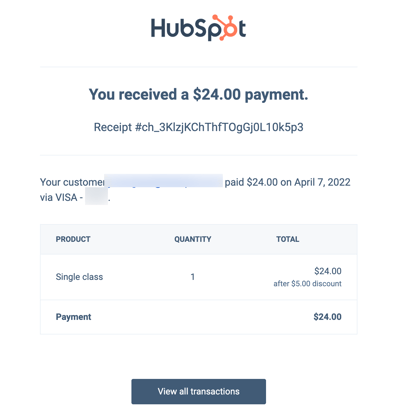
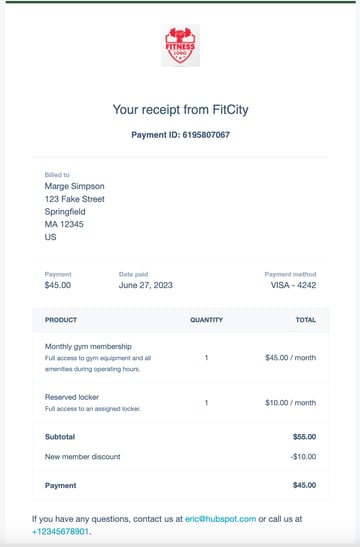
- Der Käufer erhält eine Kopie seiner Quittung in sein E-Mail-Postfach. Die Quittung wird in der Sprache angezeigt, die in der Eigenschaft Bevorzugte Sprache des Käufers festgelegt ist. Erfahren Sie mehr über das Checkout-Erlebnis von Käufern.
Bitte beachten:
- Bei wiederkehrenden Zahlungen erhält der Käufer bei jeder Belastung eine Quittung. Sie erhalten nur eine Benachrichtigung für die erste Zahlung. Sie können Workflows verwenden, um interne Benachrichtigungen für nachfolgende Zahlungen zu versenden.
- Benachrichtigungen und Quittungen werden nur für Zahlungen gesendet, die über HubSpot Zahlungen oder Stripe-Zahlungsabwicklung erfasst wurden, nicht für andere Integrationsquellen wie QuickBooks Online.
- Wenn die Zahlung auf eine Rechnung erfolgte, wird die Rechnung als PDF an den Zahlungsbeleg angehängt.
- Wenn die Einstellung zum Erstellen von Rechnungen aktiviert ist, wird in Ihrem Account eine Rechnung für Zahlungen über Zahlungslinks, Angebote oder Abonnements erstellt. Der Käufer erhält eine Kopie der Quittung in seinem Posteingang und die Rechnung ist als PDF angehängt.
- Es wird ein Zahlungsdatensatz erstellt und mit dem entsprechenden Kontakt-, Unternehmens-, Abonnement-, Rechnungs- und Dealdatensatz verknüpft. Sie können auch auf Ihre Zahlungsdatensätze auf der Indexseite für Zahlungen zugreifen.
- Ein Kontaktdatensatz wird anhand der E-Mail-Adresse erstellt, die der Käufer beim Checkout angibt, wenn kein übereinstimmender Datensatz vorhanden ist.
- Wenn Ihr Abonnement Marketingkontakte enthält (z. B. Kontakte, denen Sie eine E-Mail senden oder die Sie mit Werbeanzeigen ansprechen), werden neue Kontakte automatisch als Marketingkontakte eingestuft. Sie können einen Workflow erstellen, um bestehende Kontakte bei der Zahlung als Marketingkontakte einzustufen.
- Wenn Sie nicht möchten, dass Kontakte, die Zahlungen leisten, als Marketingkontakte eingestuft werden, erfahren Sie, wie Sie Kontakte als Nicht-Marketingkontakte einstufen, einschließlich der Erstellung eines Workflows zur Automatisierung dieses Prozesses.
Bitte beachten: Das Zahlungen-Tool ist für den Einsatz in Standard-Online Zahlung Transaktionen vorgesehen und unterstützt nicht die mündliche oder telefonische Erfassung sensibler Zahlung Informationen Ihrer Käufer. Wenn Sie eine Zahlung im Namen eines Käufers vorgenommen haben, kann dies dazu führen, dass die Zahlung dem falschen Kontakt zugeordnet wird. Der Grund dafür ist, dass Sie zuvor ein HubSpot-Formular ausgefüllt haben und die Zahlung über ein nicht privates Browserfenster übermitteln. Dies führt dazu, dass HubSpot Ihre vorhandenen Cookies verwendet, um die Zahlung zuzuordnen. Um fehlerhaft zugeordnete Zahlungen zu korrigieren, gehen Sie zum Zahlungsdatensatz und aktualisieren Sie den zugeordneten Kontaktdatensatz.
- In Ihrem HubSpot-Account wird ein Dealdatensatz erstellt. Der Deal-Betrag wird auf den Gesamtbetrag der Zahlung aktualisiert, einschließlich aller angewandten Rabatte. Für wiederkehrende Zahlungen wird nicht jedes Mal ein neuer Dealdatensatz erstellt, wenn wiederkehrende Zahlungen verarbeitet werden. Diese Zahlungen werden im Abonnementdatensatz angezeigt.
- Wenn ein Käufer wiederkehrende Artikel über einen Zahlungslink, ein Angebot oder ein altes Angebot kauft:
- HubSpot erstellt einen Abonnementdatensatz , wenn wiederkehrende Artikel dieselbe Zahlungshäufigkeit und Laufzeitspanne aufweisen. Wenn ein Käufer beispielsweise zwei monatliche Abonnements mit einer Laufzeit von einem Jahr erwirbt, gruppiert HubSpot beide wiederkehrenden Artikel im selben Abonnementdatensatz. Das Abonnement wird dem Kontakt- und Dealdatensatz zugeordnet.
- HubSpot erstellt separate Datensätze für Abonnements, wenn wiederkehrende Artikel unterschiedliche Zahlungen und Laufzeiten haben. Wenn ein Käufer beispielsweise ein monatliches und ein jährliches Abonnement mit einer Laufzeit von einem Jahr erwirbt, erstellt HubSpot zwei Datensätze für ein Abonnement. Die Abonnements werden dem Kontakt- und Dealdatensatz zugeordnet.
- Der Käufer wird in jedem Abrechnungszyklus gemäß den im Angebot oder im Zahlungslink festgelegten Bedingungen belastet und jedes Mal benachrichtigt, wenn er belastet wird. Sie können auch Erinnerungs-E-Mails aktivieren , um den Käufer 14 Tage vor der nächsten Abonnement-Zahlung zu benachrichtigen. Die zugehörigen Abonnementeigenschaften werden auch in HubSpot aktualisiert. Erfahren Sie mehr über das Verwalten von Abonnements.
- Für jede wiederkehrende Zahlung wird eine Rechnung erstellt, wenn die Einstellung zum Erstellen von Rechnungen in den Einstellungen aktiviert ist.
- Wenn Zahlung Aktivitäten eintreten, z. B. wenn eine Zahlung eingesendet oder zurückerstattet wird, wird die Aktivitäten automatisch in den zugehörigen Kontakt-, Deal- und Unternehmen-Datensätzen des Zahlung angezeigt.
Auszahlungen erhalten
Auszahlungen sind die Gelder, die täglich aus Ihren eingezogenen Zahlungen auf Ihr Bankkonto eingezahlt werden, abzüglich jeglicher Gebühren, Rückerstattungen oder Rückbuchungen.
- Wenn Sie das Payments-Tool von HubSpot verwenden, können Sie Auszahlungen in HubSpot anzeigen.
- Wenn Sie Stripe als Option für die Zahlungsabwicklung verknüpft haben, werden Auszahlungsinformationen nicht in Ihrem HubSpot-Account angezeigt. Laden Sie stattdessen Zahlungsberichte in Stripe herunter und verwalten Sie diese.
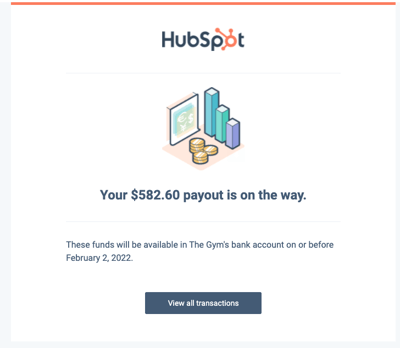
HubSpot sendet täglich eine E-Mail mit einer Auszahlungsbenachrichtigung, die den Gesamtbetrag der Auszahlung enthält. Die Bearbeitungszeiten unterscheiden sich je nach Methode:
- Bei Kartenzahlungen beträgt die Bearbeitungszeit zwei Werktage. Während dieser Zeit ist der Status In Bearbeitung.
- Bei Bankeinzugsmethoden wie ACH variieren die Bearbeitungszeiten. Während dieser Zeit ist der Status In Bearbeitung:
- ACH: Bis zu vier Werktage bis zur Belastung des Bankkontos eines Käufers.
- BACs: bis zu fünf Werktage zur Belastung des Bankkontos eines Käufers.
- PADs: bis zu fünf Werktage zur Belastung des Bankkontos eines Käufers.
- SEPA: bis zu 14 Werktage bis zur Belastung des Bankkontos eines Käufers.
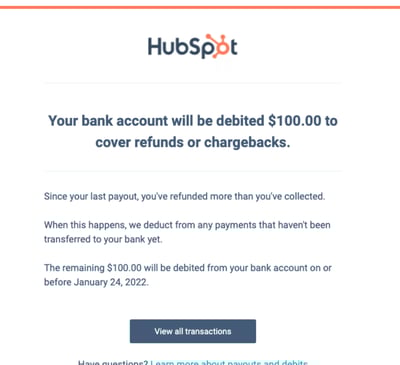
Wenn es Tage gibt, an denen die tägliche Auszahlungssumme niedriger ist als die an diesem Tag bearbeiteten Rückerstattungen oder Rückbuchungen , belastet HubSpot Ihr Bankkonto, um die Differenz zu decken. An diesen Tagen erhalten Sie eine Auszahlungs-E-Mail von HubSpot, in der der von Ihrem Konto abgebuchte Betrag enthalten ist.
Weitere Informationen über automatische Abbuchungen und pausierte Auszahlungen finden Sie in der Dokumentation von Stripe, dem HubSpot-Partner für die Abwicklung von Zahlungen bei Verwendung des Payments-Tools von HubSpot.
Zahlungsberichte herunterladen
Bitte beachten: Wenn Sie Stripe als Option für die Zahlungsabwicklung verknüpft haben, wird die Registerkarte Auszahlungen nicht in Ihrem HubSpot-Account angezeigt. Laden Sie stattdessen Zahlungsberichte in Stripe herunter und verwalten Sie diese.
Laden Sie Berichte herunter, die Ihre Zahlungs- oder Auszahlungsdetails sowie einen Bericht zur Zahlungsabstimmung enthalten.
- Klicken Sie in Ihrem HubSpot-Account in der Hauptnavigationsleiste auf das Zahnradsymbol, um die Einstellungen aufzurufen.
- Gehen Sie in der linken Seitenleiste zu Zahlungen Account.
- Klicken Sie oben auf den Tab Auszahlungen . Sie können Ihren Auszahlungsverlauf einsehen, einschließlich einzelner Zahlungen und deren Status.
- Um weitere Details zu einer Auszahlung anzuzeigen, klicken Sie auf das Auszahlungsdatum , um die Details im rechten Bereich anzuzeigen.
- Um einen Bericht über die Zahlungen oder Auszahlungen Ihres Accounts herunterzuladen, klicken Sie oben rechts auf Berichte herunterladen und wählen dann einen der folgenden Berichtstypen aus:
- Zahlungsabgleich: Zeigen Sie eine Liste der Auszahlungen mit detaillierten Details zur Zahlung an. Der Bericht enthält die in den einzelnen Auszahlungen enthaltenen Transaktionen, z. B. Zahlungen, Rückerstattungen und Gebühren, in absteigender Reihenfolge. Enthält die ID, die Berichtskategorie, den Namen und die E-Mail-Adresse des Kunden, die Zahlungs-ID, die Auszahlungs-ID und den Auszahlungsstatus.
- Zahlungsdetails: Zeigen Sie alle Käufertransaktionen an, z. B. einmalige und wiederkehrende Zahlungen, Rückerstattungen, Transaktionsgebühren und Streitigkeiten. Enthält die Saldotransaktions-ID, die Berichtskategorie, Beschreibung, den Namen und die E-Mail-Adresse des Kunden sowie die Zahlungs-ID.
- Auszahlungsdetails: Zeigen Sie alle Käufer Zahlungen an, die in Ihrer täglichen Auszahlungssumme enthalten sind, einschließlich der Auszahlungs-ID, der Saldotransaktions-ID und des voraussichtlichen Ankunftsdatums der Auszahlung.
- Klicken Sie im Dialogfeld auf das Dropdown-Menü Dateiformat, wählen Sie ein Format aus und klicken Sie dann auf Exportieren. Der Export wird Ihnen per E-Mail zugesandt und Sie werden auf der Plattform benachrichtigt, sobald der Export bereit ist.
Zahlungsdatensätze anzeigen und exportieren
Wenn Sie eine Zahlung in HubSpot einziehen, werden die Zahlungsdetails in einem Zahlungsdatensatz auf der Indexseite für Zahlungen gespeichert.
Bitte beachten: Wenn auf der Indexseite keine Zahlungsdatensätze vorhanden sind (z. B. keine abgeschlossenen Transaktionen), werden Sie zu den Einstellungen für Zahlungen weitergeleitet, um die Einrichtung Ihrer Zahlungen abzuschließen.
Zahlungsaufzeichnungen anzeigen
- Klicken Sie in Ihrem HubSpot-Account auf Commerce und dann auf Zahlungen.
- Zahlungsdatensätze werden in der Tabelle auf der Indexseite angezeigt. In der Spalte Status können Sie den Status der Zahlung anzeigen:
- Abwicklung: Die Dauer der Zahlungsabwicklung hängt von der verwendeten Zahlungsmethode ab. Sobald die Zahlung abgewickelt wurde, ändert sich der Status entweder zu Erfolgreich oder Fehlgeschlagen. Erfahren Sie mehr über Bearbeitungszeiten.
- Erfolgreich: Die Zahlung wurde erfolgreich eingezogen.
- Fehlgeschlagen: Die Zahlungsmethode wurde nicht belastet. Dieser Status gilt nur für Zahlungen per Bankeinzug wie ACH oder Abonnement-Zahlungen.
- Teilweise zurückerstattet: Die Zahlung wurde zu einem geringeren Betrag zurückerstattet, als der Käufer ursprünglich bezahlt hat.
- Zurückerstattet: Der GesamtBetrag der ursprünglichen Zahlung wurde zurückerstattet.
- Bearbeitung der Erstattung: Es wurde ein Erstattungsantrag gestellt. Die Abwicklung von Rückerstattungen für Zahlungen per Bankeinzug wie ACH kann fünf bis zehn Werktage dauern.
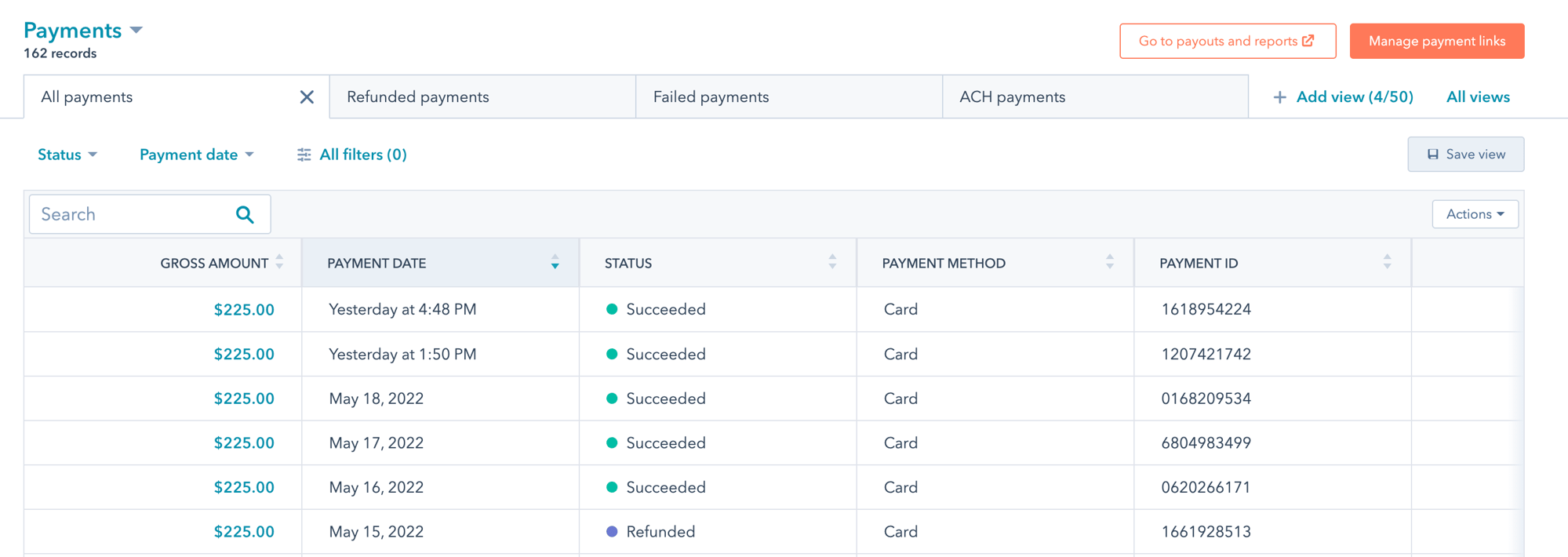
- Verwenden Sie die Filter oben, um Ihre Zahlungs-Datensätze nach Status oder Zahlung zu segmentieren. Klicken Sie auf + Mehr , um weitere Filter anzuzeigen.
- So filtern Sie die Indexseite nach bestimmten Zahlungseigenschaften:
- Klicken Sie oberhalb der Tabelle auf Erweiterte Filter .
- Suchen Sie im rechten Bereich nach der Eigenschaft , nach der Sie filtern möchten, und wählen Sie sie aus und legen Sie dann die Filterkriterien fest.
- Um eine andere Eigenschaft auszuwählen, die dem Filter hinzugefügt werden soll, klicken Sie auf + Filter hinzufügen.
- Um nach der ausgewählten Eigenschaft oder einem anderen Filter zu filtern, klicken Sie unter ODER auf + Filtergruppe hinzufügen.
- Klicken Sie auf das X oben rechts im Bereich, wenn Sie Ihren Filter eingerichtet haben. Erfahren Sie mehr über das Einrichten von Filtern und das Speichern von Ansichten.
- Um weitere Details zum Zahlung anzuzeigen, klicken Sie in der Spalte Brutto Betrag auf die Zahlung Betrag , um die Details im rechten Bereich zu öffnen. Es enthält eine Zusammenfassung des Zahlungsbetrags, des Zahlungsdatums, des Käufers und der Zahlungsmethode. Im rechten Bereich werden außerdem verschiedene Karten für den Zahlungsverlauf, Artikel, Abonnements und Datensatzzuordnungen angezeigt. Klicken Sie auf eine Karte , um sie ein- oder auszuklappen.
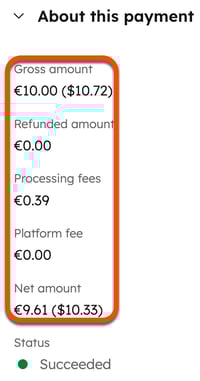
- Wenn Sie in mehreren Währungen verkaufen, werden die zugehörigen Gebühren zusammen mit dem erhaltenen Netto-Betrag in Ihrer Abrechnungswährung angezeigt, wenn er von der Zahlung abweicht. Wenn Ihr verknüpftes Bankkonto in Stripe beispielsweise in US-Dollar geführt wird, Sie aber eine Zahlung in Euro einziehen, sehen Sie sowohl den Brutto-Betrag, die Gebühren als auch den Netto-Betrag in Euro, aber die Gebühren und den Netto-Betrag werden auch in US-Dollar angezeigt. Der Wechselkurs wird von Stripe angewendet.
- Wenn bereits eine Verknüpfung besteht, können Sie die Details des verknüpften Datensatzes anzeigen, indem Sie den Mauszeiger über den verknüpften Datensatz bewegen und auf Vorschauklicken. Oder klicken Sie auf das Dropdown-Menü Mehr und wählen Sie Zuordnung bearbeiten oder Zuordnung entfernen aus.
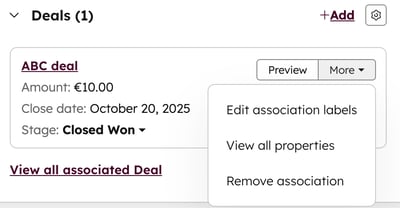
- Um eine Zuordnung zu einem bestehenden Kontakt-, Unternehmens- oder Dealdatensatz hinzuzufügen, klicken Sie auf der entsprechenden Karte auf + Hinzufügen.
Bitte beachten: Wenn Sie Änderungen an den bestehenden Zuordnungen vornehmen, wird die alte Zuordnung durch die aktualisierte Zuordnung ersetzt. Sie können nur einen Abonnement-, Kontakt-, Deal- und Unternehmensdatensatz einem Zahlungsdatensatz zuordnen, einem Kontakt-, Unternehmens-, Deal- oder Abonnementdatensatz jedoch können mehrere Zahlungsdatensätze zugeordnet sein.
Transaktionsgebühren anzeigen
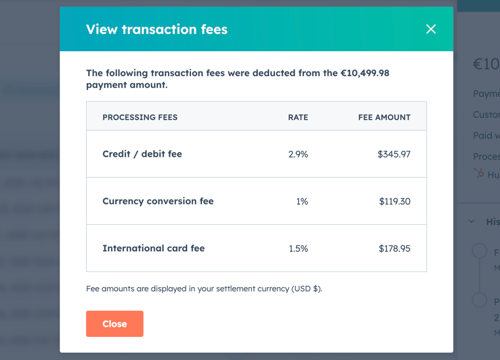
Zeigen Sie die mit der Zahlung verbundenen Transaktionsgebühren auf der Indexseite für Zahlungen an.
- Klicken Sie in Ihrem HubSpot-Account auf Commerce und dann auf Zahlungen.
- Klicken Sie auf den Bruttobetrag einer Zahlung.
- Klicken Sie in der rechten Seitenleiste oben rechts auf Aktionen und wählen Sie dann Angewendete Gebühren anzeigen aus.
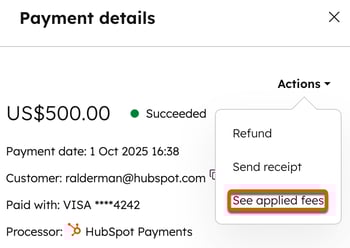
- Die angewendeten Gebühren (einschließlich ggf. internationaler Gebühren) werden im Dialogfeld angezeigt. Gebührenbeträge werden in Ihrer Abrechnungswährung angezeigt.
Rückerstattungen ausstellen oder Quittungen senden
Stellen Sie eine Rückerstattung aus oder senden Sie dem Käufer eine Quittung über die Indexseite für Zahlungen. Die Zahlung muss verarbeitet worden sein, bevor Sie die Rückerstattung vornehmen können.
- Klicken Sie in Ihrem HubSpot-Account auf Commerce und dann auf Zahlungen.
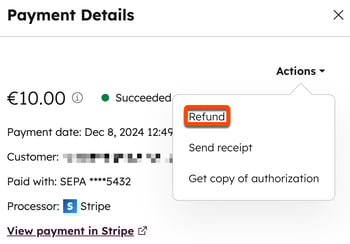
- Klicken Sie auf den Zahlungsbetrag. Der Zahlungsdatensatz wird im rechten Bereich geöffnet.
- Klicken Sie oben rechts auf Aktionen und wählen Sie dann Rückerstattung aus. Die Rückerstattung wirkt sich nicht auf das aktive Abonnement aus und die Abrechnung erfolgt wie geplant.
- Geben Sie im Dialogfeld den Erstattungsbetrag ein, klicken Sie dann auf das Dropdown-Menü Grund und wählen Sie einen Grund für die Erstattung aus.
- Klicken Sie auf Rückerstattung. HubSpot zieht den ursprünglichen Transaktionsbetrag von Ihren zukünftigen Auszahlungen ab oder belastet ihn von Ihrem Bankkonto. Beachten Sie, dass es 5 bis 10 Werktage dauern kann, bis die Rückerstattung auf dem Auszug des Käufers erscheint.
Bitte beachten:
- Wenn Sie das Payments-Tool von HubSpot verwenden, erhebt HubSpot keine Gebühr für die Bearbeitung einer Rückerstattung. Die mit der ursprünglichen Transaktion verbundene Gebühr wird Ihnen jedoch nicht zurückerstattet. Wenn Sie Stripe als Zahlungsabwicklungsoption verwenden, lesen Sie bitte die Dokumentation von Stripe.
- Rückerstattungen für Zahlungen per ACH-Lastschrift müssen innerhalb von 180 Tagen ab dem Datum der ursprünglichen Zahlung erfolgen.
- Wenn Sie die QuickBooks Online-Integration verwenden, werden Rückerstattungen nicht mit QuickBooks Online synchronisiert. Sie stehen zur Verfügung, damit Sie die in QuickBooks vorgenommenen Änderungen manuell wiedergeben können.
- Um eine Quittung an Ihren Käufer zu senden, klicken Sie oben rechts auf Aktionen und wählen Sie dann Quittung senden aus. Im Dialogfeld:
- Klicken Sie auf das Dropdown-Menü Quittung auswählen und wählen Sie eine Quittung aus.
- Standardmäßig wird die E-Mail-Adresse des Käufers angezeigt. Um einen anderen Empfänger zu ändern oder hinzuzufügen, geben Sie im Feld E-Mail-Adresse die E-Mail-Adressen ein.
- Klicken Sie auf Senden.
Kopie der Autorisierung der Bankeinzugstransaktion abrufen
So rufen Sie eine Kopie einer Bankeinzugstransaktionsermächtigung ab, z. B. einer ACH-Lastschrift:
- Klicken Sie in Ihrem HubSpot-Account auf Commerce und dann auf Zahlungen.
- Klicken Sie auf den Zahlungsbetrag. Der Zahlungsdatensatz wird im rechten Bereich geöffnet.
- Klicken Sie oben rechts auf Aktionen und wählen Sie dann Kopie der Autorisierung abrufen aus.

- Klicken Sie im Dialogfeld auf Senden. Die Autorisierung wird Ihnen per E-Mail zugesandt.
Quittungen anpassen
Passen Sie das Erscheinungsbild der Belege in Ihren Einstellungen an.
- Erfahren Sie, wie Sie den Namen des Unternehmens aktualisieren , der oben auf der Quittung angezeigt wird.
- Erfahren Sie, wie Sie das Logo aktualisieren , das oben auf der Quittung angezeigt wird.
- Erfahren Sie, wie Sie Ihre Markenfarben aktualisieren. Oben auf der Quittung wird ein einfarbiger Balken angezeigt.
Bitte beachten: Alle Änderungen, die Sie am Namen, Logo oder an den Farben des Unternehmens in Ihren Account-Einstellungen vornehmen, gelten für alle Zahlungslinks, unabhängig davon, welcher Benutzer den Link erstellt hat. Diese Änderungen gelten auch für andere Tools, die das Standard-Branding verwenden. Erfahren Sie mehr über die Aktualisierung Ihres Logos und Ihrer Markenfarben.
Angefochtene Zahlungen (Streitfälle)
Wenn Zahlungen von Käufern angefochten werden, können Sie die Rückbuchungen von der offenen bis zur letzten Transaktion nachverfolgen. Sie können dann in HubSpot bei Streitigkeiten aktiv werden. Erfahren Sie mehr über das Verfahren zur Beilegung von Streitigkeiten.
Wie Sie über Streitigkeiten benachrichtigt werden
- Sie werden per E-Mail benachrichtigt, wenn eine Anfechtung eröffnet, gewonnen oder verloren wurde. Diese können in Ihren Benachrichtigungseinstellungen für Zahlungen deaktiviert werden. Klicken Sie in der E-Mail auf Gegenstreitfall , um eine Antwort auf einen Streitfall zu starten.
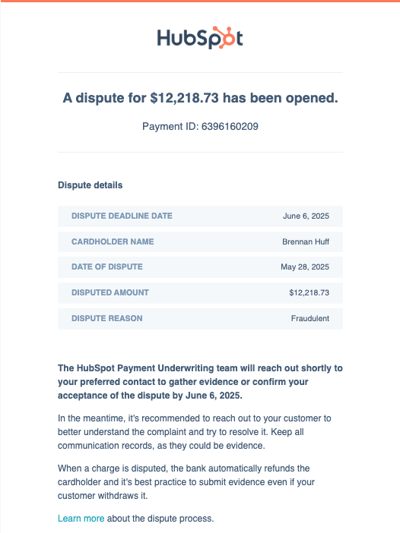
Bitte beachten: Wenn Sie das Payments-Tool von HubSpot verwenden, enthalten die E-Mails für offene und verlorene Streitfälle entweder " Zahlungen werden Sie kontaktieren " oder das Geld wird innerhalb von drei Tagen von Ihrem Konto abgebucht. Erfahren Sie mehr über Rückbuchungen. Wenn Sie Stripe als Option für die Zahlungsabwicklung verwenden, verwaltet Stripe den Prozess direkt, sodass sich der Text in der E-Mail ändert.
Nachfolgend erfahren Sie, wie Sie:
- Zeigen Sie den Streitfallstatus im Zahlungsdatensatz an.
- Ergreifen Sie Maßnahmen bei offenen Streitigkeiten , die den Status " Angefochten" haben (Aktion erforderlich).
- Verfolgen Sie Streitfälle im Zahlungsdatensatz nach.
- Verwenden Sie die Dispute-Eigenschaften , um weitere Informationen zu einem bestimmten Dispute zu erhalten.
Zeigen Sie eine Liste der Zahlungen mit Streitstatus an
Der Klärungsstatus einer Zahlung kann wie folgt lauten:
- Angefochten (Aktion erforderlich): Die Anfechtung wurde eröffnet und ihr muss widersprochen oder sie muss akzeptiert werden.
- Angefochten (auf Entscheidung wird gewartet): Der Anfechtung wurde widersprochen und sie wartet auf die Entscheidung der Bank.
- Angefochten (gewonnen): Die Bank hat zu Gunsten des Händlers entschieden.
- Angefochten (verloren): Die Bank hat zugunsten des Karteninhabers entschieden.
So zeigen Sie Zahlungen mit Anfechtungsstatus an:
- Klicken Sie in Ihrem HubSpot-Account auf Commerce und dann auf Zahlungen.
- Klicken Sie oben auf die Registerkarte "Beschwerden ".
- Die angefochtenen Zahlungen werden angezeigt.
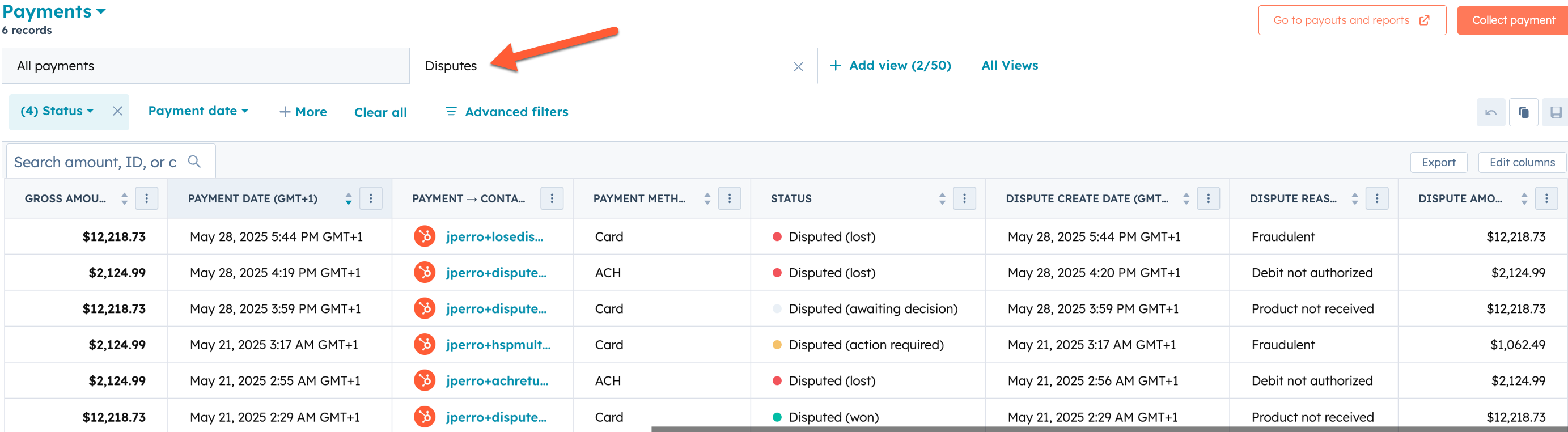
Die dargestellten Spalten sind:
- Brutto-Betrag
- Datum der Zahlung
- Zugeordneter Kontakt der Zahlung
- Zahlung (z. B. Karte, ACH)
- Status
- Erstellungsdatum des Streitfalls
- Grund für die Beanstandung (z. B. betrügerisch, Produkt nicht erhalten)
- Betrag des Streitfalls
- Anfechtungsfrist
- Datum des Abschlusses des Streitfalls
- Wenn Sie eine andere Ansicht filtern möchten, klicken Sie oben links auf Status, wählen einen oder mehrere der Dispute-Status aus und speichern Sie die Ansicht.
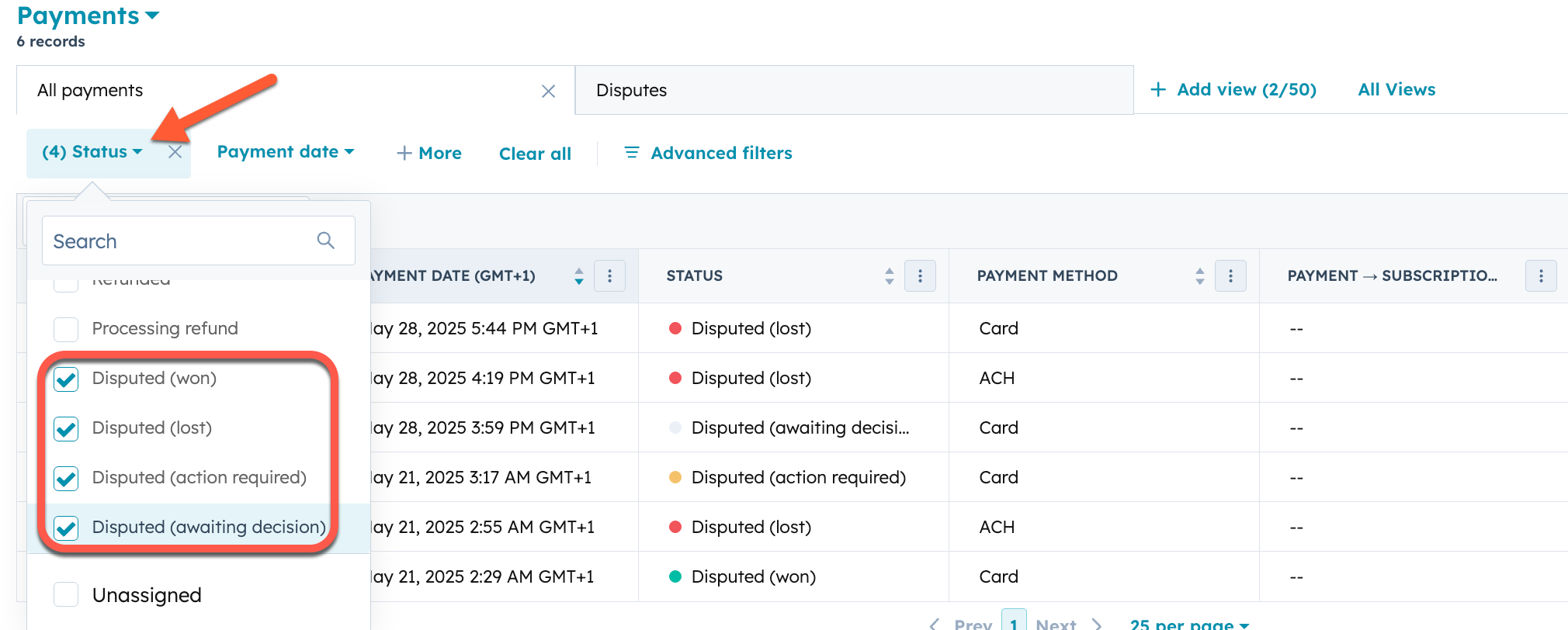
- Um Details zur Anfechtung anzuzeigen, klicken Sie auf den Brutto-Betrag einer Zahlung.
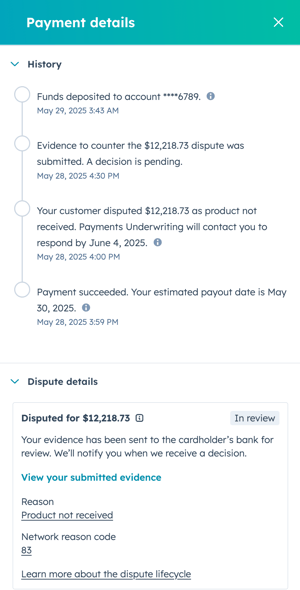
Zeigen Sie im rechten Bereich unter Streitfalldetails die Streitfallinformationen an.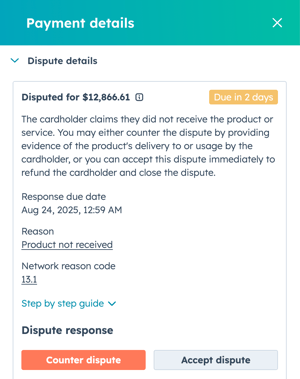
Auf Streitfälle reagieren
Reagieren Sie auf Streitfälle mit dem Status Angefochten (Aktion erforderlich) von der Indexseite für Zahlungen aus und laden Sie Nachweise direkt von der Zahlung hoch. So antworten Sie auf einen Streitfall:
- Klicken Sie in Ihrem HubSpot-Account auf Commerce und dann auf Zahlungen.
- Klicken Sie oben auf die Registerkarte "Beschwerden ".
- Klicken Sie auf den Brutto-Betrag der beanstandeten Zahlung.
- Gehen Sie im rechten Bereich unter Streitfalldetails folgendermaßen vor:
- Klicken Sie auf Streitfall bekämpfen , um dem Streitfall entgegenzuwirken.
- Beantworten Sie die Streitfragen und klicken Sie dann auf Weiter.
- Geben Sie weitere Details ein und klicken Sie dann auf Weiter.
- Laden Sie Ihre Nachweise hoch, geben Sie etwaige zusätzliche Informationen ein und klicken Sie auf Überprüfen.
- Der Streitfall wird dann in den Status Angefochten (auf Entscheidung warten) verschoben.
- Sie können den Streitfall im Zahlungsdatensatz nachverfolgen.
- Klicken Sie auf Anfechtung akzeptieren , um die Anfechtung anzunehmen und zu schließen.
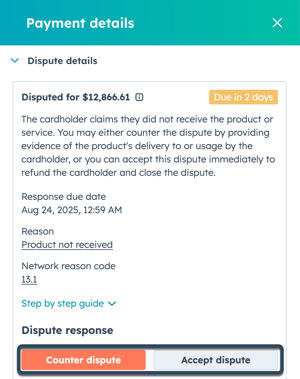
- Klicken Sie auf Streitfall bekämpfen , um dem Streitfall entgegenzuwirken.
Track-Streitigkeiten
Streitfall-Aktivitäten und Fristen vom Zahlungsdatensatz aus nachverfolgen:
- Klicken Sie in Ihrem HubSpot-Account auf Commerce und dann auf Zahlungen.
- Klicken Sie oben auf die Registerkarte "Beschwerden ".
- Klicken Sie auf den Brutto-Betrag der beanstandeten Zahlung.
- Scrollen Sie zur Karte "Verlauf", um den Verlauf der Zahlungsdetails anzuzeigen. Die Streitfalldetails und Zahlung Chronik werden während des gesamten Klärungsprozesses mit dem Streitfallstatus aktualisiert.
- Scrollen Sie zur Karte "Streitfalldetails ", um die Informationen zum Streitfall anzuzeigen.
Anfechtungseigenschaften
Streitfalleigenschaften können als Spalten zur Indexseite für Zahlungen hinzugefügt und in anderen HubSpot-Tools wie Segmenten, Berichten und Workflows verwendet werden. Die Anfechtungseigenschaften sind:
- Erstellungsdatum der Anfechtung: das Datum, an dem die Anfechtung erstellt wurde.
- Betrag der Anfechtung: der Betrag, der angefochten wurde.
- Streitfallfrist: die Frist für eine Streitfallentscheidung.
- Grund für die Anfechtung: der Grund für die Anfechtung.
Zahlungsdatensätze exportieren
Exportieren Sie Zahlungsdatensätze von der Indexseite für Zahlungen. Sie können als CSV-, XLS- oder XLSX-Datei exportieren.
- Klicken Sie in Ihrem HubSpot-Account auf Commerce und dann auf Zahlungen.
- Klicken Sie oben rechts auf Exportieren . Im Dialogfeld:
- Geben Sie im Feld Exportname einen Exportnamen ein.
- Klicken Sie auf das Dropdown-Menü Dateiformat und wählen Sie ein Format aus.
- Klicken Sie auf das Dropdown-Menü Sprache der Spaltenüberschriften und wählen Sie eine Sprache aus.
- Klicken Sie auf den Abschnitt Anpassen , um ihn zu erweitern und den Export weiter anzupassen:
- Wählen Sie unter Im Export berücksichtigte Eigenschaften aus, welche Eigenschaften in den Export einbezogen werden sollen.
- Aktivieren Sie unter In den Export eingeschlossene Zuordnungen das Kontrollkästchen Name des zugeordneten Datensatzes berücksichtigen , um zugeordnete Datensatznamen (z. B. den Rechnungsnamen) einzubeziehen.
- Wählen Sie unter Im Export berücksichtigte Zuordnungen aus, ob bis zu 1.000 zugeordnete Datensätze oder alle zugeordneten Datensätze berücksichtigt werden sollen.
- Klicken Sie auf Exportieren. Hier erfahren Sie mehr über das Exportieren von Datensätzen.
Zahlungen in anderen HubSpot-Tools verwenden
Abonnement erforderlich Um Workflows zu verwenden, ist ein Professional- oder Enterprise-Abonnement erforderlich.
Sie können Zahlungseigenschaften in anderen Tools verwenden, z. B. in Workflows und Segmenten.
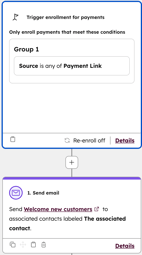
- Erstellen Sie einen zahlungsbasierten Workflow , um automatisch eine Begrüßungs-E-Mail an Käufer zu senden, sobald eine erfolgreiche Zahlung erfolgt ist:
- Erstellen Sie einen neuen Workflow mithilfe des Objekts Zahlungen .
- Verwenden Sie die Quelle Eigenschaften als Trigger, wenn eine Zahlung über einen beliebigen Zahlungslink erfolgt. Verwenden Sie die Eigenschaft Quellen-ID , wenn Sie einen Workflow für einen bestimmten Zahlungslink erstellen möchten.
- Wählen Sie die Aktion E-Mail senden aus und wählen Sie eine E-Mail aus, die an jeden gesendet werden soll, der eine Zahlung abschließt.
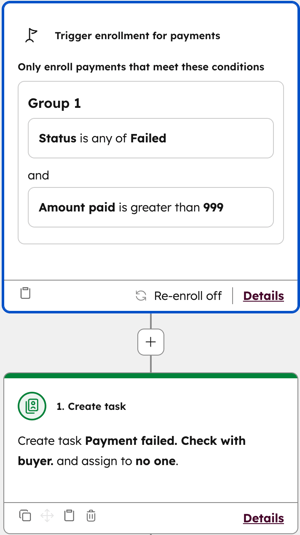
- Erstellen Sie einen zahlungsbasierten Workflow , um automatisch eine Aufgabe zu erstellen, wenn eine Zahlung über einem bestimmten Betrag fehlgeschlagen ist:
- Erstellen Sie einen neuen Workflow mithilfe des Objekts Zahlungen .
- Verwenden Sie die Eigenschaft Status als Trigger und legen Sie den Status auf Failed (Fehlgeschlagen) fest.
- Fügen Sie dem Trigger für die Eigenschaft Bezahlter Betrag zusätzliche Kriterien hinzu und legen Sie einen Betrag fest.
- Wählen Sie die Aktion "Aufgabe erstellen" aus und richten Sie die Aufgabe ein.
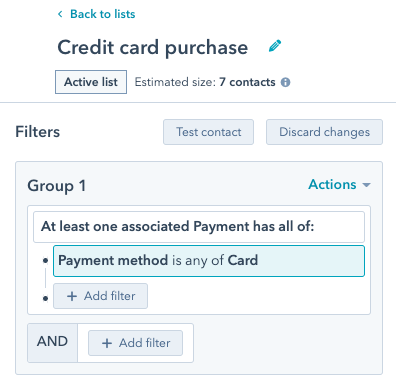
- Erstellen Sie ein Segment von Kontakten, die Zahlungen mit einer Karte getätigt haben:
- Erstellen Sie ein neues Segment.
- Wählen Sie Kontakte aus und klicken Sie auf Weiter.
-
- Klicken Sie auf + Filter hinzufügen.
- Klicken Sie auf das Dropdown-Menü Anzeigen und wählen Sie Zahlungen aus.
- Klicken Sie auf die Eigenschaft Zahlung .
- Klicken Sie auf das Dropdown-Menü und wählen Sie Karte aus.
- Klicken Sie auf Weiter , um Ihr Segment zu überprüfen und zu speichern.