
Päivitetty viimeksi: 14 toukokuuta 2026
Saatavilla minkä tahansa seuraavan Tilauksen kanssa, paitsi jos toisin mainitaan:
-
 Service Hub
Professional, Enterprise
Service Hub
Professional, Enterprise
Voit liittää WhatsApp Business -tilin kanavaksi asiakaspalvelutyötilaan. WhatsApp-puhelinnumeroosi lähetetyt viestit luovat uuden keskusteluketjun ja tiketin asiakaspalveluun.
Jotta WhatsApp Business -tililläsi olisi käytettävissä yli 50 yrityksen aloittamaa keskustelua päivässä, sinulla on oltava vahvistettu Meta Business Manager -tili. Lue lisää yrityksesi vahvistamisesta.
Jos haluat käyttää samaa WhatsApp Business -puhelinnumeroa sekä WhatsApp Business -sovelluksessa että HubSpotissa samanaikaisesti, lue lisää WhatsApp-yhteensopivuudesta.
Ennen kuin aloitat
Ennen kuin yhdistät WhatsApp Business -tilin asiakaspalveluun, tarvitset seuraavat tiedot:
- Yrityksesi virallinen nimi ja WhatsApp-näyttönimesi.
- Yrityksesi verkkosivuston URL-osoite.
- Yrityksesi sähköpostiosoite.
- Yrityksesi Meta Business Manager -tilinjärjestelmänvalvojan oikeudet.
- Pääsy yrityksen puhelinnumeroon, josta haluat lähettää viestejä.
- Numeron on voitava vastaanottaa puheluita.
- Se ei saa kuulua IVR-järjestelmään (Interactive Voice Response) eikä IVR-toiminto saa olla poissa käytöstä tietyn ajanjakson ajan.
Huomaa: käyttämäsi puhelinnumero ei saa olla liitetty toiseen WhatsApp-tiliin, WhatsApp for Business -sovellukseen tai toiseen WhatsApp-integraatioon. Jos numero on jo liitetty toiseen WhatsApp-tiliin, sinun on ensin irrotettava se ennen kuin liität sen HubSpot-palveluun.
Rajoitukset
Ota huomioon seuraavat rajoitukset, kun liität ja käytät WhatsApp-integraatiota:
- Jokaiseen WhatsApp for Business -tiliin voi liittää enintään 25 puhelinnumeroa.
- Vain WhatsApp Business -tilin liittämisen jälkeen saapuvat uudet viestit synkronoidaan HubSpotin kanssa. Aikaisempia keskusteluja ei synkronoida.
- Kun yhteys HubSpot-palveluun on muodostettu, viestit eivät enää näy WhatsApp-mobiilisovelluksessa tai verkkosovelluksessa, vaan ne näkyvät vain HubSpot-tilisi asiakaspalvelussa.
Yritystilit vs. henkilökohtaiset tilit
Meta:n WhatsApp-integraation käyttövaatimusten vuoksi et voi yhdistää henkilökohtaista WhatsApp-tiliä HubSpot-palveluun, vaan sinun on yhdistettävä sen sijaan yritystili. Lue WhatsAppin ohjeista, miten voit muuntaa henkilökohtaisen tilin WhatsApp Business -tiliksi.
Yhdistä WhatsApp Business -tili kanavaksi
Voit yhdistää olemassa olevan WhatsApp Business -tilin kanavaksi HubSpotissa tai luoda uuden WhatsApp Business -tilin yhdistämisprosessin aikana.
Huomaa: jos haluat yhdistää WhatsApp-tilin
,
joka on jo yhdistetty keskustelujen saapuneet-kansioon, sinun on poistettava kanava saapuneet-kansiosta ennen sen yhdistämistä asiakaspalveluun.
- Napsauta HubSpot-tilisi ylänavigointipalkin
asetuskuvaketta. - Siirry vasemmalla olevasta sivupalkin valikosta kohtaan Saapuneet viestit ja asiakaspalvelu > Asiakaspalvelu.
- Valitse Ticket sources and routing-kohdasta Channels.
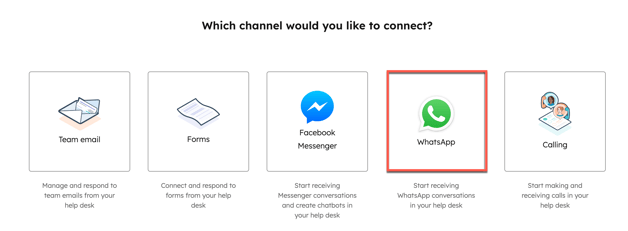
- Napsauta Yhdistä kanava ja sitten Yhdistä uusi kanava.
- Valitse WhatsApp.
- Napsauta Jatka WhatsAppilla.
Napsauttamalla Jatka WhatsAppilla vahvistat ymmärtäväsi ja hyväksyväsi, että HubSpotin tuotekohtaisten ehtojen kohta Yhdistä WhatsApp Business -tilisi keskustelujen saapuneet-kansioon koskee sinua. Kuten HubSpotin tuotekohtaisissa ehdoissa on kuvattu, i) hyväksyt, että Meta Platforms, Inc. ("Meta") toimii alihankkijana DPA:n nojalla , ja ii) jos asiakastietosi sijaitsevat Yhdysvaltojen ulkopuolella, hyväksyt, että Metaa koskevat HubSpotin alueellisen tietojen säilytyskäytännön kohdassa "Poikkeukset " mainitut ehdot . Yhdistämällä WhatsApp Business -tilisi HubSpotiin hyväksyt WhatsAppin Business Solution -ehdot, jotka ovat saatavilla osoitteessa https://www.whatsapp.com/legal/business-solution-terms/.
-
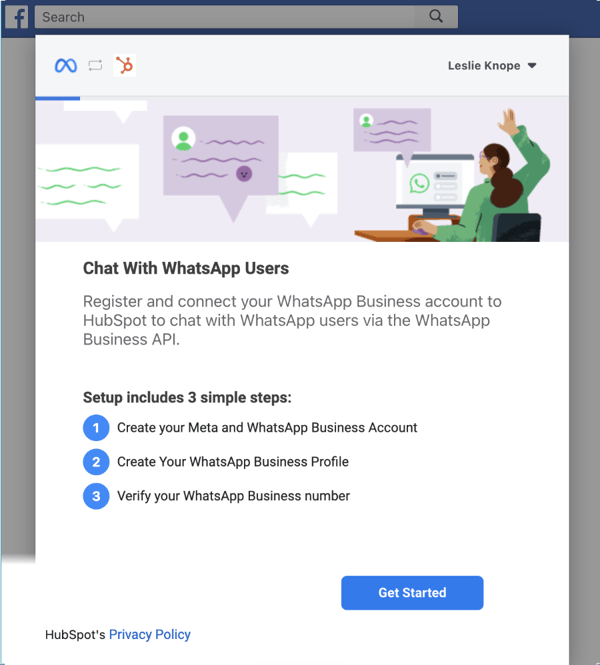
Kirjaudu ponnahdusikkunassa Facebook-tiliisi ja napsauta sitten Jatka nimellä [nimi].
-
Napsauta Aloita.
-
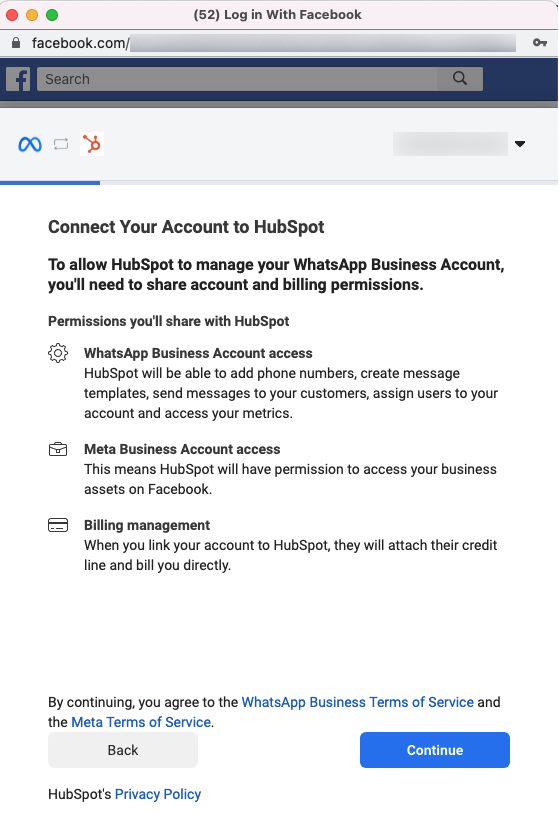
Tarkista, mihin oikeuksiin HubSpot tarvitsee pääsyn yhteyden muodostamiseksi, ja napsauta sitten Jatka.
-
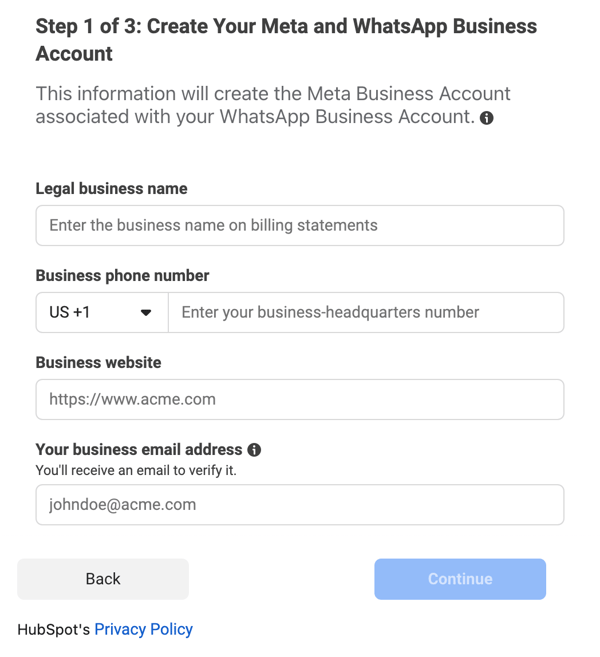
Valitse olemassa oleva Meta Business -tili, joka liitetään WhatsApp Business -tiliisi, tai luo uusi Meta Business -tili. Jos luot uuden Meta Business -tilin:
-
Syötä yrityksesi virallinen nimi, puhelinnumero, verkkosivusto ja sähköpostiosoite ja napsauta sitten Jatka.
- Valitse avattavasta valikosta Maa ja Aikavyöhyke yrityksesi sijaintimaa ja aikavyöhyke.
-
-
Napsauta Jatka.
- Valitse WhatsApp Business -tili, joka liitetään Meta Business -tiliisi, tai luo uusi WhatsApp Business -tili. Jos luot uuden WhatsApp Business -tilin, kirjoita tilille nimi ja valitse aikavyöhyke avattavasta valikosta .
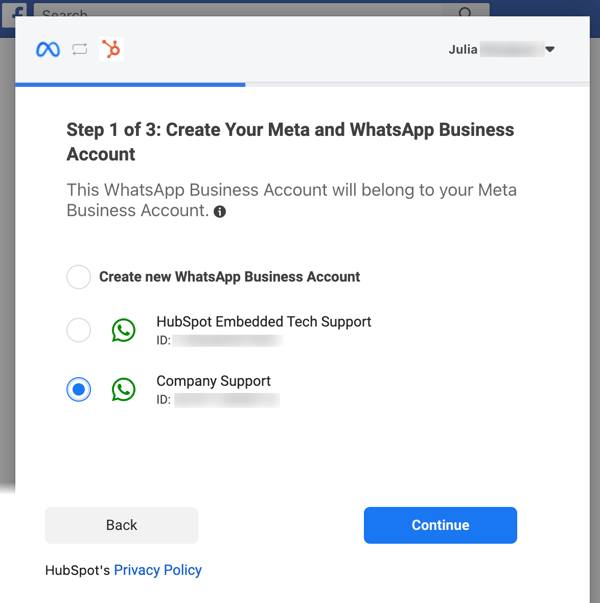
- Napsauta Jatka.
- Näkyviin tulee vahvistusviesti. Napsauta Jatka vaiheeseen 2.
- Valitse olemassa oleva WhatsApp Business -profiili, joka näkyy yleisöllesi, kun he ottavat yhteyttä yritykseesi. Jos sinulla ei ole tiliä, voit luoda uuden määrittämällä yritysprofiilisi:
- Kirjoita tekstikenttään yrityksesi näyttönimi. Jos WhatsApp Business -profiilisi nimi ei vastaa yrityksesi virallista nimeä, valitse valintaruutu Näyttönimeni eroaa yritykseni virallisesta nimestä.
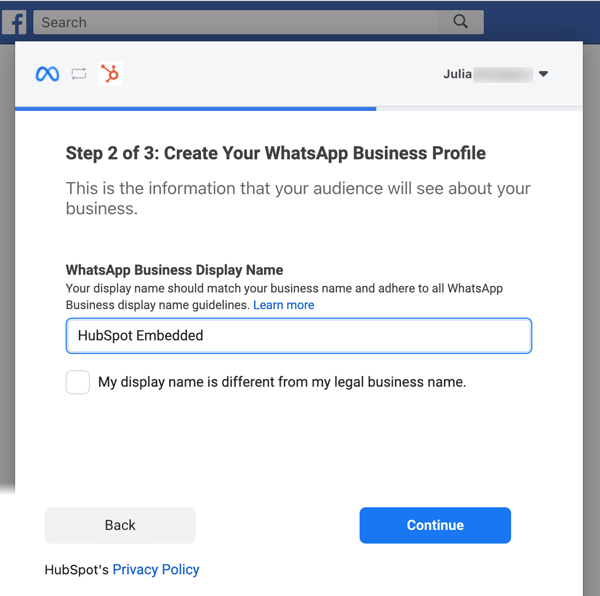
- Napsauta Jatka.
- Napsauta Luokka-pudotusvalikkoa ja valitse luokka, joka kuvaa yritystäsi parhaiten. Voit myös kirjoittaa yrityksesi kuvauksen tekstikenttään.
- Kirjoita tekstikenttään yrityksesi näyttönimi. Jos WhatsApp Business -profiilisi nimi ei vastaa yrityksesi virallista nimeä, valitse valintaruutu Näyttönimeni eroaa yritykseni virallisesta nimestä.
-
Napsauta Jatka vaiheeseen 3.
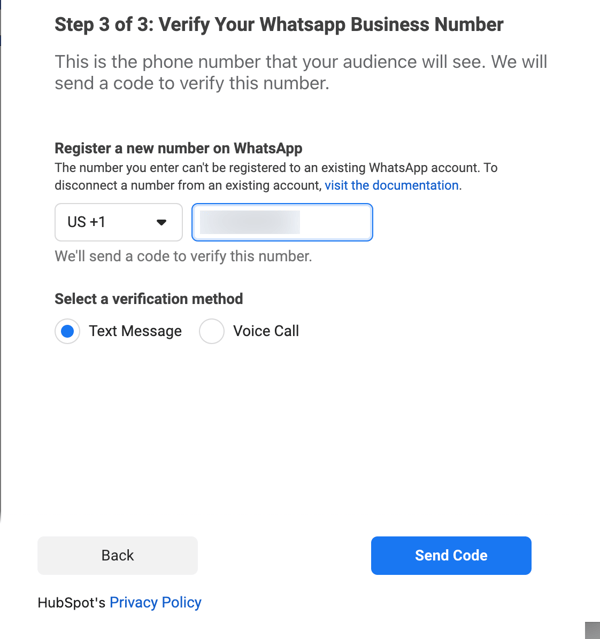
- Jos olet jo vahvistanut puhelinnumeron WhatsAppissa, valitse vahvistettu numero. Jos et ole vahvistanut puhelinnumeroa, voit rekisteröidä uuden numeron:
- Kirjoita tekstikenttään puhelinnumero, jonka haluat rekisteröidä WhatsAppiin.
- Valitse vahvistustavaksi Tekstiviesti tai Puhelu ja napsauta sitten Lähetä koodi.
-
- Kun olet vahvistanut puhelinnumeron, napsauta Ok sulkeaksesi asetusikkunan ja palataksesi HubSpot-palveluun.
- Palaat asiakaspalveluun, jossa voit viimeistellä WhatsApp-kanavan asetukset. Napsauta WhatsApp-tilin nimen vieressä olevaa Yhdistä-painiketta.
Yhdistetty WhatsApp-tili näkyy nyt yhdistettyjen kanavien luettelossa.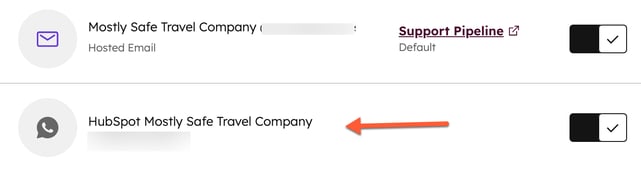
Luo WhatsApp-näkymä asiakaspalveluun
WhatsApp-keskustelut näkyvät keskusteluluettelossa, joka liittyy mihin tahansa vasemman sivupalkin tilasuodattimeen (esim. Kaikki avoimet, Kaikki suljetut, Lähetetyt jne.), mutta on erittäin suositeltavaa luoda mukautettu näkymä, jotta voit suodattaa viestejä, jotka liittyvät nimenomaan yhdistettyihin WhatsApp-kanaviisi:
Voit luoda mukautetun näkymän WhatsApp-viesteille seuraavasti:
- Siirry HubSpot-tililläsi kohtaan Palvelu > Käyttötuki.
- Napsauta vasemman sivupalkin valikossa, Less -pudotusvalikon vieressä, Luo globaali näkymä.
- Syötä oikean paneelin näkymän tiedot ( ), mukaan lukien näkymän nimi, tyyppi ja jakamisasetukset. Napsauta sitten Seuraava.
- Etsi hakupalkista Originating channel -tyyppi ja valitse se.
- Napsauta is any of -pudotusvalikkoa ja valitse sitten WhatsApp.
- Napsauta Käytä suodatinta ja sitten Luo näkymä.
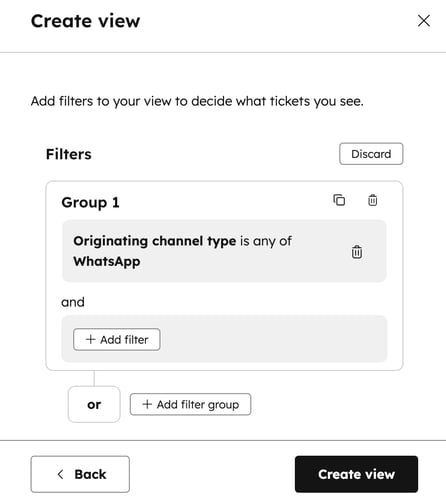
- Uusi näkymä näkyy muiden oletusarvoisten asiakaspalvelunäkymien alapuolella. Lue lisää mukautettujen näkymien luomisesta ja hallinnasta asiakaspalvelussa.
WhatsApp-viestien kirjoittaminen ja niihin vastaaminen HubSpotissa
Voit aloittaa WhatsApp-keskustelun yksittäisten kontaktien kanssa HubSpotissa kontaktitietueesta tai aloittaa sen siihen liittyvästä yritys-, kauppa-, tiketti- tai mukautetun objektin tietueesta.
Saapuvat WhatsApp-viestit luovat uuden tiketin ja keskusteluketjun asiakaspalvelussa ja aloittavat WhatsApp-istunnon. Sinä ja tiimisi voitte vastata WhatsApp-viesteihin asiakaspalvelussa istunnon keston ajan.
WhatsApp-istunnot ovat avoinna 24 tuntia kontaktin viimeisen vastauksen jälkeen. Kun olemassa oleva WhatsApp-istunto on suljettu, voit aloittaa keskusteluketjun uudelleen lähettämällä malliviestin kontaktille. Jos kontakti vastaa malliviestiisi, se avaa uuden 24 tunnin istunnon, jonka aikana voit lähettää muita kuin mallipohjaisia WhatsApp-viestejä.
Jos olet liittynyt Lähetä WhatsApp-malli milloin tahansa -beetaohjelmaan,
WhatsApp-viestien rajoitukset
Kaikilla yhdistetyillä WhatsApp Business -tileilläsi on yhteinen 1 000 malliviestin kuukausiraja. Kuukauden päivä, jona raja nollautuu, riippuu päivämäärästä, jolloin ostit ensimmäisen kerran Marketing Hub- tai Service Hub Professional- tai Enterprise-tilauksen . Esimerkiksi, jos tilauksesi alkoi 28. lokakuuta, raja nollautuu kunkin kuukauden 28. päivänä. Lue lisää WhatsAppin hinnoittelusta.
Jos tilauksesi alkaa 31. päivänä, raja nollautuu niiden kuukausien viimeisenä päivänä, joissa ei ole 31 päivää.
HubSpot ei veloita ilmaisia lähtöpistekeskusteluja. Lue lisää ilmaisista lähtöpistekeskusteluista.
Viestien tuetut mediatyypit
WhatsApp-viesteissä voi olla erilaisia mediatyyppejä ja liitteitä riippuen siitä, lähettikö vai vastaanottiko viestin yritystili.
- Seuraavat rikastetut mediatyypit ovat tuettuja liitetyssä yritystilissä vastaanotetuissa viesteissä:
- Kuvat
- Videot ja GIF-tiedostot (3gpp tai mp4)
- Ääniviestit
- Liitteet (esim. mp3, PDF jne.)
- Sijainti
- Tarrat
- Yhteystietojen jakaminen
- Yhdistetystä yritystilistäsi lähetetyissä viesteissä tuetaan seuraavia monimediaformaatteja:
Aloita WhatsApp-keskustelu tietueen aikajanasta
Voit luoda viestin suoraan tietueen aikajanasta seuraavasti:
- Siirry liitettyjen tietueiden kotisivulle:
- Siirry HubSpot-tililläsi kohtaan CRM > Yhteystiedot.
- Siirry HubSpot-tililläsi kohtaan CRM > Yritykset.
- Siirry HubSpot-tililläsi kohtaan CRM > Kaupat.
- Siirry HubSpot-tililläsi kohtaan CRM > Palvelupyynnöt.
- Napsauta tietueen nimeä.
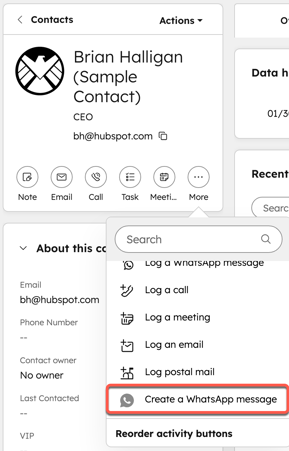
- Napsauta vasemmassa paneelissa WhatsApp-kuvaketta. Jos WhatsApp-kuvaketta ei näy tietueen nimen alla, napsauta kolmen pisteen kuvaketta ja valitse sitten Luo WhatsApp-viesti.
- Kirjoita viesti ponnahdusikkunaan:
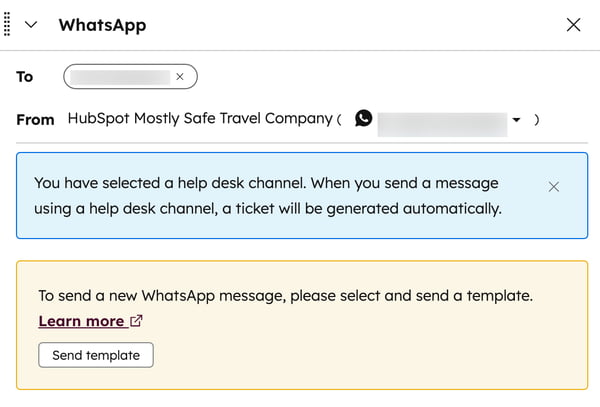
- Napsauta Lähettäjä-pudotusvalikkoa ja valitse liitetty yritystili.
- Jos kontakti ei ole lähettänyt yrityksellesi WhatsApp-viestiä viimeisen 24 tunnin aikana, voit lähettää yrityksen aloitteesta viestin vain valitsemalla yhden viestipohjistasi.
-
- Napsauta Lähetä malli.
- Etsi valintaikkunasta mallisi ja napsauta sitten Lähetä malli.
-
- Sinua saatetaan kehottaa siirtymään asiakaspalveluun vastaamaan viesteihin, jos kyseisen yhteyshenkilön kanssa on jo olemassa keskusteluketju.
Hallitse viestejä ja vastaa niihin asiakaspalvelussa
Voit vastata WhatsApp-viesteihin suoraan asiakaspalvelussa. Viesteihin voi liittää äänitiedostoja, äänimuistiinpanoja, tarroja, kuvia ja videoita. Saat ilmoituksen, kun saat uuden WhatsApp-viestin, mutta voit poistaa nämä ilmoitukset käytöstä asetuksissa.
- Siirry HubSpot-tililläsi kohtaan Palvelu > Käyttötuki.
- Napsauta vasemmassa yläkulmassa olevaa hakukuvaketta ja kirjoita hakutermi etsiäksesi WhatsApp-keskustelua. Voit myös käyttää suodattimia hakutulosten rajaamiseksi . Voit esimerkiksi käyttää suodattimia, jotka erottelevat viestit, jotka ovat peräisin liitetystä WhatsApp-kanavastasi. Opi luomaan mukautettu näkymä, joka sisältää vain WhatsApp-viestejä.
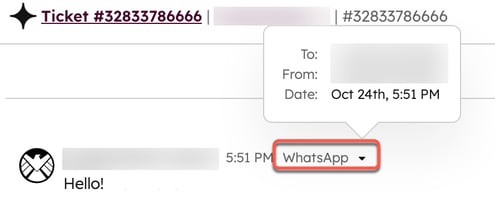
- Napsauta vasemmassa paneelissa WhatsApp-keskustelua avataksesi sen. ilmestyy viestin esikatselun oikeaan yläkulmaan.
- Voit napsauttaa kontaktin nimen vieressä olevaa alanuolipainiketta , jolloin näkyviin tulevat viestin metatiedot, kuten lähettäjän ja vastaanottajan puhelinnumerot sekä viestin lähetyspäivämäärä.
- Voit siirtää viestin uudelleen napsauttamalla vasemmassa yläkulmassa Ticket Owner -pudotusvalikkoa ja valitsemalla toisen käyttäjän. Lue lisää saapuvien tikettien osoittamisesta agenttien osaamisen perusteella.
- Jos yhteyshenkilö on ottanut lukukuittaukset käyttöön WhatsApp-tilillään, voit tarkistaa, milloin hän on lukenut lähettämäsi viestin. Jos hän on kieltäytynyt lukukuittauksista, tätä tietoa ei näy.
- Oikeassa paneelissa voit tarkastella vierailijasta ja siihen liittyvistä tietueista saat avaa kontekstuaalista tietoa, joka auttaa sinua vastaamisessa.
- Voit lähettää WhatsApp-viestipohjan seuraavasti:
- Jos kontakti ei ole lähettänyt WhatsApp-viestiä yrityksellesi viimeisen 24 tunnin aikana, voit lähettää yrityksen aloittaman viestin vain valitsemalla yhden viestipohjistasi. Napsauta Lähetä malli, etsi sitten valintaikkunasta malli ja napsauta Lähetä malli.
- Jos olet ottanut käyttöön Lähetä WhatsApp-malli milloin tahansa -beeta, voit lähettää WhatsApp-mallin, vaikka kontakti ei olisi lähettänyt viestiä yrityksellesi viimeisen 24 tunnin aikana. Voit tehdä tämän napsauttamallaLähetä WhatsApp-malliviesti.
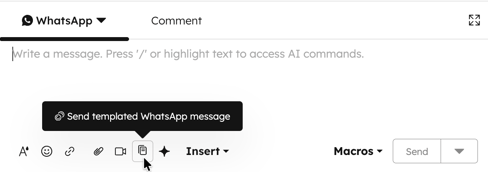
- Kirjoita vastaus vastauseditorissa:
- Käytä editorin alareunassa olevia kuvakkeita muokataksesi tekstin tyyliä, lisätäksesi linkin, lisätäksesi kuvan tai ladataksesi tiedoston. Voit myös vetää ja pudottaa tiedostoja tietokoneeltasi vastauksen muokkausikkunaan.
- Voit lisätä vastaukseesi asiakirjan, katkelman, kokouslinkin, tietokannan artikkelin, tarjouksen tai videon napsauttamalla Lisää.
- Huomaa: joitakin mediamuotoja ei voi liittää WhatsApp-viestiin. Lue lisää tuetuista asiakirja-, kuva-, ääni- ja videotiedostomuodoista Metan ohjeista.
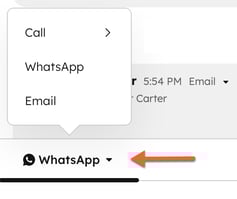
- Keskustelun aikana saatat joutua siirtymään sähköpostiin tai soittamaan kontaktille. Napsauta Vastausten muokkauskentän yläpuolella olevaa Kanava-pudotusvalikkoa ja valitse toinen kanava.
Tukemattomien viestityyppien vianmääritys
API-rajoitusten vuoksi joitakin viestityyppejä ja vastauksia ei tueta, eikä viestin sisältö näy asiakaspalvelussa.
Tukemattomia viestejä voi esiintyä seuraavien tilanteiden vuoksi:
- WhatsApp-käyttäjä reagoi viestiin
- WhatsApp-käyttäjä poistaa viestin
- WhatsApp-viesti sisältää liitteitä, jotka eivät kuulu tuettujen mediatyyppien luetteloon.
- Tuettu viestityyppi (esim. kysely)
Karanteeniin asetetut viestit
Viestit, jotka rikkovat WhatsAppin sisältösääntöjä, merkitään ja niiden sisältö piilotetaan asiakaspalvelussa mahdollisten tietojenkalasteluyritysten estämiseksi ja henkilötietojen jakamisen riskin vähentämiseksi.
Lisätietoja
- Ticket-ominaisuuksiin tallennetut WhatsApp-viestien tiedot voidaan käyttää myös työnkuluissa ja raportoinnissa.
- Voit luoda ja synkronoida viestipohjia WhatsApp Business -tililläsi, ja niitä voidaan sitten mukauttaa HubSpotissa. Lue lisää viestipohjien mukauttamisesta ja lähettämisestä.
