
Päivitetty viimeksi: 23 huhtikuuta 2026


Tietueiden avulla voit tarkastella, muokata ja hakea tietoja asiakkaistasi ja liiketoimintaprosesseistasi sekä varmistaa tietojen yhdenmukaisuuden koko organisaatiossasi (esim. yhteystiedot, kaupat, tapaamiset tai mukautetut objektit). Kun tietue on luotu, voit tallentaa siihen olennaisia tietoja ja ylläpitää tietueiden välisiä suhteita toimimalla niiden kanssa. Jos haluat esimerkiksi tarkastella kaikkia ostotapahtumia, jotka liittyvät tiettyyn kauppaan, voit siirtyä kyseisen kaupan tietueeseen ja tarkastella kaikkia siihen liittyviä rivitietoja oikean sivupalkin kautta.
Ennen kuin aloitat
Tietueessa on kolme pääosaa: vasen sivupalkki, keskimmäinen sarake ja oikea sivupalkki. Seuraavat tiedot koskevat tietueita oletusarvoisesti, mutta voit mukauttaa tietueiden asetteluja ja tietoja, jolloin asettelu poikkeaa oletusasetuksista. Jos käytät mobiililaitetta, lue ohjeet tietueiden käsittelystä HubSpot-mobiilisovelluksessa
- Jos tilisi on luotu 30. maaliskuuta 2026 jälkeen ja sillä on Free- tai Starter-tilaus, katso päivitettyä tietueen asettelua koskeva artikkeli.
- Jos superjärjestelmänvalvoja on nollannut tilisi tietueiden oletusasetukset, katso päivitetty artikkeli tietueiden asettelusta.
Tietueen tarkastelu
- Siirry tietueisiisi (esim. Siirry HubSpot-tililläsi kohtaan CRM > Yritykset.).
- Napsauta tietueiden hakemistosivulla sen tietueen nimeä , jonka kanssa haluat työskennellä.

Vasen sivupalkki
Tietueen vasemmassa sivupalkissa on toimintoja, kuten toiminnan kirjaaminen tai tietueen seuraaminen, jotta saat ilmoituksen muutoksista. Siinä on myös ominaisuuskortti, jossa on tietoja tietueesta. Jokainen kortti voidaan piilottaa, ja jos tilisi pääkäyttäjät sallivat sen, voit järjestellä kortteja uudelleen vetämällä niitä. Opi, miten voitmukauttaa vasemman sivupalkin kaikille käyttäjille ja tiimeille.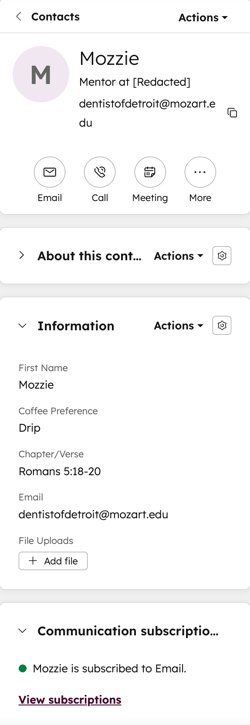
Tee toimintoja tietueessa
Tilaus edellytetään Tietueen katselutyökalun käyttö edellyttää Professional- tai Enterprise-tilausta.
Vasemman sivupalkin yläosassa voit:
- Napsauta sen tietueennimeä, jonka kanssa haluat työskennellä.
- Napsauta vasemman sivupalkin yläosassa kohtaa Toiminnot ja valitse sitten jokin seuraavista:
- Seuraa/Lopeta seuraaminen: napsauta, jos haluat seurata tai lopettaa tietueen seuraamisen. Oletusarvoisesti seuraat kaikkia omistamiasi tietueita. Kun seuraat tietuetta, saat ilmoituksia sen päivityksistä.
- Näytä kaikki ominaisuudet: napsauta , jos haluat tarkastella luetteloa tietueen ominaisuuksista. Luettelo on ryhmitelty ominaisuusmääritysten mukaan (esim. yhteystiedot, sähköpostitiedot).
- Näytä ominaisuushistoria: napsauta tätä, jos haluat tarkastella taulukkoa, jossa näkyy tietueen ominaisuusarvojen historia. Taulukko sisältää tietoja, kuten ominaisuuden nimen, muutoksen lähteen (esim. käyttäjän tai työnkulun nimen) ja aikaleiman.
- Näytä assosiaatiohistoria: napsauta nähdäksesi taulukon, joka näyttää tietueen assosioitujen tietueiden ja sitoumusten historian .
- Tarkista liitännät: napsauta tätä nähdäksesi taulukon, jossa näkyvät nykyiset liitetyt tietueet. Voit suodattaa objektin tai liitännän tunnisteen mukaan ja poistaa liitännät joukkona.
- Yhteenveto: napsauta avataksesi Breeze Assistantinja luodaksesi yhteenvedon tietueesta.
- Hae Googlessa: kontaktien ja yritystenosalta napsauta tätä, jos haluat hakea tietueen nimeä Googlessa.
- Poistu sähköpostilistalta: kontaktien osalta napsauta tätä, jos haluat lopettaa sähköpostiviestinnän kyseisen kontaktin sähköpostiosoitteeseen .
- Palauta toiminta: napsauta nähdäksesi ja palauttaaksesi liitännäiset sitoumukset, jotka on poistettu viimeisten 90 päivän aikana.
- Tietueen käyttöoikeudet: napsautatätä nähdäksesi, mitkä käyttäjät ja tiimit voivat tarkastella tai muokata tietuetta. Lue lisää tietueen käyttöoikeuksien hallinnasta.
- Yhdistä: napsauta yhdistääksesi tietueen toiseen. Lisätietoja siitä, mitä tapahtuu, kun yhdistät tietueen.
- Kloonaa: napsauta kloonataksesi tietueen. Lisätietoja tietueiden kloonaamisesta.
- Poista: napsauta tätä poistaaksesi tietueen. Lue lisää poistamisen yhteydessä menetettävistä tiedoista.
- Vie yhteystiedot: napsauta yhteystietojen kohdalla viedäksesi yhteyshenkilön henkilötiedot.
Tarkastella ja muokata ensisijaisia ominaisuuksia
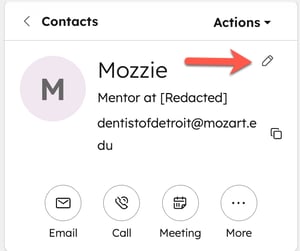
Tietueen ensisijaiset ja toissijaiset ominaisuudet sijaitsevat vasemman sivupalkin yläosassa. Esimerkiksietunimi, sukunimi ja työnimike ovat kontaktien ensisijaisia ominaisuuksia.
Voit muokata ensisijaisia näyttöominaisuuksia seuraavasti:
- Napsauta sen tietueennimeä, jonka kanssa haluat työskennellä.
- Vie hiiri ominaisuuksien päälle ja napsauta kuvaketta tai arvoa.
- Syötäarvo.
- Kun olet valmis, napsautaTallenna.
Lisää toimintoja tietueeseen
- Napsauta sen tietueen nimeä , jota haluat käsitellä.
- Napsauta vasemman sivupalkin yläosassa olevaa kuvaketta. Oletusarvoisesti näkyvissä ovat muistiinpano-, sähköposti-, puhelu-, tehtävä- ja kokouskuvakkeet. Voit mukauttaa toimintokuvakkeita seuraavasti:
- Napsauta kolmea Lisää-painiketta ja valitse sitten Järjestä toimintopainikkeet uudelleen.
- Napsauta valintaikkunassa avattavia valikoita ja valitse järjestys, jossa kuvakkeet näkyvät kaikissa tietueissa. Voit myös valita Tyhjennä, jos haluat poistaa tiettyjä kuvakkeita.
- Napsauta Tallenna.
Tarkastella ja muokata muita ominaisuuksia
Käyttöoikeudet edellytetään Mukautettujen korttien lisääminen ja oletusasetusten määrittäminen kaikille tilin käyttäjille edellyttää Super Admin -oikeuksia tai oikeuksia mukauttaa tietueen sivun asettelua.
Ensisijaisten näyttöominaisuuksien lisäksi voit tarkastella ja muokata tietueen ominaisuusarvoja Tietoja tästä [tietueesta] -kortissa . Käyttäjät voivat myöslisätä mukautettuja kortteja ja asettaa oletusarvoja kaikille tilin käyttäjille.
Opi muokkaamaan näkymän vasemmassa sivupalkissa näkyviä ominaisuuksia.
- Napsautasentietueennimeä, jonka kanssa haluat työskennellä.
- Vie hiiri vasemmalla sivupalkissa näkyvän kortin ominaisuuden päälle ja napsauta muokkaa-kuvaketta.
- Syötä tai valitse arvo ominaisuuskentän tyypin mukaan.
Ominaisuuden historian tarkasteleminen:
- Napsauta sen tietueen nimeä, jota haluat käsitellä.
- Vie hiiri näkyvän vasemman sivupalkin kortissa ominaisuuden päälle ja napsautaTiedot.
- Tarkista oikean paneelin aiemmat arvot, muutosten lähteet (esim. työnkulku tai käyttäjä) ja aikaleimat.
Lue lisää tietueen koko ominaisuushistorian tarkastelusta.
Keskimmäinen sarake
Tietueen keskipaneelissa on välilehtiä, jotka näyttävät: toimintojen aikajanan, yleiskatsauksen tietueen assosiaatioista ja tärkeistä ominaisuuksista sekä mukautetut välilehdet. Kun katsot tietuetta ensimmäisen kerran, sinut ohjataan oletuksena Yleiskatsaus-välilehdelle. Sen jälkeen sinut ohjataan viimeksi vierailemallesi välilehdelle, joko Toiminnot- tai Yleiskatsaus-välilehdelle.
Käytä Yleiskatsaus-välilehteä
Tämä välilehti näyttää yleiskatsauksen tietueesta, kuten viimeaikaisista tai tulevista toiminnoista, ominaisuuksista ja yhteyksistä.
Voit avata tietueen yleiskatsauksen seuraavasti:
- Siirry tietueisiisi.
-
Napsauta sen tietueen nimeä, jota haluat käsitellä.
-
Napsauta keskimmäisessä sarakkeessa Yleiskatsaus- välilehteä.
-
Selaa korttiluetteloa.
-
Napsauta keskimmäisen sarakkeen oikeassa yläkulmassa Mukauta-painiketta muokataksesi näytettäviä kortteja.
Käytä toimintojen aikajanaa
Tällä välilehdellä näkyvät tietueeseen liittyvät toiminnot aikajärjestyksessä, tulevat toiminnot ylhäällä. Voit esimerkiksi tarkastella yhteyslomakkeiden lähetystietoja yhteyshenkilöiden tai liitettyjen yritysten aikajanoilla.
Toimintojen aikajanan yleiskatsauksen avaaminen:
- Napsauta sen tietueen nimeä, jota haluat käsitellä.
- Napsauta keskimmäisessä sarakkeessaToiminnot-välilehteä.
Opi seuraavaa:
- Suodata ja hallitse toimintojen aikajanaa.
- Kirjaa toimintoja manuaalisesti.
- Muokkaa, kiinnitä, kommentoi tai poista toimintoja.
- Mainitse käyttäjä kirjattuun toimintaan.
Oikea sivupalkki
Tietueen oikeassa sivupalkissa on esikatselukuvat liitännäisistä tietueista ja liitteistä. Objektiosta, HubSpot-tilauksestasi ja mukautuksistasi riippuen tämä sivupalkki voi sisältää kortteja muille työkaluille (esim. segmenttijäsenyydet, pelikirjat ja Salesforce-synkronointi).
Jokainen kortti voidaan piilottaa, jajos tilisi pääkäyttäjät sallivat sen, voit järjestellä kortteja uudelleen vetämällä niitä.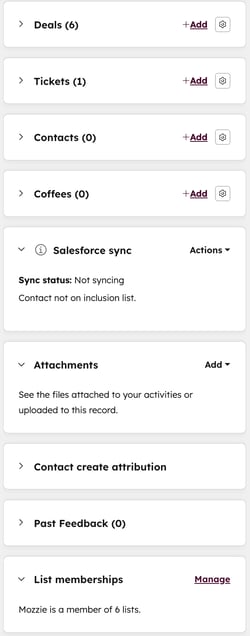
Näytä liitetyt tietueet
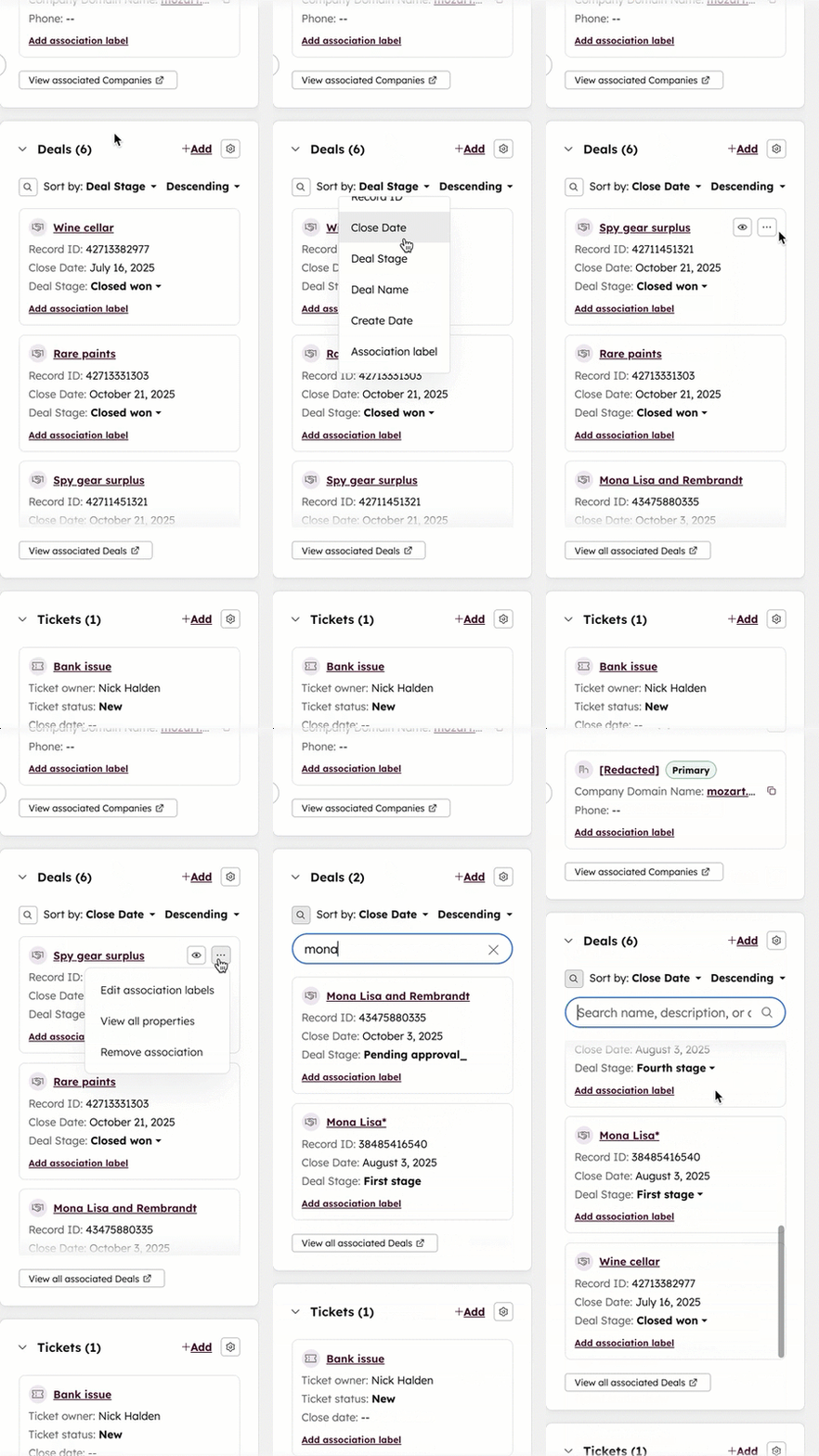
Tietueiden liitännät näkyvät esikatselukortteina vastaavan tietueen kortin alla oikeassa sivupalkissa (eli Yritykset, Kaupat, Tiketit). Voit mukauttaa tietueitasiluodaksesi mukautettuja liitännäkortteja ja muokata liitettyjen tietueiden tietoja.
Voit muokata liitettyjen tietueiden korttien näyttöä seuraavasti:
- Napsautasentietueennimeä, jonka kanssa haluat työskennellä.
- Napsauta oikean sivupalkin[Tietueen nimi] (esim. Kaupat) -kortissa määrittämisikonia, jotta voit mukauttaa näytettäviä ominaisuuksia ja korttien järjestystä.
- Napsauta osoittavaa nuolta, jos haluat piilottaa kortin, tai oikealle osoittavaa nuolta, jos haluat laajentaa sen.
Lue lisää tietueiden liitosten lisäämisestä ja muokkaamisesta.
Muiden oikean sivupalkin korttien tarkastelu
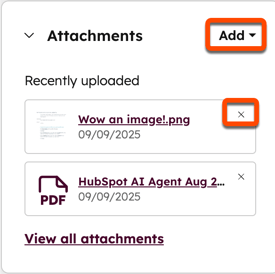
Liitteet
Liitä tiedostoja tietueeseen tai tarkastele liitteitä, jotka on lähetetty osana kontaktille lähetettyä sähköpostia.
Keskustelut
Keskustelut-kortti näkyy tikettitietueiden oikeassa sivupalkissa,jos tiketti on liitetty keskustelujen saapuneet-kansion tai asiakaspalvelun keskusteluketjuun. Napsauta keskustelun nimeä siirtyäksesi suoraan keskusteluun asiakaspalvelussa. Keskustelu avautuu toiseen selainvälilehteen, jossa voit tarkastella keskusteluketjua tai jatkaa keskustelua tarpeen mukaan.
Lue lisää lippujen käsittelystä postilaatikossasi tai asiakaspalvelussa.
Rivit
Rivit-kortti näkyy kauppatietueiden oikeassa sivupalkissa. Rivit ovat kirjastossasi olevia tuotteita tai erikseen luotuja kertaluonteisia tuotteita. Voit liittää rivejä kauppaan. Tämä auttaa käyttäjiä ymmärtämään, mitä kaupassa myydään ja mihin hintaan.
Tarjoukset
Tarjoukset-kortti näkyy kauppatietueiden oikeassa sivupalkissa. Kun kauppa on päätetty, voit luoda tarjousasiakirjan, jonka voit lähettää kauppaan liittyville yhteyshenkilöille. Napsauta Tarjous-kortissa Lisää -painiketta luodaksesi tarjouksen, joka liittyy katsomassasi kauppaan.
Ohjeet
Tilaus edellytetään A Myynti tai Service Hub Professional- tai Enterprise- tilaus vaaditaan Playbooks- kortin käyttämiseen.
Lisää tämä kortti kaikkien tietueiden oikeaan sivupalkkiin. Kun olet vuorovaikutuksessa tietueen kanssa, voit napsauttaa ohje näyttääksesi tiettyjä ennalta määritettyjä kysymyksiä tai vaiheita keskustelun ohjaamiseksi.
Salesforce-synkronointi
Tilaus edellytetään Salesforce-synkronointikortin käyttö edellyttää Professional- tai Enterprise-tilausta.
Lisää tämä kortti kaikkien tietueiden oikeaan sivupalkkiin. Se näkyy, jos tietue synkronoidaan Salesforcen kanssa HubSpot-Salesforce-integraation kautta. Jos tietue ei synkronoidu Salesforcen kanssa tai jos haluat varmistaa, että tietue pysyy synkronoituna Salesforcen tietueen kanssa, napsauta Synkronoi nyt.
