
Ultimo aggiornamento: 7 aprile 2026
Disponibile con uno qualsiasi dei seguenti abbonamenti, tranne dove indicato:
-
 Service Hub
Professional, Enterprise
Service Hub
Professional, Enterprise
Autorizzazioni richieste Per collegare i canali all'help desk sono necessarie le autorizzazioni di accesso all'account.
I canali rappresentano i diversi percorsi che gli utenti possono seguire per contattare il tuo team. Puoi collegare i canali di chat, e-mail, moduli, chiamate e Facebook Messenger allo strumento di help desk, che consolida il tuo processo di assistenza in un unico spazio di lavoro.
Per impostazione predefinita, i ticket verranno creati automaticamente tramite tutti i canali che hai collegato all'help desk. Ad esempio, se hai collegato un indirizzo e-mail del team support@mycompany.com all'help desk, qualsiasi e-mail inviata a quell'indirizzo creerà automaticamente un ticket. I ticket possono anche essere creati da altre fonti come importazioni, integrazioni, flussi di lavoro o tramite l'API dei ticket.
Nota: se un ticket viene creato tramite flussi di lavoro da un canale non collegato all'help desk, le informazioni del ticket, come l'oggetto e il thread, non saranno disponibili nell'help desk. Pertanto, si consiglia di collegare tutti i canali di assistenza all'help desk.
I ticket esistenti che non sono associati a una conversazione in un'altra casella di posta appariranno automaticamente nell'area di lavoro.
Un canale può essere di uno dei seguenti tipi:
- Email del team: collega un canale email del team se desideri che le email inviate a un indirizzo email condiviso del team appaiano nell'help desk. Puoi collegare un account email Gmail o Office 365 oppure configurare un account email ospitato. Una volta collegato questo canale, puoi personalizzare il nome del mittente (solo account email ospitati da HubSpot), l'indirizzo del mittente, la firma email del team e controllare a quali membri del team vengono indirizzate le email in arrivo.
- Chat: collega un canale di chat per aggiungere flussi di chat alle pagine del tuo sito web. Puoi personalizzare la disponibilità del tuo team e il branding dei tuoi flussi di chat durante la configurazione del canale.
- Facebook Messenger: collega il tuo canale Facebook Messengerper aggiungere un flusso di chat alla tua pagina aziendale di Facebook. I messaggi inviati alla tua azienda su Facebook appariranno nell'help desk.
- Modulo: collega un canale modulo per raccogliere gli invii dei moduli nell'help desk. Il tuo team potrà quindi rispondere all'invio come farebbe con qualsiasi altra conversazione in arrivo.
- Account WhatsApp Business: se disponi di un account Marketing Hub o Service Hub Professional o Enterprise, puoi collegare un account WhatsApp Business per inviare e ricevere messaggi da un numero di telefono WhatsApp verificato. Scopri di più su come collegare un account WhatsApp Business come canale in HubSpot.
- Chiamate: se disponi di SService HubProfessional o Enterprise, puoi collegare un canale di chiamata per avviare un thread di conversazione che può essere utilizzato insieme a chat, email e altri canali condivisi.
- Canali personalizzati: se disponi di un Sales Hub o Service HubProfessional o Enterprise, puoi integrare un'app di messaggistica esterna tramite l'API dei canali personalizzati e gestire i messaggi in arrivo nell'help desk. Puoi installare app esistenti dal marketplace di HubSpot, come WeChat, Telegram, LINE, Viber, Slack, oppure creare la tua integrazione da zero tramite l'API dei canali personalizzati. Scopri di più sul collegamento delle app dei canali personalizzati all'help desk.
Migrazione di un canale
della casella di posta
o
di un flusso di chat esistente all'help desk I super amministratori del tuo account possono spostare i flussi di chat e un canale e-mail o modulo esistente dalla casella di posta delle conversazioni all'help desk seguendo i passaggi descritti in questo articolo. Se stai già utilizzando la casella di posta delle conversazioni per gestire i ticket nel tuo account, puoi anche scegliere di spostare le conversazioni storiche e i ticket associati all'help desk quando sposti il canale.
Collegare e personalizzare un canale e-mail
di squadra Con un canale e-mail di squadra, il tuo team può visualizzare, gestire e rispondere alle e-mail inviate a un indirizzo e-mail condiviso nell'help desk. Tutte le e-mail in arrivo inviate a un indirizzo e-mail di squadra collegato saranno visibili a tutto il tuo team.
Questo è diverso da un account e-mail individuale collegato, che è un indirizzo e-mail unico per un utente specifico e non utilizzato da nessun altro nel tuo team. Non puoi utilizzare lo stesso indirizzo e-mail come account e-mail individuale di un utente e come indirizzo e-mail del team in HubSpot.
Collega un canale dell'indirizzo e-mail del team
Per collegare l'indirizzo e-mail del tuo team:
- Nel tuo account HubSpot, fai clic sulle icona delle impostazioni nella barra di navigazione principale.
- Nel menu della barra laterale sinistra, vai su Posta in arrivo e Help Desk, quindi fai clic su Help Desk.
- In " " (Gestione dei ticket ), nella sezione "Ticket sources and routing " (Origini e instradamento dei ticket), seleziona " Channels" (Canali).
- Fai clic su Collega un canale, quindi seleziona Collega un nuovo canale.
- Fai clic su Email del team.
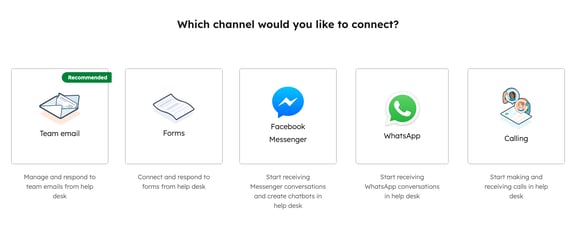
- Fai clic su Avanti: configura i ticket e-mail.
- Nella pagina Configura impostazioni predefinite dei ticket, clicca sui menu a tendina e seleziona una Pipeline dei ticket, una Fase dei ticket e una Priorità dei ticket per i nuovi ticket in arrivo.
- Fai clic su Avanti: assegna i ticket e-mail.
- Fai clic sul menu a discesa Assegna ticket in arrivo e seleziona un'opzione di instradamento:
Nota: i ticket possono essere instradati automaticamente solo agli utenti con postazioni assegnate . Se l'utente non ha accesso a una postazione, non è possibile includerlo nelle regole di assegnazione automatica.
- Agente clienti: assegna un agente clienti basato sull'intelligenza artificiale per rispondere alle domande di assistenza. Se l'agente clienti non è in grado di rispondere, il ticket verrà riassegnato in base alle impostazioni di trasferimento. Scopri come configurare e personalizzare il processo di trasferimento dell'agente clienti.
- Utenti e team specifici: assegna i ticket in arrivo agli utenti o ai team selezionati. Seleziona gli utenti o i team dal menu a tendina Utenti e team specifici.
- Proprietario del contatto: assegna i ticket in arrivo al proprietario di un contatto. Il contatto deve avere un proprietario assegnato al proprio record ed essere tracciato con un cookie.
- Solo team (nessun utente specifico): assegna i ticket in arrivo ai team senza assegnare un proprietario del ticket. I ticket verranno indirizzati al team selezionato e appariranno nelle visualizzazioni basate sul team, tra cui "Non assegnati al mio team " e " Aperti del mio team". Solo i team con almeno un utente che dispone di una licenzaService Hub possono essere selezionati per l'instradamento del team.
- Nessuno: la conversazione verrà inviata alla vista Non assegnati nell'help desk affinché i membri del tuo team possano effettuare il triage.
- Fai clic su Avanti: collega il tuo account.
- Fai clic sul menu a discesa Scegli provider di posta elettronica e seleziona Gmail, Office 365 o Altro account di posta. Se la tua casella di posta non è ospitata su Office 365 o Google, oppure se utilizzi un account Google Groups o un alias e-mail per comunicare con i contatti, seleziona Altro account di posta. Ciò ti consente di inoltrare le e-mail dal tuo client di posta all'help desk.
-
Nota:
- gli ambienti IMAP e Office 365 GCC High e DOD non sono supportati.
- Gli indirizzi email del team possono essere utilizzati una sola volta. Ad esempio, non è possibile collegare lo stesso indirizzo email all'help desk e come canale nella casella di posta delle conversazioni. Se provi a collegare un indirizzo email del team già collegato alla casella di posta delle conversazioni, riceverai l'errore: L'account è già collegato a un altro strumento in HubSpot. Per risolvere il problema, scopri come spostare un canale della casella di posta nell'help desk.
- Il tuo indirizzo email personale collegato non può essere utilizzato come canale dell'help desk. Se più utenti devono inviare email dallo stesso indirizzo, collegalo invece come email di team condivisa.
- gli ambienti IMAP e Office 365 GCC High e DOD non sono supportati.
- Esamina i termini per la condivisione di questo account e-mail con HubSpot, quindi clicca su Continua.
- Seleziona o inserisci l’indirizzo email che desideri collegare, inserisci le tue credenziali di accesso e completa la procedura di collegamento per consentire a HubSpot di accedere alla tua casella di posta.
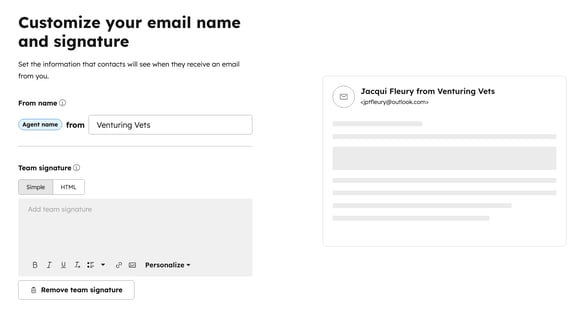
- Verrai reindirizzato alla schermata Dettagli email, dove potrai personalizzare le informazioni che i contatti vedranno quando riceveranno un'email da te, inclusi il nome del mittente e la firma email.
- Per personalizzare il nome del mittente che appare, clicca sul menu a tendina Nome del mittente e seleziona una delle seguenti opzioni:
-
- Nota: puoi personalizzare il nome del mittente solo per gli account e-mail ospitati da HubSpot. Se utilizzi Gmail o Office 365, il nome del mittente è gestito dal tuo provider di posta elettronica e non può essere modificato in HubSpot.
-
-
Nome dell’agente e dell’azienda: i contatti vedranno il nome dell’utente e il nome dell’azienda quando ricevono un’e-mail. Inserisci il nome dell’azienda nel campo di testo.
-
Nome dell'azienda: i contatti vedranno il nome dell'azienda quando riceveranno un'e-mail. Inserisci il nome dell'azienda nel campo di testo.
-
- Per includere una firma e-mail del team:
- Fai clic su Aggiungi firma del team. Questa firma si applica alle e-mail inviate direttamente dall'help desk. Scopri come configurare la tua firma e-mail per le e-mail inviate dai record CRM.
- Nella casella di testo, personalizza la firma e-mail del team nell'editor Semplice oppure clicca su HTML e modifica la firma in HTML.
- Utilizza la barra degli strumenti di formattazione nella parte inferiore per formattare il testo, inserire un link o un'immagine.
- Per inserire un token di personalizzazione che inserirà il nome del mittente, clicca sul menu a tendina Inserisci token e seleziona Nome completo, Nome,Cognome,Indirizzo email, Titolo di lavoro o Numero di telefono.
- A destra, visualizza l'anteprima del nome del mittente e della firma e-mail, quindi clicca su Avanti.
- Fai clic su " Fatto".
Modifica delle impostazioni del canale email del team
Per modificare le impostazioni del canale email del team:
- Nel tuo account HubSpot, fai clic sulle icona delle impostazioni nella barra di navigazione principale..
- Nel menu della barra laterale sinistra, vai su Posta in arrivo e Help Desk > Help Desk.
- In la sezione Origini dei ticket e instradamento , seleziona Canali.
- Per modificare il canale:
- Passa con il mouse sull'indirizzo e-mail del team e clicca su Modifica.
- Nella scheda Configurazione , puoi modificare il nome e l'indirizzo del mittente, la firma e il contatto associato per le email inoltrate. Per impostazione predefinita, quando un'email viene inoltrata all'help desk, l'email verrà registrata nel record di contatto del mittente originale. Per registrare invece le email nel record del mittente che ha inoltrato l'email, clicca per disattivare l'opzione Scegli mittente originale degli inoltri email.
- Nella scheda Automazione , modifica le proprietà del ticket, la pipeline, le regole di assegnazione delle conversazioni e-mail o le regole di automazione dei ticket.
- Per rimuovere il canale:
- Passa il mouse su di esso e fai clic su Disconnetti.
- Nella finestra di dialogo, clicca su Disconnetti.
Connetti e personalizza un canale
di chat Con un canale di chat collegato al tuo help desk, i visitatori possono avviare una conversazione con il tuo team direttamente dal tuo sito web. I membri del tuo team possono rispondere dall'area di lavoro dell'help desk. Puoi anche impostare la disponibilità del tuo team e personalizzare il branding del tuo chatflow durante la configurazione del canale. Scopri di più su come collegare e personalizzare un canale di chat nell'help desk.
Scopri come migrare un chatflow esistente all'help desk.
Collegare e personalizzare un canale Facebook Messenger
Autorizzazioni richieste Per collegare un account Facebook Messenger a HubSpot, devi disporre dei permessi di accesso all'account in HubSpot e dei permessi di amministratore per la tua Pagina aziendale di Facebook. Anche gli utenti con accesso alla pubblicazione sui social devono disporre dei permessi di amministratore necessari per collegare un account Facebook Messenger.
Per rispondere ai messaggi in arrivo inviati dalla tua Pagina aziendale di Facebook, collega un account Facebook Messenger come canale nel tuo help desk. Quando colleghi Facebook Messenger, verrà creato e abilitato un flusso di chat predefinito nel tuo account. Questo è il flusso di chat principale utilizzato sulla tua pagina Facebook Messenger. Puoi accedere a questo flusso di chat predefinito modificando il tuo canale Facebook Messenger o nello strumento flussi di chat. Puoi anche creare flussi di chat personalizzati per Facebook Messenger.
Collega un canale Facebook Messenger
- Nel tuo account HubSpot, fai clic sulle icona delle impostazioni nella barra di navigazione principale.
- Nel menu della barra laterale sinistra, vai su Posta in arrivo e Help Desk > Help Desk.
- In la sezione Origini dei ticket e instradamento , seleziona Canali.
- Fai clic su Connetti un canale, quindi seleziona Connetti un nuovo canale.
- Seleziona Facebook Messenger.
- Fai clic su Continua con Facebook.
- Nella finestra pop-up, accedi al tuo account Facebook. Per poter accedere al tuo account Facebook dalla finestra pop-up, devi abilitare i pop-up nel tuo browser.
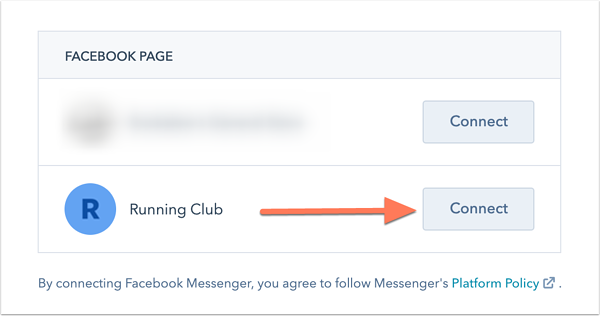
- Fai clic su Connetti accanto alla pagina Facebook che desideri collegare.
-
Nota:
- Devi avere un ruolo di amministratore sulla pagina Facebook che desideri collegare. Conferma o modifica il tuo ruolo attuale per procedere con il processo di connessione.
- Non è possibile collegare un account Facebook Messenger a più di un account HubSpot.
- Nella casella di testo Saluto , inserisci un messaggio da visualizzare la prima volta che un visitatore avvia una conversazione con te.
- Fai clic su Avanti.
- Per inviare una risposta ai visitatori immediatamente dopo che hanno inviato il loro primo messaggio, inserisci una risposta nella casella di testo Invia risposta istantanea .
- Per impostazione predefinita, i messaggi in arrivo rimangono non assegnati nell'help desk affinché il tuo team possa valutarli. Se ti è stata assegnata una licenza di Service Hub, puoi impostare regole di instradamento in modo che i ticket creati dalle conversazioni su Facebook vengano automaticamente instradati a utenti e team specifici nel tuo account:
-
- Fai clic per attivare l'opzione Assegna automaticamente le conversazioni .
- Fai clic sulmenu a discesaAssegna a e seleziona un'opzione di instradamento:
-
-
- Utenti e team specifici: assegna i ticket in arrivo agli utenti o ai team selezionati. Seleziona gli utenti o i team dal menu a tendina Utenti e team specifici.
- Titolare del contatto: assegna i ticket in arrivo al titolare di un contatto. Il contatto deve avere un titolare assegnato al proprio record ed essere tracciato tramite un cookie. Se il titolare è offline, la richiesta verrà inviata via e-mail al titolare del visitatore.
-
Nota: i ticket in arrivo possono essere indirizzati automaticamente solo agli utenti con postazioni assegnate. Se l'utente non ha accesso a una postazione, non è possibile includerlo nelle regole di instradamento.
- Fare clic su Avanti.
- Per visualizzare in anteprima come appariranno il messaggio di benvenuto e la risposta automatica, utilizzare i pulsanti Messaggio di benvenuto e Risposta automatica sopra l'immagine di anteprima.
- In basso a destra, clicca su " Fatto".
Verrai reindirizzato alle impostazioni dell'help desk, dove vedrai la tua Pagina aziendale di Facebook elencata con l'interruttore di stato attivato. Sulla tua Pagina aziendale di Facebook, quando un visitatore fa clic sul pulsante Invia messaggio, la finestra di Messenger si aprirà in basso a destra. Il visitatore può comporre e inviare un messaggio che apparirà poi nell'help desk.
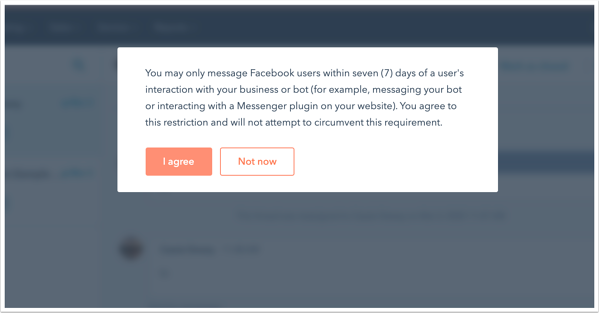
Quando un visitatore interagisce con l'azienda o il bot su Facebook, la Panoramica delle norme della piattaforma di Facebook Messenger specifica che i messaggi possono essere inviati entro sette giorni per una richiesta che non può essere risolta entro la finestra di messaggistica standard. Ad esempio, se la tua azienda è chiusa durante il fine settimana quando arriva una richiesta, hai sette giorni per rispondere. I messaggi automatici o i contenuti non correlati alle richieste degli utenti non possono essere inviati al di fuori della finestra di messaggistica standard di 24 ore.
Scopri come rispondere ai messaggi in arrivo nell'help desk.
Modifica le impostazioni del canale Facebook Messenger
Per modificare le impostazioni del canale Facebook Messenger:
- Nel tuo account HubSpot, fai clic sulle icona delle impostazioni nella barra di navigazione principale.
- Nel menu della barra laterale sinistra, vai su Posta in arrivo e Help Desk > Help Desk.
- In la sezione Origini dei ticket e instradamento , seleziona Canali.
- Passa con il mouse su un account Facebook Messenger collegato e clicca su Modifica.
- Se hai attivato le impostazioni sulla privacy dei dati nel tuo account, puoi attivare il GDPR per un account Messenger collegato per ottenere il consenso del visitatore al trattamento dei suoi dati.
- Fai clic per attivare l'interruttore "Applica GDPR a Facebook Messenger ".
- Fai clic sul menu a discesa e seleziona una delle seguenti opzioni:
- Consenso esplicito: i visitatori devono cliccare su Accetto prima di poter inviare un messaggio.
- Consenso implicito: il consensodei visitatori è implicito quando iniziano una conversazione con te. Il testo relativo al consenso al trattamento dei dati verrà comunque visualizzato, ma non è necessario che clicchino su Accetto per avviare la conversazione.
- Nella casella di testo "Consenso al trattamento dei dati ", inserisci un testo per spiegare perché devi archiviare e trattare le informazioni personali del visitatore.
- Nella casella di testo " Testo di benvenuto ", puoi anche modificare il messaggio che appare quando un contatto avvia una conversazione per la prima volta. Per apportare modifiche al messaggio di risposta istantanea, vai al tuo flusso di chat principale.
Nota: poiché l'API del profilo di Facebook Messenger non consente a HubSpot di raccogliere l'indirizzo e-mail di un visitatore, potrebbero essere creati record duplicati se un visitatore avvia una conversazione su più pagine.
Collegare e personalizzare un canale modulo
Quando un visitatore invia un modulo collegato all'help desk, puoi rispondere al suo ticket nell'help desk.
Collegare un canale modulo
- Nel tuo account HubSpot, fai clic sulle icona delle impostazioni nella barra di navigazione principale.
- Nel menu della barra laterale sinistra, vai su Posta in arrivo e Help Desk > Help Desk.
- In , nella sezione Origini dei ticket e instradamento , seleziona Canali.
- Fai clic su Collega un canale, quindi seleziona Collega un nuovo canale.
- Seleziona Moduli.
- Seleziona un modulo esistente o configurane uno nuovo:
- Se stai collegando un modulo esistente, clicca sul menu a tendina Seleziona un modulo e seleziona un modulo esistente.
- Se stai creando un nuovo modulo, clicca su Crea nuovo modulo. Assegna un nome al modulo e configura i campi e le opzioni. I campi del ticket sono inclusi nel modulo per impostazione predefinita per impostare il nome, la descrizione, la pipeline e lo stato del ticket quando questo viene creato tramite l'invio del modulo. Una volta personalizzato il modulo, clicca su Aggiorna modulo. Quindi, in basso a destra, clicca su Avanti.
-
Nota: i campi Pipeline ticket e Stato ticket inclusi per impostazione predefinita nei nuovi moduli sono nascosti e non appariranno nell'editor né nel modulo attivo. Puoi modificare la pipeline o lo stato del ticket quando modifichi le proprietà predefinite del ticket nelle impostazioni del modulo. Se il canale del modulo viene rimosso dall'help desk, anche le proprietà del ticket verranno automaticamente rimosse dal modulo.
- Se ti è stato assegnato un posto, puoi impostare regole di instradamento in modo che i ticket provenienti dagli invii dei moduli in entrata vengano automaticamente instradati a utenti e team specifici nel tuo account.
- Fai clic per attivare l'opzione Assegna automaticamente le conversazioni .
- Fai clic sul menu a discesa Assegna i ticket in arrivo a e seleziona un'opzione di instradamento:
- Nessuno: i ticketin arrivo non verranno assegnati a nessun membro del team.
- Utenti e team specifici: assegna i ticket in arrivo inviati tramite i moduli agli utenti o ai team selezionati. Seleziona gli utenti o i team dal menu a tendina Utenti e team specifici.
- Proprietario del contatto: assegna i ticket in arrivo inviati tramite i moduli al proprietario di un contatto. Il contatto deve avere un proprietario assegnato al proprio record ed essere tracciato con un cookie. Se il proprietario è offline, l'invio verrà inviato via e-mail al proprietario del visitatore.
- Per impostazione predefinita, le conversazioni in arrivo verranno assegnate solo agli agenti disponibili. Se non ci sono agenti disponibili, la conversazione rimarrà non assegnata. È possibile deselezionare la casella di controllo Assegna solo agli utenti disponibili per disattivare l'assegnazione in base alla disponibilità degli agenti.
-
Nota: i messaggi in arrivo possono essere instradati automaticamente solo agli utenti a cui sono stati assegnati dei posti. Se l'utente non ha accesso a un posto, non è possibile includerlo nelle regole di assegnazione.
- Per completare il collegamento del modulo, fare clic su Salva.
- Quando un visitatore invia il modulo, la richiesta apparirà nell'help desk, dove potrai rispondere alla domanda del cliente.
- Nota: i campi nascosti del modulo non appariranno nell'invio nell'help desk, ma appariranno comunque nella dashboard degli invii del modulo e nella cronologia del record del contatto.
Modifica delle impostazioni del canale del modulo
Per modificare le impostazioni del canale del modulo:- Nel tuo account HubSpot, fai clic sulle icona delle impostazioni nella barra di navigazione principale.
- Nel menu della barra laterale sinistra, vai su Posta in arrivo e Help Desk > Help Desk.
- In nella sezione Origini dei ticket e instradamento , seleziona Canali.
- Passa con il mouse sul canale del modulo e clicca su Modifica.
- Per modificare la pipeline e le proprietà del ticket, clicca su Imposta proprietà del ticket per questo canale.
- Per configurare l'instradamento basato sulle competenze, clicca su Aggiungi regole di instradamento.
- Per modificare le regole di assegnazione, clicca sul menu a tendina Assegna i ticket in arrivo a e seleziona un'opzione.
- Per disattivare l'assegnazione in base alla disponibilità degli agenti, deseleziona la casella di controllo Assegna solo agli utenti disponibili .
- Nel tuo account HubSpot, fai clic sulle icona delle impostazioni nella barra di navigazione principale.
- Nel menu della barra laterale sinistra, vai su Posta in arrivo e Help Desk > Help Desk.
- In nella sezione Origini dei ticket e instradamento , seleziona Canali.
- Passa con il mouse sul canale del modulo e clicca sul menu a tendina Opzioni , quindi seleziona Gestisci modulo.
Collegare un account WhatsApp
Business
come canale
È possibile collegare un account WhatsApp Business per inviare e ricevere messaggi da un numero di telefono WhatsApp verificato. Scopri di più su come collegare un account WhatsApp Business come canale nell'help desk.
Collegare un canale di chiamata
Se disponi di un account Service Hub Professional o Enterprise, puoi collegare un canale di chiamata per avviare una conversazione che può essere utilizzata insieme a chat, e-mail e altri canali condivisi. Scopri di più su come configurare i canali di chiamata, ricevere chiamate e gestire i canali di chiamata nell'help desk.
Collegare canali personalizzati
Se disponi di un Sales Hub o Service Hub Professional o Enterprise , puoi integrare un'app di messaggistica esterna tramite l'API dei canali personalizzati e gestire i messaggi in arrivo nell'help desk. Puoi installare app esistenti dal marketplace di HubSpot, come WeChat, Telegram, LINE, Viber, Slack, oppure creare la tua integrazione da zero tramite l' API dei canali personalizzati . Scopri di più su collegare le app dei canali personalizzati all'help desk .