
Laatst bijgewerkt: 17 april 2026
Beschikbaar met elk van de volgende abonnementen, behalve waar vermeld:
-
 Service Hub
Professional, Enterprise
Service Hub
Professional, Enterprise
U kunt een WhatsApp Business-account als kanaal koppelen in de helpdesk-werkruimte. Berichten die naar uw WhatsApp-telefoonnummer worden verzonden, leiden tot een nieuwe thread en een nieuw ticket in de helpdesk.
U moet een geverifieerde Meta Business Manager hebben voor uw WhatsApp Business-account om toegang te krijgen tot meer dan 50 door het bedrijf geïnitieerde gesprekken per dag. Lees meer over het verifiëren van uw bedrijf.
Voordat u begint
Voordat u een WhatsApp Business-account koppelt aan de helpdesk, heeft u het volgende nodig:
- De officiële naam van uw bedrijf en uw WhatsApp-weergavenaam.
- De URL van uw bedrijfswebsite.
- Uw zakelijke e-mailadres.
- Beheerdersrechten voor het Meta Business Manager-account van uw bedrijf.
- Toegang tot het telefoonnummer van het bedrijf waarmee u berichten wilt versturen.
- Het nummer moet geschikt zijn voor het ontvangen van telefoongesprekken.
- Het mag geen onderdeel zijn van een IVR-systeem (Interactive Voice Response) of voor een bepaalde periode uitgeschakeld zijn.
Let op: het telefoonnummer dat u gebruikt, mag niet gekoppeld zijn aan een ander WhatsApp-account, de WhatsApp for Business-app of een andere WhatsApp-integratie. Als het nummer al aan een ander WhatsApp-account is gekoppeld, moet u de koppeling eerst verbreken voordat u het aan HubSpot koppelt.
Beperkingen
Houd rekening met de volgende beperkingen bij het koppelen en gebruiken van de WhatsApp-integratie:
- Aan elk WhatsApp for Business-account kunnen maximaal 25 telefoonnummers worden gekoppeld.
- Alleen nieuwe berichten die je ontvangt nadat je je WhatsApp Business-account hebt gekoppeld, worden gesynchroniseerd met HubSpot. Eerdere gesprekken worden niet gesynchroniseerd.
- Zodra de verbinding met HubSpot tot stand is gebracht, verschijnen berichten niet langer in de mobiele app of webapp van WhatsApp, maar alleen in de helpdesk in je HubSpot-account.
Zakelijke accounts versus persoonlijke accounts
Vanwege de vereisten van Meta voor het gebruik van de WhatsApp-integratie kunt u geen persoonlijk WhatsApp-account koppelen aan HubSpot, maar moet u in plaats daarvan een zakelijk account koppelen. Lees in de documentatie van WhatsApp hoe u een persoonlijk account kunt omzetten naar een WhatsApp Business-account.
Een WhatsApp Business-account koppelen als kanaal
U kunt een bestaand WhatsApp Business-account koppelen als kanaal in HubSpot, of u kunt tijdens het koppelingsproces een nieuw WhatsApp Business-account aanmaken.
Let op: als u een WhatsApp-account wilt koppelen dat al is gekoppeld aan de gespreksinbox, moet u het kanaal uit de inbox verwijderen voordat u het koppelt aan de helpdesk.
- Klik in je HubSpot-account op het
instellingen-pictogram in de bovenste navigatiebalk. - Ga in het menu aan de linkerkant naar Inbox & Helpdesk > Helpdesk.
- Selecteer onder Ticketbronnen en routering de optie Kanalen.
- Klik op Een kanaal koppelen en vervolgens op Een nieuw kanaal koppelen.
- Selecteer WhatsApp.
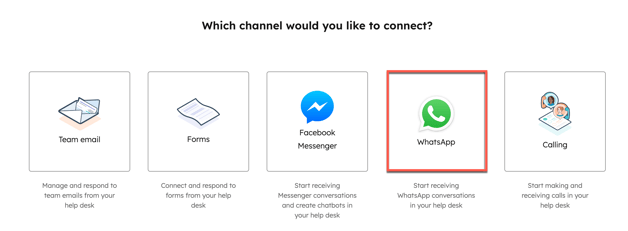
- Klik op Doorgaan met WhatsApp.
Door op Doorgaan met WhatsApp te klikken, begrijpt u en gaat u ermee akkoord dat de sectie 'Uw WhatsApp Business-account koppelen aan de conversatie-inbox' van de HubSpot-productspecifieke voorwaarden op u van toepassing is. Zoals beschreven in de HubSpot-productspecifieke voorwaarden, i) gaat u ermee akkoord dat Meta Platforms, Inc. ("Meta") fungeert als een subverwerker onder de DPA en ii) als uw klantgegevens buiten de Verenigde Staten worden gehost, gaat u ermee akkoord dat Meta onderworpen is aan de sectie Uitsluitingen in het regionale gegevenshostingbeleid van HubSpot. Door uw WhatsApp Business-account te koppelen aan HubSpot, gaat u akkoord met de WhatsApp Business Solution Terms die beschikbaar zijn op https://www.whatsapp.com/legal/business-solution-terms/.
-
Log in het pop-upvenster in op je Facebook-account en klik vervolgens op Doorgaan als [naam].
-
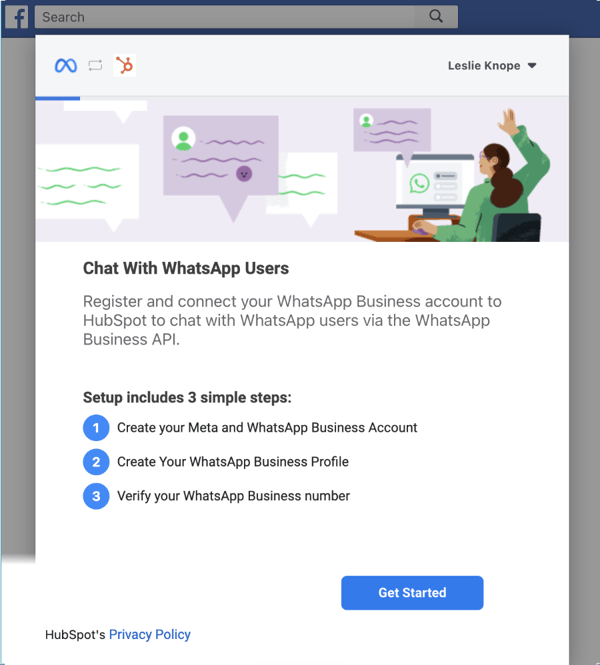
Klik op Aan de slag.
-
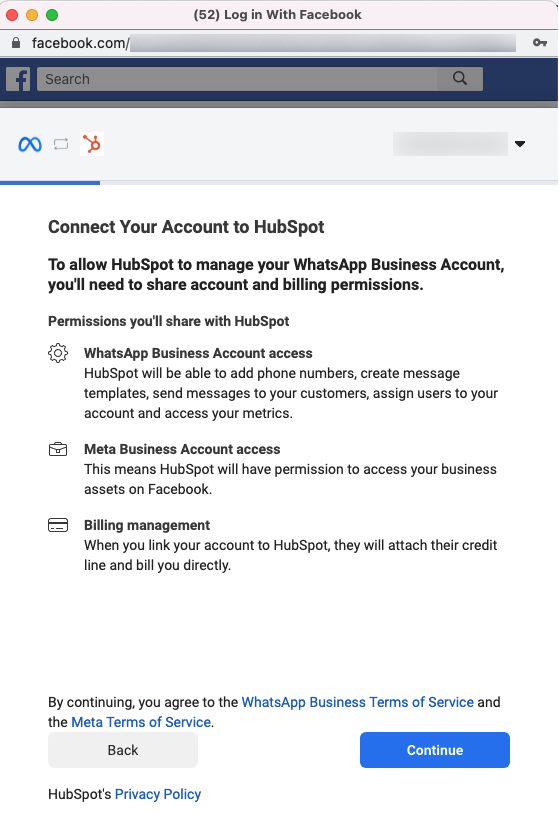
Bekijk de machtigingen die HubSpot nodig heeft om verbinding te maken en klik vervolgens op Doorgaan.
-
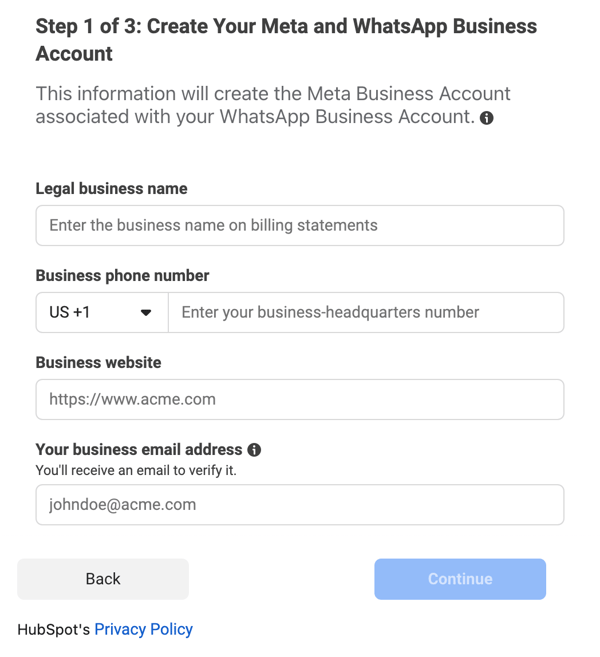
Selecteer een bestaand Meta Business-account dat aan uw WhatsApp Business-account wordt gekoppeld, of maak een nieuw Meta Business-account aan. Als u een nieuw Meta Business-account aanmaakt:
-
Voer de officiële naam, het telefoonnummer, de website en het e-mailadres van je bedrijf in en klik vervolgens op Doorgaan.
- Gebruik het vervolgkeuzemenu Land en Tijdzone om het land en de tijdzone te selecteren waarin uw bedrijf is gevestigd.
-
-
Klik op Doorgaan.
- Selecteer het WhatsApp Business-account dat aan je Meta Business-account wordt gekoppeld, of maak een nieuw WhatsApp Business-account aan. Als je een nieuw WhatsApp Business-account aanmaakt, voer dan een naam voor het account in en selecteer een tijdzone in het vervolgkeuzemenu.
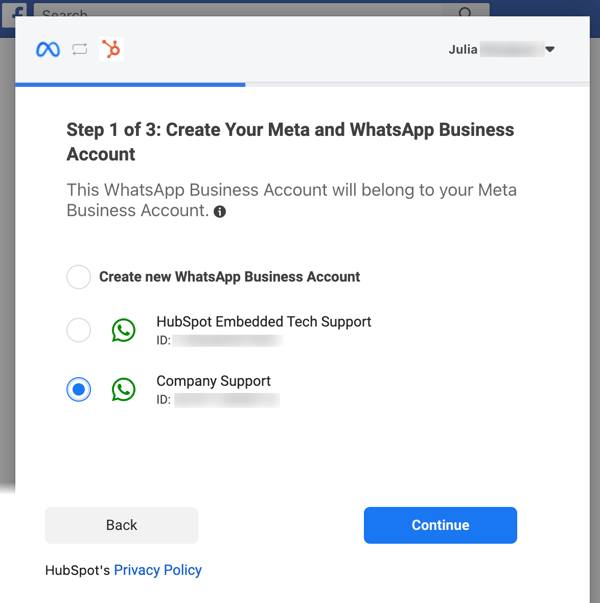
- Klik op Doorgaan.
- Er verschijnt een bevestigingsbericht. Klik op Doorgaan naar stap 2.
- Selecteer een bestaand WhatsApp Business-profiel. Dit is wat uw publiek te zien krijgt wanneer ze contact opnemen met uw bedrijf. Als u nog geen account hebt, kunt u er een aanmaken door uw bedrijfsprofiel in te stellen:
- Voer in het tekstveld de weergavenaam van uw bedrijf in. Als uw WhatsApp Business-profiel niet overeenkomt met de officiële bedrijfsnaam, vink dan het selectievakje Mijn weergavenaam wijkt af van mijn officiële bedrijfsnaam aan.
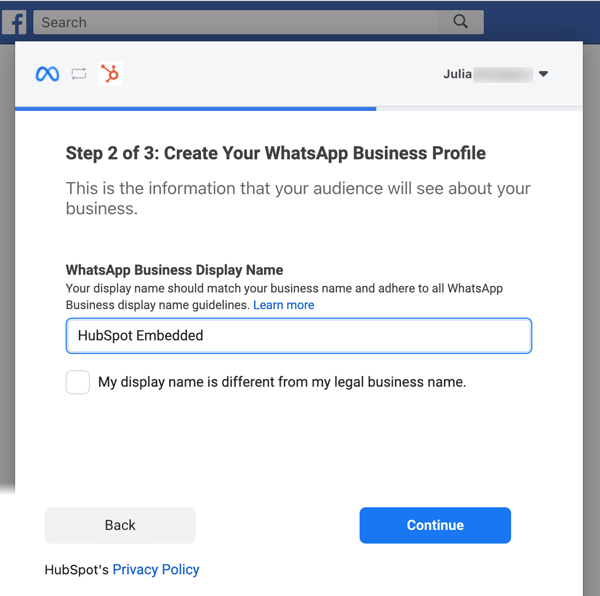
- Klik op Doorgaan.
- Klik op het vervolgkeuzemenu Categorie en selecteer een categorie die het beste bij uw bedrijf past. U kunt ook een beschrijving van uw bedrijf invoeren in het tekstvak.
- Voer in het tekstveld de weergavenaam van uw bedrijf in. Als uw WhatsApp Business-profiel niet overeenkomt met de officiële bedrijfsnaam, vink dan het selectievakje Mijn weergavenaam wijkt af van mijn officiële bedrijfsnaam aan.
-
Klik op Doorgaan naar stap 3.
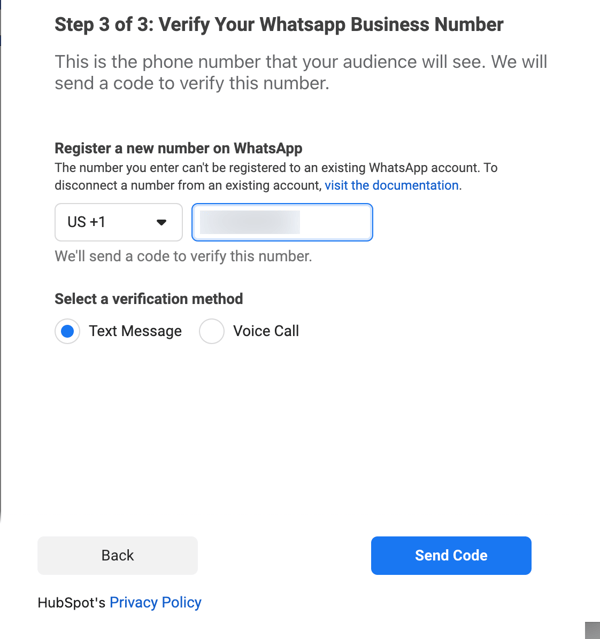
- Als je al een telefoonnummer hebt geverifieerd bij WhatsApp, selecteer dan een geverifieerd nummer. Als je nog geen telefoonnummer hebt geverifieerd, kun je een nieuw nummer registreren:
- Voer in het tekstveld een telefoonnummer in om te registreren bij WhatsApp.
- Selecteer 'Sms' of 'Telefoongesprek ' als verificatiemethode en klik vervolgens op 'Code verzenden'.
-
- Nadat je het telefoonnummer met succes hebt geverifieerd, klik je op Ok om het installatievenster te sluiten en terug te keren naar HubSpot.
- Je keert terug naar de helpdesk, waar je de installatie van het WhatsApp-kanaal kunt voltooien. Klik naast de naam van het WhatsApp-account op 'Verbinden'.
Het gekoppelde WhatsApp-account verschijnt nu in je lijst met gekoppelde kanalen.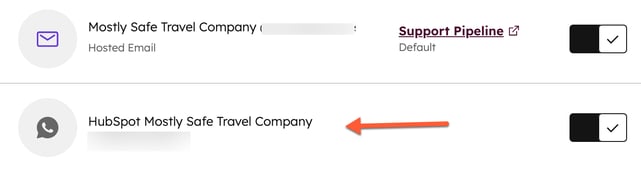
Maak een WhatsApp-weergave aan in de helpdesk
WhatsApp-gesprekken verschijnen in de lijst met gesprekken die gekoppeld zijn aan een van de statusfilters in de linkerzijbalk (bijv. Alle open, Alle gesloten, Verzonden, enz.), maar het wordt sterk aanbevolen om een aangepaste weergave aan te maken om te filteren op berichten die specifiek zijn voor uw gekoppelde WhatsApp-kanalen:
Om een aangepaste weergave voor WhatsApp-berichten aan te maken:
- Ga in je HubSpot-account naar Service > Helpdesk.
- Klik in het menu in de linkerzijbalk, naast het vervolgkeuzemenu Minder, op Maak algemene weergave.
- Voer in het rechterpaneel de details van de weergave ' ' in, waaronder de naam van de weergave, het type en de optie voor delen. Klik vervolgens op 'Volgende'.
- Zoek in de zoekbalk naar het kanaaltype 'Originating' en selecteer dit.
- Klik op het vervolgkeuzemenu 'is any of ' en selecteer vervolgens 'WhatsApp'.
- Klik op Filter toepassen en vervolgens op Weergave maken.
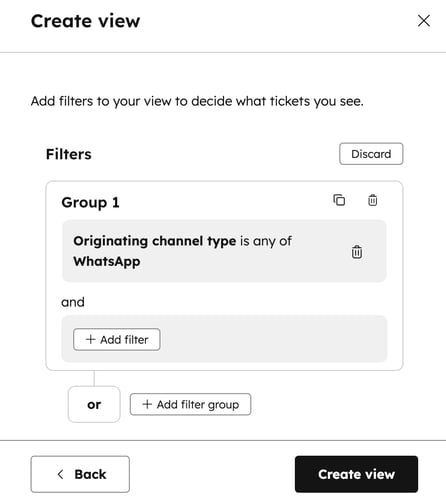
- De nieuwe weergave verschijnt onder de andere standaard helpdeskweergaven. Lees meer over het maken en beheren van aangepaste weergaven in de helpdesk.
WhatsApp-berichten opstellen en beantwoorden in HubSpot
U kunt een WhatsApp-gesprek met individuele contactpersonen in HubSpot starten vanuit het contactrecord, of vanuit het bijbehorende record van een bedrijf, deal, ticket of aangepast object.
Inkomende WhatsApp-berichten maken een nieuw ticket en een nieuwe thread aan in de helpdesk en starten een WhatsApp-sessie. Jij en je team kunnen tijdens de sessie reageren op WhatsApp-berichten in de helpdesk.
WhatsApp-sessies blijven 24 uur open na het laatste antwoord van de contactpersoon. Zodra een bestaande WhatsApp-sessie is gesloten, kun je de thread opnieuw starten door een sjabloonbericht naar de contactpersoon te sturen. Als de contactpersoon op je sjabloonbericht reageert, wordt er een nieuwe sessie van 24 uur geopend waarin je WhatsApp-berichten kunt sturen die niet op een sjabloon zijn gebaseerd.
Als je je hebt aangemeld voor de bètaversie van 'Stuur op elk moment een WhatsApp-sjabloon', dan
Limieten voor
WhatsApp-berichten
Er geldt een limiet van 1.000 sjabloonberichten per maand voor al je gekoppelde WhatsApp Business-accounts. De dag van de maand waarop de limiet wordt gereset, is afhankelijk van de datum waarop je voor het eerst een Marketing Hub- of Service Hub Professional- of Enterprise-abonnement hebt aangeschaft. Als je abonnement bijvoorbeeld op 28 oktober is ingegaan, wordt de limiet op de 28e van elke maand gereset. Lees meer over de prijzen van WhatsApp.
Als uw abonnement op de 31e begint, wordt uw limiet gereset op de laatste dag van maanden die geen 31 dagen hebben.
HubSpot brengt geen kosten in rekening voor gratis entry point-gesprekken. Lees meer over gratis entry point-gesprekken.
Ondersteunde mediatypen in berichten
WhatsApp-berichten kunnen verschillende mediatypen en bijlagen bevatten, afhankelijk van of het bericht is verzonden of ontvangen door uw zakelijke account.
- De volgende rich media-types worden ondersteund in berichten die worden ontvangen in uw gekoppelde zakelijke account:
- Afbeeldingen
- Video's en GIF's (3gpp of mp4)
- Spraakberichten
- Bijlagen (bijv. mp3, PDF, enz.)
- Locatie
- Stickers
- Contacten delen
- De onderstaande rich media-formaten worden ondersteund in berichten die worden verzonden vanuit uw gekoppelde zakelijke account:
Start een WhatsApp-gesprek vanuit de tijdlijn van het record
Om rechtstreeks vanuit de tijdlijn van het record een bericht te maken:
- Ga naar de startpagina van uw gekoppelde records:
- Ga in je HubSpot-account naar CRM > Contactpersonen.
- Ga in je HubSpot-account naar CRM > Bedrijven.
- Ga in je HubSpot-account naar CRM > Deals.
- Ga in je HubSpot-account naar CRM > Tickets.
- Klik op de naam van een record.
- Klik in het linkerpaneel op het WhatsApp-pictogram. Als het WhatsApp-pictogram niet onder de naam van het record verschijnt, klik dan op het pictogram met de drie puntjes en selecteer vervolgens Een WhatsApp-bericht maken.
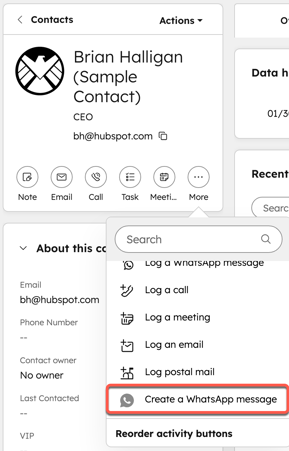
- Stel in het pop-upvenster uw bericht op:
- Klik op het vervolgkeuzemenu 'Van' en selecteer een gekoppeld zakelijk account.
- Als de contactpersoon uw bedrijf de afgelopen 24 uur geen WhatsApp-bericht heeft gestuurd, kunt u alleen een bericht sturen dat door uw bedrijf wordt geïnitieerd door een van uw berichtensjablonen te selecteren.
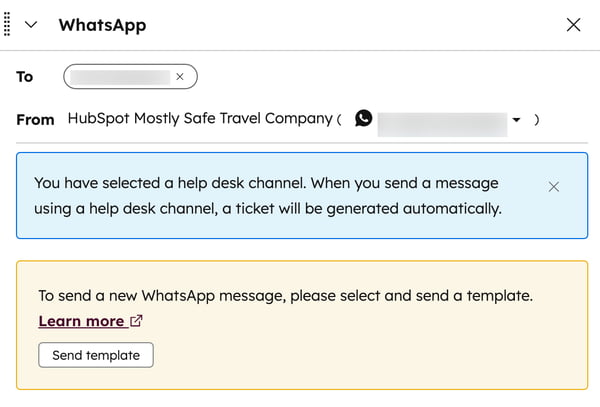
-
- Klik op 'Sjabloon verzenden'.
- Zoek in het dialoogvenster uw sjabloon en klik vervolgens op 'Sjabloon verzenden'.
-
- Mogelijk wordt u gevraagd om naar de helpdesk te gaan om op berichten te reageren als er al een bestaande thread met de contactpersoon is.
Berichten beheren en beantwoorden in de helpdesk
U kunt WhatsApp-berichten rechtstreeks in de helpdesk beantwoorden. Berichten kunnen mediabestanden, spraakberichten, stickers, afbeeldingen en video's bevatten. U ontvangt een melding wanneer u een nieuw WhatsApp-bericht ontvangt, maar u kunt deze meldingen uitschakelen in uw instellingen.
- Ga in je HubSpot-account naar Service > Helpdesk.
- Klik op het zoekpictogram linksboven en voer een zoekterm in om een WhatsApp-gesprek op te zoeken, en pas filters toe om je zoekopdracht te verfijnen. Je kunt bijvoorbeeld filters toepassen die berichten filteren die afkomstig zijn van je gekoppelde WhatsApp-kanaal. Leer hoe je een aangepaste weergave maakt die alleen WhatsApp-berichten bevat.
- Klik in het linkerpaneel op een WhatsApp-gesprek om het te openen. Er verschijnt een WhatsApp-pictogram in de rechterbovenhoek van het berichtvoorbeeld.
- U kunt het pijltje eden naast de naam van een contactpersoon klikken om de metagegevens van het bericht weer te geven, zoals de telefoonnummers van de afzender en de ontvanger, samen met de datum waarop het bericht is verzonden.
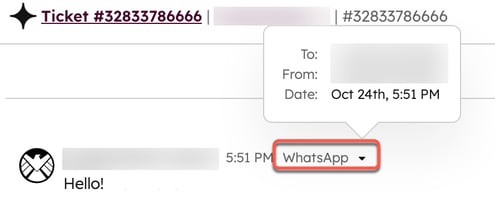
- Om het bericht opnieuw toe te wijzen, klikt u linksboven op het vervolgkeuzemenu 'Ticket-eigenaar' en selecteert u een andere gebruiker. Lees meer over het toewijzen van inkomende tickets op basis van de vaardigheden van de agent.
- Als een contactpersoon leesbevestigingen heeft ingeschakeld in zijn of haar WhatsApp-account, kunt u zien wanneer hij of zij een van de berichten heeft gelezen die u hebt verzonden. Als de contactpersoon zich heeft afgemeld voor leesbevestigingen, wordt deze informatie niet weergegeven.
- Bekijk in het rechterpaneel contextuele informatie over de bezoeker en bijbehorende records om u te helpen bij uw reactie.
- Een WhatsApp-bericht op basis van een sjabloon verzenden:
- Als de contactpersoon de afgelopen 24 uur geen WhatsApp-bericht naar je bedrijf heeft gestuurd, kun je alleen een bericht van het bedrijf sturen door een van je berichttemplates te selecteren. Klik op 'Template verzenden', zoek vervolgens in het dialoogvenster je template en klik op 'Template verzenden'.
- Als u zich hebt aangemeld voor de WhatsApp-sjabloon op elk moment verzenden bèta, kunt u een WhatsApp-sjabloon versturen, zelfs als de contactpersoon uw bedrijf de afgelopen 24 uur geen bericht heeft gestuurd. Klik hiervoorop WhatsApp-bericht met sjabloon versturen.
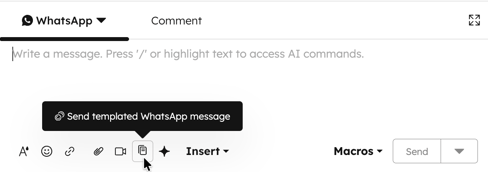
- Schrijf je antwoord in de antwoord-editor:
- Gebruik de pictogrammen onderaan de editor om de tekststijl aan te passen, een link in te voegen, een afbeelding toe te voegen of een bestand te uploaden. U kunt ook bestanden vanaf uw computer naar de antwoord-editor slepen en neerzetten .
- Om een document, fragment, vergaderlink, kennisbankartikel, offerte of video aan je antwoord toe te voegen, klik je op 'Invoegen'.
- Let op: sommige mediaformaten kunnen niet in een WhatsApp-bericht worden opgenomen. Lees meer over de ondersteunde bestandsformaten voor documenten, afbeeldingen, audio en video in de documentatie van Meta.
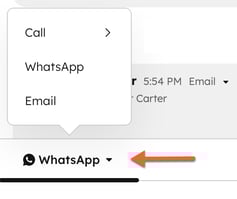
- Tijdens het gesprek kan het nodig zijn om over te schakelen naar e-mail of de contactpersoon te bellen. Klik op het vervolgkeuzemenu Kanaal boven de antwoordeditor en selecteer een ander kanaal.
Problemen met niet-ondersteunde berichttypen oplossen
Vanwege API-beperkingen worden sommige berichttypen en reacties niet ondersteund, en zal de inhoud van het bericht niet in de helpdesk verschijnen.
Niet-ondersteunde berichten kunnen voorkomen in een van de volgende scenario's:
- Een WhatsApp-gebruiker die op een bericht reageert
- Een WhatsApp-gebruiker die een bericht verwijdert
- Een WhatsApp-bericht bevat bijlagen die niet zijn opgenomen in de lijst met ondersteunde mediatypen.
- Een niet-ondersteund berichttype (bijv. een poll)
Berichten in quarantaine
Berichten die in strijd zijn met het inhoudsbeleid van WhatsApp worden gemarkeerd en de inhoud ervan wordt verborgen in de helpdesk om mogelijke phishingpogingen te voorkomen en het risico op het delen van persoonlijk identificeerbare informatie te verminderen.
Meer informatie
- WhatsApp-berichtdetails die zijn opgeslagen in ticket-eigenschappen kunnen ook worden gebruikt in workflows en rapportages.
- Je kunt berichtensjablonen maken en synchroniseren in je WhatsApp Business-account, die vervolgens in HubSpot kunnen worden gepersonaliseerd. Lees meer over het aanpassen en verzenden van berichtensjablonen.
