Laatst bijgewerkt: 1 december 2025
Beschikbaar met elk van de volgende abonnementen, behalve waar vermeld:

Nadat je HubSpot betalingen hebt ingesteld of je Stripe account hebt gekoppeld als betalingsverwerkingsoptie, kun je beginnen met het verzamelen van betalingen in HubSpot met behulp van facturen, betaallinks, offertes, oude offertes en abonnementen. Je kunt ook handmatige betalingen op facturen vastleggen zonder een betalingsverwerker aan te sluiten, terwijl integraties, zoals QuickBooks Online, waar van toepassing ook betalingen vastleggen.
Wanneer je een betaling ontvangt via een van deze methoden, worden de betalingsgegevens opgeslagen in een betalingsrecord in HubSpot. Lees hieronder meer over het beheren van je geïnde betalingen, waaronder hoe je terugbetalingen kunt doen, bonnen opnieuw kunt versturen en rapporten van je betalingen en uitbetalingen kunt downloaden.
Machtigingen vereist Superbeheerder of Beheer betalingen en abonnementen zijn vereist om betalingen te beheren. Gebruikers met toegang tot Beheer betalingen en abonnementen kunnen transactie- en uitbetalingsgeschiedenis bekijken, betalings- en uitbetalingsrapporten downloaden, ontvangstbewijzen opnieuw verzenden, abonnementen annuleren en restituties uitbetalen.
Let op: HubSpot payments is de betalingsverwerkingsoptie van HubSpot en is alleen beschikbaar voor bedrijven in de Verenigde Staten, het Verenigd Koninkrijk en Canada met een Starter-, Professional- of Enterprise-account . Stripe betalingsverwerking is beschikbaar voor alle abonnementen en internationaal beschikbaar, met enkele uitzonderingen. Je kunt je bestaande Stripe-account koppelen.
Betalingen innen
Wanneer een betaling wordt verwerkt, gebeurt het volgende:
- Je ontvangt een betalingsmelding. Als je geen meldingen wilt ontvangen voor voltooide betalingen, kun je e-mailmeldingen voor betalingen uitschakelen in je meldingsinstellingen.
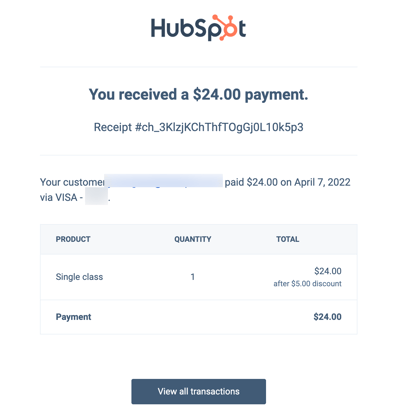
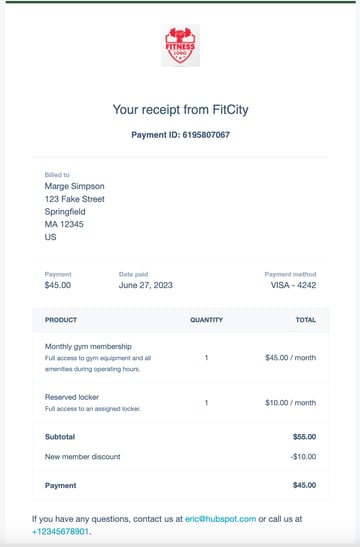
- De koper ontvangt een kopie van het ontvangstbewijs in zijn e-mailadres. Het ontvangstbewijs wordt weergegeven in de taal die is ingesteld in de eigenschap Voorkeurstaal van de koper. Meer informatie over de betaalervaring van kopers.
Let op:
- Bij terugkerende betalingen ontvangt de koper telkens een betalingsbewijs. Je ontvangt alleen een melding voor de eerste betaling. Je kunt workflows gebruiken om interne meldingen voor volgende betalingen te versturen .
- Meldingen en ontvangstbewijzen worden alleen verzonden voor betalingen die zijn verzameld via HubSpot Payments of Stripe betalingsverwerking, niet voor andere integratiebronnen, zoals QuickBooks Online.
- Als de betaling tegen een factuur was, wordt de factuur als PDF bij het betalingsbewijs gevoegd.
- Als de instelling om facturen te maken is ingeschakeld, wordt er een factuur gemaakt in je account voor betalingen uit betaallinks, offertes of abonnementen. De koper ontvangt een kopie van het ontvangstbewijs in zijn mailbox, met de factuur als PDF.
- Er wordt een betalingsrecord aangemaakt en gekoppeld aan de relevante contactpersoon, het bedrijf, het abonnement, de factuur en de dealrecord. Je kunt je betalingsrecords ook bekijken op de indexpagina voor betalingen.
- Er wordt een contactpersoon aangemaakt met het e-mailadres dat de koper invoert bij het afrekenen als er geen overeenkomende contactpersoon bestaat.
- Als je abonnement marketingcontacten bevat (bijvoorbeeld contacten die je e-mailt of target met advertenties), worden nieuwe contacten automatisch ingesteld als marketingcontacten. Je kunt een workflow maken om bestaande contactpersonen na betaling in te stellen als marketingcontactpersonen.
- Als je niet wilt dat contactpersonen die betalingen doen als marketingcontactpersonen worden ingesteld, leer dan hoe je contactpersonen als niet-marketingcontactpersonen kunt instellen, inclusief het maken van een workflow om dat proces te automatiseren.
Let op: de betalingstool is bedoeld voor gebruik bij standaard online betalingstransacties en biedt geen ondersteuning voor het mondeling of telefonisch verzamelen van gevoelige betalingsgegevens van je kopers. Als je een betaling hebt ingediend namens een koper, kan dit ertoe leiden dat de betaling aan de verkeerde contactpersoon wordt gekoppeld. Dit komt doordat je eerder een HubSpot formulier hebt ingevuld en de betaling doet via een niet-privé browservenster, waardoor HubSpot je bestaande cookies gebruikt om de betaling te koppelen. Om onjuist gekoppelde betalingen te herstellen, navigeert u naar de betalingsrecord en werkt u de gekoppelde contactrecord bij.
- Er wordt een dealrecord aangemaakt in je HubSpot-account. Het dealbedrag wordt bijgewerkt tot het betalingstotaal, inclusief eventuele toegepaste kortingen. Voor terugkerende betalingen wordt niet elke keer dat terugkerende betalingen worden verwerkt een nieuw transactierecord aangemaakt. Deze betalingen worden weergegeven op de abonnementsgegevens.
- Wanneer een koper terugkerende regelitems koopt via een betaallink, offerte of oude offerte:
- HubSpot maakt één abonnementrecord aan wanneer terugkerende regelitems dezelfde betalingsfrequentie en looptijd hebben. Als een koper bijvoorbeeld twee maandelijkse abonnementen met een looptijd van een jaar koopt, groepeert HubSpot beide terugkerende items in dezelfde abonnementsrecord. Het abonnement wordt gekoppeld aan de contact- en dealgegevens.
- HubSpot maakt aparte abonnementsrecords aan wanneer terugkerende regelitems verschillende betalingsfrequenties of termijnen hebben. Als een koper bijvoorbeeld een maandabonnement en een jaarabonnement met een looptijd van een jaar koopt, maakt HubSpot twee abonnementenrecords aan. De abonnementen worden gekoppeld aan de contact- en dealgegevens.
- De koper wordt elke factureringscyclus gefactureerd volgens de voorwaarden die zijn ingesteld op de offerte of betaallink, en hij wordt op de hoogte gebracht telkens wanneer hij gefactureerd wordt. Je kunt ook herinneringse-mails inschakelen om de koper 14 dagen voor de volgende abonnementsbetaling op de hoogte te stellen. De bijbehorende abonnementseigenschappen worden ook bijgewerkt in HubSpot. Meer informatie over het beheren van abonnementen.
- Er wordt een factuur aangemaakt voor elke terugkerende betaling, als facturen aanmaken is ingeschakeld bij instellingen.
- Als er betalingsactiviteiten plaatsvinden, zoals een betaling die wordt ingediend of terugbetaald, worden de activiteiten automatisch weergegeven op de gekoppelde contact-, deal- en bedrijfsrecords van de betaling.
Uitbetalingen ontvangen
Uitbetalingen zijn de bedragen die elke dag op je bankrekening worden gestort uit je verzamelde betalingen, min eventuele kosten, terugbetalingen of terugboekingen.
- Als je HubSpot-betalingen gebruikt, kun je de uitbetalingen in HubSpot bekijken.
- Als je Stripe hebt gekoppeld als betalingsverwerkingsoptie, wordt de uitbetalingsinformatie niet weergegeven in je HubSpot account. Download en beheer in plaats daarvan betalingsrapporten in Stripe.
HubSpot stuurt dagelijks een uitbetalingsbericht met het totaalbedrag. Verwerkingstijden verschillen per methode:
- Voor kaartbetalingen is de verwerkingstijd twee werkdagen. Gedurende deze tijd zal de status Verwerking zijn.
- Voor bankdebetmethoden, zoals ACH, variëren de verwerkingstijden. Gedurende deze tijd zal de status Verwerking zijn:
- ACH: tot vier werkdagen om de bankrekening van een koper te debiteren.
- BAC's: tot vijf werkdagen om de bankrekening van een koper te debiteren.
- PAD's: tot vijf werkdagen om de bankrekening van een koper te debiteren.
- SEPA: tot 14 werkdagen om de bankrekening van de koper te debiteren.
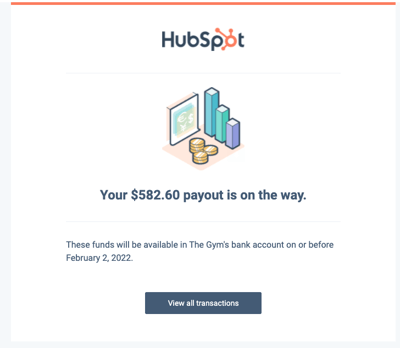
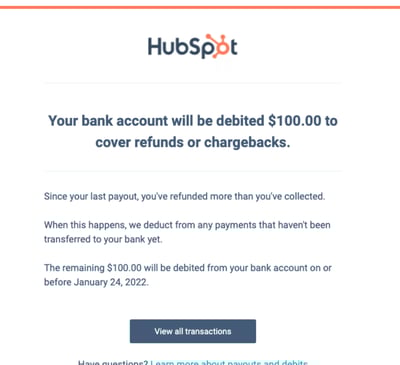
Als er dagen zijn waarop het dagelijkse uitbetalingstotaal lager is dan de terugbetalingen of terugboekingen die die dag zijn verwerkt, dan zal HubSpot het verschil van je bankrekening afschrijven. Op deze dagen ontvang je een uitbetalingsmail van HubSpot met daarin het bedrag dat van je account is afgeschreven.
Lees meer over automatisch incasseren en gepauzeerde uitbetalingen in de documentatie van Stripe, HubSpot's partner voor het verwerken van betalingen bij het gebruik van HubSpot betalingen.
Download betalingsrapporten
Let op: als je Stripe hebt gekoppeld als betalingsverwerkingsoptie, wordt het tabblad Uitbetalingen niet weergegeven in je HubSpot account. Download en beheer in plaats daarvan betalingsrapporten in Stripe.
Download rapporten met details over je betaling of uitbetaling, evenals een afstemmingsrapport over betalingen.
- Klik in je HubSpot-account op het instellingen-pictogram in de bovenste navigatiebalk.
- Navigeer in het menu aan de linkerkant naar Betaalrekening.
- Klik bovenaan op de tab Uitbetalingen . Je kunt je uitbetalingsgeschiedenis bekijken, inclusief individuele betalingen en hun status.
- Om meer details over een uitbetaling te bekijken, klik je op deuitbetalingsdatum om de details in het rechterpaneel te bekijken.
- Als je een rapport van de betalingen of uitbetalingen van je account wilt downloaden, klik je rechtsboven op Rapporten downloaden en vervolgens een van de volgende rapporttypes selecteren:
- Betalingsafstemming: bekijk een lijst met uitbetalingen met gespecificeerde betalingsdetails. Het rapport bevat de transacties die zijn opgenomen in elke uitbetaling, zoals betalingen, terugbetalingen en vergoedingen, in aflopende volgorde. Bevat de ID, rapportagecategorie, klantnaam en e-mail, betalings-ID, uitbetalings-ID en uitbetalingsstatus.
- Betalingsgegevens: bekijk alle transacties van kopers, zoals eenmalige en terugkerende betalingen, terugbetalingen, transactiekosten en geschillen. Bevat de ID van de saldotransactie, de rapportagecategorie, de omschrijving, de naam en het e-mailadres van de klant en de ID van de betaling.
- Uitbetalingsdetails: bekijk alle betalingen van kopers die zijn opgenomen in je dagelijkse uitbetalingstotaal, inclusief de ID van de uitbetaling, de ID van de saldotransactie en de verwachte aankomstdatum van de uitbetaling.
- Klik in het dialoogvenster op het vervolgkeuzemenu Bestandsindeling en selecteer een indeling, klik vervolgens op Exporteren. De export wordt naar je gemaild en je krijgt een melding op het platform wanneer de export klaar is.
Betalingsrecords bekijken en exporteren
Wanneer je een betaling int in HubSpot, worden de betalingsgegevens opgeslagen in een betalingsrecord op de betalingsindexpagina.
Let op: als er geen betalingsrecords op de indexpagina staan (bijvoorbeeld geen voltooide transacties), word je doorgestuurd naar de betalingsinstellingen om het instellen van je betalingen te voltooien.
Betalingsgegevens bekijken
- Ga in je HubSpot-account naar Commerce > Betalingen.
- Betalingsrecords worden weergegeven in de tabel op de indexpagina. Bekijk de betaalstatus in de kolom Status :
- Verwerking: de verwerkingstijd van de betaling is afhankelijk van de gebruikte betaalmethode. Zodra de betaling is verwerkt, verandert de status in Gelukt of Mislukt. Meer informatie over verwerkingstijden.
- Geslaagd: de betaling is succesvol geïnd.
- Mislukt: de betalingsmethode werd niet aangerekend. Deze status geldt alleen voor betalingen via bankafschrijving, zoals ACH, of abonnementsbetalingen.
- Gedeeltelijk terugbetaald: de betaling werd terugbetaald voor een lager bedrag dan de koper oorspronkelijk had betaald.
- Terugbetaald: het totale bedrag van de oorspronkelijke betaling is terugbetaald.
- Verwerking restitutie: er is een restitutieverzoek ingediend. Het kan vijf tot tien werkdagen duren voordat restituties voor betalingen via bankafschrijving, zoals ACH, zijn verwerkt.
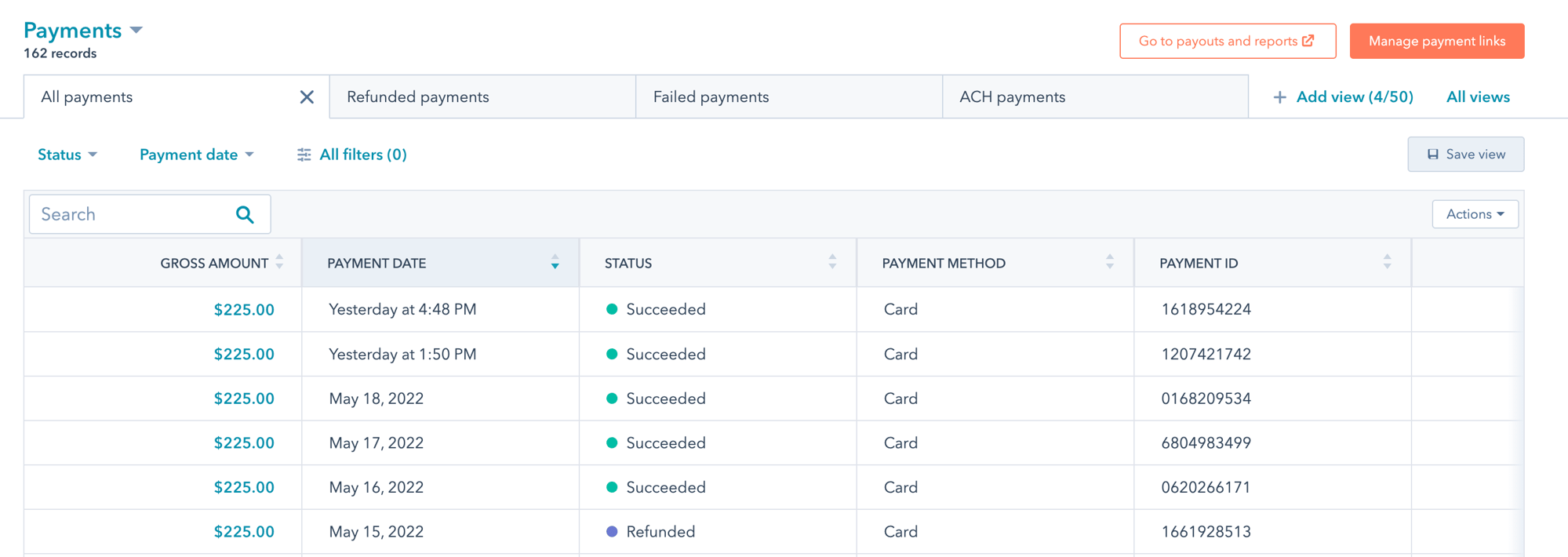
- Gebruik de filters bovenaan om je betalingsrecords te segmenteren op status of betaaldatum. Klik op + Meer om meer filters weer te geven.
- Om de indexpagina te filteren op specifieke betalingseigenschappen:
- Klik op Geavanceerde filters boven de tabel.
- Zoek en selecteer in het rechterpaneel de woning waarop je wilt filteren en stel vervolgens de filtercriteria in.
- Om een andere eigenschap te selecteren om toe te voegen aan het filter, klik je op + Filter toevoegen.
- Om te filteren op de eigenschap die je hebt geselecteerd of op een ander filter, klik je onder OF op + Filtergroep toevoegen.
- Klik op de X rechtsboven in het paneel wanneer je je filter hebt ingesteld. Meer informatie over het instellen van filters en het opslaan van weergaven.
- Om meer details over de betaling te zien, klik je in de kolom Brutobedrag op het betalingsbedrag om de details in het rechterpaneel te openen. Het bevat een overzicht van het betalingsbedrag, de betalingsdatum, de koper en de betalingsmethode. Het rechterpaneel toont ook verschillende kaarten voor betalingsgeschiedenis, regelitems, abonnementen en recordassociaties. Klik op een kaart om deze in of uit te klappen.
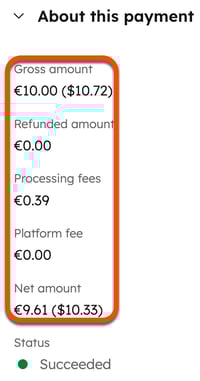
- Als je in meerdere valuta's verkoopt, worden de bijbehorende kosten weergegeven, samen met het ontvangen nettobedrag in je vereffeningsvaluta als deze verschilt van de betalingsvaluta. Als je gekoppelde bankrekening in Stripe bijvoorbeeld in Amerikaanse dollars is, maar je int een betaling in euro's, dan zie je zowel het brutobedrag, de kosten en het nettobedrag in euro's, maar de kosten en het nettobedrag worden ook in Amerikaanse dollars weergegeven. Het FX-tarief wordt toegepast door Stripe.
- Als er al een koppeling bestaat, ga dan met de muis over de gekoppelde record en klik op Voorbeeld om de details van de gekoppelde record te bekijken. Of klik op het vervolgkeuzemenu Meer en selecteer Associatielabels bewerken of Associatie verwijderen.
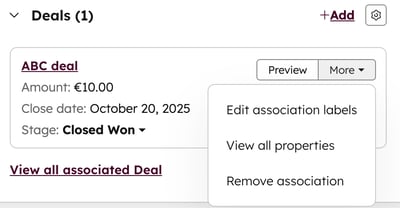
- Om een koppeling met een bestaande contactpersoon, bedrijf of deal toe te voegen, klik je op de betreffende kaart op + Toevoegen.
Let op: als u wijzigingen aanbrengt in de bestaande associaties, wordt de oude associatie vervangen door de bijgewerkte associatie. Je kunt maar één abonnement-, contact-, deal- en bedrijfsrecord koppelen aan een betalingsrecord, maar een contact-, bedrijfs-, deal- of abonnementsrecord kan meerdere gekoppelde betalingsrecords hebben.
Transactiekosten bekijken
Bekijk de transactiekosten die aan de betaling zijn gekoppeld op de indexpagina voor betalingen.
- Ga in je HubSpot-account naar Commerce > Betalingen.
- Klik op het brutobedrag van een betaling.
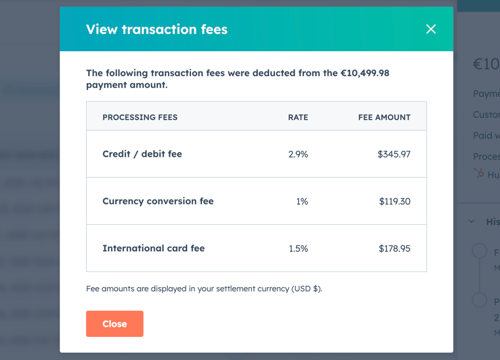
- Klik in de rechterzijbalk rechtsboven op Acties en selecteer vervolgens Toegepaste vergoedingen bekijken.
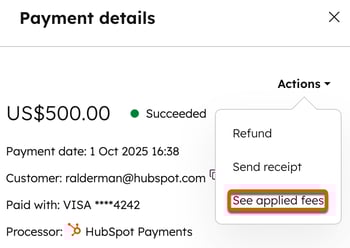
- Toegepaste kosten (inclusief internationale kosten indien van toepassing) worden weergegeven in het dialoogvenster. Honorariumbedragen worden weergegeven in de valuta waarin je de betaling uitvoert.
Restituties uitbetalen of kwitanties versturen
Geef een terugbetaling uit of stuur een ontvangstbewijs naar de koper vanaf de betalingsindexpagina. De betaling moet zijn verwerkt voordat je de restitutie kunt uitbetalen.
- Ga in je HubSpot-account naar Commerce > Betalingen.
- Klik op het betalingsbedrag. Het betalingsrecord wordt geopend in het rechterpaneel.
- Klik rechtsboven op Acties en selecteer Restitutie. Het uitgeven van een restitutie heeft geen invloed op het actieve abonnement en de facturering gaat door zoals gepland.
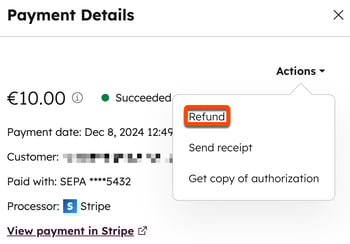
- Voer in het dialoogvenster het restitutiebedrag in, klik vervolgens op het vervolgkeuzemenu Reden en selecteer een reden voor de restitutie.
- Klik op Terugbetaling. HubSpot brengt het oorspronkelijke transactiebedrag in mindering op je toekomstige uitbetalingen of schrijft het af van je bankrekening. Houd er rekening mee dat het 5-10 werkdagen kan duren voordat de restitutie op het rekeningoverzicht van de koper verschijnt.
Let op:
- Als je HubSpot betalingen gebruikt, brengt HubSpot geen kosten in rekening voor het verwerken van een restitutie. Je ontvangt echter geen restitutie van de kosten voor de oorspronkelijke transactie. Als je Stripe gebruikt als betalingsverwerkingsoptie, raadpleeg dan de documentatie van Stripe.
- Restituties voor ACH-incassobetalingen moeten binnen 180 dagen na de datum van de oorspronkelijke betaling worden geïnitieerd.
- Als je de QuickBooks Online integratie gebruikt, worden restituties niet gesynchroniseerd met QuickBooks Online. Ze zijn beschikbaar zodat je wijzigingen die je in QuickBooks hebt gemaakt handmatig kunt weergeven.
- Om een ontvangstbewijs naar je koper te sturen, klik je rechtsboven op Acties en selecteer je vervolgens Ontvangst verzenden. In het dialoogvenster:
- Klik op het keuzemenu Kies ontvangstbewijs en selecteer een ontvangstbewijs.
- Het e-mailadres van de koper wordt standaard weergegeven. Om een andere ontvanger te wijzigen of toe te voegen, voert u in het veld E-mailadres de e-mailadressen in.
- Klik op Verzenden.
Een kopie van de machtiging voor de bankdebettransactie ophalen
Om een kopie op te halen van een machtiging voor een bankafschrijvingstransactie, zoals een ACH-domiciliëring:
- Ga in je HubSpot-account naar Commerce > Betalingen.
- Klik op het betalingsbedrag. Het betalingsrecord wordt geopend in het rechterpaneel.
- Klik rechtsboven op Acties en selecteer vervolgens Kopie van autorisatie ophalen.

- Klik in het dialoogvenster op Verzenden. De autorisatie wordt naar je gemaild.
Ontvangsten aanpassen
Pas het uiterlijk van ontvangstbewijzen aan in je instellingen.
- Leer hoe je de bedrijfsnaam kunt bijwerken die boven aan de kassabon wordt weergegeven.
- Leer hoe je het logo kunt bijwerken dat boven aan de kassabon wordt weergegeven.
- Leer hoe je de kleuren van je merk kunt updaten. Bovenaan de kassabon wordt een enkele gekleurde balk weergegeven.
Let op: alle wijzigingen die je aanbrengt in de bedrijfsnaam, het logo of de kleuren in je accountinstellingen zijn van toepassing op elke betaallink, ongeacht welke gebruiker de link heeft gemaakt. Deze wijzigingen zijn ook van toepassing op andere tools die de standaard branding gebruiken. Meer informatie over het bijwerken van je logo en merkkleuren.
Betwiste betalingen
Als betalingen door kopers worden betwist, kun je de geschillen van open tot gesloten volgen. Vervolgens kun je binnen HubSpot actie ondernemen op geschillen. Meer informatie over de geschillenbeslechtingsprocedure.
Hoe je op de hoogte wordt gebracht van geschillen
- Je wordt per e-mail op de hoogte gesteld wanneer een geschil wordt geopend, wordt gewonnen of wordt verloren. Deze kunnen worden uitgeschakeld in de instellingen voor betalingsmeldingen. Klik op Geschil beantwoorden in de e-mail om een reactie op een geschil te starten.
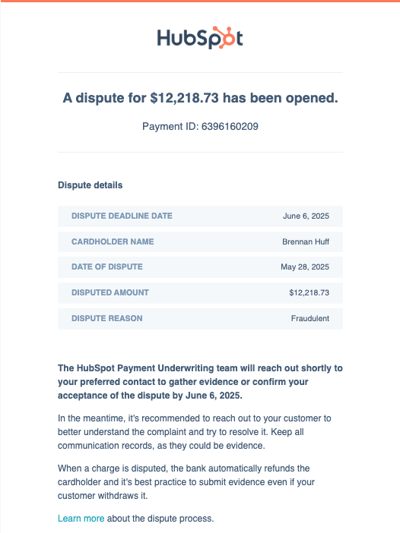
Let op: als je HubSpot-betalingen gebruikt, bevatten de e-mails voor openstaande en verloren geschillen ofwel dat de verzekering contact met je opneemt of dat het geld binnen drie dagen van je account wordt gehaald. Meer informatie over terugboekingen. Als je Stripe gebruikt als betalingsverwerkingsoptie, beheert Stripe het proces rechtstreeks, dus de tekst in de e-mail zal afwijken.
Lees hieronder hoe je:
- Geschilstatussen op de betalingsrecord bekijken.
- Onderneem actie op openstaande geschillen met de status Betwist (actie vereist).
- Geschillen bijhouden in het betalingsrecord.
- Gebruik geschileigenschappen om meer informatie te krijgen over een bepaald geschil.
Een lijst met betalingen met een betwiste status bekijken
De geschilstatus van een betaling kan zijn:
- Betwist (actie vereist): het geschil is geopend en moet worden tegengesproken of geaccepteerd.
- Betwist (in afwachting van beslissing): het geschil is betwist en wacht op de beslissing van de bank.
- Betwist (gewonnen): de bank besliste in het voordeel van de handelaar.
- Betwist (verloren): de bank besliste in het voordeel van de kaarthouder.
Betalingen met een betwiste status bekijken:
- Ga in je HubSpot-account naar Commerce > Betalingen.
- Klik bovenaan op het tabblad Geschillen .
- De betwiste betalingen worden weergegeven.
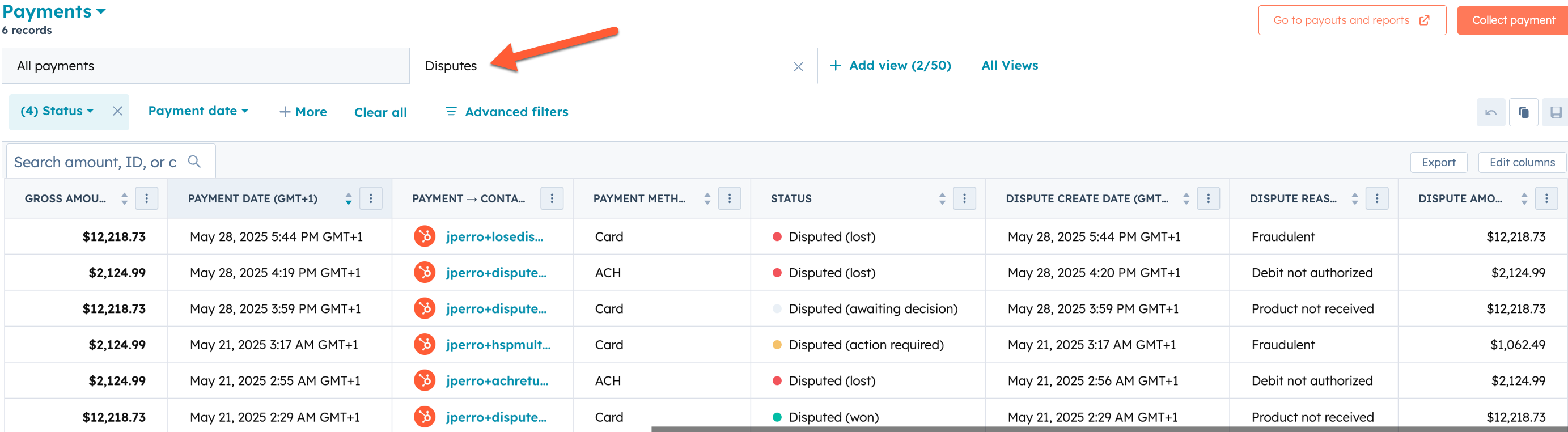
De getoonde kolommen zijn:
- Brutobedrag
- Betaaldatum
- Bijbehorend contact van de betaling
- Betalingsmethode (bijv. kaart, ACH)
- Status
- Datum ontstaan geschil
- Reden geschil (bijv. frauduleus, product niet ontvangen)
- Geschilbedrag
- Uiterste datum geschil
- Datum geschil gesloten
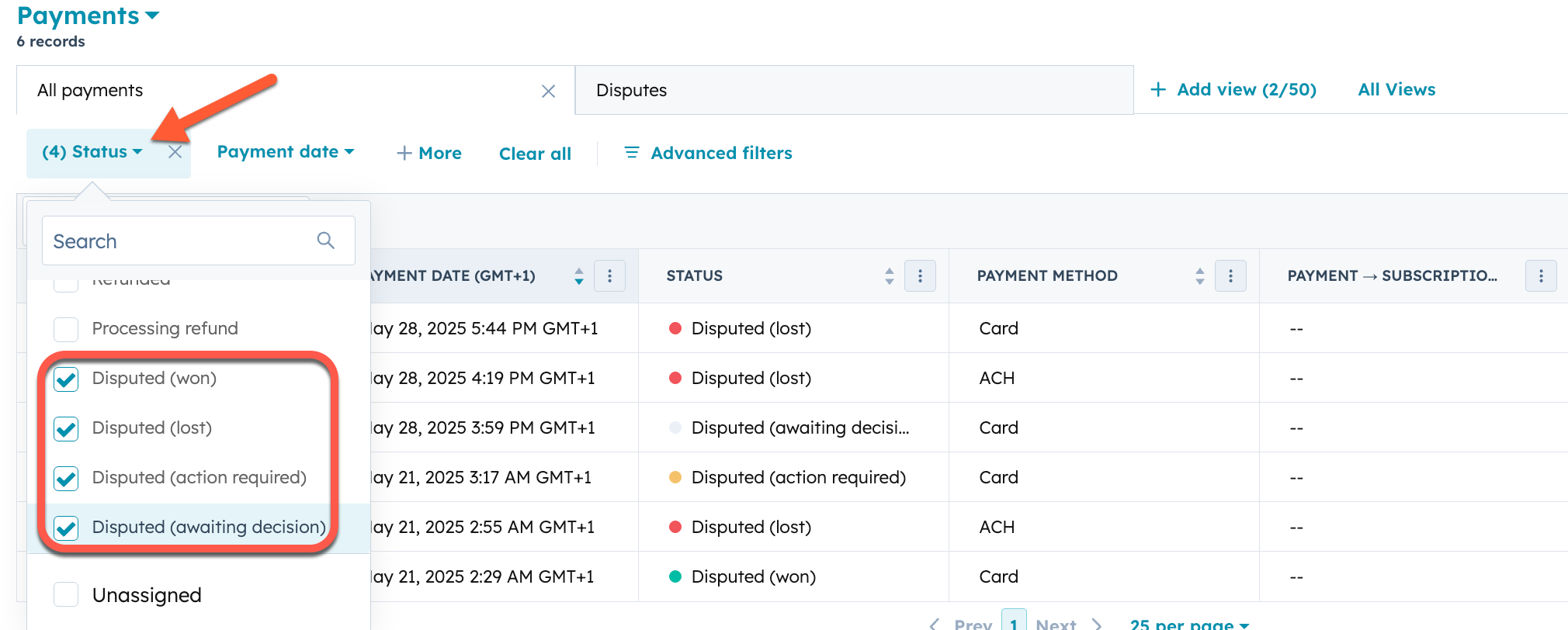
- Als je een andere weergave wilt filteren, klik je linksboven op Status, selecteer je een of meer geschilstatussen en sla je de weergave op.
- Om de details van het geschil te bekijken, klikt u op het brutobedrag van een betaling.
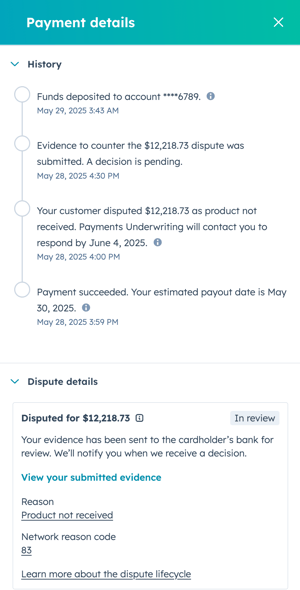
Bekijk in het rechterpaneel de geschilinformatie onder Details geschil.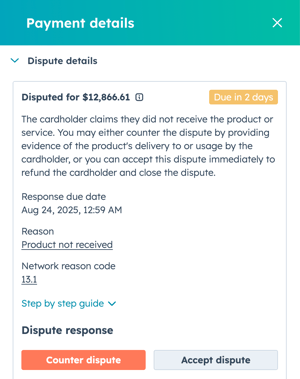
Reageren op geschillen
Reageer op geschillen met de status Betwist (actie vereist) vanaf de betalingsindexpagina en upload bewijs direct vanuit de betaling. Reageren op een geschil:
- Ga in je HubSpot-account naar Commerce > Betalingen.
- Klik bovenaan op het tabblad Geschillen .
- Klik op het brutobedrag van de betwiste betaling.
- In het rechterpaneel, onder Details geschil:
- Klik op Geschil counteren om het geschil te counteren.
- Beantwoord de geschilvragen en klik op Volgende.
- Vul eventuele extra gegevens in en klik op Volgende.
- Upload je bewijsmateriaal, voer eventuele aanvullende informatie in en klik op Beoordelen.
- Het geschil krijgt dan de status Betwist (in afwachting van een beslissing) .
- Je kunt het geschil volgen in het betalingsrecord.
- Klik op Geschil accepteren om het geschil te accepteren en te sluiten.
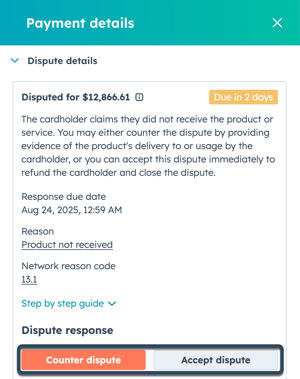
- Klik op Geschil counteren om het geschil te counteren.
Geschillen bijhouden
Geschillenactiviteit en tijdlijnen volgen vanuit het betalingsrecord:
- Ga in je HubSpot-account naar Commerce > Betalingen.
- Klik bovenaan op het tabblad Geschillen .
- Klik op het brutobedrag van de betwiste betaling.
- Scroll naar de kaart Geschiedenis om de geschiedenis van de betalingsgegevens te bekijken. De details van het geschil en de betalingstijdlijn worden tijdens het geschilproces bijgewerkt met de status van het geschil.
- Blader naar de kaart met geschilgegevens om de geschilinformatie te bekijken.
Geschil eigenschappen
Geschil eigenschappen kunnen als kolommen worden toegevoegd aan de betalingsindexpagina en worden gebruikt in andere HubSpot tools zoals segmenten, rapporten en workflows. De betwiste eigenschappen zijn:
- Aanmaakdatum geschil: de datum waarop het geschil is aangemaakt.
- Betwist bedrag: het bedrag dat werd betwist.
- Geschiltermijn: de termijn van een geschilbeslissing.
- Reden geschil: de reden voor het geschil.
Betalingsrecords exporteren
Exporteer betalingsrecords van de betalingsindexpagina. Je kunt exporteren naar CSV, XLS of XLSX.
- Ga in je HubSpot-account naar Commerce > Betalingen.
- Klik rechtsboven op Exporteren . In het dialoogvenster:
- Voer in het veld Exportnaam een exportnaam in.
- Klik op het vervolgkeuzemenu Bestandsindeling en selecteer een indeling.
- Klik op het vervolgkeuzemenu Taal van kolomkoppen en selecteer een taal.
- Klik om het gedeelte Aanpassen uit te vouwen om de export verder aan te passen:
- Selecteer onder Eigenschappen opgenomen in export welke eigenschappen moeten worden opgenomen in de export.
- Schakel onder Associaties meegenomen in export het selectievakje Inclusief gekoppelde recordnaam in om gekoppelde recordnamen mee te nemen (bijvoorbeeld de factuurnaam).
- Selecteer onder Associaties opgenomen in export of u tot 1000 geassocieerde records of alle geassocieerde records wilt opnemen.
- Klik op Exporteren. Meer informatie over het exporteren van records.
Betalingen gebruiken in andere HubSpot tools
Abonnement vereist Een Professional of Enterprise abonnement is vereist om workflows te gebruiken.
Je kunt betalingseigenschappen gebruiken in andere tools, zoals workflows en segmenten.
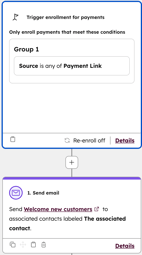
- Maak een betalingsgebaseerde workflow om automatisch een welkomstmail naar kopers te sturen zodra een betaling is gelukt:
- Maak een nieuwe workflow met het object Betalingen .
- Gebruik deeigenschap Source als trigger voor wanneer een betaling wordt gedaan via een betaallink. Gebruik de Source ID eigenschap als je een workflow wilt maken voor een specifieke betaallink.
- Kies de actie E-mail verzenden en selecteer een e-mail die moet worden verzonden naar iedereen die een betaling heeft voltooid.
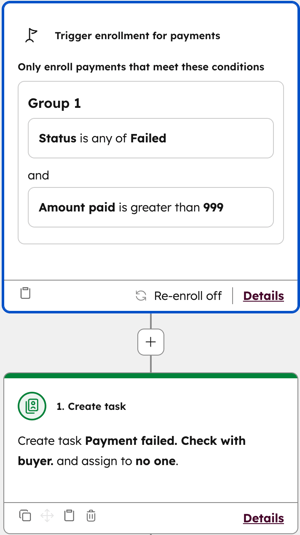
- Maak een workflow op basis van betalingen om automatisch een taak aan te maken wanneer een betaling boven een bepaald bedrag is mislukt:
- Maak een nieuwe workflow met het object Betalingen .
- Gebruik de eigenschap Status als trigger en stel de status in op Mislukt.
- Voeg extra criteria toe aan de trigger voor de eigenschap Betaald bedrag en stel een bedrag in.
- Kies de actie Taak maken en stel de taak in.
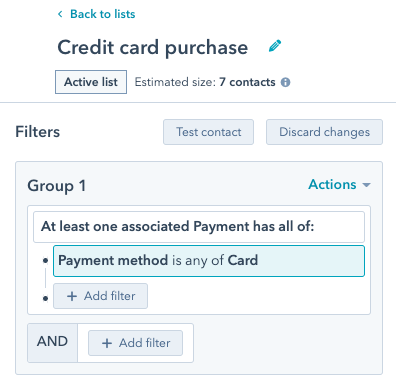
- Maak een segment van contactpersonen die met een kaart hebben betaald:
- Maak een nieuw segment.
- Selecteer Contactpersonen en klik op Volgende.
-
- Klik op + Filter toevoegen.
- Klik op het vervolgkeuzemenu Bekijken en selecteer Betalingen.
- Klik op de eigenschap Betalingsmethode .
- Klik op het vervolgkeuzemenu en selecteer Kaart.
- Klik op Volgende om uw segment te bekijken en op te slaan.