
Laatst bijgewerkt: 23 april 2026
Beschikbaar met elk van de volgende abonnementen, behalve waar vermeld:

-
 Seats vereist voor bepaalde functies
In records kunt u informatie over uw klanten en bedrijfsprocessen bekijken, bewerken en opvragen, waardoor de consistentie binnen uw organisatie wordt gewaarborgd (bijvoorbeeld contactpersonen, deals, afspraken of aangepaste objecten). Zodra een record is aangemaakt, kunt u relevante informatie opslaan en relaties tussen records onderhouden door ermee te werken. Als u bijvoorbeeld alle aankopen wilt bekijken die aan een deal zijn gekoppeld, kunt u naar het dealrecord gaan en alle bijbehorende regelitems in de rechterzijbalk bekijken.
Voordat u begint
Een record bestaat uit drie hoofddelen: de linkerzijbalk, de middelste kolom en de rechterzijbalk. De volgende informatie is standaard van toepassing op records, maar je kunt de lay-outs en informatie van je records aanpassen , waardoor je een andere lay-out krijgt dan de standaardlay-out. Als je een mobiel apparaat gebruikt, lees dan hoe je met records werkt in de mobiele HubSpot-app
- Als uw account na 30 maart 2026 is aangemaakt en een Free- of Starter-abonnement heeft, raadpleeg dan het bijgewerkte artikel over recordlay-outs.
- Als de standaardinstellingen van uw accountrecords zijn gereset door een superbeheerder, raadpleeg dan het bijgewerkte artikel over recordlay-outs.
Een record bekijken
- Ga naar je records (bijv. Klik in je HubSpot-account op Meer en navigeer vervolgens naar CRM > Bedrijven. Als Meer niet in je account verschijnt, navigeer dan direct naar CRM > Bedrijven.).
- Klik op de indexpagina van de records op de naam van het record waarmee je wilt werken.

Linkerzijbalk
De linkerzijbalk van een record bevat acties zoals het loggen van activiteiten of het volgen van een record, zodat je op de hoogte wordt gesteld van wijzigingen. Het bevat ook een eigenschappenkaart met details over het record. Elke kaart kan worden ingeklapt en, indien toegestaan door de superbeheerders van je account, kun je de kaarten herschikken door ze te verslepen. Ontdek hoe jede linkerzijbalk kuntaanpassen voor alle gebruikers en teams.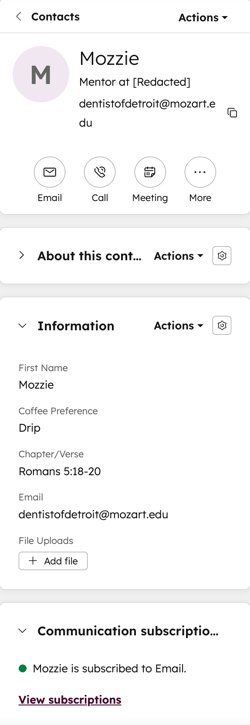
Acties uitvoeren op een record
Abonnement vereist Een Professional- of Enterprise-abonnement is vereist om de tool 'Record bekijken' te gebruiken.
Bovenaan de linkerzijbalk kunt u:
- Klik op denaam van het record waarmee u wilt werken.
- Klik bovenaan de linkerzijbalk op ‘Acties’ en kies vervolgens een van de volgende opties:
- Volgen/Ontvolgen: klik om het record te volgen of te ontvolgen. Standaard volgt u alle records die u bezit. Door een record te volgen, ontvangt u meldingen over updates van het record.
- Alle eigenschappen bekijken: klik hier om een lijst met de eigenschappen van het record te bekijken. De lijst is gegroepeerd op basis van de eigenschapsconfiguratie (bijv. contactgegevens, e-mailgegevens).
- Eigenschapsgeschiedenis bekijken: klik hier om een tabel te bekijken met de geschiedenis van de eigenschapswaarden van het record. De tabel bevat gegevens zoals de eigenschapsnaam, de bron van de wijziging (bijv. naam van een gebruiker of workflow) en een tijdstempel.
- Koppelingsgeschiedenis bekijken: klik om een tabel te bekijken met de geschiedenis van de gekoppelde records en interacties van het record .
- Koppelingen bekijken: klik hier om een tabel te bekijken met de huidige gekoppelde records. U kunt filteren op object of koppelingslabel en koppelingen in bulk verwijderen.
- Samenvatten: klik om Breeze Assistant te openenen een samenvatting van het record te genereren.
- Zoeken in Google: voor contactpersonen en bedrijven, klik om de naam van het record op Google te zoeken.
- Afmelden voor e-mail: voor contactpersonen, klik om e-mailcommunicatie met het e-mailadres van de contactpersoon uit te schakelen .
- Activiteit herstellen: klik hier om gekoppelde afspraken te bekijken en te herstellen die in de afgelopen 90 dagen zijn verwijderd.
- Toegang tot record bekijken: klik hier om te zien welke gebruikers en teams het record kunnen bekijken of bewerken. Meer informatie over het beheren van toegang tot records.
- Samenvoegen: klik hier om het record samen te voegen met een ander record. Lees meer over wat er gebeurt wanneer u een record samenvoegt.
- Kloon: klik hier om het record te klonen. Meer informatie over het klonen van records.
- Verwijderen: klik hier om het record te verwijderen. Lees meer over de gegevens die verloren gaan bij het verwijderen.
- Contactgegevens exporteren: voor contacten, klik om de persoonlijke gegevens van het contact te exporteren.
De primaire eigenschappen bekijken en bewerken
De primaire en secundaire eigenschappen voor een record bevinden zich bovenaan de linkerzijbalk. Voorbeelden van primaire eigenschappen voor contactpersonen zijnVoornaam, Achternaam en Functietitel.
De primaire weergave-eigenschappen bewerken:
- Klik op denaam van het record waarmee u wilt werken.
- Beweeg de muis over de eigenschappen en klik op het pictogram Bewerken of de waarde.
- Voer eenwaarde in.
- Klik opOpslaan als u klaar bent.
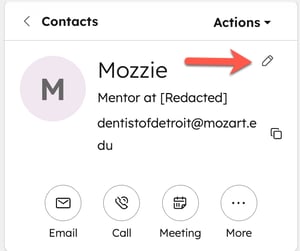
Activiteiten toevoegen aan het record
- Klik op de naam van het record waarmee u wilt werken.
- Klik bovenaan de linkerzijbalk op een pictogram. Standaard worden pictogrammen voor notitie, e-mail, telefoongesprek, taak en vergadering weergegeven. Om de activiteitspictogrammen aan te passen:
- Klik op deknop met drie Meer en selecteer vervolgens Activiteitsknoppen herschikken.
- Klik in het dialoogvenster op de vervolgkeuzemenu's om de volgorde te selecteren waarin de pictogrammen op alle records worden weergegeven. U kunt ook Leeg selecteren als u bepaalde pictogrammen wilt verwijderen.
- Klik op Opslaan.
Andere eigenschappen bekijken en bewerken
Machtigingen vereist De rechten 'Superbeheerder' of 'Lay-out van recordpagina aanpassen' zijn vereist om aangepaste kaarten toe te voegen en standaardinstellingen in te stellen voor alle gebruikers in het account.
Naast de primaire weergave-eigenschappen kunt u de eigenschapswaarden van het record bekijken en bewerken op de kaart Over dit [record] . Gebruikers kunnen ookaangepaste kaarten toevoegen en standaardinstellingen voor alle gebruikers in het account instellen.
Lees hoe u de eigenschappen kunt bewerken die in de linkerzijbalk voor uw weergave worden weergegeven.
Een eigenschapswaarde bewerken:
- Klik op denaam vanhet record waarmee u wilt werken.
- Beweeg in een weergegeven kaart in de linkerzijbalk de muisaanwijzer over een eigenschap en klik op de .
- Voer een waarde in of selecteer er een, afhankelijk van het type veld van de eigenschap.
De geschiedenis van een eigenschap bekijken:
- Klik op de naam van het record waarmee u wilt werken.
- Beweeg in een weergegeven kaart in de linkerzijbalk de muis over een eigenschap en klik opDetails.
- Bekijk in het rechterpaneel de eerdere waarden, de bronnen van wijzigingen (bijv. een workflow of een gebruiker) en de tijdstempels.
Lees meer over het bekijken van de volledige eigenschapsgeschiedenis voor een record.
Middenkolom
Het middelste paneel van uw record bevat tabbladen die het volgende weergeven: een tijdlijn met activiteiten, een overzicht van de koppelingen en belangrijke eigenschappen van het record, en aangepaste tabbladen. De eerste keer dat u een record bekijkt, wordt u standaard naar het tabblad Overzicht geleid. Daarna wordt u naar het tabblad geleid dat u het laatst hebt bezocht, namelijk Activiteiten of Overzicht.
Gebruik het tabblad Overzicht
Dit tabblad geeft een algemeen overzicht van het record weer, zoals recente of aankomende activiteiten, eigenschappen en koppelingen.
Om het recordoverzicht te openen:
- Ga naar uw records.
-
Klik op de naam van het record waarmee u wilt werken.
-
Klik in de middelste kolom op het tabblad Overzicht.
-
Blader door de lijst met kaarten.
-
Klik rechtsboven in de middelste kolom op Aanpassen om de weergegeven kaarten te bewerken.
Gebruik de activiteiten-tijdlijn
Dit tabblad toont activiteiten met betrekking tot het record in chronologische volgorde, met aankomende activiteiten bovenaan. Bekijk bijvoorbeeld ingediende contactformulieren op contacten of tijdlijnen van gekoppelde bedrijven.
Om het overzicht van de activiteitentijdlijn te openen:
- Klik op de naam van het record waarmee u wilt werken.
- Klik in de middelste kolom op het tabbladActiviteiten.
Leer hoe u:
- Filter en beheer uw activiteitenlijn.
- Registreer activiteiten handmatig.
- Activiteiten bewerken, vastzetten, van commentaar voorzien of verwijderen.
- Vermeld een gebruiker in een geregistreerde activiteit.
Rechterzijbalk
De rechterzijbalk van uw record bevat voorbeelden van gekoppelde records en bijlagen. Afhankelijk van het object, uw HubSpot-abonnement en uw aanpassingen kan deze zijbalk kaarten voor andere tools bevatten (bijv. segmentlidmaatschappen, playbooks en Salesforce-synchronisatie).
Elke kaart kan worden ingeklapt en,indien toegestaan door de superbeheerders van uw account, kunt u de kaarten herschikken door ze te verslepen.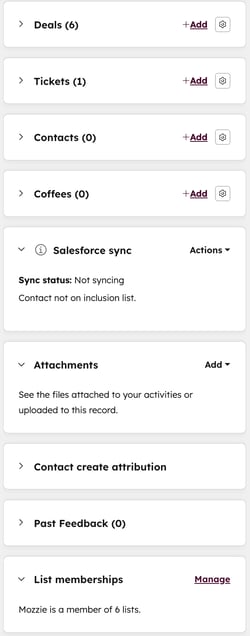
Gekoppelde records bekijken
Recordkoppelingen worden weergegeven als voorbeeldkaarten onder de betreffende recordkaart in de rechterzijbalk (d.w.z. Bedrijven, Deals, Tickets). U kunt uw records aanpassenom aangepaste koppelingskaarten te maken en de details te bewerken die voor gekoppelde records worden weergegeven.
Om de weergave van de kaarten met gekoppelde records te bewerken:
- Klik op denaam vanhet record waarmee u wilt werken.
- Klik in de rechterzijbalk op de kaart[Naam van het record] (bijv. Deals) op het pictogram voor instellingen om de weergegeven eigenschappen en de volgorde van de kaarten aan te passen.
- Klik op de pijl omlaag om de kaart in te klappen of op de pijl naar rechts om deze uit te vouwen.
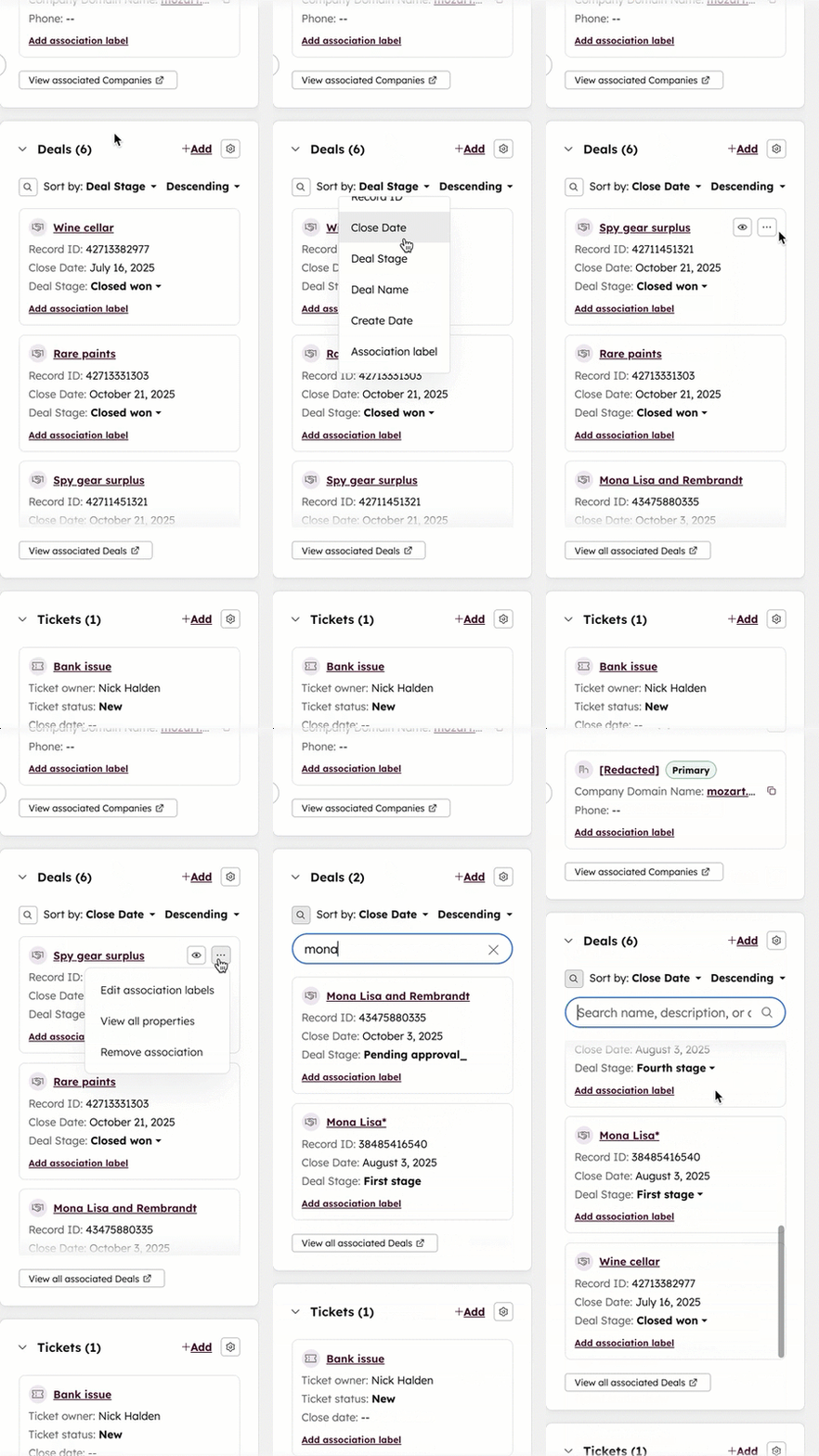
Meer informatie over het toevoegen en bewerken van koppelingen bij records.
Andere kaarten in de rechterzijbalk bekijken
Bijlagen
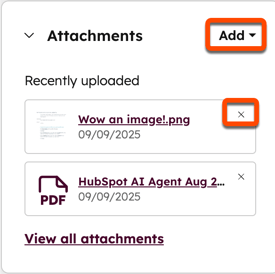
Voeg bestanden toe aan het record of bekijk niet-inline bijlagen die zijn verzonden als onderdeel van een geregistreerde e-mail aan een contactpersoon.
Gesprekken
De kaart 'Gesprekken' wordt weergegeven in de rechterzijbalk van ticketrecords,als het ticket is gekoppeld aan een thread in de inbox van Gesprekken of de helpdesk. Klik op de naam van het gesprek om rechtstreeks naar het gesprek in de helpdesk te gaan. Het gesprek wordt geopend in een ander browsertabblad, waar u de thread kunt bekijken of indien nodig kunt opvolgen.
Meer informatie over het werken met tickets in uw inbox of helpdesk.
Regelitems
De kaart met regelitems wordt weergegeven in de rechterzijbalk van dealrecords. Regelitems zijn exemplaren van producten in uw bibliotheek of afzonderlijk aangemaakte eenmalige items. U kunt regelitems koppelen aan de deal. Dit helpt gebruikers te begrijpen wat er in de deal wordt verkocht en voor hoeveel.
Offertes
De offertekaart wordt weergegeven in de rechterzijbalk van dealrecords. Wanneer een verkoop is gesloten, kunt u een offertedocument maken dat u kunt verzenden naar contactpersonen die aan de deal zijn gekoppeld. Klik op Toevoegen in de offertekaart om een offerte te maken die is gekoppeld aan de deal die u bekijkt.
Playbooks
Abonnement vereist A Verkoop of Service Hub Professional- of Enterprise -abonnement is vereist om de Playbooks -kaart te gebruiken.
Voeg deze kaart toe aan de rechterzijbalk voor alle records. Wanneer u met een record werkt, kunt u op een playbook om bepaalde voorgeschreven vragen of stappen weer te geven die het gesprek sturen.
Salesforce-synchronisatie
Abonnement vereist Een Professional- of Enterprise-abonnement is vereist om de Salesforce-synchronisatie kaart te gebruiken.
Voeg deze kaart toe aan de rechterzijbalk voor alle records. Hier wordt weergegeven of het record wordt gesynchroniseerd met Salesforce via de HubSpot-Salesforce-integratie. Als het record niet wordt gesynchroniseerd met Salesforce, of als je ervoor wilt zorgen dat het record gesynchroniseerd blijft met het Salesforce-record, klik je op Nu synchroniseren.
