
Sist oppdatert: 30 september 2026
Tilgjengelig med et av følgende abonnementer, unntatt der det er angitt:
-
 Service Hub
Professional, Enterprise
Service Hub
Professional, Enterprise
Du kan koble til en WhatsApp Business-konto som en kanal i helpdesk-arbeidsområdet. Meldinger som sendes til WhatsApp-telefonnummeret ditt, vil opprette en ny tråd og en ny sak i helpdesken.
Du må ha en bekreftet Meta Business Manager for WhatsApp Business-kontoen din for å få tilgang til mer enn 50 samtaler initiert av bedriften per dag. Les mer om hvordan du bekrefter bedriften din.
Hvis du vil bruke det samme WhatsApp Business-telefonnummeret både i WhatsApp Business-appen og HubSpot samtidig, kan du lese mer om hvordan du bruker WhatsApp-sameksistens.
Tillatelser påkrevd Tillatelser for kontotilgang er påkrevd for å koble kanaler til helpdesken.
Før du begynner
Før du kobler en WhatsApp Business-konto til helpdesken, trenger du følgende:
- Det offisielle navnet på selskapet ditt og visningsnavnet ditt på WhatsApp.
- URL-en til bedriftens nettside.
- E-postadressen til bedriften din.
- Meta Business Manager: Administratorrettigheter til bedriftens Meta Business Manager-konto (Business Portfolio).
- WhatsApp Business-konto (WABA): Full kontroll (administrator) over WhatsApp Business-kontoen du planlegger å koble til.
- Tilgang til bedriftens telefonnummer som du ønsker å sende meldinger fra. Telefonnummeret må oppfylle følgende krav:
- Nummeret må tilhøre en WhatsApp Business-konto. Personlige WhatsApp-kontoer kan ikke kobles til.
- Nummeret må kunne motta en engangsbekreftelseskode via SMS eller taleanrop. Det må ikke være en del av et IVR-system (Interactive Voice Response), eller ha IVR deaktivert i en periode.
- Nummeret kan ikke være koblet til en annen WhatsApp-konto, WhatsApp Business-appen eller en annen integrasjon. Hvis nummeret allerede er tilknyttet en annen WhatsApp-konto, må du først koble det fra før du kobler det til HubSpot. For å fortsette å bruke WhatsApp Business-appen sammen med HubSpot, må du i stedet koble til via sameksistens.
Merk: Å fjerne et nummer fra Meta Business Manager eller et annet verktøy sletter ikke WhatsApp-kontoen eller nummeret. Det fjerner bare nummerets nåværende tilknytning til Meta. Vent 10–15 minutter før du kobler til på nytt, og hvis nummeret fremdeles vises som utilgjengelig, kan du prøve igjen senere. I HubSpot vises nummeret som «Frakoblet» før alternativet «Slett» blir tilgjengelig.
Begrensninger
Vær oppmerksom på følgende begrensninger når du kobler til og bruker WhatsApp-integrasjonen:
- Hver WhatsApp for Business-konto kan ha opptil 25 telefonnumre tilknyttet seg.
- Bare nye meldinger etter at du har koblet til WhatsApp Business-kontoen din, vil synkroniseres til HubSpot. Tidligere samtaler vil ikke bli synkronisert.
- Når du er koblet til HubSpot, vil meldinger ikke lenger vises i WhatsApp-mobilappen eller nettappen, men kun i helpdesken i HubSpot-kontoen din.
Bedriftskontoer vs. personlige kontoer
På grunn av Metas krav til bruk av WhatsApp-integrasjonen kan du ikke koble en personlig WhatsApp-konto til HubSpot, men må i stedet koble til en bedriftskonto. Les hvordan du konverterer en personlig konto til en WhatsApp Business-konto i WhatsApps dokumentasjon.
Koble til en WhatsApp Business-konto som en kanal
Du kan koble til en eksisterende WhatsApp Business-konto som en kanal i HubSpot, eller du kan opprette en ny WhatsApp Business-konto under tilkoblingsprosessen.
Merk: Hvis du vil koble til en WhatsApp-konto som allerede er koblet til samtaleinnboksen, må du slette kanalen fra innboksen før du kobler den til helpdesken.
- I HubSpot-kontoen din klikker du på
innstillinger-ikonet i den øverste navigasjonslinjen. - I menyen i venstre sidefelt navigerer du til Innboks og kundeservice > Kundeservice.
- Under «Ticketkilder og rutering» velger du «Kanaler».
- Klikk på «Koble til en kanal », og klikk deretter på «Koble til en ny kanal».
- Velg WhatsApp.

- Klikk på «Fortsett med WhatsApp».
Ved å klikke på «Fortsett med WhatsApp»
bekrefterdu at du forstår og godtar at avsnittet «Koble WhatsApp Business-kontoen din til samtaleinnboksen» i HubSpots produktspesifikke vilkår gjelder for deg. Som beskrevet i de produktspesifikke vilkårene for HubSpot, i) samtykker du i at Meta Platforms, Inc. («Meta») fungerer som en underbehandler i henhold til DPA, og ii) hvis kundedataene dine lagres utenfor USA, samtykker du i at Meta er underlagt avsnittet «Unntak» i HubSpots retningslinjer for regional datalagring. Ved å koble WhatsApp Business-kontoen din til HubSpot samtykker du til WhatsApps vilkår for forretningsløsninger, som er tilgjengelige på https://www.whatsapp.com/legal/business-solution-terms/.
-
I popup-vinduet logger du inn på Facebook-kontoen din og klikker deretter på Fortsett som [navn].
-
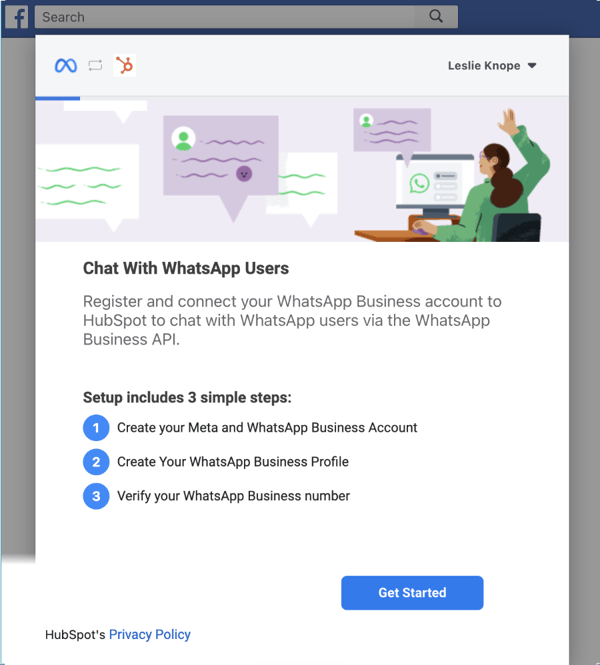
Klikk på «Kom i gang».
-
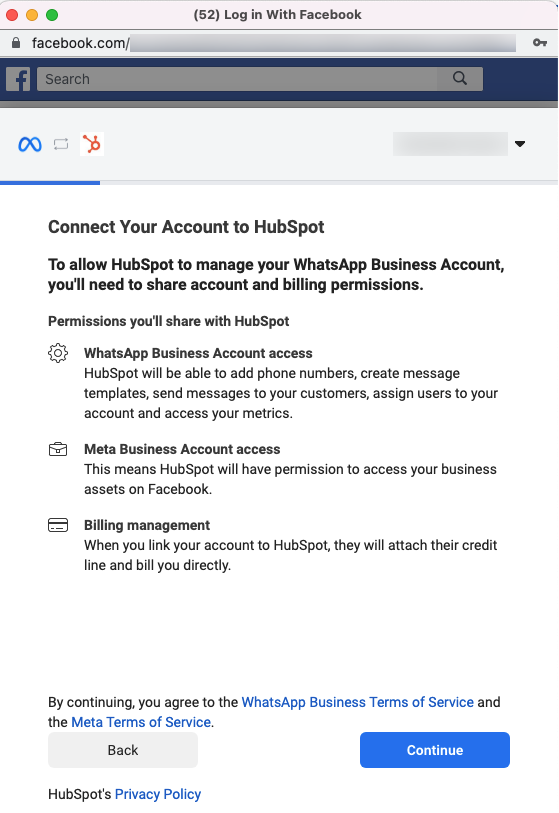
Gå gjennom tillatelsene HubSpot trenger for å få tilgang til kontoen din, og klikk deretter på «Fortsett».
-
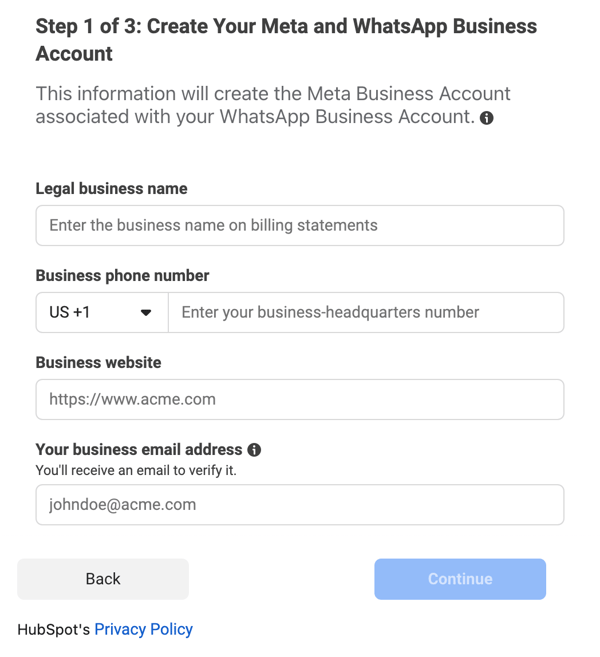
Velg en eksisterende Meta Business-konto som skal kobles til WhatsApp Business-kontoen din, eller opprett en ny Meta Business-konto. Hvis du oppretter en ny Meta Business-konto:
-
Skriv inn det offisielle navnet, telefonnummeret, nettstedet og e-postadressen til bedriften din, og klikk deretter på Fortsett.
- Bruk rullegardinmenyen for land og tidssone til å velge landet og tidssonen der bedriften din befinner seg.
-
-
Klikk på «Fortsett».
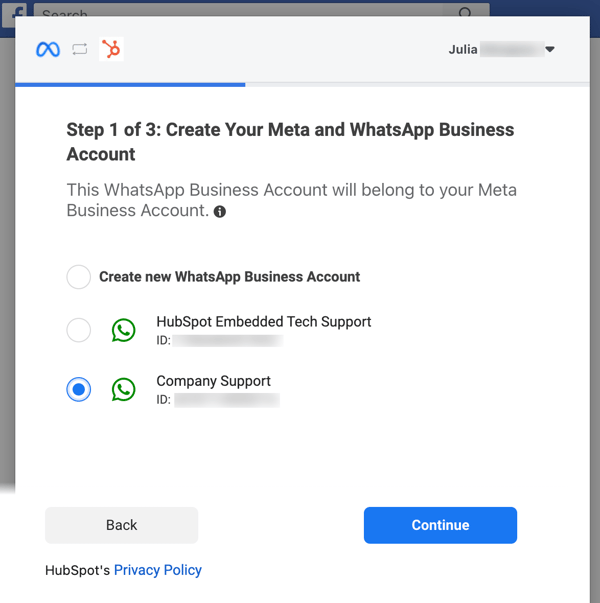
- Velg WhatsApp Business-kontoen som skal knyttes til Meta Business-kontoen din, eller opprett en ny WhatsApp Business-konto. Hvis du oppretter en ny WhatsApp Business-konto, skriver du inn et navn på kontoen og velger en tidssone fra rullegardinmenyen.
- Klikk på «Fortsett».
- Det vises en bekreftelsesmelding. Klikk på Fortsett til trinn 2.
- Velg en eksisterende WhatsApp Business-profil, som er det publikummet ditt vil se når de kontakter bedriften din. Hvis du ikke har en konto, kan du opprette en ny ved å konfigurere bedriftsprofilen din:
- Skriv inn visningsnavnet for bedriften din i tekstfeltet. Hvis WhatsApp Business-profilen din ikke samsvarer med bedriftens juridiske navn, merker du av i boksen «Visningsnavnet mitt er forskjellig fra bedriftens juridiske navn ».
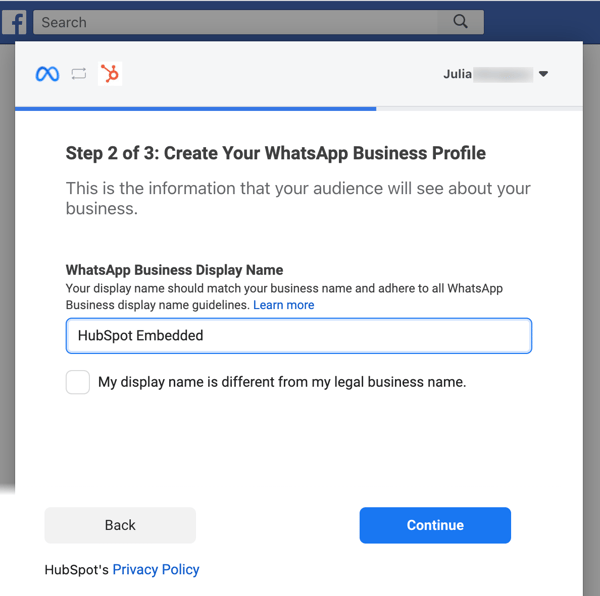
- Klikk på «Fortsett».
- Klikk på rullegardinmenyen «Kategori» og velg en kategori som best beskriver bedriften din. Du kan også skrive inn en beskrivelse av bedriften din i tekstboksen.
- Skriv inn visningsnavnet for bedriften din i tekstfeltet. Hvis WhatsApp Business-profilen din ikke samsvarer med bedriftens juridiske navn, merker du av i boksen «Visningsnavnet mitt er forskjellig fra bedriftens juridiske navn ».
-
Klikk på «Fortsett til trinn 3».
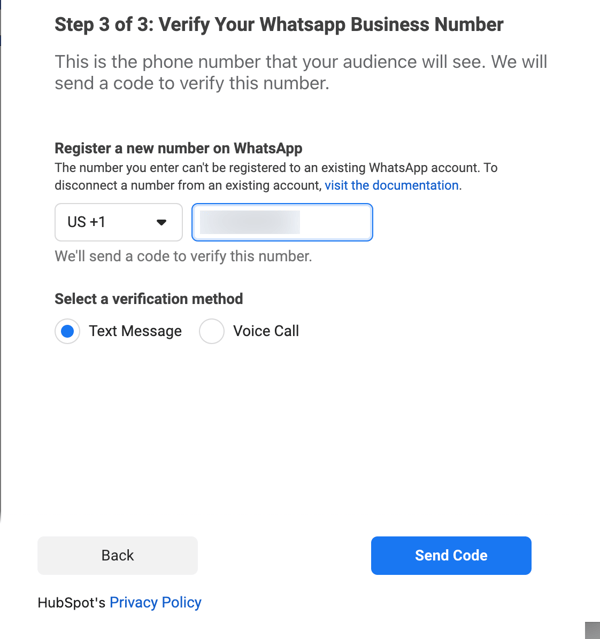
- Hvis du allerede har bekreftet et telefonnummer med WhatsApp, velger du et bekreftet nummer. Hvis du ikke har bekreftet et telefonnummer, kan du registrere et nytt nummer:
- Skriv inn et telefonnummer i tekstfeltet for å registrere det hos WhatsApp.
- Velg «SMS» eller «Telefonsamtale » som bekreftelsesmetode, og klikk deretter på «Send kode».
-
- Når du har bekreftet telefonnummeret, klikker du på «Ok» for å lukke konfigurasjonsvinduet og gå tilbake til HubSpot.
- Du kommer tilbake til helpdesken, hvor du kan fullføre oppsettet av WhatsApp-kanalen. Klikk på «Koble til» ved siden av WhatsApp-kontonavnet.
Den tilkoblede WhatsApp-kontoen vises nå i listen over tilkoblede kanaler.
Opprett en WhatsApp-visning i helpdesken
WhatsApp-samtaler vises i listen over samtaler knyttet til ethvert av statusfiltrene i venstre sidefelt (f.eks. «Alle åpne» , «Alle lukkede», «Sendte» osv.), men det anbefales på det sterkeste at du oppretter en tilpasset visning for å filtrere etter meldinger som er spesifikke for dine tilkoblede WhatsApp-kanaler:
Slik oppretter du en tilpasset visning for WhatsApp-meldinger:
- I HubSpot-kontoen din klikker du på Mer og navigerer deretter til Service > Helpdesk. Hvis Mer ikke vises i kontoen din, navigerer du direkte til Service > Helpdesk.
- I menyen i venstre sidefelt, ved siden av rullegardinmenyen «Mindre», klikker du på og deretter «Opprett global visning».
- I panelet til høyre angir du detaljene for visningen « », inkludert visningsnavn, type og delingsalternativ. Klikk deretter på «Neste».
- I søkefeltet søker du etter og velger kanaltypen «Originating».
- Klikk på rullegardinmenyen «er en av », og velg deretter «WhatsApp».
- Klikk på «Apply filter» (Bruk filter), og klikk deretter på «Create view»(Opprett visning).

- Den nye visningen vises under de andre standardvisningene i helpdesken. Les mer om hvordan du oppretter og administrerer tilpassede visninger i helpdesken.
Skriv og svar på WhatsApp-meldinger i HubSpot
Du kan starte en WhatsApp-samtale med enkeltkontakter i HubSpot fra kontaktoppføringen, eller starte den fra den tilknyttede bedrifts-, avtale-, ticket- eller tilpassede objektoppføringen.
Innkommende WhatsApp-meldinger oppretter en ny sak og en tråd i helpdesken og starter en WhatsApp-sesjon. Du og teamet ditt kan svare på WhatsApp-meldinger i helpdesken så lenge sesjonen varer.
WhatsApp-sesjoner forblir åpne i 24 timer etter det siste svaret fra kontakten. Når en eksisterende WhatsApp-sesjon er avsluttet, kan du starte tråden på nytt ved å sende en malmelding til kontakten. Hvis kontakten svarer på malmeldingen din, åpnes en ny 24-timers sesjon der du kan sende WhatsApp-meldinger som ikke er basert på maler.
Begrensninger for WhatsApp-meldinger
-
En grense på 1 000 malmeldinger per måned deles av alle dine tilknyttede WhatsApp Business-kontoer. Hvilken dag i måneden grensen nullstilles, avhenger av datoen du først kjøpte en Marketing Hub eller Service Hub Professional- eller Enterprise-abonnementet ditt . Hvis abonnementet ditt for eksempel startet 28. oktober, vil grensen nullstilles den 28. i hver måned. Les mer om priser for WhatsApp.
-
Hvis abonnementet ditt starter den 31., vil grensen nullstilles den siste dagen i måneder som ikke har 31 dager.
-
HubSpot tar ikke betalt for samtaler via gratis inngangspunkter. Les mer om samtaler via gratis inngangspunkter.
-
Superadministratorer kan se SMS-kontogrenser.
Støttede medietyper i meldinger
WhatsApp-meldinger kan inneholde ulike medietyper og vedlegg, avhengig av om meldingen ble sendt eller mottatt av bedriftskontoen din.
- Følgende rich media-typer støttes i meldinger som mottas i den tilknyttede bedriftskontoen din:
- Bilder
- Videoer og GIF-er (3gpp eller mp4)
- Talemeldinger
- Vedlegg (f.eks. mp3, PDF osv.)
- Posisjon
- Klistremerker
- Deling av kontakter
- Følgende medietyper støttes i meldinger som sendes fra din tilknyttede bedriftskonto:
Start en WhatsApp-samtale fra tidslinjen for en post
Slik oppretter du en melding direkte fra tidslinjen for en post:
- Gå til startsiden for de tilknyttede postene dine:
- I HubSpot-kontoen din klikker du på Mer og navigerer deretter til CRM > Kontakter. Hvis Mer ikke vises i kontoen din, navigerer du direkte til CRM > Kontakter.
- I HubSpot-kontoen din klikker du på Mer og navigerer deretter til CRM > Selskaper. Hvis Mer ikke vises i kontoen din, navigerer du direkte til CRM > Selskaper.
- I HubSpot-kontoen din klikker du på Mer og navigerer deretter til CRM > Avtaler. Hvis Mer ikke vises i kontoen din, navigerer du direkte til CRM > Avtaler.
- I HubSpot-kontoen din klikker du på Mer og navigerer deretter du til CRM > Tickets. Hvis Mer ikke vises i kontoen din, navigerer du direkte til CRM > Tickets.
- Klikk på navnet på en post.
- I venstre panel klikker du på WhatsApp-ikonet. Hvis WhatsApp-ikonet ikke vises under oppføringsnavnet, klikker du på ellipsis-ikonet og velger deretter Opprett en WhatsApp-melding.

- Skriv meldingen din i popup-vinduet:
- Klikk på rullegardinmenyen «Fra » og velg en tilknyttet bedriftskonto.
- Hvis kontakten ikke har sendt bedriften din en WhatsApp-melding i løpet av de siste 24 timene, kan du bare sende en melding initiert av bedriften ved å velge en av meldingsmalene dine.

-
- Klikk på «Send mal».
- Finn malen din i dialogboksen, og klikk deretter på «Send mal».
-
- Du kan bli bedt om å gå til helpdesken for å svare på meldinger hvis det allerede finnes en tråd med denne kontakten.
Administrer og svar på meldinger i helpdesken
Du kan svare på WhatsApp-meldinger direkte i helpdesken. Meldinger kan inneholde lydfiler, talemeldinger, klistremerker, bilder og videoer. Du får varsel når du mottar en ny WhatsApp-melding, men du kan slå av disse varslene i innstillingene dine.
- I HubSpot-kontoen din klikker du på Mer og navigerer deretter til Service > Helpdesk. Hvis Mer ikke vises i kontoen din, navigerer du direkte til Service > Helpdesk.
- Klikk på søkeikonet øverst til venstre og skriv inn et søkeord for å finne en WhatsApp-samtale, og bruk filtre for å avgrense søket. Du kan for eksempel bruke filtre som sorterer ut meldinger som stammer fra den tilknyttede WhatsApp-kanalen din. Lær hvordan du oppretter en tilpasset visning som kun inneholder WhatsApp-meldinger.
- I venstre panel klikker du på en WhatsApp-samtale for å åpne den. Et WhatsApp-ikon vises øverst til høyre i forhåndsvisningen av meldingen.
- Du kan klikke ved siden av navnet til en kontakt for å vise metadata for meldingen, for eksempel telefonnumrene til avsenderen og mottakeren, samt datoen da meldingen ble sendt.

- For å tildele meldingen på nytt, klikker du øverst til venstre på rullegardinmenyen «Ticket Owner » og velger en annen bruker. Les mer om hvordan du tildeler innkommende saker basert på agenters ferdigheter.
- Hvis en kontakt har slått på lesebekreftelser i sin WhatsApp-konto, kan du se når vedkommende har lest en av meldingene du har sendt. Hvis vedkommende har valgt bort lesebekreftelser, vises ikke denne informasjonen.
- I panelet til høyre kan du se kontekstuell informasjon om besøkende og tilknyttede poster for å hjelpe deg med svaret ditt.
- Slik sender du en WhatsApp-melding basert på en mal:
- Hvis kontakten ikke har sendt en WhatsApp-melding til bedriften din i løpet av de siste 24 timene, kan du bare sende en melding initiert av bedriften ved å velge en av meldingsmalene dine. Klikk på «Send mal», finn deretter malen din i dialogboksen og klikk på «Send mal».
- Hvis du har valgt å motta Send en WhatsApp-mal når som helst beta, kan du sende en WhatsApp-mal selv om kontakten ikke har sendt en melding til bedriften din i løpet av de siste 24 timene. For å gjøre dette, klikk på«Send WhatsApp-melding fra mal».

- Skriv svaret ditt i svarredigereren:
- Bruk ikonene nederst i redigeringsvinduet til å endre tekststilen, sette inn en lenke, legge til et bilde eller laste opp en fil. Du kan også dra og slippe filer fra datamaskinen din inn i svareditoren.
- For å legge til et dokument, et utdrag, en møtelink, en kunnskapsbaseartikkel, et tilbud eller en video i svaret ditt, klikker du på «Sett inn».
- Merk: Noen medieformater kan ikke inkluderes i en WhatsApp-melding. Les mer om hvilke dokument-, bilde-, lyd- og videofilformater som støttes i Metas dokumentasjon.
- Under samtalen kan det hende du må bytte til e-post eller ringe kontakten. Klikk på rullegardinmenyen «Kanal» over svareditoren og velg en annen kanal.

Feilsøking av meldingstyper som ikke støttes
På grunn av API-begrensninger støttes ikke enkelte meldingstyper og svar, og innholdet i meldingen vil ikke vises i helpdesken.
Meldinger som ikke støttes, kan oppstå på grunn av ett av følgende scenarier:
- En WhatsApp-bruker som reagerer på en melding
- En WhatsApp-bruker sletter en melding
- En WhatsApp-melding inneholder vedlegg som ikke er inkludert i listen over støttede medietyper.
- En meldingstype som ikke støttes (f.eks. en avstemning)
Meldinger i karantene
Meldinger som bryter med WhatsApps innholdsretningslinjer, blir merket, og innholdet deres blir skjult i helpdesken for å forhindre potensielle phishing-forsøk og redusere risikoen for deling av personlig identifiserbar informasjon.
Videre lesing
- WhatsApp-meldingsdetaljer som er lagret i ticketegenskaper, kan også brukes i arbeidsflyter og rapportering.
- Du kan opprette og synkronisere meldingsmaler i WhatsApp Business-kontoen din, som deretter kan tilpasses i HubSpot. Les mer om hvordan du tilpasser og sender meldingsmaler.
