
Data ostatniej aktualizacji: 16 grudnia 2025
Dostępne z każdą z następujących podpisów, z wyjątkiem miejsc, w których zaznaczono:

-
 Stanowiska wymagane dla niektórych funkcji
Wymagane uprawnienia Aby połączyć kanały ze skrzynką odbiorczą rozmów, wymagane są uprawnienia dostępu do konta.
Kanały reprezentują różne ścieżki, którymi użytkownicy mogą się skontaktować z Twoim zespołem. Możesz połączyć kanały ze skrzynką odbiorczą rozmów, aby wiadomości wysłane do dowolnego z tych kanałów były sortowane razem w skrzynce odbiorczej. Musisz również posiadać uprawnienia dostępu do konta, aby edytować zawartość skrzynek odbiorczych, które łączysz. Kanał może być jednego z następujących typów:
- E-mail zespołu: połącz kanał e-mailowy zespołu, jeśli chcesz, aby wiadomości e-mail wysyłane na wspólny adres e-mail zespołu pojawiały się w skrzynce odbiorczej. Możesz połączyć konto e-mail Gmail lub Office 365 lub skonfigurować hostowane konto e-mail. Po połączeniu tego kanału możesz dostosować nazwę nadawcy, adres nadawcy, podpis e-mailowy zespołu oraz kontrolować, do których członków zespołu będą kierowane przychodzące wiadomości e-mail.
- Czat: połącz kanał czatu, aby dodać przepływy czatu do stron swojej witryny internetowej. Podczas konfigurowania kanału możesz dostosować dostępność zespołu i branding przepływów czatu.
- Facebook Messenger: połącz kanał Facebook Messenger, aby dodać przepływ czatu do swojej strony biznesowej na Facebooku. Wiadomości wysłane do Twojej firmy na Facebooku będą pojawiać się w skrzynce odbiorczej.
- Formularz: połącz kanał formularza, aby zbierać przesłane formularze w skrzynce odbiorczej. Twój zespół może następnie odpowiadać na przesłane formularze tak samo, jak na inne przychodzące wiadomości. Po połączeniu formularza HubSpot w skrzynce odbiorczej można utworzyć zgłoszenie dla każdego nowego przesłanego formularza.
- Konto WhatsApp Business: jeśli masz konto Marketing Hub lub Service Hub Professional lub Enterprise, możesz połączyć konto WhatsApp Business, aby wysyłać i odbierać wiadomości z zweryfikowanego numeru telefonu WhatsApp. Dowiedz się więcej o tym, jak połączyć konto WhatsApp Business jako kanał w HubSpot.
- Połączenia telefoniczne: jeśli posiadasz Sales Hub lub Service HubProfessional lub Enterprise, możesz połączyć kanał połączeń, aby rozpocząć wątek rozmowy, który może być używany wraz z czatem, pocztą e-mail i innymi wspólnymi kanałami.
- SMS: jeśli posiadasz kontoMarketing Hub Professional lub Enterprise oraz dodatek SMS Access, możesz podłączyć swój numer SMS jako kanał w skrzynce odbiorczej rozmów. Po podłączeniu możesz zarządzać przychodzącymi wiadomościami SMS i odpowiadać na nie bezpośrednio w skrzynce odbiorczej. Dowiedz się, jak zarządzać marketingowymi wiadomościami SMS i odpowiadać na nie w skrzynce odbiorczej rozmów.
- Kanał niestandardowy: jeśli posiadasz Sales Hub lub Service HubProfessional lub Enterprise, możesz zintegrować zewnętrzną aplikację do przesyłania wiadomości za pośrednictwem niestandardowego interfejsu API kanałów i zarządzać przychodzącymi wiadomościami w rozmowach. Możesz zainstalować istniejące aplikacje z HubSpot App Marketplace, takie jak WeChat, Telegram, LINE, Viber, Slack, lub zbudować własną integrację od podstaw za pomocą niestandardowego interfejsu API kanałów. Dowiedz się więcej o podłączaniu niestandardowych aplikacji kanałów do skrzynki odbiorczej rozmów.
Kanały można połączyć z istniejącą skrzynką odbiorczą lub podczas tworzenia nowej skrzynki odbiorczej.
Uwaga: konta utworzone po 1 kwietnia 2024 r. nie mogą tworzyć zgłoszeń z kanałów połączonych ze skrzynką odbiorczą. Zaleca się korzystanie z pomocy technicznej w celu tworzenia zgłoszeń i zarządzania nimi.
Podłącz i dostosuj kanał e-mailowy zespołu
Dzięki kanałowi e-mail zespołowemu Twój zespół może przeglądać, zarządzać i odpowiadać na wiadomości e-mail wysłane na wspólny adres e-mail w skrzynce odbiorczej rozmów. Wszystkie przychodzące wiadomości e-mail wysłane na podłączony adres e-mail zespołu będą widoczne dla całego zespołu.
Różni się to od połączonego indywidualnego konta e-mail, które jest adresem e-mail przypisanym do konkretnego użytkownika i nie jest używane przez nikogo innego w zespole. Nie można używać tego samego adresu e-mail jako indywidualnego konta e-mail użytkownika i adresu e-mail zespołu w HubSpot. Dowiedz się więcej o różnych połączeniach skrzynek odbiorczych.
Połącz kanał adresu e-mail zespołu
Aby połączyć adres e-mail zespołu:
- Na koncie HubSpot kliknij ikonę ustawień w górnym pasku nawigacyjnym.
- W menu bocznym po lewej stronie przejdź do Skrzynka odbiorcza > Skrzynki odbiorcze. Jeśli masz skonfigurowanych wiele skrzynek odbiorczych, użyj menu rozwijanego Widok bieżący, aby wybrać skrzynkę odbiorczą, z którą chcesz połączyć kanał.
- Kliknij Połącz kanał.
- Wybierz opcję E-mail zespołu.
- Kliknij Dalej.
- W zależności od tego, gdzie jest hostowany Twój adres e-mail, wybierz Gmail, Office 365 lub Inne konto pocztowe. Jeśli Twoja skrzynka odbiorcza nie jest hostowana w Office 365 lub Google albo używasz konta Google Groups lub aliasu e-mail do komunikacji z kontaktami, wybierz Inne konto pocztowe. Umożliwi to przekazywanie wiadomości e-mail z klienta poczty do skrzynki odbiorczej rozmów.
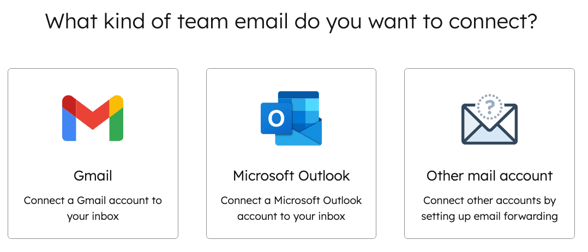
- Uwaga: środowiskaIMAP i Office 365 GCC High oraz DOD nie są obsługiwane.
- Zapoznaj się z warunkami udostępniania tego konta e-mail w HubSpot, a następnie kliknij Kontynuuj.
- Wybierz lub wprowadź adres e-mail, który chcesz połączyć, wprowadź swoje dane logowania i zakończ proces łączenia, aby umożliwić HubSpot dostęp do skrzynki odbiorczej.
- Zostaniesz przekierowany do ekranu Szczegóły poczty e-mail, gdzie możesz dostosować informacje, które kontakty będą widzieć po otrzymaniu od Ciebie wiadomości e-mail, w tym nazwę nadawcy i podpis e-mail.
- Aby dostosować wyświetlaną nazwę nadawcy, kliknij menu rozwijane Nazwa nadawcy i wybierz jedną z następujących opcji:
- Nazwa agenta i firmy: kontakty zobaczą nazwę użytkownika i nazwę firmy po otrzymaniu wiadomości e-mail. Wpisz nazwę firmy w polu tekstowym.
- Nazwa firmy: kontakty zobaczą nazwę firmy po otrzymaniu wiadomości e-mail. Wpisz nazwę firmy w polu tekstowym.
- Uwaga: funkcja nazwy nadawcy nie jest obsługiwana w skrzynkach odbiorczych połączonych z Office 365.
- Aby dołączyć podpis e-mailowy zespołu:
- Kliknij Dodaj podpis zespołu. Ten podpis ma zastosowanie do wiadomości e-mail wysyłanych bezpośrednio ze skrzynki odbiorczej rozmów. Dowiedz się, jak skonfigurować podpis e-mail dla wiadomości wysyłanych z rekordów CRM.
-
- W polu tekstowym dostosuj podpis e-mailowy swojego zespołu w edytorze Simple lub kliknij HTML i edytuj podpis w HTML. Użyj paska narzędzi tekstu sformatowanego u dołu, aby sformatować tekst, wstawić link lub wstawić obraz. Aby wstawić token personalizacji, który wypełni nazwisko nadawcy, kliknij menu rozwijane Wstaw token i wybierz Pełne imię i nazwisko , Imię lub Nazwisko.
- Po prawej stronie wyświetl podgląd nazwy nadawcy i podpisu e-mail, a następnie kliknij Dalej.
-
Wymagane stanowiska Aby skonfigurować i uwzględnić reguły routingu, wymagane jest przypisane miejsce sprzedaży lub miejsce serwisowe.
- Aby automatycznie przekierowywać przychodzące wiadomości e-mail do określonych użytkowników i zespołów na koncie:
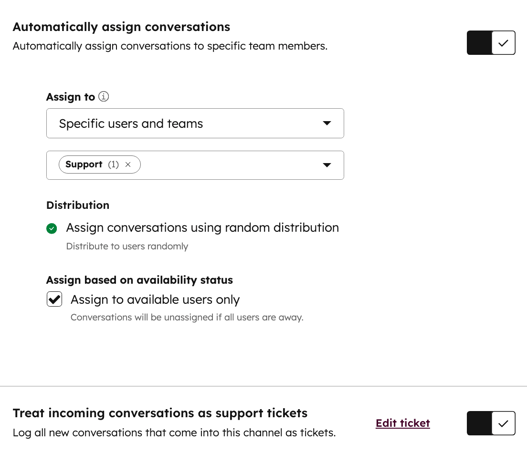
- Kliknij, aby włączyć przełącznik Automatycznie przypisuj konwersacje .
- Kliknij menu rozwijane Przypisz do i wybierz opcję przekierowania:
- Określeni użytkownicy i zespoły: przypisz przychodzące wiadomości e-mail do wybranych użytkowników lub zespołów. Wybierz użytkowników lub zespoły z menu rozwijanego Określeni użytkownicy i zespoły.
- Właściciel kontaktu: przypisz przychodzące wiadomości e-mail do właściciela kontaktu. Kontakt musi mieć przypisanego właściciela do swojego rekordu i być śledzony za pomocą pliku cookie. Jeśli właściciel jest offline, zgłoszenie zostanie wysłane pocztą elektroniczną do właściciela odwiedzającego.
- Domyślnie przychodzące rozmowy będą przypisywane tylko do dostępnych agentów. Jeśli żaden agent nie jest dostępny, rozmowa e-mailowa nie zostanie przypisana. Możesz wyczyścić pole wyboru Przypisuj tylko do dostępnych użytkowników, aby wyłączyć przypisywanie na podstawie dostępności agentów.
- Aby edytować domyślne właściwości zgłoszenia, w tym ścieżkę i etap zgłoszenia:
- Kliknij op cję Edytuj zgłoszenie obok ustawienia Traktuj przychodzące rozmowy jako zgłoszenia do pomocy technicznej .
- W prawym panelu użyj menu rozwijanego, aby edytować właściwości.
- Domyślnie, jeśli skonfigurowałeś reguły automatycznego przypisywania w skrzynce odbiorczej, właściciel zgłoszenia będzie taki sam jak właściciel rozmowy. Aby zmienić właściciela zgłoszenia, kliknij menu rozwijane Właściciel zgłoszenia i wybierz inną opcję.
- Kliknij Zapisz.
- Uwaga: istnieje limit liczby obiektów, które można powiązać z rekordem kontaktu. Jeśli rekord kontaktu osiągnie limit, zgłoszenie nie zostanie automatycznie utworzone po rozpoczęciu rozmowy. Dowiedz się więcej o technicznych ograniczeniach dotyczących powiązań obiektów w katalogu produktów i usług HubSpot.
- Kliknij Połącz i zakończ.
Twój adres e-mail zespołu jest teraz połączony i możesz tworzyć i odpowiadać na wiadomości e-mail w skrzynce odbiorczej rozmów. Jeśli odwiedzający wyśle wiadomość e-mail do skrzynki odbiorczej rozmów, używając adresu e-mail, który nie jest jeszcze powiązany z rekordem kontaktu na Twoim koncie, HubSpot automatycznie utworzy nowy rekord kontaktu dla tej wiadomości e-mail.
Edytuj ustawienia kanału e-mailowego zespołu
Aby edytować ustawienia kanału e-mailowego zespołu:
- Na koncie HubSpot kliknij ikonę ustawień w górnym pasku nawigacyjnym.
- W menu bocznym po lewej stronie przejdź do Skrzynka odbiorcza > Skrzynki odbiorcze. Jeśli masz skonfigurowanych wiele skrzynek odbiorczych, użyj menu rozwijanego Widok bieżący, aby wybrać skrzynkę odbiorczą, z którą połączony jest kanał e-mailowy zespołu.
- Najedź kursorem na adres e-mail zespołu i kliknij Edytuj.
- W zakładce Konfiguracja możesz edytować nazwę i adres nadawcy, podpis oraz powiązany kontakt dla przekazywanych wiadomości e-mail. Domyślnie, gdy wiadomość e-mail jest przekazywana do skrzynki odbiorczej, zostanie ona zarejestrowana w rekordzie kontaktu pierwotnego nadawcy. Aby zamiast tego zarejestrować wiadomości e-mail w rekordzie nadawcy, który przekazał wiadomość, kliknij, aby wyłączyć przełącznik Wybierz pierwotnego nadawcę przekazywanych wiadomości e-mail.
- W zakładce Automatyzacja wprowadź zmiany w regułach przypisywania konwersacji e-mailowych lub regułach automatyzacji zgłoszeń.
Połącz i dostosuj kanał czatu
Dzięki kanałowi czatu połączonemu ze skrzynką odbiorczą rozmów odwiedzający mogą rozpocząć rozmowę z zespołem bezpośrednio z Twojej strony internetowej. Członkowie zespołu mogą odpowiadać ze skrzynki odbiorczej rozmów. Możesz również dostosować wygląd widżetu czatu, w tym kolor widżetu i awatara, oraz ustawić preferencje dostępności zespołu. Dowiedz się więcej o łączeniu i dostosowywaniu kanału czatu w skrzynce odbiorczej rozmów.
Podłącz i dostosuj kanał Facebook Messenger
Aby odpowiadać na wiadomości przychodzące wysyłane z Twojej strony biznesowej na Facebooku, połącz Facebook Messenger jako kanał w skrzynce odbiorczej rozmów. Po połączeniu Facebook Messenger domyślny przepływ czatu zostanie utworzony i włączony na Twoim koncie. Jest to główny przepływ czatu używany na stronie Facebook Messenger. Dostęp do tego domyślnego przepływu rozmów można uzyskać, edytując kanał Facebook Messenger lub w narzędziu przepływów rozmów. Można również tworzyć niestandardowe przepływy rozmów Facebook Messenger.
Wymagane uprawnienia musisz mieć uprawnieniadostępu do konta w HubSpot i być administratorem swojej strony biznesowej na Facebooku, aby połączyć konto Facebook Messenger z HubSpot.
Połącz kanał Facebook Messenger
- Na koncie HubSpot kliknij ikonę ustawień w górnym pasku nawigacyjnym.
- W menu bocznym po lewej stronie przejdź do Skrzynka odbiorcza i pomoc techniczna > Skrzynki odbiorcze. Jeśli masz skonfigurowanych wiele skrzynek odbiorczych na swoim koncie, użyj menu rozwijanego Widok bieżący, aby wybrać skrzynkę odbiorczą, z którą chcesz połączyć kanał.
- Kliknij Połącz kanał.
- Wybierz Facebook Messenger.
- Kliknij Kontynuuj z Facebookiem.
- W wyskakującym okienku zaloguj się na swoje konto Facebook. Aby zalogować się na swoje konto Facebook z wyskakującego okienka, musisz zezwolić na wyskakujące okienka w swojej przeglądarce.
- Uwaga: musisz mieć uprawnienia administratora na stronie Facebooka, którą chcesz połączyć. Potwierdź lub edytuj swoją aktualną rolę, aby kontynuować proces łączenia.
- Kliknij opcję Połącz obok strony na Facebooku, którą chcesz połączyć.
- Uwaga: niemożna połączyć konta Facebook Messenger z więcej niż jednym kontem HubSpot.
- W polu tekstowym Powitanie wprowadź wiadomość, która zostanie wyświetlona, gdy odwiedzający po raz pierwszy rozpocznie rozmowę z Tobą.
- Kliknij Dalej.
- Aby wysłać odpowiedź do odwiedzających natychmiast po wysłaniu przez nich pierwszej wiadomości, wprowadź odpowiedź w polu tekstowym Wyślij natychmiastową odpowiedź .
-
Wymagane stanowiska Aby skonfigurować reguły routingu i uwzględnić je w nich, wymagane jest przypisanie stanowiska sprzedaży lub stanowiska obsługi.
- Domyślnie wiadomości przychodzące pozostają nieprzypisane w skrzynce odbiorczej, aby Twój zespół mógł je posortować. Możesz ustawić reguły routingu, aby wiadomości przychodzące były automatycznie kierowane do określonych użytkowników i zespołów na Twoim koncie:
- Kliknij, aby włączyć przełącznik Automatycznie przypisuj rozmowy .
- Kliknij menu rozwijane Przypisz do i wybierz opcję routingu:
- Określeni użytkownicy i zespoły: przypisz przychodzące wiadomości do wybranych użytkowników lub zespołów. Wybierz użytkowników lub zespoły z menu rozwijanego Określeni użytkownicy i zespoły.
- Właściciel kontaktu: przypisz wiadomości przychodzące do właściciela kontaktu. Kontakt musi mieć przypisanego właściciela do swojego rekordu i być śledzony za pomocą pliku cookie. Jeśli właściciel jest offline, zgłoszenie zostanie wysłane pocztą elektroniczną do właściciela odwiedzającego.
- Kliknij Dalej.
- Aby wyświetlić podgląd powitania i natychmiastowej odpowiedzi, użyj przycisków Powitanie i Natychmiastowa odpowiedź nad obrazem podglądu.
- W prawym dolnym rogu kliknij Gotowe.
Zostaniesz przekierowany do ustawień skrzynki odbiorczej, gdzie zobaczysz swoją stronę biznesową na Facebooku z włączonym przełącznikiem statusu. Na stronie biznesowej na Facebooku, gdy odwiedzający kliknie przycisk Wyślij wiadomość, w prawym dolnym rogu otworzy się okno Messengera. Odwiedzający może napisać i wysłać wiadomość, która następnie pojawi się w skrzynce odbiorczej rozmów.
Gdy odwiedzający wchodzi w interakcję z firmą lub botem na Facebooku, zgodnie z przeglądem zasad platformy Facebook Messenger wiadomości mogą być wysyłane w ciągu siedmiu dni w przypadku zapytania, którego nie można rozwiązać w standardowym oknie wiadomości. Na przykład, jeśli Twoja firma jest zamknięta w weekend, kiedy pojawia się zapytanie, masz siedem dni na udzielenie odpowiedzi. Automatyczne wiadomości lub treści niezwiązane z zapytaniami użytkowników nie mogą być wysyłane poza standardowym oknem wiadomości wynoszącym 24 godziny.
Dowiedz się, jak odpowiadać na wiadomości przychodzące w skrzynce odbiorczej rozmów.
Edytuj ustawienia kanału Facebook Messenger
Aby edytować ustawienia kanału Facebook Messenger:
- Na koncie HubSpot kliknij ikonę ustawień w górnym pasku nawigacyjnym.
- W menu bocznym po lewej stronie przejdź do Skrzynka odbiorcza i pomoc techniczna > Skrzynki odbiorcze. Jeśli masz skonfigurowanych wiele skrzynek odbiorczych, użyj menu rozwijanego Widok bieżący, aby wybrać skrzynkę odbiorczą, z którą połączony jest Twój kanał Facebook Messenger.
- Najedź kursorem na połączone konto Facebook Messenger i kliknij Edytuj.
- Jeśli włączyłeś ustawienia prywatności danych na swoim koncie, możesz włączyć RODO dla połączonego konta Messenger, aby uzyskać zgodę odwiedzających na przetwarzanie ich danych.
- Uwaga: chociaż funkcje te są dostępne w HubSpot, najlepszym źródłem porad dotyczących zgodności z przepisami w konkretnej sytuacji jest dział prawny.
- Kliknij, aby włączyć przełącznik Zastosuj RODO do Facebook Messenger .
- Kliknij menu rozwijane i wybierz jedną z następujących opcji:
- Wyraźna zgoda: odwiedzający muszą kliknąć opcję Zgadzam się, zanim będą mogli wysłać wiadomość.
- Milcząca zgoda: zgodaodwiedzających jest domniemana, gdy rozpoczynają rozmowę z Tobą. Tekst zgody na przetwarzanie danych będzie nadal wyświetlany, ale nie muszą klikać opcji „Zgadzam się”, aby rozpocząć rozmowę.
- W polu tekstowym „Zgoda na przetwarzanie danych ” wprowadź tekst wyjaśniający, dlaczego musisz przechowywać i przetwarzać dane osobowe odwiedzających.
- W polu tekstowym „Tekst powitania ” możesz również edytować wiadomość, która pojawia się, gdy kontakt po raz pierwszy rozpoczyna rozmowę. Aby wprowadzić zmiany w wiadomości natychmiastowej odpowiedzi, przejdź do głównego przepływu czatu.
- Uwaga: ponieważ interfejs API profilu Facebook Messenger nie pozwala HubSpot na zbieranie adresów e-mail odwiedzających, mogą powstać zduplikowane rekordy , jeśli odwiedzający rozpocznie rozmowę na wielu stronach.
Połącz i dostosuj kanał formularza
Gdy odwiedzający wyśle formularz połączony ze skrzynką odbiorczą rozmów, możesz odpowiedzieć na jego zapytanie w skrzynce odbiorczej tak samo, jak odpowiadasz na e-mail. W przypadku formularzy HubSpot możesz również utworzyć odpowiedni bilet dla żądania odwiedzającego.
Uwaga: wszystkie konta utworzone po 1 kwietnia 2024 r. nie mogą tworzyć zgłoszeń z kanałów połączonych ze skrzynką odbiorczą. Zamiast tego dowiedz się, jak zarządzać zgłoszeniami w centrum pomocy. W przeciwnym razie możesz używać skrzynki odbiorczej jako skrzynki współdzielonej.
Podłącz kanał formularza
- Na koncie HubSpot kliknij ikonę ustawień w górnym pasku nawigacyjnym.
- W menu bocznym po lewej stronie przejdź do Skrzynka odbiorcza i pomoc techniczna > Skrzynki odbiorcze. Jeśli na koncie skonfigurowano wiele skrzynek odbiorczych, użyj menu rozwijanego Widok bieżący, aby wybrać skrzynkę odbiorczą, z którą chcesz połączyć kanał.
- Kliknij Połącz kanał.
- Wybierz opcję Formularze.
- Wybierz istniejący formularz lub skonfiguruj nowy:
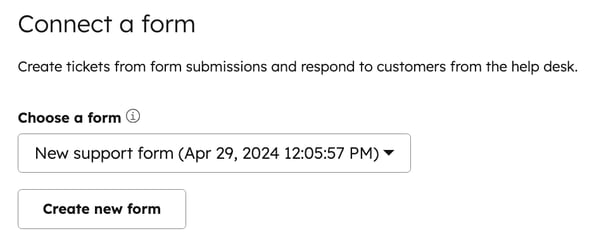
- Jeśli łączysz istniejący formularz, kliknij menu rozwijane Wybierz formularz i wybierz istniejący formularz. Aby utworzyć zgłoszenia po przesłaniu tego formularza przez kontakt, upewnij się, że właściwości zgłoszenia są zawarte w formularzu. Następnie kliknij Dalej.
-
- Jeśli tworzysz nowy formularz, kliknij opcję Utwórz nowy formularz. Nadaj nazwę formularzowi i skonfiguruj pola oraz opcje. Pola zgłoszenia są domyślnie zawarte w formularzu, aby ustawić nazwę zgłoszenia, opis, ścieżkę i status podczas tworzenia zgłoszenia poprzez przesłanie formularza. Po dostosowaniu formularza kliknij opcję Aktualizuj formularz. Następnie w prawym dolnym rogu kliknij opcję Dalej.
- Jeśli tworzysz nowy formularz, kliknij opcję Utwórz nowy formularz. Nadaj nazwę formularzowi i skonfiguruj pola oraz opcje. Pola zgłoszenia są domyślnie zawarte w formularzu, aby ustawić nazwę zgłoszenia, opis, ścieżkę i status podczas tworzenia zgłoszenia poprzez przesłanie formularza. Po dostosowaniu formularza kliknij opcję Aktualizuj formularz. Następnie w prawym dolnym rogu kliknij opcję Dalej.
Uwaga: pola „Przepływ zgłoszeń ” i „Status zgłoszenia” są domyślnie ukryte w nowych formularzach i nie pojawiają się w edytorze ani w formularzu na żywo. Przepływ zgłoszeń lub status można edytować podczas edycji domyślnych właściwości zgłoszenia w ustawieniach formularza.
- Aby ustawić reguły przypisywania, tak aby przychodzące zgłoszenia z formularzy były automatycznie kierowane do określonych użytkowników i zespołów na Twoim koncie:
-
Wymagane stanowiska Aby skonfigurować i uwzględnić reguły routingu, wymagane jest przypisanie stanowiska sprzedaży lub stanowiska obsługi.
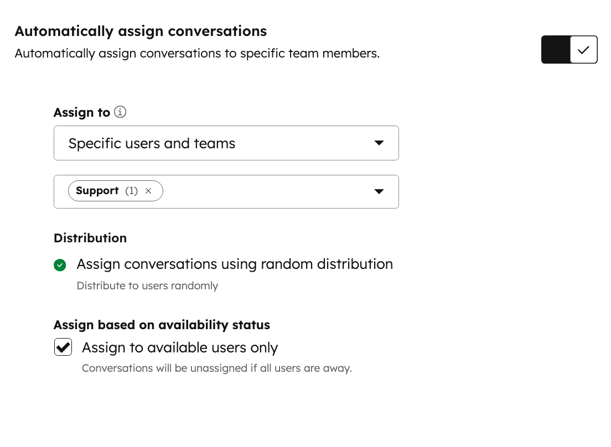
- Włącz przełącznik Automatycznie przypisuj rozmowy .
- Kliknij menu rozwijane Przypisz do i wybierz opcję routingu:
- Określeni użytkownicy i zespoły: przypisz przychodzące zgłoszenia formularzy do wybranych użytkowników lub zespołów. Wybierz użytkowników lub zespoły z menu rozwijanego Określeni użytkownicy i zespoły.
- Właściciel kontaktu: przypisz przychodzące zgłoszenia formularzy do właściciela kontaktu. Kontakt musi mieć przypisanego właściciela do swojego rekordu i być śledzony za pomocą pliku cookie. Jeśli właściciel jest offline, zgłoszenie zostanie wysłane pocztą elektroniczną do właściciela odwiedzającego.
- Domyślnie przychodzące rozmowy będą przypisywane tylko do dostępnych agentów. Jeśli żaden agent nie jest dostępny, rozmowa nie zostanie przypisana. Możesz wyczyścić pole wyboru Przypisuj tylko do dostępnych użytkowników, aby wyłączyć przypisywanie na podstawie dostępności agentów.
Uwaga: przychodzące wiadomości mogą być automatycznie kierowane tylko do użytkowników z przypisanym Sales Hub lub Service Hub . Jeśli użytkownik nie ma dostępu do płatnego konta, nie można go uwzględnić w regułach przypisywania.
- Kliknij przycisk Zapisz.
- Aby dostosować właściwości zgłoszenia, kliknij Edytuj zgłoszenie.
- W prawym panelu użyj menu rozwijanego, aby edytować właściwości.
- Domyślnie, jeśli skonfigurowałeś reguły automatycznego przypisywania w skrzynce odbiorczej, właściciel zgłoszenia będzie taki sam jak właściciel konwersacji. Aby zmienić właściciela zgłoszenia, kliknij menu rozwijane Właściciel zgłoszenia i wybierz inną opcję.
-
- Kliknij Zapisz.
- Aby zakończyć łączenie formularza, kliknij Zapisz.
Możesz również połączyć dowolny formularz ze skrzynką odbiorczą bezpośrednio z edytora formularzy. W lewym panelu edytora formularzy, w sekcji Właściwości zgłoszenia , kliknij, aby włączyć przełącznik Automatyczne tworzenie zgłoszeń . Spowoduje to dodanie domyślnych pól zgłoszenia do formularza, dzięki czemu zgłoszenie zostanie automatycznie utworzone po każdym przesłaniu formularza. Aby edytować reguły przypisywania, przejdź do ustawień kanału formularza.
Gdy odwiedzający prześle formularz, zgłoszenie pojawi się w skrzynce odbiorczej, gdzie można odpowiedzieć na zapytanie klienta. Jeśli kanał formularza zostanie usunięty ze skrzynki odbiorczej rozmów, właściwości zgłoszenia zostaną również automatycznie usunięte z formularza.
Uwaga: ukryte pola formularza nie pojawią się w skrzynce odbiorczej, ale nadal będą widoczne w panelu zgłoszeń formularzy i na osi czasu rekordu kontaktu.
Jeśli kontakt osiągnął limit zgłoszeń formularzy, zgłoszenie nie zostanie utworzone po przesłaniu formularza połączonego ze skrzynką odbiorczą rozmów.
Edytuj ustawienia kanału formularza
Aby edytować ustawienia kanału formularza:
- Na koncie HubSpot kliknij ikonę ustawień w górnym pasku nawigacyjnym.
- W menu bocznym po lewej stronie przejdź do Skrzynka odbiorcza i dział pomocy technicznej > Skrzynki odbiorcze. Jeśli masz skonfigurowanych wiele skrzynek odbiorczych, użyj menu rozwijanego Widok bieżący, aby wybrać skrzynkę odbiorczą, z którą połączyłeś kanał formularza.
- Aby edytować pola formularza, najedź kursorem na kanał formularza i kliknij menu rozwijane Opcje , a następnie wybierz Zarządzaj formularzem.
- Aby edytować reguły przypisywania lub właściwości zgłoszenia, najedź kursorem na kanał formularza i kliknij Edytuj.
-
- Włącz lub wyłącz przełącznik Automatyczne przypisywanie konwersacji. Jeśli przełącznik jest włączony, użyj menu rozwijanego, aby edytować reguły przypisywania.
- Aby dostosować właściwości zgłoszenia, kliknij Edytuj zgłoszenie.
Uwaga: konta utworzone po 1 kwietnia 2024 r. nie mogą tworzyć zgłoszeń z kanałów połączonych ze skrzynką odbiorczą. Zaleca się korzystanie z pomocy technicznej w celu tworzenia zgłoszeń i zarządzania nimi.
- Kliknij Zapisz.
Połącz konto WhatsApp Business jako kanał
Wymagana subskrypcja Aby połączyć kanał WhatsApp Business ze skrzynką odbiorczą rozmów, wymagana jest subskrypcja Marketing Hub lub Service Hub Professional lub Enterprise.
Połącz konto WhatsApp Business, aby wysyłać i odbierać wiadomości z zweryfikowanego numeru telefonu WhatsApp. Dowiedz się więcej o tym, jak połączyć konto WhatsApp Business jako kanał w HubSpot.
Połącz kanał połączeń
Wymagana subskrypcja Aby połączyć kanał połączeń telefonicznych ze skrzynką odbiorczą rozmów, wymagana jest subskrypcja Sales Hub lub Service Hub Professional lub Enterprise.
Połącz kanał połączeń, aby rozpocząć wątek rozmowy, który można wykorzystać wraz z czatem, pocztą e-mail i innymi wspólnymi kanałami. Dowiedz się więcej o tym, jak skonfigurować kanały połączeń, odbierać połączenia i zarządzać kanałami połączeń.
Podłącz kanał niestandardowy
Wymagana subskrypcja Aby połączyć kanał niestandardowy ze skrzynką odbiorczą rozmów, wymagana jest subskrypcja Sales Hub lub Service Hub Professional lub Enterprise.
Zintegruj zewnętrzną aplikację do przesyłania wiadomości za pośrednictwem niestandardowego interfejsu API kanałów i zarządzaj przychodzącymi wiadomościami w skrzynce odbiorczej rozmów. Możesz zainstalować istniejące aplikacje z HubSpot App Marketplace, takie jak WeChat, Telegram, LINE, Viber, Slack, lub zbudować własną integrację od podstaw za pomocą niestandardowego interfejsu API kanałów. Dowiedz się więcej o podłączaniu niestandardowych aplikacji kanałów do skrzynki odbiorczej rozmów.
