Data ostatniej aktualizacji: 1 grudnia 2025
Dostępne z każdą z następujących podpisów, z wyjątkiem miejsc, w których zaznaczono:

Po skonfigurowaniu płatności HubSpot lub podłączeniu konta Stripe jako opcji przetwarzania płatności, zacznij zbierać płatności w HubSpot za pomocą faktur, łączy płatności, wycen, starszych wycen i subskrypcji. Możesz także rejestrować ręczne płatności na fakturach bez podłączania podmiotu przetwarzającego płatności, podczas gdy integracje, takie jak QuickBooks Online, będą również rejestrować płatności w stosownych przypadkach.
Gdy pobierasz płatność za pomocą którejkolwiek z tych metod, szczegóły płatności są przechowywane w rekordzie płatności w HubSpot. Poniżej znajduje się więcej informacji na temat zarządzania zebranymi płatnościami, w tym na temat wystawiania zwrotów, ponownego wysyłania pokwitowań i pobierania raportów dotyczących płatności i wypłat.
Wymagane uprawnienia Do zarządzania płatnościami wymagane są uprawnienia Administrator o rozszerzonych uprawnieniach lub Zarządzaj płatnościami i subskrypcjami . Użytkownicy z dostępem do zarządzania płatnościami i subskrypcjami mogą przeglądać historię transakcji i wypłat, pobierać raporty dotyczące płatności i wypłat, ponownie wysyłać pokwitowania, anulować subskrypcje i dokonywać zwrotów.
Uwaga: Płatności HubSpot to opcja przetwarzania płatności HubSpot i jest dostępna tylko dla firm z siedzibą w Stanach Zjednoczonych, Wielkiej Brytanii i Kanadzie, które mają konto Starter, Professional lub Enterprise . Przetwarzanie płatności Stripe jest dostępne dla wszystkich subskrypcji i dostępne na całym świecie, z pewnymi wyjątkami. Możesz podłączyć istniejące konto Stripe.
Windykacja płatności
Po przetworzeniu płatności wystąpią następujące zdarzenia:
- Otrzymasz powiadomienie o płatności. Jeśli nie chcesz otrzymywać powiadomień o zakończonych płatnościach, możesz wyłączyć powiadomienia e-mail o płatnościach w ustawieniach powiadomień.
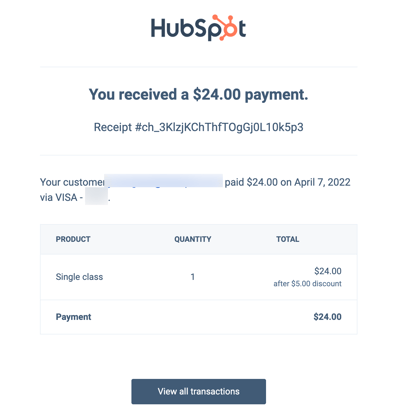
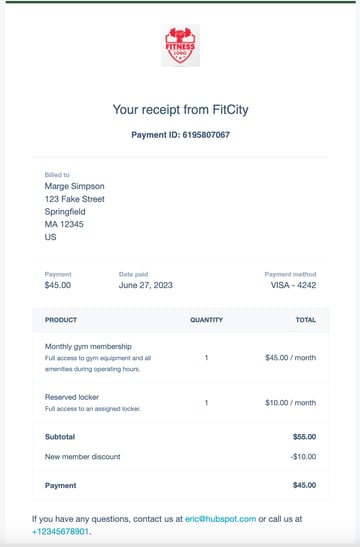
- Kupujący otrzyma kopię paragonu na swoją skrzynkę e-mail. Paragon wyświetlany jest w języku ustawionym we Właściwości preferowanego języka nabywcy. Dowiedz się więcej na temat finalizacji zamówienia.
Uwaga:
- W przypadku płatności cyklicznych kupujący otrzymuje pokwitowanie za każdym razem, gdy zostanie obciążony. Otrzymasz powiadomienie tylko o pierwszej dokonanej płatności. Przepływy pracy można wykorzystać do wysyłania wewnętrznych powiadomień o kolejnych płatnościach.
- Powiadomienia i pokwitowania są wysyłane tylko w przypadku płatności zebranych za pośrednictwem przetwarzania płatności HubSpot Payments lub Stripe, a nie innych źródeł integracji, takich jak QuickBooks Online.
- Jeśli płatność została dokonana na podstawie faktury, faktura zostanie dołączona jako plik PDF do potwierdzenia płatności.
- Jeśli ustawienie tworzenia faktur jest włączone, faktura zostanie utworzona na koncie dla płatności z łączy płatności, wycen lub subskrypcji. Kupujący otrzyma na swoją skrzynkę odbiorczą kopię paragonu z załączoną fakturą w formacie PDF.
- Rekord płatności zostanie utworzony i powiązany z odpowiednim kontaktem, firmą, Rekordem subskrypcji, fakturą i Rekordem transakcji. Rekordy płatności są również dostępne na stronie indeksu płatności.
- Rekord kontaktu zostanie utworzony przy użyciu adresu e-mail wprowadzonego przez kupującego podczas finalizacji zamówienia, jeśli nie istnieje pasujący rekord.
- Jeśli subskrypcja obejmuje kontakty marketingowe (na przykład kontakty, do których wysyłasz wiadomości e-mail lub kierujesz reklamy), nowe kontakty zostaną automatycznie ustawione jako kontakty marketingowe. Możesz utworzyć przepływ pracy , aby ustawić istniejące kontakty jako kontakty marketingowe po dokonaniu płatności.
- Jeśli nie chcesz, aby kontakty dokonujące płatności były ustawiane jako kontakty marketingowe, dowiedz się, jak ustawić kontakty jako niemarketingowe, w tym utworzyć przepływ pracy w celu automatyzacji tego procesu.
Uwaga: narzędzie płatności jest przeznaczone do użytku w standardowych transakcjach płatności online i nie obsługuje zbierania poufnych informacji o płatnościach od kupujących ustnie lub telefonicznie. Dokonanie płatności w imieniu kupującego może skutkować powiązaniem płatności z niewłaściwym kontaktem. Dzieje się tak, ponieważ wcześniej wypełniłeś formularz HubSpot i przesyłasz płatność za pomocą nieprywatnego okna przeglądarki, co powoduje, że HubSpot używa istniejących plików cookie do powiązania płatności. Aby naprawić nieprawidłowo powiązane płatności, przejdź do rekordu płatności i zaktualizuj powiązany rekord kontaktu.
- Rekord transakcji zostanie utworzony na koncie HubSpot. Kwota transakcji zostanie zaktualizowana do sumy płatności, z uwzględnieniem wszelkich zastosowanych rabatów. W przypadku płatności cyklicznych nowy Rekord transakcji nie będzie tworzony za każdym razem, gdy przetwarzane są płatności cykliczne. Płatności te są wyświetlane w rekordzie subskrypcji.
- Gdy kupujący kupuje powtarzające się pozycje przy użyciu łącza płatności, wyceny lub starszej wyceny:
- HubSpot utworzy jeden rekord subskrypcji , gdy powtarzające się pozycje mają tę samą częstotliwość płatności i długość okresu subskrypcji. Na przykład, jeśli kupujący kupi dwie miesięczne subskrypcje o rocznej długości, HubSpot zgrupuje obie powtarzające się pozycje w tym samym rekordzie subskrypcji. Subskrypcja zostanie powiązana z Rekordem kontaktu i Rekordem transakcji.
- HubSpot utworzy oddzielne rekordy subskrypcji, gdy cykliczne pozycje mają różne częstotliwości płatności lub długości terminów. Na przykład, jeśli kupujący zakupi jedną miesięczną i jedną roczną subskrypcję z rocznym okresem obowiązywania, HubSpot utworzy dwa rekordy subskrypcji. Subskrypcje zostaną powiązane z Rekordem kontaktu i Rekordem transakcji.
- Kupujący zostanie obciążony opłatą w każdym cyklu rozliczeniowym zgodnie z warunkami określonymi w wycenie lub łączu płatności i zostanie powiadomiony o każdym obciążeniu. Można również włączyć wiadomości e-mail z przypomnieniem , aby powiadomić kupującego na 14 dni przed kolejną płatnością za subskrypcję. Powiązane właściwości subskrypcji zostaną również zaktualizowane w HubSpot. Dowiedz się więcej o zarządzaniu subskrypcjami.
- Faktura zostanie utworzona dla każdej płatności cyklicznej, jeśli ustawienie tworzenia faktur jest włączone w ustawieniach.
- W miarę występowania działań związanych z płatnościami, takich jak przesłanie lub zwrot płatności, działania te będą automatycznie wyświetlane w powiązanych z płatnością rekordach kontaktu, transakcji i firmy.
Otrzymywanie wypłat
Wypłaty to środki wpłacane na konto bankowe każdego dnia z zebranych płatności, pomniejszone o wszelkie opłaty, zwroty lub obciążenia zwrotne.
- Jeśli korzystasz z Płatności HubSpot, możesz przeglądać wypłaty w HubSpot.
- Jeśli podłączyłeś Stripe jako opcję przetwarzania płatności, informacje o wypłacie nie będą wyświetlane na Twoim koncie HubSpot. Zamiast tego pobierz raporty płatności i zarządzaj nimi w Stripe.
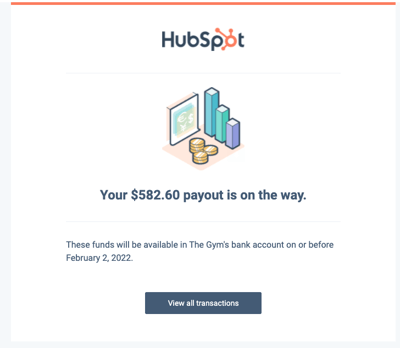
HubSpot będzie codziennie wysyłać wiadomość e-mail z powiadomieniem o wypłacie, zawierającą całkowitą kwotę wypłaty. Czas przetwarzania różni się w zależności od metody:
- W przypadku płatności kartą czas przetwarzania wynosi dwa dni robocze. W tym czasie status będzie brzmiał Przetwarzanie.
- W przypadku metod obciążenia rachunku bankowego, takich jak ACH, czas przetwarzania jest różny. W tym czasie status będzie brzmiał Przetwarzanie:
- ACH: do czterech dni roboczych na obciążenie konta bankowego kupującego.
- BAC: do pięciu dni roboczych na obciążenie konta bankowego kupującego.
- PAD: do pięciu dni roboczych na obciążenie konta bankowego kupującego.
- SEPA: do 14 dni roboczych na obciążenie konta bankowego kupującego.
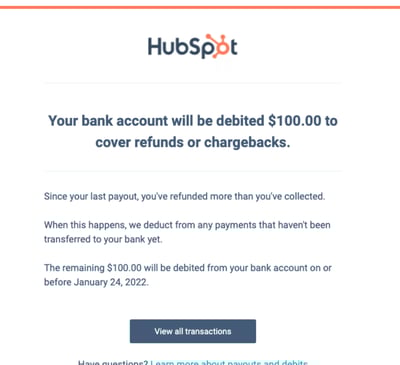
Jeśli są dni, w których dzienna suma wypłat jest mniejsza niż zwroty lub obciążenia zwrotne przetworzone tego dnia, HubSpot obciąży Twoje konto bankowe, aby pokryć różnicę. W tych dniach otrzymasz od HubSpot wiadomość e-mail z informacją o wypłacie, zawierającą kwotę pobraną z Twojego konta.
Dowiedz się więcej o automatycznym obciążaniu konta i wstrzymanych wypłatach w dokumentacji Stripe, partnera HubSpot w zakresie przetwarzania płatności podczas korzystania z płatności HubSpot.
Pobieranie raportów Płatności
Uwaga: jeśli podłączyłeś Stripe jako opcję przetwarzania płatności, zakładka Wypłaty nie będzie wyświetlana na Twoim koncie HubSpot. Zamiast tego pobierz raporty płatności i zarządzaj nimi w Stripe.
Pobierz raporty zawierające szczegóły płatności lub wypłat, a także raport uzgadniania płatności.
- Na koncie HubSpot kliknij ikonę ustawień w górnym pasku nawigacyjnym.
- W lewym menu paska bocznego przejdź do pozycji Konto płatności.
- U góry kliknij zakładkę Wypłaty . Możesz przeglądać historię wypłat, w tym poszczególne płatności i ich statusy.
- Aby wyświetlić więcej szczegółów na temat wypłaty, kliknijdatę wypłaty , aby wyświetlić szczegóły w prawym panelu.
- Aby pobrać raport płatności lub wypłat z konta, w prawym górnym rogu kliknij przycisk Pobierz raporty, a następnie wybierz jeden z poniższych typów raportów:
- Uzgodnienie płatności: wyświetl listę wypłat z wyszczególnionymi szczegółami płatności. Raport zawiera transakcje zawarte w każdej wypłacie, takie jak płatności, zwroty i opłaty, w kolejności malejącej. Zawiera identyfikator, kategorię raportu, nazwę klienta i adres e-mail, identyfikator płatności, identyfikator wypłaty i status wypłaty.
- Szczegóły płatności: wyświetl wszystkie transakcje kupującego, takie jak płatności jednorazowe i cykliczne, zwroty, opłaty transakcyjne i spory. Zawiera identyfikator transakcji salda, kategorię raportu, opis, nazwę i adres e-mail klienta oraz identyfikator płatności.
- Szczegóły wypłat: wyświetl wszystkie płatności kupujących, które są uwzględnione w dziennej sumie wypłat, w tym identyfikator wypłaty, identyfikator transakcji salda i przewidywaną datę wypłaty.
- W oknie dialogowym kliknij menu rozwijane Format pliku i wybierz format, a następnie kliknij Eksport. Eksport zostanie wysłany e-mailem, a użytkownik zostanie powiadomiony na platformie, gdy eksport będzie gotowy.
Wyświetlanie i eksportowanie rekordów płatności
Gdy pobierasz płatność w HubSpot, szczegóły płatności są przechowywane w rekordzie płatności na stronie indeksu płatności.
Uwaga: jeśli na stronie indeksu nie ma żadnych rekordów płatności (np. żadnych zakończonych transakcji), zostaniesz przekierowany do ustawień płatności, aby dokończyć konfigurację płatności.
Wyświetl Rekord płatności
- Na koncie HubSpot przejdź do sekcji Handel > Płatności.
- Rekordy płatności są wyświetlane w tabeli na stronie indeksu. W kolumnie Status wyświetl status płatności:
- Przetwarzanie: czas przetwarzania płatności zależy od zastosowanej metody płatności. Po przetworzeniu płatności status zmieni się na Udało się lub Nie udało się. Dowiedz się więcej o czasie przetwarzania.
- Succeeded: płatność została pomyślnie pobrana.
- Nie powiodło się: metoda płatności nie została obciążona. Status ten dotyczy tylko płatności dokonywanych za pośrednictwem obciążenia bankowego, takiego jak ACH, lub płatności w ramach subskrypcji.
- Częściowy zwrot: płatność została zwrócona w kwocie niższej niż kwota pierwotnie zapłacona przez kupującego.
- Zwrócono: Kwota pierwotnej płatności została zwrócona.
- Przetwarzanie zwrotu: wniosek o zwrot został złożony. Zwroty płatności dokonanych za pośrednictwem polecenia zapłaty, takiego jak ACH, mogą potrwać od pięciu do dziesięciu dni roboczych.
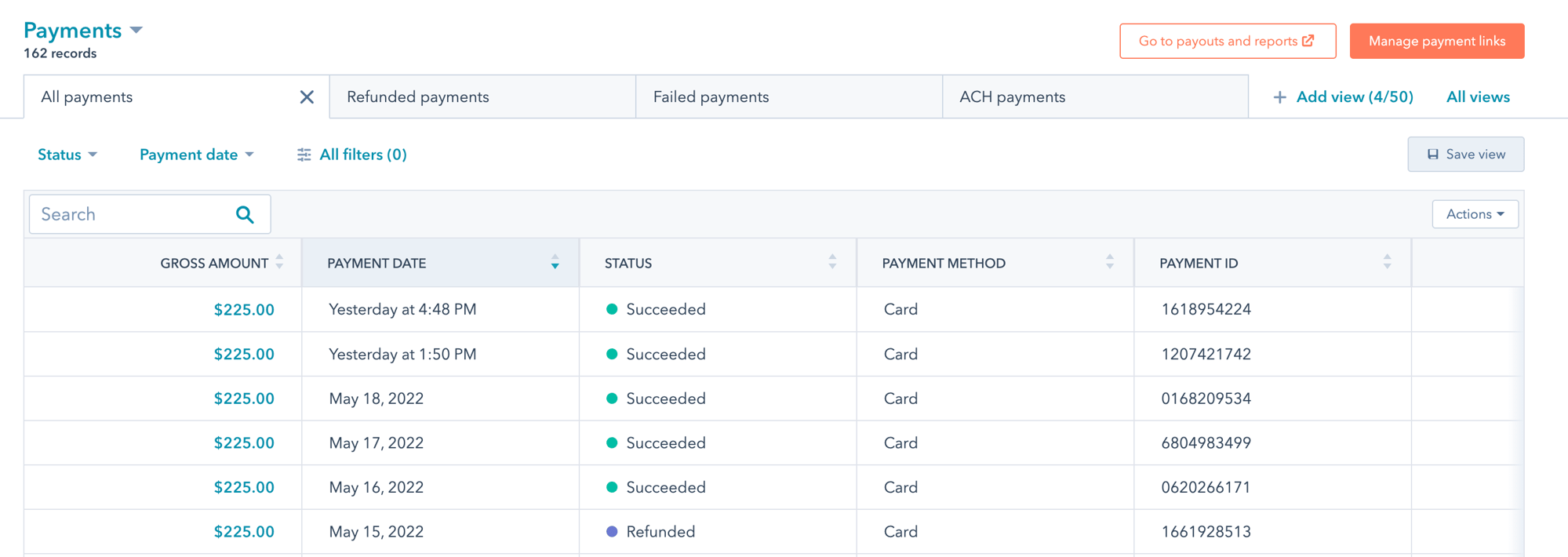
- Użyj filtrów u góry, aby segmentować rekordy płatności według statusu lub daty płatności. Kliknij + Więcej , aby wyświetlić więcej filtrów.
- Aby filtrować stronę indeksu według określonych właściwości płatności:
- Kliknij Zaawansowane filtry nad tabelą.
- W prawym panelu wyszukaj i wybierz właściwość , według której chcesz filtrować, a następnie ustaw kryteria filtrowania.
- Aby wybrać inną właściwość do dodania do filtra, kliknij + Dodaj filtr.
- Aby filtrować według wybranej właściwości lub innego filtra, w obszarze LUB kliknij przycisk + Dodaj grupę filtrów.
- Po skonfigurowaniu filtra kliknij X w prawym górnym rogu panelu. Dowiedz się więcej o konfigurowaniu filtrów i zapisywaniu widoków.
- Aby zobaczyć więcej szczegółów na temat płatności, w kolumnie Kwota brutto kliknij kwotę płatności , aby otworzyć szczegóły w prawym panelu. Będzie ona zawierać podsumowanie kwoty płatności, datę płatności, kupującego i metodę płatności. W prawym panelu wyświetlone zostaną także różne karty historii płatności, pozycji linii, subskrypcji i powiązań rekordu. Kliknij kartę , aby ją zwinąć lub rozwinąć.
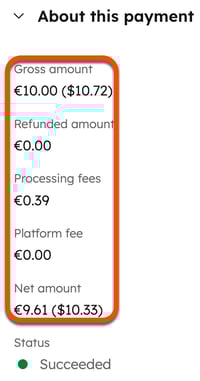
- W przypadku sprzedaży w wielu walutach powiązane opłaty zostaną wyświetlone wraz z kwotą netto otrzymaną w walucie rozliczeniowej, jeśli różni się ona od waluty płatności. Na przykład, jeśli połączone konto bankowe w Stripe jest w dolarach amerykańskich, ale pobierasz płatność w euro, zobaczysz zarówno kwotę brutto, opłaty, jak i kwotę netto w euro, ale opłaty i kwota netto będą również wyświetlane w dolarach amerykańskich. Kurs wymiany jest stosowany przez Stripe.
- Jeśli powiązanie już istnieje, aby wyświetlić szczegóły powiązanego rekordu, najedź kursorem na powiązany rekord i kliknij Podgląd. Możesz też kliknąć menu rozwijane Więcej i wybrać opcję Edytuj etykiety powiązań lub Usuń powiązanie.
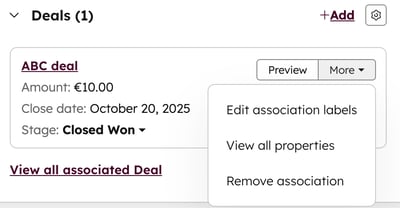
- Aby dodać powiązanie z istniejącym rekordem kontaktu, firmy lub transakcji, na odpowiedniej karcie kliknij + Dodaj.
Uwaga: w przypadku wprowadzenia zmian w istniejących powiązaniach, stare powiązanie zostanie zastąpione zaktualizowanym powiązaniem. Z rekordem płatności można powiązać tylko jeden rekord subskrypcji, kontaktu, transakcji i firmy, ale rekord kontaktu, firmy, transakcji lub subskrypcji może mieć wiele powiązanych rekordów płatności.
Wyświetl opłaty transakcyjne
Wyświetl opłaty transakcyjne powiązane z płatnością na stronie indeksu płatności.
- Na koncie HubSpot przejdź do sekcji Handel > Płatności.
- Kliknij Kwotę brutto płatności.
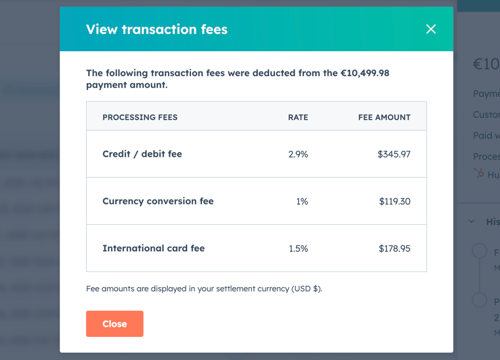
- Na prawym pasku bocznym, w prawym górnym rogu kliknij opcję Działania, a następnie wybierz opcję Zobacz zastosowane opłaty.
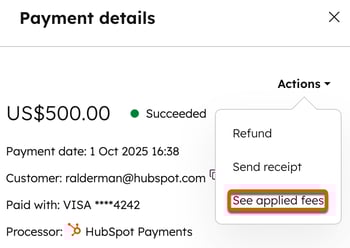
- Zastosowane opłaty (w tym opłaty międzynarodowe, jeśli mają zastosowanie) zostaną wyświetlone w oknie dialogowym. Kwoty opłat są wyświetlane w walucie rozliczeniowej.
Wydawanie zwrotów lub wysyłanie pokwitowań
Wystaw zwrot pieniędzy lub wyślij paragon do kupującego ze strony indeksu płatności. Płatność musi zostać przetworzona przed dokonaniem zwrotu.
- Na koncie HubSpot przejdź do sekcji Handel > Płatności.
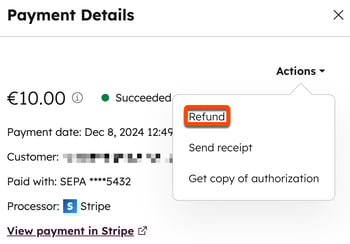
- Kliknij kwotę płatności. Rekord płatności otworzy się w prawym panelu.
- W prawym górnym rogu kliknij Akcje, a następnie wybierz Zwrot kosztów. Zwrot środków nie ma wpływu na aktywną subskrypcję, a rozliczenia będą kontynuowane zgodnie z harmonogramem.
- W oknie dialogowym wprowadź kwotę zwrotu, a następnie kliknij menu rozwijane Powód i wybierz powód zwrotu.
- Kliknij przycisk Zwrot kosztów. HubSpot odliczy pierwotną kwotę transakcji od przyszłych wypłat lub obciąży nią konto bankowe użytkownika. Należy pamiętać, że pojawienie się zwrotu na wyciągu z konta kupującego może potrwać od 5 do 10 dni roboczych.
Uwaga:
- W przypadku korzystania z Płatności HubSpot, HubSpot nie pobiera opłaty za przetwarzanie zwrotu. Nie otrzymasz jednak zwrotu opłaty związanej z pierwotną transakcją. Jeśli używasz Stripe jako opcji przetwarzania płatności, zapoznaj się z dokumentami Stripe.
- Zwroty płatności za pomocą polecenia zapłaty ACH muszą zostać zainicjowane w ciągu 180 dni od daty pierwotnej płatności.
- W przypadku korzystania z integracji z QuickBooks Online, zwroty nie są synchronizowane z QuickBooks Online. Są one dostępne, aby można było ręcznie odzwierciedlić zmiany wprowadzone w QuickBooks.
- Aby wysłać paragon do kupującego, w prawym górnym rogu kliknij opcję Działania, a następnie wybierz opcję Wyślij paragon. W oknie dialogowym:
- Kliknij menu rozwijane Wybierz paragon i wybierz paragon.
- Adres e-mail kupującego będzie wyświetlany domyślnie. Aby zmienić lub dodać innego odbiorcę, w polu Adres e-mail wprowadź adresy e-mail.
- Kliknij przycisk Wyślij.
Pobierz kopię autoryzacji transakcji obciążenia rachunku bankowego
Aby pobrać kopię autoryzacji bankowej transakcji obciążeniowej, takiej jak polecenie zapłaty ACH:
- Na koncie HubSpot przejdź do sekcji Handel > Płatności.
- Kliknij kwotę płatności. Rekord płatności otworzy się w prawym panelu.
- W prawym górnym rogu kliknij Akcje, a następnie wybierz Pobierz kopię autorytetu.

- W oknie dialogowym kliknij przycisk Wyślij. Autorytet zostanie wysłany pocztą elektroniczną.
Dostosowywanie paragonów
Dostosuj wygląd paragonów w ustawieniach.
- Dowiedz się, jak zaktualizować nazwę firmy wyświetlaną w górnej części paragonu.
- Dowiedz się, jak zaktualizować logo wyświetlane w górnej części paragonu.
- Dowiedz się, jak zaktualizować kolory marki. W górnej części paragonu wyświetlany jest pojedynczy kolorowy pasek.
Uwaga: wszelkie zmiany wprowadzone w nazwie firmy, logo lub kolorach w ustawieniach konta będą miały zastosowanie do każdego łącza płatności, niezależnie od tego, który użytkownik utworzył łącze. Zmiany te będą miały również zastosowanie do innych narzędzi, które korzystają z domyślnego brandingu. Dowiedz się więcej o aktualizacji logo i kolorów marki.
Płatności sporne
Jeśli jakiekolwiek płatności są kwestionowane przez kupujących, można śledzić spory od otwarcia do finalizacji. Następnie możesz podjąć działania w sprawie sporów w HubSpot. Dowiedz się więcej o procesie rozstrzygania sporów.
Sposób powiadamiania o sporach
- Zostaniesz powiadomiony wiadomością e-mail o wszczęciu, wygraniu lub utraceniu sporu. Można je wyłączyć w ustawieniach powiadomień o płatnościach. Kliknij opcję Odlicz spór w wiadomości e-mail, aby rozpocząć odpowiedź na spór.
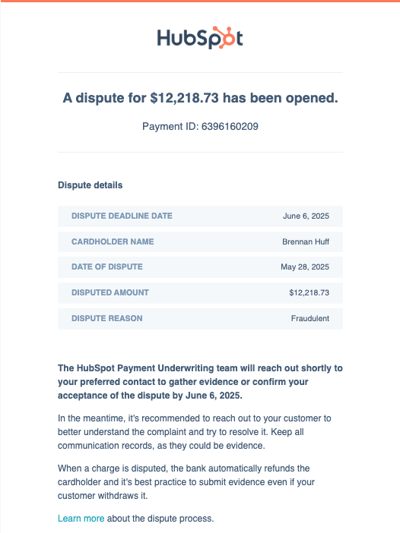
Uwaga: jeśli korzystasz z płatności HubSpot, wiadomości e-mail dotyczące otwartych i utraconych sporów będą zawierać informacje o tym, że w ciągu trzech dni skontaktujemy się z Tobą lub pieniądze zostaną pobrane z Twojego konta. Dowiedz się więcej o obciążeniach zwrotnych. Jeśli korzystasz ze Stripe jako opcji przetwarzania płatności, Stripe zarządza tym procesem bezpośrednio, więc tekst w wiadomości e-mail będzie inny.
Poniżej dowiesz się, jak to zrobić:
- Wyświetlanie statusów sporów w Rekordzie płatności.
- Podejmowanie działań w przypadku otwartych sporów o statusie Sporne (wymagane działanie).
- Śledzenie sporów w Rekordzie płatności.
- Właściwość sporu pozwala uzyskać więcej informacji na temat danego sporu.
Lista płatności o statusie spornym
Status sporu Płatności może być:
- Zakwestionowany (wymagane działanie): spór został otwarty i musi zostać odrzucony lub zaakceptowany.
- Sporny (oczekuje na decyzję): spór został odrzucony i oczekuje na decyzję banku.
- Sporne (wygrane): bank orzekł na korzyść kupca.
- Sporne (utracone): bank orzekł na korzyść posiadacza karty.
Aby wyświetlić płatności o spornych statusach:
- Na koncie HubSpot przejdź do sekcji Handel > Płatności.
- U góry kliknij kartę Spory .
- Sporne płatności zostaną wyświetlone.
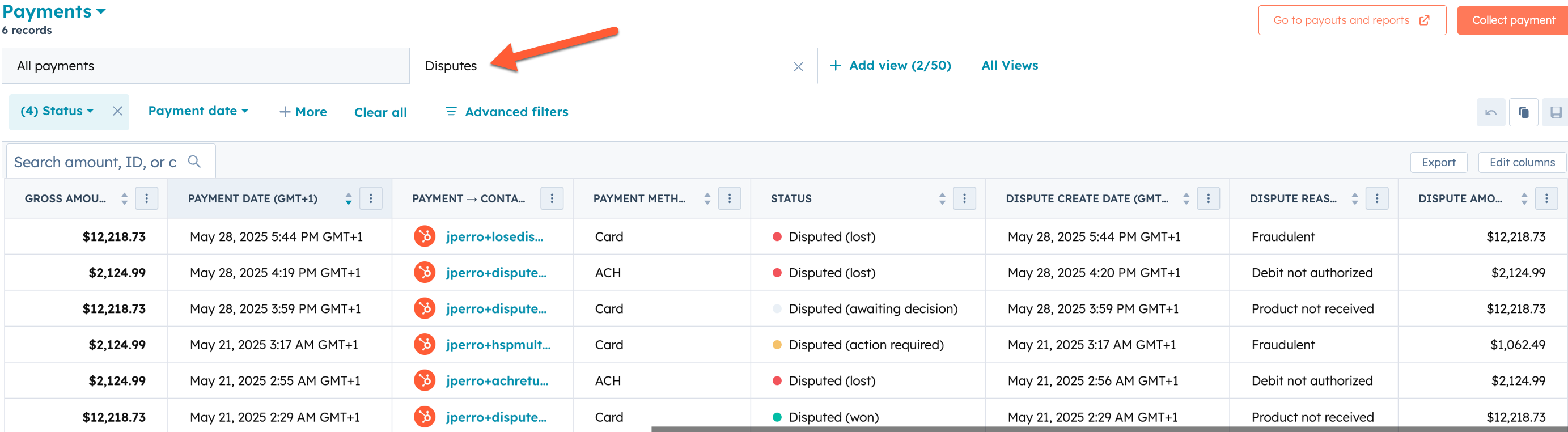
Wyświetlane kolumny to:
- Kwota brutto
- Data płatności
- Powiązanie kontaktu w sprawie płatności
- Metoda płatności (np. karta, ACH)
- Status
- Data utworzenia sporu
- Przyczyna sporu (np. oszustwo, nieotrzymanie produktu)
- Kwota sporu
- Termin rozstrzygnięcia sporu
- Data finalizacji sporu
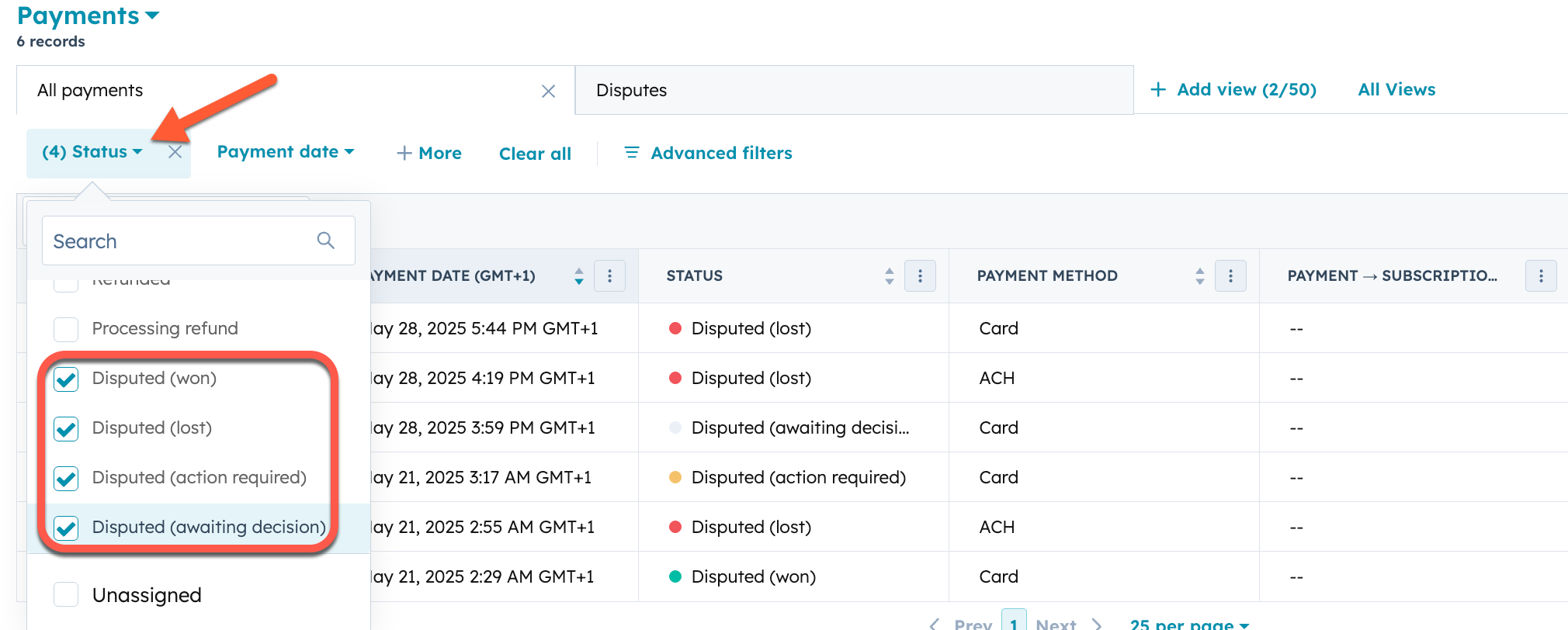
- Jeśli chcesz przefiltrować inny widok, w lewym górnym rogu kliknij opcję Status, wybierz jeden lub więcej statusów sporów i zapisz widok.
- Aby wyświetlić szczegóły sporu, kliknij kwotę brutto płatności.
W prawym panelu wyświetl informacje o sporze w sekcji Szczegóły sporu.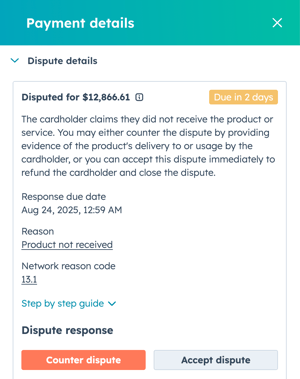
Reagowanie na spory
Odpowiadaj na spory ze statusem Sporne (wymagane działanie) ze strony indeksu płatności i przesyłaj dowody bezpośrednio z płatności. Aby odpowiedzieć na spór:
- Na koncie HubSpot przejdź do sekcji Handel > Płatności.
- U góry kliknij kartę Spory .
- Kliknij kwotę brutto spornej płatności.
- W prawym panelu, w sekcji Szczegóły sporu:
- Kliknij opcję Odrzuć spór , aby odrzucić spór.
- Odpowiedz na pytania dotyczące sporów, a następnie kliknij przycisk Dalej.
- Podaj wszelkie dodatkowe szczegóły, a następnie kliknij przycisk Dalej.
- Prześlij swoje dowody, wprowadź wszelkie dodatkowe informacje i kliknij przycisk Ocena.
- Spór zostanie następnie przeniesiony do statusu Sporne (oczekiwanie na decyzję) .
- Spór można śledzić w Rekordzie płatności.
- Kliknij przycisk Zaakceptuj spór , aby zaakceptować i finalizować spór.
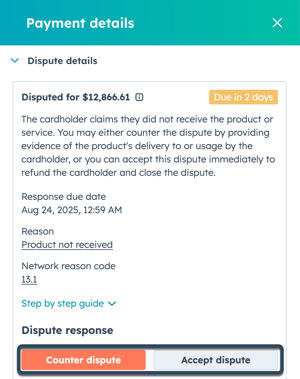
- Kliknij opcję Odrzuć spór , aby odrzucić spór.
Śledzenie sporów
Śledzenie aktywności sporów i osi czasu z Rekordu płatności:
- Na koncie HubSpot przejdź do sekcji Handel > Płatności.
- U góry kliknij kartę Spory .
- Kliknij kwotę brutto spornej płatności.
- Przewiń do karty Historia , aby wyświetlić historię szczegółów płatności. Szczegóły sporu i oś czasu płatności będą aktualizowane wraz ze statusem sporu w trakcie jego trwania.
- Przewiń do karty Szczegóły sporu , aby wyświetlić informacje o sporze.
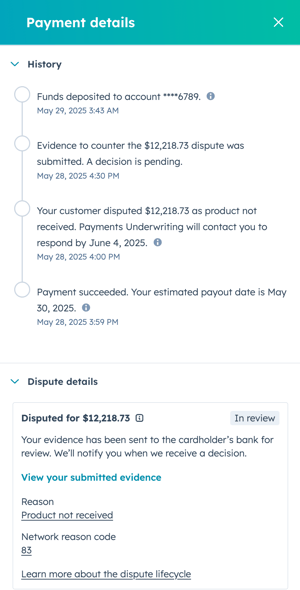
Właściwość sporu
Właściwość sporu można dodać jako kolumnę do strony indeksu płatności i wykorzystać w innych narzędziach HubSpot, takich jak segmenty, raporty i przepływy pracy. Właściwościami spornymi są:
- Data utworzenia sporu: data utworzenia sporu.
- Kwota sporu: kwota, która została zakwestionowana.
- Termin rozstrzygnięcia sporu: termin rozstrzygnięcia sporu.
- Przyczyna sporu: przyczyna sporu.
Rekord płatności eksportu
Eksport rekordów płatności ze strony indeksu płatności. Eksport można wykonać do formatu CSV, XLS lub XLSX.
- Na koncie HubSpot przejdź do sekcji Handel > Płatności.
- Kliknij Eksport w prawym górnym rogu. W oknie dialogowym:
- W polu Nazwa eksportu wprowadź nazwę eksportu.
- Kliknij menu rozwijane Format pliku i wybierz format.
- Kliknij menu rozwijane Język nagłówków kolumn i wybierz język.
- Kliknij, aby rozwinąć sekcję Dostosuj w celu dalszego dostosowania eksportu:
- W sekcji Właściwość uwzględniona w eksporcie wybierz , które właściwości mają zostać uwzględnione w eksporcie.
- W sekcji Powiązania uwzględnione w eksporcie zaznacz pole wyboru Uwzględnij powiązane nazwy rekordów , aby uwzględnić powiązane nazwy rekordów (np. nazwę faktury).
- W sekcji Powiązania uwzględnione w eksporcie wybierz, czy chcesz uwzględnić do 1000 powiązanych rekordów, czy wszystkie powiązane rekordy.
- Kliknij Eksport. Dowiedz się więcej o eksporcie rekordów.
Korzystanie z płatności w innych narzędziach HubSpot
Wymagana subskrypcja Do korzystania z przepływów pracy wymagana jest subskrypcja Professional lub Enterprise .
Właściwości płatności można używać w innych narzędziach, takich jak przepływy pracy i segmenty.
- Utwórz przepływ pracy oparty na płatnościach , aby automatycznie wysyłać powitalną wiadomość e-mail do kupujących, gdy tylko zostanie dokonana pomyślna płatność:
- Utwórz nowy przepływ pracy przy użyciu obiektu Payments .
- Użyj właściwości Source jako wyzwalacza, gdy płatność jest dokonywana za pomocą dowolnego łącza płatności. Użyj właściwości Source ID , jeśli chcesz utworzyć przepływ pracy dla określonego łącza płatności.
- Wybierz akcję Wyślij e-mail i wybierz wiadomość e-mail , która zostanie wysłana do każdego, kto dokona płatności.
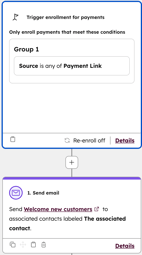
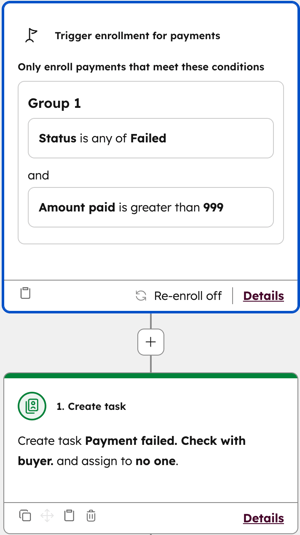
- Utwórz przepływ pracy oparty na płatnościach , aby automatycznie utworzyć zadanie, gdy płatność powyżej określonej kwoty nie powiedzie się:
- Utwórz nowy przepływ pracy przy użyciu obiektu Payments .
- Użyj właściwości Status jako wyzwalacza i ustaw status na Failed.
- Dodaj dodatkowe kryteria do wyzwalacza dla właściwości Kwota zapłacona i ustaw kwotę.
- Wybierz akcję Utwórz zadanie i skonfiguruj zadanie.
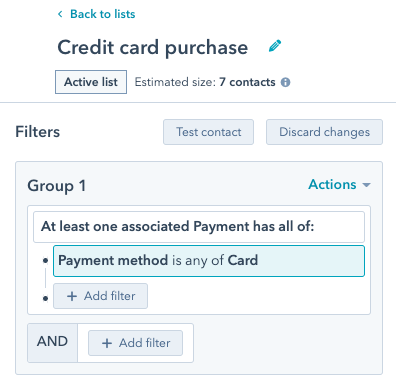
- Utwórz segment kontaktów, które dokonały płatności przy użyciu karty:
- Utwórz nowy segment.
- Wybierz Kontakt i kliknij Dalej.
-
- Kliknij + Dodaj filtr.
- Kliknij menu rozwijane Wyświetlanie i wybierz Płatności.
- Kliknij Właściwość Metoda płatności .
- Kliknij menu rozwijane i wybierz opcję Karta.
- Kliknij przycisk Dalej , aby dokonać oceny i zapisać segment.