
Päivitetty viimeksi: 30 syyskuuta 2026
Saatavilla minkä tahansa seuraavan Tilauksen kanssa, paitsi jos toisin mainitaan:
-
 Service Hub
Professional, Enterprise
Service Hub
Professional, Enterprise
Voit liittää WhatsApp Business -tilin kanavaksi asiakaspalvelutyötilaan. WhatsApp-puhelinnumeroosi lähetetyt viestit luovat uuden keskusteluketjun ja tiketin asiakaspalvelussa.
Jotta WhatsApp Business -tililläsi olisi pääsy yli 50 yrityksen aloittamaan keskusteluun päivässä, sinulla on oltava vahvistettu Meta Business Manager -tili. Lue lisää yrityksesi vahvistamisesta.
Jos haluat käyttää samaa WhatsApp Business -puhelinnumeroa samanaikaisesti sekä WhatsApp Business -sovelluksessa että HubSpotissa, lue lisää WhatsApp-rinnakkaiskäytöstä.
Käyttöoikeudet edellytetään Tilin käyttöoikeudet vaaditaan kanavien liittämiseksi asiakaspalveluun.
Ennen kuin aloitat
Ennen kuin yhdistät WhatsApp Business -tilin asiakaspalveluun, tarvitset seuraavat tiedot:
- Yrityksesi virallinen nimi ja WhatsApp-näyttönimesi.
- Yrityksesi verkkosivuston URL-osoite.
- Yrityksesi sähköpostiosoite.
- Meta Business Manager: Järjestelmänvalvojan käyttöoikeudet yrityksesi Meta Business Manager -tiliin (Business Portfolio).
- WhatsApp Business -tili (WABA): Täydet hallintaoikeudet (järjestelmänvalvoja) WhatsApp Business -tilille, jonka aiot liittää.
- Pääsy yrityksen puhelinnumeroon, josta haluat lähettää viestejä. Puhelinnumeron on täytettävä seuraavat vaatimukset:
- Numeron on kuuluttava WhatsApp Business -tiliin. Henkilökohtaisia WhatsApp-tilejä ei voi liittää.
- Numeroon on voitava vastaanottaa kertakäyttöinen vahvistuskoodi tekstiviestillä tai puhelulla. Numero ei saa kuulua IVR-järjestelmään (Interactive Voice Response) eikä IVR-toiminto saa olla poissa käytöstä tietyn ajanjakson ajan.
- Numeroa ei saa olla liitetty toiseen WhatsApp-tiliin, WhatsApp Business -sovellukseen tai toiseen integraatioon. Jos numero on jo liitetty toiseen WhatsApp-tiliin, sinun on ensin irrotettava se ennen kuin liität sen HubSpotiin. Jos haluat jatkaa WhatsApp Business -sovelluksen käyttöä HubSpotin rinnalla, liitä se sen sijaan rinnakkaiskäytön kautta.
Huomaa: numeron poistaminen Meta Business Managerista tai muusta työkalusta ei poista WhatsApp-tiliä tai -numeroa. Se poistaa vain numeron nykyisen liitännän Metaan. Odota 10–15 minuuttia ennen uudelleenliittämistä, ja jos numero näkyy edelleen käytettävissä olevana, yritä myöhemmin uudelleen. HubSpotissa numero näkyy tilassa ”Irrotettu”, ennen kuin Poista-vaihtoehto tulee käytettäväksi.
Rajoitukset
Ota huomioon seuraavat rajoitukset, kun yhdistät ja käytät WhatsApp-integraatiota:
- Jokaiseen WhatsApp for Business -tiliin voi liittää enintään 25 puhelinnumeroa.
- Vain WhatsApp Business -tilin yhdistämisen jälkeen saapuvat uudet viestit synkronoidaan HubSpotin kanssa. Aikaisempia keskusteluja ei synkronoida.
- Kun yhteys HubSpotiin on muodostettu, viestit eivät enää näy WhatsAppin mobiilisovelluksessa tai verkkosovelluksessa, vaan ne näkyvät ainoastaan HubSpot-tilisi asiakaspalvelukeskuksessa.
Yritystilit vs. henkilökohtaiset tilit
Meta:n WhatsApp-integraation käyttövaatimusten vuoksi et voi yhdistää henkilökohtaista WhatsApp-tiliä HubSpot-palveluun, vaan sinun on yhdistettävä sen sijaan yritystili. Lue WhatsAppin ohjeista, miten voit muuntaa henkilökohtaisen tilin WhatsApp Business -tiliksi.
Yhdistä WhatsApp Business -tili kanavaksi
Voit yhdistää olemassa olevan WhatsApp Business -tilin kanavaksi HubSpotissa tai luoda uuden WhatsApp Business -tilin yhdistämisprosessin aikana.
Huomaa: jos haluat yhdistää WhatsApp-tilin
,
joka on jo yhdistetty keskustelujen saapuneet-kansioon, sinun on poistettava kanava saapuneet-kansiosta ennen sen yhdistämistä asiakaspalveluun.
- Napsauta HubSpot-tilisi ylänavigointipalkin
asetuskuvaketta. - Siirry vasemmalla olevasta sivupalkin valikosta kohtaan Saapuneet viestit ja asiakaspalvelu > Asiakaspalvelu.
- Valitse Ticket sources and routing-kohdasta Channels.
- Napsauta Yhdistä kanava ja sitten Yhdistä uusi kanava.
- Valitse WhatsApp.

- Napsauta Jatka WhatsAppilla.
Napsauttamalla Jatka WhatsAppilla vahvistat ymmärtäväsi ja hyväksyväsi, että HubSpotin tuotekohtaisten ehtojen kohta ”Yhdistä WhatsApp Business -tilisi keskustelujen saapuneet-kansioon” koskee sinua. Kuten HubSpotin tuotekohtaisissa ehdoissa on tarkemmin kuvattu, i) hyväksyt, että Meta Platforms, Inc. ("Meta") toimii alikäsittelijänä DPA:n mukaisesti , ja ii) jos asiakastietosi sijaitsevat Yhdysvaltojen ulkopuolella, hyväksyt, että Metaa koskevat HubSpotin alueellisen tietojen säilytyskäytännön kohdassa "Poikkeukset " mainitut ehdot. Yhdistämällä WhatsApp Business -tilisi HubSpotiin hyväksyt WhatsAppin Business Solution -ehdot, jotka ovat saatavilla osoitteessa https://www.whatsapp.com/legal/business-solution-terms/.
-
Kirjaudu ponnahdusikkunassa Facebook-tiliisi ja napsauta sitten Jatka nimellä [nimi].
-
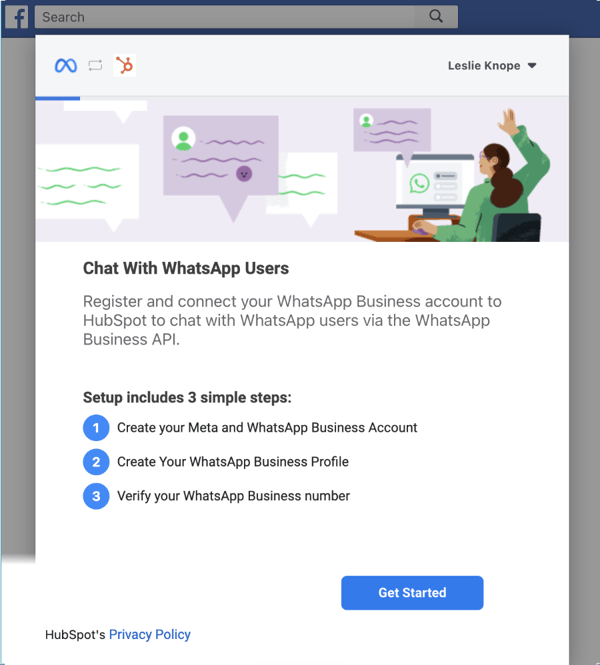
Napsauta Aloita.
-
Tarkista, mihin käyttöoikeuksiin HubSpot tarvitsee pääsyn yhteyden muodostamiseksi, ja napsauta sitten Jatka.

-
Valitse olemassa oleva Meta Business -tili, joka liitetään WhatsApp Business -tiliisi, tai luo uusi Meta Business -tili. Jos luot uuden Meta Business -tilin:
-
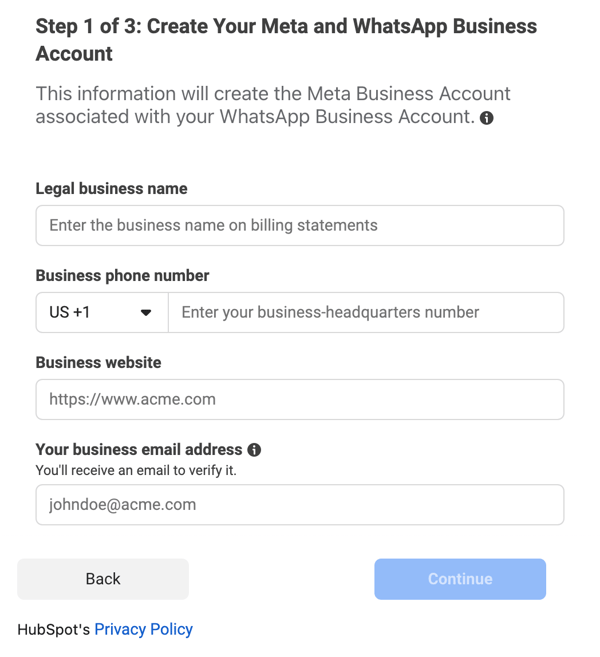
Syötä yrityksesi virallinen nimi, puhelinnumero, verkkosivusto ja sähköpostiosoite ja napsauta sitten Jatka.
- Valitse avattavasta valikosta Maa ja Aikavyöhyke yrityksesi sijaintimaa ja aikavyöhyke.
-
-
Napsauta Jatka.
- Valitse WhatsApp Business -tili, joka liitetään Meta Business -tiliisi, tai luo uusi WhatsApp Business -tili. Jos luot uuden WhatsApp Business -tilin, anna tilille nimi ja valitse aikavyöhyke avattavasta valikosta .

- Napsauta Jatka.
- Näkyviin tulee vahvistusviesti. Napsauta Jatka vaiheeseen 2.
- Valitse olemassa oleva WhatsApp Business -profiili, jonka kohdeyleisösi näkee ottaessaan yhteyttä yritykseesi. Jos sinulla ei ole tiliä, voit luoda uuden määrittämällä yritysprofiilisi:
- Kirjoita tekstikenttään yrityksesi näyttönimi. Jos WhatsApp Business -profiilisi nimi ei vastaa yrityksesi virallista nimeä, valitse valintaruutu ”Näyttönimeni eroaa yritykseni virallisesta nimestä ”.

- Napsauta Jatka.
- Napsauta Luokka-pudotusvalikkoa ja valitse luokka, joka kuvaa yritystäsi parhaiten. Voit myös kirjoittaa yrityksesi kuvauksen tekstikenttään.
- Kirjoita tekstikenttään yrityksesi näyttönimi. Jos WhatsApp Business -profiilisi nimi ei vastaa yrityksesi virallista nimeä, valitse valintaruutu ”Näyttönimeni eroaa yritykseni virallisesta nimestä ”.
-
Napsauta Jatka vaiheeseen 3.
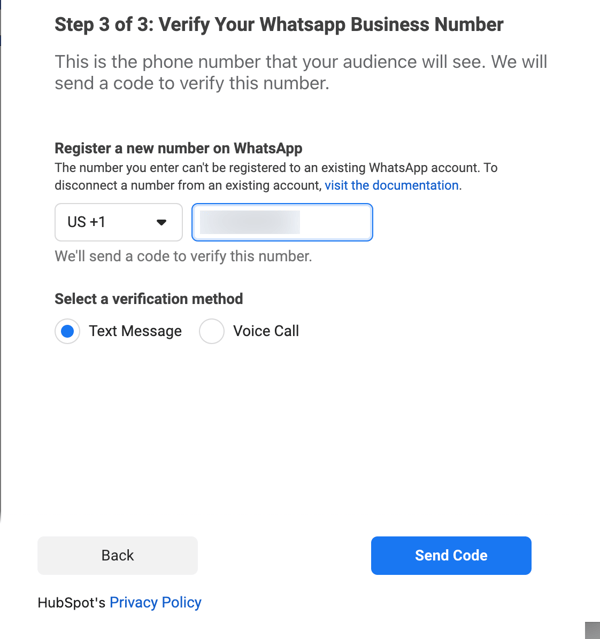
- Jos olet jo vahvistanut puhelinnumeron WhatsAppissa, valitse vahvistettu numero. Jos et ole vielä vahvistanut puhelinnumeroa, voit rekisteröidä uuden numeron:
- Kirjoita tekstikenttään puhelinnumero, jonka haluat rekisteröidä WhatsAppiin.
- Valitse vahvistustavaksi Tekstiviesti tai Puhelu ja napsauta sitten Lähetä koodi.
-
- Kun olet vahvistanut puhelinnumeron onnistuneesti, napsauta OK sulkeaksesi asetusikkunan ja palataksesi HubSpot-palveluun.
- Palaat tukipalveluun, jossa voit viimeistellä WhatsApp-kanavan asetukset. Napsauta WhatsApp-tilin nimen vieressä olevaa Yhdistä-painiketta.
Yhdistetty WhatsApp-tili näkyy nyt yhdistettyjen kanavien luettelossa.
Luo WhatsApp-näkymä asiakaspalvelukeskukseen
WhatsApp-keskustelut näkyvät keskusteluluettelossa, joka liittyy mihin tahansa vasemman sivupalkin tilasuodattimeen (esim. Kaikki avoimet, Kaikki suljetut, Lähetetyt jne.), mutta on erittäin suositeltavaa luoda mukautettu näkymä, jolla voit suodattaa juuri liitettyihin WhatsApp-kanaviisi liittyviä viestejä:
Voit luoda mukautetun näkymän WhatsApp-viesteille seuraavasti:
- Napsauta HubSpot-tilissäsi Lisää ja siirry sitten kohtaan Palvelu > Käyttötuki. Jos Lisää-kohtaa ei näy tilissäsi, siirry suoraan kohtaan Palvelu > Käyttötuki.
- Napsauta vasemman sivupalkin valikossa, Less -pudotusvalikon vieressä, Luo yleinen näkymä.
- Syötä oikeanpuoleiseen paneeliin näkymän ” ” tiedot, mukaan lukien näkymän nimi, tyyppi ja jakamisasetukset. Napsauta sitten ”Seuraava”.
- Etsi hakupalkista kanavatyyppi Originating ja valitse se.
- Napsauta ”on jokin seuraavista ” -pudotusvalikkoa ja valitse sitten ”WhatsApp”.
- Napsauta ”Käytä suodatinta” ja sitten ”Luo näkymä”.

- Uusi näkymä näkyy muiden oletusarvoisten asiakaspalvelunäkymien alapuolella. Lue lisää mukautettujen näkymien luomisesta ja hallinnasta asiakaspalvelussa.
-viestien kirjoittaminen ja niihin vastaaminen HubSpotissa
Voit aloittaa WhatsApp-keskustelun yksittäisten yhteyshenkilöiden kanssa HubSpotissa yhteyshenkilötietueesta tai aloittaa sen siihen liittyvästä yritys-, kauppa-, tiketti- tai mukautetun objektin tietueesta.
Saapuvat WhatsApp-viestit luovat uuden tiketin ja keskusteluketjun asiakaspalvelussa ja aloittavat WhatsApp-istunnon. Sinä ja tiimisi voitte vastata WhatsApp-viesteihin asiakaspalvelussa istunnon keston ajan.
WhatsApp-istunnot pysyvät auki 24 tuntia kontaktin viimeisen vastauksen jälkeen. Kun olemassa oleva WhatsApp-istunto on päättynyt, voit aloittaa keskusteluketjun uudelleen lähettämällä malliviestin kontaktille. Jos kontakti vastaa malliviestiisi, avautuu uusi 24 tunnin istunto, jonka aikana voit lähettää muita kuin mallipohjaisia WhatsApp-viestejä.
WhatsApp-viestien rajoitukset
-
Kaikilla liitetyillä WhatsApp Business -tileilläsi on yhteinen 1 000 malliviestin kuukausiraja. Se päivä kuukaudessa, jolloin raja nollautuu, riippuu päivämäärästä, jolloin ostit ensimmäisen kerran Marketing Hub - tai Service Hub Professional- tai Enterprise-tilauksen . Esimerkiksi, jos tilauksesi alkoi 28. lokakuuta, raja nollautuu kunkin kuukauden 28. päivänä. Lue lisää WhatsAppin hinnoittelusta.
-
Jos tilauksesi alkaa 31. päivänä, raja nollautuu niiden kuukausien viimeisenä päivänä, joissa ei ole 31 päivää.
-
HubSpot ei veloita maksuttomista lähtöpistekeskusteluista. Lue lisää maksuttomista lähtöpistekeskusteluista.
-
Superjärjestelmänvalvojat voivat tarkistaa SMS-tilin rajoitukset.
Viestien tuetut mediatyypit
WhatsApp-viesteissä voi olla erilaisia mediatyyppejä ja liitteitä riippuen siitä, onko viesti lähetetty vai vastaanotettu yritystililtäsi.
- Seuraavat rikastetut mediatyypit ovat tuettuja liitetyssä yritystilissä vastaanotetuissa viesteissä:
- Kuvat
- Videot ja GIF-tiedostot (3gpp tai mp4)
- Ääniviestit
- Liitteet (esim. mp3, PDF jne.)
- Sijainti
- Tarrat
- Yhteystietojen jakaminen
- Seuraavat monimediaformaatit ovat tuettuja liitetyltä yritystililtäsi lähetetyissä viesteissä:
Aloita WhatsApp-keskustelu tietueen aikajanasta
Voit luoda viestin suoraan tietueen aikajanasta seuraavasti:
- Siirry liitettyjen tietueiden kotisivulle:
- Napsauta HubSpot-tilissäsi Lisää ja siirry sitten kohtaan CRM > Yhteystiedot. Jos Lisää-kohtaa ei näy tilissäsi, siirry suoraan kohtaan CRM > Yhteystiedot.
- Napsauta HubSpot-tilissäsi Lisää ja siirry sitten kohtaan HubSpot CRM > Yritykset. Jos Lisää-kohtaa ei näy tilissäsi, siirry suoraan kohtaan HubSpot CRM > Yritykset.
- Napsauta HubSpot-tilissäsi Lisää ja siirry sitten kohtaan CRM > Kaupat. Jos Lisää-kohtaa ei näy tilissäsi, siirry suoraan kohtaan CRM > Kaupat.
- Napsauta HubSpot-tilissäsi Lisää ja siirry sitten kohtaan CRM > Palvelupyynnöt. Jos Lisää-kohtaa ei näy tilissäsi, siirry suoraan kohtaan CRM > Palvelupyynnöt.
- Napsauta tietueen nimeä.
- Napsauta vasemmassa paneelissa WhatsApp-kuvaketta. Jos WhatsApp-kuvaketta ei näy tietueen nimen alla, napsauta kolmen pisteen kuvaketta ja valitse sitten Luo WhatsApp-viesti.

- Kirjoita viesti ponnahdusikkunaan:
- Napsauta Lähettäjä-pudotusvalikkoa ja valitse liitetty yritystili.
- Jos yhteyshenkilö ei ole lähettänyt yrityksellesi WhatsApp-viestiä viimeisen 24 tunnin aikana, voit lähettää yrityksen aloittaman viestin vain valitsemalla yhden viestipohjistasi.

-
- Napsauta Lähetä malli.
- Etsi valintaikkunasta haluamasi malli ja napsauta sitten Lähetä malli.
-
- Sinua saatetaan kehottaa siirtymään asiakaspalveluun vastaamaan viesteihin, jos kyseisen yhteyshenkilön kanssa on jo olemassa keskusteluketju.
Viestien hallinta ja niihin vastaaminen asiakaspalvelussa
Voit vastata WhatsApp-viesteihin suoraan asiakaspalvelussa. Viesteihin voi sisältyä mediatiedostoja, kuten äänitiedostoja, äänimuistiinpanoja, tarroja, kuvia ja videoita. Saat ilmoituksen, kun saat uuden WhatsApp-viestin, mutta voit poistaa nämä ilmoitukset käytöstä asetuksissasi.
- Napsauta HubSpot-tilissäsi Lisää ja siirry sitten kohtaan Palvelu > Käyttötuki. Jos Lisää-kohtaa ei näy tilissäsi, siirry suoraan kohtaan Palvelu > Käyttötuki.
- Napsauta vasemmassa yläkulmassa olevaa hakukuvaketta ja kirjoita hakusana etsiäksesi WhatsApp-keskustelua. Voit myös käyttää suodattimia hakutulosten rajaamiseksi . Voit esimerkiksi käyttää suodattimia, jotka erottelevat viestit, jotka ovat peräisin liitetystä WhatsApp-kanavastasi. Opi luomaan mukautettu näkymä, joka sisältää vain WhatsApp-viestejä.
- Napsauta vasemmassa paneelissa WhatsApp-keskustelua avataksesi sen. Viestin esikatselun oikeaan yläkulmaan ilmestyy .
- Voit napsauttaa kontaktin nimen vieressä olevaa alanuolipainiketta ( ) nähdäksesi viestin metatiedot, kuten lähettäjän ja vastaanottajan puhelinnumerot sekä viestin lähetyspäivämäärän.

- Voit siirtää viestin uudelle henkilölle napsauttamalla vasemmassa yläkulmassa Ticket Owner -pudotusvalikkoa ja valitsemalla toisen käyttäjän. Lue lisää saapuvien tikettien osoittamisesta agenttien osaamisen perusteella.
- Jos yhteyshenkilö on ottanut lukukuittaukset käyttöön WhatsApp-tilillään, voit tarkistaa, milloin hän on lukenut lähettämäsi viestin. Jos hän on kieltäytynyt lukukuittauksista, tätä tietoa ei näy.
- Oikeanpuoleisessa paneelissa voit tarkastella vierailijasta ja siihen liittyvistä tietueista saatavia taustatietoja, jotka auttavat sinua vastaamisessa.
- Voit lähettää WhatsApp-viestipohjan seuraavasti:
- Jos yhteyshenkilö ei ole lähettänyt WhatsApp-viestiä yrityksellesi viimeisen 24 tunnin aikana, voit lähettää yrityksen aloittaman viestin vain valitsemalla yhden viestipohjistasi. Napsauta Lähetä malli, etsi sitten valintaikkunasta haluamasi malli ja napsauta Lähetä malli.
- Jos olet ottanut käyttöön Lähetä WhatsApp-malliviesti milloin tahansa -beeta, voit lähettää WhatsApp-malliviestin, vaikka yhteyshenkilö ei olisi lähettänyt viestiä yrityksellesi viimeisen 24 tunnin aikana. Voit tehdä tämän napsauttamallaLähetä WhatsApp-malliviesti.

- Kirjoita vastaus vastauseditorissa:
- Käytä editorin alareunassa olevia kuvakkeita muokataksesi tekstin tyyliä, lisätäksesi linkin, kuvan tai ladataksesi tiedoston. Voit myös vetää ja pudottaa tiedostoja tietokoneeltasi vastauksen muokkausikkunaan.
- Jos haluat lisätä vastaukseesi asiakirjan, tekstikatkelman, kokouslinkin, tietokannan artikkelin, tarjouksen tai videon, napsauta Lisää.
- Huomaa: joitakin mediamuotoja ei voi liittää WhatsApp-viestiin. Lue lisää tuetuista asiakirja-, kuva-, ääni- ja videotiedostomuodoista Metan ohjeista.
- Keskustelun aikana saatat joutua siirtymään sähköpostiin tai soittamaan yhteyshenkilölle. Napsauta Vastauksen muokkauskentän yläpuolella olevaa Kanava-pudotusvalikkoa ja valitse toinen kanava.

Tukemattomien viestityyppien vianmääritys
API-rajoitusten vuoksi joitakin viestityyppejä ja vastauksia ei tueta, eikä viestin sisältö näy asiakaspalvelussa.
Tukemattomia viestejä voi esiintyä jossakin seuraavista tilanteista:
- WhatsApp-käyttäjä reagoi viestiin
- WhatsApp-käyttäjä poistaa viestin
- WhatsApp-viesti sisältää liitteitä, jotka eivät kuulu tuettujen mediatyyppien luetteloon.
- Tuettu viestityyppi (esim. kysely)
Karanteeniin asetetut viestit
Viestit, jotka rikkovat WhatsAppin sisältösääntöjä, merkitään, ja niiden sisältö piilotetaan asiakaspalvelujärjestelmässä mahdollisten tietojenkalasteluyritysten estämiseksi ja henkilötunnistettavien tietojen jakamisen riskin vähentämiseksi.
Lisätietoja
- Ticketin ominaisuuksiin tallennetut WhatsApp-viestien tiedot voidaan käyttää myös työnkuluissa ja raportoinnissa.
- Voit luoda ja synkronoida viestipohjia WhatsApp Business -tililläsi, ja niitä voidaan sitten mukauttaa HubSpotissa. Lue lisää viestipohjien mukauttamisesta ja lähettämisestä.
