
Laatst bijgewerkt: 14 augustus 2026
Beschikbaar met elk van de volgende abonnementen, behalve waar vermeld:

-
 Seats vereist voor bepaalde functies
Gebruik legacy-offertes om rechtstreeks vanuit HubSpot offertes op te stellen en te delen. Voegregelitems toe om de producten en diensten die u verkoopt te configureren, zorg voor goedkeuring via een handgeschreven handtekening of een elektronische handtekening, en incasseer betalingen via HubSpot Payments ofStripe als betalingsverwerkingsoptie.
Lees dit artikel om te leren hoe je legacy-offertes kunt maken. Overweeg, voordat je legacy-offertes gaat maken, om elektronische handtekeningen voor legacy-offertes te configureren, goedkeuringsprocessen voor legacy-offertes in te stellen ensjablonen voor legacy-offertes aan te passen.
Voordat je begint
Dit artikel verwijst naar de legacy-offertetool, die niet langer beschikbaar is voor nieuwe gebruikers. De door AI aangestuurde CPQ van HubSpot biedt verbeterde offertefunctionaliteit en is beschikbaar met een Revenue Hub Professional- of Enterprise-account. Als je een Revenue Hub Professional- of Enterprise-account gebruikt, lees dan hoe je offertes kunt aanmaken.
Niet-Revenue HubProfessional- ofEnterprise-accounts die vóór 3 september 2025 zijn aangemaakt, hebben mogelijk toegang tot legacy-offertes:
- Gebruikers met een gratis account: toegang tot verouderde offertes als er één of meer offertes zijn aangemaakt in de zes maanden voorafgaand aan 3 september 2025.
- Gebruikers met een Sales Hub -account: blijven ook na 3 september 2025 toegang houden tot verouderde offertes.
Als je een Revenue Hub-licentie hebt toegewezen gekregen en de instelling om het aanmaken van oude offertes toe te staan is uitgeschakeld, verlies je de toegang tot oude offertes, inclusief oude offertesjablonen. Om de toegang weer te krijgen, kun je:
-
Je licentie wijzigen in een Core- of View-Only-licentie.
-
Vraag uw superbeheerder om de instelling voor het maken van oude offertes in te schakelen. U moet eenRevenue Hub -licentie hebben om deze optie te kunnen gebruiken.
Oude offertes aanmaken
Machtigingen vereist Je hebt bewerkings- of aanmaakrechten voor deals nodig om legacy-offertes aan te maken.
Maak
legacy
-offertes om te delen met contactpersonen die overwegen een product of dienst van uw bedrijf aan te schaffen. Vermeld contact- en bedrijfsgegevens, deregelitems van de goederen en diensten die u verkoopt, en factuurgegevens. Als u de HubSpot- en Shopify-integratie gebruikt, kunt u producten toevoegen die via de integratie zijn aangemaakt.
Om digitale betalingen via legacy-offertes te innen, stelt u HubSpot Paymentsof Stripe in als betalingsverwerkingsoptie.
Een traditionele offerte aanmaken vanuit een record
Om een offerte aan te maken vanuit een contactpersoon, bedrijf of deal:
- Ga naar je records:
- Klik in je HubSpot-account op Meer en navigeer vervolgens naar CRM > Contactpersonen. Als Meer niet wordt weergegeven in je account, navigeer dan direct naar CRM > Contactpersonen.
- Klik in je HubSpot-account op Meer en navigeer vervolgens naar CRM > Bedrijven. Als Meer niet in je account verschijnt, navigeer dan direct naar CRM > Bedrijven.
- Klik in je HubSpot-account op Meer en navigeer vervolgens naar CRM > Deals. Als Meer niet in je account verschijnt, navigeer dan direct naar CRM > Deals.
- Klik op de naam van het record waarvoor u de offerte wilt aanmaken.
- Klik in de rechterzijbalk, in het gedeelte Offertes, op + Toevoegen. Als de koppelingskaart niet standaard bij het record wordt weergegeven, kunt u deze handmatig toevoegen.
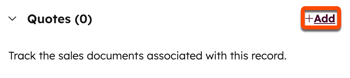
- Als de instelling om het aanmaken van verouderde offertes toe te staan is ingeschakeld en je een toegewezen Revenue Hub-, selecteer dan Offerte aanmaken (oude versie) om een offerte volgens de oude werkwijze aan te maken.
- U kunt ook een offerte aanmaken vanuit de regelitem-editor van een deal.
Een verouderde offerte aanmaken vanaf de indexpagina
- Klik in je HubSpot-account op Meer en navigeer vervolgens naar Omzet > Prijsopgave. Als Meer niet in je account verschijnt, navigeer dan direct naar Omzet > Prijsopgave.
- Klik rechtsboven op 'Offerte aanmaken'.
- Als de instelling om het aanmaken van verouderde offertes toe te staan is ingeschakeld en u een toegewezen Revenue Hub -licentie toegewezen hebt gekregen, selecteer dan'Offerte aanmaken (legacy) ' om een legacy-offerte aan te maken.
Offertes opstellen
Volg de onderstaande stappen om uw offerte op te stellen. Voeg een bijbehorende deal, kopersgegevens, uw bedrijfsgegevens, regelitems, handtekening- en betalingsgegevens toe en selecteer een sjabloon voordat u uw offerte controleert en naar de koper verstuurt.
Het voorbeeld van de offerte dat in het rechterpaneel wordt weergegeven
,
is gebaseerd op het laatste sjabloon dat is gebruikt voor het maken van een offerte. Wijzig het sjabloon in het voorbeeld door door te gaan naar de stap'Sjabloon en details'en een ander sjabloon te selecteren.
Sla de offerte bij elke stap op als concept door rechtsonder op 'Opslaan' te klikken. Als u linksonderop 'Afsluiten' klikt, wordt de offerte als concept opgeslagen. Lees hier hoe u conceptoffertes kunt openen om ze te bewerken. Conceptoffertes kunnen wordenopgenomen in workflows.Een deal koppelen
Begin met het koppelen van je oude offerte aan een nieuwe of bestaande deal. Deals die zijn aangemaakt via e-commerce-integraties, zoals Shopify, kunnen niet aan offertes worden gekoppeld. De eigenaar van de deal wordt ook de eigenaar van de oude offerte. De maker wordt ingesteld als de afzender van de offerte. Lees meer over offerte-eigenschappen.
Om je oude offerte aan een nieuwe of bestaande deal te koppelen:
-
Klik op het vervolgkeuzemenu ‘Koppelen aan een deal ’ en selecteer een bestaande deal. Of klik op‘Een nieuwe dealaanmaken’ omeen nieuwe deal voor de offerte aan te maken. Voer de dealgegevens in het rechterpaneel in en klik op‘Aanmaken’.
Let op: als u meerdere offertes aan deals toevoegt, worden het dealbedrag en de regelitems aangepast aan de laatste gepubliceerde offerte. Als u bijvoorbeeld een offerte toevoegt met twee regelitems met een totaalbedrag van $100, en later een tweede offerte toevoegt met drie regelitems met een totaalbedrag van $150, dan wordt het dealbedrag $150 en worden er drie regelitems weergegeven in de deal.
- Klik op‘Volgende’.
Kopergegevens toevoegen
Voeg contactpersonen van de koper en een bedrijf van de koper toe aan je bestaande offerte. HubSpot voegt automatisch contactpersonen en het primaire bedrijf dat aan de deal is gekoppeld toe aan de offerte. Als automatische omzetbelastingis ingeschakeld, wordt het adres van het bedrijf in het veld ‘ ’ gebruikt om te bepalen of er belasting aan de offerte moet worden toegevoegd.
- Om de contactgegevens (bijv. functietitel) of bedrijfsinformatie (bijv. bedrijfsadres) te bewerken, klikt u op de naam van het contact of het bedrijf, werkt u de gegevens in het rechterpaneel bij en klikt u vervolgens op ‘Opslaan’. De wijzigingen worden opgeslagen in de contact- enbedrijfsrecords.
- Als een contactpersoon niet is gekoppeld aan de deal die aan de offerte is gekoppeld, klikt u op ‘Contactpersoon toevoegen’.
- Vink de selectievakjes aan naast elke contactpersoon die u aan de offerte wilt toevoegen en klik vervolgens op'Volgende'. Voeg koppelingslabels toe en klik vervolgens op'Opslaan'.
- Klik op het tabblad ‘Nieuw aanmaken’ om een nieuw contactrecord aan te maken voor gebruik in de offerte.
- Voer decontactgegevens in.
- Als u de instellingen voor gegevensprivacy in uw account hebt ingeschakeld, klikt u op het vervolgkeuzemenu'Rechtsgrondslag voor de verwerking van contactgegevens' en selecteert u eenoptie. Lees meer over het bijhouden van de rechtsgrondslag voor verwerking.
- Als uw account marketingcontacten bevat, vink dan het selectievakje 'Stel dit contact in als marketingcontact' aan om het contact in te stellen als 'Marketing'. Als u dit niet selecteert tijdens het aanmaken van het contact, kunt u het contact later nog als marketingcontact instellen.
- Klik op ‘Aanmaken’. Om op te slaan en nog een contactpersoon aan te maken, klikt u op ‘Aanmaken’ en voegt u er nog een toe.
Let op: het wordt afgeraden om contacten zonder e-mailadres aan je account toe te voegen, omdat HubSpot het e-mailadres gebruikt om dubbele contacten te verwijderen en contacten automatisch aan bedrijven te koppelen.
- Als er geen bedrijf is gekoppeld aan de deal die aan de offerte is gekoppeld, kun je er een toevoegen. Klik op'Bedrijf toevoegen'.
- Vink het selectievakjeaan naast het bedrijf dat je aan de offerte wilt toevoegen en klik vervolgens op'Opslaan'.
- Klik op het tabblad ‘Nieuw aanmaken’ om een nieuw bedrijfsrecord aan te maken voor gebruik in de offerte.
- Voer debedrijfsgegevens in.
- Klik op ‘Aanmaken’.
Let op: het land van het bedrijf dat in een offerte wordt weergegeven, wordt ingevuld op basis van de informatie in de standaard-eigenschap 'land van het bedrijf'. Er kan geen aangepaste standaardeigenschap worden aangemaakt om deze informatie te wijzigen.
- Om een contactpersoon of bedrijf uit de offerte te verwijderen, schakelt u het selectievakje naast de naam uit.
- Klik op + Nog een contactpersoon toevoegen om een andere contactpersoon aan de offerte toe te voegen. In het rechterpaneel:
- Vink de selectievakjes aan naast elk contact dat u aan de offerte wilt toevoegen en klik vervolgens opVolgende. Voeg koppelingslabels toe en klik vervolgens opOpslaan.
- Klik op het tabblad 'Nieuw aanmaken ' om een nieuw contactrecord aan te maken voor gebruik in de offerte.
- Voer decontactgegevens in.
- Als u de instellingen voor gegevensprivacy in uw account hebt ingeschakeld, klikt u op het vervolgkeuzemenu'Rechtsgrondslag voor de verwerking van contactgegevens' en selecteert u eenoptie. Lees meer over het bijhouden van de rechtsgrondslag voor de verwerking.
- Als uw account marketingcontacten bevat, vink dan het selectievakje 'Stel dit contact in als marketingcontact' aan om het contact in te stellen als 'Marketing'. Als u dit niet selecteert tijdens het aanmaken van het contact, kunt u het contact later nog als marketingcontact instellen.
- Klik op 'Aanmaken'. Om op te slaan en nog een contactpersoon aan te maken, klikt u op 'Aanmaken' en voegt u er nog een toe.
- Klik op ‘Volgende’.
Verkopersgegevens toevoegen
Controleer uw persoonlijke en bedrijfsgegevens. Standaard worden uw persoonlijke gegevens ingevuld op basis van uw profiel en voorkeuren. Bedrijfsgegevens worden overgenomen uit uw accountinstellingen. Het bijwerken van uw profielgegevens heeft geen invloed op eerder aangemaakte offertes. Om de persoonlijke en bedrijfsgegevens in een aangemaakte offerte bij te werken, moet uuw gegevens handmatig aanpassen.
Om de gegevensvan de afzender van een individueleofferte te bewerken:
- Klik op je naam.
- Werk in het rechterpaneel je persoonlijke gegevens bij. De toegevoegde gegevens hoeven niet overeen te komen met een HubSpot-gebruiker. Wijzigingen hebben geen invloed op je gebruikersprofiel in HubSpot. Klik op ‘Opslaan’.
Let op: als je de functietitel van een gebruiker bijwerkt, wordt deze titel opgeslagen voor alle toekomstige offertes. Deze kan in toekomstige offertes opnieuw worden bewerkt.
- Om je bedrijfsgegevens te bewerken, klik je op je bedrijfsnaam.
- Werk in het rechterpaneel de bedrijfsgegevens bij. Wijzigingen hebben geen invloed op de accountinstellingen. Klik op Opslaan.
- Klik op Volgende.
Regelitems toevoegen
U kunt regelitems toevoegen en kortingen, belastingen, kosten en betalingsschema’s opnemen in de oude offerte. Lees meer overregelitems en hoe dezein HubSpotworden gebruikt. Producten met gedifferentieerde prijzen kunnen niet aan oude offertes worden toegevoegd.
De valuta van de offerte komt overeen met de eigenschap ‘Valuta’ van de bijbehorende deal. Lees meer over de ondersteunde valuta’s bij het gebruik van HubSpot Paymentsof Stripe als uw betalingsverwerkingsoptie.
Alle wijzigingen die in het gedeelte met regelitems worden aangebracht, worden doorgevoerd in de regelitems die in het bijbehorende dealrecord staan vermeld. Als het dealrecord aan meerdere offertes is gekoppeld, worden alleen de regelitems uit de meest recent gepubliceerde offerte weergegeven op de regelitemkaart van het dealrecord.
Let op: als de offerte online betalingen aanbiedt, moeten de hoeveelhedenvan de regelitemsgehele getallen zijn.
Regelitems toevoegen:- Klik rechtsboven boven de tabel met regelitems op 'Regelitem toevoegen ' en selecteer vervolgens een van de volgende opties:
- Selecteer uit productbibliotheek: voeg een regelitem toe op basis van een product in je productbibliotheek, inclusief regelitems die zijn aangemaakt via de Shopify-integratie.
- Zoek op productnaam, productbeschrijving of SKU. Klikop ‘Geavanceerde filters’ om je zoekopdracht te verfijnen.
- Vink de selectievakjes aan naast elk product dat je wilt toevoegen en klik vervolgens op ‘Toevoegen’. De producten in je productbibliotheek blijven ongewijzigd.
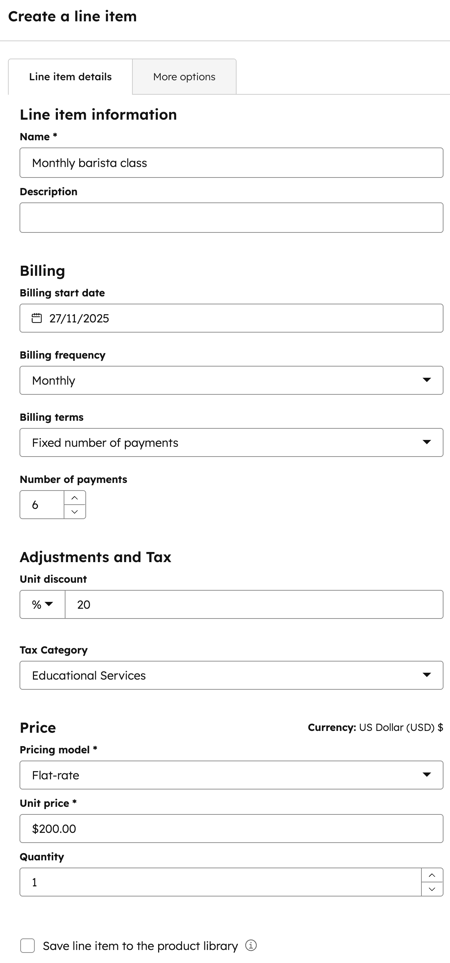
- Aangepaste regelitem aanmaken: als je de machtiging 'Aangepaste regelitems aanmaken' hebt, maakt deze optie een nieuw aangepast regelitem aan dat uniek is voor de creditnota.
- Voer in het rechterpaneel, onder 'Regelitemgegevens', dedetails van het regelitem in.
- U kunt belastingen toevoegen via geautomatiseerde omzetbelasting, uw belastingbibliotheek of door een eenmalige belasting toe te voegen aan de betalingslink. Meer informatie over het toevoegen van belastingen.
- Selecteer onder 'Prijs' hetprijsmodel en voer de eenheidsprijs, het aantal en de eenheidskosten in.
- Schakel het selectievakje 'Regelitem opslaan in de productbibliotheek ' in om het aangepaste regelitem toe te voegen aan uw productbibliotheek. Meer informatie overhet toevoegen van producten aan uw productbibliotheek.
- Klik op ‘Opslaan’ of op‘Opslaan en nog een toevoegen’.
- Selecteer uit productbibliotheek: voeg een regelitem toe op basis van een product in je productbibliotheek, inclusief regelitems die zijn aangemaakt via de Shopify-integratie.
- U kunt de kolommen bewerken die in de regelitemtabel worden weergegeven. Als u een superbeheerder bent, kunt u instellen welke kolommen standaard voor alle gebruikers worden weergegeven. Lees hoe ukolommen kuntbewerken.
- Bewerk de details van afzonderlijke regelitems in elke kolom, zoals de eenheidsprijs, het aantal of de eenheidskorting. Voer de bijgewerkte waarde in de bijbehorende kolom in. Lees meer over eenheidskortingen.
Let op: bij het instellen van de eenheidsprijs van een regelitem in welke valuta dan ook worden maximaal zes decimalen ondersteund en worden kortingen afgerond op basis van de precisie van de valuta bij het afrekenen. Als een regelitem bijvoorbeeld een prijs van $ 11,90 USD heeft en er wordt een korting van 15% toegepast, wordt het kortingsbedrag van $ 1,785 afgerond naar $ 1,79 en bedraagt het totaal dat de koper betaalt $ 10,12.
- Om een productregel te bewerken, te klonen of te verwijderen, beweeg je de muisaanwijzer over het product, klik je op ‘Acties’ en selecteer je vervolgens een optie:
- Bewerken: bewerk de productregel alleen voor deze offerte. De productbibliotheek blijft ongewijzigd.
- Verwijderen: verwijder de productregel.
- Kopiëren: maak een nieuwe regelitem aan met dezelfde gegevens.
- Om de regelitems opnieuw te ordenen, klikt u op een regelitem en sleept u het met behulp van de.
- U kunt de kolommen bewerken die in de tabel met regelitems worden weergegeven. Als u een superbeheerder bent, kunt u instellen welke kolommen standaard voor alle gebruikers worden weergegeven. Lees hier hoe ukolommen kuntbewerken.
- Klik op het vervolgkeuzemenu 'Factureringsfrequentie ' om de factureringsfrequentie van de regelitem in te stellen. De frequentie kan worden ingesteld op eenmalig, wekelijks, om de twee weken, maandelijks, driemaandelijks, halfjaarlijks, jaarlijks of om de twee, drie, vier of vijf jaar. Als u een terugkerende factureringsfrequentie instelt (bijvoorbeeld maandelijks), wordt er een abonnement voor de klant aangemaakt. Lees meer over abonnementen.
Let op: als je bij een regelitem met een terugkerende factureringsfrequentie de waarde voor ‘Looptijd’ instelt op 0 terwijl online betalingen zijn ingeschakeld, wordt het abonnement automatisch verlengd totdat het wordt opgezegd.
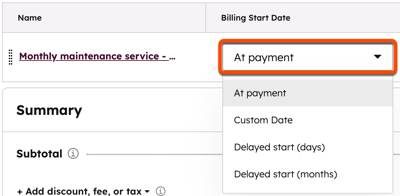
- Standaard begint de facturering voor eenmalige en terugkerende regelitems op het moment van afrekenen (bij betaling). Als je je koper later voor een regelitem wilt factureren, klik je op het vervolgkeuzemenu ‘Startdatum facturering’ en selecteer je een van de volgende opties:
- Aangepaste datum: een specifieke datum in de toekomst. Nadat u deze optie hebt geselecteerd, klikt u in het rechterpaneel op dedatumkiezer en selecteert u eenstartdatum. Klik vervolgens op ‘Opslaan’.
- Uitgestelde start (dagen): stel de factureringsstartdatum met een aantal dagen uit na het afrekenen. Nadat u deze optie hebt geselecteerd, voert u in het rechterpaneel het aantal dagen in het veld ‘Factureringsstart uitstellen met dagen ’ in en klikt u vervolgens op ‘Opslaan’.
- Uitgestelde start (maanden): stel de startdatum van de facturering uit met een aantal maanden na het afrekenen. Nadat u deze optie hebt geselecteerd, voert u in het rechterpaneel het aantal dagen in het veld 'Start van de facturering uitstellen met maanden ' in en klikt u vervolgens op 'Opslaan'.
Let op: Stripe kan terugkerende posten verwerken die op een latere datum verschuldigd zijn, zolang er ten minste één post op de offerte verschuldigd is bij het afrekenen. Bijvoorbeeld: post 1 is verschuldigd bij het afrekenen en post 2 is verschuldigd over 30 dagen.
Belastingen toevoegen
U kunt op verschillende manieren belastingen toevoegen aan de oude offerte:
- Bereken de omzetbelasting automatisch: bereken de omzetbelasting automatisch op basis van het adres op de offerte. Als de automatische omzetbelasting is ingeschakeld, kunt u geen eenmalige kortingen, kosten of belastingen toevoegen.
- Belastingen toevoegen aan afzonderlijke regelitems: voeg belastingen uit uw belastingbibliotheektoe aan regelitems.
- Een eenmalige belasting toevoegen aan de oude offerte: voeg een eenmalige belasting toe aan de oude offerte.
Om geautomatiseerde omzetbelasting toe te voegen aan een oude offerte:
- Schakel de schakelaar voor 'Geautomatiseerde omzetbelasting' in het overzicht. De geautomatiseerde omzetbelasting wordt berekend wanneer de offerte wordt aangemaakt.
- Klik in de kolom 'Belastingcategorie' op het vervolgkeuzemenu en selecteer de belastingcategorie voor elke regelitem. U kunt voor verschillende regelitems verschillende belastingcategorieën kiezen. Elk regelitem moet een unieke naam hebben.
- Als u een artikel verzendt als onderdeel van de oude offerte, moet u een regel voor verzendkosten toevoegen om de automatische omzetbelasting correct te laten berekenen. Als u verzendkosten nog niet aan uw productbibliotheek hebt toegevoegd, kunt u een aangepaste regel toevoegen:
- Klik rechtsboven in de tabel met regelitems op 'Regelitem toevoegen' en selecteer vervolgens'Aangepast regelitem aanmaken'.
- Voer een naam in voor uw verzending (bijvoorbeeld Standaardverzending ofPrioritaire verzending).
- Voeg de verzendgegevens toe.
- Klik op het vervolgkeuzemenu'Belastingcategorie' en selecteer'Verzending'.
- Klik op ‘Opslaan’.
Let op:
- Bij het gebruik van automatische omzetbelasting op oudere offertes wordt de belasting alleen berekend voor bedragen die bij het afrekenen verschuldigd zijn. Als alle regelitems toekomstige factureringsstartdata hebben en er op het moment van afrekenen geen betaling verschuldigd is, wordt er in de offerte geen automatisch berekend bedrag aan omzetbelasting weergegeven. In dit geval wordt de juiste belasting berekend en weergegeven op de eerste factuur die wordt gegenereerd wanneer de facturering begint.
-
U kunt meerdere verzendregels toevoegen aan uw productbibliotheek, maar u kunt slechts één verzendregel toevoegen aan een oud offerte.
-
Er moet ten minste één ander product of één andere regel in de oude offerte zijn opgenomen.
-
Wanneer u verzendkosten uit uw productbibliotheek toevoegt, kunt u geen verzendkosten toevoegen in het overzicht.
Om belastingtarieven uit uw tariefbibliotheek toe te voegen:
- Klik op het vervolgkeuzemenu Belastingtarief en selecteer het belastingtarief dat u voor de regel wilt gebruiken. Het belastingbedrag wordt automatisch bijgewerkt. Als de kolommen Belastingtarief en Belastingbedrag niet worden weergegeven in de regeltabel, klikt u rechtsboven op Kolommen bewerken.
- Schakel de selectievakjes 'Belastingtarief' en 'Belastingbedrag' in. Om de volgorde van een kolom te wijzigen, klikt u op de sleepgreep en verplaatst u deze naar de gewenste positie.
- Klik op 'Opslaan'.
- Klik in het oude offerteoverzicht op de pijl naast 'Toegepaste belastingen op regelitems' om het totale bedrag aan toegepaste belasting te bekijken.
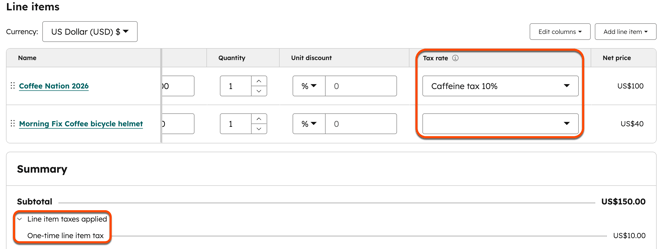
- Als u een belastingtarief toevoegt aan een terugkerende regel, is het belastingbedrag van toepassing op de betaling 'Nu verschuldigd' en op toekomstige betalingen. Klik onder 'Overzicht' op de pijl naast 'Toegepaste belastingen op regelitems' om de belasting op de terugkerende regelitems te bekijken.
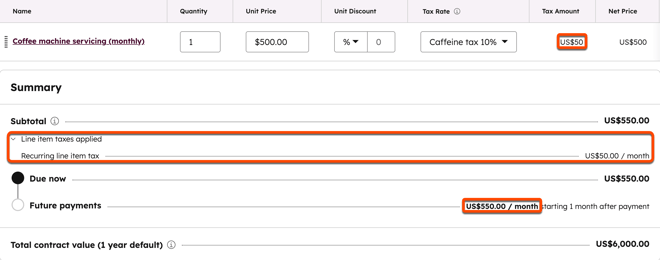
U kunt de eigenschap 'Belastingbedrag' gebruiken in andere tools, waaronder segmenten, rapporten en workflows.
Eenmalige kortingen,
kosten en belastingen
toevoegen
In het overzichtsgedeelte kunt u eenmalige kortingen, kosten en belastingen toevoegen aan het subtotaal van de oude offerte. Deze toegevoegde elementen worden niet opgenomen in de eigenschap ‘Bedrag’ van de bijbehorende deal. Het is niet mogelijk om eenmalige kortingen, kosten en belastingen toe te voegen als geautomatiseerde omzetbelasting is ingeschakeld.
Let op:
- Voor eenmalige belastingen worden maximaal twee decimalen ondersteund. Voor belastingen met meer dan twee decimalen rondt HubSpot als volgt af:
- Op percentages gebaseerde belastingen: waarden van 5 en lager worden naar beneden afgerond; waarden van 6 en hoger worden naar boven afgerond. Zo wordt 9,995% afgerond naar 9,99% en 9,996% naar 10,00%.
- Op valuta gebaseerde belastingen: waarden van 4 en lager worden naar beneden afgerond; waarden van 5 en hoger worden naar boven afgerond. Zo wordt $ 9,994 afgerond naar $ 9,99 en $ 9,995 naar $ 10,00.
Naast een eenmalige belasting kunt u ook belastingen toevoegen op basis van belastingtarieven, of geautomatiseerde omzetbelasting. Lees meer over de verschillende belastingen die u kunt toevoegen.
Om een eenmalige korting, vergoeding of belasting toe te voegen:- Klik op + Korting, toeslag of belasting toevoegen en selecteer een optie.
- Voer een naamvoor de korting, toeslag of belasting en een waarde in het tekstveld in. De waarde van de belasting, toeslag of korting kan gebaseerd zijn op een specifiek bedrag of op een percentage (%) van het totaal.
- Om een korting, toeslag of belasting te verwijderen, klik je op het verwijderpictogram rechts ervan.
Let op:
- Eenmalige kortingen, kosten en belastingen zijn alleen van toepassing op artikelen die bij het afrekenen in rekening worden gebracht, niet op artikelen die op een later tijdstip moeten worden betaald.
- Wanneer u Stripe gebruikt als betalingsverwerkingsoptie, moet het totale verschuldigde bedrag hoger zijn dan $ 0,50, of het equivalente minimum in de afrekenvaluta. Lees meer over de minimale afrekenbedragen van Stripe.
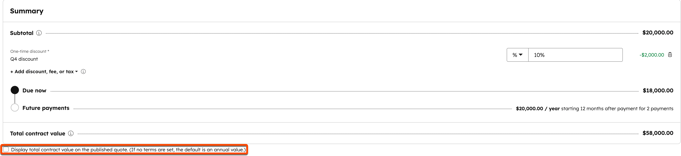
- Standaard wordt in de gepubliceerde offerte het totaalbedrag weergegeven dat bij het afrekenen moet worden betaald. Posten die op een later tijdstip moeten worden betaald, worden niet in het totaal opgenomen. Om de totale contractwaarde weer te geven, inclusief posten met een toekomstige vervaldatum, vinkt u het selectievakje ‘Totale contractwaarde weergeven op de gepubliceerde offerte’ aan. Configureer het standaardgedrag in uw offerte-instellingen.
Een betalingsschema toevoegen
Schakel betalingsplanning in om betalingen over een bepaalde periode te spreiden, zodat u het totale bedrag van een bestaande offerte kunt opsplitsen in meerdere termijnen gedurende een bepaalde periode. Elke termijn heeft zijn eigen unieke vervaldatum, betalingsbedrag en naam.
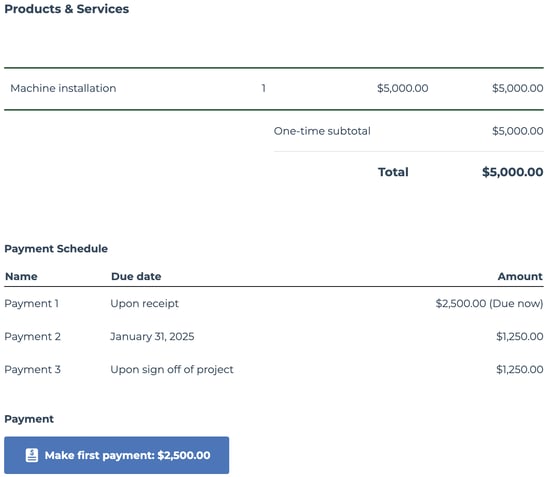
Als je bijvoorbeeld een offerte van $5.000 opstelt voor de installatie van een machine, kun je dit met een betalingsschema structureren in drie betalingen over een periode van zes maanden:
Betaling één (verschuldigd bij aanvaarding): $2 .500
Betaling twee (verschuldigd over drie maanden): $1 .250
Betaling drie (verschuldigd bij oplevering van het project): $1.250
Wanneer u betalingen int via HubSpot Payments of een gekoppeld Stripe-account, is de eerste termijn verschuldigd via de offerte en worden alle overige termijnen aangemaakt als concept -facturen.
Betalingsschema’s kunnen niet worden geconfigureerd voor offertes met terugkerende regelitems of toekomstige factureringsstartdata.
Om een betalingsschema in te stellen:
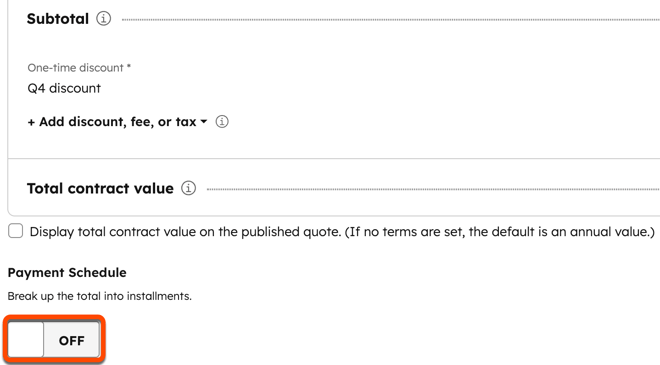
- Schakel onder ‘Betalingsschema’ de schakelaar ‘Betalingsschema’ in.
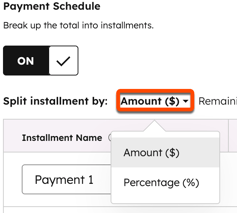
- Klik op het vervolgkeuzemenu ‘Bedrag’ en selecteer‘Bedrag’ of‘Percentage (%) ’ om de termijn op basis van bedrag of percentage te verdelen.
- Voer een naam voor de termijn, het bedrag of het percentage en de vervaldatum in.
- De eerste betaling is verschuldigd bij ontvangst. Voer in het veld Vervaldatum een beschrijving van de vervaldatum in.
- Om een toekomstige betaling op een specifieke datum te laten vervallen, klikt u op hetvervolgkeuzemenu in de kolom 'Vervaldatum', klikt u vervolgens op de datumkiezer en selecteert u een datum.
- Om een toekomstige betaling te laten vervallen op basis van een mijlpaal, klikt u op hetvervolgkeuzemenu in de kolom ‘Vervaldatum’, selecteert u ‘Mijlpaal’ en voert u vervolgens een mijlpaal in het tekstveld in.
- Klik op+ Nog een termijn toevoegen om nog een betalingstermijn toe te voegen.
- Wanneer de koper de offerte bekijkt, ziet hij het totaalbedrag en elke termijn, samen met de vervaldata.
- Wanneer de koper de offerte betaalt, worden conceptfacturen voor toekomstige betalingen aangemaakt. De facturen worden niet automatisch naar de koper verzonden en toekomstige betalingen worden niet geautomatiseerd. Bewerk de conceptfacturen voordat u ze naar uw koper verzendt.
Bekijk het overzicht van de oude offerte
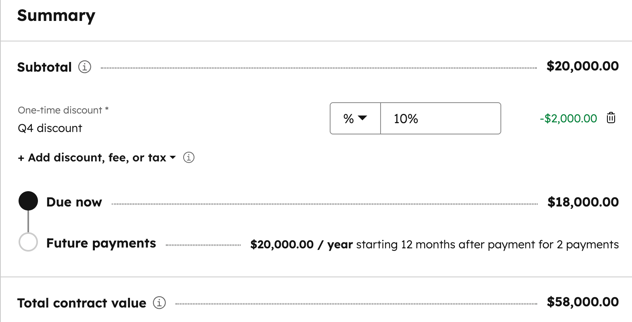
Bekijk het gedeelte ‘Overzicht’ om te zien hoe de kosten aan uw koper in rekening worden gebracht, inclusief kortingen, kosten en belastingen.
- Het 'Subtotaal' toont alleen de artikelen die bij het afrekenen moeten worden betaald. Artikelen die later in rekening worden gebracht, verschijnen onder'Toekomstige betalingen'.
- Alle artikelen, ongeacht de vervaldatum van de betaling, worden opgeteld in de 'Totale contractwaarde'.
- Eenmalige kortingen, kosten en belastingen worden alleen toegepast op artikelen die bij het afrekenen moeten worden betaald, niet op artikelen die later in rekening worden gebracht.
- Schakel de schakelaar 'Automatische omzetbelasting' uit om de automatische omzetbelasting uit te schakelen.
Klik op 'Volgende' om door te gaan met het configureren van de handtekening- en betalingsopties voor de offerte.
Handtekening- en betalingsopties configureren
Bepaal hoe je handtekeningen en betalingen voor je offerte wilt verzamelen. Je moet zijn aangemeld bij HubSpot Payments of Stripe hebben gekoppeld als betalingsverwerkingsoptie om online betalingen te kunnen accepteren.
- Selecteer onder 'Handtekeningopties' een handtekeningoptie:
- Geen handtekening: er is geen handtekening vereist om de offerte goed te keuren.
- Ruimte voor een handgeschreven handtekening opnemen: gebruik een handgeschreven handtekening op een afgedrukte kopie van de offerte. Je kunt de offerte handmatig als ondertekend markeren om de acceptatie te bevestigen. Om ruimte voor een medeondertekening op te nemen, vink je het selectievakje ‘Ruimte voor een medeondertekening opnemen’ aan.
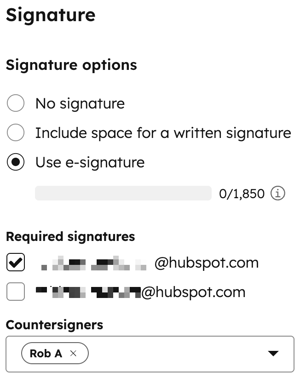
- 'E-handtekening gebruiken': -gebruikers met een toegewezen Sales Hub -licentie kunnen de offerte zo configureren dat er een e-handtekening in wordt opgenomen.
Disclaimer: De implementatie van Dropbox Signdoor HubSpot zou eIDAS-conform moeten zijn, aangezien Dropbox Sign zelf eIDAS-conform is. Dit is niet bedoeld als juridisch advies en mag niet in de plaats komen van professioneel juridisch advies, waarvoor u een bevoegde advocaat dient te raadplegen.
- Om online betalingen in te schakelen, zet je de schakelaar 'Online betalingen accepteren'aan. Vink de selectievakjes 'Geaccepteerde betaalmethoden' aan of uit om de betaalmethoden te kiezen die je wilt accepteren.
- Als u kosten hebt ingesteld, vink dan de selectievakjes‘Kosten die bij het afrekenen worden toegepast’ aan naast de kosten die op de betaling moeten worden toegepast.
- Vink het selectievakje 'Factuuradres verzamelen voor creditcardaankopen' aan om het factuuradres van uw kopers te verzamelen.
- Vink het selectievakje 'Verzendadres verzamelen' aan om het verzendadres van uw kopers te verzamelen.
- Schakel het selectievakje 'Betalingsgegevens van uw klant bij het afrekenen verzamelen voor toekomstige kosten' uit als ude betalingsgegevens van kopers nietbij het afrekenen wiltverzamelen.
- Klik op'Volgende'.
Let op: wanneer een betaling wordt gedaan op basis van een offerte, wordt er automatisch een factuur aangemaakt als de instelling voor het automatisch aanmaken van facturen is ingeschakeld in de instellingen. Lees meer over de afrekenervaring van kopers.
Configureer de verouderde offertesjabloon en details
Selecteer in deze stap een sjabloon, voer een offertenaam in, selecteer een domein, kies de vervaldatum, selecteer de taal en landinstelling en voeg eventuele opmerkingen en voorwaarden voor uw koper toe.
- Klik op het vervolgkeuzemenu 'Offerte-sjabloon' ( ) en selecteer een sjabloon. Klik op'Offerte-sjablonen beheren' om uw offertesjablonen te beheren.
- Voer een naam voor uw offerte in het veld 'Offertenaam' in.
- De instelling ‘Domein’ is beschikbaar als de offerte gebruikmaakt van eenaangepast offertesjabloon. Standaard gebruikt de inhoudsslug een unieke datum en offerte-ID en hoeft deze niet te worden aangepast. Om het domein en de slug bij te werken:
- Klik op het vervolgkeuzemenu ‘Domein’ en selecteer eendomein.
- Voer een aangepaste slug in het veld 'Inhoudsslug' in.
- Klik op het vervolgkeuzemenu 'Vervaldatum' en selecteer een optie. Of klik op 'Aangepast' om een aangepaste datum in te stellen, klik vervolgens op de datumkiezer en selecteer een vervaldatum. Gebruikers met een Sales Hub Professional- of Enterprise-account kunnen in de accountinstellingen een standaardvervaldatum voor offertes instellen. Wanneer een offerte verloopt, hebben uw contactpersonen er geen toegang meer toe en wordt hen gevraagd contact op te nemen met uw team.
Let op: offertes verlopen niet zodra de betaling is voldaan. Bij offertes met elektronische handtekeningen moeten alle ondertekenaars de offerte hebben ondertekend om te voorkomen dat deze verloopt. Dit geldt ook voor medeondertekenaars. Als de koper de offerte bijvoorbeeld vóór de vervaldatum ondertekent, maar de medeondertekenaar niet, verloopt de offerte. In dergelijke gevallen moet u de offerte klonen om het ondertekeningsproces opnieuw te starten.
- Klik op het vervolgkeuzemenu ‘Taal van de offerte ’ en selecteer een taal. Als u een aangepast offertesjabloon gebruikt, wordt de taal automatisch ingesteld op de taal van het sjabloon en kan deze niet worden gewijzigd.
- Klik op het vervolgkeuzemenu ‘Locale’ en selecteer eenlocale. De locale bepaalt de weergave-indeling van de datum en het adres in uw offerte. Als u een aangepast offertesjabloon gebruikt, wordt de locale automatisch ingesteld op de locale van het sjabloon en kan deze niet worden gewijzigd. Het wijzigen van de locale-instellingen van de offerte heeft geen invloed op de valuta.
- Voer in het veld ‘Opmerkingen voor de koper ’ opmerkingen voor je koper in. Gebruik de opmaakopties onderaan om de tekst aan te passen of een link in te voegen. Klik op het pictogram snippets-pictogram om een kort, herbruikbaar tekstblok in te voeren.
- Voer in het veld Aankoopvoorwaarden eventuele voorwaarden in. Gebruik de opmaakopties onderaan om de tekst aan te passen of een link in te voegen. Klik op het pictogram voor tekstfragmenten om een kort, herbruikbaar tekstblok in te voeren.
- Klik op Volgende.
Controleer en verstuur de offerte
Bekijk een voorbeeld van de inhoud van uw offerte en publiceer of dien de offerte ter goedkeuring in.
Let op: nadat u een offerte als concept hebt opgeslagen, kunt u de opties voor elektronische handtekeningen in de stap 'Handtekening en betaling' niet meer bewerken. Als u workflows voor offertegoedkeuring hebt ingesteld, houd er dan rekening mee dat offertes met de status 'concept' in de workflow kunnen worden opgenomen.
Om de offerte te publiceren:
-
Klik rechtsonder op ‘Aanmaken’. Als uw offerte goedkeuring vereist:
-
- Klik rechtsonder op Goedkeuring aanvragen.
- De goedkeurder van uw account moet de offerte goedkeuren voordat u deze kunt publiceren en naar uw contactpersonen kunt verzenden. Lees hier hoe u gevraagde wijzigingen in een offerte kunt aanbrengen.
Let op: nadat u een offerte ter goedkeuring hebt ingediend, kunt u de offerte niet meer bewerken, tenzij deze door de goedkeurder wordt afgewezen.
- Als uw offerte geen goedkeuring nodig heeft, verschijnt er een dialoogvenster met verzendopties. Om de offerte via e-mail te verzenden:
- Op het tabblad 'E-mail met offerte verzenden' wordt het veld 'Aan'automatisch ingevuld met het e-mailadres van de contactpersoon die aan de offerte is gekoppeld. Om dit adres te wijzigen, klik je op het vervolgkeuzemenuen selecteer je een contactpersoon. Als je een nieuw e-mailadres invoert, maakt HubSpot automatisch een contactrecord aan zodra de offerte is verzonden.
- Om een e-mailadres toe te voegen aan het veld ‘Cc’ , klik je op ‘Cc-ontvangers toevoegen’. Klik op het vervolgkeuzemenu, selecteer de contactpersonen of voer aangepaste e-mailadressen in. Je kunt maximaal negen e-mailadressen toevoegen in het veld‘Cc ’.
- Als er in de offerte-instellingen een standaard e-mailadres is ingesteld, wordt het veld ‘Van’ automatisch ingevuld met het standaard e-mailadres. Anders wordt het ingevuld met je persoonlijke e-mailadres. Als er een standaard e-mailadres is ingesteld, maar de instelling waarmee gebruikers offertes kunnen versturen vanuit hun persoonlijke e-mailadresof andere team-e-mailadressen waartoe ze toegang hebben is ingeschakeld, kun je een ander e-mailadres selecteren.
- Als er geen standaard e-mailadres is ingesteld, wordt het door u geselecteerde e-mailadres telkens wanneer u een offerte verstuurt het standaardadres, maar dit kan telkens vóór het versturen van een offerte worden gewijzigd.
- Antwoorden op de offerte-e-mail worden doorgestuurd naar het 'Van'-adres . Als u een e-mailadres selecteert dat wordt gebruikt voor een gekoppelde inbox, inclusief gedeelde team-inboxen, beheert u de opvolging in de conversatie-inbox van HubSpot.
- Bewerk in het veld‘Onderwerp’ hetonderwerp van de e-mail.
- Voer in hetveld 'Schrijf hier je bericht...'je e-mailbericht in. Gebruik de opmaakwerkbalk onderaan om je tekst op te maken, links in te voegen en fragmenten in te voegen.
- Het live voorbeeld wordt bijgewerkt terwijl je wijzigingen aanbrengt.
- Klik op 'E-mail met offerte verzenden' om de e-mail te verzenden.
- Als je account is aangemeld bij de Preview and Customize Quote Emails ", ontvangt de koper een e-mail met de offertegegevens, een link om de offerte in zijn browser te bekijken en een PDF-versie van de offerte als bijlage.
- Als je een superbeheerder bent, kun je je account aanmelden voor de 'Voorbeeld en aanpassing van offerte-e-mails' .
- Om handmatig een persoonlijke e-mail met een link naar de offerte op te stellen, klikt u in uw CRM op Aangepaste e-mail maken.
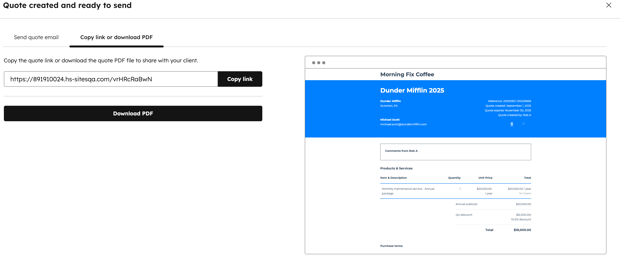
- Om een link te kopiëren om de offerte te versturen, of een PDF van de offerte te downloaden:
- Klik in het dialoogvenster op het tabblad 'Link kopiëren, PDF downloaden '.
- Klik op'Link kopiëren ' om een link naar de offerte te kopiëren.
- Klik op'PDF downloaden' om een PDF van de offerte te downloaden.
- Klik op deX of op'Sluiten' als u klaar bent.
Lees hoe u concept- en gepubliceerde offertes kunt beheren.
Voer gevraagde wijzigingen aan in een bestaande offerte
Als de instelling voor goedkeuring van offertes is ingeschakeld en de goedkeurder om wijzigingen heeft gevraagd, kunt u de gevraagde wijzigingen aanbrengen en de offerte opnieuw ter goedkeuring indienen. Wanneer een gevraagde wijziging wordt ingediend, wordt er automatisch een taak aangemaakt, inclusief eventuele opmerkingen van de goedkeurder. Stel meldingen in om een waarschuwing te ontvangen wanneer er een taak aan u wordt toegewezen. Om
de taak te openen en de gevraagde wijzigingen in de offerte aan te brengen:- Klik in je HubSpot-account op Meer en navigeer vervolgens naar CRM > Taken. Als Meer niet in je account verschijnt, navigeer dan direct naar CRM > Taken.
- De titel van de taak heeft de indelingGewenste wijzigingen: [Naam deal]. Beweeg de muisaanwijzer over de taak en klik op Bewerken.
- Bekijk in het rechterpaneel, onder‘Opmerkingen’, de opmerkingen van de goedkeurder.
- Klik in je HubSpot-account op Meer en navigeer vervolgens naar Omzet > Prijsopgave. Als Meer niet in je account verschijnt, navigeer dan direct naar Omzet > Prijsopgave.
- Klik op denaam van de offerte.
- Werk de offerte bij op basis van de gevraagde wijzigingen.
- Klik in de laatste stap, rechtsonder, op'Goedkeuring aanvragen'.
- De offerte wordt ter goedkeuring verzonden.
Gepubliceerde oude offertes delen
Als u de offerte niet hebt gedeeld nadat u deze had aangemaakt, zijn er andere manieren om een oude offerte te delen nadat deze is gepubliceerd:
- Stuur een offerte per e-mail vanuit een CRM-record.
- Kopieer de URL van een gepubliceerde offerte die nog niet is verlopen.
- De offerte delen vanuit de mobiele HubSpot-app.
- Voeg een offerte in via het mobiele toetsenbord van HubSpot.
Lees hieronder meer over elke methode.
Let op: gepubliceerde offertes kunnen niet van het ene domein naar het andere worden omgeleid. Als je bijvoorbeeld je offertes host op www.website.com, maar dat domein later omleidt naarwww.new-website.com, worden offertes die op het oorspronkelijke domein werden gehost niet omgeleid en worden ze in plaats daarvan foutpagina's. Koppel het bijgewerkte domein aan HubSpot of roep de offerte op, werk het domein bij en publiceer deze opnieuw.
Een oude offerte vanuit een record per e-mail versturen:
- Ga in je HubSpot-account naar je records:
- Klik in je HubSpot-account op Meer en navigeer vervolgens naar CRM > Contactpersonen. Als Meer niet wordt weergegeven in je account, navigeer dan direct naar CRM > Contactpersonen.
- Klik in je HubSpot-account op Meer en navigeer vervolgens naar CRM > Bedrijven. Als Meer niet in je account verschijnt, navigeer dan direct naar CRM > Bedrijven.
- Klik in je HubSpot-account op Meer en navigeer vervolgens naar CRM > Deals. Als Meer niet in je account verschijnt, navigeer dan direct naar CRM > Deals.
- Klik op de naam van een record.
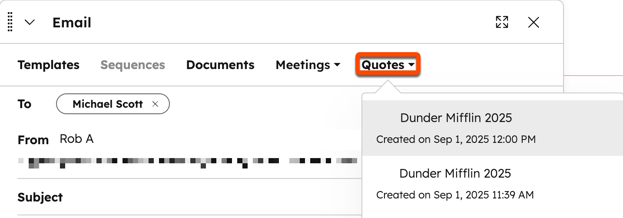
- Klik in het linkerpaneel op hete-mailpictogram.
- Klik in het pop-upvenster op het vervolgkeuzemenu Offertes en selecteer een offerte. Om een offerte via e-mail te delen, moet er een offerte zijn aangemaakt voor de deal die aan het contact- of bedrijfsrecord is gekoppeld.
Om de URL van een gepubliceerde oude offerte te kopiëren:
- Klik in je HubSpot-account op Meer en navigeer vervolgens naar Omzet > Prijsopgave. Als Meer niet in je account verschijnt, navigeer dan direct naar Omzet > Prijsopgave.
- Beweeg de muisaanwijzer over de gepubliceerde offerte, klik vervolgens op 'Acties ' en selecteer'Link kopiëren'.
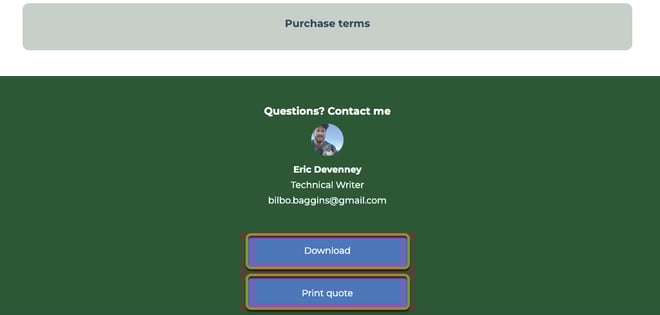
- Met behulp van de URL kan de contactpersoon de offerte in zijn of haar browser bekijken, de offerte downloaden of de offerte afdrukken.
Om oude offertes te bekijken, te verwijderen of te delen in de mobiele HubSpot-app op je Android-apparaat:
- Open de HubSpot-app op je Android-apparaat.
- Tik op 'Deals' in het navigatiemenu onderaan.
- Tik op de naam van de deal.
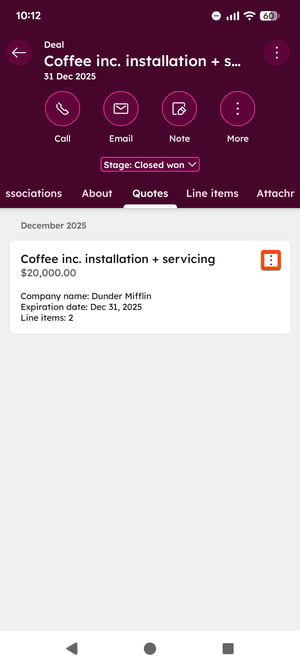
- Tik in het dealrecord op het tabblad 'Offertes '.
- De offertes die aan de deal zijn gekoppeld, worden weergegeven. De status en de vervaldatum staan onder de naam van de offerte vermeld. Tik op de offerte om meer details te bekijken.
- Om een link naar een offerte te kopiëren, de offerte te downloaden, de offerte vanuit de app te delen, de offerte opnieuw op te roepen, de regelitems te bekijken of de offerte te verwijderen, tik je op het menupictogram ( menu ) naast de naam van de offerte.
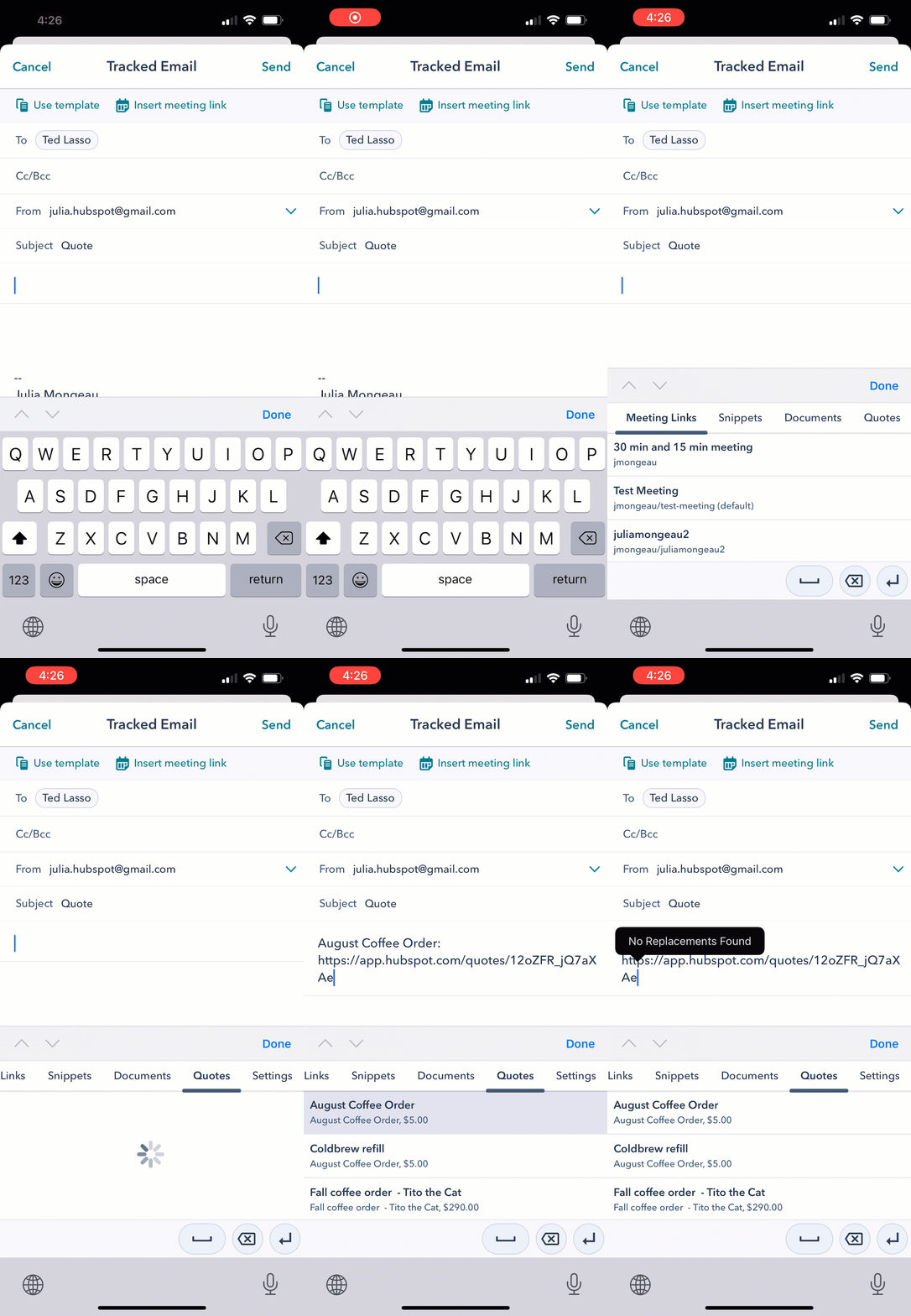
Je kunt ook een oud offerte delen via het mobiele HubSpot-toetsenbord op je Android- of iOS-apparaat. Lees meer overhet inschakelen van het HubSpot-toetsenbord in de instellingen van je apparaat en open vervolgens het HubSpot-toetsenbord terwijl je de mobiele HubSpot-app gebruikt.
Volgende stappen
Lees meer over het beheren van oudere offertes, waaronder het bekijken, opnieuw oproepen en bewerken, archiveren, verwijderen en exporteren van offertes. Daarnaast kun je wijzigingen aanvragen of offertes goedkeuren, offertes koppelen aan andere records en offertes elektronisch ondertekenen.