อัปเดตล่าสุด: 24 กันยายน 2026
สามารถใช้ได้กับการสมัครใช้บริการใดๆ ต่อไปนี้ ยกเว้นที่ระบุไว้:

-
 ต้องมีสิทธิ์สำหรับบางฟีเจอร์
ใช้ราคาเดิมเพื่อสร้างและแชร์ราคาโดยตรงจาก HubSpot เพิ่มรายการสินค้าเพื่อกำหนดค่าผลิตภัณฑ์และบริการของคุณที่กำลังขายรับการยอมรับผ่านลายเซ็นเป็นลายลักษณ์อักษรหรือลายเซ็นอิเล็กทรอนิกส์และเรียกเก็บเงินโดยใช้การชำระเงินของ HubSpot หรือ Stripe เป็นตัวเลือกการประมวลผลการชำระเงิน
ใช้บทความนี้เพื่อเรียนรู้วิธีสร้างคำพูดเดิมๆ ก่อนที่จะสร้างใบเสนอราคาเดิมให้พิจารณากำหนดค่าลายเซ็นอิเล็กทรอนิกส์สำหรับใบเสนอราคาเดิม ตั้งค่าการอนุมัติใบเสนอราคา เดิมและปรับแต่งเทมเพลตใบเสนอราคาเดิม
ก่อนที่คุณจะเริ่มต้น
บทความนี้อ้างอิงถึงเครื่องมือใบเสนอราคาแบบเดิมซึ่งไม่สามารถใช้ได้กับผู้ใช้ใหม่อีกต่อไป CPQ ที่ขับเคลื่อนด้วย AI ของ HubSpot มีฟังก์ชันการเสนอราคาที่ปรับปรุงแล้วและสามารถใช้ได้กับบัญชี Revenue Hub Professional หรือ Enterprise หากใช้บัญชี Revenue Hub Professional หรือ Enterprise โปรดดูวิธีสร้างใบเสนอราคา
บัญชี Non - Revenue Hub Professional หรือ Enterprise ที่สร้างขึ้นก่อนวันที่ 3 กันยายน 2025 อาจมีสิทธิ์เข้าถึงราคาเดิม:
- ผู้ใช้ในบัญชีฟรี: เข้าถึงใบเสนอราคาเดิมหากมีการสร้างใบเสนอราคาอย่างน้อยหนึ่งรายการในช่วงหกเดือนก่อนวันที่ 3 กันยายน 2025
- ผู้ใช้ในบัญชี Sales Hub : ยังคงสามารถเข้าถึงราคาเดิมได้หลังจากวันที่ 3 กันยายน 2025
หากคุณได้รับการกำหนดที่นั่งศูนย์กลางรายได้ และปิดการตั้งค่าเพื่ออนุญาตให้สร้างใบเสนอราคาแบบเดิมคุณจะไม่สามารถเข้าถึงใบเสนอราคาแบบเดิมได้รวมถึงเทมเพลตใบเสนอราคาแบบเดิม หากต้องการเข้าถึงอีกครั้งคุณสามารถ:
-
เปลี่ยนที่นั่งเป็นแบบแกนกลางหรือแบบดูอย่างเดียว
-
ขอให้ผู้ดูแลระบบระดับสูงของคุณเปิดการตั้งค่าเพื่อให้สามารถสร้างใบเสนอราคาเดิมได้ คุณต้องมีที่นั่งในศูนย์กลางรายได้เพื่อใช้ตัวเลือกนี้
สร้างใบเสนอราคาเดิม
ต้องได้รับสิทธิ์ ต้องแก้ไขหรือสร้างสิทธิ์สำหรับข้อเสนอเพื่อสร้างใบเสนอราคาเดิม
สร้างใบเสนอราคาเดิมเพื่อแชร์กับผู้ติดต่อที่กำลังพิจารณาซื้อผลิตภัณฑ์หรือบริการจากบริษัทของคุณ รวมถึงข้อมูลการติดต่อและข้อมูลบริษัทรายการสินค้าและบริการที่คุณขายและข้อมูลการเรียกเก็บเงิน หากคุณใช้การผสานรวม HubSpot และ Shopify คุณสามารถเพิ่มผลิตภัณฑ์ที่สร้างขึ้นผ่านการผสานรวมได้
หากต้องการเรียกเก็บเงินดิจิทัลผ่านการเสนอราคาแบบเดิมให้ตั้งค่าการชำระเงิน HubSpot หรือ Stripe เป็นตัวเลือกการประมวลผลการชำระเงิน
สร้างใบเสนอราคาเดิมจากบันทึก
วิธีสร้างใบเสนอราคาจากผู้ติดต่อบริษัทหรือดีล:
- ไปที่บันทึกของคุณ:
- ในบัญชี HubSpot ของคุณ ให้คลิก เพิ่มเติม จากนั้นไปที่ HubSpot CRM > ผู้ติดต่อ หาก เพิ่มเติม ไม่ปรากฏในบัญชีของคุณ ให้ไปที่ HubSpot CRM > ผู้ติดต่อ โดยตรง
- ในบัญชี HubSpot ของคุณ ให้คลิก เพิ่มเติม จากนั้นไปที่ CRM > บริษัท หาก เพิ่มเติม ไม่ปรากฏในบัญชีของคุณ ให้ไปที่ CRM > บริษัท โดยตรง
- ในบัญชี HubSpot ของคุณ ให้คลิก เพิ่มเติม จากนั้นไปที่ CRM > ดีล หาก เพิ่มเติม ไม่ปรากฏในบัญชีของคุณ ให้ไปที่ CRM > ดีล โดยตรง
- คลิกชื่อระเบียนที่คุณต้องการสร้างใบเสนอราคา
- ในแถบด้านข้างขวาในส่วนคำพูดให้คลิก + เพิ่ม หากบัตรสมาคมไม่ปรากฏในบันทึกตามค่าเริ่มต้นคุณสามารถเพิ่มได้ด้วยตนเอง

- หากเปิดการตั้งค่าเพื่ออนุญาตการสร้างใบเสนอราคาแบบเดิมและคุณมีที่นั่ง ศูนย์กลางรายได้ที่กำหนดให้เลือกสร้างใบเสนอราคา (แบบเดิม) เพื่อสร้างใบเสนอราคาแบบเดิม
- นอกจากนี้คุณยังสามารถสร้างใบเสนอราคาจากเครื่องมือแก้ไขรายการสินค้าของดีลได้ด้วย
สร้างใบเสนอราคาเดิมจากหน้าดัชนี
- ในบัญชี HubSpot ของคุณ ให้คลิก เพิ่มเติม จากนั้นไปที่ รายได้ > ใบเสนอราคา หาก เพิ่มเติม ไม่ปรากฏในบัญชีของคุณ ให้ไปที่ รายได้ > ใบเสนอราคา โดยตรง
- ที่มุมขวาบนให้คลิกสร้างใบเสนอราคา
- หากเปิดการตั้งค่าเพื่ออนุญาตการสร้างใบเสนอราคาแบบเดิมและคุณมีที่นั่ง ศูนย์กลางรายได้ที่กำหนดให้เลือกสร้างใบเสนอราคา (แบบเดิม) เพื่อสร้างใบเสนอราคาแบบเดิม
สร้างใบเสนอราคา
ทำตามขั้นตอนด้านล่างเพื่อสร้างใบเสนอราคา เพิ่มข้อตกลงที่เกี่ยวข้องข้อมูลผู้ซื้อข้อมูลบริษัทรายการลายเซ็นและรายละเอียดการเรียกเก็บเงินและเลือกเทมเพลตก่อนที่จะตรวจสอบและส่งใบเสนอราคาของคุณไปยังผู้ซื้อ
ตัวอย่างใบเสนอราคาที่แสดงในแผงด้านขวาจะขึ้นอยู่กับเทมเพลตสุดท้ายที่ใช้ในการสร้างใบเสนอราคา เปลี่ยนเทมเพลตในหน้าตัวอย่างโดยไปที่ขั้นตอนเทมเพลตและรายละเอียด แล้วเลือกเทมเพลตอื่น
บันทึกใบเสนอราคาเป็นแบบร่างใน แต่ละขั้นตอนโดยคลิก บันทึกที่ด้านล่างขวา หากคุณคลิก ออกที่ด้านล่างซ้ายใบเสนอราคาจะถูกบันทึกเป็นแบบร่าง เรียนรู้วิธี เข้าถึงร่างใบเสนอราคาสำหรับการแก้ไข ร่างใบเสนอราคาสามารถ ลงทะเบียนในเวิร์กโฟลว์เชื่อมโยงข้อเสนอ
เริ่มต้นด้วยการเชื่อมโยงใบเสนอราคาเดิมของคุณกับข้อเสนอใหม่หรือที่มีอยู่ ดีลที่สร้างขึ้นผ่านการผสานรวมอีคอมเมิร์ซเช่น Shopify ไม่สามารถเชื่อมโยงกับใบเสนอราคาได้ เจ้าของข้อตกลงจะกลายเป็นเจ้าของใบเสนอราคาเดิมด้วย ครีเอเตอร์ถูกตั้งเป็นผู้ส่งใบเสนอราคา ดูข้อมูลเพิ่มเติมเกี่ยวกับคุณสมบัติใบเสนอราคา
วิธีเชื่อมโยงใบเสนอราคาเดิมของคุณกับข้อเสนอใหม่หรือที่มีอยู่:
-
คลิกเมนูแบบเลื่อนลงเชื่อมโยง กับดีลแล้วเลือกดีลที่มีอยู่ หรือหากต้องการสร้างข้อเสนอใหม่สำหรับใบเสนอราคาให้คลิกสร้างข้อเสนอใหม่ กรอกรายละเอียดดีลในแผงด้านขวาแล้วคลิกสร้าง
โปรดทราบ: หากเพิ่มใบเสนอราคาหลายรายการในดีลจำนวนดีลและรายการสินค้าจะแสดงถึงใบเสนอราคาที่เผยแพร่ล่าสุด ตัวอย่างเช่นหากคุณเพิ่มใบเสนอราคาที่มีรายการบรรทัดสองรายการที่มียอดรวม $ 100 จากนั้นเพิ่มใบเสนอราคาที่สองที่มีรายการบรรทัดสามรายการที่มียอดรวม $ 150 จำนวนข้อตกลงจะเป็น $ 150 และข้อตกลงจะแสดงรายการบรรทัดสามรายการ
- คลิกถัดไป
เพิ่มข้อมูลผู้ซื้อ
เพิ่มผู้ติดต่อผู้ซื้อและบริษัทผู้ซื้อในใบเสนอราคาเดิมของคุณ HubSpot จะเพิ่มผู้ติดต่อและบริษัทหลักที่เกี่ยวข้องกับข้อเสนอในใบเสนอราคาโดยอัตโนมัติ หากเปิดใช้งานภาษีการขายอัตโนมัติระบบจะใช้ที่อยู่ บริษัทเพื่อระบุว่าควรเพิ่มภาษีลงในใบเสนอราคาหรือไม่
- หากต้องการแก้ไขรายละเอียดการติดต่อ (เช่นตำแหน่งงาน) หรือข้อมูลบริษัท (เช่นที่อยู่บริษัท) ให้คลิกชื่อผู้ติดต่อหรือชื่อบริษัทอัพเดทรายละเอียดในแผงด้านขวาจากนั้นคลิก บันทึก การอัปเดตจะถูกบันทึกลงในรายชื่อผู้ติดต่อและบันทึกของบริษัท
- หากผู้ติดต่อไม่ได้เชื่อมโยงกับดีลที่เชื่อมโยงกับใบเสนอราคาให้คลิกเพิ่มผู้ติดต่อ
- เลือกช่องทำเครื่องหมายถัดจากผู้ติดต่อแต่ละรายที่คุณต้องการเพิ่มลงในใบเสนอราคาจากนั้นคลิกถัดไป เพิ่มป้ายชื่อการเชื่อมโยงจากนั้นคลิกบันทึก
- คลิกแท็บสร้างใหม่เพื่อสร้างบันทึกการติดต่อใหม่เพื่อใช้กับใบเสนอราคา
- กรอกรายละเอียดการติดต่อ
- หากเปิดการตั้งค่าความเป็นส่วนตัวของข้อมูลในบัญชีแล้วให้คลิกพื้นฐานทางกฎหมายสำหรับการประมวลผลเมนูดร็อปดาวน์ข้อมูลของผู้ติดต่อแล้ว เลือกตัวเลือก ดูข้อมูลเพิ่มเติมเกี่ยวกับการติดตามพื้นฐานทางกฎหมายสำหรับการประมวลผล
- หากบัญชีของคุณมีผู้ติดต่อทางการตลาดให้เลือกช่องทำเครื่องหมายตั้งผู้ติดต่อนี้เป็นผู้ติดต่อทางการตลาดเพื่อตั้งผู้ติดต่อเป็นผู้ติดต่อทางการ ตลาด หากคุณไม่ได้เลือกตัวเลือกนี้ในขณะที่สร้างรายชื่อติดต่อคุณสามารถตั้งค่ารายชื่อติดต่อเป็นรายชื่อติดต่อทางการตลาดได้ในภายหลัง
- คลิกสร้างหากต้องการบันทึกและสร้างผู้ติดต่ออื่นให้คลิกสร้างและเพิ่มผู้ติดต่ออื่น
โปรดทราบ: ไม่แนะนำให้เพิ่มผู้ติดต่อในบัญชีของคุณโดยไม่มีที่อยู่อีเมลเนื่องจาก HubSpot ใช้ที่อยู่อีเมลเพื่ออนุมานผู้ติดต่อและเชื่อมโยงผู้ติดต่อกับบริษัทโดยอัตโนมัติ
- หากบริษัทไม่เกี่ยวข้องกับข้อตกลงที่เกี่ยวข้องกับใบเสนอราคาคุณสามารถเพิ่มได้คลิกเพิ่มบริษัท
- เลือกช่องทำเครื่องหมายถัดจากบริษัทที่คุณต้องการเพิ่มในใบเสนอราคาจากนั้นคลิก บันทึก
- คลิกแท็บสร้างใหม่เพื่อสร้างเรคคอร์ดของบริษัทใหม่เพื่อใช้กับใบเสนอราคา
- กรอกรายละเอียด บริษัท
- คลิก สร้าง
โปรดทราบ: ประเทศของบริษัทที่แสดงในใบเสนอราคาจะถูกเติมด้วยข้อมูลในคุณสมบัติเริ่มต้นของประเทศของบริษัท ไม่สามารถสร้างคุณสมบัติเริ่มต้นที่กำหนดเองเพื่อเปลี่ยนแปลงข้อมูลนี้ได้
- หากต้องการลบผู้ติดต่อหรือบริษัทออกจากใบเสนอราคาให้ล้างช่องทำเครื่องหมายถัดจากชื่อ
- คลิก + เพิ่มผู้ติดต่ออื่นเพื่อเพิ่มผู้ติดต่ออื่นในใบเสนอราคา ในแผงด้านขวา:
- เลือกช่องทำเครื่องหมายถัดจากผู้ติดต่อแต่ละรายที่คุณต้องการเพิ่มลงในใบเสนอราคาจากนั้นคลิกถัดไป เพิ่มป้ายชื่อการเชื่อมโยงจากนั้นคลิกบันทึก
- คลิกแท็บสร้างใหม่เพื่อสร้างบันทึกการติดต่อใหม่เพื่อใช้กับใบเสนอราคา
- กรอกรายละเอียดการติดต่อ
- หากเปิดการตั้งค่าความเป็นส่วนตัวของข้อมูลในบัญชีแล้วให้คลิกพื้นฐานทางกฎหมายสำหรับการประมวลผลเมนูดร็อปดาวน์ข้อมูลของผู้ติดต่อแล้ว เลือกตัวเลือก ดูข้อมูลเพิ่มเติมเกี่ยวกับการติดตามพื้นฐานทางกฎหมายสำหรับการประมวลผล
- หากบัญชีของคุณมีผู้ติดต่อทางการตลาดให้เลือกช่องทำเครื่องหมายตั้งผู้ติดต่อนี้เป็นผู้ติดต่อทางการตลาดเพื่อตั้งผู้ติดต่อเป็นผู้ติดต่อทางการ ตลาด หากคุณไม่ได้เลือกตัวเลือกนี้ในขณะที่สร้างรายชื่อติดต่อคุณสามารถตั้งค่ารายชื่อติดต่อเป็นรายชื่อติดต่อทางการตลาดได้ในภายหลัง
- คลิกสร้างหากต้องการบันทึกและสร้างผู้ติดต่ออื่นให้คลิกสร้างและเพิ่มผู้ติดต่ออื่น
- คลิกถัดไป
เพิ่มข้อมูลผู้ขาย
ตรวจสอบข้อมูลส่วนบุคคลและข้อมูลบริษัทของคุณ ตามค่าเริ่มต้นข้อมูลส่วนบุคคลของคุณจะถูกกรอกโดยโปรไฟล์และการตั้งค่าของคุณ ข้อมูลบริษัทจะถูกกรอกจากการตั้งค่าบัญชีของคุณ การอัพเดทข้อมูลโปรไฟล์ของคุณจะไม่อัพเดทราคาที่สร้างไว้ก่อนหน้านี้ หากต้องการอัพเดทข้อมูลส่วนบุคคลและข้อมูลบริษัทในใบเสนอราคาที่สร้างขึ้นให้อัพเดทรายละเอียดด้วยตนเอง
วิธีแก้ไขข้อมูลผู้ส่งใบเสนอราคาสำหรับใบเสนอราคารายบุคคล:
- คลิกชื่อของคุณ
- ในแผงด้านขวาให้อัพเดทข้อมูลส่วนบุคคลของคุณ รายละเอียดที่เพิ่มไม่จำเป็นต้องตรงกับผู้ใช้ HubSpot การอัปเดตจะไม่อัปเดตโปรไฟล์ผู้ใช้ของคุณใน HubSpot คลิกบันทึก
โปรดทราบ: หากคุณอัปเดตชื่องานของผู้ใช้งานจะบันทึกชื่อสำหรับใบเสนอราคาในอนาคตทั้งหมด สามารถแก้ไขได้อีกครั้งในใบเสนอราคาในอนาคต
- หากต้องการแก้ไขข้อมูลบริษัทให้คลิกชื่อบริษัทของคุณ
- ในแผงด้านขวาให้อัปเดตข้อมูลบริษัท การเปลี่ยนแปลงจะไม่อัพเดทการตั้งค่าบัญชีคลิกบันทึก
- คลิกถัดไป
เพิ่มรายการสินค้า
ต้องมีสิทธิ์ ต้องได้รับสิทธิ์ ผู้ดูแลระบบระดับสูงหรือสร้างรายการแบบกำหนดเองเพื่อสร้างรายการแบบกำหนดเอง
คุณสามารถเพิ่มรายการสินค้าและรวมส่วนลดภาษีค่าธรรมเนียมและกำหนดการชำระเงินในใบเสนอราคาเดิมได้ เรียนรู้เพิ่มเติมเกี่ยวกับรายการ LINE และวิธีการใช้งานใน HubSpot ไม่สามารถเพิ่มผลิตภัณฑ์ที่มีราคาตามระดับลงในใบเสนอราคาเดิมได้
สกุลเงินของใบเสนอราคาจะสะท้อนให้เห็นถึงคุณสมบัติสกุลเงินของข้อตกลงที่เกี่ยวข้อง ดูข้อมูลเพิ่มเติมเกี่ยวกับสกุลเงินที่รองรับเมื่อใช้การชำระเงินผ่าน HubSpot หรือ Stripe เป็นตัวเลือกการประมวลผลการชำระเงินของคุณ
การเปลี่ยนแปลงใดๆที่เกิดขึ้นในส่วนรายการสินค้าจะอัพเดทรายการสินค้าที่ระบุไว้ในบันทึกข้อตกลงที่เกี่ยวข้อง หากบันทึกข้อตกลงเกี่ยวข้องกับการเสนอราคาหลายรายการเฉพาะรายการในบรรทัดจากการเสนอราคาที่เผยแพร่ล่าสุดเท่านั้นที่จะปรากฏบนบัตรรายการในบรรทัดของบันทึกข้อตกลง
โปรดทราบ: หากใบเสนอราคาเสนอการชำระเงินออนไลน์ ปริมาณรายการสินค้าจะต้องเป็นจำนวนเต็ม
วิธีเพิ่มรายการสินค้า:- คลิกเพิ่มรายการสินค้าเหนือตารางรายการสินค้าที่มุมขวาบนจากนั้นเลือกทำอย่างใดอย่างหนึ่งต่อไปนี้:
- เลือกจากไลบรารีผลิตภัณฑ์: เพิ่มรายการตามผลิตภัณฑ์ในไลบรารีผลิตภัณฑ์ของคุณรวมถึงรายการที่สร้างโดยใช้การผสานรวม Shopify
- ค้นหาตามชื่อผลิตภัณฑ์ รายละเอียดผลิตภัณฑ์หรือ SKU คลิ ตัวกรองขั้นสูงเพื่อปรับแต่งการค้นหาของคุณ
- เลือกช่องทำเครื่องหมายถัดจากแต่ละผลิตภัณฑ์ที่คุณต้องการเพิ่มจากนั้นคลิก เพิ่ม ผลิตภัณฑ์ในไลบรารีผลิตภัณฑ์ของคุณจะไม่ได้รับผลกระทบ
- สร้างรายการที่กำหนดเอง: หากคุณมีสิทธิ์สร้างรายการที่กำหนดเองตัวเลือกนี้จะสร้างรายการที่กำหนดเองใหม่ที่ไม่ซ้ำกับบันทึกเครดิต
- ในแผงด้านขวาใต้ข้อมูลรายการบรรทัดให้ป้อนรายละเอียดรายการบรรทัด
- คุณสามารถเพิ่มภาษีโดยใช้ภาษีการขายอัตโนมัติไลบรารีภาษีของคุณหรือโดยการเพิ่มภาษีแบบครั้งเดียวในลิงก์การชำระเงิน ดูข้อมูลเพิ่มเติมเกี่ยวกับการเพิ่มภาษี
- ใต้ราคาให้เลือกรูปแบบการตั้งราคาแล้วป้อนราคาต่อหน่วย ปริมาณและต้นทุนต่อหน่วย
- เลือกช่องทำเครื่องหมายบันทึกรายการลงในไลบรารีผลิตภัณฑ์เพื่อเพิ่มรายการที่กำหนดเองลงในไลบรารีผลิตภัณฑ์ของคุณ เรียนรู้เพิ่มเติมเกี่ยวกับการเพิ่มผลิตภัณฑ์ลงในไลบรารีผลิตภัณฑ์ของคุณ
- คลิกบันทึกหรือบันทึกแล้วเพิ่มอีก

- เลือกจากไลบรารีผลิตภัณฑ์: เพิ่มรายการตามผลิตภัณฑ์ในไลบรารีผลิตภัณฑ์ของคุณรวมถึงรายการที่สร้างโดยใช้การผสานรวม Shopify
- คุณสามารถแก้ไขคอลัมน์ที่แสดงในตารางรายการบรรทัดหรือหากคุณเป็นผู้ดูแลระบบระดับสูงคุณสามารถตั้งค่าคอลัมน์ที่จะแสดงให้กับผู้ใช้ทั้งหมดตามค่าเริ่มต้น เรียนรู้วิธีแก้ไขคอลัมน์
- แก้ไขรายละเอียดรายการทีละรายการในแต่ละคอลัมน์เช่นราคาต่อหน่วยปริมาณหรือส่วนลดต่อหน่วย ป้อนค่าที่อัปเดตในคอลัมน์ที่เกี่ยวข้อง ดูข้อมูลเพิ่มเติมเกี่ยวกับส่วนลดห้อง
โปรดทราบ: รองรับทศนิยมสูงสุด 6 ตำแหน่งเมื่อตั้งราคาต่อหน่วยของรายการในสกุลเงินใดๆและมีการปัดเศษส่วนลดตามความแม่นยำของสกุลเงินในการชำระเงิน ตัวอย่างเช่นหากรายการสินค้ามีราคา $ 11.90 USD และใช้ส่วนลด 15% จำนวนเงินที่ลดแล้วของ $ 1.785 จะถูกปัดเศษเป็น $ 1.79 และยอดรวมที่ผู้ซื้อจ่ายจะเป็น $ 10.12
- หากต้องการแก้ไขโคลนหรือลบรายการบรรทัดให้วางเมาส์เหนือผลิตภัณฑ์คลิกการดำเนินการจากนั้นเลือกตัวเลือก:
- แก้ไข: แก้ไขรายการในบรรทัดสำหรับใบเสนอราคานี้เท่านั้น ไลบรารีผลิตภัณฑ์จะไม่ได้รับผลกระทบ
- ลบ: ลบรายการในบรรทัด
- โคลน: สร้างรายการบรรทัดใหม่ที่มีรายละเอียดเดียวกัน
- หากต้องการเรียงลำดับรายการบรรทัดใหม่ให้คลิกและลากรายการบรรทัดโดยที่จับลาก dragHandle
- คุณสามารถแก้ไขคอลัมน์ที่แสดงในตารางรายการบรรทัดหรือหากคุณเป็นผู้ดูแลระบบระดับสูงคุณสามารถตั้งค่าคอลัมน์ที่จะแสดงให้กับผู้ใช้ทั้งหมดตามค่าเริ่มต้น เรียนรู้วิธีแก้ไขคอลัมน์
- คลิกเมนูแบบเลื่อนลงความถี่ในการเรียกเก็บเงินเพื่อตั้งค่าความถี่ในการเรียกเก็บเงินของรายการในบรรทัด ความถี่สามารถตั้งค่าเป็นหนึ่งครั้งรายสัปดาห์ทุกสองสัปดาห์รายเดือนรายไตรมาสรายครึ่งปีรายปีหรือทุกสองสามสี่หรือห้าปี หากคุณตั้งค่าความถี่ในการเรียกเก็บเงินซ้ำ (เช่นรายเดือน) ระบบจะสร้างการสมัครสมาชิกให้กับลูกค้า ดูข้อมูลเพิ่มเติมเกี่ยวกับการสมัครสมาชิก
โปรดทราบ: หากคุณตั้งค่ารายการที่มีค่าระยะเวลาของความถี่ในการเรียกเก็บเงินเป็น 0 เมื่อเปิดใช้งานการชำระเงินออนไลน์การสมัครใช้งานจะต่ออายุโดยอัตโนมัติจนกว่าจะถูกยกเลิก
- ตามค่าเริ่มต้นการเรียกเก็บเงินสำหรับรายการที่เกิดขึ้นครั้งเดียวและรายการที่เกิดขึ้นประจำจะเริ่มต้นเมื่อชำระเงิน (เมื่อชำระเงิน) ในการเรียกเก็บเงินจากผู้ซื้อของคุณสำหรับรายการสินค้าในภายหลังให้คลิกเมนูแบบเลื่อนลงวันที่เริ่มต้นการเรียกเก็บเงินจากนั้นเลือกหนึ่งในตัวเลือกต่อไปนี้:
- วันที่กำหนดเอง: วันที่เฉพาะในอนาคต หลังจากเลือกตัวเลือกนี้ในแผงด้านขวาให้คลิกตัวเลือกวันที่แล้วเลือกวันที่เริ่มต้นจากนั้นคลิกบันทึก
- เริ่มต้นล่าช้า (วัน): เลื่อนวันที่เริ่มต้นการเรียกเก็บเงินตามจำนวนวันหลังเช็คเอาท์ หลังจากเลือกตัวเลือกนี้ในแผงด้านขวาให้ป้อนจำนวนวันในฟิลด์การเรียกเก็บเงินที่ล่าช้าเริ่มต้นตามวันจากนั้นคลิกบันทึก
- เริ่มต้นล่าช้า (เดือน): เลื่อนวันที่เริ่มต้นการเรียกเก็บเงินตามจำนวนเดือนหลังเช็คเอาท์ หลังจากเลือกตัวเลือกนี้ในแผงด้านขวาให้ป้อนจำนวนวันในช่องการ เรียกเก็บเงินที่ล่าช้าเริ่มต้นตามเดือนจากนั้นคลิกบันทึก

โปรดทราบ: การประมวลผลการชำระเงินแบบ Stripe สามารถประมวลผลรายการที่เกิดซ้ำที่ครบกำหนดในภายหลังได้ตราบใดที่มีรายการที่ครบกำหนดอย่างน้อยหนึ่งรายการเมื่อเช็คเอาท์ในใบเสนอราคา ตัวอย่างเช่นรายการที่ 1 ครบกำหนดชำระเงินและรายการที่ 2 ครบกำหนดชำระเงินภายใน 30 วัน
เพิ่มภาษี
ต้องสมัครใช้บริการ ต้องมีบัญชี Revenue Hub Professional หรือ Enterprise เพื่อยื่นภาษีการขายอัตโนมัติให้กับบัญชี
ต้องระบุสิทธิ์ ภาษีการขายอัตโนมัติต้องมีที่นั่งศูนย์กลางรายได้อย่างน้อย 1 ที่นั่งในบัญชีของคุณ เมื่อมีที่นั่งที่มีคุณสมบัติตามที่กำหนดภาษีการขายอัตโนมัติจะมีอยู่ในเครื่องมือรายได้ที่สนับสนุนทั้งหมดทั่วทั้งบัญชีรวมถึงสัญญาใบแจ้งหนี้ลิงก์การชำระเงินใบเสนอราคาใบเสนอราคาเดิมและการสมัครสมาชิก ผู้ใช้ไม่จำเป็นต้องมีที่นั่งศูนย์กลางรายได้ที่กำหนดไว้เพื่อใช้เครื่องมือสร้างรายได้ยกเว้นใบเสนอราคาที่เปิดใช้งานภาษีการขายอัตโนมัติ
คุณสามารถเพิ่มภาษีในใบเสนอราคาเดิมได้หลายวิธี:
- คำนวณภาษีการขายโดยอัตโนมัติ: คำนวณภาษีการขายโดยอัตโนมัติตามที่อยู่ใบเสนอราคา เมื่อเปิดใช้งานภาษีการขายอัตโนมัติคุณจะเพิ่มส่วนลดค่าธรรมเนียมหรือภาษีแบบใช้ครั้งเดียวไม่ได้
- เพิ่มภาษีไปยังรายการแต่ละรายการ: เพิ่มภาษีจากไลบรารีภาษีของคุณไปยังรายการ
- เพิ่มภาษีแบบครั้งเดียวในใบเสนอราคาเดิม: เพิ่มภาษีแบบครั้งเดียวในใบเสนอราคาเดิม
วิธีเพิ่มภาษีการขายอัตโนมัติลงในใบเสนอราคาเดิม:
- เปิดสวิตช์ภาษีการขายอัตโนมัติใน สรุป ภาษีการขายอัตโนมัติจะถูกคำนวณเมื่อมีการสร้างใบเสนอราคา
- ในคอลัมน์หมวดหมู่ภาษีให้คลิกเมนูแบบเลื่อนลงและเลือกหมวดหมู่ภาษีสำหรับแต่ละรายการ คุณสามารถเลือกหมวดหมู่ภาษีที่แตกต่างกันสำหรับรายการสินค้าที่แตกต่างกันได้ แต่ละรายการต้องมีชื่อที่ไม่ซ้ำกัน
- หากคุณกำลังจัดส่งสินค้าเป็นส่วนหนึ่งของใบเสนอราคาเดิมคุณต้องเพิ่มรายการสินค้าสำหรับการจัดส่งเพื่อคำนวณภาษีการขายอัตโนมัติอย่างถูกต้อง หากคุณยังไม่ได้เพิ่มการจัดส่งลงในไลบรารีผลิตภัณฑ์ของคุณคุณสามารถเพิ่มรายการที่กำหนดเองได้:
- ที่มุมขวาบนของตารางรายการบรรทัดให้คลิกเพิ่มรายการบรรทัดจากนั้นเลือกสร้างรายการบรรทัดที่กำหนดเอง
- ป้อนชื่อสำหรับการจัดส่งของคุณ (เช่นการจัดส่งแบบมาตรฐานหรือการจัดส่งแบบด่วนพิเศษ)
- เพิ่มรายละเอียดการจัดส่ง
- คลิกเมนูแบบเลื่อนลง หมวดหมู่ภาษีแล้วเลือกการจัดส่ง
- คลิก บันทึก
โปรดทราบว่า:
- เมื่อใช้ภาษีการขายอัตโนมัติสำหรับใบเสนอราคาเดิมภาษีจะคำนวณเฉพาะจำนวนเงินที่ต้องชำระเมื่อชำระเงินเท่านั้น หากรายการทั้งหมดมีวันที่เริ่มต้นการเรียกเก็บเงินในอนาคตและไม่มีการชำระเงินเมื่อเช็คเอาท์ใบเสนอราคาจะไม่แสดงยอดภาษีการขายอัตโนมัติ ในกรณีนี้ภาษีที่เหมาะสมจะถูกคำนวณและแสดงในใบแจ้งหนี้แรกที่สร้างขึ้นเมื่อเริ่มเรียกเก็บเงิน
-
คุณสามารถเพิ่มรายการสายการเดินเรือหลายรายการลงในไลบรารีผลิตภัณฑ์ของคุณได้แต่คุณสามารถเพิ่มรายการสายการเดินเรือเพียงรายการเดียวลงในใบเสนอราคาเดิมได้
-
ต้องมีผลิตภัณฑ์หรือรายการอื่นๆอย่างน้อยหนึ่งรายการรวมอยู่ในใบเสนอราคาเดิม
-
เมื่อเพิ่มการจัดส่งจากไลบรารีผลิตภัณฑ์ของคุณคุณจะเพิ่มค่าจัดส่งในสรุปไม่ได้
วิธีเพิ่มอัตราภาษีจากไลบรารีอัตราภาษี:
- คลิกเมนูดร็อปดาวน์อัตราภาษีแล้วเลือกอัตราภาษีที่คุณต้องการใช้กับรายการสินค้า จำนวนภาษีจะอัพเดทโดยอัตโนมัติ หากคอลัมน์อัตราภาษีและจำนวนภาษีไม่ปรากฏในตารางรายการบรรทัดที่มุมขวาบนให้คลิกแก้ไขคอลัมน์
- เลือกช่องทำเครื่องหมายอัตราภาษีและจำนวนภาษี หากต้องการเรียงลำดับคอลัมน์ใหม่ให้คลิที่มือจับลากแบบลากแล้วเลื่อนไปยังตำแหน่งที่ต้องการ
- คลิก บันทึก
- ในสรุปใบเสนอราคาเดิมให้คลิกลูกศรถัดจากภาษีรายการในบรรทัดที่ใช้เพื่อดูยอดรวมของภาษีที่ใช้

- หากเพิ่มอัตราภาษีในรายการที่เกิดซ้ำจำนวนภาษีจะมีผลกับการชำระเงินที่ครบกำหนดตอนนี้และการชำระเงินในอนาคต ใต้สรุปให้คลิกลูกศรถัดจากภาษีรายการในบรรทัดที่ใช้เพื่อดูภาษีรายการในบรรทัดที่เกิดซ้ำ

คุณสามารถใช้ทรัพย์สินจำนวนภาษีในเครื่องมืออื่นๆรวมถึงเซกเมนต์ รายงานและ เวิร์กโฟลว์
เพิ่มส่วนลดค่าธรรมเนียมและภาษีแบบใช้ครั้งเดียว
ในส่วนสรุปคุณสามารถเพิ่มส่วนลดค่าธรรมเนียมและภาษีแบบใช้ครั้งเดียวในยอดรวมย่อยของใบเสนอราคาเดิมได้ องค์ประกอบที่เพิ่มเหล่านี้จะไม่ถูกเพิ่มลงในคุณสมบัติจำนวนเงินของดีลที่เกี่ยวข้อง ไม่สามารถเพิ่มส่วนลดแบบใช้ครั้งเดียวค่าธรรมเนียมและส่วนลดได้หากเปิดใช้งานภาษีการขายอัตโนมัติ
โปรดทราบว่า:
- ภาษีแบบครั้งเดียวรองรับทศนิยมสูงสุด 2 ตำแหน่ง สำหรับภาษีที่มีทศนิยมมากกว่าสองจุด HubSpot จะปัดเศษดังนี้:
- ภาษีตามเปอร์เซ็นต์: ค่า 5 และต่ำกว่าจะถูกปัดเศษลง 6 และสูงกว่าจะถูกปัดเศษขึ้น ตัวอย่างเช่น 9.995% ถูกปัดเศษเป็น 9.99% และ 9.996% เป็น 10.00%
- ภาษีตามสกุลเงิน: ค่า 4 และต่ำกว่าจะปัดเศษลง 5 และสูงกว่าจะปัดเศษขึ้น ตัวอย่างเช่น $ 9.994 รอบถึง $ 9.99; $ 9.995 รอบถึง $ 10.00
นอกจากภาษีแบบจ่ายครั้งเดียวแล้วคุณยังเพิ่มภาษีตามอัตราภาษีหรือภาษีการขายอัตโนมัติได้ด้วย ดูข้อมูลเพิ่มเติมเกี่ยวกับภาษีต่างๆที่คุณเพิ่มได้
วิธีเพิ่มส่วนลดค่าธรรมเนียมหรือภาษีแบบใช้ครั้งเดียว:- คลิก + เพิ่มส่วนลดค่าธรรมเนียมหรือภาษีแล้วเลือกตัวเลือก
- กรอกชื่อส่วนลดค่าธรรมเนียมหรือภาษีและมูลค่าในช่องข้อความ ภาษีค่าธรรมเนียมหรือมูลค่าส่วนลดอาจขึ้นอยู่กับจำนวนเงินที่ระบุหรือร้อยละ (%) ของยอดรวม
- หากต้องการลบส่วนลดค่าธรรมเนียมหรือภาษีให้คลิกไอคอน ลบด้านขวา
โปรดทราบว่า:
- ส่วนลดค่าธรรมเนียมและภาษีแบบใช้ครั้งเดียวจะใช้ได้กับรายการในบรรทัดที่เรียกเก็บตอนชำระเงินเท่านั้นไม่ใช่รายการที่ต้องชำระในภายหลัง
- เมื่อใช้การชำระเงิน HubSpot หรือ Stripe เป็นตัวเลือกการประมวลผลการชำระเงินของคุณจำนวนเงินทั้งหมดที่ต้องชำระจะต้องมากกว่า $ 0.50 หรือเทียบเท่าขั้นต่ำของสกุลเงินการชำระเงิน หากรายการที่เกิดซ้ำครบกำหนดในภายหลังสามารถดำเนินการได้หากมีรายการอื่นอย่างน้อยหนึ่งรายการครบกำหนดในขั้นตอนชำระเงิน ดูข้อมูลเพิ่มเติมเกี่ยวกับจำนวนเงินที่เรียกเก็บขั้นต่ำ
- ตามค่าเริ่มต้นใบเสนอราคาที่เผยแพร่จะแสดงยอดรวมที่ครบกำหนดชำระเงิน รายการสินค้าที่ครบกำหนดในอนาคตจะไม่รวมอยู่ในยอดรวม หากต้องการแสดงมูลค่าสัญญารวมรวมถึงรายการในบรรทัดที่ลงวันที่ในอนาคตให้เลือกช่องทำเครื่องหมายแสดงมูลค่าสัญญารวมในช่องทำเครื่องหมายใบเสนอราคาที่เผยแพร่ กำหนดค่าพฤติกรรมเริ่มต้นในการตั้งค่าใบเสนอราคาของคุณ

เพิ่มกำหนดการชำระเงิน
เปิดใช้การกำหนดเวลาการชำระเงินเพื่อแบ่งการชำระเงินตามช่วงเวลาช่วยให้คุณสามารถแบ่งจำนวนใบเสนอราคาทั้งหมดออกเป็นหลายงวดในช่วงเวลาที่กำหนด แต่ละงวดจะมีวันครบกำหนดยอดชำระและชื่อที่ไม่ซ้ำกัน
ตัวอย่างเช่นหากคุณเสนอราคา 5,000 $ สำหรับการติดตั้งเครื่องคุณสามารถจัดโครงสร้างด้วยกำหนดการชำระเงินเป็นสามการชำระเงินในช่วงหกเดือน:
การชำระเงินหนึ่ง (ครบกำหนดเมื่อกดรับ): $ 2,500
การชำระเงินสอง (ครบกำหนดในสามเดือน): $ 1,250
การชำระเงินสามครั้ง (ครบกำหนดเมื่อลงชื่อออกจากโครงการ): $ 1,250
เมื่อเรียกเก็บเงินโดยใช้การชำระเงินของ HubSpot หรือบัญชี Stripe ที่เชื่อมต่อจะต้องชำระเงินงวดแรกผ่านใบเสนอราคาและงวดอื่นๆทั้งหมดจะถูกสร้างเป็น ใบแจ้งหนี้ฉบับร่าง
ไม่สามารถกำหนดค่ากำหนดการชำระเงินในใบเสนอราคาที่มีรายการที่เกิดขึ้นประจำหรือวันที่เริ่มต้นการเรียกเก็บเงินในอนาคตได้
วิธีตั้งค่ากำหนดการชำระเงิน:
- ใต้กำหนดการชำระเงินให้เปิดสวิตช์กำหนดการชำระเงิน

- คลิกเมนูดรอปดาวน์จำนวนเงินแล้วเลือกจำนวนเงินหรือเปอร์เซ็นต์ (%) เพื่อแบ่งงวดตามจำนวนเงินหรือเปอร์เซ็นต์

- ระบุชื่องวดจำนวนเงินหรือเปอร์เซ็นต์และวันครบกำหนดชำระ
- การชำระเงินครั้งแรกจะครบกำหนดเมื่อได้รับ ในช่องวันครบกำหนดให้ป้อนคำอธิบายวันครบกำหนด
- หากต้องการกำหนดวันครบกำหนดชำระเงินในอนาคตให้คลิกเมนูแบบเลื่อนลงในคอลัมน์วันครบกำหนดจากนั้นคลิกตัวเลือกวันที่และเลือกวันที่
- หากต้องการตั้งค่าการชำระเงินในอนาคตให้ครบกำหนดตามเหตุการณ์สำคัญให้คลิกเมนูแบบเลื่อนลงในคอลัมน์วันครบกำหนดเลือกเหตุการณ์สำคัญจากนั้นป้อนเหตุการณ์สำคัญในฟิลด์ข้อความ
- คลิก + เพิ่มอีกงวดเพื่อเพิ่มอีกงวดการชำระเงิน
- เมื่อดูใบเสนอราคาผู้ซื้อจะเห็นยอดรวมและแต่ละงวดพร้อมกับเมื่อถึงกำหนด

- เมื่อผู้ซื้อชำระเงินสำหรับใบเสนอราคาร่างใบแจ้งหนี้สำหรับการชำระเงินในอนาคตจะถูกสร้างขึ้น ใบแจ้งหนี้จะไม่ถูกส่งไปยังผู้ซื้อโดยอัตโนมัติและการชำระเงินในอนาคตจะไม่เป็นไปโดยอัตโนมัติ แก้ไขร่างใบแจ้งหนี้ก่อนที่จะส่งไปยังผู้ซื้อของคุณ
ตรวจสอบสรุปราคาเดิม
ตรวจสอบส่วนสรุปเพื่อทำความเข้าใจว่าผู้ซื้อของคุณจะถูกเรียกเก็บเงินอย่างไรรวมถึงส่วนลดค่าธรรมเนียมและภาษี
- ยอดรวมย่อยจะแสดงเฉพาะรายการที่ครบกำหนดชำระเงิน รายการที่จะเรียกเก็บเงินภายหลังจะปรากฏในการชำระเงินในอนาคต
- รายการทั้งหมดโดยไม่คำนึงถึงวันครบกำหนดชำระเงินจะรวมเป็นมูลค่าสัญญาทั้งหมด
- ส่วนลดค่าธรรมเนียมและภาษีแบบใช้ครั้งเดียวจะใช้ได้กับรายการที่ต้องชำระตอนชำระเงินเท่านั้นไม่ใช่กับรายการที่เรียกเก็บภายหลัง

- เปิดสวิตช์ภาษีการขายอัตโนมัติเพื่อปิดภาษีการขายอัตโนมัติ
หากต้องการกำหนดค่าลายเซ็นและตัวเลือกการชำระเงินของใบเสนอราคาให้คลิกถัดไป
กำหนดค่าตัวเลือกลายเซ็นและการชำระเงิน
ต้องสมัครใช้บริการ ต้องสมัครสมาชิกแบบเริ่มต้น แบบมืออาชีพหรือแบบองค์กรเพื่อใช้การชำระเงินผ่าน HubSpot การประมวลผลการชำระเงินแบบ Stripe มีให้บริการสำหรับการสมัครสมาชิกทั้งหมดและมีให้บริการในต่างประเทศโดยมีข้อยกเว้นบางประการ
ต้องสมัครใช้บริการ ต้องสมัครสมาชิกศูนย์การขายเพื่อเปิดใช้งานลายเซ็นอิเล็กทรอนิกส์ในใบเสนอราคาเดิม
ต้องระบุสิทธิ์ ต้องมีที่นั่งในศูนย์การขายเพื่อเปิดใช้งานลายเซ็นอิเล็กทรอนิกส์ในใบเสนอราคาเดิม
เลือกวิธีที่คุณต้องการเก็บลายเซ็นและการชำระเงินสำหรับใบเสนอราคาของคุณ คุณต้องลงทะเบียนในการชำระเงินของ HubSpot หรือเชื่อมต่อ Stripe เป็นตัวเลือกการประมวลผลการชำระเงินเพื่อรับการชำระเงินออนไลน์
- ภายใต้ตัวเลือกลาย เซ็นให้เลือกตัวเลือกลายเซ็น:
- ไม่มีลายเซ็น: ไม่จำเป็นต้องมีลายเซ็นเพื่ออนุมัติใบเสนอราคา
- รวมพื้นที่สำหรับลายเซ็นที่เป็นลายลักษณ์อักษร: ใช้ลายเซ็นที่เขียนด้วยลายมือบนสำเนาใบเสนอราคาที่พิมพ์ออกมา คุณสามารถทำเครื่องหมายใบเสนอราคาด้วยตนเองว่าลงนามแล้วเพื่อยืนยันการยอมรับ หากต้องการรวมพื้นที่สำหรับการลงลายมือชื่อเคาน์เตอร์ให้เลือกช่องทำเครื่องหมายรวมพื้นที่สำหรับการลงลายมือชื่อเคาน์เตอร์
- ใช้ลายเซ็นอิเล็กทรอนิกส์: ผู้ใช้ที่มีที่นั่งในศูนย์การขาย ที่กำหนดสามารถกำหนดค่าใบเสนอราคาให้มีลายเซ็นอิเล็กทรอนิกส์ได้

ข้อจำกัดความรับผิดชอบ: การติดตั้ง Dropbox Sign ของ HubSpot ควรเป็นไปตามมาตรฐาน eIDAS เนื่องจาก Dropbox Sign เป็นไปตามมาตรฐาน eIDAS นี่ไม่ใช่คำแนะนำทางกฎหมายและไม่ควรใช้แทนคำแนะนำทางกฎหมายระดับมืออาชีพซึ่งคุณควรปรึกษาทนายความที่ได้รับใบอนุญาต
- หากต้องการเปิดการรับชำระเงินออนไลน์ให้เปิดสวิตช์ยอมรับการชำระเงินออนไลน์
- เลือกหรือล้างช่องทำเครื่องหมายรูปแบบการชำระเงินที่ยอมรับแล้วเพื่อเลือกประเภทการชำระเงินที่จะยอมรับ ตัวเลือกที่กรอกไว้ล่วงหน้าบนหน้าจอนี้จะแสดงสิ่งที่ตั้งค่าไว้ในการตั้งค่าการชำระเงิน หากคุณใช้การชำระเงินผ่าน HubSpot การเลือกบัตรเครดิตหรือบัตรเดบิตจะเปิดใช้งานตัวเลือก Apple Pay และ Google Pay โดยอัตโนมัติ
- หากตั้งค่าค่าธรรมเนียมแล้วให้เลือกค่าธรรมเนียมที่ใช้ในช่องชำระเงินถัดจากค่าธรรมเนียมที่ควรใช้กับการชำระเงิน
- เลือกช่องทำเครื่องหมายเก็บที่อยู่เรียกเก็บเงินสำหรับการซื้อบัตรเครดิตเพื่อเก็บที่อยู่เรียกเก็บเงินของผู้ซื้อของคุณ
- เลือกช่องทำเครื่องหมายเก็บที่อยู่จัดส่งเพื่อเก็บที่อยู่จัดส่งของผู้ซื้อของคุณ
- ล้างช่องทำเครื่องหมายเก็บรายละเอียดการชำระเงินของลูกค้าเมื่อชำระเงินสำหรับการเรียกเก็บเงินในอนาคตหากคุณไม่ต้องการเก็บรายละเอียดการชำระเงินของผู้ซื้อเมื่อชำระเงิน
- คลิกถัดไป
โปรดทราบ: เมื่อมีการชำระเงินในใบเสนอราคาใบแจ้งหนี้จะถูกสร้างขึ้นโดยอัตโนมัติหากการตั้งค่าเพื่อสร้างใบแจ้งหนี้โดยอัตโนมัติเปิดอยู่ในการตั้งค่า เรียนรู้เพิ่มเติมเกี่ยวกับประสบการณ์การชำระเงินของผู้ซื้อ
กำหนดค่าเทมเพลตคำพูดและรายละเอียดเดิม
ในขั้นตอนนี้ให้เลือกเทมเพลตป้อนชื่อใบเสนอราคาเลือกโดเมนเลือกวันหมดอายุเลือกภาษาและภาษาท้องถิ่นและเพิ่มความคิดเห็นและข้อกำหนดใดๆสำหรับผู้ซื้อของคุณ
- คลิกเมนูแบบเลื่อนลงเทมเพลตใบเสนอราคา และเลือก เทมเพลต หากต้องการจัดการเทมเพลตใบเสนอราคาให้คลิกจัดการเทมเพลตใบเสนอราคา
- ป้อนชื่อสำหรับใบเสนอราคาของคุณในช่องชื่อใบเสนอราคา
- การตั้งค่าโดเมนจะพร้อมใช้งานหากใบเสนอราคาใช้เทมเพลตใบเสนอราคาที่กำหนดเอง ตามค่าเริ่มต้น slug เนื้อหาจะใช้วันที่และรหัสใบเสนอราคาที่ไม่ซ้ำกันและไม่จำเป็นต้องปรับแต่ง วิธีอัปเดตโดเมนและทาก:
- คลิกเมนูแบบเลื่อนลงโดเมนและเลือกโดเมน
- ป้อน slug ที่กำหนดเองในฟิลด์เนื้อหา slug
- คลิกเมนูแบบเลื่อนลงวันหมดอายุแล้วเลือกตัวเลือก หรือคลิกกำหนดเองเพื่อกำหนดวันที่เองจากนั้นคลิกตัวเลือกวันที่และเลือกวันหมดอายุ ผู้ใช้ในบัญชี Sales Hub Professional หรือ Enterprise สามารถกำหนดระยะเวลาหมดอายุของใบเสนอราคาเริ่มต้นได้ในการตั้งค่าบัญชี เมื่อใบเสนอราคาหมดอายุผู้ติดต่อของคุณจะไม่สามารถเข้าถึงได้อีกต่อไปและจะได้รับแจ้งให้ติดต่อทีมของคุณ
โปรดทราบ: ใบเสนอราคาจะไม่หมดอายุเมื่อชำระเงินแล้ว สำหรับใบเสนอราคาที่ใช้ลายเซ็นอิเล็กทรอนิกส์ผู้ลงนามทุกคนต้องลงนามในใบเสนอราคาเพื่อป้องกันไม่ให้หมดอายุ ซึ่งรวมถึงการลงนามโต้แย้งตัวอย่างเช่นหากผู้ซื้อลงนามในใบเสนอราคาก่อนวันหมดอายุแต่ผู้ลงนามโต้แย้งไม่ทำใบเสนอราคาจะหมดอายุ ในกรณีเหล่านี้คุณต้องโคลนใบเสนอราคาเพื่อเริ่มกระบวนการลงนามใหม่
- คลิกเมนูดร็อปดาวน์ภาษาใบเสนอราคาและเลือก ภาษา หากคุณใช้เทมเพลตใบเสนอราคาที่กำหนดเองภาษาจะถูกตั้งค่าเป็นภาษาเทมเพลตโดยอัตโนมัติและไม่สามารถเปลี่ยนแปลงได้
- คลิกเมนูแบบเลื่อนลงสถานที่และเลือกสถานที่ ภาษาท้องถิ่นกำหนดวันที่และรูปแบบการแสดงที่อยู่สำหรับใบเสนอราคาของคุณ หากคุณใช้เทมเพลตใบเสนอราคาที่กำหนดเองภาษาจะถูกตั้งค่าเป็นภาษาของเทมเพลตโดยอัตโนมัติและไม่สามารถเปลี่ยนแปลงได้ การเปลี่ยนการตั้งค่าภาษาของใบเสนอราคาจะไม่อัพเดทสกุลเงิน
- ในช่องความคิดเห็นต่อผู้ซื้อให้ป้อนความคิดเห็นสำหรับผู้ซื้อของคุณ ใช้ตัวเลือกการจัดรูปแบบที่ด้านล่างเพื่อแก้ไขข้อความหรือแทรกลิงก์ คลิก คอนข้อมูลโค้ด textSnippet เพื่อป้อนบล็อคข้อความสั้นๆที่นำกลับมาใช้ใหม่ได้
- ในช่องข้อกำหนดการซื้อให้ป้อนข้อกำหนดใดๆ ใช้ตัวเลือกการจัดรูปแบบที่ด้านล่างเพื่อแก้ไขข้อความหรือแทรกลิงก์ คลิก คอนข้อมูลโค้ด textSnippet เพื่อป้อนบล็อกข้อความสั้นๆที่นำกลับมาใช้ใหม่ได้
- คลิกถัดไป
ตรวจสอบและส่งใบเสนอราคา
ดูตัวอย่างเนื้อหาใบเสนอราคาของคุณและเผยแพร่หรือส่งการอนุมัติใบเสนอราคา
โปรดทราบ: หลังจากบันทึกใบเสนอราคาเป็นฉบับร่างแล้วคุณจะไม่สามารถแก้ไขตัวเลือกลายเซ็นอิเล็กทรอนิกส์ในขั้นตอนลายเซ็นและการชำระเงิน ได้ หากคุณมีการตั้งค่าเวิร์กโฟลว์การอนุมัติใบเสนอราคาโปรดทราบว่าคุณสามารถลงทะเบียนใบเสนอราคาที่มีสถานะแบบร่างในเวิร์กโฟลว์ได้
วิธีเผยแพร่ใบเสนอราคา:
-
ที่ด้านล่างขวาให้คลิก สร้าง หากใบเสนอราคาของคุณต้องได้รับการอนุมัติ:
-
- ที่ด้านล่างขวาให้คลิกขออนุมัติ
- ผู้อนุมัติใบเสนอราคาในบัญชีของคุณต้องอนุมัติใบเสนอราคาก่อนที่คุณจะสามารถเผยแพร่และส่งไปยังผู้ติดต่อของคุณได้ ดูวิธีขอเปลี่ยนแปลงใบเสนอราคา
โปรดทราบ: หลังจากส่งใบเสนอราคาเพื่อขออนุมัติแล้วคุณจะแก้ไขใบเสนอราคาไม่ได้เว้นแต่จะถูกปฏิเสธโดยผู้อนุมัติใบเสนอราคา
- หากใบเสนอราคาของคุณไม่ต้องการการอนุมัติกล่องโต้ตอบจะปรากฏขึ้นพร้อมตัวเลือกการส่ง วิธีส่งใบเสนอราคาทางอีเมล:
- ในแท็บส่งอีเมลใบเสนอราคาฟิลด์ไปยังจะเต็มไปด้วยที่อยู่อีเมลของผู้ติดต่อที่เชื่อมโยงกับใบเสนอราคาโดยอัตโนมัติ หากต้องการเปลี่ยนที่อยู่นี้ให้คลิกเมนูแบบเลื่อนลงและเลือกผู้ติดต่อ หากคุณป้อนที่อยู่อีเมลใหม่ HubSpot จะสร้างบันทึกการติดต่อโดยอัตโนมัติเมื่อส่งใบเสนอราคาแล้ว
- หากต้องการเพิ่มที่อยู่อีเมลในฟิลด์ Cc ให้คลิกเพิ่มผู้รับ Cc คลิกเมนูแบบเลื่อนลงเลือกผู้ติดต่อหรือป้อนที่อยู่อีเมลที่กำหนดเอง คุณสามารถเพิ่มที่อยู่อีเมลได้สูงสุดเก้าที่อยู่ในฟิลด์ Cc
- หากมีการตั้งค่าที่อยู่อีเมลเริ่มต้นในการตั้งค่าใบเสนอราคาช่องจากจะเต็มไปด้วยที่อยู่อีเมลเริ่มต้นโดยอัตโนมัติ มิฉะนั้นอีเมลจะถูกกรอกด้วยที่อยู่อีเมลส่วนตัวของคุณ หากมีการตั้งค่าอีเมลเริ่มต้นแต่การตั้งค่าเพื่อให้ผู้ใช้สามารถส่งใบเสนอราคาจากอีเมลส่วนตัวหรืออี เมลทีมอื่นๆที่พวกเขาสามารถเข้าถึงได้เปิดอยู่คุณสามารถเลือกอีเมลอื่นได้
- หากยังไม่ได้ตั้งค่าที่อยู่อีเมลเริ่มต้นที่คุณเลือกจะกลายเป็นที่อยู่อีเมลเริ่มต้นทุกครั้งที่คุณส่งใบเสนอราคาแต่สามารถเปลี่ยนแปลงได้ก่อนที่คุณจะส่งใบเสนอราคาทุกครั้ง
- การตอบกลับอีเมลใบเสนอราคาจะถูกส่งไปยังที่อยู่ผู้ส่ง หากเลือกที่อยู่อีเมลที่ใช้สำหรับกล่องจดหมายที่เชื่อมต่อรวมถึงกล่องจดหมาย อีเมลของทีมที่แชร์ให้จัดการการติดตามผลในกล่องจดหมายสนทนาของ HubSpot
- ในช่องหัวเรื่องให้แก้ไขหัวเรื่องของอีเมล
- ในช่องเขียนข้อความของคุณที่นี่... ให้ป้อนข้อความอีเมลของคุณ ใช้แถบเครื่องมือจัดรูปแบบที่ด้านล่างเพื่อจัดรูปแบบข้อความแทรกลิงก์และแทรกข้อมูลโค้ดของคุณ
- การแสดงตัวอย่างแบบสดจะอัปเดตเมื่อคุณทำการเปลี่ยนแปลง
- หากต้องการส่งอีเมลให้คลิกส่งอีเมลใบเสนอราคา
- หากบัญชีของคุณลงทะเบียนในเบต้าตัวอย่างและปรับแต่งอีเมลใบเสนอราคาผู้ซื้อจะได้รับอีเมลที่มีรายละเอียดใบเสนอราคาพร้อมลิงก์เพื่อดูใบเสนอราคาในเบราว์เซอร์ของตนและใบเสนอราคาในรูปแบบ PDF เป็นเอกสารแนบ
- หากคุณเป็นผู้ดูแลระบบระดับสูงคุณสามารถเลือกบัญชีของคุณเข้าสู่เบต้าตัวอย่างและปรับแต่งอีเมลใบเสนอราคา ได้
- หากต้องการเขียนอีเมลแบบตัวต่อตัวพร้อมลิงก์ไปยังใบเสนอราคาด้วยตนเองให้คลิกสร้างอีเมลที่กำหนดเองใน CRM ของคุณ
- วิธีคัดลอกลิงค์เพื่อส่งใบเสนอราคาหรือดาวน์โหลดไฟล์ PDF ของใบเสนอราคา:
- ในกล่องโต้ตอบให้คลิกลิงก์คัดลอกดาวน์โหลดแท็บ PDF
- คลิกคัดลอกลิงก์เพื่อคัดลอกลิงก์ไปยังใบเสนอราคา
- คลิกดาวน์โหลด PDF เพื่อดาวน์โหลด PDF ของใบเสนอราคา
- คลิก X หรือคลิกปิดเมื่อคุณทำเสร็จแล้ว

เรียนรู้วิธีจัดการร่างและคำพูดที่เผยแพร่
ทำการเปลี่ยนแปลงคำขอใบเสนอราคาเดิม
หากเปิดการตั้งค่าการอนุมัติใบเสนอราคาแล้วและผู้อนุมัติได้ร้องขอการเปลี่ยนแปลงคุณสามารถทำการเปลี่ยนแปลงที่ร้องขอและส่งใบเสนอราคาเพื่อขออนุมัติอีกครั้ง เมื่อมีการส่งการเปลี่ยนแปลงที่ร้องของานจะถูกสร้างขึ้นโดยอัตโนมัติรวมถึงความคิดเห็นใดๆจากผู้อนุมัติ ตั้งค่าการแจ้งเตือนเพื่อรับการแจ้งเตือนเมื่อคุณได้รับมอบหมายงาน
ในการเข้าถึงงานและทำการเปลี่ยนแปลงที่ร้องขอไปยังใบเสนอราคา:- ในบัญชี HubSpot ของคุณ ให้คลิก เพิ่มเติม จากนั้นไปที่ HubSpot CRM > งาน หาก เพิ่มเติม ไม่ปรากฏในบัญชีของคุณ ให้ไปที่ HubSpot CRM > งาน โดยตรง
- รูปแบบชื่องานจะเป็นการเปลี่ยนแปลงที่ร้องขอ: [Deal name] วางเมาส์เหนืองานแล้วคลิกแก้ไข
- ในแผงด้านขวาใต้หมายเหตุให้ดูหมายเหตุจากผู้อนุมัติ
- ในบัญชี HubSpot ของคุณ ให้คลิก เพิ่มเติม จากนั้นไปที่ รายได้ > ใบเสนอราคา หาก เพิ่มเติม ไม่ปรากฏในบัญชีของคุณ ให้ไปที่ รายได้ > ใบเสนอราคา โดยตรง
- คลิกชื่อใบเสนอราคา
- อัพเดทใบเสนอราคาตามการเปลี่ยนแปลงที่ขอ
- ในขั้นตอนสุดท้ายที่ด้านล่างขวาให้คลิกขออนุมัติ
- ใบเสนอราคาจะถูกส่งไปเพื่อขออนุมัติ
แชร์คำพูดเดิมที่เผยแพร่
หากคุณไม่ได้แชร์ใบเสนอราคาหลังจากสร้างใบเสนอราคาแล้วมีวิธีอื่นในการแชร์ใบเสนอราคาเดิมหลังจากเผยแพร่แล้ว:
- ส่งอีเมลใบเสนอราคาจากบันทึก CRM
- คัดลอก URL ของใบเสนอราคาที่เผยแพร่ซึ่งยังไม่หมดอายุ
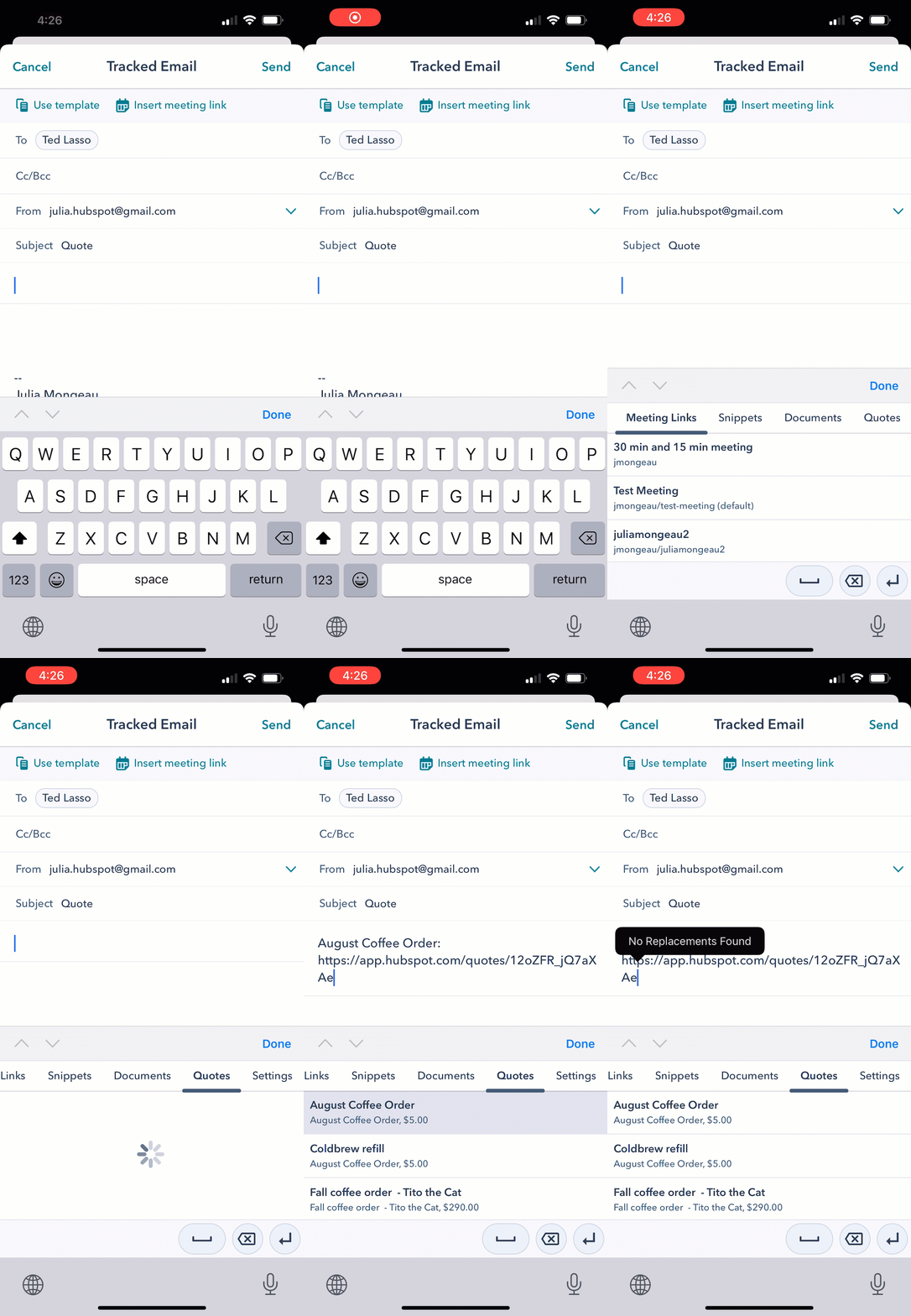
- แชร์ใบเสนอราคาจากแอปมือถือ HubSpot
- ใส่ใบเสนอราคาโดยใช้แป้นพิมพ์มือถือ HubSpot
ดูข้อมูลเพิ่มเติมเกี่ยวกับแต่ละวิธีด้านล่าง
โปรดทราบ: ใบเสนอราคาที่เผยแพร่ไม่สามารถเปลี่ยนเส้นทางจากโดเมนหนึ่งไปยังอีกโดเมนหนึ่งได้ ตัวอย่างเช่นหากคุณโฮสต์ใบเสนอราคาของคุณบน www.website.com แต่ภายหลังเปลี่ยนเส้นทางโดเมนนั้นไปยัง www.new-website.com ใบเสนอราคาที่โฮสต์บนโดเมนเดิมจะไม่ถูกเปลี่ยนเส้นทางและจะกลายเป็นหน้าข้อผิดพลาดแทน เชื่อมต่อโดเมนที่อัปเดตกับ HubSpot หรือเรียกคืนใบเสนอราคาอัปเดตโดเมนและเผยแพร่อีกครั้ง
วิธีส่งอีเมลใบเสนอราคาเดิมจากบันทึก:
- ในบัญชี HubSpot ของคุณให้ไปที่บันทึกของคุณ:
- ในบัญชี HubSpot ของคุณ ให้คลิก เพิ่มเติม จากนั้นไปที่ HubSpot CRM > ผู้ติดต่อ หาก เพิ่มเติม ไม่ปรากฏในบัญชีของคุณ ให้ไปที่ HubSpot CRM > ผู้ติดต่อ โดยตรง
- ในบัญชี HubSpot ของคุณ ให้คลิก เพิ่มเติม จากนั้นไปที่ CRM > บริษัท หาก เพิ่มเติม ไม่ปรากฏในบัญชีของคุณ ให้ไปที่ CRM > บริษัท โดยตรง
- ในบัญชี HubSpot ของคุณ ให้คลิก เพิ่มเติม จากนั้นไปที่ CRM > ดีล หาก เพิ่มเติม ไม่ปรากฏในบัญชีของคุณ ให้ไปที่ CRM > ดีล โดยตรง
- คลิกที่ชื่อของระเบียน
- ในแผงด้านซ้ายให้คลิกไอคอน อีเมล
- ในหน้าต่างป๊อปอัปให้คลิกเมนูแบบเลื่อนลงใบเสนอราคาและเลือกใบเสนอราคา หากต้องการแชร์ใบเสนอราคาทางอีเมลจะต้องมีใบเสนอราคาที่สร้างขึ้นสำหรับข้อตกลงที่เกี่ยวข้องกับการติดต่อหรือบันทึกของบริษัท

วิธีคัดลอก URL ของใบเสนอราคาเดิมที่เผยแพร่:
- ในบัญชี HubSpot ของคุณ ให้คลิก เพิ่มเติม จากนั้นไปที่ รายได้ > ใบเสนอราคา หาก เพิ่มเติม ไม่ปรากฏในบัญชีของคุณ ให้ไปที่ รายได้ > ใบเสนอราคา โดยตรง
- วางเมาส์เหนือใบเสนอราคาที่เผยแพร่แล้วคลิกการดำเนินการแล้วเลือกคัดลอกลิงก์
- เมื่อใช้ URL ผู้ติดต่อจะสามารถดูใบเสนอราคาในเบราว์เซอร์ดาวน์โหลดใบเสนอราคาหรือพิมพ์ใบเสนอราคาได้

วิธีดูลบหรือแชร์คำพูดเดิมบนแอปมือถือ HubSpot บนอุปกรณ์ Android ของคุณ:
- เปิดแอป HubSpot บนโทรศัพท์มือถือ Android ของคุณ
- แตะข้อเสนอในเมนูนำทางด้านล่าง
- แตะ ชื่อดีล
- ในบันทึกการซื้อขายให้แตะแท็บคำ พูด
- ใบเสนอราคาที่เกี่ยวข้องกับข้อตกลงจะปรากฏขึ้น สถานะและวันหมดอายุจะแสดงอยู่ใต้ชื่อใบเสนอราคา แตะใบเสนอราคาเพื่อดูรายละเอียดเพิ่มเติม
- หากต้องการคัดลอกลิงก์ใบเสนอราคาให้ดาวน์โหลดใบเสนอราคาแชร์ใบเสนอราคาจากแอปเรียกคืนใบเสนอราคาดูรายการในบรรทัดหรือลบใบเสนอราคาแตะไอ เมนูแนวตั้งเมนูถัดจากชื่อใบเสนอราคา
นอกจากนี้

ขั้นตอนต่อไป