更新日時 2025年12月1日
以下の 製品でご利用いただけます(別途記載されている場合を除きます)。

HubSpotの決済機能を設定するか、 Stripeアカウントを決済処理オプションとして接続したら、 請求書、 支払いリンク、見積もり、 見積もり(旧)ツール、 サブスクリプションを使用したHubSpotでの 決済回収 を開始できます。また、決済代行事業者に接続せずに請求書に手動決済 を記録することもできます。 また、QuickBooks Onlineなどの連携でも、該当する場合は支払いが記録されます。
このいずれかの方法で支払いを回収すると、支払いの詳細がHubSpotの支払いレコードに保存されます。詳しくは、払い戻しの実行方法、領収証の再送信方法、支払いと入金のレポートのダウンロード方法など、回収した支払いの管理方法をご確認ください。
アクセス権限が必要 支払いを管理するには、 スーパー管理者 または 支払いとサブスクリプションの管理 権限が必要です。[支払いとサブスクリプションを管理 ]アクセス権を持つユーザーは、トランザクションと入金の履歴の表示、支払いと入金に関するレポートのダウンロード、領収書の再送信、サブスクリプションのキャンセル、払い戻しの実行を行うことができます。
注: HubSpotの決済機能はHubSpotによる決済処理のオプションであり、米国、英国、カナダに拠点を置き、 Starter、 Professional、またはEnterprise アカウントに縛られている会社にのみ利用できます。 Stripe決済処理はすべてのサブスクリプションで利用でき、 一部の例外を除き、世界中で提供されます。既存のStripeアカウントを接続できます。
売上回収
支払いは、以下のプロセスで処理されます。
- 支払い通知が届きます。支払い完了の通知を受け取りたくない場合は、通知設定で支払いのEメール通知をオフにする ことができます。
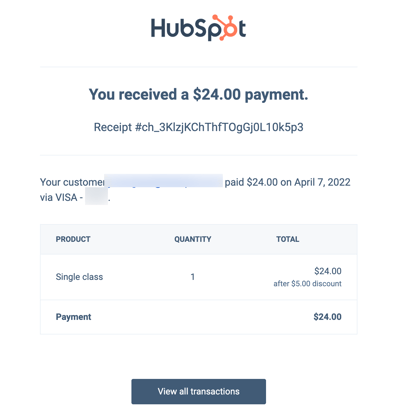
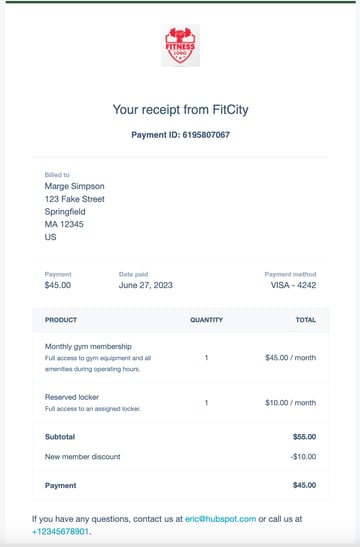
- 購入者のEメール受信トレイに 領収証のコピー が届きます。レシートは、購入者の 優先言語プロパティー で設定された言語で表示されます。購入者のご注文の確認について詳細をご確認ください。
注:
- 定期的な支払いの場合、購入者は請求されるたびに領収書を受け取ります。通知は 、最初に 行われた支払いについてのみ届きます。ワークフローを使用して、以降の決済について内部通知を送信できます。
- 通知や領収証は、 HubSpot決済機能 または Stripe決済処理経由で回収される支払いについてのみ送信され、 QuickBooks Onlineなどの他の連携ソースについては送信されません。
- 支払いが請求書に対するものであった場合、請求書はPDFとして支払い領収書に添付されます。
- 請求書作成の設定 を有効にした場合、支払いリンク、見積もり、またはサブスクリプションからの支払いに関する請求書がアカウントで作成されます。請求書が添付された領収書のコピーが購入者の受信トレイに届きます。
- 支払いレコードが作成され、関連するコンタクト、会社、サブスクリプション請求書、取引レコードに関連付けられます。支払いレコードには、決済インデックスページからもアクセスできます。
- 一致するレコードが存在しない場合、チェックアウト時に購入者が入力したEメールアドレスを使用してコンタクトレコードが作成されます。
- サブスクリプションに マーケティングコンタクト (Eメール送信や広告のターゲットにするコンタクトなど)が含まれている場合、新しいコンタクトは自動的にマーケティングコンタクトとして設定されます。ワークフローを作成し、支払い時に既存のコンタクトをマーケティングコンタクトに設定することができます。
- 支払いを行うコンタクトをマーケティングコンタクトに設定しない場合は、そのプロセスを自動化するワークフローの作成も含め、コンタクトをマーケティング対象外コンタクトに設定する方法を学んでください。
注: 決済ツールは、標準的なオンライン決済取引での利用を目的としており、購入者から口頭や電話での支払いに関する機密情報を収集することはできません。あなたが購入者に代わって支払いを送信したことがある場合、支払いが誤ったコンタクトに関連付けられている可能性があります。これは、以前にHubSpotフォームに入力したことがあり、非公開のブラウザーウィンドウを使用して支払いを送信したためです。結果として、HubSpotは既存の Cookie を使用して支払いを関連付けます。誤って関連付けられた支払いを修正するには、 支払いレコード に移動して、関連付けられたコンタクトレコードを更新します。
- 取引レコードがHubSpotアカウント上に作成されます。取引金額は、適用された割引を含む支払い合計に更新されます。定期払いの場合、定期的な支払いが処理されるたびに新しい取引レコードが作成される わけではありません 。これらの支払いは サブスクリプションレコードに表示されます。
- 購入者が 支払いリンク、見積もり、 または従来の見積もりを使用して定期的な商品項目を購入する場合:
- 定期的な商品項目の支払い頻度と期間が同じである場合、HubSpotによって1つの サブスクリプションレコード が作成されます。例えば、購入者が1年間の期間限定月額プランを2つ購入した場合、HubSpotは両方の定期商品項目を同じサブスクリプションレコードにまとめます。サブスクリプションは、コンタクトおよび取引レコードに関連付けされます。
- HubSpotは、定期的な商品項目の支払い頻度や期間の長さが異なる場合、別々のサブスクリプションレコードを作成します。例えば、購入者が期間1年の月額と年額を1つずつ購入した場合、HubSpotは2つのサブスクリプションレコードを作成します。サブスクリプションは、コンタクトおよび取引レコードに関連付けされます。
- 購入者は、見積もりまたは支払リンクに設定された条件に従って、請求サイクルごとに請求され、請求されるたびに通知されます。また、次回のサブスクリプション料金の支払いの14日前までに リマインダーEメール をオンにすることもできます。関連付けされるサブスクリプションのプロパティーは、HubSpotでも更新されます。サブスクリプションの管理について詳細をご確認ください。
- 請求書 を作成する設定が 設定でオンになっている場合、定期的な支払いごとに請求書が作成されます。
- 支払いの送信や払い戻しなど、支払いアクティビティーが発生すると、アクティビティーが支払いに関連付けられているコンタクト、取引、および会社レコードに自動的に表示されます。
入金を受け取る
支払いとは、毎日回収された支払いによって銀行口座に入金される資金から、手数料、払い戻し、または支払い戻しを差し引いたものです。
- HubSpotの決済機能を使用している場合、 入金をHubSpotで表示できます。
- 決済処理オプションとしてStripeを接続している場合は、入金情報がHubSpotアカウントに表示されません。代わりに、 Stripeで支払いレポートをダウンロードして管理してください。
HubSpotは、入金合計を含む入金通知Eメールを毎日送信します。処理時間は方法によって異なります。
- カード決済の場合、処理時間は2営業日です。この間、 ステータス は [処理中] になります。
- ACHなどの銀行口座からの引き落としの場合は、処理時間によって異なります。この期間中、 ステータス は [処理中] になります。
- ACH:購入者の銀行口座からの引き落としに最大4営業日かかります。
- BAC:購入者の銀行口座からの引き落としに最大5営業日かかります。
- PAD:購入者の銀行口座からの引き落としに最大5営業日かかります。
- SEPA:購入者の銀行口座からの引き落としに最大14営業日かかります。
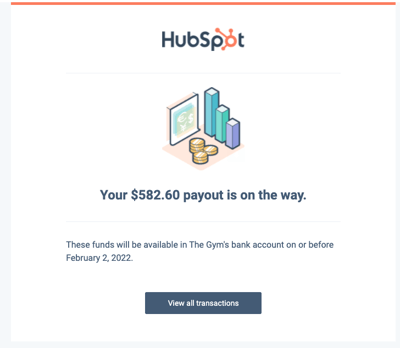
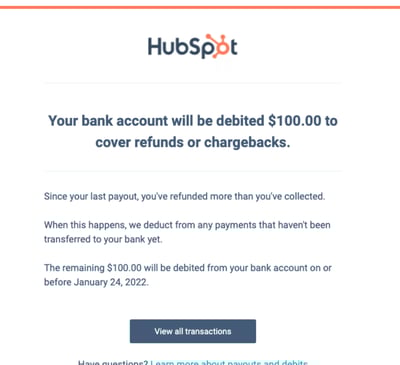
1日の入金合計金額がその日に処理 された払い戻しまたは入金 の金額を下回る日があった場合、HubSpotがその差額を補填するために銀行口座から引き落としを行います。この日、HubSpotからアカウントから引き落とされた金額が記載された入金Eメールが届きます。
自動引き落とし と 入金停止 の詳細については、Stripeのドキュメントをご確認ください。 HubSpotの決済機能を使用する際の 決済処理を支援するHubSpotのパートナー です。
支払報告書のダウンロード
注: 支払い処理オプションとしてStripeを接続している場合は、HubSpotアカウントに[ 入金 ]タブが表示されません。代わりに、 Stripeで支払いレポートをダウンロードして管理してください。
支払いや入金の詳細が記載されたレポートや、支払い調整レポートをダウンロードできます。
- HubSpotアカウントにて、上部のナビゲーションバーに表示される設定アイコンをクリックします。
- 左のサイドバーメニューで、[ 決済アカウント]に移動します。
- 上部にある [入金] タブをクリックします。個別の支払いとそのステータスを含む入金履歴を表示できます。
- 入金の詳細を表示するには、 入金 日 をクリックして右側のパネルで詳細を表示します。
- アカウントの支払いまたは入金のレポートをダウンロードするには、右上の[ レポートをダウンロード]をクリックし、以下のいずれかのレポートタイプを選択します。
- 支払い調整: 明細別の支払いの詳細を含む入金のリストを表示します。支払い、返金、手数料など、各入金に含まれる取引を降順で報告します。ID、レポートカテゴリー、顧客名とEメール、支払いID、入金ID、入金ステータスが含まれます。
- 支払いの詳細: 1回限りの支払いと定期的な支払い、払い戻し、取引手数料、異議申し立てなど、購入者の全てのトランザクションを表示します。残高トランザクションID、レポートカテゴリー、説明、顧客名とEメール、支払いIDが含まれます。
- 支払いの詳細: 支払いID、残高トランザクションID、支払い予定到着日など、日次支払い合計に含まれる購入者への支払いをすべて表示します。
- ダイアログボックスで、[ファイル形式]ドロップダウンメニューをクリックし、形式を選択して、[エクスポート]をクリックします。エクスポートはEメールで送信され、エクスポートの準備ができるとプラットフォーム内で通知されます。
支払いレコードを表示およびエクスポートする
HubSpotで支払いを回収すると、支払いの詳細が 決済インデックスページの支払いレコードに保存されます。
注: インデックスページに支払いレコードがない場合(完了したトランザクションがない場合など)、支払い設定にリダイレクトされ、そこで支払いのセットアップが完了します。
支払い記録を見る
- HubSpotアカウントにて、[コマース]>[決済]の順に進みます。
- 支払いレコードは、インデックスページのテーブルに表示されます。[ステータス]列で支払いステータスを確認します。
- 支払い方法:お支払いの処理時間は、使用される支払い方法によって異なります。支払いが処理されると、ステータスは「成功」または「失敗」のいずれかに変更されます。処理時間についての詳細をご確認ください。
- 成功: 支払いが正常に回収されました。
- 失敗: 支払い方法に料金が請求されませんでした。このステータスは、ACHなどの銀行口座からの引き落とし、またはサブスクリプション支払いによって行われた支払いのみに適用されます。
- 一部払い戻し済み: 購入者が最初に支払った金額よりも少ない金額が支払いによって払い戻されました。
- 払い戻し:当初の支払い金額の全額が払い戻されました。
- 払い戻しを処理しています: 払い戻し申請が送信されました。ACHなどの銀行引き落としによる支払いの払い戻しは、処理に5~10営業日かかります。
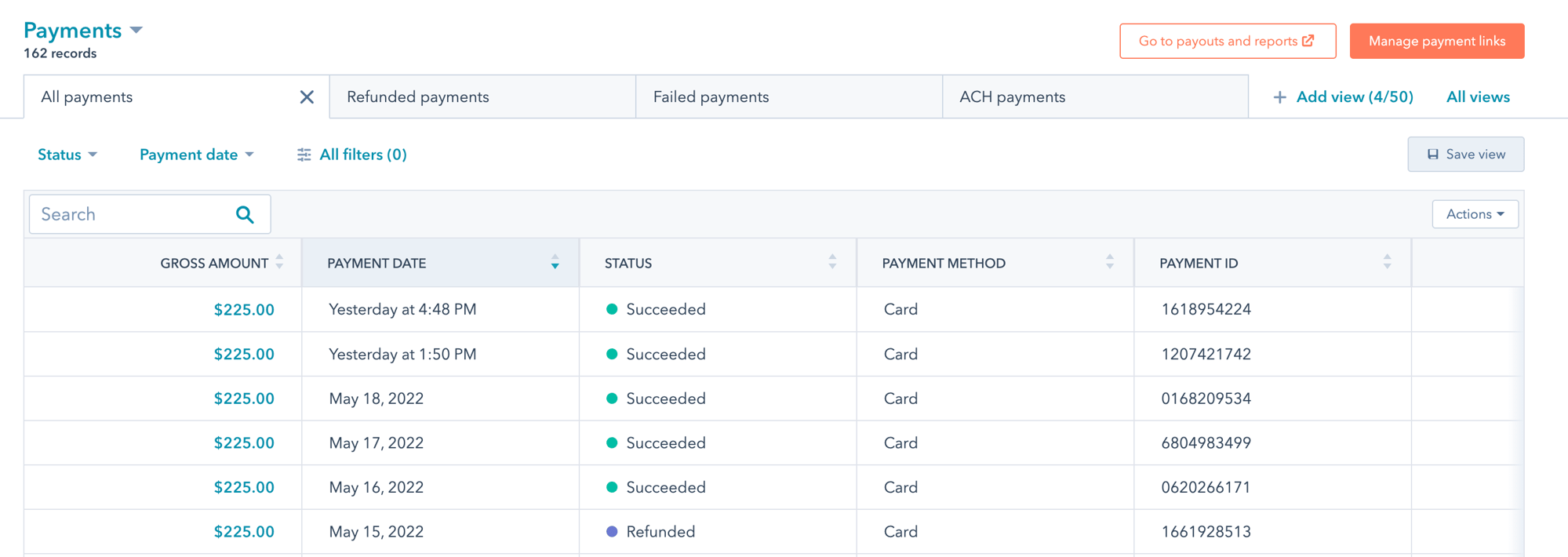
- 上部のフィルターを使用して、ステータスまたは支払い日別に支払いレコードをセグメント化します。[ +その他 ]をクリックすると、さらにフィルターが表示されます。
- 特定の支払いプロパティーで インデックスページを絞り込む には、次の手順に従います。
- 表 上にある [詳細フィルター ]をクリックします。
- 右側のパネルで、絞り込み基準にする プロパティー を検索して選択し、絞り込み基準を設定します。
- フィルターに追加する別のプロパティーを選択するには、[+フィルターを追加]をクリックします。
- 選択したプロパティーまたは別のフィルターで絞り込むには、[ OR]の下の [+フィルターグループを追加]をクリックします。
- フィルターの設定が完了したら、パネル右上の [X ]をクリックします。フィルターの設定とビューの保存について詳細をご確認ください。
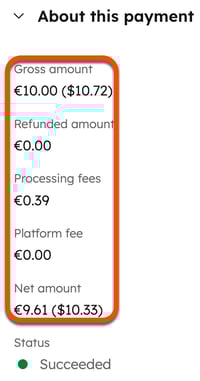
- 支払いの詳細を確認するには、[ 総額 ]列で 支払い金額 をクリックすると、右側のパネルで詳細が開きます。ここには、支払い金額、支払い日、購入者、支払い方法の概要が含まれます。右側のパネルには、支払い履歴、商品項目、サブスクリプション、およびレコード関連付けに関するさまざまなカードも表示されます。カードを折りたたむか展開するには、 カード をクリックします。
- 複数の通貨で販売する場合、支払い通貨と異なる場合、決済通貨で受け取った正味金額とともに、関連する手数料が表示されます。例えば、Stripeで接続された銀行口座が米ドル建てで、支払いをユーロで回収した場合、総額、手数料、正味金額の両方がユーロで表示されますが、手数料と正味金額も米ドルで表示されます。FXレートはStripeによって適用されます。
- 関連付けが完了している場合、関連付けされたレコードの詳細を表示するには、関連付けされたレコードの上にマウスポインターを置き、プレビューをクリックします。または、[ その他]ドロップダウンメニューをクリックし、[ 関連付けラベルを編集 ]または[ 関連付けを削除]を選択します。
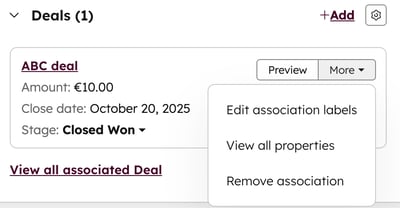
- 既存のコンタクト、会社、または取引レコードとの関連付けを追加するには、該当するカードで [+ 追加] をクリックします。
注: 既存の関連付けに変更を加えると、古い関連付けは更新された関連付けに置き換えられます。1つの支払いレコードに関連付けできるのは、1つのサブスクリプション、コンタクト、取引、会社レコードのみですが、コンタクト、会社、取引、サブスクリプションレコードには、複数の支払いレコードを関連付けることができます。
トランザクション手数料を表示
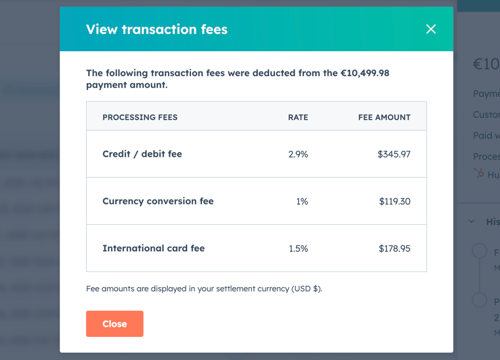
支払いインデックスページから支払いに関連付けられた トランザクション手数料 を表示します。
- HubSpotアカウントにて、[コマース]>[決済]の順に進みます。
- 支払いの総額 をクリックします。
- 右側のサイドバーで、右上にある[アクション]をクリックし、[適用された料金を確認]を選択します。
![[適用された手数料を確認]オプションが強調表示されたHubSpot支払いレコードの[アクション]メニュー。](https://53.fs1.hubspotusercontent-na1.net/hub/53/hubfs/Knowledge_Base_2023-24-25/payments-see-applied-fees.png?width=350&height=248&name=payments-see-applied-fees.png)
- 適用料金(該当する場合は国際料金を含む)がダイアログボックスに表示されます。手数料の金額は、決済通貨で表示されます。
返金または領収書の発行
支払いインデックスページから払い戻しを行うか、領収書を送信します。払い戻し を行うには、 お支払いの処理が完了している必要があります。
- HubSpotアカウントにて、[コマース]>[決済]の順に進みます。
- 支払い金額をクリックします。右側のパネルに支払い記録が表示されます。
- 右上の [アクション]をクリックし、[ 払い戻し]を選択します。払い戻しを行っても有効なサブスクリプションに影響 はなく 、請求は予定どおりに続行されます。
![[返金]オプションが強調表示されたHubSpot支払いレコードの[アクション]ドロップダウンメニュー。](https://53.fs1.hubspotusercontent-na1.net/hub/53/hubfs/Knowledge_Base_2021/issue-a-refund-from-payment-record.png?width=350&height=245&name=issue-a-refund-from-payment-record.png)
- ダイアログボックスで、払戻し金額を入力し、理由ドロップダウンメニューをクリックし、払戻し理由を選択します。
- [払い戻し]をクリックします。HubSpotは、今後の支払いから元の取引金額を差し引くか、お客さまの銀行口座から引き落とします。購入者の明細書に返金が記載されるまでに5〜10営業日かかる場合があることに注意してください。
注:
- HubSpotの決済機能を使用している場合、HubSpotでは払い戻しの処理に手数料を請求しません。ただし、元のトランザクションに関連する料金の払い戻しはお受け取りいただけません。支払い処理オプションとしてStripeを使用している場合は、Stripeのドキュメントを参照してください。
- ACH口座引落の決済の払い戻しは、最初の支払い日から180日以内に開始する必要があります。
- QuickBooks Online連携同期を使用している場合、払い戻しはQuickBooks Onlineに同期されません。QuickBooksで行った変更を手動で反映させることができます。
- 購入者に領収書を送信するには、右上の [アクション]をクリックし、[ 領収書を送信]を選択します。表示されるダイアログボックスで、次の操作を行います。
- [領収書を選択 ]ドロップダウンメニューをクリックし、 領収書を選択します。
- 購入者のEメールアドレスは既定で表示されます。別の受信者を変更または追加するには、[ Eメールアドレス]フィールドにEメールアドレス を入力します。
- [送信]をクリックします。
口座引き落としトランザクション許可書のコピーを取得する
口座引き落としなどの銀行口座から口座引き落としのトランザクション承認のコピーを取得するには、次の手順に従います。
- HubSpotアカウントにて、[コマース]>[決済]の順に進みます。
- 支払い金額をクリックします。右側のパネルに支払い記録が表示されます。
- 右上の [アクション]をクリックし、[承認のコピーを取得]を選択します。
![HubSpotの支払いレコードのアクションメニューに表示された、ACHトランザクションに関する[承認書のコピーを取得]画面](https://53.fs1.hubspotusercontent-na1.net/hub/53/hubfs/Knowledge_Base_2021/ach-authorization-on-payment-record.png?width=350&height=245&name=ach-authorization-on-payment-record.png)
- ダイアログボックスで、[送信]をクリックします。承認はEメールで送信されます。
領収書のカスタマイズ
設定で領収書の表示をカスタマイズします。
- 領収書の上部に表示される 会社名を更新する 方法をご覧ください。
- 領収書の上部に表示されるロゴを更新する 方法をご覧ください。
- ブランドカラーを更新する方法をご確認ください。領収証の上部に単色のバーが表示されます。
注: アカウント設定で会社名、ロゴ、色を変更した場合、リンクを作成したユーザーに関係なく、全ての支払いリンクに適用されます。これらの変更は、既定のブランディングを使用する他のツールにも適用されます。ロゴおよびブランドカラーの更新について詳細をご確認ください。
不審請求の支払い
購入者から支払いの不審請求があった場合は、オープンからクローズまで不審請求を追跡できます。その場合は、HubSpot内で問題に対処できます。紛争解決プロセスについて詳細をご確認ください。
Disputeに関する通知を受け取る方法
- 不審請求がオープンした、勝った、または敗れたときにEメールで通知が届きます。これらは決済 通知設定で無効にできます。Eメール内の[Counter dispute ]をクリックして 、Disputeへの回答を開始します。
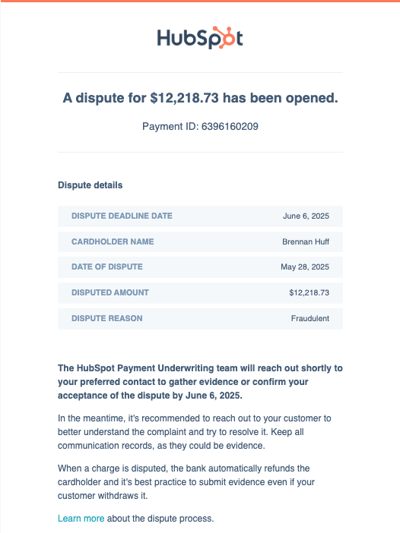
注: HubSpotの決済機能を使用している場合、 オープン および 失注 に関するReadmeのDispute Eメールには、 決済機能の引受からご連絡を 差し上げるか、 3日以内に口座からお金が引き落とされます。チャージバックについてもっと詳しく。決済処理のオプションとしてStripeを使用している場合、Stripeによってプロセスが直接管理されるため、Eメールのテキストとは異なります。
このページでは、次の方法についてご紹介します。
- 支払いレコードで異議申し立てのステータスを表示する。
- ステータスがDispute済みとなっている未解決のDisputeに対してアクションを実行します (対応が必要)。
- 支払いレコード上で異議申し立てを追跡します 。
- Disputeプロパティーは 、特定のDisputeに関する詳細情報を取得するには使用します。
ステータスがDispute中の決済のリストを表示
支払いの異議申し立てのステータスは次のとおりです。
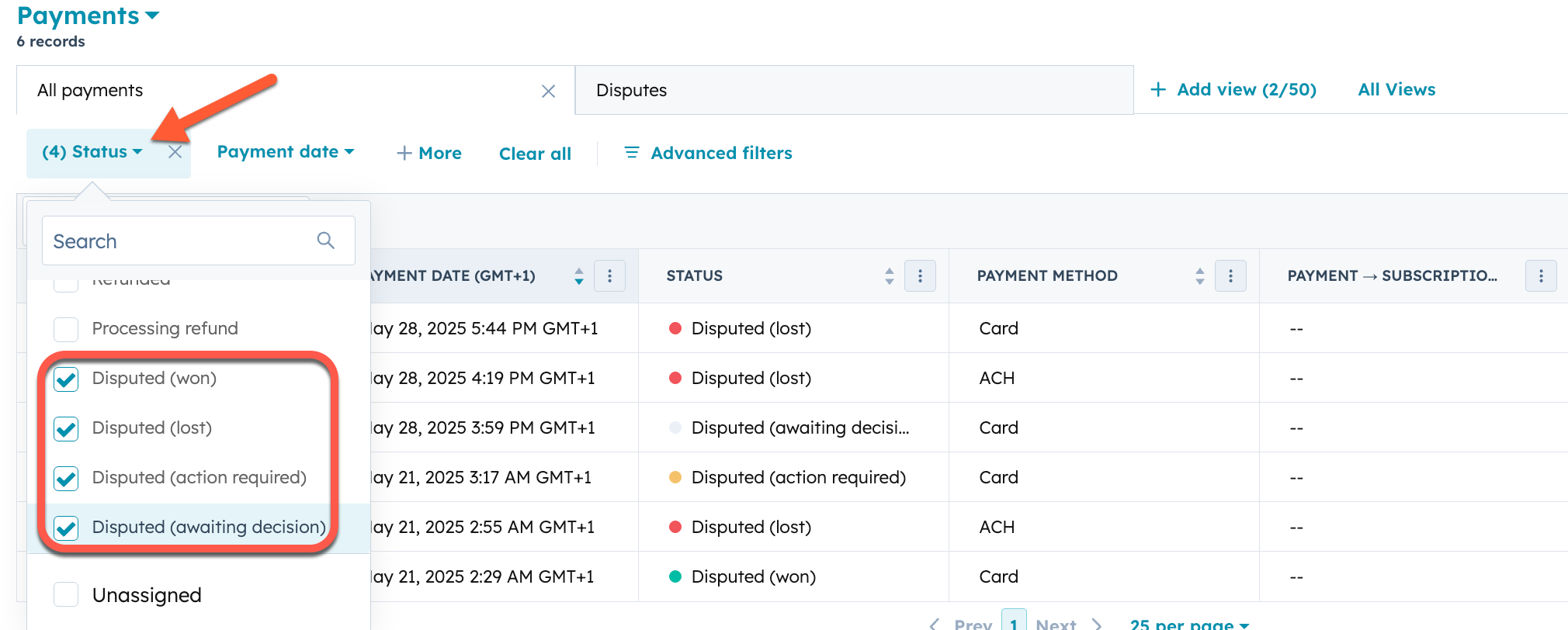
- Disputed (action required)(不審請求(要対応)):不審請求はオープンされており、反論または受理する必要があります。
- Disputed (awaiting decision)(不審請求(決定待ち)):不審請求は解決済みで、銀行の決定を待っています。
- Disputed (won)(不審請求(勝ち)):銀行は加盟店に有利な判決を下しました。
- Disputed (lost)(不審請求(敗訴)):金融機関がカード名義人に有利な判決を下しました。
不審請求中ステータスの支払いを表示するには:
- HubSpotアカウントにて、[コマース]>[決済]の順に進みます。
- 上部にある[ Disputes ]タブをクリックします。
- 異議のあった決済が表示されます。
![支払い一覧ページのHubSpotの[Disputes]タブで、Dispute中のトランザクションが一覧表示されます。](https://53.fs1.hubspotusercontent-na1.net/hub/53/hubfs/Knowledge_Base_2023-24-25/payments-dispute-view-1.png?width=2766&height=762&name=payments-dispute-view-1.png)
表示される列は次のとおりです。
- 総額
- お支払い日
- 支払いの関連付けられたコンタクト
- 支払い方法(カード、ACHなど)
- 地位
- Disputeの作成日
- Disputeの理由(不正使用、製品未受領など)
- Dispute金額
- Disputeの期限
- Disputeクローズ日
- 別のビューを絞り込む場合は、左上の[ ステータス]をクリックし、 1つ以上のDisputeステータスを選択して、 ビューを保存します。
- Disputeの詳細を表示するには、支払いの 総額 をクリックします。
右側のパネルで、[Disputeの詳細]でDispute情報を確認します。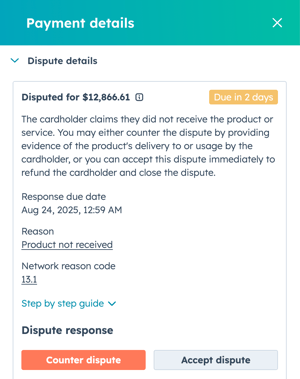
Disputeに対応する
支払いのインデックスページからステータスが Dispute中(対応が必要)のDispute に対応し、支払いから直接証拠をアップロードします。紛争に対応するには、次の手順に従います。
- HubSpotアカウントにて、[コマース]>[決済]の順に進みます。
- 上部にある[ Disputes ]タブをクリックします。
- Dispute中の支払いの総額 をクリックします。
- 右側のパネルの[Disputeの詳細]で、次の操作を行います。
- [Counter dispute ] をクリックして、Dispute に反論します。
- Disputeの質問に回答し、[次へ]をクリックします。
- 追加の詳細を入力し、[次へ]をクリックします。
- エビデンスをアップロードし、追加情報 を入力して[確認]をクリックします。
- その場合、DisputeのステータスはDispute中(決定待ち) に変わります。
- 支払いレコードで 異議申し立てを追跡 できます。
- [Accept dispute ] をクリックして、Dispute を承認してクローズします。
![支払いレコードのDisputeの詳細カード。[Counter Dispute]ボタンと[Accept Dispute]ボタンが表示されている。](https://53.fs1.hubspotusercontent-na1.net/hub/53/hubfs/Knowledge_Base_2023-24-25/payments-dispute-counter-accept.png?width=300&height=380&name=payments-dispute-counter-accept.png)
- [Counter dispute ] をクリックして、Dispute に反論します。
紛争を追跡
支払いレコードから異議申し立てのアクティビティーとタイムラインを追跡します。
- HubSpotアカウントにて、[コマース]>[決済]の順に進みます。
- 上部にある[ Disputes ]タブをクリックします。
- Dispute中の支払いの総額 をクリックします。
- [履歴 ]カードまでスクロールして、支払いの詳細の履歴を表示します。Disputeの詳細と支払いタイムラインは、Disputeのプロセス全体を通じてDisputeのステータスとともに更新されます。
- [Disputeの詳細 ]カードまでスクロールして、Dispute情報を表示します。
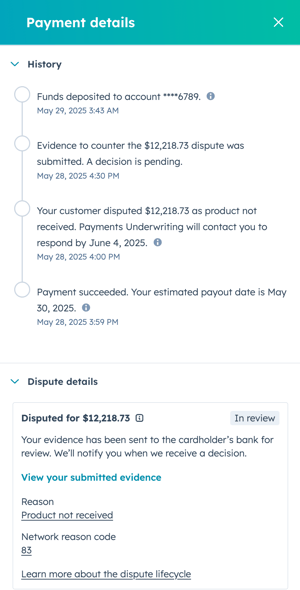
不審請求プロパティー
Disputeプロパティーは 、支払いインデックスページの列として追加でき、 セグメント、 レポート、 ワークフローなどの他のHubSpotツールで使用できます。不審請求プロパティーは次のとおりです。
- 不審請求作成日:不審請求が作成された日付。
- 不審請求金額:不審請求された金額。
- Disputeの期限:Dispute の決定の期限。
- Disputeの理由:Dispute の理由。
支払いレコードをエクスポートする
支払いインデックスページから支払いレコードをエクスポートします。CSV、XLS、XLSXへのエクスポートが可能です。
- HubSpotアカウントにて、[コマース]>[決済]の順に進みます。
- 右上の [エクスポート ]をクリックします。表示されるダイアログボックスで、次の操作を行います。
- [エクスポート名 ]フィールドにエクスポート 名を入力します。
- [ファイル形式 ]ドロップダウンメニューをクリックし、形式を選択します。
- [列ヘッダーの言語 ]ドロップダウンメニューをクリックし、言語を選択します。
- [Customize(カスタマイズ)] セクションをクリックして展開し、エクスポートの内容をさらにカスタマイズします。
- [エクスポートに含まれるプロパティー ]で、 エクスポートに含めるプロパティー を選択します。
- [エクスポートに含まれる関連付け]で、[関連レコード名を含める ]チェックボックスをオンにして、関連するレコード名(請求書名など)を含めます。
- [エクスポートに含まれる関連付け]で、 最大1,000件の関連付けられたレコードを含めるか、それとも全ての関連付けられたレコードを含めるかを選択します。
- [エクスポート]をクリックします。詳しくはレコードのエクスポートでご確認ください。
HubSpotの他のツールで決済機能を利用する
サブスクリプションが必要 ワークフローを使用するには、 ProfessionalまたはEnterprise のサブスクリプションが必要です。
支払いプロパティー は、ワークフローやセグメントなどの他のツールで使用できます。
- 支払いベースのワークフロー を作成し、支払いが正常に行われたらすぐにウェルカムEメールを購入者に自動送信します。
- Payments オブジェクトを使用して新しいワークフローを作成します 。
- ソースを使用します プロパティー を、支払いリンクを使用して支払いが行われる際のトリガーとして指定します。特定の支払いリンクのワークフローを作成する場合は、「 ソースID 」プロパティーを使用します。
- [Eメールを送信 ]アクションを選択し、支払いを完了した相手に送信する Eメール を選択します。
![[支払いソース]プロパティーを使用してHubSpotワークフロートリガーを設定し、自動化を開始します。](https://53.fs1.hubspotusercontent-na1.net/hub/53/hubfs/Knowledge_Base_2021/workflow-payment-source-field.png?width=300&height=255&name=workflow-payment-source-field.png)
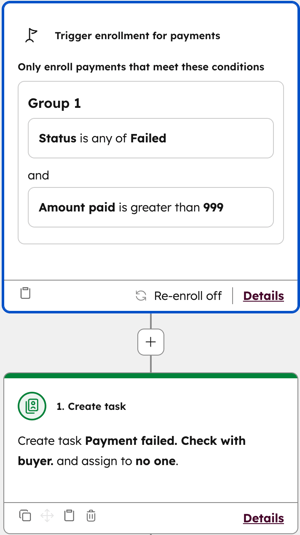
- 支払いベースのワークフロー を作成して、特定の金額を超える支払いが失敗した場合にタスクを自動的に作成します。
- Payments オブジェクトを使用して新しいワークフローを作成します 。
- 「ステータス 」プロパティーをトリガーとして使用し、ステータスを「失敗」に設定します。
- [支払金額 ]プロパティーのトリガーに条件を追加し、金額を設定します。
- [ タスクを作成]アクションを選択し、タスクを設定します。
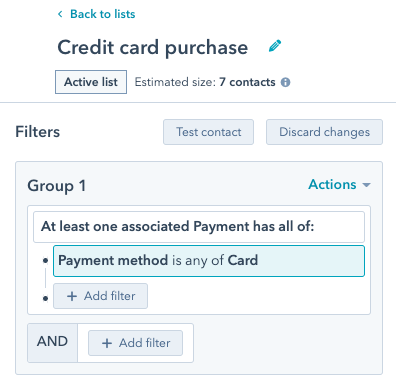
- カードを使用して支払いを行ったコンタクトの セグメント を作成します。
- 新規セグメントを作成します。
- [「コンタクト」(コンタクト )]を選択し、[「次へ」(次へ)]をクリックします。
-
- [+フィルターを追加]をクリックします。
- [表示 ]ドロップダウンメニューをクリックし、[支払い]を選択します。
- [支払い方法 ]プロパティーをクリックします。
- ドロップダウンメニューをクリックし、[ カード]を選択します。
- [次へ ]をクリックして、セグメントを確認し、保存します。