Senast uppdaterad: 1 december 2025
Tillgänglig med något av följande abonnemang, om inte annat anges:

När du har konfigurerat HubSpot-betalningar eller anslutit ditt Stripe-konto som ett alternativ för betalningsbehandling kan du börja samla in betalningar i HubSpot med hjälp av fakturor, betalningslänkar, offerter, äldre offerter och prenumerationer. Du kan också registrera manuella betalningar på fakturor utan att ansluta en betalningsbehandlare, medan integrationer, till exempel QuickBooks Online, också registrerar betalningar där så är tillämpligt.
När du samlar in en betalning genom någon av dessa metoder lagras betalningsuppgifterna i ett betalningsregister i HubSpot. Läs mer nedan om hur du hanterar dina inkasserade betalningar, inklusive hur du utfärdar återbetalningar, skickar kvitton på nytt och hämtar rapporter om dina betalningar och utbetalningar.
Behörigheter krävs Behörigheten Superadmin eller Hantera betalningar och prenumerationer krävs för att hantera betalningar. Användare med åtkomst till Hantera betalningar och Prenumerationer kan se transaktions- och utbetalningshistorik, ladda ner rapporter om betalningar och utbetalningar, skicka om kvitton, säga upp prenumerationer och utfärda återbetalningar.
Observera: HubSpot-betalningar är HubSpots betalningsalternativ och är endast tillgängligt för företag baserade i USA, Storbritannien och Kanada, som har ett Starter-, Professional- eller Enterprise-konto . Stripe-betalningsbehandling är tillgänglig för alla prenumerationer och tillgänglig internationellt, med vissa undantag. Du kan ansluta ditt befintliga Stripe-konto.
Inkassering av betalningar
När en betalning behandlas kommer följande att ske:
- Du kommer att få ett meddelande om betalning. Om du inte vill få aviseringar om genomförda betalningar kan du stänga av e-postaviseringar om betalningar i dina aviseringsinställningar.
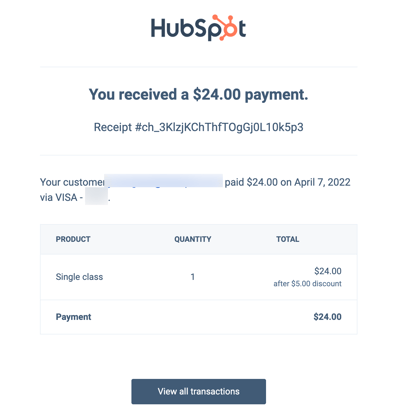
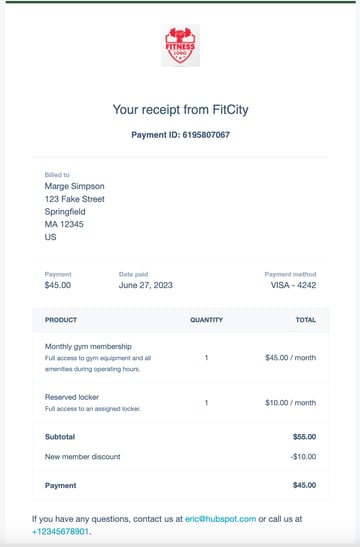
- Köparen kommer att få en kopia av sitt kvitto i sin e-postinkorg. Kvittot visas på det språk som angetts i köparens egenskap Önskat språk. Läs mer om köparens upplevelse av utcheckningen.
Vänligen notera:
- För återkommande betalningar får köparen ett kvitto varje gång de debiteras. Du kommer endast att få ett meddelande för den första betalningen som görs. Du kan använda arbetsflöden för att skicka interna meddelanden för efterföljande betalningar.
- Meddelanden och kvitton skickas endast för betalningar som samlas in via HubSpot-betalningar eller Stripe-betalningsbehandling, inte andra integrationskällor, till exempel QuickBooks Online.
- Om betalningen gjordes mot en faktura bifogas fakturan som en PDF-fil till betalningskvittot.
- Om inställningen för att skapa fakturor är aktiverad kommer en faktura att skapas på ditt konto för betalningar från betalningslänkar, offerter eller Prenumerationer. Köparen får en kopia av kvittot i sin inkorg, med fakturan bifogad som en PDF.
- Ett Betalningsregister skapas och associeras med relevant kontakt, företag, Prenumerationspost, Fakturapost och Affärsregister. Du kan också komma åt dina betalningsregister på sidan med betalningsindex.
- Ett Kontaktregister skapas med hjälp av den e-postadress som köparen anger vid utcheckningen om det inte finns något matchande register.
- Om din prenumeration innehåller kontakter för marknadsföring (t.ex. kontakter som du skickar e-post till eller riktar annonser till), kommer nya kontakter automatiskt att ställas in som kontakter för marknadsföring. Du kan skapa ett arbetsflöde för att ange befintliga kontakter som kontakter för marknadsföring vid betalning.
- Om du inte vill att kontakter som gör betalningar ska anges som marknadsföringskontakter kan du lära dig hur du anger kontakter som kontakt ej för marknadsföring, inklusive att skapa ett arbetsflöde för att automatisera den processen.
Observera: verktyget för betalningar är avsett att användas för vanliga onlinebetalningar och stöder inte insamling av känslig betalningsinformation från dina köpare muntligen eller via telefon. Om du har skickat en betalning på uppdrag av en köpare kan det leda till att betalningen associeras med fel kontakt. Detta beror på att du har fyllt i ett HubSpot-formulär tidigare och skickar in betalningen med ett icke-privat webbläsarfönster, vilket resulterar i att HubSpot använder dina befintliga kakor för att associera betalningen. För att korrigera felaktigt associerade betalningar, navigera till betalningsregistret och uppdatera det associerade kontaktregistret.
- Ett Affärsregister kommer att skapas i ditt HubSpot konto. Affärssumman kommer att uppdateras till betalningens totala belopp, inklusive eventuella rabatter. För återkommande betalningar kommer inte ett nytt Affärsregister att skapas varje gång återkommande betalningar behandlas. Dessa betalningar visas på Prenumerationsposten.
- När en köpare köper återkommande radobjekt med hjälp av en betalningslänk, offert eller äldre offert:
- HubSpot kommer att skapa en Prenumerationspost när återkommande radobjekt har samma betalningsfrekvens och längd på Prenumerationsperioden. Om en köpare till exempel köper två månadsabonnemang med en löptid på ett år, kommer HubSpot att gruppera båda återkommande radobjekt i samma Prenumerationspost. Prenumerationen kommer att associeras med kontaktregistret och Affärsregistret.
- HubSpot kommer att skapa separata Prenumerationsposter när återkommande radobjekt har olika betalningsfrekvenser eller terminslängder. Om en köpare till exempel köper en månads- och en årsabonnemang med en löptid på ett år kommer HubSpot att skapa två Prenumerationsposter. Prenumerationerna kommer att associeras med kontaktregistret och affärsregistret.
- Köparen debiteras varje faktureringscykel enligt de villkor som anges i offerten eller betalningslänken, och de kommer att meddelas varje gång de debiteras. Du kan också aktivera påminnelsemail för att meddela köparen 14 dagar före nästa betalning av prenumerationen. De associerade egenskaperna för prenumerationen kommer också att uppdateras i HubSpot. Läs mer om hur du hanterar prenumerationer.
- En faktura kommer att skapas för varje återkommande betalning, om inställningen att skapa fakturor är aktiverad i inställningarna.
- När betalningsaktiviteter inträffar, till exempel att en betalning skickas eller återbetalas, visas aktiviteterna automatiskt i betalningens associerade kontaktregister, Affärsregister och Företagsregister.
Ta emot utbetalningar
Utbetalningar är de medel som sätts in på ditt konto från dina samlade betalningar varje dag, minus eventuella avgifter, återbetalningar eller chargebacks.
- Om du använder HubSpot-betalningar kan du se utbetalningar i HubSpot.
- Om du har anslutit Stripe som ett alternativ för betalningsbehandling visas inte information om utbetalning på ditt HubSpot-konto. Istället kan du ladda ner och hantera rapporter om betalningar i Stripe.
HubSpot kommer att skicka ett dagligt e-postmeddelande om utbetalning som innehåller den totala utbetalningen. Handläggningstiderna varierar beroende på metod:
- För kortbetalningar är behandlingstiden två arbetsdagar. Under denna tid kommer statusen att vara Processing.
- För bankdebiteringsmetoder, som ACH, varierar behandlingstiderna. Under denna tid kommer statusen att vara Processing:
- ACH: upp till fyra arbetsdagar för att debitera en köpares bankkonto.
- BAC: upp till fem bankdagar för att debitera en köpares konto.
- PAD: upp till fem arbetsdagar för att debitera en köpares konto.
- SEPA: upp till 14 arbetsdagar för att debitera en köpares konto.
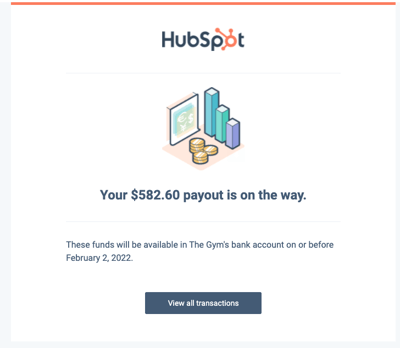
Om det finns dagar då den dagliga utbetalningen är mindre än de återbetalningar eller chargebacks som behandlats den dagen kommer HubSpot att debitera ditt konto för att täcka skillnaden. På dessa dagar kommer du att få ett e-postmeddelande om utbetalning från HubSpot som innehåller summan som debiterats från ditt konto.
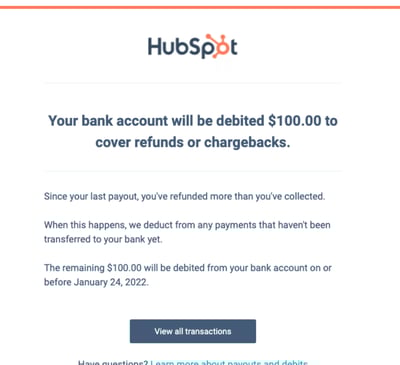
Läs mer om automatisk debitering och pausade utbetalningar i Stripes dokumentation, HubSpots partner för behandling av betalningar när du använder HubSpot-betalningar.
Ladda ner rapporter om betalningar
Observera: om du har anslutit Stripe som ett alternativ för betalningsbehandling kommer fliken Utbetalningar inte att visas på ditt HubSpot-konto. Istället kan du ladda ner och hantera rapporter om betalningar i Stripe.
Ladda ner rapporter som innehåller information om din betalning eller utbetalning samt en avstämningsrapport för betalningen.
- I ditt HubSpot-konto klickar du på inställningsikonen i det övre navigeringsfältet.
- Navigera till Konton för Betalningar i den vänstra sidomenyn.
- Klicka på fliken Utbetalningar längst upp. Du kan se din utbetalningshistorik, inklusive enskilda betalningar och deras status.
- Om du vill visa mer information om en utbetalning klickar du påutbetalningsdatumet för att visa detaljerna i den högra panelen.
- Om du vill ladda ner en rapport över ditt kontos betalningar eller utbetalningar klickar du uppe till höger på Hämta rapporter och välj sedan en av följande typer av rapporter:
- Avstämning av betalningar: visa en lista över utbetalningar med specificerad information om betalningen. Rapporten innehåller de transaktioner som ingår i varje utbetalning, t.ex. betalningar, återbetalningar och avgifter, i fallande ordning. Innehåller ID, rapportkategori, kundnamn och e-post, betalnings-ID, utbetalnings-ID och status för utbetalningen.
- Detaljer om betalningar: se alla transaktioner som köparen har gjort, t.ex. engångs- och återkommande betalningar, återbetalningar, transaktionsavgifter och tvister. Innehåller saldotransaktionens ID, rapportkategori, beskrivning, kundnamn och e-post samt ID för betalning.
- Utbetalningsinformation: visa alla betalningar från köpare som ingår i din dagliga utbetalningssumma, inklusive utbetalningens ID, saldotransaktionens ID och utbetalningens förväntade ankomstdatum.
- I dialogrutan klickar du på rullgardinsmenyn Filformat och väljer ett format och klickar sedan på Export. Exporten kommer att skickas till dig via e-post och du kommer att meddelas i plattformen när exporten är klar.
Visa och exportera betalningsregister
När du tar emot en betalning i HubSpot lagras betalningsuppgifterna i ett betalningsregister på sidan för betalningsindex.
Observera: Om det inte finns några betalningsregister på indexsidan (t.ex. inga genomförda transaktioner) kommer du att omdirigeras till betalningsinställningarna för att slutföra konfigurationen av dina betalningar.
Visa betalningsregister
- I ditt HubSpot-konto navigerar du till Handel > Betalningar.
- Betalningsregistren visas i tabellen på indexsidan. I kolumnen Status kan du se status för betalningen:
- Behandling: Betalningens behandlingstid beror på vilken betalningsmetod som används. När betalningen har behandlats ändras statusen antingen till Lyckades eller Misslyckades. Läs mer om handläggningstider.
- Succeeded: betalningen samlades in framgångsrikt.
- Misslyckades: betalningsmetoden debiterades inte. Denna status gäller endast betalningar som görs via bankdebitering, t.ex. ACH, eller Prenumerationer.
- Betalt tillbaka: betalningen återbetalades med en summa som var lägre än den som köparen ursprungligen betalade.
- Refunded: summan av den ursprungliga betalningen återbetalades.
- Behandlar återbetalning: en begäran om återbetalning har lämnats in. Återbetalningar för betalningar som gjorts via bankdebitering, t.ex. ACH, kan ta fem till tio arbetsdagar att behandla.
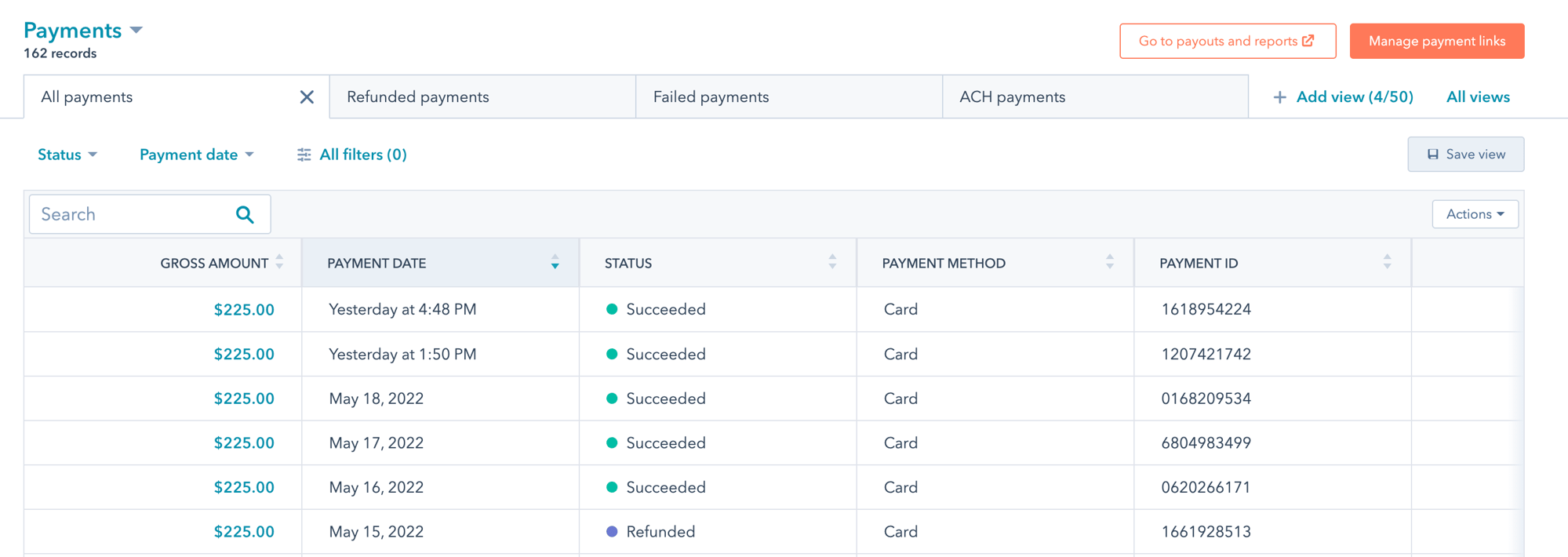
- Använd filtren längst upp för att segmentera dina betalningsregister efter status eller betalningsdatum. Klicka på + More för att visa fler filter.
- För att filtrera indexsidan efter specifika egenskaper för betalningen:
- Klicka på Avancerade filter ovanför tabellen.
- I den högra panelen söker du efter och väljer den egenskap du vill filtrera efter och ställer sedan in filterkriterierna.
- Klicka på + Lägg till filter om du vill välja en annan egenskap att lägga till i filtret.
- Om du vill filtrera efter den egenskap du har valt, eller ett annat filter, klickar du på + Lägg till filtergrupp under OR.
- Klicka på X längst upp till höger i panelen när du har ställt in ditt filter. Läs mer om hur du ställer in filter och sparar vyer.
- Om du vill se mer information om betalningen klickar du på summan i kolumnen Summa för att öppna detaljerna i den högra panelen. Den innehåller en sammanfattning av summan för betalningen, betalningsdatum, köpare och betalningsmetod. I den högra panelen visas också olika kort för betalningsregister, radobjekt, prenumerationer och association av poster. Klicka på ett kort för att fälla in eller fälla ut det.
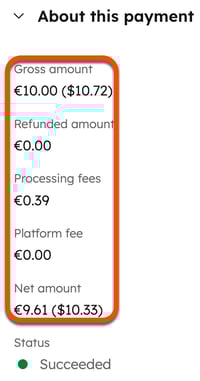
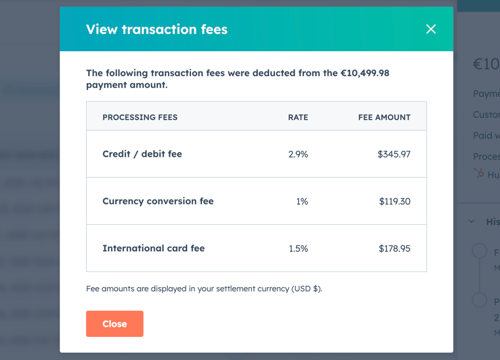
- Om du säljer i flera valutor kommer de relaterade avgifterna att visas tillsammans med den erhållna nettosumman i din avvecklingsvaluta när den skiljer sig från valutan för betalningen. Om till exempel ditt anslutna bankkonto i Stripe är i amerikanska dollar, men du samlar in en betalning i euro, ser du både bruttobeloppet, avgifterna och nettobeloppet i euro, men avgifterna och nettobeloppet visas också i amerikanska dollar. Valutakursen tillämpas av Stripe.
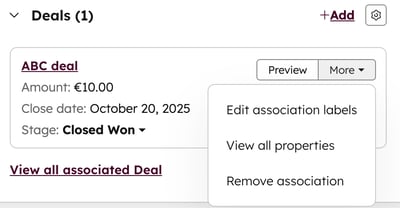
- Om det redan finns en association kan du visa detaljerna för det associerade registret genom att hålla muspekaren över det associerade registret och klicka på Förhandsgranska. Du kan också klicka på rullgardinsmenyn Mer och välja Redigera Associationsetiketter eller Ta bort association .
- Om du vill lägga till en association med ett befintligt kontaktregister, företagsregister eller Affärsregister klickar du på + Lägg till på det relevanta kortet.
Observera: om du gör ändringar i befintliga Associations kommer den gamla Associationen att ersättas med den uppdaterade Associationen. Du kan bara associera ett abonnemangs-, kontakt-, affärs- och Företagsregister med ett Betalningsregister, men ett kontakt-, företags-, affärs- eller Prenumerationspost kan ha flera associerade Betalningsregister.
Visa transaktionsavgifter
Visa de transaktionsavgifter som är associerade med betalningen från indexsidan för betalningar.
- I ditt HubSpot-konto navigerar du till Handel > Betalningar.
- Klicka på summan Brutto för en betalning.
- Klicka på Åtgärder längst upp till höger i sidofältet och välj sedan Se tillämpade avgifter.
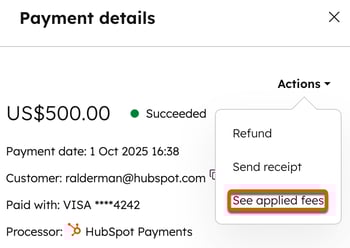
- Tillämpade avgifter (inklusive internationella avgifter om tillämpligt) visas i dialogrutan. Summorna visas i din avvecklingsvaluta.
Utfärda återbetalningar eller skicka kvitton
Utfärda en återbetalning eller skicka ett kvitto till köparen från indexsidan för betalningar. Betalningen måste ha behandlats innan du kan utfärda återbetalningen.
- I ditt HubSpot-konto navigerar du till Handel > Betalningar.
- Klicka på summan för betalningen. Betalningsregistret kommer att öppnas i den högra panelen.
- Klicka på Åtgärder längst upp till höger och välj sedan Återbetalning. En återbetalning påverkar inte den aktiva prenumerationen och faktureringen fortsätter som schemalagd.
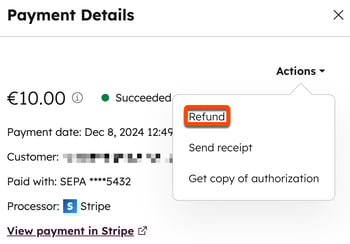
- I dialogrutan anger du summan för återbetalningen och klickar sedan på rullgardinsmenyn Orsak och väljer en orsak till återbetalningen.
- Klicka på Återbetalning. HubSpot kommer att dra av den ursprungliga transaktionens summa från dina framtida utbetalningar eller debitera det från ditt konto. Tänk på att det kan ta 5-10 arbetsdagar innan återbetalningen syns på köparens kontoutdrag.
Vänligen notera:
- Om du använder HubSpot-betalningar tar HubSpot inte ut någon avgift för att behandla en återbetalning. Du kommer dock inte att få någon återbetalning av avgiften som är förknippad med den ursprungliga transaktionen. Om du använder Stripe som alternativ för din betalningsbehandling, se Stripes dokumentation.
- Återbetalningar för betalningar med ACH-direktdebitering måste initieras inom 180 dagar från dagen för den ursprungliga betalningen.
- Om du använder QuickBooks Online integration synkroniseras inte återbetalningar till QuickBooks Online. De är tillgängliga så att du manuellt kan återspegla ändringar som gjorts i QuickBooks.
- Om du vill skicka ett kvitto till din köpare klickar du på Åtgärder uppe till höger och väljer sedan Skicka kvitto. I dialogrutan:
- Klicka på rullgardinsmenyn Välj kvitto och välj ett kvitto.
- Köparens e-postadress visas som standard. Om du vill ändra eller lägga till en annan mottagare anger du e-postadresserna i fältet Email address ( E-postadress).
- Klicka på Skicka.
Hämta en kopia av auktorisationen för bankdebiteringstransaktionen
För att hämta en kopia av en auktorisation för en bankdebiteringstransaktion, t.ex. en ACH-direktdebitering:
- I ditt HubSpot-konto navigerar du till Handel > Betalningar.
- Klicka på summan för betalningen. Betalningsregistret kommer att öppnas i den högra panelen.
- Klicka på Åtgärder längst upp till höger och välj sedan Hämta kopia av auktoritet.

- Klicka på Skicka i dialogrutan. Auktoriteten kommer att skickas till dig via e-post.
Anpassa kvitton
Anpassa utseendet på kvitton i dina inställningar.
- Lär dig hur du uppdaterar namnet på företaget som visas högst upp på kvittot.
- Läs om hur du uppdaterar logotypen som visas högst upp på kvittot.
- Lär dig hur du uppdaterar färgerna i din varumärkesprofilering. En enfärgad stapel visas högst upp på kvittot.
Observera att alla ändringar som du gör i företagets namn, logotyp eller färger i inställningarna för ditt konto kommer att gälla för alla betalningslänkar, oavsett vilken användare som skapade länken. Dessa ändringar kommer även att gälla andra verktyg som använder standardvarumärkesprofileringen. Läs mer om hur du uppdaterar din logotyp och varumärkesprofilering.
Tvistiga betalningar
Om någon betalning bestrids av en köpare kan du spåra tvisten från början till slut. Du kan sedan vidta åtgärder mot tvister inom HubSpot. Läs mer om tvistlösningsprocessen.
Hur du informeras om tvister
- Du får ett meddelande via e-post när en tvist har inletts, vunnits eller förlorats. Dessa kan stängas av i dina inställningar för meddelanden om betalningar. Klicka på Motarbeta tvist i e-postmeddelandet för att starta ett svar på en tvist.
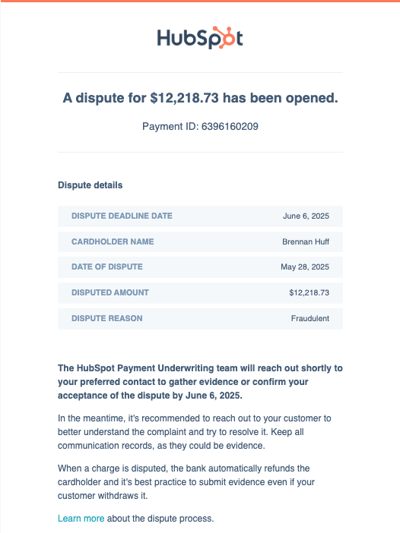
Observera: om du använder HubSpot-betalningar kommer e-postmeddelandena om öppna och förlorade tvister att innehålla antingen Betalningar underwriting kommer att kontakta dig eller Pengar kommer att dras från ditt konto inom tre dagar. Läs mer om chargebacks. Om du använder Stripe som ett alternativ för betalningsbehandling hanterar Stripe processen direkt så texten i e-postmeddelandet kommer att skilja sig åt.
Nedan kan du lära dig hur du:
- Visa tviststatusar på betalningsregistret.
- Vidta åtgärder för öppna tvister som har statusen Disputed (åtgärd krävs).
- Spårning av tvister i betalningsregistret.
- Använd Egenskaperna för tvister för att få mer information om en viss tvist.
Visa en lista över betalningar med omtvistade statusar
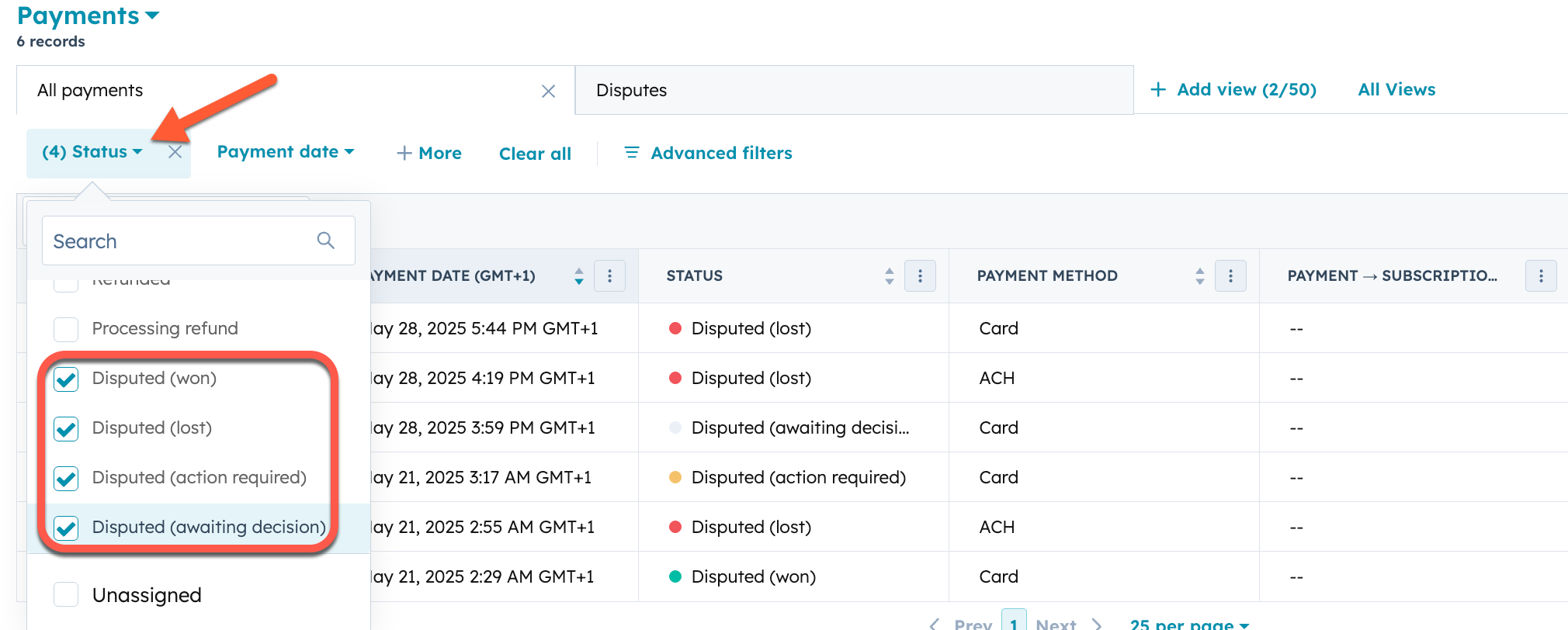
Tviststatus för en betalning kan vara:
- Disputed (action required): tvisten har inletts och måste bemötas eller accepteras.
- Disputed (awaiting decision): tvisten har bemötts och inväntar bankens beslut.
- Tvistig (vann): banken dömde till handlarens fördel.
- Disputed (förlorad): banken dömde till kortinnehavarens fördel.
För att visa betalningar med tvistiga statusar:
- I ditt HubSpot-konto navigerar du till Handel > Betalningar.
- Klicka på fliken Tvister högst upp på sidan.
- De omtvistade betalningarna kommer att visas.
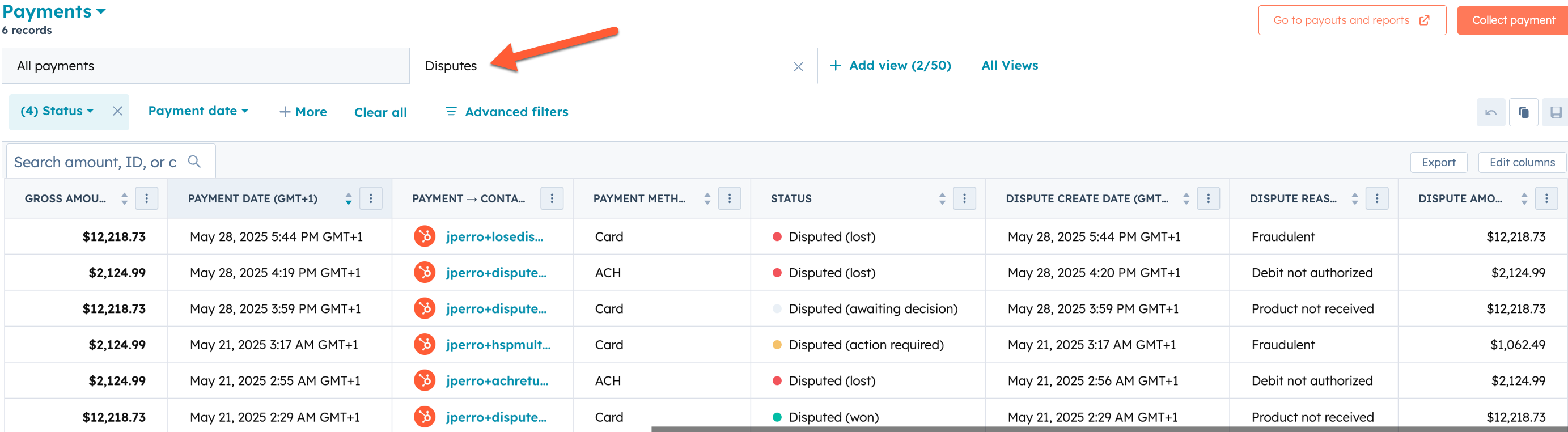
De kolumner som visas är:
- Summa brutto
- Datum för betalning
- Betalningens associerade kontakt
- Metod för betalning (t.ex. kort, ACH)
- Status
- Datum då tvisten uppstod
- Orsak till tvisten (t.ex. bedrägeri, produkten inte mottagen)
- Summa i tvisten
- Tidsfrist för tvisten
- Datum för stängning av tvisten
- Om du vill filtrera en annan vy klickar du på Status längst upp till vänster, väljer en eller flera av tviststatusarna och sparar vyn.
- Om du vill visa detaljer om tvisten klickar du på bruttobeloppet för en betalning.
I den högra panelen visar du informationen om tvisten under Tvistdetaljer.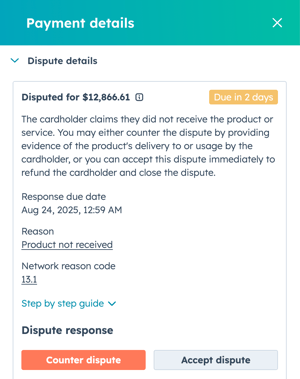
Svara på tvister
Svara på tvister med statusen Tvistad (åtgärd krävs) från indexsidan för betalningar och ladda upp bevis direkt från betalningen. Att svara på en tvist:
- I ditt HubSpot-konto navigerar du till Handel > Betalningar.
- Klicka på fliken Tvister högst upp på sidan.
- Klicka på bruttosumman för den omtvistade betalningen.
- I den högra panelen, under Dispute details:
- Klicka på Motarbeta tvist för att motarbeta tvisten.
- Svara på frågorna om tvisten och klicka sedan på Nästa.
- Fyll i eventuella ytterligare uppgifter och klicka sedan på Nästa.
- Ladda upp dina bevis, ange eventuell ytterligare information och klicka på Granskning.
- Tvisten kommer då att flyttas till statusen Disputed (i väntan på beslut).
- Du kan spåra tvisten i betalningsregistret.
- Klicka på Acceptera tvist för att acceptera och stänga tvisten.
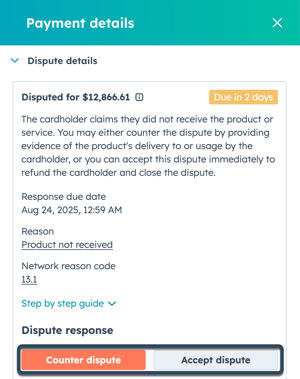
- Klicka på Motarbeta tvist för att motarbeta tvisten.
Spårning av tvister
Spårning av aktiviteter och tidslinjer för tvister från betalningsregistret:
- I ditt HubSpot-konto navigerar du till Handel > Betalningar.
- Klicka på fliken Tvister högst upp på sidan.
- Klicka på bruttosumman för den omtvistade betalningen.
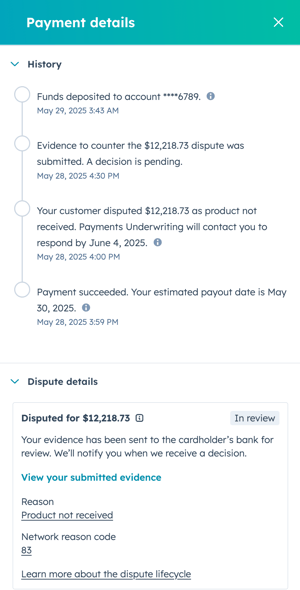
- Bläddra till kortet Historik för att se historiken för betalningen. Tvistinformationen och tidslinjen för betalning kommer att uppdateras med tvistens status under hela processen.
- Bläddra till kortet Dispute details för att visa information om tvisten.
Tvister om egenskaper
Egenskaperna för tvisten kan läggas till som kolumner på indexsidan för betalningar och användas i andra HubSpot-verktyg, t.ex. segment, rapporter och arbetsflöden. Egenskaperna för tvisten är:
- Tvistens skapandedatum: det datum då tvisten skapades.
- Tvistens summa: den summa som tvisten gällde.
- Tvistens tidsfrist: tidsfristen för ett beslut om tvist.
- Orsak till tvisten: orsaken till tvisten.
Exportera betalningsregister
Exportera betalningsregister från sidan med betalningsindex. Du kan exportera till CSV, XLS eller XLSX.
- I ditt HubSpot-konto navigerar du till Handel > Betalningar.
- Klicka på Export längst upp till höger. I dialogrutan:
- Ange ett namn på exporten i fältet Export name .
- Klicka på rullgardinsmenyn Filformat och välj ett format.
- Klicka på rullgardinsmenyn Språk för kolumnrubriker och välj ett språk.
- Klicka för att expandera avsnittet Customize (Anpassa) för att anpassa exporten ytterligare:
- Under Egenskaper som ingår i exporten väljer du vilka egenskaper som ska ingå i exporten.
- Under Associations included in export markerar du kryssrutan Include associated record name för att inkludera associerade postnamn (t.ex. fakturanamnet).
- Under Associations included in export väljer du om du vill inkludera upp till 1 000 associerade register eller alla associerade register.
- Klicka på Export. Läs mer om export av register.
Använd betalningar i andra HubSpot-verktyg
Prenumeration krävs En Professional- eller Enterprise-prenumeration krävs för att använda arbetsflöden.
Du kan använda egenskaper för betalningar i andra verktyg, t.ex. arbetsflöden och segment.
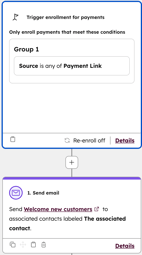
- Skapa ett betalningsbaserat arbetsflöde för att automatiskt skicka ett välkomstmeddelande till köpare så snart en lyckad betalning har gjorts:
- Skapa ett nytt arbetsflöde med objektet Betalningar .
- Användegenskapen Source som en utlösare för när en betalning görs med en betalningslänk. Använd egenskapen Source ID om du vill skapa ett arbetsflöde för en specifik betalningslänk.
- Välj åtgärden Skicka e-post och välj ett e-postmeddelande som ska skickas till alla som genomför en betalning.
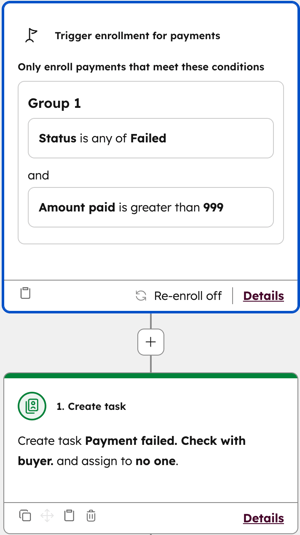
- Skapa ett betalningsbaserat arbetsflöde för att automatiskt skapa en uppgift när en betalning över en viss summa har misslyckats:
- Skapa ett nytt arbetsflöde med objektet Betalningar .
- Använd egenskapen Status som utlösare och ställ in statusen till Misslyckades.
- Lägg till ytterligare kriterier i utlösaren för egenskapen Summa betald och ange en summa .
- Välj åtgärdsuppsättningen Skapa uppgift och ställ in uppgiften.
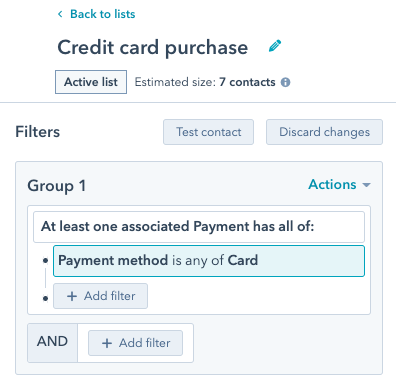
- Skapa ett segment av kontakter som gjort betalningar med kort:
- Skapa ett nytt segment.
- Välj Kontakter och klicka på Nästa.
-
- Klicka på + Lägg till filter.
- Klicka på rullgardinsmenyn Visning och välj Betalningar.
- Klicka på egenskapen Betalning .
- Klicka på rullgardinsmenyn och välj Card.
- Klicka på Nästa för att granska och spara segmentet.