
Päivitetty viimeksi: 26 lokakuuta 2026
Saatavilla minkä tahansa seuraavan Tilauksen kanssa, paitsi jos toisin mainitaan:

Käyttöoikeudet edellytetään maksu luomiseen tarvitaan Super Admin -oikeudet tai Manage maksu links -oikeudet .
Luo maksu kertaluonteisten tai toistuvien maksujen keräämiseksi tuotteista ja palveluista. Jaa ne ostajille tai lisää ne sähköposteihin, lomakkeisiin, verkkosivustoille ja kokous. Ostajat voivat arvostelu ostoksensa ja suorittaa maksu kassasivu.
Yrityksesi voi esimerkiksi käyttää maksu seuraaviin tarkoituksiin:
- Hyväksy maksuja asiantuntijapalvelut, kuten kokouksista, koulutuksista, konsultaatioista ja muusta.
- Myy, kerää ja hallinnoi jäsenyyksien, ohjelmistotilausten ja ennakkomaksujen toistuvia maksuja.
- Tarjoamme kertaluonteisia ja jatkuvia projektipaketteja, kuten rakennustöitä, verkkosivusto uudelleensuunnittelua ja SEO.
- Tehosta varainhankinta keräämällä kertaluonteisia ja toistuvia lahjoituksia minkä tahansa määrä.
Voit tutustua muiden asiakkaiden käytännön esimerkkeihin Payments Hall of Fame-sivustolla.
Ennen kuin aloitat
Tilaus edellytetään HubSpotin maksupalvelu käyttö edellyttääStarter-,Professional- taiEnterprise tilaus . Stripe-maksunkäsittely on saatavilla kaikille tilauksille.
maksu luomista varten sinun on määritettävä jokin seuraavista maksu upalveluntarjoajista:
-
HubSpotin maksupalvelu: edellyttääStarter-,Professional- tai tilaus.
-
Stripe-maksunkäsittely: käytettävissä kaikissa HubSpot-tilauksissa.
Maksu yhdistää käyttäjän ja ostajan kokemuksen
Ymmärrä, miten maksu käytetään HubSpotissa ja miten ostajat pääsevät maksulinkki ja maksavat sen avulla.
Tutustu siihen, miten maksulinkit toimivat HubSpotissa
- Luo maksulinkki: luo maksulinkki kertaluonteisen tuote tai palvelun myymiseksi tai toistuvan tilaus aloittamiseksi. Maksu voidaan luoda maksu indeksisivulta tai tietue.
- Määritä maksulinkki: lisää tuotteita tai palveluita, määritä hinnat ja muokkaa kassa asetuksia.
- Tarkista maksulinkki: esikatsele kassasivu tai testaa mak maksu prosessia varmistaaksesi, että se toimii odotetusti.
- Jaa maksulinkki: lähetä linkki suoraan ostajille tai lisää se verkkosivusto, henkilökohtaisiin sähköposteihin, lomakkeisiin, toimintakehotuksiin tai kokous.
- Maksujen kerääminen: ostajat avaavat linkin, arvostelu ostoksensa ja syöttävät maksu kassa loppuun saattamiseksi.
- Sopimusten luominen: voit halutessasi luoda sopimuksia maksu perusteella, jotta voit hallita jatkuvaa laskutusta, lasku laatimista ja maksu perintää.
- Maksujen seuranta ja hallinta: tarkastele maksu, hallinnoi toistuvia tilauksia ja seuraa toiminta HubSpotissa. Lue lisää maksujen hallinnoinnista.
- Analysoi: analysoi maksutuloja koontinäyttö intapaneelissa. Lue lisää maksutulojen analysoinnista koontinäyttö avulla.
Luo maksu
Luo maksu maksu hakemistosivulta, tietue tai Breeze-avustaja avulla .
Luo maksu etusivulta
Maksut ja tilaukset liittää automaattisesti yhteystieto sen sähköpostiosoitteen perusteella, joka on annettu kassa. maksulinkki luominen indeksisivulta:
- Napsauta HubSpot-tilissäsi Lisää ja siirry sitten kohtaan Liikevaihto > Maksulinkit. Jos Lisää-kohtaa ei näy tilissäsi, siirry suoraan kohtaan Liikevaihto > Maksulinkit.
- Napsauta oikeassa yläkulmassa Luo maksulinkki.
- Valitse Käytä tyhjää aloittaaksesi tyhjällä mallipohja.
- Valitse mallipohja valitsemalla Käytä mallipohja . Valitse mallipohja ja napsauta sitten Seuraava. Kirjoita oikeanpuoleiseen paneeliin rivikohta tiedot ja napsauta sitten Tallenna.
- Jatka maksulinkki määrittämistä.
Luo maksu tietue
Sen lisäksi, että voit luoda maksu indeksisivulta, voit luoda ja lähettää maksu suoraan yhteystieto, yritys ja kauppa. Oletusasetuksena CRM luodut maksu poistetaan käytöstä ensimmäisen ostoksen jälkeen. Maksut ja tilaukset liittää automaattisesti siihen tietue, josta linkki luodaan, riippumatta siitä, mikä sähköpostiosoite on annettu kassa.
Luo maksulinkki yhteystieto, yritys tai kauppatietue:
- Siirry tili tietueisiin:
- Napsauta HubSpot-tilissäsi Lisää ja siirry sitten kohtaan CRM > Yhteystiedot. Jos Lisää-kohtaa ei näy tilissäsi, siirry suoraan kohtaan CRM > Yhteystiedot.
- Napsauta HubSpot-tilissäsi Lisää ja siirry sitten kohtaan HubSpot CRM > Yritykset. Jos Lisää-kohtaa ei näy tilissäsi, siirry suoraan kohtaan HubSpot CRM > Yritykset.
- Napsauta HubSpot-tilissäsi Lisää ja siirry sitten kohtaan CRM > Kaupat. Jos Lisää-kohtaa ei näy tilissäsi, siirry suoraan kohtaan CRM > Kaupat.
- Napsauta tietue nimeä .
- Siirry oikean sivupalkin Maksu ”-korttiin ja napsauta sitten ”Lisää”. Valitse sitten, miten haluat luoda maksulinkki:
- Muunna kauppa linkiksi (vain kauppa ): jos kauppa liittyy eriä, voit luoda uuden maksulinkki käyttämällä näitä eriä.
- Luo uusi linkki: luo uusi, tyhjä maksulinkki.
- Lisää olemassa oleva linkki: uuden linkin luomisen sijaan voit liittää olemassa olevan maksulinkki kauppa.
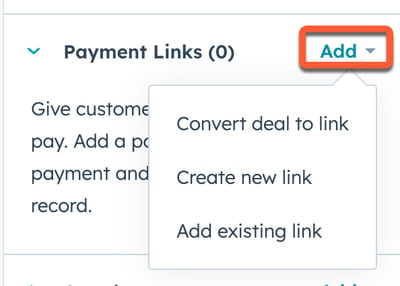
Huomaa: jos Maksu ei näy, voit mukauttaa tietue oikeaa sivupalkkia.
- Oletusasetuksena CRM luodut maksu poistetaan käytöstä sen jälkeen, kun ostaja on tehnyt ostoksen. On suositeltavaa säilyttää tämä asetus, sillä linkin kautta tehty ostos liitetään automaattisesti siihen tietue, josta se on luotu. Jotta maksulinkki pysyisi aktiivisena ensimmäisen käyttökerran jälkeen, napsauta kytkintä ”Kertakäyttöinen” ja kytke se pois päältä.

- Voit myösluoda maksulinkki kauppa rivikohta muokkausnäkymästä.
- Jatka maksulinkki määrittämistä.
Luo maksu Breeze-avustaja avulla
Luo maksu Breeze-avustaja avulla. Kirjoita kehote maksulinkki luomiseksi, mukaan lukien tiedot maksulinkki sisällytettävistä tuotteista, hinnoista ja muista yksityiskohdista. Lue lisää Breeze-avustaja käytöstä. 
Määritä maksu
Kun olet luonut maksulinkki, määritä sen rivit, hinnoittelu ja kassa. Voit myös mukauttaa kassa ostajilta kerättäviä tietoja ja sisällyttää niihin alennukset, maksut ja verot.
- Kirjoita maksulinkki muokkausnäkymän yläosaannimi maksulinkki. Tämä nimi on vain sisäiseen käyttöön, eivätkä ostajat näe sitä.
-
Jos käytät tuotemerkkejä, voit määrittää luomasi maksulinkki jollekin tuotemerkistäsi:
-
brändi määrittäminen tarkoittaa, että voit liittää maksu kyseiseen brändi HubSpotissa. Tämä helpottaa maksu erottamista yrityksesi eri tuotemerkeille.
-
Kun maksulinkki on valittu, se ottaa käyttöön kyseisen brändi brändipaketti logon ja värit. Kassa, ostoksen jälkeisissä vaiheissa (esim. maksu päivittämissivulla) sekä tapahtumaviesteissä (esim. kuiteissa) käytetään brändi brändäys, ja ”Brändit”-sarake näkyy maksu hakemistosivulla. Lisätietoja tuotemerkkien käytöstä.
-
brändi päivittäminen:
- Napsauta oikeassa yläkulmassa olevaa brändi .
- Napsauta avattavaa valikkoa Brändi ) ja valitsemerkki.
- Napsauta Käytä.

-
- Oletusarvoisesti etusivulta luodut maksu pysyvät aktiivisina, kunnes ne poistetaan käytöstä. Jos haluat kytkeä maksulinkki automaattisesti pois päältä, kun ostaja on tehnyt ostoksen, kytke oikeassa yläkulmassa oleva Kertakäyttökytkin päälle. Voit myös ottaa olemassa olevat maksu käyttöön tai poistaa ne käytöstä etusivulta.

- Jatka maksulinkki määrittämistä lisäämällä maksueriä.
Lisää rivitietoja
Arvostelu ja muokkaa maksulinkki näkyviä rivejä sekä lisää alennuksia, veroja ja maksuja sekä maksu maksu ajoittamiseksi.
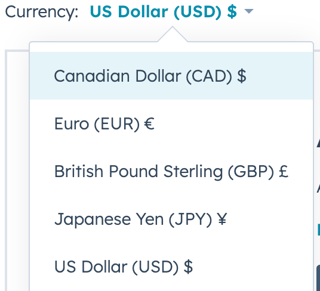
- Napsauta Valuutta-pudotusvalikkoa ja valitse valuutta. Selvitä , mitä valuuttoja tuetaan.
- Napsauta oikeassa yläkulmassa olevan rivikohteiden taulukon yläpuolella olevaa Lisää rivikohta -painiketta ja valitse sitten jokin seuraavista:
- Valitse tuote: Lisää rivikohta tuote olevan tuote perusteella, mukaan lukien integraatio avulla luodut tuote-erät .
- Hae oikeassa paneelissa tuote nimen, tuote tai tuotenumeron perusteella. KlikkaaTarkenna hakua valitsemalla Lisäsuodattimet .
- Valitse lisättävien tuotteiden vieressä olevat valintaruudut ja napsauta sitten Lisää. Tämä ei vaikuta tuote oleviin tuotteisiin.
- Luo mukautettu rivikohta: Jos sinulla on Luo mukautettuja eriä -oikeudet, tämä vaihtoehto luo uuden mukautetun rivikohta, joka on yksilöllinen tälle maksulinkki.
- Kirjoita oikeassa paneelissa kohdassa Rivikohta tiedot rivikohta tiedot.
- Jos haluat muuttaa laskutusväliä, napsauta Laskutus-kohdassa Laskutusväli-pudotusvalikkoa ja valitse arvo.
- Voit lisätä veroja käyttämällä automaattista myyntiveroa, verokirjastoa tai lisäämällä kertaluonteisen veron maksulinkki. Lisätietoja verojen lisäämisestä.
- Valitse hinnoittelumalli kohdassa Hinta ja syötä yksikköhinta ja määrä.
- Valitse Salli asiakkaiden muokata määrää valintaruutu, jotta asiakkaat voivat valita tuotteiden määrän kassalla. Syötä vähimmäismäärä ja enimmäismäärä.
- Valitse Tallenna rivikohta tuote valintaruutu lisätäksesi mukautetun rivikohta tuote. Lisätietoja tuotteiden lisäämisestä tuote.

- Jos haluat tehdä rivikohta valinnaiseksi tai antaa asiakkaiden määrittää hinnan itse kassalla, napsauta yläreunassa Lisäasetukset-välilehteä ja valitse sopivavaihtoehto.

- Napsauta Tallenna tai Tallenna ja lisää toinen.
- Valitse tuote: Lisää rivikohta tuote olevan tuote perusteella, mukaan lukien integraatio avulla luodut tuote-erät .
- Jos haluat muokata, kloonata tai poistaa rivikohta, siirrä hiiren kursori tuote päälle, valitse Toiminnot ja valitse sitten jokin vaihtoehto:
- Muokkaa: muokkaa vain tätä maksulinkki koskevaa rivikohta. tuote ei vaikuta.
- Poista: poista rivikohta maksulinkki.
- Kloonaus: luo uuden rivikohta, jossa on samat tiedot.
- Voit myös muokata kunkin sarakkeen yksittäisiä rivikohta tietoja, kuten yksikköhintaa, määrää tai yksikköalennusta. Kirjoita päivitetty arvo vastaavaan sarakkeeseen. Lue lisää eräalennuksista.
- Voit muokata rivikohta näkyviä sarakkeita, tai jos olet pääkäyttäjä, voit määrittää, mitkä sarakkeet näytetään oletusarvoisesti kaikille käyttäjille. Opi muokkaamaan sarakkeita.
- Järjestä rivit uudelleen napsauttamalla ja vetämällä rivikohta käyttämällä vetokahvaa.
Lisää verot
Tilaus edellytetään Revenue HubProfessional - taiEnterprise tili vaaditaan, jotta automaattinen myyntivero voidaan ottaa käyttöön tili.
Paikkoja edellytetään Automaattisen myyntiveron käyttöönotto edellyttää, että tili illäsi on vähintään yksi varattu Revenue Hub paikka . Kun kelpoinen paikka on luotu, automaattinen myyntivero on käytettävissä kaikissa tuetuissa tulonhallintatyökaluissa koko tilin laajuisesti, mukaan lukien sopimukset, laskut, maksu, tarjoukset, vanhat tarjoukset ja tilaukset. Käyttäjät eivät tarvitse erillistä Revenue Hub paikka voidakseen käyttää tulotyökaluja – tarjouksia lukuun ottamatta – kun automaattinen myyntivero on otettu käyttöön.
Voit lisätä veroja maksulinkki usealla eri tavalla:
- Automaattiset myyntiverolaskelmat: laske automaattisesti myyntiverot kassa lisätyn osoitteen perusteella . Kun automaattinen myyntivero on käytössä, et voi lisätä kertaluonteisia alennuksia, maksuja tai veroja.
- Verojen lisääminen yksittäisiin rivieriin: Lisää veroja verokirjastostasi rivieriin.
- Lisää kertaluonteinen vero maksulinkki: Lisää kertaluonteinen vero.
Automaattisen liikevaihtoveron lisääminen maksulinkki:
- Kytke ”Automaattinen myyntivero” -kytkin päälle Yhteenveto-osiossa. Automaattinen myyntivero lasketaan kassa.
- Napsauta Veroluokka-sarakkeessa pudotusvalikkoa ja valitse kunkin rivikohta veroluokka . Voit valita eri veroluokkia eri rivieriä varten. Jokaisella rivikohta on oltava yksilöllinen nimi.
- Jos lähetät tuotteen osana maksulinkki, sinun on lisättävä rivikohta, jotta automaattinen liikevaihtovero lasketaan oikein. Jos et ole lisännyt toimitusta tuote, voit lisätä mukautetun rivikohta:
- Napsauta rivierätaulukon oikeassa yläkulmassa Lisää rivikohta ja valitse sitten Luo mukautettu rivikohta.
- Kirjoita rivikohta nimi (esim. Vakiotoimitus taiPikatoimitus).
- Lisää toimitustiedot.
- Napsauta Veroluokka-pudotusvalikkoa ja valitse Toimitus.
- Napsauta Tallenna.
Huom:
-
Voit lisätä tuote useita toimitusrivin kohteita, mutta maksulinkki voi lisätä vain yhden rivikohta.
-
maksulinkki on oltava vähintään yksi muu tuote tai rivikohta.
-
Kun lisäät toimitusta tuote, et voi lisätä toimituskuluja yhteenvetoon.
Verokantojen lisääminen verokantakirjastosta:
- Napsauta Verokanta-pudotusvalikkoa ja valitse verokanta , jota haluat käyttää rivikohta. Jos Verokanta-sarake ei näy rivikohta, valitse oikeassa yläkulmassa Muokkaa sarakkeita.
- Valitse valintaruutu. Voit järjestää sarakkeen uudelleen napsauttamalla vetokahvaa ja siirrä se haluttuun kohtaan.
- Napsauta Tallenna.
Huomaa: poista alennuskoodit käytöstä maksulinkki asetuksissa , jotta verokannat otetaan huomioon.
- Napsauta yhteenvedossa kohdan ”Sovellettu Rivikohta vero” vieressä olevaa nuolta nähdäksesi sovelletun veron määrä.

- Jos verokanta lisätään toistuvaan rivikohta, veron määrä koskee sekä tällä hetkellä erääntyvää maksu että tulevia maksuja. Napsauta Yhteenveto-kohdassa ”Sovellettu Rivikohta vero” -kohdan vieressä olevaa nuolta , jolloin näet toistuvan rivikohta veron.

Lisää kertaluonteiset alennukset, maksut ja verot
Yhteenveto-osiossa voit lisätä kertaluonteisia alennuksia, maksuja ja veroja maksulinkki välisummaan. Kunautomaattinen myyntivero on käytössä, et voi lisätä kertaluonteisia alennuksia, maksuja tai veroja.
Huom:
- Kertaluonteisten verojen osalta tuetaan enintään kahta desimaalia. Kun verojen desimaaleja on enemmän kuin kaksi, HubSpot pyöristää ne seuraavasti:
- Prosenttiperusteiset verot: arvot 5 ja alle pyöristetään alaspäin, arvot 6 ja yli pyöristetään ylöspäin. Esimerkiksi 9,995 % pyöristetään 9,99 %:ksi ja 9,996 % 10,00 %:ksi.
- Valuuttaperusteiset verot: arvot 4 ja sitä pienemmät pyöristetään alaspäin, arvot 5 ja sitä suuremmat pyöristetään ylöspäin. Esimerkiksi 9,994 dollaria on 9,99 dollaria ja 9,995 dollaria on 10,00 dollaria.
Kertaluonteisen veron lisäksi voit lisätä veroja, jotka perustuvat verokantoihin tai automaattiseen liikevaihtoveroon. Lue lisää eri veroista, joita voit lisätä.
Kertaluonteisen veron, maksun tai alennuksen lisääminen:
-
Napsauta + Lisää alennus, maksu tai vero ja valitse sittenvaihtoehto.
- Kirjoita alennuksen, maksun tai veron nimi ja arvo tekstikenttään. Veron, maksun tai alennuksen arvo voi perustua tiettyyn määrä tai prosenttiosuuteen (%) kokonaissummasta.
- Jos haluat poistaa alennuksen, maksun tai veron, siirrä hiiren kursori klikkaamalla poistokuvaketta sen oikealla puolella.

Huomaa: enintään kuusi desimaalia tuetaan, kun asetat rivikohta yksikköhinnan missä tahansa valuutassa, ja alennukset pyöristetään valuutan tarkkuuden mukaan kassa. Jos esimerkiksi rivikohta arvo on 11,90 dollaria ja siihen sovelletaan 15 prosentin alennusta, 1,785 dollarin alennus pyöristetään 1,79 dollariin. Ostaja maksaa yhteensä 10,11 dollaria.
Arvostelu maksulinkki ulinkin yhteenveto
Kun määrität rivitietoja, arvostelu ”Yhteenveto”-osioon , jotta ymmärrät, miten ostajalta veloitetaan, mukaan lukien alennukset, palvelumaksut ja verot.
Huomaa: Kun käytät HubSpotin maksupalvelu -palvelua tai Stripeä maksu käsittelyyn, maksettavan määrä on oltava yli 0,50 dollaria tai vastaava vähimmäismäärä selvitysvaluutassa. Jos toistuvan rivikohta eräpäivä on myöhemmin, se voidaan käsitellä, jos vähintään yksi muu rivikohta erääntyy kassa. Lue lisää vähimmäismaksuista.
- Välisummanäyttää vain ne tuotteet, jotka on maksettava kassa. Kaikki erät, jotka veloitetaan myöhemmin, näkyvät kohdassa ”Tulevat maksut , yhteensä”.
- Kaikki erät, maksu riippumatta, lasketaan yhteen ”Yhteensä”-kohtaan. Tätä määrä ei voida laskea toistuville erille, joille ei ole asetettu maksujen lukumäärää. Voit määrittää maksujen määrän napsauttamalla Laskutusehdot-sarakkeessa olevaa pudotusvalikkoa.
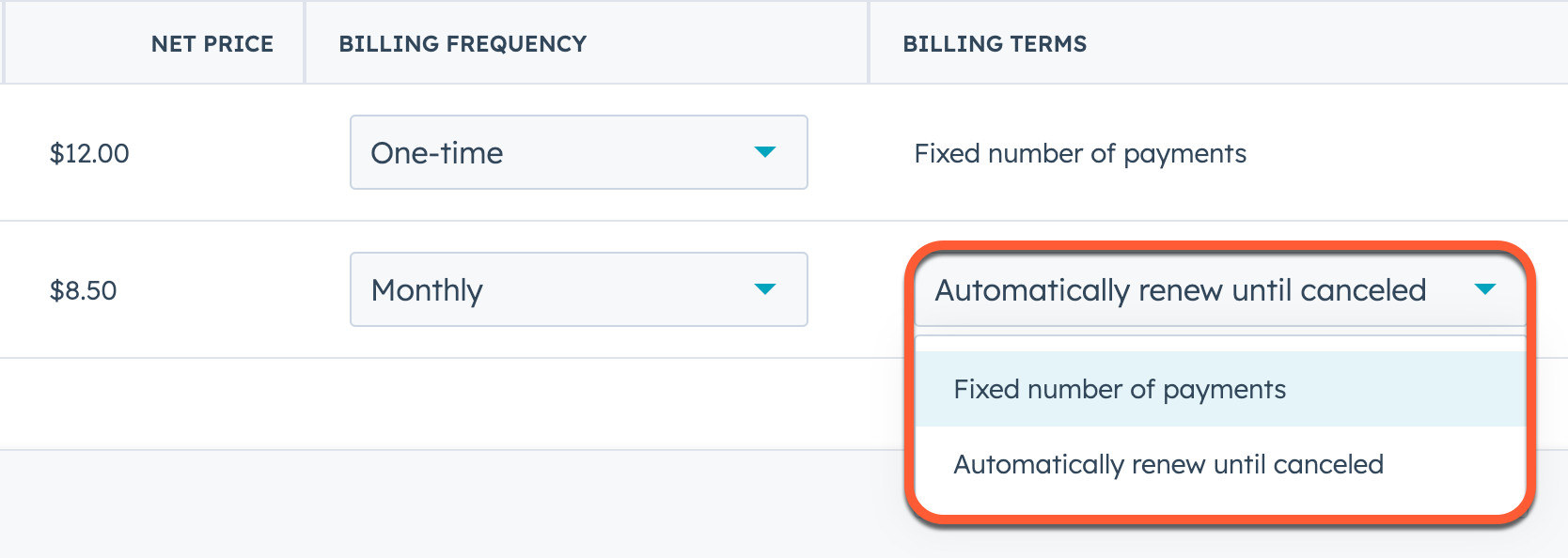
- Kertaluonteiset alennukset, maksut ja verot koskevat vain kassa maksettavia tuotteita, eivätkä tuotteita, jotka veloitetaan myöhemmin.
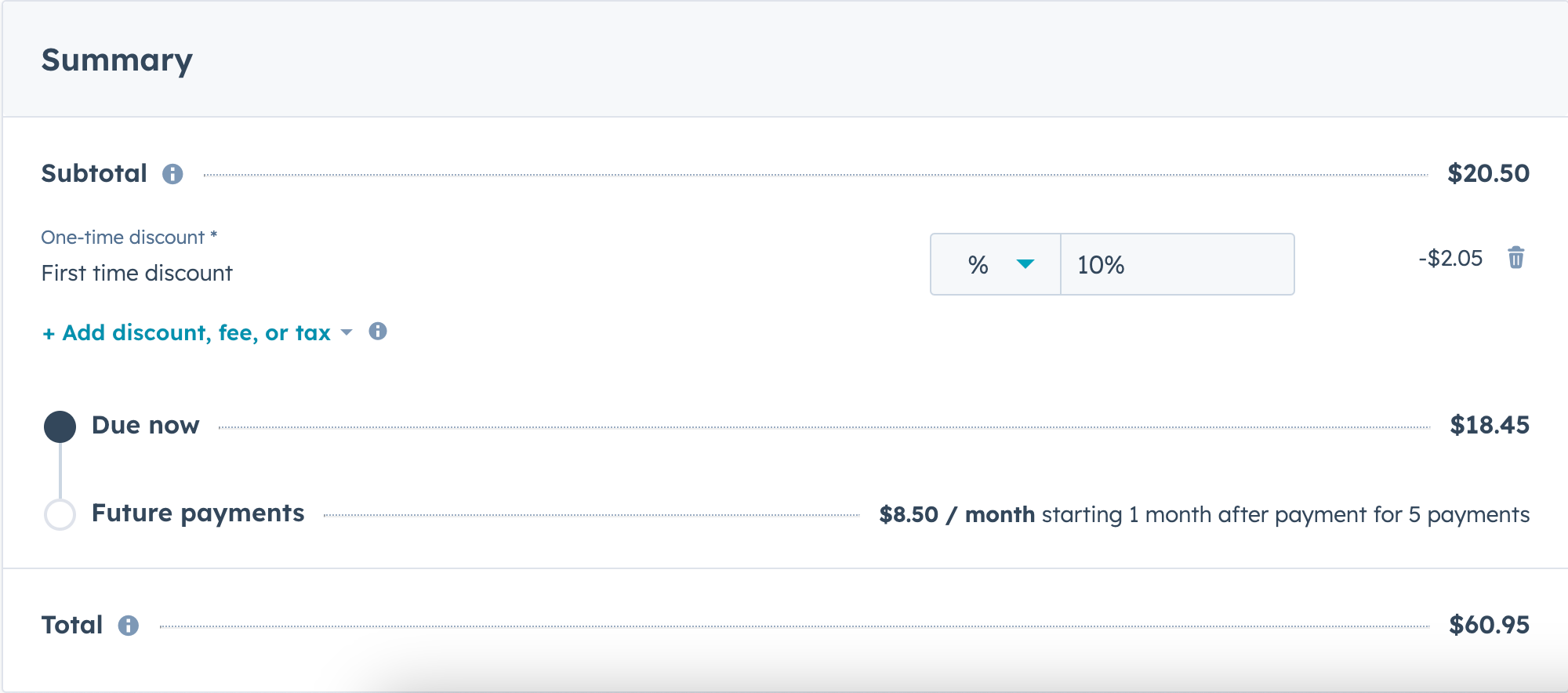
- Kohdekoht rivikohta alennukset ja verot näkyvätvälisumman alapuolella. Napsauta kunkin kohdan vieressä olevia nuolia nähdäksesi summat.

- Kytke Automaattinen myyntivero pois päältä -kytkin pois päältä kytkemällä automaattinen myyntivero pois päältä.
Määritä maksulinkki asetukset
Napsauta Asetukset-välilehteä määrittääksesi kauppa luomisen ja kassa. maksulinkkiMaksu perivät oletusasetukset, mutta niitä voidaan päivittää linkkikohtaisesti luomisvaiheessa.
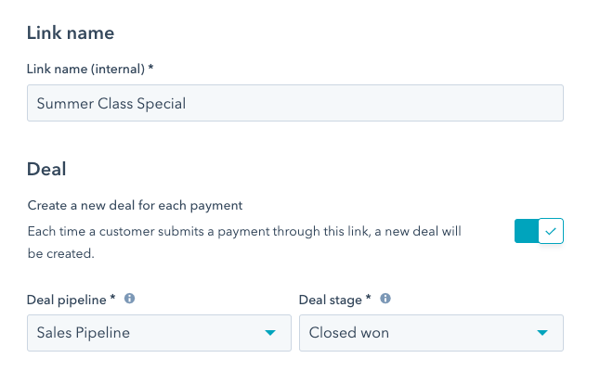
- Oletusarvoisesti linkillä tehdyt ostokset eivät luo uutta kauppa HubSpotissa. Jos haluat luoda uuden kauppa jokaista ostoa varten, napsauta kohdassa Kauppa, napsauta Salli tämän linkin luominen uusien sopimusten luomiseen -kytkintä päälle. Napsauta Kauppaputki -pudotusvalikkoa ja valitse myyntiputki, napsauta sitten Kaupan vaihe -pudotusvalikkoa ja valitse kaupan vaihe uudelle kauppa.
Huom:
Jos ostaja tekee useita ostoksia käyttämällä samaa maksulinkki:
- Jos ”Salli tämän linkin luoda uusia kauppoja” -kytkinon pois päältä, HubSpot liittää jokaisen maksu olemassa olevaan kauppa, edellyttäen että maksulinkki liitetty kauppa ei ole Suljettu voitettu – voitettu ” -vaiheessa ja että maksava yhteystieto on liitetty kyseiseen kauppa. yhteystieto ja kauppa välinen yhteys sovitetaan yhteen yhteystieto sähköpostiosoitteen avulla.
- Jos ”Salli tämän linkin luoda uusia kauppoja” -kytkinon päällä, HubSpot luo uuden kauppa jokaisesta maksu. Jos maksulinkki on kuitenkin jo liitetty avoin kauppa (jokaei ole Suljettu voitettu-vaiheessa), uutta kauppa ei luoda jokaisen maksu yhteydessä. Sen sijaan maksut liittyvät avoimeen kauppa aan.
- Kun ostaja käyttää maksulinkki ostaakseen rivikohta, jolla on säännöllinen laskutustiheys, HubSpot luo tilaus, joka veloittaa ostajaa automaattisesti määritetyllä taajuudella. Tämä tarkoittaa, että jokaisesta maksu ei luoda uutta kauppa, vaikka ”Salli tämän linkin luoda uusia kauppoja” -valintakytkinolisi päällä. Maksuja seurataan tilaustietue rekisterissä, joka on liitetty alkuperäiseen kauppa.
- Jos haluat ottaa käyttöön toiminnon, joka luo sopimuksen automaattisesti maksulinkki kautta (BETA), kytkekytkin ”Luo sopimus jokaisen onnistuneen kassa jälkeen ” päälle. Lue lisää siitä, miten sopimukset toimivat HubSpotissa.
Huomaa: Jotta voit luoda sopimuksia maksu avulla, sinun on oltava mukana HubSpot-sopimusten suoran luomisen, muokkaamisen ja uusimisen beta-ohjelmassa sekä Maksu voivat luoda sopimuksia -betaohjelmaan.
- Jos haluat rajoittaa maksulinkin kautta tehtävien ostotapahtumien määrää, kytke”Rajoita ostotapahtumia ” -kytkin päälle kohdassa ”Linkin asetukset”.
- Jos haluat rajoittaa maksulinkin käyttöä yhteen kassatapahtumaan, valitse ”Kertakäyttöinen” , jolloin maksulinkkiä voi käyttää vain kerran.
- Jos haluat rajoittaa maksulinkki käyttöä useampaan kuin yhteen kassa, valitse ”Mukautettu rajoitus” ja syötäkassatapahtumien lukumäärä.

- Jos haluat asettaa maksulinkki voimassaoloajan päättymispäivän, kytke”Voimassaoloajan päättymispäivä ” -kytkin päälle kohdassa”Linkin asetukset”. Napsauta Päivämäärä-osiossa päivämäärän valitsinta ja valitse päivämäärä.

- Jos käytät HubSpotin maksupalvelu, valitse, mitä verkkotunnus haluat käyttää maksulinkki (tämä vaihtoehto ei ole käytettävissä, jos käytät Stripeä maksu käsittelyyn). Kohdassa Maksulinkki olet verkkotunnus ”:
- Valitse”Käytä verkkotunnus, jos haluat käyttää tili in ensisijaista verkkotunnus.
- Valitse”Käytä liitettyä verkkotunnus, jos haluat käyttää toista verkkotunnus. Napsauta verkkotunnus pudotusvalikkoa ja valitse verkkotunnus.
- Sisällön tunnus luodaan automaattisesti, eikä sitä voi muokata.

- Jotta maksulinkki tukisi alennuskoodeja, kytke alennuskoodit -kytkin päälle Kassa asetukset- kohdassa.
-
Kirjoita seuraavat vaiheet tai lisätietoja kenttään ” ”. Tähän syötetty teksti näkyy kassasivu määrä alapuolella, Kassa asetukset”-kohdan alla olevassa tekstikentässä. Muokkaa fonttia ja fonttikokoa pudotusvalikoiden avulla ja muotoile tekstiä tekstieditorin kuvakkeiden avulla, lisää linkki, kuva, hymiö tai valmisteksti.
- Kun ostajasi kirjautuu ulos, voit kerätä häneltä lisätietoja lisäämällä lomake yhteystieto ja yritys ominaisuuksia varten.
- Jos haluat kerätä tietoja yhteystiedon ominaisuus kassa, valitse Yhteystieto, valitse Yhteystiedon ominaisuus. Napsauta Valitse yhteystiedon ominaisuus -pudotusvalikkoa , valitseominaisuus ja napsauta Tallenna.
-
- Jos haluat kerätä tietoja yrityksen ominaisuus kassa, valitse Yhteystieto + Yrityksen ominaisuus. Napsauta Valitse yrityksen ominaisuus -pudotusvalikkoa , valitse ominaisuus ja napsauta Tallenna. Kun maksu lähetetään, HubSpot päivittää yhteystieto ensisijaisen yritys ominaisuus. Jos yhteystieto ei ole liitetty mihinkään yritys, HubSpot luo yrityksen tai liittää yhteystieto olemassa olevaan yritys sähköpostiosoitteen verkkotunnus perusteella.
Huomaa: vain ominaisuus yhteystieto ja Yritys yritys voidaan lisätä kentiksi. Lisäksi et voi sisällyttää seuraavia kenttätyyppejä: laskelma, tiedosto, HubSpot-käyttäjä ja pisteet.
- Jos haluat kerätä tietoja yrityksen ominaisuus kassa, valitse Yhteystieto + Yrityksen ominaisuus. Napsauta Valitse yrityksen ominaisuus -pudotusvalikkoa , valitse ominaisuus ja napsauta Tallenna. Kun maksu lähetetään, HubSpot päivittää yhteystieto ensisijaisen yritys ominaisuus. Jos yhteystieto ei ole liitetty mihinkään yritys, HubSpot luo yrityksen tai liittää yhteystieto olemassa olevaan yritys sähköpostiosoitteen verkkotunnus perusteella.
- Valitse kohdassa Kassa vahvistus” valintanappi kassa vahvistusvaihtoehdon vieressä :
- Näytä oletusarvoinen vahvistussivu: uudelleenohjaus ostaja oletusarvoiselle maksu onnistumissivulle.
- Uudelleenohjaus eri sivulle: uudelleenohjaus ostaja eri sivulle. Jos päätät uudelleenohjaus ostajat toiselle sivulle ja aiot käyttää maksulinkki osana kokousaikataulusiv kokous, kokous uudelleenohjaus asetetaan etusijalle maksulinkki uudelleenohjaus sijaan. Varmista näissä tapauksissa, että asetat kokous halutun uudelleenohjaus.
- Jos haluat valita HubSpotin sivun, napsauta Uudelleenohjaus to a different page -pudotusvalikkoa ja valitse sivu.
- Jos haluat uudelleenohjaus ulkoiselle sivulle, valitse Lisää ulkoinen linkki. Kirjoita URL-osoite valintaikkunaan ja napsauta sitten Lisää.
- Valitse valintaruutu ”Sisällytä asiakkaan sähköpostiosoite uudelleenohjaus:ään seuranta parantamiseksi” , jotta ostajan sähköpostiosoite lisätään URL-osoitteeseen seuranta varten. Kun tämä asetus on käytössä, sähköpostiosoite koodataan. Esimerkiksi yritys näkyisi muodossa ?email=buyer%2Binvoice%40company.com.
- Valitse kohdassa ”Verkkomaksut” ”Hyväksytyt maksu -valintaruudut tai poista valinnat niistä valitaksesi hyväksyttävät maksu. Tällä näytöllä näkyvät valmiiksi täytetyt vaihtoehdot perustuvat maksu asetuksissa määritettyihin tietoihin. Jos käytätHubSpotin maksupalvelu, luotto- tai pankkikortinvalitseminen aktivoi automaattisesti Apple Pay- ja Google Pay -vaihtoehdot.
Huom:
- Jos käytät maksumoduulia tai verkkos verkkosivusto ollesi upotettua kassa , Apple Pay ei ole käytettävissä.
- Jos ostaja ilmoittaa ongelmista Apple Payn tai Google Payn käytössä, varmista, että hän on määrittänyt korttinsa oikein Applen ja Googlen ohjeiden mukaisesti.
- Valitse niiden maksujen vieressä olevatvalintaruudut , jotka haluat ottaa huomioon maksulinkki kassa. Lisätietoja maksujen asettamisesta.
- Jos haluat kerätä laskutusosoitteen, mikä voi auttaa vähentämään petosten todennäköisyyttä (suositeltavaa), valitse valintaruutu ”Kerää laskutusosoite luottokorttiostoksille ”. Kun tämä valitaan, laskutusosoite lisätään maksutietueutietueeseen .
- Jos haluat lisätä ostajan toimitusosoitteen maksutietue, valitse Kerää toimitusosoite valintaruutu. Ota toimitus käyttöön maksu, jotta voit käyttää tätä ominaisuutta.
- Valitse Kerää asiakkaan maksu kassa tulevia veloituksia varten valintaruutu, jos haluat tallentaa maksu, jota käytetään tulevia veloituksia varten. Lisätietoja maksu tallentamisesta tulevia veloituksia varten.
kassasivu esikatselu
Arvostelu, mitä ostajasi näkevät avatessaan maksulinkki, mukaan lukien tuotteet, hinnat, verot ja alennukset.
Huomaa: maksu käyttävät ostajan selaimessa määritettyä kieltä ja alueasetusta. Jos tili kieli ja alue on eri kuin selaimesi, esikatselussa saattaa näkyä eri kieli ja alue.
- Kun olet määrittänyt maksulinkki, napsauta ylhäällä olevaa Esikatselu-välilehteä esikatsellaksesi kassasivu.
- Käytä oikeassa yläkulmassa olevia laitteikoneita nähdäksesi esikatselun siitä, miltä linkki näyttää eri näytön kokoilla.
- Vahvista, että rivierät, loppusummat, verot, maksut, sovelletut alennukset ja kaikki mukautetut yhteystieto ja yritys näkyvät odotetulla tavalla.
- Vahvista mukautettu kassa, brändäys ja oston jälkeinen vahvistussivu tai uudelleenohjaus.
Viimeistele maksulinkki
- Kun haluat viimeistellä maksulinkki määrittämisen, napsauta Luo oikeassa yläkulmassa.
- Valintaikkunassa voit valita linkin jakamistavan.
- Jos haluat kopioida maksulinkki jaettavan URL-osoitteen, valitse Kopioi linkki -välilehdellä Kopioi linkki.
- Jos haluat jakaa QR-koodin avulla, napsauta Hae QR-koodi -välilehteä ja valitse sitten Lataa QR-koodi tai Kopioi QR-koodi.
- Voit upottaa maksulinkki napsauttamalla Upota koodi -välilehteä ja napsauttamalla sitten Kopioi upotuskoodi.
- Voit sulkeminen valintaikkunan ja jakaa maksulinkki myöhemmin valitsemalla Sulkeminen.
Validoi maksu
Käytä jotakin seuraavista menetelmistä varmistaaksesi, että maksulinkki toimii odotetulla tavalla, ennen kuin jaat sen ostajille.
kassasivu esikatselu
Kun luot maksulinkki, valitse esikatselu varmistaaksesi, että tuotteet, hinnoittelu, verot ja alennukset näkyvät oikein.
Suorita vähäarvoinen määrä
Luo ja palauta arvoltaan vähäinen maksutapahtuma vahvistaaksesi maksu (mukaan lukien maksu käsittely, tietue luominen, uudelleenohjaukset ja kuitit):
- Luo maksulinkki, jossa on arvoltaan pieni rivikohta (esim. 1,00 dollaria).
- Kopioi maksulinkki URL-osoite.
- Suorita kassa käyttämällä hallitsemaasi pankki- tai luottokorttia.
- Tarkista maksu ja varmista, että yhteystieto ja kauppa (jos asetus sopimusten luomisesta on käytössä) on luotu odotetusti. Lue lisää siitä, miten maksu luovat ja liittää kauppoja.
- Vahvista, että vahvistussivu tulee näkyviin ja että kaikki uudelleenohjaukset ovat oikein. Tarkista, että kuitti on toimitettu ja tarkka.
- Kun olet tyytyväinen, palauta maksu.
Huomaa: jos käytät HubSpotin maksupalvelu, HubSpot ei peri maksua hyvityksen käsittelystä. Et kuitenkaan saa palautusta alkuperäiseen maksutapahtumaan liittyvästä maksusta. Jos käytät Stripeä maksu käsittelyyn, tutustu Stripen ohjeisiin.
Testaa tili
Tilaus edellytetään hiekkalaatikko tili luomiseen tarvitaanEnterprise tilaus .
Käytä tili maksu testaamiseen, kun käytät Stripeä maksu käsittelyvaihtoehtona. HubSpotin maksupalvelu ei tueta hiekkalaatikko.
- Luo tili.
- Luo maksulinkki.
- Simuloi maksuja käyttämällä Stripen testiarvoja.
tili tehdyt tapahtumat eivät näy tili.
Jaa maksu
Kopioi ja jaa maksu
Voit kopioida ja jakaa maksu suoraan ostajalle sähköpostitse, chatissa, tarjous kautta tai QR-koodin avulla.
- Napsauta HubSpot-tilissäsi Lisää ja siirry sitten kohtaan Liikevaihto > Maksulinkit. Jos Lisää-kohtaa ei näy tilissäsi, siirry suoraan kohtaan Liikevaihto > Maksulinkit.
- maksulinkki jakaminen URL-osoitteen kautta:
- Vie hiiren kursori maksulinkki päälle ja napsauta Kopioi linkki -painiketta.
- Liitä linkki sähköpostiin, chattiin tai tarjous ja lähetä se suoraan yhteystieto.
Huomaa: kun avaat maksulinkki, URL-osoite muuttuu vastaamaan uutta maksusessi kassa. Jokainen kassa on ainutlaatuinen, ja sitä voi käyttää vain kerran. Tästä syystä sinun ei pitäisi kopioida/liimata kassa URL-osoitetta, kun lähetät linkin useille ostajille, vaan käyttää sen sijaan annettua URL-osoitetta, kun napsautat Kopioi linkki.
- maksulinkki jakaminen QR-koodin avulla:
- Vie hiiren kursori maksulinkki päälle, valitse Toiminnot ja valitse Näytä QR-koodi.
- Napsauta valintaikkunassa Lataa QR-koodi ladataksesi QR-koodin .png-tiedoston tai napsauta Kopioi QR-koodi kopioidaksesi QR-koodin ja liittääksesi sen haluamaasi jakamisalustaan.
Huomaa: QR-koodin näyttäminen ei tule näkyviin, jos et ole määrittänyt HubSpotin maksupalvelu tai Stripeä maksu käsittelyvaihtoehdoksi.
asiakasagentti ää maksu asiakaspalvelijalle
Tilaus edellytetään asiakasagentti käyttäminen edellyttää Professional- tai tilaus .
Paikkoja edellytetään Asiakaspal asiakasagentti ijan luomiseen, muokkaamiseen ja hallintaan tarvitaan varattu paikka .
Käyttöoikeudet edellytetään Asiakasagentti luomiseen, muokkaamiseen ja hallintaan tarvitaan asiakasagentti akaspalvelijan muokkausoikeudet .
HubSpot-krediittejä edellytetään asiakasagentti iakaspalvelijan käyttöönotto kanavissa edellyttää HubSpot-krediittejä. Krediittejä käytetään vain silloin, kun agentti toimittaa ratkaisun. Lue lisää siitä, miten asiakasagentti käyttää hyvityksiä.
Huomaa: jotta voit käyttää toimintoja asiakasagentti-sovelluksessa, pääkäyttäjän on rekisteröidä tili uuteen toimintokirjastoon: HubSpot CRM, työnkulku- ja Shopify-toiminnot Customer Agent -sovelluksen beta-versiossa.
Määritä asiak asiakasagentti alvelijasi keräämään maksuja maksulinkki kautta. Ostajille lähetetään linkki maksu suorittamista varten, joka perustuu heidän pyyntöihinsä ja keskusteluihinsa välittäjän kanssa. Asiakaspal asiakasagentti ijalle voidaan lisätä useita maksu ulinkkejä, muttakertaluonteisia maksu ei voi käyttää.
Maksulink maksu lisää asiakasagentti asiakaspalvelijalle:
-
Napsauta HubSpot-tilissäsi kohtaa Lisää ja siirry sitten kohtaan Palvelu > Asiakasagentti. Jos Lisää-kohtaa ei näy tilissäsi, siirry suoraan kohtaan Palvelu > Asiakasagentti.
-
Jos et ole vielä tehnyt niin, määritä asiakasagentti.
-
Napsauta vasemmassa sivupalkin valikossa kohtaa ”Kouluta ” ja valitse ” > -toiminnot”.
-
NapsautaNäytä kaikki toiminnot.

-
Napsauta toimintoa ”Hanki maksettu nopeasti maksu avulla ”.

-
NapsautaJatka-painiketta jatkaaksesi asennusta.
-
Määritä kohdassa ”Kuvaile toiminto” miten ja milloin asiakasagentti tulisi suorittaa kyseinen toiminto:
-
Kirjoita ” ” -kenttään toiminnonnimi ( ) .
-
Kirjoita ” ” -kenttään lyhyt kuvaustoiminnon tarkoituksesta.
-
Jos haluat varmistaa vierailijan henkilöllisyyden ennen kuin suoritat toiminnon hänen puolestaan, napsauta Toimenpiteen suojausaste -pudotusvalikkoa ja valitse vaihtoehto:
-
Ei mitään: asiakasagentti suorittaa toiminnon tarkistamatta kävijän henkilöllisyyttä.
-
Sähköpostiosoitteen täsmäys: asiakasagentti varmistaa, että vierailijan sähköpostiosoite täsmää hänen HubSpot yhteystietotietue olevan sähköpostiosoitteen kanssa, ennen kuin hän suorittaa toiminnon.
-
Sähköpostiosoitteen vahvistus: asiakasagentti lähettää vierailijalle vahvistuslinkin ja suorittaa toiminnon vasta, kun vierailija on napsauttanut linkkiä. Jos kävijä on jo tunnistettu vahvistetuksi (esimerkiksi jos hän on kirjautunut sisään tai tunnistettu Visitor Identification API avulla ) , vahvistuslinkkiä ei välttämättä tarvita.
-
-
arvostelu kohdassa Laukaisin” ehdotetut lauseet. Jos haluat lisätä toisen laukaisin, napsauta Lisää laukaisin.
-
V laukaisin poistaa laukaisimen napsauttamalla poistokuvaketta.

-
-
Napsauta Määritä-toiminto-osiossaMaksu -pudotusvalikkoa ja valitse ne maksu , joita asiakasagentti voi käyttää.
-
Kirjoita ”Vastausohjeet”-kohtaan vastaus , jonka asiakasagentti tulisi lähettää toiminnon suorittamisen jälkeen.

-
Napsauta yläreunassa olevaa Esikatselu-painiketta, jotta voit esikatsella toimintoa.
-
Napsauta oikeassa yläkulmassa olevaa Julkaise-painikettajulkaistaksesi toiminnon.
Opi hallitsemaan asiakasagentti toimia.
Muita tapoja jakaa maksu
-
Lisää maksulinkki jolle kin sivuistasi.
-
Jaa se markkinointisähköpost issa.
-
Lähetä maksulinkki HubSpot myynti -Chrome-laajennuksen avulla.
-
Lisää se aikataulutussivulle.
Ostajan kokemus
Kun ostaja käyttää maksulinkki, hänet ohjataan kassasivu, jossa hän voi arvostelu ostoksensa ja syöttää maksu. 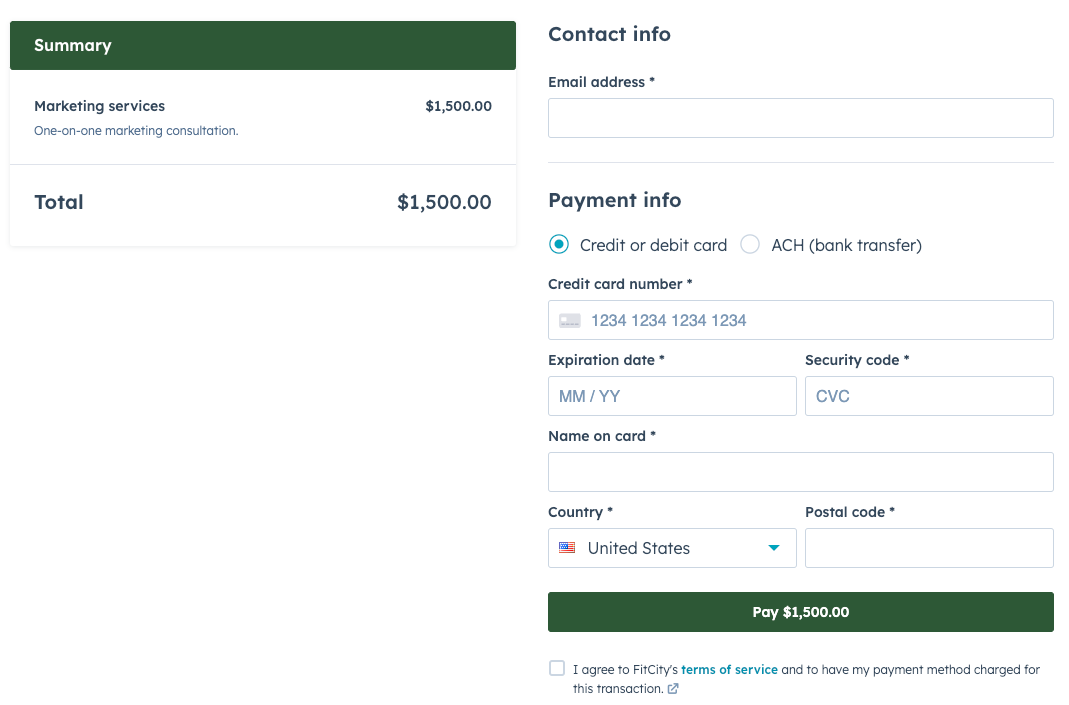
- Ostajalle lähetetään kuitti. lasku PDF-tiedosto liitetään mukaan, jos lasku on otettu käyttöön asetus, jonka mukaan maksut muunnetaan laskuiksi .
- Sinä ja ostaja saatte ilmoitukset maksu vahvistamisesta.
- HubSpotissa luodaan maksutietue, joka liitetään asiaankuuluviin CRM.
- Jos maksulinkki sisältää toistuvia erää, luodaan tilaus tulevien maksujen hallinnointia varten.
- Jos maksulinkki on määritetty luomaan sopimukset automaattisesti onnistuneiden ostotapahtumien yhteydessä, luodaan sopimus, jonka avulla hallitaan jatkuvaa laskutusta, lasku laatimista ja maksu perintää.
Lue lisää ostajan kassa.
Tarkastele asiaan liittyviä maksu ja tietueita
Kun ostaja kirjautuu ulos maksulinkki käyttäen, luodaan seuraavat tietueet:
-
yhteystietotietue, jos sellaista ei ole vielä olemassa (määritetään sähköpostiosoitteen perusteella). Jos se löytyy, maksu liitetään olemassa olevaan yhteystietotietue.
- kauppatietue, jos asetus sopimusten luomisesta maksulinkki on käytössä.
- Jos maksulinkki sisältää toistuvia erää, luodaan tilaus tulevien maksujen hallinnointia varten.
- Jos maksulinkki on määritetty luomaan sopimukset automaattisesti onnistuneiden ostotapahtumien yhteydessä, luodaan sopimus, jonka avulla hallitaan jatkuvaa laskutusta, lasku laatimista ja maksu perintää.
Näytä maksu
Voit tarkastella maksulinkki luotua maksutietue:
-
Voit tarkastella maksutietue yhteystietotietue kautta:
-
Napsauta HubSpot-tilissäsi Lisää ja siirry sitten kohtaan CRM > Yhteystiedot. Jos Lisää-kohtaa ei näy tilissäsi, siirry suoraan kohtaan CRM > Yhteystiedot.
- Napsauta yhteystieto nimeä.
- Siirry oikeassa sivupalkissa Maksut-korttiin nähdäksesi maksu. Jos Payments -kortti ei näy oletuksena tietue ueessasi, voit lisätä kortin manuaalisesti HubSpot tietue eseesi.
- Napsauta näytä -kuvaketta nähdäksesi maksu.
- SiirryMaksu -korttiin, jotta voit tarkastella maksu käytettyä maksulinkki.

-
- Voit tarkastella maksutietue maksujen indeksisivulta:
- Napsauta HubSpot-tilissäsi Lisää ja siirry sitten kohtaan Liikevaihto > Maksut. Jos Lisää-kohtaa ei näy tilissäsi, siirry suoraan kohtaan Liikevaihto > Maksut.
- Jos haluat tarkastella maksulinkki liittyviä maksuja, valitse oikeassa yläkulmassa Muokkaa sarakkeita. Valitse valintaruutu Maksu Maksulinkki vieressä ja napsauta Tallenna. MaksuMaksulinkki -sarakkeessa näkyy maksu suorittamiseen käytetty maksulinkki.

- Valitse yläreunasta Lisäsuodattimet. Käytä suodattimia tarkentaaksesi hakemistosivua (voit esimerkiksi suodattaa nimen tai sähköpostiosoitteen mukaan). Napsauta Tallenna.
- Napsauta määrä maksu määrä nähdäksesi maksu tiedot.
- Luodun kauppa maksutietue tarkasteleminen:
- Napsauta HubSpot-tilissäsi Lisää ja siirry sitten kohtaan CRM > Kaupat. Jos Lisää-kohtaa ei näy tilissäsi, siirry suoraan kohtaan CRM > Kaupat.
- Napsauta kauppa nimeä.
- Siirry oikeassa sivupalkissa Maksut-korttiin . Jos Payments-kortti ei näy oletuksena tietue ueessasi, voit lisätä kortin manuaalisesti HubSpot tietue eseesi.
Lue lisää ostajan kassa.
Tarkastele tilaus ja sopimustietoja
-
Lue lisää tilausten tarkastelusta ja hallinnasta.
- Lue lisää sopimusten tarkastelusta ja hallinnasta.
Hallitse maksu
Käyttöoikeudet edellytetään maksu hallinta edellyttää Super Admin -oikeuksia tai Manage maksu links -oikeuksia .
Voit tarkastella, kloonata, muokata ja poistaa maksu maksu hakemistosivulta. Voit myös tarkistaa, kuinka monta kertaa maksulinkki on katsottu, kuinka monta ostajaa on suorittanut ostoksen maksulinkki kautta, tarkastella QR-koodia, hakea upotuskoodin sekä ottaa maksu käyttöön tai poistaa ne käytöstä.
- Napsauta HubSpot-tilissäsi Lisää ja siirry sitten kohtaan Liikevaihto > Maksulinkit. Jos Lisää-kohtaa ei näy tilissäsi, siirry suoraan kohtaan Liikevaihto > Maksulinkit.
- Napsauta yläreunassa”State ”-pudotusvalikkoa ja valitsetila (esim.On,Off). Valitse Kaikki näyttääksesi maksu, jotka ovat päällä tai pois päältä).
- Käytä taulukon sarakkeita Näkymiä, Kassautumiset ja Näkymä kassa -sarakkeita ymmärtääksesi maksulinkki käyttöä.
- Vie hiiren kursori maksulinkki päälle ja napsauta avattavaa Toiminnot-valikkoa ja valitse sitten vaihtoehto:
- Edit: muokkaa maksulinkki.
- Kloonaa: luo kopion maksulinkki.
- Esikatselu: katso ostajan kassasivu maksulinkki varten.
-
- Näytä QR-koodi: Näytä maksulinkki QR-koodi.
- Upota: saat upotuskoodin, jonka voit lisätä sisältöösi.
- Ota linkki käyttöön/pois käytöstä: Määritä, onko maksulinkki aktiivinen ja voiko se kerätä maksuja. Pois päältä kytketty linkki ei salli maksuja, mutta se voidaan kytkeä takaisin päälle milloin tahansa.
- Poista: Poista maksulinkki.
Vianmääritys
Maksu ei näy yhteystietotietue
Kun luot kertakäyttöisen maksulinkki tietue, HubSpot liittää ostoksen automaattisesti siihen yhteystieto, yritys tai kauppa, josta linkki on luotu. Kaikkien muiden maksu osalta HubSpot liittää maksut yhteystieto kassa annetun sähköpostiosoitteen perusteella. Voit liittää maksu manuaalisesti toiseen yhteystieto hänen tietue napsauttamalla + Lisää Maksut-kortissa . Jos Maksut-korttia ei näy, lue lisää CRM oikean sivupalkin mukauttamisesta.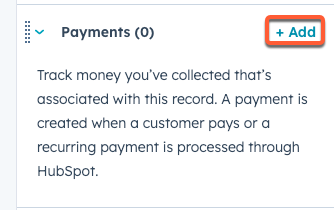
Maksu kortti ei näy yhteystietotietue
Jos Maksu Links -kortti ei näy oletuksena tietue essasi, voit lisätä kortin manuaalisesti HubSpot tietue eseesi.Käytä maksulinkki muissa HubSpot-työkaluissa
Tilaus edellytetään Työnkulkujen ja raporttien luomiseen tarvitaan Professional- taiEnterprise tilaus.
Käyttöoikeudet edellytetään Työnkulkujen luomiseen käyttäjillä onoltav -oikeudettyönkulkujenmuokkaamiseen tai pääkäyttäjän oikeudet. Työnkulkujen julkaiseminen edellyttää, että käyttäjillä on työnkulkujen julkaisuoikeudet .
Käyttöoikeudet edellytetään Segmenttien muokkausoikeudet ovat välttämättömiä segmenttien luomiseksi.
Käyttöoikeudet edellytetään Mukautettujen raporttien luomiseen tarvitaan pääkäyttäjän oikeudet tai luontioikeudet Koontinäyttö, raportteihin ja analytiikka .
Käytä maksulinkki muissa työkaluissa, kuten työnkuluissa ja segmenteissä, automatisoidaksesi ja organisoidaksesi maksulinkki HubSpotissa.
Luo segmentti yhteystiedoista heidän käyttämänsä maksulinkki mukaan
Kohdista yhteystiedot oikeilla tiedoilla maksu jälkeen. Jos tapahtuma käytetään esimerkiksi kahta maksu, joista toinen koskee tavallista pääsylippua ja toinen VIP-passia, viesti yhteyshenkilöille heidän osallistumisensa perusteella.
- Luo segmentti valitsemalla objekti segmenttiä luodessasi.
- Lisää seuraavat suodattimet:
- Valitse Näytä ja valitse Maksu.
- Valitselinkin nimi.

- Kirjoita arvo (esim. VIP).
- Käytä segmenttiä työnkulku lähettääksesi henkilökohtaista viestintää yhteyshenkilöille heidän käyttämänsä maksulinkki perusteella, luodaksesi tehtäviä tiimillesi ja rakentaaksesi raportteja , joissa korostetaan osallistujatyyppejä.
Seuraavat vaiheet
- Lue lisää siitä,miten maksu luovat ja liittää tarjouksia.
- Lue lisää maksujen hallinnasta, kuten tapahtumamaksujen tarkistamisesta, epäonnistuneiden maksujen uudelleenyrityksistä sekä uuden maksu pyytämisestä yhteystieto. Voit myös ladata maksu ja maksatus sekä vienti maksu.
- Lue lisää laskujen hallinnasta.
