
Ultimo aggiornamento: 24 agosto 2026
Disponibile con uno qualsiasi dei seguenti abbonamenti, tranne dove indicato:
-
 Revenue Hub
Professional, Enterprise
Revenue Hub
Professional, Enterprise
-
 Postazioni richieste
Postazioni richieste Per creare e modificare i preventivi è necessario disporre di una postazioneRevenue Hub.
Autorizzazioni richieste Per creare preventivi sono necessari i permessi di modifica o creazione relativi alle trattative .
Utilizzate i preventivi per condividere i prezzi con gli acquirenti, registrare l'accettazione del preventivo, raccogliere le firme e ricevere i pagamenti. Dopo aver impostato i preventivi, è possibile crearli e inviarli utilizzando l'editor di preventivi.
Creare preventivi branding con informazioni sulla trattativa, lettere di accompagnamento personalizzate e voci, compresi prodotti con prezzi a forfait, a livelli o a rampa. Aggiungete termini specifici, accettazione con firma elettronica o click-to-accept, fatturazione e pagamenti. Quando il preventivo è pronto, inviatelo all'acquirente per la recensione, l'accettazione e il pagamento.
Utilizza i preventivi con HubSpot Cpqe nell'ambito di unprocesso di generazione dei ricavi end-to-end in HubSpot. Scopri di più sui diversi modi per generare ricavi in HubSpot.
Nota:
- Questo articolo fa riferimento allo strumento "Preventivi", parte integrante del CPQ basato sull'intelligenza artificiale di HubSpot e disponibile negli account Revenue Hub Professional o Enterprise .
- Se non disponi di un account Revenue Hub Professional o Enterprise , scopri di più sui preventivi precedenti. Scopri di più sulledifferenze tra i preventivi tradizionali e quelli di Revenue Hub.
- Se hai accesso ai preventivi precedenti e ti è stata assegnata una postazionedi Revenue Hub, perderai l'accesso ai preventivi precedenti e ai relativi modelli. Se l' impostazione per consentire la creazione di preventivi legacy è attivata, è possibile selezionare il tipo di preventivo da creare. Oppure, per riottenere l'accesso ai preventivi e ai modelli di preventivo precedenti, cambiate la postazione in una postazione di base o di sola visualizzazione.
Prima di iniziare
Comprendere i limiti e gli aspetti da considerare
- Se il preventivo prevede l'uso di firme elettroniche, il file PDF del preventivo generato deve avere una dimensione pari o inferiore a 40 MB. I file PDF di dimensioni superiori a 40 MB potrebbero non essere verificati o firmati correttamente. Per evitare problemi di verifica o di firma, si raccomanda di non utilizzare immagini di grandi dimensioni o ad alta risoluzione nel preventivo.
-
Quando si utilizzano allegati nei preventivi, è bene tenere presente quanto segue. Questi limiti si applicano solo agli allegati dei preventivi e non al file PDF del preventivo generato né ai file archiviati nello strumento "File" di HubSpot:
- È possibile aggiungere fino a 10 allegati a un preventivo. I file allegati vengono caricati nello strumento "File". Se si rinomina, si elimina o si scarica un allegato dal preventivo, il file originale rimane invariato nello strumento "File".
- Gli allegati devono essere in formato PDF, DOC o DOCX.
- Ogni allegato può avere una dimensione massima di 30 MB.
- Gli allegati possono essere contrassegnati come In firma per essere inclusi nella busta di firma di una firma elettronica. Se un allegato è contrassegnato come In firma, per il preventivo deve essere utilizzata la firma elettronica.
Creare Preventivi
Postazioni richieste Per creare e modificare i preventivi è necessario disporre di una postazione "Revenue Hub ".
È possibile creare preventivi dai record delle trattative, dalla pagina indice dei preventivi, dall'Assistente Breeze o tramite le azioni del flusso di lavoro. Il titolare della trattativa diventerà anche il titolare del preventivo. Il creatore viene indicato come mittente del preventivo. Scopri di più sulle proprietà dei preventivi. I preventivi creati dalle trattative corrispondono alla proprietàTrattativa dell'associazione.
Scoprite le valute supportate quando utilizzate Strumento per i pagamenti HubSpot o Stripe come opzione di elaborazione dei pagamenti.
Nota bene: le trattative create tramite integrazioni di e-commerce, come Shopify, non possono essere associate ai preventivi.
- Nel tuo account HubSpot, fai clic su Altro, quindi vai a CRM > Trattative. Se Altro non compare nel tuo account, vai direttamente a CRM > Trattative.
- Fare clic sul nome della trattativa.
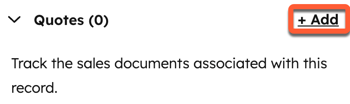
- Nella barra laterale destra, nella scheda Preventivo , fare clic su + Aggiungi. Se non riesci a visualizzare la scheda"Preventivo" , scopri come aggiungerla alla barra laterale destra.
- Se l'opzione che consente la creazione di preventivi in formato legacy è attivata e disponi di una postazione Revenue Hub, seleziona Crea preventivo per creare un preventivo, oppure Crea preventivo (legacy) per creare un preventivo in formato legacy.
- Nel pannello di destra, se sono stati creati modelli di preventivo , fare clic sul menu a discesa Seleziona un modello di preventivo e scegliere un modello.
- Costruire il preventivo.
Nota:
- Se la trattativa associata ha un'impostazione predefinita diversa dall' inserimento manuale:
- Per i preventivi, le impostazioni predefinite della trattativa non si applicano all'importo della trattativa quando il preventivo viene pubblicato. Per questi preventivi, solo l'importo della trattativa viene copiato nel valore contrattuale totale quando viene pubblicato.
-
- Per le quotazioni precedenti, l'importo della trattativa viene aggiornato quando viene pubblicato un preventivo. Anche le voci della trattativa verranno aggiornate in modo da rispecchiare quelle del preventivo.
- Se una trattativa ha più preventivi, l'importo della trattativa e le voci rispecchieranno l'ultimo preventivo pubblicato. Ad esempio, se si aggiunge un preventivo con due voci per un totale di 100 dollari e successivamente si aggiunge un secondo preventivo con tre voci per un totale di 150 dollari, l'importo della trattativa sarà di 150 dollari e la trattativa mostrerà tre voci. Le due voci esistenti della trattativa verranno eliminate e sostituite con tre cloni delle voci del preventivo. Le due voci precedenti e le tre nuove voci della trattativa, nonché le tre voci del preventivo, avranno tutte ID di record della trattativa diversi. Ulteriori informazioni sul comportamento delle voci.
È anche possibile creare preventivi da:
- Assistente Breeze: generare un preventivo utilizzando l' Assistente Breeze.
- Pagina dell'indice dei preventivi: Nel tuo account HubSpot, fai clic su Altro, quindi vai a Ricavo > Preventivi. Se Altro non compare nel tuo account, vai direttamente a Ricavo > Preventivi.Fai clic su " Crea preventivo".
- Vista bacheca dell'area di lavoro "Trattativa" o "Vendite": passare alla vista bacheca dell'area di lavoro "Trattativa " o "Vendite" . Passa il mouse su una trattativa e clicca su " Crea un preventivo".
- Flusso di lavoro: utilizzare l'azione del flusso di lavoro " Crea preventivo " in un flusso di lavoro basato su una trattativa.
Navigare nell'editor dei preventivi
Utilizzate l'editor di preventivi per costruire il vostro preventivo:
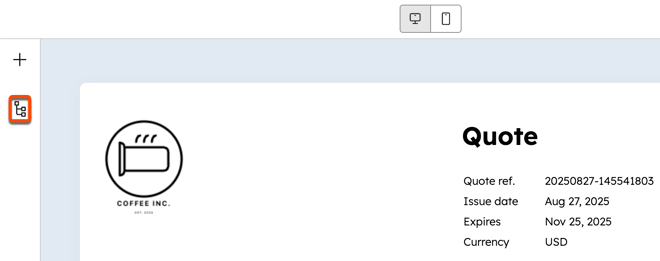
- Modificare il preventivo facendo clic sulle sezioni nell'anteprima del preventivo o utilizzando l'editor di moduli nell'editor della barra laterale sinistra. Se non riesci a visualizzare l'editor dei moduli, clicca sull' icona dell'albero del sito in alto a sinistra.
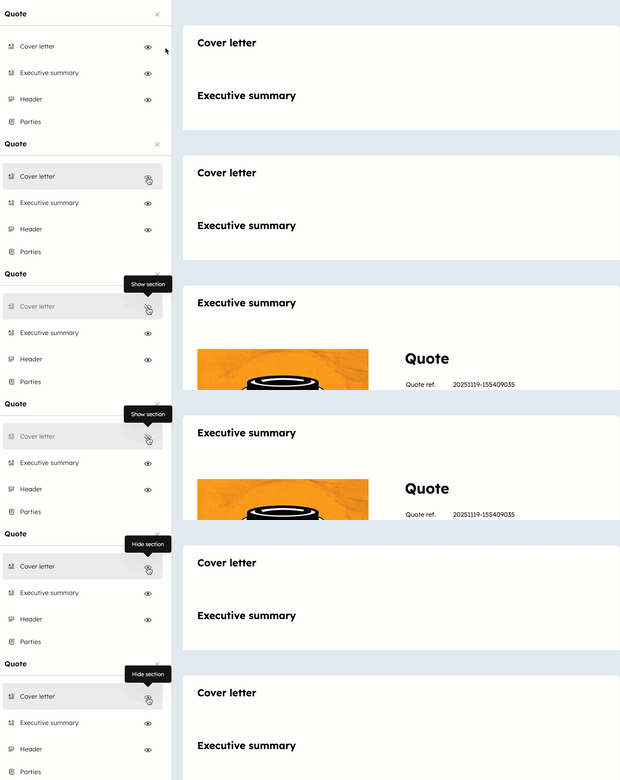
- Mostra o nascondi le sezioni del preventivo nell'editor della barra laterale sinistra:
- Fare clic sull'icona per nascondere una sezione.
- Fai clic sull' icona"Nascondi " pervisualizzare una sezione.
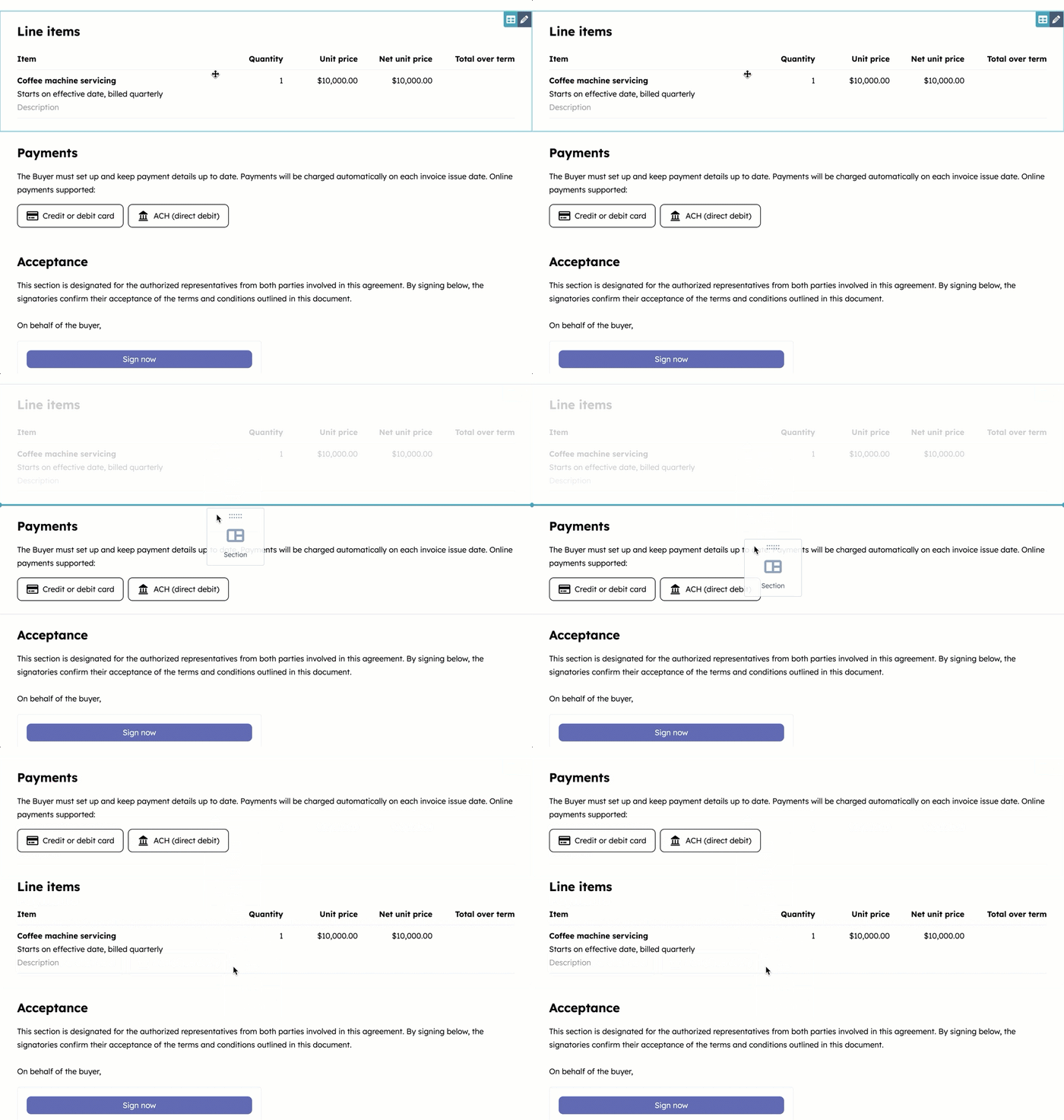
- Per spostare i moduli, clicca sulmodulo e trascinalo nella nuova posizione.
- Se il tuo account utilizza i brand, il brand associato al preventivo viene visualizzato in alto a destra. Il brand viene determinato dal modello utilizzato per il preventivo.

- Modifica nella visualizzazione desktop o mobile cliccando sulle icone desktop o mobile nella parte superiore dell'anteprima.
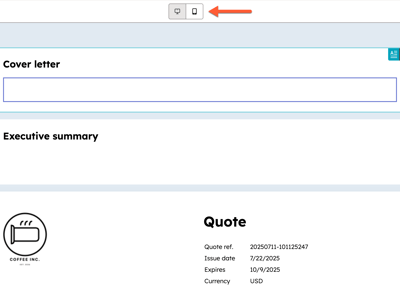
- In alto a destra, fare clic su Preventivo per visualizzare il preventivo come lo vedrà l'acquirente una volta condiviso.
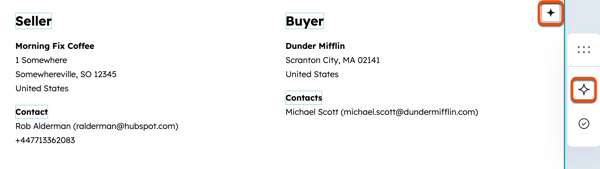
- Fai clic sull' icona AI in alto a destra di qualsiasi modulo o nella barra laterale di collaborazione per utilizzare l'IA HubSpot e compilare un modulo.
Attenzione: non inserire informazioni sensibili quando si interagisce con la nostra AI. Ricordate sempre di ricontrollare le risposte dell'IA per verificarne l'accuratezza.
Modificare la lettera di presentazione e la sintesi
- Cliccate sul modulo della lettera di presentazione o del sommario nell'editor dei preventivi.
- Se il modello di preventivo è stato configurato per generare la lettera di accompagnamento o il riassunto esecutivo di utilizzando l'IA HubSpot, questi documenti verranno aggiunti automaticamente utilizzando i dati provenienti dalle voci di riga, dalle attività relative alle trattative, dai resoconti delle riunioni, dalle note e dalle e-mail.
- Per modificare il titolo, fare clic sul titolo e inserire un nuovo titolo.
- Inserire o modificare il testo della lettera di presentazione o del sommario. Utilizzate la barra di formattazione in alto per personalizzare il testo e aggiungere link, emoji e frammenti. Fai clic sull' icona AI in alto a sinistra nella barra degli strumenti di formattazione per generare testo utilizzando l'intelligenza artificiale.
Aggiungi allegati
Aggiungete gli allegati per un ulteriore contesto. Per saperne di più sugli allegati.- Cliccate sul modulo della lettera di presentazione o del sommario nell'editor dei preventivi.
- Fai clic su " Aggiungi un allegato"nella sezione "Allegati ".
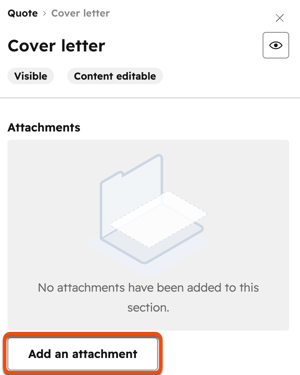
- Nel pannello di destra, individuare il file:
- Cercare e selezionare un file dallo strumento File, quindi fare clic su Inserisci file.
- In Aggiornamenti recenti, fare clic sulle caselle di controllo accanto ai file che si desidera aggiungere. Fare clic su Visualizza tutto per visualizzare tutti i file. Fare clic su Inserisci file per aggiungere i file al preventivo.
- Fare clic su Carica per caricare i file dal dispositivo.
- Fare clic su Inserisci file per aggiungerli al preventivo.
- Nell'editor della barra laterale sinistra:
- Se si desidera che l'allegato faccia parte della busta di firma, selezionare la casella di controllo In signing .
- Per rinominare, rimuovere o scaricare l'allegato, fare clic su Azioni, quindi selezionare un' opzione. I file rinominati o rimossi non saranno rinominati o rimossi nello strumento file. I file scaricati rimarranno nello strumento file.
Modificare l'intestazione
Il modulo di intestazione visualizza il logo, il riferimento al preventivo, la data di emissione, la data di scadenza e la valuta del preventivo. Nelle impostazioni è possibile configurare un periodo di scadenza predefinito.
Per modificare l'intestazione:
- Fare clic sul modulo di intestazione nell'editor dei preventivi.
- Per modificare il riferimento al preventivo, nell'editor della barra laterale sinistra, alla voce Riferimento preventivo:
- Nel campo Etichetta , modificare l' etichetta visualizzata sopra il riferimento al preventivo.
- Disattivare l'interruttore del Preventivo per nasconderlo.
- Per modificare la data di emissione, nell'editor della barra laterale sinistra, alla voce Data di emissione:
- Nel campo Etichetta , modificare l' etichetta visualizzata sopra la data di emissione.
- Disattivare l'interruttore della data di emissione per nasconderlo.
- Per modificare la data di scadenza, nell'editor della barra laterale sinistra, alla voce Data di scadenza:
- Fare clic sul selezionatore di date e selezionare una data di scadenza.
- Nel campo Etichetta , modificare l' etichetta visualizzata sopra la data di scadenza.
- Disattivare l'interruttore della data di scadenza per nasconderlo.
- Per modificare l'etichetta della valuta, nell'editor della barra laterale sinistra, alla voce Valuta:
- Nel campo Etichetta , modificare l' etichetta visualizzata sopra la valuta.
- La valuta del preventivo corrisponderà alla proprietà Trattativa dell'associazione.
- Per modificare il numero di ordine di acquisto, nell'editor della barra laterale sinistra, alla voce Numero di ordine di acquisto:
- Attivare l'interruttore Numero d'ordine di acquisto per visualizzare il numero dell'ordine di acquisto sul preventivo. Se attivata, è possibile aggiungere il numero di ordine di acquisto prima di inviarlo all'acquirente. Il numero di ordine di acquisto verrà memorizzato nella proprietà" Numero ordine di acquisto " del preventivo.
- Nel campo Numero di ordine di acquisto , inserire il numero di ordine di acquisto. È possibile lasciare il campo vuoto e selezionare la casella di controllo " Consenti all'acquirente di modificare il numero di ordine di acquisto " per consentire all'acquirente di inserire il numero di ordine di acquisto durante la recensione del preventivo. Se si inserisce un numero di ordine di acquisto e si lascia selezionata la casella di controllo, l'acquirente potrà modificare il numero di ordine di acquisto inserito.
- Nel campo Etichetta , modificare l' etichetta visualizzata sopra il numero d'ordine di acquisto.
Modifica del logo
I loghi e gli elementi di branding dei preventivi vengono applicati utilizzando le seguenti impostazioni:
-
Il logo che appare su un preventivo dipende dalle impostazioni di branding del preventivo, da quelle dell'account e, se del caso, dal brand selezionato per il modello di preventivo. Un preventivo può contenere:
- Logo del branding del preventivo: se nelle impostazioni del branding del preventivo viene aggiunto un logo, il preventivo utilizzerà quel logo.
- Logo di branding dell'account: se nelle impostazioni di branding del preventivo non viene aggiunto alcun logo, il preventivo utilizza il logo presente nelle impostazioni di branding dell'account.
- Logo del marchio: se il tuo account utilizza i marchi e il modello di preventivo è impostato su un marchio specifico, il preventivo riporterà il logo del marchio selezionato nel modello.
-
I colori si basano su quelli del kit del brand. È possibile sovrascrivere i colori del kit del brand personalizzando il branding dei preventivi o personalizzando il branding dei preventivi nei modelli.
Per modificare o rimuovere il logo:
- Fare clic sul modulo di intestazione nell'editor dei preventivi.
-
Nell'editor della barra laterale sinistra, fare clic sulla scheda Logo .
-
Per rimuovere il logo, disattiva l'opzione " Modifica kit del brand ".
-
Per mostrare il nome dell'azienda invece del logo, fare clic su Mostra altre impostazioni. Attivare l'interruttore Mostra il nome dell'azienda quando il logo non è impostato . Il nome dell'azienda è impostato nelle impostazioni dell'account.
-
Per aggiornare il logo, fare clic su Upload per caricare un'immagine dal proprio dispositivo.
-
Fare clic su Sfoglia immagini per visualizzare le immagini caricate nello strumento file. Nel pannello di destra:
-
Utilizzare la barra di ricerca per cercare un' immagine già caricata nello strumento file. Fare clic sull' immagine per utilizzarla come logo del preventivo.
-
In Aggiornamenti recenti, fare clic su una cartella per visualizzare le immagini al suo interno, oppure fare clic su Visualizza tutto per visualizzare tutti i file.
- Fare clic sull'immagine per aggiungerla come logo.
- Per aggiungere un'immagine da un URL, crearne una con Adobe Express o con Canva, clicca sull' icona a forma di freccia verso il basso sul pulsante "Carica" e seleziona un'opzione.
-
Una volta aggiunte le immagini, fare clic sulla X in alto a destra del pannello di destra.
-
Modificare le parti del preventivo
Il modulo delle parti visualizza i dati del venditore, i contatti e l'azienda dell'acquirente e i contatti e l'azienda di fatturazione associati al preventivo.
Dettagli del venditore
- I dati del venditore si riferiscono a chi ha creato il preventivo, anche se la trattativa ha un titolare diverso. Se il responsabile della trattativa crea il preventivo, verrà indicato anche come venditore nel preventivo stesso.
- I dati del venditore, compreso il numero di telefono, vengono inseriti nel profilo dell'utente che crea il preventivo. I dati relativi all'azienda del venditore vengono ricavati dalle informazioni aziendali dell'account.
- È possibile aggiornare il nome, il numero di telefono e le informazioni sull'azienda del venditore. Se si aggiornano i dati del venditore, viene aggiornato solo il preventivo. La trattativa, il profilo utente e le informazioni sull'azienda non vengono aggiornati.
- Per creare un preventivo è necessario l'indirizzo e-mail e il nome dell'azienda del venditore.
Acquirente e dati di fatturazione
- Il contatto e l'azienda dell'acquirente sono popolati dalla trattativa associata.
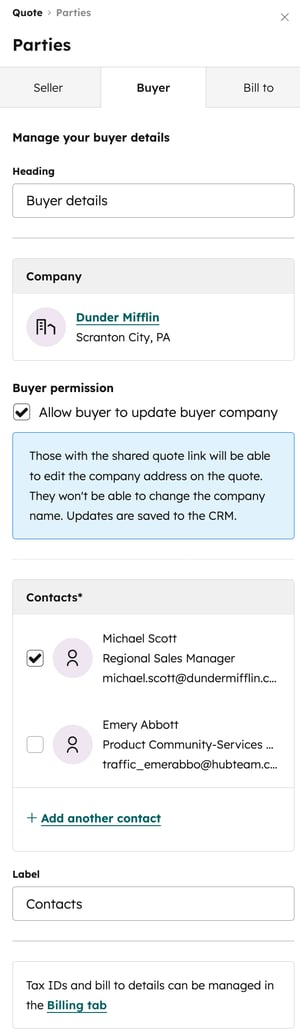
- Un preventivo deve riportare un unico contatto dell'acquirente. È possibile aggiungere altri contatti di acquirenti.
- A un preventivo possono essere associati al massimo un'azienda acquirente, un referente per la fatturazione e un'azienda di fatturazione.
- Il preventivo viene inviato agli acquirenti per l'approvazione. Se vengono aggiunti anche i contatti per la fatturazione, a questi vengono inviate le fatture e i dettagli di fatturazione, come ad esempio le ricevute. Se non vengono aggiunti i contatti per la fatturazione, le fatture e i dettagli di fatturazione vengono inviati ai contatti dell'acquirente.
Modifica dei dettagli del venditore
- Fare clic sul modulo Preventivo nell'editor dei preventivi.
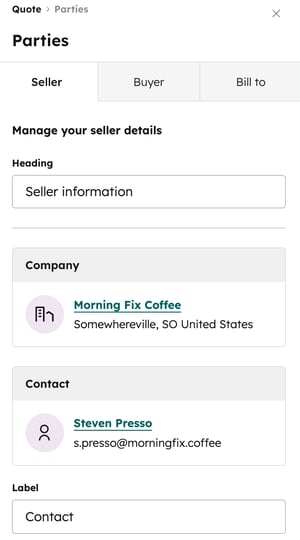
- Nell'editor della barra laterale sinistra, fare clic sulla scheda Venditore .
- Nel campo Intestazione , inserire l' intestazione da visualizzare sopra i dati del contatto del venditore e dell'azienda.
- Per aggiornare i dettagli dell'azienda, passare il mouse sopra l'azienda e fare clic sull'icona Modifica. Aggiornare i dettagli nel pannello di destra, quindi fare clic su Salva. Le modifiche apportate ai dati dell'azienda del venditore aggiornano solo il preventivo, non le impostazioni dell' account.
- Per aggiornare i dati del contatto, passa il mouse sul contatto e clicca sull'icona di modifica Modifica. Aggiornare i dettagli nel pannello di destra, quindi fare clic su Salva. Le modifiche apportate ai contatti del venditore aggiornano solo il preventivo, non il vostro profilo utente HubSpot.
- Nel campo " Etichetta ", modifica il testo da visualizzare sopra i contatti del venditore.
Modifica dei dettagli dell'acquirente
- Fare clic sul modulo Preventivo nell'editor dei preventivi.
- Nell'editor della barra laterale sinistra, fare clic sulla scheda Acquirente .
- Nel campo Intestazione , inserire l' intestazione da visualizzare sopra i dati del contatto con l'acquirente e dell'azienda.
- Se al preventivo non è associata un'azienda, fare clic su + Aggiungi azienda acquirente.
- Cercare un'azienda e selezionare la casella di controllo accanto all'azienda, quindi fare clic su Avanti. Aggiungere le etichette di associazione, quindi fare clic su Salva.
- Fai clic sulla scheda "Crea nuovo " per creare un nuovo record dell'azienda.
- Se al preventivo è già associata un'azienda, fare clic sul nome dell' azienda, aggiornare i dettagli nel pannello di destra e fare clic su Salva. Gli aggiornamenti effettuati sul preventivo aggiorneranno anche il record dell'azienda.
Nota bene: se è attivata l'applicazione automatica dell'imposta sulle vendite , l'indirizzo dell'azienda viene utilizzato per stabilire se l'imposta debba essere aggiunta al preventivo. Se si aggiunge un'azienda di fatturazione alla scheda Fattura a, l'indirizzo dell'azienda di fatturazione verrà utilizzato per calcolare l'imposta sulle vendite automatica.
- In Autorizzazione dell'acquirente, selezionare la casella di controllo Consenti all'acquirente di aggiornare la sua azienda per consentire all'acquirente di aggiornare i dati della sua azienda. Se l'acquirente aggiorna l'indirizzo quando accetta il preventivo, i dati aggiornati dell'indirizzo aggiorneranno il record dell'azienda esistente in HubSpot.
Nota bene: se al preventivo viene aggiunta un'azienda, con o senza indirizzo, l'acquirente può modificare i dettagli dell'indirizzo ma non il nome dell'azienda. Se un'azienda non è stata aggiunta al preventivo, l'acquirente può aggiungere il nome e l'indirizzo dell'azienda.
- Se i contatti non sono associati al preventivo, fare clic su + Aggiungi contatto acquirente.
- Cercare i contatti e selezionare le caselle di controllo accanto ai contatti, quindi fare clic su Avanti. Aggiungere le etichette di associazione, quindi fare clic su Salva.
- Fare clic sulla scheda Crea nuovo per creare un nuovo record del contatto.
- Se al preventivo sono associati dei contatti, fare clic sul nome di un contatto, aggiornare i dettagli nel pannello di destra e fare clic su Salva. Gli aggiornamenti effettuati sul preventivo aggiorneranno anche il record del contatto.
- Selezionare o deselezionare le caselle di controllo accanto ai contatti per aggiungerli o rimuoverli dal preventivo.
- Fare clic su + Aggiungi un altro contatto per aggiungere un altro contatto al preventivo.
- Nel campo "Etichetta ", modifica il testo da visualizzare sopra i dati di contatto dell'acquirente.
Modifica dei dettagli di fatturazione
- Fare clic sul modulo Preventivo nell'editor dei preventivi.
- Nell'editor della barra laterale sinistra, fare clic sulla scheda Fattura a.
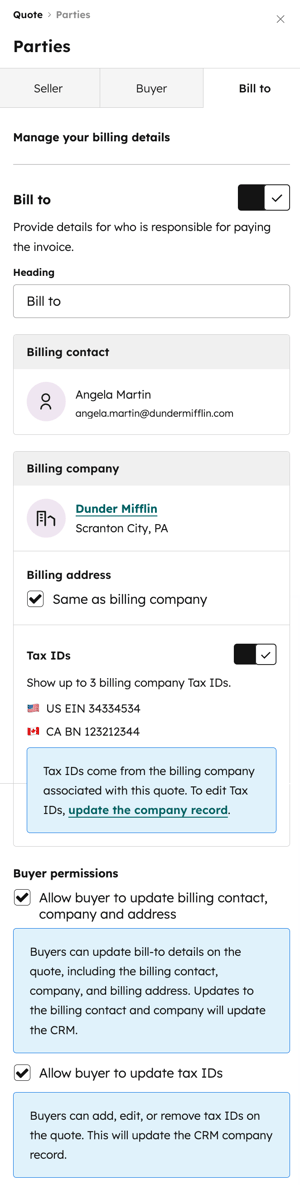
- Attivare la voce Fattura per mostrare i dettagli di fatturazione (contatto, azienda, indirizzo e codice fiscale).
- Nel campo Intestazione , inserire l'intestazione da visualizzare sopra le informazioni di fatturazione.
- Se al preventivo non è associato un contatto per la fatturazione, alla voce Contatto per la fatturazione fare clic su + Aggiungi contatto per la fatturazione.
- Cercare i contatti e selezionare le caselle di controllo accanto ai contatti, quindi fare clic su Avanti. Aggiungere le etichette di associazione, quindi fare clic su Salva.
- Fare clic sulla scheda Crea nuovo per creare un nuovo record del contatto.
- Per sostituire il contatto di fatturazione, passa il mouse sul contatto e clicca sull'icona icona di sostituzione.
- Se al preventivo non è associata un'azienda di fatturazione, alla voce Azienda di fatturazione fare clic su + Aggiungi azienda di fatturazione.
- Cercare un'azienda e selezionare la casella di controllo accanto all'azienda, quindi fare clic su Avanti. Aggiungere le etichette di associazione, quindi fare clic su Salva.
- Fai clic sulla scheda "Crea nuovo " per creare un nuovo record dell'azienda.
- Se al preventivo è associata un'azienda di fatturazione, fare clic sulnome dell'azienda di fatturazione , aggiornare i dettagli nel pannello di destra e fare clic su Salva. I dettagli dell'indirizzo di fatturazione saranno memorizzati nelle seguenti proprietà del preventivo: Indirizzo di fatturazione dell'acquirente, Indirizzo stradale 2 di fatturazione dell'acquirente, Città di fatturazione dell'acquirente, Stato/regione di fatturazione dell'acquirente, Codice dello Stato/regione di fatturazione dell'acquirente, Paese di fatturazione dell'acquirente, Codice del Paese di fatturazione dell'acquirente.
- Per sostituire l'azienda di fatturazione, passare il mouse sull'azienda e fare clic sull'icona sostituire.
- Per eliminare l'azienda di fatturazione, passare il mouse sopra l'azienda e fare clic sull'icona eliminare.
- In Indirizzo di fatturazione, selezionare la casella di controllo Stesso dell'azienda di fatturazione per utilizzare l'indirizzo dell'azienda di fatturazione per la fatturazione sul preventivo.
- Per aggiungere un indirizzo di fatturazione separato, fare clic su + Aggiungi indirizzo di fatturazione. Nel pannello di destra, inserire l' indirizzo di fatturazione e fare clic su Salva. Le modifiche apportate ai dati dell'indirizzo di fatturazione aggiornano solo il preventivo, non il record dell'azienda.
Nota bene: se è attivata l'applicazione automatica dell'imposta sulle vendite , l'indirizzo di fatturazione viene utilizzato per determinare se l'imposta debba essere aggiunta al preventivo.
- Attivare l'interruttore ID fiscali per aggiungere fino a tre ID fiscali al preventivo. Per modificare gli ID fiscali esistenti, fare clic sul nome dell' azienda di fatturazione , quindi, nel pannello di destra, fare clic sulla scheda ID fiscali . Aggiungere gli ID fiscali dei venditori tramite le fatture.
- Sotto i permessi dell'acquirente:
- Selezionare la casella di controllo Consenti all'acquirente di aggiornare il contatto, l'azienda e l'indirizzo di fatturazione per consentire all'acquirente di aggiornare i dettagli di fatturazione.
- Selezionare la casella di controllo Consenti all'acquirente di aggiornare gli ID fiscali per consentire all'acquirente di aggiungere, modificare o rimuovere gli ID fiscali. Gli acquirenti possono aggiungere al preventivo fino a tre codici fiscali.
Modificare il riepilogo
La sezione Riepilogo include la data del contratto, la durata, gli sconti e il valore contrattuale totale.
Impostare la data di entrata in vigore
-
Fare clic sul modulo di riepilogo nell'editor dei preventivi.
-
Nell'editor della barra laterale sinistra, alla voce " Data di entrata in vigore", fare clic sul menu a tendina "In vigore" e selezionare una delle seguenti opzioni:
-
Su accordo: l'impostazione predefinita. Questa è la data in cui il preventivo passa a Preventivo, sia attraverso la firma elettronica, sia attraverso l'accordo click-to-accept, sia attraverso un utente HubSpot che segna il preventivo come firmato.
-
Data personalizzata: impostare una data personalizzata. Quando la fatturazione è abilitata, la data deve essere futura. Quando la fatturazione è disattivata, è possibile impostare la data di efficacia di un preventivo su una data passata. Se si utilizza una data passata, la data di scadenza sarà considerata come termine ultimo per la firma da parte dell'acquirente. Ciò significa che l'acquirente può firmare in qualsiasi momento fino alla data di scadenza, anche se la data effettiva è passata. Dopo aver selezionato questa opzione, utilizzare il selezionatore di date per selezionare ladata di entrata in vigore .
-
Inizio ritardato (giorni): ritarda la data di inizio della fatturazione di un certo numero di giorni dopo il checkout. Dopo aver selezionato questa opzione, inserire un numero nel campo.
-
Inizio ritardato (mesi): ritarda la data di inizio della fatturazione di un certo numero di mesi dopo il checkout. Dopo aver selezionato questa opzione, inserire un numero nel campo.
-
-
Nel campo " Etichetta ", modifica l'etichetta visualizzata sopra la data di entrata in vigore.
- Disattiva l'opzione " Data di entrata in vigore " per nascondere la data di entrata in vigore.
Modificare i dettagli della durata del termine
- Fare clic sul modulo di riepilogo nell'editor dei preventivi.
- Nell'editor della barra laterale sinistra, sotto "Durata del termine":
- Nel campo Etichetta , modificare l'etichetta visualizzata sopra la lunghezza del termine.
- Disattiva l'opzione " Durata del semestre " per nascondere la durata del semestre.
Nota:
- La durata del periodo viene calcolata automaticamente in base alle date di inizio e fine della fatturazione per tutte le voci. La data di fine fatturazione è calcolata come data di inizio fatturazione dalla frequenza di fatturazione × numero di pagamenti. Ad esempio, se la fatturazione è mensile con sei pagamenti a partire dal 1° giugno 2025, la data di scadenza della fatturazione è il 1° novembre 2025.
- Se tutte le voci sono impostate su Rinnovo automatico fino all'annullamento, la durata del contratto è contrassegnata come sempreverde. Se l'impostazione " Crea automaticamente i contratti dai preventivi accettati " è attivata, scopri di più sui contratti a rinnovo automatico.
Modificare il formato dello sconto totale
- Fare clic sul modulo di riepilogo nell'editor dei preventivi.
- Nell'editor della barra laterale sinistra, sotto Sconto totale, fare clic sul menu a discesa Formato e selezionare un'opzione:
- Mostra come importo: mostra l'importo dello sconto nella valuta del preventivo.
- Mostra come percentuale: mostra lo sconto come percentuale.
- Mostra come percentuale e come Importo: mostra lo sconto come percentuale e come importo nella valuta del preventivo.
- Nel campo Etichetta , modificare l'etichetta visualizzata sopra lo sconto totale.
- Disattivare l'interruttore Sconto totale per nascondere lo sconto totale.
Modificare i dettagli del valore contrattuale totale
- Fare clic sul modulo di riepilogo nell'editor dei preventivi.
- Nell'editor della barra laterale sinistra, alla voce Valore contrattuale totale:
- Nel campo Etichetta , modificare l'etichetta visualizzata sopra il valore contrattuale totale.
- Disattivare l'interruttore Valore contrattuale totale per nascondere il valore contrattuale totale.
Configurare le voci
Le voci di riga sono ereditate dall'associazione del record del preventivo, ma le voci di riga del preventivo hanno un proprio ID record, separato dall'ID del record della trattativa. Ulteriori informazioni sul comportamento delle voci.
Se la trattativa associativa non include voci, è possibile aggiungerle al preventivo. In alternativa, è possibile aggiungere altre voci e modificare quelle esistenti del preventivo.
Nota bene:se utilizzi lo strumento per i pagamenti HubSpot o Stripe come opzione di elaborazione dei pagamenti, l'importo totale dovuto deve essere superiore a 0,50 $ o all'equivalente minimo nella valuta di regolamento. Se una voce ricorrente ha scadenza in una data successiva, può essere elaborata purché almeno un’altra voce abbia scadenza al momento del checkout. Scopri di più sugli importi minimi addebitabili.
Aggiunta di voci
Autorizzazioni richieste Per creare voci personalizzate sono necessarie le autorizzazioni Super amministratore o Crea voci personalizzate .
Nota bene: se il preventivo prevede pagamenti onlineo se l'opzione"Abilita fatturazione" è attiva, le quantità delle voci devono essere numeri interi.
- Fare clic sul modulo Voci nell 'editor del preventivo.
- In alto a destra, nel modulo delle voci, fare clic su Modifica tutte le voci.
- Fare clic su Aggiungi voce in alto a destra, quindi selezionare un'opzione:
- Seleziona dalla libreria di prodotti: aggiungi una componente aggiuntiva basata su un prodotto della tua libreria di prodotti, comprese le voci create con l' integrazione HubSpot-Shopify.
- Cercate per nome del prodotto, descrizione del prodotto o SKU, oppure fate clic sui filtri avanzati per affinare la ricerca.
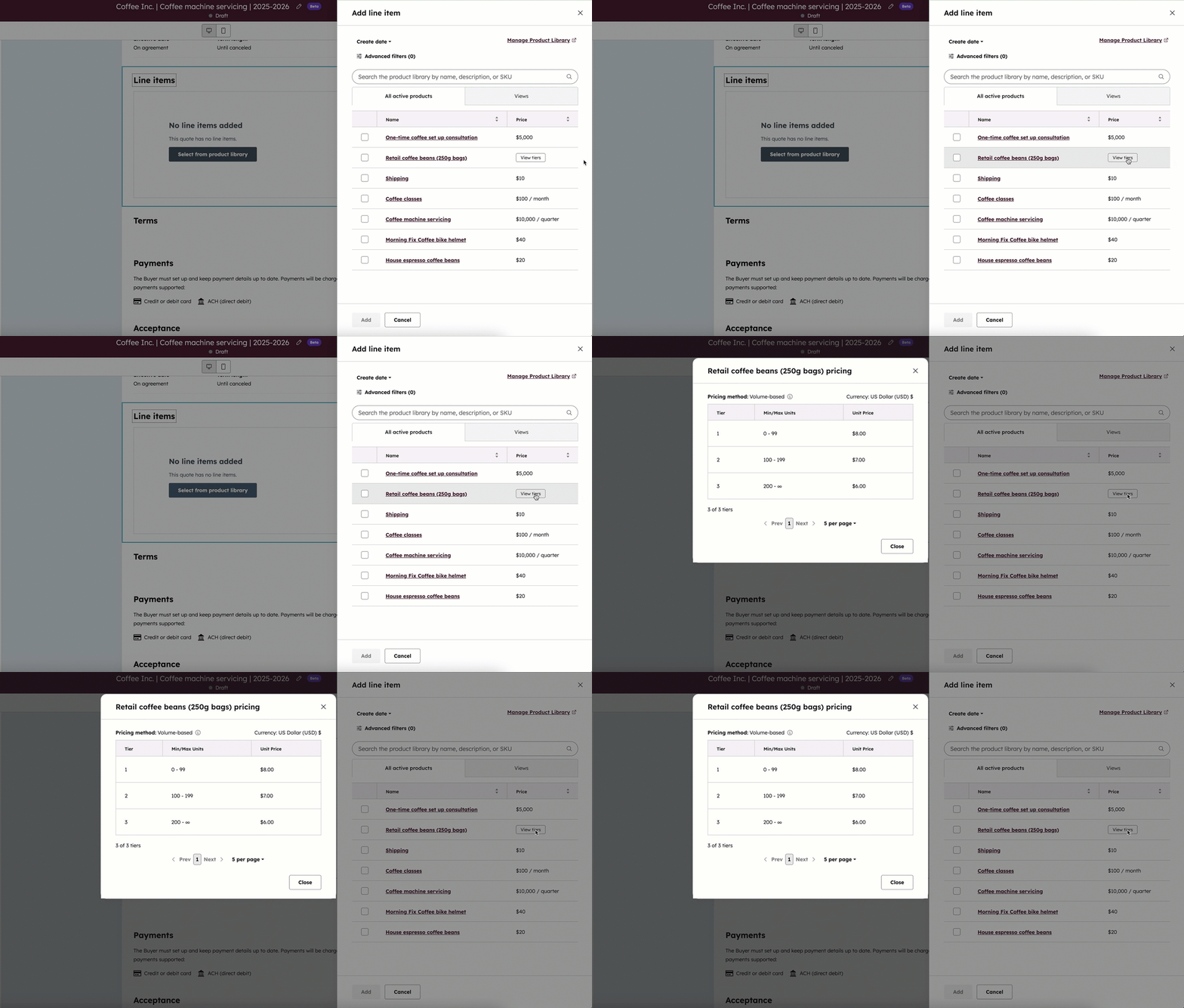
- Selezionare le caselle di controllo nel pannello di destra accanto ai prodotti su cui si vuole basare la voce. Se si selezionano voci di prezzo a livelli , fare clic su"Visualizza livelli " per visualizzare i diversi livelli relativi al prodotto, prima di aggiungere la voce.
- Crea voce personalizzata: crea una voce personalizzata unica per il preventivo. Dopo aver selezionato questa opzione, utilizzare il pannello di destra per inserire i dettagli della voce. Selezionare la casella di controllo Salva voce nella libreria prodotti per salvare la voce nella libreria prodotti. Fare clic su Salva o su Salva e aggiungi.
- Seleziona dalla libreria di prodotti: aggiungi una componente aggiuntiva basata su un prodotto della tua libreria di prodotti, comprese le voci create con l' integrazione HubSpot-Shopify.
Nota:
- Se sei iscritto alla versione beta di Connected CPQ, fatturazione e pagamenti:
- Viene creato un record dell'abbonamento e associato al contratto. Il record dell'abbonamento creato dall’viene utilizzato a fini di rendicontazione. Eventuali modifiche apportate al record dell'abbonamento non avranno alcun effetto sulla fatturazione e non aggiorneranno il contratto. Tutte le operazioni di fatturazione devono esseregestite in base al contratto.
- Se il preventivo comprende una voce con frequenza di fatturazione ricorrente e una voce una tantum, entrambe le voci, sia quella ricorrente che quella una tantum, saranno fatturate nell'ambito del contratto.
- Se non sei iscritto alla versione beta di Connected CPQ, fatturazione e pagamenti:
- Se si imposta una frequenza di fatturazione ricorrente (ad esempio, mensile), verrà creato un abbonamento per l'acquirente.
- Se il preventivo include una voce con frequenza di fatturazione ricorrente e una voce una tantum, verrà creato un abbonamento per la voce ricorrente e una fattura separata per la voce una tantum. Per saperne di più sugli abbonamenti.
Configurare i prezzi di rampa
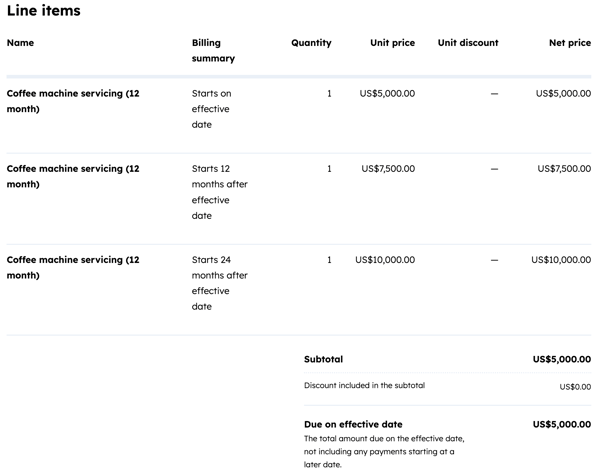
Utilizzate il ramp pricing per applicare tariffe diverse per lo stesso prodotto in periodi diversi. Ad esempio, 5.000 dollari nel primo anno, 7.500 dollari nel secondo anno e 10.000 dollari nel terzo anno. Per configurare la tariffazione a rampa:
- Aggiungere lo stesso prodotto come voci separate per adattarlo al ramping (ad esempio, uno per il primo anno, uno per il secondo, uno per il terzo).
- Imposta ladata di inizio della fatturazione per ciascun prodotto (ad esempio: il primo anno inizia oggi, il secondo anno inizia tra un anno, il terzo anno inizia tra due anni).
- Impostare ladurata del periodo in modo che corrisponda alla fase di avvio (ad esempio, un anno per ciascun prodotto).
Nota bene: la configurazione dei prezzi di rampa non è possibile quando si utilizzano gli strumenti per i pagamenti HubSpot, poiché tutte le voci devono essere fatturate al checkout.
Modifica delle voci
-
Fare clic sulmodulo Voci nell 'editor del preventivo, quindi in alto a destra fare clic su Modifica tutte le voci. La libreria dei prodotti non viene modificata quando si modifica una voce.
- È possibile modificare le colonne visualizzate nella tabella delle voci. Se sei un super amministratore, puoi impostare quali colonne visualizzare per impostazione predefinita a tutti gli utenti. Imparare a modificare le colonne.
- Modifica le voci nell'editor modificando i valori di ciascuna colonna.

- Quando si modificano voci con prezzi differenziati, il prezzo si aggiorna in base al livello mentre si modifica la quantità. Fai clic su"Visualizza livelli " per modificare le quantità accanto alla tabella dei livelli e capire a quale livello appartiene il prezzo.
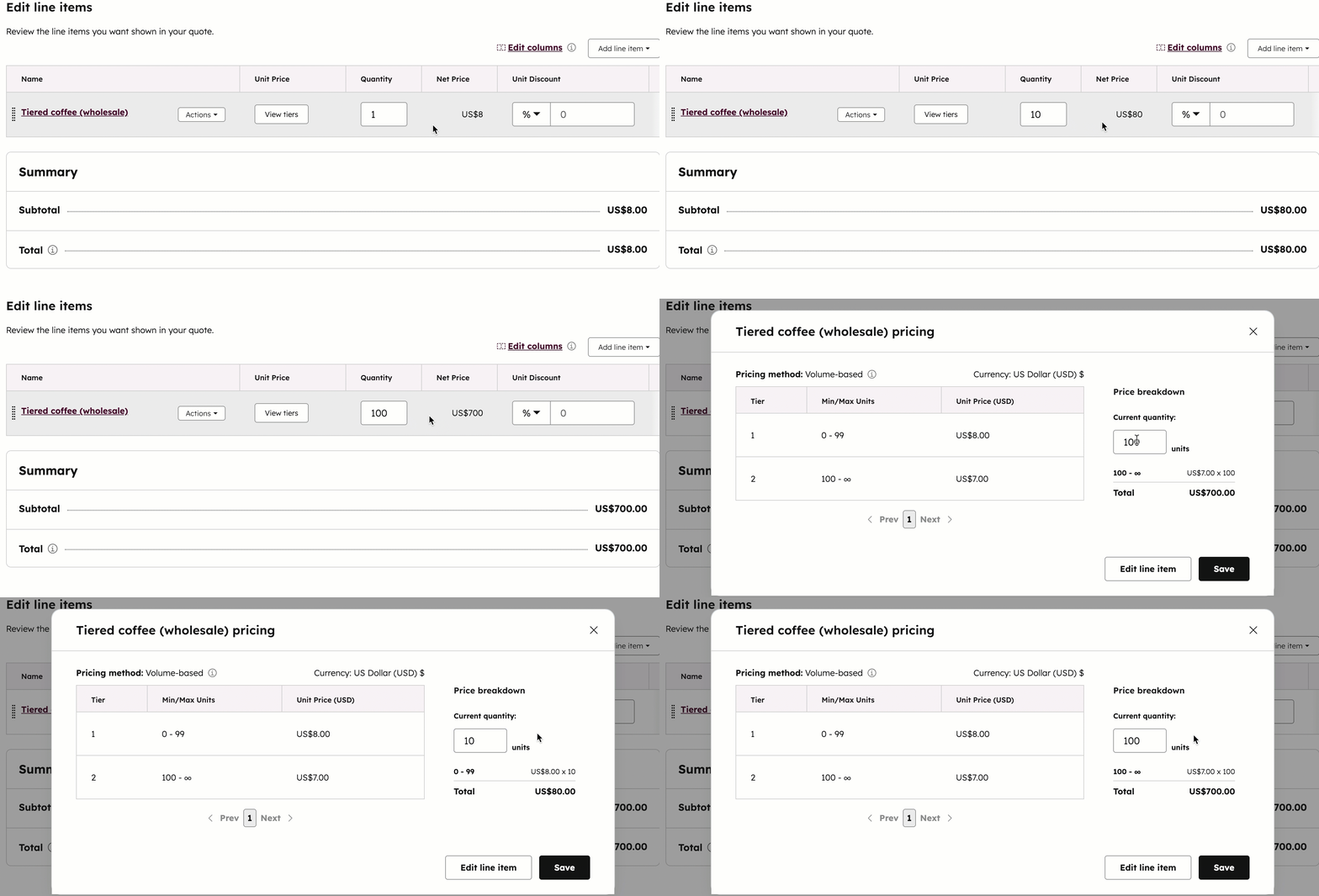
- Per impostazione predefinita, la fatturazione delle voci una tantum e ricorrenti inizierà al momento del checkout(alla data di entrata in vigore). Per addebitare all'acquirente una voce in un secondo momento, fare clic sul menu a discesa Data inizio fatturazione , quindi selezionare una delle seguenti opzioni:
- Data personalizzata: una data specifica nel futuro. Dopo aver selezionato questa opzione, nel pannello di destra fare clic sul selezionatore di date e selezionare una data di inizio, quindi fare clic su Salva.
- Inizio ritardato (giorni): ritarda la data di inizio della fatturazione di un certo numero di giorni dopo il checkout. Dopo aver selezionato questa opzione, nel pannello di destra inserire un numero nel campo Ritardo inizio fatturazione di giorni , quindi fare clic su Salva.
- Inizio ritardato (mesi): ritarda la data di inizio della fatturazione di un certo numero di mesi dopo il checkout. Dopo aver selezionato questa opzione, nel pannello di destra inserite un numero nel campo Ritardo inizio fatturazione per mesi , quindi fate clic su Salva.
Nota bene: l' elaborazione dei pagamenti Stripe è in grado di elaborare voci ricorrenti con scadenza successiva, purché nel preventivo sia presente almeno una voce con scadenza al checkout. Ad esempio, la Voce 1 deve essere pagata al checkout e la Voce 2 deve essere pagata tra 30 giorni.
- È possibile aggiungere le imposte alle singole voci, oppure utilizzare l'applicazione automatica dell'imposta sulle vendite quando si effettuano pagamenti online. Per aggiungere le imposte alle singole voci, fare clic sul menu a tendina " Aliquota fiscale " e impostare le aliquote fiscali sulle voci. La colonna " Importo dell'imposta " si aggiorna automaticamente.
- Se utilizzi l'imposta sulle vendite automatica, attiva l'opzione "Imposta sulle vendite automatica " nell'editor delle voci. L'imposta sulle vendite viene calcolata automaticamente al momento della creazione del preventivo.
- Nella colonna Categoria fiscale , fare clic sul menu a discesa e selezionare la categoria fiscale per ciascuna voce. È possibile scegliere categorie fiscali diverse per voci diverse. Ogni voce deve avere un nome unico.
- Se si spedisce un articolo come parte del preventivo, è necessario aggiungere una voce per la spedizione affinché l'imposta automatica venga calcolata correttamente. Se non è stata aggiunta la spedizione alla libreria dei prodotti, aggiungere una voce personalizzata con una categoria fiscale di Spedizione.
Nota:
- Quando si utilizza l'imposta sulle vendite automatizzata sui preventivi, l'imposta viene calcolata solo per gli importi dovuti al checkout. Se tutte le voci hanno date di inizio fatturazione future e non è previsto alcun pagamento al momento del checkout, il preventivo non visualizzerà l'importo automatico dell'imposta sulle vendite. In questo caso, l'imposta appropriata sarà calcolata e mostrata nella prima fattura generata all'inizio della fatturazione.
-
È possibile aggiungere più voci di spedizione alla libreria dei prodotti, ma è possibile aggiungere solo una voce di spedizione per preventivo. Almeno un altro prodotto o voce deve essere incluso nel preventivo.
- Per aggiungere uno sconto a una voce, nella colonna Sconto unitario fare clic sul menu a discesa e selezionare percentuale o valuta. La valuta del menu a discesa corrisponderà alla valuta del preventivo. Inserire l'importo dello sconto. Gli sconti possono essere applicati alle singole voci, non all'intero preventivo.
- Per modificare i dettagli della voce, clonare o eliminare una voce, passare il mouse sulla voce, fare clic su Azioni e selezionare un'opzione:
-
Modifica: modificare la voce per il preventivo. La libreria dei prodotti non sarà interessata.
- Clona: crea una nuova voce con gli stessi dettagli.
-
Elimina: cancella la voce.
-
- Per riordinare le voci, fare clic e trascinare una voce utilizzando la maniglia di trascinamento trascinando la maniglia di trascinamento.
-
La sezione Riepilogo mostra le modalità di addebito all'acquirente. Scopri come visualizzare il dettaglio dell'importo totale del preventivo.
- Il subtotale mostrerà solo gli articoli dovuti al checkout. Le voci che verranno addebitate in un secondo momento appariranno nel totale dei Pagamenti futuri .
- Tutte le voci, a prescindere dalla data di scadenza del pagamento, saranno totalizzate accanto a Totale.
- Disattiva l'opzione "Imposta automatica sulle vendite " per disattivare l'applicazioneautomatica dell'imposta sulle vendite .
- Dopo aver effettuato gli aggiornamenti, in basso a sinistra, fare clic su Salva.
Nota:
- Sebbene la possibilità di aggiungere una tassa, una tariffa o uno sconto sia presente in HubSpot, i vostri team legali e di account sono la risorsa migliore per darvi consigli sulla conformità alla vostra situazione specifica.
- Sono supportate fino a sei cifre decimali quando si imposta il prezzo unitario di una voce in qualsiasi valuta e gli sconti vengono arrotondati in base alla precisione della valuta al checkout. Ad esempio, se una voce costa 11,90 dollari e viene applicato uno sconto del 15%, lo sconto di 1,785 dollari viene arrotondato a 1,79 dollari. L'acquirente paga un totale di 10,11 dollari.
Personalizza i totali
Preventivo per visualizzare la ripartizione del totale del preventivo, compresi sconto e tasse per gli acquirenti. Per visualizzare la ripartizione:
- Fare clic sul modulo Voci nell 'editor del preventivo.
- Nell'editor della barra laterale sinistra, fare clic sulla scheda " Totali ".
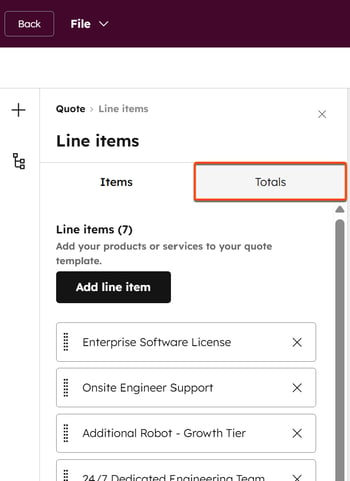
- Attivare l'interruttore dei totali .
- Nella sezione "Totale parziale", fare clicsul menu a tendina "Visualizza" e selezionareun'opzione:
- Importo parziale semplice: mostra il prezzo netto delle voci una tantum e ricorrenti.
- Totale parziale con dettaglio: mostra il dettaglio delle voci una tantum e ricorrenti con la stessa data di decorrenza. Ad esempio:
Voce 1 Voce 2 Totale prima dello sconto Subtotale dopo lo sconto Percentuale di sconto totale $100 $100 $200 $150 25% (50/200) - Nel campo Etichetta , modificare l' etichetta visualizzata accanto all'importo del subtotale.
- Nella sezione " Sconto incluso nel subtotale", fare clic sul menu a tendina "Visualizza" e selezionare un'opzione:
- Visualizza come importo: mostra gli sconti nella valuta del preventivo.
- Visualizza come percentuale: mostra gli sconti sotto forma di percentuale.
- Visualizza come importo e percentuale: mostra gli sconti nella valuta del preventivo e sotto forma di percentuale.
- Nel campo "Etichetta ", modifica l'etichetta visualizzata accanto al totale dello sconto.
- Disattivare l'interruttore Sconto incluso nel subtotale per nasconderlo.
- L'importo totale dell'imposta viene calcolato per tutte le voci una tantum e ricorrenti a partire dalla stessa data di entrata in vigore. Sotto le tasse:
- Nel campo Etichetta , modificare l' etichetta visualizzata accanto al totale delle imposte.
- Disattivare l'interruttore Tasse per nasconderle.
- L'importo totale dovuto alla data di entrata in vigore è l'importo totale al netto delle imposte dovuto alla data di entrata in vigore. Non sono compresi i pagamenti che iniziano in una data successiva. In scadenza alla data di entrata in vigore:
- Nel campo Etichetta , modificare l' etichetta visualizzata accanto al totale della data di scadenza.
- Nel campo Descrizione , inserire una descrizione per spiegare all'acquirente la data effettiva totale.
- Il valore contrattuale totale (TCV) è il valore complessivo per la durata del contratto, compresi tutti gli oneri una tantum e gli oneri ricorrenti con termini di fatturazione definiti. Il valore contrattuale totale non include le spese ricorrenti fatturate a tempo indeterminato. Alla voce " Valore contrattuale totale" (TCV).
- Nel campo " Etichetta ", modifica l'etichetta visualizzata accanto al valore contrattuale totale.
- Disattivare l'interruttore Valore contrattuale totale (TCV) per nasconderlo.
Personalizzazione delle proprietà delle tabelle delle voci
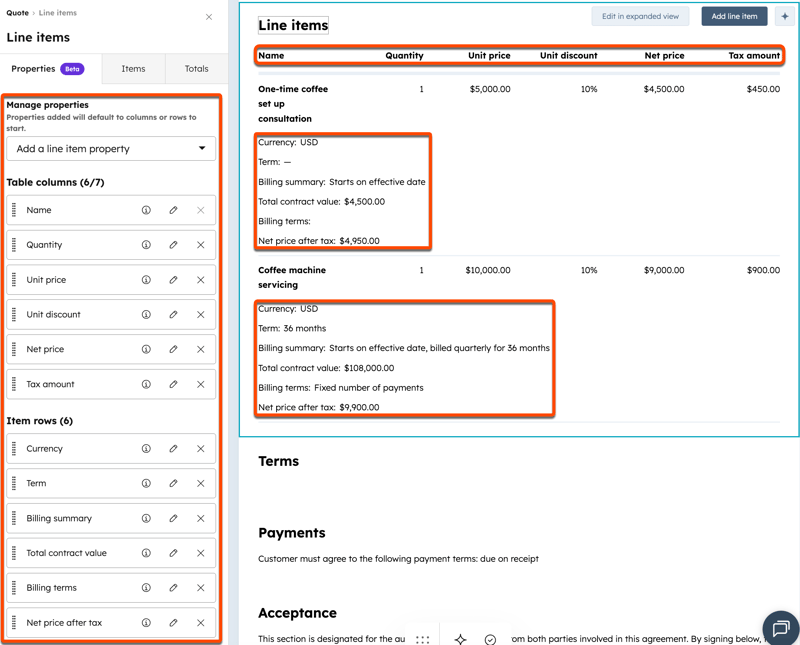
Aggiungete o rimuovete le proprietà delle voci dalla tabella delle voci per personalizzare le informazioni sulle voci che l'acquirente vede in un preventivo. La tabella delle voci può avere fino a sette colonne. Le proprietà aggiuntive possono essere visualizzate come righe sotto ogni voce.
Nota bene: le proprietà delle voci File e Utente HubSpot non possono essere visualizzate sui preventivi.
Per personalizzare le proprietà visualizzate:
- Fare clic sul modulo Voci nell 'editor del preventivo.
- Nell'editor della barra laterale sinistra, fare clic sulla scheda Proprietà .
- Le proprietà esistenti vengono visualizzate sotto le colonne della tabella e le righe degli elementi. Per modificare l'etichetta della proprietà e la sua posizione:
- Fai clic sull' icona di modifica accanto a una proprietà.
- In Visualizzazione come, selezionare Colonna tabella o Riga elemento.
- Nel campo dell'etichetta (visualizzato come " Etichetta riga " o "Etichetta colonna", a seconda di ciò che si sta modificando), inserire un nomee per l'etichetta. Fare clic su Indietro per salvare le modifiche.
- Per mostrare o nascondere le informazioni sul livello di prezzo accanto alle voci con prezzo a livello, fare clic sull'icona di modifica accanto alla proprietà Prezzo unitario, fare clic sul menu a discesa Formato di prezzo a livelli e selezionare l'opzione accanto alla proprietà Prezzo unitario , fare clic sul menu a discesa Formato del prezzo a livello e selezionare un'opzione:
- Mostra livelli di prezzo: visualizza il link Visualizza livelli nel preventivo, in modo che l'acquirente possa visualizzare i livelli di prezzo dei prodotti.
- Mostra solo il prezzo unitario effettivo: mostra solo il prezzo per unità.
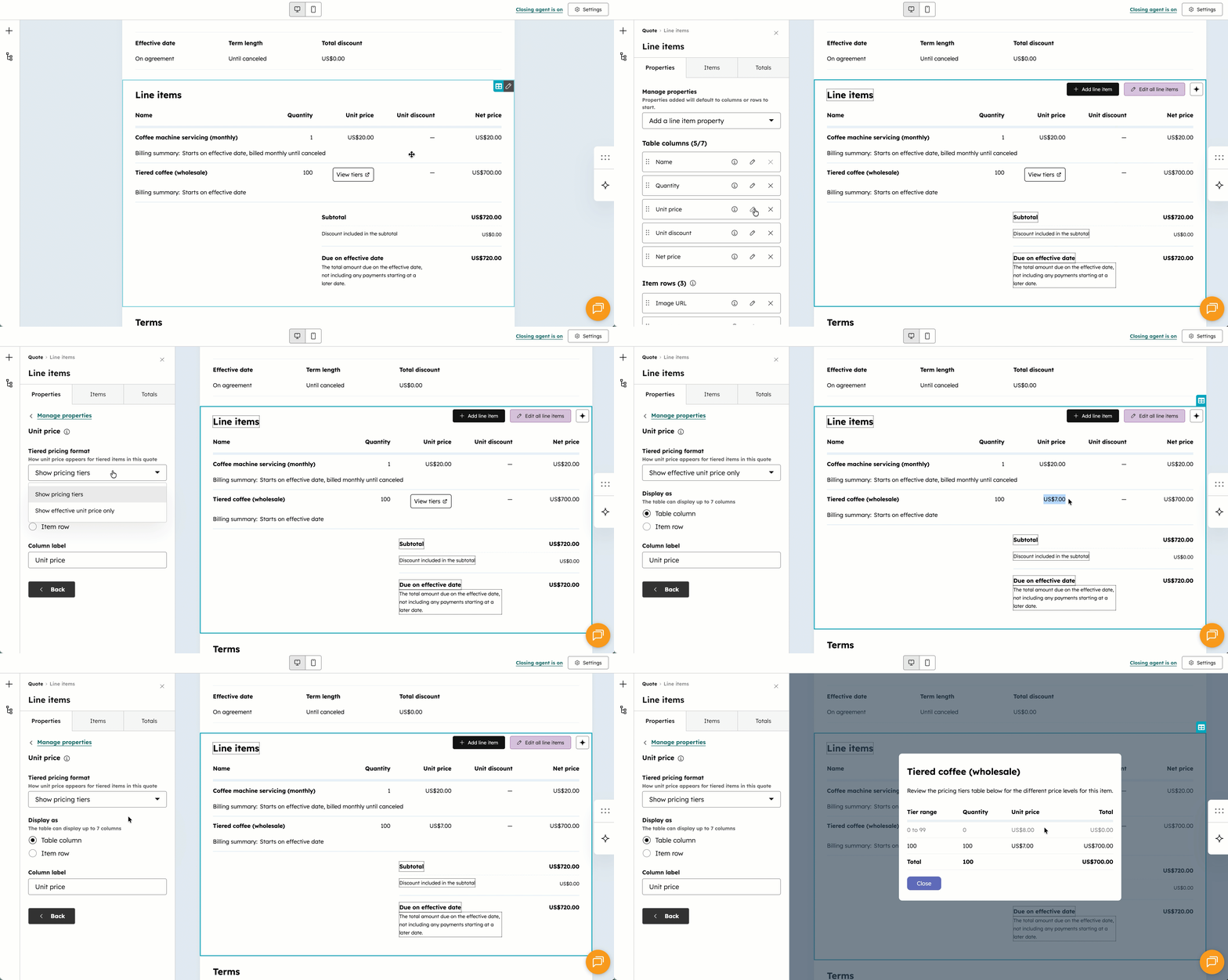
- Fai clic sullaX accanto a una proprietà per rimuoverla dalla tabella delle voci.
- Per aggiungere una proprietà della voce, fare clic sul menu a tendina"Aggiungi una proprietà della voce " e selezionare unaproprietà.
- Per riordinare le proprietà, clicca e trascina una proprietà utilizzando la maniglia di trascinamento.
- Le proprietà selezionate verranno visualizzate come colonne e righe nella tabella delle voci del preventivo.
Modificare i termini
- Nell'editor dei preventivi, fare clic sul modulo dei termini .
- Per modificare il titolo, fare clic sul titolo dei termini e inserire un nuovo titolo.
- Inserire i termini. Utilizzate la barra di formattazione in alto per personalizzare il testo e aggiungere link, emoji e frammenti. Fai clic sull' icona AI in alto a destra del modulo o nella barra degli strumenti di formattazione per generare testo utilizzando l'intelligenza artificiale.
Aggiungere allegati ai termini
Aggiungete gli allegati per un ulteriore contesto. Per saperne di più sugli allegati. Per aggiungere un allegato al modulo dei termini:
- Nell'editor dei preventivi, fare clic sul modulo dei termini.
- Fai clic su " Aggiungi un allegato"nella sezione "Allegati ".

- Nel pannello di destra, individuare il file:
- Cercare e selezionare un file dallo strumento File, quindi fare clic su Inserisci file.
- In Aggiornamenti recenti, fare clic sulle caselle di controllo accanto ai file che si desidera aggiungere. Fare clic su Visualizza tutto per visualizzare tutti i file. Fare clic su Inserisci file per aggiungere i file al preventivo.
- Fare clic su Carica per caricare i file dal dispositivo.
- Fare clic su Inserisci file per aggiungerli al preventivo.
- Nell'editor della barra laterale sinistra:
- Se si desidera che l'allegato faccia parte della busta di firma, selezionare la casella di controllo In signing .
- Per rinominare, eliminare o scaricare l'allegato, fare clic su " Azioni", quindi selezionare un'opzione:
- Rinomina: rinomina il file. Nella finestra di dialogo, inserire unnome e fare clic suSalva. Il nome del file non viene aggiornato nello strumento "File", ma solo nel preventivo.
- Rimuovi: rimuovi il file dal preventivo. Il file non verrà rimosso dallo strumento file.
- Scarica: scaricauna copia del file. Il file rimarrà comunque disponibile nello strumento "File".
Modifica delle opzioni di fatturazione e pagamento
- Fare clic sul modulo pagamenti nell'editor dei preventivi.
- Nell'editor della barra laterale sinistra, nella scheda Fatturazione , impostare le opzioni di fatturazione:
- Se sei iscritto alla versione beta di Connected CPQ, Fatturazione e Pagamenti, l'opzione "Abilita fatturazione " viene impostata in base al valore specificato nelle impostazioni di fatturazioneo nel modello di preventivo. Scopri di più su:
- Per aggiornare i dati di fatturazione relativi al preventivo, attiva o disattiva l'opzione "Abilita fatturazione ".
- Se l'impostazione " Crea automaticamente i contratti dai preventivi accettati " è attivata e si partecipa alla versione beta di Connected CPQ, Billing e Payments, è possibile impostare una procedura di incasso. Il processo di riscossioneviene impostato in base al valore specificato nelle impostazioni di fatturazione , ma può essere aggiornato al momento della creazione di un preventivo. Se non sei iscritto alla versione beta di Connected CPQ, Billing e Pagamenti, questa opzione non sarà disponibile. In fase di riscossioni:
- Selezionare Incasso automatico per addebitare automaticamente le fatture utilizzando il metodo di pagamento del cliente a ogni data di fatturazione.
- Selezionare Riscossioni manuali per inviare fatture ad ogni data di fatturazione che il cliente deve pagare manualmente.
- Fai clic sul menu a tendina "Condizioni di pagamento " e seleziona lecondizioni di pagamento. Scopri di più sulle condizioni di pagamento.
- Nell'editor della barra laterale sinistra, fai clic sulla scheda "Pagamento" per configurare le opzioni di pagamento:
- La levetta Accetta pagamenti online sarà attivata di default se la fatturazione è abilitata. Le opzioni precompilate in questa schermata rispecchiano quanto impostato nelle impostazioni di pagamento. Se la fatturazione non è abilitata sul preventivo, non è possibile accettare pagamenti online relativi a tale preventivo.
- Selezionare o deselezionare le caselle di controllo delle forme di pagamento accettate per scegliere i tipi di pagamento da accettare. Se utilizzi lo strumentoper i pagamenti HubSpot, selezionando " Carta di credito o di debito " si attiveranno automaticamente le opzioni Apple Pay e Google Pay.
- Se sono stati impostati dei costi, in Caselle di controllo applicate al Checkout, selezionare le caselle di controllo accanto ai costi che si desidera applicare al pagamento del preventivo.
- Selezionare la casella di controllo Raccolta dell'indirizzo di fatturazione per gli acquisti con carta di credito per raccogliere l'indirizzo di fatturazione degli acquirenti.
- Selezionare la casella di controllo Raccogli indirizzo di spedizione per raccogliere l'indirizzo di spedizione degli acquirenti.
- Deselezionare la casella di controllo Raccogli i dati di pagamento del cliente al momento del checkout per addebiti futuri se non si desidera memorizzare il metodo di pagamento dell'acquirente nel record del contatto per addebiti futuri.
Modificare il metodo di accettazione
La sezione di accettazione definisce le modalità di accettazione del preventivo da parte dell'acquirente (stampa e firma, firma elettronica o accettazione senza firma). Il metodo di accettazione predefinito è la firma elettronica.
Utilizzare stampa e firma
Lasciare uno spazio sul preventivo affinché l'acquirente possa stampare e firmare il proprio nome. Se l'opzione Stampa e firma è attivata, non è possibile accettare pagamenti online. Se selezioni " Stampa e firma " e nascondi la sezione "Metodo di accettazione ", puoi contrassegnare manualmente il preventivo come firmato nella pagina dell'indice dei preventivi. Utilizzare la stampa e la firma come metodo di accettazione:
- Fare clic sul modulo di accettazione nell'editor dei preventivi.
- Nell'editor della barra laterale sinistra, alla voceMetodo di accettazione , selezionare Stampa e firma.
- In Contatti dell'acquirente tenuti a firmare, selezionare le caselle di controllo accanto agli acquirenti tenuti a firmare il preventivo.
- Fare clic su + Aggiungi contatto per aggiungere altri contatti al preventivo. Fare clic sulla scheda Crea nuovo per creare un nuovo record del contatto.
- Fare clic sul menu a discesa Controfirmatari e selezionare i controfirmatari della propria organizzazione.
Utilizzare la firma elettronica
Utilizzare le firme elettroniche per firmare il preventivo. Affinché questa opzione sia disponibile, deve essere selezionato almeno un acquirente. Configurare le impostazioni relative alla firma elettronica nelle impostazioni del preventivo. Utilizzare la firma elettronica come metodo di accettazione:
- Fare clic sul modulo di accettazione nell'editor dei preventivi.
- Nell'editor della barra laterale sinistra, selezionare Firma elettronica.
- In Contatti dell'acquirente tenuti a firmare, selezionare le caselle di controllo accanto agli acquirenti tenuti a firmare il preventivo.
- Fare clic su + Aggiungi contatto per aggiungere altri contatti al preventivo. Fare clic sulla scheda Crea nuovo per creare un nuovo record del contatto.
- Nella sezione Riassegnazione della firma elettronica, selezionare la casella di controllo Firmatario/i preventivo/i può/possono riassegnare per consentire ai firmatari del preventivo di riassegnare la responsabilità di firmare il preventivo a qualcun altro della propria organizzazione. Scoprite chi può vedere l'attività di riassegnazione dei preventivi.
- Fare clic sul menu a discesa Controfirmatari e selezionare i controfirmatari della propria organizzazione.
Per saperne di più sulla firma elettronica di un preventivo.
Utilizzare l'accettazione senza firma
Preventivo senza richiedere una firma elettronica formale. Può essere utile in situazioni in cui non è necessaria una firma formale, come nel caso degli ordini di acquisto (PO). Questa opzione può essere utilizzata con o senza pagamenti online sul preventivo e non è necessario aggiungere un contatto al preventivo. Per utilizzare `accept` senza firma:
- Fare clic sul modulo di accettazione nell'editor dei preventivi.
- Nell'editor della barra laterale sinistra, selezionare Accetta senza firma.
-
Alla voce Richiedi accettazione da, selezionare un'opzione:
-
Non specificare: consentire a qualsiasi contatto di accettare il preventivo.
-
[Nome contatto]: selezionare un contatto per impostare l'accettatore di preventivi previsto. Anche altri contatti possono accettare il preventivo.
-
Fare clic su + Aggiungi contatto per aggiungere altri contatti al preventivo. Fare clic sulla scheda Crea nuovo per creare un nuovo record del contatto.
-
Configurare l'agente di chiusura per il preventivo
L'agente di chiusura è un agente basato sull'IA HubSpot, che utilizza file contestuali per rispondere alle domande degli utenti sui preventivi. Utilizzare l'agente incaricato di chiudere, in modo che gli acquirenti possano porre domande all'agente durante la visione del preventivo.
L'agente di chiusura viene attivato per impostazione predefinita se è stato impostato e attivato nelle impostazioni. L'agente di chiusura deve essere configurato e attivato prima di poter essere utilizzato su un preventivo.
Preventivo di conoscenze specifiche per l'agente di chiusura
- Fare clic su Chiudere l'agente è [on/off] in alto a destra.
- Nel pannello di destra, attiva l'opzione "Attiva l'agente di chiusura " se non è già attiva.
- Nel pannello di destra, fare clic su Configurazione dell'agente di chiusura per accedere alle impostazioni dell'agente di chiusura.
- Accanto alla voce " Conoscenze specifiche relative al preventivo", fare clic su + Aggiungi file. Nel pannello scorrevole di destra, individuare il file:
- Cercare e selezionare un file dallo strumento File, quindi fare clic su Inserisci file.
- In Aggiornamenti recenti, fare clic sulle caselle di controllo accanto ai file che si desidera aggiungere. Fare clic su Visualizza tutto per visualizzare tutti i file. Fare clic su Inserisci file per aggiungere i file al preventivo.
- Fare clic su Carica per caricare i file dal dispositivo.
- Fare clic per espandere la sezione Vedi file per visualizzare i file che l'agente di chiusura utilizzerà per il preventivo. Fare clic sulla X accanto a un file per rimuoverlo dall'agente di chiusura.
- In Punteggio di conoscenza, fare clic per espandere la sezione Vedi dettagli per visualizzare le domande più comuni degli acquirenti e le risposte di esempio, in base ai file aggiunti al preventivo. Fare clic su Aggiorna punteggio dopo aver aggiunto altri file per ottenere un nuovo punteggio di conoscenza.
Preventivo dell'agente di chiusura prima dell'invio del preventivo
Per visualizzare in anteprima e verificare l'agente sul preventivo prima di inviarlo al tuo acquirente:
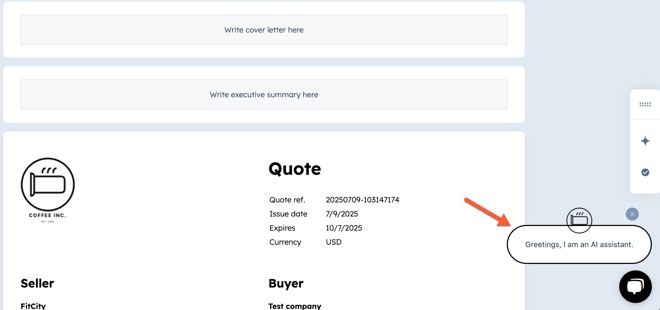
- Nell'editor dei preventivi, in basso a destra, clicca sull'agente.
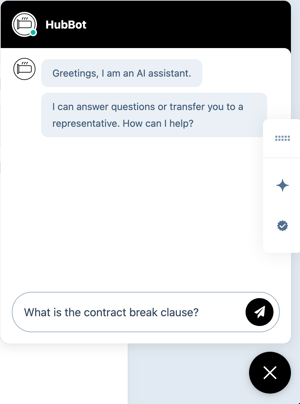
- Inserisci unmessaggio e clicca su Invia.
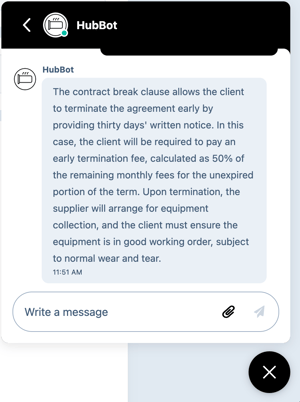
- L'agente utilizzerà le fonti di conoscenza per trovare una risposta. Se trova una risposta pertinente, risponderà.
- Chiudere l'agente con una X.
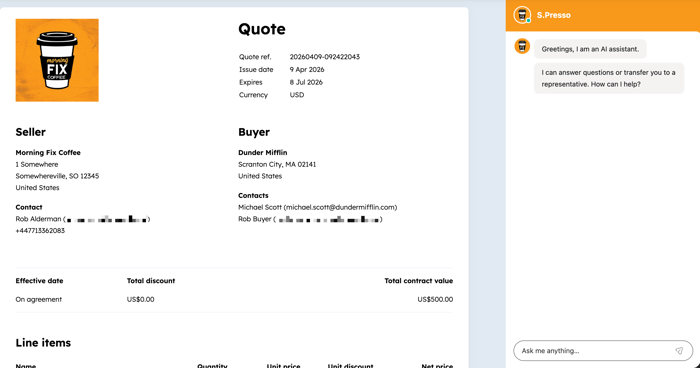
- L'agente incaricato di chiudere viene visualizzato nel pannello di destra di un preventivo pubblicato.
Chiudere l'agente di chiusura
- In alto a destra, fare clic su Chiudere l'agente è attivo.
- Nel pannello di destra, disattivare l'interruttore Chiudi agente .
- Fare clic su Salva.
Preventivo di lingua e locale
- Fare clic su Preventivo in alto a destra nell'editor dei preventivi.
- Fare clic sul menu a discesa Lingua e selezionare una lingua.
- Fare clic sul menu a discesa Locale e selezionare un locale. Locale cambierà il formato di visualizzazione della data e dell'indirizzo per il preventivo. Il formato della valuta del preventivo viene ereditato dalla valuta del record della trattativa. La modifica delle impostazioni di localizzazione del preventivo non aggiornerà la valuta.
Impostare una password
Impostate una password sul preventivo che gli acquirenti devono utilizzare per accedervi. I requisiti della password di Preventivo sono configurati nelle impostazioni.
- Fare clic su Preventivo in alto a destra nell'editor dei preventivi.
- Nel menu di sinistra, fare clic su Autenticazione acquirente.
- Selezionare Imposta una password e inserire una password nel campo di testo.
- Fai clic su Salva.
- La password sarà inclusa nell'e-mail di preventivo inviata all'acquirente al momento della condivisione.
Nota:
- Il download del PDF di un preventivo dall'e-mail del preventivo non richiede una password.
- Se un preventivo viene convertito in un preventivo di modifica o di rinnovo , è necessario impostare una nuova password.
Concludere e condividere i preventivi
Finalizzare e condividere il preventivo con un acquirente.
Concludere i preventivi
Se il preventivo non richiede approvazione:- In alto a destra, clicca su " Condividi " per confermare il preventivo.
- Quando si fa clic su "Condividi", il preventivo passa allo stato "Condivisa" , anche se non è stato ancora inviato all'acquirente.
- In alto a destra, passare il mouse su Richiedi approvazione e fare clic su Visualizza condizioni di approvazione per visualizzare il motivo del requisito di approvazione.
- Per sottoporre il preventivo all'approvazione, fare clic su Richiedi approvazione in alto a destra.
- Inserire eventuali note per l'approvatore nel campo Note per l'approvatore , quindi fare clic su Richiedi approvazione.
- Il preventivo passa a In attesa di approvazione. Gli approvatori possono quindi approvare il preventivo.
- Per visualizzare l'attività di approvazione:
- Nel tuo account HubSpot, fai clic su Altro, quindi vai a Ricavo > Preventivi. Se Altro non compare nel tuo account, vai direttamente a Ricavo > Preventivi.
- Passare il mouse sul preventivo e fare clic su Preventivo.
- Lo stato di avanzamento dell'approvazione del preventivo verrà visualizzato nella sezione "Attività".
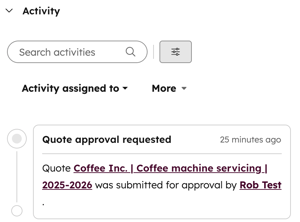
- Riceverete una notifica in HubSpot e una notifica via e-mail se sono state richieste modifiche. Scopri di più su come configurare le tue notifiche.
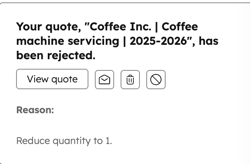
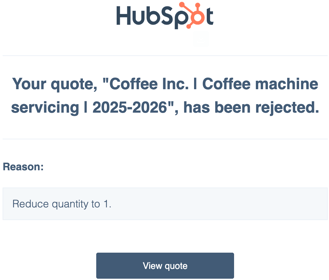
- Fare clic su Preventivo.
- In alto a destra del preventivo, fare clic su Modifica preventivo per modificare il preventivo e ripresentarlo per l'approvazione.
- Se c'è più di un approvatore e uno di essi richiede delle modifiche, tutti gli approvatori dovranno approvare nuovamente il preventivo quando questo viene ripresentato.
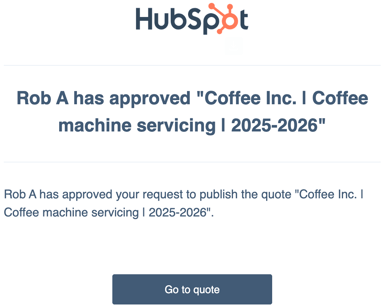
- Riceverete anche una notifica in HubSpot e una notifica via e-mail quando il preventivo è stato approvato. Scopri di più su come configurare le tue notifiche.
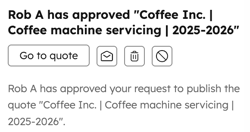
Preventivi
Dopo aver completato il preventivo, assicurati di condividerlo con il tuo acquirente seguendo i passaggi riportati di seguito. È inoltre possibile copiare il link del preventivo o inviare il preventivo via e-mail dalla pagina di riepilogo dei preventivi.
Nota bene: quando condividi un preventivo via e-mail, HubSpot non allega il file PDF del preventivo generato se la sua dimensione supera i 20 MB. Gli acquirenti possono comunque accedere al preventivo tramite il link contenuto nell'e-mail.
- Concludi il preventivo.
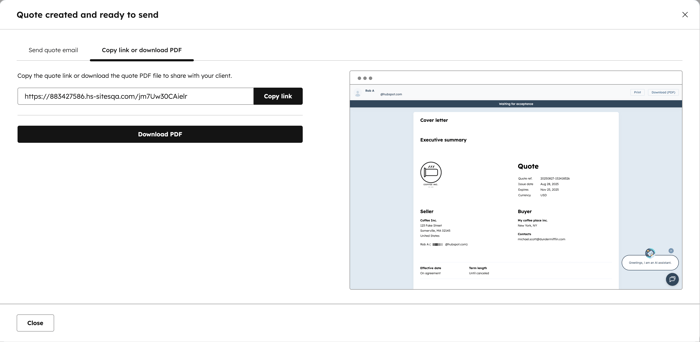
- Copiare un link per inviare il preventivo o scaricare un PDF:
- Nella finestra di dialogo, nella scheda Copia collegamento, scarica PDF . Nel pannello di destra viene visualizzata un'anteprima del preventivo.
- Fai clic su " Copia link " per copiare il link al preventivo.
- Clicca su " Scarica PDF " per scaricare il preventivo in formato PDF.
- Quando hai finito, clicca sullaX in alto a destra oppure su "Chiudere" .
- Per inviare il preventivo via e-mail:
- Nella finestra di dialogo, fare clic sulla scheda Invia preventivo via e-mail . Mentre si aggiornano i campi, nel pannello di destra viene visualizzata un'anteprima dal vivo.
- Il campo A verrà automaticamente riempito con l'indirizzo e-mail del contatto associato al preventivo. Per modificare questo indirizzo, fare clic sul menu a discesa e selezionare un contatto. È anche possibile inserire un nuovo indirizzo e-mail e HubSpot creerà automaticamente un record del contatto dopo l'invio.
- Per aggiungere un indirizzo e-mail al campo CC , fare clic su Aggiungi destinatari Cc. Fare clic sul menu a discesa, selezionare i contatti o inserire indirizzi e-mail personalizzati. È possibile aggiungere fino a nove indirizzi e-mail nel campo Cc .
- Se nelle impostazioni del preventivo è stato configurato un indirizzo e-mail predefinito , il campo "Da " verrà compilato automaticamente con il tuo indirizzo e-mail di lavoro personale. Se è stato impostato un indirizzo e-mail predefinito, ma è stata attivata l'opzione che consente agli utenti di inviare preventivi dal proprio indirizzo e-mail di lavoro personaleo da altre e-mail del team a cui hanno accesso, è possibile selezionare un indirizzo e-mail diverso.
- Se non è stato impostato un indirizzo e-mail predefinito, l'indirizzo e-mail selezionato diventerà l'indirizzo predefinito ogni volta che invierai un preventivo. Questa impostazione può essere modificata ogni volta che si invia un preventivo.
- Le risposte a questa e-mail saranno indirizzate all'indirizzo Da . Se si seleziona un indirizzo e-mail utilizzato per una casella di posta in arrivo in contatto, comprese le caselle di posta elettronica condivisa del team, è necessario gestire il follow-up nella casella di posta in arrivo delle conversazioni di HubSpot.
- Nel campo Oggetto , modificare l'oggetto dell'e-mail.
- Fai clic su "Modelli " per utilizzare un modello di e-mail.
- Fare clic su Documenti per aggiungere un documento.
- Fare clic su Riunioni per aggiungere una pagina di strumento di pianificazione delle riunioni all'e-mail.
- Nel campo Scrivi qui il tuo messaggio... , inserite il vostro messaggio e-mail. Utilizzare la barra degli strumenti di formattazione in basso per formattare il testo, inserire link, inserire frammenti e aggiungere token di personalizzazione.
- Per inviare l'e-mail, fare clic su Invia e-mail di preventivo. L'acquirente riceverà un'e-mail contenente i dettagli del preventivo con un link per visualizzarlo nel proprio browser e una versione in formato PDF del preventivo in allegato.
- Per comporre manualmente un'e-mail individuale con un link al preventivo, fare clic su Crea e-mail personalizzata nel CRM.
Esperienza di acquisto
Esperienza dell'acquirente con Cpq connesso, fatturazione e pagamenti
Se sei iscritto alla versione beta di Connected CPQ, Billing e Payments e l'impostazione " Crea automaticamente i contratti dai preventivi accettati " è attivata, una volta accettato il preventivo viene creato un contratto. La prima fattura viene inoltre emessa e inviata all'acquirente immediatamente dopo l'accettazione del preventivo, indipendentemente dalla data di emissione o dalla data di scadenza previste.
Se la prima fattura presenta una data di emissione o una data di scadenza futura, mantiene tali date previste ma non viene inviata nuovamente quando giunge la data di emissione. Le fatture successive vengono emesse e inviate in base al calendario di fatturazione previsto dal contratto, 10 giorni prima della data di emissione.
I contratti vengono quindi utilizzati per gestire la fatturazione ricorrente, l'emissione delle fatture e l'incasso dei pagamenti. Scopri di più sulla versione beta di Connected CPQ, Fatturazione e Pagamenti.
Esperienza dell'acquirente senza CPQ, fatturazione e pagamenti integrati
Se non sei iscritto alla versione beta di Connected CPQ, Billing e Pagamento, gli acquirenti accedono al preventivo tramite il link condiviso. Possono accettare il preventivo con o senza firma, a seconda della modalità di accettazione prevista.
Nota bene: i pagamenti online richiedono che venga selezionato il metodo " Firma elettronica " o "Accetta senza firma". La stampa e la firma non costituiscono un metodo di accettazione valido per i pagamenti online.
Dopo aver accettato il preventivo, l'acquirente può procedere al pagamento. Se i pagamenti online sono abilitati, l'acquirente può fare clic su "Configura pagamento" nel preventivo. Possono anche chiudere il preventivo e tornarci sopra in un secondo momento per impostare il pagamento.
Le prossime tappe
- Scopri di più sulla versione beta di Connected CPQ, Fatturazione e Pagamenti.
- Per saperne di più sulla visualizzazione, la gestione, il tracciamento e l'esportazione dei preventivi nel vostro account.
- Per saperne di più sulla gestione delle approvazioni dei preventivi.
