
Laatst bijgewerkt: 26 oktober 2026

Machtigingen vereist Om betalingslinks aan te maken, zijn de rechten ‘Superbeheerder’ of ‘Betalingslinks beheren ’ vereist.
Maak betalingslinks aan om eenmalige of terugkerende betalingen voor producten en diensten te innen. Deel ze met kopers of voeg ze toe aan e-mails, formulieren, websites en pagina’s voor het plannen van afspraken. Kopers kunnen hun aankoop bekijken en de betaling afronden via een afrekenpagina.
Je bedrijf kan bijvoorbeeld betaallinks gebruiken om:
- Accepteer betalingen voor professionele diensten zoals vergaderingen, trainingen, consulten en meer.
- Terugkerende vergoedingen voor lidmaatschappen, softwareabonnementen en retainers verkopen, innen en beheren.
- Bieden eenmalige en doorlopende projectpakketten, zoals bouwwerkzaamheden, website-herontwerpen en SEO-audits.
- Stimuleer fondsenwerving door eenmalige en terugkerende donaties van elk bedrag te verzamelen.
Je kunt praktijkvoorbeelden van andere klanten bekijken in de Payments Hall of Fame.
Voordat je begint
Abonnement vereist Om gebruik te kunnen maken van HubSpot Payments is eenStarter-,Professional- ofEnterprise- abonnement vereist. Stripe betalingsverwerking is beschikbaar voor alle abonnementen.
Om betalingslinks aan te maken, moet u een van de volgende betalingsproviders instellen:
-
HubSpot-betalingen: hiervoor is eenStarter-,Professional- ofEnterprise- abonnement vereist.
-
Betalingsverwerking via Stripe: beschikbaar bij alle HubSpot-abonnementen.
Betaling koppelt gebruikers- en koperservaring
Begrijp hoe je betaallinks in HubSpot gebruikt en hoe kopers toegang krijgen tot de betaallink en hoe ze deze gebruiken om te betalen.
Ontdek hoe betalingslinks in HubSpot werken
- Een betalingslink aanmaken: maak een betalingslink aan om een eenmalig product of een eenmalige dienst te verkopen of een doorlopend abonnement te starten. Betalingskoppelingen kunnen worden aangemaakt vanuit de indexpagina voor betalingskoppelingen of vanuit een CRM-record.
- Stel de betaal-link in: voeg producten of diensten toe , stel prijzen in en pas de afrekeninstellingen aan.
- Controleer of de betalingslink werkt: bekijk een voorbeeld van de afrekenpagina of test het betalingsproces om te controleren of alles naar behoren verloopt.
- De betalingslink delen: stuur de link rechtstreeks naar kopers of voeg deze toe aan je website, persoonlijke e-mails, formulieren, call-to-action-knoppen of pagina’s voor het plannen van afspraken.
- Betalingen innen: kopers openen de link, controleren hun aankoop en voeren hun betalingsgegevens in om de bestelling af te ronden.
- Contracten aanmaken: maak desgewenst contracten aan op basis van betalingslinks om de doorlopende facturering, het opstellen van facturen en het innen van betalingen te beheren.
- Betalingen bijhouden en beheren: bekijk betalingsgegevens, beheer doorlopende abonnementen en houd betalingsactiviteiten bij in HubSpot. Meer informatie over het beheren van betalingen.
- Analyseren: analyseer de inkomsten uit betalingen via een dashboard. Lees meer over het analyseren van betalingsinkomsten met behulp van een dashboard.
Links voor betaling aanmaken
Maak betalingslinks aan via de indexpagina voor betalingslinks, vanuit een CRM-record of met behulp van Breeze Assistant.
Maak betalingslinks aan vanaf de startpagina
Betalingen en abonnementenworden automatisch aan de contactpersoon gekoppeld op basis van het e-mailadres dat bij het afrekenen is opgegeven. Om een betaallink te maken vanaf de indexpagina:
- Klik in je HubSpot-account op Meer en navigeer vervolgens naar Omzet > Betaallinks. Als Meer niet in je account verschijnt, navigeer dan direct naar Omzet > Betaallinks.
- Klik rechtsboven op de link Betaling maken.
- Klik op Gebruik blanco om met een blanco sjabloon te beginnen.
- Klik op Gebruik sjabloon om een sjabloon te selecteren. Selecteer een sjabloon en klik op Volgende. Voer in het rechterpaneel de regeliteminformatie in en klik op Opslaan.
- Ga verder met het configureren van de betalingslink.
Betaallinks aanmaken vanuit een CRM-record
Naast het maken van betaallinks vanaf de indexpagina, kun je ook direct vanuit contact-, bedrijfs- en dealrecords betaallinks maken en versturen. Standaard worden betalingslinks die vanuit CRM-records zijn aangemaakt, uitgeschakeld zodra de eerste aankoop is gedaan. Betalingen en abonnementen worden automatisch gekoppeld aan het CRM-record waaruit u de link aanmaakt, ongeacht het e-mailadres dat bij het afrekenen is opgegeven.
Om een betaallink te maken vanuit een contact, bedrijf of deal record:
- Navigeer in je HubSpot-account naar je records:
- Klik in je HubSpot-account op Meer en navigeer vervolgens naar CRM > Contactpersonen. Als Meer niet wordt weergegeven in je account, navigeer dan direct naar CRM > Contactpersonen.
- Klik in je HubSpot-account op Meer en navigeer vervolgens naar CRM > Bedrijven. Als Meer niet in je account verschijnt, navigeer dan direct naar CRM > Bedrijven.
- Klik in je HubSpot-account op Meer en navigeer vervolgens naar CRM > Deals. Als Meer niet in je account verschijnt, navigeer dan direct naar CRM > Deals.
- Klik op de naam van het record.
- Ga in de rechterzijbalk naar de kaart ‘Betalingslinks ’ en klik vervolgens op ‘Toevoegen’. Selecteer vervolgens hoe je de betaallink wilt maken:
- Zet deal om in link (alleen dealrecords): als er regelitems zijn gekoppeld aan de deal, kun je een nieuwe betaallink maken met die regelitems.
- Nieuwe link maken: maak een nieuwe, lege betaallink.
- Bestaande link toevoegen: in plaats van een nieuwe link te maken, kun je een bestaande betaallink koppelen aan de deal.
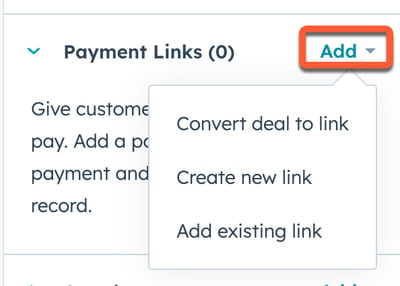
Let op: als u de kaart Betalingskoppelingen niet ziet, kunt u de rechterzijbalk van het CRM-recordtype aanpassen.
- Standaard worden betalingslinks die vanuit CRM-records zijn aangemaakt, uitgeschakeld nadat de koper een aankoop heeft gedaan. Het wordt aanbevolen om deze instelling te behouden, aangezien een aankoop via de link automatisch wordt gekoppeld aan het CRM-record op basis waarvan u deze hebt aangemaakt. Om de betalingslink na het eerste gebruik actief te houden, klik je op de schakelaar ‘Eenmalig gebruik’ om deze uit te schakelen.

- Je kunt ookeen betalingslink aanmaken vanuit de regelitem-editor van een deal.
- Ga verder met het configureren van de betalingslink.
Maak betalingslinks aan met Breeze Assistant
Gebruik Breeze Assistant om betalingslinks aan te maken. Voer een opdracht in om een betalingslink aan te maken, inclusief gegevens over de producten die in de betalingslink moeten worden opgenomen, prijzen en overige details. Lees meer over het gebruik van Breeze Assistant.
Betaallinks instellen
Nadat u een betalingslink hebt aangemaakt, stelt u de afzonderlijke posten, prijzen en afrekeninstellingen ervan in. Je kunt ook de gegevens die bij het afrekenen van kopers worden verzameld, aanpassen en kortingen, kosten en belastingen opnemen.
- Voer bovenaan de editor voor betalingslinks eennaam in voor de betalingslink. Deze naam is alleen voor intern gebruik en is niet zichtbaar voor je kopers.
-
Als je Merken gebruikt, kun je de betaallink die je aanmaakt toewijzen aan een van je merken:
-
Door een merk toe te wijzen, kun je betalingslinks in HubSpot koppelen aan het betreffende merk. Dit maakt het eenvoudiger om betaallinks te scheiden voor verschillende merken in je bedrijf.
-
Zodra de betalingslink is geselecteerd, neemt deze het logo en de kleuren over uit de huisstijlkit van het merk. Op afrekenpagina’s, bij ervaringen na de aankoop (bijvoorbeeld het bekijken van een pagina om een betaalmethode bij te werken) en in transactionele e-mails (bijvoorbeeld aankoopbewijzen) wordt gebruikgemaakt van de brandingkit van het merk, en de kolom ‘Merken’ is zichtbaar op de indexpagina met betalingslinks . Meer informatie over het gebruik van Brands.
-
Het merk bijwerken:
- Klik op de merknaam rechtsboven.
- Klik op het vervolgkeuzemenu Merk en selecteer hetmerk.
- Klik op Toepassen.

-
- Standaard blijven betalingslinks die vanaf de startpagina zijn aangemaakt actief totdat ze worden uitgeschakeld. Als je de betaallink automatisch wilt uitschakelen nadat de koper een aankoop heeft gedaan, schakel je rechtsboven de schakelaar voor eenmalig gebruik in. Je kunt bestaande betalingslinks ook via de startpagina in- en uitschakelen .

- Ga verder met het instellen van de betaallink door items toe te voegen.
Rubrieken toevoegen
Bekijk en bewerk de posten die worden weergegeven op je betaallink, voeg kortingen, belastingen en kosten toe en maak betalingsschema's om betalingstermijnen te plannen.
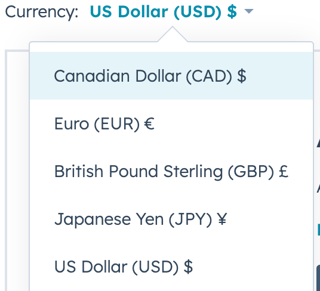
- Klik op het vervolgkeuzemenu ‘Valuta’ en selecteer een valuta. Ontdek welke valuta's worden ondersteund.
- Klik op Lijnitem toevoegen boven de tabel met lijnitems rechtsboven en selecteer een van de volgende opties:
- Selecteer uit productbibliotheek: voeg een regel toe op basis van een product in je productbibliotheek, inclusief regelitems die zijn gemaakt met de Shopify integratie.
- Zoek in het rechterpaneel op productnaam, productbeschrijving of SKU. Klik opGeavanceerde filters om je zoekopdracht te verfijnen.
- Schakel de selectievakjes in naast de producten die je wilt toevoegen en klik vervolgens op Toevoegen. De producten in je productbibliotheek worden niet beïnvloed.
- Maak aangepaste regelitem: als je de machtiging hebt om aangepaste regelitems te maken , maakt deze optie een nieuwe aangepaste regelitem die uniek is voor deze betaallink.
- Voer in het rechterpaneel onder Lijniteminformatie de details van het lijnitem in.
- Om de factureringsfrequentie te wijzigen, klikt u onder Facturering op het vervolgkeuzemenu Factureringsfrequentie en selecteert u een waarde.
- Je kunt belastingen toevoegen met behulp van geautomatiseerde omzetbelasting, je belastingbibliotheek of door een eenmalige belasting toe te voegen aan de betaallink. Meer informatie over het toevoegen van belastingen.
- Selecteer onder Prijs het prijsmodel en voer de eenheidsprijs en de hoeveelheid in.
- Schakel het selectievakje Klanten toestaan hoeveelheid te bewerken in om klanten de hoeveelheid producten te laten kiezen bij het uitchecken. Voer de Min. hoeveelheid en Max. hoeveelheid in.
- Schakel het selectievakje Regelitem opslaan in de productbibliotheek in om het aangepaste regelitem toe te voegen aan je productbibliotheek. Meer informatie over het toevoegen van producten aan uw productbibliotheek.

- Als je het artikel optioneel wilt maken, of als je klanten de mogelijkheid wilt bieden om bij het afrekenen zelf een prijs in te voeren, klik dan bovenaan op het tabblad ‘Meer opties’ en selecteer eenoptie.

- Klik op Opslaan, of Opslaan en een andere toevoegen.
- Selecteer uit productbibliotheek: voeg een regel toe op basis van een product in je productbibliotheek, inclusief regelitems die zijn gemaakt met de Shopify integratie.
- Om een regelitem te bewerken, te klonen of te verwijderen, beweeg je met de muis over het product, klik je op Acties en selecteer je een optie:
- Bewerken: bewerk de regel alleen voor deze betaallink. De productbibliotheek wordt niet beïnvloed.
- Verwijderen: verwijder de regel uit de betaallink.
- Klonen: maak een nieuw regelitem met dezelfde details.
- Je kunt ook individuele regelitems in elke kolom bewerken, zoals eenheidsprijs, hoeveelheid of eenheidskorting. Voer de bijgewerkte waarde in de overeenkomstige kolom in. Lees meer over kortingen per eenheid.
- Je kunt de kolommen bewerken die worden weergegeven in de regelitem tabel, of als je een Super Admin bent, kun je instellen welke kolommen standaard worden weergegeven aan alle gebruikers. Leer kolommen bewerken.
- Om de volgorde van de regelitems te wijzigen, klik en versleep je een regelitem met de sleephendel.
Belastingen toevoegen
Abonnement vereist Er is eenRevenue HubProfessional- ofEnterprise- account nodig om geautomatiseerde omzetbelasting voor een account beschikbaar te maken.
Vereiste seats Voor geautomatiseerde omzetbelasting is ten minste één toegewezen Revenue Hub-licentie in uw account vereist. Zodra er een in aanmerking komende licentie is, is de automatische omzetbelasting beschikbaar in alle ondersteunde omzettools binnen het hele account, waaronder contracten, facturen, betalingslinks, offertes, oudere offertes en abonnementen. Gebruikers hebben geen toegewezen Revenue Hub -licentie nodig om de tools voor omzetbeheer te gebruiken, met uitzondering van offertes, wanneer geautomatiseerde omzetbelasting is ingeschakeld.
Je kunt op verschillende manieren belastingen toevoegen aan de betaallink:
- Automatiseer de berekening van de verkoopbelasting: bereken automatisch de verkoopbelasting op basis van het adres dat is toegevoegd bij het afrekenen. Als de automatische omzetbelasting is ingeschakeld, kun je geen eenmalige kortingen, kosten of belastingen toevoegen.
- Belastingen toevoegen aan individuele regelitems: voeg belastingen uit je belastingbibliotheek toe aan regelitems.
- Voeg een eenmalige belasting toe aan de betaallink: voeg een eenmalige belasting toe.
Om geautomatiseerde omzetbelasting toe te voegen aan een betaallink:
- Schakel de optie ‘Automatische omzetbelasting’ in het overzicht in . De omzetbelasting wordt automatisch berekend bij het afrekenen.
- Klik in de kolom Belastingcategorie op het vervolgkeuzemenu en selecteer de belastingcategorie voor elke post. Je kunt verschillende belastingcategorieën kiezen voor verschillende posten. Elk regelitem moet een unieke naam hebben.
- Als je een artikel verzendt als onderdeel van de betaallink, moet je een regel voor verzending toevoegen zodat de automatische omzetbelasting correct wordt berekend. Als je geen verzending hebt toegevoegd aan je productbibliotheek, kun je een aangepast regelitem toevoegen:
- Klik rechtsboven in de tabel met regelitems op Regelitem toevoegen en selecteer vervolgens Aangepast regelitem maken.
- Voer een naam in voor uw verzendpost (bijv. Standaardverzending ofPrioriteitsverzending).
- Voeg de verzendgegevens toe.
- Klik op het vervolgkeuzemenu voor de categorie Belastingen en selecteer Verzending.
- Klik op Opslaan.
Let op:
-
Je kunt meerdere verzendregelitems toevoegen aan je productbibliotheek, maar je kunt maar één verzendregelitem toevoegen aan een betaallink.
-
Ten minste één ander product of regelitem moet worden opgenomen in de betaallink.
-
Als je verzendkosten toevoegt vanuit je productbibliotheek, kun je geen verzendkosten toevoegen in de samenvatting.
Om belastingtarieven uit je bibliotheek met belastingtarieven toe te voegen:
- Klik op het keuzemenu Belastingtarief en selecteer het belastingtarief dat je wilt gebruiken voor de post. Als de kolom Belastingtarief niet wordt weergegeven in de regelartikeltabel, klik dan rechtsboven op Kolommen bewerken.
- Schakel het selectievakje Belastingtarief in. Om de volgorde van een kolom te wijzigen, klik je op de sleephandvat en verplaats het naar de gewenste positie.
- Klik op Opslaan.
Let op: schakel kortingscodes uit in de instellingen voor de betaalkoppeling om belastingtarieven te kunnen toepassen.
- Klik in het overzicht op het pijltje naast ‘Toegepaste belastingen per post’ om het totale bedrag aan toegepaste belasting te bekijken.

- Als u een belastingtarief toevoegt aan een terugkerende post, geldt het belastingbedrag zowel voor de nu verschuldigde betaling als voor toekomstige betalingen. Klik onder ‘Overzicht’ op het pijltje naast ‘Toegepaste belastingen op regelitems’ om de terugkerende belasting op regelitems te bekijken.

Eenmalige kortingen, kosten en belastingen toevoegen
In het gedeelte Samenvatting kun je eenmalige kortingen, kosten en belastingen toevoegen aan het subtotaal van de betaallink. Je kunt geen eenmalige kortingen, kosten of belastingen toevoegen wanneerde automatische omzetbelasting is ingeschakeld.
Let op:
- Tot twee decimalen worden ondersteund voor eenmalige belastingen. Voor belastingen met meer dan twee decimalen past HubSpot de volgende afrondingsregels toe:
- Procentuele belastingen: waarden 5 en lager worden naar beneden afgerond; 6 en hoger worden naar boven afgerond. Zo wordt 9,995% afgerond op 9,99% en 9,996% op 10,00%.
- Belastingen op basis van valuta: waarden 4 en lager worden naar beneden afgerond; 5 en hoger worden naar boven afgerond. Bijvoorbeeld, $9,994 wordt afgerond naar $9,99; $9,995 wordt afgerond naar $10,00.
Naast een eenmalige belasting kun je belastingen toevoegen op basis van belastingtarieven of geautomatiseerde omzetbelasting. Lees meer over de verschillende belastingen die je kunt toevoegen.
Een eenmalige belasting, vergoeding of korting toevoegen:
-
Klik op + Korting, kosten of belasting toevoegen en selecteer vervolgens eenoptie.
- Voer een naam in voor de korting, vergoeding of belasting en een waarde in het tekstveld. De belasting, vergoeding of kortingswaarde kan gebaseerd zijn op een specifiek valutabedrag of een percentage (%) van het totaal.
- Om een korting, vergoeding of belasting te verwijderen, ga je met de muis over het verwijderpictogram rechts ervan.

Let op: maximaal zes decimalen worden ondersteund bij het instellen van de eenheidsprijs van een artikel in elke valuta en kortingen worden afgerond op basis van de precisie van de valuta bij het afrekenen. Als een regelitem bijvoorbeeld $11,90 USD is en er wordt een korting van 15% toegepast, dan wordt de korting van $1,785 afgerond naar $1,79. De koper betaalt in totaal $10,11.
Bekijk het overzicht van een betalingslink
Controleer bij het instellen van uw afzonderlijke posten het gedeelte ‘Overzicht’ om te zien hoe de kosten aan uw koper in rekening worden gebracht, inclusief kortingen, kosten en belastingen.
Let op: wanneer u HubSpot Payments of Stripe als betaalmethode gebruikt, moet het totale verschuldigde bedrag hoger zijn dan $0,50, of het equivalente minimum in de afrekenvaluta. Als een terugkerende post op een latere datum moet worden betaald, kan deze worden verwerkt als er bij het afrekenen ten minste één andere post moet worden betaald. Lees meer over de minimumtarieven.
- Het subtotaalgeeft alleen de artikelen weer die bij het afrekenen moeten worden betaald. Alle posten die later in rekening worden gebracht, worden weergegeven onder het totaal ‘Toekomstige betalingen ’.
- Alle posten, ongeacht de vervaldatum van de betaling, worden bij elkaar opgeteld in het totaalbedrag. Dit bedrag kan niet worden berekend voor terugkerende posten waarvoor geen aantal betalingen is ingesteld. Je kunt het aantal betalingen instellen door op het vervolgkeuzemenu in de kolom Factureringsvoorwaarden te klikken.
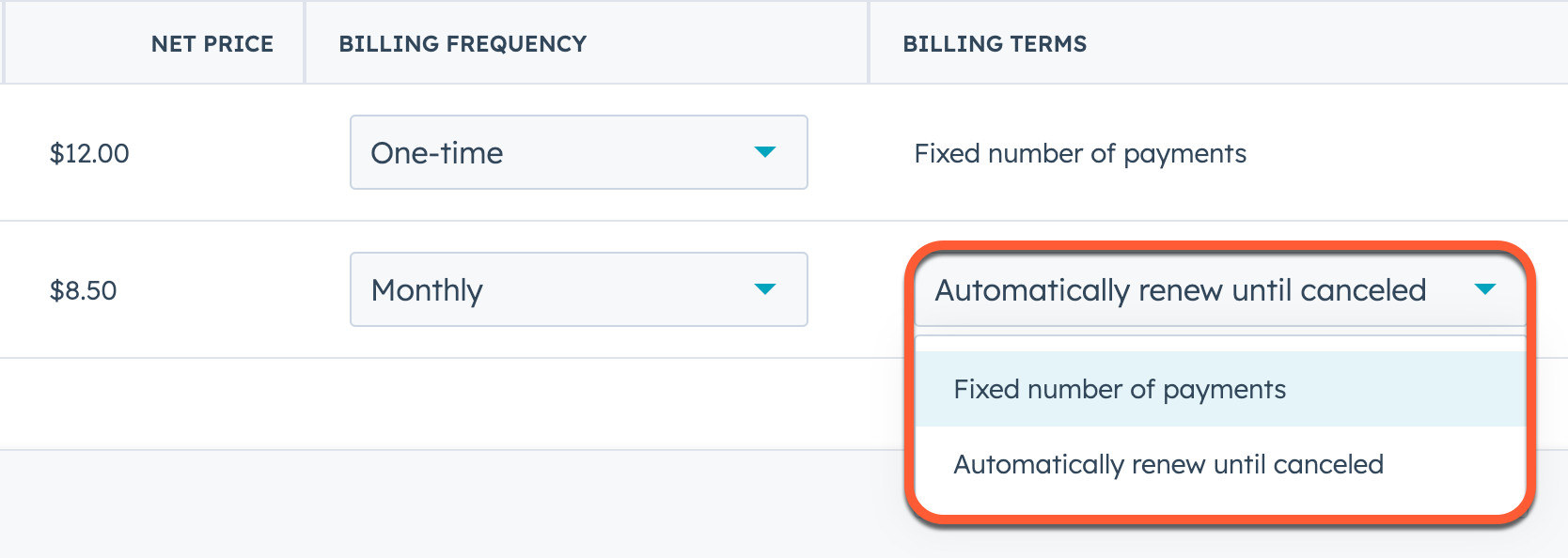
- Eenmalige kortingen, kosten en belastingen worden alleen toegepast op artikelen die bij het afrekenen moeten worden betaald, en niet op artikelen die op een later tijdstip in rekening worden gebracht.
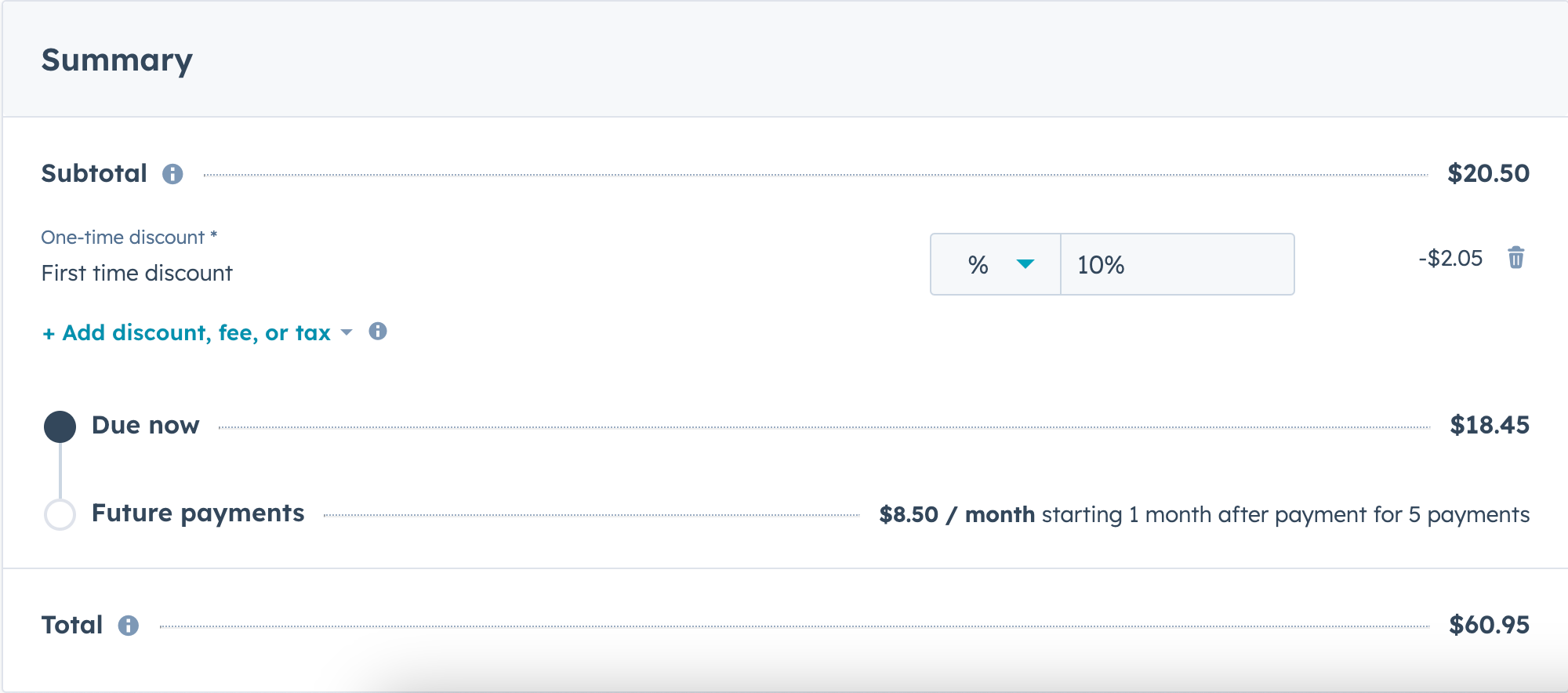
- De toegepaste kortingen per post en belastingen worden onder hetsubtotaal weergegeven. Klik op de pijltjes naast elk bedrag om de bedragen te bekijken.

- Schakel de schakelaar voor de geautomatiseerde omzetbelasting uit om de geautomatiseerde omzetbelasting uit te schakelen.
Instellingen betaallink configureren
Klik op het tabblad Instellingen om het aanmaken van deals en het afrekengedrag in te stellen. Betalingslinks nemen de standaardinstellingen voor betalingslinks over, maar deze kunnen tijdens het aanmaakproces per link worden aangepast.
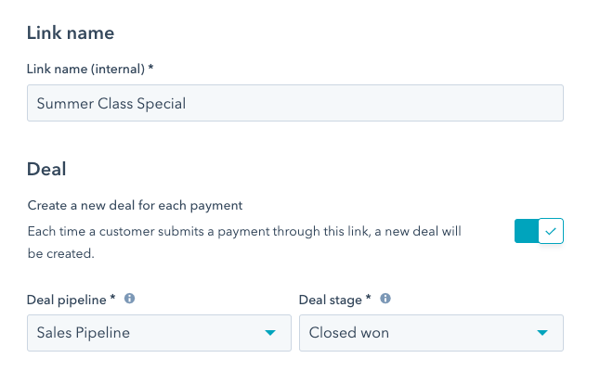
- Aankopen via de link maken standaard geen nieuwe deal aan in HubSpot. Om voor elke aankoop een nieuwe deal te maken, klikt u onder Deal op om deze link toestaan om nieuwe deals te maken in te schakelen. Klik op het vervolgkeuzemenu‘Deal-pijplijn’ en selecteer een pijplijn. Klik vervolgens op het vervolgkeuzemenu‘Deal-fase’ en selecteer een deal-fasevoor de nieuwe deal.
Let op:
Als een koper meerdere aankopen doet via dezelfde betaallink:
- Als de schakelaar ‘Deze link toestaan om nieuwe deals aan te maken’is uitgeschakeld, koppelt HubSpot elke betaling aan een bestaande deal, op voorwaarde dat de deal waaraan de betalingslink is gekoppeld, niet de status ‘Gesloten – gewonnen ’ heeft en de betalende contactpersoon aan die deal is gekoppeld. De associatie tussen contact en deal wordt gematcht met behulp van het e-mailadres van het contact.
- Als de schakelaar ‘Deze link toestaan om nieuwe deals aan te maken’is ingeschakeld, maakt HubSpot voor elke betaling een nieuwe deal aan. Als er echter al een openstaande deal is (die zichniet in defase ‘Gesloten – gewonnen’bevindt) die aan de betalingslink is gekoppeld, wordt er niet voor elke betaling een nieuwe deal aangemaakt. In plaats daarvan worden betalingen gekoppeld aan de openstaande transactie.
- Wanneer een koper een betaallink gebruikt om een artikel te kopen met een regelmatige factureringsfrequentie, maakt HubSpot een abonnement aan om automatisch kosten in rekening te brengen bij de koper met de opgegeven frequentie. Dit betekent dat er niet voor elke abonnementsbetaling een nieuwe deal wordt aangemaakt, zelfs niet als de schakelaar ‘Deze link toestaan om nieuwe deals aan te maken’is ingeschakeld. Betalingen worden bijgehouden in het abonnementsrecord, dat gekoppeld is aan de oorspronkelijke overeenkomst.
- Om de functie ‘Automatisch een contract aanmaken via de betalingslink (BETA)’ in te schakelen, zet je de schakelaar‘Na elke succesvolle afrekening een contract aanmaken ’ aan. Lees meer over hoe contracten in HubSpot werken.
Let op: Om contracten aan te maken via betalingslinks, moet u zijn aangemeld voor de beta-versie van de HubSpot-functie ‘Direct Create, Edit, and Renew HubSpot Contracts’ en voor de functie ‘Payment Links Can Create Contracts’ .
- Om het aantal afrekeningen via de betalingslink te beperken, zet je onder ‘Linkinstellingen’ de schakelaar‘Afrekeningen beperken’ aan.
- Om de betalingslink tot één afrekenproces te beperken, selecteert u ‘Eenmalig gebruik ’.
- Als je de betalingslink voor meer dan één afrekenproces wilt beperken, selecteer je ‘Aangepaste limiet’ en voer je hetaantal afrekenprocessen in.

- Om een vervaldatum voor de betalingslink in te stellen, schakel je onder‘Linkinstellingen’ de schakelaar‘Vervaldatum’ in. Klik in hetgedeelte ‘Datum’ op de datumkiezer en selecteer een datum.

- Als je HubSpot Payments gebruikt, kies dan welk domein je wilt gebruiken voor de betalingslink (deze optie is niet beschikbaar als je Stripe als betalingsverwerker gebruikt). Standaarddomein voor de link ‘Betaling’:
- Selecteer‘Standaarddomein gebruiken’ om het primaire domein van het account te gebruiken.
- Selecteer‘Een gekoppeld domein gebruiken’ om een ander domein te gebruiken. Klik op het vervolgkeuzemenuvoor domeinen en selecteer eendomein.
- De slug van de inhoud wordt automatisch gegenereerd en kan niet worden bewerkt.

- Om ervoor te zorgen dat de betalingslink kortingscodes kan gebruiken, zet je onder ‘Afrekeninstellingen’ de schakelaar ‘Kortingscodes’ aan.
-
Voer eventuele vervolgstappen of aanvullende context in. De tekst die hier wordt ingevoerd , verschijnt op de afrekenpagina onder het totaalbedrag in het tekstvak onder ‘Afrekeninstellingen’. Gebruik de vervolgkeuzemenu's om het lettertype en de lettergrootte aan te passen en de pictogrammen in de rich text editor om de tekst op te maken en een link, afbeelding, emoji of knipsel in te voegen.
- Wanneer je koper uitcheckt, kun je extra informatie van hem verzamelen door formuliervelden voor contact- en bedrijfseigenschappen toe te voegen.
- Als u informatie wilt verzamelen in een contacteigenschap bij het afrekenen, klikt u onder Contactgegevens op Contact eigenschap. Klik op het vervolgkeuzemenu ‘Selecteer een contactkenmerk ’, selecteer eenkenmerk en klik op ‘Opslaan’.
-
- Om informatie te verzamelen in een bedrijfseigenschap bij het afrekenen, klikt u onder Contactgegevens op + Bedrijfseigenschap. Klik op het vervolgkeuzemenu Selecteer een bedrijfseigenschap , selecteer een eigenschap en klik op Opslaan. Bij het indienen van een betaling werkt HubSpot de eigenschap van het primaire gekoppelde bedrijf van het contact bij. Als de contactpersoon niet aan een bedrijf is gekoppeld, maakt HubSpot een bedrijf aan of koppelt het de contactpersoon aan een bestaand bedrijf, op basis van het domein van zijn of haar e-mailadres.
Let op: alleen contacteigenschappen in de eigenschappengroep Contactgegevens en bedrijfseigenschappen in de groep Bedrijfsinformatie kunnen als veld worden toegevoegd. Daarnaast kun je de volgende veldtypen niet opnemen: berekening, bestand, HubSpot-gebruiker en score.
- Om informatie te verzamelen in een bedrijfseigenschap bij het afrekenen, klikt u onder Contactgegevens op + Bedrijfseigenschap. Klik op het vervolgkeuzemenu Selecteer een bedrijfseigenschap , selecteer een eigenschap en klik op Opslaan. Bij het indienen van een betaling werkt HubSpot de eigenschap van het primaire gekoppelde bedrijf van het contact bij. Als de contactpersoon niet aan een bedrijf is gekoppeld, maakt HubSpot een bedrijf aan of koppelt het de contactpersoon aan een bestaand bedrijf, op basis van het domein van zijn of haar e-mailadres.
- Selecteer onder ‘Bevestiging van de bestelling’ het keuzerondje naast de optie voor de bevestiging van de bestelling:
- De standaardbevestigingspagina weergeven: de koper doorverwijzen naar de standaardpagina voor geslaagde betalingen.
- Doorverwijzen naar een andere pagina: de koper doorverwijzen naar een andere pagina. Als je ervoor kiest om kopers door te sturen naar een andere pagina en van plan bent de betalingslink te gebruiken als onderdeel van een pagina voor het plannen van afspraken, krijgt de doorverwijspagina voor afspraken voorrang boven de doorverwijspagina voor de betalingslink. Zorg er in deze gevallen voor dat je de gewenste omleidingspagina instelt op de vergadering.
- Om een HubSpot-pagina te selecteren, klik je op het vervolgkeuzemenu Doorverwijzen naar een andere pagina en selecteer je een pagina.
- Om door te verwijzen naar een externe pagina, klik je op Externe link toevoegen. Voer in het dialoogvenster de URL in en klik vervolgens op Toevoegen.
- Vink het selectievakje ‘E-mailadres van de klant opnemen in de omleidings-URL voor betere tracking’ aan om het e-mailadres van de koper aan de URL toe te voegen voor analysedoeleinden. Als deze optie is ingeschakeld, wordt het e-mailadres gecodeerd. Bijvoorbeeld, buyer+invoice@company.com zou verschijnen als ?email=buyer%2Binvoice%40company.com.
- Selecteer of schakel onder 'Online betalingen' de selectievakjes 'Geaccepteerde betaalmethoden' in of uit om de betaalmethoden te kiezen die u wilt accepteren. De vooraf ingevulde opties op dit scherm komen overeen met wat er in de betalingsinstellingen is ingesteld. Als jeHubSpot Payments gebruikt, worden de opties Apple Pay en Google Pay automatisch ingeschakeld wanneer je ‘Creditcard of betaalkaart’selecteert.
Let op:
- Als je de betalingsmodule of een geïntegreerde afrekenfunctie op je website gebruikt, is Apple Pay niet beschikbaar.
- Als een koper problemen meldt bij het gebruik van Apple Pay of Google Pay, controleer dan of ze hun kaarten correct hebben ingesteld zoals aangegeven door Apple en Google.
- Vink deselectievakjes aan naast de kosten die je bij het afrekenen via de betalingslink wilt toepassen. Meer informatie over het instellen van vergoedingen.
- Om een factuuradres te verzamelen, wat kan helpen de kans op fraude te verkleinen (aanbevolen), vink je het selectievakje ‘Factuuradres verzamelen voor creditcardaankopen’ aan. Als deze optie wordt geselecteerd, wordt het factuuradres toegevoegd aan het betalingsrecord.
- Schakel het selectievakje Verzamel verzendadres in om het verzendadres van de koper toe te voegen aan de betalingsrecord. Schakel verzending in je betalingsinstellingen in om deze functie te kunnen gebruiken.
- Schakel het selectievakje Verzamel de betalingsgegevens van je klant bij het afrekenen voor toekomstige kosten in om de gebruikte betalingsmethode op te slaan voor toekomstige kosten. Meer informatie over het opslaan van een betaalmethode voor toekomstige kosten.
Een voorbeeld van de afrekenpagina
Controleer wat uw kopers te zien krijgen wanneer ze de betalingslink openen, waaronder producten, prijzen, belastingen en kortingen.
Let op: betalingslinks gebruiken de taal en de landinstellingen die in de browser van de koper zijn ingesteld. Als de taal en locale van je HubSpot account anders is dan die van je browser, zie je mogelijk een andere taal en locale in je voorvertoning.
- Nadat je de instellingen voor de betaallink hebt ingesteld, klik je op het tabblad Voorbeeld bovenaan om een voorbeeld van de afrekenpagina te bekijken.
- Gebruik de pictogrammen rechtsboven om een voorbeeld te bekijken van hoe de link eruitziet op verschillende schermformaten.
- Controleer of regelitems, totalen, belastingen, kosten, toegepaste kortingen en aangepaste contact- en bedrijfsvelden worden weergegeven zoals verwacht.
- Bevestig elke aangepaste checkout-tekst, branding en de bevestigingspagina of omleidings-URL na de aankoop.
Voltooi de betaallink
- Om het instellen van je betaallink te voltooien, klik je rechtsboven op Maken .
- In het dialoogvenster kun je een methode selecteren om de link te delen.
- Om de deelbare URL van de betaallink te kopiëren, klikt u op het tabblad Link kopiëren .
- Om te delen via QR code, klik op de Get QR code tab, klik dan op Download QR code of Copy QR code.
- Om de betaallink in te sluiten, klikt u op het tabblad Insluitcode en vervolgens op Insluitcode kopiëren.
- Om het dialoogvenster te sluiten en de betaallink later te delen, klik je op Sluiten.
Betaalkoppelingen valideren
Gebruik een van de onderstaande methoden om te valideren of een betaallink werkt zoals verwacht voordat je deze deelt met kopers.
Een voorbeeld van de afrekenpagina
Klik bij het maken van een betaallink op Voorbeeld om te controleren of producten, prijzen, belastingen en kortingen correct worden weergegeven.
Een bedrag met een lage waarde verhandelen
Om de betalingsstroom te bevestigen (inclusief betalingsverwerking, aanmaken van records, doorverwijzingen en ontvangstbewijzen), maak je een transactie met een lage waarde aan en betaal je deze terug:
- Maak een betaallink met een testregel met een lage waarde (bijvoorbeeld $1,00).
- Kopieer de URL van de betaallink.
- Voltooi het afrekenen met een bankpas of creditcard die u beheert.
- Controleer de betaling en bevestig dat contact- en dealrecords (als de instelling om deals te maken is ingeschakeld) worden aangemaakt zoals verwacht. Meer informatie over hoe betaallinks deals maken en koppelen.
- Controleer of de bevestigingspagina wordt weergegeven en of de omleidingen correct zijn. Controleer of het ontvangstbewijs is afgeleverd en correct is.
- Als je tevreden bent, betaal je de betaling terug .
Let op: als je gebruikmaakt van HubSpot Payments, brengt HubSpot geen kosten in rekening voor het verwerken van een terugbetaling. Je ontvangt echter geen restitutie van de kosten voor de oorspronkelijke transactie. Als je Stripe gebruikt voor het verwerken van betalingen, raadpleeg dan de documentatie van Stripe.
Test in een sandboxaccount
Abonnement vereist Om een sandbox-account aan te maken, is eenEnterprise -abonnement vereist.
Gebruik een sandboxaccount om de betalingsstroom te testen als je Stripe gebruikt als betalingsverwerkingsoptie. HubSpot betalingen wordt niet ondersteund in sandbox-accounts.
- Maak een sandbox-account.
- Maak een betaallink.
- Simuleer betalingen met de testwaarden van Stripe.
Transacties in een sandbox account verschijnen niet in je HubSpot account.
Links naar betalingen delen
Betaallinks kopiëren en delen
Je kunt betaallinks rechtstreeks naar je koper kopiëren en delen via e-mail, chat of offerte, of via een QR-code.
- Klik in je HubSpot-account op Meer en navigeer vervolgens naar Omzet > Betaallinks. Als Meer niet in je account verschijnt, navigeer dan direct naar Omzet > Betaallinks.
- Een betaallink delen via een URL:
- Beweeg de muis over de betaallink en klik op de knop Link kopiëren .
- Plak de koppeling in een e-mail, chat of offerte en stuur deze rechtstreeks naar de contactpersoon.
Let op: wanneer je een betalingslink opent, verandert de URL om de nieuwe afrekensessie weer te geven. Elke afrekensessie is uniek en kan maar één keer worden gebruikt. Daarom moet je de URL van de kassasessie niet kopiëren/plakken als je de link naar meerdere kopers stuurt, maar in plaats daarvan de URL gebruiken die wordt geleverd als je op Link kopiëren klikt.
- Een betaallink delen via een QR-code:
- Beweeg de muis over de betaallink, klik op Acties en selecteer Bekijk QR code.
- Klik in het dialoogvenster op QR code downloaden om een .png bestand van de QR code te downloaden, of klik op QR code kopiëren om de QR code te kopiëren en te plakken in het uitwisselingsplatform van je voorkeur.
Let op: de optie om de QR code te bekijken zal niet verschijnen als je HubSpot betalingen of Stripe niet hebt ingesteld als betalingsverwerkingsoptie.
Betaallinks toevoegen aan een klantagent
Abonnement vereist Om de klantagent te kunnen gebruiken, is een Professional- ofEnterprise- abonnement vereist.
Vereiste seats Er is een toegewezen werkplek vereist om de klantmedewerker aan te maken, te bewerken en te beheren.
Machtigingen vereist Er zijn bevoegdheden voor de editor van de klantagent nodig om de klantagent aan te maken, te bewerken en te beheren.
HubSpot-credits vereist Voor het inzetten van de klantagent op kanalen zijn HubSpot-credits nodig. Credits worden alleen verbruikt als de agent een resolutie levert. Lees meer over hoe de klantenservicemedewerker credits gebruikt.
Let op: om acties te kunnen gebruiken in uw Customer Agent, moet een superbeheerder uw account aanmelden bij de nieuwe actiebibliotheek: HubSpot CRM-, Workflows- en Shopify-acties voor uw Customer Agent- bèta.
Stel uw klantenservicemedewerker zo in dat hij of zij betalingen via een betalingslink kan innen. Kopers ontvangen een link om de betaling te verrichten, op basis van de verzoeken en het gesprek dat ze met de makelaar hebben gehad. Er kunnen meerdere betalingslinks aan een klantagent worden toegevoegd, maareenmalige betalingslinks kunnen niet worden gebruikt.
Om betalingslinks toe te voegen aan een klantagent:
-
Klik in je HubSpot-account op Meer en navigeer vervolgens naar Service > Klantenagent. Als Meer niet in je account verschijnt, navigeer dan direct naar Service > Klantenagent.
-
Als je dat nog niet hebt gedaan, stel dan een klantagent in.
-
Klik in het menu in de linkerzijbalk op ‘Train’ > ’ Actions.
-
Klik op‘Alle acties weergeven’.

-
Klik op de actie ‘Snel betaald worden met betalingslinks ’.

-
Klik op‘Doorgaan’ om de installatie te starten.
-
Geef in het gedeelte ‘Beschrijf de actie’ aan hoe en wanneer de klantenservicemedewerker de actie moet uitvoeren:
-
Voer in het veld ‘Naam’ ( ) een naam in voor de actie.
-
Voer in het veld ‘Beschrijving ’ een korte beschrijvingin van wat de actie doet.
-
Om de identiteit van een bezoeker te verifiëren voordat u een handeling namens hem of haar uitvoert, klikt u op het vervolgkeuzemenu ‘Beveiligingsniveau voor handelingen’ en selecteert u een optie:
-
Geen: de klantenservicemedewerker voert de handeling uit zonder de identiteit van de bezoeker te controleren.
-
E-mailadres vergelijken: de klantenservicemedewerker controleert of het e-mailadres van de bezoeker overeenkomt met het e-mailadres in het HubSpot-contactrecord, voordat de actie wordt uitgevoerd.
-
E-mail verifiëren: de klantenservicemedewerker stuurt een verificatielink naar de bezoeker en voert de actie pas uit nadat deze op de link heeft geklikt. Als de bezoeker al als geverifieerd is herkend (bijvoorbeeld als hij of zij is ingelogd of is geïdentificeerd via de Visitor Identification API), is een verificatielink mogelijk niet nodig.
-
-
Bekijk onder ‘Triggerzinnen’ de voorgestelde zinnen. Om nog een trigger toe te voegen, klik je op op Trigger toevoegen.
-
Om een trigger te verwijderen, klik je op het verwijderpictogram.

-
-
Klik in het gedeelte ‘Actie configureren’ op het vervolgkeuzemenu‘Betalingslinks’ en selecteer debetalingslinks die de klantenservicemedewerker mag gebruiken.
-
Voer in het gedeelte ‘Reactie-instructies’ eenreactie in die de klantenservicemedewerker moet versturen nadat de actie is voltooid.

-
Klik bovenaan op ‘Voorbeeld’om een voorbeeld van de actie te bekijken.
-
Klik rechtsboven op ‘Publiceren’om de actie te publiceren.
Ontdek hoe u de acties van klantenservicemedewerkers kunt beheren.
Andere manieren om betaallinks te delen
-
Plaats de betalingslink op een van je pagina’s.
-
Deel het in een marketingmail.
-
Stuur een betalingslink via de HubSpot Sales Chrome-extensie.
-
Voeg het toe aan een planningspagina.
Ervaring als koper
Wanneer een koper je betalingslink gebruikt, wordt hij of zij doorgestuurd naar een afrekenpagina waar hij of zij de aankoop kan controleren en de betalingsgegevens kan invoeren. 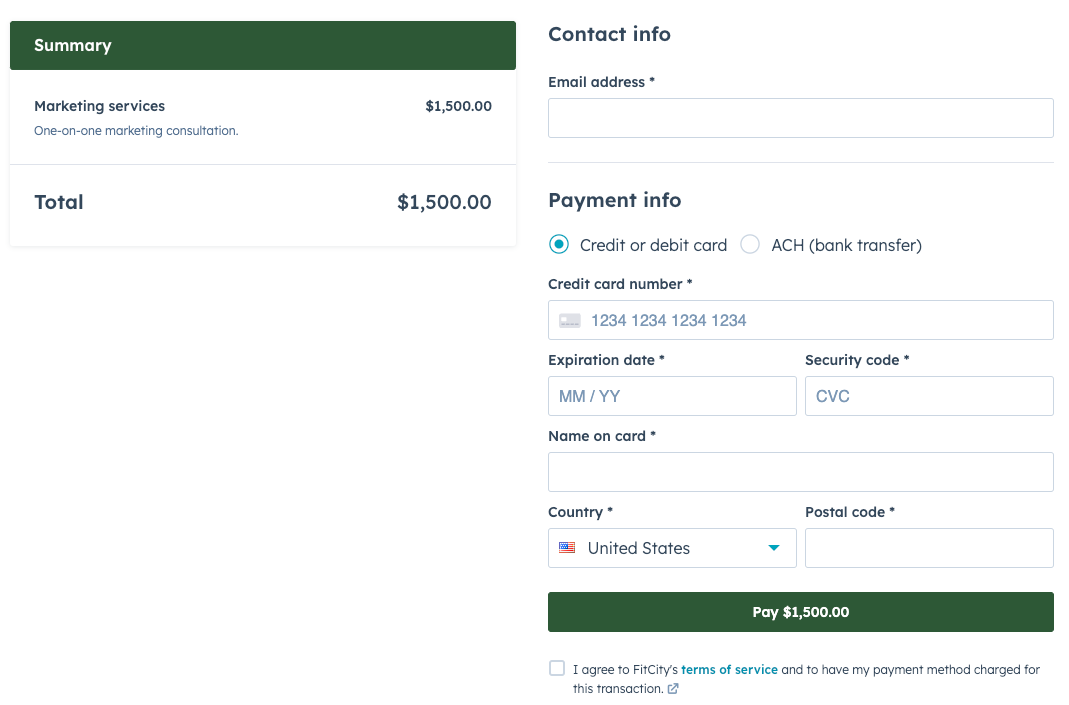
- Er wordt een ontvangstbewijs naar de koper gestuurd. Er wordt een PDF-bestand van de factuur bijgevoegd als de optie om facturen aan te maken op basis van betalingen is ingeschakeld in de factuurinstellingen.
- Zowel jij als de koper ontvangen een bevestiging van de betaling.
- Er wordt een betalingsrecordaangemaakt in HubSpot en gekoppeld aan de betreffende CRM-records.
- Als de betalingslink terugkerende posten bevat, wordt er een abonnement aangemaakt om toekomstige betalingen te beheren.
- Als de betalingslink zo is ingesteld dat er bij een succesvolle afrekening automatisch contracten worden aangemaakt, wordt er een contract aangemaakt voor het beheer van de doorlopende facturering, het opstellen van facturen en het innen van betalingen.
Meer informatie over de betaalervaring van kopers.
Bekijk bijbehorende betalingen en records
Wanneer een koper uitcheckt via de betaallink, worden de volgende records aangemaakt:
-
Een betalingsrecord.
-
Een contactpersoonrecord, als die nog niet bestaat (bepaald door e-mailadres). Als het bestaat, wordt de betaling gekoppeld aan het bestaande contactrecord.
- Een dealrecord als de instelling om deals te maken van aankopen met betaallinks is ingeschakeld.
- Als de betalingslink terugkerende posten bevat, wordt er een abonnement aangemaakt om toekomstige betalingen te beheren.
- Als de betalingslink zo is ingesteld dat er bij een succesvolle afrekening automatisch contracten worden aangemaakt, wordt er een contract aangemaakt voor het beheer van de doorlopende facturering, het opstellen van facturen en het innen van betalingen.
Betalingsgegevens bekijken
Om de betalingsrecord te bekijken die is aangemaakt vanuit een betaallink:
-
Het betalingsrecord bekijken via het contactrecord:
-
Klik in je HubSpot-account op Meer en navigeer vervolgens naar CRM > Contactpersonen. Als Meer niet wordt weergegeven in je account, navigeer dan direct naar CRM > Contactpersonen.
- Klik op de naam van de contactpersoon.
- Navigeer in de rechterzijbalk naar de kaart Betalingen om de betaling te bekijken. Als de Payments -kaart niet standaard in je record wordt weergegeven, kun je de kaart handmatig aan je HubSpot-record toevoegen .
- Klik op het pictogram bekijken om de betalingsgegevens te bekijken.
- Ga naar de kaart‘Betalingslinks’ om de betalingslink te bekijken die voor de betaling is gebruikt.

-
- Om het betalingsrecord te bekijken vanaf de betalingsindexpagina:
- Klik in je HubSpot-account op Meer en navigeer vervolgens naar Omzet > Betalingen. Als Meer niet in je account verschijnt, navigeer dan direct naar Omzet > Betalingen.
- Om betalingen te bekijken die zijn gekoppeld aan een betaallink, klikt u rechtsboven op Kolommen bewerken. Schakel het selectievakje naast Betaling in en klik op Opslaan. In de kolom‘Betalingslink’ () wordt de betalingslink weergegeven die is gebruikt om de betaling uit te voeren.

- Klik bovenaan op Geavanceerde filters. Gebruik de filters om de indexpagina te verfijnen (je kunt bijvoorbeeld filteren op naam of e-mailadres). Klik op Opslaan.
- Klik in de kolom Brutobedrag op het betalingsbedrag om de betalingsgegevens te bekijken.
- Om het betalingsrecord van de aangemaakte deal te bekijken:
- Klik in je HubSpot-account op Meer en navigeer vervolgens naar CRM > Deals. Als Meer niet in je account verschijnt, navigeer dan direct naar CRM > Deals.
- Klik op de dealnaam.
- Navigeer in de rechterzijbalk naar de kaart Betalingen . Als de Payments-kaart niet standaard in je record wordt weergegeven, kun je de kaart handmatig aan je HubSpot-record toevoegen .
Meer informatie over de betaalervaring van kopers.
Abonnements- en contractgegevens bekijken
-
Lees meer over het bekijken en beheren van abonnementen.
- Lees meer over het bekijken en beheren van contracten.
Betalingskoppelingen beheren
Machtigingen vereist Om betalingslinks te kunnen beheren, zijn de rechten ‘Superbeheerder’ of ‘Betalingslinks beheren ’ vereist.
Je kunt betaallinks bekijken, klonen, bewerken en verwijderen vanaf de pagina Index betaallinks. Je kunt ook zien hoe vaak een betalingslink is bekeken, hoeveel kopers via de betalingslink hebben afgerekend, de QR-code bekijken, de insluitcode ophalen en betalingslinks in- of uitschakelen.
- Klik in je HubSpot-account op Meer en navigeer vervolgens naar Omzet > Betaallinks. Als Meer niet in je account verschijnt, navigeer dan direct naar Omzet > Betaallinks.
- Klik bovenaan op het vervolgkeuzemenu‘State’ en selecteer eenstatus (bijv.On,Off). Selecteer Alles om betaallinks weer te geven die aan of uit staan).
- Gebruik in de tabel de kolommen Views, Checkouts en View to checkout rate om het gebruik van betaallinks te begrijpen.
- Beweeg de muis over de betaallink en klik op het vervolgkeuzemenu Acties , selecteer vervolgens een optie:
- Bewerken: de betaallink bewerken.
- Kloon: maak een kopie van de betaallink.
- Voorbeeld: bekijk de afrekenpagina van de koper voor de betaallink.
-
- QR-code bekijken: bekijk de QR-code van de betaallink.
- Insluiten: vraag de insluitcode op om toe te voegen aan je inhoud.
- Link aan/uit: stel in of de betaallink actief is en betalingen kan innen. Een link die is uitgeschakeld staat geen betalingen toe, maar kan op elk moment weer worden ingeschakeld.
- Verwijderen: de betaallink verwijderen.
Problemen oplossen
Betaling verschijnt niet in het contactrecord
Wanneer je vanuit een CRM-record een eenmalige betalingslink aanmaakt, koppelt HubSpot de aankoop automatisch aan de contactpersoon, het bedrijf of de deal waaruit deze is aangemaakt. Voor alle andere betalingslinks koppelt HubSpot betalingen aan een contactpersoon op basis van het e-mailadres dat bij het afrekenen is opgegeven. Je kunt de betaling handmatig koppelen aan een andere contactpersoon uit hun record door te klikken op + Toevoegen in de kaart Betalingen . Als je het tabblad ‘Betalingen’ niet ziet, lees dan meer over het aanpassen van de rechterzijbalk van CRM-records.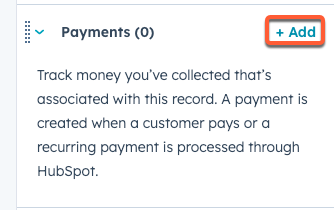
Kaart met betaallinks verschijnt niet in het contactrecord
Als de Payment Links -kaart niet standaard in je record wordt weergegeven, kun je de kaart handmatig aan je HubSpot-record toevoegen .Gebruik betalingslinkgegevens in andere HubSpot tools
Abonnement vereist Er is een Professional- ofEnterprise -abonnement vereist om workflows en rapporten aan te maken.
Machtigingen vereist Om workflows aan te maken, moeten gebruikers overde bewerkingsrechten „ ”voor workflows beschikken of over de rechten van een superbeheerder. Om workflows te publiceren, moeten gebruikers rechten voor workflows publiceren hebben.
Machtigingen vereist Bewerkingsrechten voor segmenten zijn vereist om segmenten aan te maken.
Machtigingen vereist Om aangepaste rapporten te kunnen maken , zijn superbeheerdersrechten of rechten om te maken voor het dashboard, rapporten en analyses vereist.
Gebruik betaallink eigenschappen in andere tools, zoals workflows en segmenten, om betaallink gegevens te automatiseren en organiseren in HubSpot.
Maak een segment van contacten op basis van de betaallink die ze hebben gebruikt
Target contacten met de juiste informatie na betaling. Als er bijvoorbeeld twee betaallinks worden gebruikt voor een evenement, een voor een standaardpas en een voor een VIP-pas, communiceer dan met de contactpersonen op basis van hun aanwezigheid.
- Maak een segment door het object Contacten te selecteren bij het maken van het segment.
- Voeg de volgende filters toe:
- Klik op Bekijken en selecteer Betalingskoppelingen.
- Selecteerde naam van de link.

- Voer een waarde in (bijv. VIP).
- Gebruik het segment in een workflow om gepersonaliseerde communicatie naar contactpersonen te sturen op basis van de betaallink die ze hebben gebruikt, maak taken aan voor je team en stel rapporten samen om soorten deelnemers te belichten.
Volgende stappen
- Lees meer overhoe je via betalingslinks aanbiedingen kunt aanmaken en koppelen.
- Lees meer over het beheren van betalingen, waaronder het controleren van transactiekosten, het opnieuw uitvoeren van mislukte betalingen en het aanvragen van een nieuwe betaalmethode bij een contactpersoon. Je kunt ook betalings- en uitbetalingsrapporten downloaden en betalingsgegevens exporteren.
- Meer informatie over facturen beheren.
