
Laatst bijgewerkt: 24 augustus 2026
Beschikbaar met elk van de volgende abonnementen, behalve waar vermeld:
-
 Revenue Hub
Professional, Enterprise
Revenue Hub
Professional, Enterprise
-
 Vereiste seats
Vereiste seats Om offertes aan te maken en te bewerken, is eenRevenue Hub -licentie vereist.
Machtigingen vereist Om offertes aan te maken, zijn bewerkings- of aanmaakrechten voor deals vereist.
Gebruik offertes om prijzen met kopers te delen, acceptatie van offertes vast te leggen, handtekeningen te verzamelen en betalingen te ontvangen. Nadat je de offertes hebt ingesteld, kun je ze maken en versturen met de offerte-editor.
Stel merkoffertes op met dealinformatie, persoonlijke begeleidende brieven en regelitems, inclusief producten met vaste prijzen, staffelprijzen of hellingprijzen. Voeg specifieke voorwaarden, e-handtekening of click-to-accept acceptatie, facturering en betalingen toe. Als de offerte klaar is, stuur je deze naar je koper om te controleren, te accepteren en te betalen.
Gebruik offertes in combinatie met HubSpot CPQen als onderdeel van eenend-to-end omzetproces in HubSpot. Lees meer over de verschillende manieren om inkomsten te genereren in HubSpot.
Let op:
- Dit artikel gaat over de tool voor offertes, die deel uitmaakt van de door AI aangestuurde CPQ van HubSpot en beschikbaar is in een Revenue Hub Professional- of Enterprise-account .
- Als je geenRevenue Hub Professional- of Enterprise-account hebt, lees dan meer over oudere offertes. Lees meer over deverschillen tussen de ' '-offertes en de Revenue Hub -offertes.
- Als je toegang hebt tot oude offertes en een Revenue Hub -licentie hebt toegewezen gekregen, verlies je de toegang tot oude offertes en oude offertesjablonen. Als de instelling voor het maken van oude offertes is ingeschakeld, kun je kiezen welk type offerte je wilt maken. Of, om weer toegang te krijgen tot oude offertes en oude offertesjablonen, wijzig je de zitting in een core of view-only zitting.
Voordat je begint
Beperkingen en aandachtspunten begrijpen
- Als er in de offerte gebruik wordt gemaakt van elektronische handtekeningen, mag de gegenereerde PDF-versie van de offerte niet groter zijn dan 40 MB. PDF-bestanden die groter zijn dan 40 MB kunnen mogelijk niet correct worden geverifieerd of ondertekend. Om problemen bij de verificatie of ondertekening te voorkomen, dient u geen grote afbeeldingen of afbeeldingen met een hoge resolutie in de offerte te gebruiken.
-
Houd rekening met het volgende wanneer u bijlagen bij offertes gebruikt. Deze limieten gelden alleen voor bijlagen bij offertes en gelden niet voor de gegenereerde offerte-PDF of bestanden die zijn opgeslagen in de bestandsfunctie van HubSpot:
- U kunt maximaal 10 bijlagen aan een offerte toevoegen. Bijgevoegde bestanden worden geüpload naar de bestandstool. Als je een bijlage bij de offerte een andere naam geeft, verwijdert of downloadt, blijft het oorspronkelijke bestand ongewijzigd in de bestandsfunctie.
- Bijlagen moeten in PDF-, DOC- of DOCX-formaat zijn.
- Elke bijlage mag maximaal 30 MB groot zijn.
- Bijlagen kunnen worden gemarkeerd als Bij ondertekening om te worden toegevoegd aan de ondertekeningsenvelop van een e-handtekening. Als een bijlage is gemarkeerd als Ondertekenen, moet de e-handtekening worden gebruikt voor de offerte.
Offertes maken
Vereiste seats Je hebt een Revenue Hub -licentie nodig om offertes aan te maken en te bewerken.
Maak offertes aan vanuit dealrecords, de indexpagina voor offertes, Breeze Assistant of workflowacties. De eigenaar van de transactie wordt ook de eigenaar van de offerte. De maker wordt aangemerkt als de afzender van het citaat. Lees meer over de eigenschappen van offertes. Offertes die zijn aangemaakt vanuit deals komen overeen met de eigenschapValuta van de bijbehorende deal.
Lees meer over de ondersteunde valuta's wanneer je HubSpot payments of Stripe gebruikt als betalingsverwerkingsoptie.
Let op: deals die zijn gemaakt via e-commerce integraties, zoals Shopify, kunnen niet worden gekoppeld aan offertes.
- Klik in je HubSpot-account op Meer en navigeer vervolgens naar CRM > Deals. Als Meer niet in je account verschijnt, navigeer dan direct naar CRM > Deals.
- Klik op de naam van de deal.
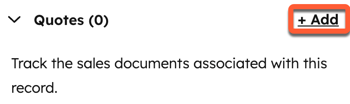
- Klik in de rechterzijbalk op de kaart Citaten op + Toevoegen. Als je de kaart‘Offertes’ niet ziet, lees dan hier hoe je deze aan de rechterzijbalk kunt toevoegen.
- Als de instelling voor het maken van offertes in de oude stijl is ingeschakeld en u een toegewezen Revenue Hub-licentie hebt, selecteert u 'Offerte maken' om een offerte te maken, of 'Offerte maken (oude stijl)' om een offerte in de oude stijl te maken.
- Als er offertesjablonen zijn gemaakt, klik dan in het rechterpaneel op het keuzemenu Selecteer een offertesjabloon en kies een sjabloon.
- Bouw de offerte.
Let op:
- Als de bijbehorende deal een andere standaard dealinstelling heeft dan Handmatige invoer:
- Voor offertes zijn de standaard dealinstellingen niet van toepassing op het dealbedrag wanneer de offerte wordt gepubliceerd. Voor deze offertes wordt alleen het TCV-bedrag gekopieerd naar de deal wanneer deze wordt gepubliceerd.
-
- Voor oude offertes wordt het transactiebedrag bijgewerkt wanneer een offerte wordt gepubliceerd. De regelitems in de overeenkomst worden ook bijgewerkt met de regelitems in de offerte.
- Als een deal meerdere offertes heeft, geven het bedrag en de regelitems van de deal de laatst gepubliceerde offerte weer. Als je bijvoorbeeld een offerte toevoegt met twee regelitems met een totaal van $100 en je voegt later een tweede offerte toe met drie regelitems met een totaal van $150, dan wordt het bedrag van de deal $150 en worden er drie regelitems getoond. De twee bestaande regelitems op de deal worden verwijderd en vervangen door drie klonen van de regelitems uit de offerte. De twee vorige regelitems en de drie nieuwe regelitems op de deal, en de drie regelitems op de offerte, zullen allemaal verschillende regelitemrecord-ID's hebben. Meer informatie over het gedrag van regelitems.
Je kunt ook citaten maken van:
- Breeze Assistant: genereer een offerte met Breeze Assistant.
- Overzichts pagina met offertes: Klik in je HubSpot-account op Meer en navigeer vervolgens naar Omzet > Prijsopgave. Als Meer niet in je account verschijnt, navigeer dan direct naar Omzet > Prijsopgave. Klik op ‘Offerte aanmaken’.
- Overzicht van de deal- of verkoopwerkruimte: ga naar het overzicht van de deal- of verkoopwerkruimte . Beweeg de muisaanwijzer over een aanbieding en klik op ‘Offerte aanmaken’.
- Workflow: gebruik de workflowactie ‘Offerte aanmaken’ in een dealgebaseerde workflow.
Navigeer door de offerte-editor
Gebruik de offerte-editor om uw offerte samen te stellen:
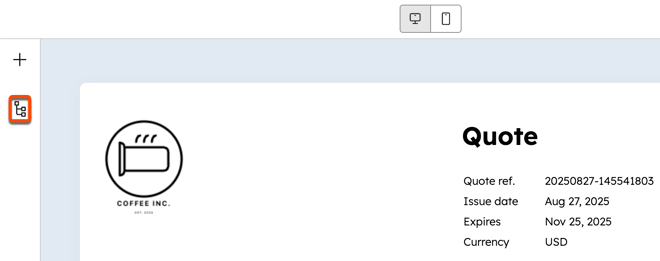
- Bewerk de offerte door op secties in het offertevoorbeeld te klikken of door de module-editor in de editor aan de linkerkant te gebruiken. Als je de module-editor niet ziet, klik dan op het pictogram van de sitestructuur linksboven.
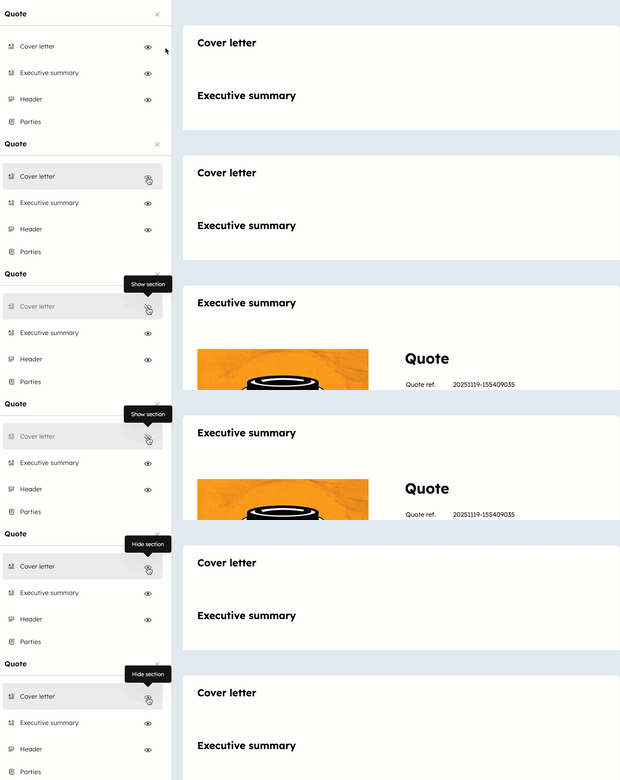
- Toon of verberg secties op de offerte in de editor aan de linkerkant:
- Klik op het weergavepictogram om een sectie te verbergen.
- Klik op het verberg pictogram omeen sectie weer te geven.
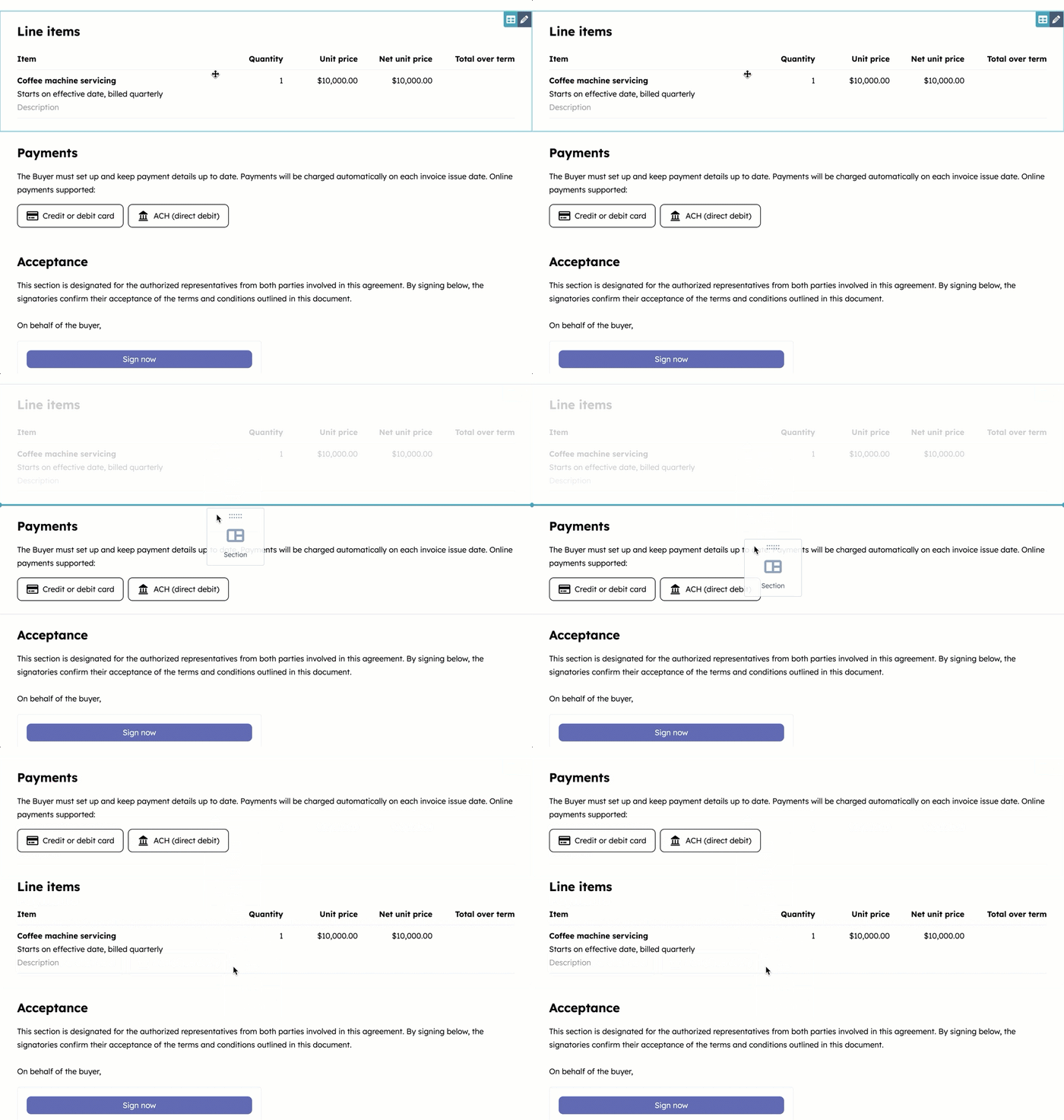
- Om modules te verplaatsen, klik je op demodule en sleep je deze naar een nieuwe plek.
- Als je account gebruikmaakt van ‘Merken’, wordt het merk waaraan het citaat is gekoppeld rechtsboven weergegeven. Het merk wordt bepaald door het sjabloon dat voor de offerte wordt gebruikt.

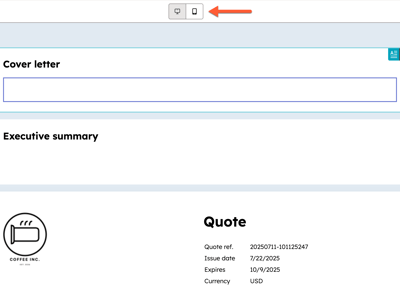
- Bewerk in de desktop- of mobiele weergave door op hetdesktop- of mobiele pictogram bovenaan het voorbeeld te klikken.
- Klik rechtsboven op Voorbeeld om de offerte te bekijken zoals de koper deze zal zien zodra deze is gedeeld.
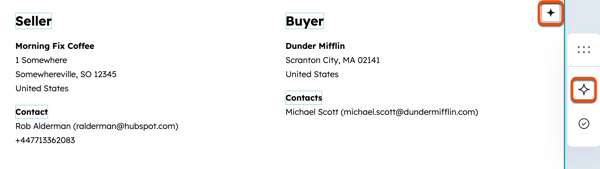
- Klik op het AI-pictogram rechtsboven in een willekeurige module of in de samenwerkingszijbalk om de AI van HubSpot te gebruiken om een module te vullen.
Let op: voeg geen gevoelige informatie toe wanneer je met onze AI communiceert. Vergeet niet om AI-antwoorden altijd dubbel te controleren op nauwkeurigheid.
De begeleidende brief en samenvatting bewerken
- Klik op de begeleidende brief of samenvatting module in de offerte editor.
- Als het offertesjabloon zo is geconfigureerd dat de begeleidende brief of de samenvatting van de ‘ ’ met behulp van de AI van HubSpot wordt gegenereerd, worden deze documenten automatisch toegevoegd op basis van gegevens uit regelitems, dealactiviteiten, verslagen van vergaderingen, notities en e-mails.
- Om de titel te wijzigen, klik je op de titel en voer je een nieuwe titel in.
- Voer de tekst van de begeleidende brief of samenvatting in of bewerk deze. Gebruik de opmaakwerkbalk bovenaan om de tekst te personaliseren en links, emoji's en fragmenten toe te voegen. Klik op het AI-pictogram linksboven in de opmaakwerkbalk om tekst te genereren met behulp van AI.
Bijlagen toevoegen
Voeg bijlagen toe voor extra context. Meer informatie over bijlagen.- Klik op de begeleidende brief of samenvatting module in de offerte editor.
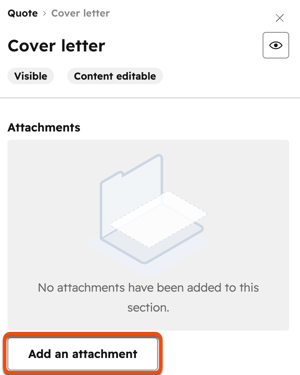
- Klik op ‘Een bijlage toevoegen’inhet gedeelte ‘Bijlagen ’.
- Zoek je bestand in het rechterpaneel:
- Zoek en selecteer een bestand in de bestandentool en klik vervolgens op Bestanden invoegen.
- Klik onder Recent bijgewerkt op de selectievakjes naast de bestanden die je wilt toevoegen. Klik op Alles weergeven om alle bestanden te bekijken. Klik op Bestanden invoegen om de bestanden toe te voegen aan de offerte.
- Klik op Uploaden om bestanden van uw apparaat te uploaden.
- Klik op Bestanden invoegen om ze aan de offerte toe te voegen.
- In de linker zijbalkeditor:
- Als je wilt dat de bijlage deel uitmaakt van de ondertekeningsenvelop, schakel je het selectievakje Bij ondertekening in.
- Als u de bijlage wilt hernoemen, verwijderen of downloaden, klikt u op Acties en selecteert u een optie. Bestanden die hernoemd of verwijderd zijn, worden niet hernoemd of verwijderd in de bestandentool. Gedownloade bestanden blijven in de bestandentool staan.
De koptekst bewerken
De headermodule toont het logo, de referentie van de offerte, de uitgiftedatum, de vervaldatum en de valuta van de offerte. Een standaard verlooptijd kan worden geconfigureerd in de instellingen.
De koptekst bewerken:
- Klik op de kopmodule in de offerte-editor.
- Als u de referentie van het citaat wilt bewerken, gaat u naar de editor in de linkerzijbalk onder Referentie van citaat:
- Bewerk in het veld Label het label dat boven de citaatreferentie wordt weergegeven.
- Schakel de schakelaar Quote-verwijzing uit om deze te verbergen.
- Als u de uitgiftedatum wilt bewerken, gaat u in de editor aan de linkerkant naar Uitgiftedatum:
- Bewerk in het veld Label het label dat boven de uitgiftedatum wordt weergegeven.
- Schakel de schakelaar Uitgiftedatum uit om deze te verbergen.
- Als u de vervaldatum wilt bewerken, gaat u in de editor aan de linkerkant naar Vervaldatum:
- Klik op de datumkiezer en selecteer een vervaldatum.
- Bewerk in het veld Label het label dat boven de vervaldatum wordt weergegeven.
- Schakel de schakelaar Vervaldatum uit om deze te verbergen.
- Als u het valutalabel wilt bewerken, gaat u in de editor aan de linkerkant naar Valuta:
- Bewerk in het veld Label het label dat boven de valuta wordt weergegeven.
- De valuta van de offerte komt overeen met de valuta-eigenschap van de bijbehorende deal.
- Als u het PO-nummer wilt bewerken, gaat u in de editor aan de linkerkant naar PO-nummer:
- Schakel de schakelaar PO-nummer in om een inkoopordernummer weer te geven op de offerte. Als deze optie is ingeschakeld, kun je het PO-nummer toevoegen voordat je het naar de koper verzendt. Het inkoopordernummer wordt opgeslagen in de eigenschap ‘Inkoopordernummer offerte’.
- Voer in het veld PO-nummer het PO-nummer in. U kunt dit veld leeg laten en het selectievakje ‘Koper toestaan inkoopordernummer te wijzigen’ aanvinken, zodat de koper het inkoopordernummer kan invoeren bij het bekijken van de offerte. Als je een inkoopordernummer invoert en het selectievakje aangevinkt laat, kan de koper het ingevoerde inkoopordernummer wijzigen.
- Bewerk in het veld Label het label dat boven het PO-nummer wordt weergegeven.
Het logo bewerken
Logo’s en huisstijlelementen worden met de volgende instellingen aangebracht:
-
Welk logo op een offerte wordt weergegeven, hangt af van je instellingen voor de huisstijl van de offerte, de instellingen voor de huisstijl van je account en, indien van toepassing, het merk dat voor het offertesjabloon is geselecteerd. Een citaat kan het volgende bevatten:
- Logo in offerte: als er een logo is toegevoegd in de instellingen voor het logo in de offerte, wordt dat logo in de offerte weergegeven.
- Logo voor accountbranding: als er geen logo is toegevoegd in de instellingen voor offertebranding, wordt in de offerte het logo uit de instellingen voor accountbranding gebruikt.
- Merklogo: als je account gebruikmaakt van merken en het offertesjabloon is ingesteld op een specifiek merk, wordt in de offerte het logo weergegeven van het merk dat in het sjabloon is geselecteerd.
-
De kleuren zijn gebaseerd op de kleuren uit de merkhandleiding. Je kunt de kleuren van de merkkit overschrijven door de huisstijl van offertes aan te passen of door de huisstijl van offertes in sjablonen aan te passen.
Het logo bewerken of verwijderen:
- Klik op de kopmodule in de offerte-editor.
-
Klik in de editor aan de linkerkant op het tabblad Logo .
-
Om het logo te verwijderen, zet je de schakelaar ‘Merkpakket bewerken ’ op ‘uit’.
-
Als u de bedrijfsnaam wilt weergeven in plaats van een logo, klikt u op Meer instellingen weergeven. Schakel de schakelaar Toon bedrijfsnaam wanneer logo niet is ingesteld in. De bedrijfsnaam wordt ingesteld in de accountinstellingen.
-
Als u het logo wilt bijwerken, klikt u op Uploaden om een afbeelding van uw apparaat te uploaden.
-
Klik op Afbeeldingen bladeren om afbeeldingen weer te geven die zijn geüpload naar de bestandentool. In het rechterpaneel:
-
Gebruik de zoekbalk om een afbeelding te zoeken die al is geüpload naar de bestandentool. Klik op de afbeelding om deze als citaatlogo te gebruiken.
-
Klik onder Onlangs bijgewerkt op een map om de afbeeldingen in die map te bekijken of klik op Alles weergeven om alle bestanden te bekijken.
- Klik op de afbeelding om deze als logo toe te voegen.
- Om een afbeelding via een URL toe te voegen, een afbeelding te ontwerpen met Adobe Express of een afbeelding te ontwerpen met Canva, klik je op het pijltje naar beneden naast de knop‘Uploaden’en selecteer eenoptie.
-
Klik op X in de rechterbovenhoek van het rechterpaneel wanneer je je afbeeldingen hebt toegevoegd.
-
Bewerk de partijen van de offerte
De partijenmodule toont de gegevens van de verkoper, de contactpersonen en het bedrijf van de koper en de contactpersoon en het bedrijf van de facturering die bij de offerte horen.
Gegevens verkoper
- De gegevens van de verkoper zijn gebaseerd op de opsteller van de offerte, ook al heeft de deal een andere eigenaar. Als de dealbeheerder de offerte aanmaakt, wordt hij of zij ook als verkoper op de offerte vermeld.
- Verkopersgegevens, inclusief telefoonnummer, worden ingevuld vanuit het gebruikersprofiel van de gebruiker die de offerte maakt. De bedrijfsgegevens van de verkoper worden overgenomen uit de bedrijfsgegevens van het account.
- De naam, het telefoonnummer en de bedrijfsinformatie van de verkoper kunnen worden bijgewerkt. Als je de gegevens van de verkoper bijwerkt, wordt alleen de offerte bijgewerkt. De deal, het gebruikersprofiel en de bedrijfsinformatie worden niet bijgewerkt.
- Een offerte moet een e-mailadres en bedrijfsnaam van de verkoper hebben om te kunnen worden aangemaakt.
Koper- en factuurgegevens
- De contactpersoon en het bedrijf van de koper worden ingevuld vanuit de bijbehorende deal.
- Een offerte moet één contactpersoon bij de koper vermelden. Er kunnen meer contactgegevens van kopers worden toegevoegd.
- Aan een offerte kunnen maximaal één inkoopbedrijf, één facturatiecontactpersoon en één factureringsbedrijf worden gekoppeld.
- De offerte wordt ter goedkeuring naar de kopers gestuurd. Als er ook facturatiecontactpersonen worden toegevoegd, ontvangen zij facturen en factuurgegevens, zoals betalingsbewijzen. Als er geen facturatiecontactpersonen zijn toegevoegd, worden facturen en factuurgegevens naar de contactpersonen van de koper gestuurd.
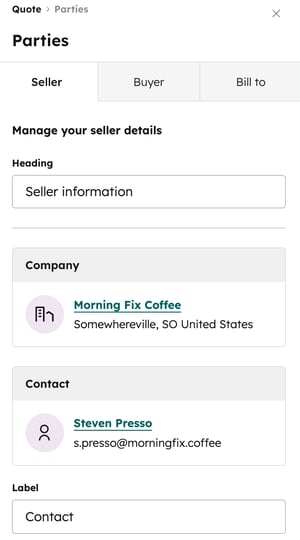
Gegevens verkoper bewerken
- Klik op de module Partijen in de offerte-editor.
- Klik in de editor aan de linkerkant op het tabblad Verkoper .
- Voer in het veld Koptekst de koptekst in die boven de contactgegevens en bedrijfsgegevens van de verkoper moet worden weergegeven.
- Om de bedrijfsgegevens bij te werken, beweeg je met de muis over het bedrijf en klik je op het Bewerken. Werk de gegevens bij in het rechterpaneel en klik op Opslaan. Wijzigingen in de bedrijfsgegevens van de verkoper werken alleen de offerte bij, niet je accountinstellingen.
- Om de contactgegevens bij te werken, beweeg je de muisaanwijzer over het contact en klik je op het pictogram Bewerken-pictogram. Werk de gegevens bij in het rechterpaneel en klik op Opslaan. Wijzigingen in de contactgegevens van de verkoper werken alleen de offerte bij, niet je HubSpot-gebruikersprofiel.
- Pas in het veld ‘Label’ het label aan dat boven de contactgegevens van de verkoper moet worden weergegeven.
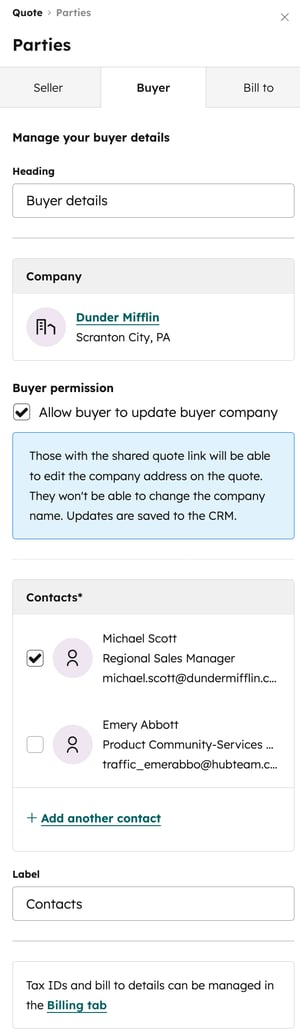
Kopersgegevens bewerken
- Klik op de module Partijen in de offerte-editor.
- Klik in de editor aan de linkerkant op het tabblad Koper .
- Voer in het veld Kop de kop in die boven de contactgegevens en bedrijfsgegevens van de koper moet worden weergegeven.
- Als er geen bedrijf aan de offerte is gekoppeld, klik dan op + Kopersbedrijf toevoegen.
- Zoek een bedrijf en schakel het selectievakje naast het bedrijf in, klik vervolgens op Volgende. Voeg associatielabels toe en klik op Opslaan.
- Klik op het tabblad ‘Nieuw aanmaken’ om een nieuw bedrijfsrecord aan te maken.
- Als er al een bedrijf aan de offerte is gekoppeld, klik dan op de bedrijfsnaam, werk de gegevens bij in het rechterpaneel en klik vervolgens op Opslaan. Als de offerte wordt bijgewerkt, wordt ook het bedrijfsrecord bijgewerkt.
Let op: als de automatische btw-berekening is ingeschakeld, wordt het bedrijfsadres gebruikt om te bepalen of er btw aan de offerte moet worden toegevoegd. Als er een factureringsbedrijf is toegevoegd aan het tabblad Factureren aan, wordt in plaats daarvan het adres van het factureringsbedrijf gebruikt om de automatische omzetbelasting te berekenen.
- Schakel onder Toestemming koper het selectievakje Koper toestaan om bedrijfsgegevens bij te werken in om de koper toe te staan zijn bedrijfsgegevens bij te werken. Als de koper het adres bijwerkt tijdens het accepteren van de offerte, dan wordt het bestaande bedrijfsrecord in HubSpot bijgewerkt met de bijgewerkte adresgegevens.
Let op: als een bedrijf is toegevoegd aan de offerte, met of zonder adres, kan de koper de adresgegevens bewerken, maar niet de bedrijfsnaam. Als een bedrijf niet is toegevoegd aan de offerte, kan de koper de naam en het adres van het bedrijf toevoegen.
- Als er geen contactpersonen aan de offerte zijn gekoppeld, klik je op + Contact koper toevoegen.
- Zoek naar contactpersonen en schakel de selectievakjes naast de contactpersonen in, klik vervolgens op Volgende. Voeg associatielabels toe en klik op Opslaan.
- Klik op het tabblad Nieuw maken om een nieuwe contactpersoon aan te maken.
- Als er contactpersonen aan de offerte zijn gekoppeld, klik dan op de naam van een contactpersoon, werk de gegevens bij in het rechterpaneel en klik vervolgens op Opslaan. Als de offerte wordt bijgewerkt, wordt ook de contactpersoon bijgewerkt.
- Schakel de selectievakjes naast contactpersonen in of uit om ze toe te voegen of te verwijderen uit de offerte.
- Klik op + Nog een contact toevoegen om nog een contact aan de offerte toe te voegen.
- Pas in het veld ‘Label’ het label aan dat boven de contactgegevens van de koper moet worden weergegeven.
Factureringsgegevens bewerken
- Klik op de module Partijen in de offerte-editor.
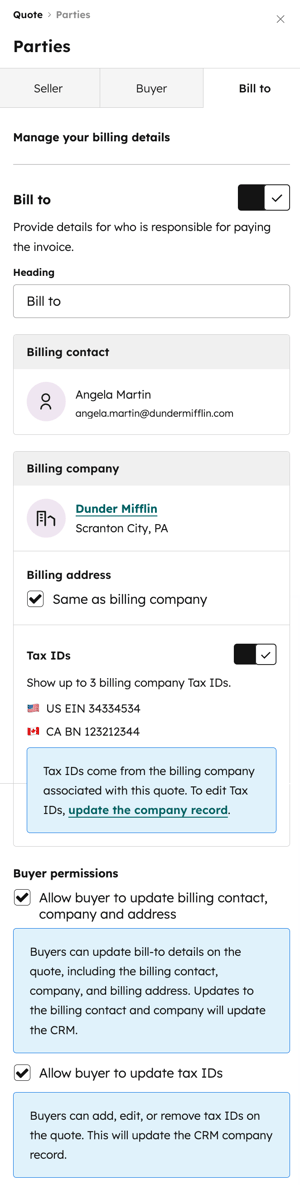
- Klik in de editor aan de linkerkant op het tabblad Factuur aan .
- Schakel Factuur in om de factureringsgegevens weer te geven (contactpersoon, bedrijf, adres en fiscale ID's).
- Voer in het veld Koptekst de koptekst in die boven de factuurgegevens moet worden weergegeven.
- Als er geen factureringscontact aan de offerte is gekoppeld, klik dan onder Factureringscontact op + Factureringscontact toevoegen.
- Zoek naar contactpersonen en schakel de selectievakjes naast de contactpersonen in, klik vervolgens op Volgende. Voeg associatielabels toe en klik op Opslaan.
- Klik op het tabblad Nieuw maken om een nieuwe contactpersoon aan te maken.
- Om de factureringscontactpersoon te wijzigen, beweeg je de muisaanwijzer over de contactpersoon en klik je op het pictogram ‘Vervangen’.
- Als er geen factureringsbedrijf aan de offerte is gekoppeld, klik dan onder Factureringsbedrijf op + Factureringsbedrijf toevoegen.
- Zoek een bedrijf en schakel het selectievakje naast het bedrijf in, klik vervolgens op Volgende. Voeg associatielabels toe en klik op Opslaan.
- Klik op het tabblad ‘Nieuw aanmaken’ om een nieuw bedrijfsrecord aan te maken.
- Als er een factureringsbedrijf aan de offerte is gekoppeld, klikt u op denaam van het factureringsbedrijf, werkt u de gegevens bij in het rechterpaneel en klikt u vervolgens op Opslaan. De factuuradresgegevens worden opgeslagen in de volgende eigenschappen van de offerte: Factuuradres koper, Straatadres koper 2, Stad koper, Staat/regio koper, Code staat/regio koper, Land koper, Landcode koper.
- Als u het factureringsbedrijf wilt vervangen, gaat u met de muis over het bedrijf en klikt u op het pictogram vervangen.
- Als u het factureringsbedrijf wilt verwijderen, gaat u met de muis over het bedrijf en klikt u op het verwijderpictogram.
- Schakel onder Factuuradres het selectievakje Zelfde als factureringsbedrijf in om het adres van het factureringsbedrijf te gebruiken voor facturering op de offerte.
- Klik op + Factuuradres toevoegen om een afzonderlijk factuuradres toe te voegen. Voer in het rechterpaneel het factuuradres in en klik op Opslaan. Wijzigingen in de factuuradresgegevens werken alleen de offerte bij, niet het bedrijfsrecord.
Let op: als de automatische btw-berekening is ingeschakeld, wordt het factuuradres in de gebruikt om te bepalen of er btw aan de offerte moet worden toegevoegd.
- Schakel de schakelaar Belasting ID's in om maximaal drie belasting ID's aan de offerte toe te voegen. Bewerk bestaande belasting-ID's door op de naam van het factureringsbedrijf te klikken en klik vervolgens in het rechterpaneel op het tabblad Belasting-ID's . Verkopersbelasting-ID's toevoegen via facturen.
- Onder kopersmachtigingen:
- Schakel het selectievakje Koper toestaan factureringscontact, bedrijf en adres bij te werken in om de koper toe te staan de factureringsgegevens bij te werken.
- Schakel het selectievakje Koper toestaan om belasting-ID's bij te werken in om de koper toe te staan belasting-ID's toe te voegen, te bewerken of te verwijderen. Kopers kunnen tot drie fiscale ID's toevoegen aan de offerte.
De samenvatting bewerken
Het gedeelte Samenvatting bevat de datum van de overeenkomst, de looptijd, kortingen en de totale contractwaarde.
Stel de ingangsdatum in
-
Klik op de samenvattingsmodule in de offerte-editor.
-
Klik in de editor in de linkerzijbalk, onder ‘Ingangsdatum’, op het vervolgkeuzemenu ‘Ingangsdatum’ en selecteer een van de volgende opties:
-
Bij akkoord: de standaardinstelling. Dit is de datum waarop de offerte naar Geaccepteerd gaat, hetzij door e-handtekening, click-to-accept overeenkomst, of door een HubSpot gebruiker die de offerte als ondertekend markeert.
-
Aangepaste datum: een aangepaste datum instellen. Als facturering is ingeschakeld, moet de datum in de toekomst liggen. Als facturering is uitgeschakeld, kunt u de ingangsdatum van een offerte instellen op een datum in het verleden. Als er een datum uit het verleden wordt gebruikt, wordt de vervaldatum beschouwd als de uiterste ondertekeningsdatum voor de koper. Dit betekent dat de koper nog steeds kan tekenen tot de vervaldatum, zelfs als de ingangsdatum in het verleden ligt. Gebruik na het selecteren van deze optie de datumkiezer om deingangsdatum te selecteren.
-
Uitgestelde start (dagen): stel de begindatum van de facturering uit met een aantal dagen na het uitchecken. Voer na het selecteren van deze optie een getal in het veld in.
-
Uitgestelde start (maanden): stel de begindatum van de facturering uit met een aantal maanden na het uitchecken. Voer na het selecteren van deze optie een getal in het veld in.
-
-
Pas in het veld ‘Label ’ het label aan dat boven de ingangsdatum wordt weergegeven.
- Zet de schakelaar ‘Ingangsdatum’ uit om de ingangsdatum te verbergen.
Bewerk de details van de duur
- Klik op de samenvattingsmodule in de offerte-editor.
- In de editor in de linkerzijbalk, onder‘Termijnduur’:
- Bewerk in het veld Label het label dat boven de termlengte wordt weergegeven.
- Zet de schakelaar ‘Duur van de periode’ uit om de duur van de periode te verbergen.
Let op:
- De lengte van de termijn wordt automatisch berekend op basis van de begin- en einddatum van de facturering voor alle regelitems. De einddatum voor facturering wordt berekend als begindatum facturering uit factureringsfrequentie × aantal betalingen. Als de facturering bijvoorbeeld maandelijks is met zes betalingen vanaf 1 juni 2025, dan is de einddatum voor facturering 1 november 2025.
- Als alle regelitems zijn ingesteld op Automatisch vernieuwen tot annulering, wordt de duur gemarkeerd als Evergreen. Als de instelling ‘Contracten automatisch aanmaken op basis van geaccepteerde offertes’ is ingeschakeld, lees dan meer over doorlopende contracten.
Het formaat van de totale korting bewerken
- Klik op de samenvattingsmodule in de offerte-editor.
- Klik in de editor aan de linkerkant onder Totale korting op het vervolgkeuzemenu Formaat en selecteer een optie:
- Toon als bedrag: toon het kortingsbedrag in de valuta van de quote.
- Toon als percentage: toon de korting als een percentage.
- Toon als percentage en bedrag: toon de korting als percentage en als bedrag in de valuta van de quote.
- Bewerk in het veld Label het label dat boven de totale korting wordt weergegeven.
- Schakel de schakelaar Totale korting uit om de totale korting te verbergen.
Bewerk de details van de totale contractwaarde
- Klik op de samenvattingsmodule in de offerte-editor.
- In de editor aan de linkerkant, onder Totale contractwaarde:
- Bewerk in het veld Label het label dat boven de totale contractwaarde wordt weergegeven.
- Schakel de schakelaar Totale contractwaarde uit om de totale contractwaarde te verbergen.
Regelitems configureren
Lijnitems worden geërfd van de bijbehorende deal, maar lijnitems op offertes hebben hun eigen record-ID's, los van de deal lijnitem record-ID's. Meer informatie over het gedrag van regelitems.
Als de bijbehorende deal geen regelitems bevat, kun je deze toevoegen aan de offerte. Je kunt ook extra regelitems toevoegen en bestaande regelitems van de offerte bewerken.
Let op:wanneer u HubSpot Payments of Stripe als betalingsverwerker gebruikt, moet het totale verschuldigde bedrag hoger zijn dan $0,50, of het equivalente minimum in de afrekenvaluta. Als een terugkerende post op een latere datum moet worden betaald, kan deze worden verwerkt als er bij het afrekenen ten minste één andere post moet worden betaald. Lees meer over de minimumtarieven.
Rubrieken toevoegen
Machtigingen vereist Superbeheerdersrechten of machtigingen voor het maken van aangepaste regelitems zijn vereist om aangepaste regelitems te maken.
Let op: als de offerte online betalingenondersteunt of als de schakelaar‘Facturering inschakelen’ is ingeschakeld, moeten de hoeveelheden per regelitem gehele getallen zijn.
- Klik op de module Regelitems in de offerte-editor.
- Klik rechtsboven in de module Regelitems op Alle regelitems bewerken.
- Klik rechtsboven op Regel toevoegen en selecteer vervolgens een optie:
- Selecteer uit productbibliotheek: voeg een regelitem toe op basis van een product in je productbibliotheek, inclusief regelitems die zijn gemaakt met behulp van de HubSpot-Shopify integratie.
- Zoek op productnaam, productbeschrijving of SKU of klik op Geavanceerde filters om je zoekopdracht te verfijnen.
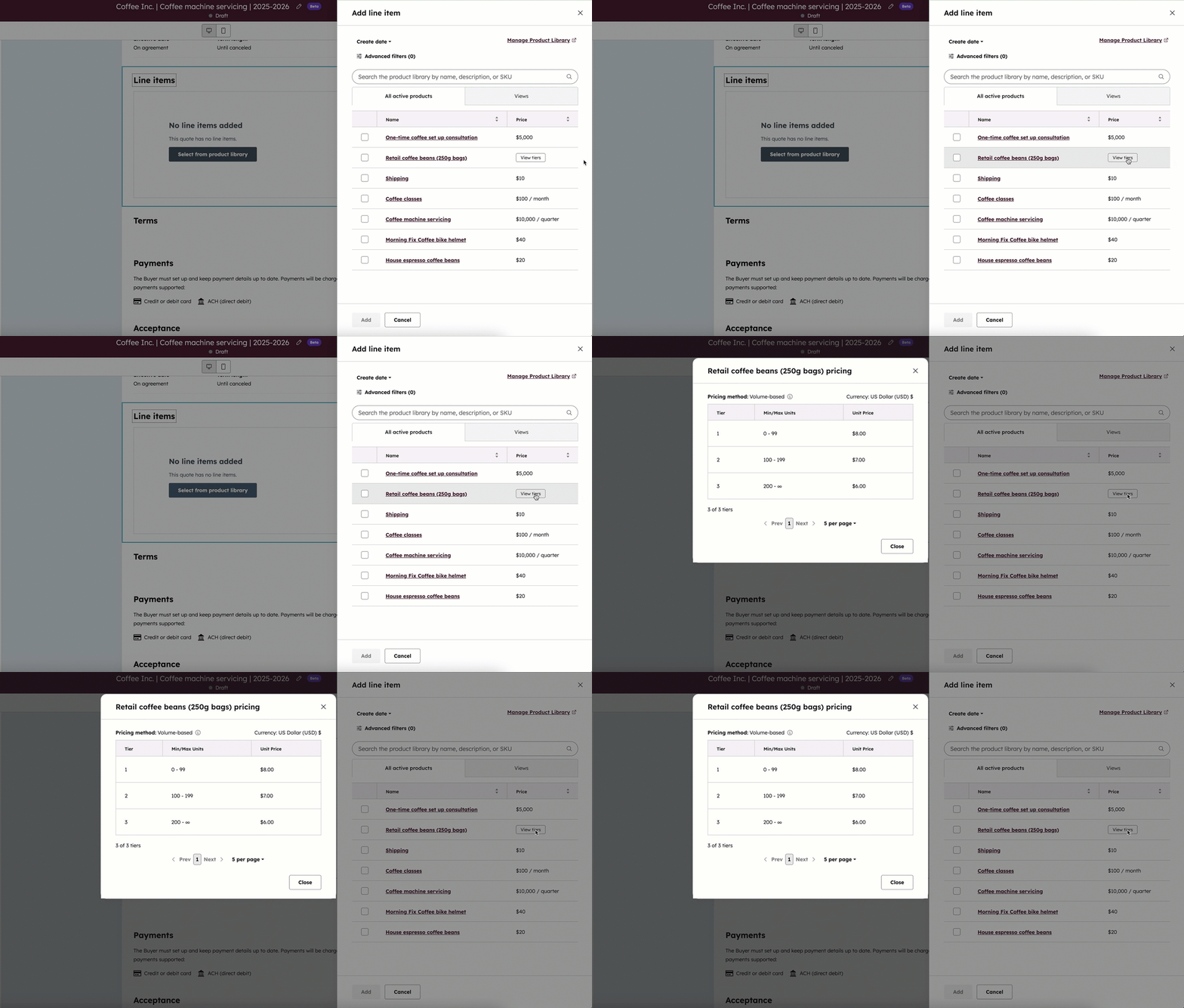
- Schakel de selectievakjes in het rechterpaneel in naast de producten waarop je je regelitem wilt baseren. Als u prijs regels met verschillende prijsniveaus selecteert, klik danop ‘Niveaus bekijken’ om de verschillende prijsniveaus voor het product te bekijken, voordat u de prijsregel toevoegt.
- Maak aangepast regelitem: maak een aangepast regelitem dat uniek is voor de offerte. Nadat je deze optie hebt geselecteerd, gebruik je het rechterpaneel om de details van je regelitems in te voeren. Schakel het selectievakje Regelitem opslaan in de productbibliotheek in om het regelitem op te slaan in je productbibliotheek. Klik op Opslaan of Opslaan en nog een toevoegen.
- Selecteer uit productbibliotheek: voeg een regelitem toe op basis van een product in je productbibliotheek, inclusief regelitems die zijn gemaakt met behulp van de HubSpot-Shopify integratie.
Let op:
- Als je deelneemt aan de bètaversie van Connected CPQ, facturering en betalingen:
- Er wordt een abonnementsrecord aangemaakt en aan het contractgekoppeld . Het door deaangemaakte abonnementsrecord wordt gebruikt voor rapportagedoeleinden. Eventuele wijzigingen in het abonnementsdossier hebben geen invloed op de facturering en leiden niet tot een aanpassing van het contract. Alle facturering dient te worden beheerd op basis van het contract.
- Als de offerte één post met een terugkerende factureringsfrequentie en één eenmalige post bevat, worden zowel de terugkerende post als de eenmalige post via het contract gefactureerd.
- Als je niet bent aangemeld voor de bètaversie van Connected CPQ, facturering en betalingen:
- Als je een terugkerende factureringsfrequentie instelt (bijvoorbeeld maandelijks), wordt er een abonnement gemaakt voor de koper.
- Als de offerte een regel bevat met een terugkerende factureringsfrequentie en een eenmalig regelitem, wordt er een abonnement gemaakt voor het terugkerende regelitem en wordt er een aparte factuur gemaakt voor het eenmalige regelitem. Meer informatie over abonnementen.
Prijzen configureren
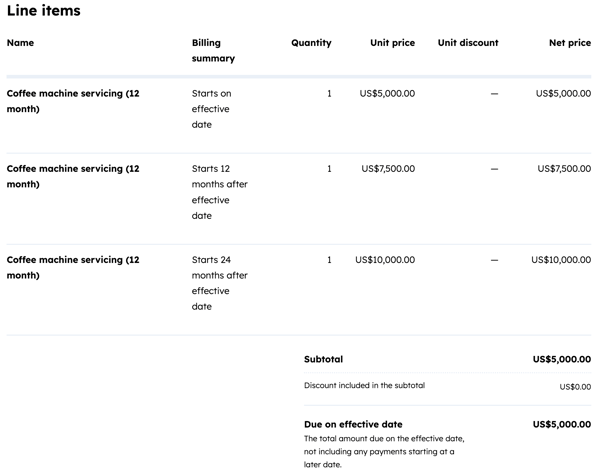
Gebruik hellingprijzen om verschillende tarieven te vragen voor hetzelfde product gedurende verschillende periodes. Bijvoorbeeld $5.000 in jaar één, $7.500 in jaar twee en $10.000 in jaar drie. Om de ramp pricing te configureren:
- Voeg hetzelfde product toe als aparte regelitems om de ramping aan te passen (bijv. één voor jaar één, één voor jaar twee, één voor jaar drie).
- Stel voor elk product destartdatum van de facturering in (bijvoorbeeld: jaar één begint vandaag, jaar twee begint over een jaar, jaar drie begint over twee jaar).
- Stel delooptijd zo in dat deze overeenkomt met de opbouwperiode (bijvoorbeeld één jaar per product).
Let op: configuratie van hellingprijzen is niet mogelijk wanneer je HubSpot betalingen gebruikt, omdat alle regelitems gefactureerd moeten worden bij het afrekenen.
Regelitems bewerken
-
Klik op demodule Regelitems in de offerte-editor en klik vervolgens rechtsboven op Alle regelitems bewerken. Het bewerken van een regelitem heeft geen invloed op de productbibliotheek .
- U kunt de kolommen die in de tabel met afzonderlijke posten worden weergegeven, aanpassen. Als je een superbeheerder bent, kun je instellen welke kolommen standaard aan alle gebruikers worden weergegeven. Leer kolommen bewerken.
- Bewerk de regelitems in de editor door de waarden in elke kolom aan te passen.

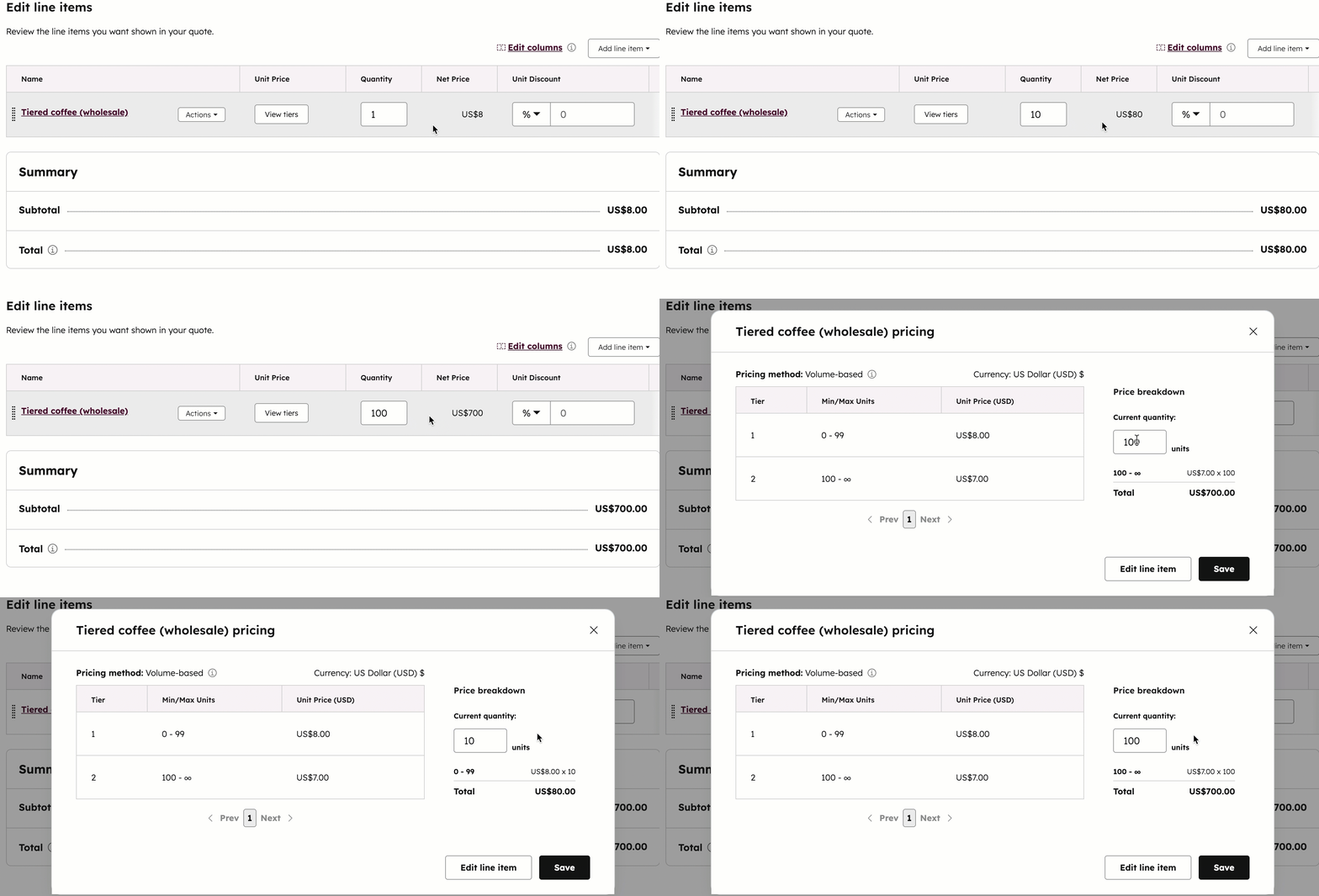
- Bij het bewerken van regelitems met gedifferentieerde prijzen wordt de prijs bijgewerkt op basis van de staffel wanneer je de hoeveelheid bewerkt. Klikop ‘Niveaus bekijken’ om de hoeveelheden naast de niveautabel aan te passen en zo te zien in welk niveau de prijs valt.
- Standaard begint de facturering voor eenmalige en terugkerende items op het moment van afrekenen(op ingangsdatum). Als je een regel later wilt factureren, klik je op het vervolgkeuzemenu Begindatum facturering en selecteer je een van de volgende opties:
- Aangepaste datum: een specifieke datum in de toekomst. Klik na het selecteren van deze optie in het rechterpaneel op de datumkiezer en selecteer een begindatum, klik vervolgens op Opslaan.
- Uitgestelde start (dagen): stel de begindatum van de facturering uit met een aantal dagen na het uitchecken. Voer na het selecteren van deze optie in het rechterpaneel een getal in het veld Uitgestelde facturering start per dagen in en klik vervolgens op Opslaan.
- Uitgestelde start (maanden): stel de begindatum van de facturering uit met een aantal maanden na het uitchecken. Voer na het selecteren van deze optie in het rechterpaneel een getal in het veld Uitgestelde facturering start per maanden in en klik vervolgens op Opslaan.
Let op: Stripe betalingsverwerking kan terugkerende regelitems verwerken die op een latere datum verschuldigd zijn, zolang er ten minste één regelitem verschuldigd is bij het afrekenen op de offerte. Regel 1 moet bijvoorbeeld worden betaald bij het afrekenen en regel 2 moet over 30 dagen worden betaald.
- Er kunnen belastingen worden toegevoegd aan afzonderlijke posten, of u kunt gebruikmaken van automatische omzetbelasting bij online betalingen. Om belastingen toe te voegen aan afzonderlijke regelitems, klikt u op het vervolgkeuzemenu ‘Belastingtarief’ en stelt u de belastingtarieven voor de regelitems in . De kolom ‘Belastingbedrag’ wordt automatisch bijgewerkt.
- Als je gebruikmaakt van automatische omzetbelasting, zet dan de schakelaar‘Automatische omzetbelasting’ aan in de regelitem-editor. De automatische omzetbelasting wordt berekend wanneer de offerte wordt gemaakt.
- Klik in de kolom Belastingcategorie op het vervolgkeuzemenu en selecteer de belastingcategorie voor elke post. Je kunt verschillende belastingcategorieën kiezen voor verschillende posten. Elk regelitem moet een unieke naam hebben.
- Als je een artikel verzendt als onderdeel van de offerte, moet je een regel toevoegen voor verzending zodat de automatische belasting correct wordt berekend. Als je verzending nog niet hebt toegevoegd aan je productbibliotheek, voeg dan een aangepast regelitem toe met als Belastingcategorie Verzending.
Let op:
- Als je automatische omzetbelasting gebruikt op offertes, wordt er alleen belasting berekend voor bedragen die bij het afrekenen verschuldigd zijn. Als alle regelitems toekomstige factuurbegindata hebben en er geen betaling verschuldigd is op het moment van afrekenen, zal de offerte geen geautomatiseerd bedrag voor de omzetbelasting weergeven. In dit geval wordt de juiste belasting berekend en weergegeven op de eerste factuur die wordt gegenereerd wanneer de facturering begint.
-
U kunt meerdere verzendregelitems toevoegen aan uw productbibliotheek, maar u kunt slechts één verzendregelitem per offerte toevoegen. De offerte moet minstens één ander product of artikel bevatten.
- Om een korting aan een regel toe te voegen, klik je in de kolom Eenheidskorting op het vervolgkeuzemenu en selecteer je percentage of valuta. De valuta in het vervolgkeuzemenu komt overeen met de valuta van de offerte. Voer het kortingsbedrag in. Kortingen kunnen per afzonderlijk artikel worden ingesteld, niet op de gehele offerte.
- Om de details van het regelitem te bewerken, of om een regelitem te klonen of te verwijderen, ga je met de muis over het regelitem, klik je op Acties en selecteer je een optie:
-
Bewerken: bewerk het regelitem voor de offerte. De productbibliotheek wordt niet beïnvloed.
- Klonen: maak een nieuw regelitem met dezelfde details.
-
Verwijderen: het regelitem verwijderen.
-
- Om de volgorde van de regelitems te wijzigen, klik en versleep je een regelitem met de sleephendel.
-
Het gedeelte Samenvatting laat zien hoe je koper wordt belast. Ontdek hoe u een specificatie van het totaalbedrag van de offerte kunt weergeven.
- Het subtotaal toont alleen de artikelen die bij het afrekenen moeten worden betaald. Alle items die op een later tijdstip in rekening worden gebracht, verschijnen in het totaal van Toekomstige betalingen .
- Alle items, ongeacht de betaaldatum, worden opgeteld bij Totaal.
- Schakel de schakelaar‘Automatische omzetbelasting’ uit omde automatische omzetbelasting uit te schakelen.
- Wanneer je je updates hebt gemaakt, klik je linksonder op Opslaan.
Let op:
- Hoewel de mogelijkheid om een belasting, vergoeding of korting toe te voegen aanwezig is in HubSpot, zijn je juridische en boekhoudkundige teams de beste bron om je advies te geven over de naleving van jouw specifieke situatie.
- Tot zes decimalen worden ondersteund bij het instellen van de eenheidsprijs van een artikel in elke valuta en kortingen worden afgerond op basis van de precisie van de valuta bij het afrekenen. Als een regelitem bijvoorbeeld $11,90 USD is en er wordt een korting van 15% toegepast, dan wordt de korting van $1,785 afgerond naar $1,79. De koper betaalt in totaal $10,11.
Totalen aanpassen
Geef kopers de uitsplitsing van het totaal van de offerte, inclusief korting en belastingen. De uitsplitsing weergeven:
- Klik op de module Regelitems in de offerte-editor.
- Klik in de editor in de linkerzijbalk op het tabblad ‘Totalen ’.
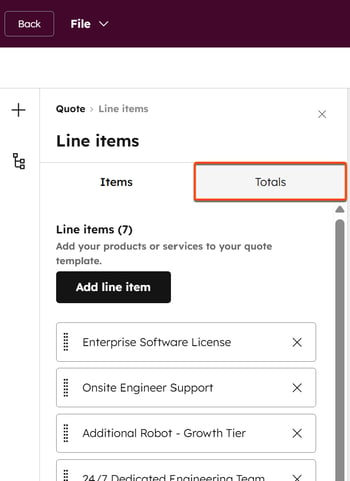
- Schakel de schakelaar Totalen in.
- Klikbij ‘Subtotaal’ ophet vervolgkeuzemenu ‘Weergave’ en selecteer eenoptie:
- Eenvoudig subtotaal: toont de nettoprijs van eenmalige en terugkerende posten.
- Tussentotaal met uitsplitsing: toont een uitsplitsing van eenmalige en terugkerende posten met dezelfde ingangsdatum. Bijvoorbeeld:
Regel 1 Regelonderdeel 2 Totaal voor korting Subtotaal na korting Totaal kortingspercentage $100 $100 $200 $150 25% (50/200) - Bewerk in het veld Label het label dat naast het subtotaalbedrag wordt weergegeven.
- Klik bij ‘Korting inbegrepen in het subtotaal’ op het vervolgkeuzemenu ‘Weergeven’ en selecteer een optie:
- Weergeven als bedrag: kortingen weergeven in de offertevaluta.
- Weergeven als percentage: kortingen weergeven als percentage.
- Weergeven als bedrag en percentage: kortingen weergeven in de offertevaluta en als percentage.
- Pas in het veld ‘Label ’ het label aan dat naast het kortingstotaal wordt weergegeven.
- Schakel de schakelaar Korting inbegrepen in subtotaal uit om deze te verbergen.
- Het totale belastingbedrag wordt berekend voor alle eenmalige en terugkerende posten die op dezelfde ingangsdatum beginnen. Onder Belastingen:
- Bewerk in het veld Label het label dat naast de totale belastingen wordt weergegeven.
- Schakel de schakelaar Belastingen uit om ze te verbergen.
- Het totaal verschuldigde bedrag op de ingangsdatum is het totaal verschuldigde bedrag na belastingen op de ingangsdatum. Het omvat geen betalingen die op een latere datum beginnen. Te betalen op ingangsdatum:
- Bewerk in het veld Label het label dat wordt weergegeven naast het totaal op de ingangsdatum.
- Voer in het veld Beschrijving een beschrijving in om het totaal van de ingangsdatum uit te leggen aan je koper.
- De totale contractwaarde (TCV) is de totale waarde over de looptijd van het contract, inclusief alle eenmalige kosten en terugkerende kosten met gedefinieerde factureringsvoorwaarden. TCV bevat geen terugkerende kosten die voor onbepaalde tijd worden gefactureerd. Onder „Totale contractwaarde“ (TCV).
- Pas in het veld ‘Label ’ het label aan dat naast de TCV wordt weergegeven.
- Schakel de schakelaar Totale contractwaarde (TCV) uit om deze te verbergen.
Eigenschappen van regelitems aanpassen
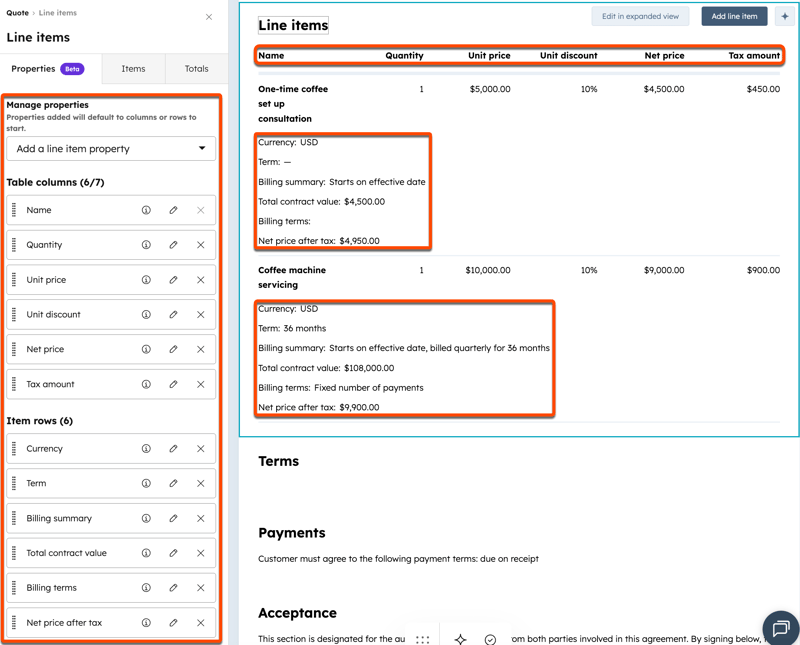
Voeg eigenschappen van regelitems toe aan of verwijder ze uit de tabel met regelitems om de regeliteminformatie aan te passen die de koper ziet op een offerte. De regelartikeltabel kan maximaal zeven kolommen hebben. Extra eigenschappen kunnen worden weergegeven als rijen onder elk regelitem.
Let op: de eigenschappen Bestand en HubSpot gebruikersregel kunnen niet worden weergegeven op offertes.
Om de weergegeven eigenschappen aan te passen:
- Klik op de module Regelitems in de offerte-editor.
- Klik in de editor in de linkerzijbalk op het tabblad Eigenschappen .
- Bestaande eigenschappen worden weergegeven onder Tabelkolommen en Itemrijen. Om het label van de eigenschap en de plaatsing ervan aan te passen:
- Klik op het bewerkingspictogram naast een eigenschap.
- Selecteer onder Weergeven als Tabelkolom of Itemrij.
- Voer in het labelveld (dat wordt weergegeven als ‘Rijlabel’ of ‘Kolomlabel’, afhankelijk van wat u aan het bewerken bent) een-labelnaam in. Klik op Terug om uw wijzigingen op te slaan.
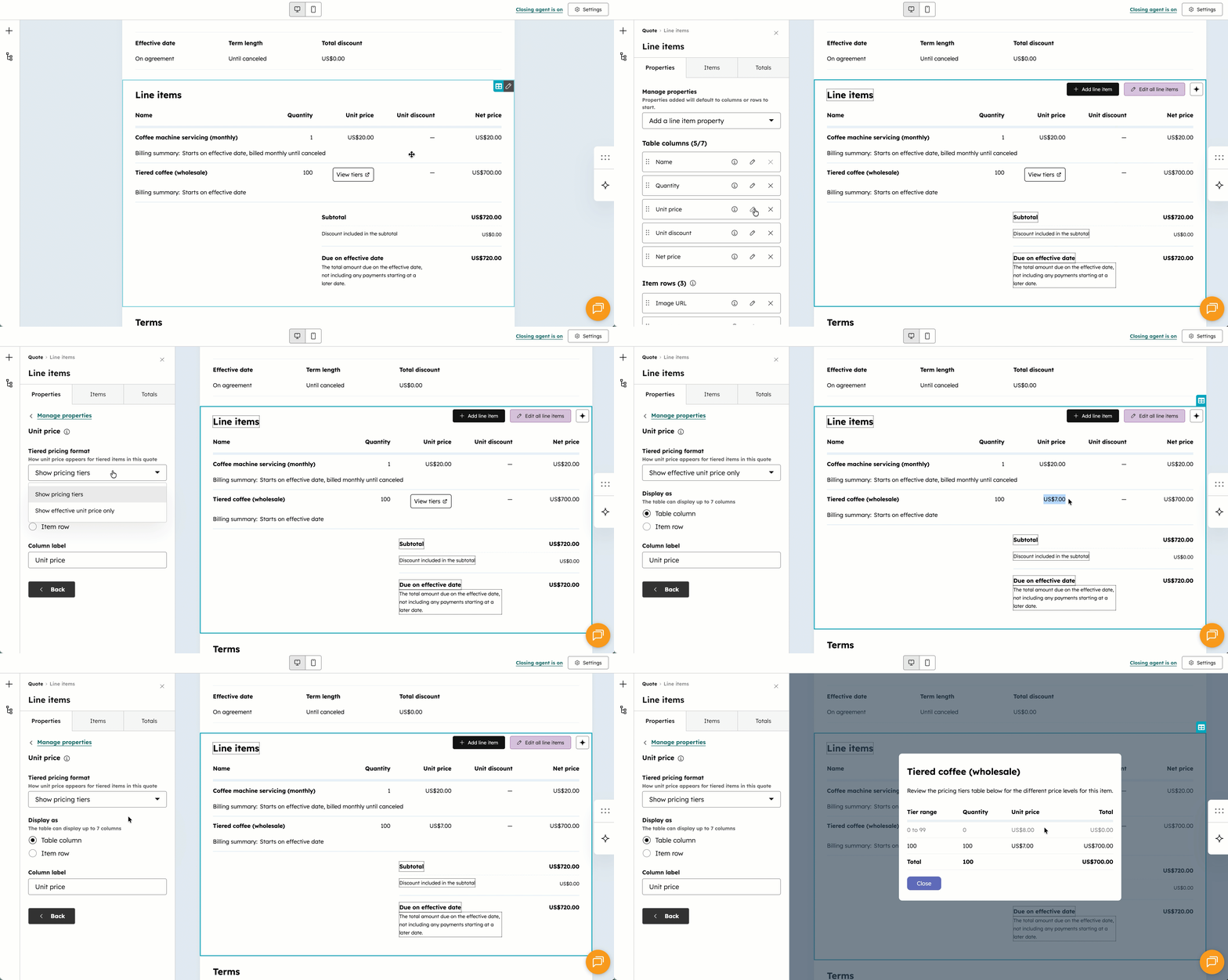
- Om de informatie over de prijsniveaus naast de regelitems met prijsniveaus te tonen of te verbergen, klikt u op het pictogram bewerkingspictogram naast de eigenschap Eenheidsprijs , klikt u op het vervolgkeuzemenu Prijsindeling op niveau en selecteert u een optie:
- Prijsniveaus tonen: toon de link Prijsniveaus weergeven in de offerte, zodat de koper de gedifferentieerde prijzen voor de producten kan bekijken.
- Alleen de effectieve eenheidsprijs weergeven: alleen de prijs per eenheid weergeven.
- Klik op deX naast een eigenschap om deze uit de tabel met regelitems te verwijderen.
- Om een eigenschap voor een regelitem toe te voegen, klikt u op het vervolgkeuzemenu‘Een eigenschap voor een regelitem toevoegen’ en selecteert u eeneigenschap.
- Om de eigenschappen in een andere volgorde te zetten, klik je op een eigenschap en sleep je deze met behulp van het slepend handvat.
- De geselecteerde eigenschappen worden weergegeven als kolommen en rijen in de tabel met afzonderlijke posten van de offerte.
De voorwaarden bewerken
- Klik op de voorwaardenmodule in de offerte-editor.
- Om de titel te wijzigen, klik je op de termen titel en voer je een nieuwe titel in.
- Voer de termen in. Gebruik de opmaakwerkbalk bovenaan om de tekst te personaliseren en links, emoji's en fragmenten toe te voegen. Klik op het AI-pictogram rechtsboven in de module of in de opmaakwerkbalk om tekst te genereren met behulp van AI.
Bijlagen toevoegen aan de voorwaarden
Voeg bijlagen toe voor extra context. Meer informatie over bijlagen. Een bijlage toevoegen aan de termenmodule:
- Klik op de voorwaardenmodule in de offerte-editor.
- Klik op ‘Een bijlage toevoegen’inhet gedeelte ‘Bijlagen ’.

- Zoek je bestand in het rechterpaneel:
- Zoek en selecteer een bestand in de bestandentool en klik vervolgens op Bestanden invoegen.
- Klik onder Recent bijgewerkt op de selectievakjes naast de bestanden die je wilt toevoegen. Klik op Alles weergeven om alle bestanden te bekijken. Klik op Bestanden invoegen om de bestanden toe te voegen aan de offerte.
- Klik op Uploaden om bestanden van uw apparaat te uploaden.
- Klik op Bestanden invoegen om ze aan de offerte toe te voegen.
- In de linker zijbalkeditor:
- Als je wilt dat de bijlage deel uitmaakt van de ondertekeningsenvelop, schakel je het selectievakje Bij ondertekening in.
- Om de bijlage een andere naam te geven, te verwijderen of te downloaden, klik je op ‘Acties’ en selecteer je vervolgens een optie:
- Naam wijzigen: geef het bestand een andere naam. Voer in het dialoogvenster eennaam in en klik opOpslaan. De bestandsnaam wordt niet bijgewerkt in de bestandsfunctie, maar alleen in de offerte.
- Verwijderen: het bestand uit de offerte verwijderen. Het bestand wordt niet verwijderd uit de bestandentool.
- Downloaden:een kopie van het bestand downloaden. Het bestand blijft beschikbaar in de bestandsfunctie.
Facturerings- en betalingsopties bewerken
- Klik op de betalingsmodule in de offerte-editor.
- Stel in de editor aan de linkerkant op het tabblad Facturering uw factureringsopties in:
- Als je deelneemt aan de bètatest van Connected CPQ, Facturering en Betalingen, wordt de schakelaar ‘Facturering inschakelen’ ingesteld op basis van de waarde die is opgegeven in de factureringsinstellingenof in het offertesjabloon. Meer informatie over:
- Om de facturering voor de offerte bij te werken, zet je de schakelaar ‘Facturering inschakelen’ aan of uit.
- Als de instelling ‘Contracten automatisch aanmaken op basis van geaccepteerde offertes’ is ingeschakeld en u deelneemt aan de bètaversie van Connected CPQ, Billing en Payments, kunt u een incassoproces instellen. Het incassoproceswordt bepaald op basis van de waarde die in de factureringsinstellingen is ingesteld, maar kan worden aangepast wanneer u een offerte opstelt. Als u niet bent aangemeld voor de bètaversie van Connected CPQ, Billing en Payments, is deze optie niet beschikbaar. In de fase van de incasso:
- Selecteer Automatisch incasseren om facturen automatisch op elke factuurdatum af te boeken met de betaalmethode van de klant.
- Selecteer Handmatige incasso om op elke factuurdatum facturen te versturen die de klant handmatig moet betalen.
- Klik op het vervolgkeuzemenu ‘Betalingsvoorwaarden’ en selecteer debetalingsvoorwaarden. Lees meer over de betalingsvoorwaarden.
- Klik in de editor in de linkerzijbalk op het tabblad ‘Betalingen’om de betalingsopties in te stellen:
- De optie Online betalingen accepteren is standaard ingeschakeld als facturering is ingeschakeld. De vooraf ingevulde opties op dit scherm komen overeen met wat er in de betalingsinstellingen is ingesteld. Als facturering niet is ingeschakeld voor de offerte, kunnen er geen online betalingen voor offertes worden geaccepteerd.
- Schakel de selectievakjes voor geaccepteerde betalingsvormen in of uit om de betalingswijzen te kiezen die moeten worden geaccepteerd. Als jeHubSpot Payments gebruikt, worden de opties Apple Pay en Google Pay automatisch ingeschakeld wanneer je ‘Creditcard of betaalkaart’ selecteert.
- Als je kosten hebt ingesteld, vink dan onder Kosten toegepast bij afrekenen de vakjes aan naast de kosten die je wilt toepassen op de betaling van de offerte.
- Schakel het selectievakje Factuuradres voor creditcardaankopen verzamelen in om het factuuradres van je kopers te verzamelen.
- Schakel het selectievakje Verzamel verzendadres in om het verzendadres van je kopers te verzamelen.
- Schakel het selectievakje Verzamel de betalingsgegevens van je klant bij het afrekenen voor toekomstige kosten uit als je de betalingsmethode van de koper niet wilt opslaan in hun contactrecord voor toekomstige kosten.
De acceptatiemethode bewerken
Het gedeelte over acceptatie definieert hoe de koper de offerte zal accepteren (afdrukken en ondertekenen, e-handtekening of accepteren zonder handtekening). De standaard acceptatiemethode is e-handtekening.
Afdrukken en ondertekenen
Laat ruimte over op de offerte zodat de koper zijn naam kan afdrukken en ondertekenen. Als Afdrukken en ondertekenen is ingeschakeld, is het niet mogelijk om online betalingen te accepteren. Als u ‘Afdrukken en ondertekenen’ selecteert en het gedeelte‘Acceptatiemethode’ verbergt , kunt u de offerte op de indexpagina met offertes handmatig als ondertekend markeren . Afdrukken en ondertekenen gebruiken als acceptatiemethode:
- Klik op de acceptatiemodule in de offerte-editor.
- Selecteer in de editor aan de linkerkant onderAcceptatiemethode Afdrukken en ondertekenen.
- Schakel onder Contactpersonen van kopers die moeten ondertekenen de selectievakjes in naast de kopers die de offerte moeten ondertekenen.
- Klik op + Contact toevoegen om meer contactpersonen aan de offerte toe te voegen. Klik op het tabblad Nieuw maken om een nieuwe contactpersoon aan te maken.
- Klik op het vervolgkeuzemenu Tellers en selecteer de countersigners van je organisatie.
Gebruik e-handtekening
Gebruik e-handtekeningen om de offerte te ondertekenen. Er moet minstens één koper geselecteerd zijn om deze optie te kunnen gebruiken. Configureer de instellingen voor elektronische handtekeningen in de offerte-instellingen. E-handtekening gebruiken als acceptatiemethode:
- Klik op de acceptatiemodule in de offerte-editor.
- Selecteer E-handtekening in de editor aan de linkerkant.
- Schakel onder Contactpersonen van kopers die moeten ondertekenen de selectievakjes in naast de kopers die de offerte moeten ondertekenen.
- Klik op + Contact toevoegen om meer contactpersonen aan de offerte toe te voegen. Klik op het tabblad Nieuw maken om een nieuwe contactpersoon aan te maken.
- Schakel onder E-handtekening opnieuw toewijzen het selectievakje Offerteondertekenaar(s) kunnen opnieuw toewijzen in om ondertekenaars van offertes toe te staan de verantwoordelijkheid voor het ondertekenen van de offerte opnieuw aan iemand anders in hun organisatie toe te wijzen. Ontdek wie de activiteiten voor het wijzigen van quotes kan zien.
- Klik op het vervolgkeuzemenu Tellers en selecteer de countersigners van je organisatie.
Meer informatie over het elektronisch ondertekenen van een offerte.
Gebruik accepteren zonder handtekening
Accepteer een offerte zonder een formele e-handtekening. Dit kan handig zijn in situaties waar een formele handtekening niet nodig is, zoals voor inkooporders (PO's). Deze optie kan worden gebruikt met of zonder online betalingen op de offerte en er hoeft geen contact te worden toegevoegd aan de offerte. Om `accept` zonder handtekening te gebruiken:
- Klik op de acceptatiemodule in de offerte-editor.
- Selecteer in de editor links op de zijbalk Accepteren zonder handtekening.
-
Selecteer een optie onder Acceptatie aanvragen van:
-
Niet specificeren: laat elke contactpersoon toe om de offerte te accepteren.
-
[Naam contactpersoon]: selecteer een contactpersoon om de verwachte offerteacceptant in te stellen. Andere contactpersonen kunnen de offerte ook accepteren.
-
Klik op + Contact toevoegen om meer contactpersonen aan de offerte toe te voegen. Klik op het tabblad Nieuw maken om een nieuwe contactpersoon aan te maken.
-
De afsluitagent voor de offerte configureren
De closing agent is een agent die wordt aangestuurd door de AI van HubSpot en die contextuele bestanden gebruikt om vragen van gebruikers over offertes te beantwoorden. Gebruik de afsluitende makelaar zodat kopers de makelaar vragen kunnen stellen terwijl ze de offerte bekijken.
De sluitagent wordt standaard ingeschakeld als deze is ingesteld en geactiveerd in de instellingen. De sluitagent moet worden ingesteld en geactiveerd voordat deze kan worden gebruikt voor een offerte.
Offertespecifieke kennis toevoegen aan de afsluiter
- Klik rechtsboven op Sluitagent is [aan/uit] .
- Schakel in het rechtervenster de schakelaar ‘Sluitagent inschakelen’ in als deze nog niet is ingeschakeld .
- Klik in het rechterpaneel op Sluitagentconfiguratie om naar de sluitagentinstellingen te gaan.
- Klik naast ‘Kennis over offertes’ op ‘+ Bestand toevoegen’. Zoek je bestand in het rechter schuifvenster:
- Zoek en selecteer een bestand in de bestandentool en klik vervolgens op Bestanden invoegen.
- Klik onder Recent bijgewerkt op de selectievakjes naast de bestanden die je wilt toevoegen. Klik op Alles weergeven om alle bestanden te bekijken. Klik op Bestanden invoegen om de bestanden toe te voegen aan de offerte.
- Klik op Uploaden om bestanden van uw apparaat te uploaden.
- Klik om het gedeelte Zie bestanden uit te vouwen om de bestanden te bekijken die de afsluitagent zal gebruiken voor de offerte. Klik op X naast een bestand om het te verwijderen uit de sluitagent.
- Klik onder Kennisscore om het gedeelte Zie details uit te breiden om veelvoorkomende kopersvragen en voorbeeldantwoorden te bekijken, gebaseerd op de bestanden die aan de offerte zijn toegevoegd. Klik op Vernieuw score nadat je andere bestanden hebt toegevoegd om een nieuwe kennisscore te krijgen.
Bekijk een voorbeeld van de afsluiter voordat u de offerte verstuurt
Om de agent in de offerte te bekijken en te testen voordat u deze naar uw koper verstuurt:
- Klik in de citaat-editor rechtsonder op de agent.
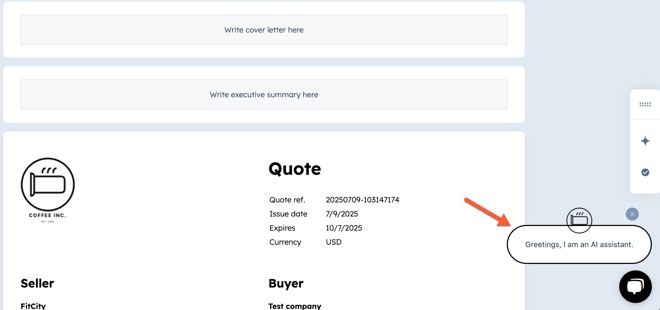
- Typ eenbericht en klik op Verzenden.
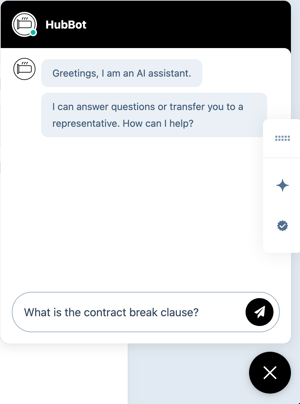
- De agent zal de kennisbronnen gebruiken om een antwoord te vinden. Als het een relevant antwoord vindt, zal het reageren.
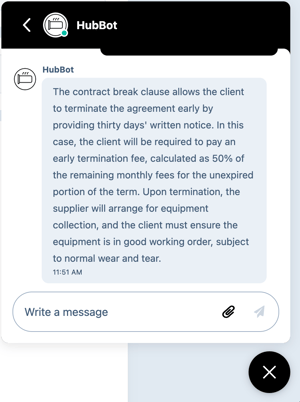
- Klik op X om de agent te sluiten.
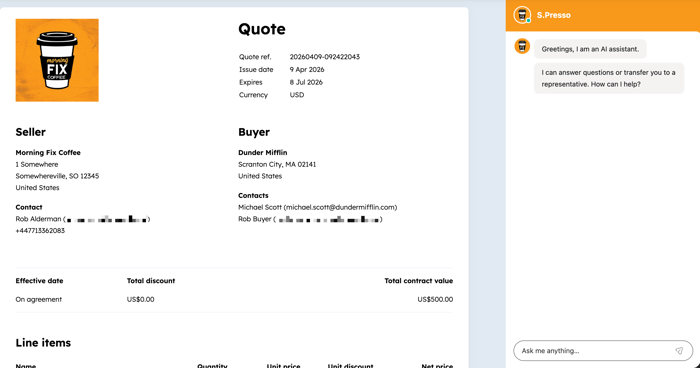
- De afwikkelingsagent wordt weergegeven in het rechterpaneel van een gepubliceerde offerte.
Schakel de tussenpersoon uit
- Klik rechtsboven op Sluitagent staat aan.
- Schakel in het rechterpaneel de schakelaar Sluitmiddel uitschakelen uit.
- Klik op Opslaan.
De aanhalingstaal en locale instellen
- Klik op Instellingen rechtsboven in de offerte-editor.
- Klik op het vervolgkeuzemenu Taal en selecteer een taal.
- Klik op het vervolgkeuzemenu Locale en selecteer een locale. Locale wijzigt de weergave-indeling voor datum en adres van je offerte. De valuta-indeling van de offerte wordt overgenomen van de valuta van het transactierecord. Als je de landinstellingen van de offerte wijzigt, wordt de valuta niet aangepast.
Een wachtwoord instellen
Stel een wachtwoord in op de offerte dat kopers moeten gebruiken om toegang te krijgen. Quote-wachtwoordvereisten worden geconfigureerd in de instellingen.
- Klik op Instellingen rechtsboven in de offerte-editor.
- Klik in het linkermenu op Kopersauthenticatie.
- Selecteer Een wachtwoord instellen en voer een wachtwoord in het tekstveld in.
- Klik op Opslaan.
- Het wachtwoord wordt vermeld in de e-mail met de offerte die naar de koper wordt gestuurd wanneer deze wordt gedeeld.
Let op:
- Voor het downloaden van de PDF van een offerte uit de offerte e-mail is geen wachtwoord nodig.
- Als een offerte wordt omgezet in een offerte voor een wijziging of verlenging , moet er een nieuw wachtwoord worden ingesteld.
Offertes afronden en delen
Rond je offerte af en deel hem met een koper.
Offertes afronden
Als de offerte niet hoeft te worden goedgekeurd:- Klik rechtsboven op ‘Delen’ om de offerte af te ronden.
- Zodra je op ‘Delen’ klikt, krijgt het offerte de status ‘Gedeeld’ , ook al is het nog niet naar de koper verzonden.
- Beweeg de muisaanwijzer rechtsboven over Goedkeuring aanvragen en klik op Goedkeuringsvoorwaarden weergeven om de reden voor de goedkeuringseis te bekijken.
- Om de offerte ter goedkeuring in te dienen, klikt u rechtsboven op Goedkeuring aanvragen .
- Voer eventuele notities voor de goedkeurder in het veld Notities aan goedkeurder in en klik vervolgens op Goedkeuring aanvragen.
- De offerte gaat naar In afwachting van goedkeuring. Goedkeurders kunnen de offerte vervolgens goedkeuren.
- De goedkeuringsactiviteit bekijken:
- Klik in je HubSpot-account op Meer en navigeer vervolgens naar Omzet > Prijsopgave. Als Meer niet in je account verschijnt, navigeer dan direct naar Omzet > Prijsopgave.
- Beweeg de muis over de quote en klik op Voorbeeld.
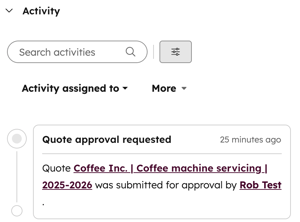
- De voortgang van de goedkeuring van offertes wordt weergegeven onder‘Activiteit’.
- Je ontvangt een melding in HubSpot en een e-mailmelding als er wijzigingen zijn aangevraagd. Lees meer over het instellen van je meldingen.
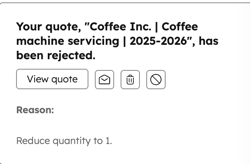
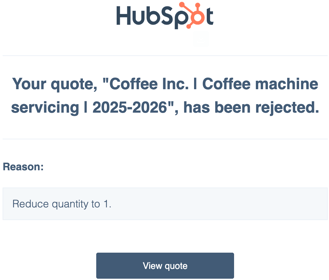
- Klik op Offerte bekijken.
- Klik rechtsboven de offerte op Offerte bewerken om de offerte te bewerken en opnieuw ter goedkeuring in te dienen.
- Als er meer dan één goedkeurder is en één goedkeurder vraagt wijzigingen aan, dan moet elke goedkeurder de offerte opnieuw goedkeuren wanneer de offerte opnieuw wordt ingediend.
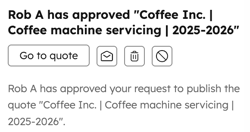
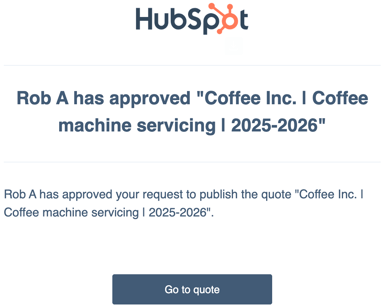
- Je ontvangt ook een melding in HubSpot en een e-mailbericht als de offerte is goedgekeurd. Lees meer over het instellen van je meldingen.
Citaten delen
Zodra je je offerte hebt afgerond, moet je deze via de onderstaande stappen met je koper delen. U kunt ook de link naar de offerte kopiëren of de offerte via e-mail versturen vanaf de overzichtspagina met offertes.
Let op: wanneer je een offerte via e-mail deelt, voegt HubSpot de gegenereerde offerte-PDF niet toe als deze groter is dan 20 MB. Kopers kunnen de offerte nog steeds bekijken via de link in de e-mail.
- Rond de offerte af.
- Kopieer een link om de offerte te verzenden of download een PDF:
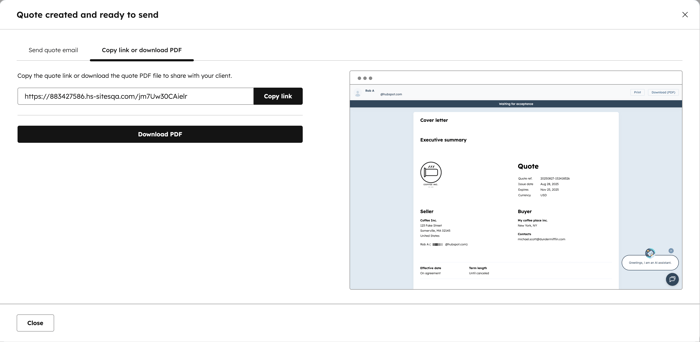
- Ga in het dialoogvenster naar het tabblad Koppeling kopiëren, PDF downloaden . In het rechterpaneel wordt een voorbeeld van de offerte weergegeven.
- Klik op ‘Link kopiëren ’ om een link naar de offerte te kopiëren.
- Klik op ‘PDF downloaden’ om een PDF-bestand van de offerte te downloaden.
- Klik op deX rechtsboven of op‘Sluiten’ als je klaar bent.
- De offerte per e-mail verzenden:
- Klik in het dialoogvenster op het tabblad E-mail met offerte verzenden. Terwijl je de velden bijwerkt, wordt in het rechterpaneel een live voorbeeld weergegeven.
- Het veld Aan wordt automatisch gevuld met het e-mailadres van de contactpersoon die bij de offerte hoort. Als u dit adres wilt wijzigen, klikt u op het vervolgkeuzemenu en selecteert u een contactpersoon. Je kunt ook een nieuw e-mailadres invoeren en HubSpot maakt na het verzenden automatisch een contactrecord aan.
- Klik op Geadresseerden toevoegen om een e-mailadres toe te voegen aan het veld Cc . Klik op het vervolgkeuzemenu, selecteer de contactpersonen of voer aangepaste e-mailadressen in. Je kunt maximaal negen e-mailadressen toevoegen in het veld Cc .
- Als er in de offerte-instellingen een standaard e-mailadres is ingesteld , wordt het veld ‘Van’ automatisch ingevuld met uw persoonlijke zakelijke e-mailadres. Als er een standaard e-mailadres is ingesteld, maar de optie is ingeschakeld waarmee gebruikers offertes kunnen versturen vanuit hun persoonlijke zakelijke e-mailadresof andere team-e-mailadressen waartoe ze toegang hebben, kun je een ander e-mailadres selecteren.
- Als er nog geen standaard e-mailadres is ingesteld, wordt het door u geselecteerde e-mailadres telkens wanneer u een offerte verstuurt het standaard e-mailadres. Dit kun je elke keer aanpassen wanneer je een offerte verstuurt.
- Antwoorden op deze e-mail worden doorgestuurd naar het Van-adres . Als je een e-mailadres selecteert dat wordt gebruikt voor een gekoppelde inbox, inclusief gedeelde team e-mail inboxen, moet je de follow-up beheren in HubSpot's conversaties inbox.
- Bewerk het onderwerp van de e-mail in het veld Onderwerp .
- Klik op‘Sjablonen’ om een e-mailsjabloon te gebruiken.
- Klik op Documenten om een document toe te voegen.
- Klik op Vergaderingen om een pagina voor het plannen van vergaderingen aan de e-mail toe te voegen.
- Voer in het veld Schrijf hier uw bericht in. .. uw e-mailbericht in. Gebruik de opmaakwerkbalk onderaan om je tekst op te maken, links in te voegen, knipsels in te voegen en persoonlijke tekens toe te voegen.
- Om de e-mail te verzenden, klikt u op Stuur offerte e-mail. De koper ontvangt een e-mail met de details van de offerte, inclusief een link om de offerte in zijn browser te bekijken en een PDF-versie van de offerte als bijlage.
- Om handmatig een één-op-één e-mail op te stellen met een link naar de offerte, klikt u op Aangepaste e-mail maken in uw CRM.
Ervaring als koper
Klantbeleving met Connected CPQ, facturering en betalingen
Als je deelneemt aan de bètatest van Connected CPQ, Facturering en Betalingen en de instelling ‘Contracten automatisch aanmaken op basis van geaccepteerde offertes’ is ingeschakeld, wordt er een contract aangemaakt zodra de offerte is geaccepteerd. De eerste factuur wordt ook direct na aanvaarding van de offerte aangemaakt en naar de koper verzonden, ongeacht de geplande factuurdatum of de vervaldatum.
Als de eerste factuur een toekomstige factuurdatum of vervaldatum heeft, blijven die geplande data behouden, maar wordt de factuur niet opnieuw verzonden wanneer de factuurdatum aanbreekt. Volgende facturen worden opgesteld en verzonden volgens het factureringsschema in het contract, namelijk 10 dagen vóór de factuurdatum.
Contracten worden vervolgens gebruikt voor het beheer van de doorlopende facturering, het opstellen van facturen en het innen van betalingen. Lees meer over de bètaversie van Connected CPQ, Facturering en Betalingen.
Koperervaring zonder geïntegreerde CPQ, facturering en betalingen
Als je niet bent aangemeld voor de bètaversie van Connected CPQ, Billing en Payments, krijgen kopers toegang tot de offerte via de gedeelde link. Ze kunnen de offerte al dan niet met een handtekening accepteren, afhankelijk van de wijze waarop de offerte moet worden geaccepteerd.
Let op: voor online betalingen moet de acceptatiemethode ‘E-handtekening ’ of ‘Accepteren zonder handtekening’ worden geselecteerd. 'Afdrukken en ondertekenen' is geen geldige wijze van aanvaarding bij online betalingen.
Nadat de koper de offerte heeft geaccepteerd, kan hij de betaling regelen. Als online betalingen zijn ingeschakeld, kan de koper in de offerte op ‘Betaling instellen’ klikken. Ze kunnen het offerteformulier ook sluiten en later terugkomen om de betaling te regelen.
Volgende stappen
- Lees meer over de bètaversie van Connected CPQ, Facturering en Betalingen.
- Meer informatie over het bekijken, beheren, volgen en exporteren van offertes in uw account.
- Meer informatie over het beheren van goedkeuringen van offertes.
