
Sist oppdatert: 24 august 2026
Tilgjengelig med et av følgende abonnementer, unntatt der det er angitt:
-
 Revenue Hub
Professional, Enterprise
Revenue Hub
Professional, Enterprise
-
 Seter påkrevd
Seter påkrevd Du må ha enRevenue Hub -lisens for å kunne opprette og redigere tilbud.
Tillatelser påkrevd Du må ha rettigheter til å redigere eller opprette avtaler for å kunne opprette tilbud.
Bruk tilbud til å dele priser med innkjøpere, oppføring av aksept av tilbud, innhenting av underskrifter og mottak av betalinger. Når du har satt opp tilbud, kan du opprette og sende dem ved hjelp av tilbudsredigeringsprogrammet.
Lag varemerkeprofilerte tilbud med informasjon om avtalen, personlige følgebrev og linjeelementer, inkludert produkter med fastpris, nivå- eller rampepriser. Legg til spesifikke vilkår, e-signatur eller klikk for å godta aksept, fakturering og betaling. Når tilbudet er klart, sender du det til kjøperen som skal gjennomgå det, godta det og betale.
Bruk tilbud med HubSpot-konfigurere-pris-tilbudog som en del av enhelhetlig inntektsprosess i HubSpot. Les mer om de ulike måtene å generere inntekter på i HubSpot.
Vær oppmerksom på dette:
- Denne artikkelen omhandler sitatverktøyet, som er en del av HubSpots AI-drevne konfigurere-pris-tilbud-løsning og tilgjengelig i en Revenue Hub Professional- eller Enterprise-konto .
- Hvis du ikke har enRevenue Hub Professional- eller Enterprise-konto , kan du lese mer om eldre tilbud. Les mer omforskjellene i « » mellom gamle tilbud og tilbud fra Revenue Hub.
- Hvis du har tilgang til eldre tilbud og har fått tildelt et setefor Revenue Hub, vil du miste tilgangen til eldre tilbud og eldre tilbudsmaler. Hvis innstillingen for å tillate oppretting av eldre tilbud er slått på, kan du velge hvilken type tilbud som skal opprettes. Hvis du vil ha tilgang til eldre tilbud og eldre tilbudsmaler, kan du endre setet til et kjernesete eller et visningssete.
Før du setter i gang
Forstå begrensninger og forhold man må ta hensyn til
- Hvis tilbudet bruker elektroniske signaturer, må den genererte PDF-filen med tilbudet være på 40 MB eller mindre. PDF-filer som er større enn 40 MB, kan det hende at ikke blir verifisert eller signert. For å unngå problemer med verifisering eller signering bør du unngå å bruke store bilder eller bilder med høy oppløsning i tilbudet.
-
Når du bruker vedlegg i tilbud, bør du være oppmerksom på følgende. Disse begrensningene gjelder kun vedlegg til tilbud og gjelder ikke for den genererte PDF-filen med tilbudet eller filer som er lagret i HubSpots filverktøy:
- Du kan legge ved opptil 10 vedlegg til et tilbud. Vedlagte filer lastes opp til filverktøyet. Hvis du endrer navn på, sletter eller laster ned et vedlegg fra tilbudet, forblir den opprinnelige filen uendret i filverktøyet.
- Vedlegg må være i PDF-, DOC- eller DOCX-format.
- Hvert vedlegg kan være på opptil 30 MB.
- Vedlegg kan merkes som Under signering for å bli inkludert i signeringskonvolutten til en e-signatur. Hvis et vedlegg er merket som Under signering, må e-signatur brukes for tilbudet.
Opprett tilbud
Seter påkrevd Du må ha et Revenue Hub -sete for å kunne opprette og redigere tilbud.
Opprett tilbud fra avtaleoppføringer, tilbudsoversikten, Breeze Assistant eller arbeidsflythandlinger. Den som eier avtalen, blir også eier av tilbudet. Oppretteren er angitt som avsender av tilbudet. Les mer om egenskapene til tilbud. Tilbud som opprettes fra avtaler, samsvarer med den tilknyttede avtalens egenskapValuta.
Lær mer om hvilke valutaer som støttes når du bruker HubSpot-betalinger eller Stripe som betalingsbehandling.
Merk: Avtaler som er opprettet gjennom integrering av e-handel, for eksempel Shopify, kan ikke tilknyttes tilbud.
- I HubSpot-kontoen din klikker du på Mer og navigerer deretter til CRM > Avtaler. Hvis Mer ikke vises i kontoen din, navigerer du direkte til CRM > Avtaler.
- Klikk på navnet på avtalen.
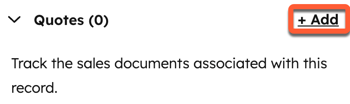
- Klikk på + Legg til i høyre sidefelt på kortet Tilbud. Hvis du ikke ser«Tilbud »-kortet, kan du finne ut hvordan du legger det til i høyre sidefelt.
- Hvis innstillingen for å tillate oppretting av tilbud i gammel versjon er aktivert, og du har en tildelt Revenue Hub-lisens, velger du Opprett tilbud for å opprette et tilbud, eller Opprett tilbud (gammel versjon) for å opprette et tilbud i gammel versjon.
- Hvis det er opprettet maler for tilbud i høyre panel, klikker du på rullegardinmenyen Velg en mal for tilbud og velger en mal.
- Bygg tilbudet.
Vær oppmerksom på dette:
- Hvis den tilknyttede avtalen har en annen standardavtaleinnstilling enn Manuell oppføring:
- For tilbud gjelder ikke standardinnstillingene for avtalen for beløpet når tilbudet publiseres. For disse tilbudene kopieres kun det totale kontraktverdien til avtalen når den publiseres.
-
- For eldre tilbud oppdateres beløpet for avtalen når et tilbud publiseres. Linjeelementene oppdateres også i avtalen slik at de gjenspeiler de som finnes i tilbudet.
- Hvis en avtale har flere tilbud, vil beløpet og linjeelementene i avtalen gjenspeile det sist publiserte tilbudet. Hvis du for eksempel legger til et tilbud med to linjeelementer på til sammen 100 dollar, og senere legger til et annet tilbud med tre linjeelementer på til sammen 150 dollar, vil beløpet for avtalen være 150 dollar, og avtalen vil vise tre linjeelementer. De to eksisterende linjeelementene i avtalen slettes og erstattes med tre kloner av linjeelementene fra tilbudet. De to tidligere linjeelementene og de tre nye linjeelementene i avtalen, og de tre linjeelementene i tilbudet, vil alle ha forskjellige ID-er for linjeelementene. Finn ut mer om hvordan linjeelementer fungerer.
Du kan også opprette tilbud fra:
- Breeze Assistant: Generer et tilbud ved hjelp av Breeze Assistant.
- Oversiktsside for tilbud: I HubSpot-kontoen din klikker du på Mer og navigerer deretter til Inntekt > Tilbud. Hvis Mer ikke vises i kontoen din, navigerer du direkte til Inntekt > Tilbud. Klikk på «Opprett tilbud».
- Tavlevisning for avtale- eller salgsarbeidsområdet: Gå til tavlevisningen for avtale - eller salgsarbeidsområdet . Hold musepekeren over en avtale og klikk på «Opprett tilbud».
- Arbeidsflyt: Bruk arbeidsflythandlingen «Opprett tilbud » i en avtale-basert arbeidsflyt.
Navigere i redigeringsprogrammet for tilbud
Bruk tilbudsredigeringsprogrammet til å lage tilbudet ditt:
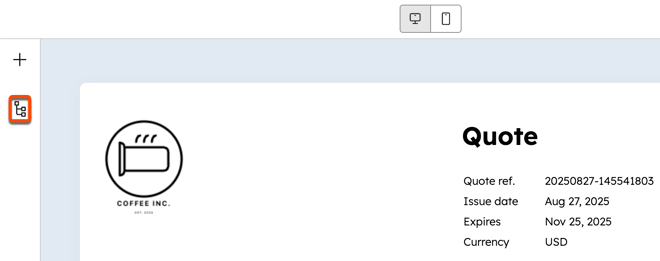
- Rediger tilbudet ved å klikke på seksjoner i forhåndsvisningen av tilbudet eller ved hjelp av modulredigeringsprogrammet i venstre sidefelt. Hvis du ikke ser modulredigereren, klikker du på ikonet for nettstedstræet øverst til venstre.
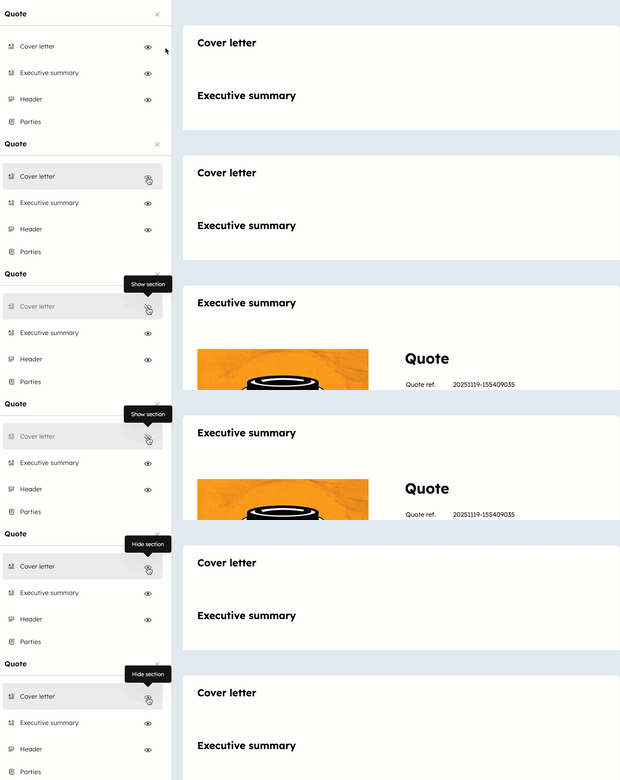
- Vis eller skjul seksjoner på tilbudet i redigeringsverktøyet på venstre side:
- Klikk på visningsikonet for å skjule en seksjon.
- Klikk på skjul -ikonet for åvise en seksjon.
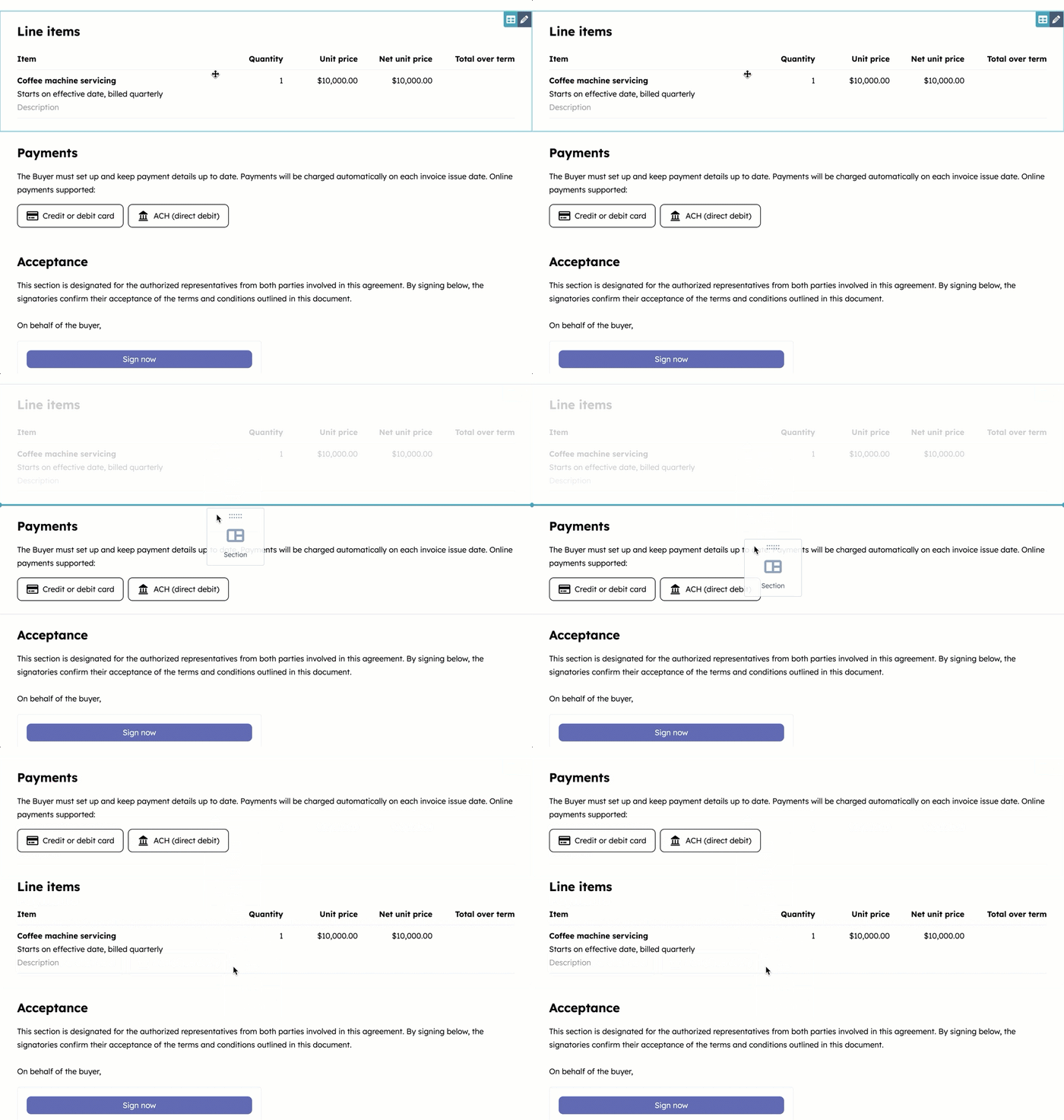
- For å flytte moduler, klikk påmodulen og dra den til en ny plassering.
- Hvis kontoen din bruker «Brands», vises varemerket som tilbudet er knyttet til øverst til høyre. Varemerket bestemmes av malen som brukes til tilbudet.

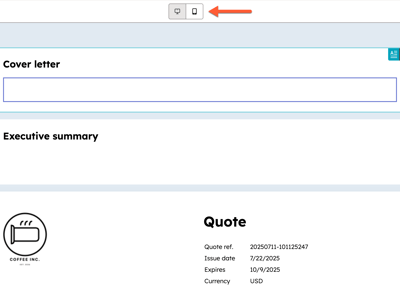
- Du kan redigere i skrivebords- eller mobilvisning ved å klikke påskrivebords- eller mobilikonene øverst i forhåndsvisningen.
- Klikk på Forhåndsvisning øverst til høyre for å se tilbudet slik kjøperen vil se det når det har blitt delt.
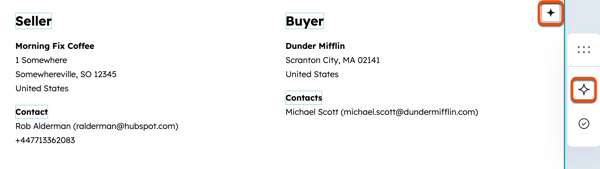
- Klikk på AI-ikonet øverst til høyre i en hvilken som helst modul eller i samarbeidssidepanelet for å bruke HubSpot AI til å fylle ut en modul.
Vær oppmerksom på at du ikke må oppgi sensitiv informasjon når du samhandler med vår AI. Husk alltid å dobbeltsjekke at AI-svarene er korrekte.
Rediger følgebrevet og sammendraget
- Klikk på modulen for følgebrev eller sammendrag i redigeringsverktøyet for tilbud.
- Hvis tilbudsmalen er konfigurert til å generere følgebrev eller en sammendrag av « » ved hjelp av HubSpot ai, vil disse legges til automatisk ved hjelp av data fra linjeelementer, avtaleaktiviteter, møtereferater, notater og e-poster.
- Hvis du vil endre tittelen, klikker du på tittelen og skriver inn en ny tittel.
- Skriv inn eller rediger følgebrevet eller sammendragsteksten. Bruk formateringsverktøylinjen øverst til å tilpasse teksten, og legg til lenker, emojis og tekstutdrag. Klikk på AI-ikonet øverst til venstre i formateringsverktøylinjen for å generere tekst ved hjelp av AI.
Legg til vedlegg
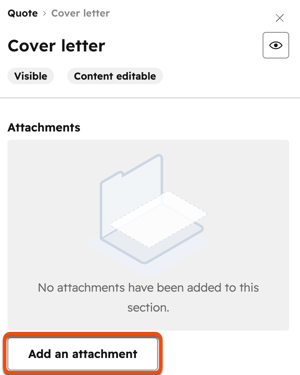
Legg til vedlegg for ytterligere kontekst. Finn ut mer om vedlegg.- Klikk på modulen for følgebrev eller sammendrag i redigeringsverktøyet for tilbud.
- Klikk på «Legg til vedlegg»i delen «Vedlegg ».
- Finn filen din i det høyre panelet:
- Søk etter og velg en fil fra filverktøyet, og klikk deretter på Sett inn filer.
- Under Nylig oppdatert klikker du på avkrysningsboksene ved siden av filene du vil legge til. Klikk på Vis alle for å vise alle filene. Klikk på Sett inn filer for å legge til filene i tilbudet.
- Klikk på Last opp for å laste opp filer fra enheten din.
- Klikk på Sett inn filer for å legge dem til i tilbudet.
- I redigeringsprogrammet på venstre sidefelt:
- Hvis du vil at vedlegget skal være en del av signeringskonvolutten, merker du av i avkrysningsboksen I signering .
- Hvis du vil endre navn på, fjerne eller laste ned vedlegget, klikker du på Handlinger og velger deretter et alternativ. Filer som er omdøpt eller fjernet, vil ikke bli omdøpt eller fjernet i filverktøyet. Nedlastede filer blir liggende i filverktøyet.
Rediger toppteksten
Topptekstmodulen viser logo, tilbudsreferanse, utstedelsesdato, utløpsdato og valuta for tilbudet. En standard utløpsperiode kan konfigureres i innstillingene.
Slik redigerer du overskriften:
- Klikk på topptekstmodulen i redigeringsprogrammet for tilbud.
- Du redigerer tilbudsreferansen i redigeringsverktøyet i venstre sidefelt, under Tilbudsreferanse:
- I Etikett-feltet kan du redigere etiketten som vises over tilbudsreferansen.
- Slå av bryteren for Tilbud for å skjule den.
- Du kan redigere utgivelsesdatoen ved å gå til venstre sidefelt under Utgivelsesdato:
- I Etikett-feltet redigerer du etiketten som vises over utstedelsesdatoen.
- Slå av utgivelsesdato-bryteren for å skjule den.
- Du kan redigere utløpsdatoen ved å gå til Utløpsdato i redigeringsverktøyet i venstre sidefelt:
- Klikk på datovelgeren og velg en utløpsdato.
- I Etikett-feltet kan du redigere etiketten som vises over utløpsdatoen.
- Slå av utløpsdatobryteren for å skjule den.
- Du redigerer valutaetiketten i redigeringsverktøyet i venstre sidefelt under Valuta:
- Rediger etiketten som vises over valutaen, i Etikett-feltet .
- Tilbudets valuta vil samsvare med den tilknyttede avtalens valutaegenskap.
- For å redigere PO-nummeret, gå til venstre i sidepanelet under PO-nummer:
- Slå på bryteren for PO-nummer for å vise et innkjøpsordrenummer på tilbudet. Når den er slått på, kan du legge til PO-nummeret før du sender det til kjøperen. PO-nummeret vil bli lagret i egenskapen «PO-nummer i tilbudet».
- Skriv inn PO-nummeret i feltet PO-nummer. Du kan la feltet stå tomt og merke av i avkrysningsboksen «Tillat kjøper å redigere PO-nummeret» for å gi kjøperen mulighet til å oppgi PO-nummeret når han eller hun gjennomgår tilbudet. Hvis du legger inn et PO-nummer og lar avkrysningsboksen være merket av, kan kjøperen redigere det oppgitte PO-nummeret.
- Rediger etiketten som vises over PO-nummeret i Etikett-feltet .
Rediger logoen
Logoer og varemerkeprofilering på tilbudene legges inn med følgende innstillinger:
-
Hvilket varemerke som vises på et tilbud, avhenger av innstillingene for tilbudets varemerkeprofilering, innstillingene for kontoens varemerkeprofilering og, hvis aktuelt, varemerket som er valgt for tilbudsmalen. Et tilbud kan inneholde:
- Logo i tilbud: Hvis du legger til en logo i innstillingene for varemerkeprofileringen, vil tilbudet bruke denne logoen.
- Logo for kontoens varemerkeprofilering: Hvis det ikke er lagt til noen logo i innstillingene for tilbudets varemerkeprofilering, bruker tilbudet logoen fra innstillingene for kontoens varemerkeprofilering.
- Varemerke-logo: Hvis kontoen din bruker varemerker og tilbudsmalen er angitt til en bestemt varemerke, vil tilbudet bruke logoen til den varemerken som er valgt i malen.
-
Fargene er basert på fargene i merkevare-kittet. Du kan overstyre fargene i merkevare-kittet ved å tilpasse varemerkeprofileringen i tilbudene eller ved å tilpasse varemerkeprofileringen i malene.
Slik redigerer eller fjerner du logoen:
- Klikk på topptekstmodulen i redigeringsprogrammet for tilbud.
-
Klikk på Logo-fanen i redigeringsfeltet til venstre.
-
For å fjerne logoen må du slå av bryteren «Rediger merkevare-kit ».
-
Hvis du vil vise firmanavnet i stedet for en logo, klikker du på Vis flere innstillinger. Slå på bryteren Vis firmanavn når logoen ikke er innstilt . Firmanavnet er angitt i innstillingene for kontoen.
-
Hvis du vil oppdatere logoen, klikker du på Last opp for å laste opp et bilde fra enheten din.
-
Klikk på Bla gjennom bilder for å vise bilder som er lastet opp til filverktøyet. I det høyre panelet:
-
Bruk søkefeltet til å søke etter et bilde som allerede er lastet opp til filverktøyet. Klikk på bildet for å bruke det som logo for tilbudet.
-
Under Nylig oppdatert kan du klikke på en mappe for å vise bildene i den, eller klikke på Vis alle for å vise alle filene.
- Klikk på bildet for å legge det til som logo.
- For å legge til et bilde fra en nettadresse, lage et bilde med Adobe Express eller lage et bilde med Canva, klikker du på nedpil-ikonet påLastopp-knappen og velg etalternativ.
-
Klikk på X øverst til høyre i høyre panel når du har lagt til bildene dine.
-
Rediger partene i tilbudet
I partsmodulen vises selgerens opplysninger, kjøperens kontaktpersoner og selskap, samt faktureringskontakten og selskapet som er tilknyttet tilbudet.
Selgerdetaljer
- Opplysningene om selgeren er basert på den som opprettet tilbudet, selv om avtalen har en annen eier. Hvis avtaleansvarlig oppretter tilbudet, vil vedkommende også bli angitt som selger i tilbudet.
- Selgeropplysninger, inkludert telefonnummer, fylles ut fra brukerprofilen til brukeren som oppretter tilbudet. Selgerens firmaopplysninger hentes fra kontoens firmaopplysninger.
- Selgerens navn, telefonnummer og firmainformasjon kan oppdateres. Hvis du oppdaterer selgerens opplysninger, er det bare tilbudet som oppdateres. Avtalen, brukerprofilen og bedriftsinformasjonen er ikke oppdatert.
- Et tilbud må ha selgerens e-postadresse og firmanavn for å kunne opprettes.
Kjøper- og faktureringsopplysninger
- Kjøperens kontakt og selskap fylles ut fra den tilknyttede avtalen.
- Et tilbud må inneholde én kontaktperson hos kjøperen. Det kan legges til flere kjøperkontakter.
- Et tilbud kan maksimalt være tilknyttet til én kjøperbedrift, én faktureringskontakt og én faktureringsbedrift.
- Kjøperne får tilsendt tilbudet for godkjenning. Hvis det også legges til faktureringskontakter, vil disse motta fakturaer og faktureringsdokumenter, for eksempel kvitteringer. Hvis det ikke er lagt til faktureringskontakter, sendes fakturaer og faktureringsopplysninger til kjøperkontaktene.
Rediger selgerdetaljer
- Klikk på partsmodulen i redigeringsverktøyet for tilbud.
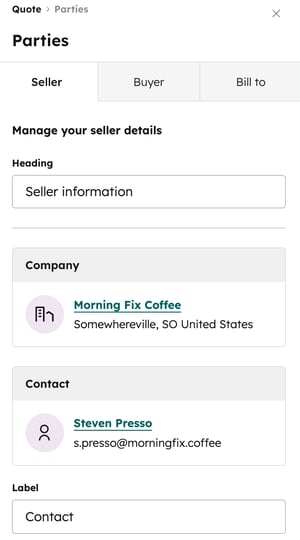
- Klikk på fanen Selger i redigeringsfeltet til venstre.
- I feltet Overskrift skriver du inn overskriften som skal vises over selgerens kontakt- og firmaopplysninger.
- For å oppdatere selskapsopplysningene holder du musepekeren over selskapet og klikker på Rediger-ikonet. Oppdater opplysningene i høyre panel, og klikk deretter på Lagre. Endringer som gjøres i selgers selskapsopplysninger, oppdaterer kun tilbudet, ikke kontoinnstillingene dine.
- For å oppdatere kontaktopplysningene, hold musepekeren over kontakten og klikk på redigeringsikonet Rediger-ikonet. Oppdater opplysningene i høyre panel, og klikk deretter på Lagre. Endringer i selgerens kontaktopplysninger oppdaterer kun tilbudet, ikke HubSpot-brukerprofilen din.
- I feltet «Etikett » kan du redigere teksten som skal vises over selgerens kontaktopplysninger.
Rediger kjøperopplysninger
- Klikk på partsmodulen i redigeringsverktøyet for tilbud.
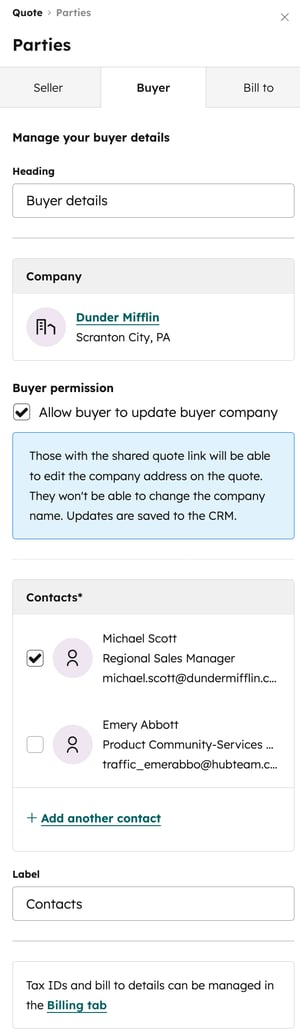
- Klikk på fanen Kjøper i redigeringsfeltet til venstre.
- I feltet Overskrift skriver du inn overskriften som skal vises over kjøperens kontakt- og firmaopplysninger.
- Hvis et selskap ikke er tilknyttet tilbudet, klikker du på + Legg til kjøperselskap.
- Søk etter et selskap og merk av i avkrysningsboksen ved siden av selskapet, og klikk deretter på Neste. Legg til tilknytningsetiketter, og klikk deretter på Lagre.
- Klikk på fanen «Opprett ny » for å opprette en ny foretaksoppføring.
- Hvis et selskap allerede er tilknyttet tilbudet, klikker du på firmanavnet, oppdaterer opplysningene i høyre panel og klikker deretter på Lagre. Oppdateringer som gjøres på tilbudet, vil også oppdatere foretaksoppføringen.
Merk: Hvis automatisk beregning av merverdiavgift er aktivert, brukes firmaadressen til å avgjøre om det skal legges til merverdiavgift på tilbudet. Hvis et faktureringsselskap legges til i fanen Fakturere til, vil faktureringsselskapets adresse bli brukt til å beregne automatisk merverdiavgift i stedet.
- Under Kjøpertillatelse velger du avkrysningsboksen Tillat kjøper å oppdatere kjøperens firma for å tillate kjøperen å oppdatere firmaopplysningene sine. Hvis kjøperen oppdaterer adressen når han eller hun godtar tilbudet, vil de oppdaterte adresseopplysningene oppdatere den eksisterende foretaksoppføringen i HubSpot.
Merk: Hvis et firma legges til i tilbudet, med eller uten adresse, kan kjøperen redigere adresseopplysningene, men ikke firmanavnet. Hvis et selskap ikke er lagt til i tilbudet, kan kjøperen legge til firmanavn og adresse.
- Hvis kontakter ikke er tilknyttet tilbudet, klikker du på + Legg til kjøperkontakt.
- Søk etter kontakter og merk av i avkrysningsboksene ved siden av kontaktene, og klikk deretter på Neste. Legg til tilknytningsetiketter, og klikk deretter på Lagre.
- Klikk på fanen Opprett ny for å opprette en ny kontaktoppføring.
- Hvis kontakter er tilknyttet tilbudet, klikker du på navnet på en kontakt, oppdaterer opplysningene i høyre panel og klikker deretter på Lagre. Oppdateringer som gjøres på tilbudet, vil også oppdatere kontaktoppføringen.
- Merk av eller fjern merket i avkrysningsboksene ved siden av kontaktene for å legge til eller fjerne dem fra tilbudet.
- Klikk på + Legg til en annen kontakt for å legge til en annen kontakt i tilbudet.
- I feltet «Etikett » kan du redigere etiketten som skal vises over kjøperens kontaktopplysninger.
Rediger faktureringsdetaljer
- Klikk på partsmodulen i redigeringsverktøyet for tilbud.
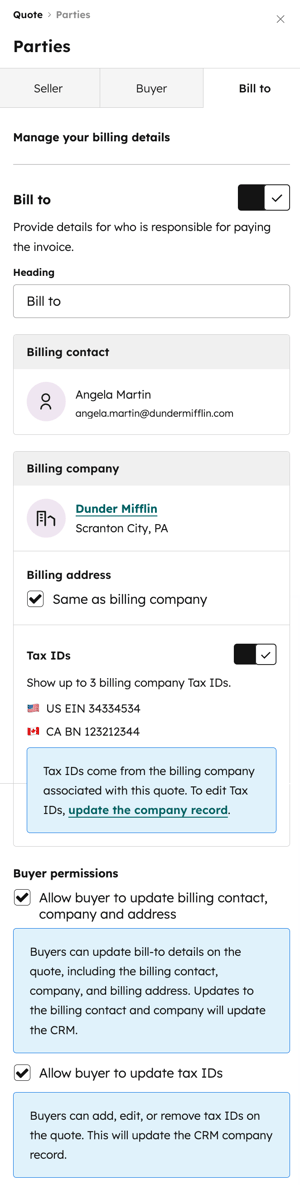
- Klikk på fanen Faktura til i venstre sidefelt.
- Slå på Regning for å vise faktureringsdetaljer (kontakt, firma, adresse og skatte-ID).
- I feltet Overskrift angir du overskriften som skal vises over faktureringsinformasjonen.
- Hvis det ikke er tilknyttet en faktureringskontakt til tilbudet, klikker du på + Legg til faktureringskontakt under Faktureringskontakt.
- Søk etter kontakter og merk av i avkrysningsboksene ved siden av kontaktene, og klikk deretter på Neste. Legg til tilknytningsetiketter, og klikk deretter på Lagre.
- Klikk på fanen Opprett ny for å opprette en ny kontaktoppføring.
- For å endre faktureringskontakt, hold musepekeren over kontakten og klikk på erstatningsikonet.
- Hvis et faktureringsselskap ikke er tilknyttet tilbudet, klikker du på + Legg til faktureringsselskap under Faktureringsselskap .
- Søk etter et selskap og merk av i avkrysningsboksen ved siden av selskapet, og klikk deretter på Neste. Legg til tilknytningsetiketter, og klikk deretter på Lagre.
- Klikk på fanen «Opprett ny » for å opprette en ny foretaksoppføring.
- Hvis et faktureringsfirma er tilknyttet tilbudet, klikker du pånavnet påfaktureringsfirmaet, oppdaterer opplysningene i høyre panel og klikker deretter på Lagre. Faktureringsadresseopplysningene lagres i følgende egenskaper i tilbudet: Kjøperens faktureringsadresse, Kjøperens faktureringsadresse 2, Kjøperens faktureringsby, Kjøperens faktureringsstat/region, Kjøperens faktureringsstat/regionkode, Kjøperens faktureringsland, Kjøperens faktureringslandkode.
- Hvis du vil erstatte faktureringsselskapet, holder du musepekeren over selskapet og klikker på ikonet Erstatt.
- Hvis du vil slette faktureringsselskapet, holder du musepekeren over selskapet og klikker på slette-ikonet.
- Under Faktureringsadresse velger du avkrysningsboksen Samme som faktureringsselskap for å bruke faktureringsselskapets adresse for fakturering på tilbudet.
- Hvis du vil legge til en separat faktureringsadresse, klikker du på + Legg til faktureringsadresse. Skriv inn faktureringsadressen i det høyre panelet, og klikk på Lagre. Endringer i faktureringsadresseopplysningene oppdaterer kun tilbudet, ikke foretaksoppføringen.
Merk: Hvis automatisk beregning av merverdiavgift er aktivert, brukes faktureringsadressen fra til å avgjøre om merverdiavgift skal legges til tilbudet.
- Slå på bryteren Skatte-ID-er for å legge til opptil tre skatte-ID-er i tilbudet. Rediger eksisterende skatte-ID-er ved å klikke på navnet på faktureringsfirmaet , og klikk deretter på fanen Skatte-ID-er i høyre panel. Legg til selgers skatte-ID via fakturaer.
- Under Kjøpertillatelser:
- Merk av i avkrysningsboksen Tillat kjøper å oppdatere kontakt, firma og adresse for å tillate kjøperen å oppdatere faktureringsopplysningene.
- Merk av i avkrysningsboksen Tillat kjøper å oppdatere skatte-ID-er for å tillate kjøperen å legge til, redigere eller fjerne skatte-ID-er. Kjøpere kan legge til opptil tre skatte-ID-er i tilbudet.
Rediger sammendraget
Oppsummeringsdelen inneholder avtaledato, varighet, rabatter og total kontraktverdi.
Angi ikrafttredelsesdato
-
Klikk på oppsummeringsmodulen i redigeringsverktøyet for tilbud.
-
I redigeringsverktøyet i venstre sidefelt, under «Ikrafttredelsesdato», klikker du på rullegardinmenyen «Ikrafttredelse» og velger ett av følgende alternativer:
-
Ved avtale: standardinnstillingen. Dette er datoen tilbudet går over til Akseptert, enten gjennom e-signatur, klikk for å akseptere avtalen eller ved at en HubSpot-bruker markerer tilbudet som signert.
-
Egendefinert dato : Angi en egendefinert dato. Når fakturering er aktivert, må datoen ligge i fremtiden. Når fakturering er deaktivert, kan du angi et tilbuds ikrafttredelsesdato til en tidligere dato. Når man bruker en dato som ligger i fortiden, vil utløpsdatoen bli behandlet som kjøperens frist for signering. Dette betyr at kjøperen fortsatt kan signere når som helst frem til utløpsdatoen, selv om ikrafttredelsesdatoen ligger i fortiden. Når du har valgt dette alternativet, bruker du datovelgeren til å velgeikrafttredelsesdato.
-
Forsinkelse (dager): Forsinkelse av faktureringsstart med et visst antall dager etter betaling. Når du har valgt dette alternativet, skriver du inn et tall i feltet.
-
Forsinkelse (måneder): Forsinkelse av faktureringsstartdatoen med et antall måneder etter betaling. Når du har valgt dette alternativet, skriver du inn et tall i feltet.
-
-
I feltet «Etikett» kan du redigere etiketten som vises over ikrafttredelsesdatoen.
- Slå av bryteren for «Ikrafttredelsesdato» for å skjule ikrafttredelsesdatoen.
Rediger detaljer om terminens lengde
- Klikk på oppsummeringsmodulen i redigeringsverktøyet for tilbud.
- I redigeringsverktøyet i venstre sidefelt, under«Varighet»:
- I Etikett-feltet kan du redigere etiketten som vises over termlengden.
- Slå av bryteren for «Semesterlengde» for å skjule semesterlengden.
Vær oppmerksom på dette:
- Terminlengden beregnes automatisk basert på faktureringsstart- og -sluttdatoer på tvers av alle linjeelementer. Faktureringssluttdato beregnes som faktureringsstartdato fra faktureringsfrekvens × antall betalinger. Hvis faktureringen for eksempel skjer månedlig med seks betalinger fra og med 1. juni 2025, er sluttdatoen for faktureringen 1. november 2025.
- Hvis alle linjeelementene er satt til Automatisk fornyelse til de kanselleres, markeres terminlengden som Evergreen. Hvis innstillingen «Opprett kontrakter automatisk fra godkjente tilbud» er aktivert, kan du lese mer om evigvarende kontrakter.
Rediger det totale rabattformatet
- Klikk på oppsummeringsmodulen i redigeringsverktøyet for tilbud.
- Klikk på rullegardinmenyen Format i venstre sidefelt under Total rabatt, og velg et alternativ:
- Vis som beløp: Vis rabattbeløpet i tilbudets valuta.
- Vis som prosent: Vis rabatten som en prosentandel.
- Vis som prosent og beløp: Vis rabatten som en prosentandel og som et beløp i tilbudets valuta.
- I Etikett-feltet kan du redigere etiketten som vises over den totale rabatten.
- Slå av Totalrabatt-bryteren for å skjule totalrabatten.
Rediger detaljer om total kontraktverdi
- Klikk på oppsummeringsmodulen i redigeringsverktøyet for tilbud.
- I redigeringsverktøyet i venstre sidefelt, under Total kontraktverdi:
- I Etikett-feltet kan du redigere etiketten som vises over den totale kontraktverdien.
- Slå av bryteren Total kontraktverdi for å skjule total kontraktverdi.
Konfigurer linjeelementer
Linjeelementer arves fra den tilknyttede avtalen, men linjeelementer på tilbud har egne ID-er som er atskilt fra avtaleoppføringens ID-er for linjeelementer. Finn ut mer om hvordan linjeelementer fungerer.
Hvis den tilknyttede avtalen ikke inneholder linjeelementer, kan du legge dem til i tilbudet. Du kan også legge til flere Linjeelementer og redigere eksisterende Linjeelementer i tilbudet.
Merk:Når du bruker Hubspot-betalinger eller Stripe-betalingsbehandling som betalingsleverandør, må det totale beløpet som skal betales være over 0,50 dollar, eller tilsvarende minimumsbeløp i oppgjørsvalutaen. Hvis et gjentakende linjeelement skal betales på et senere tidspunkt, kan det behandles dersom minst ett annet linjeelement skal betales ved betaling. Les mer om minimumsbeløpene.
Legg til linjeelementer
Tillatelser påkrevd Tillatelsene Super Admin eller Opprett e gendefinerte Linjeelementer er påkrevd for å opprette egendefinerte Linjeelementer.
Merk: Dersom tilbudet tilbyr nettbetalingeller bryteren«Aktiver fakturering» er slått på, må antallet på de enkelte linjeelementene være heltall.
- Klikk på modulen for linjeelementer i tilbudsredigeringsprogrammet.
- Klikk på Rediger alle linjeelementer øverst til høyre i modulen for linjeelementer.
- Klikk på Legg til linjeelement øverst til høyre, og velg deretter et alternativ:
- Velg fra produktbibliotek: Legg til et linjeelement basert på et produkt i produktbiblioteket, inkludert linjeelementer som er opprettet ved hjelp av HubSpot-Shopify-integreringen.
- Søk etter produktnavn, produktbeskrivelse eller SKU, eller klikk på Avanserte filtre for å avgrense søket.
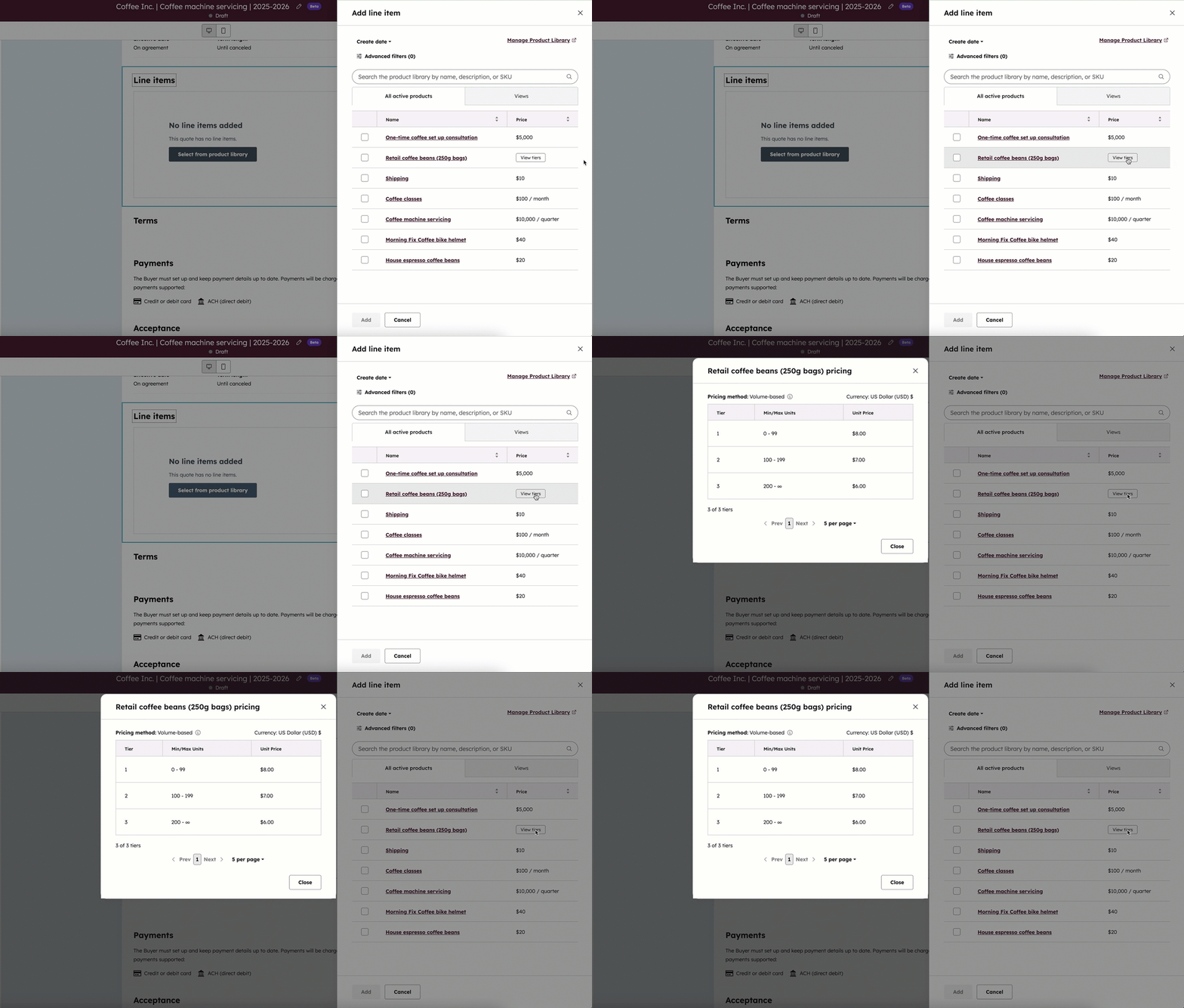
- Merk av i avkrysningsboksene i høyre panel ved siden av produktene du vil basere linjeelementet ditt på. Hvis du velger linjeelementer med trinnvis prissetting , klikker du på«Vis nivåer » for å se de ulike nivåene for produktet før du legger til linjeelementet.
- Opprett egendefinert Linjeelement: Opprett et egendefinert Linjeelement som er unikt for tilbudet. Når du har valgt dette alternativet, bruker du det høyre panelet til å legge inn detaljer om linjeelementet. Velg avkrysningsboksen Lagre linjeelementet i produktbiblioteket for å lagre linjeelementet i produktbiblioteket. Klikk på Lagre eller Lagre og legg til en ny.
- Velg fra produktbibliotek: Legg til et linjeelement basert på et produkt i produktbiblioteket, inkludert linjeelementer som er opprettet ved hjelp av HubSpot-Shopify-integreringen.
Vær oppmerksom på dette:
- Hvis du blir med i betatestingen av Connected konfigurere-pris-tilbud, fakturering og betalinger:
- Det opprettes en abonnementsoppføring som tilknyttes til kontrakten. -abonnementsoppføringen brukes til rapporteringsformål. Eventuelle endringer i abonnementsoppføringene vil ikke påvirke faktureringen og vil ikke føre til endringer i kontrakten. All fakturering skal håndteres i henhold til kontrakten.
- Hvis tilbudet inneholder én linjeelement med gjentakende faktureringsfrekvens og én engangslinjeelement, vil både det gjentakende linjeelementet og engangslinjeelementet bli fakturert gjennom kontrakten.
- Hvis du ikke er registrert i betaversjonen av Connected konfigurere-pris-tilbud, fakturering og betalinger:
- Hvis du angir en gjentakende faktureringsfrekvens (f.eks. månedlig), opprettes det et abonnement for kjøperen.
- Hvis tilbudet inneholder ett Linjeelement med tilbakevendende faktureringsfrekvens og ett Linjeelement med engangsfakturering, opprettes det et abonnement for det tilbakevendende linjeelementet, og det opprettes en separat faktura for linjeelementet med engangsfakturering. Finn ut mer om abonnementer.
Konfigurer rampeprising
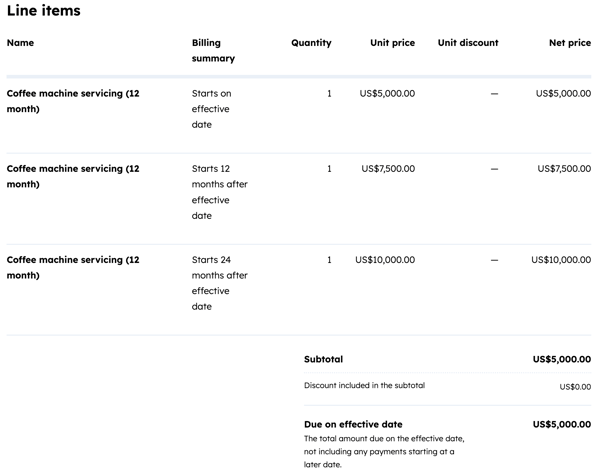
Bruk rampeprising for å ta ulike priser for det samme produktet over ulike perioder. For eksempel 5 000 dollar i år én, 7 500 dollar i år to og 10 000 dollar i år tre. Slik konfigurerer du rampeprising:
- Legg til samme produkt som separate linjeelementer for å matche rampingen (f.eks. ett for år én, ett for år to, ett for år tre).
- Angistartdatoen for fakturering for hvert produkt (f.eks. år én starter i dag, år to starter om ett år, år tre starter om to år).
- Still innvarigheten avperioden slik at den samsvarer med opptrappingen (f.eks. ett år for hvert produkt).
Merk: Det er ikke mulig å konfigurere rampepriser når du bruker HubSpot-betalinger, ettersom alle linjeelementer må faktureres ved betaling.
Rediger linjeelementer
-
Klikk påmodulen for linjeelementer i tilbudsredigeringsprogrammet, og klikk deretter på Rediger alle linjeelementer øverst til høyre. Produktbiblioteket påvirkes ikke når man redigerer et linjeelement.
- Du kan redigere kolonnene som vises i tabellen for linjeelementet. Hvis du er Super Admin, kan du angi hvilke kolonner som skal vises for alle brukere som standard. Lær hvordan du redigerer kolonner.
- Rediger linjeelementene i redigeringsverktøyet ved å endre verdiene i hver kolonne.

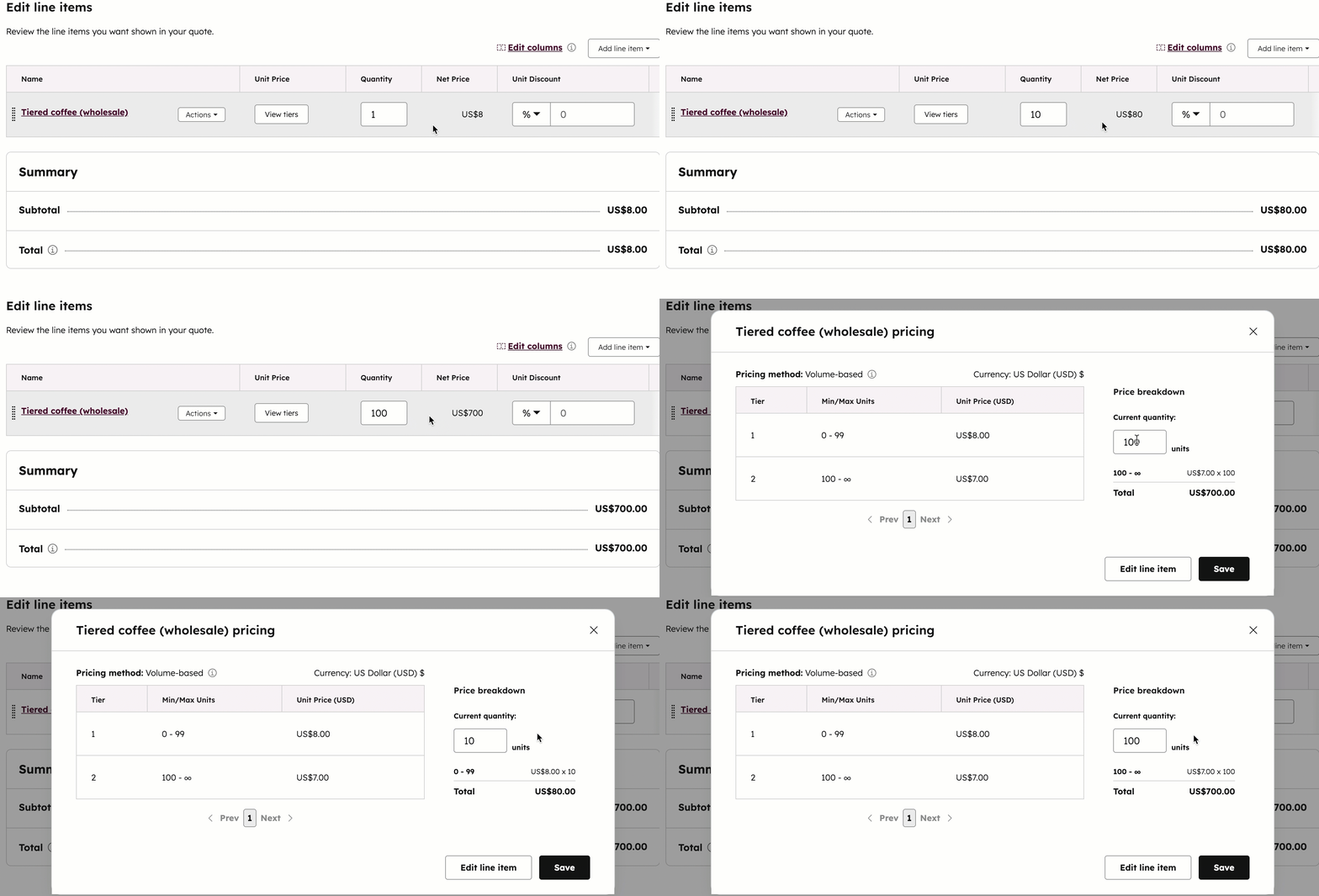
- Når du redigerer linjeelementer med nivådelte priser, oppdateres prisene basert på nivået når du redigerer antallet. Klikk på«Vis nivåer » for å redigere mengdene ved siden av tabellen over nivåer, slik at du kan se hvilket nivå prisene tilhører.
- Som standard starter faktureringen for engangs- og gjentakende linjeelementer ved betaling (på ikrafttredelsesdatoen). Hvis du vil belaste kjøperen for et linjeelement senere, klikker du på nedtrekksmenyen Faktureringsstartdato og velger deretter ett av følgende alternativer:
- Egendefinert dato: en bestemt dato i fremtiden. Når du har valgt dette alternativet, klikker du på datovelgeren i høyre panel, velger en startdato og klikker deretter på Lagre.
- Forsinkelse (dager): Forsinkelse av faktureringsstart med et visst antall dager etter betaling. Når du har valgt dette alternativet, skriver du inn et tall i feltet Forsinkelse av faktureringsstart med dager i høyre panel, og klikker deretter på Lagre.
- Forsinkelse (måneder): Forsinkelse av faktureringsstartdatoen med et antall måneder etter betaling. Når du har valgt dette alternativet, skriver du inn et tall i feltet Forsinkelse av faktureringsstart etter måneder i høyre panel, og klikker deretter på Lagre.
Merk: Stripe-betalingsbehandling kan behandle gjentatte Linjeelementer som forfaller på et senere tidspunkt, så lenge det er minst ett Linjeelement som forfaller ved betaling på tilbudet. Linjeelement 1 forfaller for eksempel ved betaling, og linjeelement 2 forfaller om 30 dager.
- Det er mulig å legge til avgifter på linjeelementer, eller du kan benytte automatisk beregning av omsetningsavgift ved bruk av nettbetalinger. For å legge til avgifter på linjeelementer, klikk på rullegardinmenyen «Avgiftssats» og angi avgiftssatsene for de enkelte linjeelementene. Kolonnen «Skattbeløp » oppdateres automatisk.
- Hvis du bruker automatisk beregning av omsetningsavgift, må du slå på bryteren for«Automatisk beregning av omsetningsavgift» i redigeringsverktøyet for linjeelementer. Automatisk merverdiavgift beregnes når tilbudet opprettes.
- I kolonnen Skattekategori klikker du på rullegardinmenyen og velger skattekategori for hvert linjeelement. Du kan velge ulike skattekategorier for ulike linjeelementer. Hvert linjeelement må ha et unikt navn.
- Hvis du sender en vare som en del av tilbudet, må du legge til et linjeelement for frakt for at den automatiske avgiften skal beregnes riktig. Hvis du ikke har lagt til frakt i produktbiblioteket, kan du legge til et egendefinert linjeelement med avgiftskategorien Frakt.
Vær oppmerksom på dette:
- Når du bruker automatisk merverdiavgift på tilbud, beregnes avgiften bare for beløp som skal betales ved betaling. Hvis alle linjeelementer har fremtidige faktureringsdatoer og ingen betaling forfaller ved betaling, vil tilbudet ikke vise et automatisk beløp for merverdiavgift. I dette tilfellet vil den aktuelle avgiften beregnes og vises på den første fakturaen som genereres når faktureringen starter.
-
Du kan legge til flere Linjeelementer for frakt i produktbiblioteket, men du kan bare legge til ett Linjeelement for frakt per tilbud. Minst ett annet produkt eller linjeelement må være inkludert i tilbudet.
- Hvis du vil legge til en rabatt på et linjeelement, klikker du på rullegardinmenyen i kolonnen Enhetsrabatt og velger prosent eller valuta. Valutaen i rullegardinmenyen vil samsvare med valutaen i tilbudet. Angi beløpet for rabatten. Rabatter kan angis på enkeltlinjeelementer, ikke på hele tilbudet.
- Hvis du vil redigere detaljene for linjeelementet, eller hvis du vil klone eller slette et linjeelement, holder du musepekeren over linjeelementet, klikker på Handlinger og velger deretter et alternativ:
-
Rediger: Rediger linjeelementet for tilbudet. Produktbiblioteket vil ikke bli påvirket.
- Klone: Opprett et nytt linjeelement med de samme detaljene.
-
Slett: Slett linjeelementet.
-
- Hvis du vil endre rekkefølgen på linjeelementene, klikker du på og drar et linjeelement ved hjelp av dra-håndtaket.
-
Sammendrag-delen viser hvordan kjøperen din vil bli belastet. Lær hvordan du viser en spesifikasjon av tilbudssummen.
- Delsummen viser bare de varene som skal betales ved betaling. Eventuelle poster som belastes på et senere tidspunkt, vises i summen for fremtidige betalinger .
- Alle poster, uavhengig av forfallsdato, blir summert ved siden av Total.
- Slå av bryteren forautomatisk merverdiavgift for å deaktivereautomatisk merverdiavgift .
- Når du har gjort oppdateringene, klikker du på Lagre nederst til venstre.
Vær oppmerksom på dette:
- Selv om muligheten til å legge til en skatt, avgift eller rabatt finnes i HubSpot, er det dine juridiske rådgivere og kontoadministratorer som er den beste ressursen for å gi deg råd om etterlevelse i din spesifikke situasjon.
- Opptil seks desimaler støttes når du angir enhetsprisen for et linjeelement i en hvilken som helst valuta, og rabattene avrundes basert på valutaens presisjon ved betaling. Hvis et linjeelement for eksempel koster 11,90 USD og det gis 15 % rabatt, avrundes rabatten på 1,785 USD til 1,79 USD. Kjøperen betaler totalt 10,11 dollar.
Tilpass totaler
Vis fordelingen av tilbudets totalsum, inkludert rabatt og avgifter til kjøperne. Slik viser du fordelingen:
- Klikk på modulen for linjeelementer i tilbudsredigeringsprogrammet.
- I redigeringsverktøyet i venstre sidefelt klikker du på fanen «Totals ».
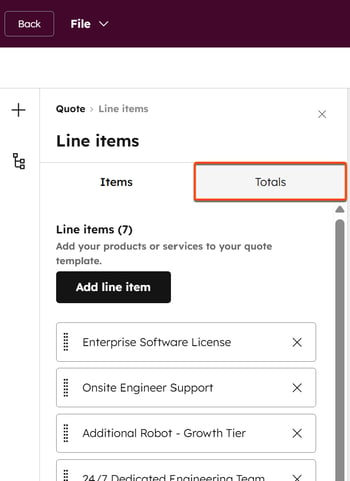
- Slå på Totals-bryteren .
- Under «Subtotal» klikker du pårullegardinmenyen «Display» og velger etalternativ:
- Enkelt delbeløp: viser nettoprisen for engangs- og gjentakende linjeelementer.
- Delsum med oversikt: viser en oversikt over engangslinjeelementer og gjentakende linjeelementer med samme ikrafttredelsesdato. For eksempel:
Linjeelement 1 Linjeelement 2 Totalt før rabatt Delsum etter rabatt Total rabattprosent $100 $100 $200 $150 25% (50/200) - I Etikett-feltet redigerer du etiketten som vises ved siden av beløpet for delsummen.
- Under «Rabatt inkludert i delsummen» klikker du på rullegardinmenyen «Vis» og velger et alternativ:
- Vis som beløp: Vis rabatter i tilbudsvalutaen.
- Vis som prosentandel: Vis rabatter som prosentandel.
- Vis som beløp og prosent: Vis rabatter i tilbudsvalutaen og som en prosentandel.
- I feltet «Etikett » kan du redigere etiketten som vises ved siden av rabattbeløpet.
- Slå av bryteren Rabatt inkludert i delsummen for å skjule den.
- Det totale skattebeløpet beregnes for alle engangs- og gjentakende linjeelementer som begynner på samme virkningsdato. Under skatt:
- I Etikett-feltet kan du redigere etiketten som vises ved siden av de totale avgiftene.
- Slå av Taxes-bryteren for å skjule dem.
- Beløpet som forfaller på ikrafttredelsesdatoen, er det totale beløpet etter skatt som forfaller på ikrafttredelsesdatoen. Det inkluderer ikke betalinger som starter på et senere tidspunkt. Under Forfall på ikrafttredelsesdato:
- I Etikett-feltet kan du redigere etiketten som vises ved siden av summen for forfallsdato.
- I feltet Beskrivelse skriver du inn en beskrivelse som forklarer totalsummen for ikrafttredelsesdatoen for kjøperen.
- Total kontraktverdi (Total kontraktverdi) er den totale verdien i løpet av kontraktsperioden, inkludert alle engangskostnader og gjentakende kostnader som har definerte faktureringsvilkår. Total kontraktverdi inkluderer ikke tilbakevendende kostnader som faktureres på ubestemt tid. Under «Total kontraktverdi» (TCV).
- I feltet «Etikett » kan du redigere etiketten som vises ved siden av total kontraktverdi.
- Slå av Total kontraktverdi (TCV) for å skjule den.
Tilpasse tabellens egenskaper for linjeelementer
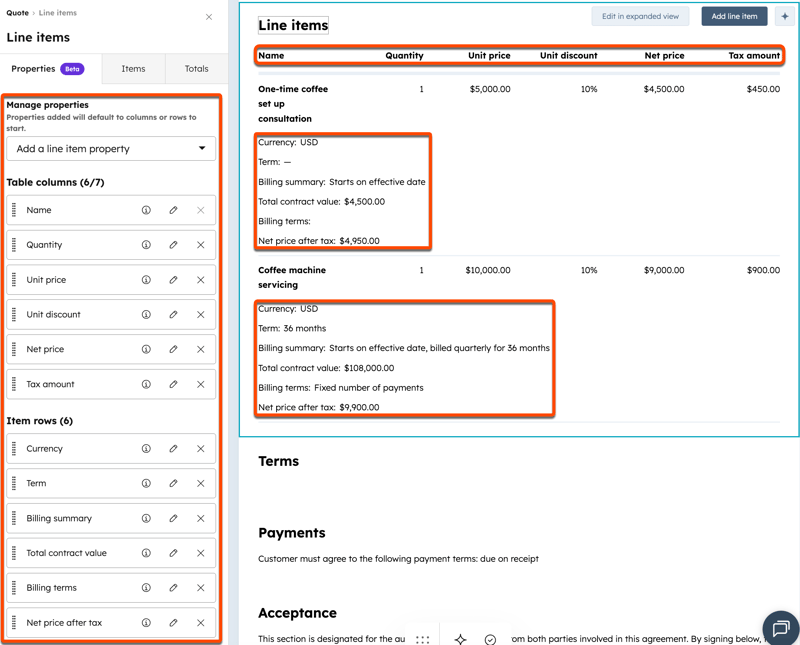
Legg til eller fjern egenskaper for linjeelementer fra tabellen for linjeelementer for å tilpasse informasjonen om linjeelementet som kjøperen ser i et tilbud. Tabellen med linjeelementer kan ha opptil syv kolonner. Ytterligere egenskaper kan vises som rader under hvert linjeelement.
Merk: Egenskapene for Linjeelement for filer og HubSpot-brukere kan ikke vises på tilbud.
Slik tilpasser du egenskapene som vises:
- Klikk på modulen for linjeelementer i tilbudsredigeringsprogrammet.
- I redigeringsverktøyet i venstre sidefelt klikker du på fanen «Egenskaper ».
- Eksisterende egenskaper vises under Tabellkolonner og Element-rader. Slik redigerer du etiketten for egenskapen og plasseringen av den:
- Klikk på redigeringsikonet ved siden av en egenskap.
- Under Vis som velger du Tabellkolonne eller Elementrad.
- I etikettfeltet (som vises som «Radetikett» eller «Kolonneetikett», avhengig av hva du redigerer), skriver du inn et-etikettnavn. Klikk på Tilbake for å lagre endringene.
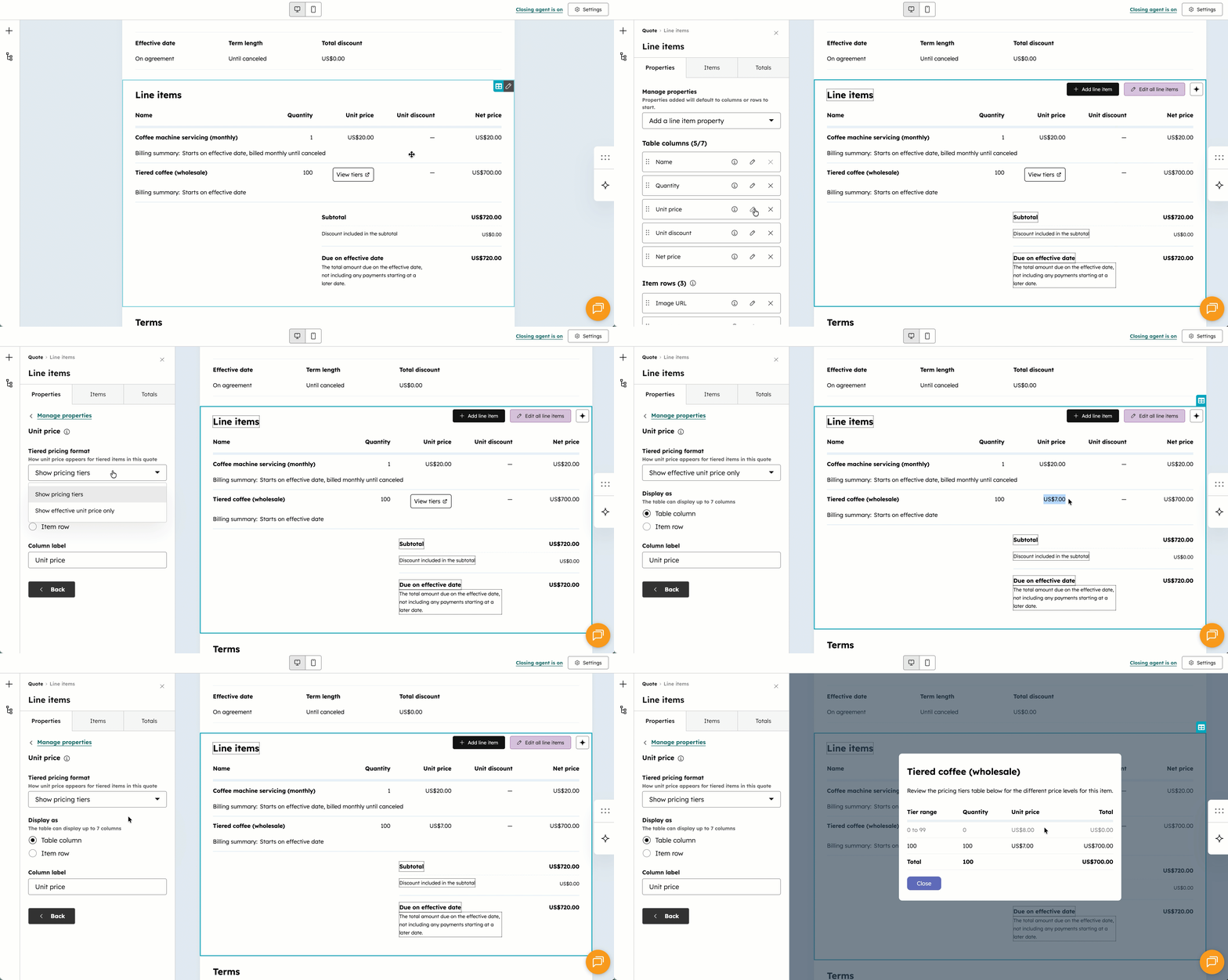
- For å vise eller skjule informasjon om prisnivå ved siden av linjeelementer med nivåpris, klikker du på redigeringsikonet ved siden av egenskapen Enhetspris , klikk på rullegardinmenyen Nivå-prisformat , og velg et alternativ:
- Vis prisnivåer: Vis koblingen Vis nivåer i tilbudet, slik at kjøperen kan se de ulike nivåene for produktene.
- Vis kun effektiv enhetspris: vis kun prisen per enhet.
- Klikk påX-en ved siden av en egenskap for å fjerne den fra tabellen med linjeelementer.
- For å legge til en egenskap for linjeelementet, klikk på rullegardinmenyen«Legg til en egenskap for linjeelementet» og velg enegenskap.
- For å endre rekkefølgen på egenskapene, klikk og dra en egenskap ved hjelp av dra-håndtaket.
- De valgte egenskapene vises som kolonner og rader i linjeelementet i tilbudet.
Rediger vilkårene
- Klikk på vilkårsmodulen i redigeringsverktøyet for tilbud.
- Hvis du vil endre tittelen, klikker du på tittelen på vilkårene og skriver inn en ny tittel.
- Skriv inn vilkårene. Bruk formateringsverktøylinjen øverst til å tilpasse teksten, og legg til lenker, emojis og tekstutdrag. Klikk på AI-ikonet øverst til høyre i modulen eller i formateringsverktøylinjen for å generere tekst ved hjelp av AI.
Legg til vedlegg til vilkårene
Legg til vedlegg for ytterligere kontekst. Finn ut mer om vedlegg. Slik legger du til et vedlegg i vilkårsmodulen:
- Klikk på vilkårsmodulen i redigeringsverktøyet for tilbud.
- Klikk på «Legg til vedlegg»i delen «Vedlegg ».

- Finn filen din i det høyre panelet:
- Søk etter og velg en fil fra filverktøyet, og klikk deretter på Sett inn filer.
- Under Nylig oppdatert klikker du på avkrysningsboksene ved siden av filene du vil legge til. Klikk på Vis alle for å vise alle filene. Klikk på Sett inn filer for å legge til filene i tilbudet.
- Klikk på Last opp for å laste opp filer fra enheten din.
- Klikk på Sett inn filer for å legge dem til i tilbudet.
- I redigeringsprogrammet på venstre sidefelt:
- Hvis du vil at vedlegget skal være en del av signeringskonvolutten, merker du av i avkrysningsboksen I signering .
- For å gi vedlegget et nytt navn, slette det eller laste det ned, klikker du på «Handlinger» og velger deretter et alternativ:
- Gi nytt navn: Gi filen et nytt navn. Skriv inn etnavn i dialogboksen, og klikk på«Lagre». Filnavnet oppdateres ikke i filverktøyet, men kun i tilbudet.
- Fjern: Fjern filen fra tilbudet. Filen blir ikke fjernet fra filverktøyet.
- Last ned: Last neden kopi av filen. Filen vil fortsatt være tilgjengelig i filverktøyet.
Rediger fakturerings- og betalingsalternativer
- Klikk på betalingsmodulen i redigeringsverktøyet for tilbud.
- Angi faktureringsalternativene i fanen Fakturering i redigeringsverktøyet på venstre sidefelt:
- Hvis du blir med i betaversjonen av Connected Konfigurere-pris-tilbud, Fakturering og Betalinger, blir bryteren «Aktiver fakturering » satt i henhold til verdien som er angitt i faktureringsinnstillingeneeller i tilbudsmalen. Les mer om:
- For å oppdatere faktureringen for tilbudet, slå bryteren «Aktiver fakturering » på eller av.
- Hvis innstillingen «Opprett kontrakter automatisk fra godkjente tilbud» er aktivert, og du er med i betaversjonen av Connected konfigurere-pris-tilbud, Billing og Payments, kan du angi en innkrevingsprosess. Innkrevningsprosessenfastsettes ut fra verdien som er angitt i faktureringsinnstillingene , men kan oppdateres når du oppretter et tilbud. Hvis du ikke er blitt med i betaversjonen av Connected konfigurere-pris-tilbud, Billing og Payments, vil ikke dette alternativet være tilgjengelig. Under innkrevningsprosessen:
- Velg Automatisk innkreving for å automatisk belaste fakturaer med kundens betalingsmåte på hver faktureringsdato.
- Velg Manuell innkreving for å sende fakturaer på hver faktureringsdato som kunden må betale manuelt.
- Klikk på rullegardinmenyen «Betalingsbetingelser» og velgbetalingsbetingelsene. Les mer om betalingsbetingelser.
- I redigeringsverktøyet i venstre sidefelt klikker du på fanen «Betalinger»for å konfigurere betalingsalternativene:
- Hvis fakturering er aktivert, vil vekslingsknappen Godta nettbetalinger være slått på som standard. De forhåndsutfylte alternativene på dette skjermbildet gjenspeiler det som er angitt i betalingsinnstillingene. Hvis fakturering ikke er aktivert for tilbudet, kan det ikke aksepteres nettbetalinger for tilbud.
- Merk av eller fjern merket i avkrysningsboksene Aksepterte betalingsformer for å velge hvilke betalingsskjemaer du vil godta. Hvis du brukerHubSpot-betalinger, vil valg av «Kreditt- eller debetkort» automatisk aktivere alternativene Apple Pay og Google Pay.
- Hvis du har satt opp gebyrer, merker du av i avkrysningsboksene ved siden av gebyrene du vil bruke på betalingen av tilbudet, under Gebyrer som brukes ved betaling.
- Velg avkrysningsboksen Innkrevninger av faktureringsadresse for kredittkortkjøp for å innhente faktureringsadressen til kjøperne dine.
- Velg avkrysningsboksen Samle inn leveringsadresse for å samle inn leveringsadressen til kjøperne dine.
- Fjern avkrysningsboksen Samle inn kundens betalingsopplysninger i kassen for fremtidige belastninger hvis du ikke vil lagre kjøperens betalingsmåte i kontaktoppføringen for fremtidige belastninger.
Rediger godkjenningsmetoden
I akseptseksjonen definerer du hvordan kjøperen skal godta tilbudet (skrive ut og signere, e-signatur eller godta uten signatur). Standard godkjenningsmetode er e-signatur.
Bruk utskrift og underskrift
La det være plass på tilbudet til at kjøperen kan skrive ut og signere med navnet sitt. Hvis Skriv ut og signer er slått på, er det ikke mulig å ta imot betalinger på nett. Hvis du velger «Skriv ut og signer» og skjuler delen «Godkjenningsmetode» , kan du manuelt merke tilbudet som signert på oversiktssiden for tilbud. For å bruke utskrift og signering som godkjenningsmetode:
- Klikk på akseptmodulen i redigeringsverktøyet for tilbud.
- Velg Skriv ut og signer underGodkjennelsesmetode i venstre sidefelt.
- Under Kontakter som må signere, merker du av i avkrysningsboksene ved siden av de kjøperne som må signere tilbudet.
- Klikk på + Legg til kontakt for å legge til flere kontakter i tilbudet. Klikk på fanen Opprett ny for å opprette en ny kontaktoppføring.
- Klikk på nedtrekksmenyen Contrasigners og velg kontrasignatorer fra organisasjonen din.
Bruk e-signatur
Bruk e-signaturer for å signere tilbudet. Minst én kjøper må være valgt for at dette alternativet skal være tilgjengelig. Konfigurer innstillingene for elektronisk signatur i tilbudsinnstillingene. Å bruke e-signatur som godkjenningsmetode:
- Klikk på akseptmodulen i redigeringsverktøyet for tilbud.
- Velg E-signatur i redigeringsfeltet til venstre.
- Under Kontakter som må signere, merker du av i avkrysningsboksene ved siden av de kjøperne som må signere tilbudet.
- Klikk på + Legg til kontakt for å legge til flere kontakter i tilbudet. Klikk på fanen Opprett ny for å opprette en ny kontaktoppføring.
- Under Tildeling av e-signatur merker du av i avkrysningsboksen Tilbudssignerer kan tildele på nytt for å tillate at tilbudssignerere kan tildele ansvaret for å signere tilbudet på nytt til en annen person i organisasjonen. Finn ut hvem som kan se aktivitetene i forbindelse med tilbudsoverføringen.
- Klikk på nedtrekksmenyen Contrasigners og velg kontrasignatorer fra organisasjonen din.
Finn ut mer om e-signering av tilbud.
Bruk godta uten signatur
Godta et tilbud uten å kreve en formell e-signatur. Dette kan være nyttig i situasjoner der det ikke er behov for en formell signatur, for eksempel for innkjøpsordrer (PO-er). Dette alternativet kan brukes med eller uten nettbetaling på tilbudet, og det er ikke nødvendig å legge til en kontakt i tilbudet. Slik bruker du «accept» uten signatur:
- Klikk på akseptmodulen i redigeringsverktøyet for tilbud.
- Velg Godta uten signatur i redigeringsfeltet til venstre.
-
Velg et alternativ under Be om godkjenning fra:
-
Ikke spesifiser: Tillat enhver kontakt å godta tilbudet.
-
[Navn på kontakt]: velg en kontakt for å angi forventet tilbudsaksept. Andre kontakter kan også godta tilbudet.
-
Klikk på + Legg til kontakt for å legge til flere kontakter i tilbudet. Klikk på fanen Opprett ny for å opprette en ny kontaktoppføring.
-
Konfigurer lukking av tilbudet
«Closing Agent» er en agent som drives av Hubspot ai, og som bruker kontekstuelle filer til å svare på brukernes spørsmål om tilbud. Bruk agenten for lukking, slik at kjøperne kan stille spørsmål til agenten mens de ser på tilbudet.
Lukking vil være slått på som standard hvis den er konfigurert og aktivert i innstillingene. Lukking må være satt opp og aktivert før den kan brukes på et tilbud.
Tilfør tilbudsspesifikk kunnskap til agenten som jobber med lukking
- Klikk på Lukking agent er [på/av] øverst til høyre.
- I høyre panel må du slå på bryteren «Slå på lukking-agent » hvis den ikke allerede er slått på.
- I høyre panel klikker du på Konfigurasjon av Lukking-agent for å navigere til innstillingene for Lukking-agent.
- Ved siden av «Tilbudsspesifikk kunnskap» klikker du på «+ Legg til fil». Finn filen din i det høyre innskyvingspanelet:
- Søk etter og velg en fil fra filverktøyet, og klikk deretter på Sett inn filer.
- Under Nylig oppdatert klikker du på avkrysningsboksene ved siden av filene du vil legge til. Klikk på Vis alle for å vise alle filene. Klikk på Sett inn filer for å legge til filene i tilbudet.
- Klikk på Last opp for å laste opp filer fra enheten din.
- Klikk for å utvide Se filer-delen for å se filene som Lukking-agenten vil bruke for tilbudet. Klikk på X ved siden av en fil for å fjerne den fra lukking.
- Under Kunnskapsbase kan du klikke for å utvide delen Se detaljer for å se vanlige kjøperspørsmål og eksempler på svar, basert på filene som er lagt til i tilbudet. Klikk på Oppdater poengsum etter at du har lagt til andre filer for å få en ny kunnskapspoengsum.
Forhåndsvis lukking før du sender tilbudet
For å forhåndsvise og teste agenten på tilbudet før du sender det til kjøperen:
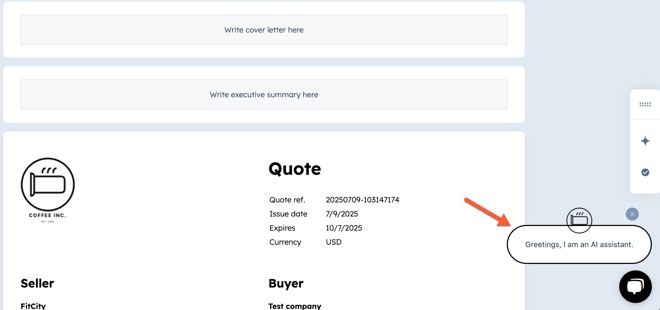
- I tilbudsredigereren, nederst til høyre, klikker du på agenten.
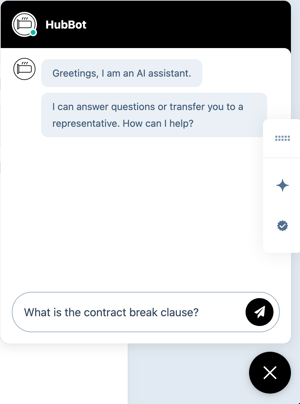
- Skriv inn enmelding og klikk på Send.
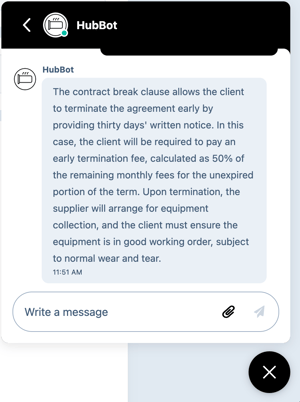
- Agenten bruker kunnskapskildene til å finne et svar. Hvis den finner et relevant svar, vil den svare.
- Klikk på X for å lukke agenten.
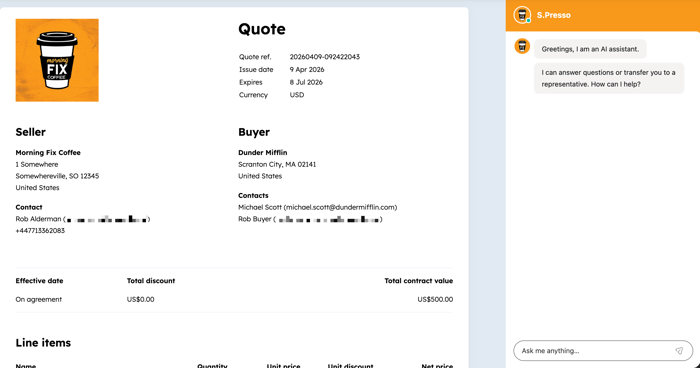
- Avslutningsagenten vises i høyre panel i et publisert tilbud.
Slå av agenten for Lukking
- Klikk på Lukking agent er på øverst til høyre.
- I det høyre panelet slår du av bryteren Slå av lukking av lukking .
- Klikk på Lagre.
Angi språk og språkområde for tilbud
- Klikk på Innstillinger øverst til høyre i redigeringsprogrammet for tilbud.
- Klikk på nedtrekksmenyen Språk , og velg et språk.
- Klikk på rullegardinmenyen Locale og velg en landsdelstil. Locale endrer visningsformatet for dato og adresse for tilbudet ditt. Valutaformatet for tilbudet arves fra valutaen i avtaleoppføringen. Hvis du endrer språkinnstillingene for tilbudet, vil ikke valutaen oppdateres.
Angi et passord
Angi et passord på tilbudet som kjøperne må bruke for å få tilgang til det. Krav til passord for tilbud konfigureres i innstillingene.
- Klikk på Innstillinger øverst til høyre i redigeringsprogrammet for tilbud.
- I menyen til venstre klikker du på Kjøperautentisering.
- Velg Angi et passord , og skriv inn et passord i tekstfeltet.
- Klikk på Lagre.
- Passordet vil bli inkludert i e-posten med tilbudet som sendes til kjøperen når det deles.
Vær oppmerksom på dette:
- Nedlasting av PDF-filen av et tilbud fra e-posten med tilbud krever ikke passord.
- Hvis et tilbud konverteres til et endrings- eller fornyelsestilbud , bør det opprettes et nytt passord.
Fullfør og del tilbud
Fullfør og del tilbudet ditt med en kjøper.
Fullføre tilbudene
Hvis tilbudet ikke trenger godkjenning:- Klikk på «Del» øverst til høyre for å fullføre tilbudet.
- Når du klikker på «Del», får tilbudet statusen «Delt» , selv om det ikke er sendt til kjøperen.
- Hold musepekeren øverst til høyre over Be om godkjenning , og klikk på Vis godkjenningsvilkår for å se årsaken til godkjenningskravet.
- For å sende tilbudet til godkjenning klikker du på Be om godkjenning øverst til høyre.
- Skriv inn eventuelle merknader til godkjenneren i feltet Merknader til godkjenner, og klikk deretter på Be om godkjenning.
- Tilbudet flyttes til Venter på godkjenning. Godkjennere kan deretter godkjenne tilbudet.
- Slik viser du aktivitetene for godkjenning:
- I HubSpot-kontoen din klikker du på Mer og navigerer deretter til Inntekt > Tilbud. Hvis Mer ikke vises i kontoen din, navigerer du direkte til Inntekt > Tilbud.
- Hold markøren over tilbudet , og klikk på Forhåndsvisning.
- Status for godkjenning av tilbud vises under«Aktivitet».
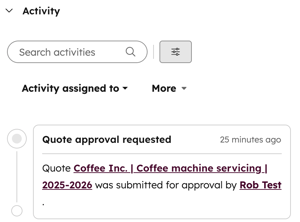
- Du vil motta et varsel i HubSpot, og et e-postvarsel hvis du har bedt om endringer. Les mer om hvordan du konfigurerer varslingene dine.
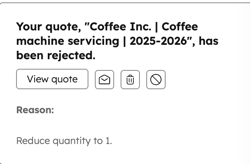
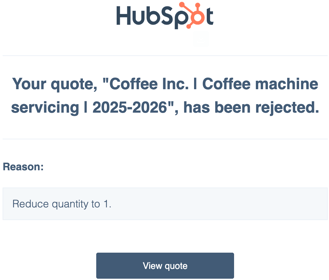
- Klikk på Vis tilbud.
- Klikk på Rediger tilbud øverst til høyre i tilbudet for å redigere tilbudet og sende det inn på nytt for godkjenning.
- Hvis det er mer enn én godkjenner, og én godkjenner ber om endringer, må alle godkjennere godkjenne tilbudet på nytt når tilbudet sendes inn på nytt.
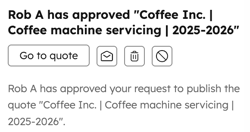
- Du vil også motta et varsel i HubSpot, og en e-postmelding når tilbudet er godkjent. Les mer om hvordan du konfigurerer varslingene dine.
Del tilbud
Når du har fullført tilbudet, må du huske å dele det med kjøperen ved å følge trinnene nedenfor. Du kan også kopiere lenken til tilbudet eller sende tilbudet via e-post fra oversiktssiden for tilbud.
Merk: Når du deler et tilbud via e-post, legger HubSpot ikke ved den genererte PDF-filen med tilbudet dersom den er større enn 20 MB. Kjøpere kan fortsatt få tilgang til tilbudet via lenken i e-posten.
- Fullfør tilbudet.
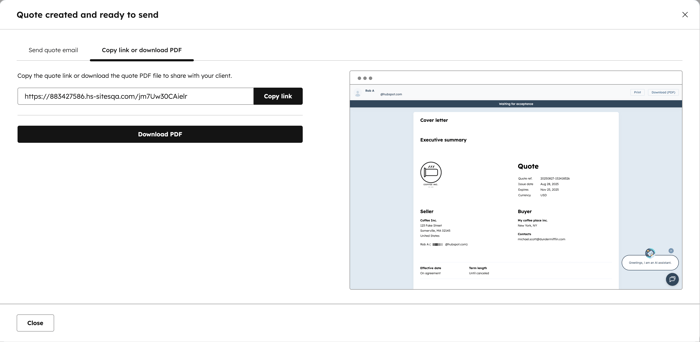
- For å kopiere en lenke for å sende tilbudet, eller laste ned en PDF:
- I dialogboksen, i fanen Kopier kobling, last ned PDF. En forhåndsvisning av tilbudet vises i høyre panel.
- Klikk på «Kopier lenke » for å kopiere en lenke til tilbudet.
- Klikk på «Last ned PDF » for å laste ned en PDF-fil med tilbudet.
- Klikk påX øverst til høyre, eller på«Lukk» når du er ferdig.
- For å sende tilbudet via e-post:
- I dialogboksen klikker du på fanen Send tilbud via e-post. Etter hvert som du oppdaterer feltene, vises en forhåndsvisning i høyre panel.
- Til-feltet fylles automatisk ut med e-postadressen til kontakten som er tilknyttet tilbudet. For å endre denne adressen klikker du på rullegardinmenyen og velger en kontakt. Du kan også skrive inn en ny e-postadresse , og HubSpot vil automatisk opprette en kontaktoppføring etter sending.
- Hvis du vil legge til en e-postadresse i feltet Channel Consultant, klikker du på Add Cc recipients. Klikk på rullegardinmenyen, velg kontakter, eller skriv inn egendefinerte e-postadresser. Du kan legge til opptil ni e-postadresser i feltet Channel consultant .
- Hvis det er angitt en standard e-postadresse i innstillingene for tilbudet, vil «Fra»-feltet automatisk fylles ut med din personlige arbeids-e-postadresse. Hvis det er angitt en standard e-postadresse, men innstillingen som lar brukerne sende tilbud fra sin personlige arbeids-e-posteller andre e-post for team de har tilgang til, er aktivert, kan du velge en annen e-postadresse.
- Hvis det ikke er angitt en standard e-postadresse, vil e-postadressen du velger bli standardadressen hver gang du sender et tilbud. Dette kan endres hver gang du sender et tilbud.
- Svar på denne e-posten vil bli sendt til Fra-adressen . Hvis du velger en e-postadresse som brukes til en tilkoblet innboks, inkludert delte e-postbokser for team, bør du administrere oppfølging i HubSpots innboks for kommunikasjon.
- Rediger emnet for e-posten i Emne-feltet .
- Klikk på«Mal » for å bruke en e-postmal.
- Klikk på Dokumenter for å legge til et dokument.
- Klikk på Møte for å legge til en side med møteplanleggere i e-posten.
- Skriv inn e-postmeldingen din i feltet Skriv meldingen din her.... Bruk formateringsverktøylinjen nederst til å formatere teksten, sette inn lenker, sette inn tekstutdrag og legge til personaliseringstoken.
- Klikk på Send tilbud for å sende e-posten. Kjøperen vil motta en e-post med opplysningene i tilbudet, inkludert en lenke for å se tilbudet i nettleseren, samt en PDF-versjon av tilbudet som vedlegg.
- Hvis du vil skrive av en én-til-én-e-post med en lenke til tilbudet manuelt, klikker du på Create custom email i CRM-systemet.
Kjøperens erfaring
Kundeopplevelsen med Connected Konfigurere-pris-tilbud, fakturering og betalinger
Hvis du blir med i betatesten av Connected Konfigurere-pris-tilbud, Billing og Payments, og innstillingen «Opprett kontrakter automatisk fra godkjente tilbud » er aktivert, opprettes det en kontrakt etter at tilbudet er godkjent. Den første fakturaen blir også opprettet og sendt til kjøperen umiddelbart etter at tilbudet er akseptert, uavhengig av fakturaens planlagte dato eller forfallsdato.
Hvis den første fakturaen har en fremtidig fakturadato eller forfallsdato, beholder den disse planlagte datoene, men blir ikke sendt på nytt når fakturadatoen inntreffer. Påfølgende fakturaer utstedes og sendes i henhold til avtalens faktureringsplan, 10 dager før fakturadatoene.
Kontraktene brukes deretter til å håndtere løpende fakturering, utarbeidelse av fakturaer og innkreving av betalinger. Les mer om betaversjonen av Connected Konfigurere-pris-tilbud, fakturering og betalinger.
Kundeopplevelsen uten integrert Konfigurere-pris-tilbud, fakturering og betalinger
Hvis du ikke er blitt med i betaversjonen av Connected Konfigurere-pris-tilbud, Billing og Payments, får kjøperne tilgang til tilbudet via den delte lenken. De kan godta tilbudet med eller uten underskrift, avhengig av hvordan tilbudet skal godtas.
Merk: Ved nettbetalinger må du velge godkjenningsmetoden «E-signatur » eller «Godkjenn uten signatur». «Skriv ut og signer » er ikke en gyldig godkjenningsmetode ved nettbetalinger.
Etter å ha godkjent tilbudet kan kjøperen ordne med betalingen. Hvis nettbetaling er aktivert, kan kjøperen klikke på «Konfigurer betaling» i tilbudet. De kan også lukke tilbudet og gå tilbake til det senere for å ordne betalingen.
Neste skritt
- Les mer om betaversjonen av Connected Konfigurere-pris-tilbud, fakturering og betalinger.
- Finn ut mer om hvordan du viser, administrerer, sporer og eksporterer tilbud på kontoen din.
- Finn ut mer om hvordan du godkjenner tilbud.
