
Data ostatniej aktualizacji: 30 września 2026
Dostępne z każdą z następujących podpisów, z wyjątkiem miejsc, w których zaznaczono:
-
 Service Hub
Professional, Enterprise
Service Hub
Professional, Enterprise
Możesz podłączyć konto WhatsApp Business jako kanał w obszarze roboczym centrum obsługi klienta. Wiadomości wysłane na Twój numer telefonu WhatsApp utworzą nowy wątek i zgłoszenie w centrum obsługi klienta.
Aby mieć dostęp do ponad 50 rozmów zainicjowanych przez firmę dziennie, musisz posiadać zweryfikowany profil w Meta Business Manager dla swojego konta WhatsApp Business. Dowiedz się więcej o weryfikacji firmy.
Aby korzystać z tego samego numeru telefonu WhatsApp Business jednocześnie w aplikacji WhatsApp Business i w HubSpot, dowiedz się więcej o korzystaniu z funkcji współistnienia WhatsApp.
Wymagane uprawnienia Uprawnienia dostępu do konta są wymagane do podłączenia kanałów do centrum pomocy.
Zanim zaczniesz
Przed podłączeniem konta WhatsApp Business do centrum obsługi klienta potrzebujesz następujących informacji:
- Oficjalna nazwa firmy oraz nazwa wyświetlana w WhatsApp.
- Adres URL strony internetowej firmy.
- Firmowy adres e-mail.
- Meta Business Manager: uprawnienia administratora do firmowego konta Meta Business Manager (portfolio biznesowe).
- Konto WhatsApp Business (WABA): Pełna kontrola (uprawnienia administratora) nad kontem WhatsApp Business, które zamierzasz połączyć.
- Dostęp do numeru telefonu firmowego, z którego chcesz wysyłać wiadomości. Numer telefonu musi spełniać następujące wymagania:
- Numer musi należeć do konta WhatsApp Business. Nie można podłączać osobistych kont WhatsApp.
- Numer musi umożliwiać odbiór jednorazowego kodu weryfikacyjnego za pomocą wiadomości SMS lub połączenia głosowego. Nie może on być częścią systemu IVR (Interactive Voice Response) ani mieć wyłączonej funkcji IVR na określony czas.
- Numer nie może być powiązany z innym kontem WhatsApp, aplikacją WhatsApp Business ani inną integracją. Jeśli numer jest już powiązany z innym kontem WhatsApp, musisz najpierw go odłączyć, zanim połączysz go z HubSpot. Aby nadal korzystać z aplikacji WhatsApp Business równolegle z HubSpot, połącz się zamiast tego poprzez tryb współistnienia.
Uwaga: usunięcie numeru z Meta Business Manager lub innego narzędzia nie powoduje usunięcia konta WhatsApp ani numeru. Powoduje jedynie usunięcie bieżącego powiązania numeru z Meta. Odczekaj 10–15 minut przed ponownym połączeniem, a jeśli numer nadal będzie niedostępny, spróbuj ponownie później. W HubSpot numer jest wyświetlany jako „Odłączony”, zanim opcja „Usuń” stanie się dostępna.
Ograniczenia
Podczas łączenia i korzystania z integracji WhatsApp należy pamiętać o następujących ograniczeniach:
- Z każdym kontem WhatsApp for Business może być powiązanych maksymalnie 25 numerów telefonów.
- Z synchronizacją z HubSpot będą objęte wyłącznie nowe wiadomości wysłane po połączeniu konta WhatsApp Business. Historyczne rozmowy nie zostaną zsynchronizowane.
- Po połączeniu z HubSpot wiadomości nie będą już wyświetlane w aplikacji mobilnej ani internetowej WhatsApp, a pojawią się wyłącznie w centrum pomocy na koncie HubSpot.
Konta biznesowe a konta osobiste
Ze względu na wymagania firmy Meta dotyczące korzystania z integracji z WhatsApp nie można połączyć osobistego konta WhatsApp z HubSpot — zamiast tego należy połączyć konto biznesowe. Dowiedz się, jak przekształcić konto osobiste w konto WhatsApp Business, zapoznając się z dokumentacją WhatsApp.
Podłącz konto WhatsApp Business jako kanał
Możesz podłączyć istniejące konto WhatsApp Business jako kanał w HubSpot lub utworzyć nowe konto WhatsApp Business podczas procesu podłączania.
Uwaga: jeśli chcesz podłączyć konto WhatsApp, które jest już połączone ze skrzynką odbiorczą rozmów, musisz usunąć ten kanał ze skrzynki odbiorczej przed podłączeniem go do centrum obsługi klienta.
- Na koncie HubSpot kliknij
ikonę ustawień w górnym pasku nawigacyjnym. - W menu po lewej stronie przejdź do sekcji Skrzynka odbiorcza i centrum pomocy > Centrum pomocy.
- W sekcji Źródła zgłoszeń i routing wybierz opcję Kanały.
- Kliknij „Połącz kanał ”, a następnie kliknij „Połącz nowy kanał”.
- Wybierz WhatsApp.

- Kliknij „Kontynuuj z WhatsApp”.
Klikając „Kontynuuj z WhatsApp”, potwierdzasz, że rozumiesz i zgadzasz się, iż mają do Ciebie zastosowanie postanowienia sekcji „Połącz swoje konto WhatsApp Business ze skrzynką odbiorczą rozmów” zawarte w Warunkach dotyczących konkretnych produktów HubSpot. Zgodnie z Warunkami dotyczącymi konkretnych produktów HubSpot: i) zgadzasz się, że Meta Platforms, Inc. („Meta”) pełni rolę podwykonawcy przetwarzania danych na mocy Umowy o przetwarzaniu danych (DPA), oraz ii) jeśli dane klientów są przechowywane poza terytorium Stanów Zjednoczonych, zgadzasz się, że Meta będzie podlegać postanowieniom sekcji „Wyłączenia” zawartej w Polityce regionalnego hostingu danych HubSpot. Łącząc swoje konto WhatsApp Business z HubSpot, wyrażasz zgodę na Warunki korzystania z rozwiązania biznesowego WhatsApp dostępne pod adresem https://www.whatsapp.com/legal/business-solution-terms/.
-
W wyskakującym oknie zaloguj się na swoje konto na Facebooku, a następnie kliknij „Kontynuuj jako [imię i nazwisko]”.
-
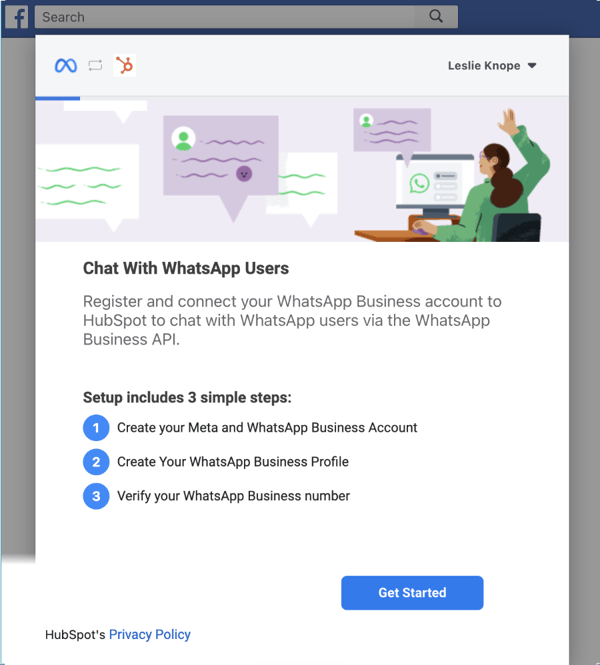
Kliknij „Rozpocznij”.
-
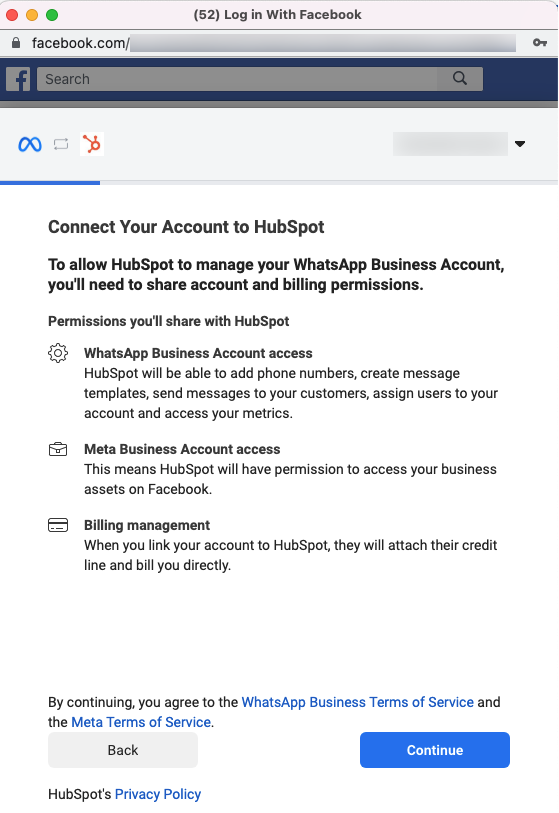
Sprawdź uprawnienia, do których HubSpot będzie potrzebował dostępu w celu nawiązania połączenia, a następnie kliknij „Kontynuuj”.
-
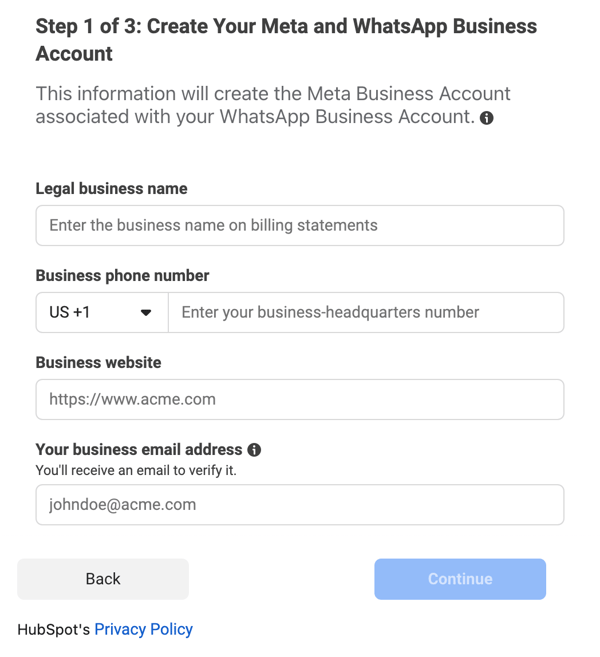
Wybierz istniejące konto Meta Business, które zostanie połączone z Twoim kontem WhatsApp Business, lub utwórz nowe konto Meta Business. Jeśli tworzysz nowe konto Meta Business:
-
Wprowadź oficjalną nazwę, numer telefonu, adres strony internetowej i adres e-mail swojej firmy, a następnie kliknij „Kontynuuj”.
- Skorzystaj z menu rozwijanego „Kraj i strefa czasowa ”, aby wybrać kraj i strefę czasową, w której znajduje się Twoja firma.
-
-
Kliknij „Kontynuuj”.
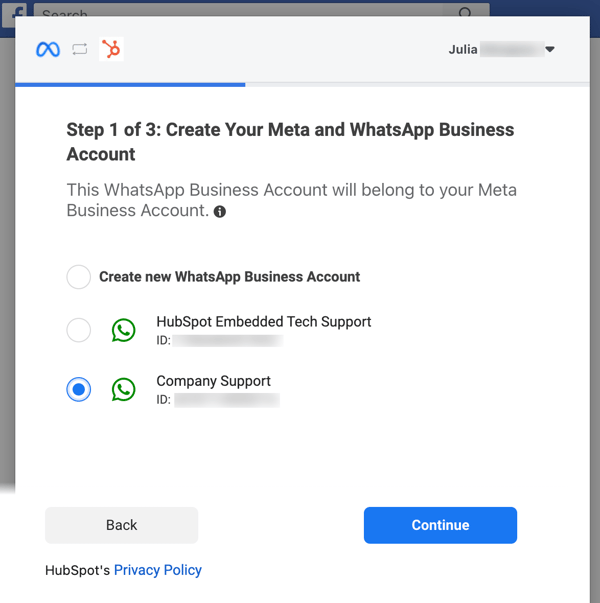
- Wybierz konto WhatsApp Business, które zostanie powiązane z Twoim kontem Meta Business, lub utwórz nowe konto WhatsApp Business. Jeśli tworzysz nowe konto WhatsApp Business, wprowadź nazwę konta i wybierz strefę czasową z menu rozwijanego.
- Kliknij „Kontynuuj”.
- Pojawi się komunikat potwierdzający. Kliknij „Kontynuuj do kroku 2”.
- Wybierz istniejący profil WhatsApp Business, który będzie widoczny dla odbiorców, gdy skontaktują się z Twoją firmą. Jeśli nie masz konta, możesz utworzyć nowe, konfigurując profil firmy:
- W polu tekstowym wpisz nazwę wyświetlaną Twojej firmy. Jeśli Twój profil WhatsApp Business nie zgadza się z oficjalną nazwą Twojej firmy, zaznacz pole wyboru „Moja nazwa wyświetlana różni się od oficjalnej nazwy mojej firmy ”.
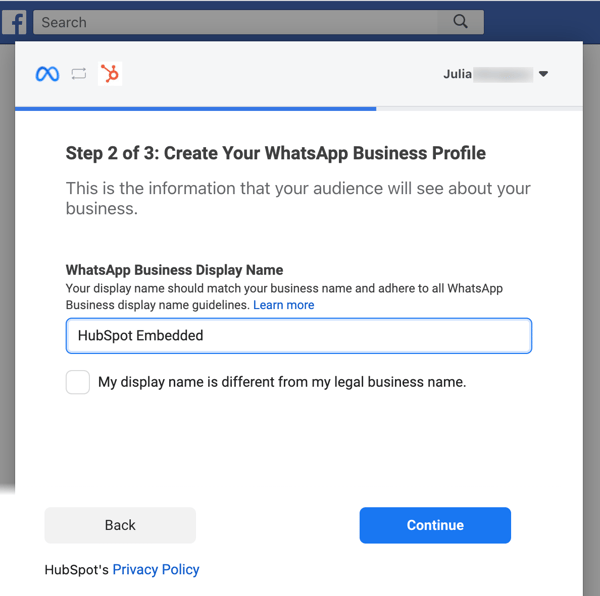
- Kliknij „Kontynuuj”.
- Kliknij menu rozwijane „Kategoria” i wybierz kategorię, która najlepiej opisuje Twoją firmę. Możesz również wpisać opis swojej firmy w polu tekstowym.
- W polu tekstowym wpisz nazwę wyświetlaną Twojej firmy. Jeśli Twój profil WhatsApp Business nie zgadza się z oficjalną nazwą Twojej firmy, zaznacz pole wyboru „Moja nazwa wyświetlana różni się od oficjalnej nazwy mojej firmy ”.
-
Kliknij „Przejdź do kroku 3”.
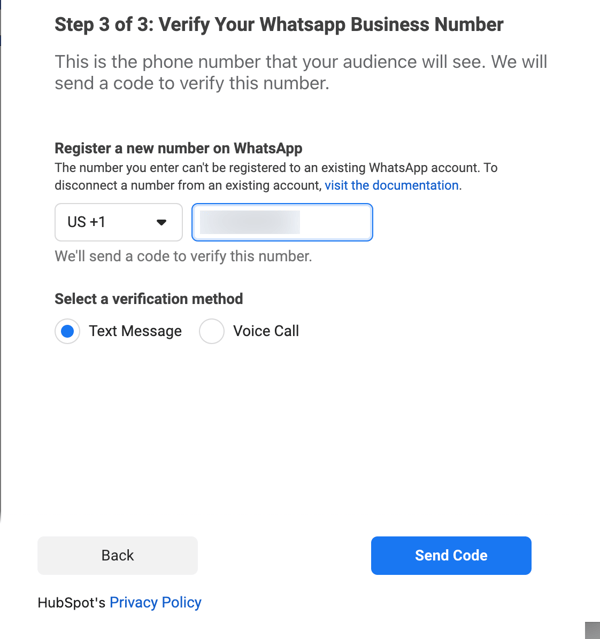
- Jeśli numer telefonu został już zweryfikowany w WhatsApp, wybierz zweryfikowany numer. Jeśli numer telefonu nie został jeszcze zweryfikowany, możesz zarejestrować nowy numer:
- W polu tekstowym wprowadź numer telefonu, który chcesz zarejestrować w WhatsApp.
- Wybierz „SMS” lub „Połączenie głosowe ” jako metodę weryfikacji, a następnie kliknij „Wyślij kod”.
-
- Po pomyślnym zweryfikowaniu numeru telefonu kliknij „OK”, aby zamknąć okno konfiguracji i powrócić do HubSpot.
- Powrócisz do centrum pomocy, gdzie możesz dokończyć konfigurację kanału WhatsApp. Obok nazwy konta WhatsApp kliknij „Połącz”.
Połączone konto WhatsApp pojawi się teraz na liście połączonych kanałów.
Utwórz widok WhatsApp w centrum pomocy
Rozmowy WhatsApp będą wyświetlane na liście rozmów powiązanych z dowolnym filtrem statusu na lewym pasku bocznym (np. „Wszystkie otwarte”, „Wszystkie zamknięte”, „Wysłane” itp.), ale zdecydowanie zaleca się utworzenie widoku niestandardowego w celu filtrowania wiadomości dotyczących konkretnie połączonych kanałów WhatsApp:
Aby utworzyć widok niestandardowy dla wiadomości WhatsApp:
- Na koncie HubSpot kliknij Więcej, a następnie przejdź do Obsługa > Centrum pomocy. Jeśli opcja Więcej się nie pojawia, przejdź bezpośrednio do sekcji Obsługa > Centrum pomocy.
- W menu paska bocznego po lewej stronie, obok menu rozwijanego „Mniej ”, kliknij i wybierz „Utwórz widok globalny”.
- W prawym panelu wprowadź szczegóły widoku „ ”, w tym nazwę widoku, typ i opcję udostępniania. Następnie kliknij „Dalej”.
- W pasku wyszukiwania wyszukaj i wybierz typ kanału „Originating channel”.
- Kliknij menu rozwijane „jest dowolnym z ”, a następnie wybierz „WhatsApp”.
- Kliknij „Zastosuj filtr”, a następnie kliknij „Utwórz widok”.

- Nowy widok pojawi się poniżej innych domyślnych widoków centrum pomocy. Dowiedz się więcej o tworzeniu widoków niestandardowych i zarządzaniu nimi w centrum pomocy.
Tworzenie i odpowiadanie na wiadomości WhatsApp w HubSpot
Rozmowę na WhatsApp z poszczególnymi kontaktami w HubSpot można rozpocząć z poziomu rekordu kontaktu lub z poziomu powiązanego rekordu firmy, transakcji, zgłoszenia lub obiektu niestandardowego.
Przychodzące wiadomości WhatsApp utworzą nowy zgłoszenie i wątek w centrum pomocy oraz rozpoczną sesję WhatsApp. Ty i Twój zespół możecie odpowiadać na wiadomości WhatsApp w centrum pomocy przez cały czas trwania sesji.
Sesje WhatsApp pozostają otwarte przez 24 godziny od ostatniej odpowiedzi od kontaktu. Po zamknięciu istniejącej sesji WhatsApp możesz ponownie zainicjować wątek, wysyłając do kontaktu wiadomość szablonową. Jeśli kontakt odpowie na Twoją wiadomość szablonową, otworzy się nowa 24-godzinna sesja, podczas której możesz wysyłać niestandardowe wiadomości WhatsApp.
Limity wiadomości WhatsApp
-
Limit 1 000 wiadomości szablonowych miesięcznie jest wspólny dla wszystkich połączonych kont WhatsApp Business. Dzień miesiąca, w którym limit się resetuje, zależy od daty pierwszego zakupu Marketing Hub lub Service Hub Professional lub Enterprise . Na przykład, jeśli subskrypcja rozpoczęła się 28 października, limit zresetuje się 28 dnia każdego miesiąca. Dowiedz się więcej o cenach WhatsApp.
-
Jeśli subskrypcja rozpoczęła się 31 dnia miesiąca, limit zostanie zresetowany ostatniego dnia w miesiącach, które nie mają 31 dni.
-
HubSpot nie pobiera opłat za rozmowy w ramach bezpłatnego punktu wejścia. Dowiedz się więcej o rozmowach w ramach bezpłatnego punktu wejścia.
-
Superadministratorzy mogą sprawdzić limity kont SMS.
Obsługiwane typy multimediów w wiadomościach
Wiadomości WhatsApp mogą zawierać różne typy multimediów i załączników w zależności od tego, czy wiadomość została wysłana, czy odebrana przez Twoje konto firmowe.
- W wiadomościach odbieranych na połączonym koncie firmowym obsługiwane są następujące typy multimediów:
- Obrazy
- Filmy i pliki GIF (3gpp lub mp4)
- Wiadomości głosowe
- Załączniki (np. mp3, PDF itp.)
- Lokalizacja
- Naklejki
- Udostępnianie kontaktów
- W wiadomościach wysyłanych z połączonego konta firmowego obsługiwane są następujące typy multimediów:
-
- Załączniki
- Linki do spotkań
- Oferty
- Linki do bazy wiedzy
- Dokumenty
Rozpocznij rozmowę na WhatsApp z osi czasu rekordu
Aby utworzyć wiadomość bezpośrednio z osi czasu rekordu:
- Przejdź do strony głównej powiązanych rekordów:
- Na koncie HubSpot kliknij Więcej, a następnie przejdź do CRM > Kontakty. Jeśli opcja Więcej się nie pojawia, przejdź bezpośrednio do sekcji CRM > Kontakty.
- Na koncie HubSpot kliknij Więcej, a następnie przejdź do CRM > Firmy. Jeśli opcja Więcej się nie pojawia, przejdź bezpośrednio do sekcji CRM > Firmy.
- Na koncie HubSpot kliknij Więcej, a następnie przejdź do CRM > Transakcje. Jeśli opcja Więcej się nie pojawia, przejdź bezpośrednio do sekcji CRM > Transakcje.
- Na koncie HubSpot kliknij Więcej, a następnie przejdź do CRM > Zgłoszenia. Jeśli opcja Więcej się nie pojawia, przejdź bezpośrednio do sekcji CRM > Zgłoszenia.
- Kliknij nazwę wpisu.
- W panelu po lewej stronie kliknij ikonę WhatsApp. Jeśli ikona WhatsApp nie pojawia się pod nazwą wpisu, kliknij ikonę wielokropka, a następnie wybierz opcję Utwórz wiadomość WhatsApp.

- W wyskakującym okienku napisz wiadomość:
- Kliknij menu rozwijane „Od ” i wybierz połączone konto firmowe.
- Jeśli kontakt nie wysłał do Twojej firmy wiadomości WhatsApp w ciągu ostatnich 24 godzin, możesz wysłać wiadomość z inicjatywy firmy tylko poprzez wybranie jednego z szablonów wiadomości.

-
- Kliknij opcję „Wyślij szablon”.
- W oknie dialogowym znajdź swój szablon, a następnie kliknij „Wyślij szablon”.
-
- Może pojawić się monit o przejście do systemu pomocy technicznej w celu udzielenia odpowiedzi na wiadomości, jeśli istnieje już wątek z tym kontaktem.
Zarządzanie wiadomościami i odpowiadanie
na nie
w
systemie pomocy technicznej Na wiadomości WhatsApp można odpowiadać bezpośrednio w systemie pomocy technicznej. Wiadomości mogą zawierać pliki multimedialne, takie jak pliki audio, notatki głosowe, naklejki, obrazy i filmy. Otrzymasz powiadomienie o nowej wiadomości WhatsApp, ale możesz wyłączyć te powiadomienia w ustawieniach.
- Na koncie HubSpot kliknij Więcej, a następnie przejdź do Obsługa > Centrum pomocy. Jeśli opcja Więcej się nie pojawia, przejdź bezpośrednio do sekcji Obsługa > Centrum pomocy.
- Kliknij ikonę wyszukiwania w lewym górnym rogu i wpisz hasło, aby znaleźć rozmowę na WhatsApp, a następnie zastosuj filtry, aby zawęzić wyniki wyszukiwania. Możesz na przykład zastosować filtry, które wyodrębnią wiadomości pochodzące z podłączonego kanału WhatsApp. Dowiedz się, jak utworzyć widok niestandardowy zawierający wyłącznie wiadomości z WhatsApp.
- W panelu po lewej stronie kliknij rozmowę na WhatsApp, aby ją otworzyć. W prawym górnym rogu podglądu wiadomości pojawi się ikona WhatsApp.
- Możesz kliknąć ikonę strzałki obok nazwy kontaktu, aby wyświetlić metadane wiadomości, takie jak numery telefonów nadawcy i odbiorcy, a także datę wysłania wiadomości.

- Aby przypisać wiadomość innemu użytkownikowi, kliknij w lewym górnym rogu menu rozwijane „Właściciel zgłoszenia” i wybierz innego użytkownika. Dowiedz się więcej o przypisywaniu przychodzących zgłoszeń na podstawie umiejętności agentów.
- Jeśli kontakt włączył potwierdzenia odczytu na swoim koncie WhatsApp, możesz sprawdzić, kiedy przeczytał jedną z wysłanych przez Ciebie wiadomości. Jeśli zrezygnował z potwierdzeń odczytu, ta informacja nie pojawi się.
- W prawym panelu wyświetl informacje kontekstowe o gościu i powiązane rekordy, które pomogą Ci w udzieleniu odpowiedzi.
- Aby wysłać wiadomość WhatsApp opartą na szablonie:
- Jeśli kontakt nie wysłał wiadomości WhatsApp do Twojej firmy w ciągu ostatnich 24 godzin, możesz wysłać wiadomość z inicjatywy firmy tylko poprzez wybranie jednego z szablonów wiadomości. Kliknij opcję „Wyślij szablon”, a następnie w oknie dialogowym znajdź odpowiedni szablon i kliknij „Wyślij szablon”.
- Jeśli wyraziłeś zgodę na Wysyłaj szablon WhatsApp w dowolnym momencie beta, możesz wysłać szablon WhatsApp, nawet jeśli kontakt nie wysłał wiadomości do Twojej firmy w ciągu ostatnich 24 godzin. Aby to zrobić, kliknijopcję „Wyślij wiadomość WhatsApp z szablonu”.

- W edytorze odpowiedzi napisz swoją odpowiedź:
- Skorzystaj z ikon znajdujących się na dole edytora, aby zmodyfikować styl tekstu, wstawić link, dodać obraz lub przesłać plik. Możesz również przeciągać i upuszczać pliki z komputera do edytora odpowiedzi.
- Aby dodać do odpowiedzi dokument, fragment tekstu, link do spotkania, artykuł z bazy wiedzy, ofertę lub film, kliknij „Wstaw”.
- Uwaga: niektóre formaty multimediów nie mogą być dołączane do wiadomości WhatsApp. Dowiedz się więcej o obsługiwanych formatach plików dokumentów, obrazów, plików audio i wideo w dokumentacji Meta.
- W trakcie rozmowy może zaistnieć potrzeba przejścia na e-mail lub nawiązania połączenia telefonicznego z kontaktem. Kliknij menu rozwijane „Kanał” nad edytorem odpowiedzi i wybierz inny kanał.

Rozwiązywanie problemów z nieobsługiwanymi typami wiadomości
Ze względu na ograniczenia API niektóre typy wiadomości i odpowiedzi nie są obsługiwane, a treść wiadomości nie pojawi się w systemie pomocy technicznej.
Nieobsługiwane wiadomości mogą występować w jednej z następujących sytuacji:
- Użytkownik WhatsApp reagujący na wiadomość
- Użytkownik WhatsApp usuwający wiadomość
- Wiadomość WhatsApp zawiera załączniki, które nie znajdują się na liście obsługiwanych typów multimediów.
- Nieobsługiwany typ wiadomości (np. ankieta)
Wiadomości poddane kwarantannie
Wiadomości naruszające zasady dotyczące treści serwisu WhatsApp zostaną oznaczone, a ich treść zostanie ukryta w systemie pomocy technicznej, aby zapobiec potencjalnym próbom phishingu i zmniejszyć ryzyko ujawnienia danych osobowych.
Więcej informacji
- Szczegóły wiadomości WhatsApp przechowywane we właściwościach zgłoszenia mogą być również wykorzystywane w przepływach pracy i raportowaniu.
- W koncie WhatsApp Business możesz tworzyć i synchronizować szablony wiadomości, które następnie można spersonalizować w HubSpot. Dowiedz się więcej o tym, jak dostosowywać i wysyłać szablony wiadomości.
