
Ultima atualização: 5 de Maio de 2026
Disponível com qualquer uma das seguintes assinaturas, salvo menção ao contrário:
-
 Commerce Hub
Professional, Enterprise
Commerce Hub
Professional, Enterprise
-
 Licenças necessárias
Depois de configurar os orçamentos, crie e envie-os usando o editor de orçamentos.
Crie orçamentos de marca que incorporem informações de negócios, cartas de apresentação personalizadas, itens de linha, incluindo produtos com preços fixos ou diferenciados. Adicione termos específicos, assinatura eletrônica ou aceitação, cobrança e pagamentos com clique para aceitar. Quando o orçamento estiver pronto, envie-o ao comprador para revisão, aceitação e pagamento.
Observação:
- Este artigo faz referência à ferramenta de orçamentos, que faz parte do CPQ com tecnologia de IA da HubSpot e está disponível com uma conta do Commerce Hub Professional ou Enterprise .
- Se você não tiver uma conta do Commerce Hub Professional ou Enterprise, saiba mais sobre orçamentos antigos.
- Se você tiver acesso aos orçamentos antigos e receber uma licença do Commerce Hub, perderá o acesso aos orçamentos e modelos antigos. Altere a licença para uma licença principal ou somente licença somente visualização para recuperar o acesso aos orçamentos e modelos antigos.
- Os orçamentos criados usando a ferramenta CPQ não podem ser editados por usuários orçamento antigos.
Criar orçamentos
Licenças necessárias Uma licença do Commerce Hub é necessária para criar e editar orçamentos.
Crie orçamentos a partir de registros de negócios, da página de índice de orçamentos usando o Breeze Assistant ou usando uma ação de fluxo de trabalho.
Criar cotações de um negócio
Crie um orçamento na página de índice de negócios, um registro de registro de negócio, nas exibições de quadro da página de índice de negócios ou no espaço de trabalho de vendas, ou use um fluxo de trabalho baseado em negócios. Os negócios criados por meio de integrações de comércio eletrônico, como a Shopify, não podem ser associados a orçamentos.
A moeda do orçamento corresponderá à propriedade Moeda do negócio associado. Saiba mais sobre as moedas suportadas ao usar os pagamentos da HubSpot ou o Stripe como sua opção de processamento de pagamentos.
Para criar um orçamento na página de índice negócio:
- Na sua conta HubSpot, acesse CRM > Negócios.
- Se o Negócio A coluna Orçamento não é adicionada à página de índice:
- Na parte superior direita, clique em Editar colunas.
- Selecionar o Negócio caixa de seleção Orçamento e clique em Aplicar.
- No Negócio Orçamento , clique em Criar cotação.

- No painel direito, se modelos de orçamento tiverem sido criados, clique no menu suspenso Selecionar um modelo de orçamento e escolha um modelo.
- Monte seu orçamento .
Para criar um orçamento a partir de um registro de negócio:
- Na sua conta HubSpot, acesse CRM > Negócios.
- Clique no nome do negócio que você deseja usar para o orçamento.
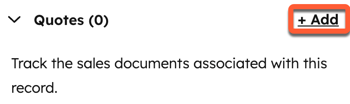
- Na barra lateral direita, no cartão Orçamentos , clique em + Adicionar. Se você não conseguir ver o cartão Orçamentos , saiba como adicioná-lo à barra lateral direita.
- Se a configuração para permitir a criação de orçamentos antigos estiver ativada e você tiver uma licença atribuída do Commerce Hub , selecione Criar orçamento para criar um orçamento ou Criar orçamento (antigo) para criar um orçamento antigo.
- No painel direito, se modelos de orçamento tiverem sido criados, clique no menu suspenso Selecionar um modelo de orçamento e escolha um modelo.
- Crie o orçamento .
Para criar um orçamento a partir de uma exibição de quadro:
- Acesse a exibição de quadro:
- Na sua conta HubSpot, acesse CRM > Negócios. Na parte superior esquerda, clique na guia ícone da placa.
- No seu portal da HubSpot, acesse Vendas > Espaço de trabalho de vendas.
- Certifique-se de estar inscrito no Quadro Kanban para Negociações Agora no Sales Workspace beta. Se você é um Superadministrador , saiba como optar por sua conta na versão beta.
- Na parte superior, clique na guia Ofertas .
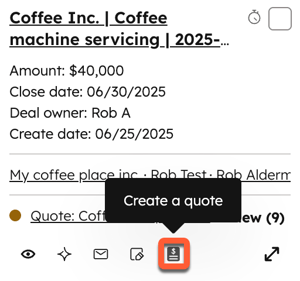
- Passe o mouse sobre um negócio e clique na ação Criar um orçamento rápido.
- No painel direito, se modelos de orçamento tiverem sido criados, clique no menu suspenso Selecionar um modelo de orçamento e escolha um modelo.
- Clique em Criar orçamento.
- Crie o orçamento .
Observação:
- Se o negócio associado tiver uma configuração de negócio padrão diferente da entrada Manual:
- Para orçamentos, as configurações padrão de negócio não serão aplicadas ao valor do negócio quando o orçamento for publicado. Para essas cotações, somente o valor TCV é copiado para o negócio quando publicado.
-
- Para orçamentos antigos, o valor do negócio será atualizado quando um orçamento for publicado. Os itens de linha também serão atualizados no negócio para refletir os do orçamento.
- Se um negócio tiver várias cotações, o valor do negócio e os itens de linha refletirão o orçamento publicado mais recente. Por exemplo, se você adicionar um orçamento com dois itens de linha no total de US$ 100, depois adicionar um segundo orçamento com três itens de linha no total de US$ 150, o valor do negócio será de US$ 150 e mostrará três itens de linha. Os dois itens de linha existentes no negócio serão excluídos e substituídos por três clones dos itens de linha do orçamento. Os dois itens de linha anteriores, os três novos itens de linha no negócio e os três itens de linha no orçamento terão IDs de item de linha registro diferentes. Saiba mais sobre o comportamento do item de linha.
Criar cotações a partir da página de índice de cotações
- Na sua conta HubSpot, acesse Comércio > Cotações.
- No canto superior direito, clique em Criar orçamento.
- Se a configuração para permitir a criação de orçamentos antigos estiver ativada e você tiver uma licença atribuída do Commerce Hub , selecione Criar orçamento para criar um orçamento ouCriar orçamento (antigo) para criar um orçamento antigo.
- No painel direito:
- Clique no menu suspenso Associar a um negócio e selecione um negócio .
- Se modelos de orçamento foram criados, clique no menu suspenso Selecionar um modelo de orçamento e escolha um modelo.
- Crie o orçamento .
Para criar um orçamento usando um negócio fluxo de trabalho:
- No seu portal da HubSpot, acesse Automação > Fluxos de trabalho.
- Crie um fluxo de trabalho ou clique em um fluxo de trabalho existente para editá-lo.
- Defina seus gatilhos de inscrição-se.
- Clique em + abaixo do seu gatilho.
- No painel à esquerda:
- Clique para expandir a seção CRM .
- Selecione Criar orçamento .
- Clique no menu suspenso Modelo e selecione um modelo de orçamento.
- Clique no menu suspenso Método de seleção de Negócio e escolha uma opção:
- Sugerido: após selecionar esta opção, o negócio inscrito será selecionado por padrão. Para escolher uma opção diferente, clique no menu suspenso Negócio e selecione uma opção.
- Todos os negócios: depois de selecionar esta opção, clique no menu suspenso Negócio e selecione um negócio.
- No canto superior direito, clique em Salvar.
- Clique em Revisar e ativar no canto superior direito para ativar o fluxo de trabalho.
Crie orçamentos usando o Breeze Assistant
Saiba como criar um orçamento usando o Breeze Assistant.
Citações primárias
Os orçamentos principais são atribuídos a orçamentos publicados ou aceitos em negócios associados e usados para atualizar o valor e os itens de linha do negócio. Os orçamentos principais são identificados no cartão Orçamentos do negócio.
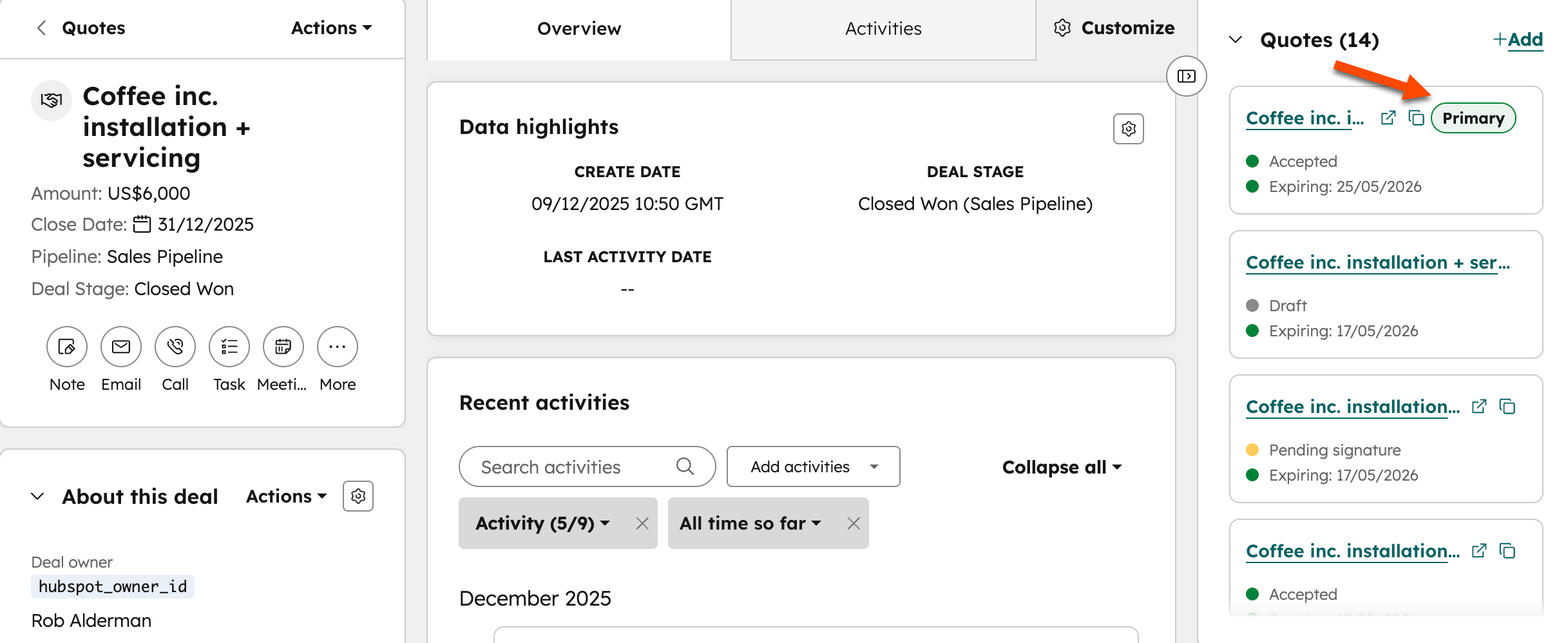
O valor e os itens de linha do negócio sempre correspondem aos do orçamento principal atual. Os negócios somente podem ter um orçamento principal.
Como o orçamento principal de um negócio é selecionado
- O orçamento principal é determinado pelo status do orçamento. Os orçamentos Publicados ou Aceitos são definidos como o orçamento principal em um negócio. O orçamento principal também pode ser atualizado manualmente.
- Quando você publica um orçamento, ele é automaticamente definido como o orçamento principal do negócio. Se houver vários orçamentos publicados em um negócio, o último orçamento publicado se tornará o orçamento principal por padrão.
- Se um orçamento for aceito pelo comprador, ele se tornará automaticamente o orçamento principal do negócio. Se houver vários orçamentos aceitos em um negócio, o último orçamento aceito se tornará o orçamento principal por padrão. Os orçamentos com status Publicado não podem ser definidos como um negócio principal quando há um orçamento aceito associado ao negócio.
Saiba mais sobre como os itens de linha são convertidos entre orçamentos e negócios.
Navegar no editor de orçamentos
Use o editor de orçamentos para criar seu orçamento:
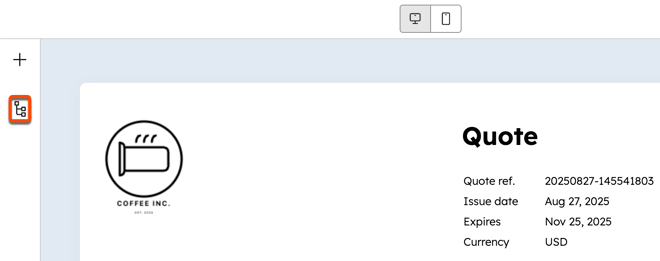
- Edite o orçamento clicando em cada seção da visualização do orçamento e editando-o no construtor de orçamentos ou usando o editor de módulo no menu da barra lateral esquerda. Se não conseguir ver o editor do módulo, clique no botão ícone da árvore do site na parte superior esquerda. As alterações feitas serão salvas automaticamente.
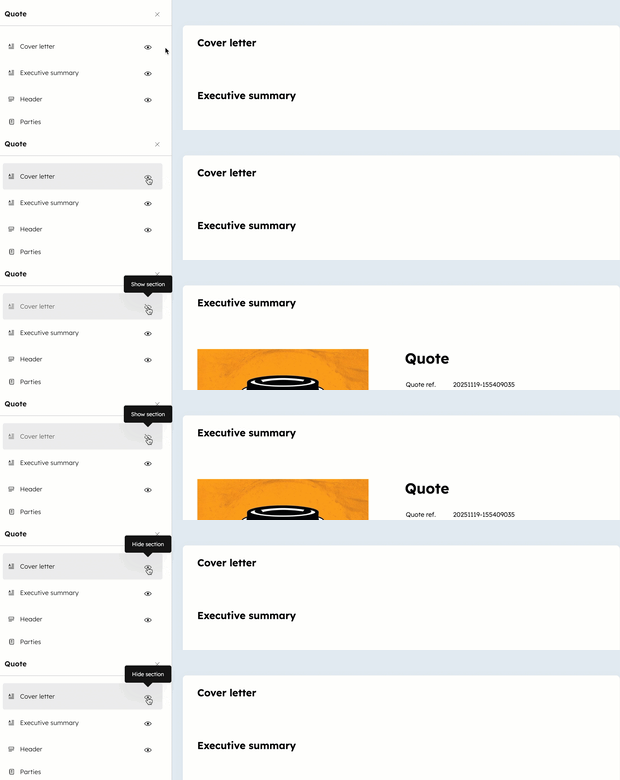
- Mostre ou oculte seções no orçamento no menu da barra lateral esquerda:
- Clique no botão ícone de exibição para ocultar uma seção.
- Clique no botão ocultar ícone para mostrar uma seção.
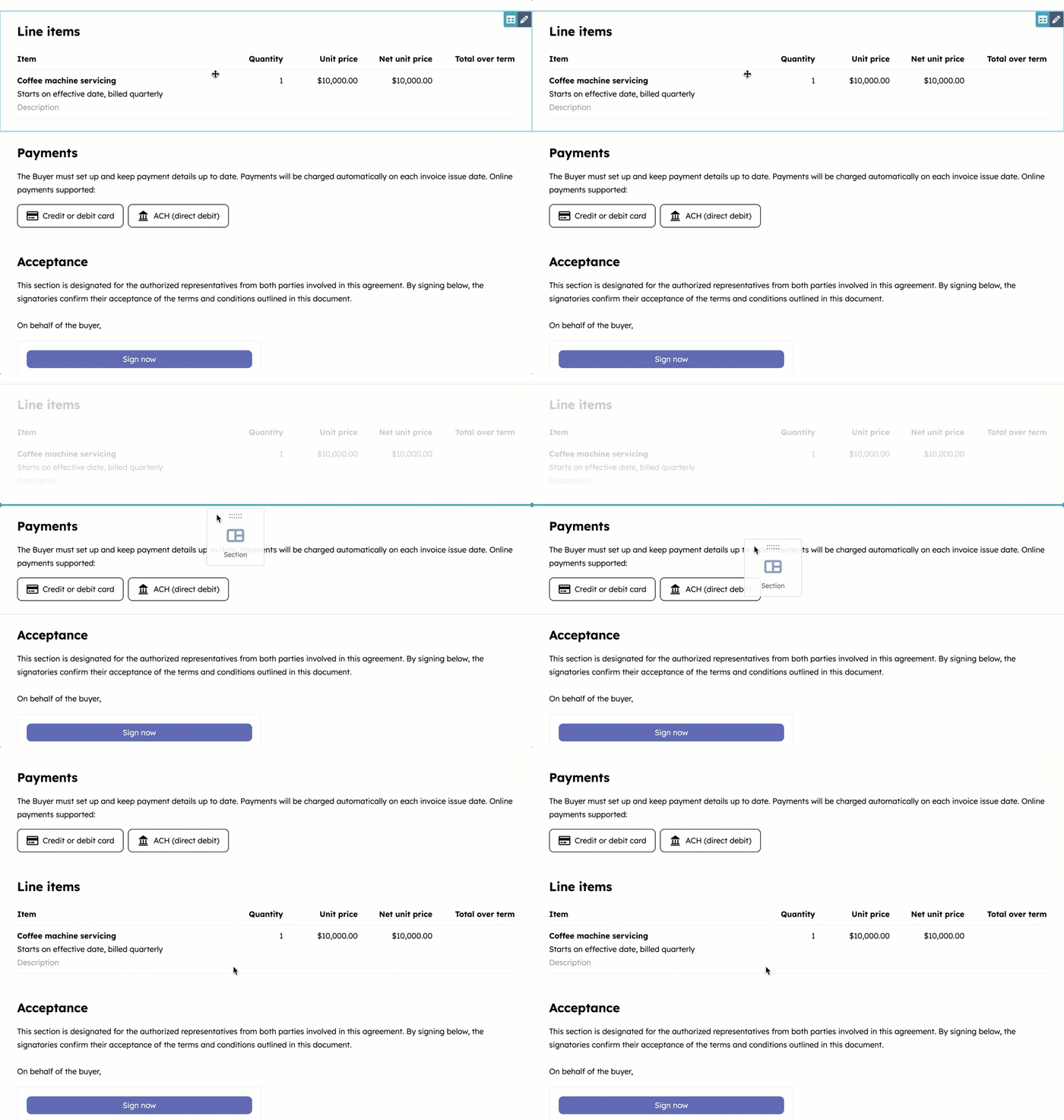
- Para mover os módulos, clique no módulo e arraste-o para uma nova posição.
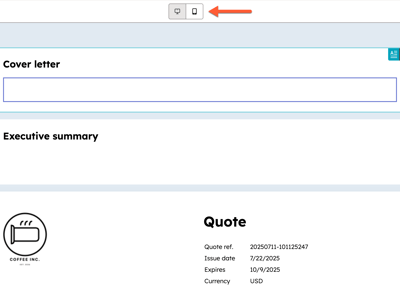
- Edite na visualização em computador ou dispositivo móvel clicando nos ícones de área de trabalho ou dispositivo móvel na parte superior da visualização.
- No canto superior direito, clique em Visualizar para exibir o orçamento como o comprador o verá depois que ele for compartilhado.
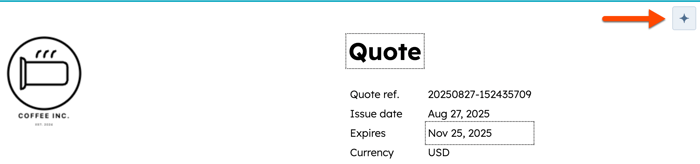
- Clique no botão Ícone do Breeze na parte superior direita de qualquer módulo ou o ícone da brisa na barra lateral de colaboração para usar o Breeze para ajudar a preencher o módulo.
Por favor, note: não inclua nenhuma informação sensível quando você interage com nossa IA. Lembre-se sempre de verificar as respostas de IA quanto à precisão.
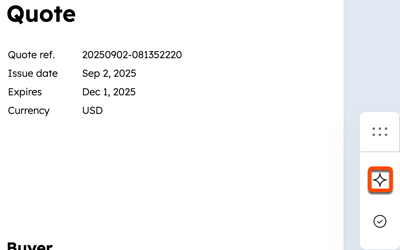
Observação: os snippets de código adicionados ao cabeçalho ou rodapé do site nas configurações serão exibidos nos orçamentos se o cabeçalho e o rodapé forem aplicados a todos os domínios ou ao mesmo domínio usado para orçamentos. Isso se aplica a todos os modelos publicados. Se você quiser usar o mesmo domínio usado para que seu site também hospede orçamentos e não quiser que o cabeçalho e o rodapé do site sejam exibidos nos orçamentos, é recomendado conectar um subdomínio como domínio de hospedagem para orçamentos.
Criar orçamentos
Use o editor de orçamento para construir seu orçamento, pronto para enviar ao comprador. As alterações serão salvas automaticamente à medida que você fizer atualizações.
Por favor, note: não inclua nenhuma informação sensível quando você interage com nossa IA. Lembre-se sempre de verificar as respostas de IA quanto à precisão.
Editar a carta de apresentação
- Clique no módulo Carta de apresentação no editor de orçamentos.
- Se o modelo de orçamento tiver sido configurado para gerar a carta de apresentação usando o Breeze , a IA da HubSpot, a carta de apresentação será adicionada automaticamente usando dados estruturados, como itens de linha, e dados não estruturados das atividades do negócio, como transcrições de agendador de reuniões, observações e e-mails.
- Para alterar o título, clique no título da carta de apresentação e insira um novo título.
- Digite ou edite o texto da carta de apresentação. Use a barra de ferramentas de formatação na parte superior para personalizar o texto e adicionar links, emojis e fragmentos. Clique no ícone do Breeze no canto superior esquerdo da barra de ferramentas de formatação para gerar texto usando IA.
- Adicione anexos para adicionar mais contexto à carta de apresentação. Saiba mais sobre anexos. Para adicionar um anexo ao módulo de carta de apresentação:
-
- Clique no módulo Carta de apresentação na barra lateral esquerda.
- Clique em Adicionar um anexo na seção Anexos.
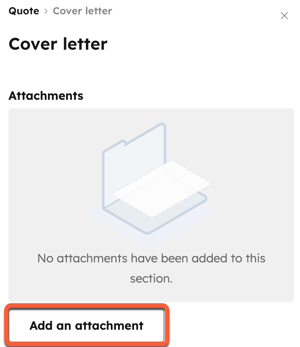
- No painel direito:
- No painel direito, localize seu arquivo:
- Use a barra de pesquisa para procurar um arquivo que já foi carregado na ferramenta de arquivos. Uma vez encontrado, clique no arquivo para selecioná-lo e, em seguida, clique em Inserir arquivos para adicioná-los ao orçamento.
- Em Atualizado recentemente, clique nas caixas de seleção ao lado dos arquivos que você deseja adicionar. Clique em Exibir tudo para exibir todos os arquivos. Clique em Inserir arquivos para adicionar os arquivos ao orçamento.
- Clique em Carregar para carregar arquivos do seu dispositivo.
- Clique em Inserir arquivos para adicioná-los ao orçamento.
- No painel direito, localize seu arquivo:
- Na barra lateral esquerda:
- Se quiser que o anexo faça parte do envelope de assinatura, marque a caixa de seleção Em assinatura .
- Para renomear, remover ou baixar o anexo, clique em Ações e selecione uma opção. Os arquivos renomeados ou removidos não serão renomeados ou removidos na ferramenta de arquivos. Os arquivos baixados permanecerão na ferramenta de arquivos.
Editar o resumo executivo
- Clique no módulo de resumo executivo no editor de orçamentos.
- Se o modelo de orçamento tiver sido configurado para gerar o resumo executivo usando o Breeze, a IA da HubSpot, o resumo executivo será adicionado automaticamente usando dados estruturados, como itens de linha, e dados não estruturados das atividades do negócio, como transcrições de agendador de reuniões, observações e e-mails.
- Para alterar o título, clique no título do resumo executivo e insira um novo título.
- Insira ou edite o texto do resumo executivo. Use a barra de ferramentas de formatação na parte superior para personalizar o texto e adicionar links, emojis e snippets. Clique no ícone do Breeze no canto superior esquerdo da barra de ferramentas de formatação para gerar texto usando IA.
- Adicione anexos para adicionar mais contexto ao resumo executivo. Saiba mais sobre anexos. Para adicionar um anexo ao módulo de resumo executivo:
-
- Clique no módulo Resumo executivo na barra lateral esquerda.
- Clique em Adicionar um anexo na seção Anexos.
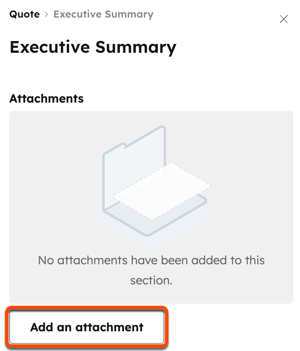
- No painel direito:
- No painel direito, localize seu arquivo:
- Use a barra de pesquisa para procurar um arquivo que já foi carregado na ferramenta de arquivos. Uma vez encontrado, clique no arquivo para selecioná-lo e, em seguida, clique em Inserir arquivos para adicioná-los ao orçamento.
- Em Atualizado recentemente, clique nas caixas de seleção ao lado dos arquivos que você deseja adicionar. Clique em Exibir tudo para exibir todos os arquivos. Clique em Inserir arquivos para adicionar os arquivos ao orçamento.
- Clique em Carregar para carregar arquivos do seu dispositivo.
- Clique em Inserir arquivos para adicioná-los ao orçamento.
- No painel direito, localize seu arquivo:
- Na barra lateral esquerda:
- Se quiser que o anexo faça parte do envelope de assinatura, marque a caixa de seleção Em assinatura .
- Para renomear, remover ou baixar o anexo, clique em Ações e selecione uma opção. Os arquivos renomeados ou removidos não serão renomeados ou removidos na ferramenta de arquivos. Os arquivos baixados permanecerão na ferramenta de arquivos.
Editar o cabeçalho
O módulo Cabeçalho exibe o logotipo, a referência do orçamento, a data de emissão, a data de vencimento e a moeda do orçamento. Um período de expiração padrão pode ser definido nas configurações.
Para editar o cabeçalho:
- Clique no módulo Cabeçalho no editor de orçamentos.
- Clique no ícone do Breeze no canto superior direito do módulo para atualizar o resumo usando IA.
- Para editar a referência do orçamento, a data de emissão, a data de vencimento e a moeda, na barra lateral esquerda, na guia Detalhes:
- Em Referência do Orçamento:
- No campo Rótulo , edite o rótulo exibido acima da referência do orçamento.
- Desative a opção Referência de orçamento para ocultá-la.
- Em Data de emissão:
- No campo Rótulo , edite o rótulo exibido acima da data de emissão.
- Desative a opção Data de emissão para ocultá-la.
- Em Data de expiração:
- Clique no seletor de datas e selecione uma data de validade.
- No campo Rótulo , edite o rótulo exibido acima da data de expiração.
- Desative a opção Data de expiração para ocultá-la.
- Em Moeda:
- No campo Rótulo , edite o rótulo exibido acima da moeda.
- A moeda do orçamento corresponderá à propriedade Moeda do negócio associado.
- Em número do pedido:
- Ative a opção número da PO para exibir um número de pedido de compra no orçamento. Quando ativado, você pode adicionar o número da PO antes de enviá-lo ao comprador. O número da PO será armazenado no número da PO orçamento propriedade.
- No campo Número da PO , insira o número da PO. Você pode deixá-la em branco e marcar a caixa de seleção Permitir que o comprador edite o número da OC para permitir que o comprador insira o número da PO ao revisar o orçamento. Se você adicionar um número de PO e deixar esta caixa de seleção marcada, o comprador poderá editar o número de PO inserido.
- No campo Rótulo , edite o rótulo exibido acima do número da PO.
- Em Referência do Orçamento:
- O orçamento usará automaticamente o logotipo definido nas configurações de orçamento branding ou as configurações de branding da conta , caso ainda não tenha sido definido nas configurações orçamento branding. O orçamento usará automaticamente as cores definidas no estilo do modelo de orçamento. Se as cores não tiverem sido definidas no estilo do modelo, ele usará as cores definidas nas configurações de orçamento branding ou as configurações de branding da conta se as cores não tiverem sido definidas nas configurações orçamento branding.
- Para editar ou remover o logotipo, na barra lateral esquerda, clique na guia Logotipo . Desative a opção Usar logotipo do kit de marca .
- Para mostrar o nome da empresa em vez de um logotipo, clique em Mostrar mais configurações. Ative a opção Mostrar o nome da empresa quando o logotipo não estiver definido . O nome da empresa é definido nas configurações da conta.
- Para atualizar o logotipo:
- Clique em Carregar para carregar uma imagem do seu dispositivo.
- Clique em Procurar imagens para mostrar as imagens carregadas na ferramenta de arquivos.
- No painel direito:
- Use a barra de pesquisa para procurar uma imagem que já foi carregada na ferramenta de arquivos. Depois de encontrar, clique na imagem para usá-la como logotipo de orçamento.
- Em Atualizado recentemente, clique em uma pasta para exibir as imagens dentro dela ou clique em Exibir tudo para exibir todos os arquivos.
- Clique na imagem para adicioná-la como logotipo.
- Para adicionar uma imagem de um URL, criar uma imagem com o Adobe Verbalizar ou criar uma imagem com o Canva, clique na seta para baixo no botão Upload e selecione uma opção.
- Clique no X no canto superior direito do painel direito ao adicionar as imagens.
- No painel direito:
Editar os grupos do orçamento
As Partes módulo exibe os detalhes do vendedor, os contatos do comprador e empresa e a cobrança contato e empresa associado ao orçamento .
- Os detalhes do vendedor são baseados no criador do orçamento, mesmo que o negócio tenha um proprietário diferente. Se o negócio proprietário criar o orçamento, ele será definido como o vendedor no orçamento.
- Os detalhes do vendedor, incluindo o número de telefone, são preenchidos a partir do perfil do usuário que cria o orçamento. A empresa vendedora é preenchida a partir das informações da empresa da conta.
- O nome, o número de telefone e as informações da empresa do vendedor podem ser atualizados. Se você atualizar os detalhes do vendedor, apenas o orçamento individual será atualizado, não as informações do negócio, perfil do usuário ou empresa.
- Um orçamento deve ter o endereço de e-mail de um vendedor e o nome da empresa para ser criado.
- O contato e a empresa do comprador são preenchidos a partir do negócio associado.
- Um orçamento deve ter um comprador contato, mas mais contatos de compradores podem ser adicionados.
- Um<mstrans:dictionary translation="orçamento"> orçamento</mstrans:dictionary> pode ter no máximo um comprador<mstrans:dictionary translation="empresa"> empresa</mstrans:dictionary> , uma cobrança<mstrans:dictionary translation="contato"> contato</mstrans:dictionary> e um faturamento<mstrans:dictionary translation="empresa"> empresa</mstrans:dictionary> associados.
- Clique no módulo Partes no editor de orçamentos.
- Clique no ícone do Breeze no canto superior direito do módulo para adicionar partes usando IA.
- Para editar os detalhes do vendedor, na barra lateral esquerda, no separador Vendedor:
- No campo Título , insira o título a exibir acima dos detalhes de contato e empresa do vendedor.
- Para atualizar os detalhes da empresa, passe o cursor sobre a empresa e clique no ícone Editar . Atualize os detalhes no painel direito e clique em Salvar. As alterações feitas nos detalhes da empresa vendedora atualizam apenas o orçamento, não as configurações da sua conta.
- Para atualizar os dados de contacto, passe o rato sobre o contacto e clique no ícone Editar Editar. Atualize os detalhes no painel direito e clique em Salvar. As alterações feitas nos detalhes de contacto do vendedor atualizam apenas o orçamento, não o seu perfil de utilizador HubSpot.
- No campo Rótulo , edite o rótulo para exibir acima dos detalhes de contato do vendedor.
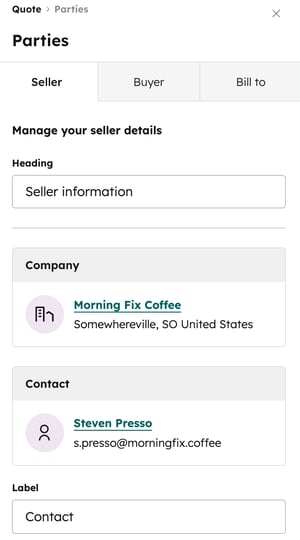
- Para editar os detalhes do comprador, na barra lateral esquerda, clique na guia Comprador:
- Se uma empresa não estiver associada ao orçamento, clique em + Adicionar empresa compradora.
- Pesquise um empresa e marque a caixa de seleção ao lado de um registro de empresa existente que deseja adicionar ao orçamento e clique em Próximo. Adicione rótulos de associação e clique em Salvar.
- Clique na guia Criar novo para criar um novo registro de empresa para usar no orçamento.
- No painel direito, insira as propriedades da empresa. Depois de preencher o nome ou domínio da empresa, serão exibidos campos adicionais. Para personalizar as propriedades exibidas, no canto superior direito, clique em Editar este formulário.
- Na seção Associar empresa a, pesquise e selecione os registros aos quais a empresa está relacionada. Para personalizar as associações exibidas, clique em Editar este formulário na parte superior.
- Depois de preencher as informações da empresa, clique em Criar na parte inferior.
- Se uma empresa estiver associada ao orçamento, clique no nome da empresa, atualize os detalhes no painel direito e clique em Salvar. As atualizações feitas no orçamento também atualizarão o registro de empresa .
- Se o imposto automático sobre vendas (BETA) estiver ativado, o endereço da empresa será usado para determinar se o imposto deve ser adicionado ao orçamento. Se uma empresa de cobrança for adicionada à guia Cobrar para, o endereço da empresa de cobrança será usado para calcular o imposto sobre vendas automatizado.
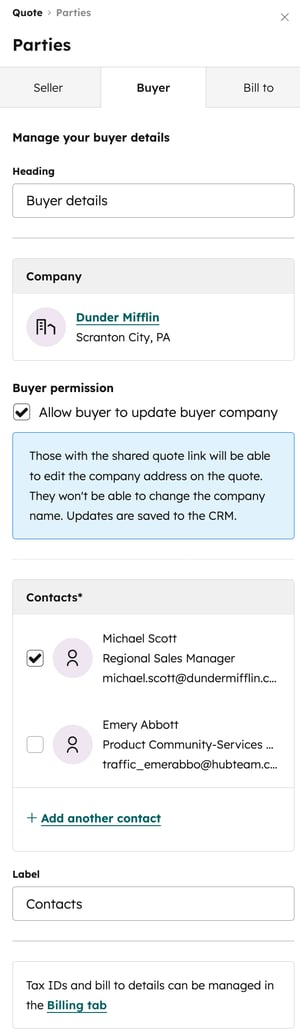
- Em Permissão do comprador, marque a caixa de seleção Permitir que o comprador atualize a empresa compradora para permitir que o comprador atualize os detalhes de sua empresa.
Observação: com esta configuração ativada:
- Quando uma empresa é adicionada ao orçamento, com ou sem um endereço, o comprador pode editar os detalhes do endereço, mas não o nome da empresa. No entanto, se uma empresa não for adicionada ao orçamento, o comprador poderá adicionar o nome e o endereço da empresa.
- Se um empresa for adicionado ao orçamento, se o comprador atualizar o endereço ao aceitar o orçamento, os detalhes do endereço atualizados atualizarão o registro de empresa existente no HubSpot.
- Se uma empresa não estiver associada ao orçamento, clique em + Adicionar empresa compradora.
-
- Se os contatos não estiverem associados ao orçamento, clique em + Adicionar comprador contato .
-
- Pesquise contatos, marque as caixas de seleção ao lado dos registros de contatos existentes que deseja adicionar ao orçamento e clique em Próximo. Adicione rótulos de associação e clique em Salvar.
- Clique na guia Criar novo para criar um novo registro do contato para usar no orçamento.
Observação: não recomendamos adicionar contatos à sua conta sem um endereço de e-mail, pois o HubSpot usa o endereço de e-mail para desduplicar contatos e associar automaticamente os contatos com empresas.
- Se você ativou as configurações de privacidade de dados em sua conta, clique no menu suspenso Base jurídica para processar os dados do contato e selecione uma opção. Saiba mais sobre a base jurídica para processamento.
- Se sua conta tiver contatos de marketing, marque a caixa de seleção Definir este contato como um contato de marketing para definir o contato como Marketing. Se você não selecionar isso ao criar o contato, poderá definir o contato como um contato de marketing posterior.
- Quando terminar, clique em Criar. Para salvar e criar outro contato, clique em Criar e adicione outro.
-
- Se os contactos estiverem associados ao orçamento, clique num nome de contacto , atualize os detalhes no painel direito e, em seguida, clique em Guardar. As atualizações feitas no orçamento também atualizarão o registro do contato.
- Marque ou desmarque as caixas de seleção ao lado dos contatos para adicioná-los ou removê-los do orçamento.
- Clique em + Adicionar outro contato para adicionar outro contato ao orçamento.
- No campo Rótulo , edite o rótulo para exibir acima dos detalhes de contato do comprador.
- Se os contatos não estiverem associados ao orçamento, clique em + Adicionar comprador contato .
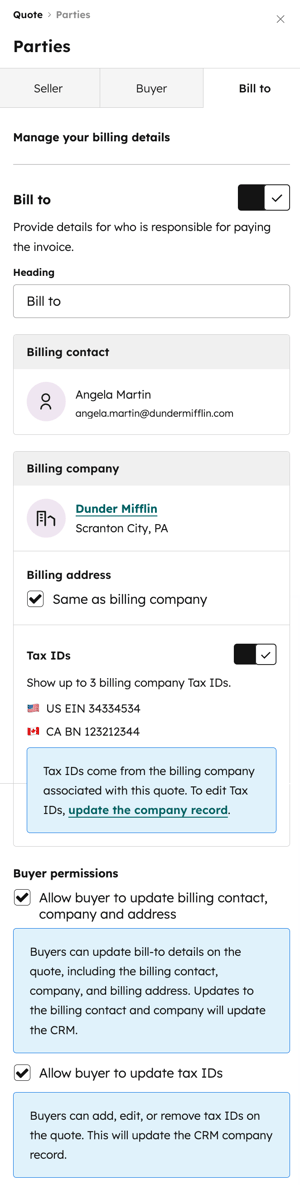
- Para editar os detalhes de cobrança, na barra lateral esquerda, clique na guia Cobrar para .
- Ative a opção Cobrança para mostrar os detalhes da cobrança (contato, empresa, endereço e IDs fiscais).
- No campo Título , insira o título a ser exibido acima das informações de cobrança.
- Se um contato de cobrança não estiver associado ao orçamento, em contato de cobrança, clique em + Adicionar contato de cobrança .
- Pesquise contatos, marque a caixa de seleção ao lado dos registros de contatos existentes que deseja adicionar ao orçamento e clique em Próximo. Adicione rótulos de associação e clique em Salvar.
- Clique na guia Criar novo para criar um novo registro do contato para usar no orçamento.
Observação: não é recomendado adicionar contatos à sua conta sem um endereço de e-mail, pois o HubSpot usa o endereço de e-mail para desduplicar contatos e associar automaticamente os contatos com empresas.
- Se você ativou a opção de privacidade de dados na sua conta, clique no menu suspenso Base jurídica para processar os dados do contato e selecione uma opção. Saiba mais sobre a base jurídica para processamento.
- Se a sua conta tiver contatos de marketing, marque a caixa de seleção Definir este contato como contato de marketing para definir o contato como Marketing. Se você não selecionar isso ao criar o contato, poderá definir o contato como um contato de marketing posterior.
- Quando terminar, clique em Criar.
- Para substituir o contato de cobrança, passe o mouse sobre Contato e clique no ícone de substituição.
- Se uma empresa de cobrança não estiver associada ao orçamento, em Empresa de cobrança, clique em + Adicionar empresa de cobrança.
- Pesquise um empresa e marque a caixa de seleção ao lado de um registro de empresa existente que deseja adicionar ao orçamento e clique em Próximo. Adicione rótulos de associação e clique em Salvar.
- Clique na guia Criar novo para criar um novo registro de empresa para usar no orçamento.
- No painel direito, insira as propriedades da empresa. Depois de preencher o nome ou domínio da empresa, serão exibidos campos adicionais. Para personalizar as propriedades exibidas, no canto superior direito, clique em Editar este formulário.
- Na seção Associar empresa a, pesquise e selecione os registros aos quais a empresa está relacionada. Para personalizar as associações exibidas, clique em Editar este formulário na parte superior.
- Depois de preencher as informações da empresa, clique em Criar na parte inferior.
- Se uma empresa de cobrança estiver associada ao orçamento, clique no nome da empresa de cobrança, atualize os detalhes no painel direito e clique em Salvar. Os detalhes do endereço de cobrança serão armazenados nas seguintes propriedades de orçamento: Endereço de cobrança do comprador, Endereço 2 da cobrança do comprador, Cidade de cobrança do comprador, Estado/região de cobrança do comprador, Código do estado/região de cobrança do comprador, País de cobrança do comprador, Código do país de cobrança do comprador.
- Para substituir a empresa de cobrança, passe o mouse sobre a empresa e clique no ícone Substituir.
- Para excluir a empresa de cobrança, passe o mouse sobre a empresa e clique no ícone Excluir.
- Em Endereço de cobrança, marque a caixa de seleção O mesmo que a empresa de cobrança para usar o endereço da empresa de cobrança para a cobrança no orçamento.
- Para adicionar um endereço de cobrança separado, clique em + Adicionar endereço de cobrança. No painel direito, insira o endereço de cobrança e clique em Salvar. As alterações feitas nos detalhes do endereço de cobrança atualizam apenas o orçamento, não o registro de empresa.
- Se o imposto automatizado (BETA) estiver ativado, o endereço de cobrança será usado para determinar se o imposto deve ser adicionado ao orçamento.
-
- Ative a opção IDs de imposto para adicionar até três IDs de imposto ao orçamento. Você pode editar os IDs de imposto existentes clicando no nome da empresa de cobrança e, em seguida, no painel direito, clique na guia IDs de imposto . Adicione IDs fiscais do vendedor por meio de faturas.
- Em Permissões do comprador:
- Marque a caixa de seleção Permitir que o comprador atualize os contatos, a empresa e o endereço de cobrança para permitir que o comprador atualize os detalhes de cobrança.
- Marque a caixa de seleção Permitir que o comprador atualize os IDs de imposto para permitir que o comprador adicione seus IDs de imposto. Os compradores podem adicionar até três IDs de imposto ao orçamento.
Editar o resumo
A seção Resumo inclui a data do contrato, a duração do período, os descontos e o valor total do contrato. Para editar o resumo:
-
Clique no módulo Resumo no editor de orçamentos.
- Clique no ícone do Breeze no canto superior direito do módulo para gerar texto usando IA.
- Na barra lateral esquerda:
- Em Data de vigência:
- Clique no menu suspenso Efetivo e selecione uma das seguintes opções:
- Em Data de vigência:
-
-
-
- No contrato: a configuração padrão. Esta é a data em que o orçamento passa para Aceito, seja por meio de assinatura eletrônica, contrato de clique para aceitar ou quando um usuário do HubSpot marca o orçamento como assinado.
- Data personalizada: uma data personalizada. Quando a cobrança está ativada, a data deve estar no futuro. Quando a cobrança está desativada, você pode definir a Data efetiva de um orçamento para uma data anterior. Ao usar uma data no passado, a data de expiração será tratada como o prazo final de assinatura do comprador. Isso significa que o comprador ainda pode assinar a qualquer momento até a data de expiração, mesmo que a Data efetiva esteja no passado. Depois de selecionar esta opção, use o seletor de data para selecionar a data de vigência.
- Início atrasado (dias): atrase a data de início da cobrança por um número de dias após a finalização da compra. Depois de selecionar esta opção, insira um número no campo.
- Início atrasado (meses): atrase a data de início da cobrança por um número de meses após a finalização da compra. Depois de selecionar esta opção, insira um número no campo.
- No campo Rótulo , edite o rótulo exibido acima da data de vigência.
- Desative a opção Data de vigência para ocultá-la.
-
-
-
- Em Duração do prazo:
- No campo Rótulo , edite o rótulo exibido acima do comprimento do prazo.
- Em Duração do prazo:
-
-
- Desative a opção Duração do prazo para ocultá-lo.
-
Observação:
- A duração do período é calculada automaticamente com base nas datas inicial e final de faturamento em todos os itens de linha. A data final de faturamento é calculada como a data inicial de faturamento a partir da frequência de faturamento × número de pagamentos. Por exemplo, se o faturamento for mensal com seis pagamentos a partir de 1º de junho de 2025, a data de término do faturamento será 1º de novembro de 2025.
- Se todos os itens de linha estiverem definidos como Renovar automaticamente até ser cancelado, o comprimento do termo será marcado como Evergreen.
-
- Em Desconto total:
-
-
- Clique no menu suspenso Formatar e selecione uma opção:
-
-
-
-
- Mostrar como valor: mostre o valor do desconto na moeda do orçamento.
- Mostrar como porcentagem: mostrar o desconto como uma porcentagem.
- Mostrar como porcentagem e valor: mostre o desconto como porcentagem e como um valor na moeda do orçamento.
- No campo Rótulo , edite o rótulo exibido acima do desconto total.
- Desative a opção Desconto total para ocultá-lo.
-
-
-
- Em Valor total do contrato:
- No campo Rótulo , edite o rótulo exibido acima do valor total do contrato.
- Em Valor total do contrato:
-
-
- Desative a opção Valor total do contrato para ocultá-lo.
-
Personalizar as propriedades da tabela de item de linha
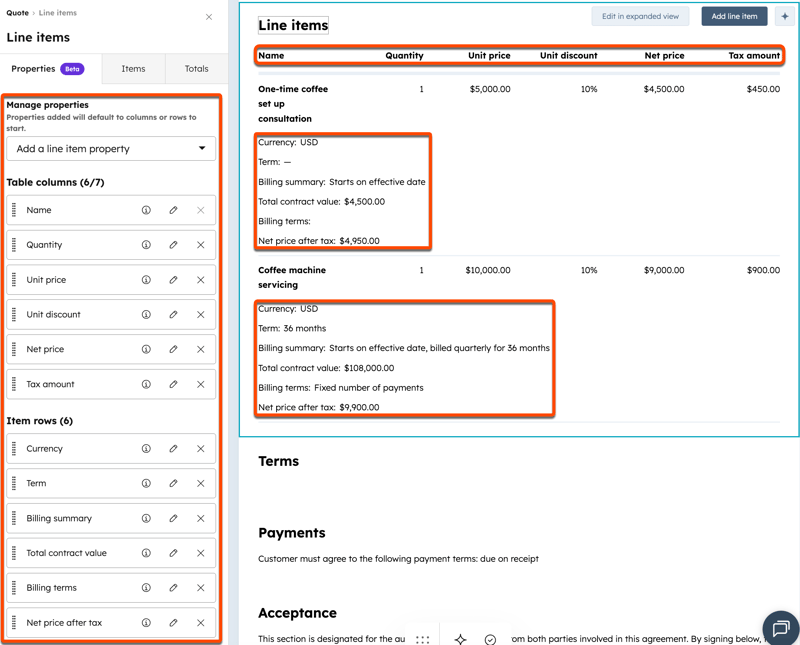
Adicione ou remova as propriedades do item de item de linha da tabela de itens de linha para personalizar as informações do item de item de linha que o comprador vê em um orçamento. A tabela de item de linha pode ter até sete colunas. Propriedades adicionais podem ser exibidas como linhas abaixo de cada item de linha.
Observação: as propriedades de arquivo e de item de linha do usuário do HubSpot não podem ser exibidas em orçamentos.
Para personalizar as propriedades exibidas:
- Clique no módulo de itens de linha no editor de orçamentos.
- No painel à esquerda:
- As propriedades existentes serão exibidas em Colunas da tabela e Linhas de item.
- Para editar o rótulo da propriedade e seu posicionamento, clique no ícone Editar. Em Exibir como, selecione Coluna da tabela ou Linha do item. No campo Rótulo [Posicionamento], insira um nome de rótulo. Clique em Voltar para salvar suas alterações.
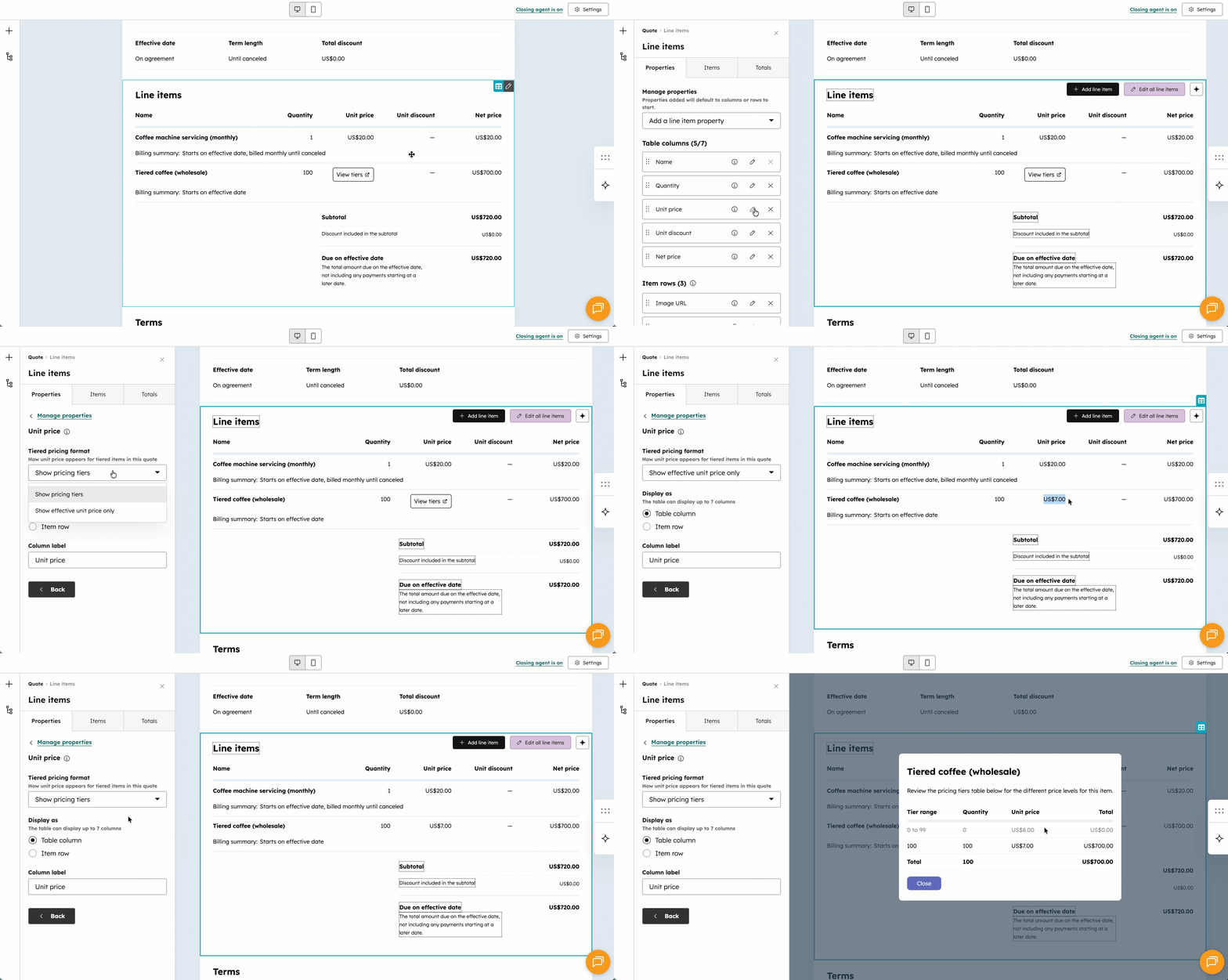
- Para mostrar ou ocultar informações da categoria de preço ao lado de itens de linha com preço de categoria, clique no ícone de edição ao lado da propriedade Preço unitário , clique no menu suspenso Formato de preço em camadas e selecione uma opção:
- Mostrar níveis de preços: exiba o link Exibir níveis no orçamento, para que o comprador possa exibir o preço em níveis dos produtos.
- Mostrar somente o preço unitário efetivo: mostre apenas o preço da unidade.
- Clique no X ao lado de uma propriedade para excluí-la.
- Clique no menu suspenso Adicionar um item de linha propriedade e selecione um propriedade .
- Para reordenar as propriedades, clique e arraste uma propriedade usando a alça .
- As propriedades selecionadas serão exibidas como colunas e linhas na tabela de item de linha do orçamento.
Adicionar, editar ou excluir itens de linha
Os itens de linha são herdados do negócio associado, mas os itens de linha no orçamento têm seus próprios IDs de registro, separados dos IDs negócio item de linha registro. Saiba mais sobre o comportamento do item de linha. Se o negócio associado ainda não tiver itens de linha, você pode adicioná-los. Ou você pode adicionar mais itens de linha e editar os itens de linha existentes no orçamento.
Observação: ao usar o Stripe como opção de processamento de pagamentos, o valor total devido deve ser superior a US$ 0,50 ou o mínimo equivalente à moeda de liquidação. Saiba mais sobre os valores mínimos de cobrança do Stripe.
Adicionar itens de linha
- Clique no ícone do Breeze no canto superior direito do módulo de itens de linha para adicionar itens de linha usando IA.
- Se nenhum item de linha foi adicionado, clique em Selecionar da biblioteca de produtos no módulo de itens de linha do editor de orçamentos. No painel direito, marque as caixas de seleção do produto e clique em Adicionar.
- Para adicionar outros itens de linha, clique no módulo de itens de linha no editor de orçamentos e, em seguida, no canto superior direito do módulo de itens de linha, clique em Adicionar item de linha . No painel direito, marque as caixas de seleção do produto e clique em Adicionar.
- Para editar itens de linha em uma exibição expandida, clique no módulo de itens de linha no editor de orçamentos e, no canto superior direito do módulo de itens de linha, clique em Editar na exibição expandida.
- Para adicionar um item de linha, no canto superior direito, clique em Adicionar item de linha e selecione uma opção:
- Selecione na biblioteca de produtos: adicione um item de linha baseado em um produto na biblioteca de produtos, incluindo itens de linha criados usando a integração HubSpot-Shopify.
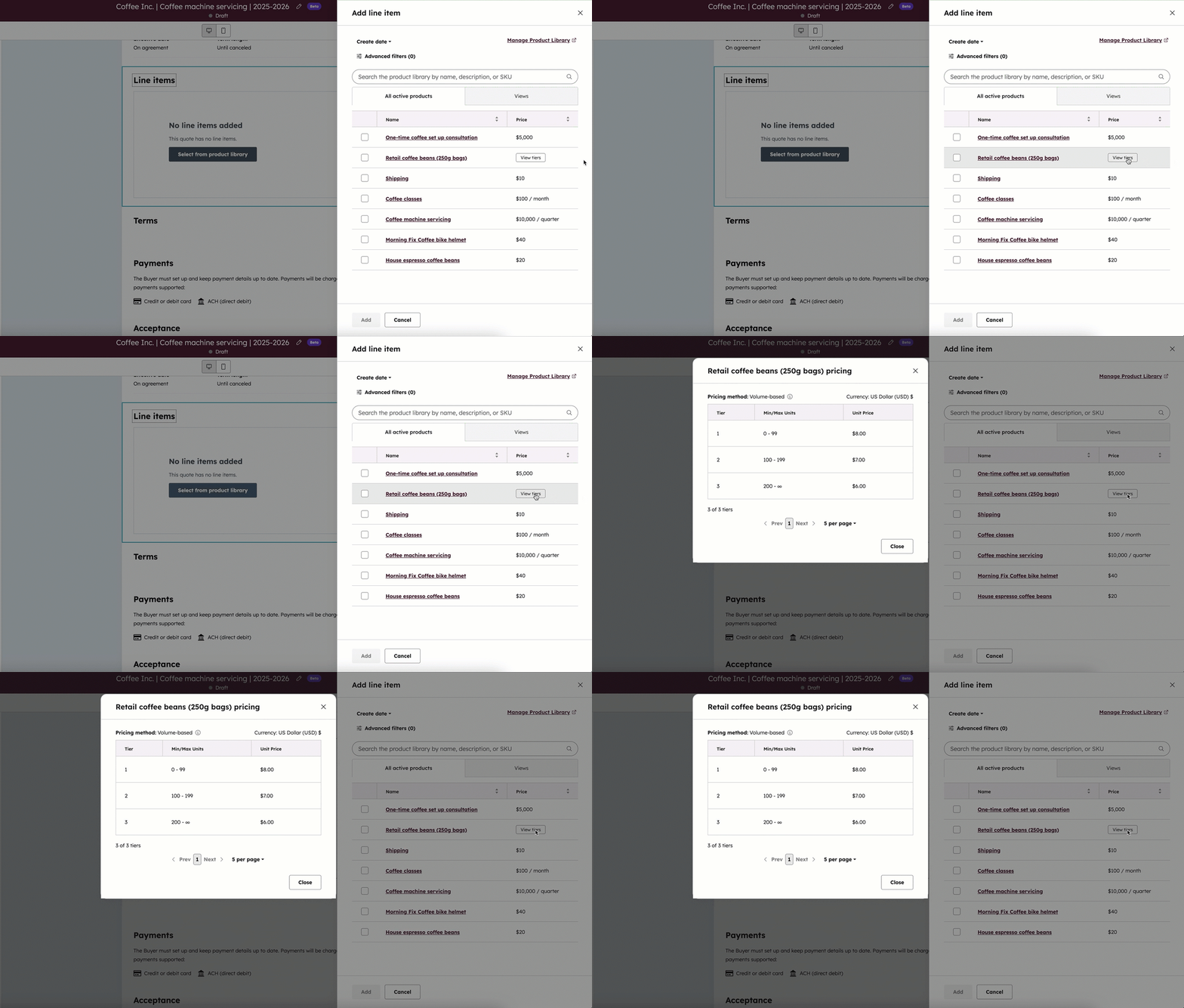
- Após selecionar esta opção, pesquise por nome do produto, descrição ou SKU, ou clique em Filtros avançados para refinar sua pesquisa. Marque as caixas de seleção no painel direito próximo aos produtos nos quais você deseja basear seu item de linha.
- Ao selecionar itens de linha de preços em camadas , clique em Exibir categorias para ver as diferentes camadas do produto antes de adicionar o item de item.
- Criar item de linha personalizado: se você tiver permissões para Criar itens de linha personalizados, será criado um novo item de linha personalizado exclusivo para este orçamento. Depois de selecionar essa opção, use o painel direito para inserir os detalhes do item de linha e escolher se deseja salvar o item de linha personalizado na biblioteca de produtos. Clique em Salvar ou em Salvar e adicionar outro.
- Selecione na biblioteca de produtos: adicione um item de linha baseado em um produto na biblioteca de produtos, incluindo itens de linha criados usando a integração HubSpot-Shopify.
- Para adicionar um item de linha, no canto superior direito, clique em Adicionar item de linha e selecione uma opção:
Observe os seguintes comportamentos ao adicionar um item de linha com frequência de cobrança recorrente:
- Se você definir uma frequência de cobrança recorrente (por exemplo, mensalmente), uma assinatura será criada para o comprador.
- Se o orçamento incluir um item de linha com frequência de cobrança recorrente e um item de linha único, será criada uma assinatura para o item de linha recorrente e uma fatura será criada separadamente para o item de linha único. Saiba mais sobre assinaturas.
Editar itens
de linhaPara editar itens de linha, incluindo excluir, clique no módulo de itens de linha no editor de orçamentos e, no canto superior direito, clique em Editar na exibição expandida. A biblioteca de produtos não será afetada ao editar um item de linha.
- Você pode editar as colunas exibidas na tabela de item de linha ou, se for um superadministrador, definir quais colunas exibir para todos os usuários por padrão. Saiba como editar colunas.
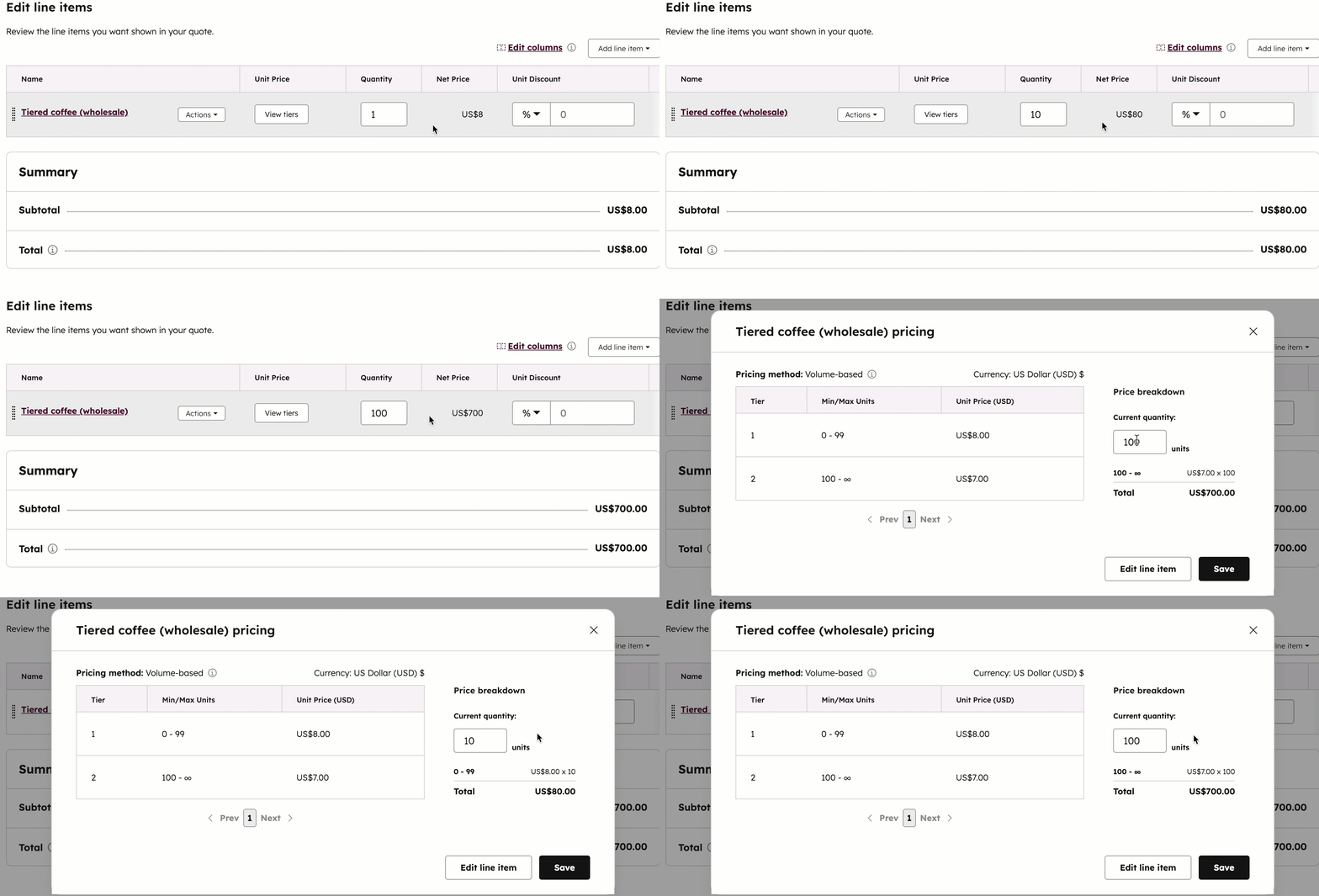
- Edite os itens de linha no editor ajustando os valores de cada coluna.

- Ao editar itens de linha com preços diferenciados, o preço será atualizado com base na categoria conforme você edita a quantidade. Clique em Exibir níveis para editar as quantidades junto com a tabela de categorias para entender em qual categoria o preço se enquadra.
- Por padrão, a cobrança de itens de linha únicos e recorrentes começará no momento da finalização da compra (na data efetiva). Para cobrar um item de linha do comprador posteriormente, clique no menu suspenso Data de início da cobrança e selecione uma das seguintes opções:
- Data personalizada: uma data específica no futuro. Depois de selecionar esta opção, no painel direito, clique no seletor de datas e selecione uma data de início, em seguida, clique em Salvar.
- Início atrasado (dias): atrase a data de início da cobrança por um número de dias após a finalização da compra. Depois de selecionar esta opção, no painel direito, insira um número no campo Dias de atraso do início da cobrança e clique em Salvar.
- Início atrasado (meses): atrase a data de início da cobrança por um número de meses após a finalização da compra. Depois de selecionar esta opção, no painel direito, insira um número no campo Meses de atraso do início da cobrança e clique em Salvar.
Observação: o Processamento de pagamentos com Stripe pode processar itens de linha recorrentes com vencimento em uma data posterior, desde que haja pelo menos um item de linha com vencimento na saída do orçamento. Por exemplo, o item de linha 1 vence no checkout e o item de linha 2 vence em 30 dias.
- Impostos podem ser adicionados a itens de linha individuais ou você pode usar o imposto sobre vendas automatizado (BETA) ao usar pagamentos online:
- Para adicionar impostos a itens de linha individuais, clique no menu suspenso Taxa de imposto e defina taxas de imposto em itens de linha. O valor do imposto é atualizado automaticamente. Se você não conseguir ver as colunas Valor do imposto e Taxa de imposto, clique em Editar colunas.
- Marque as caixas de seleção Alíquota de imposto e valor do imposto . Para reordenar uma coluna, clique na alça e mova-a para a posição desejada.
- Clique em Salvar.
- Se você estiver usando imposto automatizado (BETA), ative o botão Imposto sobre vendas automatizado no editor de itens de linha. O imposto de vendas automatizado será calculado quando o orçamento for criado.
- Nacoluna Categoria de imposto , clique no menu suspenso e selecione a categoria de imposto para cada item de linha. Você pode escolher diferentes categorias de imposto para diferentes itens de linha. Cada item de linha deve ter um nome exclusivo.
- Se você estiver enviando um item como parte do orçamento, deverá adicionar um item de linha para envio para que o imposto automático seja calculado corretamente. Se você não adicionou o frete à sua biblioteca de produtos, poderá adicionar um item de linha personalizado:
- No canto superior direito da tabela de itens de linha, clique em Adicionar item de linha e selecione Criar item de linha personalizado.
- Insira um nome para o envio (por exemplo, Envio padrão ou Envio prioritário).
- Adicione os detalhes de envio.
- Clique no menu suspenso Categoria de imposto e selecione Frete.
- Clique em Salvar.
- Para adicionar impostos a itens de linha individuais, clique no menu suspenso Taxa de imposto e defina taxas de imposto em itens de linha. O valor do imposto é atualizado automaticamente. Se você não conseguir ver as colunas Valor do imposto e Taxa de imposto, clique em Editar colunas.
Observação:
- Ao usar o imposto sobre vendas automatizado nos orçamentos, o imposto é calculado apenas para os valores devidos na finalização da compra. Se todos os itens de linha tiverem datas de início de cobrança futuras e nenhum pagamento for devido no momento da finalização da compra, o orçamento não exibirá um valor de imposto automatizado. Nesse caso, o imposto apropriado será calculado e exibido na primeira fatura gerada no início da cobrança.
-
Você pode adicionar vários itens de linha de frete à sua biblioteca de produtos, mas só pode adicionar um item de linha de frete em um orçamento.
-
Pelo menos um outro produto ou item de linha deve ser incluído no orçamento.
- Na coluna Desconto unitário , clique no menu suspenso e selecione porcentagem ou moeda. A moeda no menu suspenso corresponderá à moeda do orçamento. Insira o valor do desconto . Os descontos podem ser definidos em itens de linha individuais, mas não em todo o orçamento.
- Para editar os detalhes do item de linha ou clonar ou excluir um item de linha, passe o mouse sobre o item de linha, clique em Ações e selecione uma opção:
-
Editar: edite o item de linha apenas para este orçamento. A biblioteca de produtos não será afetada.
- Clonar: crie um novo item de linha com os mesmos detalhes.
-
Excluir: exclua o item de linha.
-
- Para reordenar os itens de linha, clique e arraste um item de linha usando o arraste a alça.
-
A seção Resumo mostra como o comprador será cobrado. Saiba como exibir uma divisão do total de orçamentos .
- O Subtotal mostrará apenas os itens devidos na finalização da compra. Todos os itens que serão cobrados em uma data posterior aparecerão no total de Pagamentos futuros .
- Todos os itens, independentemente da data de vencimento do pagamento, serão totalizados próximo ao Total.
- Desative o botão Imposto sobre vendas automatizado para desativar o imposto sobre vendas automatizado (BETA ).
- Depois de fazer as atualizações, no canto inferior esquerdo, clique em Salvar.
Observação:
- Embora exista a capacidade de adicionar um imposto, taxa ou desconto no HubSpot, suas equipes jurídica e de contabilidade são o melhor recurso para obter orientação sobre conformidade para sua situação específica.
- São permitidas até seis casas decimais ao definir o preço unitário de um item de linha em qualquer moeda e os descontos são arredondados com base na precisão da moeda no checkout. Por exemplo, se um item de linha for US$ 11,90 e um desconto de 15% for aplicado, o desconto de US$ 1,785 será arredondado para US$ 1,79. O comprador paga um total de US$ 10,11.
Exibir uma divisão do total de orçamentos
Exibe a divisão do total do orçamento, incluindo desconto e impostos para compradores. Para exibir o detalhamento:
- Clique no módulo de itens de linha no editor de orçamentos.
- No painel à esquerda:
- Clique na guia Totais .
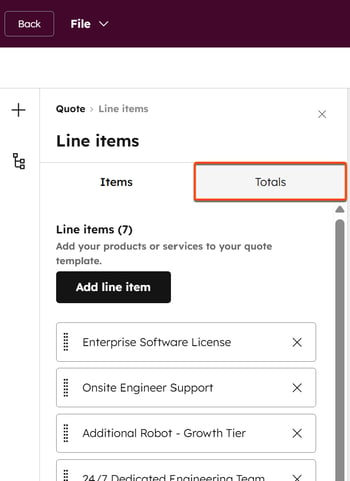
- Ative o interruptor Totais .
- O valor subtotal é o preço líquido total (após descontos) de todos os itens de linha recorrentes e únicos que começam na mesma data de efetivação. Para personalizar a forma como é apresentado, em Subtotal:
- Clique no menu suspenso Formatar e selecione um formato. O Subtotal com formato de divisão mostrará uma divisão de itens de linha recorrentes e únicos com a mesma data de efetivação.
- No campo Rótulo , edite o rótulo exibido ao lado do valor do subtotal.
- O subtotal inclui o valor total do desconto, calculado para todos os itens de linha únicos e recorrentes que começam na mesma data de vigência. Por exemplo:
- Item de linha 1: US$100
- Item de linha 2: US$ 50 com 50% de desconto (US$ 25).
- Total antes do desconto: US$ 150
- Subtotal após o desconto: US$ 125
- Porcentagem total de desconto: 17% (25/150)
- Em Desconto incluído no subtotal:
- Clique no menu suspenso Formato e selecione um formato.
- No campo Rótulo , edite o rótulo exibido ao lado do total do desconto.
- Clique na guia Totais .
-
-
- Desative a opção Desconto incluído no subtotal para ocultá-lo.
- O valor total do imposto é calculado para todos os itens de linha únicos e recorrentes que começam na mesma data de vigência. Em Impostos:
- No campo Rótulo , edite o rótulo exibido ao lado do total de impostos.
- Desative a opção Impostos para ocultá-los.
- O valor total devido na data efetiva é o valor total após impostos devido na data efetiva. Não inclui pagamentos a partir de uma data posterior. Em Vencimento na data efetiva:
- No campo Rótulo , edite o rótulo exibido ao lado do total de Vencimento na data efetiva.
- No campo Descrição , insira uma descrição para ajudar a explicar o total da data de vigência ao comprador.
- O valor total do contrato (TCV) é o valor total ao longo do prazo do contrato, incluindo todos os encargos únicos e recorrentes que definiram os termos de cobrança. O TCV não inclui cobranças recorrentes cobradas indefinidamente. Em Valor total do contrato (TCV):
- No campo Rótulo , edite o rótulo exibido ao lado do TCV.
- Desative a opção Valor total do contrato (TCV) para ocultá-la.
-
Editar os termos
- Clique no módulo Termos no editor de orçamentos.
- Insira os termos. Use a barra de ferramentas de formatação na parte superior para personalizar o texto e adicionar links, emojis e fragmentos. Clique no botão Ícone do Breeze no módulo superior direito ou na barra de ferramentas de formatação para gerar texto usando o AI.
- Para alterar o título, clique no título dos termos e insira um novo título.
- Adicione anexos para adicionar mais contexto aos termos. Saiba mais sobre anexos. Para adicionar um anexo ao módulo de termos:
- Na barra lateral esquerda, clique em Adicionar um anexo na seção Anexos .
- No painel direito, localize seu arquivo:
- Use a barra de pesquisa para procurar um arquivo que já foi carregado na ferramenta de arquivos. Uma vez encontrado, clique no arquivo para selecioná-lo e, em seguida, clique em Inserir arquivos para adicioná-los ao orçamento.
- Em Atualizado recentemente, clique nas caixas de seleção ao lado dos arquivos que você deseja adicionar. Clique em Exibir tudo para exibir todos os arquivos. Clique em Inserir arquivos para adicionar os arquivos ao orçamento.
- Clique em Carregar para carregar arquivos do seu dispositivo.
- Clique em Inserir arquivos para adicioná-los ao orçamento.
-
- Na barra lateral esquerda:
- Se quiser que o anexo faça parte do envelope de assinatura, marque a caixa de seleção Em assinatura .
- Na barra lateral esquerda:
-
-
- Para renomear, remover ou baixar o anexo, clique em Ações e selecione uma opção. Os arquivos renomeados ou removidos não serão renomeados ou removidos na ferramenta de arquivos. Os arquivos baixados permanecerão na ferramenta de arquivos.
-
Editar opções de cobrança e pagamento
- Clique no módulo Pagamentos no editor de orçamentos.
- Clique no ícone do Breeze no canto superior direito do módulo para atualizar as opções de pagamento usando IA.
- Na barra lateral esquerda:
- Na guia Cobrança , defina suas opções de cobrança:
- Clique no menu suspenso Condições de pagamento e selecione as condições de pagamento (as NFFs podem vencer no recebimento ou ter condições de pagamento líquido).
- Se a opção Ativar cobrança estiver ativada, as faturas e assinaturas serão criadas automaticamente, e o método de pagamento inserido na finalização da compra será cobrado automaticamente em cada data de cobrança. Para desativar a criação automática de faturas e assinaturas, desative a opção Ativar cobrança .
- Na guia Cobrança , defina suas opções de cobrança:
-
- Clique na guia Pagamentos para configurar as opções de pagamento:
- A opção Aceitar pagamentos online será ativada por padrão se o faturamento estiver ativado. As opções pré-preenchidas nesta tela refletem o que foi definido nas configurações de pagamento.
- Marque ou desmarque as caixas de seleção Métodos de pagamento aceitos para escolher os tipos de pagamento a serem aceitos.
- Se você configurou taxas, em Tarifas aplicadas no checkout, marque as caixas de seleção ao lado das tarifas que você deseja aplicar ao pagamento.
- Marque a caixa de seleção Coleta do endereço de cobrança para compras com cartão de crédito para coletar o endereço de cobrança dos seus compradores.
- Marque a caixa de seleção Coletar endereço de envio para coletar o endereço de entrega dos seus compradores.
- Desmarque a caixa de seleção Armazene as informações de pagamento do seu cliente na finalização da compra para cobranças futuras se não quiser armazenar o método de pagamento do comprador no seu registro do contato para cobranças futuras. Se a opção Habilitar cobrança estiver ativada, o método de pagamento inserido será cobrado automaticamente em cada data de cobrança.
- Clique na guia Pagamentos para configurar as opções de pagamento:
Editar o método de aceitação
A seção Aceitação define como o comprador aceitará o orçamento (imprimir e assinar, assinatura eletrônica ou aceitar sem assinatura). O método de aceitação padrão é a assinatura eletrônica. Para editar o método de aceitação:- Clique no módulo Aceitação no editor de orçamentos.
- Use a barra de ferramentas de formatação na parte superior para personalizar o texto e adicionar links, emojis e fragmentos. Clique no botão Ícone do Breeze na parte superior direita do módulo ou na barra de ferramentas de formatação para gerar texto usando o AI.
- Na barra lateral esquerda:
- Em Método de aceitação, escolha uma das seguintes opções:
- Imprimir e assinar: deixe espaço na cotação para que o comprador imprima e assine seu nome. Se Imprimir e assinar estiver ativado, não será possível aceitar pagamentos online. Se você selecionar Imprimir e assinar e ocultar a seção Método de aceitação , poderá marcar manualmente o orçamento como assinado na página de índice de orçamentos.
- Assinatura eletrônica: utilizar assinaturas eletrônicas para assinar o orçamento. Pelo menos um comprador deve ser selecionado para que esta opção esteja disponível.
- Em Contatos do comprador necessários para assinar, marque as caixas de seleção ao lado dos compradores necessários para assinar o orçamento. Clique em + Adicionar contato para adicionar mais contatos ao orçamento.
- Pesquise contatos, marque as caixas de seleção ao lado dos registros de contatos existentes que deseja adicionar ao orçamento e clique em Próximo. Adicione rótulos de associação e clique em Salvar.
- Clique na guia Criar novo para criar um novo registro do contato para usar no orçamento e clique em Criar.
- Em Contatos do comprador necessários para assinar, marque as caixas de seleção ao lado dos compradores necessários para assinar o orçamento. Clique em + Adicionar contato para adicionar mais contatos ao orçamento.
- Em Método de aceitação, escolha uma das seguintes opções:
-
-
-
-
- Se você não exigir uma assinatura eletrônica de certos contatos, desmarque a caixa de seleção ao lado do nome deles.
- Em Reatribuição de assinatura eletrônica, marque a caixa de seleção Signatário(s) do Orçamento pode reatribuir para permitir que os signatários do orçamento reatribuam a responsabilidade de assinar o orçamento a outra pessoa em sua organização. Saiba quem pode ver a atividade de reatribuição de orçamentos.
- Clique no menu dropdown Consignatários e selecione contrasignatários da sua organização.
-
-
-
-
-
- Aceitar sem assinatura: também é conhecido como clique para aceitar, opção de caixa de seleção ou contrato de caixa de seleção. Aceitar um orçamento sem assinatura permite que você aceite um orçamento sem a necessidade de uma assinatura eletrônica formal. Isso pode ser útil em situações em que uma assinatura formal não é necessária, como para ordens de compra (OCs). Esta opção pode ser usada com ou sem pagamentos on-line no orçamento, e um contato não precisa ser adicionado ao orçamento. Em Solicitar aceitação de, selecione uma opção:
- Não especificar: permitir que qualquer contato aceite o orçamento.
- [Nome do Contato]: selecione um contato para definir um aceitador esperado do orçamento. No entanto, outros contatos podem aceitar o orçamento.
- Clique em + Adicionar contato para adicionar mais contatos ao orçamento.
- Pesquise contatos, marque as caixas de seleção ao lado dos registros de contatos existentes que deseja adicionar ao orçamento e clique em Próximo. Adicione rótulos de associação e clique em Salvar.
- Clique na guia Criar novo para criar um novo registro do contato para usar no orçamento e clique em Criar.
- Aceitar sem assinatura: também é conhecido como clique para aceitar, opção de caixa de seleção ou contrato de caixa de seleção. Aceitar um orçamento sem assinatura permite que você aceite um orçamento sem a necessidade de uma assinatura eletrônica formal. Isso pode ser útil em situações em que uma assinatura formal não é necessária, como para ordens de compra (OCs). Esta opção pode ser usada com ou sem pagamentos on-line no orçamento, e um contato não precisa ser adicionado ao orçamento. Em Solicitar aceitação de, selecione uma opção:
-
-
-
-
-
- Para remover um contato ou uma empresa do orçamento, clique no módulo Partes no editor de orçamentos. Na barra lateral esquerda, desmarque a caixa de seleção ao lado do nome.
-
-
-
Configurar o agente de fecho para o orçamento
O agente do fecho é um agente da Breeze, a AI do HubSpot, que usa arquivos contextuais para responder perguntas dos usuários sobre citações. Use-o no orçamento para que os compradores possam fazer perguntas ao agente enquanto visualizam o orçamento.
O agente de fechamento será ativado por padrão se tiver sido configurado e ativado nas configurações. O agente de fechamento deve ser configurado e ativado antes de poder ser usado em um orçamento.
Adicionar conhecimento específico do orçamento ao fecho
- Se ainda não estiver, ative o agente de fechamento:
- No canto superior direito do editor de orçamentos, clique em Fechar o agente está desativado.
- No painel direito, ative a opção Ativar agente de fechamento .
- No painel direito:
- Clique em Configuração do agente de fechamento para navegar até as configurações do agente de fechamento.
- Ao lado de Conhecimento específico do orçamento , clique em + Adicionar arquivo.
- No painel deslizante à direita, localize seu arquivo:
- Use a barra de pesquisa para procurar um arquivo que já foi carregado na ferramenta de arquivos. Uma vez encontrado, clique no arquivo para selecioná-lo e, em seguida, clique em Inserir arquivos para adicioná-lo ao orçamento.
- Em Atualizado recentemente, clique nas caixas de seleção ao lado dos arquivos que você deseja adicionar. Clique em Exibir tudo para exibir todos os arquivos. Clique em Inserir arquivos para adicionar os arquivos ao orçamento.
- Clique em Carregar para carregar arquivos do seu dispositivo.
- No painel deslizante à direita, localize seu arquivo:
- Clique para expandir a seção Ver arquivos para exibir os arquivos que o agente de fechamento usará para o orçamento. Clique no x ao lado de um arquivo para removê-lo do agente de fechamento.
- Em Pontuação de conhecimento, clique para expandir a seção Ver detalhes para ver as perguntas comuns dos compradores e exemplos de respostas, com base nos arquivos adicionados ao orçamento. Clique em Atualizar pontuação após adicionar outros arquivos para obter uma nova pontuação de conhecimento.
Visualizar o agente do fecho antes de enviar o orçamento
Para visualizar e testar o agente no orçamento, antes de enviá-lo ao comprador:
- Monte seu orçamento .
- Na parte inferior direita, clique no agente.
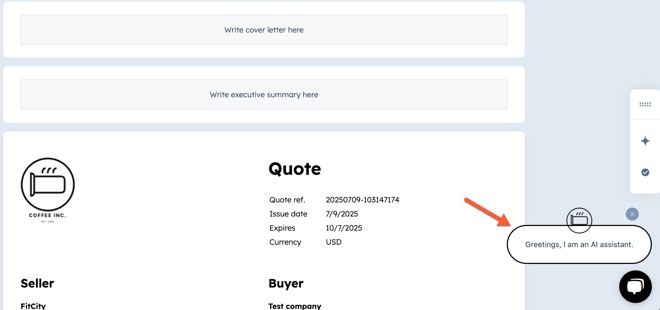
- Digite uma mensagem e clique em Enviar.
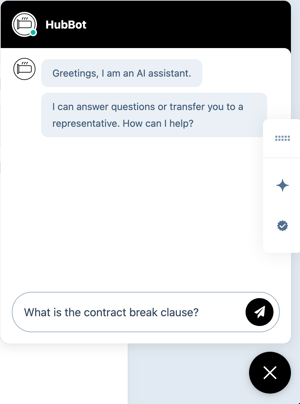
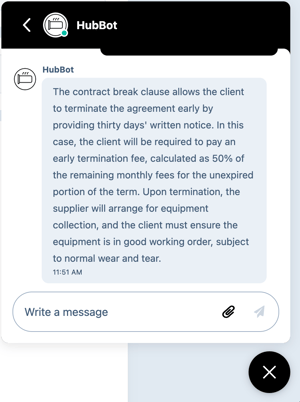
- O agente usará as fontes de conhecimento para encontrar uma resposta. Se encontrar uma resposta relevante, ele responderá.
- Clique no x para fechar o agente.
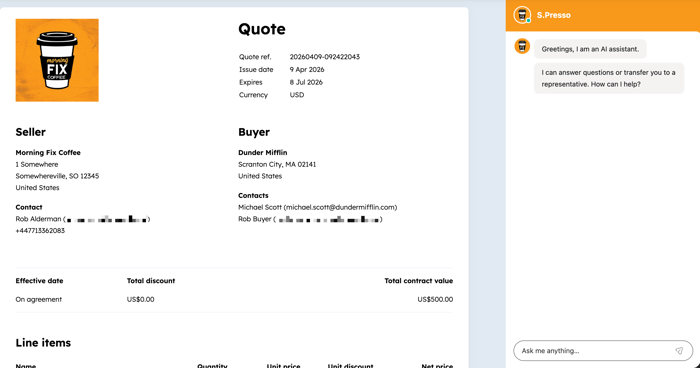
- O agente de fechamento é exibido no painel direito de um orçamento publicado.
Desativar o fechar agente
- Na parte superior direita, clique em Closing agent is on (O agente de fechamento está ativado).
- No painel direito, desative a opção Desativar agente de fechamento .
- Clique em Salvar.
Definir o idioma e a localidade do orçamento
- Clique em Configurações no canto superior direito do editor de orçamentos.
- Clique no menu suspenso Idioma e selecione um idioma.
- Clique no menu suspenso Local e selecione um local. A localidade alterará o formato de exibição de data e endereço do seu orçamento. O formato de moeda da cotação é herdado da moeda do registro de negócio, portanto, alterar as configurações de localidade da cotação não atualizará a moeda.
Definir uma senha
Sevocê for um Superadministrador, poderá incluir sua conta na versão beta da Proteção por senha em orçamentos.
Defina uma senha no orçamento que os compradores devem usar para acessá-lo. Os requisitos de senha do Orçamento são definidos nas configurações.
- Clique em Configurações no canto superior direito do editor de orçamentos.
- No menu à esquerda, clique em Autenticação do comprador.
- Selecione Definir uma senha e digite uma senha no campo de texto.
- Clique em Salvar.
- A senha será incluída no e-mail de orçamento enviado ao comprador quando for compartilhada.
Observação:
Compartilhar orçamentos
Finalize e compartilhe seu orçamento com o comprador.
Compartilhar um orçamento que não precisa de aprovação
- Se o orçamento não precisar de aprovação, no canto superior direito, clique em Compartilhar para finalizar o orçamento.
Observe: quando você clica em Compartilhar, o orçamento passa para um estado compartilhado, mesmo que ainda não tenha sido enviado ao comprador. Não se esqueça de enviar o orçamento ao comprador.
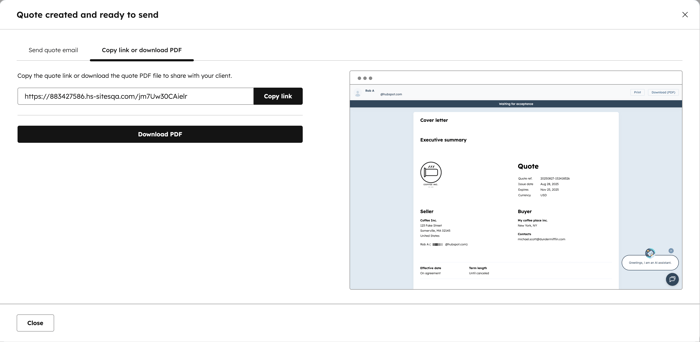
- Para copiar um link para enviar o orçamento ou baixar um PDF:
- Na caixa de diálogo, no link Copiar, baixe a guia PDF . Uma visualização do orçamento será exibida no painel direito.
- Clique no link Copiar para copiar um link para o orçamento.
- Clique em Download PDF para fazer o download de um PDF do orçamento.
- Clique no X no canto superior direito ou Fechar quando terminar.
- Para enviar o orçamento por e-mail:
- Na caixa de diálogo, clique na guia Enviar email de orçamento .
- O campo Para será preenchido automaticamente com o endereço de email do contato associado ao orçamento. Para alterar este endereço, clique no menu suspenso e selecione um contato. Você também pode digitar um novo endereço de email e o HubSpot criará automaticamente um registro do contato após o envio.
- Para adicionar um endereço de email ao campo Cc, clique em Adicionar destinatários Cc. Clique no menu suspenso, selecione os contatos ou insira endereços de e-mail personalizados. Você pode adicionar até nove endereços de e-mail no campo Cc .
- Se um endereço de email padrão tiver sido configurado nas configurações de orçamento , o campo De será automaticamente preenchido com seu endereço de email pessoal. Se um email padrão tiver sido definido, mas a configuração para permitir que os usuários enviem cotações de seus emails pessoais ou de outros emails da equipe aos quais eles têm acesso tiver sido ativada, você poderá selecionar um email diferente.
- Se nenhum endereço de e-mail padrão for definido, o endereço de e-mail selecionado se tornará o endereço padrão toda vez que você enviar um orçamento, mas poderá ser alterado antes de cada vez que você enviar um orçamento.
- As respostas a este e-mail serão encaminhadas para o endereço De. Se você selecionar um endereço de e-mail que está sendo usado para uma caixa de entrada conectada, incluindo caixas de entrada de e-mail da equipe compartilhadas, você poderá gerenciar o acompanhamento na caixa de entrada de conversas do HubSpot.
- No campo Assunto , edite o assunto do email.
- No campo Escreva sua mensagem aqui... digite sua mensagem de e-mail. Use a barra de ferramentas de formatação na parte inferior para formatar o texto, inserir links e inserir fragmentos.
- À medida que você atualiza os campos, uma visualização em tempo real será exibida no painel direito.
- Para enviar o e-mail, clique em Enviar e-mail de orçamento. O comprador receberá um e-mail contendo os detalhes do orçamento com um link para visualizar o orçamento em seu navegador, juntamente com uma versão em PDF do orçamento em anexo.
- Para redigir manualmente um email individual com um link para o orçamento, clique em Criar email personalizado em
Compartilhar um orçamento que precisa de aprovação
Se o orçamento exigir aprovação:- Na parte superior direita, passe o mouse sobre Solicitar aprovação e clique em Exibir condições de aprovação para exibir o motivo do requisito de aprovação.
- Para enviar a cotação para aprovação, no canto superior direito, clique em Solicitar aprovação.
- Informe quaisquer avisos para o aprovador no campo Avisos ao aprovador e, em seguida, clique em Solicitar aprovação.
- O orçamento será movido para um estado de aprovação Pendente . Os aprovadores podem então aprovar o orçamento .
- Para exibir a atividade de aprovação:
- Na sua conta HubSpot, acesse Comércio > Cotações.
- Passe o mouse sobre o orçamento e clique em Visualizar.
- O andamento da aprovação do Orçamento será exibido em Atividade.
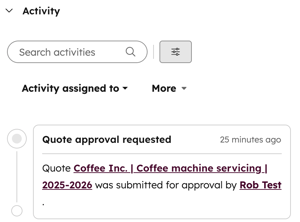
- Você receberá uma notificação no HubSpot e uma notificação por e-mail se as alterações tiverem sido solicitadas. Saiba mais sobre como configurar suas notificações.
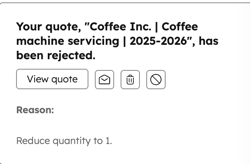
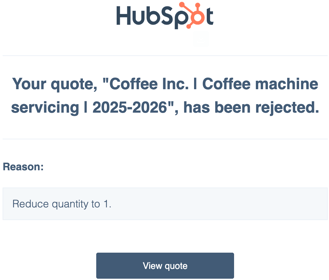
- Clique em Exibir orçamento e, em seguida, na parte superior direita do orçamento, clique em Editar orçamento para editar o orçamento e reenviá-lo para aprovação.
- Se houver mais de um aprovador e um aprovador solicitar alterações, cada aprovador precisará aprovar o orçamento novamente quando o orçamento for reenviado.
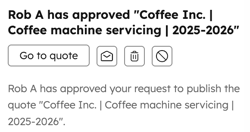
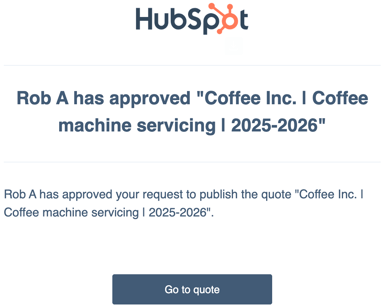
- Você também receberá uma notificação no HubSpot e uma notificação por e-mail quando o orçamento tiver sido aprovado. Saiba mais sobre como configurar suas notificações.
Anexos de orçamento
Adicione anexos ao orçamento para fornecer ao comprador informações adicionais, como uma carta de apresentação com a marca, termos estendidos ou informações específicas do orçamento.
- Você pode adicionar até dez arquivos como anexos a um orçamento. Os arquivos são carregados na ferramenta de arquivos. Os arquivos renomeados, removidos ou baixados do orçamento permanecem na ferramenta de arquivos em seu formato original.
- Os anexos podem estar no formato PDF, DOC ou DOX, com um tamanho máximo de arquivo de 40 mb.
- Os anexos podem ser marcados como Em assinatura para serem incluídos no envelope de assinatura de uma assinatura eletrônica. Se um anexo estiver marcado como Assinatura interna, a assinatura eletrônica deverá ser usada para o orçamento.
Experiência do comprador
Os compradores podem acessar o orçamento por meio do link compartilhado.
Observação: os pagamentos on-line exigem um método de aceitação de assinatura eletrônica ou Aceitar sem assinatura. Imprimir e assinar não é um método válido de aceitação com pagamentos online.
Se os pagamentos online estiverem ativados, o comprador deverá aceitar o orçamento e, em seguida, configurar o pagamento. O comprador pode aceitar o orçamento com ou sem uma assinatura, dependendo do método de aceitação usado no orçamento.
- Para aceitar um orçamento sem assinatura:
- Se uma senha tiver sido definida no orçamento, o comprador deverá inserir seu endereço de e-mail e a senha do orçamento.
- O comprador clica em Aceitar orçamento no orçamento.
- No campo Digite seu nome completo para confirmar a aceitação , o comprador insere seu nome completo. Em seguida, poderão clicar em Aceitar orçamento .
- O orçamento é aceito, mas não pago. Se os pagamentos online estiverem ativados, na parte superior do orçamento, o comprador poderá clicar em Configurar pagamento. Eles podem fechar e revisitar o orçamento posteriormente para configurar o pagamento.
- O comprador pode então continuar com o pagamento.
- Saiba como aceitar um orçamento usando assinatura eletrônica.
Criação automática de contratos (BETA)
Se sua conta estiver inscrita na versão beta do HubSpot Contracts with Commerce Hub, um contrato será criado automaticamente depois que um orçamento for aceito. Saiba mais sobre como usar contratos no HubSpot.
Próximas etapas
