
Última actualización: 18 de mayo de 2026
Disponible con cualquiera de las siguientes suscripciones, a no ser que se indique de otro modo:
-
 Commerce Hub
Pro, Enterprise
Commerce Hub
Pro, Enterprise
-
 Se requieren licencias
Utilice las cotizaciones para compartir precios con los compradores, registrar la aceptación de cotizaciones, recoger firmas y recibir pagos. Después de configurar las cotizaciones, créalas y envíalas utilizando el editor de cotizaciones.
Cree cotizaciones de marca con información sobre el negocio, cartas de presentación personalizadas y elementos de pedido, incluidos productos con precios fijos, escalonados o en rampa. Agrega términos específicos, firma electrónica o aceptación de aceptación, facturación y pagos. Cuando la cotización esté lista, envíala a tu comprador para que la revise, acepte y pague.
Nota:
- Este artículo hace referencia a la herramienta de cotizaciones, parte del nuevo CPQ de HubSpot potenciado por IA, y disponible en una cuenta Commerce Hub Professional o Enterprise .
- Si no tiene una cuenta Commerce Hub Professional o Enterprise , obtenga más información sobre las cotizaciones heredadas. Más información en sobrelas diferencias entre las cotizaciones heredadas y las cotizaciones de Commerce Hub.
- Si tiene acceso a las cotizaciones heredadas y se le asigna una licencia deCommerce Hubs, perderá el acceso a las cotizaciones heredadas y a las plantillas de cotizaciones heredadas. Si la opción para permitir la creación de cotizaciones heredadas está activada, puede seleccionar el tipo de cotización que desea crear. O bien, para recuperar el acceso a las cotizaciones y plantillas de cotización anteriores, cambie la licencia principal o de solo lectura.
Antes de empezar
Comprender las limitaciones y consideraciones
Al utilizar archivos adjuntos:
- Puede añadir hasta diez archivos adjuntos a una cotización. Los archivos se suben a la herramienta de archivos. Los archivos renombrados, eliminados o descargados de la cotización permanecen en la herramienta de archivos en su formato original.
- Los archivos adjuntos pueden estar en formato PDF, DOC o DOX, con un tamaño máximo de 40 MB.
- Los archivos adjuntos pueden marcarse como En firma para incluirlos en el sobre de firma de una firma electrónica. Si un anexo está marcado como En firma, debe utilizarse la firma electrónica para la cotización.
Crear cotizaciones
Se requieren licencias Se requiere una licencia de Commerce Hub para crear y editar cotizaciones.
Cree cotizaciones a partir de registros de negocios, la página de índice de cotizaciones, el asistente de Breeze o acciones de workflow. Las cotizaciones creadas a partir de negocios coinciden con la propiedad dedivisa del negocio asociado. Obtén información sobre las monedas admitidas al utilizar Pagos de HubSpot o Stripe como opción de procesamiento de pagos.
Atención: los negocios creados a través de integraciones de comercio electrónico, como Shopify, no pueden asociarse a cotizaciones.
- En tu cuenta de HubSpot, dirígete a CRM > Negocios.
- Haz clic en el nombre del negocio.
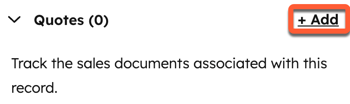
- En la barra lateral derecha, en la tarjeta Cotizaciones , haz clic en + Agregar. Si no puedes ver la tarjeta Cotizaciones , aprende a agregarla a la barra lateral derecha.
- Si la opción para permitir la creación de cotizaciones heredadas está activada y tiene asignada una licencia de Commerce Hub, seleccione Crear cotización para crear una cotización o Crear cotización (heredada) para crear una cotización heredada.
- En el panel derecho, si se han creado plantillas de cotización , haga clic en el menú desplegable Seleccionar una plantilla de cotización y elija una plantilla.
- Crear la cotización .
Nota:
- Si el negocio asociado tiene una configuración de negocio por defecto distinta de Entrada manual:
- Para las cotizaciones, la configuración predeterminada del negocio no se aplicará a la cantidad del negocio cuando se publique la cotización. Para estas cotizaciones, sólo se copia en el negocio la cantidad del valor total del contrato cuando se publica.
-
- Para las cotizaciones heredadas, la cantidad del negocio se actualizará cuando se publique una cotización. Los elementos de pedido también se actualizarán en el negocio para reflejar los de la cotización.
- Si un negocio tiene varias cotizaciones, la cantidad del negocio y los elementos de pedido reflejarán la última cotización publicada. Por ejemplo, si agregas una cotización con dos elementos de pedido que suman 100 USD, y más tarde agregas una segunda cotización con tres elementos de pedido que suman 150 USD, la cantidad del negocio será de 150 USD y el negocio mostrará tres elementos de pedido. Los dos elementos de pedido existentes en el negocio se eliminarán y se sustituirán por tres clones de los elementos de pedido de la cotización. Los dos elementos de pedido anteriores y los tres nuevos elementos de pedido del negocio, así como los tres elementos de pedido de la cotización, tendrán ID de registro de elemento de pedido diferentes. Más información sobre el comportamiento de los elementos de pedido.
También puede crear cotizaciones de:
- Página de índice de cotizaciones: En tu cuenta de HubSpot, dirígete a Comercio > Cotizaciones. Haga clic en Crear cotización y, a continuación, asocie la cotización a un negocio.
- Vista de tablero de un negocio o espacio de ventas: pase el ratón por encima de un negocio y haga clic en Crear una cotización.
- Workflow: utilice la acción de workflow Crear cotización en un workflow basado en negocios.
- Asistente de Breeze: genera una cotización utilizando el asistente de Breeze.
Navega por el editor de cotizaciones
Usa el editor de cotizaciones para crear tu cotización:
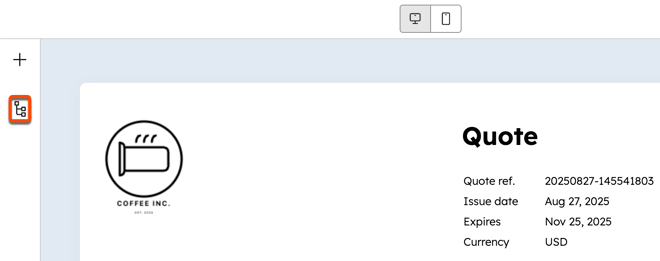
- Edite la cotización haciendo clic en las secciones en la vista previa de la cotización o utilizando el editor de módulos en el editor de la barra lateral izquierda. Si no puede ver el editor de módulos, haga clic en el icono en la parte superior izquierda.
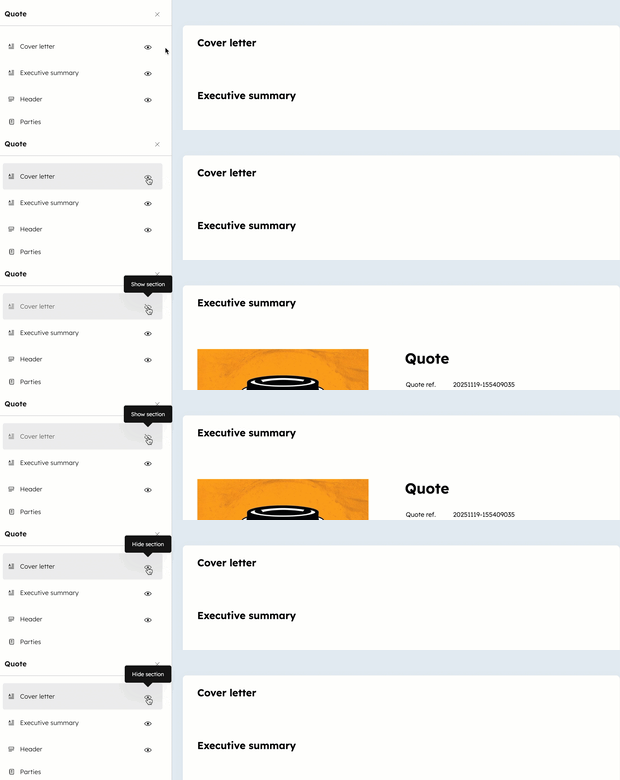
- Mostrar u ocultar secciones de la cotización en el editor de la barra lateral izquierda:
- Haga clic en el icono para ocultar una sección.
- Haga clic en el icono para mostrar una sección.
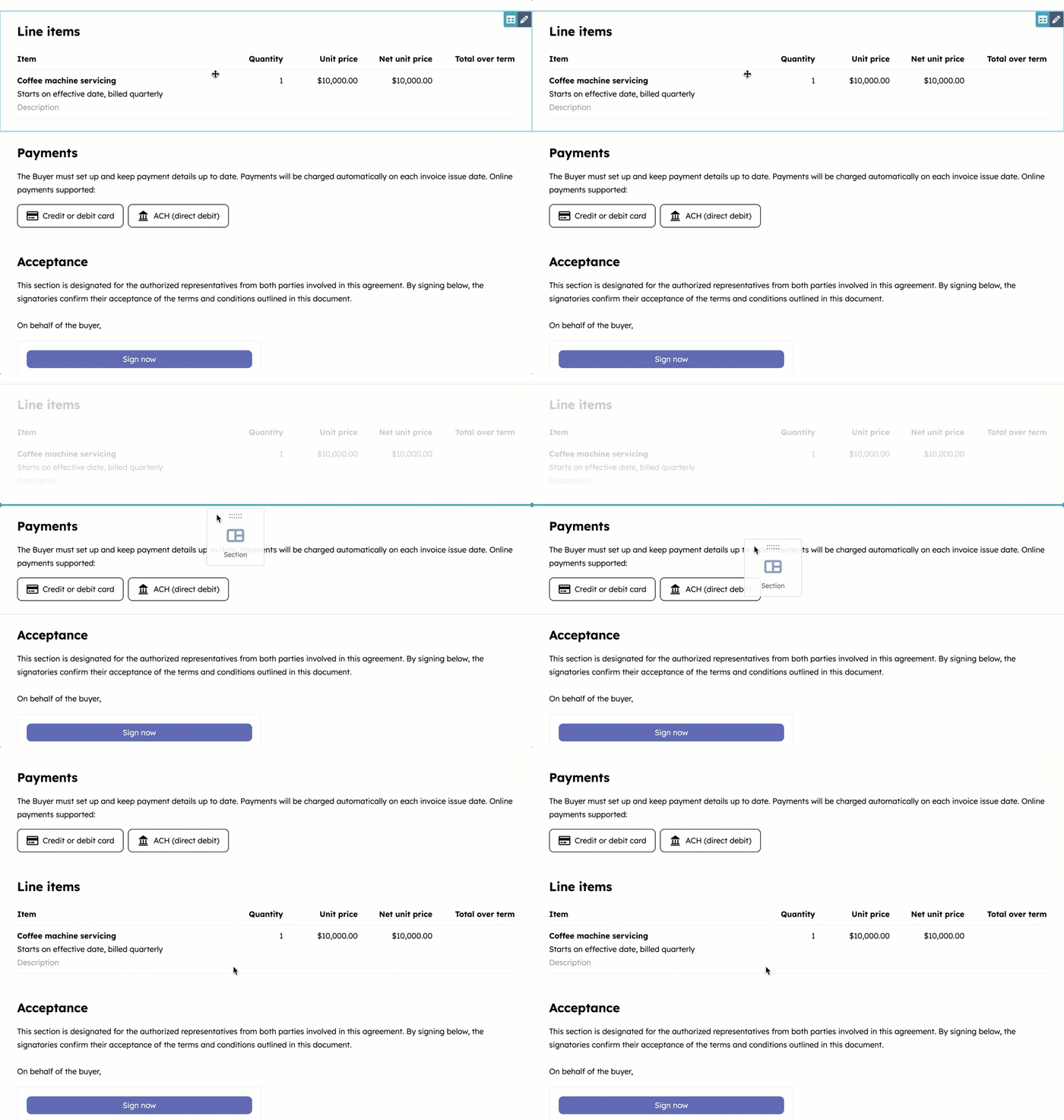
- Para mover módulos, haga clic en el módulo y arrástrelo a una nueva posición.
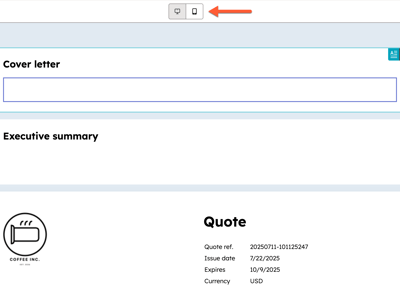
- Edite en la vista de escritorio o móvil haciendo clic en los iconos de escritorio o móvil situados en la parte superior de la vista previa.
- En la parte superior derecha, haz clic en Vista previa para ver la cotización tal como la verá el comprador una vez que se haya compartido.
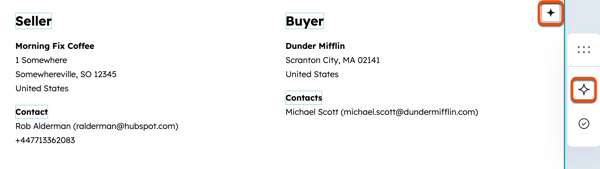
- Haga clic en el icono Breeze en la parte superior derecha de cualquier módulo o en la barra lateral de colaboración para utilizar Breeze como ayuda para rellenar un módulo.
Atención: no incluya información sensible cuando interactúe con nuestra IA. Recuerde siempre comprobar dos veces la exactitud de las respuestas de la IA.
Configurar módulos de cotización
Utilice el editor de cotizaciones para elaborar su cotización, lista para enviar a su comprador. Los cambios se guardarán automáticamente a medida que realices actualizaciones.
Editar la carta de presentación
- Haga clic en el módulo de carta de presentación del editor de cotizaciones.
- Si la plantilla de cotización se ha configurado para generar la carta de presentación mediante Breeze, la carta de presentación se añadirá automáticamente utilizando datos estructurados, como elementos de pedido, y datos no estructurados de las actividades del negocio, como transcripciones de reuniones, notas y correos electrónicos.
- Para cambiar el título, haz clic en el título de la carta de presentación e introduce un nuevo título.
- Introduce o edita el texto de la carta de presentación. Utiliza la barra de herramientas de formato de la parte superior para personalizar el texto y añadir enlaces, emojis y fragmentos. Haga clic en el icono Breeze en la parte superior izquierda de la barra de herramientas de formato para generar texto utilizando AI.
Añadir anexos a la carta de presentación
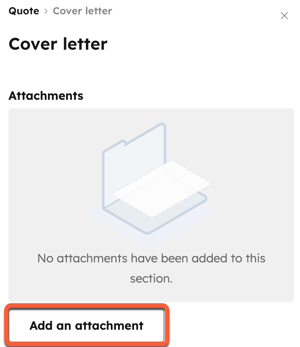
Añade archivos adjuntos para ampliar el contexto. Más información sobre anexos.- Haga clic en el módulo de carta de presentación del editor de cotizaciones.
- Haga clic en Añadir un archivo adjunto en la sección Archivos adjuntos .
- En el panel derecho, ubica tu archivo:
- Busque y seleccione un archivo en la herramienta de archivos y, a continuación, haga clic en Insertar archivos.
- En Actualizaciones recientes, haga clic en las casillas de verificación situadas junto a los archivos que desee añadir. Haga clic en Ver todo para ver todos los archivos. Haga clic en Insertar archivos para añadir los archivos a la cotización.
- Haga clic en Subir para subir archivos desde su dispositivo.
- Haz clic en Insertar archivos para agregarlos a la cotización.
- En el editor de la barra lateral izquierda:
- Si deseas que el archivo adjunto forme parte del sobre de firma, selecciona la casilla de verificación En firma .
- Para cambiar el nombre, eliminar o descargar el archivo adjunto, haga clic en Acciones y, a continuación, seleccione una opción. Los archivos a los que se les cambia el nombre o se eliminan no se cambiarán de nombre ni se eliminarán en la herramienta de archivos. Los archivos descargados permanecerán en la herramienta de archivos.
Editar el resumen ejecutivo
- Haga clic en el módulo de resumen ejecutivo del editor de cotizaciones.
- Si la plantilla de cotización se ha configurado para generar el resumen ejecutivo mediante Breeze, el resumen ejecutivo se añadirá automáticamente utilizando datos estructurados, como elementos de pedido, y datos no estructurados de las actividades del negocio, como transcripciones de reuniones, notas y correos electrónicos.
- Para cambiar el título, haga clic en el título del resumen ejecutivo e introduzca un nuevo título.
- Introduzca o edite el texto del resumen. Utiliza la barra de herramientas de formato de la parte superior para personalizar el texto y añadir enlaces, emojis y fragmentos. Haga clic en el icono Breeze en la parte superior izquierda de la barra de herramientas de formato para generar texto utilizando AI.
Añadir anexos al resumen
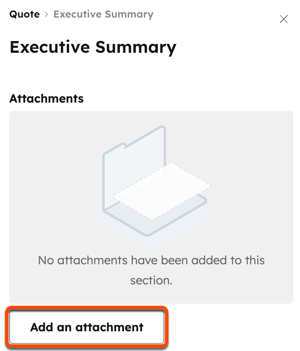
Añade archivos adjuntos para ampliar el contexto. Más información sobre anexos. Para añadir un archivo adjunto al módulo de resumen ejecutivo:- Haga clic en el módulo de resumen ejecutivo del editor de cotizaciones.
- Haga clic en Añadir un archivo adjunto en la sección Archivos adjuntos .
- En el panel derecho, ubica tu archivo:
- Busque y seleccione un archivo en la herramienta de archivos y, a continuación, haga clic en Insertar archivos.
- En Actualizaciones recientes, haga clic en las casillas de verificación situadas junto a los archivos que desee añadir. Haga clic en Ver todo para ver todos los archivos. Haga clic en Insertar archivos para añadir los archivos a la cotización.
- Haga clic en Subir para subir archivos desde su dispositivo.
- Haz clic en Insertar archivos para agregarlos a la cotización.
- En el editor de la barra lateral izquierda:
- Si deseas que el archivo adjunto forme parte del sobre de firma, selecciona la casilla de verificación En firma .
- Para cambiar el nombre, eliminar o descargar el archivo adjunto, haga clic en Acciones y, a continuación, seleccione una opción. Los archivos a los que se les cambia el nombre o se eliminan no se cambiarán de nombre ni se eliminarán en la herramienta de archivos. Los archivos descargados permanecerán en la herramienta de archivos.
Editar la cabecera
El módulo de cabecera muestra el logotipo, la referencia de la cotización, la fecha de emisión, la fecha de vencimiento y la divisa de la cotización. En los ajustes se puede configurar un periodo de caducidad por defecto.
Para editar la cabecera:
- Haga clic en el módulo de cabecera del editor de cotizaciones.
- Para editar la referencia de la cotización, en el editor de la barra lateral izquierda, en Referencia de cotización:
- En el campo Etiqueta , edite la etiqueta que aparece sobre la referencia de la cotización.
- Desactive la referencia de cotización para ocultarla.
- Para editar la fecha de emisión, en el editor de la barra lateral izquierda, en Fecha de emisión:
- En el campo Etiqueta , edite la etiqueta que aparece encima de la fecha de expedición.
- Desactive el interruptor Fecha de emisión para ocultarlo.
- Para editar la fecha de caducidad, en el editor de la barra lateral izquierda, en Fecha de caducidad:
- Haga clic en el selector de fechas y seleccione una fecha de caducidad.
- En el campo Etiqueta , edite la etiqueta que aparece encima de la fecha de caducidad.
- Para ocultar la fecha de caducidad , desactívela.
- Para editar la etiqueta de la divisa, en el editor de la barra lateral izquierda, en Divisa:
- En el campo Etiqueta , edite la etiqueta que aparece encima de la divisa.
- La divisa de la cotización coincidirá con la propiedad de negocio asociada.
- Para editar el número de pedido, en el editor de la barra lateral izquierda, en número de pedido:
- Active el interruptor de número de pedido para mostrar un número de pedido en la cotización. Cuando está activado, puede añadir el número de pedido antes de enviarlo al comprador. El número de pedido se almacenará en la propiedad de cotización del número de pedido .
- En el campo número de pedido , introduzca el número de pedido. Puede dejarlo en blanco y seleccionar la casilla de verificación Permitir al comprador editar el número de pedido para permitir al comprador introducir el número de pedido al revisar la cotización. Si añade un número de pedido y deja esta casilla de verificación seleccionada, el comprador podrá editar el número de pedido introducido.
- En el campo Etiqueta , edite la etiqueta que aparece sobre el número de pedido.
Editar el logotipo
Los logotipos y branding de las cotizaciones se aplican utilizando los siguientes parámetros:- El logotipo se basa en el logotipo configurado en los ajustes de branding de la cotización, o en los ajustes de branding de la cuenta si no se ha configurado ninguno.
- Los colores se basan en los del kit de marca. También puede crear branding de cotización o personalizar el branding de las plantillas.
Para editar o eliminar el logotipo:
- Haga clic en el módulo de cabecera del editor de cotizaciones.
-
En el editor de la barra lateral izquierda, haga clic en la pestaña Logotipo .
-
Desactive la opción Editar kit de marca.
-
Para mostrar el nombre de la empresa en lugar del logotipo, haga clic en Mostrar más opciones. Active la opción Mostrar el nombre de la empresa si el logotipo no está activado. El nombre de la empresa se establece en la configuración de la cuenta.
-
Para actualizar el logotipo, haz clic en Subir para subir una imagen desde tu dispositivo.
-
Haga clic en Examinar imágenes para mostrar las imágenes subidas a la herramienta de archivos. En el panel derecho:
-
Utilice la barra de búsqueda para buscar una imagen que ya esté subida a la herramienta de archivos. Haga clic en la imagen para utilizarla como logotipo de la cotización.
-
En Actualizadas recientemente, haz clic en una carpeta para ver las imágenes que contiene o haz clic en Ver todas para ver todos los archivos.
- Haz clic en la imagen para añadirla como logotipo.
- Para añadir una imagen desde una URL, diseñar una imagen con Adobe Express o diseñar una imagen con Canva, haga clic en la flecha flecha hacia abajo en el botón Subir y seleccione una opción.
-
Haz clic en X en la parte superior derecha del panel derecho cuando hayas añadido las imágenes.
-
Editar las partes de la cotización
El módulo de partes muestra los datos del vendedor, los contactos y la empresa del comprador, y el contacto y la empresa de facturación asociados a la cotización.
Detalles del vendedor
- Los detalles del vendedor se basan en el creador de la cotización, incluso si el negocio tiene un propietario diferente. Si el propietario del negocio crea la cotización, se establecerá como el vendedor en la cotización.
- Los detalles del vendedor, incluido el número de teléfono, se completan desde el perfil de usuario del usuario que crea la cotización. La empresa vendedora se rellena a partir de la información de la empresa de la cuenta.
- Se pueden actualizar el nombre, número de teléfono e información de la empresa del vendedor. Si actualiza los datos del vendedor, sólo se actualiza la cotización. El negocio, el perfil de usuario y la información de la empresa no están actualizados.
- Una cotización debe tener una dirección de correo electrónico del vendedor y el nombre de la empresa para ser creada.
Datos del comprador y de facturación
- El contacto y la empresa del comprador se rellenan desde el negocio asociado.
- Una cotización debe tener un contacto del comprador, pero se pueden agregar más contactos del comprador.
- Una cotización puede tener asociados como máximo una empresa compradora, un contacto de facturación y una empresa facturadora.
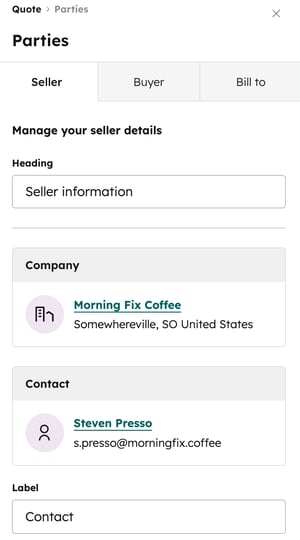
Editar datos del vendedor
- Haga clic en el módulo de partidos en el editor de cotizaciones.
- En el editor de la barra lateral izquierda, haga clic en la pestaña Vendedor .
- En el campo Título , introduzca el título que se mostrará encima de los datos de contacto del vendedor y de la empresa.
- Para actualizar los datos de la empresa, sitúese sobre ella y haga clic en el icono Editar. Actualice los detalles en el panel derecho y, a continuación, haga clic en Guardar. Los cambios realizados en los datos de la empresa vendedora sólo actualizan la cotización, no la configuración de su cuenta.
- Para actualizar los datos del contacto, sitúese sobre él y haga clic en el icono Editar. Actualice los detalles en el panel derecho y, a continuación, haga clic en Guardar. Los cambios realizados en los datos de contacto del vendedor sólo actualizan la cotización, no tu perfil de usuario de HubSpot.
- En el campo Etiqueta , edite la etiqueta que se mostrará encima de los datos de contacto del vendedor.
Editar los datos del comprador
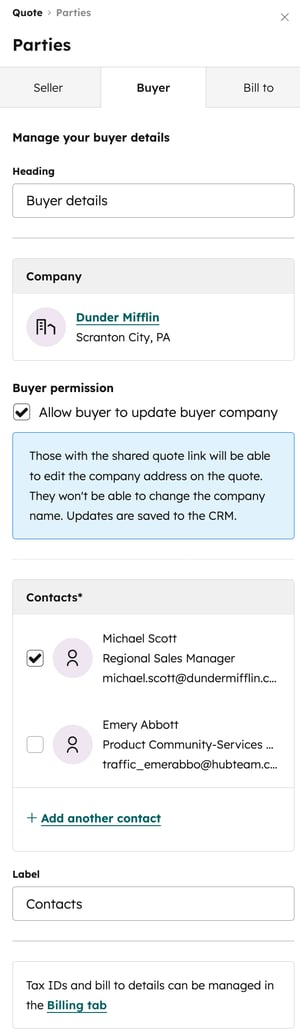
- Haga clic en el módulo de partidos en el editor de cotizaciones.
- En el editor de la barra lateral izquierda, haga clic en la pestaña Comprador .
- En el campo Encabezado , introduzca el encabezado que se mostrará encima del contacto del comprador y los datos de la empresa.
- Si una empresa no está asociada a la cotización, haga clic en + Añadir empresa compradora.
- Busque una empresa y seleccione la casilla de verificación situada junto a la empresa; a continuación, haga clic en Siguiente. Agrega etiquetas de asociación y luego haz clic en Guardar.
- Haga clic en la pestaña Crear nuevo para crear un nuevo registro de empresa que se utilizará en la cotización.
- En el panel derecho, introduzca las propiedades de la empresa. Aparecerán campos adicionales cuando se haya añadido el nombre de la empresa o el dominio.
- Haga clic en Editar este formulario en la parte superior derecha para personalizar las propiedades que aparecen.
- En la secciónAsociar empresa con, busque y seleccione los registros con los que la empresa está relacionada.
- Haz clic en Crear.
- Si ya hay una empresa asociada a la cotización, haga clic en el nombre de la empresa, actualice los datos en el panel derecho y, a continuación, haga clic en Guardar. Las actualizaciones realizadas en la cotización también actualizarán el registro de empresa.
Nota: si el impuesto sobre las ventas automatizado (BETA ) está activado, la dirección de la empresa se utiliza para determinar si el impuesto debe añadirse a la cotización. Si se añade una empresa de facturación a la pestaña Facturar a, se utilizará la dirección de la empresa de facturación para calcular el impuesto sobre las ventas automático.
- En Permiso del comprador, seleccione la casilla de verificación Permitir al comprador actualizar la empresa del comprador para permitir al comprador actualizar los datos de su empresa. Si el comprador actualiza la dirección al aceptar la cotización, los detalles actualizados de la dirección actualizarán el registro de empresa existente en HubSpot.
Nota: si se añade una empresa a la cotización, con o sin dirección, el comprador puede editar los datos de la dirección pero no el nombre de la empresa. Si una empresa no está incluida en la cotización, el comprador puede añadir el nombre y la dirección de la empresa.
- Si los contactos no están asociados a la cotización, haga clic en + Añadir contacto del comprador.
- Busque los contactos y seleccione las casillas de verificación situadas junto a ellos; a continuación, haga clic en Siguiente. Agrega etiquetas de asociación y luego haz clic en Guardar.
- Haga clic en la pestaña Crear nuevo para crear un nuevo registro de contacto.
- Si los contactos están asociados a la cotización, haz clic en el nombre de un contacto, actualiza los detalles en el panel derecho y luego haz clic en Guardar. Las actualizaciones realizadas en la cotización también actualizarán el registro de contacto.
- Seleccione o desactive las casillas de verificación situadas junto a los contactos para añadirlos o eliminarlos de la cotización.
- Haz clic en + Agregar otro contacto para agregar otro contacto a la cotización.
- En el campo Etiqueta , edite la etiqueta que se mostrará encima de los datos de contacto del comprador.
Editar los datos de facturación
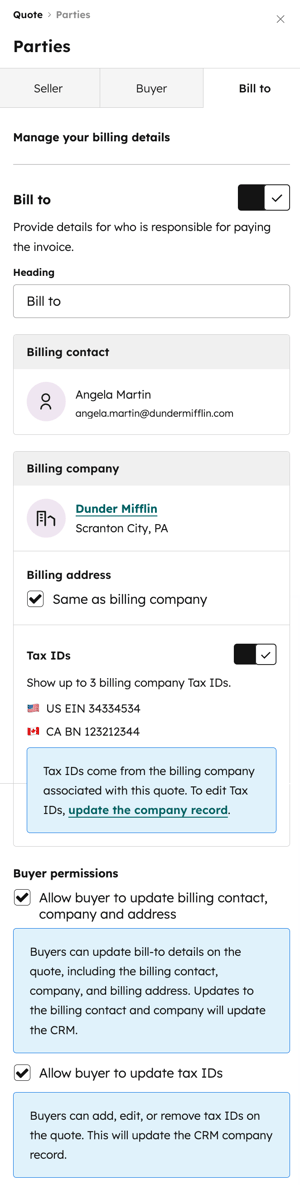
- Haga clic en el módulo de partidos en el editor de cotizaciones.
- En el editor de la barra lateral izquierda, haga clic en la pestaña Facturar a .
- Active la opción Facturación para mostrar los datos de facturación (contacto, empresa, dirección e identificación fiscal).
- En el campo Título , introduzca el título que se mostrará encima de la información de facturación.
- Si no hay ningún contacto de facturación asociado a la cotización, en Contacto de facturación haga clic en + Añadir contacto de facturación.
- Busque los contactos y seleccione las casillas de verificación situadas junto a ellos; a continuación, haga clic en Siguiente. Agrega etiquetas de asociación y luego haz clic en Guardar.
- Haga clic en la pestaña Crear nuevo para crear un nuevo registro de contacto.
- Parasustituir elcontacto de facturación, pase el ratón por encima de Contacto yhaga clic en el icono reemplazar.
- Si no hay ninguna empresa de facturación asociada a la cotización, en Empresa de facturación haga clic en + Añadir empresa de facturación.
- Busque una empresa y seleccione la casilla de verificación situada junto a la empresa; a continuación, haga clic en Siguiente. Agrega etiquetas de asociación y luego haz clic en Guardar.
- Haga clic en la pestaña Crear nuevo para crear un nuevo registro de empresa que se utilizará en la cotización.
- En el panel derecho, introduzca las propiedades de la empresa. Aparecerán campos adicionales cuando se haya añadido el nombre de la empresa o el dominio.
- Haga clic en Editar este formulario en la parte superior derecha para personalizar las propiedades que aparecen.
- En la secciónAsociar empresa con, busque y seleccione los registros con los que la empresa está relacionada.
- Haz clic en Crear.
- Si hay una empresa de facturación asociada a la cotización, haga clic en elnombre de laempresa de facturación , actualice los datos en el panel derecho y, a continuación, haga clic en Guardar. Los detalles de la dirección de facturación se almacenarán en las siguientes propiedades de cotización: Dirección de facturación del comprador, Dirección de facturación del comprador 2, Ciudad de facturación del comprador, Estado/región de facturación del comprador, Código de estado/región de facturación del comprador, País de facturación del comprador, Código de país de facturación del comprador.
- Para sustituir la empresa de facturación, pase el ratón por encima de la empresa y haga clic en el icono reemplazar.
- Para eliminar la empresa de facturación, pase el ratón por encima de la empresa y haga clic en el icono eliminar.
- En Dirección de facturación, seleccione la casilla de verificación Igual que la empresa de facturación para utilizar la dirección de la empresa de facturación en la cotización.
- Para añadir otra dirección de facturación, haga clic en + Añadir dirección de facturación. En el panel derecho, introduzca la dirección de facturación y haga clic en Guardar. Los cambios realizados en los datos de la dirección de facturación sólo actualizan la cotización, no el registro de empresa.
Nota: si el impuesto sobre las ventas automatizado (BETA ) está activado, la dirección de facturación se utiliza para determinar si el impuesto debe añadirse a la cotización.
- Active el interruptor de CIF para añadir hasta tres CIF a la cotización. Edite los NIF existentes haciendo clic en el nombre de la empresa de facturación y, a continuación, en el panel derecho, haga clic en la pestaña NIF . Añadir identificadores fiscales de vendedor mediante facturas.
- Bajo permisos de comprador:
- Seleccione la casilla de verificación Permitir al comprador actualizar el contacto de facturación, la empresa y la dirección para permitir al comprador actualizar los detalles de facturación.
- Seleccione la casilla de verificación Permitir al comprador actualizar identificadores fiscales para permitir al comprador añadir, editar o eliminar identificadores fiscales. Los compradores pueden añadir hasta tres NIF a la cotización.
Editar el resumen
La sección Resumen incluye la fecha del acuerdo, la duración, los descuentos y el valor total del contrato.
Editar fecha de entrada en vigor
-
Haga clic en el módulo de resumen del editor de cotizaciones.
-
En el editor de la barra lateral izquierda, en Fecha efectiva,haga clic en el menú desplegableEfectiva y seleccione una de las siguientes opciones:
-
De acuerdo: el ajuste predeterminado. Esta es la fecha en la que la cotización pasa a Aceptada, ya sea a través de la firma electrónica, el acuerdo de clic para aceptar, o por un usuario de HubSpot que marca la cotización como firmada.
-
Fecha personalizada: establezca una fecha personalizada. cuando la facturación está activada, la fecha debe ser en el futuro. Cuando la facturación está desactivada, puede establecer la fecha efectiva de una cotización en una fecha pasada. Si se utiliza una fecha pasada, la fecha de caducidad se considerará la fecha límite de firma del comprador. Esto significa que el comprador puede seguir firmando en cualquier momento hasta la fecha de vencimiento, incluso si la fecha efectiva ya ha pasado. Una vez seleccionada esta opción, utilice el selector de fechas para seleccionar lafecha de entrada en vigor .
-
Inicio retrasado (días): retrasa la fecha de inicio de facturación un número de días después del pago. Tras seleccionar esta opción, introduce un número en el campo.
-
Inicio retrasado (meses): retrasa la fecha de inicio de la facturación un número de meses después del pago. Tras seleccionar esta opción, introduce un número en el campo.
-
-
En el editor de la barra lateral izquierda, en Fecha efectiva, en el campo Etiqueta, edite la etiqueta que aparece encima de la fecha efectiva.
- En el editor de la barra lateral izquierda, en Fecha efectiva,desactive el interruptor Fecha efectiva para ocultar la fecha efectiva.
- En el editor de la barra lateral izquierda, en Longitud del plazo:
- En el campo Etiqueta, edite la etiqueta que aparece encima de la longitud del término.
- Desactive el interruptor Longitud del plazo para ocultar la longitud del plazo.
Nota:
- La duración del plazo se calcula automáticamente en función de las fechas de inicio y fin de facturación de todos los elementos de pedido. La fecha final de facturación se calcula como fecha de inicio de facturación de la frecuencia de facturación × número de pagos. Por ejemplo, si la facturación es mensual con seis pagos a partir del 1 de junio de 2025, la fecha final de facturación será el 1 de noviembre de 2025.
- Si todos los elementos de pedido están ajustados a Renovación automática hasta cancelación, la duración del plazo se marca como Siempre verde.
- En el editor de la barra lateral izquierda, en Descuento total:
- Haga clic en el menú desplegable Formato y seleccione una opción:
- Mostrar como cantidad: muestra el cantidad de descuento en la cotización divisa.
- Mostrar como porcentaje: muestra el descuento como un porcentaje.
- Mostrar como porcentaje y cantidad: muestra el descuento como porcentaje y como cantidad en la cotización divisa.
- En el campo Etiqueta , edita la etiqueta que aparece encima del descuento total.
- Desactive la opción Descuento total para ocultar el descuento total.
- Haga clic en el menú desplegable Formato y seleccione una opción:
- En el editor de la barra lateral izquierda, en Valor total del contrato:
- En el campo Etiqueta , edita la etiqueta mostrada sobre el valor total del contrato.
- Desactive el interruptor Valor total del contrato para ocultar el valor total del contrato.
Personalizar las propiedades de la tabla de elementos de pedido
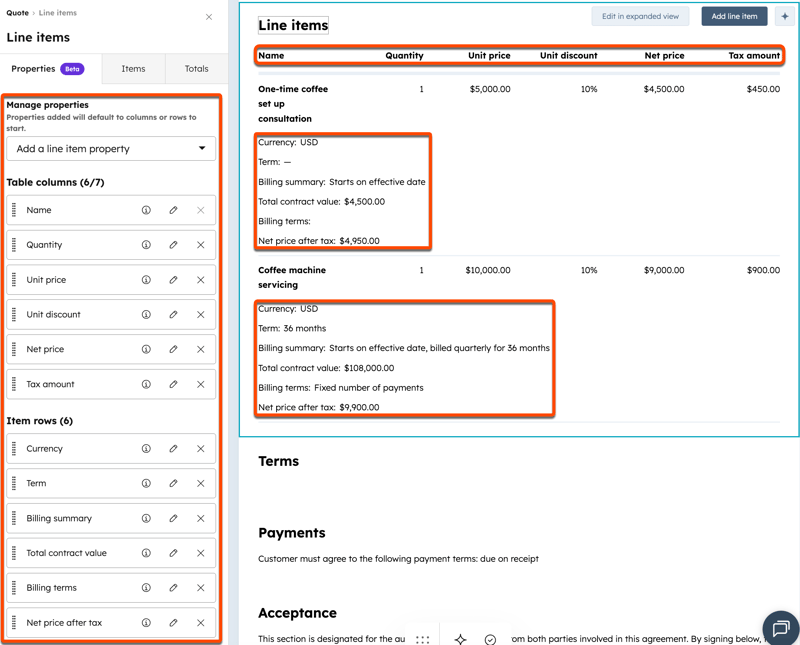
Agrega o elimina propiedades de elementos de pedido de la tabla de elementos de pedido para personalizar la información sobre los elementos de pedido que ve el comprador en una cotización. La tabla de elementos de pedido puede tener hasta siete columnas. Las propiedades adicionales pueden mostrarse como filas debajo de cada elemento de pedido.
Atención: las propiedades de los elementos de pedido Archivo y Usuario HubSpot no se pueden mostrar en las cotizaciones.
Para personalizar las propiedades mostradas:
- Haga clic en el módulo de elementos de pedido del editor de cotizaciones. En el editor de la barra lateral izquierda, en la pestaña Propiedades :
- Las propiedades existentes se mostrarán en las columnas de la Tabla y en las filas de los Elementos.
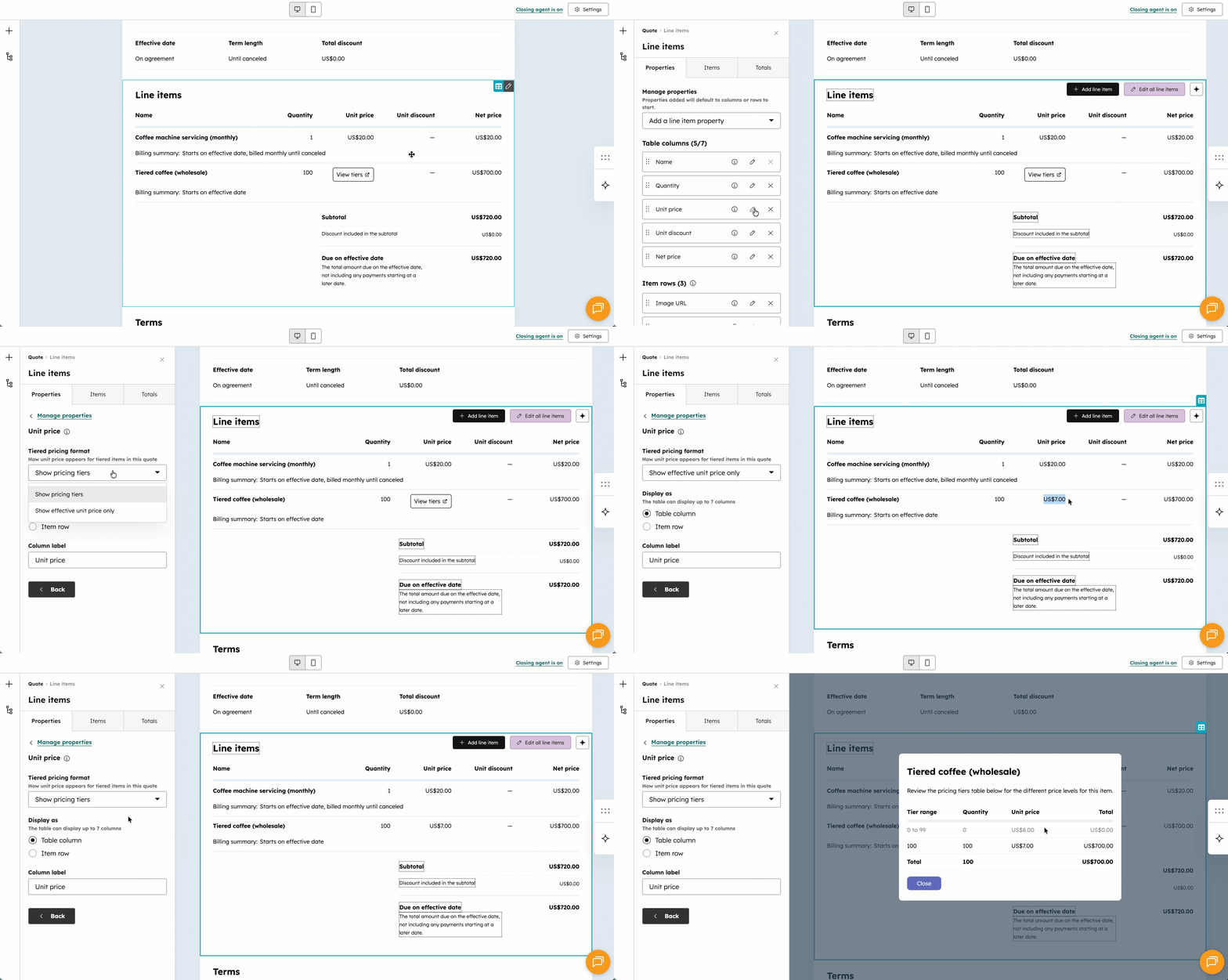
- Para editar la etiqueta de la propiedad y su ubicación, haz clic en el icono de editar. En Mostrar como, selecciona Columna de tabla o Fila de elemento. En el campo Etiqueta [Colocación], introduce un nombre de etiqueta. Haz clic en Atrás para guardar tus cambios.
- Para mostrar u ocultar la información de nivel de precios junto a los elementos de pedido con precios escalonados, haga clic en el icono junto a la propiedad Precio unitario , haga clic en el menú desplegable Formato de precios por niveles y seleccione una opción:
- Mostrar niveles de precios: muestre el enlace Ver niveles en la cotización, para que el comprador pueda ver los precios por niveles de los productos.
- Mostrar sólo precio unitario efectivo: mostrar sólo el precio de la unidad.
- Haz clic en la X junto a una propiedad para eliminarla.
- Haz clic en el menú desplegable Agregar una elemento de pedido propiedad y selecciona una propiedad .
- Para reordenar las propiedades, haz clic y arrastra una propiedad utilizando el tirador de arrastre.
- Las propiedades seleccionadas se mostrarán como columnas y filas en la tabla de elementos de pedido de la cotización.
Añadir elementos de pedido
Los elementos de línea se heredan del negocio asociado, pero los elementos de línea de las cotizaciones tienen sus propios ID de registro, independientes de los ID de registro de los elementos de línea del negocio. Más información sobre el comportamiento de los elementos de pedido. Si el negocio asociado no incluye elementos de pedido, puede añadirlos a la cotización. También puede añadir elementos de pedido adicionales y editar los existentes en la cotización.
Nota: al utilizar Stripe como opción de procesamiento de pagos, la cantidad total a pagar debe ser superior a 0,50 $, o el mínimo equivalente de la divisa de liquidación. Más información sobre las cantidades mínimas de cargo de Stripe.
Agregar elementos de pedido
Se requieren permisos Se requieren permisos de superadministrador o Crear elementos de pedido personalizados para crear elementos de pedido personalizados.
- Haga clic en el módulo de elementos de pedido del editor de cotizaciones.
- En la parte superior derecha del módulo de elementos de pedido, haga clic en Editar todos los elementos de pedido.
- Haga clic en Añadir elemento de pedido en la parte superior derecha y, a continuación, seleccione una opción:
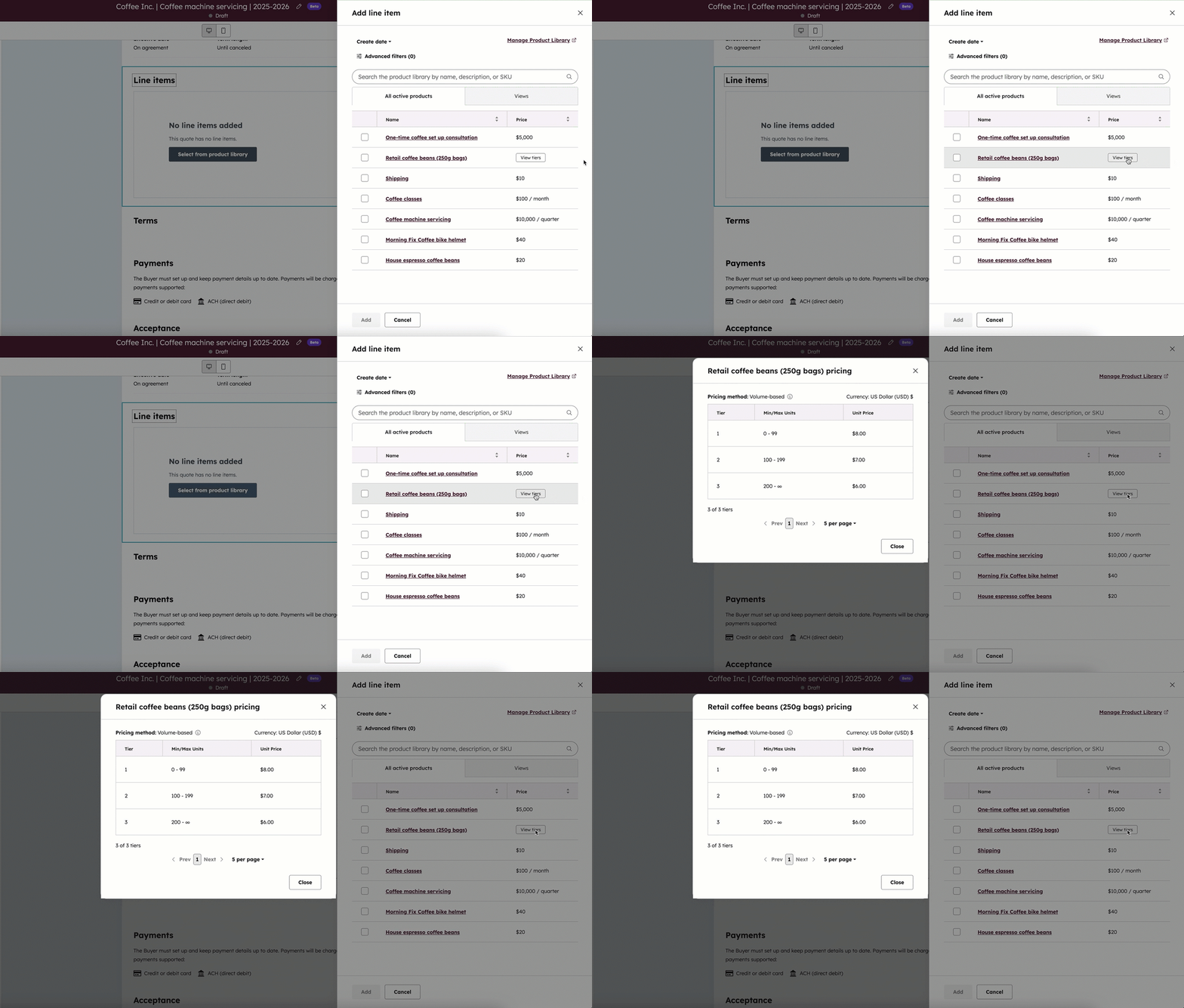
- Seleccionar de la biblioteca deproductos: añade un elemento de pedido basado en un producto de tu biblioteca de productos, incluidos los elementos de línea creados mediante la integración HubSpot-Shopify.
- Busque por nombre de producto, descripción de producto o SKU, o haga clic en Filtros avanzados para afinar la búsqueda.
- Seleccione las casillas de verificación del panel derecho junto a los productos en los que desea basar su elemento de pedido. Si seleccionas elementos de pedido de precios escalonados , haz clic en Ver niveles para ver los diferentes niveles del producto, antes de agregar el elemento de pedido.
- Crear elemento de pedido personalizado: cree un elemento de pedido personalizado exclusivo para la cotización. Después de seleccionar esta opción, utilice el panel derecho para introducir los detalles de su elemento de pedido. Seleccione la casilla de verificación Guardar elemento de pedido en la biblioteca de productos para guardar el elemento de pedido en su biblioteca de productos. Haga clic en Guardar o en Guardar y añadir otro.
- Seleccionar de la biblioteca deproductos: añade un elemento de pedido basado en un producto de tu biblioteca de productos, incluidos los elementos de línea creados mediante la integración HubSpot-Shopify.
Nota:
- Si ajustas una frecuencia de facturación recurrente (por ejemplo, mensual), se creará una suscripción para el comprador.
- Si el cotización incluye un elemento de pedido con frecuencia de facturación recurrente y un elemento de pedido único, se creará una suscripción para el elemento de pedido recurrente y se creará una factura por separado para el único Elementos de pedido. Más información sobre las suscripciones.
Configurar los precios de rampa
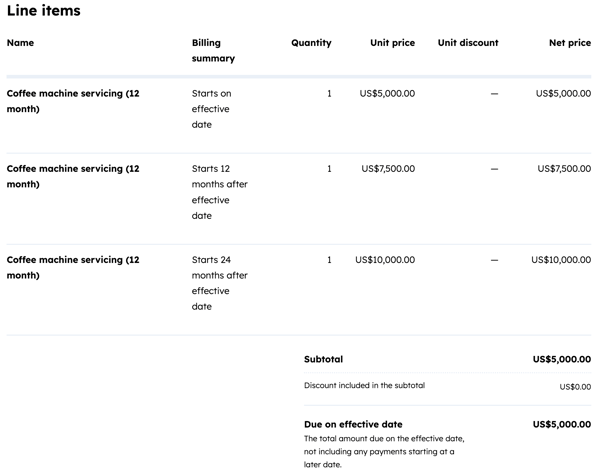
Utilice la tarificación por rampas para cobrar tarifas diferentes por el mismo producto durante distintos periodos. Por ejemplo, 5.000 $ el primer año, 7.500 $ el segundo y 10.000 $ el tercero. Para configurar los precios de rampa:
- Añada el mismo producto como elementos de pedido separados para que coincida con la rampa (por ejemplo, uno para el año uno, uno para el año dos, uno para el año tres).
- Establezca la fecha de inicio de facturación para cada producto (por ejemplo, el año uno empieza hoy, el año dos empieza dentro de un año, el año tres empieza dentro de dos años).
- Establezca la duración del plazo para que coincida con la rampa (por ejemplo, un año para cada producto).
Nota: la configuración de precios en rampa no es posible cuando se utilizan pagos de HubSpot, ya que todos los elementos de pedido deben facturarse en el momento del pago.
Editar elementos de pedido
-
Haga clic en elmódulo de elementos de pedido del editor de cotizaciones y, en la parte superior derecha, haga clic en Editar todos los elementos de pedido. La biblioteca de productos no se verá afectada al editar un elemento de pedido.
- Puede editar las columnas que se muestran en la tabla de elementos de pedido o, si es superadministrador, puede establecer qué columnas se mostrarán por defecto a todos los usuarios. Aprende a editar columnas.
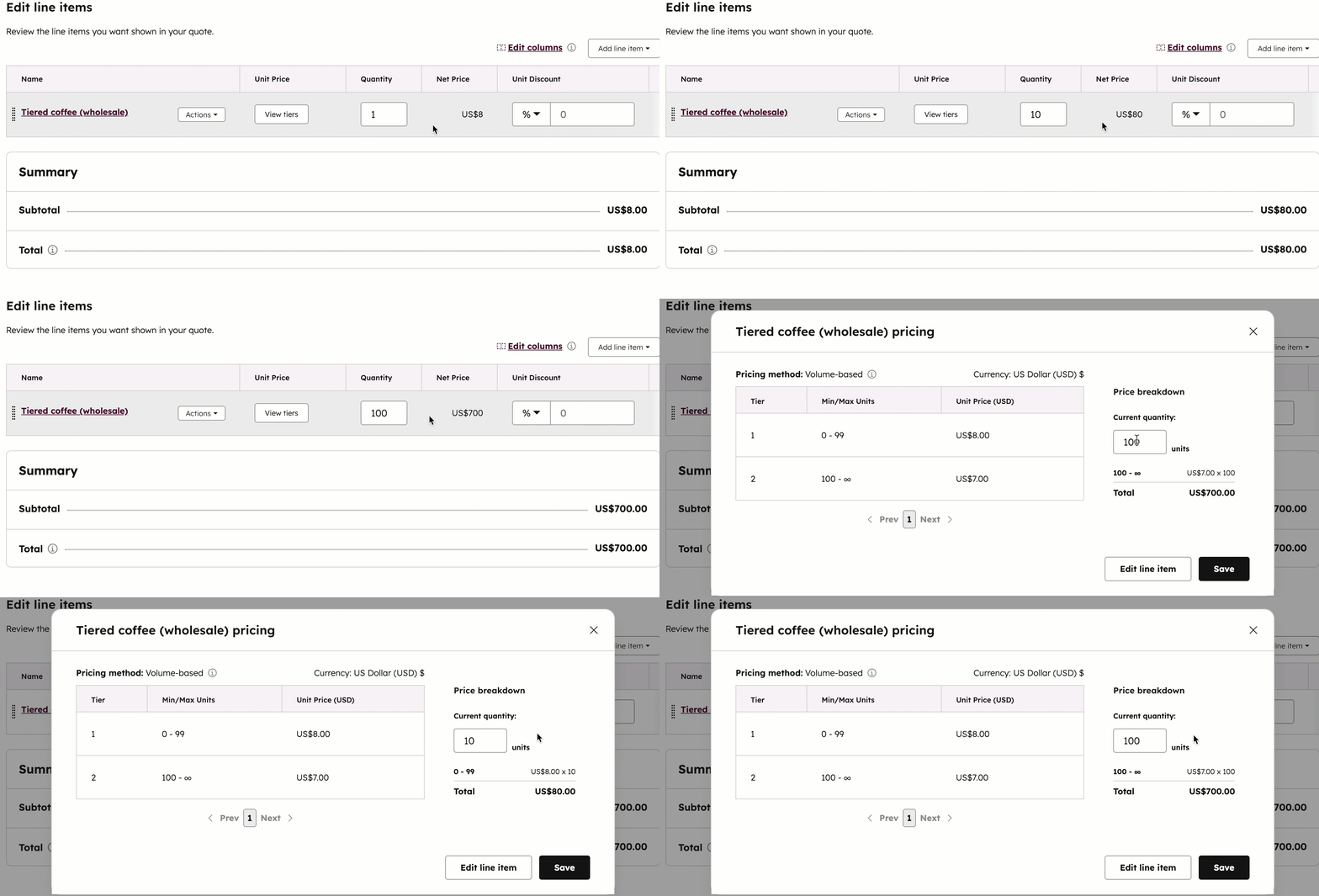
- Edite los elementos de pedido en el editor ajustando los valores de cada columna.

- Cuando edites elementos de línea con precios por niveles, el precio se actualizará según el nivel a medida que edites la cantidad. Haz clic en Ver niveles para editar las cantidades junto a la tabla de niveles para comprender el nivel en el que cae el precio.
- Por opción predeterminada, la facturación de elementos de pedido únicos y recurrentes comenzará en el momento del pago (en la fecha de vigencia). Para cobrar a tu comprador un elemento de pedido más adelante, haz clic en el menú desplegable Fecha de inicio de facturación y selecciona una de las siguientes opciones:
- Fecha personalizada: una fecha concreta en el futuro. Tras seleccionar esta opción, en el panel derecho, haz clic en el selector de fechas y selecciona una fecha de inicio y luego haz clic en Guardar.
- Inicio retrasado (días): retrasa la fecha de inicio de facturación un número de días después del pago. Tras seleccionar esta opción, en el panel derecho, introduce un número en el campo Inicio de facturación diferido por días y luego haz clic en Guardar.
- Inicio retrasado (meses): retrasa la fecha de inicio de la facturación un número de meses después del pago. Tras seleccionar esta opción, en el panel derecho, introduce un número en el campo Inicio de facturación diferido por meses y luego haz clic en Guardar.
Nota: El procesamiento de pagos con Stripe puede procesar elementos de línea recurrentes que venzan en una fecha posterior, siempre que haya al menos un elemento de línea que venza en el momento de la cotización. Por ejemplo, el elemento de pedido 1 vence al pagar y el elemento de pedido 2 vence en 30 días.
- Los impuestos pueden añadirse a elementos de pedido individuales, o puede utilizar el impuesto sobre las ventas automatizado (BETA) cuando utilice pagos online. Para añadir impuestos a elementos de pedido individuales:
- Haga clic en el menú desplegable Tipo impositivo y establezca los tipos impositivos en los elementos de pedido. La cantidad de impuestos se actualiza automáticamente.
- Si no puede ver las columnas Cantidad de impuestos y Tipo impositivo , haga clic en Editar columnas para añadirlas.
- Si utiliza el impuesto automatizado (BETA), active el interruptor Impuesto sobre las ventas automatizado en el editor de elementos de pedido. El impuesto sobre las ventas automático se calculará cuando se cree la cotización.
- En la columna Categoría fiscal , haga clic en el menú desplegable y seleccione la categoría fiscal para cada elemento de pedido. Puede elegir diferentes categorías de impuestos para diferentes elementos de pedido. Cada elemento de pedido debe tener un nombre único.
- Si envía un artículo como parte de la cotización, debe agregar un elemento de pedido para que el impuesto automático se calcule correctamente. Si no ha añadido el envío a su biblioteca de productos, añada un elemento de pedido personalizado con una categoría de impuestos de Envío.
Nota:
- Cuando se utiliza el impuesto sobre las ventas automatizado en las cotizaciones, el impuesto sólo se calcula para las cantidades adeudadas en el pago. Si todos los elementos de pedido tienen fechas de inicio de facturación futuras y no se debe realizar ningún pago en el momento del pago, la cotización no mostrará una cantidad de impuesto sobre las ventas automatizada. En este caso, el impuesto correspondiente se calculará y se mostrará en la primera factura que se genere al comenzar la facturación.
-
Puede añadir varios elementos de pedido a su biblioteca de productos, pero sólo puede añadir un elemento de pedido por cotización. En la cotización debe incluirse al menos otro producto o elemento de pedido.
- Para añadir un descuento a un elemento de pedido, en la columna Descuento por unidad , haga clic en el menú desplegable y seleccione porcentaje o divisa. El divisa en el menú desplegable coincidirá con el cotización divisa. Introduce la cantidad del descuento. Los descuentos pueden ajustarse en elementos de pedido individuales, pero no en toda la cotización.
- Para editar los detalles del elemento de pedido, o para clonar o eliminar un elemento de pedido, coloca el cursor sobre el elemento de pedido, haz clic en Acciones, y luego selecciona una opción:
-
Editar: editar el elemento de pedido de la cotización. La biblioteca de productos no se verá afectada.
- Clonar: crear una nueva factura con los mismos detalles.
-
Eliminar: elimina el elemento de pedido.
-
- Para reordenar los elementos de pedido, haga clic en un elemento de pedido y arrástrelo con el botón arrastrar.
-
La sección Resumen muestra cómo se cobrará a su comprador. Aprenda a mostrar un desglose del total de la cotización.
- El Subtotal reflejará solo los elementos pendientes de pago al momento de pagar. Los elementos que se cobrarán más adelante aparecerán en el total de Pagos futuros .
- Todas las partidas, independientemente de la fecha de vencimiento del pago, se sumarán junto a Total.
- Desactive el interruptor Impuesto sobre las ventas automatizado para desactivar el impuesto sobre las ventas automatizado (BETA) .
- Cuando hayas realizado tus actualizaciones, en la parte inferior izquierda, haz clic en Guardar.
Nota:
- Si bien la posibilidad de agregar un impuesto, tarifa o descuento vive en HubSpot, tus equipos legales y contables son el mejor recurso para darte consejos de cumplimiento para tu situación específica.
- Aunque HubSpot admite hasta seis decimales al establecer el precio unitario de un elemento de pedido en cualquier divisa, los descuentos se redondean en función de la precisión de la moneda en el momento del pago. Por ejemplo, si un elemento de pedido cuesta 11,90 USD y se aplica un descuento del 15%, el descuento de 1,785 USD se redondea a 1,79 USD. El comprador paga un total de 10,11 dólares.
Mostrar un desglose del total de la cotización
Mostrar el desglose del total de la cotización, incluyendo el descuento y los impuestos a los compradores. Para mostrar el desglose:
- Haga clic en el módulo de elementos de pedido del editor de cotizaciones.
- En el editor de la barra lateral izquierda, haga clic en la pestaña Totales .
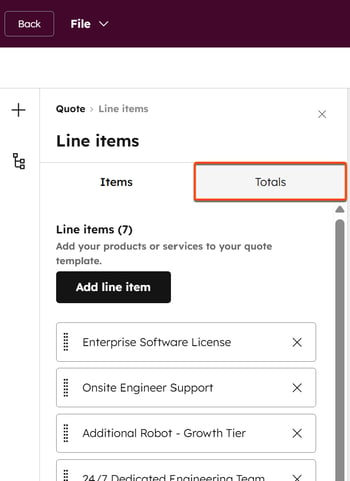
- Active el interruptor de Totales .
- La cantidad subtotal es el precio neto total (después de descuentos) para todos los elementos de pedido únicos y recurrentes que comienzan en la misma fecha de entrada en vigor. Para personalizar cómo se muestra, en Subtotal:
- Haga clic en el menú desplegable Visualización y seleccione un formato de visualización. El formato Subtotal con desglose mostrará un desglose de los elementos de pedido únicos y recurrentes con la misma fecha de entrada en vigor.
- En el campo Etiqueta , edita la etiqueta que aparece junto a la cantidad del subtotal.
- El subtotal incluye la cantidad total del descuento, calculada para todos los elementos de pedido únicos y recurrentes a partir de la misma fecha de vigencia. Por ejemplo:
| Elemento de pedido 1 | Elemento de pedido 2 | Total antes de descuento | Subtotal después del descuento | Porcentaje total de descuento |
| $100 | $100 | $200 | $150 | 25% (50/200) |
- Bajo Descuento incluido en el subtotal:
- Haga clic en el menú desplegable Visualización y seleccione un formato de visualización.
- En el campo Etiqueta , edita la etiqueta que aparece junto al total del descuento.
- Desactive el interruptor Descuento incluido en el subtotal para ocultarlo.
- La cantidad total de impuestos se calcula para todos los elementos de pedido únicos y recurrentes a partir de la misma fecha de vigencia. En Impuestos:
- En el campo Etiqueta , edite la etiqueta que aparece junto al total de impuestos.
- Desactiva el interruptor de Impuestos para ocultarlos.
- La cantidad total adeudada en la fecha de vigencia es la cantidad total adeudada después de impuestos en la fecha de vigencia. No incluye pagos que comiencen en una fecha posterior. Vencido en la fecha de entrada en vigor:
- En el campo Etiqueta , edite la etiqueta que aparece junto al total de la fecha de vencimiento efectivo.
- En el campo Descripción , introduzca una descripción para explicar el total de la fecha de entrada en vigor a su comprador.
- El valor total del contrato ( valor total del contrato) es el valor total durante el plazo del contrato, incluidos todos los cargos únicos y los cargos recurrentes que han definido los términos de facturación. El valor total del contrato no incluye los gastos recurrentes facturados indefinidamente. En Valor total del contrato ( Valor total del contrato):
-
- En el campo Etiqueta , edita la etiqueta que aparece junto al valor total del contrato.
- Desactive el interruptor Valor total del contrato (VCT) para ocultarlo.
Editar las condiciones
- Haga clic en el módulo de condiciones del editor de cotizaciones.
- Para cambiar el título, haz clic en el título de los términos y introduce un nuevo título.
- Introduce los términos. Utiliza la barra de herramientas de formato de la parte superior para personalizar el texto y añadir enlaces, emojis y fragmentos. Haga clic en el icono Breeze en la parte superior derecha del módulo, o en la barra de herramientas de formato para generar texto utilizando AI.
Añadir anexos a las condiciones
Añade archivos adjuntos para ampliar el contexto. Más información sobre anexos. Para añadir un archivo adjunto al módulo de términos:
- Haga clic en el módulo de condiciones del editor de cotizaciones.
- Haga clic en Añadir un archivo adjunto en la sección Archivos adjuntos .
- En el panel derecho, ubica tu archivo:
- Busque y seleccione un archivo en la herramienta de archivos y, a continuación, haga clic en Insertar archivos.
- En Actualizaciones recientes, haga clic en las casillas de verificación situadas junto a los archivos que desee añadir. Haga clic en Ver todo para ver todos los archivos. Haga clic en Insertar archivos para añadir los archivos a la cotización.
- Haga clic en Subir para subir archivos desde su dispositivo.
- Haz clic en Insertar archivos para agregarlos a la cotización.
- En el editor de la barra lateral izquierda:
- Si deseas que el archivo adjunto forme parte del sobre de firma, selecciona la casilla de verificación En firma .
- Para cambiar el nombre, eliminar o descargar el archivo adjunto, haga clic en Acciones y, a continuación, seleccione una opción. Los archivos a los que se les cambia el nombre o se eliminan no se cambiarán de nombre ni se eliminarán en la herramienta de archivos. Los archivos descargados permanecerán en la herramienta de archivos.
Editar las opciones de facturación y pago
- Haga clic en el módulo de pagos del editor de cotizaciones.
- En el editor de la barra lateral izquierda, en la pestaña Facturación , configure sus opciones de facturación:
- Haga clic en el menú desplegable Condiciones de pago y seleccione las condiciones de pago (las facturas pueden ser pagaderas a la recepción o tener condiciones de pago neto).
- Si el interruptor Activar facturación está activado, las facturas y suscripciones se crearán automáticamente y el método de pago introducido en el pago se cargará automáticamente en cada fecha de facturación. Para desactivar la creación automática de facturas y suscripciones, desactive el interruptor Activar facturación .
- En el editor de la barra lateral izquierda, haga clic en la pestaña Pagos para configurar las opciones de pago:
- La opción Aceptar pagos online se activará por defecto si la facturación está activada. Las opciones rellenadas previamente en esta pantalla reflejan lo que está establecido en la configuración de pago.
- Selecciona o desactiva las casillas de verificación Formas de pago aceptadas para elegir los tipos de pagos que aceptarás.
- Si ha establecido tasas, en Tasas aplicadas en el pago, seleccione las casillas de verificación situadas junto a las tasas que desea aplicar al pago de la cotización.
- Selecciona la casilla de verificación Recopilar dirección de facturación para compras con tarjeta de crédito para recopilar la dirección de facturación de tus compradores.
- Seleccione la casilla de verificación Recopilar dirección de envío para recopilar la dirección de envío de sus compradores.
- Desactive la casilla de verificación Recopilar los datos de pago del cliente en el pago para futuros cobros si no desea almacenar el método de pago del comprador en su registro de contacto para futuros cobros. Si el interruptorActivar facturación está activado, el método de pago introducido se cargará automáticamente en cada fecha de facturación para los elementos de pedido de la cotización.
Editar el método de aceptación
La sección de aceptación define cómo aceptará el comprador la cotización (impresión y firma, firma electrónica o aceptación sin firma). El método de aceptación predeterminado es la firma electrónica.
Actualizar el título y la descripción
Para editar el título y la descripción sobre el método de aceptación:
- Haga clic en el módulo de aceptación en el editor de cotizaciones.
- Para cambiar el título, haga clic en el título de aceptación e introduzca un nuevo título.
- Introduce la descripción. Utiliza la barra de herramientas de formato de la parte superior para personalizar el texto y añadir enlaces, emojis y fragmentos. Haga clic en el icono Breeze en el módulo superior derecho o en la barra de herramientas de formato para generar texto utilizando AI.
Imprimir y firmar
Deje espacio en la cotización para que el comprador imprima y firme con su nombre. Si Imprimir y firmar está activado, no es posible aceptar pagos online. Si selecciona Imprimir y firmar y oculta la sección Método de aceptación , puede marcar manualmente la cotización como firmada en la página de índice de cotizaciones. Utilizar imprimir y firmar como método de aceptación:
- Haga clic en el módulo de aceptación en el editor de cotizaciones.
- En el editor de la barra lateral izquierda, enMétodo de aceptación , seleccione Imprimir y firmar.
- En Contactos del comprador que deben firmar, seleccione las casillas de verificación junto a los compradores que deben firmar la cotización.
- Haga clic en + Añadir contacto para añadir más contactos a la cotización.
- Haga clic en la pestaña Crear nuevo para crear un nuevo registro de contacto.
- Haga clic en el menú desplegable Refrendadores y seleccione los refrendadores de su organización.
Utilizar la firma electrónica
Utilice la firma electrónica para firmar la cotización. Se debe seleccionar al menos un comprador para que esta opción esté disponible. Configure la firma electrónica en los ajustes de cotización. Utilizar la firma electrónica como método de aceptación:
- Haga clic en el módulo de aceptación en el editor de cotizaciones.
- En el editor de la barra lateral izquierda, seleccione Firma electrónica.
- En Contactos del comprador que deben firmar, seleccione las casillas de verificación junto a los compradores que deben firmar la cotización. Haga clic en la pestaña Crear nuevo para crear un nuevo registro de contacto.
- En Reasignación de firma electrónica, seleccione la casilla de verificación Los firmantes de cotizaciones pueden reasignar para permitir que los firmantes de cotizaciones reasignen la responsabilidad de firmar la cotización a otra persona de su organización. Sepa quién puede ver la actividad de reasignación de cotizaciones.
- Haga clic en el menú desplegable Refrendadores y seleccione los refrendadores de su organización.
Utilizar aceptar sin firma
Acepte una cotización sin necesidad de una firma electrónica formal. Esto puede ser útil en situaciones en las que no se necesita una firma formal, como en el caso de los pedidos de compra. Esta opción puede utilizarse con o sin pagos online en la cotización, y no es necesario añadir un contacto a la cotización. Para utilizar la aceptación sin firma como método de aceptación:
- Haga clic en el módulo de aceptación en el editor de cotizaciones.
- En el editor de la barra lateral izquierda, seleccione Aceptar sin firma.
-
En Solicitar aceptación de, seleccione una opción:
-
No especificar: permitir que cualquier contacto acepte la cotización.
-
[Nombre de contacto]: seleccione un contacto para establecer el aceptador de cotizaciones previsto. Otros contactos también pueden aceptar la cotización.
-
Haga clic en + Añadir contacto para añadir más contactos a la cotización.
-
Busque contactos y seleccione las casillas de verificación situadas junto a los registros de contactos existentes y, a continuación, haga clic en Siguiente. Agrega etiquetas de asociación y luego haz clic en Guardar.
- Haga clic en la pestaña Crear nuevo para crear un nuevo registro de contacto.
-
-
Configurar el agente de cierre de la cotización
El agente de cierre es un agente impulsado por Breeze, la IA de HubSpot, que utiliza archivos contextuales para responder a las preguntas de los usuarios sobre las cotizaciones. Utilice el agente de cierre para que los compradores puedan hacerle preguntas mientras ven la cotización.
El agente de cierre se activará por opción predeterminada si se ha configurado y activado en la configuración. El agente de cierre debe configurarse y activarse antes de poder utilizarse en una cotización.
Añadir conocimientos específicos sobre cotizaciones al agente encargado de cerrar los contratos
- Haga clic en Cerrar agente es [on/off] en la parte superior derecha.
- En el panel derecho, active el interruptor Activar agente de cierre si el agente de cierre no está activado.
- En el panel derecho, haga clic en Configuración del agente de cierre para acceder a la configuración del agente de cierre.
- Junto a Conocimientos específicos de la cotización, haga clic en + Añadir archivo.
- En el panel deslizante derecho, busca tu archivo:
- Busque y seleccione un archivo en la herramienta de archivos y, a continuación, haga clic en Insertar archivos.
- En Actualizaciones recientes, haga clic en las casillas de verificación situadas junto a los archivos que desee añadir. Haga clic en Ver todo para ver todos los archivos. Haga clic en Insertar archivos para añadir los archivos a la cotización.
- Haga clic en Subir para subir archivos desde su dispositivo.
- En el panel deslizante derecho, busca tu archivo:
- Haz clic para expandir la sección Ver archivos para ver los archivos que el agente de cierre utilizará para la cotización. Haga clic en x junto a un archivo para eliminarlo del agente de cierre.
- En Calificación de conocimientos, haz clic para expandir la sección Ver detalles para ver preguntas comunes de los compradores y respuestas de muestra, según los archivos agregados a la cotización. Haga clic en Actualizar puntuación después de añadir otros archivos para obtener una nueva puntuación de conocimientos.
Vista previa del agente de cierre antes de enviar la cotización
Vista previa y prueba del agente en la cotización, antes de enviarla a su comprador:
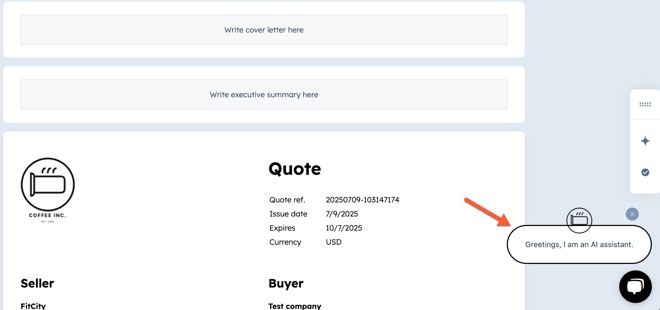
- En el editor de cotizaciones, en la parte inferior derecha, haga clic en el agente.
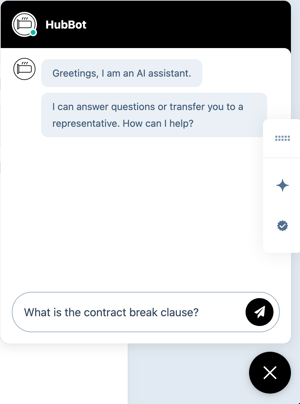
- Introduzca un mensaje y haga clic en Enviar.
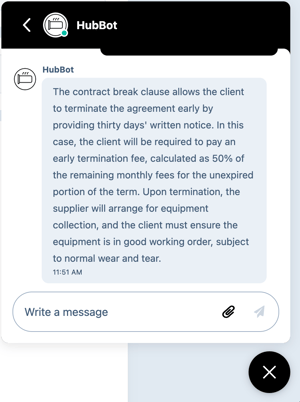
- El agente utilizará las fuentes de conocimiento para encontrar una respuesta. Si encuentra una respuesta relevante, responderá.
- Haz clic en x para cerrar el agente.
- El agente de cierre aparece en el panel derecho de una cotización publicada.
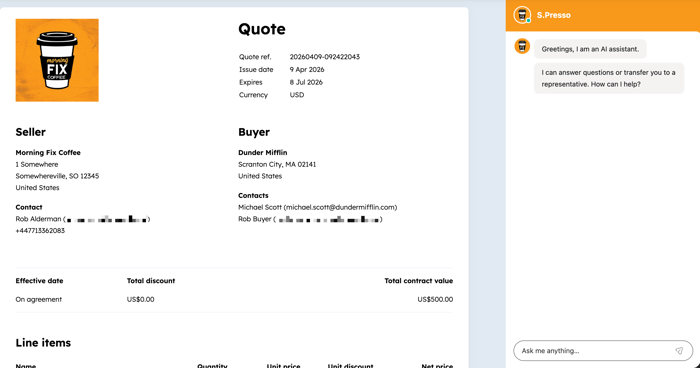
Cerrar el agente de cierre
- En la parte superior derecha, haga clic en El agente de cierre está activado.
- En el panel derecho, desactiva el interruptor Desactivar agente de cierre .
- Haz clic en Guardar.
Ajuste del idioma y la configuración regional de las cotizaciones
- Haz clic en Configuración en la parte superior derecha del editor de cotizaciones.
- Haga clic en el menú desplegable Idioma y seleccione un idioma.
- Haga clic en el menú desplegable Configuración regional y seleccione una configuración regional. Locale cambiará el formato de visualización de la fecha y la dirección de su cotización. El formato de divisa de la cotización se hereda de la divisa del registro del negocio, por lo que cambiar los ajustes de configuración regional de la cotización no actualizará la divisa.
Establecer una contraseña
Si eres superadministrador, puedes optar por incluir tu cuenta en la versión beta de la protección por contraseña en las cotizaciones .
Establezca una contraseña en la cotización que los compradores deban utilizar para acceder a ella. Los requisitos de la contraseña de cotización se configuran en los ajustes.
- Haz clic en Configuración en la parte superior derecha del editor de cotizaciones.
- En el menú de la izquierda, haga clic en Autenticación del comprador.
- Seleccione Establecer una contraseña e introduzca una contraseña en el campo de texto.
- Haz clic en Guardar.
- La contraseña se incluirá en el correo electrónico de cotización enviado al comprador cuando se comparta.
Nota:
- Descargar el PDF de una cotización desde el correo electrónico de cotización no requiere contraseña.
- Si una cotización se convierte en una cotización de modificación o renovación , deberá establecerse una nueva contraseña.
Cotizaciones principales
Las cotizaciones primarias se asignan a cotizaciones publicadas o aceptadas en negocios asociados, y se utilizan para actualizar la cantidad y los elementos de pedido del negocio. Las cotizaciones principales se identifican en la tarjeta de cotizaciones del negocio.
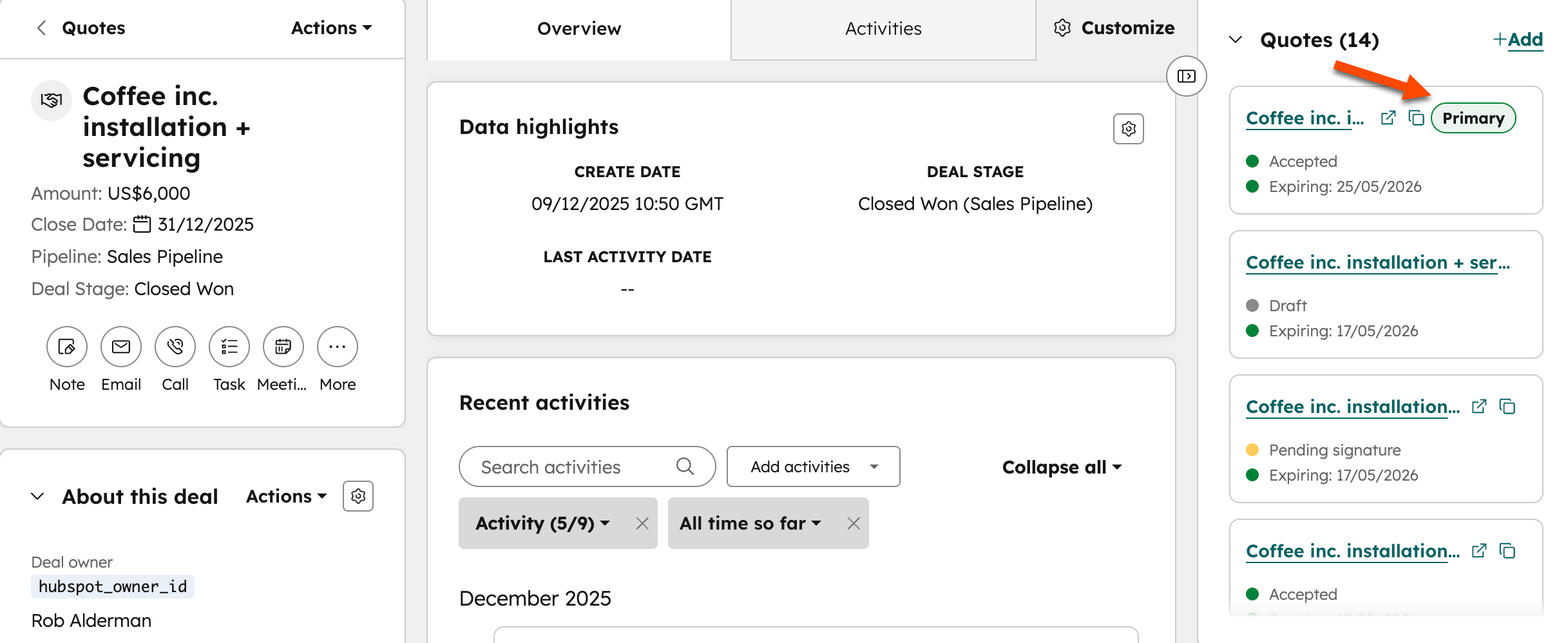
La cantidad y los elementos de pedido del negocio siempre coinciden con los de la cotización principal actual. Los negocios sólo pueden tener una cotización principal.
Cómo se selecciona la cotización principal de un negocio
- La cotización principal viene determinada por el estado de la cotización. Las cotizaciones publicadas o aceptadas se establecen como cotización principal en un negocio. La cotización primaria también puede actualizarse manualmente.
- Al publicar una cotización, ésta se establece automáticamente como cotización principal del negocio. Si hay varias cotizaciones publicadas en un negocio, la cotización publicada más recientemente se convierte en la cotización principal por defecto.
- Si el comprador acepta una cotización, se convierte automáticamente en la cotización principal del negocio. Si hay varias cotizaciones aceptadas en un negocio, la cotización aceptada más recientemente se convierte en la cotización principal por defecto. Las cotizaciones con estado Publicado no se pueden establecer como negocio principal cuando hay una cotización aceptada asociada al negocio.
Obtenga más información sobre cómo se convierten los elementos de pedido entre cotizaciones y negocios.
Compartir cotizaciones
Finalice y comparta su cotización con un comprador.
Compartir una cotización que no necesita aprobación
- Si la cotización no necesita aprobación, en la parte superior derecha, haga clic en Compartir para finalizar la cotización. Al hacer clic en Compartir, la cotización pasa al estado Compartido , aunque no se haya enviado al comprador. Asegúrese de enviar la cotización a su comprador siguiendo los pasos que se indican a continuación.
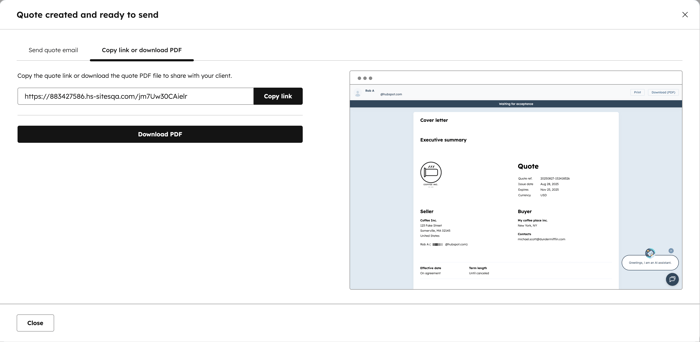
- Para copiar un enlace para enviar la cotización o descargar un PDF:
- En el cuadro de diálogo, en la pestaña Copiar enlace, descargar PDF . Aparecerá una vista previa de la cotización en el panel derecho.
- Haga clic en Copiar enlace para copiar un enlace a la cotización.
- Haga clic en Descargar PDF para descargar un PDF de la cotización.
- Haz clic en la X en la parte superior derecha o cierra cuando hayas terminado.
- Para enviar la cotización por correo electrónico:
- En el cuadro de diálogo, haga clic en la pestaña Enviar cotización por correo electrónico . A medida que actualices los campos, aparecerá una vista previa en el panel derecho.
- El campo Para se rellenará automáticamente con la dirección de correo electrónico del contacto asociado a la cotización. Para cambiar esta dirección, haz clic en el menú desplegable y selecciona un contacto. También puedes introducir una nueva dirección de correo electrónico y HubSpot creará automáticamente un registro de contacto después del envío.
- Para añadir una dirección de correo electrónico al campo CC , haga clic en Añadir destinatarios CC. Haz clic en el menú desplegable, selecciona los contactos o introduce direcciones de correo electrónico personalizadas. Puede añadir hasta nueve direcciones de correo electrónico en el campo CC .
- Si se ha configurado una dirección de correo electrónico por defecto en los ajustes de cotización, el campo De se rellenará automáticamente con su dirección de correo electrónico personal. Si se ha establecido un correo electrónico predeterminado, pero se ha activado la opción que permite a los usuarios enviar cotizaciones desde su correo electrónico personal u otros correos electrónicos del equipo a los que tengan acceso, puede seleccionar un correo electrónico diferente.
- Si no se ha establecido ninguna dirección de correo electrónico por defecto, la dirección de correo electrónico que seleccione se convertirá en la dirección por defecto cada vez que envíe una cotización. Puede modificarse cada vez que envíe una cotización.
- Las respuestas a este correo electrónico se enviarán a la dirección De. Si seleccionas una dirección de correo electrónico que se está utilizando para una bandeja de entrada conectada, incluidas las bandejas de entrada compartidas de correo electrónico del equipo, debes gestionar el seguimiento en la bandeja de conversaciones de HubSpot.
- En el campo Asunto , edite el asunto del correo electrónico.
- Haga clic en Plantillas para utilizar una plantilla de correo electrónico.
- Haga clic en Documentos para añadir un documento.
- Haga clic en Reuniones para añadir una página de programación de reuniones al correo electrónico.
- En el campo Escriba su mensaje aquí... , introduzca su mensaje de correo electrónico. Utilice la barra de herramientas de formato de la parte inferior para dar formato a su texto, insertar enlaces, insertar fragmentos y añadir fichas de personalización.
- Para enviar el correo electrónico, haz clic en Enviar correo electrónico de cotización. El comprador recibirá un correo electrónico que contiene los detalles de la cotización con un enlace para ver la cotización en su navegador, junto con una versión PDF de la cotización como archivo adjunto.
- Para redactar manualmente un correo electrónico personalizado con un enlace a la cotización, haga clic en Crear correo electrónico personalizado en su CRM.
Compartir una cotización que necesita aprobación
Si la cotización requiere aprobación:- En la parte superior derecha, sitúe el cursor sobre Solicitar aprobación y haga clic en Ver condiciones de aprobación para ver el motivo del requisito de aprobación.
- Para enviar la cotización para su aprobación, haga clic en Solicitar aprobación en la parte superior derecha.
- Introducir cualquier nota para el aprobador en el campo Notas para el aprobador y, a continuación, hacer clic en Solicitar aprobación.
- La cotización pasará a Pendiente de aprobación. A continuación, las personas autorizadas pueden aprobar la cotización.
- Para ver la actividad de aprobación:
- En tu cuenta de HubSpot, dirígete a Comercio > Cotizaciones.
- Pase el ratón por encima de la cotización y haga clic en Vista previa.
- El progreso de la aprobación de la cotización se mostrará en Actividad.
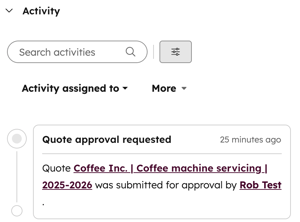
- Recibirás una notificación en HubSpot, y una notificación por correo electrónico si se han solicitado cambios. Más información sobre cómo configurar tus notificaciones.
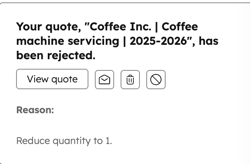
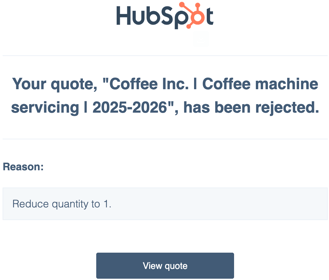
- Haga clic en Ver cotización.
- En la parte superior derecha de la cotización, haga clic en Editar cotización para modificar la cotización y volver a enviarla para su aprobación.
- Si hay más de un aprobador y uno de ellos solicita cambios, todos los aprobadores tendrán que volver a aprobar la cotización cuando ésta se vuelva a enviar.
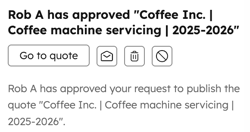
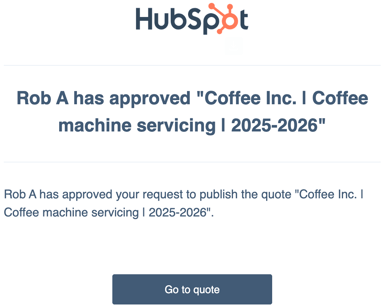
- También recibirás una notificación en HubSpot y una notificación por correo electrónico cuando se haya aprobado la cotización. Más información sobre cómo configurar tus notificaciones.
Experiencia del comprador
Los compradores pueden acceder a la cotización a través del enlace compartido.
Nota: los pagos online requieren un método de aceptación de Firma electrónica o Aceptar sin firma. Imprimir y firmar no es un método de aceptación válido con los pagos online.
Si los pagos online están activados, el comprador debe aceptar la cotización y, a continuación, establecer el pago. El comprador puede aceptar la cotización con o sin firma, dependiendo del método de aceptación utilizado en la cotización.
- Aceptar una cotización sin firma:
- Si se ha establecido una contraseña en la cotización, el comprador deberá introducir su dirección de correo electrónico y la contraseña de la cotización.
- El comprador hace clic en Aceptar cotización en la cotización.
- En el campo Introduzca su nombre completo para confirmar la aceptación , el comprador introduce su nombre completo. A continuación, puede hacer clic en Aceptar cotización.
- La cotización se acepta, pero no se paga. Si los pagos online están activados, en la parte superior de la cotización el comprador puede hacer clic en Establecer pago. Pueden cerrar la cotización y volver a visitarla más tarde para ajustar el pago.
- A continuación, el comprador puede continuar con el pago.
- Aprenda a aceptar una cotización utilizando la firma electrónica.
Creación automática de contratos (BETA)
Si tu cuenta está inscrita en la beta de HubSpot Contracts with Commerce Hub , se creará automáticamente un contrato después de aceptar una cotización, si la facturación está habilitada. Más información sobre el uso de contratos en HubSpot.
Pasos siguientes
- Más información sobre la visualización, gestión, seguimiento y exportación de cotizaciones en su cuenta.
- Más información sobre la gestión de la aprobación de cotizaciones.
