
Ultimo aggiornamento: 5 maggio 2026
Disponibile con uno qualsiasi dei seguenti abbonamenti, tranne dove indicato:
-
 Commerce Hub
Professional, Enterprise
Commerce Hub
Professional, Enterprise
-
 Postazioni richieste
Dopo aver impostato i preventivi, è possibile crearli e inviarli utilizzando l'editor di preventivi.
Creare preventivi branding che incorporino informazioni sulla trattativa, lettere di presentazione personalizzate, voci, compresi prodotti con prezzi forfettari o a livelli. Aggiungete termini specifici, accettazione con firma elettronica o click-to-accept, fatturazione e pagamenti. Quando il preventivo è pronto, inviatelo all'acquirente per la recensione, l'accettazione e il pagamento.
Nota:
- Questo articolo fa riferimento allo strumento Preventivi, che fa parte di IA HubSpot CPQ e che è disponibile con un account Commerce Hub Professional o Enterprise .
- Se non si dispone di un account Commerce Hub Professional o Enterprise , è possibile ottenere maggiori informazioni sui preventivi legacy.
- Se avete accesso ai preventivi precedenti e vi viene assegnata una postazioneCommerce Hub, perderete l'accesso ai preventivi e ai modelli precedenti. Cambiate la postazione in una postazione di base o di sola visualizzazione per riottenere l'accesso ai preventivi e ai modelli precedenti.
- I preventivi creati con lo strumento CPQ non possono essere modificati dagli utenti di preventivi precedenti.
Creare Preventivi
Postazioni richieste Per creare e modificare i preventivi è necessaria una postazione Commerce Hub .
Creare preventivi dai record della trattativa, dalla pagina di indice dei preventivi, utilizzando Assistente Breeze o utilizzando un'azione del flusso di lavoro.
Creare preventivi da una trattativa
Creare un preventivo dalla pagina indice delle trattative, da un record della trattativa, dalle viste bacheca della pagina indice delle trattative o dell'area di lavoro delle vendite, oppure utilizzando un flusso di lavoro basato sulle trattative. Le trattative create tramite integrazioni di e-commerce, come Shopify, non possono essere associate ai preventivi.
La valuta del preventivo corrisponderà alla proprietà Trattativa dell'associazione. Scoprite le valute supportate quando utilizzate Strumento per i pagamenti HubSpot o Stripe come opzione di elaborazione dei pagamenti.
Per creare un preventivo dalla pagina indice della trattativa:
- Nel tuo account HubSpot, passa a CRM > Trattative.
- Se la colonna Trattativa Preventivo non viene aggiunta alla pagina indice:
- In alto a destra, fare clic su Modifica colonne.
- Selezionare la casella Trattativa Casella di controllo Preventivo e fare clic su Applica.
- Nella colonna Trattativa Preventivo , fare clic su Crea preventivo.

- Nel pannello di destra, se sono stati creati modelli di preventivo , fare clic sul menu a discesa Seleziona un modello di preventivo e scegliere un modello.
- Costruite il vostro preventivo.
Per creare un preventivo da un record della trattativa:
- Nel tuo account HubSpot, passa a CRM > Trattative.
- Preventivo: fare clic sul nome della trattativa che si desidera utilizzare per il preventivo.
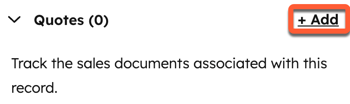
- Nella barra laterale destra, nella scheda Preventivo , fare clic su + Aggiungi. Se non riuscite a vedere il Preventivo , scoprite come aggiungerlo alla barra laterale destra.
- Se l' impostazione che consente la creazione di preventivi legacy è attivata e si dispone di una postazione Commerce Hub assegnata, selezionare Crea preventivo per creare un preventivo o Crea preventivo (legacy) per creare un preventivo legacy.
- Nel pannello di destra, se sono stati creati modelli di preventivo , fare clic sul menu a discesa Seleziona un modello di preventivo e scegliere un modello.
- Costruire il preventivo.
Per creare un preventivo da una vista bacheca:
- Accedere alla vista bacheca:
- Nel tuo account HubSpot, passa a CRM > Trattative. In alto a sinistra, fare clic sull'icona icona della lavagna.
- Nel tuo account HubSpot, passa a Vendite > Area di lavoro delle vendite.
- Assicuratevi di essere iscritti alla versione beta di Kanban Board for Trattative Now in Area di lavoro delle vendite . Se sei un Super amministratore, scopri come iscrivere il tuo account alla beta.
- In alto, fare clic sulla scheda Trattative .
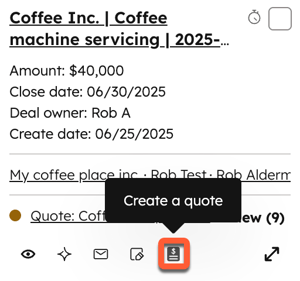
- Passare il mouse su una trattativa e fare clic sull'azione rapida Crea un preventivo .
- Nel pannello di destra, se sono stati creati modelli di preventivo , fare clic sul menu a discesa Seleziona un modello di preventivo e scegliere un modello.
- Fare clic su Crea preventivo.
- Costruire il preventivo.
Si prega di notare:
- Se la trattativa associata ha un'impostazione predefinita diversa dall' inserimento manuale:
- Per i preventivi, le impostazioni predefinite della trattativa non si applicano all'importo della trattativa quando il preventivo viene pubblicato. Per questi preventivi, solo l'importo della trattativa viene copiato nel valore contrattuale totale quando viene pubblicato.
-
- Per le quotazioni precedenti, l'importo della trattativa viene aggiornato quando viene pubblicato un preventivo. Anche le voci della trattativa verranno aggiornate in modo da rispecchiare quelle del preventivo.
- Se una trattativa ha più preventivi, l'importo della trattativa e le voci rispecchieranno l'ultimo preventivo pubblicato. Ad esempio, se si aggiunge un preventivo con due voci per un totale di 100 dollari e successivamente si aggiunge un secondo preventivo con tre voci per un totale di 150 dollari, l'importo della trattativa sarà di 150 dollari e la trattativa mostrerà tre voci. Le due voci esistenti della trattativa verranno eliminate e sostituite con tre cloni delle voci del preventivo. Le due voci precedenti e le tre nuove voci della trattativa e le tre voci del preventivo avranno tutte ID di record della trattativa diversi. Ulteriori informazioni sul comportamento delle voci.
Creazione di preventivi dalla pagina di indice dei preventivi
- Nel tuo account HubSpot, passa a Commerce > Preventivi.
- In alto a destra, fare clic su Crea preventivo.
- Se l' impostazione che consente la creazione di preventivi legacy è attivata e si dispone di una postazione Commerce Hub assegnata, selezionare Crea preventivo per creare un preventivo o Crea preventivo (legacy) per creare un preventivo legacy.
- Nel pannello di destra:
- Fare clic sul menu a discesa Associare a una trattativa e selezionare una trattativa.
- Se sono stati creati modelli di preventivo , fare clic sul menu a discesa Seleziona un modello di preventivo e scegliere un modello.
- Costruire il preventivo.
Per creare un preventivo utilizzando un flusso di lavoro della trattativa:
- Nel tuo account HubSpot, passa a Automazione > Flussi di lavoro.
- Creare un flusso di lavoro o fare clic su un flusso di lavoro esistente per modificarlo.
- Impostate le vostre Attivazioni dell'iscrizione.
- Fare clic su + sotto l'attivazione.
- Nel pannello di sinistra:
- Fare clic per espandere la sezione CRM .
- Selezionare Crea preventivo.
- Fare clic sul menu a discesa Modello e selezionare un modello di preventivo.
- Fare clic sul menu a discesa del metodo di selezione delle trattative e scegliere un'opzione:
- Suggerito: dopo aver selezionato questa opzione, la trattativa Iscrivere sarà selezionata per impostazione predefinita. Per scegliere un'altra opzione, fare clic sul menu a discesa Trattativa e selezionare un'opzione.
- Tutte le trattative: dopo aver selezionato questa opzione, fare clic sul menu a discesa Trattativa e selezionare una trattativa.
- In alto a destra, fare clic su Salva.
- Fare clic su Recensione e Attiva in alto a destra per attivare il flusso di lavoro.
Creazione di preventivi con Assistente Breeze
Scoprite come creare un preventivo con l'Assistente Breeze.
Preventivi primari
I preventivi primari sono assegnati ai preventivi pubblicati o accettati sulle trattative associate e vengono utilizzati per aggiornare l'importo e le voci della trattativa. I preventivi primari sono identificati nella scheda Preventivo della trattativa.
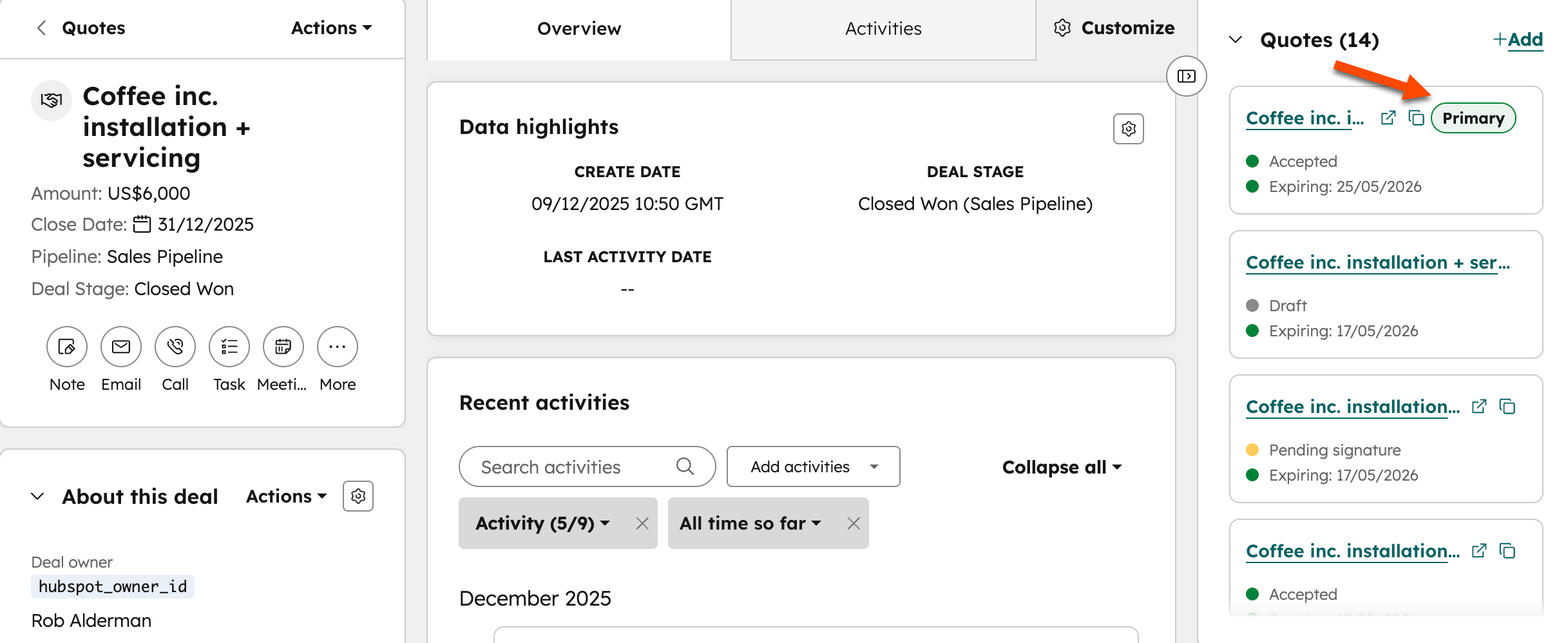
L'importo della trattativa e le voci corrispondono sempre a quelle del preventivo primario corrente. Le trattative possono avere un solo preventivo primario.
Come viene selezionato il preventivo primario di una trattativa
- Il preventivo primario è determinato dallo stato del preventivo. I preventivi pubblicati o accettati sono impostati come preventivo principale di una trattativa. Il preventivo primario può anche essere aggiornato manualmente.
- Quando si pubblica un preventivo, questo viene automaticamente impostato come preventivo principale della trattativa. Se ci sono più preventivi pubblicati su una trattativa, il preventivo pubblicato più di recente diventa il preventivo principale per impostazione predefinita.
- Se un preventivo viene accettato dall'acquirente, diventa automaticamente il preventivo principale della trattativa. Se ci sono più preventivi accettati su una trattativa, il preventivo accettato più di recente diventa il preventivo principale per impostazione predefinita. I preventivi con stato Pubblicato non possono essere impostati come trattativa primaria se alla trattativa è associato un preventivo accettato.
Per saperne di più su come le voci vengono convertite tra preventivi e trattative.
Navigare nell'editor dei preventivi
Utilizzate l'editor di preventivi per costruire il vostro preventivo:
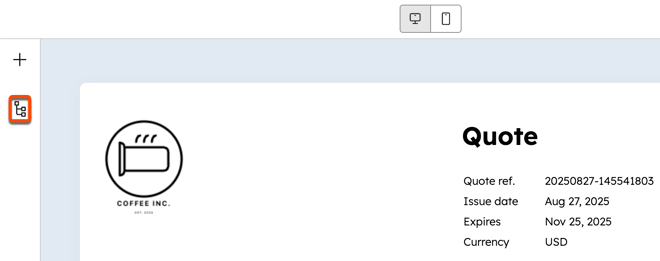
- Modificare il preventivo facendo clic su ciascuna sezione dell'anteprima del preventivo e modificandola all'interno del costruttore di preventivi, oppure utilizzando l'editor di moduli nel menu della barra laterale sinistra. Se non si riesce a visualizzare l'editor dei moduli, fare clic sull'icona in alto a sinistra. Le modifiche apportate vengono salvate automaticamente.
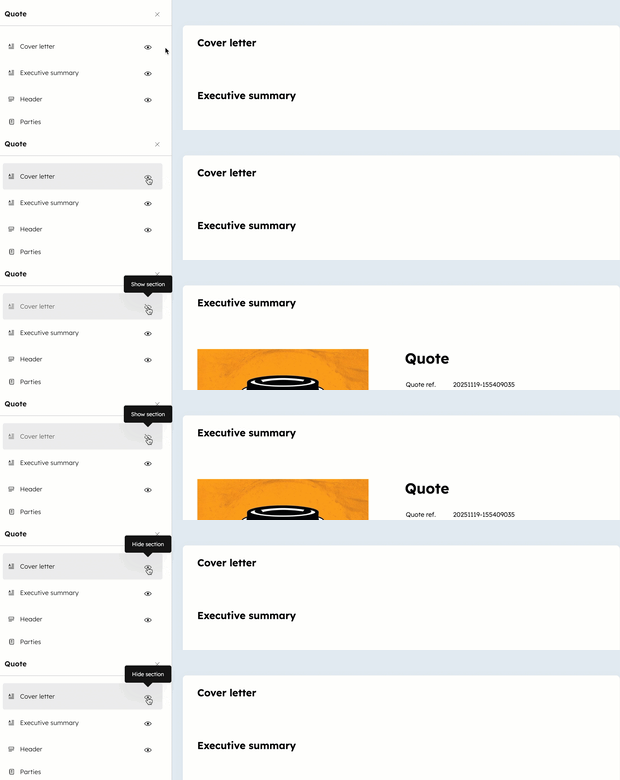
- Mostrare o nascondere le sezioni del preventivo nel menu della barra laterale sinistra:
- Fare clic sull'icona per nascondere una sezione.
- Fare clic sull'icona per mostrare una sezione.
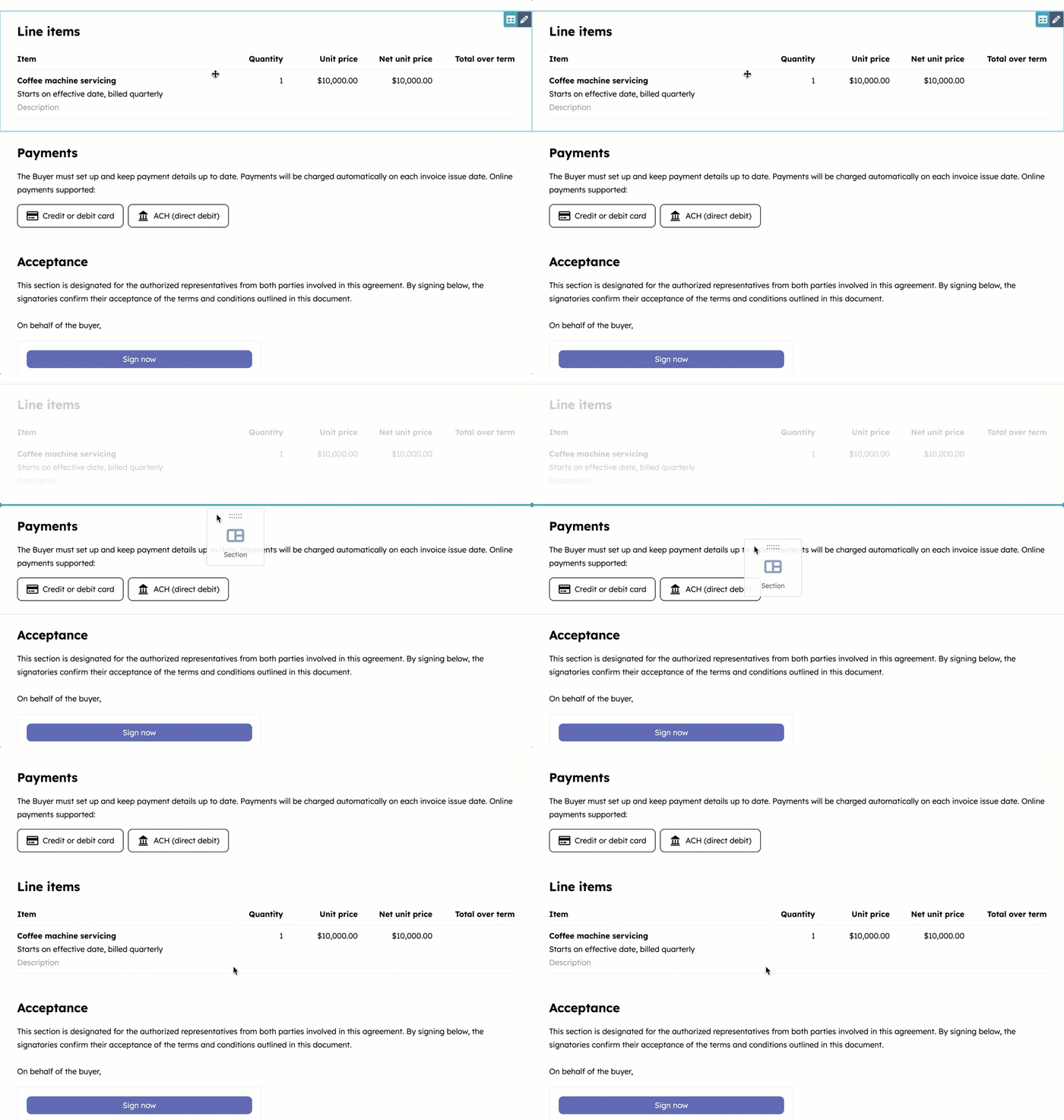
- Per spostare i moduli, fare clic sul modulo e trascinarlo in una nuova posizione.
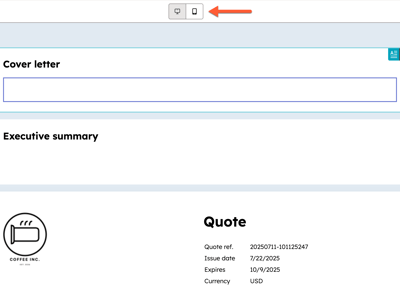
- Modificare l'anteprima desktop o mobile facendo clic sulle icone desktop o mobile nella parte superiore dell'anteprima.
- In alto a destra, fare clic su Preventivo per visualizzare il preventivo come lo vedrà l'acquirente una volta condiviso.
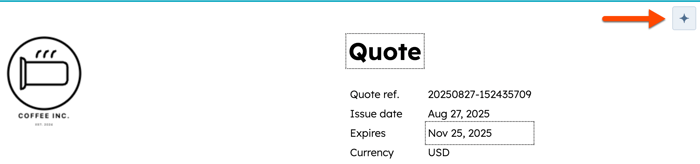
- Fare clic sull'icona L 'icona Breeze in alto a destra di qualsiasi modulo o l'icona Breeze nella barra laterale della collaborazione per usare Breeze per aiutare a popolare il modulo.
Attenzione: non inserire informazioni sensibili quando si interagisce con la nostra AI. Ricordate sempre di ricontrollare le risposte dell'IA per verificarne l'accuratezza.
Nota bene: i frammenti di codice aggiunti all'intestazione o al piè di pagina del sito nelle impostazioni verranno visualizzati sui preventivi, se l'intestazione e il piè di pagina sono applicati a tutti i domini o allo stesso dominio utilizzato per i preventivi. Questo vale per tutti i modelli pubblicati. Se si desidera utilizzare lo stesso dominio utilizzato per il sito web per ospitare anche i preventivi e non si vuole che l'intestazione e il piè di pagina del sito vengano visualizzati sui preventivi, si consiglia di entrare in contatto con un sottodominio come dominio di hosting per i preventivi.
Preventivi di costruzione
Utilizzate l'editor di preventivi per costruire il vostro preventivo, pronto per essere inviato all'acquirente. Le modifiche vengono salvate automaticamente quando si effettuano gli aggiornamenti.
Attenzione: non inserire informazioni sensibili quando si interagisce con la nostra AI. Ricordate sempre di ricontrollare le risposte dell'IA per verificarne l'accuratezza.
Modificare la lettera di presentazione
- Fare clic sul modulo della lettera di presentazione nell'editor dei preventivi.
- Se il modello di preventivo è stato configurato per generare la lettera di accompagnamento utilizzando Breeze, l'IA di HubSpot, la lettera di accompagnamento verrà aggiunta automaticamente utilizzando dati strutturati, come le voci, e dati non strutturati provenienti dalle attività trattative, come trascrizioni di riunioni, note ed e-mail.
- Per modificare il titolo, fare clic sul titolo della lettera di accompagnamento e inserire un nuovo titolo.
- Inserire o modificare il testo della lettera di presentazione. Utilizzate la barra di formattazione in alto per personalizzare il testo e aggiungere link, emoji e frammenti. Fare clic sull'icona L' icona Breeze in alto a sinistra nella barra degli strumenti di formattazione consente di generare testo utilizzando Breeze AI.
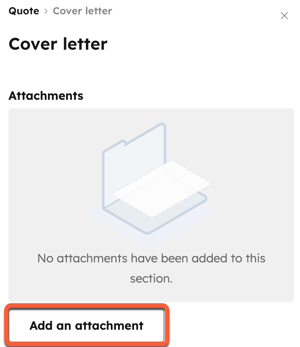
- Aggiungete gli allegati per dare un ulteriore contesto alla lettera di presentazione. Per saperne di più sugli allegati. Per aggiungere un allegato al modulo della lettera di presentazione:
-
- Fate clic sul modulo Lettera di presentazione nella barra laterale sinistra.
- Fare clic su Aggiungi un allegato nella sezione Allegati .
- Nel pannello di destra:
- Nel pannello di destra, individuare il file:
- Utilizzare la barra di ricerca per cercare un file già caricato nello strumento file. Una volta trovato, fare clic sul file per selezionarlo, quindi fare clic su Inserisci file per aggiungerlo al preventivo.
- In Aggiornamenti recenti, fare clic sulle caselle di controllo accanto ai file che si desidera aggiungere. Fare clic su Visualizza tutto per visualizzare tutti i file. Fare clic su Inserisci file per aggiungere i file al preventivo.
- Fare clic su Carica per caricare i file dal dispositivo.
- Fare clic su Inserisci file per aggiungerli al preventivo.
- Nel pannello di destra, individuare il file:
- Nella barra laterale sinistra:
- Se si desidera che l'allegato faccia parte della busta di firma, selezionare la casella di controllo In signing .
- Per rinominare, rimuovere o scaricare l'allegato, fare clic su Azioni, quindi selezionare un' opzione. I file rinominati o rimossi non saranno rinominati o rimossi nello strumento file. I file scaricati rimarranno nello strumento file.
Modificare il sommario esecutivo
- Nell'editor dei preventivi, fare clic sul modulo del sommario .
- Se il modello di preventivo è stato configurato per generare il riepilogo esecutivo utilizzando Breeze, l'IA di HubSpot, il riepilogo esecutivo verrà aggiunto automaticamente utilizzando dati strutturati, come le voci, e dati non strutturati provenienti dalle attività trattative, come trascrizioni di riunioni, note ed e-mail.
- Per modificare il titolo, fare clic sul titolo del sommario esecutivo e inserire un nuovo titolo.
- Inserire o modificare il testo del sommario. Utilizzate la barra di formattazione in alto per personalizzare il testo e aggiungere link, emoji e frammenti. Fare clic sull'icona L' icona Breeze in alto a sinistra nella barra degli strumenti di formattazione consente di generare testo utilizzando Breeze AI.
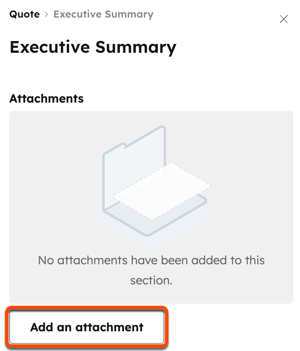
- Aggiungete gli allegati per contestualizzare ulteriormente il sommario esecutivo. Per saperne di più sugli allegati. Per aggiungere un allegato al modulo del sommario esecutivo:
-
- Fare clic sul modulo Riepilogo esecutivo nella barra laterale sinistra.
- Fare clic su Aggiungi un allegato nella sezione Allegati .
- Nel pannello di destra:
- Nel pannello di destra, individuare il file:
- Utilizzare la barra di ricerca per cercare un file già caricato nello strumento file. Una volta trovato, fare clic sul file per selezionarlo, quindi fare clic su Inserisci file per aggiungerlo al preventivo.
- In Aggiornamenti recenti, fare clic sulle caselle di controllo accanto ai file che si desidera aggiungere. Fare clic su Visualizza tutto per visualizzare tutti i file. Fare clic su Inserisci file per aggiungere i file al preventivo.
- Fare clic su Carica per caricare i file dal dispositivo.
- Fare clic su Inserisci file per aggiungerli al preventivo.
- Nel pannello di destra, individuare il file:
- Nella barra laterale sinistra:
- Se si desidera che l'allegato faccia parte della busta di firma, selezionare la casella di controllo In signing .
- Per rinominare, rimuovere o scaricare l'allegato, fare clic su Azioni, quindi selezionare un' opzione. I file rinominati o rimossi non saranno rinominati o rimossi nello strumento file. I file scaricati rimarranno nello strumento file.
Modificare l'intestazione
Il modulo Intestazione visualizza il logo, il riferimento al preventivo, la data di emissione, la data di scadenza e la valuta del preventivo. Nelle impostazioni è possibile configurare un periodo di scadenza predefinito.
Per modificare l'intestazione:
- Fare clic sul modulo Intestazione nell'editor dei preventivi.
- Fare clic sull'icona L 'icona Breeze in alto a destra del modulo per aggiornare il riepilogo con Breeze AI.
- Per modificare il riferimento del preventivo, la data di emissione, la data di scadenza e la valuta, nella barra laterale sinistra, selezionare la scheda Preventivo:
- Riferimento al Preventivo:
- Nel campo Etichetta , modificare l' etichetta visualizzata sopra il riferimento al preventivo.
- Disattivare l'interruttore del Preventivo per nasconderlo.
- Sotto la data di emissione:
- Nel campo Etichetta , modificare l' etichetta visualizzata sopra la data di emissione.
- Disattivare l'interruttore della data di emissione per nasconderlo.
- Sotto Data di scadenza:
- Fare clic sul selezionatore di date e selezionare una data di scadenza.
- Nel campo Etichetta , modificare l' etichetta visualizzata sopra la data di scadenza.
- Disattivare l'interruttore della data di scadenza per nasconderlo.
- Sotto valuta:
- Nel campo Etichetta , modificare l' etichetta visualizzata sopra la valuta.
- La valuta del preventivo corrisponderà alla proprietà Trattativa dell'associazione.
- Sotto il numero d'ordine di acquisto:
- Attivare l'interruttore Numero d'ordine di acquisto per visualizzare il numero dell'ordine di acquisto sul preventivo. Se attivata, è possibile aggiungere il numero di ordine di acquisto prima di inviarlo all'acquirente. Il numero di ordine di acquisto viene memorizzato nella proprietà Numero di ordine di acquisto .
- Nel campo Numero di ordine di acquisto , inserire il numero di ordine di acquisto. Si può lasciare vuoto e selezionare la casella di controllo Consenti all'acquirente di modificare il numero di ordine di acquisto per consentire all'acquirente di inserire il numero di ordine di acquisto durante la recensione del preventivo. Se si aggiunge un numero di ordine di acquisto e si lascia selezionata questa casella di controllo, l'acquirente può modificare il numero di ordine di acquisto inserito.
- Nel campo Etichetta , modificare l' etichetta visualizzata sopra il numero d'ordine di acquisto.
- Riferimento al Preventivo:
- Il preventivo utilizzerà automaticamente il logo impostato nelle impostazioni di branding del preventivo, o le impostazioni di branding dell'account se non è stato impostato nelle impostazioni di branding del preventivo. Il preventivo utilizzerà automaticamente i colori impostati nello stile del modello di preventivo. Se i colori non sono stati impostati nello stile del modello, si utilizzeranno i colori impostati nelle impostazioni del branding del preventivo o nelle impostazioni del branding dell'account se i colori non sono stati impostati nelle impostazioni del branding del preventivo.
- Per modificare o rimuovere il logo, nella barra laterale sinistra fare clic sulla scheda Logo . Disattivare l'interruttore Usa il logo del Kit del brand .
- Per mostrare il nome dell'azienda invece del logo, fare clic su Mostra altre impostazioni. Attivare l'interruttore Mostra il nome dell'azienda quando il logo non è impostato . Il nome dell'azienda è impostato nelle impostazioni dell'account.
- Per aggiornare il logo:
- Fare clic su Carica per caricare un'immagine dal dispositivo.
- Fare clic su Sfoglia immagini per visualizzare le immagini caricate nello strumento file.
- Nel pannello di destra:
- Utilizzare la barra di ricerca per cercare un'immagine già caricata nello strumento file. Una volta trovata, fare clic sull' immagine per utilizzarla come logo del preventivo.
- In Aggiornamenti recenti, fare clic su una cartella per visualizzare le immagini al suo interno, oppure fare clic su Visualizza tutto per visualizzare tutti i file.
- Fare clic sull'immagine per aggiungerla come logo.
- Per aggiungere un'immagine da un URL, progettare un'immagine con Adobe Express o progettare un'immagine con Canva, fare clic sulla freccia in basso del pulsante Carica e selezionare l'opzione sul pulsante Carica e selezionare un'opzione.
- Una volta aggiunte le immagini, fare clic sulla X in alto a destra del pannello di destra.
- Nel pannello di destra:
Modificare le parti del preventivo
Il modulo Preventivo visualizza i dati del venditore, i contatti e l'azienda dell'acquirente e i contatti e l'azienda di fatturazione associati al preventivo.
- I dati del venditore si basano sul creatore del preventivo, anche se la trattativa ha un proprietario diverso. Se il proprietario della trattativa crea il preventivo, sarà impostato come venditore sul preventivo.
- I dati del venditore, compreso il numero di telefono, vengono inseriti nel profilo dell'utente che crea il preventivo. L'azienda del venditore viene compilata a partire dalle informazioni sull'azienda dell'account.
- È possibile aggiornare il nome, il numero di telefono e le informazioni sull'azienda del venditore. Se si aggiornano i dati del venditore, viene aggiornato solo il preventivo individuale, non la trattativa, il profilo utente o le informazioni dell'azienda.
- Per creare un preventivo è necessario l'indirizzo e-mail e il nome dell'azienda del venditore.
- Il contatto e l'azienda dell'acquirente sono popolati dalla trattativa associata.
- Un preventivo deve avere un contatto acquirente, ma è possibile aggiungere altri contatti acquirente.
- A un preventivo possono essere associati al massimo un'azienda acquirente, un contatto per la fatturazione e un'azienda per la fatturazione.
- Fare clic sul modulo Preventivo nell'editor dei preventivi.
- Fare clic sull'icona L' icona Breeze in alto a destra del modulo consente di aggiungere i partecipanti tramite Breeze AI.
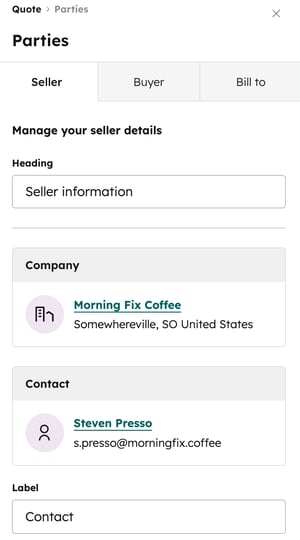
- Per modificare i dettagli del venditore, nella barra laterale sinistra, selezionare la scheda Venditore:
- Nel campo Intestazione , inserire l' intestazione da visualizzare sopra i dati del contatto e dell'azienda del venditore.
- Per aggiornare i dettagli dell'azienda, passare il mouse sopra l'azienda e fare clic sull'icona Modifica. Aggiornare i dettagli nel pannello di destra, quindi fare clic su Salva. Le modifiche apportate ai dati dell'azienda del venditore aggiornano solo il preventivo, non le impostazioni dell' account.
- Per aggiornare i dettagli del contatto, passare il mouse sul contatto e fare clic sull' icona Modifica. Aggiornare i dettagli nel pannello di destra, quindi fare clic su Salva. Le modifiche apportate ai contatti del venditore aggiornano solo il preventivo, non il vostro profilo utente HubSpot.
- Nel campo Etichetta , modificare l' etichetta da visualizzare sopra i dati di contatto del venditore.
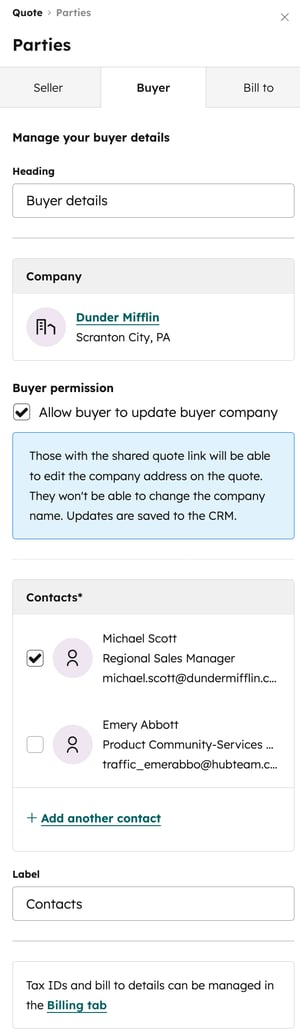
- Per modificare i dettagli dell'acquirente, nella barra laterale sinistra fare clic sulla scheda Buyer:
- Se al preventivo non è associata un'azienda, fare clic su + Aggiungi azienda acquirente.
- Cercare un'azienda e selezionare la casella di controllo accanto a un record dell'azienda esistente che si desidera aggiungere al preventivo, quindi fare clic su Avanti. Aggiungere le etichette di associazione, quindi fare clic su Salva.
- Fare clic sulla scheda Crea nuovo per creare un nuovo record dell'azienda da utilizzare per il preventivo.
- Nel pannello di destra, inserite le proprietà dell'azienda. Dopo aver inserito il nome dell'azienda o il nome dominio, appariranno altri campi. Per personalizzare le proprietà visualizzate, cliccare in alto a destra su Modifica questo form.
- Nella sezioneAssociare l'azienda a, cercare e selezionare i record dell'azienda a cui è correlata. Per personalizzare le associazioni visualizzate, fare clic su Modifica questo form in alto.
- Dopo aver inserito le informazioni sull'azienda, fare clic su Crea in basso.
- Se al preventivo è associata un'azienda, fare clic sul nome dell' azienda, aggiornare i dettagli nel pannello di destra e fare clic su Salva. Gli aggiornamenti effettuati sul preventivo aggiorneranno anche il record dell'azienda.
- Se l' imposta sulle vendite automatizzata (BETA) è attivata, l'indirizzo dell'azienda viene utilizzato per determinare se l'imposta deve essere aggiunta al preventivo. Se si aggiunge un' azienda di fatturazione alla scheda Fattura a, l'indirizzo dell'azienda di fatturazione verrà utilizzato per calcolare l'imposta sulle vendite automatica.
- In Autorizzazione dell'acquirente, selezionare la casella di controllo Consenti all'acquirente di aggiornare la sua azienda per consentire all'acquirente di aggiornare i dati della sua azienda.
Nota bene: con questa impostazione attivata:
- Quando un'azienda viene aggiunta al preventivo, con o senza indirizzo, l'acquirente può modificare i dettagli dell'indirizzo, ma non il nome dell'azienda. Tuttavia, se un'azienda non viene aggiunta al preventivo, l'acquirente può aggiungere il nome e l'indirizzo dell'azienda.
- Se al preventivo viene aggiunta un'azienda, se l'acquirente aggiorna l'indirizzo al momento dell'accettazione del preventivo, i dettagli dell'indirizzo aggiornato aggiorneranno il record dell'azienda esistente in HubSpot.
- Se al preventivo non è associata un'azienda, fare clic su + Aggiungi azienda acquirente.
-
- Se i contatti non sono associati al preventivo, fare clic su + Aggiungi contatto acquirente.
-
- Cercare i contatti e selezionare le caselle di controllo accanto ai record del contatto che si desidera aggiungere al preventivo, quindi fare clic su Avanti. Aggiungere le etichette di associazione, quindi fare clic su Salva.
- Fare clic sulla scheda Crea nuovo per creare un nuovo record del contatto da utilizzare per il preventivo.
Attenzione: non è consigliabile aggiungere contatti al proprio account senza un indirizzo e-mail, perché HubSpot utilizza l'indirizzo e-mail per deduplicare i contatti e associare automaticamente i contatti alle aziende.
- Se avete attivato le impostazioni sulla privacy nel vostro account, fate clic sul menu a tendina Base legale per il trattamento dei dati del contatto e selezionate un'opzione . Per saperne di più base legale" per il trattamento.
- Se l'account dispone di contatti di marketing, selezionare la casella di controllo Imposta questo contatto come contatto di marketing per impostare il contatto come Contattodi marketing. Se non si seleziona questa opzione durante la creazione del contatto, è possibile impostare il contatto come contatto di marketing in un secondo momento.
- Una volta terminato, fare clic su Crea. Per salvare e creare un altro contatto, fare clic su Crea e aggiungi un altro contatto.
-
- Se al preventivo sono associati dei contatti, fare clic sul nome di un contatto, aggiornare i dettagli nel pannello di destra, quindi fare clic su Salva. Gli aggiornamenti effettuati sul preventivo aggiorneranno anche ilrecord del contatto .
- Selezionare o deselezionare le caselle di controllo accanto ai contatti per aggiungerli o rimuoverli dal preventivo.
- Fare clic su + Aggiungi un altro contatto per aggiungere un altro contatto al preventivo.
- Nel campo Etichetta , modificare l' etichetta da visualizzare sopra i dati di contatto dell'acquirente.
- Se i contatti non sono associati al preventivo, fare clic su + Aggiungi contatto acquirente.
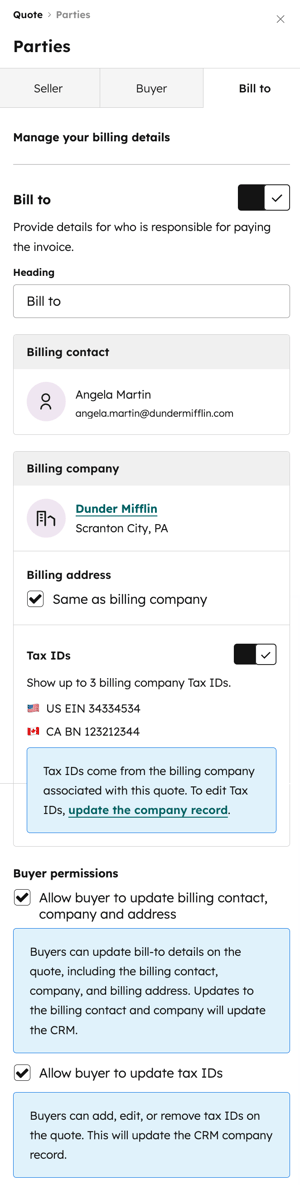
- Per modificare i dettagli di fatturazione, nella barra laterale sinistra, fare clic sulla scheda Fattura a.
- Attivare la voce Fattura per mostrare i dettagli di fatturazione (contatto, azienda, indirizzo e codice fiscale).
- Nel campo Intestazione , inserire l'intestazione da visualizzare sopra le informazioni di fatturazione.
- Se al preventivo non è associato un contatto per la fatturazione, alla voce Contatto per la fatturazione fare clic su + Aggiungi contatto per la fatturazione.
- Cercare i contatti e selezionare la casella di controllo accanto ai record del contatto esistenti che si desidera aggiungere al preventivo, quindi fare clic su Avanti. Aggiungere le etichette di associazione, quindi fare clic su Salva.
- Fare clic sulla scheda Crea nuovo per creare un nuovo record del contatto da utilizzare per il preventivo.
Attenzione: non è consigliabile aggiungere contatti al proprio account senza un indirizzo e-mail, perché HubSpot utilizza l'indirizzo e-mail per deduplicare i contatti e associare automaticamente i contatti alle aziende.
- Se nel vostro account avete attivato le impostazioni sulla privacy dei dati, fate clic sul menu a tendina Base legale per il trattamento dei dati del contatto e selezionate un' opzione. Per saperne di più sulla "base legale" del trattamento.
- Se l'account dispone di contatti di marketing, selezionare la casella di controllo Imposta questo contatto come contatto di marketing per impostare il contatto come contatto di marketing. Se non si seleziona questa opzione durante la creazione del contatto, è possibile impostare il contatto come contatto di marketing in un secondo momento.
- Una volta terminato, fare clic su Crea.
- Per sostituire il contatto di fatturazione, passare il mouse su Contatto e fare clic sull'icona sostituire.
- Se al preventivo non è associata un'azienda di fatturazione, alla voce Azienda di fatturazione fare clic su + Aggiungi azienda di fatturazione.
- Cercare un'azienda e selezionare la casella di controllo accanto a un record dell'azienda esistente che si desidera aggiungere al preventivo, quindi fare clic su Avanti. Aggiungere le etichette di associazione, quindi fare clic su Salva.
- Fare clic sulla scheda Crea nuovo per creare un nuovo record dell'azienda da utilizzare per il preventivo.
- Nel pannello di destra, inserite le proprietà dell'azienda. Dopo aver inserito il nome dell'azienda o il nome dominio, appariranno altri campi. Per personalizzare le proprietà visualizzate, cliccare in alto a destra su Modifica questo form.
- Nella sezioneAssociare l'azienda a, cercare e selezionare i record dell'azienda a cui è correlata. Per personalizzare le associazioni visualizzate, fare clic su Modifica questo form in alto.
- Dopo aver inserito le informazioni sull'azienda, fare clic su Crea in basso.
- Se al preventivo è associata un'azienda di fatturazione, fare clic sulnome dell'azienda di fatturazione , aggiornare i dettagli nel pannello di destra e fare clic su Salva. I dettagli dell'indirizzo di fatturazione saranno memorizzati nelle seguenti proprietà del preventivo: Indirizzo di fatturazione dell'acquirente, Indirizzo stradale 2 di fatturazione dell'acquirente, Città di fatturazione dell'acquirente, Stato/regione di fatturazione dell'acquirente, Codice dello Stato/regione di fatturazione dell'acquirente, Paese di fatturazione dell'acquirente, Codice del Paese di fatturazione dell'acquirente.
- Per sostituire l'azienda di fatturazione, passare il mouse sull'azienda e fare clic sull'icona sostituire.
- Per eliminare l'azienda di fatturazione, passare il mouse sopra l'azienda e fare clic sull'icona eliminare.
- In Indirizzo di fatturazione, selezionare la casella di controllo Stesso dell'azienda di fatturazione per utilizzare l'indirizzo dell'azienda di fatturazione per la fatturazione sul preventivo.
- Per aggiungere un indirizzo di fatturazione separato, fare clic su + Aggiungi indirizzo di fatturazione. Nel pannello di destra, inserire l'indirizzo di fatturazione e fare clic su Salva. Le modifiche apportate ai dati dell'indirizzo di fatturazione aggiornano solo il preventivo, non il record dell'azienda.
- Se l' imposta sulle vendite automatizzata (BETA) è attivata, l'indirizzo di fatturazione viene utilizzato per determinare se l'imposta deve essere aggiunta al preventivo.
-
- Attivare l'interruttore ID fiscali per aggiungere fino a tre ID fiscali al preventivo. È possibile modificare gli ID fiscali esistenti facendo clic sul nome dell' azienda di fatturazione , quindi, nel pannello di destra, sulla scheda ID fiscali . Aggiungere gli ID fiscali dei venditori tramite le fatture.
- Sotto i permessi dell'acquirente:
- Selezionare la casella di controllo Consenti all'acquirente di aggiornare il contatto, l'azienda e l'indirizzo di fatturazione per consentire all'acquirente di aggiornare i dettagli di fatturazione.
- Selezionare la casella di controllo Consenti all'acquirente di aggiornare i codici fiscali per consentire all'acquirente di aggiungere i propri codici fiscali. Gli acquirenti possono aggiungere al preventivo fino a tre codici fiscali.
Modificare il riepilogo
La sezione Riepilogo include la data del contratto, la durata, gli sconti e il valore contrattuale totale. Per modificare il riepilogo:
-
Fare clic sul modulo Preventivo nell'editor dei preventivi.
- Fare clic sull'icona L' icona Breeze in alto a destra del modulo consente di generare testo utilizzando Breeze AI.
- Nella barra laterale sinistra:
- Sotto Data di entrata in vigore:
- Fare clic sul menu a discesaEfficace e selezionare una delle seguenti opzioni:
- Sotto Data di entrata in vigore:
-
-
-
- Su accordo: l'impostazione predefinita. Questa è la data in cui il preventivo passa a Preventivo, sia attraverso la firma elettronica, sia attraverso l'accordo click-to-accept, sia attraverso un utente HubSpot che segna il preventivo come firmato.
- Data personalizzata: una data personalizzata. Quando si attiva la fatturazione , la data deve essere futura. Quando la fatturazione è disattivata, è possibile impostare la data di efficacia di un preventivo su una data passata. Quando si utilizza una data passata, la data di scadenza sarà considerata come il termine di firma dell'acquirente. Ciò significa che l'acquirente può firmare in qualsiasi momento fino alla data di scadenza, anche se la data effettiva è passata. Dopo aver selezionato questa opzione, utilizzare il selezionatore di date per selezionare ladata di entrata in vigore .
- Inizio ritardato (giorni): ritarda la data di inizio della fatturazione di un certo numero di giorni dopo il checkout. Dopo aver selezionato questa opzione, inserire un numero nel campo.
- Inizio ritardato (mesi): ritarda la data di inizio della fatturazione di un certo numero di mesi dopo il checkout. Dopo aver selezionato questa opzione, inserire un numero nel campo.
- Nel campo Etichetta , modificare l' etichetta visualizzata sopra la data di entrata in vigore.
- Disattivare l'interruttore della data di entrata in vigore per nasconderlo.
-
-
-
- Lunghezza del termine:
- Nel campo Etichetta , modificare l'etichetta visualizzata sopra la lunghezza del termine.
- Lunghezza del termine:
-
-
- Disattivare l'interruttore della lunghezza del termine per nasconderlo.
-
Nota:
- La durata del periodo viene calcolata automaticamente in base alle date di inizio e fine della fatturazione per tutte le voci. La data di fine fatturazione è calcolata come data di inizio fatturazione dalla frequenza di fatturazione × numero di pagamenti. Ad esempio, se la fatturazione è mensile con sei pagamenti a partire dal 1° giugno 2025, la data di scadenza della fatturazione è il 1° novembre 2025.
- Se tutte le voci sono impostate su Rinnovo automatico fino all'annullamento, la durata del contratto è contrassegnata come sempreverde.
-
- Sotto Sconto totale:
-
-
- Fare clic sul menu a discesa Formato e selezionare un'opzione:
-
-
-
-
- Mostra come importo: mostra l'importo dello sconto nella valuta del preventivo.
- Mostra come percentuale: mostra lo sconto come percentuale.
- Mostra come percentuale e come Importo: mostra lo sconto come percentuale e come importo nella valuta del preventivo.
- Nel campo Etichetta , modificare l'etichetta visualizzata sopra lo sconto totale.
- Disattivare l'interruttore Sconto totale per nasconderlo.
-
-
-
- Sotto Valore contrattuale totale:
- Nel campo Etichetta , modificare l'etichetta visualizzata sopra il valore contrattuale totale.
- Sotto Valore contrattuale totale:
-
-
- Disattivare l'interruttore Valore contrattuale totale per nasconderlo.
-
Personalizzazione delle proprietà delle tabelle delle voci
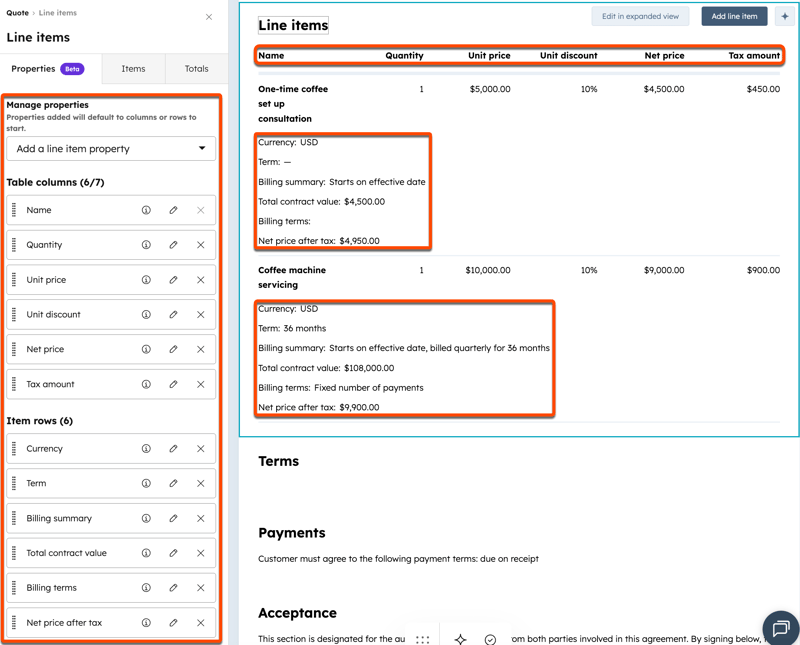
Aggiungete o rimuovete le proprietà delle voci dalla tabella delle voci per personalizzare le informazioni sulle voci che l'acquirente vede in un preventivo. La tabella delle voci può avere fino a sette colonne. Le proprietà aggiuntive possono essere visualizzate come righe sotto ogni voce.
Nota bene: le proprietà delle voci dei file e degli utenti HubSpot non possono essere visualizzate nei preventivi.
Per personalizzare le proprietà visualizzate:
- Fare clic sul modulo Voci nell'editor del preventivo.
- Nel pannello di sinistra:
- Le proprietà esistenti vengono visualizzate sotto le colonne della tabella e le righe degli elementi.
- Per modificare l'etichetta della proprietà e il suo posizionamento, fare clic sull'icona modifica. In Visualizzazione come, selezionare Colonna tabella o Riga elemento. Nel campo dell'etichetta [Placement] , inserire un nome di etichetta . Fare clic su Indietro per salvare le modifiche.
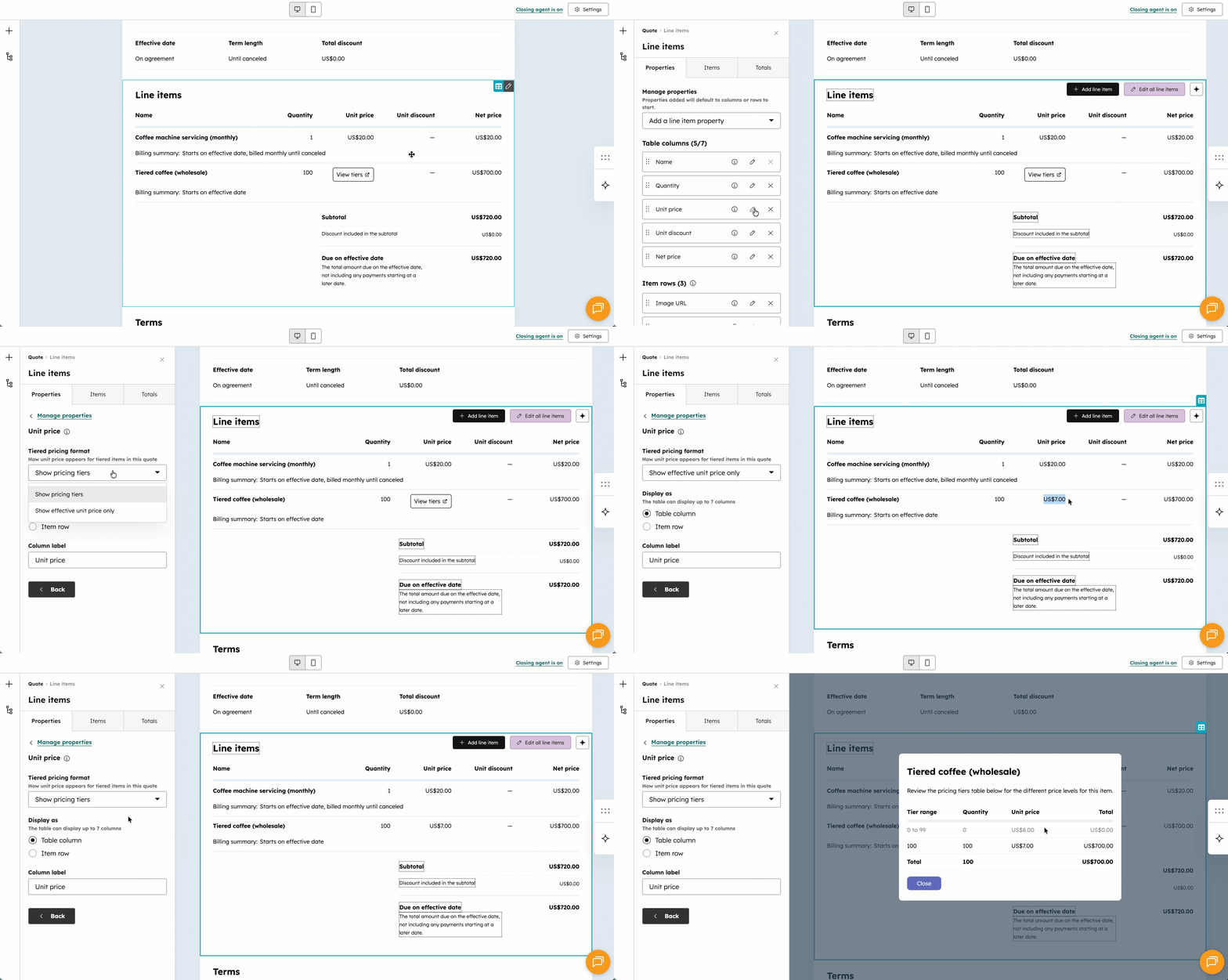
- Per mostrare o nascondere le informazioni sul livello di prezzo accanto alle voci con prezzo a livello, fare clic sull'icona di modifica accanto alla proprietà Prezzo unitario, fare clic sul menu a discesa Formato di prezzo a livelli e selezionare l'opzione accanto alla proprietà Prezzo unitario , fare clic sul menu a discesa Formato del prezzo a livello e selezionare un'opzione:
- Mostra livelli di prezzo: visualizza il link Visualizza livelli nel preventivo, in modo che l'acquirente possa visualizzare i livelli di prezzo dei prodotti.
- Mostra solo il prezzo effettivo dell'unità: mostra solo il prezzo dell'unità.
- Fare clic sulla X accanto a una proprietà per eliminarla.
- Fare clic sul menu a discesa Aggiungi una proprietà alla voce e selezionare una proprietà.
- Per riordinare le proprietà, fare clic su una di esse e trascinarla con la maniglia di trascinamento trascinando la maniglia.
- Le proprietà selezionate vengono visualizzate come colonne e righe nella tabella delle voci del preventivo.
Aggiungere, modificare o cancellare voci
Le voci di riga sono ereditate dall'associazione del record del preventivo, ma le voci di riga del preventivo hanno un proprio ID record, separato dall'ID record della trattativa. Ulteriori informazioni sul comportamento delle voci. Se la trattativa associata non ha già voci, è possibile aggiungerle. In alternativa, è possibile aggiungere altre voci e modificare le voci esistenti del preventivo.
Nota bene: quando si utilizza Stripe come opzione di elaborazione dei pagamenti, l'importo totale dovuto deve essere superiore a 0,50 dollari, o al minimo equivalente della valuta di regolamento. Per saperne di più su Importi minimi di addebito di Stripe.
Aggiunta di voci
- Fare clic sull'icona Breeze in alto a destra nel modulo delle voci per aggiungere voci utilizzando l'AI.
- Se non sono state aggiunte voci, fare clic su Seleziona dalla libreria prodotti nel modulo delle voci dell'editor del preventivo. Nel pannello di destra, selezionare le caselle di controllo dei prodotti e fare clic su Aggiungi.
- Per aggiungere altre voci, fare clic sul modulo delle voci nell'editor del preventivo e poi, in alto a destra, fare clic su Aggiungi voce. Nel pannello di destra, selezionare le caselle di controllo dei prodotti e fare clic su Aggiungi.
- Per modificare le voci in una vista espansa, fare clic sul modulo delle voci nell'editor dei preventivi, quindi fare clic su Modifica in vista espansa in alto a destra del modulo delle voci.
- Per aggiungere una voce, in alto a destra fare clic su Aggiungi voce, quindi selezionare un'opzione:
- Seleziona dalla libreria di prodotti: aggiungi una componente aggiuntiva basata su un prodotto della tua libreria di prodotti, comprese le voci create con l' integrazione HubSpot-Shopify.
- Dopo aver selezionato questa opzione, effettuare la ricerca per nome del prodotto, descrizione del prodotto o SKU, oppure fare clic su Filtri avanzati per affinare la ricerca. Selezionare le caselle di controllo nel pannello di destra accanto ai prodotti su cui si vuole basare la voce.
- Se si selezionano voci a prezzi differenziati , fare clic su Visualizza livelli per visualizzare i diversi livelli del prodotto, prima di aggiungere la voce.
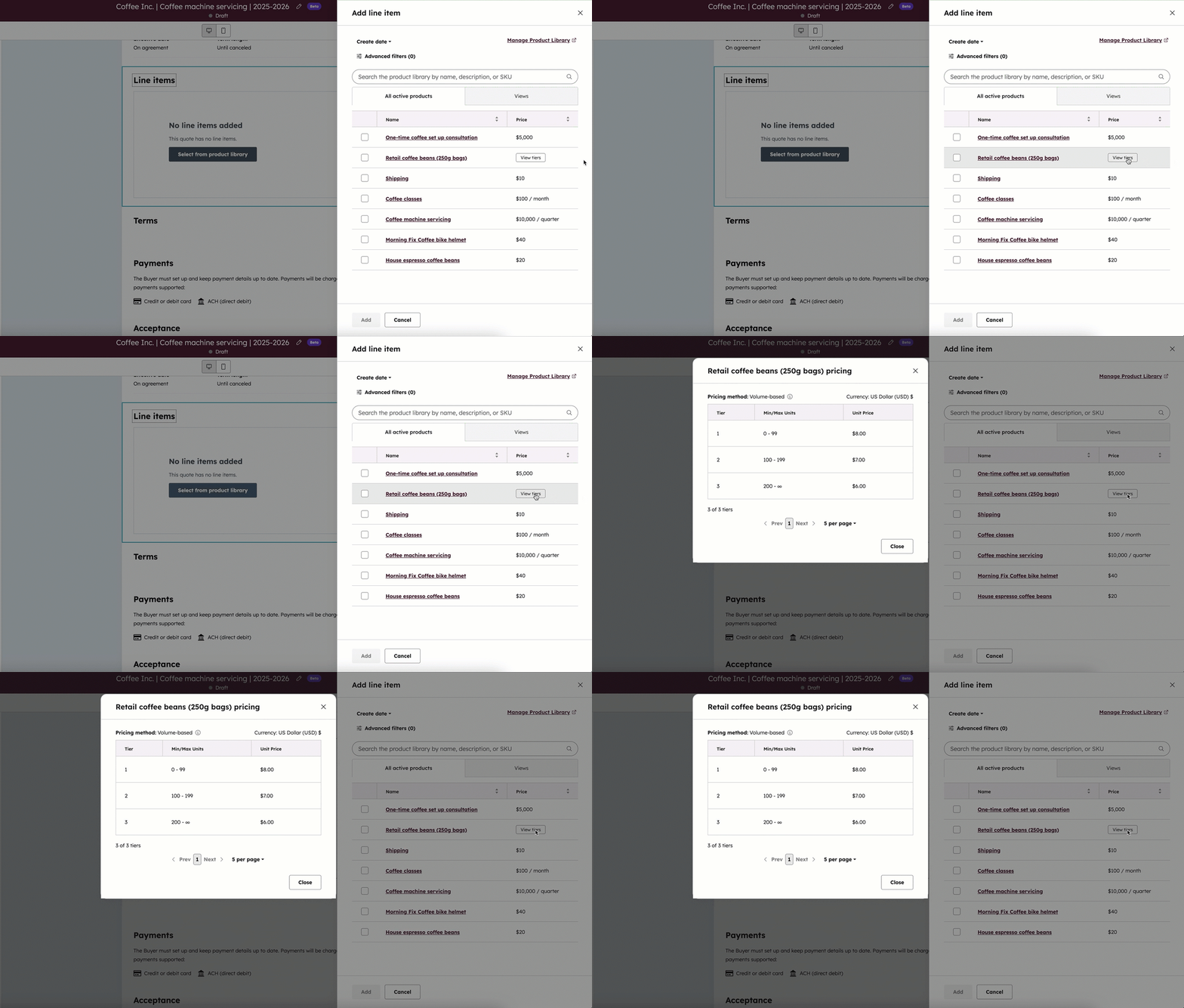
- Crea voce personalizzata: se si dispone dei permessi diCreare voci personalizzate , verrà creata una nuova voce personalizzata unica per questo preventivo. Dopo aver selezionato questa opzione, utilizzare il pannello di destra per inserire i dettagli della voce e scegliere se salvare la voce personalizzata nella libreria dei prodotti. Fare clic su Salva o su Salva e aggiungi.
- Seleziona dalla libreria di prodotti: aggiungi una componente aggiuntiva basata su un prodotto della tua libreria di prodotti, comprese le voci create con l' integrazione HubSpot-Shopify.
- Per aggiungere una voce, in alto a destra fare clic su Aggiungi voce, quindi selezionare un'opzione:
Quando si aggiunge una voce con una frequenza di fatturazione ricorrente, tenere presente i seguenti comportamenti:
- Se si imposta una frequenza di fatturazione ricorrente (ad esempio, mensile), verrà creato un abbonamento per l'acquirente.
- Se il preventivo include una voce con frequenza di fatturazione ricorrente e una voce una tantum, verrà creato un abbonamento per la voce ricorrente e una fattura separata per la voce una tantum. Per saperne di più sugli abbonamenti.
Modifica delle voci
Per modificare le voci, compresa l'eliminazione, fare clic sul modulo delle voci nell 'editor del preventivo, quindi, in alto a destra, fare clic su Modifica nella vista espansa. La libreria dei prodotti non viene modificata quando si modifica una voce.
- È possibile modificare le colonne visualizzate nella tabella delle voci o, se si è un super amministratore, impostare le colonne da visualizzare a tutti gli utenti per impostazione predefinita. Imparare a modificare le colonne.
- Modificare le voci nell'editor regolando i valori di ciascuna colonna.

- Quando si modificano voci con prezzi differenziati, il prezzo si aggiorna in base al livello mentre si modifica la quantità. Fare clic su Visualizza livelli per modificare le quantità accanto alla tabella dei livelli e capire in quale livello rientra il prezzo.
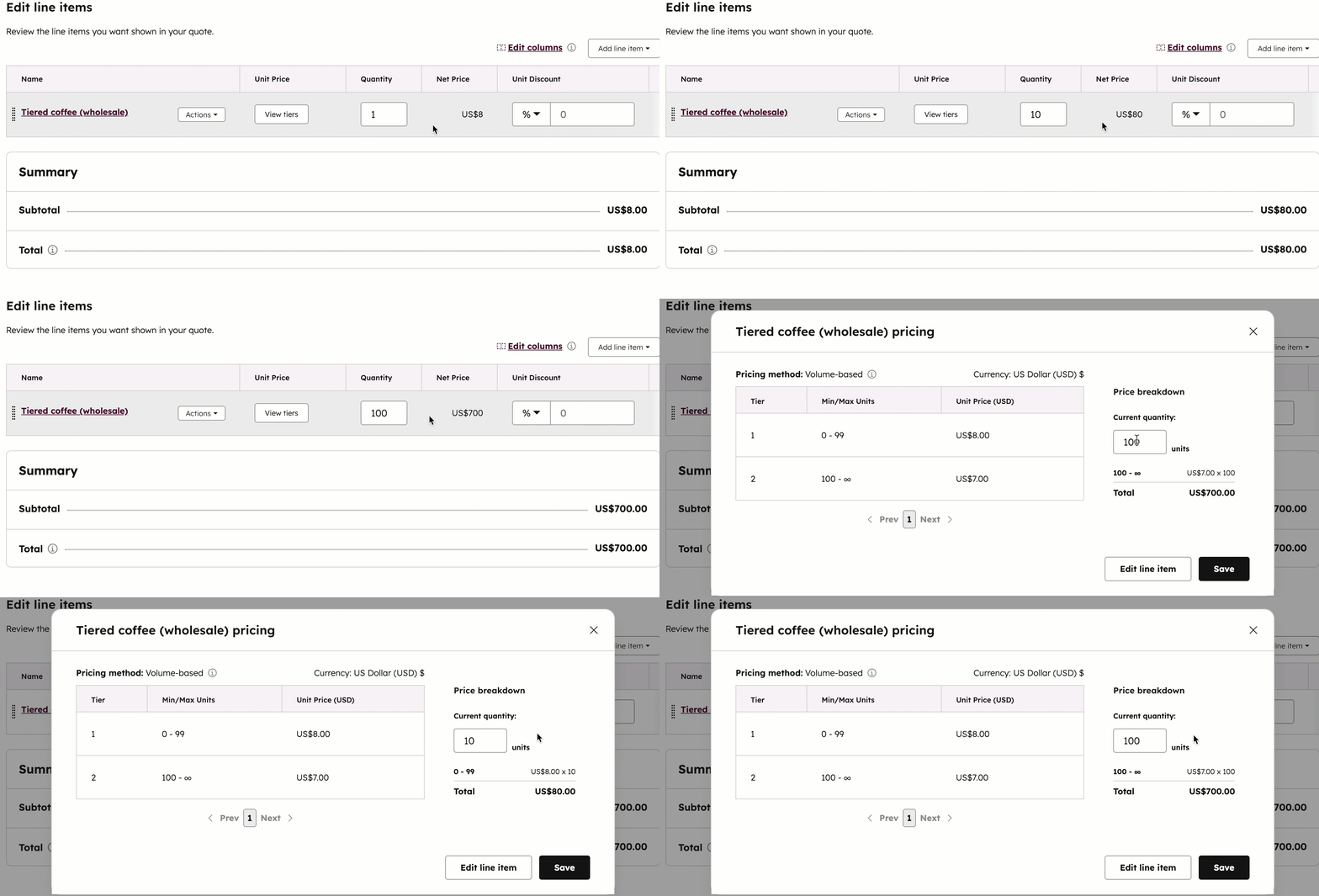
- Per impostazione predefinita, la fatturazione delle voci una tantum e ricorrenti inizierà al momento del checkout(alla data di entrata in vigore). Per addebitare all'acquirente una voce in un secondo momento, fare clic sul menu a discesa Data inizio fatturazione , quindi selezionare una delle seguenti opzioni:
- Data personalizzata: una data specifica nel futuro. Dopo aver selezionato questa opzione, nel pannello di destra fare clic sul selezionatore di date e selezionare una data di inizio, quindi fare clic su Salva.
- Inizio ritardato (giorni): ritarda la data di inizio della fatturazione di un certo numero di giorni dopo il checkout. Dopo aver selezionato questa opzione, nel pannello di destra inserire un numero nel campo Ritardo inizio fatturazione di giorni , quindi fare clic su Salva.
- Inizio ritardato (mesi): ritarda la data di inizio della fatturazione di un certo numero di mesi dopo il checkout. Dopo aver selezionato questa opzione, nel pannello di destra inserite un numero nel campo Ritardo inizio fatturazione per mesi , quindi fate clic su Salva.
Nota bene: l' elaborazione dei pagamenti Stripe è in grado di elaborare voci ricorrenti con scadenza successiva, purché nel preventivo sia presente almeno una voce con scadenza al checkout. Ad esempio, la Voce 1 deve essere pagata al checkout e la Voce 2 deve essere pagata tra 30 giorni.
- Le imposte possono essere aggiunte alle singole voci, oppure è possibile utilizzare l' imposta sulle vendite automatizzata (BETA) quando si utilizzano i pagamenti online:
- Per aggiungere le imposte alle singole voci, fare clic sul menu a discesa Aliquota fiscale e impostare le aliquote fiscali sulle voci. L'importo delle imposte si aggiorna automaticamente. Se non si vedono le colonne Importo e Aliquota , fare clic su Modifica colonne.
- Selezionare le caselle di controllo dell' aliquota e dell' importo dell'imposta . Per riordinare una colonna, fare clic sulla e spostarla nella posizione desiderata.
- Fai clic su Salva.
- Se si utilizza l' imposta automatica (BETA), attivare l' interruttore Imposta sulle vendite automatica nell' editor delle voci. L'imposta sulle vendite viene calcolata automaticamente al momento della creazione del preventivo.
- Nellacolonna Categoria fiscale fare clic sul menu a discesa e selezionare la categoria fiscale per ciascuna voce. È possibile scegliere categorie fiscali diverse per voci diverse. Ogni voce deve avere un nome unico.
- Se si spedisce un articolo come parte del preventivo, è necessario aggiungere una voce per la spedizione affinché l'imposta automatica venga calcolata correttamente. Se non è stata aggiunta la spedizione alla libreria dei prodotti, è possibile aggiungere una voce personalizzata:
- In alto a destra nella tabella delle voci, fare clic su Aggiungi voce, quindi selezionare Crea voce personalizzata.
- Inserite un nome per la vostra spedizione (ad esempio, spedizione standard o spedizione prioritaria).
- Aggiungere i dettagli di spedizione.
- Fare clic sul menu a discesa Categoria tasse e selezionare Spedizione.
- Fare clic su Salva.
- Per aggiungere le imposte alle singole voci, fare clic sul menu a discesa Aliquota fiscale e impostare le aliquote fiscali sulle voci. L'importo delle imposte si aggiorna automaticamente. Se non si vedono le colonne Importo e Aliquota , fare clic su Modifica colonne.
Nota:
- Quando si utilizza l'imposta sulle vendite automatizzata sui preventivi, l'imposta viene calcolata solo per gli importi dovuti al checkout. Se tutte le voci hanno date di inizio fatturazione future e non è previsto alcun pagamento al momento del checkout, il preventivo non visualizzerà l'importo automatico dell'imposta sulle vendite. In questo caso, l'imposta appropriata sarà calcolata e mostrata nella prima fattura generata all'inizio della fatturazione.
-
È possibile aggiungere più voci di spedizione alla libreria dei prodotti, ma è possibile aggiungere solo una voce di spedizione su un preventivo.
-
Almeno un altro prodotto o voce deve essere incluso nel preventivo.
- Nella colonna Sconto unitario , fare clic sul menu a discesa e selezionare percentuale o valuta. La valuta del menu a discesa corrisponderà alla valuta del preventivo. Inserire l'importo dello sconto. I preventivi possono essere impostati su singole voci, ma non sull'intero preventivo.
- Per modificare i dettagli della voce, clonare o eliminare una voce, passare il mouse sulla voce, fare clic su Azioni e selezionare un'opzione:
-
Preventivo: modificare la voce solo per questo preventivo. La libreria dei prodotti non sarà interessata.
- Clona: crea una nuova voce con gli stessi dettagli.
-
Elimina: cancella la voce.
-
- Per riordinare le voci, fare clic e trascinare una voce utilizzando la maniglia di trascinamento trascinando la maniglia di trascinamento.
-
La sezione Riepilogo mostra le modalità di addebito all'acquirente. Imparare a visualizzare la ripartizione del totale del preventivo.
- Il subtotale mostrerà solo gli articoli dovuti al checkout. Le voci che verranno addebitate in un secondo momento appariranno nel totale dei Pagamenti futuri .
- Tutte le voci, a prescindere dalla data di scadenza del pagamento, saranno totalizzate accanto a Totale.
- Disattivare l'interruttore Imposta sulle vendite automatizzata per disattivare l'imposta sulle vendite automatizzata (BETA) .
- Dopo aver effettuato gli aggiornamenti, in basso a sinistra, fare clic su Salva.
Nota:
- Sebbene la possibilità di aggiungere una tassa, una tariffa o uno sconto sia presente in HubSpot, i vostri team legali e di account sono la risorsa migliore per darvi consigli sulla conformità alla vostra situazione specifica.
- Sono supportate fino a sei cifre decimali quando si imposta il prezzo unitario di una voce in qualsiasi valuta e gli sconti vengono arrotondati in base alla precisione della valuta al checkout. Ad esempio, se una voce costa 11,90 dollari e viene applicato uno sconto del 15%, lo sconto di 1,785 dollari viene arrotondato a 1,79 dollari. L'acquirente paga un totale di 10,11 dollari.
Visualizzare una ripartizione del totale del preventivo
Preventivo per visualizzare la ripartizione del totale del preventivo, compresi sconto e tasse per gli acquirenti. Per visualizzare la ripartizione:
- Fare clic sul modulo Voci nell 'editor del preventivo.
- Nel pannello di sinistra:
- Fare clic sulla scheda Totali .
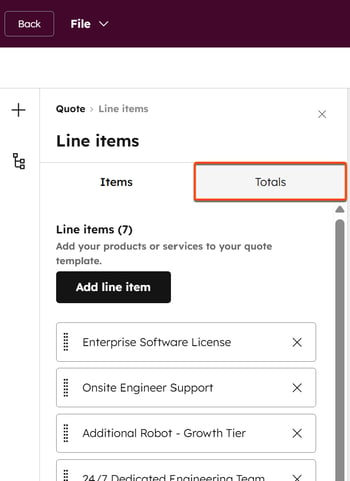
- Attivare l'interruttore dei totali .
- L'importo subtotale è il prezzo netto totale (al netto degli sconti) per tutte le voci una tantum e ricorrenti a partire dalla stessa data di entrata in vigore. Per personalizzare la modalità di visualizzazione, alla voce Subtotale:
- Fare clic sul menu a discesa Formato e selezionare un formato. Il formato Subtotale con ripartizione mostra la ripartizione delle voci una tantum e ricorrenti con la stessa data di entrata in vigore.
- Nel campo Etichetta , modificare l' etichetta visualizzata accanto all'importo del subtotale.
- Il subtotale comprende l'importo totale dello sconto, calcolato per tutte le voci una tantum e ricorrenti a partire dalla stessa data di entrata in vigore. Ad esempio:
- Voce 1: $100
- Voce 2: 50 dollari con uno sconto del 50% (25 dollari).
- Totale prima dello sconto: $150
- Subtotale dopo lo sconto: $125
- Percentuale di sconto totale: 17% (25/150)
- Sotto Sconto incluso nel subtotale:
- Fare clic sul menu a discesa Formato e selezionare un formato.
- Nel campo Etichetta , modificare l' etichetta visualizzata accanto al totale dello sconto.
- Fare clic sulla scheda Totali .
-
-
- Disattivare l'interruttore Sconto incluso nel subtotale per nasconderlo.
- L'importo totale dell'imposta viene calcolato per tutte le voci una tantum e ricorrenti a partire dalla stessa data di entrata in vigore. Sotto le tasse:
- Nel campo Etichetta , modificare l' etichetta visualizzata accanto al totale delle imposte.
- Disattivare l'interruttore Tasse per nasconderle.
- L'importo totale dovuto alla data di entrata in vigore è l'importo totale al netto delle imposte dovuto alla data di entrata in vigore. Non sono compresi i pagamenti che iniziano in una data successiva. In scadenza alla data di entrata in vigore:
- Nel campo Etichetta , modificare l' etichetta visualizzata accanto al totale della data di scadenza.
- Nel campo Descrizione , inserire una descrizione per spiegare all'acquirente il totale della data effettiva.
- Il valore contrattuale totale (TCV) è il valore complessivo per la durata del contratto, compresi tutti gli oneri una tantum e gli oneri ricorrenti con termini di fatturazione definiti. Il valore contrattuale totale non include le spese ricorrenti fatturate a tempo indeterminato. Sotto Valore contrattuale totale (TCV):
- Nel campo Etichetta , modificare l' etichetta visualizzata accanto al valore contrattuale totale.
- Disattivare l'interruttore Valore contrattuale totale (TCV) per nasconderlo.
-
Modificare i termini
- Fare clic sul modulo Preventivo nell'editor dei preventivi.
- Inserire i termini. Utilizzate la barra di formattazione in alto per personalizzare il testo e aggiungere link, emoji e frammenti. Fare clic sull'icona L' icona Breeze nel modulo in alto a destra o nella barra degli strumenti di formattazione per generare testo utilizzando l'AI.
- Per modificare il titolo, fare clic sul titolo dei termini e inserire un nuovo titolo.
- Aggiungete gli allegati per contestualizzare ulteriormente i termini. Per saperne di più sugli allegati. Per aggiungere un allegato al modulo dei termini:
- Nella barra laterale sinistra, fare clic su Aggiungi un allegato nella sezione Allegati .
- Nel pannello di destra, individuare il file:
- Utilizzare la barra di ricerca per cercare un file già caricato nello strumento file. Una volta trovato, fare clic sul file per selezionarlo, quindi fare clic su Inserisci file per aggiungerlo al preventivo.
- In Aggiornamenti recenti, fare clic sulle caselle di controllo accanto ai file che si desidera aggiungere. Fare clic su Visualizza tutto per visualizzare tutti i file. Fare clic su Inserisci file per aggiungere i file al preventivo.
- Fare clic su Carica per caricare i file dal dispositivo.
- Fare clic su Inserisci file per aggiungerli al preventivo.
-
- Nella barra laterale sinistra:
- Se si desidera che l'allegato faccia parte della busta di firma, selezionare la casella di controllo In signing .
- Nella barra laterale sinistra:
-
-
- Per rinominare, rimuovere o scaricare l'allegato, fare clic su Azioni, quindi selezionare un' opzione. I file rinominati o rimossi non saranno rinominati o rimossi nello strumento file. I file scaricati rimarranno nello strumento file.
-
Modifica delle opzioni di fatturazione e pagamento
- Fare clic sul modulo Pagamenti nell'editor dei preventivi.
- Fare clic sull'icona L 'icona Breeze in alto a destra del modulo per aggiornare le opzioni di pagamento tramite Breeze AI.
- Nella barra laterale sinistra:
- Nella scheda Fatturazione , impostare le opzioni di fatturazione:
- Fare clic sul menu a discesa Termini di pagamento e selezionare i termini di pagamento (le fatture possono avere scadenza al ricevimento o termini di pagamento netti).
- Se l'interruttore Abilita fatturazione è attivato, le fatture e gli abbonamenti verranno creati automaticamente e il metodo di pagamento inserito al checkout verrà addebitato automaticamente a ogni data di fatturazione. Per disattivare la creazione automatica di fatture e abbonamenti, spegnere l'interruttore Abilita fatturazione .
- Nella scheda Fatturazione , impostare le opzioni di fatturazione:
-
- Fare clic sulla scheda Pagamento per impostare le opzioni di pagamento:
- La levetta Accetta pagamenti online sarà attivata di default se la fatturazione è abilitata. Le scelte precompilate in questa schermata riflettono quanto impostato nelle impostazioni di pagamento.
- Selezionare o deselezionare le caselle di controllo delle forme di pagamento accettate per scegliere i tipi di pagamento da accettare.
- Se sono state impostate delle commissioni, alla voce Commissioni applicate al Checkout, selezionare le caselle di controllo accanto alle commissioni che si desidera applicare al pagamento.
- Selezionare la casella di controllo Raccolta dell'indirizzo di fatturazione per gli acquisti con carta di credito per raccogliere l'indirizzo di fatturazione degli acquirenti.
- Selezionare la casella di controllo Raccogli indirizzo di spedizione per raccogliere l'indirizzo di spedizione degli acquirenti.
- Deselezionare la casella di controllo Raccogli i dati di pagamento del cliente al momento del checkout per addebiti futuri se non si desidera memorizzare il metodo di pagamento dell'acquirente nel record del contatto per addebiti futuri. Se l' interruttoreAbilita fatturazione è attivato, il metodo di pagamento inserito verrà addebitato automaticamente a ogni data di fatturazione.
- Fare clic sulla scheda Pagamento per impostare le opzioni di pagamento:
Modificare il metodo di accettazione
La sezione Accettazione definisce le modalità di accettazione del preventivo da parte dell'acquirente (stampa e firma, firma elettronica o accettazione senza firma). Il metodo di accettazione predefinito è la firma elettronica. Per modificare il metodo di accettazione:- Fare clic sul modulo di accettazione nell'editor dei preventivi.
- Utilizzate la barra di formattazione in alto per personalizzare il testo e aggiungere link, emoji e frammenti. Fare clic sull'icona L' icona Breeze in alto a destra del modulo o nella barra degli strumenti di formattazione consente di generare testo utilizzando Breeze AI.
- Nella barra laterale sinistra:
- Alla voceMetodo di accettazione , scegliere una delle seguenti opzioni:
- Stampa e firma: lasciare uno spazio sul preventivo affinché l'acquirente possa stampare e firmare il proprio nome. Se la funzione Stampa e firma è attivata, non è possibile accettare pagamenti online. Se si seleziona Stampa e firma e si nasconde la sezione Metodo di accettazione , è possibile contrassegnare manualmente il preventivo come firmato nella pagina dell'indice dei preventivi.
- Firma elettronica: utilizzare le firme elettroniche per firmare il preventivo. Affinché questa opzione sia disponibile, deve essere selezionato almeno un acquirente.
- In Contatti dell'acquirente tenuti a firmare, selezionare le caselle di controllo accanto agli acquirenti tenuti a firmare il preventivo. Fare clic su + Aggiungi contatto per aggiungere altri contatti al preventivo.
- Cercare i contatti e selezionare le caselle di controllo accanto ai record del contatto che si desidera aggiungere al preventivo, quindi fare clic su Avanti. Aggiungere le etichette di associazione, quindi fare clic su Salva.
- Fare clic sulla scheda Crea nuovo per creare un nuovo record del contatto da utilizzare nel preventivo, quindi fare clic su Crea.
- In Contatti dell'acquirente tenuti a firmare, selezionare le caselle di controllo accanto agli acquirenti tenuti a firmare il preventivo. Fare clic su + Aggiungi contatto per aggiungere altri contatti al preventivo.
- Alla voceMetodo di accettazione , scegliere una delle seguenti opzioni:
-
-
-
-
- Se non si desidera richiedere la firma elettronica a determinati contatti, deselezionare la casella di controllo accanto al loro nome.
- Nella sezione Riassegnazione della firma elettronica, selezionare la casella di controllo Firmatario/i preventivo/i può/possono riassegnare per consentire ai firmatari del preventivo di riassegnare la responsabilità di firmare il preventivo a qualcun altro della propria organizzazione. Scoprite chi può vedere l'attività di riassegnazione dei preventivi.
- Fare clic sul menu a discesa Controfirmatari e selezionare i controfirmatari della propria organizzazione.
-
-
-
-
-
- Accettazione senza firma: questa opzione è detta anche "click-to-accept", opzione "checkbox" o "checkbox agreement". L'accettazione di un preventivo senza firma consente di accettare un preventivo senza richiedere una firma elettronica formale. Può essere utile in situazioni in cui non è necessaria una firma formale, come nel caso degli ordini di acquisto (PO). Questa opzione può essere utilizzata con o senza pagamenti online sul preventivo e non è necessario aggiungere un contatto al preventivo. Alla voce Richiedi accettazione da, selezionare un'opzione:
- Non specificare: consentire a qualsiasi contatto di accettare il preventivo.
- [Nome contatto]: selezionare un contatto per impostare un accettatore previsto del preventivo. Tuttavia, altri contatti possono accettare il preventivo.
- Fare clic su + Aggiungi contatto per aggiungere altri contatti al preventivo.
- Cercare i contatti e selezionare le caselle di controllo accanto ai record del contatto che si desidera aggiungere al preventivo, quindi fare clic su Avanti. Aggiungere le etichette di associazione, quindi fare clic su Salva.
- Fare clic sulla scheda Crea nuovo per creare un nuovo record del contatto da utilizzare nel preventivo, quindi fare clic su Crea.
- Accettazione senza firma: questa opzione è detta anche "click-to-accept", opzione "checkbox" o "checkbox agreement". L'accettazione di un preventivo senza firma consente di accettare un preventivo senza richiedere una firma elettronica formale. Può essere utile in situazioni in cui non è necessaria una firma formale, come nel caso degli ordini di acquisto (PO). Questa opzione può essere utilizzata con o senza pagamenti online sul preventivo e non è necessario aggiungere un contatto al preventivo. Alla voce Richiedi accettazione da, selezionare un'opzione:
-
-
-
-
-
- Per rimuovere un contatto o un'azienda dal preventivo, fare clic sul modulo delle parti nell'editor del preventivo. Nella barra laterale sinistra, deselezionare la casella di controllo accanto al nome.
-
-
-
Configurare l'agente di chiusura per il preventivo
L'agente di chiusura è un agente alimentato da Breeze, l'IA di HubSpot, che utilizza file contestuali per rispondere alle domande degli utenti sui preventivi. Utilizzatelo sul preventivo in modo che gli acquirenti possano porre domande all'agente durante la visualizzazione del preventivo.
L'agente di chiusura viene attivato per impostazione predefinita se è stato impostato e attivato nelle impostazioni. L'agente di chiusura deve essere configurato e attivato prima di poter essere utilizzato su un preventivo.
Preventivo di conoscenze specifiche per l'agente di chiusura
- Se non lo è già, chiudete l'agente di chiusura:
- Nell'editor del preventivo, in alto a destra, fare clic su Chiudere l'agente è disattivato.
- Nel pannello di destra, attivare l'interruttore Chiudi agente .
- Nel pannello di destra:
- Fare clic su Configurazione dell'agente di chiusura per accedere alle impostazioni dell'agente di chiusura.
- Accanto a Conoscenze specifiche del preventivo , fare clic su + Aggiungi file.
- Nel pannello scorrevole di destra, individuare il file:
- Utilizzare la barra di ricerca per cercare un file già caricato nello strumento file. Una volta trovato, fare clic sul file per selezionarlo, quindi fare clic su Inserisci file per aggiungerlo al preventivo.
- In Aggiornamenti recenti, fare clic sulle caselle di controllo accanto ai file che si desidera aggiungere. Fare clic su Visualizza tutto per visualizzare tutti i file. Fare clic su Inserisci file per aggiungere i file al preventivo.
- Fare clic su Carica per caricare i file dal dispositivo.
- Nel pannello scorrevole di destra, individuare il file:
- Fare clic per espandere la sezione Vedi file per visualizzare i file che l'agente di chiusura utilizzerà per il preventivo. Fare clic sulla x accanto a un file per rimuoverlo dall'agente di chiusura.
- In Punteggio di conoscenza, fare clic per espandere la sezione Vedi dettagli per visualizzare le domande più comuni degli acquirenti e le risposte di esempio, in base ai file aggiunti al preventivo. Fare clic su Aggiorna punteggio dopo aver aggiunto altri file per ottenere un nuovo punteggio di conoscenza.
Preventivo dell'agente di chiusura prima dell'invio del preventivo
Per visualizzare in anteprima e testare l'agente sul preventivo, prima di inviarlo all'acquirente:
- Costruite il vostro preventivo.
- In basso a destra, fare clic sull' agente.
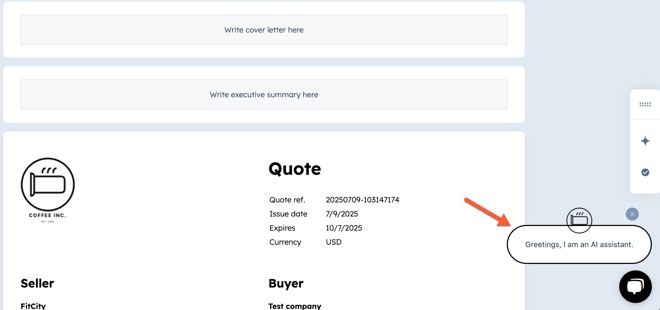
- Inserire un messaggio e fare clic su Invia.
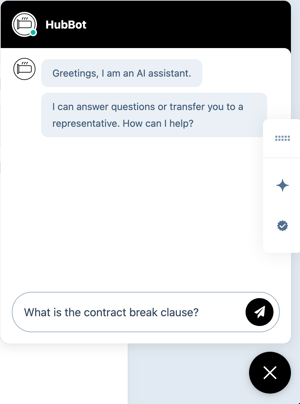
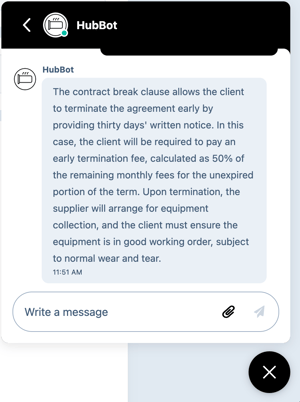
- L'agente utilizzerà le fonti di conoscenza per trovare una risposta. Se trova una risposta pertinente, risponde.
- Chiudere l'agente facendo clic su x .
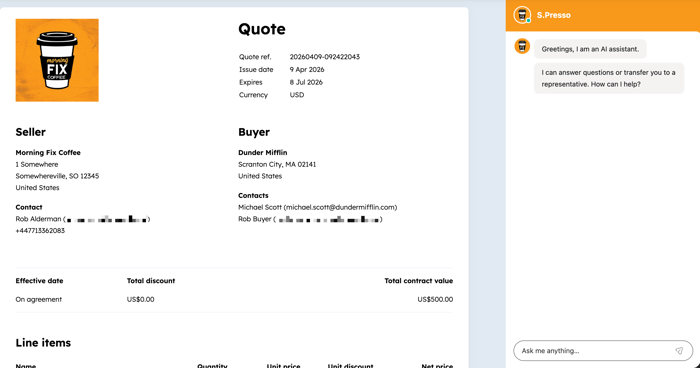
- L'agente di chiusura viene visualizzato nel pannello destro di un preventivo pubblicato.
Chiudere l'agente di chiusura
- In alto a destra, fare clic su Chiudere l'agente è attivo.
- Nel pannello di destra, disattivare l'interruttore Chiudi agente .
- Fare clic su Salva.
Preventivo di lingua e locale
- Fare clic su Preventivo in alto a destra nell'editor dei preventivi.
- Fare clic sul menu a discesa Lingua e selezionare una lingua.
- Fare clic sul menu a discesa Locale e selezionare un locale. Locale cambierà il formato di visualizzazione della data e dell'indirizzo per il preventivo. Il formato della valuta del preventivo è ereditato dalla valuta del record della trattativa, quindi la modifica delle impostazioni locali del preventivo non aggiornerà la valuta.
Impostare una password
Sesiete un Super Amministratore, potete iscrivere il vostro account allaprotezione con password di su Preventivo beta.
Impostate una password sul preventivo che gli acquirenti devono utilizzare per accedervi. I requisiti della password di Preventivo sono configurati nelle impostazioni.
- Fare clic su Preventivo in alto a destra nell'editor dei preventivi.
- Nel menu di sinistra, fare clic su Autenticazione acquirente.
- Selezionare Imposta una password e inserire una password nel campo di testo.
- Fai clic su Salva.
- La password sarà inclusa nell'e-mail di preventivo inviata all'acquirente al momento della condivisione.
Nota:
- Il download del PDF di un preventivo dall'e-mail del preventivo non richiede una password.
- Se un preventivo viene convertito in un preventivo di modifica o di rinnovo , è necessario impostare una nuova password.
Preventivi
Finalizzare e condividere il preventivo con l'acquirente.
Preventivo che non necessita di approvazione
- Se il preventivo non ha bisogno di approvazione, in alto a destra fate clic su Preventivo per finalizzare il preventivo.
Nota bene: quando si fa clic su Preventivo, il preventivo passa in stato di condivisione, anche se non è ancora stato inviato all'acquirente. Assicuratevi di inviare il preventivo al vostro acquirente.
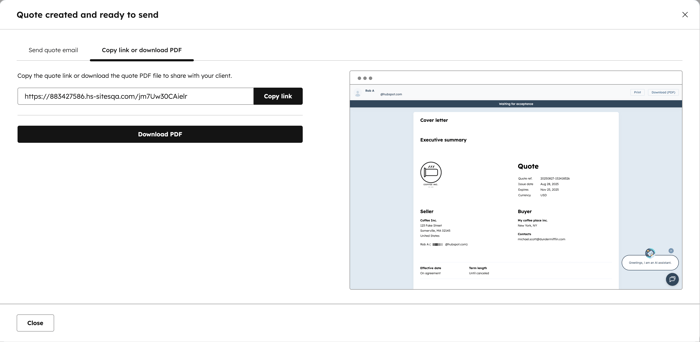
- Copiare un link per inviare il preventivo o scaricare un PDF:
- Nella finestra di dialogo, nella scheda Copia collegamento, scarica PDF . Nel pannello di destra viene visualizzata un'anteprima del preventivo.
- Fare clic su Copia link per copiare il link al preventivo.
- Fare clic su Download PDF per scaricare il preventivo in formato PDF.
- Fare clic sulla X in alto a destra o su Chiudere al termine dell'operazione.
- Per inviare il preventivo via e-mail:
- Nella finestra di dialogo, fare clic sulla scheda Invia preventivo via e-mail .
- Il campo A verrà automaticamente riempito con l'indirizzo e-mail del contatto associato al preventivo. Per modificare questo indirizzo, fare clic sul menu a discesa e selezionare un contatto. È anche possibile inserire un nuovo indirizzo e-mail e HubSpot creerà automaticamente un record del contatto dopo l'invio.
- Per aggiungere un indirizzo e-mail al campo CC , fare clic su Aggiungi destinatari Cc. Fare clic sul menu a discesa, selezionare i contatti o inserire indirizzi e-mail personalizzati. È possibile aggiungere fino a nove indirizzi e-mail nel campo Cc .
- Se nelle impostazioni del preventivo è stato impostato un indirizzo e-mail predefinito, il campo Da verrà automaticamente riempito con il vostro indirizzo e-mail personale. Se è stata impostata un'e-mail predefinita, ma è stata attivata l' impostazione che consente agli utenti di inviare preventivi dalla loro e-mail personale o da altre e-mail del team a cui hanno accesso, sarà possibile selezionare un'e-mail diversa.
- Se non è stato impostato un indirizzo e-mail predefinito, l'indirizzo e-mail selezionato diventerà l'indirizzo predefinito ogni volta che si invia un preventivo, ma può essere modificato prima di ogni invio di un preventivo.
- Le risposte a questa e-mail saranno indirizzate all'indirizzo Da . Se si seleziona un indirizzo e-mail utilizzato per una casella di posta in arrivo in contatto, comprese le caselle e-mail condivise del team, è possibile gestire il follow-up nella casella di posta in arrivo delle conversazioni di HubSpot.
- Nel campo Oggetto , modificare l'oggetto dell'e-mail.
- Nel campo Scrivi qui il tuo messaggio... , inserite il vostro messaggio e-mail. Utilizzare la barra degli strumenti di formattazione in basso per formattare il testo, inserire link e frammenti.
- Mentre si aggiornano i campi, nel pannello di destra viene visualizzata un'anteprima dal vivo.
- Per inviare l'e-mail, fare clic su Invia e-mail di preventivo. L'acquirente riceverà un'e-mail contenente i dettagli del preventivo con un link per visualizzarlo nel proprio browser e una versione PDF del preventivo come allegato.
- Per comporre manualmente un'e-mail individuale con un link al preventivo, fare clic su Crea e-mail personalizzata nel CRM.
Preventivo che deve essere approvato
Se il preventivo richiede l'approvazione:- In alto a destra, passare il mouse su Richiedi approvazione e fare clic su Visualizza condizioni di approvazione per visualizzare il motivo del requisito di approvazione.
- Per sottoporre il preventivo all'approvazione, cliccare in alto a destra su Richiedi approvazione.
- Inserire eventuali note per l'approvatore nel campo Note per l'approvatore , quindi fare clic su Richiedi approvazione.
- Il preventivo passerà allo stato di Approvazione in sospeso . Gli approvatori possono quindi approvare il preventivo.
- Per visualizzare l'attività di approvazione:
- Nel tuo account HubSpot, passa a Commerce > Preventivi.
- Passare il mouse sul preventivo e fare clic su Preventivo.
- L'avanzamento dell'approvazione del preventivo viene visualizzato sotto la voce Attività.
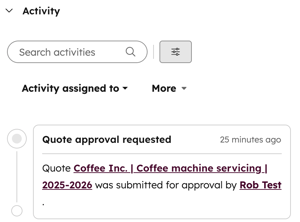
- Riceverete una notifica in HubSpot e una notifica via e-mail se sono state richieste modifiche. Per saperne di più sulla configurazione delle notifiche.
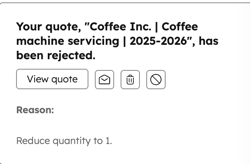
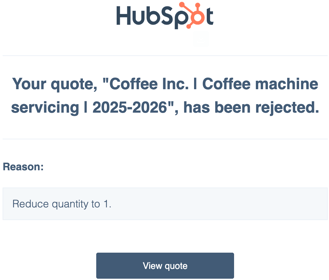
- Fare clic su Preventivo, quindi, in alto a destra, su Modifica preventivo per modificare il preventivo e ripresentarlo per l'approvazione.
- Se c'è più di un approvatore e un approvatore richiede delle modifiche, ogni approvatore dovrà approvare nuovamente il preventivo quando questo viene ripresentato.
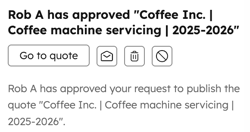
- Riceverete anche una notifica in HubSpot e una notifica via e-mail quando il preventivo è stato approvato. Per saperne di più sulla configurazione delle notifiche.
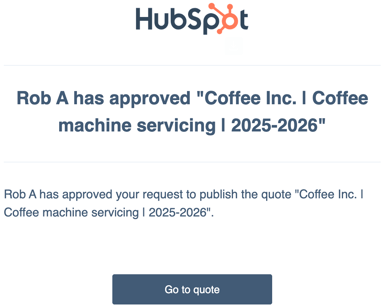
Preventivo allegati
Aggiungete allegati al preventivo per fornire all'acquirente informazioni aggiuntive, come una lettera di presentazione branding, termini estesi o informazioni specifiche sul preventivo.
- È possibile aggiungere fino a dieci file come allegati a un preventivo. I file vengono caricati nello strumento file. I file rinominati, rimossi o scaricati dal preventivo rimangono nello strumento File nel loro formato originale.
- Gli allegati possono essere in formato PDF, DOC o DOX, con una dimensione massima di 40 mb.
- Gli allegati possono essere contrassegnati come In firma per essere inclusi nella busta di firma di una firma elettronica. Se un allegato è contrassegnato come In firma, per il preventivo deve essere utilizzata la firma elettronica.
Esperienza di acquisto
I preventivi sono accessibili tramite il link condiviso.
Nota bene: i pagamenti online richiedono un metodo di accettazione con firma elettronica o accettazione senza firma. Stampare e firmare non è un metodo di accettazione valido per i pagamenti online.
Se i pagamenti online sono attivati, l'acquirente deve accettare il preventivo e poi impostare il pagamento. L'acquirente può accettare il preventivo con o senza firma, a seconda del metodo di accettazione utilizzato sul preventivo.
- Accettare un preventivo senza firma:
- Se nel preventivo è stata impostata una password, l'acquirente deve inserire il proprio indirizzo e-mail e la password del preventivo.
- L'acquirente fa clic su Accetta preventivo sul preventivo.
- Nel campo Inserisci il tuo nome completo per confermare l'accettazione , l'acquirente inserisce il proprio nome completo. Possono quindi fare clic su Preventivo.
- Il preventivo viene accettato, ma non a pagamento. Se i pagamenti online sono attivati, nella parte superiore del preventivo l'acquirente può fare clic su Imposta pagamento. Possono chiudere il preventivo e rivederlo in un secondo momento per impostare il pagamento.
- L'acquirente può quindi procedere al pagamento.
- Scoprite come accettare un preventivo con la firma elettronica.
Creazione automatica di contratti (BETA)
Se il vostro account è iscritto alla beta di HubSpot Contracts with Commerce Hub , verrà creato automaticamente un contratto dopo l'accettazione di un preventivo. Per saperne di più sull' uso dei contratti in HubSpot.
Le prossime tappe
