
Laatst bijgewerkt: 5 mei 2026
Beschikbaar met elk van de volgende abonnementen, behalve waar vermeld:
-
 Commerce Hub
Professional, Enterprise
Commerce Hub
Professional, Enterprise
-
 Vereiste seats
Nadat je de offertes hebt ingesteld, kun je ze maken en versturen met de offerte-editor.
Stel merkoffertes op met dealinformatie, persoonlijke begeleidende brieven, regelitems, inclusief producten met vaste of gedifferentieerde prijzen. Voeg specifieke voorwaarden, e-handtekening of click-to-accept acceptatie, facturering en betalingen toe. Als de offerte klaar is, stuur je deze naar je koper om te controleren, te accepteren en te betalen.
Let op:
- Dit artikel verwijst naar de citeertool, die deel uitmaakt van HubSpot's AI-aangedreven CPQ en beschikbaar is met een Commerce Hub Professional of Enterprise-account .
- Als je geen Commerce Hub Professional of Enterprise account hebt, lees dan meer over legacy quotes.
- Als je toegang hebt tot oude offertes en een Commerce Hub-account krijgt, verlies je de toegang tot oude offertes en sjablonen. Verander de seat in een core seat of een view-only seat om weer toegang te krijgen tot oude offertes en sjablonen.
- Offertes die zijn gemaakt met de CPQ-tool kunnen niet worden bewerkt door oudere offertegebruikers.
Offertes maken
Vereiste seats Een Commerce Hub-account is vereist om offertes te maken en te bewerken.
Offertes maken vanuit dealrecords, de offerte-indexpagina, met Breeze Assistant of via een workflowactie.
Offertes van een deal maken
Creëer een offerte vanaf de deals-indexpagina, een dealrecord, vanuit de boardviews van de deals-indexpagina of verkoopwerkruimte, of met behulp van een deal-gebaseerde workflow. Deals die zijn gemaakt via e-commerce integraties, zoals Shopify, kunnen niet worden gekoppeld aan offertes.
De valuta van de offerte komt overeen met de valuta-eigenschap van de bijbehorende deal. Lees meer over de ondersteunde valuta's wanneer je HubSpot payments of Stripe gebruikt als betalingsverwerkingsoptie.
Om een offerte te maken vanaf de dealindexpagina:
- Ga in je HubSpot-account naar CRM > Deals.
- Als de kolom Deal Quote-kolom niet is toegevoegd aan de indexpagina:
- Klik rechtsboven op Kolommen bewerken.
- Schakel het selectievakje Deal Offerte en klik op Toepassen.
- Klik in de kolom Deal Klik in de kolom Offerte op Offerte maken.

- Als er offertesjablonen zijn gemaakt, klik dan in het rechterpaneel op het keuzemenu Selecteer een offertesjabloon en kies een sjabloon.
- Stel uw offerte samen.
Een offerte maken van een dealrecord:
- Ga in je HubSpot-account naar CRM > Deals.
- Klik op de naam van de deal die je wilt gebruiken voor de offerte.
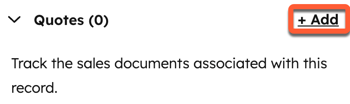
- Klik in de rechterzijbalk op de kaart Citaten op + Toevoegen. Als je de citatenkaart niet kunt zien, lees dan hoe je deze kunt toevoegen aan de rechterzijbalk.
- Als de instelling voor het maken van oude offertes is ingeschakeld en u een Commerce Hub-vestiging hebt toegewezen, selecteert u Offerte maken om een offerte te maken of Offerte maken (oude) om een oude offerte te maken.
- Als er offertesjablonen zijn gemaakt, klik dan in het rechterpaneel op het keuzemenu Selecteer een offertesjabloon en kies een sjabloon.
- Bouw de offerte.
Een offerte maken vanuit een bordweergave:
- Ga naar de bordweergave:
- Ga in je HubSpot-account naar CRM > Deals. Klik linksboven op het bordpictogram.
- Ga in je HubSpot-account naar Verkoop > Verkoopwerkruimte.
- Zorg ervoor dat je bent aangemeld voor de Kanban Board for Deals Now in Sales Workspace beta. Als je een Superbeheerder bent, lees dan hoe je je account kunt aanmelden voor de bèta.
- Klik bovenaan op het tabblad Deals .
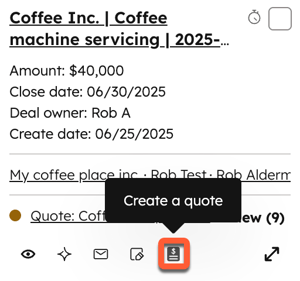
- Beweeg de muis over een deal en klik op de snelle actie Maak een offerte .
- Als er offertesjablonen zijn gemaakt, klik dan in het rechterpaneel op het keuzemenu Selecteer een offertesjabloon en kies een sjabloon.
- Klik op Offerte maken.
- Bouw de offerte.
Let op:
- Als de bijbehorende deal een andere standaard dealinstelling heeft dan Handmatige invoer:
- Voor offertes zijn de standaard dealinstellingen niet van toepassing op het dealbedrag wanneer de offerte wordt gepubliceerd. Voor deze offertes wordt alleen het TCV-bedrag gekopieerd naar de deal wanneer deze wordt gepubliceerd.
-
- Voor oude offertes wordt het transactiebedrag bijgewerkt wanneer een offerte wordt gepubliceerd. De regelitems in de overeenkomst worden ook bijgewerkt met de regelitems in de offerte.
- Als een deal meerdere offertes heeft, geven het bedrag en de regelitems van de deal de laatst gepubliceerde offerte weer. Als je bijvoorbeeld een offerte toevoegt met twee regelitems met een totaal van $100 en je voegt later een tweede offerte toe met drie regelitems met een totaal van $150, dan wordt het bedrag van de deal $150 en worden er drie regelitems getoond. De twee bestaande regelitems op de deal worden verwijderd en vervangen door drie klonen van de regelitems uit de offerte. De twee vorige regelitems en de drie nieuwe regelitems op de deal, en de drie regelitems op de offerte zullen allemaal verschillende regelitemrecord-ID's hebben. Meer informatie over het gedrag van regelitems.
Offertes maken vanaf de citatenindexpagina
- Ga in je HubSpot-account naar Commerce > Offertes.
- Klik rechtsboven op Offerte maken.
- Als de instelling voor het maken van oude offertes is ingeschakeld en u een Commerce Hub-vestiging hebt toegewezen, selecteert u Offerte maken om een offerte te maken of Offerte maken (oude) om een oude offerte te maken.
- In het rechterpaneel:
- Klik op het keuzemenu Associëren met een deal en selecteer een deal.
- Als er offertesjablonen zijn gemaakt, klik dan op het keuzemenu Selecteer een offertesjabloon en kies een sjabloon.
- Bouw de offerte.
Om een offerte te maken met behulp van een dealworkflow:
- Ga in je HubSpot-account naar Automatisering > Workflows.
- Maak een workflow of klik op een bestaande workflow om deze te bewerken.
- Stel triggers voor inschrijving in.
- Klik op + onder je trigger.
- In het linkerpaneel:
- Klik om de sectie CRM uit te breiden.
- Selecteer Offerte maken.
- Klik op het vervolgkeuzemenu Sjabloon en selecteer een offertesjabloon.
- Klik op het keuzemenu van de Deal-selectiemethode en kies een optie:
- Suggestie: na het selecteren van deze optie wordt Enrolled deal standaard geselecteerd. Om een andere optie te kiezen, klik je op het vervolgkeuzemenu Deal en selecteer je een optie.
- Alle deals: klik na het selecteren van deze optie op het vervolgkeuzemenu Deal en selecteer een deal.
- Klik rechtsboven op Opslaan.
- Klik rechtsboven op Beoordelen en inschakelen om de workflow in te schakelen.
Offertes maken met Breeze Assistant
Leer hoe je een offerte maakt met Breeze Assistant.
Primaire citaten
Primaire koersen worden toegewezen aan gepubliceerde of geaccepteerde koersen op gekoppelde deals en worden gebruikt om het bedrag en de regelitems van de deal bij te werken. Primaire koersen staan op de citatenkaart van de deal.
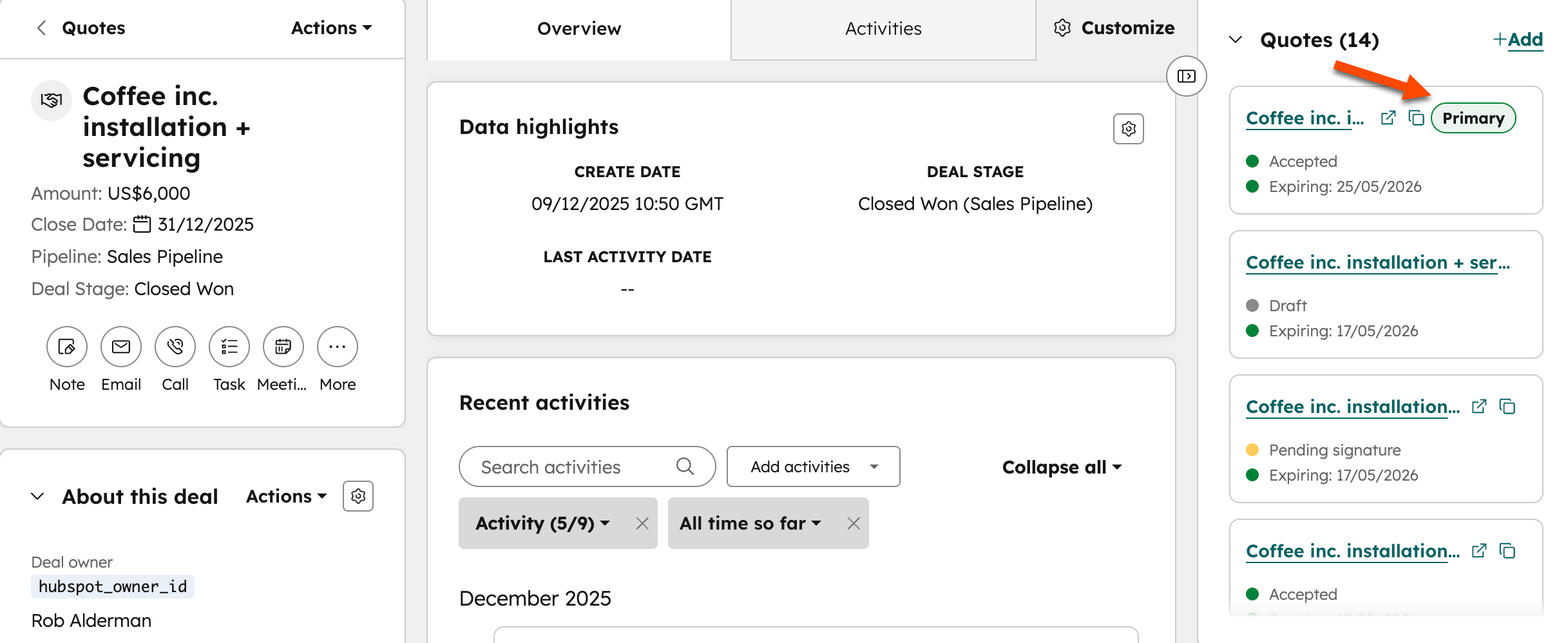
Het bedrag en de regelitems van de deal komen altijd overeen met die van de huidige primaire offerte. Deals kunnen maar één primaire offerte hebben.
Hoe de primaire offerte van een deal wordt geselecteerd
- De primaire offerte wordt bepaald door de status van de offerte. Gepubliceerde of Geaccepteerde offertes worden ingesteld als de primaire offerte op een deal. De primaire offerte kan ook handmatig worden bijgewerkt.
- Wanneer u een offerte publiceert, wordt deze automatisch ingesteld als de primaire offerte voor de deal. Als er meerdere gepubliceerde offertes zijn voor een deal, wordt de laatst gepubliceerde offerte standaard de primaire offerte.
- Als een offerte wordt geaccepteerd door de koper, wordt dit automatisch de primaire offerte voor de deal. Als er meerdere Geaccepteerde offertes zijn op een deal, wordt de meest recent geaccepteerde offerte standaard de primaire offerte. Offertes met de status Gepubliceerd kunnen niet als primaire deal worden ingesteld als er een geaccepteerde offerte aan de deal is gekoppeld.
Meer informatie over hoe regelitems worden geconverteerd tussen offertes en deals.
Navigeer door de offerte-editor
Gebruik de offerte-editor om uw offerte samen te stellen:
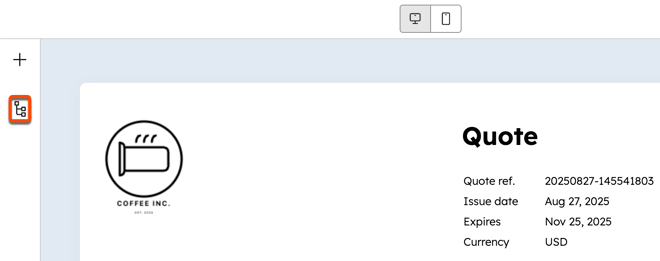
- Bewerk de offerte door op elke sectie van het offertevoorbeeld te klikken en deze te bewerken in de offertebouwer of met behulp van de module-editor in het menu aan de linkerkant. Als u de module-editor niet kunt zien, klikt u op het pictogram het pictogram van de sitestructuur linksboven. Wijzigingen die je aanbrengt, worden automatisch opgeslagen.
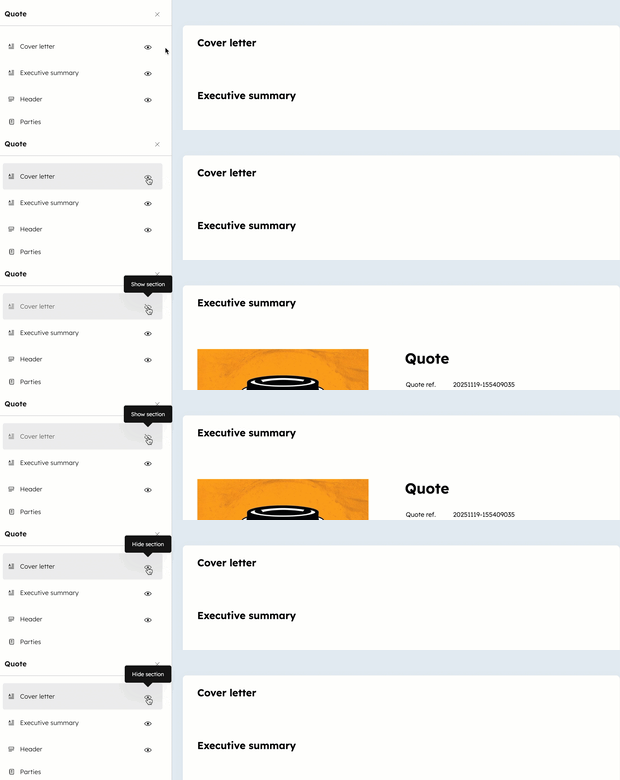
- Toon of verberg secties op de quote in het linker zijbalkmenu:
- Klik op het weergavepictogram om een sectie te verbergen.
- Klik op het pictogram verbergen om een sectie weer te geven.
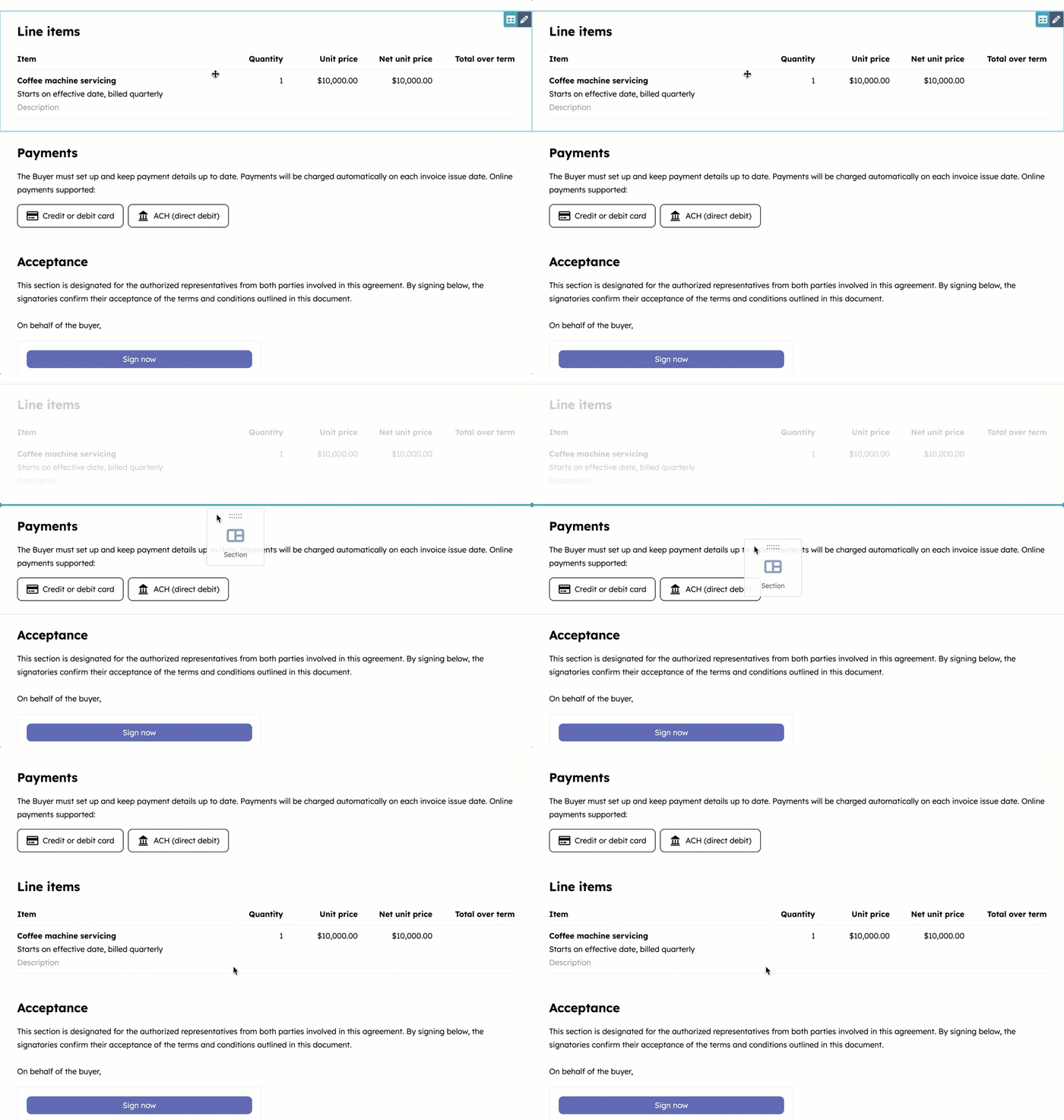
- Om modules te verplaatsen, klikt u op de module en sleept u deze naar een nieuwe positie.
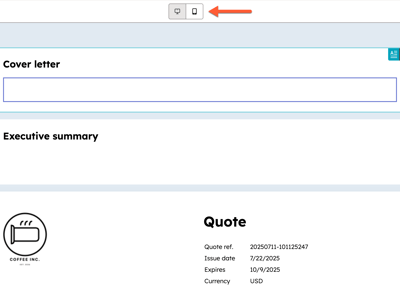
- Bewerk in het voorbeeld op bureaublad of mobiel door te klikken op de pictogrammen voor bureaublad of mobiel bovenaan het voorbeeld.
- Klik rechtsboven op Voorbeeld om de offerte te bekijken zoals de koper deze zal zien zodra deze is gedeeld.
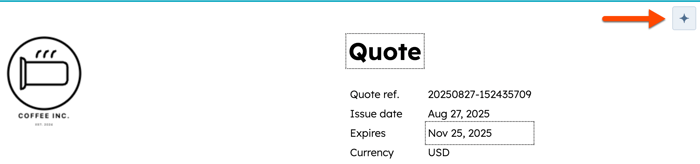
- Klik op het Breeze-pictogram rechtsboven in een module of op het Breeze-pictogram in de zijbalk van de samenwerking om Breeze te gebruiken om te helpen bij het vullen van de module.
Let op: voeg geen gevoelige informatie toe wanneer je met onze AI communiceert. Vergeet niet om AI-antwoorden altijd dubbel te controleren op nauwkeurigheid.
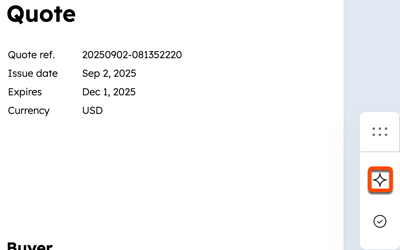
Let op: codefragmenten die zijn toegevoegd aan de koptekst of voettekst van de site in de instellingen worden weergegeven bij citaten, als de koptekst en voettekst is toegepast op alle domeinen of is toegepast op hetzelfde domein als wordt gebruikt voor citaten. Dit geldt voor alle gepubliceerde sjablonen. Als je hetzelfde domein dat gebruikt wordt voor je website ook wilt gebruiken om quotes te hosten, en je wilt niet dat de header en footer van de site worden weergegeven op quotes, dan is het aan te raden om een subdomein te koppelen als hostingdomein voor quotes.
Bouw citaten
Gebruik de offerte-editor om je offerte samen te stellen, klaar om naar je koper te sturen. Wijzigingen worden automatisch opgeslagen als je updates maakt.
Let op: voeg geen gevoelige informatie toe wanneer je met onze AI communiceert. Vergeet niet om AI-antwoorden altijd dubbel te controleren op nauwkeurigheid.
De begeleidende brief bewerken
- Klik op de motivatiebriefmodule in de offerte-editor.
- Als het offertesjabloon is geconfigureerd om de begeleidende brief te genereren met behulp van Breeze, HubSpot's AI, dan wordt de begeleidende brief automatisch toegevoegd met behulp van gestructureerde gegevens, zoals regelitems, en ongestructureerde gegevens van de dealactiviteiten, zoals transcripties van vergaderingen, notities en e-mails.
- Om de titel te wijzigen, klik je op de titel van de begeleidende brief en voer je een nieuwe titel in.
- Voer de tekst van de begeleidende brief in of bewerk deze. Gebruik de opmaakwerkbalk bovenaan om de tekst te personaliseren en links, emoji's en fragmenten toe te voegen. Klik op het Breeze-pictogram linksboven in de opmaakwerkbalk om tekst te genereren met AI.
- Voeg bijlagen toe om meer context aan de sollicitatiebrief te geven. Meer informatie over hulpstukken. Een bijlage toevoegen aan de motivatiebriefmodule:
-
- Klik op de module Begeleidende brief in de linker zijbalk.
- Klik op Een bijlage toevoegen in de sectie Bijlagen .
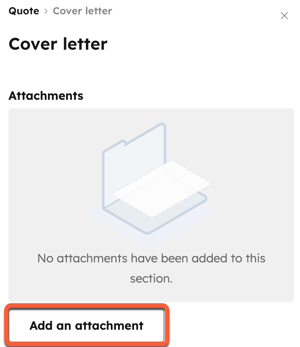
- In het rechterpaneel:
- Zoek je bestand in het rechterpaneel:
- Gebruik de zoekbalk om te zoeken naar een bestand dat al is geüpload naar de bestandentool. Eenmaal gevonden, klik je op het bestand om het te selecteren en vervolgens op Bestanden invoegen om ze toe te voegen aan de offerte.
- Klik onder Recent bijgewerkt op de selectievakjes naast de bestanden die je wilt toevoegen. Klik op Alles weergeven om alle bestanden te bekijken. Klik op Bestanden invoegen om de bestanden toe te voegen aan de offerte.
- Klik op Uploaden om bestanden van uw apparaat te uploaden.
- Klik op Bestanden invoegen om ze aan de offerte toe te voegen.
- Zoek je bestand in het rechterpaneel:
- In de linker zijbalk:
- Als je wilt dat de bijlage deel uitmaakt van de ondertekeningsenvelop, schakel je het selectievakje Bij ondertekening in.
- Als u de bijlage wilt hernoemen, verwijderen of downloaden, klikt u op Acties en selecteert u een optie. Bestanden die hernoemd of verwijderd zijn, worden niet hernoemd of verwijderd in de bestandentool. Gedownloade bestanden blijven in de bestandentool staan.
De samenvatting bewerken
- Klik op de module Samenvatting in de offerte-editor.
- Als de offertesjabloon is geconfigureerd om de samenvatting te genereren met behulp van Breeze, HubSpot's AI, dan wordt de samenvatting automatisch toegevoegd met behulp van gestructureerde gegevens, zoals regelitems, en ongestructureerde gegevens van de dealactiviteiten, zoals transcripties van vergaderingen, notities en e-mails.
- Om de titel te wijzigen, klik je op de titel van de samenvatting en voer je een nieuwe titel in.
- Voer de tekst van de samenvatting in of bewerk deze. Gebruik de opmaakwerkbalk bovenaan om de tekst te personaliseren en links, emoji's en fragmenten toe te voegen. Klik op het Breeze-pictogram linksboven in de opmaakwerkbalk om tekst te genereren met AI.
- Voeg bijlagen toe om meer context toe te voegen aan de samenvatting. Meer informatie over hulpstukken. Een bijlage toevoegen aan de module Samenvatting:
-
- Klik op de module Samenvatting in de linkerzijbalk.
- Klik op Een bijlage toevoegen in de sectie Bijlagen .
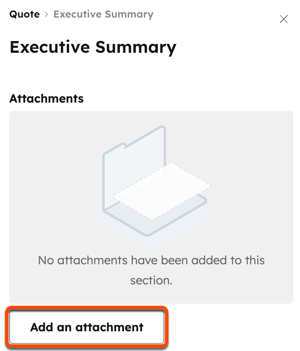
- In het rechterpaneel:
- Zoek je bestand in het rechterpaneel:
- Gebruik de zoekbalk om te zoeken naar een bestand dat al is geüpload naar de bestandentool. Eenmaal gevonden, klik je op het bestand om het te selecteren en vervolgens op Bestanden invoegen om ze toe te voegen aan de offerte.
- Klik onder Recent bijgewerkt op de selectievakjes naast de bestanden die je wilt toevoegen. Klik op Alles weergeven om alle bestanden te bekijken. Klik op Bestanden invoegen om de bestanden toe te voegen aan de offerte.
- Klik op Uploaden om bestanden van uw apparaat te uploaden.
- Klik op Bestanden invoegen om ze aan de offerte toe te voegen.
- Zoek je bestand in het rechterpaneel:
- In de linker zijbalk:
- Als je wilt dat de bijlage deel uitmaakt van de ondertekeningsenvelop, schakel je het selectievakje Bij ondertekening in.
- Als u de bijlage wilt hernoemen, verwijderen of downloaden, klikt u op Acties en selecteert u een optie. Bestanden die hernoemd of verwijderd zijn, worden niet hernoemd of verwijderd in de bestandentool. Gedownloade bestanden blijven in de bestandentool staan.
De koptekst bewerken
De Header-module toont het logo, de referentie van de offerte, de uitgiftedatum, de vervaldatum en de valuta van de offerte. Een standaard verlooptijd kan worden geconfigureerd in de instellingen.
De koptekst bewerken:
- Klik op de module Header in de offerte-editor.
- Klik op het Breeze-pictogram rechtsboven in de module om de samenvatting bij te werken met AI.
- Om de quote referentie, uitgiftedatum, vervaldatum en valuta te bewerken, ga je in de linker zijbalk naar het tabblad Details:
- Onder Quote-referentie:
- Bewerk in het veld Label het label dat boven de citaatreferentie wordt weergegeven.
- Schakel de schakelaar Quote-verwijzing uit om deze te verbergen.
- Onder Uitgiftedatum:
- Bewerk in het veld Label het label dat boven de uitgiftedatum wordt weergegeven.
- Schakel de schakelaar Uitgiftedatum uit om deze te verbergen.
- Onder Vervaldatum:
- Klik op de datumkiezer en selecteer een vervaldatum.
- Bewerk in het veld Label het label dat boven de vervaldatum wordt weergegeven.
- Schakel de schakelaar Vervaldatum uit om deze te verbergen.
- Onder Valuta:
- Bewerk in het veld Label het label dat boven de valuta wordt weergegeven.
- De valuta van de offerte komt overeen met de valuta-eigenschap van de bijbehorende deal.
- Onder PO-nummer:
- Schakel de schakelaar PO-nummer in om een inkoopordernummer weer te geven op de offerte. Als deze optie is ingeschakeld, kun je het PO-nummer toevoegen voordat je het naar de koper verzendt. Het PO nummer wordt opgeslagen in de PO nummer quote eigenschap.
- Voer in het veld PO-nummer het PO-nummer in. Je kunt het leeg laten en het selectievakje Koper toestaan om PO nummer te bewerken inschakelen zodat de koper het PO nummer kan invoeren wanneer hij de offerte bekijkt. Als je een PO nummer toevoegt en dit selectievakje ingeschakeld laat, kan de koper het ingevoerde PO nummer bewerken.
- Bewerk in het veld Label het label dat boven het PO-nummer wordt weergegeven.
- Onder Quote-referentie:
- De offerte zal automatisch het logo gebruiken dat is ingesteld in de instellingen voor de offertebranding, of de instellingen voor de accountbranding als er geen logo is ingesteld in de instellingen voor de offertebranding. De offerte zal automatisch de kleuren gebruiken die zijn ingesteld in de sjabloonstyling van de offerte. Als er geen kleuren zijn ingesteld in de sjabloonstyling, worden de kleuren gebruikt die zijn ingesteld in de instellingen voor de offertebranding, of de instellingen voor de accountbranding als er geen kleuren zijn ingesteld in de instellingen voor de offertebranding.
- Klik in de linkerzijbalk op het tabblad Logo om het logo te bewerken of te verwijderen. Schakel de schakelaar Merkkitlogo gebruiken uit.
- Als u de bedrijfsnaam wilt weergeven in plaats van een logo, klikt u op Meer instellingen weergeven. Schakel de schakelaar Toon bedrijfsnaam wanneer logo niet is ingesteld in. De bedrijfsnaam wordt ingesteld in de accountinstellingen.
- Het logo bijwerken:
- Klik op Uploaden om een afbeelding van uw apparaat te uploaden.
- Klik op Afbeeldingen bladeren om afbeeldingen weer te geven die zijn geüpload naar de bestandentool.
- In het rechterpaneel:
- Gebruik de zoekbalk om een afbeelding te zoeken die al is geüpload naar de bestandentool. Klik op de afbeelding om deze als citaatlogo te gebruiken.
- Klik onder Onlangs bijgewerkt op een map om de afbeeldingen in die map te bekijken of klik op Alles weergeven om alle bestanden te bekijken.
- Klik op de afbeelding om deze als logo toe te voegen.
- Als u een afbeelding vanaf een URL wilt toevoegen, een afbeelding wilt ontwerpen met Adobe Express of een afbeelding wilt ontwerpen met Canva, klikt u op de knop pijl omlaag op de knop Uploaden en selecteer een optie.
- Klik op X in de rechterbovenhoek van het rechterpaneel wanneer je je afbeeldingen hebt toegevoegd.
- In het rechterpaneel:
Bewerk de partijen van de offerte
De module Partijen toont de gegevens van de verkoper, de contactpersonen en het bedrijf van de koper en de contactpersoon en het bedrijf van de facturering die bij de offerte horen.
- Verkopersgegevens zijn gebaseerd op de maker van de offerte, zelfs als de deal een andere eigenaar heeft. Als de deal-eigenaar de offerte maakt, worden zij ingesteld als de verkoper op de offerte.
- Verkopersgegevens, inclusief telefoonnummer, worden ingevuld vanuit het gebruikersprofiel van de gebruiker die de offerte maakt. Het bedrijf van de verkoper wordt ingevuld aan de hand van de bedrijfsgegevens van de account.
- De naam, het telefoonnummer en de bedrijfsinformatie van de verkoper kunnen worden bijgewerkt. Als je de gegevens van de verkoper bijwerkt, wordt alleen de individuele offerte bijgewerkt, niet de deal, het gebruikersprofiel of de bedrijfsinformatie.
- Een offerte moet een e-mailadres en bedrijfsnaam van de verkoper hebben om te kunnen worden aangemaakt.
- De contactpersoon en het bedrijf van de koper worden ingevuld vanuit de bijbehorende deal.
- Een offerte moet één koperscontact hebben, maar er kunnen meer koperscontacten worden toegevoegd.
- Aan een offerte kunnen maximaal één kopersbedrijf, één factureringscontactpersoon en één factureringsbedrijf worden gekoppeld.
- Klik op de module Partijen in de offerte-editor.
- Klik op het Breeze-pictogram rechtsboven in de module om partijen toe te voegen met AI.
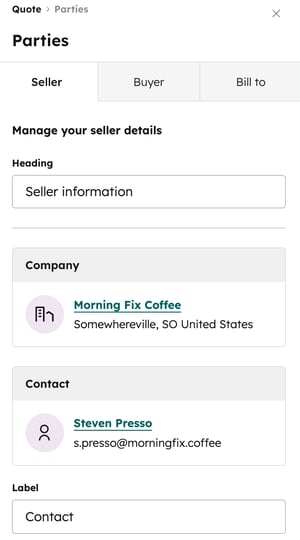
- Om de gegevens van de verkoper te bewerken, ga je in de linkerzijbalk naar het tabblad Verkoper:
- Voer in het veld Koptekst de koptekst in die boven de contactgegevens en bedrijfsgegevens van de verkoper moet worden weergegeven.
- Om de bedrijfsgegevens bij te werken, beweeg je met de muis over het bedrijf en klik je op het Bewerken. Werk de gegevens bij in het rechterpaneel en klik op Opslaan. Wijzigingen in de bedrijfsgegevens van de verkoper werken alleen de offerte bij, niet je accountinstellingen.
- Als u de contactgegevens wilt bijwerken, gaat u met de muis over de contactpersoon en klikt u op het pictogram Bewerken. Werk de gegevens bij in het rechterpaneel en klik op Opslaan. Wijzigingen in de contactgegevens van de verkoper werken alleen de offerte bij, niet je HubSpot-gebruikersprofiel.
- Bewerk in het veld Label het label dat boven de contactgegevens van de verkoper moet worden weergegeven.
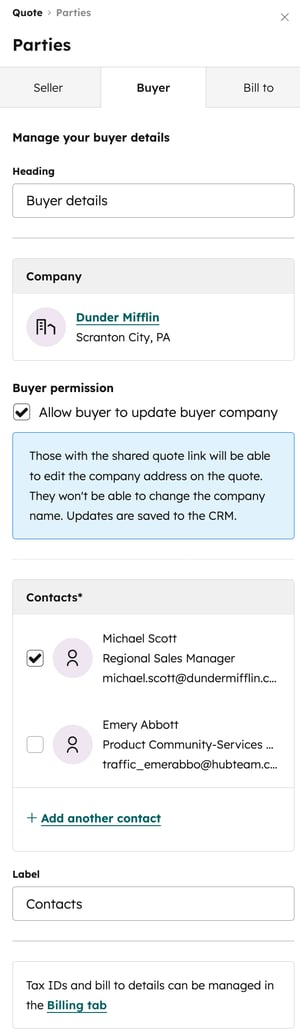
- Klik in de linkerzijbalk op het tabblad Koper om de kopersgegevens te bewerken:
- Als er geen bedrijf aan de offerte is gekoppeld, klik dan op + Kopersbedrijf toevoegen.
- Zoek een bedrijf en schakel het selectievakje in naast een bestaande bedrijfsrecord die u wilt toevoegen aan de offerte, klik vervolgens op Volgende. Voeg associatielabels toe en klik op Opslaan.
- Klik op de tab Nieuw maken om een nieuwe bedrijfsrecord aan te maken voor de offerte.
- Voer in het rechterpaneel de eigenschappen van het bedrijf in. Als je de naam of domeinnaam van het bedrijf hebt ingevuld, verschijnen er extra velden. Klik rechtsboven op Dit formulier bewerken om de weergegeven eigenschappen aan te passen.
- Zoek en selecteer records waaraan het bedrijf is gerelateerd in de sectieAssociate company with. Klik bovenaan op Bewerk dit formulier om de koppelingen die worden weergegeven aan te passen.
- Zodra je de bedrijfsinformatie hebt ingevuld, klik je onderaan op Create .
- Als er een bedrijf is gekoppeld aan de offerte, klik dan op de bedrijfsnaam, werk de gegevens bij in het rechterpaneel en klik vervolgens op Opslaan. Als de offerte wordt bijgewerkt, wordt ook het bedrijfsrecord bijgewerkt.
- Als automatische omzetbelasting (BETA) is ingeschakeld, wordt het bedrijfsadres gebruikt om te bepalen of er belasting moet worden toegevoegd aan de offerte. Als er een factureringsbedrijf is toegevoegd aan het tabblad Factureren aan, wordt in plaats daarvan het adres van het factureringsbedrijf gebruikt om de automatische omzetbelasting te berekenen.
- Schakel onder Toestemming koper het selectievakje Koper toestaan om bedrijfsgegevens bij te werken in om de koper toe te staan zijn bedrijfsgegevens bij te werken.
Let op: met deze instelling aan:
- Wanneer een bedrijf wordt toegevoegd aan de offerte, met of zonder adres, kan de koper de adresgegevens bewerken, maar niet de bedrijfsnaam. Als een bedrijf echter niet is toegevoegd aan de offerte, kan de koper de naam en het adres van het bedrijf toevoegen.
- Als er een bedrijf aan de offerte is toegevoegd en de koper het adres bijwerkt bij het accepteren van de offerte, dan wordt met de bijgewerkte adresgegevens het bestaande bedrijfsrecord in HubSpot bijgewerkt.
- Als er geen bedrijf aan de offerte is gekoppeld, klik dan op + Kopersbedrijf toevoegen.
-
- Als er geen contactpersonen aan de offerte zijn gekoppeld, klik je op + Contact koper toevoegen.
-
- Zoek naar contactpersonen en schakel de selectievakjes in naast bestaande contactrecords die u wilt toevoegen aan de offerte, klik vervolgens op Volgende. Voeg associatielabels toe en klik op Opslaan.
- Klik op de tab Nieuw maken om een nieuwe contactpersoon aan te maken voor de offerte.
Let op: het wordt niet aanbevolen om contactpersonen aan je account toe te voegen zonder e-mailadres, omdat HubSpot het e-mailadres gebruikt om contactpersonen te ontdubbelen en contactpersonen automatisch te koppelen aan bedrijven.
- Als u de privacyinstellingen voor gegevens hebt ingeschakeld in uw account, klikt u op het vervolgkeuzemenu Rechtsgrondslag voor de verwerking van gegevens van contactpersonen en selecteert u een optie. Meer informatie over rechtsgrondslag' voor verwerking.
- Als je account marketingcontacten heeft, schakel je het selectievakje Deze contactpersoon instellen als marketingcontact in om de contactpersoon in te stellen als Marketing. Als je dit niet selecteert bij het maken van het contact, kun je later instellen als marketingcontact .
- Klik op als je klaar bent . Om nog een contactpersoon op te slaan en aan te maken, klik je op Aanmaken en voeg je nog een contactpersoontoe.
-
- Als er contactpersonen aan de offerte zijn gekoppeld, klikt u op de naam van een contactpersoon, werkt u de gegevens bij in het rechterpaneel en klikt u vervolgens op Opslaan. Als de offerte wordt bijgewerkt, wordt ook hetcontactrecord op bijgewerkt.
- Schakel de selectievakjes naast contactpersonen in of uit om ze toe te voegen of te verwijderen uit de offerte.
- Klik op + Nog een contact toevoegen om nog een contact aan de offerte toe te voegen.
- Bewerk in het veld Label het label dat boven de contactgegevens van de koper moet worden weergegeven.
- Als er geen contactpersonen aan de offerte zijn gekoppeld, klik je op + Contact koper toevoegen.
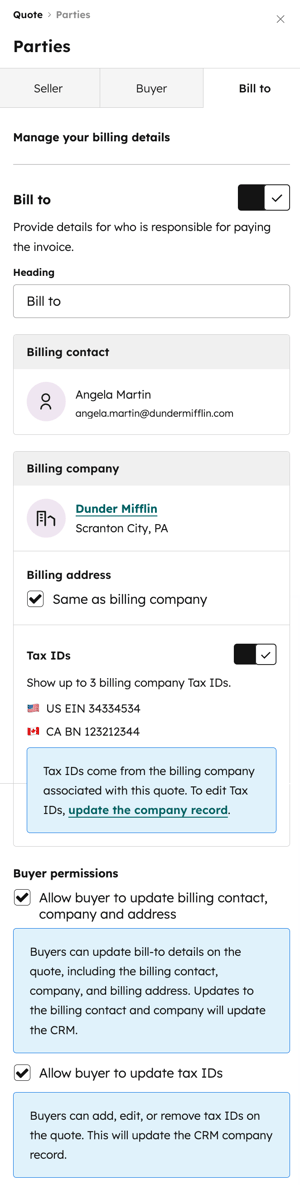
- Klik in de linkerzijbalk op het tabblad Factureren aan om de factureringsgegevens te bewerken.
- Schakel Factuur in om de factureringsgegevens weer te geven (contactpersoon, bedrijf, adres en fiscale ID's).
- Voer in het veld Koptekst de koptekst in die boven de factuurgegevens moet worden weergegeven.
- Als er geen factureringscontact aan de offerte is gekoppeld, klik dan onder Factureringscontact op + Factureringscontact toevoegen.
- Zoek naar contactpersonen en schakel het selectievakje in naast bestaande contactrecords die u wilt toevoegen aan de offerte, klik vervolgens op Volgende. Voeg associatielabels toe en klik op Opslaan.
- Klik op de tab Nieuw maken om een nieuwe contactpersoon aan te maken voor de offerte.
Let op: het wordt niet aanbevolen om contactpersonen aan je account toe te voegen zonder e-mailadres, omdat HubSpot het e-mailadres gebruikt om contactpersonen te ontdubbelen en contactpersonen automatisch te koppelen aan bedrijven.
- Als je de privacyinstellingen voor gegevens hebt ingeschakeld in je account, klik je op het vervolgkeuzemenu Rechtsgrondslag voor het verwerken van gegevens van contactpersonen en selecteer je een optie. Meer informatie over rechtsgrondslag' voor verwerking.
- Als je account marketingcontacten heeft, schakel je het selectievakje Deze contactpersoon instellen als marketingcontact in om de contactpersoon in te stellen als marketingcontact. Als je dit niet selecteert bij het maken van het contact, kun je het contact later instellen als marketingcontact .
- Klik op Maken als je klaar bent.
- Als u het factureringscontact wilt vervangen, gaat u met de muis over Contact en klikt u op het pictogram vervang pictogram.
- Als er geen factureringsbedrijf aan de offerte is gekoppeld, klik dan onder Factureringsbedrijf op + Factureringsbedrijf toevoegen.
- Zoek een bedrijf en schakel het selectievakje in naast een bestaande bedrijfsrecord die u wilt toevoegen aan de offerte, klik vervolgens op Volgende. Voeg associatielabels toe en klik op Opslaan.
- Klik op de tab Nieuw maken om een nieuwe bedrijfsrecord aan te maken voor de offerte.
- Voer in het rechterpaneel de eigenschappen van het bedrijf in. Als je de naam of domeinnaam van het bedrijf hebt ingevuld, verschijnen er extra velden. Klik rechtsboven op Dit formulier bewerken om de weergegeven eigenschappen aan te passen.
- Zoek en selecteer records waaraan het bedrijf is gerelateerd in de sectieAssociate company with. Klik bovenaan op Bewerk dit formulier om de koppelingen die worden weergegeven aan te passen.
- Zodra je de bedrijfsinformatie hebt ingevuld, klik je onderaan op Create .
- Als er een factureringsbedrijf aan de offerte is gekoppeld, klikt u op denaam van het factureringsbedrijf, werkt u de gegevens bij in het rechterpaneel en klikt u vervolgens op Opslaan. De factuuradresgegevens worden opgeslagen in de volgende eigenschappen van de offerte: Factuuradres koper, Straatadres koper 2, Stad koper, Staat/regio koper, Code staat/regio koper, Land koper, Landcode koper.
- Als u het factureringsbedrijf wilt vervangen, gaat u met de muis over het bedrijf en klikt u op het pictogram vervangen.
- Als u het factureringsbedrijf wilt verwijderen, gaat u met de muis over het bedrijf en klikt u op het verwijderpictogram.
- Schakel onder Factuuradres het selectievakje Zelfde als factureringsbedrijf in om het adres van het factureringsbedrijf te gebruiken voor facturering op de offerte.
- Klik op + Factuuradres toevoegen om een afzonderlijk factuuradres toe te voegen. Voer in het rechterpaneel het factuuradres in en klik op Opslaan. Wijzigingen in de factuuradresgegevens werken alleen de offerte bij, niet het bedrijfsrecord.
- Als automatische omzetbelasting (BETA) is ingeschakeld, wordt het factuuradres gebruikt om te bepalen of er belasting moet worden toegevoegd aan de offerte.
-
- Schakel de schakelaar voor Belasting-ID's in om maximaal drie belasting-ID's toe te voegen aan de offerte. Je kunt bestaande belasting-ID's bewerken door op de naam van het factureringsbedrijf te klikken en vervolgens in het rechterpaneel op het tabblad Belasting-ID's te klikken. Verkopersbelasting-ID's toevoegen via facturen.
- Onder kopersmachtigingen:
- Schakel het selectievakje Koper toestaan factureringscontact, bedrijf en adres bij te werken in om de koper toe te staan de factureringsgegevens bij te werken.
- Schakel het selectievakje Koper toestaan om belasting-ID's bij te werken in om de koper toe te staan zijn belasting-ID's toe te voegen. Kopers kunnen tot drie fiscale ID's toevoegen aan de offerte.
De samenvatting bewerken
Het gedeelte Samenvatting bevat de datum van de overeenkomst, de looptijd, kortingen en de totale contractwaarde. De samenvatting bewerken:
-
Klik op de module Overzicht in de offerte-editor.
- Klik op het Breeze-pictogram in de rechterbovenhoek van de module om tekst te genereren met behulp van AI.
- In de linker zijbalk:
- Onder Ingangsdatum:
- Klik op het vervolgkeuzemenuEffectief en selecteer een van de volgende opties:
- Onder Ingangsdatum:
-
-
-
- Bij akkoord: de standaardinstelling. Dit is de datum waarop de offerte naar Geaccepteerd gaat, hetzij door e-handtekening, click-to-accept overeenkomst, of door een HubSpot gebruiker die de offerte als ondertekend markeert.
- Aangepaste datum: een aangepaste datum. Als facturering is ingeschakeld, moet de datum in de toekomst liggen. Als facturering is uitgeschakeld, kunt u de ingangsdatum van een offerte instellen op een datum in het verleden. Als je een verstreken datum gebruikt, wordt de vervaldatum behandeld als de uiterste ondertekeningsdatum van de koper. Dit betekent dat de koper nog steeds kan tekenen tot de vervaldatum, zelfs als de ingangsdatum in het verleden ligt. Gebruik na het selecteren van deze optie de datumkiezer om deingangsdatum te selecteren.
- Uitgestelde start (dagen): stel de begindatum van de facturering uit met een aantal dagen na het uitchecken. Voer na het selecteren van deze optie een getal in het veld in.
- Uitgestelde start (maanden): stel de begindatum van de facturering uit met een aantal maanden na het uitchecken. Voer na het selecteren van deze optie een getal in het veld in.
- Bewerk in het veld Label het label dat boven de ingangsdatum wordt weergegeven.
- Schakel de schakelaar Ingangsdatum uit om deze te verbergen.
-
-
-
- Onder Termijnlengte:
- Bewerk in het veld Label het label dat boven de termlengte wordt weergegeven.
- Onder Termijnlengte:
-
-
- Schakel de schakelaar Termijnlengte uit om deze te verbergen.
-
Let op:
- De lengte van de termijn wordt automatisch berekend op basis van de begin- en einddatum van de facturering voor alle regelitems. De einddatum voor facturering wordt berekend als begindatum facturering uit factureringsfrequentie × aantal betalingen. Als de facturering bijvoorbeeld maandelijks is met zes betalingen vanaf 1 juni 2025, dan is de einddatum voor facturering 1 november 2025.
- Als alle regelitems zijn ingesteld op Automatisch vernieuwen tot annulering, wordt de duur gemarkeerd als Evergreen.
-
- Onder Totale korting:
-
-
- Klik op het vervolgkeuzemenu Formaat en selecteer een optie:
-
-
-
-
- Toon als bedrag: toon het kortingsbedrag in de valuta van de quote.
- Toon als percentage: toon de korting als een percentage.
- Toon als percentage en bedrag: toon de korting als percentage en als bedrag in de valuta van de quote.
- Bewerk in het veld Label het label dat boven de totale korting wordt weergegeven.
- Schakel de schakelaar Totale korting uit om deze te verbergen.
-
-
-
- Onder Totale contractwaarde:
- Bewerk in het veld Label het label dat boven de totale contractwaarde wordt weergegeven.
- Onder Totale contractwaarde:
-
-
- Schakel de schakelaar Totale contractwaarde uit om deze te verbergen.
-
Eigenschappen van regelitems aanpassen
Voeg eigenschappen van regelitems toe aan of verwijder ze uit de tabel met regelitems om de regeliteminformatie aan te passen die de koper ziet op een offerte. De regelartikeltabel kan maximaal zeven kolommen hebben. Extra eigenschappen kunnen worden weergegeven als rijen onder elk regelitem.
Let op: eigenschappen van bestanden en HubSpot-gebruikersregels kunnen niet worden weergegeven op offertes.
Om de weergegeven eigenschappen aan te passen:
- Klik op de module Regelitems in de offerte-editor.
- In het linkerpaneel:
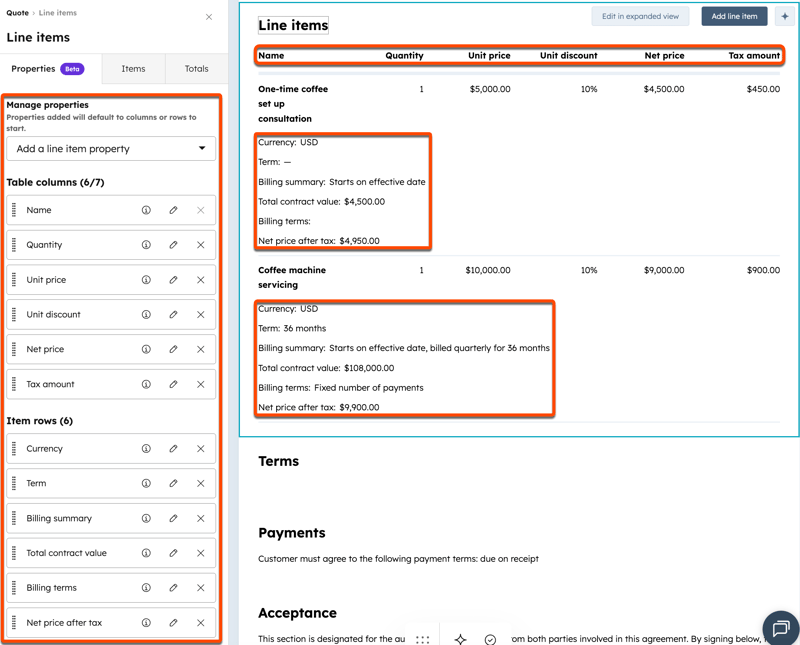
- Bestaande eigenschappen worden weergegeven onder Tabelkolommen en Itemrijen.
- Als u het label voor de eigenschap en de plaatsing ervan wilt bewerken, klikt u op het pictogram bewerken. Selecteer onder Weergeven als Tabelkolom of Itemrij. Voer in het veld [Placement] label een labelnaam in. Klik op Terug om uw wijzigingen op te slaan.
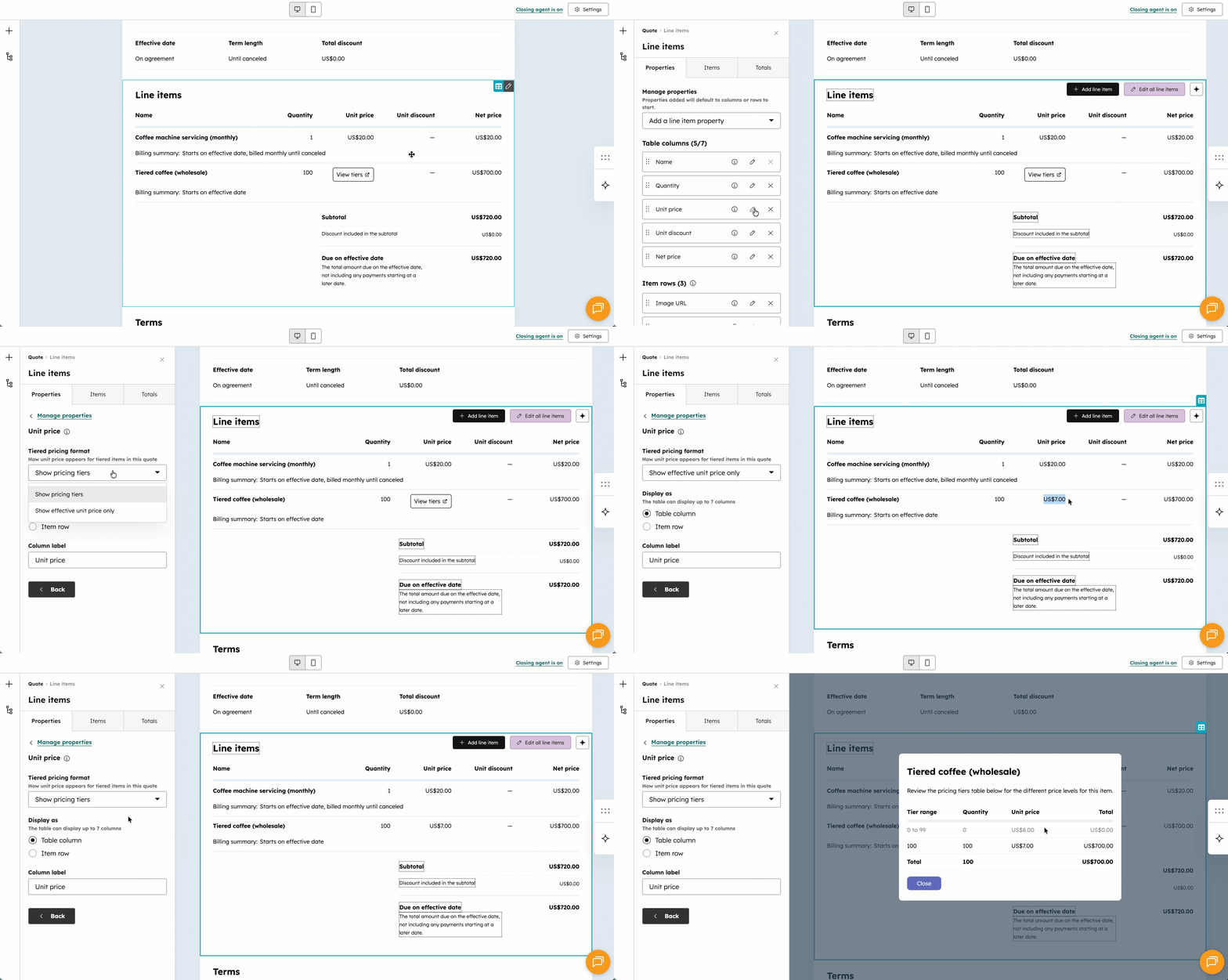
- Om de informatie over de prijsniveaus naast de regelitems met prijsniveaus te tonen of te verbergen, klikt u op het pictogram bewerkingspictogram naast de eigenschap Eenheidsprijs , klikt u op het vervolgkeuzemenu Prijsindeling op niveau en selecteert u een optie:
- Prijsniveaus tonen: toon de link Prijsniveaus weergeven in de offerte, zodat de koper de gedifferentieerde prijzen voor de producten kan bekijken.
- Toon alleen effectieve eenheidsprijs: toon alleen de prijs van de eenheid.
- Klik op de X naast een eigenschap om deze te verwijderen.
- Klik op het vervolgkeuzemenu Voeg een lijnitem eigenschap toe en selecteer een eigenschap.
- Om de eigenschappen opnieuw te ordenen, klik en versleep je een eigenschap met de sleepgreep.
- Geselecteerde eigenschappen worden weergegeven als kolommen en rijen in de regelartikeltabel van de offerte.
Regelitems toevoegen, bewerken of verwijderen
Regelitems worden geërfd van de bijbehorende deal, maar de regelitems op de offerte hebben hun eigen record-ID's, los van de record-ID's van de dealregelitems. Meer informatie over het gedrag van regelitems. Als de bijbehorende deal nog geen regelitems heeft, kun je deze toevoegen. Je kunt ook extra regelitems toevoegen en de bestaande regelitems van de offerte bewerken.
Let op: bij gebruik van Stripe als betalingsverwerkingsoptie moet het totaal verschuldigde bedrag meer dan $0,50 zijn, of het equivalent van het minimum van de vereffeningsvaluta. Meer informatie overde minimumbedragen voor Stripe op .
Rubrieken toevoegen
- Klik op het Breeze-pictogram in de rechterbovenhoek van de regelitemsmodule om regelitems toe te voegen met behulp van AI.
- Als er geen regelitems zijn toegevoegd, klik dan op Selecteer uit productbibliotheek in de regelitemsmodule van de offerte-editor. Schakel in het rechterpaneel de selectievakjes voor het product in en klik op Toevoegen.
- Om extra regelitems toe te voegen, klikt u op de module Regelitems in de offerte-editor en vervolgens rechtsboven in de module Regelitems op Regelitem toevoegen. Schakel in het rechterpaneel de selectievakjes voor het product in en klik op Toevoegen.
- Om regelitems in een uitgebreide weergave te bewerken, klikt u op de module Regelitems in de offerte-editor en vervolgens rechtsboven in de module Regelitems op Bewerken in uitgebreide weergave.
- Om een regelitem toe te voegen, klik je rechtsboven op Regelitem toevoegen en selecteer je een optie:
- Selecteer uit productbibliotheek: voeg een regelitem toe op basis van een product in je productbibliotheek, inclusief regelitems die zijn gemaakt met behulp van de HubSpot-Shopify integratie.
- Nadat je deze optie hebt geselecteerd, kun je zoeken op productnaam, productbeschrijving of SKU, of klik op Geavanceerde filters om je zoekopdracht te verfijnen. Schakel de selectievakjes in het rechterpaneel in naast de producten waarop je je regelitem wilt baseren.
- Als je regelitems met gedifferentieerde prijzen selecteert, klik dan op Toon niveaus om de verschillende niveaus voor het product te bekijken voordat je het regelitem toevoegt.
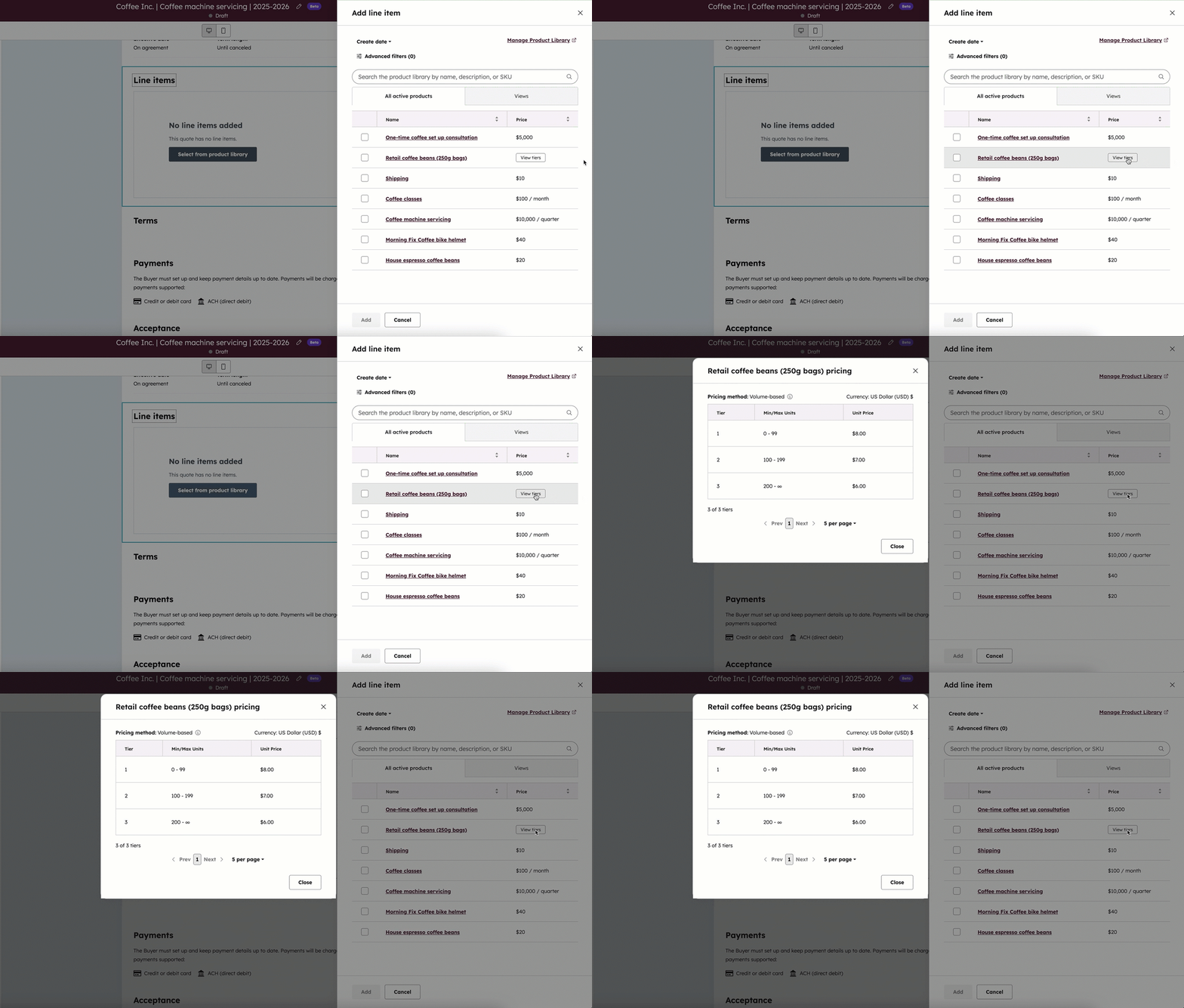
- Aangepast regelitem aanmaken: als je de machtigingAangepaste regelitems aanmaken hebt, wordt er een nieuw aangepast regelitem aangemaakt dat uniek is voor deze individuele offerte. Gebruik na het selecteren van deze optie het rechterpaneel om de details van je regelitem in te voeren en kies of je het aangepaste regelitem wilt opslaan in je productbibliotheek. Klik op Opslaan of Opslaan en nog een toevoegen.
- Selecteer uit productbibliotheek: voeg een regelitem toe op basis van een product in je productbibliotheek, inclusief regelitems die zijn gemaakt met behulp van de HubSpot-Shopify integratie.
- Om een regelitem toe te voegen, klik je rechtsboven op Regelitem toevoegen en selecteer je een optie:
Houd rekening met het volgende gedrag bij het toevoegen van een regelitem met een terugkerende factureringsfrequentie:
- Als je een terugkerende factureringsfrequentie instelt (bijvoorbeeld maandelijks), wordt er een abonnement gemaakt voor de koper.
- Als de offerte een regel bevat met een terugkerende factureringsfrequentie en een eenmalig regelitem, wordt er een abonnement gemaakt voor het terugkerende regelitem en wordt er een aparte factuur gemaakt voor het eenmalige regelitem. Meer informatie over abonnementen.
Regelitems bewerken
Om regelitems te bewerken, inclusief verwijderen, klikt u op de module Regelitems in de offerte-editor en vervolgens rechtsboven op Bewerken in uitgebreide weergave. De productbibliotheek wordt niet beïnvloed bij het bewerken van een regelitem.
- Je kunt de kolommen bewerken die worden weergegeven in de regelitem tabel, of als je een Super Admin bent, kun je instellen welke kolommen standaard worden weergegeven aan alle gebruikers. Leer kolommen bewerken.
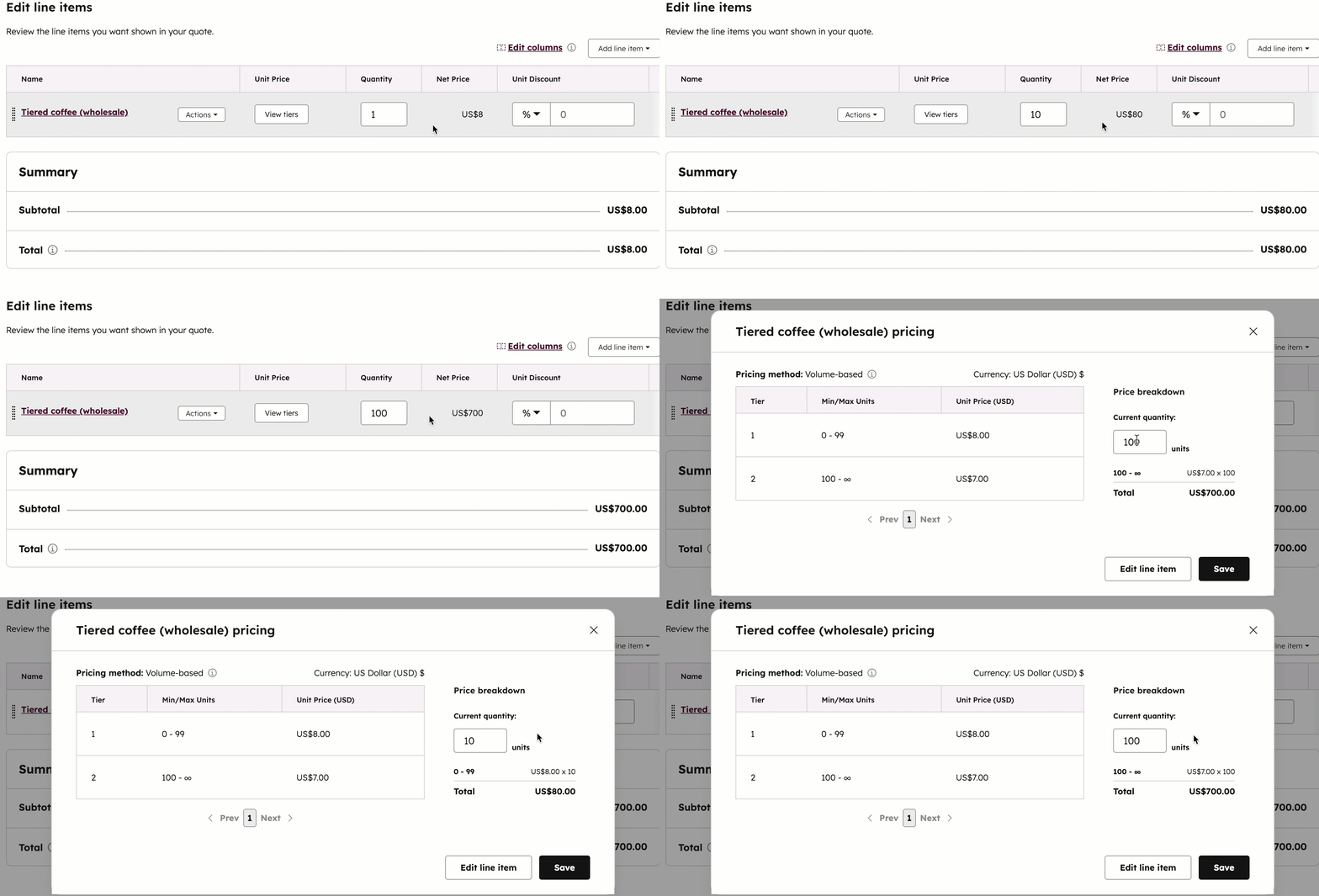
- Bewerk de regelitems in de editor door de waarden van elke kolom aan te passen.

- Bij het bewerken van regelitems met gedifferentieerde prijzen wordt de prijs bijgewerkt op basis van de staffel wanneer je de hoeveelheid bewerkt. Klik op Niveaus weergeven om de hoeveelheden naast de niveautabel te bewerken en inzicht te krijgen in welke niveautabel de prijs valt.
- Standaard begint de facturering voor eenmalige en terugkerende items op het moment van afrekenen(op ingangsdatum). Als je een regel later wilt factureren, klik je op het vervolgkeuzemenu Begindatum facturering en selecteer je een van de volgende opties:
- Aangepaste datum: een specifieke datum in de toekomst. Klik na het selecteren van deze optie in het rechterpaneel op de datumkiezer en selecteer een begindatum, klik vervolgens op Opslaan.
- Uitgestelde start (dagen): stel de begindatum van de facturering uit met een aantal dagen na het uitchecken. Voer na het selecteren van deze optie in het rechterpaneel een getal in het veld Uitgestelde facturering start per dagen in en klik vervolgens op Opslaan.
- Uitgestelde start (maanden): stel de begindatum van de facturering uit met een aantal maanden na het uitchecken. Voer na het selecteren van deze optie in het rechterpaneel een getal in het veld Uitgestelde facturering start per maanden in en klik vervolgens op Opslaan.
Let op: Stripe betalingsverwerking kan terugkerende regelitems verwerken die op een latere datum verschuldigd zijn, zolang er ten minste één regelitem verschuldigd is bij het afrekenen op de offerte. Regel 1 moet bijvoorbeeld worden betaald bij het afrekenen en regel 2 moet over 30 dagen worden betaald.
- Belastingen kunnen worden toegevoegd aan individuele posten, of je kunt geautomatiseerde omzetbelasting (BETA) gebruiken als je online betalingen gebruikt:
- Om belastingen toe te voegen aan individuele regelitems, klik je op het Belastingtarief dropdown menu en stel je belastingtarieven in op de regelitems. Het belastingbedrag wordt automatisch bijgewerkt. Als je de kolommen Belastingbedrag en Belastingtarief niet kunt zien, klik je op Kolommen bewerken.
- Schakel de selectievakjes Belastingtarief en Belastingbedrag in. Om de volgorde van een kolom te wijzigen, klik je op de sleephandvat en verplaats het naar de gewenste positie.
- Klik op Opslaan.
- Als je geautomatiseerde belasting gebruikt (BETA), zet je de schakelaar voor geautomatiseerde omzetbelasting aan in de editor voor regelitems. De automatische omzetbelasting wordt berekend wanneer de offerte wordt gemaakt.
- Klik inde kolom Belastingcategorie op het vervolgkeuzemenu en selecteer de belastingcategorie voor elke post. Je kunt verschillende belastingcategorieën kiezen voor verschillende posten. Elk regelitem moet een unieke naam hebben.
- Als je een artikel verzendt als onderdeel van de offerte, moet je een regel toevoegen voor verzending zodat de automatische belasting correct wordt berekend. Als je geen verzending hebt toegevoegd aan je productbibliotheek, kun je een aangepast regelitem toevoegen:
- Klik rechtsboven in de tabel met regelitems op Regelitem toevoegen en selecteer vervolgens Aangepast regelitem maken.
- Voer een naam in voor je verzending (bijvoorbeeld Standaardverzending of Prioriteitverzending).
- Voeg de verzendgegevens toe.
- Klik op het vervolgkeuzemenu voor de categorie Belastingen en selecteer Verzending.
- Klik op Opslaan.
- Om belastingen toe te voegen aan individuele regelitems, klik je op het Belastingtarief dropdown menu en stel je belastingtarieven in op de regelitems. Het belastingbedrag wordt automatisch bijgewerkt. Als je de kolommen Belastingbedrag en Belastingtarief niet kunt zien, klik je op Kolommen bewerken.
Let op:
- Als je automatische omzetbelasting gebruikt op offertes, wordt er alleen belasting berekend voor bedragen die bij het afrekenen verschuldigd zijn. Als alle regelitems toekomstige factuurbegindata hebben en er geen betaling verschuldigd is op het moment van afrekenen, zal de offerte geen geautomatiseerd bedrag voor de omzetbelasting weergeven. In dit geval wordt de juiste belasting berekend en weergegeven op de eerste factuur die wordt gegenereerd wanneer de facturering begint.
-
U kunt meerdere verzendregelitems toevoegen aan uw productbibliotheek, maar u kunt slechts één verzendregelitem toevoegen aan een offerte.
-
De offerte moet minstens één ander product of artikel bevatten.
- Klik in de kolom Eenheidskorting op het vervolgkeuzemenu en selecteer percentage of valuta. De valuta in het vervolgkeuzemenu komt overeen met de valuta van de offerte. Voer het kortingsbedrag in. Kortingen kunnen worden ingesteld op individuele regelitems, maar niet op de hele offerte.
- Om de details van het regelitem te bewerken, of om een regelitem te klonen of te verwijderen, ga je met de muis over het regelitem, klik je op Acties en selecteer je een optie:
-
Bewerken: bewerk het regelitem alleen voor deze offerte. De productbibliotheek wordt niet beïnvloed.
- Klonen: maak een nieuw regelitem met dezelfde details.
-
Verwijderen: het regelitem verwijderen.
-
- Om de volgorde van de regelitems te wijzigen, klik en versleep je een regelitem met de sleephendel.
-
Het gedeelte Samenvatting laat zien hoe je koper wordt belast. Leer hoe je een uitsplitsing van het offerte-totaal kunt weergeven.
- Het subtotaal toont alleen de artikelen die bij het afrekenen moeten worden betaald. Alle items die op een later tijdstip in rekening worden gebracht, verschijnen in het totaal van Toekomstige betalingen .
- Alle items, ongeacht de betaaldatum, worden opgeteld bij Totaal.
- Schakel de schakelaar Geautomatiseerde omzetbelasting uit om de geautomatiseerde omzetbelasting (BETA) uit te schakelen.
- Wanneer je je updates hebt gemaakt, klik je linksonder op Opslaan.
Let op:
- Hoewel de mogelijkheid om een belasting, vergoeding of korting toe te voegen aanwezig is in HubSpot, zijn je juridische en boekhoudkundige teams de beste bron om je advies te geven over de naleving van jouw specifieke situatie.
- Tot zes decimalen worden ondersteund bij het instellen van de eenheidsprijs van een artikel in elke valuta en kortingen worden afgerond op basis van de precisie van de valuta bij het afrekenen. Als een regelitem bijvoorbeeld $11,90 USD is en er wordt een korting van 15% toegepast, dan wordt de korting van $1,785 afgerond naar $1,79. De koper betaalt in totaal $10,11.
Een uitsplitsing van het totaal van de offerte weergeven
Geef kopers de uitsplitsing van het totaal van de offerte, inclusief korting en belastingen. De uitsplitsing weergeven:
- Klik op de module Regelitems in de offerte-editor.
- In het linkerpaneel:
- Klik op het tabblad Totalen .
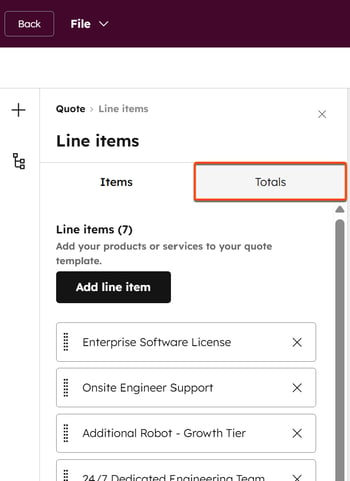
- Schakel de schakelaar Totalen in.
- Het subtotaalbedrag is de totale nettoprijs (na kortingen) voor alle eenmalige en terugkerende regelitems die op dezelfde ingangsdatum beginnen. Onder Subtotaal kunt u aanpassen hoe het wordt weergegeven :
- Klik op het vervolgkeuzemenu Formaat en selecteer een formaat. De indeling Subtotaal met uitsplitsing toont een uitsplitsing van eenmalige en terugkerende posten met dezelfde ingangsdatum.
- Bewerk in het veld Label het label dat naast het subtotaalbedrag wordt weergegeven.
- Het subtotaal bevat het totale kortingsbedrag, berekend voor alle eenmalige en terugkerende posten die op dezelfde ingangsdatum beginnen. Bijvoorbeeld:
- Post 1: $100
- Regelitem 2: $50 met 50% korting ($25).
- Totaal voor korting: $150
- Subtotaal na korting: $125
- Totaal kortingspercentage: 17% (25/150)
- Onder Korting inbegrepen in het subtotaal:
- Klik op het vervolgkeuzemenu Formaat en selecteer een formaat.
- Bewerk in het veld Label het label dat naast het kortingstotaal wordt weergegeven.
- Klik op het tabblad Totalen .
-
-
- Schakel de schakelaar Korting inbegrepen in subtotaal uit om deze te verbergen.
- Het totale belastingbedrag wordt berekend voor alle eenmalige en terugkerende posten die op dezelfde ingangsdatum beginnen. Onder Belastingen:
- Bewerk in het veld Label het label dat naast de totale belastingen wordt weergegeven.
- Schakel de schakelaar Belastingen uit om ze te verbergen.
- Het totaal verschuldigde bedrag op de ingangsdatum is het totaal verschuldigde bedrag na belastingen op de ingangsdatum. Het omvat geen betalingen die op een latere datum beginnen. Te betalen op ingangsdatum:
- Bewerk in het veld Label het label dat wordt weergegeven naast het totaal op de ingangsdatum.
- Voer in het veld Beschrijving een beschrijving in om het totaal van de ingangsdatum uit te leggen aan je koper.
- De totale contractwaarde (TCV) is de totale waarde over de looptijd van het contract, inclusief alle eenmalige kosten en terugkerende kosten met gedefinieerde factureringsvoorwaarden. TCV bevat geen terugkerende kosten die voor onbepaalde tijd worden gefactureerd. Onder Totale contractwaarde (TCV):
- Bewerk het label dat naast de TCV wordt weergegeven in het veld Label .
- Schakel de schakelaar Totale contractwaarde (TCV) uit om deze te verbergen.
-
De voorwaarden bewerken
- Klik op de module Voorwaarden in de offerte-editor.
- Voer de termen in. Gebruik de opmaakwerkbalk bovenaan om de tekst te personaliseren en links, emoji's en fragmenten toe te voegen. Klik op het Breeze-pictogram in de module rechtsboven of in de opmaakwerkbalk om tekst te genereren met AI.
- Om de titel te wijzigen, klik je op de termen titel en voer je een nieuwe titel in.
- Voeg bijlagen toe om meer context toe te voegen aan de termen. Meer informatie over bijlagen. Een bijlage toevoegen aan de termenmodule:
- Klik in de linkerzijbalk op Een bijlage toevoegen in de sectie Bijlagen .
- Zoek je bestand in het rechterpaneel:
- Gebruik de zoekbalk om te zoeken naar een bestand dat al is geüpload naar de bestandentool. Eenmaal gevonden, klik je op het bestand om het te selecteren en vervolgens op Bestanden invoegen om ze toe te voegen aan de offerte.
- Klik onder Recent bijgewerkt op de selectievakjes naast de bestanden die je wilt toevoegen. Klik op Alles weergeven om alle bestanden te bekijken. Klik op Bestanden invoegen om de bestanden toe te voegen aan de offerte.
- Klik op Uploaden om bestanden van uw apparaat te uploaden.
- Klik op Bestanden invoegen om ze aan de offerte toe te voegen.
-
- In de linker zijbalk:
- Als je wilt dat de bijlage deel uitmaakt van de ondertekeningsenvelop, schakel je het selectievakje Bij ondertekening in.
- In de linker zijbalk:
-
-
- Als u de bijlage wilt hernoemen, verwijderen of downloaden, klikt u op Acties en selecteert u een optie. Bestanden die hernoemd of verwijderd zijn, worden niet hernoemd of verwijderd in de bestandentool. Gedownloade bestanden blijven in de bestandentool staan.
-
Facturerings- en betalingsopties bewerken
- Klik op de module Betalingen in de offerte-editor.
- Klik op het Breeze-pictogram rechtsboven in de module om de betalingsopties bij te werken met AI.
- In de linker zijbalk:
- Stel op het tabblad Facturering uw factureringsopties in:
- Klik op het vervolgkeuzemenu Betalingsvoorwaarden en selecteer de betalingsvoorwaarden (facturen kunnen betaalbaar zijn bij ontvangst of een netto betalingstermijn hebben).
- Als de schakelaar Facturering inschakelen is ingeschakeld, worden facturen en abonnementen automatisch aangemaakt en wordt de betalingsmethode die is ingevoerd bij het afrekenen automatisch op elke factureringsdatum in rekening gebracht. Schakel de schakelaar Facturering inschakelen uit om het automatisch aanmaken van facturen en abonnementen uit te schakelen.
- Stel op het tabblad Facturering uw factureringsopties in:
-
- Klik op het tabblad Betalingen om de betalingsopties in te stellen:
- De optie Accepteer online betalingen is standaard ingeschakeld als facturering is ingeschakeld. De vooringevulde keuzes op dit scherm weerspiegelen wat is ingesteld in de betalingsinstellingen.
- Schakel de selectievakjes voor geaccepteerde betalingsvormen in of uit om de betalingswijzen te kiezen die moeten worden geaccepteerd.
- Als je kosten hebt ingesteld, vink je onder Kosten toegepast bij afrekenen de selectievakjes aan naast de kosten die je wilt toepassen op de betaling.
- Schakel het selectievakje Factuuradres voor creditcardaankopen verzamelen in om het factuuradres van je kopers te verzamelen.
- Schakel het selectievakje Verzamel verzendadres in om het verzendadres van je kopers te verzamelen.
- Schakel het selectievakje Verzamel de betalingsgegevens van je klant bij het afrekenen voor toekomstige kosten uit als je de betalingsmethode van de koper niet wilt opslaan in hun contactrecord voor toekomstige kosten. Als de schakelaarFacturering inschakelen is ingeschakeld, wordt de ingevoerde betalingsmethode automatisch op elke factureringsdatum in rekening gebracht.
- Klik op het tabblad Betalingen om de betalingsopties in te stellen:
De acceptatiemethode bewerken
Het gedeelte Acceptatie definieert hoe de koper de offerte zal accepteren (afdrukken en ondertekenen, e-handtekening of accepteren zonder handtekening). De standaard acceptatiemethode is e-handtekening. De acceptatiemethode bewerken:- Klik op de module Acceptatie in de offerte-editor.
- Gebruik de opmaakwerkbalk bovenaan om de tekst te personaliseren en links, emoji's en fragmenten toe te voegen. Klik op het Breeze-pictogram rechtsboven in de module of in de opmaakwerkbalk om tekst te genereren met AI.
- In de linker zijbalk:
- Kies onderAcceptatiemethode uit de volgende opties:
- Afdrukken en ondertekenen: laat ruimte vrij op de offerte zodat de koper zijn naam kan afdrukken en ondertekenen. Als Afdrukken en ondertekenen is ingeschakeld, is het niet mogelijk om online betalingen te accepteren. Als u Afdrukken en ondertekenen selecteert en het gedeelte Acceptatiemethode verbergt , kunt u de offerte handmatig als ondertekend markeren op de citatenindexpagina.
- E-handtekening: gebruik e-handtekeningen om de offerte te ondertekenen. Er moet minstens één koper geselecteerd zijn om deze optie te kunnen gebruiken.
- Schakel onder Contactpersonen van kopers die moeten ondertekenen de selectievakjes in naast de kopers die de offerte moeten ondertekenen. Klik op + Contact toevoegen om meer contactpersonen aan de offerte toe te voegen.
- Zoek naar contactpersonen en schakel de selectievakjes in naast bestaande contactrecords die u wilt toevoegen aan de offerte, klik vervolgens op Volgende. Voeg associatielabels toe en klik op Opslaan.
- Klik op het tabblad Nieuw maken om een nieuwe contactpersoon voor de offerte te maken en klik vervolgens op Maken.
- Schakel onder Contactpersonen van kopers die moeten ondertekenen de selectievakjes in naast de kopers die de offerte moeten ondertekenen. Klik op + Contact toevoegen om meer contactpersonen aan de offerte toe te voegen.
- Kies onderAcceptatiemethode uit de volgende opties:
-
-
-
-
- Als je van bepaalde contactpersonen geen e-handtekening nodig hebt, schakel dan het selectievakje naast hun naam uit.
- Schakel onder E-handtekening opnieuw toewijzen het selectievakje Offerteondertekenaar(s) kunnen opnieuw toewijzen in om ondertekenaars van offertes toe te staan de verantwoordelijkheid voor het ondertekenen van de offerte opnieuw aan iemand anders in hun organisatie toe te wijzen. Ontdek wie de activiteiten voor het wijzigen van quotes kan zien.
- Klik op het vervolgkeuzemenu Tellers en selecteer de countersigners van je organisatie.
-
-
-
-
-
- Accepteren zonder handtekening: dit wordt ook wel click-to-accept, checkbox-optie of checkbox-overeenkomst genoemd. Een offerte accepteren zonder handtekening maakt het mogelijk om een offerte te accepteren zonder een formele e-handtekening. Dit kan handig zijn in situaties waar een formele handtekening niet nodig is, zoals voor inkooporders (PO's). Deze optie kan worden gebruikt met of zonder online betalingen op de offerte en er hoeft geen contact te worden toegevoegd aan de offerte. Selecteer een optie onder Acceptatie aanvragen van:
- Niet specificeren: laat elke contactpersoon toe om de offerte te accepteren.
- [Naam contactpersoon]: selecteer een contactpersoon om een verwachte acceptant van de offerte in te stellen. Andere contactpersonen kunnen de offerte echter wel accepteren.
- Klik op + Contact toevoegen om meer contactpersonen aan de offerte toe te voegen.
- Zoek naar contactpersonen en schakel de selectievakjes in naast bestaande contactrecords die u wilt toevoegen aan de offerte, klik vervolgens op Volgende. Voeg associatielabels toe en klik op Opslaan.
- Klik op het tabblad Nieuw maken om een nieuwe contactpersoon voor de offerte te maken en klik vervolgens op Maken.
- Accepteren zonder handtekening: dit wordt ook wel click-to-accept, checkbox-optie of checkbox-overeenkomst genoemd. Een offerte accepteren zonder handtekening maakt het mogelijk om een offerte te accepteren zonder een formele e-handtekening. Dit kan handig zijn in situaties waar een formele handtekening niet nodig is, zoals voor inkooporders (PO's). Deze optie kan worden gebruikt met of zonder online betalingen op de offerte en er hoeft geen contact te worden toegevoegd aan de offerte. Selecteer een optie onder Acceptatie aanvragen van:
-
-
-
-
-
- Als u een contactpersoon of bedrijf uit de offerte wilt verwijderen, klikt u op de module Partijen in de offerte-editor. Schakel in de linkerzijbalk het selectievakje naast hun naam uit.
-
-
-
De afsluitagent voor de offerte configureren
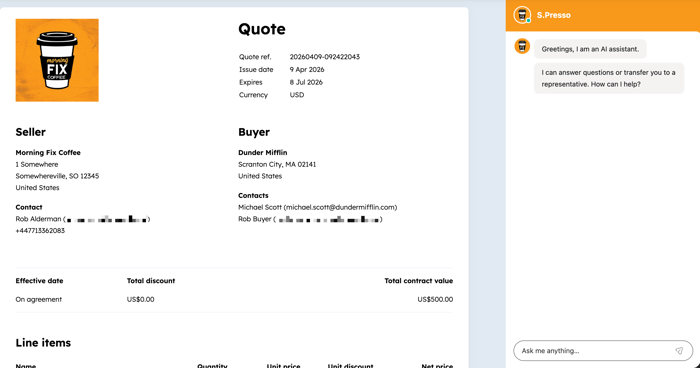
De afsluitagent is een agent die wordt aangestuurd door Breeze, de AI van HubSpot, die contextuele bestanden gebruikt om vragen van gebruikers over offertes te beantwoorden. Gebruik het op de offerte zodat kopers de agent vragen kunnen stellen terwijl ze de offerte bekijken.
De sluitagent wordt standaard ingeschakeld als deze is ingesteld en geactiveerd in de instellingen. De sluitagent moet worden ingesteld en geactiveerd voordat deze kan worden gebruikt voor een offerte.
Offertespecifieke kennis toevoegen aan de afsluiter
- Als dat nog niet het geval is, schakel dan de sluitingsagent in:
- Klik rechtsboven in de offerte-editor op Agent sluiten staat uit.
- Schakel in het rechterpaneel de schakelaar Sluitagent inschakelen in.
- In het rechterpaneel:
- Klik op Sluitagentconfiguratie om naar de instellingen van de sluitagent te gaan.
- Klik naast Quote-specifieke kennis op + Bestand toevoegen.
- Zoek je bestand in het rechter schuifvenster:
- Gebruik de zoekbalk om te zoeken naar een bestand dat al is geüpload naar de bestandentool. Eenmaal gevonden, klik je op het bestand om het te selecteren en vervolgens op Bestanden invoegen om het toe te voegen aan de offerte.
- Klik onder Recent bijgewerkt op de selectievakjes naast de bestanden die je wilt toevoegen. Klik op Alles weergeven om alle bestanden te bekijken. Klik op Bestanden invoegen om de bestanden toe te voegen aan de offerte.
- Klik op Uploaden om bestanden van uw apparaat te uploaden.
- Zoek je bestand in het rechter schuifvenster:
- Klik om het gedeelte Zie bestanden uit te vouwen om de bestanden te bekijken die de afsluitagent zal gebruiken voor de offerte. Klik op x naast een bestand om het te verwijderen uit de sluitagent.
- Klik onder Kennisscore om het gedeelte Zie details uit te breiden om veelvoorkomende kopersvragen en voorbeeldantwoorden te bekijken, gebaseerd op de bestanden die aan de offerte zijn toegevoegd. Klik op Vernieuw score nadat je andere bestanden hebt toegevoegd om een nieuwe kennisscore te krijgen.
Bekijk een voorbeeld van de afsluiter voordat u de offerte verstuurt
Om de offerte te bekijken en te testen voordat je de agent naar je koper stuurt:
- Stel uw offerte samen.
- Klik rechtsonder op de agent.
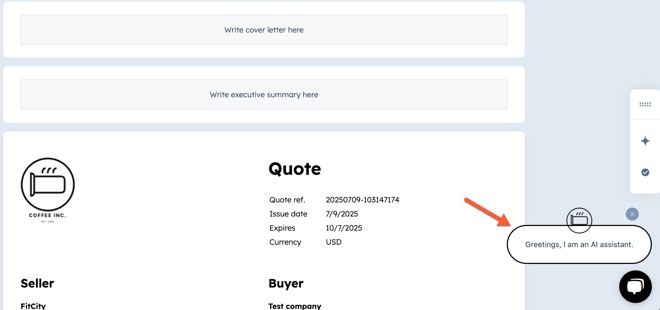
- Voer een bericht in en klik op Verzenden.
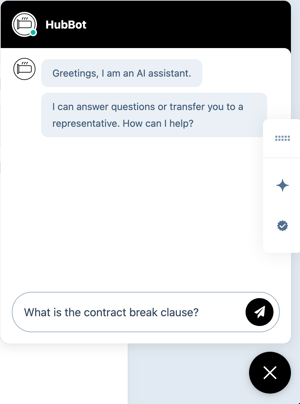
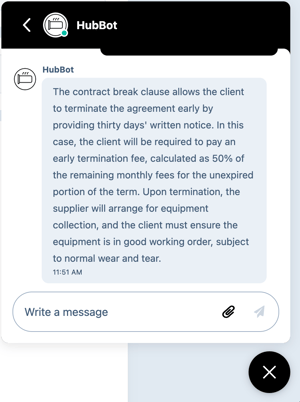
- De agent zal de kennisbronnen gebruiken om een antwoord te vinden. Als het een relevant antwoord vindt, zal het reageren.
- Klik op x om de agent te sluiten.
- De afsluiter wordt weergegeven in het rechterpaneel van een gepubliceerde offerte.
Schakel de tussenpersoon uit
- Klik rechtsboven op Sluitagent staat aan.
- Schakel in het rechterpaneel de schakelaar Sluitmiddel uitschakelen uit.
- Klik op Opslaan.
De aanhalingstaal en locale instellen
- Klik op Instellingen rechtsboven in de offerte-editor.
- Klik op het vervolgkeuzemenu Taal en selecteer een taal.
- Klik op het vervolgkeuzemenu Locale en selecteer een locale. Locale wijzigt de weergave-indeling voor datum en adres van je offerte. De valuta-indeling van de offerte wordt geërfd van de valuta van de dealrecord, dus als je de locale-instellingen van de offerte wijzigt, wordt de valuta niet bijgewerkt.
Een wachtwoord instellen
Alsje een Super Adminbent , kun je je account aanmelden voor de Wachtwoordbeveiliging op Quotes beta.
Stel een wachtwoord in op de offerte dat kopers moeten gebruiken om toegang te krijgen. Quote-wachtwoordvereisten worden geconfigureerd in de instellingen.
- Klik op Instellingen rechtsboven in de offerte-editor.
- Klik in het linkermenu op Kopersauthenticatie.
- Selecteer Een wachtwoord instellen en voer een wachtwoord in het tekstveld in.
- Klik op Opslaan.
- Het wachtwoord wordt vermeld in de e-mail met de offerte die naar de koper wordt gestuurd wanneer deze wordt gedeeld.
Let op:
- Voor het downloaden van de PDF van een offerte uit de offerte e-mail is geen wachtwoord nodig.
- Als een offerte wordt omgezet in een wijzigings- of verlengingsofferte , moet er een nieuw wachtwoord worden ingesteld.
Citaten delen
Rond je offerte af en deel hem met de koper.
Deel een citaat dat geen goedkeuring nodig heeft
- Als de offerte geen goedkeuring behoeft, klik dan rechtsboven op Delen om de offerte af te ronden.
Let op: wanneer je op Delen klikt, wordt de offerte gedeeld, zelfs als deze nog niet naar de koper is verzonden. Zorg ervoor dat je de offerte naar je koper stuurt.
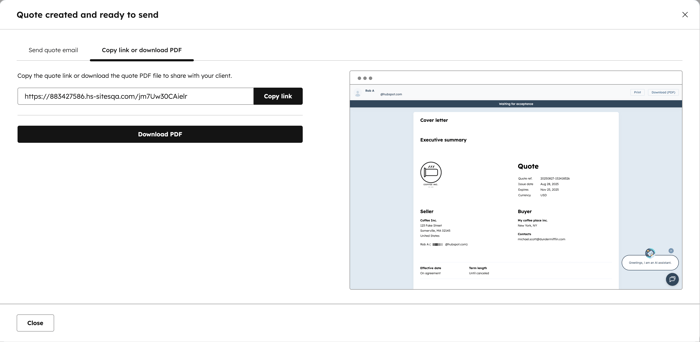
- Kopieer een link om de offerte te verzenden of download een PDF:
- Ga in het dialoogvenster naar het tabblad Koppeling kopiëren, PDF downloaden . In het rechterpaneel wordt een voorbeeld van de offerte weergegeven.
- Klik op Link kopiëren om een link naar het citaat te kopiëren.
- Klik op Download PDF om een PDF van de offerte te downloaden.
- Klik op de X in de rechterbovenhoek of op Sluiten als je klaar bent.
- De offerte per e-mail verzenden:
- Klik in het dialoogvenster op het tabblad E-mail met offerte verzenden.
- Het veld Aan wordt automatisch gevuld met het e-mailadres van de contactpersoon die bij de offerte hoort. Als u dit adres wilt wijzigen, klikt u op het vervolgkeuzemenu en selecteert u een contactpersoon. Je kunt ook een nieuw e-mailadres invoeren en HubSpot maakt na het verzenden automatisch een contactrecord aan.
- Klik op Geadresseerden toevoegen om een e-mailadres toe te voegen aan het veld Cc . Klik op het vervolgkeuzemenu, selecteer de contactpersonen of voer aangepaste e-mailadressen in. Je kunt maximaal negen e-mailadressen toevoegen in het veld Cc .
- Als er een standaard e-mailadres is ingesteld in de offerte-instellingen, wordt het veld Van automatisch gevuld met uw persoonlijke e-mailadres. Als er een standaard e-mail is ingesteld, maar de instelling om gebruikers citaten te laten verzenden vanuit hun persoonlijke e-mail of andere e-mailadressen van het team waartoe ze toegang hebben is ingeschakeld, dan kun je een ander e-mailadres selecteren.
- Als er geen standaard e-mailadres is ingesteld, wordt het e-mailadres dat u selecteert het standaardadres telkens wanneer u een offerte verzendt, maar u kunt het wijzigen voordat u een offerte verzendt.
- Antwoorden op deze e-mail worden doorgestuurd naar het Van-adres . Als je een e-mailadres selecteert dat wordt gebruikt voor een gekoppelde inbox, inclusief gedeelde team e-mail inboxen, kun je de follow-up beheren in HubSpot's conversatie inbox.
- Bewerk het onderwerp van de e-mail in het veld Onderwerp .
- Voer in het veld Schrijf hier uw bericht in. .. uw e-mailbericht in. Gebruik de opmaakwerkbalk onderaan om je tekst op te maken, links in te voegen en knipsels in te voegen.
- Terwijl je de velden bijwerkt, wordt in het rechterpaneel een live voorbeeld weergegeven.
- Om de e-mail te verzenden, klikt u op Stuur offerte e-mail. De koper ontvangt een e-mail met de offertegegevens met een link om de offerte in zijn browser te bekijken, samen met een PDF-versie van de offerte als bijlage.
- Om in plaats daarvan handmatig een één-op-één e-mail op te stellen met een link naar de offerte, klikt u op Aangepaste e-mail maken in uw CRM.
Deel een citaat dat moet worden goedgekeurd
Als de offerte goedkeuring vereist:- Beweeg de muisaanwijzer rechtsboven over Goedkeuring aanvragen en klik op Goedkeuringsvoorwaarden weergeven om de reden voor de goedkeuringseis te bekijken.
- Klik rechtsboven op Goedkeuring aanvragen om de offerte ter goedkeuring in te dienen.
- Voer eventuele notities voor de goedkeurder in het veld Notities aan goedkeurder in en klik vervolgens op Goedkeuring aanvragen.
- De offerte gaat naar de status In afwachting van goedkeuring . De goedkeurders kunnen de offerte vervolgens goedkeuren.
- De goedkeuringsactiviteit bekijken:
- Ga in je HubSpot-account naar Commerce > Offertes.
- Beweeg de muis over de quote en klik op Voorbeeld.
- De voortgang van de goedkeuring van de offerte wordt weergegeven onder Activiteit.
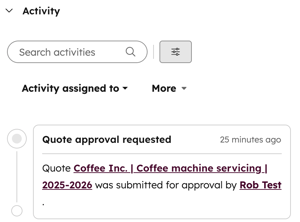
- Je ontvangt een melding in HubSpot en een e-mailmelding als er wijzigingen zijn aangevraagd. Meer informatie over het configureren van je meldingen.
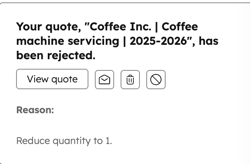
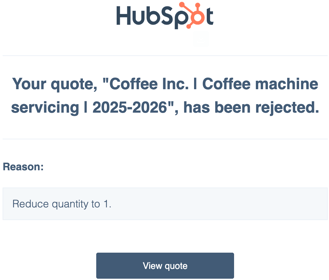
- Klik op Offerte bekijken en vervolgens rechtsboven in de offerte op Offerte bewerken om de offerte te bewerken en opnieuw ter goedkeuring in te dienen.
- Als er meer dan één goedkeurder is en één goedkeurder wijzigingen aanvraagt, moet elke goedkeurder de offerte opnieuw goedkeuren wanneer de offerte opnieuw wordt ingediend.
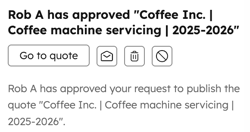
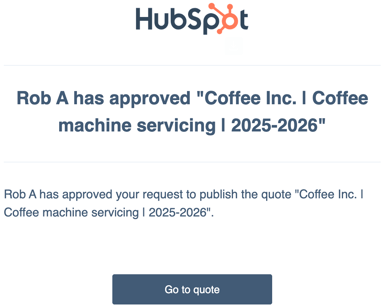
- Je ontvangt ook een melding in HubSpot en een e-mailbericht als de offerte is goedgekeurd. Meer informatie over het configureren van je meldingen.
Bijlagen citeren
Voeg bijlagen toe aan de offerte om je koper extra informatie te geven, zoals een branded begeleidende brief, uitgebreide voorwaarden of offerte-specifieke informatie.
- Je kunt tot tien bestanden als bijlagen aan een offerte toevoegen. Bestanden worden geüpload naar de bestandstool. Bestanden die hernoemd, verwijderd of gedownload zijn van de offerte blijven in hun oorspronkelijke bestandsindeling in de bestandentool staan.
- Bijlagen kunnen in PDF, DOC of DOX formaat zijn, met een maximale bestandsgrootte van 40mb.
- Bijlagen kunnen worden gemarkeerd als Bij ondertekening om te worden toegevoegd aan de ondertekeningsenvelop van een e-handtekening. Als een bijlage is gemarkeerd als Ondertekenen, moet de e-handtekening worden gebruikt voor de offerte.
Ervaring als koper
Kopers kunnen de offerte bekijken via de gedeelde link.
Let op: online betalingen vereisen een acceptatiemethode van E-handtekening of Accepteren zonder handtekening. Afdrukken en ondertekenen is geen geldige acceptatiemethode bij online betalingen.
Als online betalen is ingeschakeld, moet de koper de offerte accepteren en vervolgens de betaling instellen. De koper kan de offerte accepteren met of zonder handtekening, afhankelijk van de acceptatiemethode die op de offerte wordt gebruikt.
- Een offerte accepteren zonder handtekening:
- Als er een wachtwoord is ingesteld voor de offerte, moet de koper zijn e-mailadres en het offertewachtwoord invoeren.
- De koper klikt op Offerte accepteren op de offerte.
- In het veld Voer uw volledige naam in om de aanvaarding te bevestigen , voert de koper zijn volledige naam in. Ze kunnen dan op Offerte accepteren klikken.
- De offerte is geaccepteerd, maar niet betaald. Als online betalen is ingeschakeld, kan de koper bovenaan de offerte klikken op Betaling instellen. Ze kunnen de offerte sluiten en later opnieuw bekijken om de betaling te regelen.
- De koper kan dan doorgaan met betalen.
- Leer hoe je een offerte accepteert met een e-handtekening.
Automatisch contracten aanmaken (BETA)
Als je account is aangemeld voor de HubSpot Contracts with Commerce Hub beta, wordt er automatisch een contract gemaakt nadat een offerte is geaccepteerd. Meer informatie over het gebruik van contracten in HubSpot.
Volgende stappen
