
Sidst opdateret: 24 august 2026


Licenser kræves Der kræves enRevenue Hub -licens for at kunne oprette og redigere tilbud.
Tilladelser kræves Der kræves rettigheder til at redigere eller oprette deals for at kunne udarbejde tilbud.
Brug tilbud til at dele priser med købere, registrere accept af tilbud, indsamle underskrifter og modtage betalinger. Når du har oprettet tilbud, kan du oprette og sende dem ved hjælp af tilbudseditoren.
Lav branding-tilbud med oplysninger om deals, personlige følgebreve og linjeposter, herunder produkter med faste priser, niveauer eller rampepriser. Tilføj specifikke vilkår, accept med e-signatur eller klik for at acceptere, fakturering og betaling. Når tilbuddet er klar, sender du det til din køber, som skal anmelde, acceptere og betale.
Brug tilbud i HubSpot Konfigurer-pris-tilbudog som en del af ensamlet indtægtsproces i HubSpot. Læs mere om de forskellige måder at generere indtægter på i HubSpot.
Bemærk venligst:
- Denne artikel omhandler værktøjet til tilbud, som er en del af HubSpots AI-baserede Konfigurer-pris-tilbud og er tilgængeligt i en Revenue Hub Professional- eller Enterprise-konto .
- Hvis du ikke har enRevenue Hub Professional- eller Enterprise-konto , kan du læse mere om ældre tilbud. Læs mere omforskellene i » « mellem de gamle tilbud og Revenue Hub -tilbud.
- Hvis du har adgang til ældre tilbud og har fået tildelt en licens forRevenue Hub, mister du adgangen til ældre tilbud og skabeloner til ældre tilbud. Hvis indstillingen for at tillade oprettelse af ældre tilbud er slået til, kan du vælge, hvilken type tilbud der skal oprettes. Eller for at få adgang til ældre tilbud og ældre tilbudsskabeloner skal du ændre sædet til en kernelicens eller en skrivebeskyttet licens.
Før du går i gang
Forstå begrænsninger og overvejelser
- Hvis tilbuddet indeholder elektroniske signaturer, må den genererede PDF-fil med tilbuddet ikke være større end 40 MB. PDF-filer, der er større end 40 MB, kan muligvis ikke verificeres eller underskrives korrekt. For at undgå problemer med verifikation eller underskrift bør du undgå at bruge store billeder eller billeder med høj opløsning i tilbuddet.
-
Når du bruger vedhæftede filer i tilbud, skal du være opmærksom på følgende. Disse begrænsninger gælder kun for vedhæftede filer i tilbud og gælder ikke for den genererede PDF-fil med tilbuddet eller filer, der er gemt i HubSpots filværktøj:
- Du kan vedhæfte op til 10 vedhæftede filer til et tilbud. Vedhæftede filer uploades til filværktøjet. Hvis du omdøber, sletter eller downloader en vedhæftet fil fra tilbuddet, forbliver den oprindelige fil uændret i filværktøjet.
- Vedhæftede filer skal være i PDF-, DOC- eller DOCX-format.
- Hver vedhæftet fil må højst være på 30 MB.
- Vedhæftede filer kan markeres som In signing , så de inkluderes i en e-signaturs underskriftskonvolut. Hvis et bilag er markeret som I underskrift, skal der bruges e-signatur til tilbuddet.
Opret tilbud
Licenser kræves Der kræves en Revenue hub -licens for at kunne oprette og redigere tilbud.
Opret tilbud fra dealregistre, indekssiden for tilbud, Breeze Assistant eller arbejdsgangshandlinger. Ejeren af dealen bliver også ejeren af tilbuddet. Oprettelsen angives som afsender af tilbuddet. Læs mere om tilbudsegenskaberne. Tilbud oprettet fra deals matcher den tilknyttede deals Currency-egenskab.
Lær om de understøttede valutaer , når du bruger HubSpot-betalinger eller Stripe som din betalingsbehandling.
Bemærk: Deals, der er oprettet via integrationer til e-handel, som f.eks. Shopify, kan ikke tilknyttes tilbud.
- Klik på Mere i din HubSpot-konto, og navigér derefter til CRM > Aftaler. Hvis Mere ikke vises på din konto, skal du navigere direkte til CRM > Aftaler.
- Klik på navnet på dealen.
- Klik på + Tilføj i højre sidepanel på kortet Tilbud. Hvis du ikke kan se kortet»Tilbud« , kan du her læse, hvordan du tilføjer det til højre sidepanel.
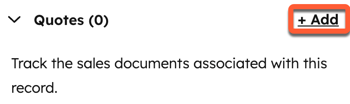
- Hvis indstillingen, der tillader oprettelse af tilbud i den gamle version , er aktiveret, og du har en tildelt Revenue Hub-licens, skal du vælge »Opret tilbud« for at oprette et tilbud eller »Opret tilbud (gammel version)« for at oprette et tilbud i den gamle version.
- Hvis der er oprettet tilbudsskabeloner i højre panel, skal du klikke på rullemenuen Vælg en tilbudsskabelon og vælge en skabelon.
- Byg tilbuddet op.
Bemærk venligst:
- Hvis den tilknyttede deal har en anden standardindstilling end Manuel indtastning:
- For tilbud gælder standardindstillingerne for deal ikke for dealværdien, når tilbuddet offentliggøres. For disse tilbud kopieres kun den samlede kontraktværdi til aftalen, når den offentliggøres.
-
- For ældre tilbud vil dealværdien blive opdateret, når et tilbud offentliggøres. Linjeposterne opdateres også i dealen, så de afspejler dem i tilbuddet.
- Hvis en deal har flere tilbud, vil dealværdien og linjeposterne afspejle det senest offentliggjorte tilbud. Hvis du f.eks. tilføjer et tilbud med to linjeposter på i alt $100, og senere tilføjer et andet tilbud med tre linjeposter på i alt $150, vil dealværdien være $150, og dealen vil vise tre linjeposter. De to eksisterende linjeposter på dealen vil blive slettet og erstattet med tre kloner af linjeposterne fra tilbuddet. De to tidligere linjeposter og de tre nye linjeposter på dealen og de tre linjeposter på tilbuddet vil alle have forskellige linjepost-id'er. Få mere at vide om Linjepostens adfærd.
Du kan også oprette tilbud fra:
- Breeze Assistant: generer et tilbud ved hjælp af Breeze Assistant.
- Oversigtsside for tilbud: Klik på Mere på din HubSpot-konto, og navigér derefter til Omsætning > Tilbud. Hvis Mere ikke vises på din konto, skal du navigere direkte til Omsætning > Tilbud. Klik på »Opret tilbud«.
- Tavlevisning for en deal eller et arbejdsområde for salg: Gå til tavlevisningen for en deal eller et arbejdsområde for salg . Hold musen over en deal, og klik på »Opret et tilbud«.
- Arbejdsgang: Brug arbejdsgangshandlingen »Opret tilbud« i en deal-baseret arbejdsgang.
Naviger i tilbudseditoren
Brug tilbudseditoren til at opbygge dit tilbud:
- Rediger tilbuddet ved at klikke på sektioner i forhåndsvisningen af tilbuddet eller ved at bruge moduleditoren i venstre sidepanel. Hvis du ikke kan se modulredigeringsværktøjet, skal du klikke på ikonet for webstedstræet øverst til venstre.
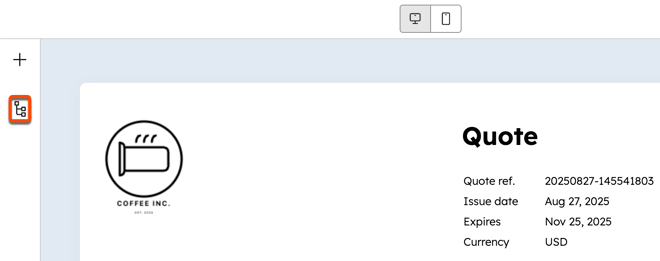
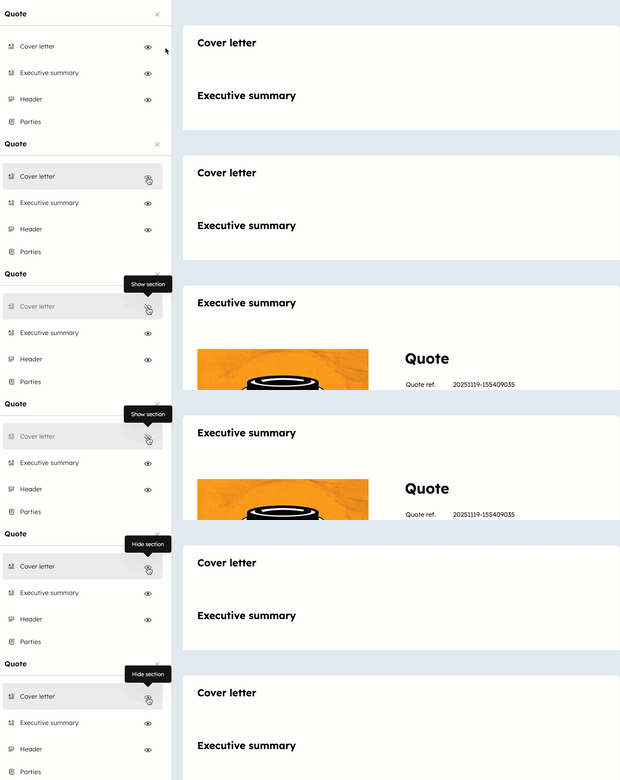
- Vis eller skjul sektioner på tilbuddet i editoren i venstre sidepanel:
- Klik på ikonet visningsikonet for at skjule en sektion.
- Klik på skjul-ikonet for atvise et afsnit.
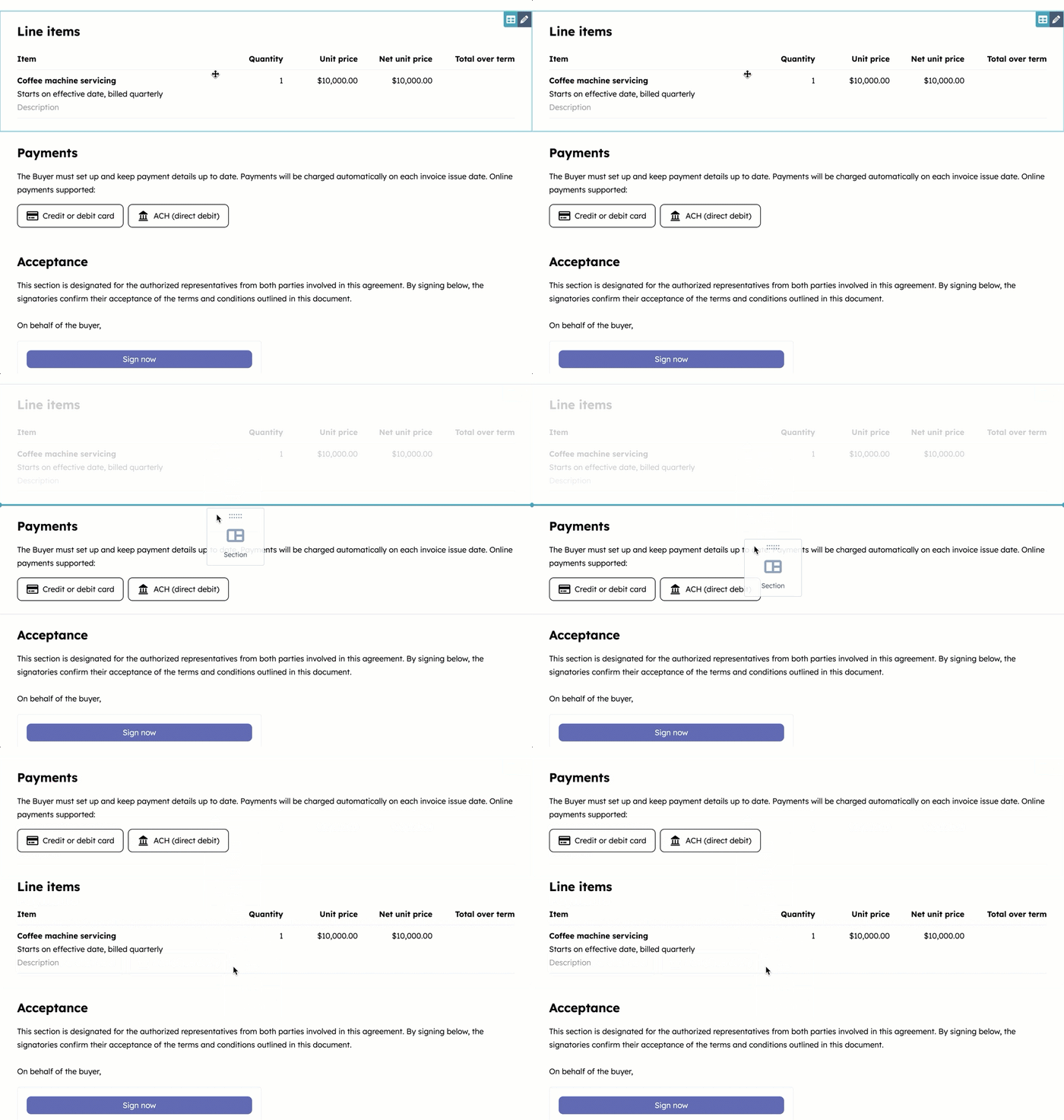
- For at flytte moduler skal du klikke påmodulet og trække det til en ny placering.
- Hvis din konto bruger mærker, vises det mærke, som tilbuddet er tilknyttet til, øverst til højre. Brandet bestemmes af den skabelon , der bruges til tilbuddet.

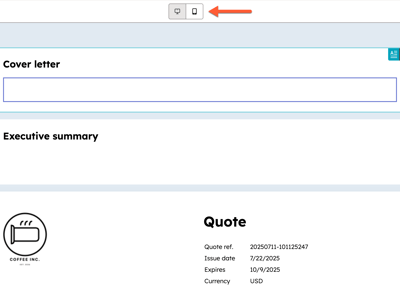
- Du kan redigere i desktop- eller mobilvisning ved at klikke pådesktop- eller mobilikonerne øverst i forhåndsvisningen.
- Klik på Forhåndsvisning øverst til højre for at se tilbuddet, som køberen vil se det, når det er blevet delt.
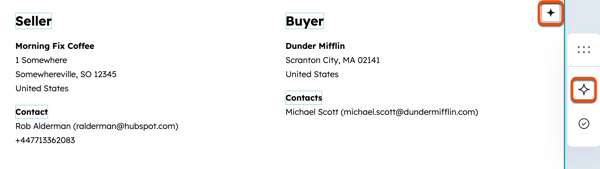
- Klik på AI-ikonet øverst til højre i et hvilket som helst modul eller i sidepanelet til samarbejde for at bruge HubSpot AI til at udfylde et modul.
Bemærk: Du må ikke medtage følsomme oplysninger, når du interagerer med vores AI. Husk altid at dobbelttjekke, om AI-svarene er korrekte.
Rediger følgebrevet og resuméet
- Klik på modulet for følgebrev eller resumé i tilbudseditoren.
- Hvis tilbudsskabelonen er konfigureret til at generere et følgebrev eller et resumé af » « ved hjælp af HubSpot AI, vil disse blive tilføjet automatisk på baggrund af data fra linjeposter, deal-aktiviteter, mødeprotokoller, noter og e-mails.
- Hvis du vil ændre titlen, skal du klikke på titlen og indtaste en ny titel.
- Indtast eller rediger teksten i følgebrevet eller resuméet. Brug formateringsværktøjslinjen øverst til at personliggøre teksten og tilføje links, emojis og tekstblokke. Klik på AI-ikonet øverst til venstre på formateringsværktøjslinjen for at generere tekst ved hjælp af AI.
Tilføj vedhæftede filer
Tilføj vedhæftede filer for yderligere kontekst. Få mere at vide om vedhæftede filer.- Klik på modulet for følgebrev eller resumé i tilbudseditoren.
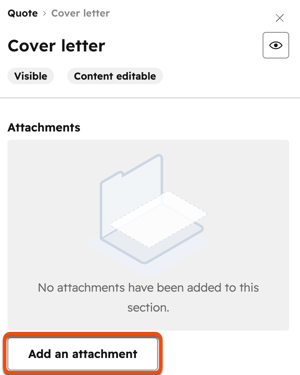
- Klik på »Tilføj en vedhæftet fil«i afsnittet »Vedhæftede filer «.
- Find din fil i det højre panel:
- Søg efter og vælg en fil i værktøjet Filer, og klik derefter på Indsæt filer.
- Under Nyligt opdateret skal du klikke på afkrydsningsfelterne ud for de filer, du gerne vil tilføje. Klik på Vis alle for at se alle filer. Klik på Indsæt filer for at tilføje filerne til tilbuddet.
- Klik på Upload for at uploade filer fra din enhed.
- Klik på Indsæt filer for at tilføje dem til tilbuddet.
- I editoren i venstre sidepanel:
- Hvis du ønsker, at den vedhæftede fil skal være en del af underskriftskonvolutten, skal du markere afkrydsningsfeltet I underskrift .
- For at omdøbe, fjerne eller downloade den vedhæftede fil skal du klikke på Handlinger og derefter vælge en mulighed. Filer, der omdøbes eller fjernes, vil ikke blive omdøbt eller fjernet i filværktøjet. Downloadede filer forbliver i filværktøjet.
Rediger overskriften
Overskriftsmodulet viser logo, tilbudsreference, udstedelsesdato, udløbsdato og valuta for tilbuddet. En standard udløbsperiode kan konfigureres i indstillingerne.
Sådan redigerer du overskriften:
- Klik på overskriftsmodulet i tilbudseditoren.
- For at redigere referencen til tilbuddet skal du gå ind i editoren i venstre sidepanel under Reference til tilbud:
- I feltet Label kan du redigere den label , der vises over tilbudsreferencen.
- Slå kontakten Tilbudsreference fra for at skjule den.
- For at redigere udgivelsesdatoen skal du gå ind under Udgivelsesdato i venstre sidepanel:
- I feltet Label kan du redigere den label , der vises over udstedelsesdatoen.
- Slå knappen Udgivelsesdato fra for at skjule den.
- For at redigere udløbsdatoen skal du gå ind under Udløbsdato i editoren i venstre sidepanel:
- Klik på datovælgeren , og vælg en udløbsdato.
- I feltet Label kan du redigere den label , der vises over udløbsdatoen.
- Slå knappen Udløbsdato fra for at skjule den.
- For at redigere valutaens label skal du gå ind i editoren i venstre sidepanel under Valuta:
- I feltet Label kan du redigere den label , der vises over valutaen.
- Tilbuddets valuta vil matche den tilknyttede deals valutaegenskab.
- Indkøbsordrenummeret redigeres i editoren i venstre side under Indkøbsordrenummer:
- Slå kontakten Indkøbsordrenummer til for at vise et indkøbsordrenummer på tilbuddet. Når det er slået til, kan du tilføje indkøbsordrenummeret, før du sender det til køberen. Indkøbsordrenummeret gemmes i egenskaben »Indkøbsordrenummer i tilbud«.
- Indtast indkøbsordrenummeret i feltet Indkøbsordrenummer. Du kan lade feltet stå tomt og markere afkrydsningsfeltet »Tillad køber at redigere indkøbsordrenummeret« , så køberen kan indtaste indkøbsordrenummeret, når vedkommende gennemgår tilbuddet. Hvis du indtaster et indkøbsordrenummer og lader afkrydsningsfeltet være markeret, kan køberen redigere det indtastede indkøbsordrenummer.
- I feltet Label kan du redigere den label , der vises over indkøbsordrenummeret.
Rediger logoet
Logoer og branding på tilbuddene anvendes med følgende indstillinger:
-
Det logo, der vises på et tilbud, afhænger af dine indstillinger for tilbudsbranding, indstillingerne for kontobranding og, hvis det er relevant, det brand, der er valgt til tilbudsskabelonen. Et tilbud kan indeholde:
- Logo i branding: Hvis der tilføjes et logo i indstillingerne for logo i branding, vil tilbuddet anvende dette logo.
- Logo til kontobranding: Hvis der ikke er tilføjet et logo i indstillingerne for tilbudsbranding, anvender tilbuddet logoet fra indstillingerne for kontobranding.
- Brandlogo: Hvis din konto bruger »Brands« , og tilbudsskabelonen er indstillet til et bestemt brand, anvender tilbuddet logoet for det brand, der er valgt i skabelonen.
-
Farverne er baseret på farverne i brand-kitet. Du kan ændre farverne i brand-kitet ved at tilpasse branding i tilbud eller ved at tilpasse branding i tilbud på skabeloner.
For at redigere eller fjerne logoet:
- Klik på overskriftsmodulet i tilbudseditoren.
-
Klik på fanen Logo i venstre sidepanel.
-
For at fjerne logoet skal du slå kontakten »Rediger brand-kit« fra.
-
Klik på Vis flere indstillinger for at vise navnet på virksomheden i stedet for et logo. Slå kontakten Vis virksomhedens navn, når logoet ikke er indstillet til. Virksomhedens navn indstilles i kontoens indstillinger.
-
For at opdatere logoet skal du klikke på Upload for at uploade et billede fra din enhed.
-
Klik på Gennemse billeder for at vise billeder, der er uploadet til filværktøjet. I det højre panel:
-
Brug søgefeltet til at søge efter et billede , der allerede er uploadet til filværktøjet. Klik på billedet for at bruge det som logo for tilbuddet.
-
Klik på en mappe under Recently updated for at se billederne i den, eller klik på View all for at se alle filer.
- Klik på billedet for at tilføje det som logo.
- Hvis du vil tilføje et billede fra en URL, designe et billede med Adobe Express eller designe et billede med Canva, skal du klikke på nedadgående pil på knappen "Upload", og vælg enmulighed.
-
Klik på X øverst til højre i det højre panel, når du har tilføjet dine billeder.
-
Rediger parterne i tilbuddet
Partsmodulet viser sælgers oplysninger, købers kontakter og virksomhed samt faktureringskontakt og virksomhed, der er tilknyttet tilbuddet.
Detaljer om sælger
- Oplysningerne om sælgeren er baseret på den person, der har oprettet tilbuddet, selvom dealen har en anden ejer. Hvis deal-ejeren opretter tilbuddet, vil vedkommende også blive angivet som sælger på tilbuddet.
- Sælgeroplysninger, herunder telefonnummer, udfyldes fra brugerprofilen for den bruger, der opretter tilbuddet. Sælgerens virksomhedsoplysninger hentes fra kontoens virksomhedsoplysninger.
- Sælgers navn, telefonnummer og oplysninger om virksomheden kan opdateres. Hvis du opdaterer sælgerens oplysninger, er det kun tilbuddet, der opdateres. Deal, brugerprofil og oplysninger om virksomheden er ikke opdateret.
- Et tilbud skal have en sælgers e-mailadresse og virksomhedens navn for at blive oprettet.
Køber- og faktureringsoplysninger
- Købers kontakt og virksomhed udfyldes fra den tilknyttede deal.
- Et tilbud skal indeholde én kontaktperson hos køberen. Der kan tilføjes flere køberkontakter.
- Et tilbud kan højst være tilknyttet til én købervirksomhed, én faktureringskontakt og én faktureringsvirksomhed.
- Køberne modtager tilbuddet til godkendelse. Hvis der også tilføjes faktureringskontakter, modtager de fakturaer og faktureringsoplysninger, f.eks. kvitteringer. Hvis der ikke er angivet faktureringskontakter, sendes fakturaer og faktureringsoplysninger til køberkontakterne.
Rediger sælgeroplysninger
- Klik på partsmodulet i tilbudseditoren.
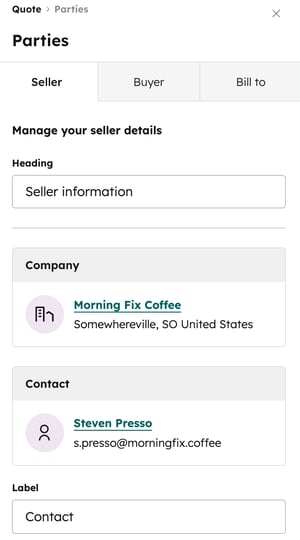
- Klik på fanen Sælger i venstre sidepanel.
- I feltet Overskrift skal du indtaste den overskrift , der skal vises over sælgerens kontakt- og virksomhedsoplysninger.
- For at opdatere virksomhedsoplysningerne skal du holde markøren over virksomheden og klikke på Rediger-ikonet. Opdater oplysningerne i det højre panel, og klik derefter på Gem. Ændringer i oplysningerne om sælgerens virksomhed opdaterer kun tilbuddet, ikke indstillingerne for din konto.
- For at opdatere kontaktoplysningerne skal du holde musen over kontakten og klikke på redigeringsikonet Rediger-ikonet. Opdater oplysningerne i det højre panel, og klik derefter på Gem. Ændringer i sælgerens kontaktoplysninger opdaterer kun tilbuddet, ikke din HubSpot-brugerprofil.
- I feltet »Label« kan du redigere den tekst , der skal vises over sælgerens kontaktoplysninger.
Rediger køberoplysninger
- Klik på partsmodulet i tilbudseditoren.
- Klik på fanen Køber i venstre sidepanel.
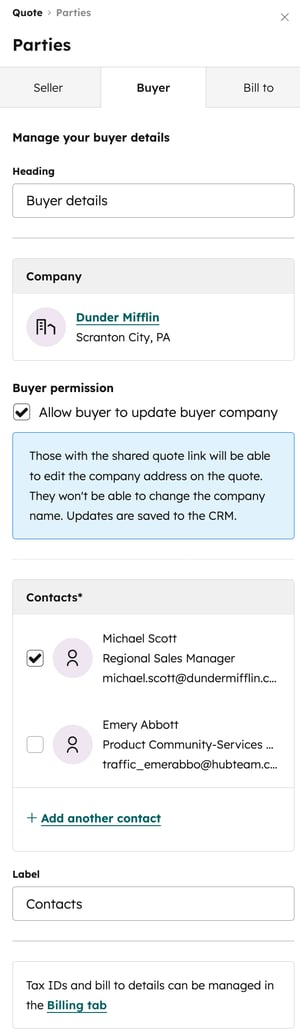
- I feltet Overskrift skal du indtaste den overskrift , der skal vises over oplysninger om købers kontakt og virksomhed.
- Hvis der ikke er tilknyttet en virksomhed til tilbuddet, skal du klikke på + Tilføj købervirksomhed.
- Søg efter en virksomhed, og marker afkrydsningsfeltet ud for virksomheden, og klik derefter på Næste. Tilføj tilknytningsetiketter, og klik derefter på Gem.
- Klik på fanen »Opret ny« for at oprette et nyt virksomhedsregister.
- Hvis en virksomhed allerede er tilknyttet tilbuddet, skal du klikke på virksomhedens navn, opdatere oplysningerne i det højre panel og derefter klikke på Gem. Opdateringer af tilbuddet vil også opdatere virksomhedsregistret.
Bemærk: Hvis automatisk momsberegning er aktiveret, bruges virksomhedens adresse til at afgøre, om der skal tilføjes moms til tilbuddet. Hvis der tilføjes en fakturerende virksomhed på fanen Fakturér til, vil faktureringsvirksomhedens adresse i stedet blive brugt til at beregne den automatiske moms.
- Under Købertilladelse skal du markere afkrydsningsfeltet Tillad køber at opdatere købers virksomhed for at give køber mulighed for at opdatere sine virksomhedsoplysninger. Hvis køberen opdaterer adressen, når han accepterer tilbuddet, vil de opdaterede adresseoplysninger opdatere det eksisterende virksomhedsregister i HubSpot.
Bemærk: Hvis en virksomhed tilføjes til tilbuddet, med eller uden adresse, kan køberen redigere adresseoplysningerne, men ikke navnet på virksomheden. Hvis en virksomhed ikke er føjet til tilbuddet, kan køberen tilføje virksomhedens navn og adresse.
- Hvis kontakterne ikke er tilknyttet tilbuddet, skal du klikke på + Tilføj køberkontakt.
- Søg efter kontakter, og marker afkrydsningsfelterne ud for kontakterne, og klik derefter på Næste. Tilføj tilknytningsetiketter, og klik derefter på Gem.
- Klik på fanen Opret ny for at oprette et nyt kontaktregister.
- Hvis der er tilknyttet kontakter til tilbuddet, skal du klikke på et kontaktnavn, opdatere oplysningerne i højre panel og derefter klikke på Gem. Opdateringer af tilbuddet vil også opdatere kontaktregistret.
- Marker eller fjern afkrydsningsfelterne ved siden af kontakterne for at tilføje eller fjerne dem fra tilbuddet.
- Klik på + Tilføj en anden kontakt for at tilføje en anden kontakt til tilbuddet.
- I feltet »Label« kan du redigere den tekst , der skal vises over køberens kontaktoplysninger.
Rediger faktureringsoplysninger
- Klik på partsmodulet i tilbudseditoren.
- Klik på fanen Bill to i venstre sidepanel.
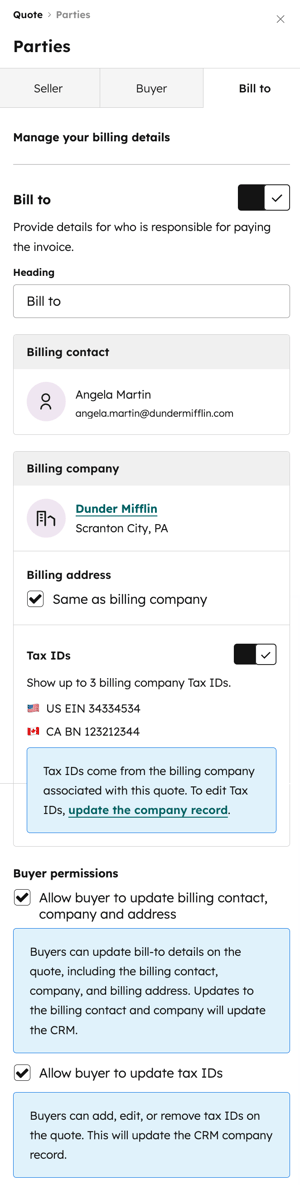
- Slå Bill til for at vise faktureringsoplysningerne (kontakt, virksomhed, adresse og skatte-id).
- I feltet Overskrift skal du indtaste den overskrift , der skal vises over faktureringsoplysningerne.
- Hvis der ikke er tilknyttet en faktureringskontakt til tilbuddet, skal du klikke på + Tilføj faktureringskontakt under Faktureringskontakt.
- Søg efter kontakter, og marker afkrydsningsfelterne ud for kontakterne, og klik derefter på Næste. Tilføj tilknytningsetiketter, og klik derefter på Gem.
- Klik på fanen Opret ny for at oprette et nyt kontaktregister.
- For at udskifte faktureringskontakten skal du holde markøren over kontakten og klikke på ikonet for udskiftning.
- Hvis der ikke er tilknyttet en faktureringsvirksomhed til tilbuddet, skal du klikke på + Tilføj faktureringsvirksomhed under Faktureringsvirksomhed.
- Søg efter en virksomhed, og marker afkrydsningsfeltet ud for virksomheden, og klik derefter på Næste. Tilføj tilknytningsetiketter, og klik derefter på Gem.
- Klik på fanen »Opret ny« for at oprette et nyt virksomhedsregister.
- Hvis der er tilknyttet en faktureringsvirksomhed til tilbuddet, skal du klikke påfaktureringsvirksomhedens navn, opdatere oplysningerne i det højre panel og derefter klikke på Gem. Oplysningerne om faktureringsadressen gemmes i følgende egenskaber for tilbuddet: Købers faktureringsadresse, Købers faktureringsgadeadresse 2, Købers faktureringsby, Købers faktureringsstat/region, Købers faktureringsstat/regionskode, Købers faktureringsland, Købers faktureringslandskode.
- For at erstatte faktureringsvirksomheden skal du holde markøren over virksomheden og klikke på udskift-ikonet.
- For at slette faktureringsvirksomheden skal du holde markøren over virksomheden og klikke på slette-ikonet.
- Under Faktureringsadresse skal du vælge afkrydsningsfeltet Samme som faktureringsvirksomhed for at bruge faktureringsvirksomhedens adresse til fakturering på tilbuddet.
- For at tilføje en separat faktureringsadresse skal du klikke på + Tilføj faktureringsadresse. Indtast faktureringsadressen i det højre panel, og klik på Gem. Ændringer i faktureringsadresseoplysningerne opdaterer kun tilbuddet, ikke virksomhedsregistret.
Bemærk: Hvis automatisk momsberegning er aktiveret, bruges faktureringsadressen fra til at afgøre, om der skal tilføjes moms til tilbuddet.
- Slå knappen Skatte-id til for at tilføje op til tre skatte-id'er til tilbuddet. Rediger eksisterende skatte-id'er ved at klikke på navnet på faktureringsvirksomheden , og klik derefter på fanen Skatte-id'er i højre panel. Tilføj sælgers skatte-ID via fakturaer.
- Under køberens tilladelser:
- Vælg afkrydsningsfeltet Tillad køber at opdatere kontakt, virksomhed og adresse for at give køber mulighed for at opdatere faktureringsoplysningerne.
- Vælg afkrydsningsfeltet Tillad køber at opdatere skatte-id' er for at give køber mulighed for at tilføje, redigere eller fjerne skatte-id'er. Købere kan tilføje op til tre skatte-id'er til tilbuddet.
Rediger resuméet
Afsnittet Resumé indeholder aftaledato, løbetid, rabatter og samlet kontraktværdi.
Indstil ikrafttrædelsesdatoen
-
Klik på opsummeringsmodulet i tilbudseditoren.
-
I redigeringspanelet i venstre sidepanel skal du under »Ikrafttrædelsesdato« klikke på rullemenuen »Ikrafttrædelse« og vælge en af følgende muligheder:
-
Efter aftale: standardindstillingen. Dette er den dato, hvor tilbuddet flyttes til Accepteret, enten via e-signatur, klik for at acceptere aftale eller ved at en HubSpot-bruger markerer tilbuddet som underskrevet.
-
Brugerdefineret dato: Indstil en brugerdefineret dato. Når fakturering er aktiveret, skal datoen ligge i fremtiden. Når fakturering er deaktiveret, kan du indstille et tilbuds ikrafttrædelsesdato til en tidligere dato. Hvis der angives en dato, der ligger i fortiden, betragtes udløbsdatoen som købers frist for underskrivelse. Det betyder, at køberen stadig kan skrive under når som helst op til udløbsdatoen, selv om ikrafttrædelsesdatoen ligger i fortiden. Når du har valgt denne mulighed, skal du bruge datovælgeren til at vælgeikrafttrædelsesdatoen.
-
Forsinket start (dage): Forsinkelse af faktureringsstartdatoen med et antal dage efter betaling. Når du har valgt denne mulighed, skal du indtaste et tal i feltet.
-
Forsinket start (måneder): Forsinkelse af faktureringsstartdatoen med et antal måneder efter betaling. Når du har valgt denne mulighed, skal du indtaste et tal i feltet.
-
-
I feltet »Label« kan du redigere den tekst , der vises over ikrafttrædelsesdatoen.
- Sluk for kontakten »Ikrafttrædelsesdato« for at skjule ikrafttrædelsesdatoen.
Rediger oplysninger om løbetidens længde
- Klik på opsummeringsmodulet i tilbudseditoren.
- I redigeringsværktøjet i venstre sidepanel, under»Varighed«:
- I feltet Label kan du redigere den label , der vises over termlængden.
- Sluk for knappen »Semesterlængde« for at skjule semesterlængden.
Bemærk venligst:
- Terminslængden beregnes automatisk ud fra faktureringens start- og slutdatoer på tværs af alle linjeposter. Faktureringens slutdato beregnes som faktureringsstartdato fra faktureringsfrekvens × antal betalinger. For eksempel, hvis faktureringen er månedlig med seks betalinger, der starter 1. juni 2025, så er slutdatoen for faktureringen 1. november 2025.
- Hvis alle linjeposter er indstillet til Automatisk fornyelse, indtil de annulleres, er terminslængden markeret som Evergreen. Hvis indstillingen »Opret kontrakter automatisk ud fra accepterede tilbud« er aktiveret, kan du læse mere om løbende kontrakter.
Rediger det samlede rabatformat
- Klik på opsummeringsmodulet i tilbudseditoren.
- Klik på rullemenuen Format i venstre sidepanel under Samlet rabat, og vælg en indstilling:
- Vis som beløb: Vis rabattens værdi i tilbuddets valuta.
- Vis som procent: Vis rabatten som en procentdel.
- Vis som procent og værdi: Vis rabatten som en procentdel og som en værdi i tilbuddets valuta.
- I feltet Label kan du redigere den label , der vises over den samlede rabat.
- Slå kontakten Totalrabat fra for at skjule totalrabatten.
Rediger oplysningerne om den samlede kontraktværdi
- Klik på opsummeringsmodulet i tilbudseditoren.
- I venstre sidebar editor, under Samlet kontraktværdi:
- I feltet Label kan du redigere den label , der vises over den samlede kontraktværdi.
- Slå kontakten Samlet kontraktværdi fra for at skjule den samlede kontraktværdi.
Konfigurer linjeposter
Linjeposter arves fra den tilknyttede deal, men linjeposter på tilbud har deres egne register-id'er, der er adskilt fra dealpostens register-id'er. Få mere at vide om Linjepostens adfærd.
Hvis den tilknyttede deal ikke indeholder linjeposter, kan du tilføje dem til tilbuddet. Eller du kan tilføje yderligere linjeposter og redigere eksisterende linjeposter i tilbuddet.
Bemærk:Når du bruger Hubspot-betalinger eller Stripe-betalingsbehandling som betalingsudbyder, skal den samlede værdi, der skal betales, være større end 0,50 $ eller det tilsvarende minimumsbeløb i afregningsvalutaen. Hvis en tilbagevendende linjepost skal betales på et senere tidspunkt, kan den behandles, hvis mindst én anden linjepost skal betales ved betaling. Læs mere om minimumsværdier for gebyrer.
Tilføj linjeposter
Tilladelser kræves Tilladelserne Superadmin eller Opret brugerdefinerede linje poster er påkrævet for at oprette brugerdefinerede linjeposter.
Bemærk: Hvis tilbuddet indeholder mulighed for onlinebetaling, eller hvis knappen»Aktiver fakturering« er aktiveret, skal mængderne for de enkelte linjeposter være hele tal.
- Klik på modulet for linjeposter i tilbudseditoren.
- Klik på Rediger alle linjeposter øverst til højre i Linjepost-modulet.
- Klik på Tilføj linjepost øverst til højre, og vælg derefter en mulighed:
- Vælg fra produktbibliotek: Tilføj en linjepost baseret på et produkt i dit produktbibliotek, herunder linjeposter oprettet ved hjælp af HubSpot-Shopify integrationen.
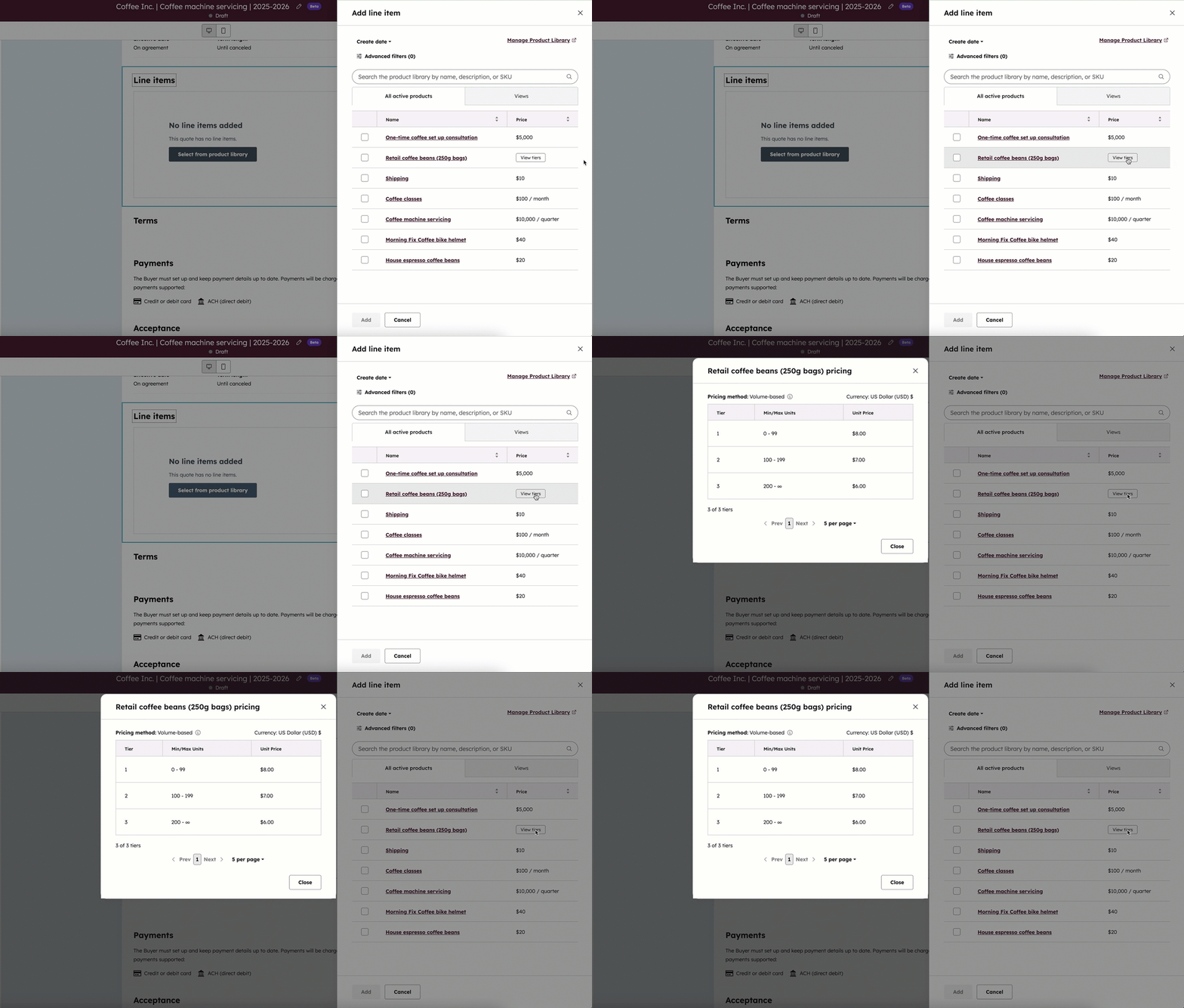
- Søg efter produktnavn, produktbeskrivelse eller SKU, eller klik på Avancerede filtre for at afgrænse din søgning.
- Vælg afkrydsningsfelterne i højre panel ud for de produkter, du vil basere din linjepost på. Hvis du vælger linjeposter med differentierede priser , skal du klikke på»Vis niveauer« for at se de forskellige niveauer for produktet, inden du tilføjer linjeposten.
- Opret brugerdefineret linjepost: Opret en brugerdefineret linjepost, der er unik for tilbuddet. Når du har valgt denne mulighed, skal du bruge det højre panel til at indtaste dine oplysninger om linjeposten. Vælg afkrydsningsfeltet Gem linjepost i produktbiblioteket for at gemme linjeposten i dit produktbibliotek. Klik på Gem eller Gem og tilføj en anden.
- Vælg fra produktbibliotek: Tilføj en linjepost baseret på et produkt i dit produktbibliotek, herunder linjeposter oprettet ved hjælp af HubSpot-Shopify integrationen.
Bemærk venligst:
- Hvis du er tilmeldt betatesten af Connected Konfigurer-pris-tilbud, fakturering og betalinger:
- Der oprettes et abonnementsregister, som tilknyttes til kontrakten. Det oprettede abonnementsregister ianvendes til rapporteringsformål. Eventuelle ændringer i abonnementsregisteret vil ikke påvirke faktureringen og vil ikke medføre en opdatering af kontrakten. Al fakturering skal administreres i henhold til kontrakten.
- Hvis tilbuddet indeholder én linjepost med tilbagevendende faktureringshyppighed og én engangslinjepost, vil både den tilbagevendende linjepost og engangslinjeposten blive faktureret via kontrakten.
- Hvis du ikke er tilmeldt betaversionen af Connected Konfigurer-pris-tilbud, fakturering og betalinger:
- Hvis du indstiller en tilbagevendende faktureringsfrekvens (f.eks. månedligt), oprettes der et abonnement for køberen.
- Hvis tilbuddet indeholder en linjepost med tilbagevendende faktureringsfrekvens og en engangslinjepost, oprettes der et abonnement for den tilbagevendende linjepost, og der oprettes en separat faktura for engangslinjeposten. Få mere at vide om abonnementer.
Konfigurer rampepriser
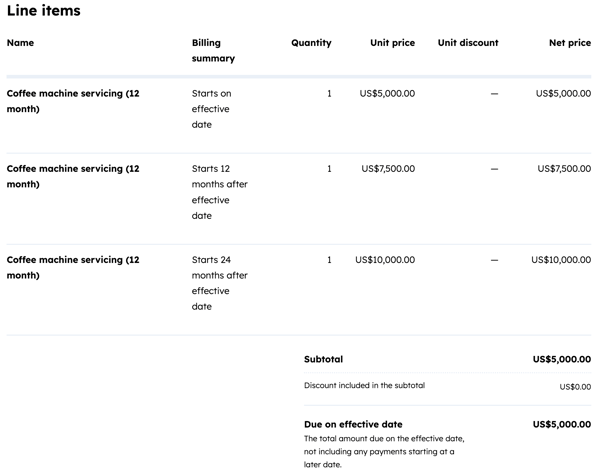
Brug rampricing til at opkræve forskellige priser for det samme produkt i forskellige perioder. For eksempel 5.000 dollars det første år, 7.500 dollars det andet år og 10.000 dollars det tredje år. For at konfigurere rampepriser:
- Tilføj det samme produkt som separate linjeposter for at matche rampingen (f.eks. en for år et, en for år to, en for år tre).
- Indstilfaktureringsstartdatoen for hvert produkt (f.eks. år 1 starter i dag, år 2 starter om et år, år 3 starter om to år).
- Indstilløbetiden , såden svarer til indfasningen (f.eks. et år for hvert produkt).
Bemærk: Konfiguration af rampepriser er ikke mulig, når du bruger HubSpot-betalinger, da alle linjeposter skal faktureres ved betaling.
Rediger linjeposter
-
Klik påmodulet Linjeposter i tilbudseditoren, og klik derefter på Rediger alle linjeposter øverst til højre. Produktbiblioteket påvirkes ikke, når man redigerer en linjepost.
- Du kan redigere de kolonner, der vises i linjeposttabellen. Hvis du er superadmin, kan du angive, hvilke kolonner der som standard skal vises for alle brugere. Lær, hvordan du redigerer kolonner.
- Rediger linjeposterne i redigeringsværktøjet ved at ændre værdierne i de enkelte kolonner.

- Når du redigerer linjeposter med differentierede priser, opdateres priserne baseret på niveauet, når du redigerer antallet. Klik på»Vis niveauer« for at redigere mængderne ved siden af tabellen over niveauer og få et overblik over, hvilket niveau prisen hører under.
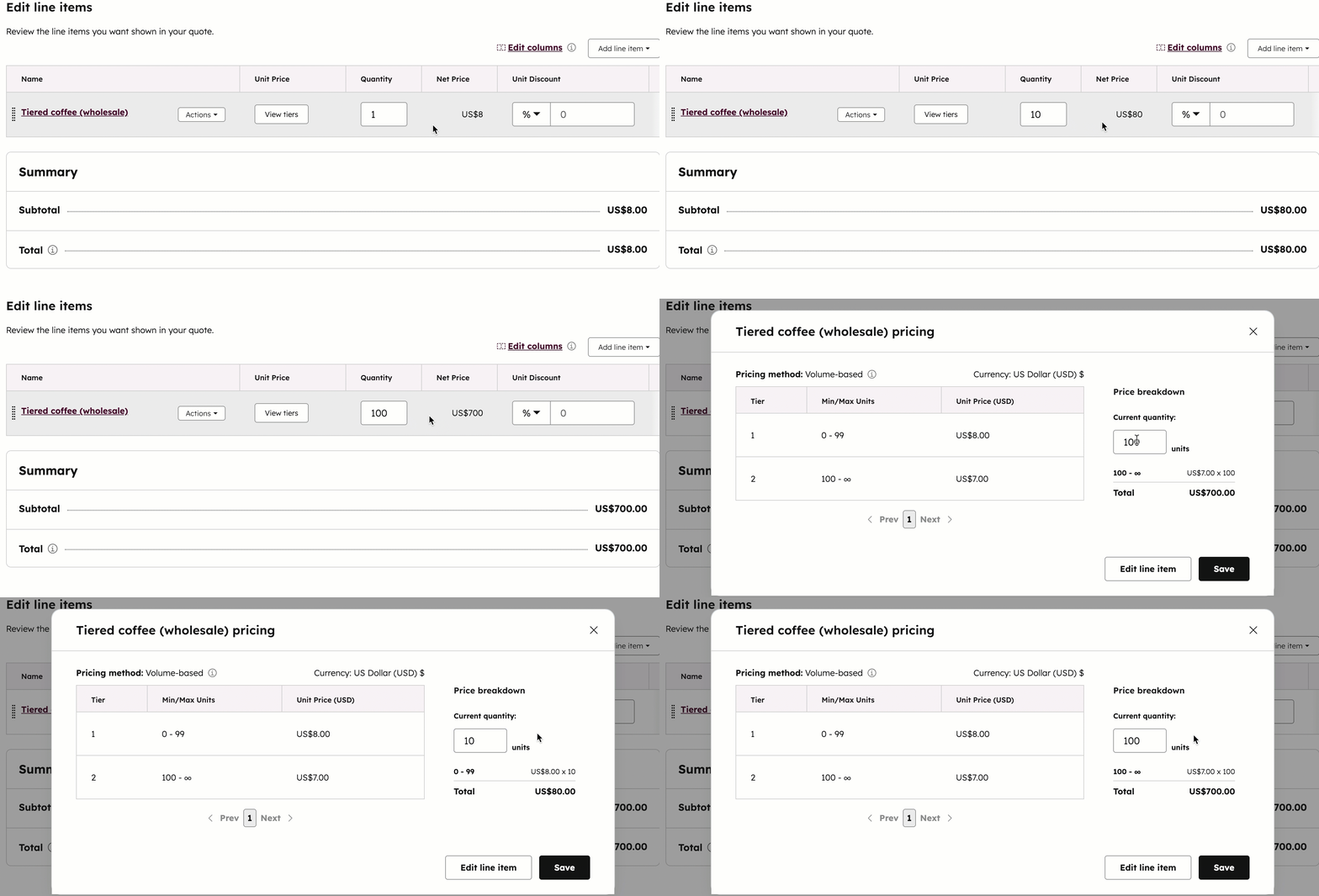
- Som standard starter fakturering for engangs- og tilbagevendende linjeposter på tidspunktet for betaling (på ikrafttrædelsesdatoen). Hvis du vil opkræve din køber for en linjepost senere, skal du klikke på rullemenuen Faktureringsstartdato og derefter vælge en af følgende muligheder:
- Brugerdefineret dato: en bestemt dato i fremtiden. Når du har valgt denne mulighed, skal du i højre panel klikke på datovælgeren og vælge en startdato og derefter klikke på Gem.
- Forsinket start (dage): Forsinkelse af faktureringsstartdatoen med et antal dage efter betaling. Når du har valgt denne mulighed, skal du i højre panel indtaste et tal i feltet Forsinkelse af faktureringsstart med dage og derefter klikke på Gem.
- Forsinket start (måneder): Forsinkelse af faktureringsstartdatoen med et antal måneder efter betaling. Når du har valgt denne mulighed, skal du i højre panel indtaste et tal i feltet Forsinkelse af faktureringsstart med måneder og derefter klikke på Gem.
Bemærk: Stripe-betalingsbehandling kan behandle tilbagevendende linjeposter, der forfalder på et senere tidspunkt, så længe der er mindst én linjepost, der forfalder ved betaling på tilbuddet. For eksempel skal linjepost 1 betales ved betaling, og linjepost 2 skal betales om 30 dage.
- Der kan tilføjes skatter til de enkelte linjeposter, eller du kan benytte automatisk momsberegning , når du bruger onlinebetalinger. For at tilføje afgifter til de enkelte linjeposter skal du klikke på rullemenuen »Afgiftssats« og angive afgiftssatserne for de enkelte linjeposter. Kolonnen »Skatteværdi« opdateres automatisk.
- Hvis du bruger automatisk momsberegning, skal du aktivere knappen»Automatisk momsberegning« i linjep osteditoren. Der beregnes automatisk moms, når tilbuddet oprettes.
- I kolonnen Skattekategori skal du klikke på rullemenuen og vælge skattekategori for hver linjepost. Du kan vælge forskellige skattekategorier for forskellige linjeposter. Hver linjepost skal have et unikt navn.
- Hvis du sender en vare som en del af tilbuddet, skal du tilføje en linjepost for forsendelse, for at den automatiske skat beregnes korrekt. Hvis du ikke har tilføjet forsendelse til dit produktbibliotek, skal du tilføje en brugerdefineret linjepost med en skattekategori for forsendelse.
Bemærk venligst:
- Når du bruger automatisk moms på tilbud, beregnes der kun moms for værdier, der skal betales ved betaling. Hvis alle linjeposter har fremtidige faktureringsdatoer, og der ikke skal betales på tidspunktet for betaling, vil tilbuddet ikke vise en automatisk værdi for omsætningsafgift. I dette tilfælde vil den relevante skat blive beregnet og vist på den første faktura , der genereres, når faktureringen begynder.
-
Du kan tilføje flere Linjeposter til dit produktbibliotek, men du kan kun tilføje én Linjepost pr. tilbud. Mindst et andet produkt eller en anden linjepost skal være inkluderet i tilbuddet.
- Hvis du vil tilføje en rabat til en linjepost, skal du klikke på rullemenuen i kolonnen Enhedsrabat og vælge procent eller valuta. Valutaen i rullemenuen vil matche tilbuddets valuta. Indtast værdien af rabatten. Der kan indstilles rabatter på enkelte linjeposter, ikke på hele tilbuddet.
- For at redigere linjepostens detaljer eller for at klone eller slette en linjepost skal du holde musen over linjeposten, klikke på Handlinger og derefter vælge en mulighed:
-
Rediger: Rediger linjeposten for tilbuddet. Produktbiblioteket bliver ikke påvirket.
- Klon: Opret en ny linjepost med de samme detaljer.
-
Slet: Slet linjeposten.
-
- For at ændre rækkefølgen på linjeposterne skal du klikke og trække en linjepost ved hjælp af træk-håndtaget.
-
Afsnittet Resumé viser, hvordan din køber vil blive opkrævet. Lær, hvordan du viser en oversigt over tilbudsbeløbet.
- Subtotal viser kun de varer, der skal betales ved betaling. Alle varer, der opkræves på et senere tidspunkt, vises i totalen for fremtidige betalinger .
- Alle poster, uanset hvornår betalingen forfalder, vil blive summeret ud for Total.
- Sæt kontaktenfor »Automatisk moms« i position »Fra« for at deaktivereden automatiske momsberegning .
- Når du har lavet dine opdateringer, skal du klikke på Gem nederst til venstre.
Bemærk venligst:
- Selv om muligheden for at tilføje en skat, et gebyr eller en rabat findes i HubSpot, er dine juridiske og kontomæssige teams den bedste ressource til at give dig råd om overholdelse af reglerne i din specifikke situation.
- Op til seks decimaler understøttes, når du indstiller en linjeposts enhedspris i en hvilken som helst valuta, og rabatter afrundes baseret på valutaens præcision ved betaling. Hvis en linjepost f.eks. koster 11,90 USD, og der gives 15 % rabat, afrundes rabatten på 1,785 USD til 1,79 USD. Køberen betaler i alt $10,11.
Tilpas totaler
Vis fordelingen af det samlede tilbud, inklusive rabat og skatter til købere. For at vise opdelingen:
- Klik på modulet for linjeposter i tilbudseditoren.
- Klik på fanen »Totals« i redigeringsværktøjet i venstre sidepanel.
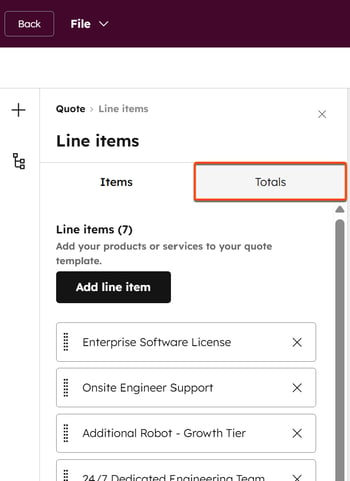
- Slå knappen Totaler til.
- Under »Subtotal« skal du klikke pårullemenuen »Display« og vælge enindstilling:
- Enkelt delbeløb: viser nettoprisen for engangs- og tilbagevendende linjeposter.
- Delsum med opdeling: viser en opdeling af engangslinjeposter og tilbagevendende linjeposter med samme ikrafttrædelsesdato. For eksempel:
Linjepost 1 Linjepost 2 I alt før rabat Subtotal efter rabat Samlet rabatprocent $100 $100 $200 $150 25% (50/200) - I feltet Label kan du redigere den label , der vises ved siden af værdien for subtotal.
- Under »Rabat inkluderet i subtotalen« skal du klikke på rullemenuen »Vis« og vælge en indstilling:
- Vis som værdi: Vis rabatter i tilbudsvalutaen.
- Vis som procentdel: Vis rabatter som en procentdel.
- Vis som værdi og procentdel: Vis rabatter i tilbudsvalutaen og som en procentdel.
- I feltet »Label« kan du redigere den tekst , der vises ved siden af rabatbeløbet.
- Slå knappen Rabat inkluderet i subtotal fra for at skjule den.
- Den samlede værdi af skatten beregnes for alle engangs- og tilbagevendende linjeposter, der begynder på samme ikrafttrædelsesdato. Under skat:
- I feltet Label kan du redigere den label , der vises ved siden af den samlede skat.
- Slå skattekontakten fra for at skjule dem.
- Værdien på ikrafttrædelsesdatoen er det samlede beløb efter skat, der skal betales på ikrafttrædelsesdatoen. Det omfatter ikke betalinger, der starter på et senere tidspunkt. Under Forfald på ikrafttrædelsesdatoen:
- I feltet Label kan du redigere den label , der vises ved siden af forfaldsdatoen i alt.
- I feltet Beskrivelse skal du indtaste en beskrivelse for at forklare den samlede ikrafttrædelsesdato for din køber.
- Den samlede kontraktværdi (TCV) er den samlede værdi i løbet af kontraktperioden, inklusive alle engangsgebyrer og tilbagevendende gebyrer, der har definerede faktureringsbetingelser. Samlet kontraktværdi omfatter ikke tilbagevendende gebyrer, der faktureres på ubestemt tid. Under »Samlet kontraktværdi« (TCV).
- I feltet »Label« kan du redigere den tekst , der vises ved siden af samlet kontraktværdi.
- Slå kontakten Samlet kontraktværdi (TCV) fra for at skjule den.
Tilpas egenskaberne for tabellen med linjeposter
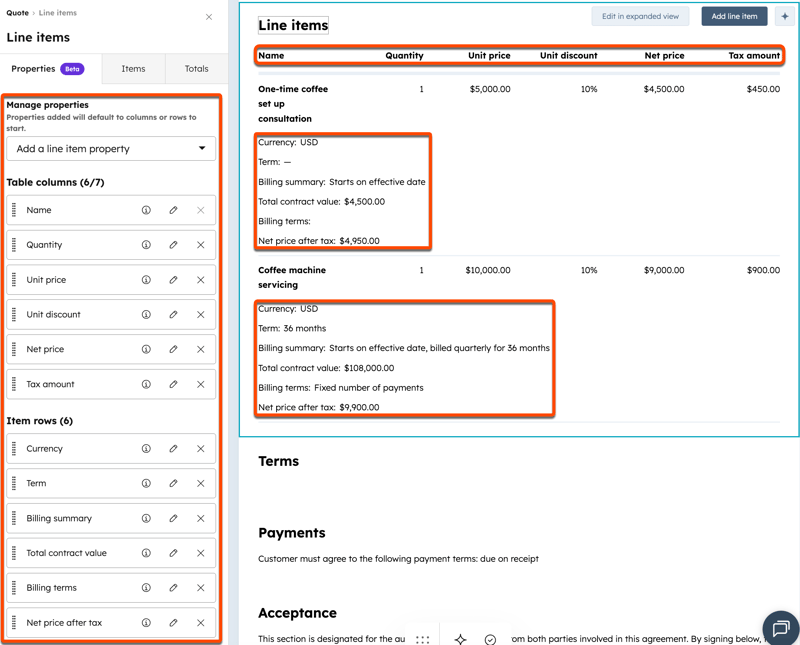
Tilføj eller fjern egenskaber for linjeposten fra tabellen med linjeposter for at tilpasse de oplysninger om linjeposten, som køberen ser i et tilbud. Tabellen med linjeposter kan have op til syv kolonner. Yderligere egenskaber kan vises som rækker under hver linjepost.
Bemærk: Egenskaberne Fil og HubSpot-brugerlinjepost kan ikke vises på tilbud.
For at tilpasse de viste egenskaber:
- Klik på modulet for linjeposter i tilbudseditoren.
- Klik på fanen »Egenskaber« i redigeringsværktøjet i venstre sidepanel.
- Eksisterende egenskaber vises under tabelkolonner og elementrækker. Sådan redigerer du egenskabens label og dens placering:
- Klik på redigeringsikonet ved siden af en egenskab.
- Vælg Tabelkolonne eller Elementrække under Vis som.
- I feltet »label« (der vises som »Row label« eller »Column label«, afhængigt af hvad du redigerer) skal du indtaste et navn på en-label. Klik på Tilbage for at gemme dine ændringer.
- For at vise eller skjule oplysninger om prisniveauer ved siden af linjeposter med prisniveauer skal du klikke på redigeringsikonet ved siden af Egenskaben Enhedspris , klik på rullemenuen Prisformat på niveau, og vælg en indstilling:
- Vis prisniveauer: Vis linket Vis niveauer i tilbuddet, så køberen kan se de forskellige prisniveauer for produkterne.
- Vis kun den effektive enhedspris: Vis kun prisen pr. enhed.
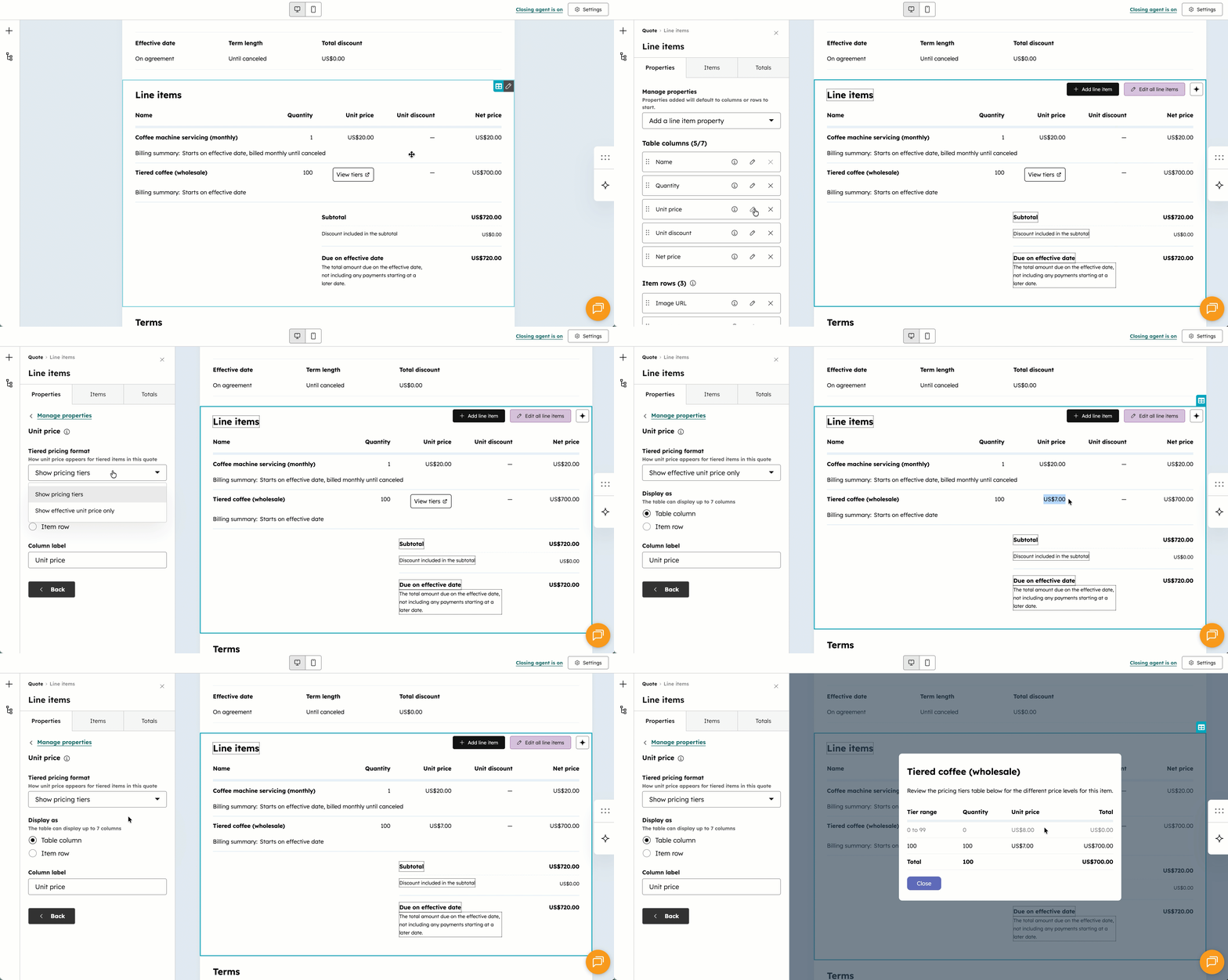
- Klik påX’et ved siden af en egenskab for at fjerne den fra tabellen med linjeposter.
- For at tilføje en linjepost-egenskab skal du klikke på rullemenuen»Tilføj en linjepost-egenskab « og vælge enegenskab.
- For at ændre rækkefølgen af egenskaberne skal du klikke på en egenskab og trække den ved hjælp af trækhåndtaget.
- De valgte egenskaber vises som kolonner og rækker i tilbudslinjeposten.
Rediger vilkårene
- Klik på vilkårsmodulet i tilbudseditoren.
- Hvis du vil ændre titlen, skal du klikke på terms title og indtaste en ny titel.
- Indtast betingelserne. Brug formateringsværktøjslinjen øverst til at personliggøre teksten og tilføje links, emojis og tekstblokke. Klik på AI-ikonet øverst til højre i modulet eller i formateringsværktøjslinjen for at generere tekst ved hjælp af AI.
Tilføj vedhæftede filer til vilkårene
Tilføj vedhæftede filer for yderligere kontekst. Få mere at vide om vedhæftede filer. Sådan tilføjer du en vedhæftet fil til vilkårsmodulet:
- Klik på vilkårsmodulet i tilbudseditoren.
- Klik på »Tilføj en vedhæftet fil«i afsnittet »Vedhæftede filer «.

- Find din fil i det højre panel:
- Søg efter og vælg en fil i værktøjet Filer, og klik derefter på Indsæt filer.
- Under Nyligt opdateret skal du klikke på afkrydsningsfelterne ud for de filer, du gerne vil tilføje. Klik på Vis alle for at se alle filer. Klik på Indsæt filer for at tilføje filerne til tilbuddet.
- Klik på Upload for at uploade filer fra din enhed.
- Klik på Indsæt filer for at tilføje dem til tilbuddet.
- I editoren i venstre sidepanel:
- Hvis du ønsker, at den vedhæftede fil skal være en del af underskriftskonvolutten, skal du markere afkrydsningsfeltet I underskrift .
- Hvis du vil omdøbe, slette eller downloade vedhæftningen, skal du klikke på »Handlinger« og derefter vælge en af følgende muligheder:
- Omdøb: Omdøb filen. Indtast etnavn i dialogboksen, og klik på»Gem«. Filnavnet opdateres ikke i filværktøjet, men kun i tilbuddet.
- Fjern: Fjern filen fra tilbuddet. Filen bliver ikke fjernet fra filværktøjet.
- Download: Downloaden kopi af filen. Filen vil stadig være tilgængelig i filværktøjet.
Rediger muligheder for fakturering og betaling
- Klik på modulet Betaling i tilbudseditoren.
- Indstil dine faktureringsindstillinger i venstre sidepanel under fanen Fakturering :
- Hvis du er tilmeldt betatesten af Connected Konfigurer-pris-tilbud, Fakturering og Betaling, indstilles knappen »Aktiver fakturering « ud fra den værdi, der er angivet i faktureringsindstillingerneeller i tilbudsskabelonen. Læs mere om:
- For at opdatere faktureringen for tilbuddet skal du slå kontakten »Aktiver fakturering« til eller fra.
- Hvis indstillingen »Opret kontrakter automatisk ud fra accepterede tilbud« er aktiveret, og du er tilmeldt betaprogrammet »Connected Konfigurer-pris-tilbud, Billing og Betaling«, kan du oprette en opkrævningsproces. Inddrivelsesprocessenfastlægges ud fra den værdi, der er angivet i faktureringsindstillingerne , men kan ændres, når du opretter et tilbud. Hvis du ikke er tilmeldt betaversionen af Connected Konfigurer-pris-tilbud, Billing og Betaling, vil denne mulighed ikke være tilgængelig. Under opkrævningsprocessen:
- Vælg Automatisk op krævning for automatisk at opkræve fakturaer ved hjælp af kundens betalingsmetode på hver faktureringsdato.
- Vælg Manuel opkrævning for at sende fakturaer på hver faktureringsdato, som kunden skal betale manuelt.
- Klik på rullemenuen »Betaling« , og vælg de ønskede betalingsbetingelser. Læs mere om betalingens betingelser.
- I redigeringspanelet i venstre sidepanel skal du klikke på fanen »Betaling«for at konfigurere betalingsmulighederne:
- Skifteren Acceptér betaling online er som standard slået til, hvis fakturering er aktiveret. De forudfyldte valgmuligheder på denne skærm afspejler de indstillinger, der er angivet under indstillinger for betaling. Hvis fakturering ikke er aktiveret på tilbuddet, kan der ikke modtages onlinebetalinger for tilbud.
- Marker eller fjern markeringen i afkrydsningsfelterne Accepterede former for betaling for at vælge de betalingstyper, der skal accepteres. Hvis du brugerHubSpot-betalinger, vil valg af »Kredit- eller betalingskort« automatisk aktivere mulighederne for Apple Pay og Google Pay.
- Hvis du har opsat gebyrer, skal du under Gebyrer anvendt ved betaling markere afkrydsningsfelterne ud for de gebyrer, du vil anvende på betalingen af tilbuddet.
- Vælg afkrydsningsfeltet Opkrævning af faktureringsadresse for kreditkortkøb for at indsamle dine køberes faktureringsadresse.
- Vælg afkrydsningsfeltet Indsaml leveringsadresse for at indsamle dine køberes leveringsadresse.
- Fjern markeringen i afkrydsningsfeltet Collect your customer's payment details at checkout for future charges, hvis du ikke ønsker at gemme køberens betalingsmetode i kontaktregistret til fremtidige opkrævninger.
Rediger godkendelsesmetoden
Acceptafsnittet definerer, hvordan køberen vil acceptere tilbuddet (udskriv og underskriv, e-signatur eller accept uden underskrift). Standardmetoden for accept er e-signatur.
Brug print og tegn
Lad der være plads på tilbuddet til, at køberen kan printe og underskrive med sit navn. Hvis Udskriv og underskriv er slået til, er det ikke muligt at tage imod betaling online. Hvis du vælger »Udskriv og underskriv« og skjuler afsnittet»Godkendelsesmetode« , kan du manuelt markere tilbuddet som underskrevet på oversigtssiden for tilbud. At bruge udskrivning og underskrift som godkendelsesmetode:
- Klik på acceptmodulet i tilbudseditoren.
- Vælg Udskriv og underskriv i venstre sidepanel underAcceptmetode.
- Under Køberkontakter, der skal underskrive, skal du markere afkrydsningsfelterne ud for de købere, der skal underskrive tilbuddet.
- Klik på + Tilføj kontakt for at tilføje flere kontakter til tilbuddet. Klik på fanen Opret ny for at oprette et nyt kontaktregister.
- Klik på rullemenuen Modunderskrivere , og vælg modunderskrivere fra din organisation.
Brug e-signatur
Brug e-signaturer til at underskrive tilbuddet. Der skal være valgt mindst én køber, for at denne mulighed er tilgængelig. Konfigurer indstillingerne for elektronisk signatur under indstillingerne for tilbud. At bruge e-signatur som godkendelsesmetode:
- Klik på acceptmodulet i tilbudseditoren.
- Vælg E-signatur i venstre sidepanel.
- Under Køberkontakter, der skal underskrive, skal du markere afkrydsningsfelterne ud for de købere, der skal underskrive tilbuddet.
- Klik på + Tilføj kontakt for at tilføje flere kontakter til tilbuddet. Klik på fanen Opret ny for at oprette et nyt kontaktregister.
- Under Tildeling af e-signatur skal du markere afkrydsningsfeltet Tilbudsunderskrivere kan tildele igen for at give tilbudsunderskrivere mulighed for at tildele ansvaret for at underskrive tilbuddet til en anden person i deres organisation. Find ud af, hvem der kan se aktiviteter i forbindelse med tilbud.
- Klik på rullemenuen Modunderskrivere , og vælg modunderskrivere fra din organisation.
Få mere at vide om e-signering af et tilbud.
Brug accept uden underskrift
Accepter et tilbud uden at kræve en formel e-signatur. Det kan være nyttigt i situationer, hvor der ikke er brug for en formel underskrift, som f.eks. ved indkøbsordrer (PO'er). Denne mulighed kan bruges med eller uden online betalinger på tilbuddet, og en kontakt behøver ikke at blive tilføjet til tilbuddet. Sådan bruger du »accept« uden underskrift:
- Klik på acceptmodulet i tilbudseditoren.
- Vælg Acceptér uden underskrift i venstre sidepanel.
-
Vælg en mulighed under Anmod om accept fra:
-
Angiv ikke: Tillad enhver kontakt at acceptere tilbuddet.
-
[Navn på kontakt]: Vælg en kontakt, der skal indstille forventet tilbudsaccept. Andre kontakter kan også acceptere tilbuddet.
-
Klik på + Tilføj kontakt for at tilføje flere kontakter til tilbuddet. Klik på fanen Opret ny for at oprette et nyt kontaktregister.
-
Konfigurer den person, der skal lukke tilbuddet
Afslutningsagenten er en agent, der er drevet af HubSpot AI, og som bruger kontekstuelle filer til at besvare brugernes spørgsmål om tilbud. Brug agenten, der lukker, så køberne kan stille agenten spørgsmål, mens de ser tilbuddet.
Lukke-agenten vil være slået til som standard, hvis den er blevet sat op og aktiveret i indstillingerne. Lukke-agenten skal sættes op og aktiveres, før den kan bruges på et tilbud.
Tilføj tilbudsspecifik viden til agenten, der lukker
- Klik på Lukke agent er [on/off] øverst til højre.
- I højre panel skal du aktivere kontakten »Aktiver lukkeagent« , hvis den ikke allerede er aktiveret.
- Klik på Lukke-agentens konfiguration i højre panel for at navigere til indstillingerne for lukke-agenten.
- Ved siden af »Tilbudsspecifik viden« skal du klikke på + Tilføj fil. Find din fil i det højre slide-in-panel:
- Søg efter og vælg en fil i værktøjet Filer, og klik derefter på Indsæt filer.
- Under Nyligt opdateret skal du klikke på afkrydsningsfelterne ud for de filer, du gerne vil tilføje. Klik på Vis alle for at se alle filer. Klik på Indsæt filer for at tilføje filerne til tilbuddet.
- Klik på Upload for at uploade filer fra din enhed.
- Klik for at udvide afsnittet Se filer for at se de filer, som lukke-agenten vil bruge til tilbuddet. Klik på X ved siden af en fil for at fjerne den fra Lukke-agenten.
- Under Vidensbase skal du klikke for at udvide afsnittet Se detaljer for at se almindelige køberspørgsmål og eksempler på svar, baseret på de filer, der er tilføjet til tilbuddet. Klik på Opdater score, når du har tilføjet andre filer, for at få en ny vidensscore.
Se et eksempel på den, der lukker, før du sender tilbuddet
Sådan får du et eksempel på og tester agenten på tilbuddet, inden du sender det til din køber:
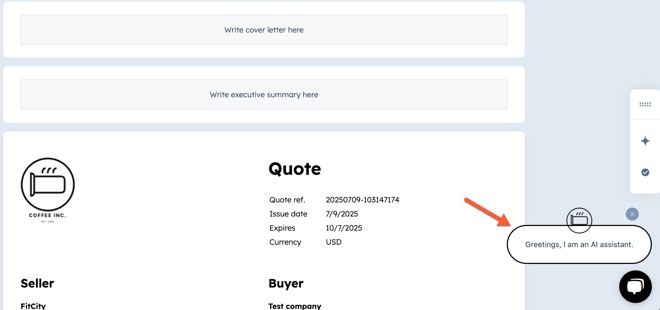
- Tilbudsredigeringsværktøjet skal du klikke på agenten nederst til højre.
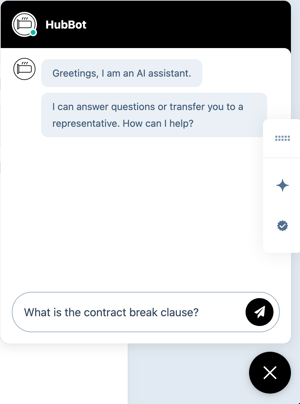
- Indtast enbesked , og klik på Send.
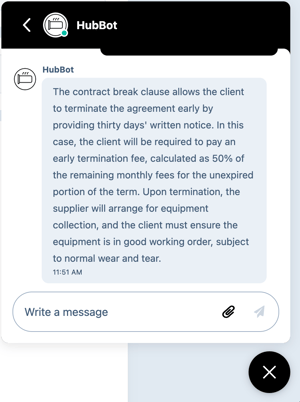
- Agenten bruger videnskilderne til at finde et svar. Hvis den finder et relevant svar, vil den svare.
- Klik på X for at lukke agenten.
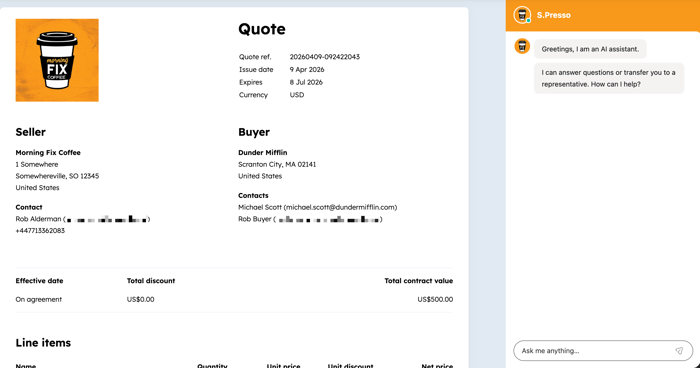
- Afslutningsagenten vises i højre panel i et offentliggjort tilbud.
Sluk for agenten, der lukker og slukker
- Klik øverst til højre på Lukke agent er på.
- I det højre panel skal du slå kontakten Sluk for at lukke fra.
- Klik på Gem.
Indstil tilbuddets sprog og lokalitet
- Klik på Indstillinger øverst til højre i tilbudseditoren.
- Klik på rullemenuen Language , og vælg et sprog.
- Klik på rullemenuen Lokalitet , og vælg en lokalitet. Locale ændrer formatet for visning af dato og adresse for dit tilbud. Valutaformatet for tilbuddet overtages fra dealregistret. Hvis du ændrer tilbudets landespecifikke indstillinger, vil valutaen ikke blive opdateret.
Indstil en adgangskode
Sæt en adgangskode på tilbuddet, som køberne skal bruge for at få adgang til det. Krav om adgangskode til tilbud konfigureres i indstillinger.
- Klik på Indstillinger øverst til højre i tilbudseditoren.
- Klik på Købergodkendelse i menuen til venstre.
- Vælg Angiv en adgangskode, og indtast en adgangskode i tekstfeltet.
- Klik på Gem.
- Adgangskoden vil blive inkluderet i den e-mail med tilbud, der sendes til køberen, når den deles.
Bemærk venligst:
- Det kræver ikke en adgangskode at downloade PDF'en af et tilbud fra tilbudsmailen.
- Hvis et tilbud omdannes til et tilbud om ændring eller fornyelse , skal der oprettes en ny adgangskode.
Færdiggør og del tilbud
Færdiggør og del dit tilbud med en køber.
Færdiggøre tilbud
Hvis tilbuddet ikke skal godkendes:- Klik på »Del« øverst til højre for at færdiggøre tilbuddet.
- Når du klikker på »Del«, skifter tilbuddet til status »Delt« , selvom det ikke er blevet sendt til køberen.
- Hold musen over Anmod om godkendelse øverst til højre, og klik på Vis godkendelsesbetingelser for at se årsagen til godkendelseskravet.
- For at sende tilbuddet til godkendelse skal du klikke på Anmod om godkendelse øverst til højre.
- Indtast eventuelle noter til godkenderen i feltet Noter til godkender, og klik derefter på Anmod om godkendelse.
- Tilbuddet flyttes til Afventer godkendelse. Godkendere kan derefter godkende tilbuddet.
- For at se godkendelsesaktiviteten:
- Klik på Mere på din HubSpot-konto, og navigér derefter til Omsætning > Tilbud. Hvis Mere ikke vises på din konto, skal du navigere direkte til Omsætning > Tilbud.
- Hold musen over tilbuddet , og klik på Forhåndsvisning.
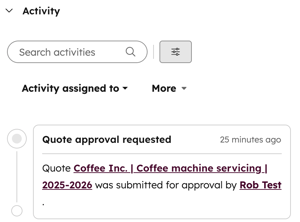
- Status for godkendelse af tilbud vises under»Aktivitet«.
- Du får en notifikation i HubSpot og en e-mail, hvis der er anmodet om ændringer. Læs mere om, hvordan du konfigurerer dine notifikationer.
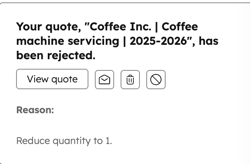
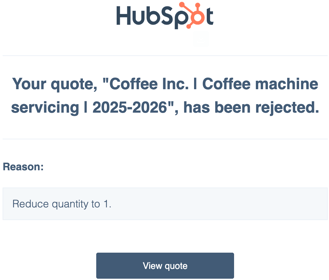
- Klik på Vis tilbud.
- Klik på Rediger tilbud øverst til højre i tilbuddet for at redigere tilbuddet og indsende det igen til godkendelse.
- Hvis der er mere end én godkender, og én godkender anmoder om ændringer, skal hver godkender godkende tilbuddet igen, når tilbuddet indsendes på ny.
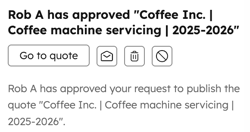
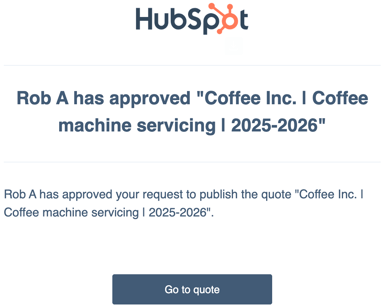
- Du får også en notifikation i HubSpot og en e-mail, når tilbuddet er godkendt. Læs mere om, hvordan du konfigurerer dine notifikationer.
Del tilbud
Når du har færdiggjort dit tilbud, skal du sørge for at dele det med din køber ved at følge nedenstående trin. Du kan også kopiere linket til tilbuddet eller sende tilbuddet via e-mail fra oversigtssiden for tilbud.
Bemærk: Når du deler et tilbud via e-mail, vedhæfter HubSpot ikke den genererede PDF-fil med tilbuddet, hvis den er større end 20 MB. Købere kan stadig få adgang til tilbuddet via linket i e-mailen.
- Færdiggør tilbuddet.
- For at kopiere et link til at sende tilbuddet, eller downloade en PDF:
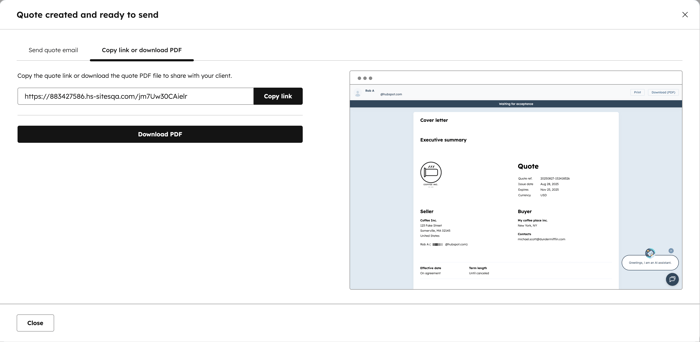
- I dialogboksen skal du vælge fanen Kopier link, download PDF. En forhåndsvisning af tilbuddet vises i det højre panel.
- Klik på »Kopier link« for at kopiere et link til tilbuddet.
- Klik på »Download PDF« for at downloade en PDF-fil med tilbuddet.
- Klik påX’et øverst til højre eller på»Lukke« , når du er færdig.
- For at sende tilbuddet via e-mail:
- I dialogboksen skal du klikke på fanen Send e-mail med tilbud . Når du opdaterer felterne, vises et live preview i højre panel.
- Til-feltet udfyldes automatisk med e-mailadressen på den kontakt, der er tilknyttet tilbuddet. For at ændre denne adresse skal du klikke på rullemenuen og vælge en kontakt. Du kan også indtaste en ny e-mailadresse , så opretter HubSpot automatisk et kontaktregister efter afsendelsen.
- For at tilføje en e-mailadresse til Cc-feltet skal du klikke på Add Cc recipients. Klik på rullemenuen, vælg kontakterne, eller indtast brugerdefinerede e-mailadresser. Du kan tilføje op til ni e-mailadresser i feltet Cc .
- Hvis der er angivet en standard-e-mailadresse i indstillingerne for tilbuddet, udfyldes »Fra« -feltet automatisk med din personlige arbejds-e-mailadresse. Hvis der er angivet en standard-e-mailadresse, men indstillingen , der giver brugerne mulighed for at sende tilbud fra deres personlige arbejds-e-maileller andre Teammails , som de har adgang til, er aktiveret, kan du vælge en anden e-mailadresse.
- Hvis der ikke er angivet en standard-e-mailadresse, bliver den e-mailadresse, du vælger, standardadressen, hver gang du sender et tilbud. Dette kan ændres hver gang, du sender et tilbud.
- Svar på denne e-mail vil blive sendt til Fra-adressen . Hvis du vælger en e-mailadresse, der bruges til en kontakt-indbakke, herunder delt indbakke til teammails, skal du administrere opfølgning i HubSpots indbakke til kommunikation.
- Rediger emnet for e-mailen i feltet Emne .
- Klik på»Skabeloner« for at bruge en e-mail-skabelon.
- Klik på Dokumenter for at tilføje et dokument.
- Klik på Møder for at tilføje en side med mødeplanlæggere til e-mailen.
- I feltet Skriv din besked her... skal du skrive din e-mailbesked. Brug formateringsværktøjslinjen i bunden til at formatere din tekst, indsætte links, indsætte tekstblokke og tilføje personaliseringstoken.
- Klik på Send tilbud for at sende e-mailen. Køberen modtager en e-mail med oplysninger om tilbuddet, herunder et link til at se tilbuddet i sin browser samt en PDF-version af tilbuddet som vedhæftet fil.
- Klik på Opret brugerdefineret e-mail i dit CRM for manuelt at redigere en en-til-en e-mail med et link til tilbuddet.
Købers erfaring
Kundens oplevelse med Connected Konfigurer-pris-tilbud, fakturering og betaling
Hvis du er tilmeldt betatesten af Connected CPQ, Billing og Betaling, og indstillingen »Opret kontrakter automatisk ud fra accepterede tilbud« er aktiveret, oprettes der en kontrakt, når tilbuddet er accepteret. Den første faktura udfærdiges og sendes til køberen umiddelbart efter godkendelse af tilbuddet, uanset den planlagte fakturadato eller forfaldsdato.
Hvis den første faktura har en fremtidig fakturadato eller forfaldsdato, bevarer den disse planlagte datoer, men sendes ikke igen, når fakturadatoen indtræffer. De efterfølgende fakturaer udfærdiges og afsendes i henhold til kontraktens faktureringsplan, 10 dage før fakturadatoen.
Kontrakterne bruges derefter til at administrere løbende fakturering, udstedelse af fakturaer og inddrivelse af betalinger. Læs mere om betaversionen af Connected Konfigurer-pris-tilbud, fakturering og betalinger.
Kundeoplevelsen uden integreret Konfigurer-pris-tilbud, fakturering og Betaling
Hvis du ikke er tilmeldt betaversionen af Connected Konfigurer-pris-tilbud, Billing og Betaling, får køberne adgang til tilbuddet via det delte link. De kan godkende tilbuddet med eller uden underskrift, afhængigt af, hvordan tilbuddet skal godkendes.
Bemærk venligst: Ved onlinebetalinger skal der vælges en godkendelsesmetode som »E-signatur « eller »Godkend uden underskrift«. »Udskriv og underskriv« er ikke en gyldig godkendelsesmetode ved onlinebetalinger.
Når køberen har accepteret tilbuddet, kan vedkommende foretage betalingen. Hvis onlinebetalinger er aktiveret, kan køberen klikke på »Opsæt betaling« i tilbuddet. De kan også lukke tilbuddet og vende tilbage til det senere for at arrangere betalingen.
Næste skridt
- Læs mere om betaversionen af Connected Konfigurer-pris-tilbud, fakturering og betalinger.
- Få mere at vide om at se, administrere, spore og eksportere tilbud på din konto.
- Få mere at vide om godkendelse af tilbud.
