
Zuletzt aktualisiert am: 26 Oktober 2026

Berechtigungen erforderlich Super-Admin-Berechtigungen oder die Berechtigung zum Verwalten von Zahlungslinks sind erforderlich, um Zahlungslinks zu erstellen.
Erstellen Sie Zahlungslinks, um einmalige oder wiederkehrende Zahlungen für Produkte und Dienstleistungen einzuziehen. Teilen Sie sie mit Käufern oder fügen Sie sie E-Mails, Formularen, Websites und Terminplanungsseiten hinzu. Käufer können ihren Kauf überprüfen und die Zahlung über eine Checkout-Seite abschließen.
Ihr Unternehmen kann zum Beispiel Zahlungslinks verwenden, um:
- Zahlungen für Premiumservices wie Meetings, Schulungen, Beratungen und mehr entgegenzunehmen.
- Zugriffsberechtigungen, Softwareabonnements und Retainer-Vereinbarungen zu verkaufen und wiederkehrende Gebühren dafür einzuziehen und zu verwalten.
- Einmalige und fortlaufende Projektpakete anzubieten, z. B. Aufbau einer Website, Neugestaltungen von Websites oder SEO-Audits.
- Ihre Fundraisingbemühungen zu fördern, indem Sie einmalige und wiederkehrende Spenden in beliebiger Höhe sammeln.
In der Payments Hall of Fame können Sie sich Beispiele aus der Praxis von anderen Kundinnen und Kunden ansehen.
Bevor Sie loslegen
Abonnement erforderlich Für die Nutzung des Payments-Tools von HubSpot ist ein Starter-, Professional- oder Enterprise-Abonnement erforderlich. Die Stripe-Zahlungsabwicklung ist für alle Abonnements verfügbar.
Um Zahlungslinks zu erstellen, müssen Sie einen der folgenden Zahlungsabwickler einrichten:
-
Payments-Tool von HubSpot: erfordert ein Starter-, Professional- oder Enterprise-Abonnement .
-
Stripe-Zahlungsabwicklung: Verfügbar mit allen HubSpot-Abonnements.
Benutzer- und Käufererlebnis von Zahlungslinks
Sie erfahren, wie Sie Zahlungslinks in HubSpot verwenden und wie Käufer auf den Zahlungslink zugreifen und über diesen bezahlen.
Verstehen, wie Zahlungslinks in HubSpot funktionieren
- Einen Zahlungslink erstellen: Erstellen Sie einen Zahlungslink, um ein einmaliges Produkt oder eine Dienstleistung zu verkaufen oder ein wiederkehrendes Abonnement zu starten. Zahlungslinks können von der Indexseite für Zahlungslinks oder von einem CRM-Datensatz aus erstellt werden.
- Konfigurieren Sie den Zahlungslink: Fügen Sie Produkte oder Dienstleistungen hinzu, legen Sie Preise fest und passen Sie die Checkout-Einstellungen an.
- Den Zahlungslink validieren: Zeigen Sie eine Vorschau der Checkout-Seite an oder testen Sie den Zahlungsvorgang, um sicherzustellen, dass er wie erwartet funktioniert.
- Den Zahlungslink teilen: Senden Sie den Link direkt an die Käufer oder fügen Sie ihn Ihrer Website, persönlichen E-Mails, Formularen, CTAs oder Terminplanungsseiten hinzu.
- Zahlungen einziehen: Käufer öffnen den Link, überprüfen ihren Kauf und geben ihre Zahlungsinformationen ein, um den Checkout abzuschließen.
- Verträge erstellen: Erstellen Sie optional Verträge über Zahlungslinks, um die laufende Abrechnung, die Rechnungserstellung und den Zahlungseinzug zu verwalten.
- Zahlungen nachverfolgen und verwalten: Zeigen Sie Zahlungsdatensätze an, verwalten Sie wiederkehrende Abonnements und verfolgen Sie die Zahlungs Aktivität in HubSpot nach. Erfahren Sie mehr über die Verwaltung von Abonnements.
- Analysieren: Analysieren Sie den Umsatz aus Zahlungen in einem Dashboard. Erfahren Sie mehr über die Analyse des Umsatzes von Zahlungen mit einem Dashboard.
Zahlungslinks erstellen
Erstellen Sie Zahlungslinks über die Indexseite für Zahlungslinks, über einen CRM-System-Datensatz oder mithilfe des Breeze-Assistenten.
Zahlungslinks von der Indexseite aus erstellen
Zahlungen und Abonnements werden automatisch dem Kontakt zugeordnet, basierend auf der beim Checkout enthaltenen E-Mail-Adresse. So erstellen Sie einen Zahlungslink von der Indexseite aus:
- Klicken Sie in Ihrem HubSpot-Account auf Mehr und gehen Sie dann zu Umsatz > Zahlungslinks. Wenn Mehr nicht in Ihrem Account angezeigt wird, gehen Sie direkt zu Umsatz > Zahlungslinks.
- Klicken Sie oben rechts auf Zahlungslink erstellen.
- Klicken Sie auf Leer verwenden, um mit einer leeren Vorlage zu beginnen.
- Klicken Sie auf Vorlage verwenden, um eine Vorlage auszuwählen. Wählen Sie eine Vorlage aus und klicken Sie dann auf Weiter. Geben Sie im rechten Bereich die Informationen zum Artikel ein und klicken Sie dann auf Speichern.
- Fahren Sie mit dem Konfigurieren des Zahlungslinks fort.
Zahlungslinks von einem CRM-System-Datensatz aus erstellen
Sie können nicht nur Zahlungslinks von der Indexseite aus erstellen, sondern auch direkt aus Kontakt-, Unternehmens- und Deal-Datensätzen Zahlungslinks erstellen und senden. Zahlungslinks, die aus CRM-System-Datensätzen erstellt werden, werden standardmäßig nach dem ersten getätigten Kauf deaktiviert. Zahlungen und Abonnements werden automatisch dem CRM-System-Datensatz zugeordnet, aus dem Sie den Link erstellen, unabhängig von der beim Checkout enthaltenen E-Mail-Adresse.
So erstellen Sie einen Zahlungslink von einem Kontakt-, Unternehmens- oder Dealdatensatz aus:
- Gehen Sie in Ihrem HubSpot-Account zu Ihren Datensätzen:
- Klicken Sie in Ihrem HubSpot-Account auf Mehr und gehen Sie dann zu CRM > Kontakte. Wenn Mehr nicht in Ihrem Account angezeigt wird, gehen Sie direkt zu CRM > Kontakte.
- Klicken Sie in Ihrem HubSpot-Account auf Mehr und gehen Sie dann zu CRM > Unternehmen. Wenn Mehr nicht in Ihrem Account angezeigt wird, gehen Sie direkt zu CRM > Unternehmen.
- Klicken Sie in Ihrem HubSpot-Account auf Mehr und gehen Sie dann zu CRM > Deals. Wenn Mehr nicht in Ihrem Account angezeigt wird, gehen Sie direkt zu CRM > Deals.
- Klicken Sie auf den Namen des Datensatzes.
- Gehen Sie in der rechten Seitenleiste zur Karte Zahlungslinks und klicken Sie dann auf Hinzufügen. Wählen Sie dann aus, wie Sie den Zahlungslink erstellen möchten:
- Deal in Link umwandeln (nur Dealdatensätze): Wenn dem Deal Artikel zugeordnet sind, können Sie mithilfe dieser Artikel einen neuen Zahlungslink erstellen.
- Neuen Link erstellen: Erstellen Sie einen neuen, leeren Zahlungslink.
- Vorhandenen Link hinzufügen: Anstatt einen neuen Link zu erstellen, können Sie dem Deal einen vorhandenen Zahlungslink zuordnen.
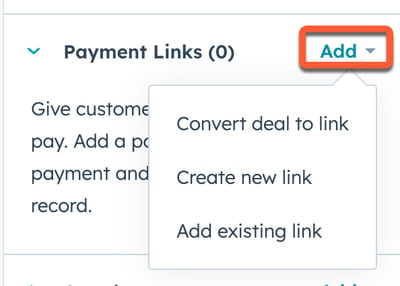
Bitte beachten: Wenn die Karte Zahlungslinks nicht angezeigt wird, können Sie die rechte Seitenleiste des CRM-Datensatztyps anpassen.
- Standardmäßig werden Zahlungslinks, die aus CRM-System-Datensätzen erstellt werden, deaktiviert, nachdem der Käufer einen Kauf getätigt hat. Es wird empfohlen, diese Einstellung beizubehalten, da ein über den Link getätigter Kauf automatisch mit dem CRM-System-Datensatz verknüpft wird, aus dem Sie ihn erstellt haben. Damit der Zahlungslink nach der ersten Verwendung aktiv bleibt, klicken Sie auf den Schalter Einmalige Verwendung , um ihn zu deaktivieren.

- Sie können einen Zahlungslink auch über den Artikel-Editor eines Deals erstellen.
- Fahren Sie mit dem Konfigurieren des Zahlungslinks fort.
Zahlungslinks mit dem Breeze-Assistenten erstellen
Verwenden Sie den Breeze-Assistenten, um Zahlungslinks zu erstellen. Geben Sie einen Prompt ein, um einen Zahlungslink zu erstellen, einschließlich Details zu den Produkten, die in den Zahlungslink aufgenommen werden sollen, Preisen und Details. Erfahren Sie mehr über die Verwendung des Breeze-Assistenten.
Zahlungslinks konfigurieren
Nachdem Sie einen Zahlungslink erstellt haben, konfigurieren Sie dessen Artikel, Preise und Checkout-Einstellungen. Sie können auch die Informationen anpassen, die von Käufern beim Checkout erfasst werden, einschließlich Rabatten, Gebühren und Steuern.
- Geben Sie oben im Editor für Zahlungslinks einen Namen für den Zahlungslink ein. Dieser Name ist nur für den internen Gebrauch bestimmt und für Ihre Käufer nicht sichtbar.
-
Wenn Sie Marken verwenden, können Sie den Zahlungslink, den Sie erstellen, einer Ihrer Marken zuweisen:
-
Das Zuweisen einer Marke bedeutet, dass Sie Zahlungslinks mit der entsprechenden Marke in HubSpot verknüpfen können. Dies erleichtert das Trennen von Zahlungslinks für verschiedene Marken in Ihrem Unternehmen.
-
Nach der Auswahl übernimmt der Zahlungslink das Logo und die Farben aus dem Brand-Kit der Marke. Checkout-Seiten, Erlebnisse nach dem Kauf (z. B. Besuch einer Seite zum Aktualisieren einer Zahlungsmethode) und Transaktions-E-Mails (z. B. Quittungen) verwenden das Branding-Kit der Marke, und die Spalte Marken ist auf der Indexseite für Zahlungslinks sichtbar. Erfahren Sie mehr über die Verwendung von Marken.
-
So aktualisieren Sie die Marke:
- Klicken Sie oben rechts auf den Markennamen .
- Klicken Sie auf das Dropdown-Menü Marke und wählen Sie dasB-Rand aus.
- Klicken Sie auf Anwenden.

-
- Standardmäßig bleiben Zahlungslinks, die auf der Indexseite erstellt werden, so lange aktiv, bis sie deaktiviert werden. Um den Zahlungslink automatisch auszuschalten, nachdem der Käufer einen Kauf getätigt hat, aktivieren Sie den Schalter Einmalige Nutzung oben rechts. Sie können vorhandene Zahlungslinks auch auf der Indexseite aktivieren und deaktivieren .

- Fahren Sie mit dem Einrichten des Zahlungslinks fort, indem Sie Artikel hinzufügen.
Artikel hinzufügen
Überprüfen und bearbeiten Sie die Artikel, die in Ihrem Zahlungslink erscheinen, und fügen Sie Rabatte, Steuern und Gebühren sowie Zahlungspläne hinzu, um Zahlungen zu planen.
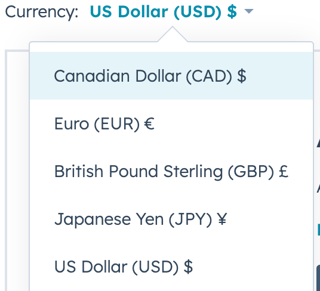
- Klicken Sie auf das Dropdown-Menü Währung und wählen Sie eine Währung aus. Finden Sie heraus, welche Währungen unterstützt werden.
- Klicken Sie oben rechts über der Artikeltabelle auf Artikel hinzufügen und wählen Sie dann eine der folgenden Optionen aus:
- Aus Produktbibliothek auswählen: Fügen Sie einen Artikel basierend auf einem Produkt aus Ihrer Produktbibliothek hinzu, einschließlich Artikel, die mit der Shopify-Integration erstellt wurden.
- Suchen Sie im rechten Bereich nach Produktname, Produktbeschreibung oder SKU. Klicken Sie aufErweiterte Filter , um Ihre Suche zu verfeinern.
- Aktivieren Sie die Kontrollkästchen neben den Produkten, die Sie hinzufügen möchten, und klicken Sie dann auf Hinzufügen. Die Produkte in Ihrer Produktbibliothek sind davon nicht betroffen.
- Benutzerdefinierten Artikel erstellen: Wenn Sie die Berechtigung Benutzerdefinierte Artikel erstellen haben, wird mit dieser Option ein neuer benutzerdefinierter Artikel erstellt, der nur für diesen Zahlung-Link gilt.
- Geben Sie im rechten Bereich unter Artikelinformationen die Artikeldetails ein.
- Um die Abrechnungsfrequenz zu ändern, klicken Sie unter Abrechnung auf das Dropdown-Menü Abrechnungsfrequenz und wählen Sie einen Wert aus.
- Sie können Steuern mithilfe der automatisierten Umsatzsteuer, Ihrer Steuerbibliothek oder durch Hinzufügen einer einmaligen Steuer zum Zahlungslink hinzufügen. Erfahren Sie mehr über das Hinzufügen von Steuern.
- Wählen Sie unter Preis das Preismodell aus und geben Sie den Stückpreis und die Menge ein.
- Aktivieren Sie das Kontrollkästchen Zulassen, dass Kunden die Menge bearbeiten können , damit Kunden beim Bezahlen die Menge der Produkte auswählen können. Geben Sie die Mindestmenge und die Höchstmenge ein.
- Aktivieren Sie das Kontrollkästchen Artikel in der Produktbibliothek speichern , um den benutzerdefinierten Artikel zu Ihrer Produktbibliothek hinzuzufügen. Erfahren Sie mehr über das Hinzufügen von Produkten zu Ihrer Produktbibliothek.

- Wenn Sie den Artikel optional machen möchten oder Kunden die Möglichkeit geben möchten, ihren eigenen Preis beim Bezahlen festzulegen, klicken Sie oben auf die Registerkarte Weitere Optionen und wählen Sie eine Option aus.

- Klicken Sie auf Speichern oder Speichern und weiteren hinzufügen.
- Aus Produktbibliothek auswählen: Fügen Sie einen Artikel basierend auf einem Produkt aus Ihrer Produktbibliothek hinzu, einschließlich Artikel, die mit der Shopify-Integration erstellt wurden.
- Um einen Artikel zu bearbeiten, zu klonen oder zu löschen, bewegen Sie den Mauszeiger über das Produkt, klicken Sie auf Aktionen und wählen Sie dann eine Option aus:
- Bearbeiten: Bearbeiten Sie nur den Artikel für diesen Zahlungslink. Die Produktbibliothek ist davon nicht betroffen.
- Löschen: Löschen Sie den Artikel aus dem Zahlungslink.
- Klonen: Erstellen Sie einen neuen Artikel mit den gleichen Angaben.
- Sie können in jeder Spalte auch einzelne Artikeldetails bearbeiten, z. B. Einzelpreis, Menge oder Einheitenrabatt. Geben Sie den aktualisierten Wert in die entsprechende Spalte ein. Erfahren Sie mehr über Einheitenrabatte.
- Sie können die in der Artikeltabelle angezeigten Spalten bearbeiten, oder als Super-Admin festlegen, welche Spalten standardmäßig allen Benutzern angezeigt werden. Erfahren Sie, wie Sie Spalten bearbeiten.
- Um die Artikel neu anzuordnen, verschieben Sie einen Artikel durch Anklicken und Ziehen mit dem Handle.
Steuern hinzufügen
Abonnement erforderlich Es ist ein Revenue Hub Professional- oder Enterprise-Account erforderlich, um die automatisierte Umsatzsteuer für einen Account verfügbar zu machen.
Lizenzen erforderlich Für die automatisierte Umsatzsteuer ist mindestens eine zugewiesene Revenue Hub-Lizenz in Ihrem Account erforderlich. Sobald eine berechtigte Lizenz besteht, ist die automatisierte Umsatzsteuer für alle unterstützten Umsatztools Accountweit verfügbar, einschließlich Verträge, Rechnungen, Zahlungslinks, Angebote, alte Angebote und Abonnements. Benutzer benötigen keine zugewiesene Revenue Hub-Lizenz , um Umsatztools mit aktivierter automatischer Umsatzsteuer außer Angeboten zu verwenden.
Sie können dem Zahlungslink auf verschiedene Arten Steuern hinzufügen:
- Automatisieren Sie die Berechnung der Umsatzsteuer: Berechnen Sie automatisch die Umsatzsteuer auf der Grundlage der beim Checkout hinzugefügten Adresse. Wenn die automatische Umsatzsteuer aktiviert ist, können Sie keine einmaligen Rabatte, Gebühren oder Steuern hinzufügen.
- Steuern zu einzelnen Artikeln hinzufügen: Fügen Sie Steuern aus Ihrer Steuerbibliothek zu Artikeln hinzu.
- Einmalige Steuer zum Zahlungslink hinzufügen: Fügen Sie eine einmalige Steuer hinzu.
So fügen Sie einem Zahlungslink eine automatisierte Umsatzsteuer hinzu:
- Aktivieren Sie den Schalter Automatisierte Umsatzsteuer in der Zusammenfassung. Die automatische Umsatzsteuer wird beim Checkout berechnet.
- Klicken Sie in der Spalte "Steuerkategorie" auf das Dropdown-Menü und wählen Sie die Steuerkategorie für jeden Artikel aus. Sie können für verschiedene Artikel unterschiedliche Steuerkategorien auswählen. Jeder Artikel muss einen eindeutigen Namen haben.
- Wenn Sie einen Artikel als Teil des Zahlungslinks versenden, müssen Sie für die automatisierte Umsatzsteuer einen Artikel für den Versand hinzufügen, um die korrekte Berechnung zu ermöglichen. Wenn Sie Ihren Produktbibliothek noch keine Versandfunktionen hinzugefügt haben, können Sie einen benutzerdefinierten Artikel hinzufügen:
- Klicken Sie oben rechts in der Artikeltabelle auf Artikel hinzufügen und wählen Sie dann Benutzerdefinierten Artikel erstellen aus.
- Geben Sie einen Namen für Ihren Artikel ein (z. B. Standardversand oder Prioritätsversand).
- Fügen Sie die Versanddetails hinzu.
- Klicken Sie auf das Dropdown-Menü Steuerkategorie und wählen Sie Versand aus.
- Klicken Sie auf „Speichern“.
Bitte beachten:
-
Sie können mehrere Versandartikel zu Ihrer Produktbibliothek hinzufügen, aber Sie können nur einen einzigen Artikel zu einem Zahlungslink hinzufügen.
-
Mindestens ein weiteres Produkt oder Produktposten muss im Zahlung Link enthalten sein.
-
Wenn Sie Versand von Ihrer Produktbibliothek hinzufügen, können Sie in der Zusammenfassung keine Versandgebühr hinzufügen.
So fügen Sie Steuersätze aus Ihrer Steuersatzbibliothek hinzu:
- Klicken Sie auf das Dropdown-Menü Steuersatz und wählen Sie den Steuersatz aus, den Sie für den Artikel verwenden möchten. Wenn die Spalte Steuersatz nicht in der Artikeltabelle angezeigt wird, klicken Sie oben rechts auf Spalten bearbeiten.
- Aktivieren Sie das Kontrollkästchen Steuersatz . Um eine Spalte neu anzuordnen, klicken Sie auf das Zieh-Handle und verschieben Sie sie an die gewünschte Position.
- Klicken Sie auf „Speichern“.
Bitte beachten: Deaktivieren Sie Rabattcodes in den Einstellungen des Zahlungslinks , um Steuersätze zu verwenden.
- Klicken Sie in der Zusammenfassung auf den Pfeil neben Angewendete Steuern auf Artikel , um den Betrag der angewendeten Steuern anzuzeigen.

- Wenn Sie einen Steuersatz zu einem wiederkehrenden Artikel hinzufügen, gilt der Steuerbetrag für die jetzt fällige Zahlung und zukünftige Zahlungen . Klicken Sie unter Zusammenfassung auf den Pfeil neben Angewendete Steuern auf Artikel , um die wiederkehrende Steuer auf Artikel anzuzeigen.

Fügen Sie einmalige Rabatte, Gebühren und Steuern hinzu
Im Abschnitt Zusammenfassung können Sie einmalige Rabatte, Gebühren und Steuern zur Zwischensumme des Zahlungslinks hinzufügen. Sie können keine einmaligen Rabatte, Gebühren oder Steuern hinzufügen, wenn die automatische Mehrwertsteuer aktiviert ist.
Bitte beachten:
- Für einmalige Steuern werden bis zu zwei Dezimalstellen unterstützt. Bei Steuern mit mehr als zwei Dezimalstellen rundet HubSpot wie folgt:
- Prozentuale Steuern: Werte bis 5 werden abgerundet; 6 und höher werden aufgerundet. Zum Beispiel wird 9,995 % auf 9,99 % und 9,996 % auf 10,00 % gerundet.
- Währungsabhängige Steuern: Werte bis 4 werden abgerundet; 5 und höher werden aufgerundet. Zum Beispiel werden 9,994 $ auf 9,99 $ gerundet; 9,995 $ wird auf 10,00 $ gerundet.
Neben einer einmaligen Steuer können Sie Steuern auf Basis von Steuersätzen oder automatisierte Umsatzsteuern hinzufügen. Erfahren Sie mehr über die verschiedenen Steuern, die Sie hinzufügen können.
So fügen Sie eine einmalige Steuer, Gebühr oder einen Rabatt hinzu:
-
Klicken Sie auf + Rabatt, Gebühr oder Steuer hinzufügen und wählen Sie dann eine Option aus.
- Geben Sie einen Namen für den Rabatt, die Gebühr oder die Steuer und einen Wert im Textfeld ein. Der Wert für Steuer, Gebühr oder Rabatt kann auf einem bestimmten Währungsbetrag oder einem Prozentsatz (%) des Gesamtwerts basieren.
- Um einen Rabatt, eine Gebühr oder eine Steuer zu löschen, bewegen Sie den Mauszeiger über das Löschen-Symbol rechts daneben.

Bitte beachten: Bis zu sechs Dezimalstellen werden unterstützt, wenn der Einzelpreis eines Artikels in einer beliebigen Währung festgelegt wird, und Rabatte werden beim Checkout entsprechend der Genauigkeit der Währung gerundet. Wenn ein Artikel beispielsweise 11,90 USD beträgt und ein Rabatt von 15 % gewährt wird, wird der Rabatt von 1,785 USD auf 1,79 USD gerundet. Der Käufer zahlt insgesamt 10,11 USD.
Zusammenfassung eines Zahlungslinks überprüfen
Wenn Sie Ihre Artikel einrichten, lesen Sie im Abschnitt Zusammenfassung nach, wie Ihr Käufer belastet wird, einschließlich Rabatten, Gebühren und Steuern.
Bitte beachten Sie: Wenn Sie das Payments-Tool von HubSpot oder Stripe als Zahlungsmethode verwenden, muss der fällige GesamtBetrag mehr als 0,50 USD oder den entsprechenden Mindestbetrag der Abrechnungswährung betragen. Wenn ein wiederkehrender Artikel zu einem späteren Zeitpunkt fällig ist, kann er verarbeitet werden, wenn beim Checkout mindestens ein anderer Artikel fällig ist. Erfahren Sie mehr über Mindestgebührenbeträge.
- Die Zwischensumme zeigt nur die beim Checkout fälligen Artikel. Alle Artikel, die später in Rechnung gestellt werden, werden in der Gesamtsumme für Zukünftige Zahlungen aufgeführt.
- Alle Artikel werden unabhängig vom Fälligkeitsdatum im Gesamtbetrag zusammengefasst. Dieser Betrag kann nicht für wiederkehrende Artikel berechnet werden, für die keine Anzahl an Zahlungen festgelegt wurde. Sie können die Anzahl der Zahlungen festlegen, indem Sie auf das Dropdown-Menü in der Spalte Abrechnungsbedingungen klicken.
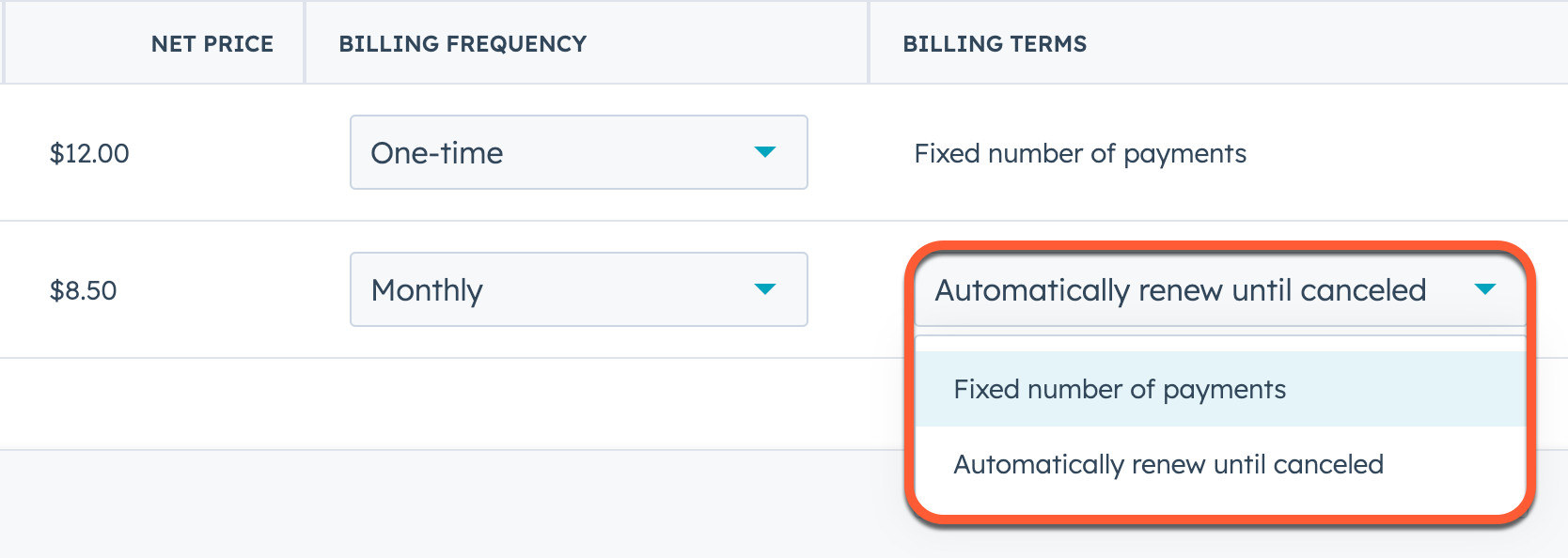
- Einmalige Rabatte, Gebühren und Steuern werden nur auf Artikel angewendet, die beim Checkout fällig sind, nicht auf Artikel, die zu einem späteren Zeitpunkt in Rechnung gestellt werden.
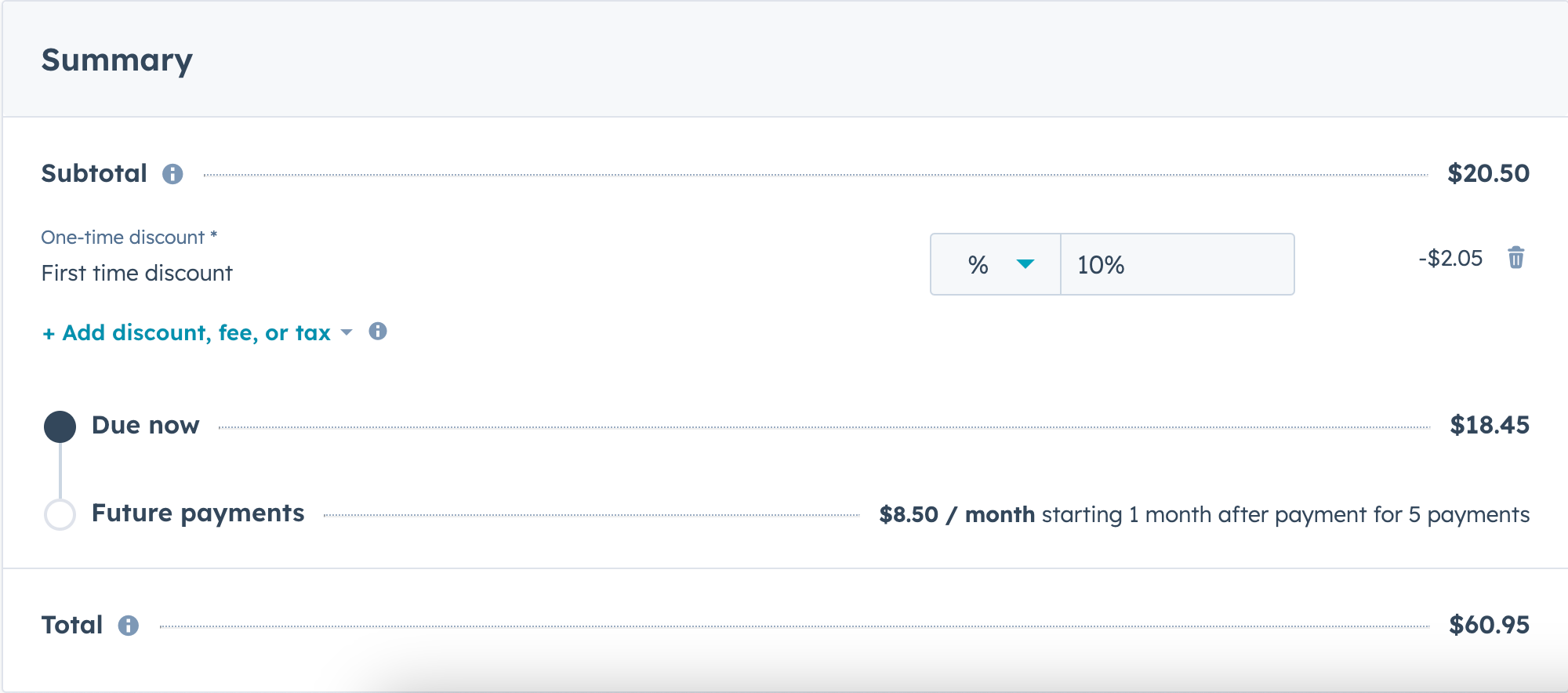
- Angewendete Artikelrabatte und Steuern werden unterhalb der Zwischensumme angezeigt. Klicken Sie jeweils auf die Pfeile daneben, um die Beträge anzuzeigen.

- Deaktivieren Sie den Schalter Automatisierte Umsatzsteuer , um die automatische Umsatzsteuer zu deaktivieren.
Einstellungen für den Zahlungslink konfigurieren
Klicken Sie auf den Tab Einstellungen , um die Deal-Erstellung und das Checkout-Verhalten einzurichten. Zahlungslinks übernehmen die Standardeinstellungen für Zahlungslinks, diese können jedoch während des Erstellungsprozesses pro Link aktualisiert werden.
- Standardmäßig wird bei Käufen, die über den Link getätigt werden, kein neuer Deal in HubSpot erstellt. Um für jeden Kauf einen neuen Deal zu erstellen, klicken Sie unter Deal auf den Schalter Zulassen, dass über diesen Link neue Deals erstellt werden , um ihn zu aktivieren. Klicken Sie auf das Dropdown-Menü Deal-Pipeline und wählen Sie eine Pipeline aus. Klicken Sie dann auf das Dropdown-Menü Dealphase und wählen Sie eine Dealphase für den neuen Deal aus.
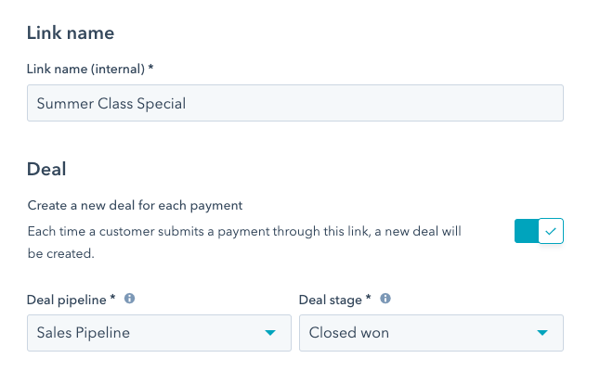
Bitte beachten:
Wenn ein Käufer mehrere Käufe über denselben Zahlungslink tätigt:
- Wenn der Schalter Diesen Link zum Erstellen neuer Deals zulassen deaktiviert ist, verknüpft HubSpot jede Zahlung mit einem bestehenden Deal, sofern der Deal, der dem Zahlungslink zugeordnet ist, nicht auf eine Abgeschlossen und gewonnen-Phase festgelegt ist und der zahlende Kontakt diesem Deal zugeordnet ist. Die Zuordnung zwischen Kontakt und Deal wird anhand der E-Mail-Adresse des Kontakts abgeglichen.
- Wenn der Schalter Diesen Link zum Erstellen neuer Deals zulassen aktiviert ist, erstellt HubSpot für jede Zahlung einen neuen Deal. Wenn jedoch ein bestehender offener Deal (nicht in einer "Abgeschlossen und gewonnen"-Phase) vorhanden ist, der mit dem Zahlungslink verknüpft ist, wird nicht für jede Zahlung ein neuer Deal erstellt. Stattdessen werden die Zahlungen mit dem offenen Deal verknüpft.
- Wenn ein Käufer einen Zahlungslink verwendet, um einen Artikel mit einer regelmäßigen Abrechnungsfrequenz zu erwerben, erstellt HubSpot ein Abonnement , um den Käufer automatisch mit der angegebenen Häufigkeit zu belasten. Das bedeutet, dass nicht für jede Abonnementzahlung ein neuer Deal erstellt wird, selbst wenn der Schalter Erstellen neuer Deals über diesen Link zulassen aktiviert ist. Zahlungen werden im Abonnementdatensatz nachverfolgt, der dem ursprünglichen Deal zugeordnet ist.
- Um die automatische Vertragserstellung über den Zahlungslink zu aktivieren (BETA), aktivieren Sie den Schalter Vertrag nach jedem erfolgreichen Checkout erstellen . Erfahren Sie mehr darüber , wie Verträge in HubSpot funktionieren.
Bitte beachten: Um Verträge über Zahlungslinks erstellen zu können, müssen Sie für die Beta-Version des direkten Erstellens, Bearbeitens und Verlängerns von HubSpot-Verträgen sowie für die Beta-Version von Zahlungslinks, die Verträge erstellen können, angemeldet sein.
- Um die Anzahl der Checkouts für den Zahlungslink zu begrenzen, aktivieren Sie unter Link-Einstellungen den Schalter Check-outs einschränken .
- Um den Zahlungslink auf eine Kasse zu beschränken, wählen Sie Einmalige Verwendung aus, um den Zahlungslink auf eine Kasse zu beschränken.
- Um den Zahlungslink auf mehr als einen Checkout zu beschränken, wählen Sie Benutzerdefiniertes Limit aus und geben Sie die Anzahl der Checkouts ein.

- Um ein Ablaufdatum für den Zahlungslink festzulegen, aktivieren Sie unter Link-Einstellungen den Schalter Ablaufdatum . Klicken Sie im Abschnitt Datum auf die Datumsauswahl und wählen Sie ein Datum aus.

- Wenn Sie das Payments-Tool von HubSpot verwenden, wählen Sie aus, welche Domain für den Zahlungslink verwendet werden soll (diese Option ist nicht verfügbar, wenn Sie Stripe als Option für die Zahlungsabwicklung verwenden). Unter Standard-Domain für Zahlungslinks:
- Wählen Sie Standard-Domain verwenden aus, um die primäre Domain des Accounts zu verwenden.
- Wählen Sie Verknüpfte Domain verwenden aus , um eine andere Domain zu verwenden. Klicken Sie auf das Dropdown-Menü Domains und wählen Sie eine Domain aus.
- Der Content-Slug wird automatisch generiert und kann nicht bearbeitet werden.

- Um den Zahlungslink für die Verwendung von Rabattcodes zu aktivieren, aktivieren Sie unter Checkout-Einstellungen den Schalter Rabattcodes .
-
Geben Sie alle nächsten Schritte oder zusätzlichen Kontext ein. Der hier eingegebene Text erscheint unter dem GesamtBetrag auf der Checkout-Seite im Textfeld unter "Checkout-Einstellungen". Verwenden Sie die Dropdown-Menüs, um die Schriftart und -größe zu bearbeiten, und die Symbole im Rich-Text-Editor, um den Text zu formatieren, einen Link, ein Bild, ein Emoji oder ein Snippet einzufügen.
- Wenn Ihr Käufer den Check-out durchführt, können Sie zusätzliche Informationen von ihm sammeln, indem Sie Formularfelder für Kontakt- und Unternehmenseigenschaften hinzufügen.
- Um beim Checkout Informationen in einer Kontakteigenschaft zu erfassen, klicken Sie unter Kontaktinformationen auf Kontakteigenschaft . Klicken Sie auf das Dropdown-Menü Kontakteigenschaft auswählen , wählen Sie eine Eigenschaft aus und klicken Sie auf Speichern.
-
- Um beim Checkout Informationen in einer Unternehmenseigenschaft zu erfassen, klicken Sie unter Kontaktinformationen auf + Unternehmenseigenschaft . Klicken Sie auf das Dropdown-Menü Eine Unternehmenseigenschaft auswählen, wählen Sie eine Eigenschaft aus und klicken Sie auf Speichern. Bei der Übermittlung der Zahlung aktualisiert HubSpot die Eigenschaften des primären zugeordneten Unternehmens des Kontakts. Wenn der Kontakt keinem Unternehmen zugeordnet ist, erstellt HubSpot ein Unternehmen oder ordnet den Kontakt einem vorhandenen Unternehmen zu, basierend auf der Domain der E-Mail-Adresse.
Bitte beachten: Nur Kontakteigenschaften in der Eigenschaftsgruppe Kontaktinformationen und UnternehmenseEigenschaften in der Gruppe Unternehmensinformationen können als Felder hinzugefügt werden. Darüber hinaus dürfen Sie nicht die folgenden Feldtypen einschließen: Berechnung, Datei, HubSpot-Benutzer und Score.
- Um beim Checkout Informationen in einer Unternehmenseigenschaft zu erfassen, klicken Sie unter Kontaktinformationen auf + Unternehmenseigenschaft . Klicken Sie auf das Dropdown-Menü Eine Unternehmenseigenschaft auswählen, wählen Sie eine Eigenschaft aus und klicken Sie auf Speichern. Bei der Übermittlung der Zahlung aktualisiert HubSpot die Eigenschaften des primären zugeordneten Unternehmens des Kontakts. Wenn der Kontakt keinem Unternehmen zugeordnet ist, erstellt HubSpot ein Unternehmen oder ordnet den Kontakt einem vorhandenen Unternehmen zu, basierend auf der Domain der E-Mail-Adresse.
- Wählen Sie unter Checkout-Bestätigung das Optionsfeld neben der Option Checkout-Bestätigung aus:
- Standardbestätigungsseite anzeigen: Leiten Sie den Käufer auf die Standardseite für erfolgreiche Zahlungen weiter.
- Weiterleitung auf eine andere Seite: Leitet den Käufer auf eine andere Seite weiter. Wenn Sie Käufer auf eine andere Seite weiterleiten und den Zahlungslink als Teil einer Terminplanungsseite verwenden Abonnement, wird die Meeting-Weiterleitungsseite Vorrang vor der Weiterleitungsseite für den Zahlungslink erhalten. Stellen Sie in diesen Fällen sicher, dass Sie die gewünschte Weiterleitungsseite für das Meeting festlegen.
- Um eine HubSpot-Seite auszuwählen, klicken Sie auf das Dropdown-Menü Umleiten auf eine andere Seite und wählen Sie eine Seite aus.
- Um auf eine externe Seite weiterzuleiten, klicken Sie auf Externen Link hinzufügen. Geben Sie im Dialogfeld die URL ein und klicken Sie dann auf Hinzufügen.
- Aktivieren Sie das Kontrollkästchen Kunden-E-Mail-Adresse für besseres Tracking in Weiterleitungs-URL berücksichtigen , um die E-Mail-Adresse des Käufers für Analytics-Tracking an die URL anzuhängen. Wenn diese Option aktiviert ist, wird die E-Mail-Adresse verschlüsselt. Käufer+invoice@Unternehmen.com würde zum Beispiel als ?email=buyer%2Binvoice%40company.com angezeigt.
- Aktivieren oder deaktivieren Sie unter Online-Zahlungen die Kontrollkästchen Akzeptierte Zahlungsarten , um die zu akzeptierenden Zahlungsarten auszuwählen. Die vorausgefüllten Optionen auf diesem Bildschirm spiegeln die Einstellungen in den Zahlungseinstellungen wider. Wenn Sie das Payments-Tool von HubSpot verwenden, werden durch Auswahl von Kredit- oder Debitkarte automatisch die Apple Pay- und Google Pay-Optionen aktiviert.
Bitte beachten:
- Wenn Sie das Zahlungen-Modul oder einen eingebetteten Checkout auf Ihrer Website verwenden, ist Apple Pay nicht verfügbar.
- Wenn ein Käufer Probleme bei der Verwendung von Apple Pay oder Google Pay meldet, vergewissern Sie sich, dass er seine Karten korrekt eingerichtet hat, wie von Apple und Google angegeben.
- Aktivieren Sie die Kontrollkästchen neben allen Gebühren, die beim Checkout für den Zahlungslink anfallen sollen. Erfahren Sie mehr über das Einrichten von Gebühren.
- Um eine Abrechnungsadresse zu erfassen, was die Betrugswahrscheinlichkeit verringern kann (empfohlen), aktivieren Sie das Kontrollkästchen Abrechnungsadresse für Einkäufe über Kreditkarte erfassen . Wenn ausgewählt, wird die Abrechnungsadresse dem Zahlungsdatensatz hinzugefügt.
- Um die Versandadresse des Käufers zum Zahlungsdatensatz hinzuzufügen, aktivieren Sie das Kontrollkästchen Versandadresse erfassen. Aktivieren Sie den Versand in Ihren Zahlungseinstellungen, um diese Funktion zu nutzen.
- Aktivieren Sie das Kontrollkästchen Erfassen Sie die Zahlungsdetails Ihres Kunden beim Checkout für zukünftige Belastungen, um die für zukünftige Gebühren verwendete Zahlung zu speichern. Erfahren Sie mehr über das Speichern einer Zahlungsmethode für zukünftige Belastungen.
Vorschau der Checkout-Seite
Überprüfen Sie, was Ihren Käufern angezeigt wird, wenn sie den Zahlungslink öffnen, einschließlich Produkte, Preise, Steuern und Rabatte.
Bitte beachten: Zahlungslinks verwenden die Sprache und das Gebietsschema, die im Browser des Käufers festgelegt sind. Wenn sich die Sprache und das Gebietsschema Ihres HubSpot-Accounts von denen Ihres Browsers unterscheiden, wird in der Vorschau möglicherweise eine andere Sprache und anderes Gebietsschema angezeigt.
- Nachdem Sie Ihre Einstellungen für den Zahlungslink eingerichtet haben, klicken Sie oben auf den Tab Vorschau, um eine Vorschau der Checkout-Seite anzuzeigen.
- Verwenden Sie die Gerätesymbole oben rechts, um eine Vorschau des Links auf verschiedenen Bildschirmgrößen anzuzeigen.
- Bestätigen Sie, dass Artikel, Summen, Steuern, Gebühren, angewendete Rabatte und alle benutzerdefinierten Kontakt- und Unternehmens-Felder wie erwartet angezeigt werden.
- Bestätigen Sie einen benutzerdefinierten Checkout-Text, ein Branding und die Bestätigungsseite oder Weiterleitungs-URL nach dem Kauf.
Finalisieren des Zahlungslinks
- Um die Einrichtung Ihres Zahlungslinks abzuschließen, klicken Sie oben rechts auf Erstellen .
- Im Dialogfeld können Sie eine Methode zum Teilen des Links auswählen.
- Um die teilbare URL des Zahlungslinks zu kopieren, klicken Sie auf der Registerkarte Link kopieren auf Link kopieren.
- Um über QR-Code zu teilen, klicken Sie auf den Tab QR-Code abrufen und dann auf QR-Code herunterladen oder QR-Code kopieren.
- Um den Zahlungslink einzubetten, klicken Sie auf den Tab Einbettungscode und dann auf Einbettungscode kopieren.
- Um das Dialogfeld zu schließen und den Zahlungslink später zu teilen, klicken Sie auf Schließen.
Zahlungslinks validieren
Verwenden Sie eine der folgenden Methoden, um zu überprüfen, ob ein Zahlungslink wie erwartet funktioniert, bevor Sie ihn an Käufer weitergeben.
Vorschau der Checkout-Seite
Klicken Sie beim Erstellen eines Zahlungslinks auf "Vorschau ", um zu bestätigen, dass Produkte, Preise, Steuern und Rabatte korrekt angezeigt werden.
Transaktionen mit geringem Wert Betrag durchführen
Um den Zahlungsfluss zu bestätigen (einschließlich Zahlungsabwicklung, Erstellung von Datensätzen, Weiterleitungen und Quittungen), erstellen und erstatten Sie eine Transaktion mit geringem Wert:
- Erstellen Sie einen Zahlungslink mit einem Testartikel mit geringem Wert (z. B. 1,00 USD).
- Kopieren Sie die URL des Zahlungslinks.
- Schließen Sie den Checkout mit einer Debit- oder Kreditkarte ab, die Sie kontrollieren.
- Verifizieren Sie die Zahlung und bestätigen Sie, dass Kontakt- und Deal-Datensätze (sofern die Einstellung zum Erstellen von Deals aktiviert ist) wie erwartet erstellt werden. Erfahren Sie mehr darüber , wie Zahlungslinks Deals erstellen und zuordnen.
- Stellen Sie sicher, dass die Bestätigungsseite angezeigt wird und alle Weiterleitungen korrekt sind. Überprüfen Sie, ob die Quittung zugestellt und korrekt ist.
- Wenn Sie zufrieden sind, erstatten Sie die Zahlung.
Bitte beachten: Wenn Sie das Payments-Tool von HubSpot verwenden, erhebt HubSpot keine Gebühr für die Bearbeitung einer Rückerstattung. Die mit der ursprünglichen Transaktion verbundene Gebühr wird Ihnen jedoch nicht zurückerstattet. Wenn Sie Stripe als Option für die Zahlungsabwicklung verwenden, lesen Sie die Dokumentation von Stripe.
In einem Sandbox-Account testen
Abonnement erforderlich Um einen Sandbox-Account zu erstellen, ist ein Enterprise-Abonnement erforderlich.
Verwenden Sie einen Sandbox-Account, um den Zahlungsfluss zu testen, wenn Sie Stripe als Option für die Zahlungsabwicklung verwenden. Das Payments-Tool von HubSpot wird in Sandbox-Accounts nicht unterstützt.
- Erstellen Sie einen Sandbox-Account.
- Erstellen Sie einen Zahlungslink.
- Simulieren Sie Zahlungen mit den Testwerten von Stripe.
In einem Sandbox-Account durchgeführte Transaktionen werden nicht in Ihrem HubSpot-Haupt-Account angezeigt.
Zahlungslinks teilen
Kopieren und teilen Sie Zahlungslinks
Sie können Zahlungslinks kopieren und mit Ihrem Käufer per E-Mail, Chat, Angebot oder über einen QR-Code teilen.
- Klicken Sie in Ihrem HubSpot-Account auf Mehr und gehen Sie dann zu Umsatz > Zahlungslinks. Wenn Mehr nicht in Ihrem Account angezeigt wird, gehen Sie direkt zu Umsatz > Zahlungslinks.
- So teilen Sie einen Zahlungslink über eine URL:
- Bewegen Sie den Mauszeiger über den Zahlungslink und klicken Sie auf die Schaltfläche Link kopieren .
- Fügen Sie den Link in eine E-Mail, einen Chat oder ein Angebot ein und senden Sie ihn direkt an den Kontakt.
Bitte beachten: Wenn Sie einen Zahlungslink öffnen, ändert sich die URL, um die neue Checkout-Sitzung widerzuspiegeln. Jede Checkout-Sitzung ist einzigartig und kann nur einmal verwendet werden. Aus diesem Grund sollten Sie die URL der Checkout-Sitzung nicht kopieren/einfügen, wenn Sie den Link an mehrere Käufer senden, sondern stattdessen die URL verwenden, die beim Klicken auf Link kopieren angegeben ist.
- So teilen Sie einen Zahlungslink über einen QR-Code:
- Bewegen Sie den Mauszeiger über den Zahlungslink, klicken Sie auf Aktionen und wählen Sie QR-Code anzeigen aus.
- Klicken Sie im Dialogfeld auf QR-Code herunterladen , um eine .png Datei des QR-Codes herunterzuladen, oder klicken Sie auf QR-Code kopieren, um den QR-Code zu kopieren, um ihn auf Ihrer bevorzugten Freigabeplattform einzufügen.
Bitte beachten: Die Option zum Anzeigen des QR-Codes wird nicht angezeigt, wenn Sie nicht das Payments-Tool von HubSpot oder Stripe als Option für die Zahlungsabwicklung eingerichtet haben.
Zahlungslinks zu einem Agent für den Kundenservice hinzufügen
Abonnement erforderlich Um den Agent für den Kundenservice zu nutzen, ist ein Professional- oder Enterprise-Abonnement erforderlich.
Lizenzen erforderlich Zum Erstellen, Bearbeiten und Verwalten des Agent für den Kundenservice ist eine zugewiesene Lizenz erforderlich.
Berechtigungen erforderlich Zum Erstellen, Bearbeiten und Verwalten des Agent für den Kundenservice-Agent sind Bearbeitungsberechtigungen erforderlich.
HubSpot-Guthaben erforderlich Für den Einsatz des Agent für den Kundenservice in Kanälen sind HubSpot-Guthaben erforderlich. Guthaben werden nur verbraucht, wenn der Agent eine Lösung liefert. Erfahren Sie mehr darüber , wie der Agent für den Kundenservice Guthabeneinheiten verwendet.
Bitte beachten: Um Aktionen mit Ihrem Agent für den Kundenservice zu verwenden, muss ein Super-Admin Ihren Account in der Bibliothek mit neuen Aktionen anmelden: HubSpot CRM-System-, Workflows- und Shopify-Aktionen für Ihren Customer Agent Beta.
Konfigurieren Sie Ihren Agent für den Kundenservice so, dass Zahlungen über einen Zahlungslink eingezogen werden. Käufer erhalten einen Link für die Zahlung, der auf ihren Anfragen und Gesprächen mit dem Makler basiert. Einem Agent für den Kundenservice können mehrere Zahlungslinks hinzugefügt werden, einmalige Zahlungslinks können jedoch nicht verwendet werden.
So fügen Sie Zahlungslinks zu einem Agent für den Kundenservice hinzu:
-
Klicken Sie in Ihrem HubSpot-Account auf Mehr und gehen Sie dann zu Service > Customer Agent. Wenn Mehr nicht in Ihrem Account angezeigt wird, gehen Sie direkt zu Service > Customer Agent.
-
Falls noch nicht geschehen, richten Sie einen Agent für den Kundenservice ein.
-
Klicken Sie im Menü der linken Seitenleiste auf Aktionen trainieren > .
-
Klicken Sie auf Alle Aktionen anzeigen.

-
Klicken Sie auf die Aktion Schnell Zahlungen mit Zahlungslinks erhalten .

-
Klicken Sie auf Weiter mit dem Setup.
-
Legen Sie im Abschnitt "Aktion beschreiben" fest, wie und wann der Agent für den Kundenservice die Aktion ausführen soll:
-
Geben Sie im Feld Name einen Namen für die Aktion ein.
-
Geben Sie im Feld Beschreibung eine kurze Beschreibung der Aktion ein.
-
Um die Identität eines Besuchers zu überprüfen, bevor Sie eine Aktion für ihn durchführen, klicken Sie auf das Dropdown-Menü Aktionsschutzebene und wählen Sie eine Option aus:
-
Keine: Der Agent für den Kundenservice führt die Aktion aus, ohne die Identität des Besuchers zu verifizieren.
-
E-Mail abgleichen: Der Agent für den Kundenservice überprüft, ob die E-Mail-Adresse des Besuchers mit der E-Mail-Adresse in dessen HubSpot-Kontaktdatensatz übereinstimmt, bevor er die Aktion ausführt.
-
E-Mail verifizieren: Der Agent für den Kundenservice sendet einen Verifizierungslink an den Besucher und führt die Aktion erst aus, nachdem dieser auf den Link geklickt hat. Wenn der Besucher bereits als verifiziert erkannt wurde (z. B. wenn er angemeldet oder mit der API für die Besucheridentifikation identifiziert wurde), ist möglicherweise kein Verifizierungslink erforderlich.
-
-
Überprüfen Sie unter Trigger-Sätze die vorgeschlagenen Sätze. Um einen weiteren Trigger hinzuzufügen, klicken Sie auf Trigger hinzufügen.
-
Um einen Trigger zu löschen, klicken Sie auf das Papierkorb-Symbol.

-
-
Klicken Sie im Abschnitt Aktion konfigurieren auf das Dropdown-Menü Zahlungslinks und wählen Sie die Zahlungslinks aus, die der Agent für den Kundenservice verwenden kann.
-
Geben Sie im Abschnitt Antwortanweisungen eine Antwort ein, die der Agent für den Kundenservice nach Abschluss der Aktion senden soll.

-
Klicken Sie oben auf Vorschau, um eine Vorschau der Aktion anzuzeigen.
-
Klicken Sie oben rechts auf Veröffentlichen, um die Aktion zu veröffentlichen.
Erfahren Sie, wie Sie Agent-Aktionen für den Kundenservice verwalten.
Andere Möglichkeiten zum Teilen von Zahlungslinks
-
Betten Sie den Zahlungslink auf einer Ihrer Seiten ein.
-
Teilen Sie es in einer Marketing-E-Mail.
-
Einen Zahlungslink über die Chrome-Erweiterung von HubSpot senden.
-
Nehmen Sie sie in eine Terminplanungsseite auf.
Erfahrung des Käufers
Wenn ein Käufer Ihren Zahlungslink verwendet, wird er auf eine Checkout-Seite weitergeleitet, auf der er seinen Einkauf überprüfen und seine Zahlungsinformationen eingeben kann. 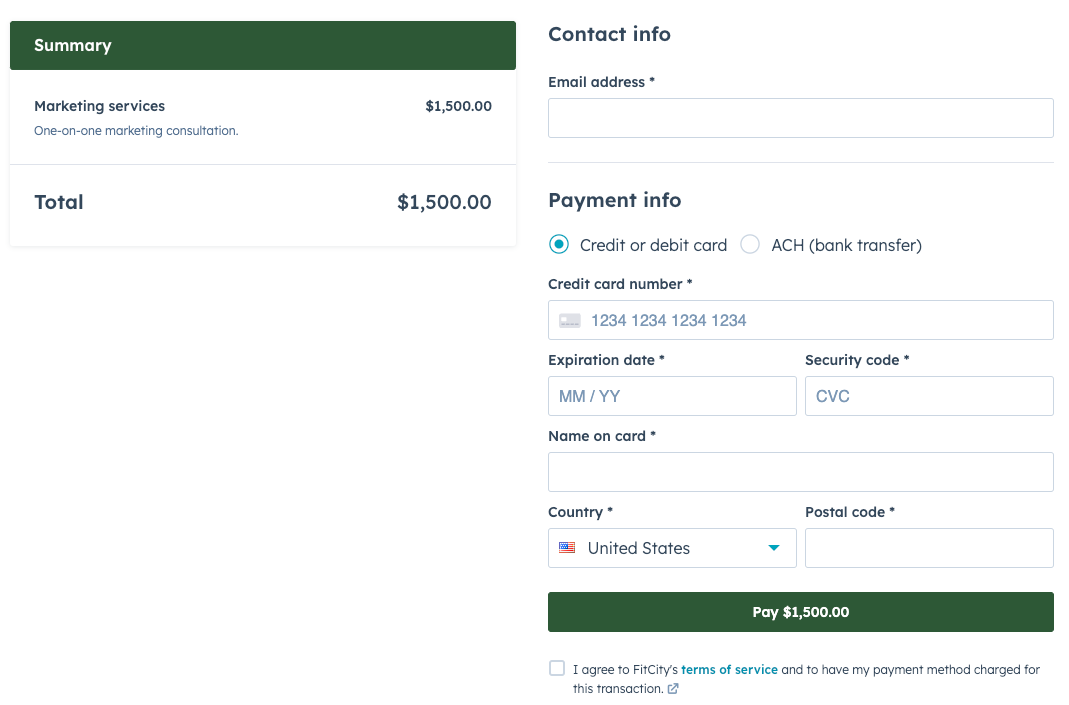
- Der Käufer erhält eine Quittung. Eine PDF-Datei der Rechnung ist enthalten, wenn die Einstellung zum Erstellen von Rechnungen aus Zahlungen in den Rechnungseinstellungen aktiviert ist.
- Sie und der Käufer erhalten Zahlungsbestätigungsbenachrichtigungen.
- In HubSpot wird ein Zahlungsdatensatz erstellt und mit den entsprechenden CRM-System-Datensätzen verknüpft.
- Wenn der Zahlungslink wiederkehrende Artikel enthält, wird ein Abonnement erstellt, um zukünftige Zahlungen zu verwalten.
- Wenn der Zahlungslink so eingestellt ist, dass bei erfolgreichen Bezahlvorgängen automatisch Verträge erstellt werden, wird ein Vertrag erstellt, um die laufende Abrechnung, die Rechnungserstellung und den Zahlungseinzug zu verwalten.
Erfahren Sie mehr über das Checkout-Erlebnis von Käufern.
Zugehörige Zahlungen und Datensätze anzeigen
Wenn ein Käufer über den Zahlungslink bezahlt, werden die folgenden Datensätze erstellt:
-
Ein Zahlungsdatensatz .
-
Ein Kontaktdatensatz, sofern noch keiner vorhanden ist (bestimmt anhand der E-Mail-Adresse). Wenn sie vorhanden ist, wird die Zahlung dem bestehenden Kontaktdatensatz zugeordnet.
- Ein Dealdatensatz, wenn die Einstellung zum Erstellen von Deals aus Käufen über Zahlungslinks aktiviert ist.
- Wenn der Zahlungslink wiederkehrende Artikel enthält, wird ein Abonnement erstellt, um zukünftige Zahlungen zu verwalten.
- Wenn der Zahlungslink so eingestellt ist, dass bei erfolgreichen Bezahlvorgängen automatisch Verträge erstellt werden, wird ein Vertrag erstellt, um die laufende Abrechnung, die Rechnungserstellung und den Zahlungseinzug zu verwalten.
Zahlungsaufzeichnungen anzeigen
So zeigen Sie den über einen Zahlungslink erstellten Zahlungsdatensatz an:
-
So zeigen Sie den Zahlungsdatensatz über den Kontaktdatensatz an:
-
Klicken Sie in Ihrem HubSpot-Account auf Mehr und gehen Sie dann zu CRM > Kontakte. Wenn Mehr nicht in Ihrem Account angezeigt wird, gehen Sie direkt zu CRM > Kontakte.
- Klicken Sie auf den Namen des Kontakts.
- Gehen Sie in der rechten Seitenleiste zur Karte Zahlungen , um die Zahlung anzuzeigen. Wenn die Karte "Zahlungen " nicht standardmäßig in Ihrem Datensatz angezeigt wird, können Sie die Karte manuell zu Ihrem HubSpot-Datensatz hinzufügen.
- Klicken Sie auf das Symbol für Anzeigen, um die Zahlungsdetails anzuzeigen.
- Gehen Sie zur Karte Zahlungslinks , um den für die Zahlung verwendeten Zahlungslink anzuzeigen.

-
- So zeigen Sie den Zahlungsdatensatz auf der Indexseite für Zahlungen an:
- Klicken Sie in Ihrem HubSpot-Account auf Mehr und gehen Sie dann zu Umsatz > Zahlungen. Wenn Mehr nicht in Ihrem Account angezeigt wird, gehen Sie direkt zu Umsatz > Zahlungen.
- Um Zahlungen anzuzeigen, die einem Zahlungslink zugeordnet sind, klicken Sie oben rechts auf Spalten bearbeiten. Aktivieren Sie das Kontrollkästchen neben Zahlungslink und klicken Sie auf Speichern. In der Spalte Zahlungszahlungslink wird der Zahlungslink angezeigt, der für die Zahlung verwendet wurde.

- Klicken Sie oben auf Erweiterte Filter. Verwenden Sie die Filter, um die Indexseite zu verfeinern (Sie könnten z. B. nach Name oder E-Mail-Adresse filtern). Klicken Sie auf „Speichern“.
- Klicken Sie in der Spalte Brutto-Betrag auf den Zahlungs-Betrag , um die Zahlungsdetails anzuzeigen.
- So zeigen Sie den Zahlungsdatensatz für den erstellten Deal an:
- Klicken Sie in Ihrem HubSpot-Account auf Mehr und gehen Sie dann zu CRM > Deals. Wenn Mehr nicht in Ihrem Account angezeigt wird, gehen Sie direkt zu CRM > Deals.
- Klicken Sie auf den Namen des Deals.
- Gehen Sie in der rechten Seitenleiste zur Karte Zahlungen . Wenn die Karte "Zahlungen" nicht standardmäßig in Ihrem Datensatz angezeigt wird, können Sie die Karte manuell zu Ihrem HubSpot-Datensatz hinzufügen.
Erfahren Sie mehr über das Checkout-Erlebnis von Käufern.
Datensätze zu Abonnements und Verträgen anzeigen
-
Erfahren Sie mehr über das Anzeigen und Verwalten von Abonnements.
- Erfahren Sie mehr über das Anzeigen und Verwalten von Verträgen.
Zahlungslinks verwalten
Berechtigungen erforderlich Super-Admin-Berechtigungen oder Berechtigungen zum Verwalten von Zahlungslinks sind erforderlich, um Zahlungslinks zu verwalten.
Sie können Zahlungslinks auf der Indexseite für Zahlungslinks anzeigen, klonen, bearbeiten und löschen. Sie können auch anzeigen, wie oft ein Zahlungslink aufgerufen wurde, wie viele Käufer über den Zahlungslink bezahlt haben, den QR-Code anzeigen, den Einbettungscode abrufen und Zahlungslinks aktivieren oder deaktivieren.
- Klicken Sie in Ihrem HubSpot-Account auf Mehr und gehen Sie dann zu Umsatz > Zahlungslinks. Wenn Mehr nicht in Ihrem Account angezeigt wird, gehen Sie direkt zu Umsatz > Zahlungslinks.
- Klicken Sie oben auf das Dropdown-Menü Bundesland und wählen Sie einen Status aus (z. B. An, Aus). Wählen Sie Alle aus, um aktivierte oder deaktivierte Zahlungslinks anzuzeigen.
- Verwenden Sie in der Tabelle die Spalten Ansichten, Checkouts und Bis Checkout-Rate anzeigen , um die Nutzung von Zahlungslinks zu verstehen.
- Bewegen Sie den Mauszeiger über den Zahlungslink, klicken Sie auf das Dropdown-Menü Aktionen und wählen Sie dann eine Option aus:
- Bearbeiten: Bearbeiten Sie den Zahlungslink.
- Klonen: Erstellen Sie eine Kopie des Zahlungslinks.
- Vorschau: Zeigen Sie die Checkout-Seite des Käufers für den Zahlungslink an.
-
- QR-Code anzeigen: Zeigen Sie den QR-Code des Zahlungslinks an.
- Einbetten: Rufen Sie den Einbettungscode ab, den Sie Ihrem Inhalt hinzufügen können.
- Link aktivieren/deaktivieren: Legen Sie fest, ob der Zahlungslink aktiv ist und Zahlungen einziehen kann. Ein deaktivierter Link ermöglicht keine Zahlungen, kann aber jederzeit wieder aktiviert werden.
- Löschen: Löschen Sie den Zahlungslink.
Fehlerbehebung
Die Zahlung erscheint nicht im Datensatz des Kontakts
Wenn Sie einen einmaligen Zahlungslink über einen CRM-System-Datensatz erstellen, verknüpft HubSpot den Kauf automatisch mit dem Kontakt, Unternehmen oder Deal, über den er erstellt wurde. Bei allen anderen Zahlungslinks ordnet HubSpot Zahlungen einem Kontakt basierend auf der beim Checkout angegebenen E-Mail-Adresse zu. Sie können die Zahlung manuell einem anderen Kontakt aus dessen Datensatz zuordnen, indem Sie auf der Karte Zahlungen auf + Hinzufügen klicken. Wenn die Karte "Zahlungen" nicht angezeigt wird, erfahren Sie hier mehr über das Anpassen der rechten Seitenleiste von CRM-System-Datensätzen.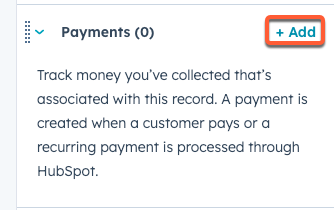
Zahlungslinkskarte wird nicht im Kontaktdatensatz angezeigt
Wenn die Karte Zahlungslinks nicht standardmäßig in Ihrem Datensatz angezeigt wird, können Sie die Karte manuell zu Ihrem HubSpot-Datensatz hinzufügen.Daten von Zahlungen in anderen HubSpot-Tools verwenden
Abonnement erforderlich Zum Erstellen von Workflows und Berichten ist ein Professional- oder Enterprise-Abonnement erforderlich.
Berechtigungen erforderlich Um Workflows zu erstellen, müssen Benutzer über Bearbeitungsberechtigungen für Workflows oder Super-Admin-Berechtigungen verfügen. Um Workflows zu veröffentlichen, müssen Benutzer über Veröffentlichungsberechtigungen für Workflows verfügen.
Berechtigungen erforderlich Bearbeitungsberechtigungen für Segmente sind erforderlich, um Segmente zu erstellen.
Berechtigungen erforderlich Super-Admin-Berechtigungen oder Erstellungsberechtigungen für Dashboards, Berichte und Analytics sind erforderlich, um benutzerdefinierte Berichte zu erstellen.
Verwenden Sie die Eigenschaften von Zahlungslinks in anderen Tools, z. B. in Workflows und Segmenten, um Zahlungslinkdaten in ganz HubSpot zu automatisieren und zu organisieren.
Ein Segment von Kontakten anhand des von ihnen verwendeten Zahlungslinks erstellen
Sprechen Sie Kontakte nach der Zahlung mit den richtigen Informationen an. Wenn beispielsweise zwei Zahlungslinks für eine Veranstaltung verwendet werden, einer für einen Standardpass und einer für einen VIP-Pass, kommunizieren Sie mit den Kontakten anhand ihrer Teilnahme.
- Erstellen Sie ein Segment, indem Sie beim Erstellen des Segments das Objekt Kontakte auswählen.
- Fügen Sie die folgenden Filter hinzu:
- Klicken Sie auf Anzeigen und wählen Sie Zahlungslinks aus.
- Wählen Sie Linkname aus.

- Geben Sie einen Wert ein (z. B. VIP).
- Das Segment in einem Workflow verwenden, um personalisierte Mitteilungen auf der Grundlage des von ihnen verwendeten Zahlungslinks an Kontakte zu senden, Aufgaben für Ihr Team zu erstellen und Berichte zu erstellen, um Teilnehmertypen hervorzuheben.
Nächste Schritte
- Erfahren Sie mehr darüber, wie Zahlungslinks Deals erstellen und zuordnen.
- Erfahren Sie mehr über das Verwalten von Zahlungen , einschließlich der Überprüfung von Transaktionsgebühren, der Wiederholung fehlgeschlagener Zahlungen und des Anforderns einer neuen Zahlungsmethode von einem Kontakt. Sie können auch Zahlungs- und Auszahlungsberichte herunterladen und Zahlungsdaten exportieren.
- Erfahren Sie mehr über das Verwalten von Rechnungen.
