
Última actualización: 26 de octubre de 2026
Disponible con cualquiera de las siguientes suscripciones, a no ser que se indique de otro modo:

Se requieren permisos Para crear enlaces de pago, es necesario disponer de permisos de «Superadministrador » o «Gestionar enlaces de pago ».
Crea enlaces de pago para cobrar pagos únicos o recurrentes por productos y servicios. Compártelas con los compradores o añádelas a correos electrónicos, formularios, páginas web y páginas de programadores de reuniones. Los compradores pueden revisar su compra y formalizar el pago a través de una página de pago.
Por ejemplo, tu empresa puede utilizar enlaces de pago para:
- Acepta pagos por servicios pro como reuniones, formación, consultas, etc.
- Vender, recibir pagos y gestionar tarifas recurrentes para afiliaciones, suscripciones de software y acuerdos de retención.
- Ofrecer paquetes de proyectos únicos y continuos, como trabajos de construcción, rediseño de sitios web y auditorías de SEO.
- Impulsa la recaudación de fondos recaudando donativos únicos y periódicos de cualquier cantidad.
Puedes ver ejemplos reales de otros clientes en el Salón de la Fama de los Pagos.
Antes de empezar
La suscripción es obligatoria Para utilizar los pagos de HubSpot es necesario disponer de una suscripciónStarter,Professional oEnterprise . El procesamiento de pagos con Stripe está disponible para todas las suscripciones.
Para crear enlaces de pago, debes configurar uno de los siguientes procesadores de pagos:
-
Pagos de HubSpot: requiere una suscripciónStarter,Professional oEnterprise .
-
Procesamiento de pagos con Stripe: disponible con todas las suscripciones de HubSpot.
Enlaces de pago Experiencia de usuario y comprador
Entender cómo utilizar los enlaces de pago en HubSpot, y cómo los compradores acceden y pagan utilizando el enlace de pago.
Comprender cómo funcionan los enlaces de pago en HubSpot
- Crear un enlace de pago: crea un enlace de pago para vender un producto o servicio puntual o para iniciar una suscripción periódica. Los enlaces de pago pueden crearse desde la página de índice de enlaces de pago o desde un registro de CRM.
- Configura el enlace de pago: añade productos o servicios, establece los precios y personaliza los ajustes del pago.
- Comprueba que el enlace de pago funciona correctamente: previsualiza la página de pago o prueba el proceso de pago para confirmar que funciona como se espera.
- Comparte el enlace de pago: envíalo directamente a los compradores o añádelo a tu página web, a correos electrónicos personalizados, a formularios, a llamadas a la acción o a páginas de programación de reuniones.
- Cobrar los pagos: los compradores abren el enlace de pago, revisan su compra e introducen sus datos de pago para finalizar el pago.
- Crear contratos: si lo deseas, puedes crear contratos a partir de enlaces de pago para gestionar la facturación periódica, la emisión de facturas y el cobro de pagos.
- Realizar un seguimiento y gestionar los pagos: consulta los registros de pago, gestiona las suscripciones periódicas y realiza un seguimiento de la actividad de pagos en HubSpot. Más información sobre la gestión de pagos.
- Analizar: analizar los ingresos por pagos en un panel de control. Descubre más sobre cómo analizar los ingresos por pagos mediante un panel de control.
Crear enlaces de pago
Crea enlaces de pago desde la página de índice de enlaces de pago, desde un registro del CRM o mediante el asistente de Breeze.
Crear enlaces de pago desde la página de inicio
Los pagos y las suscripcionesse asocian automáticamente al contacto en función de la dirección de correo electrónico indicada al realizar el pago. Para crear un enlace de pago desde la página de índice de enlaces de pago:
- En tu cuenta de HubSpot, haz clic en Más y luego ve a Ingresos > Enlaces de Pago. Si Más no aparece en tu cuenta, ve directamente a Ingresos > Enlaces de Pago.
- En la parte superior derecha, haz clic en Crear enlace de pago.
- Haz clic en Usar en blanco para empezar con una plantilla en blanco.
- Haz clic en Usar plantilla para seleccionar una plantilla. Selecciona una plantilla y haz clic en Siguiente. En el panel derecho, introduce la información del elemento de pedido, a continuación, haz clic en Guardar.
- Sigue configurando el enlace de pago.
Crear enlaces de pago a partir de un registro del CRM
Además de crear enlaces de pago desde la página de índice, puede crear y enviar enlaces de pago directamente desde los registros de contacto, empresa y negocio. Por defecto, los enlaces de pago creados a partir de registros del CRM se desactivan tras realizarse la primera compra. Los pagos y las suscripciones se asocian automáticamente al registro del CRM desde el que se crea el enlace, independientemente de la dirección de correo electrónico que se haya indicado al finalizar el pago.
Para crear un enlace de pago a partir de un registro de contacto, empresa o negocio:
- En tu cuenta de HubSpot, navega hasta tus registros:
- En tu cuenta de HubSpot, haz clic en Más y luego ve a CRM > Contactos. Si Más no aparece en tu cuenta, ve a CRM > Contactos directamente.
- En tu cuenta de HubSpot, haz clic en Más y luego ve a CRM > Empresas. Si Más no aparece en tu cuenta, ve directamente a CRM > Empresas.
- En tu cuenta de HubSpot, haz clic en Más y luego ve a CRM > Negocios. Si Más no aparece en tu cuenta, ve directamente a CRM > Negocios.
- Haz clic en el nombre del registro.
- En la barra lateral derecha, ve a la ficha «Enlaces de pago » y, a continuación, haz clic en «Añadir». A continuación, selecciona cómo deseas crear el enlace de pago:
- Convertir negocio en enlace (solo registros de negocios): si hay elementos de pedido asociados al negocio, puedes crear un nuevo enlace de pago utilizando esos elementos de pedido.
- Crear nuevo enlace: crea un nuevo enlace de pago en blanco.
- Agregar enlace existente: en lugar de crear un nuevo enlace, puedes asociar un enlace de pago existente al negocio.
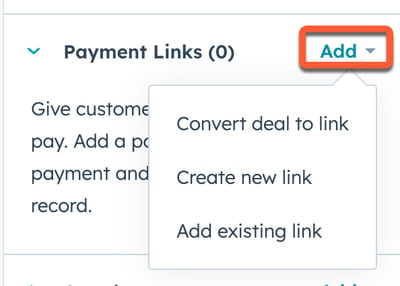
Nota: si no ve la tarjeta Enlaces de pago , puede personalizar la barra lateral derecha del tipo de registro de CRM.
- Por defecto, los enlaces de pago creados a partir de registros del CRM se desactivan una vez que el comprador ha realizado una compra. Se recomienda mantener esta configuración, ya que cualquier compra realizada a través del enlace se asocia automáticamente al registro del CRM desde el que se creó. Para mantener activo el enlace de pago tras su primer uso, haz clic para desactivar el interruptor «Uso único ».

- También puedescrear un enlace de pago desde el editor de elementos de pedido de un negocio.
- Sigue configurando el enlace de pago.
Crear enlaces de pago con el asistente de Breeze
Utiliza el asistente de Breeze para crear enlaces de pago. Introduce un prompt para crear un enlace de pago, incluyendo los datos de los productos que deben figurar en él, los precios y el resto de detalles. Más información sobre cómo utilizar el asistente de Breeze.
Configurar enlaces de pago
Una vez creado el enlace de pago, configura sus elementos de pedido, los precios y los ajustes de pago. También puedes personalizar la información que se recopila de los compradores al realizar el pago y incluir descuentos, comisiones e impuestos.
- En la parte superior del editor de enlaces de pago, introduce unnombre para el enlace de pago. Este nombre es sólo para uso interno y no será visible para sus compradores.
-
Si utiliza Marcas, puede asignar el enlace de pago que está creando a una de sus marcas:
-
Al asignar una marca, podrás vincular los enlaces de pago a la marca correspondiente en HubSpot. Esto facilita la separación de los enlaces de pago para las diferentes marcas de su empresa.
-
Una vez seleccionado, el enlace de pago adopta el logotipo y los colores del kit de marca . Las páginas de pago, las experiencias posteriores a la compra (por ejemplo, al acceder a una página para actualizar un método de pago) y los correos electrónicos transaccionales (por ejemplo, los recibos) utilizan el kit de marca de la empresa, y la columna «Marcas» aparece en la página de índice de enlaces de pago . Más información sobre el uso de marcas.
-
Para actualizar la marca:
- Haga clic en el nombre de la marca en la parte superior derecha.
- Haga clic en el menú desplegable Marca y seleccione lamarca.
- Haz clic en Aplicar.

-
- Por defecto, los enlaces de pago creados desde la página de inicio permanecen activos hasta que se desactivan. Para desactivar automáticamente el enlace de pago después de que el comprador realice una compra, active el interruptor de uso único en la parte superior derecha. También puedes activar y desactivar los enlaces de pago existentes desde la página de inicio.

- Continúa configurando el enlace de pago agregando elementos de pedido.
Agregar elementos de pedido
Revise y edite los elementos de línea que aparecerán en su enlace de pago, junto con la adición de descuentos, impuestos y tasas, y calendarios de pago para programar los plazos de pago.
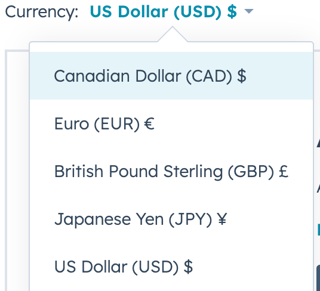
- Haz clic en el menú desplegable «Divisa» y selecciona una divisa. Averigüe qué divisas son compatibles.
- Haga clic en Añadir elemento de pedido encima de la tabla de elementos de línea en la parte superior derecha y, a continuación, seleccione uno de los siguientes:
- Seleccionar de la biblioteca deproductos: añada un elemento de pedido basado en un producto de su biblioteca de productos, incluidos los elementos de línea creados mediante la integración de Shopify.
- En el panel derecho, busque por nombre de producto, descripción de producto o SKU. Haga clic enFiltros avanzados para afinar la búsqueda.
- Seleccione las casillas de verificación situadas junto a los productos que desea añadir y, a continuación, haga clic en Añadir. Los productos de su biblioteca de productos no se verán afectados.
- Crear elemento de línea personalizado: si tiene permisos paraCrear elementos de línea personalizados , esta opción crea un nuevo elemento de línea personalizado exclusivo para este enlace de pago.
- En el panel derecho, en Información de elemento de pedido, introduzca los detalles del elemento de pedido.
- Para cambiar la frecuencia de facturación, en Facturación, haga clic en el menú desplegable Frecuencia de facturación y seleccione un valor.
- Puede añadir impuestos utilizando el impuesto sobre ventas automatizado, su biblioteca de impuestos o añadiendo un impuesto único al enlace de pago. Más información sobre cómo añadir impuestos.
- En Precio, seleccione el modelo de precio e introduzca el precio unitario y la cantidad.
- Seleccione la casilla de verificación Permitir a los clientes editar la cantidad para permitir a los clientes elegir la cantidad de productos al realizar el pago. Introducir la Cantidad mínima y la Cantidad máxima.
- Seleccione la casilla de verificación Guardar elemento de pedido en la biblioteca de productos para añadir el elemento de pedido personalizado a su biblioteca de productos. Obtenga más información sobre cómo añadir productos a su biblioteca de productos.

- Si quieres que el elemento de pedido sea opcional o que los clientes puedan fijar su propio precio al finalizar la compra, haz clic en la pestaña «Más opciones» , situada en la parte superior, y selecciona unaopción.

- Haga clic en Guardar, o en Guardar y añadir otro.
- Seleccionar de la biblioteca deproductos: añada un elemento de pedido basado en un producto de su biblioteca de productos, incluidos los elementos de línea creados mediante la integración de Shopify.
- Para editar, clonar o eliminar un elemento de pedido, pase el ratón sobre el producto, haga clic en Acciones y seleccione una opción:
- Editar: edita el elemento de pedido sólo para este enlace de pago. La biblioteca de productos no se ve afectada.
- Borrar: borra el elemento de pedido del enlace de pago.
- Clonar: crear una nueva factura con los mismos detalles.
- También puede editar los detalles individuales de cada elemento de pedido en cada columna, como el precio unitario, la cantidad o el descuento unitario. Introducir el valor actualizado en la columna correspondiente. Más información sobre descuentos por unidad.
- Puede editar las columnas que se muestran en la tabla de elementos de pedido o, si es superadministrador, puede establecer qué columnas se mostrarán por defecto a todos los usuarios. Aprende a editar columnas.
- Para reordenar los elementos de pedido, haga clic en un elemento de pedido y arrástrelo con el botón arrastrar.
Añadir impuestos
La suscripción es obligatoria Se requiere una cuentade Sales HubPro oEnterprise para que una cuenta pueda disponer de la función de cálculo automático del impuesto sobre las ventas.
Se requieren licencias Para poder utilizar la función de cálculo automático del impuesto sobre las ventas, es necesario que tu cuenta cuente con al menos una licencia de Revenue Hub asignada. Una vez que existe una licencia que califica, el impuesto sobre las ventas automático está disponible en todas las herramientas de ingresos compatibles en toda la cuenta, incluidos los contratos, las facturas, los enlaces de pago, las cotizaciones, las cotizaciones antiguas y las suscripciones. Los usuarios no necesitan una licencia asignada de Revenue Hub para utilizar las herramientas de ingresos —excepto las cotizaciones— con el impuesto sobre las ventas automatizado activado.
Puede añadir impuestos al enlace de pago de varias formas:
- Automatice el cálculo de los impuestos sobre las ventas: calcule automáticamente los impuestos sobre las ventas en función de la dirección añadida al realizar el pago. Con el impuesto sobre ventas automático activado, no puede añadir descuentos, tasas o impuestos puntuales.
- Añadir impuestos a elementos de pedido individuales: añada impuestos de su biblioteca de impuestos a elementos de pedido.
- Añadir un impuesto únicoal enlace de pago: añadir un impuesto único.
Para añadir el impuesto sobre las ventas automatizado a un enlace de pago:
- Activa la opción «Impuesto sobre las ventas automático» en el resumen. El impuesto sobre las ventas se calcula automáticamente al realizar el pago.
- En la columna Categoría fiscal , haga clic en el menú desplegable y seleccione la categoría fiscal para cada elemento de pedido. Puede elegir diferentes categorías de impuestos para diferentes elementos de pedido. Cada elemento de pedido debe tener un nombre único.
- Si envía un artículo como parte del enlace de pago, debe añadir un elemento de envío para que el impuesto sobre las ventas automático se calcule correctamente. Si no ha añadido el envío a su biblioteca de productos, puede añadir un elemento de pedido personalizado:
- En la parte superior derecha de la tabla de elementos de línea, haga clic en Añadir elemento de pedido y, a continuación, seleccione Crear elemento de línea personalizado.
- Introduce un nombre para el elemento de pedido de envío (por ejemplo, «Envío estándar» o«Envío urgente»).
- Añada los datos de envío.
- Haga clic en el menú desplegable Categoría de impuestos y seleccione Envío.
- Haz clic en Guardar.
Nota:
-
Puede añadir varios elementos de línea de envío a su biblioteca de productos, pero sólo puede añadir un elemento de línea de envío a un enlace de pago.
-
En el enlace de pago debe incluirse al menos otro producto o elemento de pedido.
-
Al añadir el envío desde su biblioteca de productos, no puede añadir una tarifa de envío en el resumen.
Para añadir tipos impositivos desde su biblioteca de tipos impositivos:
- Haz clic en el menú desplegable Tasa de impuestos y selecciona la tasa de impuestos que quieras utilizar para el elemento de pedido. Si la columna Tipo impositivo no aparece en la tabla de elementos de pedido, en la parte superior derecha, haga clic en Editar columnas.
- Seleccione la casilla de verificación Tipo impositivo . Para reordenar una columna, haga clic en el y muévala a la posición deseada.
- Haz clic en Guardar.
Nota: desactiva los códigos de descuento en la configuración del enlace de pago para aplicar los tipos impositivos.
- En el resumen, haz clic en la flecha situada junto a «Impuestos aplicados a los elementos de pedido» para ver la cantidad total de los impuestos aplicados.

- Si se añade un tipo impositivo a un elemento de pedido recurrente, la cantidad del impuesto se aplica al pago pendiente y a los pagos futuros. En la sección «Resumen», haz clic en la flecha situada junto a «Impuestos aplicados a elementos de pedido» para ver el impuesto recurrente de cada elemento de pedido.

Añada descuentos, tasas e impuestos puntuales
En la sección Resumen , puede añadir descuentos puntuales, tasas e impuestos al subtotal del enlace de pago. No se pueden añadir descuentos puntuales, comisiones ni impuestos cuando está activado el cálculoautomático del impuesto sobre las ventas .
Nota:
- Se admiten hasta dos decimales para los impuestos únicos. En el caso de los impuestos con más de dos decimales, HubSpot redondea de la siguiente manera:
- Impuestos basados en porcentajes: los valores 5 e inferiores se redondean a la baja; los valores 6 e superiores se redondean al alza. Por ejemplo, 9,995% se redondea a 9,99%, y 9,996% a 10,00%.
- Impuestos basados en divisas: los valores 4 e inferiores se redondean a la baja; los valores 5 e superiores se redondean al alza. Por ejemplo, 9,994 $ equivale a 9,99 $; 9,995 $ equivale a 10,00 $.
Además de un impuesto único, puede añadir impuestos basados en tipos impositivos o impuestos sobre las ventas automatizados. Más información sobre los distintos impuestos que puede añadir.
Para añadir un impuesto, tasa o descuento único:
-
Haga clic en + Añadir descuento, tasa o impuesto y, a continuación, seleccione una opción.
- Introduzca un nombre para el descuento, tasa o impuesto y un valor en el campo de texto. El valor del impuesto, la tarifa o el descuento se puede basar en una cantidad de divisa específica o un porcentaje (%) del total.
- Para eliminar un descuento, tasa o impuesto, pase el ratón por encima y haga clic en el icono a su derecha.

Nota: se admiten hasta seis decimales al ajustar el precio unitario de un elemento de pedido en cualquier divisa y los descuentos se redondean en función de la precisión de la divisa en el momento del pago. Por ejemplo, si un elemento de pedido cuesta 11,90 USD y se aplica un descuento del 15%, el descuento de 1,785 USD se redondea a 1,79 USD. El comprador paga un total de 10,11 dólares.
Consultar el resumen de un enlace de pago
Al configurar los elementos de pedido de tu factura, revisa la sección «Resumen» para comprender cómo se le cobra al comprador, incluidos los descuentos, las comisiones y los impuestos.
Nota: : si utilizas los pagos de HubSpot o Stripe como opción de procesamiento de pagos, la cantidad total a pagar debe ser superior a 0,50 $ o al mínimo equivalente en la divisa de liquidación. Si un elemento de pedido recurrente vence en una fecha posterior, se puede tramitar siempre que haya al menos otro elemento de pedido que venza en el momento del pago. Más información sobre las cantidades mínimas de cobro.
- El subtotalmuestra únicamente los artículos que hay que pagar al realizar el pago. Los conceptos que se cobrarán más adelante aparecen en el total de «Pagos futuros ».
- Todos los conceptos, independientemente de la fecha de vencimiento del pago, se suman en el «Total». Esta cantidad no se puede calcular para elementos de pedido recurrentes sin una cantidad de pagos establecida. Puedes ajustar el número de pagos haciendo clic en el menú desplegable en la columna Condiciones de facturación.
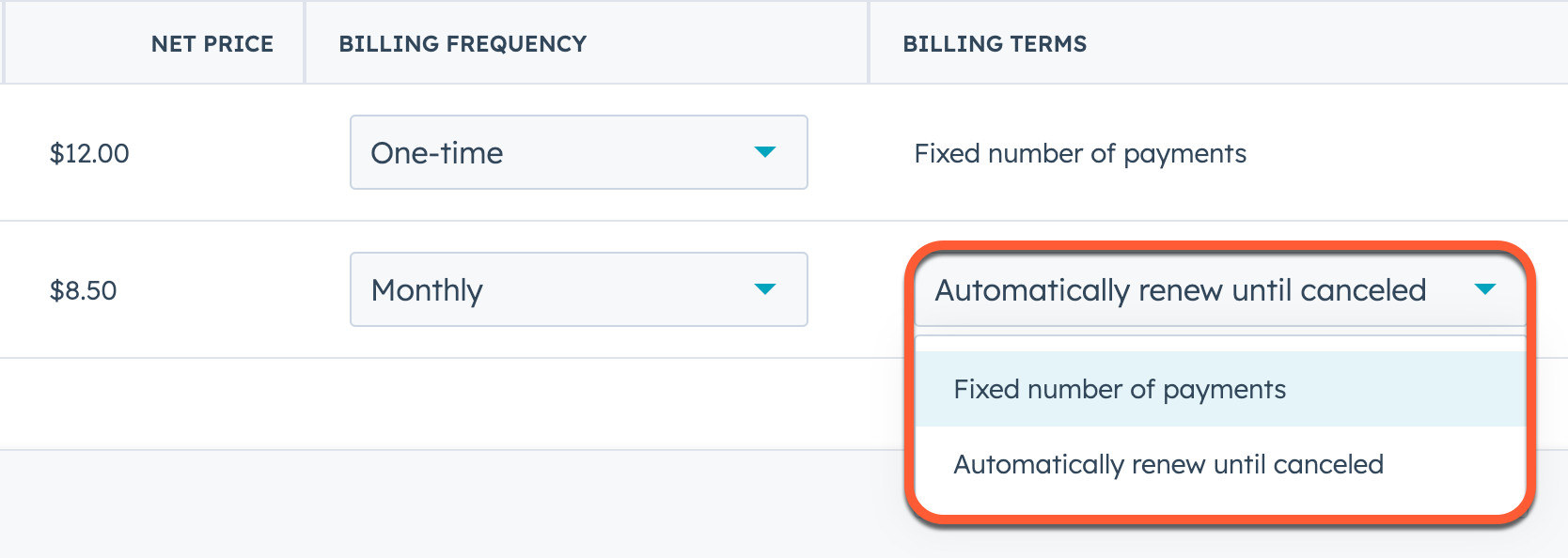
- Los descuentos, las comisiones y los impuestos que se aplican una sola vez solo se aplican a los artículos que deben pagarse al realizar el pago, no a los artículos que se cobren en una fecha posterior.
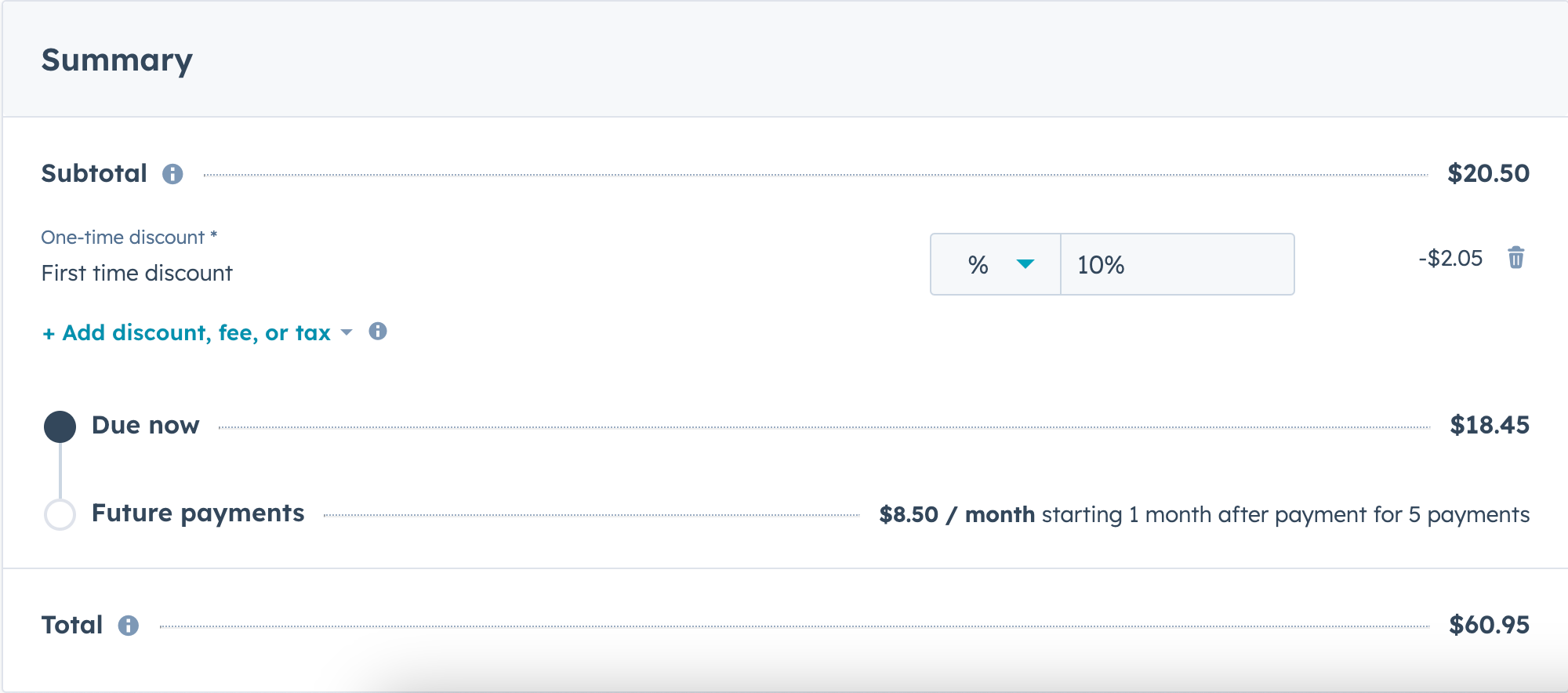
- Los descuentos por elemento de pedido y los impuestos aplicados se muestran debajo delsubtotal. Haz clic en las flechas que hay junto a cada una para ver las cantidades.

- Para desactivar el impuesto sobre las ventas automatizado, desactive el interruptor Impuesto sobre las ventas automatizado .
Configurar el enlace de pago
Haga clic en la pestaña Ajuste para configurar la creación de negocios y el comportamiento de pago. Los enlaces de pago heredan la configuración predeterminada de los enlaces de pago, pero esta se puede modificar para cada enlace durante el proceso de creación.
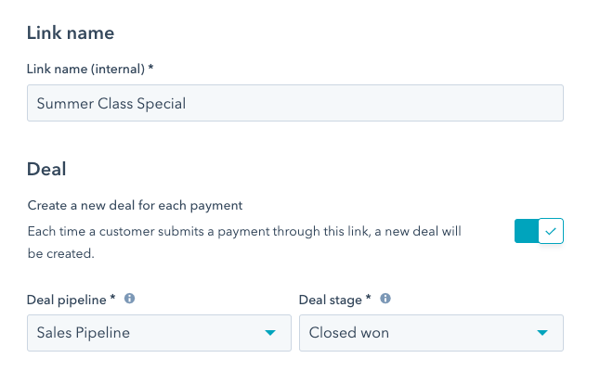
- De forma predeterminada, las compras realizadas con el enlace no crearán un nuevo negocio en HubSpot. Para crear un nuevo negocio para cada compra, en Negocio, haga clic para activar la opción Permitir que este enlace cree nuevos negocios . Haz clic en el menú desplegable«Pipeline de negocios» y selecciona un pipeline; a continuación, haz clic en el menú desplegable«Etapa del negocio» y selecciona una etapa del negociopara el nuevo negocio.
Nota:
Si un comprador hace varias compras utilizando el mismo enlace de pago es necesario tener en cuenta lo siguiente:
- Si la opción «Permitir que este enlace cree nuevos negocios»está desactivada, HubSpot asocia cada pago a un negocio existente, siempre y cuando el negocio asociado al enlace de pago no se encuentre en la etapa «Cierre ganado » y el contacto que realiza el pago esté asociado a dicho negocio. La asociación entre contacto y negocio se empareja utilizando la dirección de correo electrónico del contacto.
- Si la opción «Permitir que este enlace cree nuevos negocios»está activada, HubSpot crea un nuevo negocio por cada pago. Sin embargo, si ya existe un negocio abierto (queno se encuentre en lafase «Cierre ganado») asociado al enlace de pago, no se crea un nuevo negocio por cada pago. En cambio, los pagos están vinculados al negocio pendiente.
- Cuando un comprador utiliza un enlace de pago para adquirir un elemento de línea con una frecuencia de facturación regular, HubSpot crea una suscripción para cobrar automáticamente al comprador con la frecuencia especificada. Esto significa que no se crea un nuevo negocio por cada pago de suscripción, aunque la opción «Permitir que este enlace cree nuevos negocios»esté activada. Los pagos se registran en el registro de la suscripción, que está vinculado al negocio original.
- Para activar la opción de crear automáticamente un contrato a partir del enlace de pago (BETA), activa el interruptor«Crear un contrato tras cada pago completado con éxito ». Obtén más información sobre cómo funcionan los contratos en HubSpot.
Nota: Para crear contratos a partir de enlaces de pago, debes estar inscrito en la beta de «Creación, edición y renovación directas de contratos de HubSpot» , así como en la beta de «Los enlaces de pago pueden crear contratos» beta.
- Para limitar el número de pagos del enlace de pago, en «Configuración del enlace», activa el interruptor«Limitar pagos ».
- Para limitar el enlace de pago a un solo pago, selecciona «Uso único» para restringir el enlace de pago a un solo pago.
- Para limitar el enlace de pago a más de un proceso de pago, selecciona «Límite personalizado» e introduce elnúmero de procesos de pago.

- Para establecer una fecha de caducidad para el enlace de pago, en«Configuración del enlace», activa el interruptor«Fecha de caducidad ». En lasección «Fecha», haz clic en el selector de fechas y selecciona una fecha.

- Si utilizas los pagos de HubSpot, selecciona el dominio que deseas utilizar para el enlace de pago (esta opción no está disponible si utilizas Stripe como método de procesamiento de pagos con Stripe). En el enlace de pago, dominio predeterminado:
- Selecciona«Usar el dominio predeterminado» para utilizar el dominio principal de la cuenta.
- Selecciona«Utilizar un dominio conectado » para utilizar un dominio diferente. Haz clic en el menú desplegablededominios y selecciona uno.
- El slug del contenido se genera automáticamente y no se puede editar.

- Para que el enlace de pago permita el uso de códigos de descuento, en la sección «Configuración de la caja», activa el interruptor «Códigos de descuento ».
-
Introduce los siguientes pasos o cualquier información adicional. El texto que se introduzca aquí aparecerá debajo de la cantidad total en la página de pago, en el cuadro de texto situado en la sección «Configuración del pago». Utilice los menús desplegables para editar el tipo y el tamaño de letra, y los iconos del editor de texto enriquecido para dar formato al texto, insertar un enlace, una imagen, un emoji o un fragmento.
- Cuando el comprador confirma la compra, puede recopilar información adicional agregando campos de formulario para las propiedades de contacto y empresa.
- Para recopilar información en una Propiedad de contacto durante el pago, en Información de contacto, haga clic en Propiedad de contacto. Haz clic en el menú desplegable «Seleccionar una propiedad de contacto », selecciona unapropiedad y haz clic en «Guardar».
-
- Para recopilar información en una Propiedad de empresa en el momento del pago, en Información de contacto, haga clic en + Propiedad de empresa. Haga clic en el menú desplegable Seleccionar una propiedad de empresa , seleccione una propiedad y haga clic en Guardar. Al enviar el pago, HubSpot actualiza la propiedad de la empresa principal asociada al contacto. Si el contacto no está asociado a ninguna empresa, HubSpot crea una o asocia el contacto a una empresa ya existente, en función del dominio de su dirección de correo electrónico.
Nota: sólo las propiedades de contacto del grupo de propiedades Información de contacto y las propiedades de empresa del grupo Información de empresa pueden añadirse como campos. Además, no puede incluir los siguientes tipos de campo: cálculo, archivo, usuario de HubSpot y puntuación.
- Para recopilar información en una Propiedad de empresa en el momento del pago, en Información de contacto, haga clic en + Propiedad de empresa. Haga clic en el menú desplegable Seleccionar una propiedad de empresa , seleccione una propiedad y haga clic en Guardar. Al enviar el pago, HubSpot actualiza la propiedad de la empresa principal asociada al contacto. Si el contacto no está asociado a ninguna empresa, HubSpot crea una o asocia el contacto a una empresa ya existente, en función del dominio de su dirección de correo electrónico.
- En «Confirmación de pago», selecciona el botón de selección situado junto a la opción de confirmación de pago:
- Mostrar la página de confirmación predeterminada: realizar el redireccionamiento al comprador a la página predeterminada de pago realizado con éxito.
- Redireccionamiento a otra página: redirige al comprador a otra página. Si decides realizar el redireccionamiento de los compradores a otra página y tienes previsto utilizar el enlace de pago como parte de una página de programación de reuniones, se dará prioridad a la página de redireccionamiento de la reunión frente a la página de redireccionamiento del enlace de pago. En estos casos, asegúrese de ajustar la página de redireccionamiento deseada en la reunión.
- Para seleccionar una página de HubSpot, haga clic en el menú desplegable Redireccionamiento a una página diferente y seleccione una página.
- Para redireccionamiento a una página externa, haga clic en Añadir enlace externo. En el cuadro de diálogo, introduzca la URL y haga clic en Añadir.
- Marca la casilla de verificación «Incluir el correo electrónico del cliente en la URL de redireccionamiento para mejorar el seguimiento » para añadir el correo electrónico del comprador a la URL con fines de seguimiento analítico. Si se activa esta opción, la dirección de correo electrónico se codifica. Por ejemplo, comprador+invoice@company.com aparecería como ?email=comprador%2Factura%40empresa.com.
- En la sección «Pagos online», marca o desmarca las casillas de verificación «Formas de pago aceptadas» para seleccionar los tipos de pago que deseas aceptar. Las opciones que aparecen por defecto en esta pantalla reflejan lo que se ha configurado en los ajustes de pago. Si utilizaslos pagos de HubSpot, al seleccionar «Tarjeta de crédito o débito»se activan automáticamente las opciones de Apple Pay y Google Pay.
Nota:
- Si utilizas el módulo de pagos o insertas un proceso de pago en tu página web, Apple Pay no estará disponible.
- Si un comprador informa problemas al utilizar Apple Pay o Google Pay, asegúrate de que ha configurado sus tarjetas correctamente, tal y como se especifica en Apple y Google.
- Marca lascasillas de verificación situadas junto a las tasas que desees aplicar al realizar el pago en el enlace de pago. Más información sobre el ajuste de las tasas.
- Para recabar la dirección de facturación, lo que puede ayudar a reducir el riesgo de fraude (recomendado), marca la casilla de verificación «Recabar la dirección de facturación para las compras con tarjeta de crédito ». Al seleccionarla, la dirección de facturación se añade al registro de pago.
- Para añadir la dirección de envío del comprador al registro de pago, seleccione la casilla de verificación Recopilar dirección de envío . Activa el envío en la configuración de pago para poder utilizar esta función.
- Seleccione la casilla de verificación Recopilar los datos de pago del cliente en el pago para futuros cargos para almacenar el método de pago utilizado para futuros cargos. Más información sobre cómo almacenar un método de pago para futuros cargos.
Vista previa de la página de pago
Revisa lo que ven tus compradores cuando abren el enlace de pago, incluyendo los productos, los precios, los impuestos y los descuentos.
Nota: los enlaces de pago utilizan el idioma y la configuración regional establecidos en el navegador del comprador. Si el idioma y la configuración regional de tu cuenta de HubSpot son diferentes a los de tu navegador, es posible que veas un idioma y una configuración regional diferentes en tu vista previa.
- Después de ajustar el enlace de pago, haga clic en la pestaña Vista previa de la parte superior para obtener una vista previa de la página de pago.
- Utiliza los iconos de los dispositivos situados en la esquina superior derecha para ver una vista previa de cómo se ve el enlace en pantallas de distintos tamaños.
- Confirme que los elementos de pedido, los totales, los impuestos, las tasas, los descuentos aplicados y los campos personalizados de contacto y empresa se muestran como se espera.
- Confirme cualquier texto de pago personalizado, branding y la página de confirmación posterior a la compra o URL de redireccionamiento.
Finalizar el enlace de pago
- Para terminar el ajuste de su enlace de pago, haga clic en Crear en la parte superior derecha.
- En el cuadro de diálogo, puedes seleccionar un método para compartir el enlace.
- Para copiar la URL compartible del enlace de pago, en la pestaña Copiar enlace , haga clic en Copiar enlace.
- Para compartir mediante código QR, haz clic en la pestaña Obtener código QR y, a continuación, en Descargar código QR o Copiar código QR.
- Para insertar el enlace de pago, haga clic en la pestaña Insertar código y, a continuación, en Copiar código de inserción.
- Para cerrar el cuadro de diálogo y compartir el enlace de pago más tarde, haga clic en Cerrar.
Validar enlaces de pago
Utilice uno de los métodos siguientes para validar que un enlace de pago funciona como se espera antes de compartirlo con los compradores.
Vista previa de la página de pago
Al crear un enlace de pago, haga clic en vista previa para confirmar que los productos, precios, impuestos y descuentos se muestran correctamente.
Transacción de una cantidad de escaso valor
Para confirmar el flujo de pagos (incluido el procesamiento de pagos, la creación de registros, los redireccionamientos y los recibos), cree y reembolse una transacción de poco valor:
- Cree un enlace de pago con un elemento de prueba de bajo valor (por ejemplo, 1,00 $).
- Copie la URL del enlace de pago.
- Realice el pago con una tarjeta de débito o crédito que controle.
- Verifique el pago y confirme que los registros de contactos y negocios (si la opción para crear negocios está activada) se han creado como se esperaba. Obtenga más información sobre cómo los enlaces de pago crean y asocian negocios.
- Confirme que aparece la página de confirmación y que los redireccionamientos son correctos. Compruebe que el recibo se entrega y es exacto.
- Cuando esté satisfecho, reembolse el pago.
Ten en cuenta que, si utilizas los pagos de HubSpot, HubSpot no cobra ninguna comisión por tramitar un reembolso. Sin embargo, no recibirá el reembolso de la comisión asociada a la transacción original. Si utilizas Stripe como método de procesamiento de pagos, consulta la documentación de Stripe.
Pruebas en un entorno de pruebas
La suscripción es obligatoria Para crear una cuenta de entorno de pruebas es necesario disponer de una suscripciónEnterprise .
Utilice una cuenta de entorno de pruebas para probar el flujo de pagos cuando utilice Stripe como opción de procesamiento de pagos. Los pagos de HubSpot no son compatibles con las cuentas de entorno de pruebas.
- Cree una cuenta de entorno de pruebas.
- Crear un enlace de pago.
- Simule pagos utilizando los valores de prueba de Stripe.
Las transacciones realizadas en una cuenta de entorno de pruebas no aparecen en tu cuenta principal de HubSpot.
Enviar enlaces de pago
Copiar y compartir enlaces de pago
Puede copiar y compartir enlaces de pago directamente con su comprador por correo electrónico, chat o cotización, o a través de un código QR.
- En tu cuenta de HubSpot, haz clic en Más y luego ve a Ingresos > Enlaces de Pago. Si Más no aparece en tu cuenta, ve directamente a Ingresos > Enlaces de Pago.
- Para compartir un enlace de pago a través de un URL:
- Pase el ratón por encima del enlace de pago y haga clic en el botón Copiar enlace .
- Pegue el enlace en un correo electrónico, chat o cotización y envíelo directamente al contacto.
Ten en cuenta que, al abrir un enlace de pago, la URL cambia para reflejar la nueva sesión de pago. Cada sesión de pago es única y sólo puede utilizarse una vez. Por este motivo, no debe copiar/pegar la URL de la sesión de pago al enviar el enlace a varios compradores, sino utilizar la URL proporcionada al hacer clic en Copiar enlace.
- Para compartir un enlace de pago a través de un código QR:
- Pase el ratón por encima del enlace de pago, haga clic en Acciones y seleccione Ver código QR.
- En el cuadro de diálogo, haga clic en Descargar código QR para descargar un archivo .png del código QR, o haga clic en Copiar código QR para copiar el código QR y pegarlo en su plataforma de intercambio preferida.
Nota: la opción para ver el código QR no aparecerá si no has configurado HubSpot payments o Stripe como opción de procesamiento de pagos.
Añadir enlaces de pago a un agente de clientes
La suscripción es obligatoria Para utilizar el agente de clientes es necesario disponer de una suscripción Professional oEnterprise .
Se requieren licencias Es necesario disponer de una licencia asignada para crear, editar y gestionar el agente de clientes.
Se requieren permisos Se necesitan permisos de editor de agentes de clientes para crear, editar y gestionar el agente de clientes.
Se requieren créditos de HubSpot Para implementar el agente de clientes en los canales se necesitan créditos de HubSpot. Los créditos sólo se consumen cuando el agente entrega una resolución. Obtén más información sobre cómo utiliza los créditos el agente de clientes.
Nota: para poder utilizar las acciones con tu agente de clientes, un superadministrador debe inscribir tu cuenta en la nueva biblioteca de acciones: acciones del CRM de HubSpot, workflows y Shopify para tu agente de clientes (versión beta).
Configura tu agente de clientes para que pueda cobrar pagos a través de un enlace de pago. Los compradores reciben un enlace de pago, en función de las solicitudes y las conversaciones que hayan mantenido con el agente. Se pueden añadir varios enlaces de pago a un agente de clientes, pero no se pueden utilizarenlaces de pago únicos .
Para añadir enlaces de pago a un agente de clientes:
-
En tu cuenta de HubSpot, haz clic en Más y luego ve a Servicio > Agente de clientes. Si Más no aparece en tu cuenta, ve directamente a Servicio > Agente de clientes.
-
Si aún no lo has hecho, configura un agente de clientes.
-
En el menú lateral izquierdo, haz clic en «Entrenar » > «Acciones».
-
Haz clic en«Ver todas las acciones».

-
Haz clic en la acción «Cobrar rápidamente con enlaces de pago ».

-
Haz clic en Continuar con la configuración.
-
En la sección «Describir la acción», define cómo y cuándo debe realizar la acción el agente de clientes:
-
En el campo Nombre , introduzca unnombre para la acción.
-
En el campo «Descripción» , introduce una breve descripciónde lo que hace la acción.
-
Para verificar la identidad de un visitante antes de realizar una acción en su nombre, haga clic en el menú desplegable Nivel de protección de la acción y seleccione una opción:
-
Ninguna: el agente de clientes ejecuta la acción sin verificar la identidad del visitante.
-
Coincidencia de correo electrónico: el agente de clientes comprueba que el correo electrónico del visitante coincide con la dirección de correo electrónico que figura en su ficha de contacto de HubSpot antes de realizar la acción.
-
Verificar correo electrónico: el agente de clientes envía un enlace de verificación al visitante y sólo realiza la acción después de que éste haga clic en el enlace. Si el visitante ya ha sido reconocido como verificado (por ejemplo, si ha iniciado sesión o se ha identificado mediante la API de identificación de visitantes), es posible que no sea necesario un enlace de verificación.
-
-
En la sección «Frases desencadenantes», revisa las frases sugeridas. Para añadir otro desencadenante, haz clic en «Añadir desencadenante».
-
Para eliminar un desencadenante, haz clic en el icono « » .

-
-
En la sección «Configurar acciones», haz clic en el menú desplegable«Enlaces de pago» y selecciona losenlaces de pago que podrá utilizar el agente de clientes.
-
En la sección «Instrucciones de respuesta» , introduce larespuesta que el agente de clientes debe enviar una vez finalizada la acción.

-
En la parte superior, haz clic en «Vista previa»para ver cómo quedará la acción.
-
En la esquina superior derecha, haz clic en «Publicar»para publicar la acción.
Descubre cómo gestionar las acciones de los agentes de clientes.
Otras formas de compartir enlaces de pago
-
Inserta el enlace de pago en una de tus páginas.
-
Compártelo en un correo electrónico de email marketing.
-
Envía un enlace de pago mediante la extensión de HubSpot Sales para Chrome.
-
Inclúyelo en una página de programación.
Experiencia del comprador
Cuando un comprador utiliza su enlace de pago, se le redirige a una página de pago donde puede revisar su compra e introducir su información de pago. 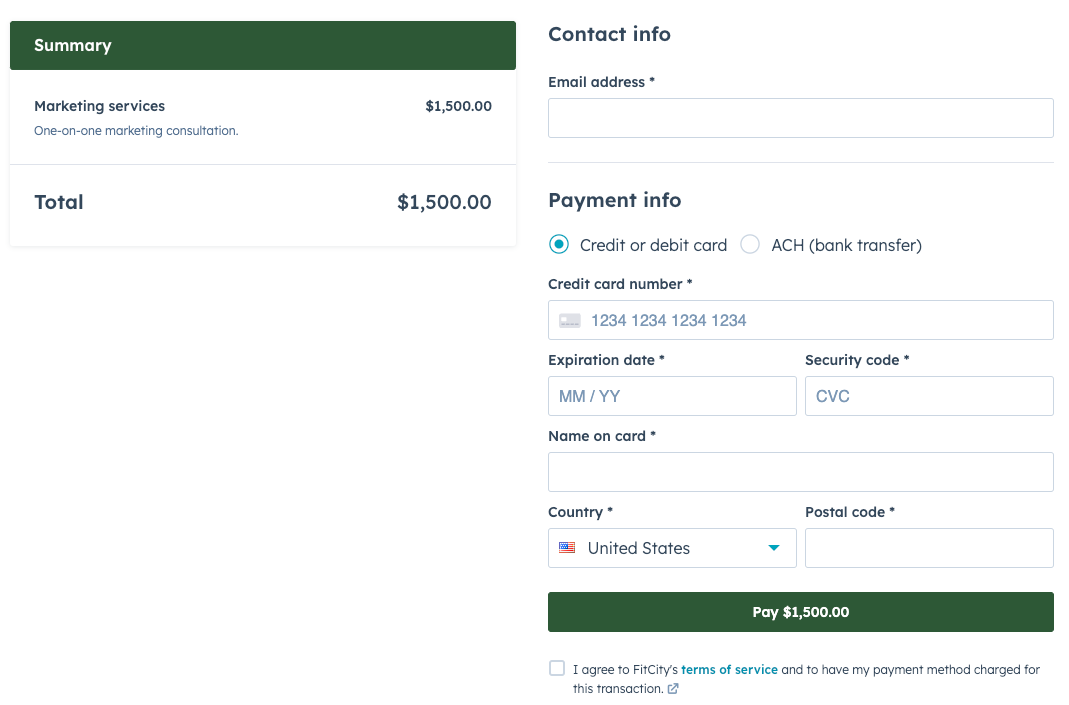
- Se envía un recibo al comprador. Se incluye un PDF de la factura si la opción para crear facturas a partir de los pagos está activada en la configuración de las facturas.
- Tanto tú como el comprador recibiréis notificaciones de confirmación del pago.
- Se crea un registro de pagoen HubSpot y se asocia a los registros correspondientes del CRM.
- Si el enlace de pago incluye elementos de pedido recurrentes, se crea una suscripción para gestionar los pagos futuros.
- Si el enlace de pago está configurado para crear contratos automáticamente al finalizar con éxito el pago, se crea un contrato para gestionar la facturación periódica, la emisión de facturas y el cobro de los pagos.
Más información sobre la experiencia de pago del comprador.
Ver pagos y registros asociados
Cuando un comprador realiza una compra utilizando el enlace de pago, se crean los siguientes registros:
-
Un registro de pago.
-
Un registro de contacto, si aún no existe (determinado por la dirección de correo electrónico). Si existe, el pago se asocia al registro de contacto existente.
- Un registro de negocio, si la opción de crear negocios a partir de compras por enlace de pago está activada.
- Si el enlace de pago incluye elementos de pedido recurrentes, se crea una suscripción para gestionar los pagos futuros.
- Si el enlace de pago está configurado para crear contratos automáticamente al finalizar con éxito el pago, se crea un contrato para gestionar la facturación periódica, la emisión de facturas y el cobro de los pagos.
Ver registros de pago
Para ver el registro de pago creado a partir de un enlace de pago:
-
Para ver el registro de pagos a través del registro de contactos:
-
En tu cuenta de HubSpot, haz clic en Más y luego ve a CRM > Contactos. Si Más no aparece en tu cuenta, ve a CRM > Contactos directamente.
- Haz clic en el nombre del contacto.
- En la barra lateral derecha, vaya a la tarjeta Pagos para ver el pago. Si la tarjeta de pagos no aparece de forma predeterminada en tu registro, puedes añadirla manualmente a tu registro de HubSpot.
- Haga clic en el icono para ver los detalles del pago.
- Ve a la ficha«Enlaces de pago» para ver el enlace de pago utilizado para realizar el pago.

-
- Para visualizar el registro de pago desde la página de índice de pagos:
- En tu cuenta de HubSpot, haz clic en Más y luego ve a Ingresos > Pagos. Si Más no aparece en tu cuenta, ve directamente a Ingresos > Pagos.
- Para ver los pagos asociados a un enlace de pago, en la parte superior derecha, haga clic en Editar columnas. Seleccione la casilla de verificación situada junto al enlace de pago y haga clic en Guardar. La columna«Enlace de pago» () muestra el enlace utilizado para realizar el pago.

- En la parte superior, haz clic en Filtros avanzados. Utilice los filtros para refinar la página de índice (por ejemplo, puede filtrar por nombre o dirección de correo electrónico). Haz clic en Guardar.
- En la columna Importe bruto , haga clic en la cantidad del pago para ver los detalles del pago.
- Para ver el registro de pago del negocio creado:
- En tu cuenta de HubSpot, haz clic en Más y luego ve a CRM > Negocios. Si Más no aparece en tu cuenta, ve directamente a CRM > Negocios.
- Haz clic en el nombre del negocio.
- En la barra lateral derecha, vaya a la tarjeta de pagos . Si la tarjeta de Paymentsno aparece de forma predeterminada en tu registro, puedes añadirla manualmente a tu registro de HubSpot.
Más información sobre la experiencia de pago del comprador.
Ver registros de suscripciones y contratos
-
Más información sobre cómo consultar y gestionar las suscripciones.
- Más información sobre cómo consultar y gestionar contratos.
Gestionar enlaces de pago
Se requieren permisos Para gestionar los enlaces de pago , es necesario disponer de permisos de «Superadministrador » o «Gestionar enlaces de pago».
Puede ver, clonar, editar y eliminar enlaces de pago desde la página de índice de enlaces de pago. También puedes ver cuántas veces se ha consultado un enlace de pago, cuántos compradores han completado la compra a través de dicho enlace, ver el código QR, obtener el código para insertarlo y activar o desactivar los enlaces de pago.
- En tu cuenta de HubSpot, haz clic en Más y luego ve a Ingresos > Enlaces de Pago. Si Más no aparece en tu cuenta, ve directamente a Ingresos > Enlaces de Pago.
- En la parte superior, haz clic en el menú desplegable«Estado» y selecciona unestado (por ejemplo,Activado,Desactivado). Seleccione Todos para mostrar los enlaces de pago activados o desactivados).
- En la tabla, utilice las columnas Vistas, Salidas y Ver para pasar por caja para comprender el uso de los enlaces de pago.
- Pase el ratón por encima del enlace de pago, haga clic en el menú desplegable Acciones y seleccione una opción:
- Editar: modifica el enlace de pago.
- Clonar: crea una copia del enlace de pago.
- Vista previa: revisa la página de pago del comprador para el enlace de pago.
-
- Ver código QR: ver el código QR del enlace de pago.
- Insertar: obtenga el código de inserción para añadirlo a su contenido.
- Activar/desactivar enlace: establece si el enlace de pago está activo y sirve para recaudar pagos. Un enlace desactivado no permitirá realizar pagos, pero puede volver a activarse en cualquier momento.
- Eliminar: borra el enlace de pago.
Solución de problemas
El pago no aparece en el registro del contacto
Cuando creas un enlace de pago de uso único a partir de un registro del CRM, HubSpot asocia automáticamente la compra con el contacto, la empresa o el negocio a partir de la cual se ha creado. En el caso del resto de enlaces de pago, HubSpot asocia los pagos a un contacto en función de la dirección de correo electrónico facilitada al finalizar la compra. Puede asociar manualmente el pago a otro contacto desde su ficha haciendo clic en + Añadir en la ficha Pagos . Si no ves la pestaña «Pagos» , consulta cómo personalizar la barra lateral derecha de los registros del CRM.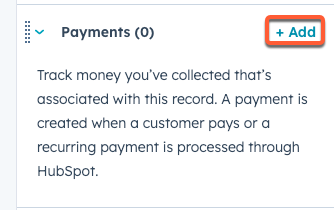
La tarjeta de enlaces de pago no aparece en el registro de contactos
Si la tarjeta del enlace de pago no aparece de forma predeterminada en tu registro, puedes añadirla manualmente a tu registro de HubSpot.Utilizar enlace de pago datos en otras herramientas de HubSpot
La suscripción es obligatoria Para crear workflows e informes es necesario disponer de una suscripción Professional oEnterprise .
Se requieren permisos Para crear workflows, los usuarios deben tenerpermisos de edición de « »para los workflows o permisos de superadministrador. Para publicar workflows, los usuarios deben tener permisos de Publicación de workflows.
Se requieren permisos Se necesitan permisos de edición para los segmentos para poder crear segmentos.
Se requieren permisos Para crear informes personalizados se necesitan permisos de «Superadministrador» o permisos de «Crear» para el panel de control, los informes y las estadísticas .
Utiliza propiedades de enlace de pago en otras herramientas, como workflows y segmentos, para automatizar y organizar enlace de pago datos en HubSpot.
Crear un segmento de contactos por el enlace de pago que utilizaron
Dirígete a los contactos con la información correcta después del pago. Por ejemplo, si se utilizan dos enlaces de pago para un evento, uno para un pase estándar y otro para un pase VIP, comunícate con los contactos en función de su asistencia.
- Crea un segmento, seleccionando el objeto Contactos al crear el segmento.
- Agrega los siguientes filtros:
- Haz clic en Ver y selecciona Enlaces de pago.
- Selecciona«Nombre del enlace».

- Introducir un valor (por ejemplo, VIP).
- Utilice el segmento en un workflow para enviar comunicaciones personalizadas a los contactos en función del enlace de pago que hayan utilizado, cree tareas para su equipo y elabore informes para destacar los tipos de asistentes.
Pasos siguientes
- Obtén más información sobrecómo se crean y se asocian los negocios a través de los enlaces de pago.
- Obtén más información sobre cómo gestionar los pagos, incluyendo cómo consultar las comisiones por transacción, volver a intentar los pagos fallidos y solicitar un nuevo método de pago a un contacto. También puedes descargar informes de pagos y desembolsos, así como exportar los datos de los pagos.
- Más información sobre la gestión de facturas.
