
Dernière mise à jour: 18 mai 2026
Disponible avec le ou les abonnements suivants, sauf mention contraire :
-
 Commerce Hub
Pro, Enterprise
Commerce Hub
Pro, Enterprise
-
 Licences utilisateurs requises
Utilisez les devis pour partager les prix avec les acheteurs, enregistrer l’acceptation des devis, collecter des signatures et recevoir des paiements. Après avoir configuré les devis, créez-les et envoyez-les à l’aide de l’éditeur de devis.
Créez des devis à l’image de votre marque avec des informations sur les transactions, des lettres de motivation personnalisées et des lignes de produits, y compris des produits à tarif fixe, échelonné ou progressif. Ajoutez des conditions spécifiques, la signature électronique ou l’acceptation en un clic (cliquer pour accepter), la facturation et les paiements. Lorsque le devis est prêt, envoyez-le à votre acheteur pour qu’il l’examine, l’accepte et paye.
Remarque :
- Cet article fait référence à l’outil de création de devis, qui fait partie du nouveau CPQ basé sur l’IA de HubSpot, et qui est disponible avec les comptes Commerce Hub Pro ou Entreprise .
- Si vous n’avez pas de compte Commerce Hub Pro ou Entreprise, découvrez les devis hérités. Découvrez-en davantage sur les différences entre les devis hérités et les devis du Commerce Hub.
- Si vous avez accès aux devis hérités et que vous disposez d’une licence utilisateur Commerce Hub, vous n’aurez plus accès aux devis hérités et aux modèles de devis hérités. Si le paramètre permettant d’autoriser la création de devis hérités est activé, vous pouvez sélectionner le type de devis à créer. Ou, pour retrouver l’accès aux devis hérités et aux modèles de devis hérités, remplacez la licence par une licence essentielle ou une licence en lecture seule.
Avant de commencer
Comprendre les limites et les considérations
Lors de l’utilisation de pièces jointes :
- Vous pouvez ajouter jusqu’à dix fichiers en pièce jointe à un devis. Les fichiers sont chargés dans l’outil Fichiers. Les fichiers renommés, supprimés ou téléchargés à partir du devis restent dans l’outil Fichiers dans leur format d’origine.
- Les pièces jointes peuvent être au format PDF, DOC ou DOX, avec une taille de fichier maximale de 40 Mo.
- Les pièces jointes peuvent être marquées comme En signature pour être incluses dans l’enveloppe de signature d’une signature électronique. Si une pièce jointe porte la mention En cours de signature, la signature électronique doit être utilisée pour le devis.
Créer des devis
Licences utilisateurs requises Une licence Commerce Hub est requise pour créer et modifier des devis.
Créez des devis à partir des fiches d’informations des transactions, de la page index des devis, de Breeze Assistant ou d’actions de workflow. Les devis créés à partir de transactions correspondent à la propriété Devise de la transaction associée. Découvrez les devises prises en charge lorsque vous utilisez les paiements HubSpot ou Stripe comme option de traitement des paiements.
Remarque : Les transactions créées par le biais d’intégrations de e-commerce, telles que Shopify, ne peuvent pas être associées à des devis.
- Dans votre compte HubSpot, accédez à CRM > Transactions.
- Cliquez sur le nom de la transaction.
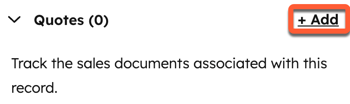
- Dans la barre latérale droite, sur la fiche Devis , cliquez sur + Ajouter. Si vous ne voyez pas la carte Devis , découvrez comment l’ajouter à la barre latérale de droite.
- Si le paramètre permettant la création de devis hérités est activé et que vous disposez d’une licence utilisateur Commerce Hub attribuée, sélectionnez Créer un devis pour créer un devis ou Créer un devis (hérité) pour créer un devis hérité.
- Dans le panneau de droite, si des modèles de devis ont été créés, cliquez sur le menu déroulant Sélectionner un modèle de devis et choisissez un modèle.
- Créez le devis.
Remarque :
- Si la transaction associée a un paramètre de transaction par défaut autre que Saisie manuelle :
- Pour les devis, les paramètres de transaction par défaut ne s’appliqueront pas au montant de la transaction lorsque le devis sera publié. Pour ces devis, seul le montant TCV est copié dans la transaction lors de sa publication.
-
- Pour les devis hérités, le montant de la transaction sera mis à jour lorsqu’un devis sera publié. Les lignes de produits seront également mises à jour par rapport à la transaction afin de correspondre à celles du devis.
- Si une transaction comporte plusieurs devis, le montant de la transaction et les lignes de transaction refléteront le dernier devis publié. Par exemple, si vous ajoutez un devis comportant deux lignes de produits totalisant 100 $, puis ajoutez un second devis avec trois lignes de produits totalisant 150 $, le montant de la transaction sera de 150 $ et la transaction affichera trois lignes de produits. Les deux lignes de produits existantes de la transaction seront supprimées et remplacées par trois clones des lignes de produits du devis. Les deux lignes de produits précédentes et les trois nouvelles lignes de produits de la transaction et les trois lignes de produits du devis auront toutes des ID de ligne de produit différents. Découvrez-en davantage sur le comportement des lignes de produit.
Vous pouvez également créer des devis depuis :
- Page index des devis : Dans votre compte HubSpot, accédez à Commerce > Devis. Cliquez sur Créer un devis, puis associez le devis à une transaction.
- Espace de travail des transactions ou des ventes Vue du tableau : passez le curseur sur une transaction et cliquez sur Créer un devis.
- Workflow : utilisez l’action Créer un workflow de devis dans un workflow basé sur les transactions.
- Breeze Assistant : générez un devis à l’aide de Breeze Assistant.
Naviguer dans l’éditeur de devis
Utilisez l’éditeur de devis pour créer votre devis :
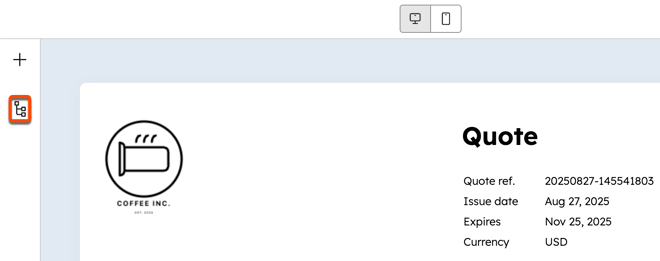
- Modifiez le devis en cliquant sur les sections dans l’aperçu du devis ou en utilisant l’éditeur de module dans l’éditeur de barre latérale de gauche. Si vous ne voyez pas l’éditeur de module, cliquez sur l’icône de l’arborescence du site en haut à gauche.
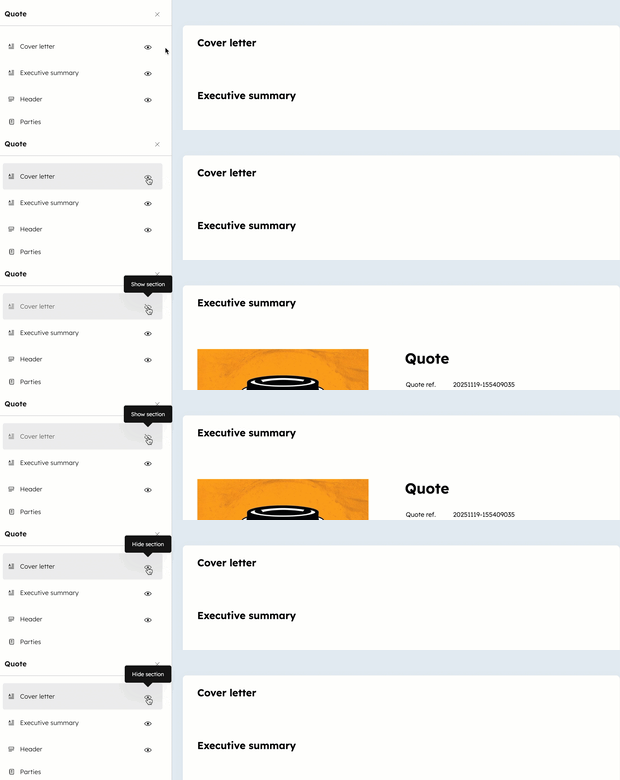
- Afficher ou masquer les sections sur le devis dans l’éditeur de barre latérale de gauche :
- Cliquez sur l’icône d’affichage pour masquer une section.
- Cliquez sur l’icône Masquer pour afficher une section.
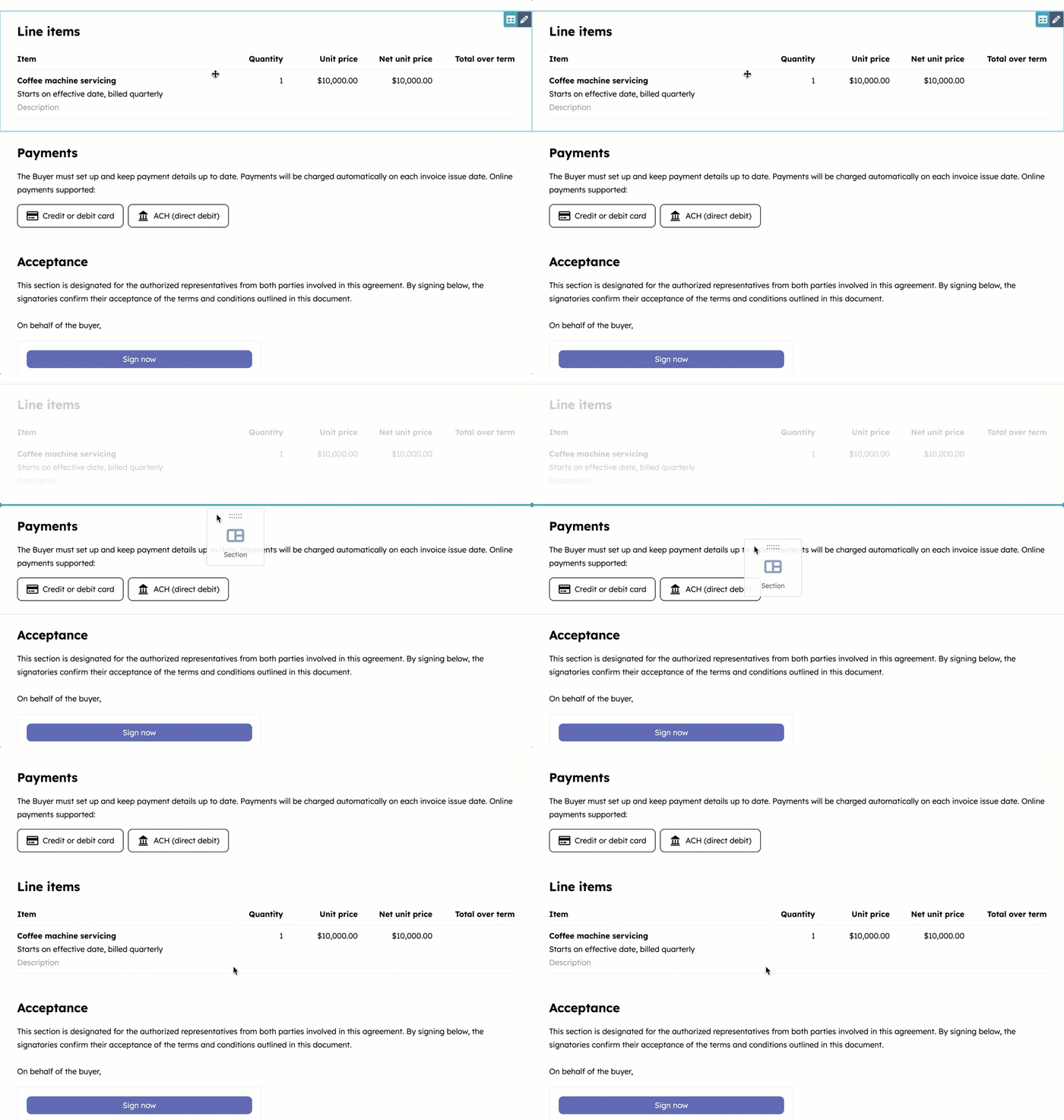
- Pour déplacer des modules, cliquez sur le module et faites-le glisser vers une nouvelle position.
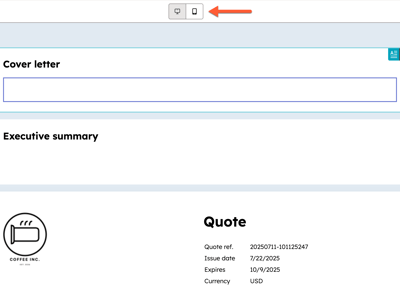
- Modifiez en vue bureau ou mobile en cliquant sur les icônes ordinateur ou mobile en haut de l’aperçu.
- Cliquez sur Aperçu dans l’angle supérieur droit pour afficher le devis tel que l’acheteur le verra une fois qu’il aura été partagé.
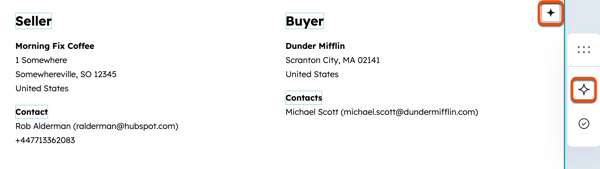
- Cliquez sur l’icône Breeze dans l’angle supérieur droit de n’importe quel module ou dans la barre latérale de collaboration pour utiliser Breeze afin de remplir un module.
Remarque : N’incluez pas d’informations sensibles lorsque vous interagissez avec notre IA. N’oubliez pas de vérifier l’exactitude des réponses de l’IA.
Configurer les modules de devis
Utilisez l’éditeur de devis pour créer votre devis prêt à être envoyé à votre acheteur. Les modifications seront enregistrées automatiquement au fur et à mesure que vous apporterez des mises à jour.
Modifier la lettre de motivation
- Cliquez sur le module Lettre de motivation dans l’éditeur de devis.
- Si le modèle de devis a été configuré pour générer une lettre de motivation à l’aide de Breeze, la lettre de motivation sera ajoutée automatiquement à l’aide de données structurées, telles que les lignes de produits, et de données non structurées provenant des activités de transaction, telles que les transcriptions de réunions, les notes et les e-mails.
- Pour modifier le titre, cliquez sur le titre de la lettre d’accompagnement et saisissez un nouveau titre.
- Saisissez ou modifiez le texte de la lettre d’accompagnement. Utilisez la barre d’outils de formatage en haut pour personnaliser le texte et ajouter des liens, des emojis et des blocs de texte. Cliquez sur l’icône Breeze en haut à gauche de la barre d’outils de formatage pour générer du texte à l’aide de l’IA.
Ajouter des pièces jointes à la lettre d’accompagnement
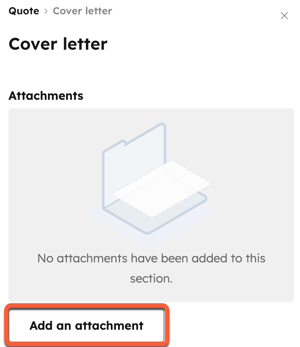
Ajoutez des pièces jointes pour plus de contexte. En savoir plus sur les pièces jointes.- Cliquez sur le module Lettre de motivation dans l’éditeur de devis.
- Cliquez sur Ajouter une pièce jointe dans la section Pièces jointes .
- Dans le panneau de droite, recherchez votre fichier :
- Recherchez et sélectionnez un fichier dans l’outil Fichiers, puis cliquez sur Insérer des fichiers.
- Sous Mises à jour récentes, cochez les cases à côté des fichiers que vous souhaitez ajouter. Cliquez sur Tout afficher pour afficher tous les fichiers. Cliquez sur Insérer des fichiers pour ajouter les fichiers au devis.
- Cliquez sur Charger pour charger des fichiers depuis votre appareil.
- Cliquez sur Insérer des fichiers pour les ajouter au devis.
- Dans l’éditeur de barre latérale de gauche :
- Si vous souhaitez que la pièce jointe fasse partie de l’enveloppe de signature, cochez la case En signation .
- Pour renommer, supprimer ou télécharger la pièce jointe, cliquez sur Actions, puis sélectionnez une option. Les fichiers renommés ou supprimés ne seront pas renommés ni supprimés dans l’outil Fichiers. Les fichiers téléchargés resteront dans l’outil Fichiers.
Modifier le résumé
- Cliquez sur le module Résumé exécutif dans l’éditeur de devis.
- Si le modèle de devis a été configuré pour générer le résumé à l’aide de Breeze, le résumé sera ajouté automatiquement à l’aide de données structurées, telles que les lignes de produits, et de données non structurées provenant des activités de la transaction, telles que les transcriptions de réunions, les notes et les e-mails.
- Pour modifier le titre, cliquez sur le titre du résumé et saisissez un nouveau titre.
- Saisissez ou modifiez le texte du résumé. Utilisez la barre d’outils de formatage en haut pour personnaliser le texte et ajouter des liens, des emojis et des blocs de texte. Cliquez sur l’icône Breeze en haut à gauche de la barre d’outils de formatage pour générer du texte à l’aide de l’IA.
Ajouter des pièces jointes au résumé
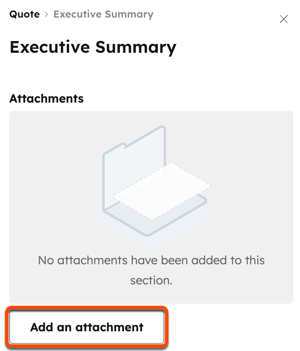
Ajoutez des pièces jointes pour plus de contexte. En savoir plus sur les pièces jointes. Pour ajouter une pièce jointe au module de résumé :- Cliquez sur le module Résumé exécutif dans l’éditeur de devis.
- Cliquez sur Ajouter une pièce jointe dans la section Pièces jointes .
- Dans le panneau de droite, recherchez votre fichier :
- Recherchez et sélectionnez un fichier dans l’outil Fichiers, puis cliquez sur Insérer des fichiers.
- Sous Mises à jour récentes, cochez les cases à côté des fichiers que vous souhaitez ajouter. Cliquez sur Tout afficher pour afficher tous les fichiers. Cliquez sur Insérer des fichiers pour ajouter les fichiers au devis.
- Cliquez sur Charger pour charger des fichiers depuis votre appareil.
- Cliquez sur Insérer des fichiers pour les ajouter au devis.
- Dans l’éditeur de barre latérale de gauche :
- Si vous souhaitez que la pièce jointe fasse partie de l’enveloppe de signature, cochez la case En signation .
- Pour renommer, supprimer ou télécharger la pièce jointe, cliquez sur Actions, puis sélectionnez une option. Les fichiers renommés ou supprimés ne seront pas renommés ni supprimés dans l’outil Fichiers. Les fichiers téléchargés resteront dans l’outil Fichiers.
Modifier l'en-tête
Le module d’en-tête affiche le logo, la référence du devis, la date d’émission, la date d’expiration et la devise du devis. Une période d'expiration par défaut peut être configurée dans les paramètres.
Pour modifier l'en-tête :
- Cliquez sur le module d’en-tête dans l’éditeur de devis.
- Pour modifier la référence de devis, dans l’éditeur de barre latérale gauche, sous Référence de devis :
- Dans le champ Libellé , modifiez le libellé affiché au-dessus de la référence du devis.
- Désactivez l’option Référence de devis pour la masquer.
- Pour modifier la date d’émission, dans l’éditeur de barre latérale gauche, sous Date d’émission :
- Dans le champ Libellé , modifiez le libellé affiché au-dessus de la date d’émission.
- Désactivez l’option Date d’émission pour la masquer.
- Pour modifier la date d’expiration, dans l’éditeur de barre latérale de gauche, sous Date d’expiration :
- Cliquez sur le sélecteur de date et sélectionnez une date d’expiration.
- Dans le champ Libellé , modifiez le libellé affiché au-dessus de la date d’expiration.
- Désactivez l’option Date d’expiration pour la masquer.
- Pour modifier le libellé de la devise, dans l’éditeur de barre latérale de gauche, sous Devise :
- Dans le champ Libellé , modifiez le libellé affiché au-dessus de la devise.
- La devise du devis correspond à la propriété Devise de la transaction associée.
- Pour modifier le numéro de commande, dans l’éditeur de barre latérale gauche, sous Numéro de commande :
- Activez le commutateur Numéro de commande pour afficher un numéro de bon de commande sur le devis. Une fois activé, vous pouvez ajouter le numéro de commande avant de l’envoyer à l’acheteur. Le numéro de commande sera stocké dans la propriété de devis du numéro de commande .
- Dans le champ Numéro de commande , saisissez le numéro de commande. Vous pouvez la laisser vide et sélectionner la case à cocher Autoriser l’acheteur à modifier le numéro de commande pour permettre à l’acheteur de saisir le numéro de commande lors de l’examen du devis. Si vous ajoutez un numéro de commande et laissez cette case cochée, l’acheteur peut modifier le numéro de commande saisi.
- Dans le champ Libellé , modifiez le libellé affiché au-dessus du numéro de commande.
Modifier le logo
Les logos et le branding des devis sont appliqués à l’aide des paramètres suivants :- Le logo est basé sur le logo configuré dans les paramètres de branding du devis ou sur les paramètres de branding du compte si aucun n’est défini.
- Les couleurs sont basées sur les couleurs du kit de marque. Vous pouvez également créer un branding de devis ou personnaliser le branding sur les modèles.
Pour modifier ou supprimer le logo :
- Cliquez sur le module d’en-tête dans l’éditeur de devis.
-
Dans l’éditeur de barre latérale de gauche, cliquez sur l’onglet Logo .
-
Désactivez l’option Modifier le kit de marque.
-
Pour afficher le nom de l’entreprise au lieu d’un logo, cliquez sur Afficher plus de paramètres. Activez l’option Afficher le nom de l’entreprise lorsque le logo n’est pas défini . Le nom de l’entreprise est défini dans les paramètres du compte.
-
Pour mettre à jour le logo, cliquez sur Charger pour charger une image depuis votre appareil.
-
Cliquez sur Parcourir les images pour afficher les images chargées dans l’outil Fichiers. Dans le panneau de droite :
-
Utilisez la barre de recherche pour rechercher une image déjà chargée dans l’outil Fichiers. Cliquez sur l’image pour l’utiliser comme logo du devis.
-
Sous Mises à jour récentes, cliquez sur un dossier pour afficher les images qu’il contient, ou cliquez sur Afficher tout pour afficher tous les fichiers.
- Cliquez sur l’image pour l’ajouter en tant que logo.
- Pour ajouter une image à partir d’une URL, concevoir une image avec Adobe Express ou concevoir une image avec Canva, cliquez sur la flèche bas du bouton Télécharger et sélectionnez une option.
-
Cliquez sur X dans l’angle supérieur droit du panneau de droite lorsque vous avez ajouté vos images.
-
Modifier les parties du devis
Le module des parties affiche les détails du vendeur, les contacts et l’entreprise de l’acheteur, ainsi que le contact de facturation et l’entreprise associés au devis.
Coordonnées du vendeur
- Les détails du vendeur sont basés sur le créateur du devis, même si la transaction a un propriétaire différent. Si le propriétaire de la transaction crée le devis, il sera défini comme vendeur sur le devis.
- Les détails du vendeur, y compris le numéro de téléphone, sont renseignés à partir du profil utilisateur de l’utilisateur qui crée le devis. L’entreprise vendeuse est renseignée à partir des informations sur l’entreprise du compte.
- Le nom, le numéro de téléphone et les informations de l’entreprise du vendeur peuvent être mis à jour. Si vous mettez à jour les coordonnées du vendeur, seul le devis est mis à jour. La transaction, le profil utilisateur et les informations de l’entreprise ne sont pas mis à jour.
- Un devis doit contenir l’adresse e-mail du vendeur et le nom de l’entreprise pour pouvoir être créé.
Détails de l’acheteur et de la facturation
- Le contact et l’entreprise de l’acheteur sont renseignés à partir de la transaction associée.
- Un devis doit avoir un contact acheteur, mais d’autres contacts d’acheteur peuvent être ajoutés.
- Un devis peut avoir un maximum d’une entreprise acheteuse, d’un contact de facturation et d’une société de facturation.
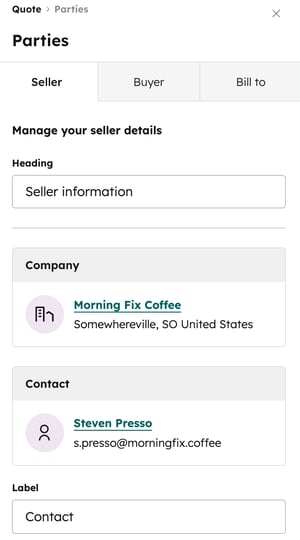
Modifier les détails du vendeur
- Cliquez sur le module Parties dans l’éditeur de devis.
- Dans l’éditeur de barre latérale de gauche, cliquez sur l’onglet Vendeur .
- Dans le champ En-tête , saisissez l’en-tête à afficher au-dessus des coordonnées du vendeur et de l’entreprise.
- Pour mettre à jour les détails de l’entreprise, passez le curseur de la souris sur l’entreprise et cliquez sur l’icône Modifier. Mettez à jour les détails dans le panneau de droite, puis cliquez sur Enregistrer. Les modifications apportées aux coordonnées de l’entreprise du vendeur ne mettent à jour que le devis, pas vos paramètres de compte.
- Pour mettre à jour les détails du contact, passez le curseur sur le contact et cliquez sur l’icône Modifier edit. Mettez à jour les détails dans le panneau de droite, puis cliquez sur Enregistrer. Les modifications apportées aux coordonnées du vendeur ne mettent à jour que le devis, pas votre profil utilisateur HubSpot.
- Dans le champ Libellé , modifiez le libellé à afficher au-dessus des coordonnées du vendeur.
Modifier les détails de l’acheteur
- Cliquez sur le module Parties dans l’éditeur de devis.
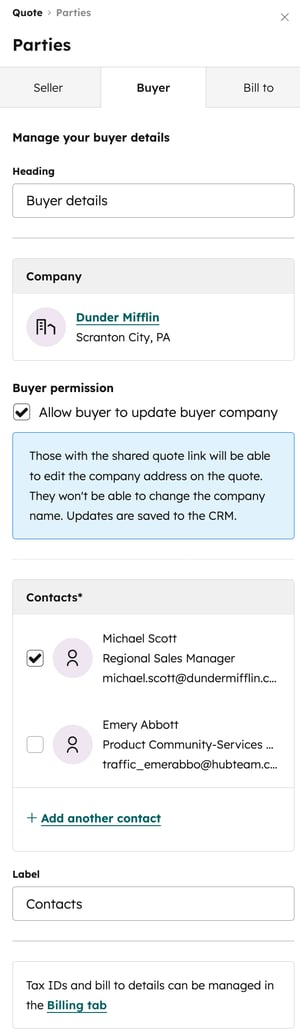
- Dans l’éditeur de barre latérale de gauche, cliquez sur l’onglet Acheteur .
- Dans le champ En-tête , saisissez l’en-tête à afficher au-dessus du contact de l’acheteur et des détails de l’entreprise.
- Si une entreprise n’est pas associée au devis, cliquez sur + Ajouter l’entreprise acheteuse.
- Recherchez une entreprise et cochez la case à côté de l’entreprise, puis cliquez sur Suivant. Ajoutez des libellés d’associations, puis cliquez sur Enregistrer.
- Cliquez sur l’onglet Créer pour créer une nouvelle fiche d’informations d’informations d’une entreprise à utiliser sur le devis.
- Dans le panneau de droite, saisissez les propriétés de l’entreprise. Des champs supplémentaires s’afficheront lorsque le nom de l’entreprise ou le nom de domaine aura été ajouté.
- Cliquez sur Modifier ce formulaire dans l’angle supérieur droit pour personnaliser les propriétés qui apparaissent.
- Dans la section Associer l’entreprise à, recherchez et sélectionnez les fiches d’informations auxquelles l’entreprise est associée.
- Cliquez sur Créer.
- Si une entreprise est déjà associée au devis, cliquez sur son nom, mettez à jour les détails dans le panneau de droite, puis cliquez sur Enregistrer. Les mises à jour apportées au devis mettront également à jour la fiche d’informations d’une entreprise .
Remarque : Si l’option Taxe de vente automatisée (BÊTA) est activée, l’adresse de l’entreprise est utilisée pour déterminer si la taxe doit être ajoutée au devis. Si une société de facturation est ajoutée à l’onglet Facturer à, l’adresse de la société de facturation sera utilisée pour calculer la taxe de vente automatisée à la place.
- Sous Autorisation de l’acheteur, cochez la case Autoriser l’acheteur à mettre à jour l’entreprise de l’acheteur pour autoriser l’acheteur à mettre à jour les détails de son entreprise. Si l’acheteur met à jour l’adresse au moment d’accepter le devis, les détails de l’adresse mis à jour mettront à jour la fiche d’informations d’informations d’une entreprise existante dans HubSpot.
Remarque : Si une entreprise est ajoutée au devis, avec ou sans adresse, l’acheteur peut modifier les détails de l’adresse, mais pas le nom de l’entreprise. Si une entreprise n’est pas ajoutée au devis, l’acheteur peut ajouter le nom et l’adresse de l’entreprise.
- Si des contacts ne sont pas associés au devis, cliquez sur + Ajouter un contact acheteur.
- Recherchez des contacts et cochez les cases à côté des contacts, puis cliquez sur Suivant. Ajoutez des libellés d’associations, puis cliquez sur Enregistrer.
- Cliquez sur l’onglet Créer pour créer une nouvelle fiche d’informations d’un contact .
- Si des contacts sont associés au devis, cliquez sur le nom d’un contact, mettez à jour les détails dans le panneau de droite, puis cliquez sur Enregistrer. Les mises à jour effectuées sur le devis mettront également à jour la fiche d’informations d’un contact.
- Sélectionnez ou désélectionnez les cases à cocher à côté des contacts pour les ajouter ou les supprimer du devis.
- Cliquez sur + Ajouter un autre contact pour ajouter un autre contact au devis.
- Dans le champ Libellé , modifiez le libellé afin de l’afficher au-dessus des coordonnées de l’acheteur.
Modifier les détails de facturation
- Cliquez sur le module Parties dans l’éditeur de devis.
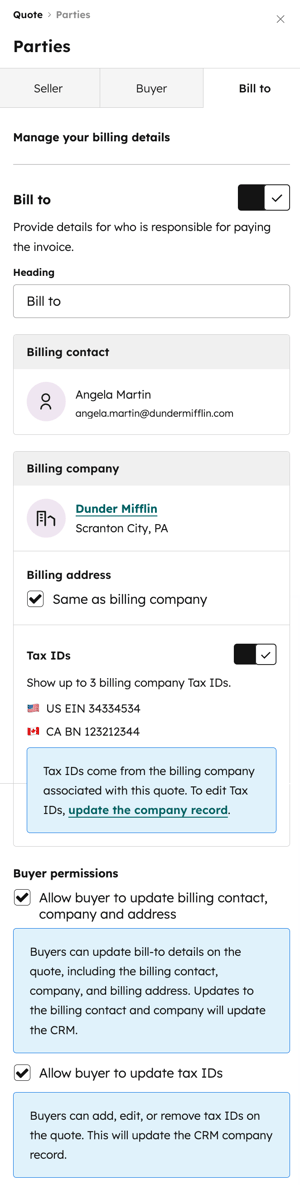
- Dans l’éditeur de la barre latérale de gauche, cliquez sur l’onglet Facturer à .
- Activez l’option Facture pour afficher les détails de facturation (contact, entreprise, adresse et numéro fiscal).
- Dans le champ En-tête , saisissez l’en-tête à afficher au-dessus des informations de facturation.
- Si aucun contact de facturation n’est associé au devis, sous Contact de facturation , cliquez sur + Ajouter un contact de facturation.
- Recherchez des contacts et cochez les cases à côté des contacts, puis cliquez sur Suivant. Ajoutez des libellés d’associations, puis cliquez sur Enregistrer.
- Cliquez sur l’onglet Créer pour créer une nouvelle fiche d’informations d’un contact .
- Pour représenterle contact biling, passez le curseur sur Contact et cliquez sur l’icôneRemplacer .
- Si aucune société de facturation n’est associée au devis, sous Société de facturation , cliquez sur + Ajouter une entreprise de facturation.
- Recherchez une entreprise et cochez la case à côté de l’entreprise, puis cliquez sur Suivant. Ajoutez des libellés d’associations, puis cliquez sur Enregistrer.
- Cliquez sur l’onglet Créer pour créer une nouvelle fiche d’informations d’informations d’une entreprise à utiliser sur le devis.
- Dans le panneau de droite, saisissez les propriétés de l’entreprise. Des champs supplémentaires s’afficheront lorsque le nom de l’entreprise ou le nom de domaine aura été ajouté.
- Cliquez sur Modifier ce formulaire dans l’angle supérieur droit pour personnaliser les propriétés qui apparaissent.
- Dans la section Associer l’entreprise à, recherchez et sélectionnez les fiches d’informations auxquelles l’entreprise est associée.
- Cliquez sur Créer.
- Si une société de facturation est associée au devis, cliquez sur le nom de l’entreprise de facturation, mettez à jour les détails dans le panneau de droite, puis cliquez sur Enregistrer. Les détails de l’adresse de facturation seront stockés dans les propriétés de devis suivantes : Adresse de facturation de l’acheteur, Adresse postale de facturation de l’acheteur 2, Ville de facturation de l’acheteur, État/région de facturation de l’acheteur, État/région de facturation de l’acheteur, Pays de facturation de l’acheteur, Code pays de facturation de l’acheteur.
- Pour remplacer la société de facturation, passez le curseur de la souris sur l’entreprise et cliquez sur l’icône Remplacer .
- Pour supprimer l’entreprise de facturation, passez le curseur de la souris sur l’entreprise et cliquez sur l’icône Supprimer .
- Sous Adresse de facturation, cochez la case Identique à l’entreprise de facturation pour utiliser l’adresse de l’entreprise de facturation pour le devis.
- Pour ajouter une adresse de facturation distincte, cliquez sur + Ajouter une adresse de facturation. Dans le panneau de droite, saisissez l’adresse de facturation et cliquez sur Enregistrer. Les modifications apportées à l’adresse de facturation ne mettent à jour que le devis, pas la fiche d’informations d’une entreprise.
Remarque : Si la taxe de vente automatisée (BÊTA) est activée, l’adresse de facturation est utilisée pour déterminer si la taxe doit être ajoutée au devis.
- Activez l’option ID fiscaux pour ajouter jusqu’à trois identifiants fiscaux au devis. Modifiez les identifiants fiscaux existants en cliquant sur le nom de la société de facturation , puis, dans le panneau de droite, cliquez sur l’onglet ID fiscal . Ajoutez des identifiants fiscaux de vendeur via les factures.
- Sous Autorisations de l’acheteur :
- Sélectionnez la case à cocher Autoriser l’acheteur à mettre à jour le contact de facturation, l’entreprise et l’adresse pour permettre à l’acheteur de mettre à jour les détails de facturation.
- Sélectionnez la case à cocher Autoriser l’acheteur à mettre à jour les identifiants fiscaux pour permettre à l’acheteur d’ajouter, de modifier ou de supprimer des identifiants fiscaux. Les acheteurs peuvent ajouter jusqu’à trois identifiants fiscaux au devis.
Modifier le résumé
La section Récapitulatif comprend la date de l’accord, la durée de la durée, les remises et la valeur totale du contrat.
Modifier la date d’entrée en vigueur
-
Cliquez sur le module Récapitulatif dans l’éditeur de devis.
-
Dans l’éditeur de barre latérale de gauche, sous Date d’entrée en vigueur,cliquez sur le menu déroulant Effectif et sélectionnez l’une des options suivantes :
-
Sur accord : le paramètre par défaut. Il s’agit de la date à laquelle le devis est passé à l’état d’acceptation, soit via une signature électronique, soit par un accord « cliquer pour accepter », soit par un utilisateur HubSpot marquant le devis comme signé.
-
Date personnalisée : définissez une date personnalisée. Lorsque la facturation est activée, la date doit être dans le futur. Lorsque la facturation est désactivée, vous pouvez définir la date d’entrée en vigueur d’un devis à une date passée. Lors de l’utilisation d’une date passée, la date d’expiration sera considérée comme la date limite de signature de l’acheteur. Cela signifie que l’acheteur peut toujours signer à tout moment jusqu’à la date d’expiration, même si la date d’entrée en vigueur est passée. Après avoir sélectionné cette option, utilisez le sélecteur de date pour sélectionner la date d’entrée en vigueur.
-
Début retardé (en jours) : retardez la date de début de la facturation d'un certain nombre de jours après le paiement. Après avoir sélectionné cette option, saisissez un nombre dans le champ.
-
Début retardé (en mois) : retardez la date de début de la facturation d'un certain nombre de mois après le paiement. Après avoir sélectionné cette option, saisissez un nombre dans le champ.
-
-
Dans l’éditeur de barre latérale de gauche, sous Date d’entrée en vigueur, dans le champ Libellé, modifiez le libellé affiché au-dessus de la date d’entrée en vigueur.
- Dans l’éditeur de la barre latérale de gauche, sous Date d’entrée en vigueur,désactivez le bouton Date d’entrée en vigueur pour masquer la date d’entrée en vigueur.
- Dans l’éditeur de barre latérale de gauche, sous Durée de la période :
- Dans le champ Libellé , modifiez le libellé affiché au-dessus de la durée.
- Désactivez l’option Durée de la période pour masquer sa durée.
Remarque :
- La durée est calculée automatiquement en fonction des dates de début et de fin de facturation pour toutes les lignes de produits. La date de fin de facturation est calculée comme la date de début de la facturation à partir de la fréquence de facturation × du nombre de paiements. Par exemple, si la facturation est mensuelle avec six paiements à partir du 1er juin 2025, la date de fin de facturation est le 1er novembre 2025.
- Si toutes les lignes de produits sont définies sur Renouveler automatiquement jusqu’à annulation annulée, la durée de la période est marquée comme Permanent.
- Dans l’éditeur de barre latérale de gauche, sous Remise totale :
- Cliquez sur le menu déroulant Format et sélectionnez une option :
- Afficher en tant que montant : affichez le montant de la remise dans la devise du devis.
- Afficher en pourcentage : affichez la remise en pourcentage.
- Afficher en tant que pourcentage et montant : affichez la remise en tant que pourcentage et en tant que montant dans la devise du devis.
- Dans le champ Libellé , modifiez le libellé affiché au-dessus de la remise totale.
- Désactivez l’option Remise totale pour masquer la remise totale.
- Cliquez sur le menu déroulant Format et sélectionnez une option :
- Dans l’éditeur de barre latérale de gauche, sous Valeur totale du contrat :
- Dans le champ Libellé , modifiez le libellé affiché au-dessus de la valeur totale du contrat.
- Désactivez l’option Valeur totale du contrat pour masquer la valeur totale du contrat.
Personnaliser les propriétés du tableau des lignes de produit
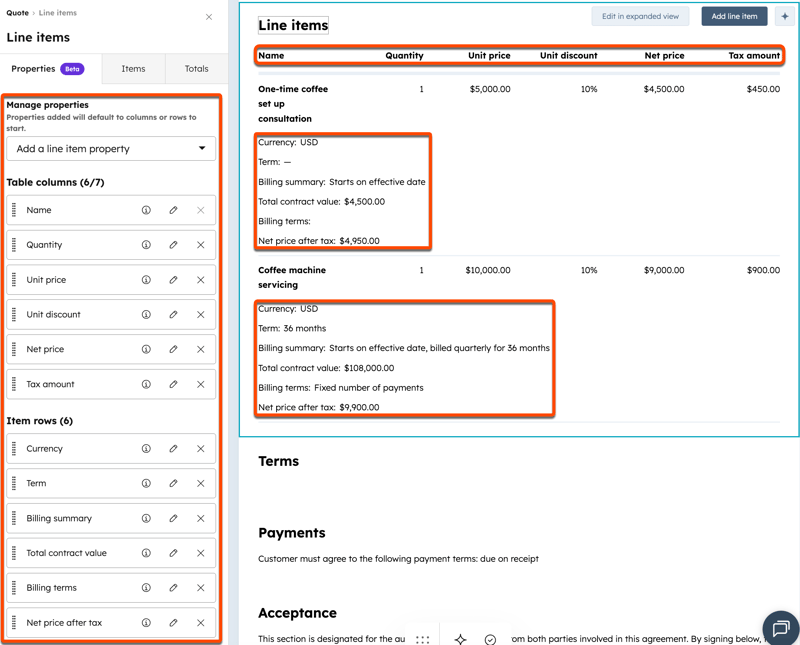
Ajoutez ou supprimez des propriétés de ligne de produit dans le tableau des lignes de produits pour personnaliser les informations relatives aux lignes de produit que l’acheteur voit sur un devis. Le tableau des lignes de produit peut comporter jusqu’à sept colonnes. Les propriétés supplémentaires peuvent être affichées sous forme de lignes sous chaque ligne de produit.
Remarque : Les propriétés Fichier et ligne de produit de l’utilisateur HubSpot ne peuvent pas être affichées sur les devis.
Pour personnaliser les propriétés affichées :
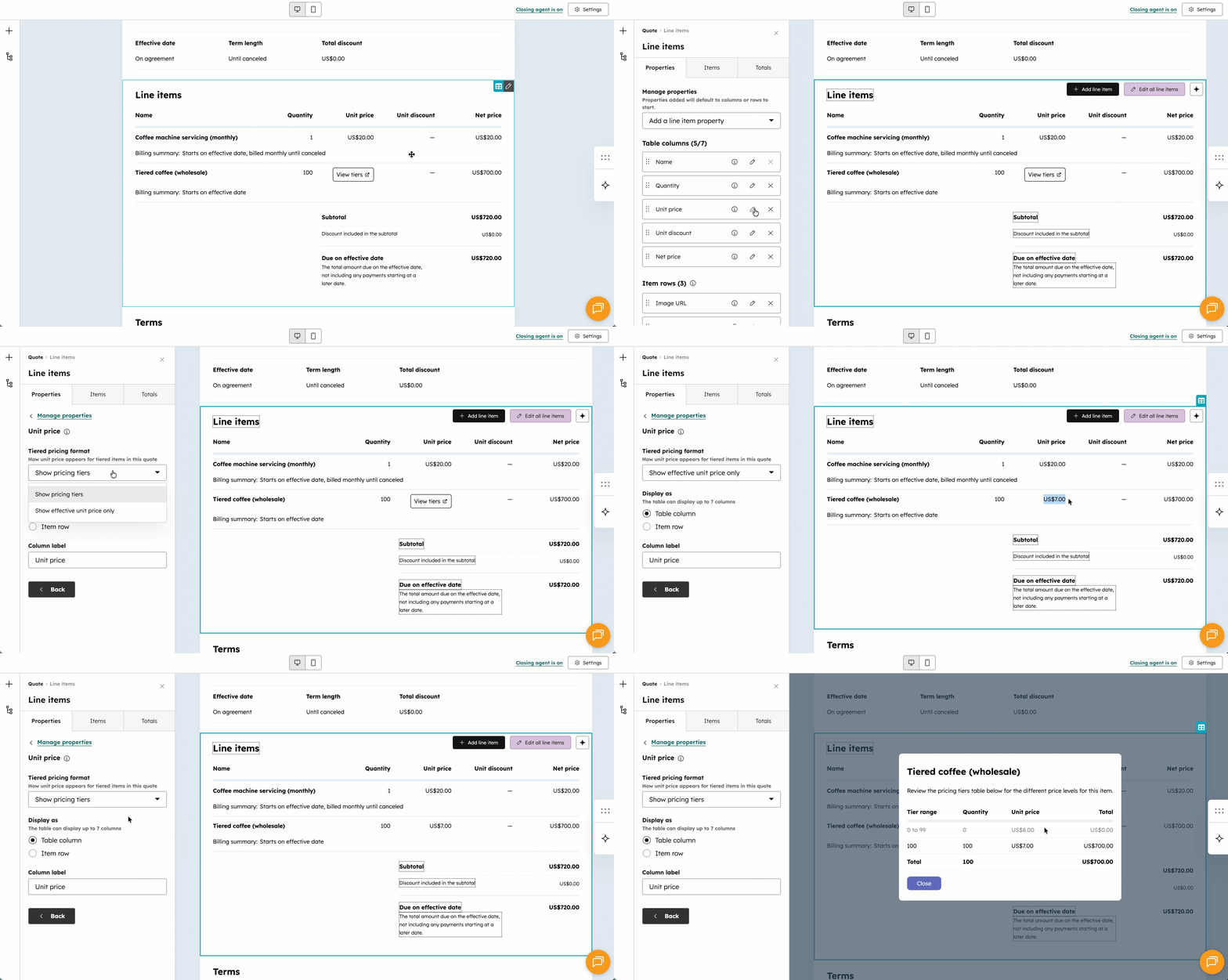
- Cliquez sur le module lignes de produits dans l’éditeur de devis. Dans l’éditeur de barre latérale de gauche, dans l’onglet Propriétés :
- Les propriétés existantes seront affichées sous Colonnes du tableau et Lignes d’élément.
- Pour modifier le libellé de la propriété et son emplacement, cliquez sur l’icône edit. Sous Afficher en tant que, sélectionnez Colonne Tableau ou Ligne d’élément. Dans le champ Libellé [Placement], saisissez un nom de libellé. Cliquez sur Retour pour enregistrer vos modifications.
- Pour afficher ou masquer les informations de tranche de prix à côté des lignes de produits de tarification de niveau, cliquez sur l’icône Modifier à côté de la propriété Prix unitaire , cliquez sur le menu déroulant Format de tarification échelonné et sélectionnez une option :
- Afficher les niveaux de tarification : affichez le lien Afficher les niveaux dans le devis, afin que l’acheteur puisse consulter la tarification par tranche de prix pour les produits.
- Afficher uniquement le prix unitaire effectif : affichez uniquement le prix de l’unité.
- Cliquez sur le X à côté d’une propriété pour la supprimer.
- Cliquez sur le menu déroulant Ajouter une propriété de ligne de produit et sélectionnez une propriété.
- Pour réorganiser les propriétés, cliquez sur une propriété et faites-la glisser à l’aide de la poignée de glissement.
- Les propriétés sélectionnées s’afficheront sous forme de colonnes et de lignes dans le tableau des lignes de produit du devis.
Ajouter des lignes de produits
Les lignes de produit sont héritées de la transaction associée, mais les lignes de produit sur les devis ont leurs propres ID de fiche d’informations, différents de ceux de la ligne de produit de la transaction. Découvrez-en davantage sur le comportement des lignes de produit. Si la transaction associée n’inclut pas de lignes de produits, vous pouvez les ajouter au devis. Vous pouvez également ajouter des lignes de produits supplémentaires et modifier des lignes de produits existantes du devis.
Remarque : Lorsque vous utilisez Stripe comme option de traitement des paiements, le montant total dû doit être supérieur à 0,50 $, ou le montant minimum équivalent de la devise de règlement. En savoir plus sur les montants minimums des frais de Stripe.
Ajouter des lignes de produits
Autorisations requises Les autorisations Super administrateur ou Créer des lignes de produit personnalisées sont requises pour créer des lignes de produit personnalisées.
- Cliquez sur le module lignes de produits dans l’éditeur de devis.
- Dans l’angle supérieur droit du module de lignes de produit, cliquez sur Modifier toutes les lignes de produit.
- Cliquez sur Ajouter une ligne de produit dans l’angle supérieur droit, puis sélectionnez une option :
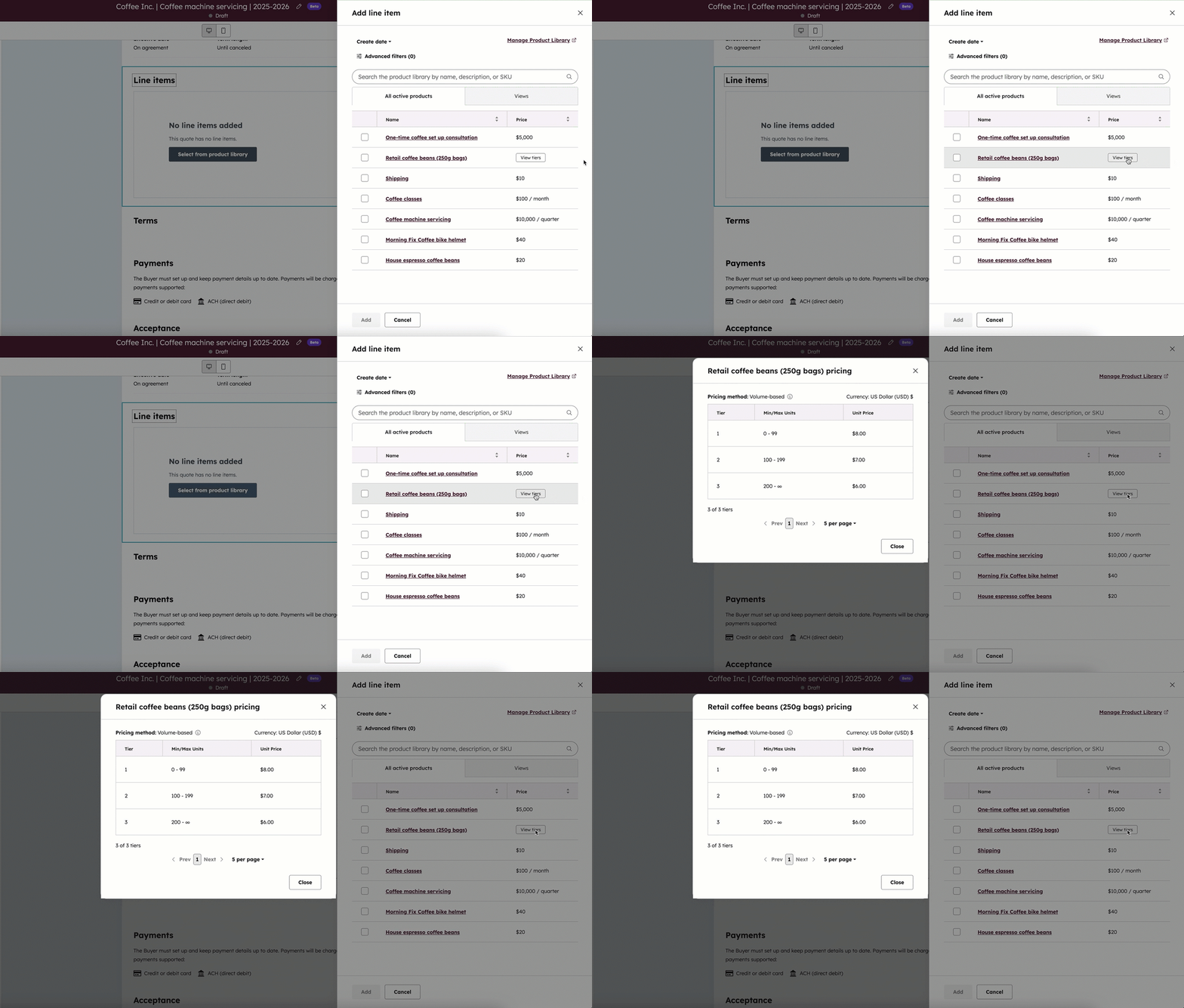
- Sélectionner dans la bibliothèque de produits : ajoutez une ligne de produit basée sur un produit de votre bibliothèque de produits, y compris les lignes de produits créées à l’aide de l’intégration HubSpot-Shopify.
- Effectuez une recherche par nom de produit, description de produit ou SKU, ou cliquez sur Filtres avancés pour affiner votre recherche.
- Sélectionnez les cases à cocher dans le panneau de droite à côté des produits sur lesquels vous souhaitez baser votre ligne de produit. Si vous sélectionnez des lignes de produit à tarification différenciée , cliquez sur Afficher les niveaux pour afficher les différents niveaux du produit, avant d’ajouter la ligne de produit.
- Créer une ligne de produit personnalisée : créez une ligne de produit personnalisée unique au devis. Après avoir sélectionné cette option, utilisez le panneau de droite pour saisir les détails de votre ligne de produit. Sélectionnez la case à cocher Enregistrer la ligne de produit dans la bibliothèque de produits pour enregistrer la ligne de produit dans votre bibliothèque de produits. Cliquez sur Enregistrer ou Enregistrer et ajouter un autre.
- Sélectionner dans la bibliothèque de produits : ajoutez une ligne de produit basée sur un produit de votre bibliothèque de produits, y compris les lignes de produits créées à l’aide de l’intégration HubSpot-Shopify.
Remarque :
- Si vous définissez une fréquence de facturation récurrente (mensuelle par exemple), un abonnement sera créé pour l’acheteur.
- Si le devis comprend une ligne de produit avec une fréquence de facturation récurrente et une ligne de produit unique, un abonnement sera créé pour la ligne de produit récurrente et une facture sera créée séparément pour la ligne de produit unique. En savoir plus sur les abonnements.
Configurer la tarification de rampe
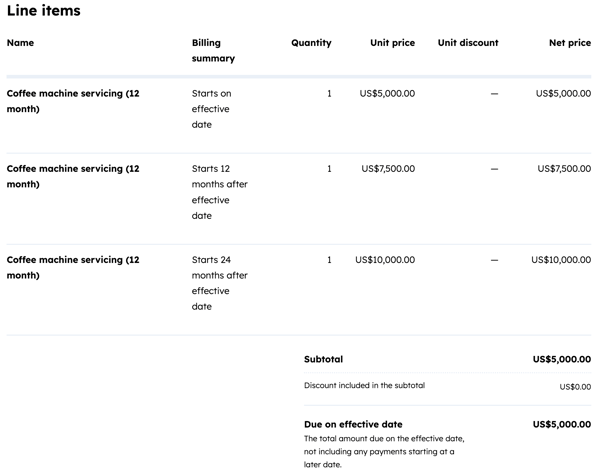
La tarification de rampe vous permet de facturer différents tarifs pour le même produit sur différentes périodes. Par exemple, 5 000 $ la première année, 7 500 $ la deuxième année et 10 000 $ la troisième année. Pour configurer la tarification de rampe :
- Ajouter le même produit en tant que lignes de produits distinctes pour correspondre à la montée en gamme (par exemple, une pour la première année, une pour la deuxième année, une pour la troisième année).
- Définissez la date de début de facturation pour chaque produit (par exemple, la première année commence aujourd’hui, la deuxième année commence dans un an, la troisième année commence dans deux ans).
- Définissez la durée de l’abonnement pour qu’elle corresponde à la rampe (par exemple, un an pour chaque produit).
Remarque : La configuration de la tarification de rampe n’est pas possible avec l’utilisation de l’outil de paiement HubSpot, car toutes les lignes de produits doivent être facturées lors du paiement.
Modifier les lignes de transaction
-
Cliquez sur le module Lignes de transaction dans l’éditeur de devis, puis dans l’angle supérieur droit, cliquez sur Modifier toutes les lignes de transaction. La bibliothèque de produits ne sera pas affectée lors de la modification d’une ligne de produit.
- Vous pouvez modifier les colonnes affichées dans le tableau des lignes de produit ou, si vous êtes un super administrateur, définir les colonnes à afficher par défaut pour tous les utilisateurs. Découvrez comment modifier des colonnes.
- Modifiez les lignes de transaction dans l’éditeur en ajustant les valeurs de chaque colonne.

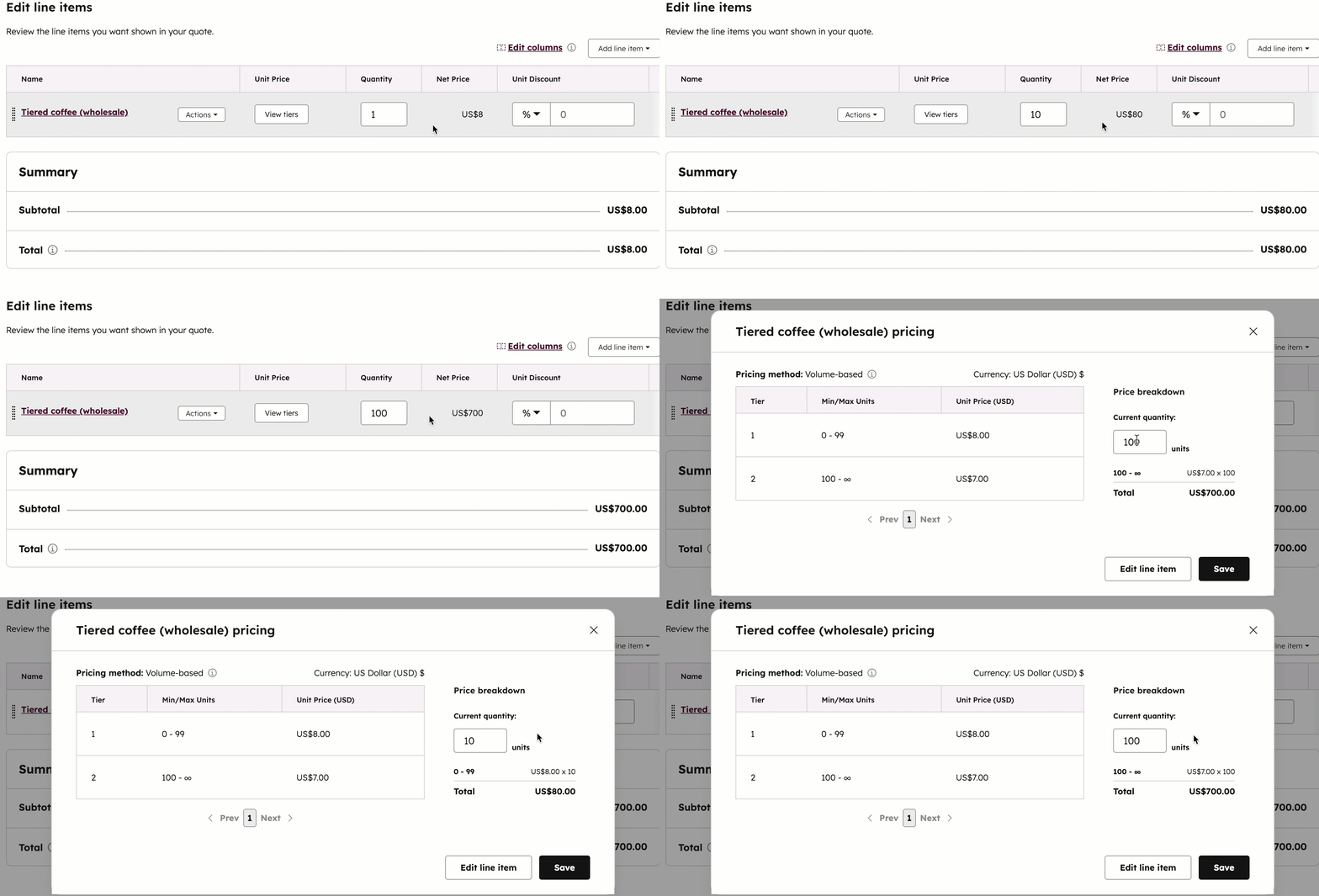
- Lorsque vous modifiez des lignes de produits avec une tarification par tranches, la tarification sera mise à jour en fonction de la tranche à mesure que vous modifiez la quantité. Cliquez sur Afficher les niveaux pour modifier les quantités à côté du tableau des niveaux afin d’identifier le niveau dans lequel se situe la tarification.
- Par défaut, la facturation des lignes de produit récurrentes et uniques commencera au moment du paiement (à la date d’entrée en vigueur). Pour facturer une ligne de produit à votre acheteur plus tard, cliquez sur le menu déroulant Date de début de la facturation , puis sélectionnez l’une des options suivantes :
- Date personnalisée : une date spécifique à venir. Après avoir sélectionné cette option, dans le panneau de droite, cliquez sur le sélecteur de date et sélectionnez une date de début, puis cliquez sur Enregistrer.
- Début retardé (en jours) : retardez la date de début de la facturation d'un certain nombre de jours après le paiement. Après avoir sélectionné cette option, dans le panneau de droite, saisissez un nombre dans le champ Début de la facturation retardé en jours , puis cliquez sur Enregistrer.
- Début retardé (en mois) : retardez la date de début de la facturation d'un certain nombre de mois après le paiement. Après avoir sélectionné cette option, dans le panneau de droite, saisissez un nombre dans le champ Début de la facturation retardé en mois , puis cliquez sur Enregistrer.
Remarque : Le traitement des paiements Stripe peut traiter les lignes de produits récurrentes dues à une date ultérieure, à condition qu’au moins une ligne de produit soit due lors du paiement du devis. Par exemple, la ligne de produits 1 est due lors du paiement et la ligne de produits 2 est due dans 30 jours.
- Des taxes peuvent être ajoutées à des lignes de produit individuelles ou vous pouvez utiliser la taxe de vente automatisée (BÊTA) lors de l’utilisation des paiements en ligne. Pour ajouter des taxes à des lignes de produit individuelles :
- Cliquez sur le menu déroulant Taux de taxe et définissez les taux de taxe sur les lignes de produits. Le montant des taxes se met à jour automatiquement.
- Si vous ne voyez pas les colonnes Montant de la taxe et Taux de taxe , cliquez sur Modifier les colonnes pour les ajouter.
- Si vous utilisez la taxe de vente automatisée (BÊTA), activez le bouton Taxe sur les ventes automatisée dans l’éditeur de lignes de produits. La taxe de vente automatisée sera calculée lors de la création du devis.
- Dans la colonne Catégorie de taxe , cliquez sur le menu déroulant et sélectionnez la catégorie de taxe pour chaque ligne de produit. Vous pouvez sélectionner différentes catégories de taxe pour différentes lignes de produits. Chaque ligne de produit doit posséder un nom unique.
- Si vous expédiez un article dans le cadre du devis, vous devez ajouter une ligne de produit pour l’expédition pour que les taxes soient calculées correctement. Si vous n’avez pas ajouté les frais d’expédition à votre bibliothèque de produits, ajoutez une ligne de produit personnalisée avec une catégorie de taxe Livraison.
Remarque :
- Lorsque la taxe de vente automatisée est appliquée aux devis, elle n’est calculée que pour les montants dus lors du paiement. Si toutes les lignes de produits ont des dates de début de facturation futures et qu’aucun paiement n’est dû au moment du paiement, le devis n’affichera pas de montant de taxe de vente automatisé. Dans ce cas, la taxe appropriée sera calculée et indiquée sur la première facture générée au début de la facturation.
-
Vous pouvez ajouter plusieurs lignes de produits d’expédition à votre bibliothèque de produits, mais vous ne pouvez ajouter qu’une seule ligne de produit d’expédition par devis. Au moins un autre produit ou une autre ligne de produit doit être inclus dans le devis.
- Pour ajouter une remise à une ligne de produit, dans la colonne Remise unitaire , cliquez sur le menu déroulant et sélectionnez pourcentage ou devise. La devise indiquée dans le menu déroulant correspond à la devise du devis. Saisissez le montant de la remise. Les remises peuvent être définies sur des lignes de produits individuelles, mais pas sur l’ensemble du devis.
- Pour modifier les détails de la ligne de produit, ou pour cloner ou supprimer une ligne de produit, passez le curseur de la souris sur la ligne de produit, cliquez sur Actions, puis sélectionnez une option :
-
Modifier : modifiez la ligne de produit du devis. La bibliothèque de produits ne sera pas affectée.
- Cloner : créez une nouvelle ligne de produit avec les mêmes détails.
-
Supprimer : supprimez la ligne de produit.
-
- Pour réorganiser les lignes de transaction, cliquez sur une ligne de produit et faites-la glisser à l’aide de la poignée de défilement.
-
La section Récapitulatif montre comment votre acheteur sera facturé. Découvrez comment afficher la répartition du total du devis.
- Le sous-total reflète uniquement les articles à payer lors du paiement. Tous les éléments qui seront facturés à une date ultérieure apparaîtront dans le total des paiements futurs .
- Tous les éléments, quelle que soit la date d’échéance du paiement, seront totalisés à côté du Total.
- Désactivez l’option Taxe sur les ventes automatisée pour désactiver la taxe sur les ventes automatisée (BÊTA).
- Lorsque vous avez effectué vos mises à jour, dans l’angle inférieur gauche, cliquez sur Enregistrer.
Remarque :
- S'il est possible d'ajouter une taxe, des frais ou une remise dans HubSpot, vos équipes juridiques et comptables seront les plus à même de vous orienter en matière de conformité selon votre situation spécifique.
- HubSpot prend en charge jusqu'à six décimales lors de la définition du prix unitaire d'une ligne de produits dans n'importe quelle devise, les remises sont arrondies en fonction de la précision de la devise au moment du paiement. Par exemple, si la ligne de produit est de 11,90 USD et qu’une remise de 15 % est appliquée, la réduction de 1,785 USD est arrondie à 1,79 USD. L’acheteur paie un total de 10,11 $.
Afficher la répartition du total du devis
Afficher la répartition du total du devis, y compris les remises et les taxes aux acheteurs. Pour afficher la répartition :
- Cliquez sur le module lignes de produits dans l’éditeur de devis.
- Dans l’éditeur de barre latérale de gauche, cliquez sur l’onglet Totaux .
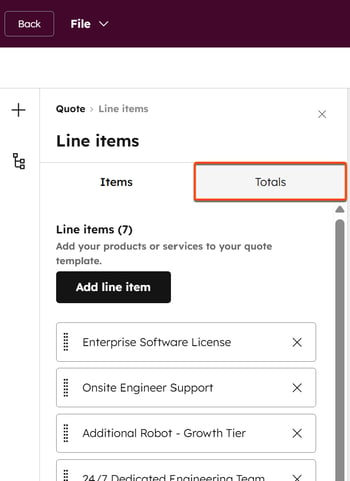
- Activez l’option Totaux .
- Le montant du sous-total correspond au prix net total (après remises) pour toutes les lignes de produits ponctuelles et récurrentes commençant à la même date d’entrée en vigueur. Pour personnaliser son affichage, sous Sous-total :
- Cliquez sur le menu déroulant Afficher et sélectionnez un format d’affichage. Le format Sous-total avec répartition affichera une répartition des lignes de produits ponctuelles et récurrentes ayant la même date d’entrée en vigueur.
- Dans le champ Libellé , modifiez le libellé affiché à côté du montant du sous-total.
- Le sous-total inclut le montant total de la remise, calculé pour toutes les lignes de produits ponctuelles et récurrentes commençant à la même date d’entrée en vigueur. Par exemple :
| Ligne de produit 1 | Ligne de produit 2 | Total avant réduction | Sous-total après réduction | Pourcentage de remise total |
| 100 $ | 100 $ | 200 $ | 150 $ | 25% (50/200) |
- Sous Remise incluse dans le sous-total :
- Cliquez sur le menu déroulant Afficher et sélectionnez un format d’affichage.
- Dans le champ Libellé , modifiez le libellé affiché à côté du total de la remise.
- Désactivez l’option Remise incluse dans le sous-total pour la masquer.
- Le montant total des taxes est calculé pour toutes les lignes de produits ponctuelles et récurrentes commençant à la même date d’entrée en vigueur. Sous Impôts :
- Dans le champ Libellé , modifiez le libellé affiché à côté du total des taxes.
- Désactivez l’option Taxes pour les masquer.
- Le montant total dû à la date d’entrée en vigueur est le montant total après impôts dû à la date d’entrée en vigueur. Cela n’inclut pas les paiements commençant à une date ultérieure. Sous Échéance à la date d’entrée en vigueur :
- Dans le champ Libellé , modifiez le libellé affiché à côté du total de la date d’échéance à la date d’entrée en vigueur.
- Dans le champ Description , saisissez une description pour expliquer le total de la date d’entrée en vigueur à votre acheteur.
- La valeur totale du contrat correspond à la valeur totale sur la durée du contrat, y compris tous les frais ponctuels et récurrents ayant des conditions de facturation définies. Le TCV n’inclut pas les frais récurrents facturés indéfiniment. Sous Valeur contractuelle totale (TCV) :
-
- Dans le champ Libellé , modifiez le libellé affiché à côté du TCV.
- Désactivez l’option Valeur contractuelle totale (TCV) pour la masquer.
Modifier les conditions
- Cliquez sur le module Conditions dans l’éditeur de devis.
- Pour modifier le titre, cliquez sur le titre des termes et saisissez un nouveau titre.
- Entrez les conditions. Utilisez la barre d’outils de formatage en haut pour personnaliser le texte et ajouter des liens, des emojis et des blocs de texte. Cliquez sur l’icône Breeze dans l’angle supérieur droit du module ou dans la barre d’outils de formatage pour générer du texte à l’aide de l’IA.
Ajouter des pièces jointes aux conditions
Ajoutez des pièces jointes pour plus de contexte. En savoir plus sur les pièces jointes. Pour ajouter une pièce jointe au module Conditions :
- Cliquez sur le module Conditions dans l’éditeur de devis.
- Cliquez sur Ajouter une pièce jointe dans la section Pièces jointes .
- Dans le panneau de droite, recherchez votre fichier :
- Recherchez et sélectionnez un fichier dans l’outil Fichiers, puis cliquez sur Insérer des fichiers.
- Sous Mises à jour récentes, cochez les cases à côté des fichiers que vous souhaitez ajouter. Cliquez sur Tout afficher pour afficher tous les fichiers. Cliquez sur Insérer des fichiers pour ajouter les fichiers au devis.
- Cliquez sur Charger pour charger des fichiers depuis votre appareil.
- Cliquez sur Insérer des fichiers pour les ajouter au devis.
- Dans l’éditeur de barre latérale de gauche :
- Si vous souhaitez que la pièce jointe fasse partie de l’enveloppe de signature, cochez la case En signation .
- Pour renommer, supprimer ou télécharger la pièce jointe, cliquez sur Actions, puis sélectionnez une option. Les fichiers renommés ou supprimés ne seront pas renommés ni supprimés dans l’outil Fichiers. Les fichiers téléchargés resteront dans l’outil Fichiers.
Modifier les options de facturation et de paiement
- Cliquez sur le module Paiements dans l’éditeur de devis.
- Dans l’éditeur de barre latérale de gauche, dans l’onglet Facturation , définissez vos options de facturation :
- Cliquez sur le menu déroulant Conditions de paiement et sélectionnez les conditions de paiement (les factures peuvent être dues à la réception ou avoir des conditions de paiement nettes).
- Si le bouton Activer la facturation est activé, les factures et abonnements seront automatiquement créés et le mode de paiement saisi lors du paiement sera facturé automatiquement à chaque date de facturation. Pour désactiver la création automatique de factures et d’abonnements, désactivez l’option Activer la facturation .
- Dans l’éditeur de la barre latérale de gauche, cliquez sur l’onglet Paiements pour configurer les options de paiement :
- Le bouton Accepter les paiements en ligne sera activé par défaut si la facturation est activée. Les choix préremplis sur cet écran reflètent la configuration dans les paramètres de paiement.
- Sélectionnez ou décochez les cases Modes de paiement acceptés pour choisir les types de paiement à accepter.
- Si vous avez configuré des frais, sous Frais appliqués au paiement, cochez les cases à côté des frais que vous souhaitez appliquer au paiement du devis.
- Sélectionnez la case à cocher Collecte de l’adresse de facturation pour les achats par carte de crédit pour collecter l’adresse de facturation de vos acheteurs.
- Sélectionnez la case à cocher Collecter l’adresse de livraison pour collecter l’adresse d’expédition de vos acheteurs.
- Décochez la case Collecter les informations de paiement de votre client lors du paiement pour des frais futurs si vous ne souhaitez pas enregistrer le mode de paiement de l’acheteur sur sa fiche d’informations d’un contact pour des frais futurs. Si le bouton Activer la facturation est activé, le mode de paiement saisi sera automatiquement facturé à chaque date de facturation pour les lignes de produits figurant sur le devis.
Modifier la méthode d’acceptation
La section d’acceptation définit comment l’acheteur acceptera le devis (impression et signature, signature électronique ou acceptation sans signature). La méthode d’acceptation par défaut est la signature électronique.
Mettre à jour le titre et la description
Pour modifier le titre et la description au-dessus de la méthode d’acceptation :
- Cliquez sur le module d’acceptation dans l’éditeur de devis.
- Pour modifier le titre, cliquez sur le titre d’acceptation et saisissez un nouveau titre.
- Saisissez la description. Utilisez la barre d’outils de formatage en haut pour personnaliser le texte et ajouter des liens, des emojis et des blocs de texte. Cliquez sur l’icône Breeze dans le module supérieur droit ou dans la barre d’outils de formatage pour générer du texte à l’aide de l’IA.
Utiliser l’impression et la signature
Laissez de l’espace sur le devis pour que l’acheteur puisse imprimer et signer son nom. Si l’impression et la signature sont activées, il n’est pas possible d’accepter les paiements en ligne. Si vous sélectionnez Imprimer et signer et masquer la section Méthode d’acceptation , vous pouvez marquer manuellement le devis comme signé sur la page index des devis. Pour utiliser l’impression et la signature comme méthode d’acceptation :
- Cliquez sur le module d’acceptation dans l’éditeur de devis.
- Dans l’éditeur de barre latérale gauche, sous Méthode d’acceptation, sélectionnez Imprimer et signer.
- Sous Contacts de l’acheteur devant signer, cochez les cases à côté des acheteurs requis pour signer le devis.
- Cliquez sur + Ajouter un contact pour ajouter davantage de contacts au devis.
- Cliquez sur l’onglet Créer pour créer une nouvelle fiche d’informations d’un contact .
- Cliquez sur le menu déroulant Contresignataires et sélectionnez les contresignataires de votre organisation.
Utiliser la signature électronique
Utilisez des signatures électroniques pour signer le devis. Il faut sélectionner au moins un acheteur pour que cette option soit disponible. Configurez les signatures électroniques dans les paramètres de devis. Pour utiliser la signature électronique comme méthode d’acceptation :
- Cliquez sur le module d’acceptation dans l’éditeur de devis.
- Dans l’éditeur de barre latérale de gauche, sélectionnez Signature électronique .
- Sous Contacts de l’acheteur devant signer, cochez les cases à côté des acheteurs requis pour signer le devis. Cliquez sur l’onglet Créer pour créer une nouvelle fiche d’informations d’un contact .
- Sous Réattribution de la signature électronique, cochez la case Réattribuer le ou les signataires du devis pour permettre aux signataires du devis de réattribuer la responsabilité de la signature du devis à une autre personne de leur organisation. Découvrez qui peut voir l’activité de réattribution des devis.
- Cliquez sur le menu déroulant Contresignataires et sélectionnez les contresignataires de votre organisation.
Utiliser l’acceptation sans signature
Acceptez un devis sans exiger de signature électronique formelle. Cela peut être utile dans les situations où une signature formelle n’est pas nécessaire, comme pour les bons de commande. Cette option peut être utilisée avec ou sans les paiements en ligne sur le devis, et un contact n’a pas besoin d’être ajouté au devis. Pour utiliser l’acceptation sans signature comme méthode d’acceptation :
- Cliquez sur le module d’acceptation dans l’éditeur de devis.
- Dans l’éditeur de barre latérale de gauche, sélectionnez Accepter sans signature.
-
Sous Demander l’acceptation à , sélectionnez une option :
-
Ne pas préciser : autoriser tout contact à accepter le devis.
-
[Nom du contact] : sélectionnez un contact pour définir l’accepteur de devis attendu. D’autres contacts peuvent également accepter le devis.
-
Cliquez sur + Ajouter un contact pour ajouter davantage de contacts au devis.
-
Recherchez des contacts et cochez les cases à côté des fiches d’informations de contact existantes, puis cliquez sur Suivant. Ajoutez des libellés d’associations, puis cliquez sur Enregistrer.
- Cliquez sur l’onglet Créer pour créer une nouvelle fiche d’informations d’un contact .
-
-
Configurer l’agent de clôture pour le devis
L’agent de clôture est un agent alimenté par Breeze, l’IA de HubSpot, qui utilise des fichiers contextuels pour répondre aux questions des utilisateurs sur les devis. Utilisez l’agent de conclusion de ventes afin que les acheteurs puissent poser des questions à l’agent tout en consultant le devis.
L’agent de conclusion de ventes sera activé par défaut s’il a été configuré et activé dans les paramètres. L’agent de conclusion de ventes doit être configuré et activé avant de pouvoir être utilisé sur un devis.
Ajoutez des connaissances spécifiques au devis à l’agent de clôture.
- Cliquez sur L’agent de fermeture est [activé/désactivé] dans l’angle supérieur droit.
- Dans le panneau de droite, activez l’option Activer l’agent de conclusion de ventes si l’agent de conclusion de ventes n’est pas activé.
- Dans le panneau de droite, cliquez sur Configuration de l’agent de fermeture pour accéder aux paramètres de l’agent de conclusion de ventes.
- À côté de Informations spécifiques au devis, cliquez sur + Ajouter un fichier.
- Dans le panneau coulissant de droite, recherchez votre fichier :
- Recherchez et sélectionnez un fichier dans l’outil Fichiers, puis cliquez sur Insérer des fichiers.
- Sous Mises à jour récentes, cochez les cases à côté des fichiers que vous souhaitez ajouter. Cliquez sur Tout afficher pour afficher tous les fichiers. Cliquez sur Insérer des fichiers pour ajouter les fichiers au devis.
- Cliquez sur Charger pour charger des fichiers depuis votre appareil.
- Dans le panneau coulissant de droite, recherchez votre fichier :
- Cliquez pour développer la section Afficher les fichiers pour afficher les fichiers que l’agent de conclusion de ventes utilisera pour le devis. Cliquez sur la X à côté d’un fichier pour le supprimer de l’agent de conclusion de ventes.
- Sous Score de connaissances, cliquez pour développer la section Afficher les détails afin d’afficher les questions courantes des acheteurs et des exemples de réponses, en fonction des fichiers ajoutés au devis. Cliquez sur Actualiser le score après avoir ajouté d’autres fichiers pour obtenir un nouveau score de connaissances.
Prévisualisez l’agent de conclusion de ventes avant d’envoyer le devis
Pour prévisualiser et tester l’agent sur le devis, avant de l’envoyer à votre acheteur :
- Dans l’éditeur de devis, dans l’angle inférieur droit, cliquez sur l’agent.
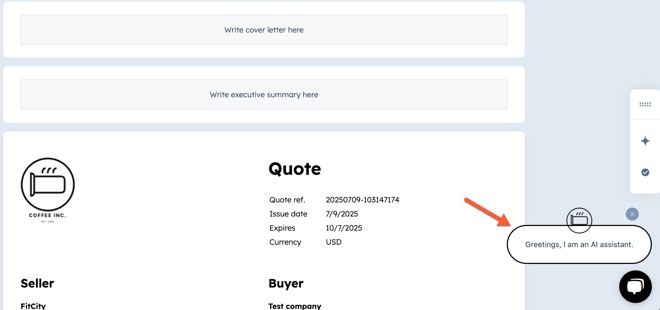
- Saisissez un message et cliquez sur Envoyer.
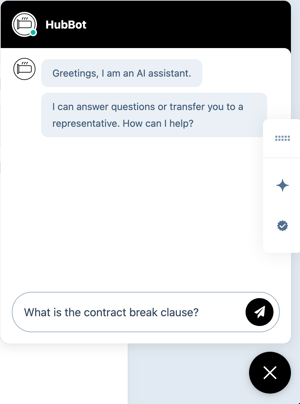
- L’agent utilisera les sources de connaissances pour trouver une réponse. S’il trouve une réponse pertinente, il répondra.
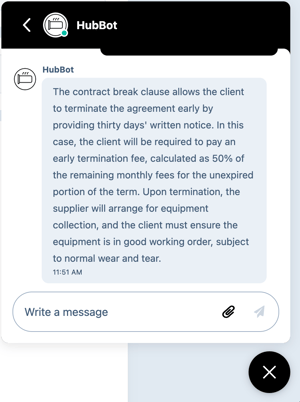
- Cliquez sur la X pour fermer l’agent.
- L’agent de conclusion de ventes apparaît dans le panneau de droite d’un devis publié.
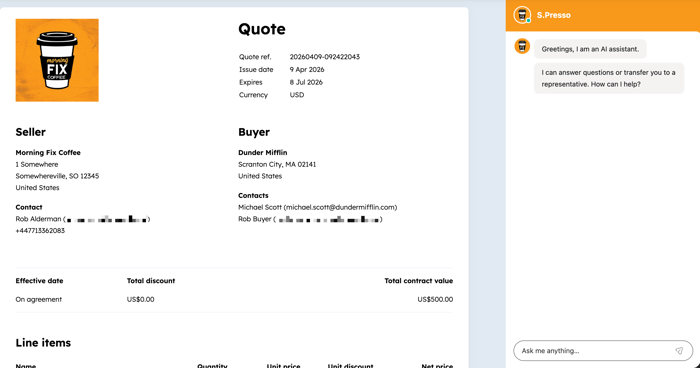
Désactiver l’agent de conclusion de ventes
- Dans l’angle supérieur droit, cliquez sur Agent de fermeture activé.
- Dans le panneau de droite, désactivez l’option Désactiver l’agent de conclusion de ventes .
- Cliquez sur Enregistrer.
Définir la langue et les paramètres régionaux du devis
- Cliquez sur Paramètres dans l’angle supérieur droit de l’éditeur de devis.
- Cliquez sur le menu déroulant Langue et sélectionnez une langue.
- Cliquez sur le menu déroulant Paramètres régionaux et sélectionnez un paramètre régional. Les paramètres régionaux modifieront le format d’affichage de date et d’adresse pour votre devis. Le format de devise du devis découle de la devise indiquée dans la fiche d’informations de la transaction. Ainsi, toute modification des paramètres régionaux du devis ne mettra pas à jour la devise.
Définir un mot de passe
Si vous êtes un super administrateur, vous pouvez activer la version bêta de la protection par mot de passe dans les devis.
Définissez un mot de passe sur le devis que les acheteurs doivent utiliser pour y accéder. Les exigences de mot de passe des devis sont configurées dans les paramètres.
- Cliquez sur Paramètres dans l’angle supérieur droit de l’éditeur de devis.
- Dans le menu de gauche, cliquez sur Authentification de l’acheteur.
- Sélectionnez Définir un mot de passe et saisissez un mot de passe dans le champ de texte.
- Cliquez sur Enregistrer.
- Le mot de passe sera inclus dans l’e-mail de devis envoyé à l’acheteur lorsqu’il sera partagé.
Remarque :
- Le téléchargement du PDF d’un devis à partir de l’e-mail du devis ne nécessite pas de mot de passe.
- Si un devis est converti en devis de modification ou de renouvellement , un nouveau mot de passe doit être défini.
Citations primaires
Les devis principaux sont attribués aux devis publiés ou acceptés sur les transactions associées et utilisés pour mettre à jour le montant et les lignes de produits de la transaction. Les devis principaux sont identifiés sur la carte Devis de la transaction.
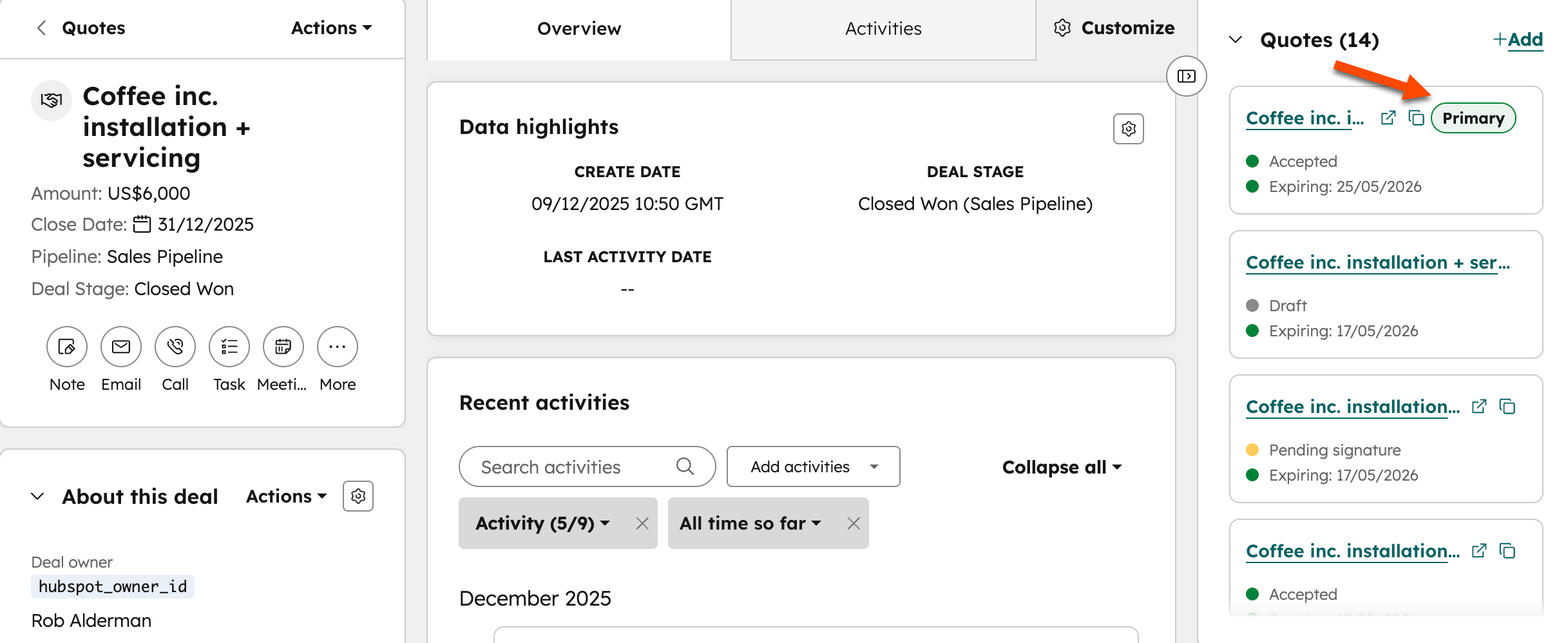
Le montant et les lignes de produits de la transaction correspondent toujours à ceux du devis principal actuel. Les transactions ne peuvent avoir qu’un seul devis principal.
Comment est sélectionné le devis principal d’une transaction
- Le devis principal est déterminé par le statut du devis. Les devis publiés ou acceptés sont définis comme devis principaux d’une transaction. Le devis principal peut également être mis à jour manuellement.
- Lorsque vous publiez un devis, il est automatiquement défini comme devis principal pour la transaction. S’il existe plusieurs devis publiés dans une transaction, le devis le plus récemment publié devient le devis principal par défaut.
- Si un devis est accepté par l’acheteur, il devient automatiquement le devis principal de la transaction. S’il existe plusieurs devis acceptés dans une transaction, le devis le plus récemment accepté devient le devis principal par défaut. Les devis avec un statut Publié ne peuvent pas être définis comme transaction principale lorsqu’un devis accepté est associé à la transaction.
Découvrez-en davantage sur la façon dont les lignes de produits sont converties entre les devis et les transactions.
Partager des devis
Finalisez votre devis et partagez-le avec un acheteur.
Partagez un devis qui ne nécessite pas d’approbation
- Si le devis n’a pas besoin d’approbation, dans l’angle supérieur droit, cliquez sur Partager pour finaliser le devis. Lorsque vous cliquez sur Partager, le devis passe au statut Partagé , même s’il n’a pas été envoyé à l’acheteur. Assurez-vous d’envoyer le devis à votre acheteur en suivant les étapes ci-dessous.
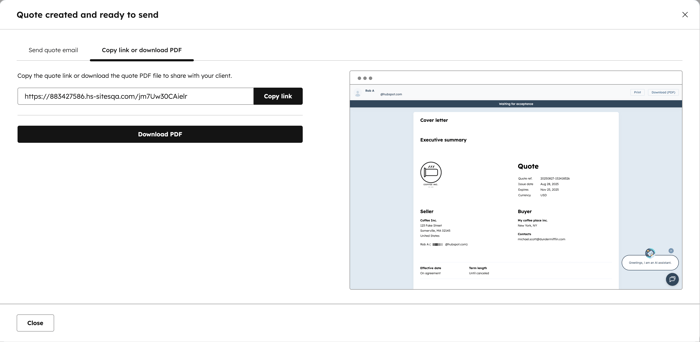
- Pour copier un lien afin d’envoyer le devis ou télécharger un PDF :
- Dans la boîte de dialogue, dans l’onglet Télécharger le fichier PDF via le lien Copier . Un aperçu du devis s’affichera dans le panneau de droite.
- Cliquez sur Copier le lien pour copier un lien vers le devis.
- Cliquez sur Télécharger le PDF pour télécharger le devis au format PDF.
- Cliquez sur le X dans l’angle supérieur droit ou sur Fermer lorsque vous avez terminé.
- Pour envoyer le devis par e-mail :
- Dans la boîte de dialogue, cliquez sur l’onglet Envoyer un e-mail de devis . Lorsque vous mettez à jour les champs, un aperçu en direct s'affiche dans le panneau de droite.
- Le champ À sera automatiquement rempli avec l’adresse e-mail du contact associé au devis. Pour modifier cette adresse, cliquez sur le menu déroulant et sélectionnez un contact. Vous pouvez également saisir une nouvelle adresse e-mail et HubSpot créera automatiquement une fiche d’informations d’informations d’un contact après l’envoi.
- Pour ajouter une adresse e-mail au champ Cc , cliquez sur Ajouter des destinataires Cc. Cliquez sur le menu déroulant, sélectionnez les contacts ou saisissez des adresses e-mail personnalisées. Vous pouvez ajouter jusqu’à neuf adresses e-mail dans le champ Cc .
- Si une adresse e-mail par défaut a été configurée dans les paramètres du devis, le champ De sera automatiquement rempli avec votre adresse e-mail personnelle. Si une adresse e-mail par défaut a été définie, mais que le paramètre permettant aux utilisateurs d’envoyer des devis à partir de leur adresse personnelle ou d’autres adresses e-mail d’équipe auxquelles ils ont accès a été activé, vous pouvez sélectionner une autre adresse e-mail.
- Si aucune adresse e-mail par défaut n’a été définie, l’adresse e-mail que vous sélectionnez deviendra l’adresse par défaut à chaque fois que vous envoyez un devis. Cela peut être modifié à chaque fois que vous envoyez un devis.
- Les réponses à cet e-mail seront acheminées à l’adresse de l’expéditeur . Si vous sélectionnez une adresse e-mail utilisée pour une boîte de réception connectée, y compris les boîtes de réception d’équipe partagées, vous devez gérer le suivi dans la boîte de réception des conversations de HubSpot.
- Dans le champ Objet , modifiez l’objet de l’e-mail.
- Cliquez sur Modèles pour utiliser un modèle d’e-mail.
- Cliquez sur Documents pour ajouter un document.
- Cliquez sur Réunions pour ajouter une page de planification de rendez-vous à l’e-mail.
- Dans la section Écrivez votre message ici... de formulaire, saisissez votre e-mail. Utilisez la barre d’outils de formatage en bas pour formater votre texte, insérer des liens, insérer des blocs de texte prédéfinis et ajouter des jetons de personnalisation.
- Pour envoyer l’e-mail, cliquez sur Envoyer un e-mail de devis. L’acheteur recevra un e-mail contenant les détails du devis, accompagné d’un lien lui permettant de visualiser le devis dans son navigateur, ainsi qu’une version PDF du devis en pièce jointe.
- Pour composer manuellement un e-mail individuel contenant un lien vers le devis, cliquez sur Créer un e-mail personnalisé dans votre CRM.
Partagez un devis qui nécessite une approbation
Si le devis nécessite une approbation :- Dans l’angle supérieur droit, passez le curseur de la souris sur Demander une approbation et cliquez sur Afficher les conditions d’approbation pour afficher le motif de l’exigence d’approbation.
- Pour soumettre le devis à approbation, cliquez sur Demander l’approbation dans l’angle supérieur droit.
- Saisissez des notes pour l’approbateur dans le champ Notes à l’approbateur , puis cliquez sur Demander l’approbation.
- Le devis passera à En attente d’approbation. Les approbateurs peuvent ensuite approuver le devis.
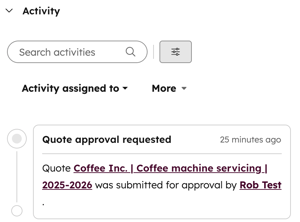
- Pour consulter l’activité d’approbation :
- Dans votre compte HubSpot, accédez à Commerce > Devis.
- Passez le curseur de la souris sur le devis et cliquez sur Aperçu.
- La progression de l’approbation du devis s’affichera sous Activité.
- Vous recevrez une notification dans HubSpot et une notification par e-mail si des modifications ont été demandées. Découvrez-en davantage sur la configuration de vos notifications.
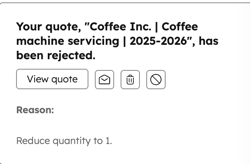
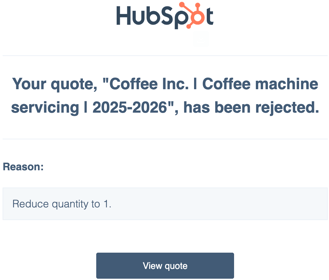
- Cliquez sur Afficher le devis.
- Dans l’angle supérieur droit du devis, cliquez sur Modifier le devis pour modifier le devis et le soumettre à nouveau pour approbation.
- S’il y a plusieurs approbateurs et qu’un approbateur demande des modifications, chaque approbateur devra approuver à nouveau le devis lorsque le devis sera soumis à nouveau.
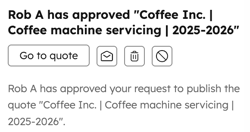
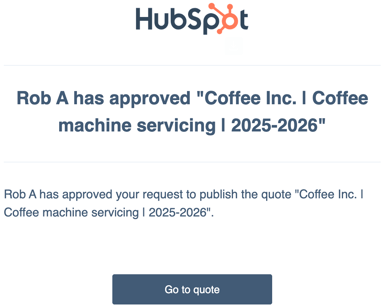
- Vous recevrez également une notification dans HubSpot et une notification par e-mail lorsque le devis aura été approuvé. Découvrez-en davantage sur la configuration de vos notifications.
Expérience d’achat
Les acheteurs peuvent accéder au devis via le lien partagé.
Remarque : Les paiements en ligne nécessitent une méthode d’acceptation de Signature électronique ou Accepter sans signature. Imprimer et signer n’est pas une méthode d’acceptation valide pour les paiements en ligne.
Si les paiements en ligne sont activés, l’acheteur doit accepter le devis, puis configurer le paiement. L’acheteur peut accepter le devis avec ou sans signature, selon la méthode d’acceptation utilisée sur le devis.
- Pour accepter un devis sans signature :
- Si un mot de passe a été défini sur le devis, l’acheteur doit saisir son adresse e-mail et le mot de passe du devis.
- L’acheteur clique sur Accepter le devis sur le devis.
- Dans le champ Saisissez votre nom complet pour confirmer l’acceptation , l’acheteur saisit son nom complet. Ils peuvent ensuite cliquer sur Accepter le devis.
- Le devis est accepté, mais pas payé. Si les paiements en ligne sont activés, l’acheteur peut cliquer sur Configurer le paiement en haut du devis. Ils peuvent clôturer le devis et le consulter à nouveau ultérieurement pour configurer le paiement.
- L’acheteur peut ensuite poursuivre le paiement.
- Découvrez comment accepter un devis en utilisant la signature électronique.
Création automatique de contrat (BETA)
Si votre compte est inscrit à la version bêta des contrats HubSpot avec Commerce Hub, un contrat sera automatiquement créé une fois le devis accepté, si la facturation est activée. Découvrez-en davantage sur l’utilisation des contrats dans HubSpot.
Étapes suivantes
- Découvrez-en davantage sur l’affichage, la gestion, le suivi et l’exportation de devis dans votre compte.
- Découvrez-en davantage sur la gestion des approbations de devis.
