
Sist oppdatert: 26 oktober 2026

Tillatelser påkrevd Du må ha rettighetene «Super admin » eller «Administrer betalingslenker » for å kunne opprette betalingslenker.
Opprett betalingslenker for å motta engangsbetalinger eller gjentatte betalinger for produkter og tjenester. Del dem med kjøpere, eller legg dem inn i e-poster, skjemaer, nettstedssider og sider for møteavtaler. Kjøpere kan gå gjennom kjøpet sitt og fullføre betalingen via en betalingsside.
Virksomheten din kan for eksempel bruke betalingslenker til å:
- Ta imot betaling for profesjonelle tjenester som møter, opplæring, konsultasjoner og mer.
- Selge, innkreve og administrere faste avgifter for medlemskap, abonnementer på programvare og faste kunder.
- Tilbyr engangs- og løpende prosjektpakker, for eksempel byggearbeid, redesign av nettsider og søkemotoroptimalisering.
- Driv innsamlingen ved å samle inn engangsdonasjoner og gjentatte donasjoner, uansett beløp.
Du kan se eksempler fra den virkelige verden fra andre kunder i Payments Hall of Fame.
Før du setter i gang
Abonnement påkrevd Det kreves etStarter-,Professional- ellerEnterprise- abonnement for å kunne bruke HubSpot-betalinger. Stripe-betalingsbehandling er tilgjengelig for alle abonnementer.
For å opprette betalingslenker må du konfigurere en av følgende betalingsbehandlere:
-
HubSpot-betalinger: krever etStarter-,Professional- ellerEnterprise -abonnement.
-
Stripe-betalingsbehandling: tilgjengelig med alle HubSpot-abonnementer.
Betalingslenker bruker- og kjøpererfaring
Forstå hvordan du bruker betalingslenker i HubSpot, og hvordan kjøpere får tilgang til og betaler ved hjelp av betalingslenken.
Lær hvordan betalingslenker fungerer i HubSpot
- Opprett en betalingslenke: Opprett en betalingslenke for å selge et engangsprodukt eller en engangstjeneste, eller for å starte et løpende abonnement. Betalingslenker kan opprettes fra indekssiden for betalingslenker eller fra en Customer Relationship Management-oppføring.
- Konfigurer betalingslenken: legg til produkter eller tjenester, angi priser og tilpass innstillingene for betalingen.
- Kontroller betalingslenken: Se en forhåndsvisning av betalingssiden eller test betalingsprosessen for å bekrefte at den fungerer som forventet.
- Del betalingslenken: send lenken direkte til kjøpere, eller legg den inn på nettsiden din, i personlige e-poster, skjemaer, oppfordringer til handling (CTA) eller sider for møteavtaler.
- Innkassere betaling: Kjøperne åpner betalingslenken, gjennomgår kjøpet sitt og oppgir betalingsopplysningene sine for å fullføre betalingen.
- Opprett kontrakter: Du kan eventuelt opprette kontrakter fra betalingslenker for å administrere løpende fakturering, fakturaopprettelse og innkreving av betalinger.
- Spor og administrer betalinger: Se betalingsoppføringer, administrer gjentakende abonnementer og spor betalingsaktivitet i HubSpot. Finn ut mer om hvordan du administrerer betalinger.
- Analysere: Analyser inntektene fra betalinger i et instrumentpanel. Les mer om hvordan du kan analysere inntekter fra betalinger ved hjelp av et instrumentpanel.
Opprett betalingslenker
Opprett betalingslenker fra oversiktssiden for betalingslenker, fra en CRM-oppføring eller ved hjelp av Breeze Assistant.
Opprett betalingslenker fra startsiden
Betalinger og abonnementertilknyttes automatisk til kontakten ut fra e-postadressen som er oppgitt ved betalingen. Slik oppretter du en betalingslenke fra indekssiden:
- I HubSpot-kontoen din klikker du på Mer og navigerer deretter til Inntekt > Betalingslenker. Hvis Mer ikke vises i kontoen din, navigerer du direkte til Inntekt > Betalingslenker.
- Klikk på Opprett betalingslenke øverst til høyre.
- Klikk på Bruk blank for å starte med en blank mal.
- Klikk på Bruk mal for å velge en mal. Velg en mal, og klikk deretter på Neste. Skriv inn informasjonen om linjeelementet i det høyre panelet, og klikk deretter på Lagre.
- Fortsett med å konfigurere betalingslenken.
Opprett betalingslenker fra en CRM-oppføring
I tillegg til å opprette betalingslenker fra indekssiden, kan du opprette og sende betalingslenker direkte fra kontaktoppføringer, foretaksoppføringer og avtaleoppføringer. Som standard deaktiveres betalingslenker som opprettes fra Customer Relationship Management-oppføringer etter at det første kjøpet er gjennomført. Betalinger og abonnementer tilknyttes automatisk til den CRM-oppføringen du oppretter lenken fra, uavhengig av hvilken e-postadresse som er oppgitt ved betalingen.
Slik oppretter du en betalingslenke fra en kontakt-, firma- eller avtaleoppføring:
- Gå til kontoene dine i HubSpot, og naviger til oppføringene dine:
- I HubSpot-kontoen din klikker du på Mer og navigerer deretter til CRM > Kontakter. Hvis Mer ikke vises i kontoen din, navigerer du direkte til CRM > Kontakter.
- I HubSpot-kontoen din klikker du på Mer og navigerer deretter til CRM > Selskaper. Hvis Mer ikke vises i kontoen din, navigerer du direkte til CRM > Selskaper.
- I HubSpot-kontoen din klikker du på Mer og navigerer deretter til CRM > Avtaler. Hvis Mer ikke vises i kontoen din, navigerer du direkte til CRM > Avtaler.
- Klikk på navnet på oppføringen.
- I høyre sidefelt går du til kortet «Betalingslenker » og klikker deretter på «Legg til». Velg deretter hvordan du vil opprette betalingslenken:
- Konverter avtale til lenke (kun avtaleoppføringer): Hvis det finnes linjeelementer tilknyttet avtalen, kan du opprette en ny betalingslenke ved hjelp av disse linjeelementene.
- Opprett ny lenke: Opprett en ny, tom betalingslenke.
- Legg til eksisterende lenke: I stedet for å opprette en ny lenke kan du tilknytte en eksisterende betalingslenke til avtalen.
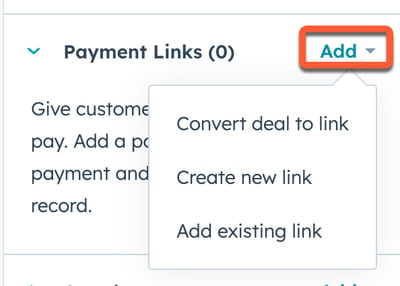
Merk: Hvis du ikke ser kortet Betalingslenker , kan du tilpasse høyre sidefelt i CRM-oppføringstypen.
- Som standard deaktiveres betalingslenker som er opprettet fra Customer Relationship Management-oppføringer etter at kjøperen har gjennomført et kjøp. Det anbefales å beholde denne innstillingen, da et kjøp som gjøres via lenken automatisk tilknyttes til CRM-oppføringen du opprettet den fra. For å holde betalingslenken aktiv etter første gangs bruk, klikk for å slå av bryteren «Engangsbruk ».

- Du kan ogsåopprette en betalingslenke fra linjeelementredigereren i en avtale.
- Fortsett med å konfigurere betalingslenken.
Opprett betalingslenker ved hjelp av Breeze Assistant
Bruk Breeze Assistant til å opprette betalingslenker. Skriv inn en ledetekst for å opprette en betalingslenke, inkludert opplysninger om produktene som skal inngå i betalingslenken, priser og andre detaljer. Les mer om hvordan du bruker Breeze Assistant.
Konfigurer betalingslenke
Når du har opprettet en betalingslenke, må du konfigurere linjeelementene, prisene og innstillingene for betalingen. Du kan også tilpasse opplysningene som samles inn fra kjøpere ved betaling og inkludere rabatter, gebyrer og avgifter.
- Øverst i redigeringsvinduet for betalingslenken skriver du inn etnavn på betalingslenken. Dette navnet er kun til internt bruk og vil ikke være synlig for kjøperne dine.
-
Hvis du bruker Varemerker, kan du tilordne betalingslenken du oppretter, til et av varemerkene dine:
-
Når du tilordner et varemerke, kan du knytte betalingslenker til det aktuelle varemerket i HubSpot. Dette gjør det enklere å skille betalingslenker for ulike varemerker i virksomheten din.
-
Når betalingslenken er valgt, overtar den logoen og fargene fra merkevare-kiten . Betalingsside, opplevelser etter kjøpet (f.eks. når man går inn på en side for å oppdatere en betalingsmåte) og transaksjons-e-poster (f.eks. kvitteringer) bruker varemerkesettet, og kolonnen «Merker» er synlig på indekssiden for betalingslenker . Finn ut mer om hvordan du bruker Varemerkeprofilering.
-
For å oppdatere varemerket:
- Klikk på navnet på varemerket øverst til høyre.
- Klikk på rullegardinmenyen Varemerke og velgvaremerke.
- Klikk på Bruk.

-
- Som standard forblir betalingslenker som opprettes fra startsiden aktive inntil de deaktiveres. For å slå av betalingslenken automatisk etter at kjøperen har gjennomført et kjøp, slår du på bryteren for engangsbruk øverst til høyre. Du kan også aktivere og deaktivere eksisterende betalingslenker fra startsiden.

- Fortsett å sette opp betalingslenken ved å legge til linjeelementer.
Legg til linjeelementer
Gjennomgå og rediger Linjeelementene som vises på betalingslenken, sammen med å legge til rabatter, skatter og avgifter, og betalingsplaner for å planlegge avdrag.
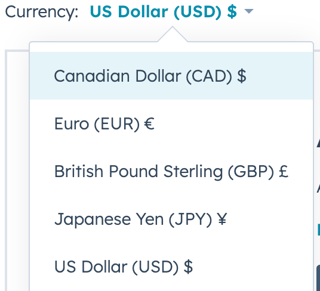
- Klikk på rullegardinmenyen «Valuta» og velg en valuta. Finn ut hvilke valutaer som støttes.
- Klikk på Legg til linjeelement over tabellen med linjeelementer øverst til høyre, og velg deretter ett av følgende:
- Velg fra produktbibliotek: Legg til et Linjeelement basert på et produkt i produktbiblioteket ditt, inkludert linjeelementer som er opprettet ved hjelp av Shopify-integreringen.
- I høyre panel kan du søke etter produktnavn, produktbeskrivelse eller SKU. Klikk påAvanserte filtre for å avgrense søket.
- Merk av i avkrysningsboksene ved siden av produktene du vil legge til, og klikk deretter på Legg til. Produktene i produktbiblioteket påvirkes ikke.
- Opprett egendefinertlinjeelement: Hvis du har tillatelse til å opprette egendefinerte linjeelementer , oppretter dette alternativet et nytt egendefinert linjeelement som er unikt for denne betalingslenken.
- I høyre panel, under Linjeelement-informasjon, angir du detaljene for linjeelementet.
- Hvis du vil endre faktureringsfrekvensen, klikker du på rullegardinmenyen Faktureringsfrekvens under Fakturering og velger en verdi.
- Du kan legge til avgifter ved hjelp av automatisert omsetningsavgift, avgiftsbiblioteket ditt eller ved å legge til en engangsavgift i betalingslenken. Finn ut mer om hvordan du legger til avgifter.
- Under Pris velger du prismodell, og angir enhetspris og antall.
- Merk av for Tillat kunder å redigere antall i avkrysningsboksen for å la kundene velge antall produkter når de sjekker ut. Angi Min. antall og Maks. antall.
- Merk av i avkrysningsboksen Lagre linjeelementet i produktbiblioteket for å legge til det egendefinerte linjeelementet i produktbiblioteket. Finn ut mer om hvordan du legger til produkter i produktbiblioteket ditt.

- Hvis du vil gjøre linjeelementet valgfri, eller ønsker å la kundene selv angi prisen ved kassen, klikker du øverst på fanen «Flere alternativer » og velger etalternativ.

- Klikk på Lagre, eller Lagre og legg til en ny.
- Velg fra produktbibliotek: Legg til et Linjeelement basert på et produkt i produktbiblioteket ditt, inkludert linjeelementer som er opprettet ved hjelp av Shopify-integreringen.
- Hvis du vil redigere, klone eller slette et linjeelement, holder du musepekeren over produktet, klikker på Handlinger og velger deretter et alternativ:
- Rediger: Rediger linjeelementet kun for denne betalingslenken. Produktbiblioteket påvirkes ikke.
- Slett: Slett linjeelementet fra betalingslenken.
- Klone: Opprett et nytt linjeelement med de samme detaljene.
- Du kan også redigere detaljer om hvert enkelt linjeelement i hver kolonne, for eksempel enhetspris, antall eller enhetsrabatt. Skriv inn den oppdaterte verdien i den tilsvarende kolonnen. Les mer om mengderabatter.
- Du kan redigere kolonnene som vises i tabellen med linjeelementer, eller hvis du er Super Admin, kan du angi hvilke kolonner som skal vises for alle brukere som standard. Lær hvordan du redigerer kolonner.
- Hvis du vil endre rekkefølgen på linjeelementene, klikker du på og drar et linjeelement ved hjelp av dra-håndtaket.
Legg til skatt
Abonnement påkrevd Det kreves enRevenue HubProfessional- ellerEnterprise -konto for å aktivere automatisert omsetningsavgift for en konto.
Seter påkrevd For automatisert omsetningsavgift må det være tildelt minst én Revenue Hub-lisens til kontoen din. Så snart det finnes et kvalifiserende sete, blir automatisk beregning av omsetningsavgift tilgjengelig i alle støttede inntektsverktøy på hele kontoen, inkludert kontrakter, fakturaer, betalingslenker, tilbud, eldre tilbud og abonnementer. Brukere trenger ikke en tildelt Revenue Hub -lisens for å bruke inntektsverktøyene – med unntak av tilbud – når automatisert omsetningsavgift er aktivert.
Du kan legge til avgifter i betalingslenken på flere måter:
- Automatiser beregning av merverdiavgift: Beregn merverdiavgift automatisk basert på adressen som legges til ved betaling. Når automatisk omsetningsavgift er slått på, kan du ikke legge til engangsrabatter, gebyrer eller avgifter.
- Legg til avgifter på individuelle Linjeelementer: Legg til avgifter fra skattebiblioteket ditt på linjeelementer.
- Legg til en engangsavgift i betalingslenken: Legg til en engangsavgift.
Slik legger du til automatisk omsetningsavgift i en betalingslenke:
- Slå på bryteren for automatisk merverdiavgift ved salg i oversikten. Salgsskatten beregnes automatisk ved betaling.
- I kolonnen Skattekategori klikker du på rullegardinmenyen og velger skattekategori for hvert linjeelement. Du kan velge ulike skattekategorier for ulike linjeelementer. Hvert linjeelement må ha et unikt navn.
- Hvis du sender en vare som en del av betalingslenken, må du legge til et linjeelement for frakt for at den automatiske omsetningsavgiften skal beregnes riktig. Hvis du ikke har lagt til frakt i produktbiblioteket, kan du legge til et egendefinert linjeelement:
- Klikk på Legg til linjeelement øverst til høyre i tabellen med linjeelementer, og velg deretter Opprett egendefinert linjeelement.
- Skriv inn et navn på linjeelementet (f.eks. «Standardfrakt» eller«Prioritetsfrakt»).
- Legg til leveringsdetaljer.
- Klikk på rullegardinmenyen for avgiftskategori , og velg Frakt.
- Klikk på Lagre.
Vær oppmerksom på dette:
-
Du kan legge til flere Linjeelementer for frakt i produktbiblioteket, men du kan bare legge til ett Linjeelement for frakt i en betalingslenke.
-
Minst ett annet produkt eller linjeelement må være inkludert i betalingslenken.
-
Når du legger til frakt fra produktbiblioteket, kan du ikke legge til et fraktgebyr i sammendraget.
Slik legger du til skattesatser fra skattesatsbiblioteket:
- Klikk på nedtrekksmenyen Skattesats , og velg skattesatsen du vil bruke for linjeelementet. Hvis kolonnen Skattesats ikke vises i tabellen med linjeelementer, klikker du på Rediger kolonner øverst til høyre.
- Velg avkrysningsboksen Skattesats . Hvis du vil endre rekkefølgen på en kolonne, klikker du på drahåndtaket og flytte det til ønsket posisjon.
- Klikk på Lagre.
Merk: De må deaktivere rabattkoder i innstillingene for betalingslenken for å kunne bruke skattesatsene.
- I oversikten klikker du på pilen ved siden av «Pålagte avgifter for linjeelementer » for å se det totale beløpet for pålagte avgifter.

- Hvis du legger til en skattesats på et gjentakende linjeelement, gjelder skattebeløpet både for den forfalte betalingen og fremtidige betalinger. Under «Oversikt» klikker du på pilen ved siden av «Gjeldende avgifter på linjeelementer » for å se den gjentakende avgiften på linjeelementet.

Legg til engangsrabatter, avgifter og skatter
I delen Sammendrag kan du legge til engangsrabatter, gebyrer og avgifter i delsummen for betalingslenken. Du kan ikke legge til engangsrabatter, gebyrer eller avgifter nårautomatisk beregning av omsetningsavgift er aktivert.
Vær oppmerksom på dette:
- Opptil to desimaler støttes for engangsskatter. For skatter med mer enn to desimaler avrunder HubSpot på følgende måte:
- Prosentbaserte skatter: Verdier 5 og lavere avrundes nedover; 6 og høyere avrundes oppover. For eksempel avrundes 9,995 % til 9,99 % og 9,996 % til 10,00 %.
- Valutabaserte skatter: Verdier på 4 og lavere avrundes nedover, mens verdier på 5 og høyere avrundes oppover. For eksempel blir $ 9,994 avrundet til $ 9,99; $ 9,995 blir avrundet til $ 10,00.
I tillegg til en engangsavgift kan du legge til avgifter basert på skattesatser, eller automatisert omsetningsavgift. Finn ut mer om de ulike avgiftene du kan legge til.
For å legge til en engangsskatt, avgift eller rabatt:
-
Klikk på «+ Legg til rabatt, gebyr eller avgift», og velg deretter etalternativ.
- Skriv inn et navn på rabatten, avgiften eller skatten og en verdi i tekstfeltet. Skatten, avgiften eller rabattverdien kan være basert på et bestemt beløp i valuta eller en prosentandel (%) av totalsummen.
- Hvis du vil slette en rabatt, avgift eller skatt, holder du musepekeren over sletteikonet til høyre for den.

Merk: Opptil seks desimaler støttes når du angir enhetsprisen for et linjeelement i en hvilken som helst valuta, og rabattene avrundes basert på valutaens presisjon ved betaling. Hvis et linjeelement for eksempel koster 11,90 USD og det gis 15 % rabatt, avrundes rabatten på 1,785 USD til 1,79 USD. Kjøperen betaler totalt 10,11 dollar.
Gjennomgå sammendraget av en betalingslenke
Når du oppretter linjeelementene, bør du gå gjennom avsnittet «Oversikt» for å få oversikt over hvordan kjøperen blir belastet, inkludert rabatter, gebyrer og avgifter.
Merk: Når du bruker HubSpot-betalinger eller Stripe som betalingsleverandør, må det totale beløpet som skal betales være over 0,50 dollar eller tilsvarende minimumsbeløp i oppgjørsvalutaen. Hvis et gjentakende linjeelement skal betales på et senere tidspunkt, kan det behandles dersom minst ett annet linjeelement skal betales ved betaling. Les mer om minimumsbeløpene.
- Delsummenviser kun varene som skal betales ved betaling. Alle poster som vil bli belastet senere, vises under «Totalt for fremtidige betalinger ».
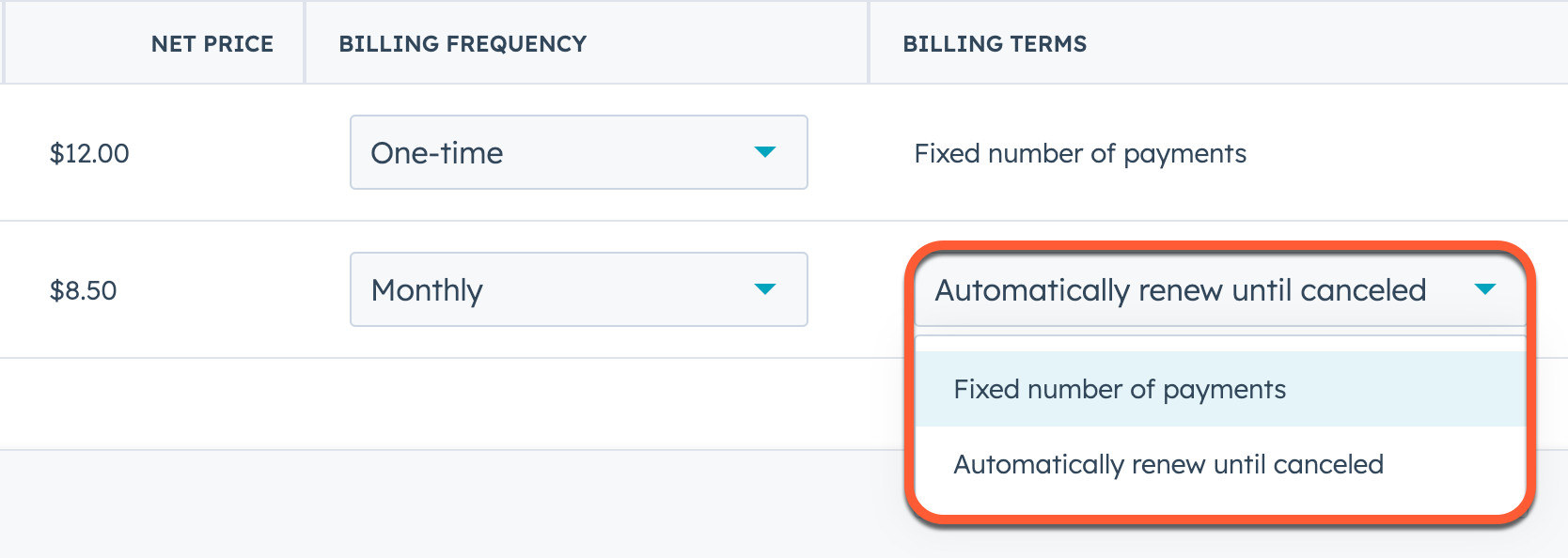
- Alle poster, uavhengig av forfallsdato, blir summert i «Totalt». Beløpet kan ikke beregnes for gjentakende linjeelementer uten angitt antall betalinger. Du kan angi antall betalinger ved å klikke på rullegardinmenyen i kolonnen Faktureringsvilkår .
- Engangsrabatter, gebyrer og avgifter gjelder kun for varer som skal betales ved betaling, ikke for varer som belastes på et senere tidspunkt.
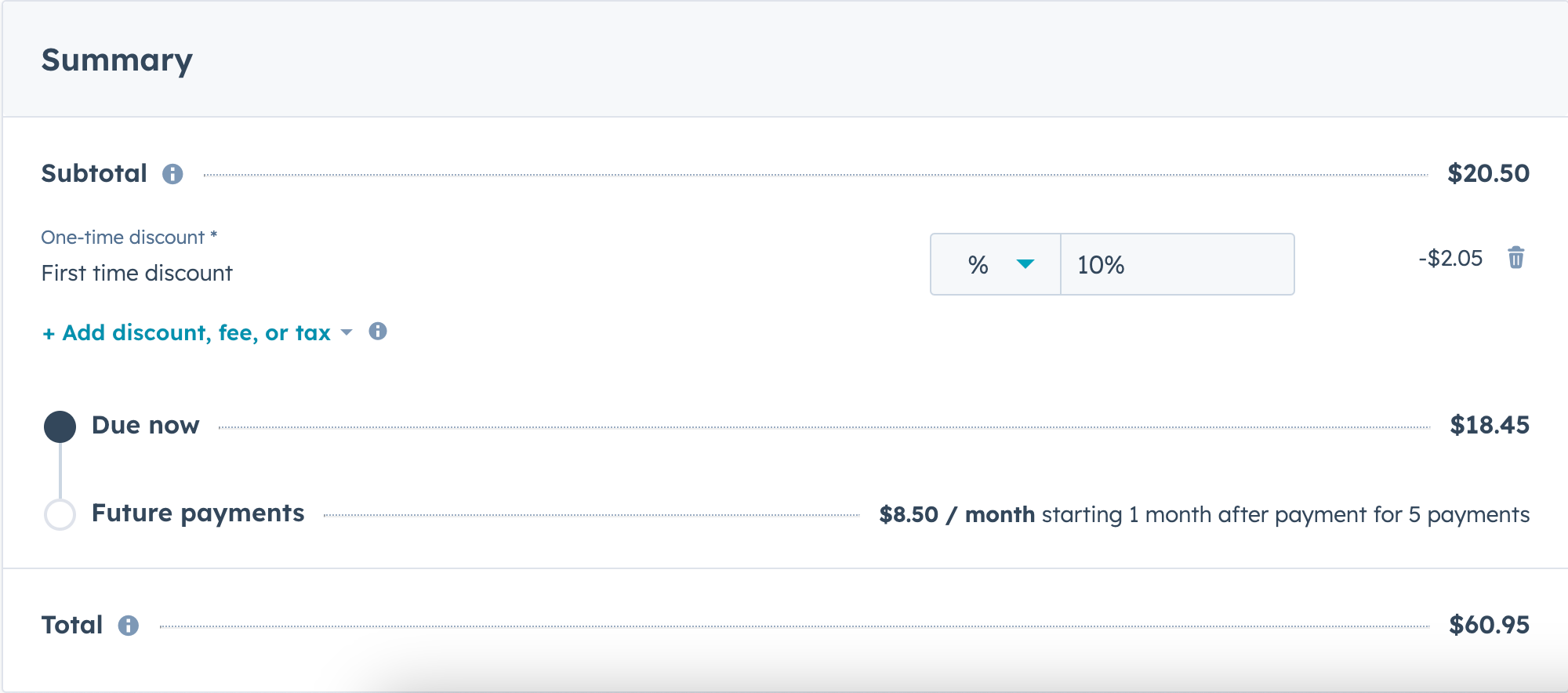
- Rabatter og avgifter som er lagt til på de enkelte linjeelementene, vises underdelsummen. Klikk på pilene ved siden av hver av dem for å se beløpene.

- Slå av bryteren Automatisert omsetningsavgift for å slå av automatisert omsetningsavgift.
Konfigurere innstillinger for betalingslenke
Klikk på fanen Innstillinger for å konfigurere hvordan du oppretter avtaler og betaler. Betalingslenke arver standardinnstillingene for betalingslenke, men disse kan oppdateres for hver enkelt lenke under opprettelsesprosessen.
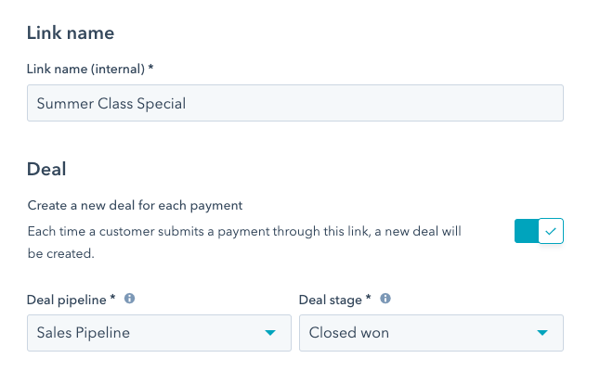
- Som standard vil kjøp som gjøres med lenken ikke opprette en ny avtale i HubSpot. Hvis du vil opprette en ny avtale for hvert kjøp, klikker du under Avtale for å slå på bryteren Tillat at denne lenken oppretter nye avtaler. Klikk på rullegardinmenyen«Avtale-pipeline» og velg en pipeline. Klikk deretter på rullegardinmenyen«Avtalestadie» og velg et avtalestadiefor den nye avtalen.
Vær oppmerksom på dette:
Hvis en kjøper foretar flere kjøp ved hjelp av samme betalingslenke:
- Hvis bryteren «Tillat at denne lenken oppretter nye avtaler»er slått av, knytter HubSpot hver betaling til en eksisterende avtale, forutsatt at avtalen som er knyttet til betalingslenken ikke er satt til stadiet «Lukking av salg i boks », og at den betalende kontakten er knyttet til den avtalen. Tilknytningen mellom kontakt og avtale matches ved hjelp av e-postadressen til kontakten.
- Hvis bryteren «Tillat at denne lenken oppretter nye avtaler»er slått på, oppretter HubSpot en ny avtale for hver betaling. Hvis det imidlertid allerede finnes en åpen avtale (som ikke befinner seg ifasen «Lukking av salg i boks») som er tilknyttet betalingslenken, opprettes det ikke en ny avtale for hver betaling. I stedet er betalingene tilknyttet den åpne avtalen.
- Når en kjøper bruker en betalingslenke for å kjøpe et linjeelement med en vanlig faktureringsfrekvens, oppretter HubSpot et abonnement for automatisk å belaste kjøperen med den angitte frekvensen. Dette betyr at det ikke opprettes en ny avtale for hver abonnementsbetaling, selv om bryteren «Tillat at denne lenken oppretter nye avtaler»er slått på. Betalinger registreres i abonnementsoppføringen, som er tilknyttet til den opprinnelige avtalen.
- For å aktivere funksjonen «Opprett automatisk en kontrakt fra betalingslenken» (BETA), må du slå på bryteren«Opprett en kontrakt etter hver vellykket betaling ». Les mer om hvordan kontrakter fungerer i HubSpot.
Merk: For å kunne opprette kontrakter fra betalingslenker må du bli med i beta-versjonen av «Direct Create, Edit, and Renew HubSpot Contracts» samt i «Payment Links Can Create Contracts» beta.
- For å begrense antall betalinger via betalingslenken, må du slå på bryteren«Begrens antallbetalinger » under «Lenkeinnstillinger».
- For å begrense betalingslenken til én betaling, velger du «Engangsbruk» for å begrense betalingslenken til én betaling.
- Hvis du vil begrense betalingslenken til flere enn én betaling, velger du «Egendefinert begrensning» og angirantall betalinger.

- For å angi en utløpsdato for betalingslenken, må du slå på bryteren for«Utløpsdato » under«Lenkeinnstillinger». Idelen «Dato» klikker du på datovalgmenyen og velger en dato.

- Hvis du bruker HubSpot-betalinger, må du velge hvilket domene som skal brukes for betalingslenken (dette alternativet er ikke tilgjengelig hvis du bruker Stripe-betalingsbehandling som betalingsleverandør). Under «Standarddomene for betalingslenke»:
- Velg«Bruk standarddomene » for å bruke kontoens primære domene.
- Velg«Bruk et tilkoblet domene » for å bruke et annet domene. Klikk på rullegardinmenyen fordomener og velg etdomene.
- Innholds-slugen genereres automatisk og kan ikke redigeres.

- For å aktivere bruk av rabattkoder via betalingslenken, må du slå på bryteren «Rabattkoder » under «Innstillinger for betalingen».
-
Skriv inn eventuelle neste trinn eller ytterligere bakgrunnsinformasjon. Teksten som legges inn her , vises under beløpet på betalingssiden, i tekstboksen under «Betaling». Bruk rullegardinmenyene til å redigere skrifttype og skriftstørrelse, og ikonene i redigeringsprogrammet for rik tekst til å formatere teksten, sette inn en lenke, et bilde, en emoji eller et tekstutdrag.
- Når kjøperen sjekker ut, kan du samle inn ytterligere informasjon fra dem ved å legge til skjemafelt for kontakt- og bedriftsinformasjon.
- For å samle inn informasjon til et Kontaktegenskap ved betaling, klikker du på Kontaktegenskap. Klikk på rullegardinmenyen «Velg en kontaktegenskap », velg enegenskap og klikk på «Lagre».
-
- For å samle inn informasjon i en bedriftsinformasjon ved betaling, klikker du på + Bedriftsinformasjon under Kontaktegenskaper. Klikk på rullegardinmenyen Velg en bedriftsinformasjon , velg en egenskap og klikk på Lagre. Når en betaling sendes inn, oppdaterer HubSpot egenskapen til kontaktens primære tilknyttede selskap. Hvis kontakten ikke er knyttet til et selskap, oppretter HubSpot et nytt selskap eller tilknytter kontakten til et eksisterende selskap, basert på domeneet til e-postadressen.
Merk: Bare kontaktegenskaper i gruppen Kontaktegenskaper og bedriftsegenskaper i gruppen Bedriftsinformasjon kan legges til som felt. I tillegg kan du ikke inkludere følgende felttyper: beregning, fil, Hubspot-bruker og score.
- For å samle inn informasjon i en bedriftsinformasjon ved betaling, klikker du på + Bedriftsinformasjon under Kontaktegenskaper. Klikk på rullegardinmenyen Velg en bedriftsinformasjon , velg en egenskap og klikk på Lagre. Når en betaling sendes inn, oppdaterer HubSpot egenskapen til kontaktens primære tilknyttede selskap. Hvis kontakten ikke er knyttet til et selskap, oppretter HubSpot et nytt selskap eller tilknytter kontakten til et eksisterende selskap, basert på domeneet til e-postadressen.
- Under «Bekreftelse av bestilling» velger du radioknappen ved siden av alternativet for bekreftelse av bestilling:
- Vis standardbekreftelsessiden: omdiriger kjøperen til standardsiden for vellykket betaling.
- Omdiriger til en annen side: Omdiriger kjøperen til en annen side. Hvis du velger å omdirigere kjøpere til en annen side, og har tenkt å bruke betalingslenken som en del av en side for møteplanlegging, vil omdirigeringssiden for møtet ha forrang fremfor omdirigeringssiden for betalingslenken. I disse tilfellene må du sørge for å angi ønsket omdirigeringsside på møtet.
- Hvis du vil velge en HubSpot-side, klikker du på rullegardinmenyen Omdiriger til en annen side og velger en side.
- Hvis du vil omdirigeres til en ekstern side, klikker du på Legg til ekstern lenke. Skriv inn URL-adressen i dialogboksen, og klikk deretter på Legg til.
- Merk av i avkrysningsboksen «Inkluder kundens e-postadresse i omdirigerings-URL for bedre sporing» for å legge til kjøperens e-postadresse i URL-en, slik at den kan brukes til sporingsformål i analyseverktøy. Når denne innstillingen er aktivert, blir e-postadressen kodet. For eksempel vil kjøper+invoice@company.com vises som ?email=kjøper%2Faktura%40firma.com.
- Under «Onlinebetalinger» kan du merke av eller fjerne merket i avkrysningsboksen for «Godkjente betalingsmåter» for å velge hvilke betalingsmåter du vil godta. De forhåndsutfylte alternativene på dette skjermbildet gjenspeiler det som er angitt i betalingsinnstillingene. Hvis du brukerHubSpot-betalinger, aktiveres alternativene Apple Pay og Google Pay automatisk når du velger «Kreditt- eller debetkort».
Vær oppmerksom på dette:
- Hvis du bruker betalingsmodulen eller en innebygd funksjon for betaling på din nettside, vil Apple Pay ikke være tilgjengelig.
- Hvis en kjøper rapporterer om problemer med å bruke enten Apple Pay eller Google Pay, må du forsikre deg om at de har satt opp kortene sine riktig som spesifisert av Apple og Google.
- Merk av iavkrysningsboksen ved siden av de gebyrene du ønsker å legge til ved betalingen for betalingslenken. Finn ut mer om hvordan du setter opp gebyrer.
- For å innhente en faktureringsadresse, noe som kan bidra til å redusere risikoen for svindel (anbefalt), merker du av i avkrysningsboksen «Innhent faktureringsadresse ved kredittkortkjøp ». Når dette alternativet velges, legges fakturaadressen til i betalingsoppføringen.
- Hvis du vil legge til kjøperens leveringsadresse i betalingsoppføringen, merker du av i avkrysningsboksen Samle inn leveringsadresse . Aktiver frakt i betalingsinnstillingene dine for å kunne bruke denne funksjonen.
- Velg avkrysningsboksen Innkrev kundens betalingsinformasjon ved betaling for fremtidige belastninger for å lagre betalingsmåten som brukes for fremtidige belastninger. Finn ut mer om hvordan du lagrer en betalingsmåte for fremtidige belastninger.
Forhåndsvisning av betalingssiden
Gjennomgå hva kundene dine ser når de åpner betalingslenken, inkludert produkter, priser, avgifter og rabatter.
Merk: Betalingslenkene bruker språket og landinnstillingene som er angitt i kjøperens nettleser. Hvis språket og lokaliteten på HubSpot-kontoen din er forskjellig fra nettleseren din, kan det hende at du ser et annet språk og en annen lokalitet i forhåndsvisningen.
- Når du har satt opp innstillingene for betalingslenken, klikker du på fanen Forhåndsvisning øverst for å forhåndsvise betalingssiden.
- Bruk enhetsikonene øverst til høyre for å se hvordan lenken ser ut på forskjellige skjermstørrelser.
- Bekreft at linjeelementer, totalsummer, skatter, avgifter, rabatter og eventuelle egendefinerte kontakt- og firmafelt vises som forventet.
- Bekreft eventuell tilpasset tekst for betaling, varemerkeprofilering og bekreftelsessiden etter kjøpet eller URL-adressen for omdirigering.
Fullfør betalingslenken
- Klikk på Opprett øverst til høyre for å fullføre oppsettet av betalingslenken.
- I dialogboksen kan du velge en metode for deling av lenken.
- Hvis du vil kopiere betalingslenkens delbare URL-adresse, klikker du på Kopier lenke i fanen Kopier lenke.
- Hvis du vil dele via QR-kode, klikker du på fanen Hent QR-kode og deretter på Last ned QR-kode eller Kopier QR-kode.
- For å legge inn betalingslenken klikker du på fanen Embed code og deretter på Copy embed code.
- Klikk på Lukk for å lukke dialogboksen og dele betalingslenken senere.
Valider betalingslenker
Bruk en av metodene nedenfor for å validere at en betalingslenke fungerer som forventet før du deler den med kjøperne.
Forhåndsvisning av betalingssiden
Når du oppretter en betalingslenke, klikker du på forhåndsvisning for å bekrefte at produkter, priser, avgifter og rabatter vises riktig.
Transportere et beløp med lav verdi
For å bekrefte betalingsflyten (inkludert betalingsoppføring, opprettelse av oppføring, omdirigeringer og kvitteringer), oppretter og refunderer du en transaksjon med lav verdi:
- Opprett en betalingslenke med et Linjeelement med lav verdi (f.eks. $1,00).
- Kopier URL-adressen til betalingslenken.
- Fullfør betalingen med et debet- eller kredittkort du kontrollerer.
- Kontroller betalingen og bekreft at kontaktoppføringer og avtaleoppføringer (hvis innstillingen for å opprette avtaler er slått på) opprettes som forventet. Finn ut mer om hvordan betalingslenker oppretter og tilknytter avtaler.
- Bekreft at bekreftelsessiden vises og at eventuelle omdirigeringer er korrekte. Kontroller at kvitteringen er levert og korrekt.
- Når du er fornøyd, refunderer du betalingen.
Merk: Hvis du bruker HubSpot-betalinger, tar HubSpot ikke noe gebyr for å behandle en refusjon. Du får imidlertid ikke refundert gebyret som er tilknyttet den opprinnelige transaksjonen. Hvis du bruker Stripe som betalingsløsning for betalingsbehandling, kan du se Stripes dokumentasjon.
Test i en sandbox-konto
Abonnement påkrevd Det kreves etEnterprise -abonnement for å opprette et sandbox-konto.
Bruk en sandbox-konto for å teste betalingsflyten når du bruker Stripe som betalingsbehandling. HubSpot-betalinger støttes ikke i sandbox-kontoer.
- Opprett en konto for Sandbox.
- Opprett en betalingslenke.
- Simuler betalinger ved hjelp av Stripes testverdier.
Transaksjoner som gjøres på en sandbox-konto vises ikke på din hovedkonto i HubSpot.
Del betalingslenker
Kopier og del betalingslenker
Du kan kopiere og dele betalingslenker direkte til kjøperen via e-post, chat eller tilbud, eller via en QR-kode.
- I HubSpot-kontoen din klikker du på Mer og navigerer deretter til Inntekt > Betalingslenker. Hvis Mer ikke vises i kontoen din, navigerer du direkte til Inntekt > Betalingslenker.
- For å dele en betalingslenke via en URL:
- Hold markøren over betalingslenken, og klikk på knappen Kopier lenke .
- Lim inn lenken i en e-post, chat eller et tilbud , og send den direkte til kontakten.
Merk: Når du åpner en betalingslenke, endres URL-adressen for å gjenspeile den nye sesjonen for betaling. Hver betaling er unik og kan bare brukes én gang. Av denne grunn bør du ikke kopiere/lim inn URL-adressen til betalingen når du sender lenken til flere kjøpere, men i stedet bruke URL-adressen som oppgis når du klikker på Kopier lenke.
- For å dele en betalingslenke gjennom en QR-kode:
- Hold markøren over betalingslenken, klikk deretter på Handlinger og velg Vis QR-kode.
- I dialogboksen kan du klikke på Last ned QR-kode for å laste ned en .png-fil av QR-koden, eller klikke på Kopier QR-kode for å kopiere QR-koden og lime den inn i den foretrukne delingsplattformen.
Merk: Alternativet for å vise QR-koden vises ikke hvis du ikke har konfigurert HubSpot-betalinger eller Stripe som betalingsbehandlingsalternativ.
Legg til betalingslenker for en kundeagent
Abonnement påkrevd Det kreves et Professional- ellerEnterprise- abonnement for å kunne bruke kundeagenten.
Seter påkrevd Det kreves et tildelt sete for å opprette, redigere og administrere kundeagenten.
Tillatelser påkrevd Det kreves redigeringsrettigheter for kundeagent for å opprette, redigere og administrere kundeagenten.
HubSpot-kreditter påkrevd Det kreves HubSpot-kreditter for å distribuere kundeagenten til kanalene. Kreditter forbrukes bare når agenten leverer en løsning. Les mer om hvordan kundeagenten bruker kreditter.
Merk: For å kunne bruke handlinger i kundeagent, må en Super admin registrere kontoen din i det nye handlingsbiblioteket: HubSpot CRM-, arbeidsflyt- og Shopify-handlinger for kundeagent (beta).
Konfigurer kundeagenten din til å motta betalinger via en betalingslenke. Kjøperne får tilsendt en betalingslenke, basert på forespørslene og samtalene de har hatt med megleren. Det er mulig å legge til flere betalingslenker for en kundeagent, menengangsbetalingslenker kan ikke brukes.
Slik legger du til betalingslenker for en kundeagent:
-
I HubSpot-kontoen din klikker du på Mer og navigerer deretter til Service > Kundeagent. Hvis Mer ikke vises i kontoen din, navigerer du direkte til Service > Kundeagent.
-
Hvis du ikke allerede har gjort det, bør du opprette en kundeagent.
-
I menyen i venstre sidefelt klikker du på «Tog » > «Handlinger».
-
Klikk på«Vis alle handlinger».

-
Klikk på handlingen «Få betalt raskt med betalingslenker ».

-
Klikk på«Fortsett» for å starte konfigurasjonen.
-
I avsnittet «Beskriv handlingen» skal du angi hvordan og når kundeagenten skal utføre handlingen:
-
I feltet «Navn» ( ) skriver du inn et« »-navn for handlingen.
-
I feltet «Beskrivelse» ( ) skriver du inn en kort beskrivelseav hva handlingen gjør.
-
For å bekrefte en besøkendes identitet før du utfører en handling på vedkommendes vegne, klikker du på rullegardinmenyen for handlingsbeskyttelsesnivå og velger et alternativ:
-
Ingen: Kundeagenten utfører handlingen uten å bekrefte besøkendes identitet.
-
Sjekk e-postadresse: Kundeagenten kontrollerer at besøkerens e-postadresse stemmer overens med e-postadressen i vedkommendes HubSpot-kontaktoppføring før handlingen utføres.
-
Bekreft e-postadresse: kundeagenten sender en bekreftelseskobling til den besøkende og utfører først handlingen etter at vedkommende har klikket på koblingen. Hvis besøkende allerede er registrert som verifisert (for eksempel hvis vedkommende er logget inn eller identifisert ved hjelp av Visitor Identification-programmeringsgrensesnittet), er det ikke sikkert at det er behov for en verifiseringslenke.
-
-
Under «Trigger-setninger» bør du gå gjennom de foreslåtte setningene. For å legge til en ny trigger, klikk på Legg til trigger.
-
For å slette en trigger, klikk på slett-ikonet.

-
-
I delen «Konfigurer handling»klikker du på rullegardinmenyen«Betalingslenker» og velger hvilkebetalingslenker kundeagenten kan bruke.
-
I avsnittet «Svarinstruksjoner» angir du etsvar som kundeagenten skal sende når handlingen er fullført.

-
Øverst klikker du på «Forhåndsvisning»for å se en forhåndsvisning av handlingen.
-
Klikk på «Publiser» øverst til høyre for å publisere handlingen.
Lær hvordan du administrerer kundeagentenes handlinger.
Andre måter å dele betalingslenker på
-
Legg inn betalingslenken på en av sidene dine.
-
Del den i en e-postmarkedsførings-e-post.
-
Send en betalingslenke ved hjelp av HubSpot-salgsutvidelsen for Chrome.
-
Legg det til på en planleggingsside.
Kjøperens erfaring
Når en kjøper bruker betalingslenken din, blir vedkommende ført videre til en betalingsside der han eller hun kan gjennomgå kjøpet og oppgi betalingsopplysningene sine. 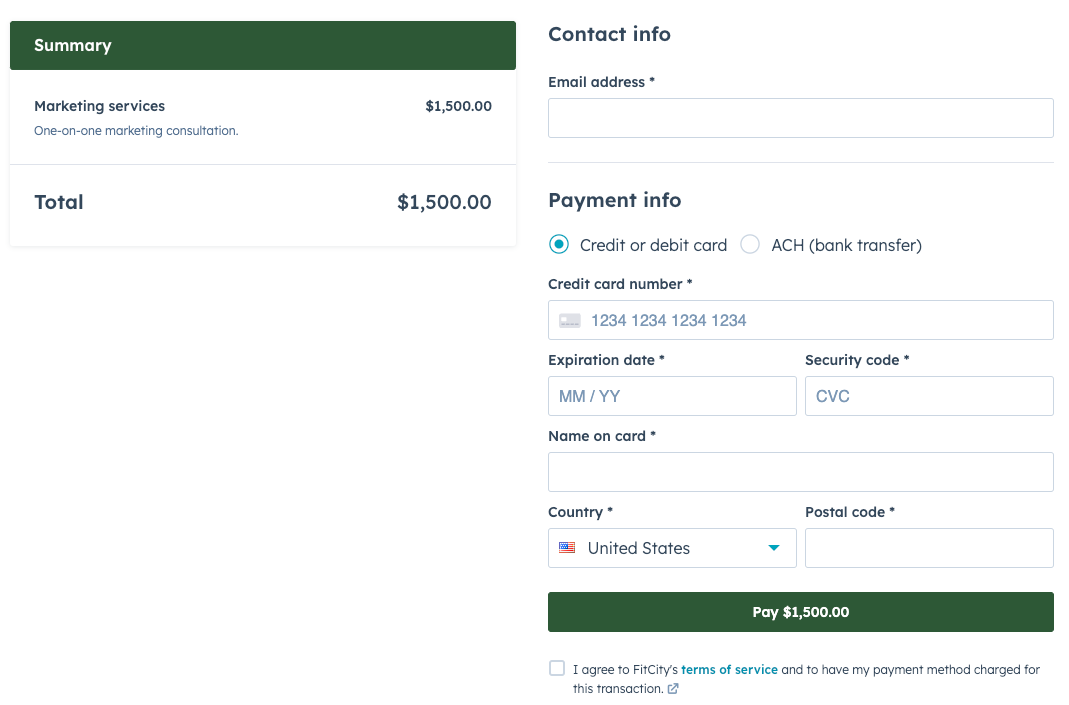
- Det sendes en kvittering til kjøperen. En PDF-fil av fakturaen legges ved dersom innstillingen for å opprette fakturaer fra betalinger er aktivert i fakturainnstillingene.
- Både du og kjøperen mottar varsler om betalingsbekreftelse.
- Det opprettes en betalingsoppføringi HubSpot, som knyttes til de relevante CRM-oppføringene.
- Hvis betalingslenken inneholder gjentakende linjeelementer, opprettes det et abonnement for å administrere fremtidige betalinger.
- Hvis betalingslenken er konfigurert til å opprette kontrakter automatisk ved vellykkede betalinger, opprettes det en kontrakt for å håndtere løpende fakturering, fakturaopprettelse og innkreving av betaling.
Finn ut mer om hvordan kjøperen opplever betalingen.
Se tilknyttet betaling og oppføring
Når en kjøper sjekker ut ved hjelp av betalingslenken, opprettes følgende oppføringer:
-
En kontaktoppføring, hvis det ikke allerede finnes en (bestemmes av e-postadressen). Hvis den finnes, tilknyttes betalingen til den eksisterende kontaktoppføringen.
- En avtaleoppføring, hvis innstillingen for å opprette avtaler fra kjøp med betalingslenke er slått på.
- Hvis betalingslenken inneholder gjentakende linjeelementer, opprettes det et abonnement for å administrere fremtidige betalinger.
- Hvis betalingslenken er konfigurert til å opprette kontrakter automatisk ved vellykkede betalinger, opprettes det en kontrakt for å håndtere løpende fakturering, fakturaopprettelse og innkreving av betaling.
Vis betalingsoppføringer
Slik viser du betalingsoppføringen som er opprettet fra en betalingslenke:
-
For å se betalingsoppføringen via kontaktoppføringen:
-
I HubSpot-kontoen din klikker du på Mer og navigerer deretter til CRM > Kontakter. Hvis Mer ikke vises i kontoen din, navigerer du direkte til CRM > Kontakter.
- Klikk på navnet på kontakten.
- Gå til betalingskortet i høyre sidefelt for å vise betalingen. Hvis betalings kortet ikke vises i oppføringen din som standard, kan du legge til kortet manuelt i HubSpot-oppføringen din.
- Klikk på visningsikonet for å se betalingsdetaljene.
- Gå til kortet«Betalingslenker» for å se betalingslenken som ble brukt til betalingen.

-
- Slik viser du betalingsoppføringen fra siden Betalingsoppføring:
- I HubSpot-kontoen din klikker du på Mer og navigerer deretter til Inntekt > Betalinger. Hvis Mer ikke vises i kontoen din, navigerer du direkte til Inntekt > Betalinger.
- Hvis du vil vise betalinger som er tilknyttet en betalingslenke, klikker du på Rediger kolonner øverst til høyre. Merk av i avkrysningsboksen ved siden av Betalingslenke og klikk på Lagre. Kolonnen«Betalingslenke» () viser betalingslenken som ble brukt til å gjennomføre betalingen.

- Klikk på Avanserte filtre øverst. Bruk filtrene til å avgrense indekssiden (du kan for eksempel filtrere etter navn eller e-postadresse). Klikk på Lagre.
- I kolonnen Bruttobeløp klikker du på beløpet for å vise betalingsdetaljene.
- For å se betalingsoppføringen på den opprettede avtalen:
- I HubSpot-kontoen din klikker du på Mer og navigerer deretter til CRM > Avtaler. Hvis Mer ikke vises i kontoen din, navigerer du direkte til CRM > Avtaler.
- Klikk på navnet på avtalen.
- Gå til betalingskortet i høyre sidefelt. Hvis Payments-kortet ikke vises i oppføringen din som standard, kan du legge til kortet manuelt i HubSpot-oppføringen din.
Finn ut mer om hvordan kjøperen opplever betalingen.
Vis abonnementsoppføringer og kontraktsoppføringer
-
Les mer om hvordan du kan se og administrere abonnementer.
- Les mer om hvordan du kan se og administrere kontrakter.
Administrer betalingslenker
Tillatelser påkrevd Det kreves rettigheter som «Super admin » eller «Administrer betalingslenker » for å administrere betalingslenker.
Du kan vise, klone, redigere og slette betalingslenker fra indekssiden for betalingslenker. Du kan også se hvor mange ganger en betalingslenke har blitt vist, hvor mange kjøpere som har fullført kjøpet ved hjelp av betalingslenken, se QR-koden, hente innleggingskoden og slå betalingslenker på eller av.
- I HubSpot-kontoen din klikker du på Mer og navigerer deretter til Inntekt > Betalingslenker. Hvis Mer ikke vises i kontoen din, navigerer du direkte til Inntekt > Betalingslenker.
- Øverst klikker du på rullegardinmenyen«State» og velger entilstand (f.eks.«On»,«Off»). Velg Alle for å vise betalingslenker som er på eller av).
- I tabellen kan du bruke kolonnene Visninger, Betalinger og Visning til betaling for å forstå bruken av betalingslenker.
- Hold markøren over betalingslenken og klikk på rullegardinmenyen Handlinger , og velg deretter et alternativ:
- Rediger: Rediger betalingslenken.
- Klone: Opprett en kopi av betalingslenken.
- Forhåndsvisning: se kjøperens betalingsside for betalingslenken.
-
- Vis QR-kode: Vis QR-koden til betalingslenken.
- Innebygd: Få koden for innebygging som du kan legge til i innholdet ditt.
- Slå lenke på/av : Angi om betalingslenken er aktiv og kan samle inn betalinger. En lenke som er slått av, tillater ikke betalinger, men kan slås på igjen når som helst.
- Slett: Slett betalingslenken.
Feilsøking
Betaling vises ikke på kontaktoppføringen
Når du oppretter en betalingslenke for engangsbruk fra en CRM-oppføring, tilknytter HubSpot automatisk kjøpet til kontakten, selskapet eller avtalen som den ble opprettet fra. For alle andre betalingslenker tilknytter HubSpot betalinger til en kontakt basert på e-postadressen som er oppgitt ved betalingen. Du kan manuelt tilknytte betalingen til en annen kontakt fra dennes oppføring ved å klikke på + Legg til i kortet Betalinger . Hvis du ikke ser «Betalinger »-kortet, kan du lese mer om hvordan du tilpasser høyre sidefelt i CRM-oppføringene.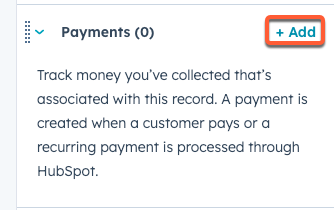
Betalingslenker-kort vises ikke på kontaktoppføringen
Hvis «Betalingslenke»- kortet ikke vises som standard i oppføringen din, kan du legge til kortet manuelt i HubSpot-oppføringen din.Bruk data om betalingslenker i andre HubSpot-verktøy
Abonnement påkrevd Det kreves et Professional- ellerEnterprise -abonnement for å opprette arbeidsflyter og rapporter.
Tillatelser påkrevd For å opprette arbeidsflyter må brukerne haredigeringsrettigheterfor arbeidsflyterpå nivået« » eller «Super Admin». For å publisere arbeidsflyter må brukerne ha Publiser-tillatelser for arbeidsflyter.
Tillatelser påkrevd Redigeringsrettigheter for segmenterer nødvendige for å opprette segmenter.
Tillatelser påkrevd Det kreves Super Admin -rettigheter eller rettigheter til å opprette instrumentpaneler, rapporter og analyser for å kunne opprette tilpassede rapporter.
Bruk egenskaper for betalingslenker i andre verktøy, for eksempel arbeidsflyter og segmenter, for å automatisere og organisere data om betalingslenker på tvers av HubSpot.
Opprett et segment av kontakter etter betalingslenken de brukte
Målrett kontakter med riktig informasjon etter betaling. Hvis det for eksempel brukes to betalingslenker for en hendelse, én for et standardpass og én for et VIP-pass, kommuniserer du med kontaktene basert på oppmøtetidspunktet.
- Opprett et segment ved å velge objektet Kontakter når du oppretter segmentet.
- Legg til følgende filtre:
- Klikk på Visning og velg Betalingslenker.
- Velg«Linknavn».

- Skriv inn en verdi (f.eks. VIP).
- Bruk segmentet i en arbeidsflyt for å sende personlig kommunikasjon til kontakter basert på betalingslenken de brukte, opprett oppgaver for teamet ditt, og bygg rapporter for å fremheve deltakertyper.
Neste skritt
- Les mer omhvordan betalingslenker oppretter og utfører tilknytning av avtaler.
- Les mer om hvordan du håndterer betalinger, blant annet hvordan du gjennomgår transaksjonsgebyrer, prøver på nytt med mislykkede betalinger og ber en kontakt om en ny betalingsmåte. Du kan også laste ned betalings- og utbetalingsrapporter og eksportere betalingsdata.
- Finn ut mer om håndtering av fakturaer.
