
Sist oppdatert: 16 januar 2026
Tilgjengelig med et av følgende abonnementer, unntatt der det er angitt:

-
 Seter er påkrevd for enkelte funksjoner
Denne artikkelen refererer til det gamle verktøyet for tilbud, som ikke lenger er tilgjengelig for nye brukere. HubSpots AI-drevne Konfigurere-pris-tilbud tilbyr forbedret tilbudsfunksjonalitet og er tilgjengelig med en Commerce Hub Professional- eller Enterprise-konto . Hvis du bruker en Commerce Hub Professional- eller Enterprise-konto , kan du lære hvordan du oppretter tilbud.
Kontoer som ikke er CommerceHub Professional- eller Enterprise-kontoer opprettet før 3. september 2025, kan ha tilgang til eldre tilbud:
- Brukere med en gratis konto: tilgang til eldre tilbud hvis ett eller flere tilbud ble opprettet i løpet av de seks månedene før 3. september 2025.
- Brukere på en Sales Hub-konto: fortsetter å ha tilgang til eldre tilbud etter 3. september 2025.
Hvis du har tapt tilgangen til eldre tilbud, skyldes dette sannsynligvis at du har blitt tildelt en Commerce Hub-sete. For å få tilgang igjen må du bytte sete til et kjernesete eller et Visningssete.
Ved hjelp av eldre tilbud kan du opprette og dele tilbud direkte fra HubSpot, og samle inn betalinger ved hjelp av HubSpot-betalinger eller Stripe som betalingsbehandlingsalternativ. Kjøperne vil se en betaling som ligner på fakturaer og betalingslenker.
I tillegg kan du sette opp e-signaturer for tilbud, sette opp tilbudsgodkjenninger og tilpasse maler for tilbud.
Sett opp tilbud for eldre tilbud
Tillatelser påkrevd Super Admin-tillatelser kreves for å sette opp eldre tilbud.
Konfigurere generelle innstillinger for tilbud
For å komme i gang konfigurerer du følgende innstillinger for tilbud:
- Legg til en logo i merkevare-kit: Tilbud vil automatisk hente inn logoen som er angitt i standardinnstillingene for merkevareprofileringen i HubSpot. Brukere i Sales Hub Professional- og Enterprise-kontoer kan justere dette ved å tilpasse malene for tilbud.
- Eldre tilbud vil bruke fargene i Merkevare-kit.
- Oppdatering av logoen vil ikke oppdatere eksisterende publiserte tilbud, kun utkast til tilbud og tilbud som er opprettet etter oppdateringen.
- Angi standard betalingsalternativer: Du kan eventuelt angi hvilke betalingsmetoder de eldre tilbudene dine skal godta som standard i betalingsinnstillingene dine. Du kan også tilpasse dette på hvert enkelt tilbud under opprettelsen.
- Tilkoble domenet ditt til HubSpot: Som standard ligger eldre tilbud på landingssidens primære domene som er tilkoblet kontoen din. Når du oppretter et eldre tilbud, kan du også velge fra alle dine tilkoblede domener. Hvis du ikke har tilkoblet et domene, eller hvis du ønsker å koble til et separat underdomene for å være vert for eldre tilbud (f.eks. billing.website.com), kan du lære hvordan du kobler et domene til HubSpot.
Tillat betaling av usignerte tilbud
Abonnement påkrevd Du må ha et Sales Hub Professional- eller Enterprise-abonnement for å aktivere innstillingen for å tillate betaling av usignerte eldre tilbud.
- I HubSpot-kontoen din klikker du på innstillinger-ikonet i den øverste navigasjonslinjen.
- I menyen til venstre navigerer du til Objects > Tilbud.
- Slå på bryteren Tillat betaling av usignerte tilbud .
Vis total kontraktverdi på eldre tilbud
Abonnement påkrevd Det kreves et Sales Hub Professional- eller Enterprise-abonnement for å aktivere innstillingen for å vise total kontraktverdi på eldre tilbud.
Som standard vil publiserte tilbud bare vise summen av linjeelementene som forfaller ved betaling, noe som betyr at linjeelementer som forfaller i fremtiden, ikke vil bli inkludert i totalsummen. Når du oppretter et eldre tilbud, kan du angi at tilbudet skal inneholde linjeelementer med fremtidig dato. Du kan også angi denne atferden som standard i innstillingene for eldre tilbud.
For å vise total kontraktverdi på tilbud som standard:
- I HubSpot-kontoen din klikker du på innstillinger-ikonet i den øverste navigasjonslinjen.
- I menyen til venstre navigerer du til Objects > Tilbud.
- Slå på bryteren Vis total kontraktverdi på tilbud .
Angi en standard e-postadresse for å sende eldre tilbud fra
Standard e-postadressen kan være en e-postadresse for team eller en personlig e-postadresse. Hvis ingen standard e-postadresse er angitt, sendes det eldre tilbudet fra den personlige e-postadressen eller e-postadressen for teamet som brukeren velger når han/hun sender tilbudet.
Slik angir du en standard e-postadresse:
- I HubSpot-kontoen din klikker du på innstillinger-ikonet i den øverste navigasjonslinjen.
- I menyen til venstre navigerer du til Objects > Tilbud.
- Klikk på rullegardinmenyen Standard fra adresse , og velg e-postadressen du vil bruke som standard.
- Hvis du vil tillate brukere å sende tilbud manuelt fra sin personlige e-postadresse eller andre e-postadresser for teamet de har tilgang til, slår du på bryteren Tillat sending fra andre e-postadresser .
- Klikk på Lagre.
Angi en standard utløpsperiode for eldre tilbud
Abonnement påkrevd Det kreves et Sales Hub Professional- eller Enterprise-abonnement for å angi en standard utløpsperiode for eldre tilbud.
Angi en standard utløpsperiode for tilbud for alle eldre tilbud som er opprettet på kontoen. Etter at du har oppdatert standard utløpsperiode, vil alle nye tilbud som du oppretter fremover, automatisk ha den angitte utløpsdatoen.
Utløpsatferden for hver signaturmetode er som følger:
- Ingen signatur og ingen mulighet for nettbetaling: Tilbudet utløper på utløpsdatoen.
- Ingen signatur med nettbetaling aktivert: Tilbudet utløper ikke hvis betalingen er mottatt før utløpsdatoen. Tilbudet vil være tilgjengelig i ett år fra betaling, og tilbudet kan kontrasigneres i løpet av denne perioden.
- Skriftlig signatur eller e-signatur: Tilbudet utløper ikke hvis kjøperen har signert eller e-signert tilbudet før utløpsdatoen. Tilbudet vil være tilgjengelig i ett år fra signering, og tilbudet kan betales og kontrasigneres i løpet av denne perioden.
Slik angir du en standard utløpsperiode:
- I HubSpot-kontoen din klikker du på innstillinger-ikonet i den øverste navigasjonslinjen.
- I menyen til venstre navigerer du til Objects > Tilbud.
- Under Angi en standard utløpsperiode klikker du på rullegardinmenyen og angir en standard utløpsperiode.
- Klikk på Oppdater.
Standard verdi for tilbud
Abonnement påkrevd Det kreves et Sales Hub Professional- eller Enterprise-abonnement for å angi en standardverdi for tilbud.
Angi en standard tilbudsverdi på Beløp for tilbud eller Total kontraktverdi (TCV).
- I HubSpot-kontoen din klikker du på innstillinger-ikonet i den øverste navigasjonslinjen.
- I menyen til venstre navigerer du til Objects > Tilbud.
- Under Standard tilbudsverdi klikker du på rullegardinmenyen og velger Tilbudsbeløp eller Total kontraktverdi (TCV).
Slett tilbud ved sletting av kontakt
Når personverninnstillingene er slått på, vil eventuelle tilbud som er tilknyttet en kontakt, som standard ikke bli fjernet etter 30 dager hvis kontakten slettes. Slå på innstillingen Slett tilbud ved sletting av kontakt for å slette tilbudene etter 30 dager. Denne innstillingen er bare tilgjengelig når personverninnstillingene er slått på.
Merk: Alle tilbud vil bli slettet når HubSpot-kontoen din lukkes.
For å slå på sletting av tilbud ved sletting av kontakt:
- Hvis de ikke allerede er det, bør du slå på personverninnstillingene.
- I HubSpot-kontoen din klikker du på innstillinger-ikonet i den øverste navigasjonslinjen.
- I menyen til venstre navigerer du til Objects > Tilbud.
- Slå på bryteren Slett tilbud ved sletting av kontakt.
Last ned tilbud som er publisert
- I HubSpot-kontoen din klikker du på innstillinger-ikonet i den øverste navigasjonslinjen.
- I menyen til venstre navigerer du til Objects > Tilbud.
- Klikk på Last ned under Last ned publiserte tilbud.
Krev godkjenning av tilbud
Abonnement påkrevd Det kreves et Sales Hub Enterprise abonnement for å slå på tilbudsgodkjenninger.
Seter påkrevd Det kreves et Sales Hub Enterprise-sete for å slå på godkjenning av tilbud.
Tillatelser påkrevd Super Admin-tillatelser kreves for å slå på godkjenninger av eldre tilbud.
Én bruker på kontoen din kan settes opp som godkjenner for eldre tilbud. Når den er slått på, må alle eldre tilbud godkjennes. Lær hvordan du gjennomgår og godkjenner tilbud når innstillingen er slått på.
Når du slår på innstillingen, legger du til tre aktive, tilbudsbaserte arbeidsflyter på kontoen din:
- Når tilbud krever godkjenning.
- Når det bes om endringer i et tilbud.
- Når tilbud er godkjent.
Disse tre arbeidsflytene oppretter oppgaver og oppdaterer verdier for egenskaper når egenskapen Status for godkjenning av tilbud oppdateres. Alle oppgaver og oppdateringer av egenskaper knyttet til godkjenning av et tilbud vil skje automatisk via disse arbeidsflytene.
Merk: Hvis du nedgraderer et tildelt sete på kontoen din, vil de tre arbeidsflytene bli slettet. Tilknyttede tilbud som er i statusen ventende på godkjenning, vil gå tilbake til statusen utkast etter at arbeidsflyten er slettet.
Tilpass hver av disse tilbudsbaserte arbeidsflytene ytterligere, og legg til handlinger, for eksempel oppdatering av avtalestadier når et tilbud er signert.
Slik legger du til arbeidsflyter for tilbudsgodkjenning på kontoen din:
- I HubSpot-kontoen din klikker du på innstillinger-ikonet i den øverste navigasjonslinjen.
- I menyen til venstre navigerer du til Objects > Tilbud.
- Klikk på fanen Godkjennelser øverst.
- Slå påbryteren under Krev godkjenning av alle eldre tilbud.
- I dialogboksen klikker du pårullegardinmenyen Approver og velger en bruker.
Merk: Du kan bare velge én bruker med et tildelt Sales Hub Enterprise-sete som godkjenner av tilbud. Den valgte brukeren må også ha redigeringstilgang for avtaler.
- Klikk på Angi godkjenner og opprett arbeidsflyter.
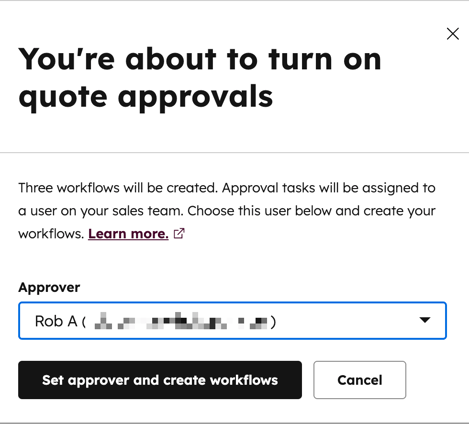
Få tilgang til og rediger arbeidsflytene fra arbeidsflytverktøyet. Hvis arbeidsflyten Når tilbud krever godkjenning er slått av, vil brukerne kunne publisere tilbud uten godkjenning. Det anbefales å justere arbeidsflyt-rettighetene for brukere hvis du ønsker at bare visse brukere skal ha tilgang til arbeidsflytene.
Bruk e-signaturer med eldre tilbud
Abonnement påkrevd Det kreves et Sales Hub abonnement for å bruke e-signaturer med eldre tilbud.
Seter påkrevd Det kreves et Sales Hub-sete for å bruke e-signaturer med eldre tilbud.
En elektronisk signatur, eller e-signatur, er en persons elektroniske samtykke til vilkårene i et bestemt dokument. E-signaturer er gyldige og lovlige i USA, Canada, EU, Storbritannia og mange andre land. De har samme juridiske tyngde som skriftlige underskrifter. HubSpots e-signaturfunksjon drives av Dropbox Sign (tidligere HelloSign).
Nedenfor kan du lese mer om e-signaturer og hvordan du e-signerer et tilbud.
Før du setter i gang
- Du trenger ikke å opprette en konto hos Dropbox Sign for å kunne bruke e-signering som en del av den vanlige prosessen for oppretting av tilbud i HubSpot.
- Brukere med et Kjernesete kan ikke konfigurere et tilbud med e-signatur, men kan settes som avsender av tilbud av en annen bruker, eller som kontrasignerer.
Forstå grensene for e-signatur
HubSpot-kontoen din har en samlet månedlig e-signaturgrense basert på abonnementet og antall tilordnede brukere.
Bruk tabellen nedenfor for å gjennomgå eksempler på grenser for e-signatur:
| Abonnement | Tilgjengelige e-signaturer per bruker | Antall brukere | Månedlig e-signaturgrense for alle brukere på kontoen |
| Sales Hub Starter og Professional | 10 | 2 | 20 |
| Sales Hub Enterprise | 30 | 5 | 150 |
- Hvis en bruker bruker 15 e-signaturer i løpet av en måned i Sales Hub Starter- eller Professional-kontoen , vil 5 e-signaturer være igjen, og kan brukes av begge brukerne på kontoen resten av måneden.
- Hvis en bruker bruker 50 e-signaturer i løpet av en måned på Sales Hub Enterprise-kontoen , gjenstår det 100 e-signaturer som kan brukes av alle de andre brukerne på kontoen resten av måneden. Grensen tilbakestilles i begynnelsen av neste måned.
Vurder følgende når du gjennomgår grensene for e-signaturer:
- En e-signatur vil telle med i beregningen av grensen så snart e-signaturalternativet er slått på for et publisert tilbud. Tilbudet trenger ikke å være signert for å gjelde signaturgrensen.
- Et tilbud som krever flere signaturer, teller som én e-signatur i forhold til grensen din. Hvis for eksempel et publisert tilbud med e-signaturer aktivert krever tre signaturer, teller dette bare som én bruk i forhold til grensen din, uavhengig av hvem som har signert tilbudet.
- Hvis et tilbud med en forespørsel om e-signatur utløper eller tilbakekalles, vil det å sende tilbudet på nytt telle som en ekstra e-signatur i forhold til grensen din (én e-signatur for første gang tilbudet sendes, og en annen når tilbudet sendes på nytt).
Gjennomgå grensene for e-signaturer for abonnementet ditt i HubSpots katalog over produkter & Tjenester og ved å sjekke bruken av e-signaturer på kontoen din.
Overvåk bruken av e-signaturer
I innstillingene for tilbud kan du se hvor mange e-signaturer du har brukt denne måneden så langt, og hvor lukk du er i forhold til månedsgrensen . Den månedlige grensen nullstilles den første i hver måned.
- I HubSpot-kontoen din klikker du på innstillinger-ikonet i den øverste navigasjonslinjen.
- I venstre sidefelt navigerer du til Objects > Tilbud.
- Klikk på fanen E-signatur øverst.
- Bruken av e-signaturer vises under Bruk av e-signaturer denne måneden.
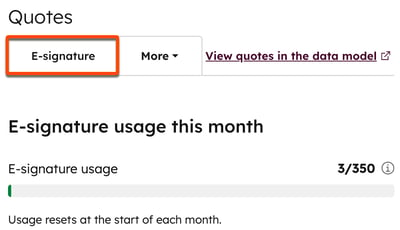
Øke grensen for e-signatur
Hvis du vil øke antallet e-signaturer som er tilgjengelige på kontoen din, kan du ta kontakt med Customer success manager.
Administrer innstillinger for identitetsbekreftelse av e-signaturer
Som standard krever ikke e-signaturer identitetsbekreftelse under signeringen av tilbudet, men du kan slå på dette kravet. Hvis du ønsker å kreve kjøperverifisering, men ikke trenger bekreftelse av kontrasignerer, kan du slå på innstillingen og la kontrasignerere signere fra HubSpot.
Slik slår du identitetsbekreftelse på eller av:
- I HubSpot-kontoen din klikker du på innstillinger-ikonet i den øverste navigasjonslinjen.
- I venstre sidefelt navigerer du til Objects > Tilbud.
- Klikk på fanen E-signatur.
- For å slå på verifisering og kreve det når du signerer et tilbud, slår du på bryteren Identitetsverifisering . Fremover vil det kreves identitetsbekreftelse ved signering av et tilbud.
- Hvis du vil slå av verifiseringen, slår du av Identity verification -bryteren. Fremover vil det ikke være nødvendig med identitetsbekreftelse ved signering av et tilbud.
Lær hvordan du e-signerer eldre tilbud.
Opprett en mal for et tilpasset tilbud
Abonnement påkrevd En Sales Hub Professional- og Enterprise-konto er nødvendig for å opprette tilpassede maler for eldre tilbud.
Tillatelser påkrevd Tillatelsene Super Admin eller Administrer tilbud smaler kreves for å opprette eller administrere egendefinerte, eldre tilbudsmaler.
Merk: Hvis du har tilgang til eldre tilbud og blir tildelt et Commerce Hub-sete, mister du tilgangen til eldre tilbud, inkludert tilbudsmalene dine, og får tilgang til Commerce Hub-tilbud For å fortsette å bruke eldre tilbud og eldre tilbudsmaler, endrer du Commerce Hub-setet til et kjernesete eller et visningssete for å få tilgang til eldre tilbud. Eller les mer om HubSpots Commerce Hub maler for tilbud.
HubSpot tilbyr et sett med tre standardmaler for tilbud som du kan bruke som de er, eller lage nye maler ut fra. Når du oppretter en mal for et tilpasset tilbud, lagres den som en ny mal, mens standardmalen beholdes i sin opprinnelige tilstand.
Avhengig av HubSpot-abonnementet ditt kan du tilpasse malene for eldre tilbud på følgende måte:
- Med redigerbare moduler kan du endre malens design og innhold slik at det passer til bedriftens behov.
- Child themes kan opprettes ved hjelp av HubSpots gratisverktøy. Finn ut mer om underordnede temaer.
- Ved hjelp av HubSpots gratisverktøy eller Sales Hub Starter-verktøy kan du redigere temainnstillingene som brukes på standard malene for tilbud som er inkludert i kontoen din, men du kan ikke opprette tilpassede maler for tilbud.
- I alle HubSpot-abonnementer kan du bruke design manager til å opprette og redigere maler for tilbud. Men det kreves et Sales Hub Professional- eller Enterprise-abonnement for å bruke malene til å opprette tilbud. Finn ut mer om hvordan du utvikler et tilpasset CMS-tilbudstema i HubSpots utviklerdokumentasjon.
Tilpasning uten kode
Nedenfor finner du noen vanlige eksempler på tilpasninger du kan gjøre uten å kode, når en mal bruker en av standardmalene i CMS:
- Legge til tekst eller personaliseringstoken fra kontakt-, bedrifts- eller avtaleobjekter i tilbud (f.eks. et momsnummer, enten som tekst eller som en avtaleegenskap).
- Legge til standardvilkår (som kan beskyttes mot redigering under oppretting av tilbud).
- Redigering av logo, fonter og farger.
- Skjuler moduler.
- Fjerne en kolonne fra tabellen med linjeelementer, eller legge til en kolonne.
- Fjerne Total- eller Delsum-seksjonene fra tabellen med linjeelementer.
Tilpasning som krever en utvikler
Nedenfor følger noen vanlige eksempler på tilpasninger som ikke er mulige å implementere med malredigeringsprogrammet uten kode, men som er mulige hvis en utvikler oppretter enegendefinert CMS-mal for tilbud, eller for noen bruksområder, et underordnet tema for CMS-malenefor tilbud:
- Opprette en egendefinert mal fra bunnen av.
- Legge til eller fjerne moduler i malen.
- Legge til en kolonne i tabellen med linjeelementer for en egendefinert produktinformasjon.
- En personaliseringstoken henter inn flere verdier (f.eks. vil en token for et Linjeelement hente inn verdien av det første tilknyttede linjeelementet).
- Automatisk legge til linjeelementer i et tilbud.
- Automatisk legge til skatter, avgifter eller rabatter i et tilbud.
- Opprette tabeller med flere linjeelementer.
- Legge til seksjoner i tabellen med linjeelementer (f.eks. hvis du selger programvare og maskinvare, kan du ha all programvare i én seksjon og all maskinvare i en annen seksjon).
- Tilpasse subtotaler eller totaler.
- Skjuler e-signeringsmodulen.
Opprett en tilpasset mal for tilbud med redigeringsprogrammet for mal uten kode
- I HubSpot-kontoen din klikker du på innstillinger-ikonet i den øverste navigasjonslinjen.
- I menyen til venstre navigerer du til Objects > Tilbud.
- Klikk på fanen Mal for tilbud øverst.
- Klikk på Tilpass mal for tilbud øverst til høyre under Eldre maler for tilbud.
- Hold musepekeren over malen du vil begynne med, og klikk deretter på Velg.
- Øverst klikker du på rediger-ikonet og skriv inn et navn på malen for tilbudet.
- Hvis du vil redigere modulinnholdet, klikker du på en modul i panelet til venstre og redigerer innholdet i modulen.
Merk: Når du bruker personaliseringstoken i et tilbud, vil HubSpot ikke gjengi dem dynamisk. I stedet blir token gjengitt på tidspunktet for publisering av tilbudet, og oppdateres ikke ved signering. Av denne grunn bør du ikke bruke personaliseringstoken for egenskaper som oppdateres etter at et tilbud er publisert, inkludert: Betalingsstatus, betalingsdato, e-signeringsdato og e-signering av fullførte signaturer.
- For å redigere hvordan tabellen med linjeelementer skal se ut for kjøperne, klikker du på modulen Tabell med linjeelementer :
- Hvis du vil endre rekkefølgen på egenskapene til linjeelementene, klikker du på drahåndtaket for å dra og slippe egenskapene til en annen posisjon.
- Hvis du ikke vil at subtotaler, gebyrer eller totalsummer skal vises på tilbudet, fjerner du avkrysningsboksene ved siden av verdien.
- Hvis du vil legge til produkter som skal vises som standard i en mal, kan du bruke design manager. Commerce Hubs tilbudsmaler gir mulighet til å legge til produkter i tabellen med linjeelementer i malens redigeringsprogram.
- Fortsett å navigere i de redigerbare modulene i panelet til venstre, og gjør endringer i bilder, tekst og overskrifter i malen for tilbud. En forhåndsvisning av malen vises til høyre for panelet.
Merk: Når du redigerer modulen Kommentarer eller Vilkår , må du ikke slette Tokens for Vilkår eller Kommentarer til kjøpere som vises i disse modulene. Hvis tokens slettes, vil ikke tekst som brukerne skriver inn i disse modulene i tilbudsredigeringen, vises i det publiserte tilbudet.
- Klikk på fanen Innstillinger øverst.
- Hvis du vil angi et standard domene for malen for tilbud, klikker du på rullegardinmenyen Domene .
- Hvis du vil velge et standardspråk for modultitler og etiketter i malen, klikker du på nedtrekksmenyen Språk . Husk at alt tilpasset innhold du allerede har lagt inn i malen, vil bli fjernet når du endrer språk. Klikk på Fjern innhold i dialogboksen.
Merk: Innhold som legges til i malen for tilbud i en rik tekst-modul, blir ikke automatisk oversatt. Eksempeldata vil heller ikke oversettes i forhåndsvisningen av malen.
- Avhengig av hvilket språk du velger, kan du også angi standardformat for datoer og adresser. Klikk på rullegardinmenyen Locale og velg en landsdelstil.
- Klikk på Rediger temainnstillinger for å redigere farger, skrifttyper, knapper og bannere.
- Hvis du vil redigere de globale fargene som brukes i tilbudstemaet, klikker du på for å utvide delen Globale farger. Rediger knappfargene eller bannertekstfargene ved å klikke på for å utvide delen Knappinnstillinger eller Bannerinnstillinger . Angi fargen ved å skrive inn en heksadesimal verdi, eller ved å klikke på fargevelgeren.
- Hvis du vil redigere den globale skrifttypen som brukes i tilbudstemaet, klikker du på for å utvide delen Globale skrifttyper, og deretter klikker du på rullegardinmenyene for å velge en skrifttype.
- Hvis du vil redigere malen i design manager, klikker du på Edit CMS template .
- Når du er ferdig med å tilpasse malen for tilbud, klikker du på Lagre øverst til høyre.
Teamet ditt kan nå velge den tilpassede malen for tilbud når du oppretter et eldre tilbud. Når du har publisert tilbudet ditt, kan du lære hvordan du deler det med kontaktene dine.
Administrere gamle maler for tilbud
Tillatelser påkrevd Super Admin-tillatelser kreves for å administrere eldre maler for tilbud.
Hvis du bruker HubSpots gratisverktøy eller Sales Hub Starter, kan du redigere temainnstillingene for standardmalene for eldre tilbud som er inkludert i kontoen. Hvis du bruker Sales Hub Professional eller Enterprise, kan du redigere standardmalene for eldre tilbud og de tilpassede malene for eldre tilbud på kontoen:
- I HubSpot-kontoen din klikker du på innstillinger-ikonet i den øverste navigasjonslinjen.
- I menyen til venstre navigerer du til Objects > Tilbud.
- Klikk på fanenMal fortilbud .
- I delen Mal for standardtilbud kan du administrere de tre malene som følger med kontoen din. Hvis du vil vise alternativer for mal, holder du musepekeren over standardmalen, klikker på rullegardinmenyen Handlinger og velger et alternativ:
- Forhåndsvisning: Se hvordan et tilbud som er opprettet fra malen, vil se ut.
- Rediger tema: Rediger malens tema. Standardmalene bruker samme mal, så alle endringer som gjøres, vil påvirke alle tre malene.
- Bruk mal: Opprett et nytt tilbud fra malen.
- Skjul i anførselstegn: forhindrer at malen vises som et alternativ når du oppretter et nytt tilbud. Bytt tilbake ved å velge Vis i maler i rullegardinmenyen.
- Administrer tidligere opprettede maler for tilpassede tilbud i delen Dine tilpassede maler for tilbud. Hvis du vil vise alternativer for malene, holder du musepekeren over malen for det tilpassede tilbudet, klikker på nedtrekksmenyen Handlinger og velger et alternativ:
- Rediger: Rediger mal for tilbud. I mal-redigeringsprogrammet kan du også redigere malens tema i fanen Innstillinger .
- Klone: Opprett en kopi av malen for tilbud.
- Bruk mal: Opprett et nytt tilbud fra malen.
- Skjul i anførselstegn: forhindrer at malen vises som et alternativ når du oppretter et nytt tilbud. Slå dette tilbake ved å velge Vis i maler i rullegardinmenyen.
- Slett: Slett malen.
Opprett tilbud om arv
Lag eldre tilbud som du kan dele med kontakter som er interessert i å kjøpe et produkt eller en tjeneste fra bedriften din. Bruk verktøyet for eldre tilbud til å opprette en nettside som inneholder prisinformasjon for linjeelementer. Hvis du bruker integreringen mellom HubSpot og Shopify, kan du legge til produkter som er opprettet gjennom integreringen.
For å samle inn digitale betalinger gjennom eldre tilbud, må du sette opp enten HubSpot-betalinger eller Stripe som betalingsbehandlingsalternativ.
Slik oppretter du et tilbud fra en kontakt-, foretaks- eller avtaleoppføring:
- Naviger til oppføringen din:
- I HubSpot-kontoen din navigerer du til CRM > Kontakter.
- Gå til CRM > Selskaper i HubSpot-kontoen din.
- Gå til CRM > Avtaler i HubSpot-kontoen din.
- Klikk på navnet på oppføringen du vil opprette et tilbud fra.
- Klikk på + Legg til i Tilbud i høyre sidefelt. Hvis du ikke kan se kortet Tilbud , kan du lære hvordan du legger det til i høyre sidefelt.
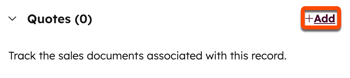
Slik oppretter du et tilbud fra indekssiden for tilbud:
- I HubSpot-kontoen din navigerer du til Handel > Tilbud.
- Klikk på Opprett tilbud øverst til høyre.
Bygg opp tilbudet ditt
Etter at du har opprettet tilbudet, kan du bygge tilbudet for å legge til en tilknyttet avtale, kjøperinformasjon, bedriftsinformasjon og betalingsdetaljer. Forhåndsvisningen av tilbudet som vises i høyre panel, er basert på den siste malen du brukte til å opprette et tilbud. Oppdater forhåndsvisningen ved å gå videre til neste avsnitt, og velg deretter en annen mal.
Avtale
Tilknytt det gamle tilbudet ditt til en ny eller eksisterende avtale. Avtaler som opprettes gjennom integrering av e-handel, for eksempel Shopify, kan ikke tilknyttes tilbud. Tilbudets valuta gjenspeiler den tilknyttede avtalens valutaegenskap . Les mer om hvilke valutaer som støttes når du bruker HubSpot-betalinger eller Stripe som betalingsbehandling.
- Hvis du vil tilknytte det gamle tilbudet til en ny eller eksisterende avtale, klikker du på rullegardinmenyen Tilknytt til en avtale og velger et alternativ:
- Hvis du vil tilknytte tilbudet til en eksisterende avtale, klikker du på rullegardinmenyen Tilknytt til en avtale og velger en eksisterende avtale. Hvis du tilknytter et tilbud til en eksisterende avtale, vil beløpet for avtalen oppdateres hvis du har en annen standardinnstilling for avtalen enn Manuell oppføring. Linjeelementene vil også bli oppdatert på avtalen slik at de gjenspeiler de som står i tilbudet.
- Hvis du vil opprette en ny avtale for tilbudet, klikker du på rullegardinmenyen Tilknytt til en avtale og velger Opprett en ny avtale. I det høyre panelet angir du detaljene for avtalen. Klikk deretter på Opprett. Hvis du vil tilpasse egenskapene som vises, klikker du på Rediger dette skjemaet øverst.
Merk: Hvis du legger til flere tilbud i avtaler, vil beløpet og linjeelementene i avtalen gjenspeile det sist publiserte tilbudet. Hvis du for eksempel legger til et tilbud med to linjeelementer på til sammen 100 dollar, og senere legger til et annet tilbud med tre linjeelementer på til sammen 150 dollar, vil beløpet for avtalen være 150 dollar, og avtalen vil vise tre linjeelementer.
- Klikk på Neste.
- Lagre tilbudet som et utkast på hvert trinn ved å klikke på Lagre, og klikk deretter på Avslutt nederst til venstre. Finn ut hvordan du får tilgang til utkastet til tilbud for redigering. Utkast til tilbud kan bli med i arbeidsflyter.
Kjøperinformasjon
Legg til kontakter og et selskap i det gamle tilbudet ditt. Hvis du har valgt en eksisterende avtale, vil HubSpot automatisk legge til kontakter og det primære selskapet som er tilknyttet avtalen, i tilbudet.
- Hvis du vil redigere kontaktopplysninger (f.eks. stillingstittel) eller firmainformasjon (f.eks. firmaadresse) , klikker du på navnet på kontakten eller firmanavnet, oppdaterer opplysningene i høyre panel og klikker deretter på Lagre. Oppdateringene lagres i oppføringen deres i Customer Relationship Management.
- Hvis du vil fjerne en kontakt eller et selskap fra tilbudet, fjerner du avkrysningsboksen ved siden av navnet deres.
- Klikk på + Legg til en annen kontakt for å legge til en annen kontakt i tilbudet. I det høyre panelet:
- Søk etter kontakter, og merk av i avkrysningsboksene ved siden av eksisterende kontaktoppføringer du vil legge til i tilbudet, og klikk deretter på Neste. Legg til tilknytningsetiketter, og klikk deretter på Lagre.
- Klikk på fanen Opprett ny for å opprette en ny kontaktoppføring som skal brukes i tilbudet.
- Hvis du har slått på personverninnstillingene i kontoen din, klikker du på nedtrekksmenyen Juridisk grunnlag for behandling av kontaktens data og velger etalternativ på . Les mer om sporing av juridisk grunnlag for behandling.
- Hvis kontoen din har markedsføringskontakter, merker du av i avkrysningsboksen Angi denne kontakten som en markedsføringskontakt for å angi kontakten som Markedsføringskontakt. Hvis du ikke velger dette når du oppretter kontakten, kan du angi kontakten som en markedsføringskontakt senere.
- Når du er ferdig, klikker du på Opprett. Hvis du vil lagre og opprette en ny kontakt, klikker du på Opprett og legg til en ny.
Legg til kontakter og et selskap hvis du har opprettet en ny avtale uten å tilknytte en kontakt eller et selskap til den:
- Klikk på Legg til kontakt.
- Søk etter kontakter, og merk av i avkrysningsboksene ved siden av eksisterende kontaktoppføringer du vil legge til i tilbudet, og klikk deretter på Neste. Legg til tilknytningsetiketter, og klikk deretter på Lagre.
- Klikk på fanen Opprett ny for å opprette en ny kontaktoppføring som skal brukes i tilbudet.
Merk: Det anbefales ikke å legge til kontakter på kontoen din uten en e-postadresse, fordi HubSpot bruker e-postadressen til å avduplisere kontakter og automatisk tilknytte kontakter til selskaper.
-
-
- Hvis du har slått på personverninnstillingene i kontoen din, klikker du på nedtrekksmenyen Juridisk grunnlag for behandling av kontaktens data og velger etalternativ på . Les mer om juridisk grunnlag for behandling.
- Hvis kontoen din har markedsføringskontakter, merker du av i avkrysningsboksen Angi denne kontakten som en markedsføringskontakt for å angi kontakten som Markedsføringskontakt. Hvis du ikke velger dette når du oppretter kontakten, kan du angi kontakten som en markedsføringskontakt senere.
- Når du er ferdig, klikker du på Opprett. Hvis du vil lagre og opprette en ny kontakt, klikker du på Opprett og legg til en ny.
-
- Klikk på + Legg til en annen kontakt for å legge til en annen kontakt i tilbudet.
- Klikk på Legg til selskap for å legge til et selskap.
- Søk etter et selskap, og merk av i avkrysningsboksen ved siden av en eksisterende foretaksoppføring du vil legge til i tilbudet, og klikk deretter på Neste. Legg til tilknytningsetiketter, og klikk deretter på Lagre.
- Klikk på fanen Opprett ny for å opprette en ny foretaksoppføring som skal brukes i tilbudet, og klikk deretter på Opprett.
-
- I høyre panel angir du egenskapene til selskapet. Når du har fylt ut firmanavnet eller domemenavnet, kommer det opp flere felt. Hvis du vil tilpasse egenskapene som vises, klikker du på Rediger dette skjemaet øverst til høyre.
-
- I Tilknytt selskap med-seksjonen kan du søke etter og velge oppføringer som selskapet er relatert til. Hvis du vil tilpasse tilknytningene som vises, klikker du på Rediger dette skjemaet øverst.
- Når du har fylt ut bedriftsinformasjonen, klikker du på Opprett nederst.
- Klikk på Neste.
Merk: Bedriftslandet som vises i et tilbud, fylles ut av informasjonen i egenskapen Bedriftsland som standard. Det kan ikke opprettes en egendefinert egenskap for å endre denne informasjonen.
Din informasjon
Kontroller at person- og firmaopplysningene dine er korrekte. Som standard fylles personopplysningene dine ut av profilen og preferansene dine. Informasjon om selskapet fylles ut fra innstillingene for kontoen din. Oppdatering av profilinformasjonen din vil ikke oppdatere tidligere tilbud. Hvis du vil oppdatere informasjonen din på et tilbud som allerede er opprettet, må du oppdatere opplysningene manuelt.
Slik redigerer du avsenderinformasjonen for et Tilbud for et individuelt tilbud:
- Klikk på navnet ditt.
- I høyre panel oppdaterer du den personlige informasjonen. Denne kan endres til en annen HubSpot-brukers informasjon ved behov. Klikk på Lagre.
Merk: Hvis du oppdaterer stillingstittelen til en bruker, lagres tittelen for alle fremtidige tilbud. Den kan redigeres igjen på fremtidige tilbud.
- Klikk på firmanavnet for å redigere bedriftsinformasjonen.
- I høyre panel oppdaterer du bedriftsinformasjonen. Klikk på Lagre.
- Klikk på Neste.
Merk: Endringer som gjøres, vil bare påvirke tilbudet du redigerer.
Legg til linjeelementer
Legg til linjeelementer, inkludert rabatter, skatter og avgifter, og betalingsplaner i eldre tilbud. Produkter på nivå kan ikke legges til i eldre tilbud, kun i tilbud.
Alle endringer som gjøres i Linjeelement-delen, vil oppdatere linjeelementene som er listet i den tilknyttede Avtaleoppføringen. Hvis avtaleoppføringen er tilknyttet flere tilbud, vil bare linjeelementene fra det sist opprettede tilbudet vises på linjeelementkortet i avtaleoppføringen.
- Hvis du vil legge til et linjeelement, klikker du på Legg til linjeelement øverst til høyre og velger deretter ett av følgende alternativer:
- Velg fra produktbibliotek: Legg til et linjeelement basert på et produkt i produktbiblioteket, inkludert linjeelementer som er opprettet ved hjelp av HubSpot-Shopify-integreringen. Når du har valgt dette alternativet, kan du søke etter produktnavn, produktbeskrivelse eller SKU, eller klikke på Avanserte filtre for å avgrense søket. Merk av i avkrysningsboksene i høyre panel ved siden av produktene du vil basere linjeelementet ditt på.
-
- Opprett egendefinertLinjeelement: Hvis du har tillatelse til å opprette egendefinerte Linjeelementer , opprettes det et nytt egendefinert Linjeelement som er unikt for dette individuelle tilbudet. Når du har valgt dette alternativet, kan du bruke det høyre panelet til å angi detaljer om linjeelementet, og velge om du vil lagre det egendefinerte linjeelementet i produktbiblioteket. Klikk på Lagre eller Lagre og legg til en ny.
- Hvis du vil redigere, klone eller slette et linjeelement, holder du musepekeren over produktet, klikker på Handlinger og velger deretter et alternativ:
- Rediger: rediger linjeelementet kun for dette tilbudet. Produktbiblioteket vil ikke bli påvirket.
- Du kan også redigere detaljer om det enkelte linjeelementet i kolonnene i redigeringsprogrammet for linjeelementer, inkludert vilkår, enhetspris, antall og beløp for rabatt. Skriv inn en ny verdi i den aktuelle kolonnen. Lær hvordan du legger til eller fjerner kolonner.
- Hvis du angir en gjentakende faktureringsfrekvens (f.eks. månedlig), opprettes det et abonnement for kunden. Finn ut mer om abonnementer.
- Rabatter kan legges til på enkelte linjeelementer eller på hele tilbudet.
- Avgifter kan legges til på enkelte linjeelementer eller på hele tilbudet. Du kan også bruke automatisk merverdiavgift når du bruker nettbetalinger.
- Slett: Slett linjeelementet.
- Klone: Opprett et nytt linjeelement med de samme detaljene.
- Hvis du vil endre rekkefølgen på linjeelementene, klikker du på og drar et linjeelement ved hjelp av dra-håndtaket.
- Rediger: rediger linjeelementet kun for dette tilbudet. Produktbiblioteket vil ikke bli påvirket.
- Klikk på rullegardinmenyen Faktureringsfrekvens for å angi faktureringsfrekvensen for linjeelementet. Frekvensen kan stilles inn til én gang, ukentlig, annenhver uke, månedlig, kvartalsvis, halvårlig, årlig eller hvert annet, tredje, fjerde eller femte år.
Merk: Hvis du setter verdien for Abonnementsperiode for et Linjeelement med tilbakevendende faktureringsfrekvens til 0 når du oppretter et eldre tilbud med nettbetaling aktivert, vil abonnementet fornyes automatisk til det blir kansellert.
- Som standard starter faktureringen for engangs- og gjentakende linjeelementer vedbetaling (Ved betaling). Hvis du vil belaste kjøperen for et linjeelement senere, klikker du på nedtrekksmenyen Faktureringsstartdato og velger deretter ett av følgende alternativer:
- Egendefinert dato: en bestemt dato i fremtiden. Når du har valgt dette alternativet, klikker du på datovelgeren i høyre panel, velger en startdato og klikker deretter på Lagre.
- Forsinkelse (dager): Forsinkelse av faktureringsstart med et visst antall dager etter betaling. Når du har valgt dette alternativet, skriver du inn et tall i feltet Forsinkelse av faktureringsstart med dager i høyre panel, og klikker deretter på Lagre.
- Forsinkelse (måneder): Forsinkelse av faktureringsstartdatoen med et antall måneder etter betaling. Når du har valgt dette alternativet, skriver du inn et tall i feltet Forsinkelse av faktureringsstart etter måneder i høyre panel, og klikker deretter på Lagre.
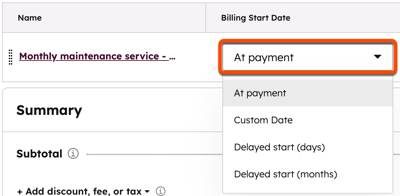
Merk: Stripe-betalingsbehandling kan behandle gjentatte Linjeelementer som forfaller på et senere tidspunkt, så lenge det er minst ett Linjeelement som forfaller ved betaling på tilbudet. Linjeelement 1 forfaller for eksempel ved betaling, og linjeelement 2 forfaller om 30 dager.
Legg til rabatter, avgifter og skatter i et tilbud
I delen Sammendrag legger du til engangsrabatter, gebyrer og avgifter for delsummen for det gamle tilbudet. Disse elementene som legges til, blir ikke lagt til i den tilknyttede avtalens egenskap Beløp .
Lær hvordan du legger til avgiftssatser som du kan bruke på tvers av produktene og tjenestene dine, i stedet for å legge til engangsavgifter i delsummen.
Vær oppmerksom på dette:
- Engangsrabatter, gebyrer og avgifter gjelder bare for linjeelementer som belastes ved betaling, ikke elementer som forfaller på et senere tidspunkt.
- Selv om muligheten til å legge til en skatt, avgift eller rabatt finnes i HubSpot, er det dine juridiske rådgivere og kontoadministratorer som er den beste ressursen for å gi deg råd om etterlevelse i din spesifikke situasjon.
- Hvis du vil legge til en skatt, avgift eller rabatt, klikker du på +Legg til rabatt, avgift eller skatt, og velger deretter Legg til engangsrabatt, Legg til engangsavgift eller Legg til engangsskatt.
- Skriv inn et navn på skatten, avgiften eller rabatten og en verdi i tekstfeltet. Klikk på rullegardinmenyen , og velg prosent eller valuta. Valutaen i rullegardinmenyen vil samsvare med valutaen i tilbudet.
- Klikk på slett ved siden av eventuelle skatter, avgifter eller rabatter for å fjerne dem.
- Som standard vil det publiserte tilbudet bare vise totalsummen som skal betales ved betaling. Linjeelementer som forfaller i fremtiden, vil ikke bli inkludert i totalsummen. Hvis du vil vise total kontraktverdi, inkludert linjeelementer med fremtidig dato, merker du av for Vis total kontraktverdi på det publiserte tilbudet. Konfigurer standardoppførselen i innstillingene for tilbud.
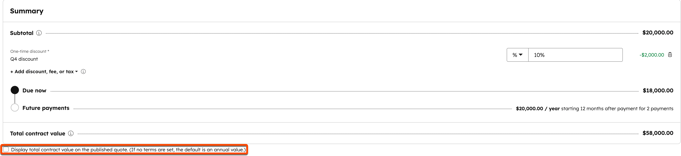
- Hvis du bruker nettbetalinger og har konfigurert automatisk moms, slår du på bryteren Automatisert moms for å bruke automatisk beregning av moms på tilbudet.
Vær oppmerksom på dette:
- Opptil seks desimaler støttes når du angir enhetsprisen for et linjeelement i en hvilken som helst valuta, og rabattene avrundes basert på valutaens presisjon ved betaling. Hvis et linjeelement for eksempel har en pris på 11,90 USD, og det gis 15 % rabatt, vil det rabatterte beløpet på 1,785 USD avrundes til 1,79 USD, og summen som kjøperen betaler, blir 10,12 USD.
- Opptil to desimaler støttes når du legger til skatter og avgifter. For avgifter med mer enn to desimaler avrunder HubSpot på følgende måte, avhengig av om avgiften er prosentbasert eller valutabasert:
- Prosentbaserte skatter: Verdier 5 og lavere avrundes nedover, mens verdier 6 og høyere avrundes oppover. For eksempel vil 9,995 % bli til 9,99 %, mens 9,996 % vil bli til 10,00 %.
- Valutabaserte skatter: Verdier 4 og lavere avrundes nedover, mens verdier 5 og høyere avrundes oppover. For eksempel vil $ 9,994 bli $ 9,99, mens $ 9,995 vil bli $ 10,00.
Legg til en betalingsplan
Slå på betalingsplan på eldre tilbud for å dele opp betalinger over tid, slik at du kan dele opp et totalt beløp i flere avdrag over en definert periode. Hvert avdrag vil ha sin egen unike forfallsdato, beløp og navn.
Hvis du for eksempel har et tilbud på 5 000 dollar for et avdrag på en maskin, kan du strukturere dette med en betalingsplan i tre betalinger over seks måneder:
Betaling én (forfaller ved aksept) : 2500 $
Betaling to (forfaller om tre måneder): 1250 dollar
Betaling tre (forfaller ved prosjektavslutning): $1,250
Ved innkreving av betaling ved hjelp av HubSpot-betalinger eller en tilkoblet Stripe-konto, betales det første avdraget gjennom tilbudet, og alle andre avdrag vil bli opprettet som Fakturaer.
Merk: Betalingsplaner kan ikke konfigureres på tilbud med tilbakevendende linjeelementer eller fremtidige faktureringsstartdatoer.
For å sette opp en betalingsplan:
- Under Betalingsplan slår du på bryteren Betalingsplan .
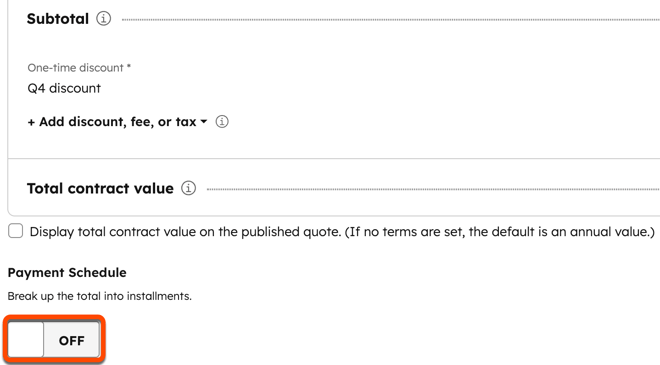
- Klikk på nedtrekksmenyen Beløp , og velg Beløp eller Prosent (%) for å angi om avdraget skal deles opp etter beløp eller prosent.
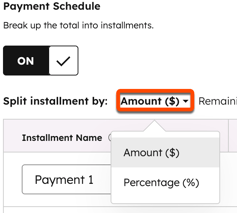
- Angi navn på avdrag, beløp eller prosentandel og forfallsdato.
- Den første betalingen forfaller ved mottak. Skriv inn en beskrivelse av forfallsdatoen i forfallsdatofeltet.
- Hvis du vil angi at en fremtidig betaling skal forfalle på en bestemt dato, klikker du på datovelgeren og velger en dato.
- Hvis du vil angi at en betaling skal forfalle basert på en milepæl, klikker du på nedtrekksmenyen Spesifikk dato , velger Milepæl og skriver inn en milepæl i tekstfeltet.
- Klikk på + Legg til et nytt avdrag for å legge til et nytt avdrag.
- Når kjøperen ser tilbudet, vil han eller hun se totalsummen og hvert avdrag, samt når de forfaller.
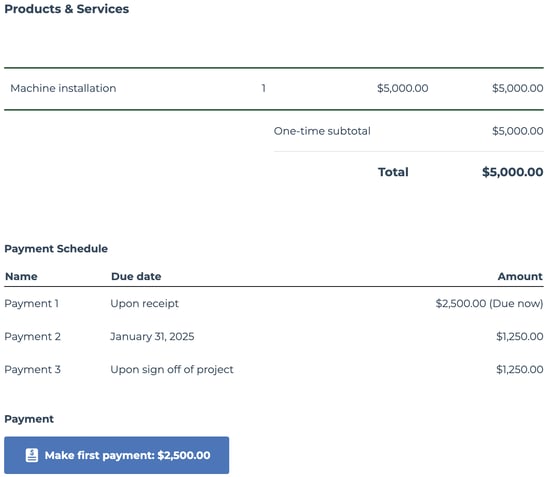
- Når kjøperen betaler for tilbudet, vil fakturaene for de følgende betalingene opprettes i statusen Kladd på kontoen din. Fakturaene sendes ikke automatisk til kjøperen, og fremtidige betalinger blir ikke automatisert. Lær hvordan du håndterer utkast til fakturaer.
Gjennomgå sammendraget av et tilbud
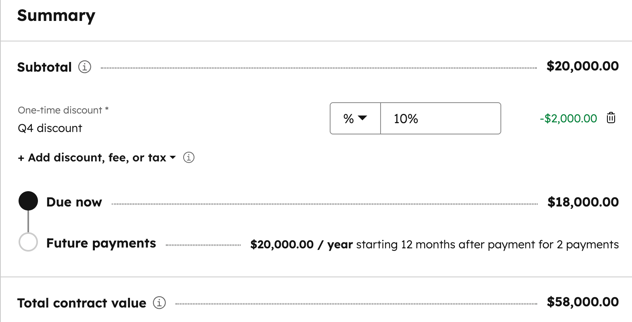
Når du setter opp Linjeelementene, bør du gjennomgå avsnittet Sammendrag for å forstå hvordan kjøperen vil bli belastet, inkludert rabatter, gebyrer og avgifter.
- Delsummen viser bare de varene som skal betales ved betaling. Eventuelle poster som belastes senere, vises i stedet i totalsummen for fremtidige betalinger .
- Alle poster, uavhengig av forfallsdato, vil bli summert i Total kontraktverdi.
- Engangsrabatter, gebyrer og avgifter gjelder bare for varer som skal betales ved betaling, ikke for varer som belastes senere.
Klikk på Neste for å fortsette med å konfigurere tilbudets signatur og betalingsalternativer.
Underskrift og betaling
Bestem deg for hvordan du vil samle inn underskrifter og betalinger for tilbudet ditt. Du må være Bli med i HubSpot-betalinger, eller tilkoblet Stripe-betalingsbehandling for å akseptere betalinger på nett.
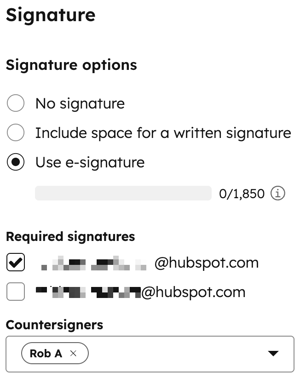
- Velg et signaturalternativ under Signaturalternativer:
- Ingen signatur: Det kreves ingen signatur for å autorisere tilbudet.
- Inkluder plass til en skriftlig signatur: Bruk en håndskrevet signatur på en utskrevet kopi av tilbudet. Du kan senere manuelt markere tilbudet som signert for å indikere at alle signaturene er til stede. Hvis du vil ha plass til en kontrasignatur for noen fra teamet ditt, merker du av for Inkluder plass til kontrasignatur .
- Bruk e-signatur: brukere med et betalt Sales Hub-sete kan konfigurere tilbudet til å inneholde et felt for digital signatur.
Ansvarsfraskrivelse: HubSpots implementering av Dropbox Sign bør være eIDAS-kompatibel, ettersom Dropbox Sign er eIDAS-kompatibel. Dette er ikke ment å være juridisk rådgivning og skal ikke erstatte profesjonell juridisk rådgivning, som du bør konsultere en autorisert advokat for.
- For å slå på innkreving av nettbetalinger slår du på bryteren under Godta nettbetalinger .
- Merk av eller fjern merket i avkrysningsboksene Aksepterte betalingsformer for å velge hvilke betalingsskjemaer du vil godta.
- Hvis du har satt opp gebyrer, merker du av i avkrysningsboksene Gebyrer brukt ved betaling for å definere hvilke gebyrer som skal brukes på betalingen.
- Velg avkrysningsboksen Innkrevninger av faktureringsadresse for kredittkortkjøp for å innhente faktureringsadressen til kjøperne dine.
- Velg avkrysningsboksen Samle inn leveringsadresse for å samle inn leveringsadressen til kjøperne dine.
- Avkrysningsboksen Samle inn kundens betalingsopplysninger ved betaling for fremtidige kostnader hvis du ikke ønsker å samle inn kjøperens betalingsopplysninger ved betaling.
- Klikk på Neste.
Vær oppmerksom på dette:
- Alternativet Stripe-betalingsbehandling kan behandle gjentatte Linjeelementer som forfaller på et senere tidspunkt, hvis det er minst ett Linjeelement som forfaller ved betaling på tilbudet. Linjeelement 1 forfaller for eksempel ved betaling, og linjeelement 2 forfaller om 30 dager.
- Når en betaling gjøres på et tilbud, opprettes det automatisk en faktura hvis innstillingen for automatisk oppretting av fakturaer er slått på i innstillingene. Finn ut mer om hvordan kjøperen opplever betalingen.
Mal og detaljer
Velg en mal, og skriv inn detaljene i tilbudet ditt.
- Klikk på rullegardinmenyen Mal for tilbud og velg en mal.
- Skriv inn et navn på tilbudet i feltet Navn på tilbud.
- Innstillingen Domene gjelder bare hvis du bruker en tilpasset mal for tilbud, og angis av malen du har valgt. Som standard bruker innholdets Slug en unik ID for dato og tilbud, og trenger ikke å tilpasses. Hvis du vil endre Slug, skriver du inn en egendefinert Slug i feltet Content slug .
- I feltet Utløpsdato klikker du på datovelgeren og velger en utløpsdato. Brukere med en Sales Hub Professional- eller Enterprise-konto kan angi en standard utløpsperiode for tilbud i kontoinnstillingene. Når et tilbud utløper, har kontaktene dine ikke lenger tilgang til det og blir ledetekst om å ta kontakt med teamet ditt.
- Klikk på rullegardinmenyen Tilbud språk , og velg etspråk. Hvis du bruker en mal for tilpassede tilbud, blir språket automatisk satt til malens språk og kan ikke endres.
- Klikk på rullegardinmenyen Locale og velg en landsdelstil. Lokaliteten angir visningsformatet for dato og adresse for tilbudet ditt. Hvis du bruker en mal for tilpassede tilbud, blir språkbruken automatisk satt til malens språkbruk og kan ikke endres. Tilbudets valutaformat arves fra Avtaleoppføringens valuta. Hvis du endrer tilbudets lokale innstillinger, oppdateres ikke valutaen
- I feltet Kommentarer til kjøper kan du skrive inn kommentarer til kjøperen. Bruk formateringsalternativene nederst for å endre teksten eller sette inn en lenke. Klikk på ikonet tekstutdrag for å legge inn en kort, gjenbrukbar tekstblokk.
- Skriv inn vilkår i feltet Kjøpsbetingelser . Bruk formateringsalternativene nederst for å endre teksten eller sette inn en lenke. Klikk på ikonet tekstutdrag for å legge inn en kort, gjenbrukbar tekstblokk.
- Hvis du vil oppdatere standardfargen og logoen som skal vises, redigerer du varemerkeprofileringen i innstillingene for kontoen din.
- Klikk på Neste.
Gjennomgå og send tilbudet
Forhåndsvis innholdet i tilbudet og publiser det, lagre det som et utkast eller send det inn for godkjenning. Hvis du vil lagre tilbudet som et utkast som du kan redigere på et senere tidspunkt, klikker du på Lagre nederst til høyre, og deretter klikker du på Avslutt nederst til venstre for å forlate tilbudsredigeringen.
Merk: Når du har lagret et tilbud som et utkast, kan du ikke redigere e-signaturalternativene i Signatur & Betalingstrinn . Hvis du har satt opp arbeidsflyter for godkjenning av tilbud, må du huske at tilbud med status som utkast kan bli med i arbeidsflyten.
- Klikk på Opprett nederst til høyre for å publisere tilbudet. Hvis tilbudet ditt krever godkjenning, klikker du på Be om godkjenning nederst til høyre. Kontoens tilbudsgodkjenner må godkjenne tilbudet før du kan publisere det og sende det til kontaktene dine. Lær hvordan du gjør ønskede endringer i et tilbud.
Merk: Etter at du har sendt inn et tilbud for godkjenning, kan du ikke redigere tilbudet med mindre det blir avvist av den som godkjenner tilbudet.
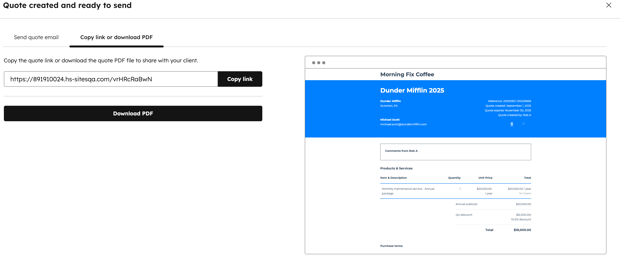
- For å kopiere en lenke for å sende tilbudet, eller laste ned en PDF av tilbudet:
- I dialogboksen, i fanen Kopier lenke, last ned PDF, vises en forhåndsvisning av tilbudet i høyre panel. Klikk på Kopier len ke for å kopiere en lenke til tilbudet.
- Klikk på Last ned PDF for å laste ned en PDF av tilbudet.
- Klikk på X eller Lukk når du er ferdig.
- For å sende tilbudet via e-post:
- I dialogboksen klikker du på fanen Send tilbud via e-post.
- Til-feltet fylles automatisk ut med e-postadressen til kontakten som er tilknyttet tilbudet. For å endre denne adressen klikker du på rullegardinmenyen og velger en kontakt. Hvis du skriver inn en ny e-postadresse, vil HubSpot automatisk opprette en kontaktoppføring etter sending.
- Hvis du vil legge til en e-postadresse i feltet Channel Consultant, klikker du på Add Cc recipients. Klikk på rullegardinmenyen, velg kontakter, eller skriv inn egendefinerte e-postadresser. Du kan legge til opptil ni e-postadresser i feltet Channel consultant .
- Hvis en standard e-postadresse er satt opp i innstillingene for tilbudet, fylles Fra-feltet automatisk ut med standard e-postadressen. Ellers fylles den ut med din personlige e-postadresse. Hvis det er angitt en standard e-post, men innstillingen for å tillate brukere å sende tilbud fra sin personlige e-post eller andre e-poster for team de har tilgang til, er slått på, kan du velge en annen e-post.
- Hvis ingen standard e-postadresse er angitt, blir e-postadressen du velger, standardadressen hver gang du sender et tilbud, men den kan endres før hver gang du sender et tilbud.
- Svar på e-post med tilbud vil bli sendt til Fra-adressen . Hvis du velger en e-postadresse som brukes til en tilkoblet innboks, inkludert delte e-postbokser for team, kan du administrere oppfølging i HubSpots innboks for kommunikasjon.
- Rediger emnet for e-posten i Emne-feltet .
- Skriv inn e-postmeldingen din i feltet Skriv meldingen din her.... Bruk formateringsverktøylinjen nederst til å formatere teksten, sette inn lenker og tekstutdrag.
- Etter hvert som du oppdaterer feltene, vises en forhåndsvisning i høyre panel.
- Klikk på Send tilbud for å sende e-posten. Kjøperen vil motta en e-post med informasjon om tilbudet og en lenke til å se tilbudet i nettleseren, sammen med en PDF-versjon av tilbudet som vedlegg.
- Hvis du i stedet vil skrive en én-til-én-e-post manuelt med en lenke til tilbudet, klikker du på Create custom email i CRM-systemet.
Lær hvordan du håndterer utkast og publiserte tilbud.
Foreta ønskede endringer i et tilbud
Hvis innstillingen for godkjenning av tilbud er slått på, og godkjenneren har bedt om endringer, kan du gjøre endringer og sende inn tilbudet på nytt for godkjenning. Når en endringsanmodning sendes inn, opprettes det automatisk en oppgave, inkludert eventuelle kommentarer fra den som godkjenner den. Konfigurer vars linger for å motta et varsel når du blir tildelt en oppgave.
For å få tilgang til oppgaven og gjøre de ønskede endringene i tilbudet:- Gå til CRM > Oppgaver i HubSpot-kontoen din.
- Formatet på oppgavetittelen vil være Endringer forespurt: [Navn på avtale}. Hold markøren over oppgaven, og klikk på Rediger.
- I høyre panel, under Notater, kan du se notatene fra godkjenneren.
- I HubSpot-kontoen din navigerer du til Handel > Tilbud.
- Klikk på navnet på tilbudet.
- Oppdater tilbudet basert på de ønskede endringene.
- I det siste trinnet, nederst til høyre, klikker du på Be om godkjenning.
- Tilbudet vil bli sendt til godkjenning.
Del publiserte tilbud
Hvis du ikke delte tilbudet etter at du hadde opprettet det, finnes det flere måter å dele et eldre tilbud på etter at det er publisert:
- Send et tilbud via e-post fra en Customer relationship management-oppføring.
- Kopier URL-adressen til et publisert tilbud som ennå ikke har utløpt.
- Del et tilbud fra HubSpots mobilapp.
- Sett inn et tilbud ved hjelp av HubSpot-tastaturet på mobilen
Merk: Publiserte tilbud kan ikke omdirigeres fra ett domene til et annet. Hvis du for eksempel har tilbud på www.website.com, men senere omdiriger dette domenet til www.new-website.com, vil tilbud som lå på det opprinnelige domenet, ikke bli omdirigerte, men i stedet bli feilsider.
Slik sender du e-post til et eldre tilbud fra en Customer relationship management-oppføring:
- Gå til kontoene dine i HubSpot, og naviger til oppføringene dine:
- Klikk på navnet påen oppføring.
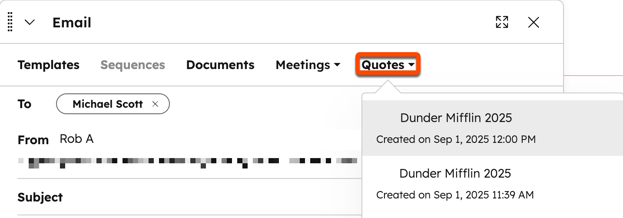
- I panelet til venstre klikker du på E-post-ikonet.
- I popup-vinduet klikker du pårullegardinmenyen Tilbud og velger et tilbud. For å dele et tilbud via e-post må det være opprettet et tilbud for avtalen som er tilknyttet kontaktoppføringen eller foretaksoppføringen.
Slik kopierer du URL-adressen til et publisert tilbud som ennå ikke har utløpt:
- I HubSpot-kontoen din navigerer du til Handel > Tilbud.
- Hold markøren over det publiserte tilbudet, klikk deretter på Handlinger og velg Kopier lenke.
- Ved hjelp av URL-en kan kontakten se tilbudet i nettleseren, laste det ned eller skrive det ut.
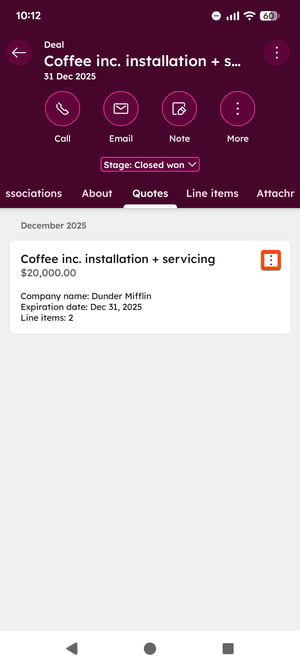
Slik viser, sletter eller deler du eldre tilbud i HubSpot-mobilappen på Android-enheten din:
- Åpne HubSpot-appen på Android-mobilenheten din.
- Trykk på Avtaler i den nederste navigasjonsmenyen.
- Trykk pånavnet på avtalen .
- Trykk påfanen Tilbud i avtaleoppføringen.
- Tilknyttede tilbud til avtalen vises. Status og utløpsdato vil bli listet opp under navnet på tilbudet. Trykk på tilbudet for å vise flere detaljer.
- Hvis du vil kopiere en tilbudslenke, laste ned tilbudet, dele tilbudet fra appen, hente tilbake tilbudet, vise linjeelementer eller slette tilbudet, trykker du på menyikonet ved siden av tilbudets navn.
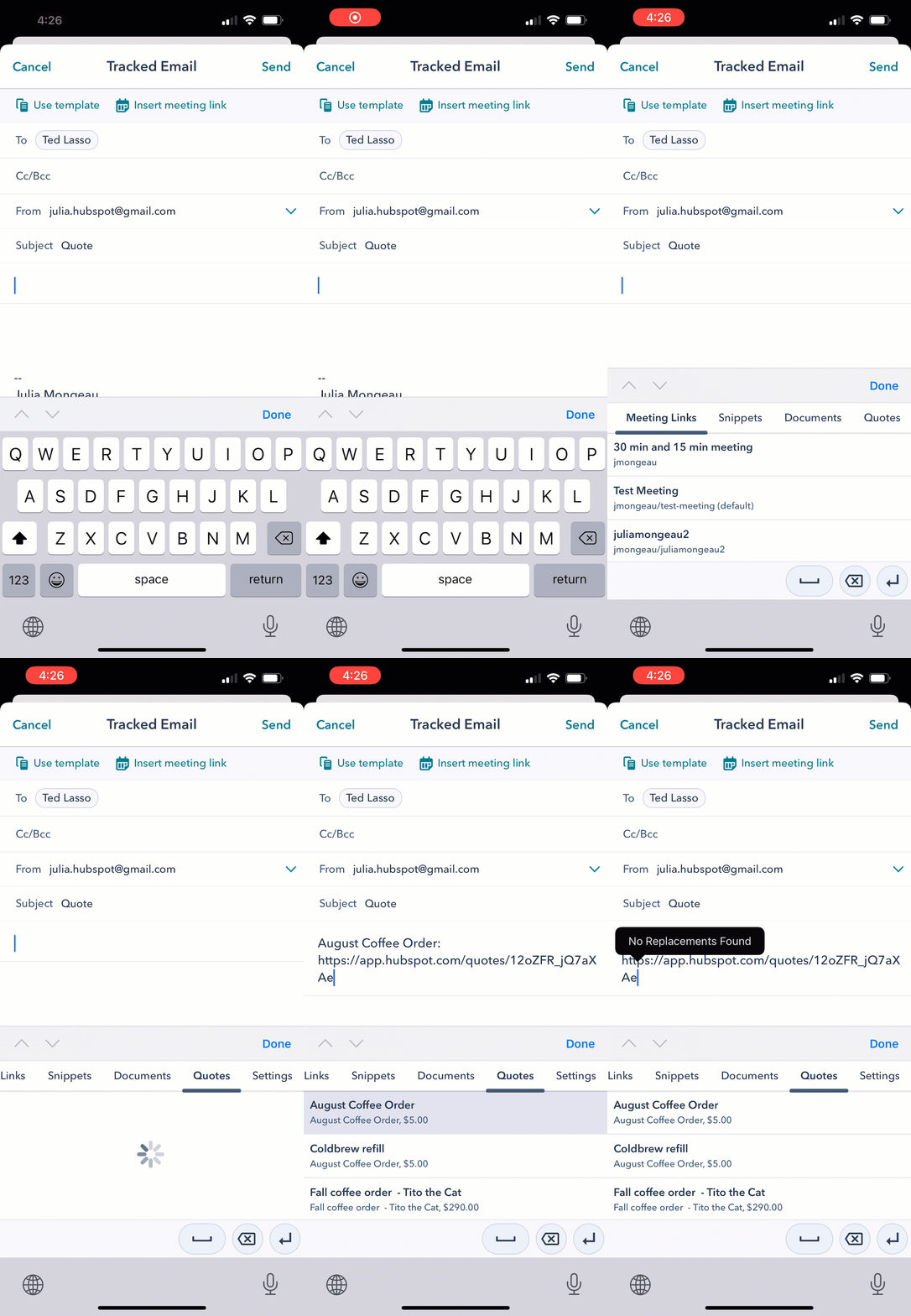
Du kan også dele et eldre tilbud ved hjelp av HubSpot-tastaturet på Android- eller iOS-enheten din. Finn ut mer om hvordan du slår på HubSpot-tastaturet i enhetens innstillinger, og få deretter tilgang til HubSpot-tastaturet mens du bruker HubSpot-mobilappen.
Slik e-signerer du tilbud på arv
Når e-signatur er aktivert for et eldre tilbud, kan kjøpere og kontrasignatorer legge til signaturene sine i tilbudet.
For ekstra sikkerhet kan du slå på identitetsbekreftelse for å inkludere et e-postbekreftelsestrinn for å bekrefte identiteten til underskriveren før du lar vedkommende signere tilbudet. Hvis du ikke trenger identitetsbekreftelse, kan du slå av dette kravet. Kontrasignatorer kan eventuelt starte signaturprosessen fra HubSpot-kontoen, noe som fjerner behovet for verifisering.
Både kjøpere og kontrasignatorer kan starte e-signeringsprosessen fra et felles tilbud:
- Hvis identitetsbekreftelse er slått på, må du bekrefte identiteten din via e-post:
- I det delte tilbudet blar du til delen Signatur , og klikker deretter på Bekreft for å signere ved siden av navnet ditt på tilbudet. Du vil få tilsendt en e-post med informasjon om de neste trinnene for signering av tilbudet. Du har én time på deg til å fullføre signaturprosessen etter at du har klikket på Bekreft for å signere.
Merk: Hvis du ikke signerer tilbudet innen én time etter at du har klikket på knappen Bekreft for å signere, kan du gå tilbake til det delte tilbudet og klikke på Bekreft for å signere på nytt for å generere en ny e-postbekreftelse.
-
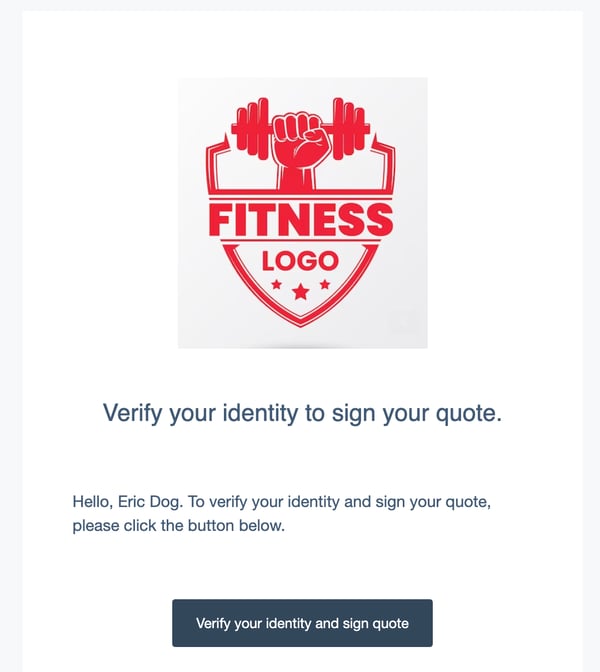
- Gå til e-postinnboksen din og se etter en e-post med emnelinjen Vennligst bekreft identiteten din for å signere tilbudet ditt. Klikk på Bekreft identiteten din og signer tilbud for å starte signaturprosessen.
-
- En ny nettleserfane åpnes med en dialogboks som bekrefter identiteten din. Klikk på Start signering.
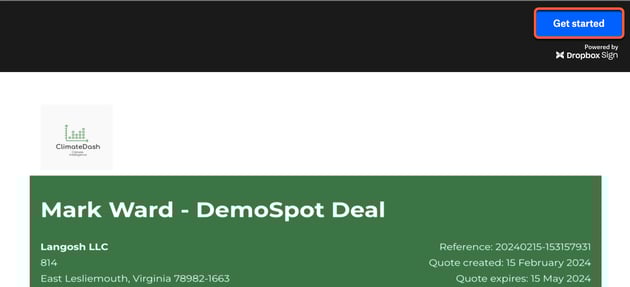
- Klikk på Kom i gang øverst til høyre for å signere, eller klikk på Klikk for å signere i signaturboksen.
-
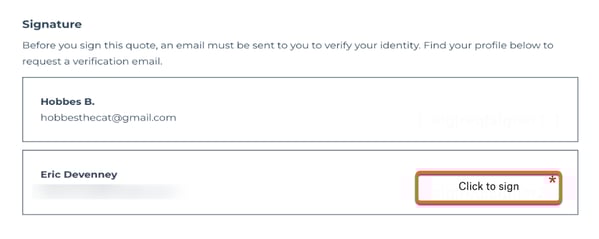
- Klikk på Klikk for å signere ved siden av navnet ditt nederst i tilbudet.
-
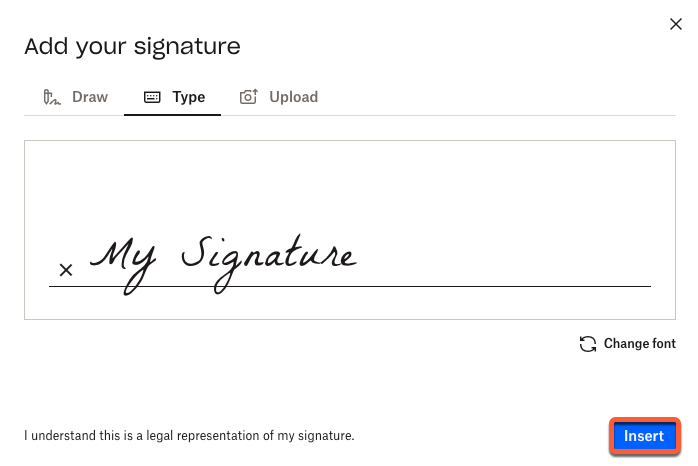
- I dialogboksen legger du til signaturen din ved å klikke på fanene Tegn, Skriv eller Last opp for å velge signeringsmetode. Klikk deretter på Sett inn for å legge til signaturen.
- Klikk på Fortsett øverst til høyre.
- I dialogboksen legger du til signaturen din ved å klikke på fanene Tegn, Skriv eller Last opp for å velge signeringsmetode. Klikk deretter på Sett inn for å legge til signaturen.
-
- Klikk på Jeg godtar for å lagre signaturen din i tilbudet, eller klikk på Rediger for å redigere signaturen din.
-
- Klikk på Lukk.
Kontrasignerer vil motta en e-post med beskjed om at tilbudet er signert. I e-posten klikker du på kontrasignering for å starte kontrasigneringsprosessen.
Kontrasignatorer kan også kontrasignere et tilbud fra tilbud-indekssiden:
- I HubSpot-kontoen din navigerer du til Handel > Tilbud.
- Hold musepekeren over tilbudet med statusen Venter på signatur, og klikk på Handlinger, og velg deretter Kontrasigner.
- Signer tilbudet.
Gjennomgå signaturstatusen på indekssiden:
- I HubSpot-kontoen din navigerer du til Handel > Tilbud.
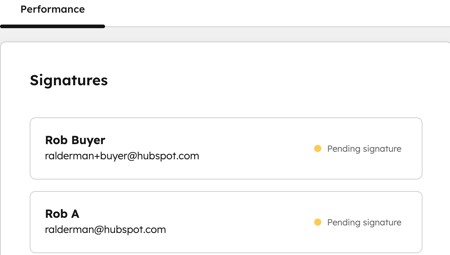
- Ved siden av et tilbud med ventende signaturer klikker du på Handlinger og deretter på Detaljer.
- Under Ytelse kan du se signaturstatusen for tilbudet.
- Hvis du vil skrive ut en nedlastet kopi av tilbudet, holder du musepekeren over tilbudet og klikker på Handlinger, og deretter på Last ned.
Merk: Hvis du laster ned et signert tilbud, fjerner Dropbox Sign koblinger fra hyperkoblet tekst i delenKommentarer til kjøper eller Kjøpsbetingelser fra PDF-versjonen av tilbudet. Det anbefales å ta med hele URL-adressen til den lenkede teksten, slik at lenken fortsatt er klikkbar etter at tilbudet er lastet ned.
Kunden din vil motta en kopi av dokumentet som han eller hun har signert, når alle signaturer og kontrasignaturer er fullført. Meldingen de mottar, inneholder en lenke til dokumentet de har signert, som utløper når tilbudet utløper, og en PDF-kopi av det ferdig signerte dokumentet til oppføring.
Administrer tilbud
Administrer utkast til og publiserte tilbud fra indekssiden for tilbud. Commerce Hub-tilbud kan ikke redigeres av eldre tilbudsbrukere. Lær hvordan du identifiserer hvilke tilbud du har tilgang til. 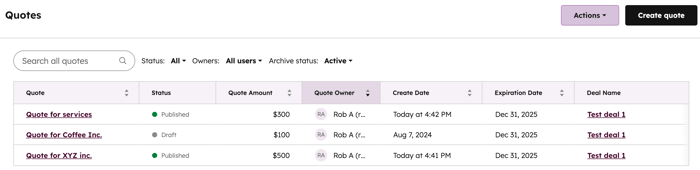
Administrere utkast til tilbud
For å administrere utkast til tilbud:
- I HubSpot-kontoen din navigerer du til Handel > Tilbud.
- Hold markøren over et tilbudsutkast, klikk på nedtrekksmenyen Handlinger , og velg deretter ett av følgende alternativer:
- Rediger: Rediger tilbudet. I tilbudsredigeringsprogrammet avslutter du oppsettet av tilbudet, og klikker deretter på Opprett.
- Klone: Klone tilbudet.
- Slett: Slett tilbudet.
Merk: Utkast til tilbud kan bli med i arbeidsflyter.
Administrer publiserte tilbud
Administrer publiserte tilbud fra indekssiden for tilbud. Publiserte tilbud kan ha forskjellige statuser:
- Publisert: et publisert tilbud som ikke har e-signatur eller nettbetaling slått på.
- Venter på signatur: et tilbud som venter på e-signatur fra underskrivere eller kontrasignatorer.
- Venter på betaling: Et tilbud med nettbetaling aktivert som venter på betaling.
- Betalt: Et tilbud med nettbetaling aktivert som er betalt.
- Utløpt: Et publisert tilbud har passert utløpsdatoen som ble angitt da det ble opprettet. Hvis du vil se tilbudet etter at det har utløpt, klikker du på tilbudsnavnet i avtaleoppføringen og deretter på Vis tilbud i dialogboksen for å vise en PDF-versjon. URL-adressen til den genererte PDF-filen utløper etter én time.
For å administrere publiserte tilbud:
- I HubSpot-kontoen din navigerer du til Handel > Tilbud.
- Hold markøren over et publisert tilbud, og klikk på rullegardinmenyen Handlinger . Velg et alternativ avhengig av tilbudets status og konfigurasjon:
- Vis tilbud: Vis tilbudet i en ny nettleserfane.
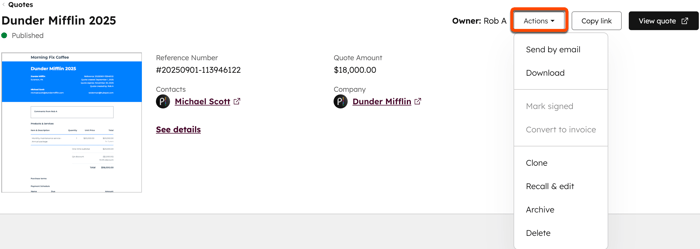
- Detaljer: Vis detaljer om tilbudet, inkludert referansenummer, beløp, utløpsdato, tilknyttede kontakter, tilknyttet selskap og tilknyttet avtale. Hvis du vil administrere et tilbud fra detaljsiden, klikker du på nedtrekksmenyen Handlinger øverst til høyre og velger en handling.
-
- Kopier lenke: Kopier URL-lenken til tilbudet.
- Send via e-post: Åpne dialogboksen Send tilbud for å sende tilbudet via e-post.
- Last ned: Last ned en PDF-versjon av tilbudet.
- Kontrasignering: Når tilbudet krever kontrasignatur, velger du å åpne tilbudet og bekrefte kontrasignaturen.
- Merk signert: Når tilbudet krever en skriftlig signatur, merker du tilbudet manuelt som signert.
- Konverter til faktura: Opprett en faktura ved hjelp av informasjonen i tilbudet, inkludert tilknyttede linjeelementer. Bruk Faktura-redigeringsprogrammet til å konfigurere detaljer på fakturaen.
- Klone: Klone et eksisterende tilbud. Klonede tilbud inkluderer det opprinnelige tilbudets tilknytninger for oppføring og egenskapene til linjeelementene, inkludert pris, vilkår og rabatt.
- Husk & redigere: gjøre endringer og revisjoner i et tilbud som allerede er publisert. Når du har gjort endringene, vil det oppdaterte innholdet i tilbudet vises når en kontakt ser på tilbudet.
Merk: Tilbud som er e-signert av alle parter, eller som er betalt, kan ikke tilbakekalles og redigeres eller slettes. Hvis et tilbud har flere e-signaturer, og ikke alle parter har e-signert tilbudet, kan det tilbakekalles, redigeres eller slettes.
-
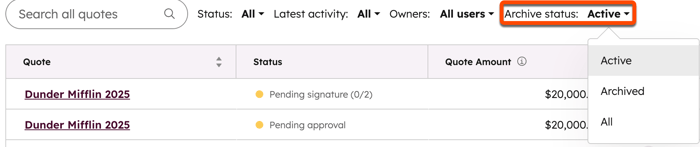
- Arkiver: Merk et tilbud som arkivert for å avpublisere det og skjule det fra standard sidevisning. Se de arkiverte tilbudene dine ved å bruke filteret Arkivstatus og sette filteret til Arkivert. Kjøpere vil ikke ha tilgang til arkiverte tilbud. Denne handlingen kan ikke gjøres ugjort. Finn ut mer om arkivering av tilbud.
- Slett: Slett tilbudet for å fjerne det permanent fra kontoen din og hindre kjøpere i å få tilgang til tilbudet. Finn ut mer om hvordan du sletter tilbud. Denne handlingen kan ikke gjøres ugjort.
- Arkiver: Merk et tilbud som arkivert for å avpublisere det og skjule det fra standard sidevisning. Se de arkiverte tilbudene dine ved å bruke filteret Arkivstatus og sette filteret til Arkivert. Kjøpere vil ikke ha tilgang til arkiverte tilbud. Denne handlingen kan ikke gjøres ugjort. Finn ut mer om arkivering av tilbud.
Be om endringer eller godkjenne et eldre tilbud
Abonnement påkrevd Det kreves et abonnement på Salg Enterprise for å be om endringer i eller godkjenne et eldre tilbud.
Hvis innstillingen for godkjenning av tilbud er slått på, kan du be om endringer eller godkjenne eldre tilbud:
- I HubSpot-kontoen din navigerer du til Handel > Tilbud.
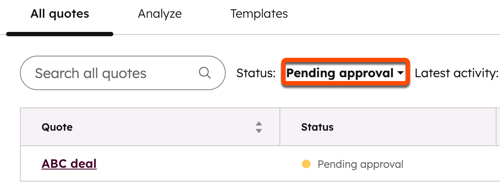
- Tilbud som venter på godkjenning, vil bli listet med statusen Venter på godkjenning. Hvis du vil se alle tilbud som venter på godkjenning, klikker du på Status over tabellen og velger deretter Venter på godkjenning.
- Klikk på navnet på tilbudet.
- Hvis det ikke er behov for endringer, klikker du på Godkjenn og opprett øverst til høyre.
- Hvis du vil be om endringer i tilbudet, klikker du på Be om endringer øverst til høyre.
- Skriv inn kommentarene dine i merknadsfeltet i dialogboksen, og klikk deretter på Be om endringer.
- Når endringene er gjort og tilbudet er klart til å publiseres, navigerer du tilbake til URL-adressen for godkjenning av tilbudet. Klikk på Godkjenn og opprett øverst til høyre.
- Den som har opprettet tilbudet, får beskjed om at tilbudet er godkjent. De kan deretter dele tilbudet med kontakter.
Merk: For å gjøre endringer i det godkjente tilbudet, må du tilbakekalle og redigere tilbudet. Finn ut mer om hvordan du tilbakekaller og redigerer et publisert tilbud.
Arkivere og slette tilbud
Arkiver og slett tilbud for å rydde opp på indekssiden din, fjerne ubrukte tilbud eller forhindre at kjøpere ser dem. Når et tilbud slettes eller arkiveres, kan det ikke gjenopprettes.
- Arkiver et tilbud: Hvis du arkiverer et tilbud, settes tilbudsstatusen til Arkivert, slik at det fjernes fra standard sidevisning og kjøperne ikke får tilgang til tilbudet. Du kan fortsatt se, laste ned, klone og slette tilbudet på kontoen din.
- Tilbud som er betalt, er under behandling for betaling eller er delvis signert, kan ikke arkiveres.
- Se arkiverte tilbud ved å bruke arkivstatusen øverst i tabellen på indekssiden for tilbud.
- Slett et tilbud: Hvis du sletter et tilbud, blir det slettet permanent fra HubSpot-kontoen din. Brukerne vil ikke lenger kunne se tilbudet i HubSpot, og innkjøperne vil ikke lenger ha tilgang til tilbudet. Tilbud som er betalt, kan ikke slettes.
Slik arkiverer eller sletter du et tilbud:
- I HubSpot-kontoen din navigerer du til Handel > Tilbud.
- Hold markøren over tilbudet, klikk på rullegardinmenyen Handlinger, og velg deretter Arkiver eller Slett.
Eksport av eldre tilbud
Eksport av tilbud til CSV
Last ned en CSV-fil med eldre tilbud.
- I HubSpot-kontoen din navigerer du til Handel > Tilbud.
- Klikk på Eksport øverst i tabellen.
- I dialogboksen:
- Skriv inn et navn på eksporten i tekstboksen Navn på eksport.
- Klikk på rullegardinmenyen Filformat, og velg et format.
- Klikk på nedtrekksmenyen Språk for kolonneoverskrifter, og velg et språk.
- Klikk på Tilpass for å tilpasse eksporten ytterligere:
- Under Egenskaper som skal inkluderes i eksporten velger du et alternativ for hvilke egenskaper som skal inkluderes i eksporten.
- Under Tilknytninger inkludert i eksport merker du av for Inkluder tilknyttede postnavn for å inkludere tilknyttede postnavn (f.eks. avtalen eller fakturaen).
- Under Tilknytninger inkludert i eksport velger du om du vil inkludere opptil 1 000 tilknyttede poster eller alle tilknyttede poster.
- Klikk på Eksport. Finn ut mer om eksport av oppføringer.
Eksport av tilbud som er publisert
Last ned PDF-versjoner av tilbud på kontoen din.
- I HubSpot-kontoen din klikker du på innstillinger-ikonet i den øverste navigasjonslinjen.
- I menyen til venstre navigerer du til Objects > Tilbud.
- Under Last ned publiserte tilbud klikker du på Last ned .
- Du vil motta en e-post og et varsel i appen når nedlastingen er klar.
- Klikk på Last ned eksportfil i e-posten for å laste ned en zip-fil som inneholder PDF-filer av alle tilbud som er publisert.
