
Päivitetty viimeksi: 24 elokuuta 2026
Saatavilla minkä tahansa seuraavan Tilauksen kanssa, paitsi jos toisin mainitaan:
-
 Revenue Hub
Professional, Enterprise
Revenue Hub
Professional, Enterprise
-
 Paikkoja edellytetään
Paikkoja edellytetään Tarjousten luomiseen ja muokkaamiseen tarvitaanRevenue Hub paikka.
Käyttöoikeudet edellytetään Tarjousten luomiseen tarvitaan ”Muokkaa” tai ”Luo” -oikeudet kauppoihin .
Käytä tarjouksia hinnoittelun jakamiseen ostajien kanssa, tarjous hyväksymisen tietue, allekirjoitusten keräämiseen ja maksujen vastaanottamiseen. Kun olet määrittänyt lainaukset, voit luoda ja lähettää ne tarjous avulla.
Rakenna brändättyjä tarjouksia, joissa on kauppa, henkilökohtaiset saatekirjeet ja rivikohdat, mukaan lukien tuotteet, joissa on kiinteä, porrastettu tai ramppihinnoittelu. Lisää erityisehtoja, sähköinen allekirjoitus tai klikkaamalla hyväksyminen, laskutus ja maksut. Kun tarjous on valmis, lähetä se ostajalle arvostelu, hyväksyttäväksi ja maksettavaksi.
Käytä tarjouksia HubSpot CPQ-työkalut (configure-price-quote)kanssa ja osanaHubSpotin kokonaisvaltaista tuloprosessia. Lue lisää HubSpotin eri tulonhankintatavoista.
Huom:
- Tässä artikkelissa viitataan tarjouslaskurityökaluun, joka on osa HubSpotin tekoälypohjaista CPQ-työkalut (configure-price-quote) ja käytettävissä Revenue Hub Professional- tai tili.
- Jos sinulla ei oleRevenue Hub Professional- tai tili, lue lisää vanhoista tarjouksista. Lue lisää in vanhojen tarjousten ja Revenue Hub -tarjousten eroista.
- Jos sinulla on pääsy vanhoihin tarjouksiin ja sinulle on osoitettu Revenue Hub paikka, menetät pääsyn vanhoihin tarjouksiin ja vanhoihin tarjous. Jos asetus, joka sallii vanhojen tarjous luomisen , on käytössä, voit valita luotavan tarjous. Jos haluat saada takaisin pääsyn vanhoihin lainauksiin ja vanhoihin tarjous, vaihda paikka ydin- tai vain katselu -paikka.
Ennen kuin aloitat
Ymmärrä rajoitukset ja huomioitavat seikat
- Jos tarjous käytetään sähköisiä allekirjoituksia, luodun tarjous -PDF-tiedoston koon on oltava enintään 40 Mt. Yli 40 Mt:n kokoisia PDF-tiedostoja ei välttämättä voida tarkistaa tai allekirjoittaa onnistuneesti. Jotta vältetään vahvistus- tai allekirjoitusongelmat, älä käytä tarjous suuria tai korkean resoluution kuvia.
-
Kun liität liitteitä tarjouksiin, ota huomioon seuraavat seikat. Nämä rajoitukset koskevat ainoastaan tarjous liitteitä, eivätkä ne koske luotua tarjous tiedostoa tai HubSpotin tiedostotyökaluun tallennettuja tiedostoja:
- V tarjous liittää tarjoukseen enintään 10 liitettä. Liitetiedostot ladataan tiedostotyökalu un. Jos nimeät liitteen uudelleen, poistat sen tai lataat sen tarjous, alkuperäinen tiedosto säilyy muuttumattomana Tiedostot-työkalussa.
- Liitteiden on oltava PDF-, DOC- tai DOCX-muodossa.
- Jokaisen liitteen koko voi olla enintään 30 Mt.
- Liitteet voidaan merkitä allekirjoitettaviksi , jotta ne voidaan sisällyttää sähköisen allekirjoituksen allekirjoituskuoreen. Jos liite on merkitty allekirjoitettavaksi, tarjous on käytettävä sähköistä allekirjoitusta.
Luo lainauksia
Paikkoja edellytetään Tarjousten luomiseen ja muokkaamiseen tarvitaan Revenue Hub paikka.
Luo tarjouksia kauppa, tarjousten hakusivulta, Breeze-avustaja tai työnkulku toiminnoista. kauppa omistajasta tulee myös tarjous omistaja. Luoja määritetään tarjous lähettäjäksi. Lue lisää tarjous ominaisuuksista. Kaupoista luodut lainaukset vastaavat siihen liittyvän kauppa ominaisuus.
Tutustu tuettuihin valuuttoihin , kun käytät HubSpotin maksupalvelu tai Stripeä maksu käsittelyvaihtoehtona.
Huomaa: verkkokaupankäynti integraatioiden, kuten Shopifyn, kautta luotuja tarjouksia ei voi yhdistää tarjouksiin.
- Napsauta HubSpot-tilissäsi Lisää ja siirry sitten kohtaan CRM > Kaupat. Jos Lisää-kohtaa ei näy tilissäsi, siirry suoraan kohtaan CRM > Kaupat.
- Napsauta kauppa nimeä .
- Napsauta oikean sivupalkin Sitaatit-kortin kohdalla + Lisää. Jos et näe”Tarjoukset”-korttia , katso ohjeet sen lisäämisestä oikeaan sivupalkkiin.
- Jos asetus, joka sallii vanhan tyyppisten tarjous luomisen , on käytössä ja sinulla on varattu Revenue Hub paikka, valitse Luo tarjous luodaksesi tarjous tai Luo tarjous (vanha tyyppi) luodaksesi vanhan tyyppisen tarjous.
- Jos tarjous on luotu, napsauta oikeassa paneelissa Valitse mallipohja -pudotusvalikkoa ja valitse mallipohja.
- Rakenna tarjous.
Huom:
- Jos siihen liittyvällä kauppa on muu oletusasetus kuin Manuaalinen syöttö:
- Tarjousten osalta kauppa ei sovelleta kaupan summa, kun tarjous julkaistaan. Näissä tarjouksissa vain määrä kopioidaan kauppa, kun se julkaistaan.
-
- Vanhojen tarjousten osalta kaupan summa päivitetään, kun tarjous julkaistaan. Rivitiedot päivittyvät myös kauppa vastaamaan tarjous tietoja.
- Jos kauppa on useita tarjouksia, kaupan summa ja rivikohdat vastaavat viimeisintä julkaistua tarjous. Jos esimerkiksi lisäät tarjous, jossa on kaksi rivikohdetta, joiden yhteissumma on 100 dollaria, ja myöhemmin lisäät toisen tarjous, jossa on kolme rivikohdetta, joiden yhteissumma on 150 dollaria, kaupan summa on 150 dollaria ja kauppa näkyy kolme rivikohdetta. kauppa kaksi olemassa olevaa rivikohtaa poistetaan ja korvataan kolmella tarjous rivikohtien kloonilla. kauppa kahdella edellisellä rivierällä ja kolmella uudella rivierällä sekä tarjous kolmella rivierällä on kaikilla eri rivikohta tietue tunnukset. Lue lisää rivikohta käyttäytymisestä.
Voit myös luoda lainauksia:
- Breeze-avustaja: luo tarjous Breeze-avustaja - palvelun avulla .
- Lainaushakemistosivu: Napsauta HubSpot-tilissäsi Lisää ja siirry sitten kohtaan Liikevaihto > Tarjoukset. Jos Lisää-kohtaa ei näy tilissäsi, siirry suoraan kohtaan Liikevaihto > Tarjoukset. Napsauta Luo tarjous.
- Kauppa tai myynnin työtila taulunäkymä: siirry kauppa tai myynnin työtila taulunäkymä. Vie hiiri kauppa päälle ja napsauta Luo tarjous.
- Työnkulku: käytä ”Luo tarjous työnkulun toiminto kauppapohjaisessa työnkulku.
Siirry tarjous
Käytä tarjous tarjous laatimiseen:
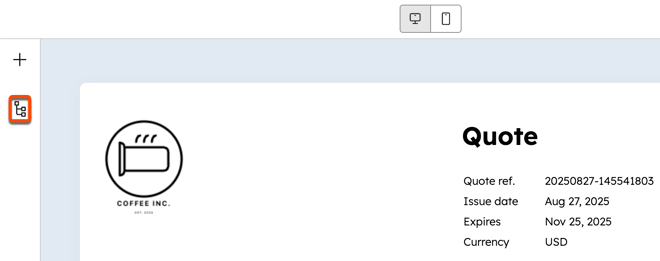
- Muokkaa tarjous napsauttamalla osioita tarjous esikatselussa tai käyttämällä vasemman sivupalkin editorissa olevaa moduulieditoria. Jos moduulieditoria ei näy, napsauta sivustopuun kuvaketta vasemmassa yläkulmassa.
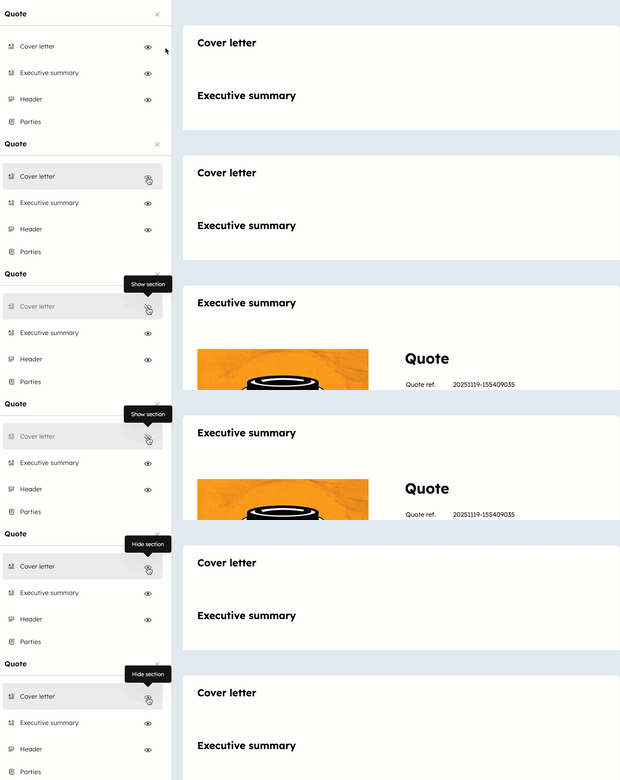
- Näytä tai piilota tarjous osiot vasemman sivupalkin editorissa:
- Napsauta näkymäkuvaketta piilottaaksesi osan.
- Napsauta piilota-kuvaketta, jottaosio tulee näkyviin.
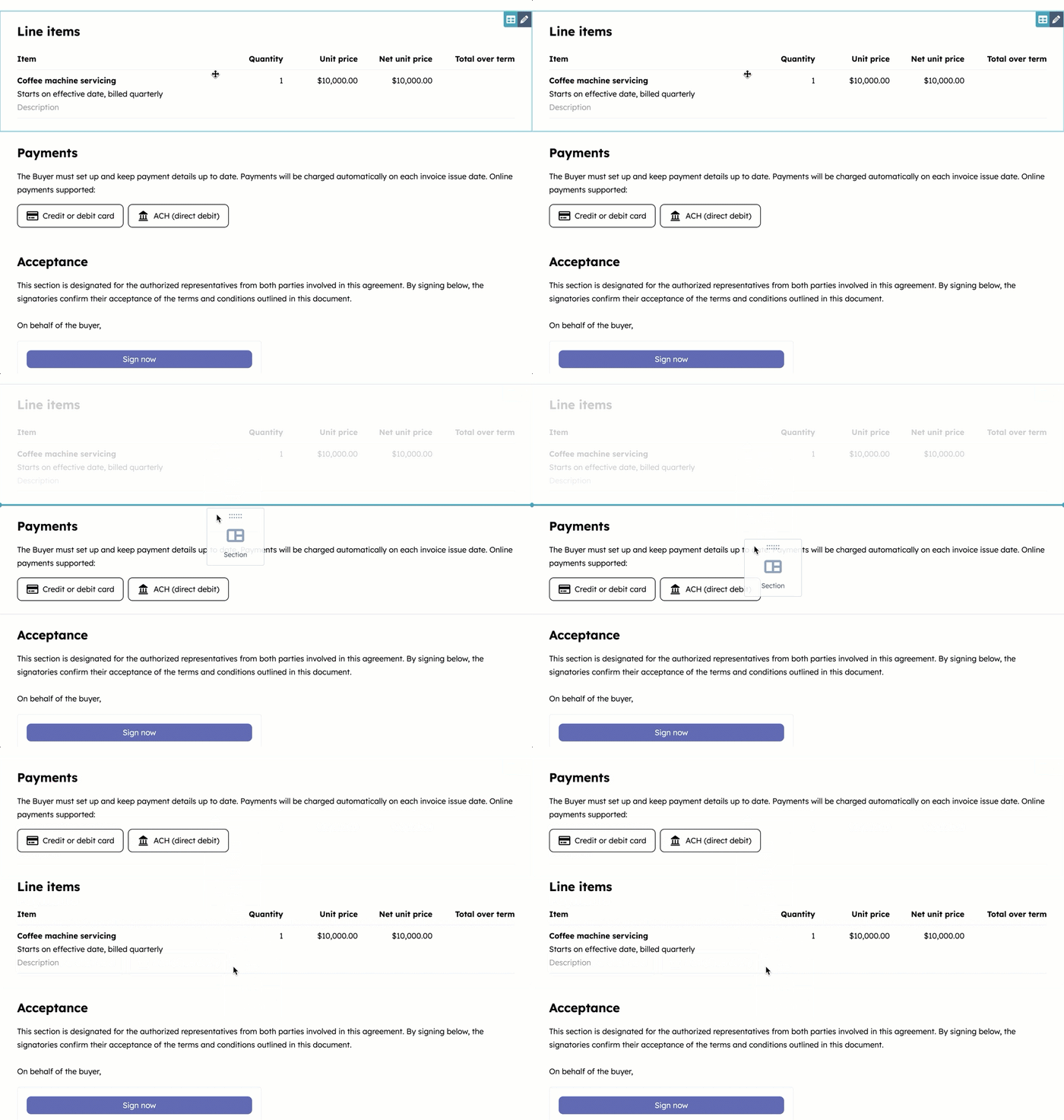
- Voit siirtää moduuleja napsauttamallamoduulia ja vetämällä sen uuteen paikkaan.
- Jos tili on käytössä Brands-toiminto, tarjous liittyvä brändi näkyy oikeassa yläkulmassa. brändi määräytyy tarjous käytetyn mallipohja mukaan .

- Voit muokata sisältöä tietokone- tai mobiilinäkymässä napsauttamalla esikatselun yläreunassa olevaatietokone- tai mobiilikuvaketta .
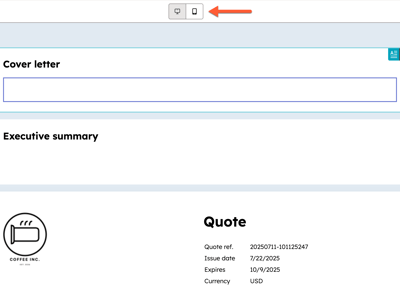
- Napsauta oikeassa yläkulmassa Esikatselu nähdäksesi tarjous, kuten ostaja näkee sen, kun se on jaettu.
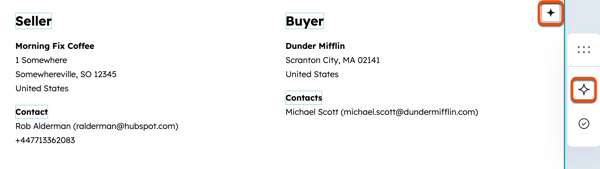
- Napsauta AI-kuvaketta minkä tahansa moduulin oikeassa yläkulmassa tai yhteistyö-sivupalkissa, jotta voit käyttää HubSpotin tekoälyä moduulin täyttämiseen.
Huomaa: älä anna mitään arkaluonteisia tietoja, kun olet tekoälyn kanssa tekemisissä. Muista aina tarkistaa tekoälyvastausten oikeellisuus.
Muokkaa saatekirjettä ja tiivistelmää
- Napsauta saatekirje- tai tiivistelmämoduulia tarjous.
- Jos mallipohja on määritetty tuottamaan saatekirje tai tiivistelmä HubSpotin tekoälyn avulla, ne lisätään automaattisesti käyttäen tietoja rivikohtaisista eristä, toiminnat, kokous, muistiinpanoista ja sähköposteista.
- Jos haluat muuttaa otsikkoa, napsauta otsikkoa ja kirjoita uusi otsikko.
- Kirjoita tai muokkaa saatekirjeen tai tiivistelmän tekstiä. Voit muokata tekstiä yläreunan muotoilutyökalurivillä ja lisätä linkkejä, hymiöitä ja katkelmia. Napsauta AI-kuvaketta muotoilutyökalurivin vasemmassa yläkulmassa luodaksesi tekstiä tekoälyn avulla.
Lisää liitetiedostoja
Lisää liitetiedostoja asiayhteyden lisäämiseksi. Lisätietoja liitetiedostoista.- Napsauta saatekirje- tai tiivistelmämoduulia tarjous.
- Napsauta Liitteet-osiossa kohtaa Lisää liite.
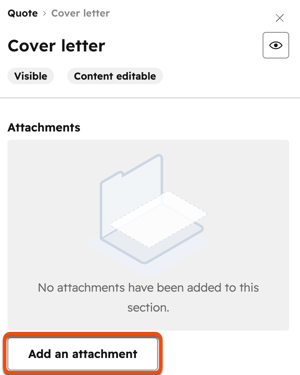
- Etsi tiedostosi oikeasta paneelista:
- Etsi ja valitse tiedosto tiedostotyökalusta ja valitse sitten Lisää tiedostoja.
- Napsauta kohdassa Äskettäin päivitetty niiden tiedostojen vieressä olevia valintaruutuja , jotka haluat lisätä. Näytä kaikki tiedostot valitsemalla Näytä kaikki . Lisää tiedostot tarjous valitsemalla Lisää tiedostot .
- Voit ladata tiedostoja laitteestasi valitsemalla Lataa .
- Lisää tiedostot tarjous valitsemalla Lisää tiedostot .
- Vasemman sivupalkin editorissa:
- Jos haluat, että liite on osa allekirjoituskirjekuorta, valitse valintaruutu Allekirjoituksessa .
- Jos haluat nimetä liitteen uudelleen, poistaa sen tai ladata sen, valitse Toiminnot ja valitse sitten vaihtoehto. Uudelleen nimettyjä tai poistettuja tiedostoja ei nimetä uudelleen tai poisteta tiedostotyökalussa. Ladatut tiedostot pysyvät tiedostotyökalussa.
Muokkaa otsikkoa
Otsikkomoduulissa näkyvät tarjous logo, tarjous, myöntämispäivä, voimassaoloaika ja valuutta. Asetuksissa voidaan määrittää oletusarvoisesti voimassaoloaika.
Muokkaa otsikkoa:
- Napsauta otsikkomoduulia tarjous.
- Voit muokata tarjous vasemman sivupalkin editorin Tarjous:
- Muokkaa Nimike tarjous yläpuolella näkyvää nimike .
- Kytke Tarjous pois päältä piilottaaksesi sen.
- Muokkaa julkaisupäivää vasemman sivupalkin editorin kohdassa Julkaisupäivä:
- Muokkaa Nimike julkaisupäivämäärän yläpuolella näkyvää nimike .
- Piilota Issue date -kytkin pois päältä kytkemällä se pois päältä.
- Voit muokata voimassaolon päättymispäivää vasemman sivupalkin editorin kohdassa Expiration date:
- Napsauta päivämääränvalitsinta ja valitse viimeinen voimassaolopäivä.
- Muokkaa Nimike viimeisen voimassaolopäivän yläpuolella näkyvää nimike .
- Piilota viimeinen voimassaolopäivä kytkimellä pois päältä.
- Voit muokata nimike vasemmanpuoleisen sivupalkin editorin kohdassa Valuutta:
- Muokkaa valuutan yläpuolella näkyvää nimike Nimike .
- tarjous valuutta vastaa siihen liittyvän kauppa ominaisuus.
- Voit muokata ostotilausnumero vasemmanpuoleisen sivupalkin editorin kohdassa ostotilausnumero:
- Kytke ostotilausnumero päälle, jos haluat näyttää ostotilauksen numeron tarjous. Kun toiminto on päällä, voit lisätä ostotilausnumero ennen sen lähettämistä ostajalle. ostotilausnumero tarjous numero tallennetaan ostotilausnumero ominaisuusuteen .
- Kirjoita ostotilausnumero ostotilausnumero -kenttään tilauksen numero. Voit jättää kentän tyhjäksi ja valita valintaruutu ”Salli ostajan muokata ostotilausnumero , jolloin ostaja voi syöttää ostotilausnumero tarjous tarkastellessaan. Jos lisäät ostotilausnumero ja jätät valintaruutu valituksi, ostaja voi muokata syötettyä ostotilausnumero.
- Muokkaa ostotilausnumero yläpuolella näkyvää nimike Nimike .
Muokkaa logoa
Tarjous ja brändäys lisätään seuraavien asetusten mukaisesti:
-
tarjous näkyvä logo riippuu tarjous brändäys, tili brändäys asetuksista sekä tarvittaessa mallipohja valitusta brändi. tarjous essa voi käyttää:
- Tarjous brändäys: jos logo on lisätty tarjous brändäys asetuksiin, tarjous käytetään kyseistä logoa.
- Tili brändäys: jos tarjous brändäys etuksiin ei ole lisätty logoa, tarjous käytetään tili brändäys asetuksista löytyvää logoa.
- Brändi logo: jos tili on käytössä tuotemerkkejä ja mallipohja on määritetty tietylle brändi, tarjous käytetään mallipohja valitun brändi logoa.
-
Värit perustuvat brändipaketti väreihin. Voit ohittaa brändipaketti värit mukauttamalla tarjous brändäys tai mukauttamalla tarjous brändäys malleissa.
Logon muokkaaminen tai poistaminen:
- Napsauta otsikkomoduulia tarjous.
-
Napsauta vasemmanpuoleisessa sivupalkin editorissa Logo-välilehteä .
-
Voit poistaa logon kytkemällä ”Muokkaa brändipaketti ” -kytkimen pois päältä.
-
Jos haluat näyttää yritys nimen logon sijasta, valitse Näytä lisää asetuksia. Kytke Näytä yritys nimi, kun logoa ei ole asetettu -kytkin päälle. yritys nimi on määritetty tili asetuksissa.
-
Jos haluat päivittää logon, lataa kuva laitteestasi valitsemalla Lataa .
-
Näytä tiedostotyökaluun ladatut kuvat valitsemalla Selaa kuvia. Oikeassa paneelissa:
-
Käytä hakupalkkia etsiessäsi kuvaa , joka on jo ladattu tiedostotyökaluun. Klikkaa kuvaa käyttääksesi sitä tarjous.
-
Napsauta viimeksi päivitetyt-kohdassa kansiota , jos haluat tarkastella siinä olevia kuvia, tai napsauta Näytä kaikki , jos haluat tarkastella kaikkia tiedostoja.
- Lisää kuva logoksi napsauttamalla kuvaa .
- Jos haluat lisätä kuvan URL-osoitteesta, luoda kuvan Adobe Expressillä tai luoda kuvan Canvalla, napsauta Lataa-painikkeen alanuolipainiketta ja valitsevaihtoehto.
-
Kun olet lisännyt kuvat, napsauta oikean paneelin oikeassa yläkulmassa olevaa X-kohtaa.
-
Muokkaa tarjous osapuolia
Osapuolet-moduuli näyttää myyjän tiedot, ostajan yhteystiedot ja yritys sekä tarjous liittyvän yhteystieto ja yritys.
Myyjän tiedot
- Myyjän tiedot perustuvat tarjous laatijaan, vaikka kauppa omistaja olisi joku muu. Jos kauppa vastuuhenkilö laatii tarjous, hänet määritetään myös tarjous myyjäksi.
- Myyjän tiedot, mukaan lukien puhelinnumero, täytetään tarjous luoneen käyttäjän käyttäjäprofiilista . Myyjän yritys täytetään tili yritys ietojen perusteella.
- Myyjän nimi, puhelinnumero ja yritys tiedot voidaan päivittää. Jos päivität myyjän tietoja, vain tarjous päivitetään. kauppa, käyttäjäprofiilia ja yritys ei päivitetä.
- tarjous luominen edellyttää myyjän sähköpostiosoitetta ja yritys nimeä.
Ostajan ja laskutuksen tiedot
- Ostajan yhteystieto ja yritys täytetään kauppa liittyvästä kaupasta.
- tarjous on oltava yksi ostajan yhteystieto. Ostajien yhteystietoja voidaan lisätä.
- Yhdelle tarjous voi liittää enintään yhden yritys, yhden las yhteystieto ja yhden yritys.
- Ostajille lähetetään tarjous hyväksyttäväksi. Jos laskutusyhteyshenkilöt on myös lisätty, heille lähetetään laskut ja laskutusasiakirjat, kuten kuitit. Jos laskutusyhteyshenkilöitä ei ole lisätty, laskut ja laskutustiedot lähetetään ostajan yhteyshenkilöille.
Muokkaa myyjän tietoja
- Napsauta osapuolten moduulia tarjous.
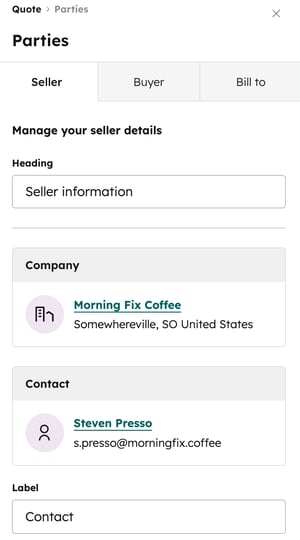
- Napsauta vasemmanpuoleisessa sivupalkin editorissa Myyjä-välilehteä .
- Kirjoita Otsikko-kenttään otsikko , joka näytetään myyjän yhteystieto ja yritys tietojen yläpuolella.
- Voit päivittää yritys tiedot viemällä hiiren kursorin yritys päälle ja napsauttamalla painiketta Muokkaa-kuvaketta. Päivitä tiedot oikeassa paneelissa ja napsauta sitten Tallenna. yritys tietoihin tehdyt muutokset päivittävät vain tarjous, eivät tili asetuksia.
- Voit päivittää yhteystieto viemällä hiiren osoittimen yhteystieto päälle ja napsauttamalla muokkaa Muokkaa-kuvaketta. Päivitä tiedot oikeassa paneelissa ja napsauta sitten Tallenna. Myyjän yhteystieto tehdyt muutokset päivittävät vain tarjous, eivät HubSpot-käyttäjäprofiiliasi.
- Muokkaa Nimike -kentässä nimike tekstiä, joka näkyy myyjän yhteystieto yläpuolella.
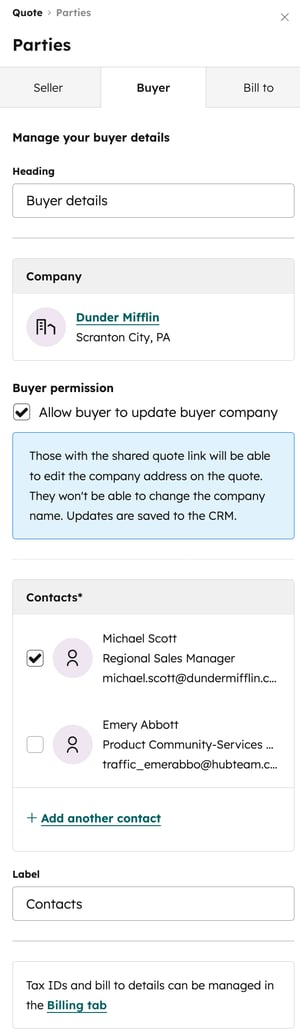
Muokkaa ostajan tietoja
- Napsauta osapuolten moduulia tarjous.
- Napsauta vasemmanpuoleisessa sivupalkin editorissa Ostaja-välilehteä .
- Kirjoita Otsikko-kenttään otsikko , joka näytetään ostajan yhteystieto ja yritys tietojen yläpuolella.
- Jos tarjous ei ole liitetty yritys, valitse + Lisää yritys.
- Etsi yritys ja valitse yritys vieressä oleva valintaruutu ja valitse sitten Seuraava. Lisää yhteys ja napsauta sitten Tallenna.
- Luo uusi yritystietue napsauttamalla Luo uusi -välilehteä .
- Jos yritys on jo liitetty tarjous, napsauta yritys nimeä, päivitä tiedot oikeassa paneelissa ja napsauta sitten Tallenna. tarjous tehdyt päivitykset päivittävät myös yritystietue.
Huomaa: jos automaattinen myyntiveron laskenta on käytössä, yritys osoitetta käytetään määrittämään, tuleeko tarjous lisätä veroa. Jos yritys on lisätty Laskutusosoite-välilehdelle, yritys osoitetta käytetään sen sijaan automaattisen liikevaihtoveron laskemiseen.
- Valitse Ostajan oikeudet-kohdassa Salli ostajan päivittää ostajan yritys valintaruutu, jotta ostaja voi päivittää yritys tiedot. Jos ostaja päivittää osoitteen hyväksyessään tarjous, päivitetyt osoitetiedot päivittävät HubSpotissa olevan yritystietue.
Huomaa: jos tarjous on lisätty yritys, joko osoitteen kanssa tai ilman, ostaja voi muokata osoitetietoja mutta ei yritys nimeä. Jos yritys ei ole lisätty tarjous, ostaja voi lisätä yritys nimen ja osoitteen.
- Jos yhteystietoja ei ole liitetty tarjous, valitse + Lisää ostajan yhteystieto.
- Etsi yhteystietoja ja valitse yhteystietojen vieressä olevat valintaruudut ja valitse sitten Seuraava. Lisää yhteys ja napsauta sitten Tallenna.
- Napsauta Luo uusi -välilehteä luodaksesi uuden yhteystietotietue.
- Jos tarjous on liitetty yhteyshenkilöitä, napsauta yhteystieto nimeä, päivitä tiedot oikeassa paneelissa ja napsauta sitten Tallenna. tarjous tehdyt päivitykset päivittävät myös yhteystietotietue.
- Lisää tai poista yhteystietojen vieressä olevat valintaruudut valitsemalla ne tai poistamalla ne tarjous.
- Napsauta + Lisää toinen yhteystieto lisätäksesi toisen yhteystieto tarjous.
- Muokkaa Nimike -kentässä nimike , joka näkyy ostajan yhteystieto yläpuolella.
Muokkaa laskutustietoja
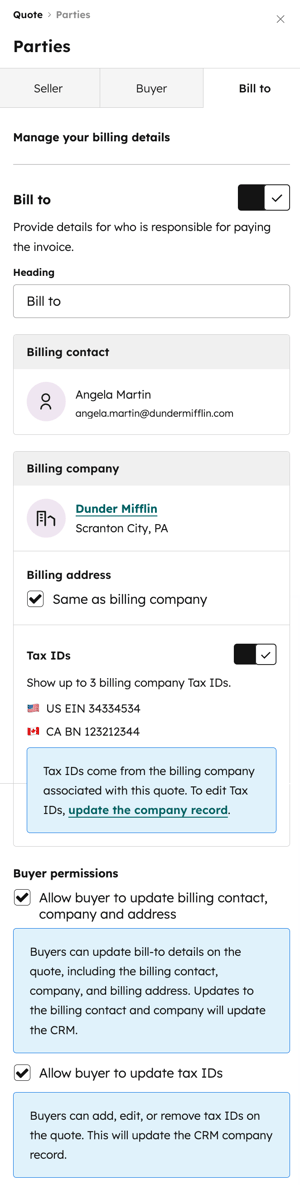
- Napsauta osapuolten moduulia tarjous.
- Napsauta vasemmanpuoleisessa sivupalkin editorissa Bill to -välilehteä.
- Kytke Laskun päälle, jotta laskutustiedot (yhteystieto, yritys, osoite ja verotunnisteet) tulevat näkyviin.
- Kirjoita Otsikko-kenttään laskutustietojen yläpuolella näkyvä otsikko .
- Jos tarjous ei ole liitetty yhteystieto, valitse yhteystieto + Lisää yhteystieto.
- Etsi yhteystietoja ja valitse yhteystietojen vieressä olevat valintaruudut ja valitse sitten Seuraava. Lisää yhteys ja napsauta sitten Tallenna.
- Napsauta Luo uusi -välilehteä luodaksesi uuden yhteystietotietue.
- Voit vaihtaa yhteystieto viemällä hiiren osoittimen yhte yhteystieto henkilön päälle ja napsauttamalla korvauskuvaketta.
- Jos yritys ei ole liitetty tarjous, valitse yritys + Lisää yritys.
- Etsi yritys ja valitse yritys vieressä oleva valintaruutu ja valitse sitten Seuraava. Lisää yhteys ja napsauta sitten Tallenna.
- Luo uusi yritystietue napsauttamalla Luo uusi -välilehteä .
- Jos tarjous on liitetty yritys, napsautayritys nimeä, päivitä tiedot oikeassa paneelissa ja napsauta sitten Tallenna. Laskutusosoitetiedot tallennetaan seuraaviin tarjous: Ostajan laskutusosoite, Ostajan laskutusosoite katuosoite 2, Ostajan laskutuskaupunki, Ostajan laskutusvaltio/alue, Ostajan laskutusvaltio/alueen koodi, Ostajan laskutusmaa, Ostajan laskutusmaan koodi.
- Jos haluat korvata yritys, siirrä hiiren kursori yritys päälle ja napsauta hiiren painiketta korvaa-kuvaketta.
- Jos haluat poistaa yritys, siirrä hiiren kursori yritys päälle ja napsauta valintanäppäintä poista-kuvaketta.
- Valitse Laskutusosoite-kohdassa Sama kuin yritys valintaruutu, jos haluat käyttää yritys osoitetta tarjous laskutuksessa.
- Jos haluat lisätä erillisen laskutusosoitteen, valitse + Lisää laskutusosoite. Kirjoita oikeassa paneelissa laskutusosoite ja napsauta Tallenna. Laskutusosoitetietoihin tehdyt muutokset päivittävät vain tarjous, eivät yritystietue.
Huomaa: jos automaattinen myyntivero on käytössä, tarjous lisättävän veron määrittämisessä käytetään osoitetta .
- Kytke Verotunnisteet päälle, jos haluat lisätä tarjous enintään kolme verotunnistetta. Muokkaa olemassa olevia verotunnuksia napsauttamalla yritys nimeä ja napsauta sitten oikeassa paneelissa Verotunnukset-välilehteä . Lisää myyjän verotunnisteet laskujen kautta.
- Ostajan luvilla:
- Valitse Salli ostajan päivittää laskutuksen yhteystieto, yritys ja osoite valintaruutu, jotta ostaja voi päivittää laskutustiedot.
- Valitse Salli ostajan päivittää verotunnuksia valintaruutu, jotta ostaja voi lisätä, muokata tai poistaa verotunnuksia. Ostajat voivat lisätä tarjous enintään kolme verotunnistetta.
Muokkaa yhteenvetoa
Yhteenveto-osio sisältää sopimuksen päivämäärän, voimassaoloajan, alennukset ja sopimuksen kokonaisarvo.
Aseta voimaantulopäivä
-
Napsauta yhteenvetomoduulia tarjous.
-
Napsauta vasemman sivupalkin editorissa kohdassa Voimaantulopäivä avattavaa valikkoa Voimaantulo ja valitse jokin seuraavista vaihtoehdoista:
-
Sopimuksen mukaan: oletusasetus. Tämä on päivämäärä, jolloin tarjous siirtyy hyväksyttyyn tilaan joko sähköisen allekirjoituksen, klikkaamalla hyväksyntäsopimusta tai HubSpot-käyttäjän merkitsemällä tarjous allekirjoitetuksi.
-
Mukautettu päivämäärä: aseta mukautettu päivämäärä. Kun laskutus on käytössä, päivämäärän on oltava tulevaisuudessa. Kun laskutus on poistettu käytöstä, voit asettaa tarjous voimaantulopäiväksi menneen päivämäärän. Jos käytetään mennyttä päivämäärää, voimassaolon päättymispäivää pidetään ostajan allekirjoitusmääräaikana. Tämä tarkoittaa, että ostaja voi allekirjoittaa sopimuksen milloin tahansa voimassaolon päättymispäivään mennessä, vaikka voimaantulopäivä olisikin jo menneisyydessä. Kun olet valinnut tämän vaihtoehdon, käytä päivämääränvalitsinta valitaksesivoimaantulopäivän.
-
Viivästetty aloitus (päiviä): viive laskutuksen alkamispäivämäärää useilla päivillä kassa jälkeen. Kun olet valinnut tämän vaihtoehdon, syötä kenttään numero .
-
Viivästetty aloitus (kuukausia): viive laskutuksen alkamispäivämäärää useilla kuukausilla kassa jälkeen. Kun olet valinnut tämän vaihtoehdon, syötä kenttään numero .
-
-
Muokkaa Nimike -kentässä voimaantulopäivän yläpuolella näkyvää nimike .
- Kytke ”Voimaantulopäivä ”-kytkin pois päältä, jos haluat piilottaa voimaantulopäivän.
Muokkaa aikavälin pituuden tietoja
- Napsauta yhteenvetomoduulia tarjous.
- Vasemmalla olevassa sivupalkin muokkausnäkymässä, kohdassa”Kurssin kesto”:
- Muokkaa Nimike termin pituuden yläpuolella näkyvää nimike .
- Kytke ”Lukukauden pituus” -kytkin pois päältä, jotta lukukauden pituus piilotetaan.
Huom:
- Laskutuskauden pituus lasketaan automaattisesti laskutuksen alku- ja loppupäivämäärien perusteella kaikissa erissä. Laskutuksen päättymispäivä lasketaan seuraavasti: laskutuksen alkamispäivä laskutusväli × maksujen lukumäärä. Jos laskutus on esimerkiksi kuukausittainen ja kuusi maksua alkaa 1. kesäkuuta 2025, laskutuksen päättymispäivä on 1. marraskuuta 2025.
- Jos kaikkien rivikohtien asetuksena on Uusitaan automaattisesti, kunnes peruutus tehdään, aikavälin pituudeksi merkitään Evergreen. Jos asetus ”Luo sopimukset automaattisesti hyväksytyistä tarjouksista” on käytössä, lue lisää jatkuvista sopimuksista.
Muokkaa kokonaisalennuksen muotoa
- Napsauta yhteenvetomoduulia tarjous.
- Napsauta vasemmanpuoleisen sivupalkin editorin Kokonaisalennus-kohdassa Muotoilu-pudotusvalikkoa ja valitse vaihtoehto:
- Näytä määrä: näytä alennuksen määrä tarjous.
- Näytä prosentteina: näytä alennus prosentteina.
- Näytä prosentteina ja määrä: näytä alennus prosentteina ja määrä tarjous.
- Muokkaa kokonaisalennuksen yläpuolella näkyvää nimike Nimike .
- Kytke Kokonaisalennus pois päältä piilottaaksesi kokonaisalennuksen.
Muokkaa sopimuksen kokonaisarvo koskevia tietoja
- Napsauta yhteenvetomoduulia tarjous.
- Vasemmanpuoleisessa sivupalkin editorissa, kohdassa Sopimuksen kokonaisarvo:
- Muokkaa Nimike sopimuksen kokonaisarvo yläpuolella näkyvää nimike .
- Kytke Sopimuksen kokonaisarvo pois päältä piilottaaksesi sopimuksen kokonaisarvo.
Määritä rivikohteet
Rivitiedot periytyvät niihin liittyvästä kauppa, mutta tarjousten rivitiedoilla on omat tietue, jotka ovat erillään kauppa rivikohta tietue. Lue lisää rivikohta käyttäytymisestä.
Jos asiaan liittyvä kauppa ei sisällä rivikohteita, voit lisätä ne tarjous. Voit myös lisätä uusia rivikohtia ja muokata tarjous olemassa olevia rivikohtia.
Huomaa: Kun käytät HubSpotin maksupalvelu tai Stripeä maksu käsittelyyn, maksettavan määrä on oltava yli 0,50 dollaria tai vastaava vähimmäismäärä selvitysvaluutassa. Jos toistuvan rivikohta eräpäivä on myöhemmin, se voidaan käsitellä, jos vähintään yksi muu rivikohta erääntyy kassa. Lue lisää vähimmäismaksuista.
Lisää rivitietoja
Käyttöoikeudet edellytetään Mukautettujen rivikohtien luominen edellyttää Super Admin- tai Luo mukautettuja rivikohteita -oikeuksia.
Huomaa: jos tarjous on tarjolla verkkomaksuvaihtoehtojatai ”Ota laskutus käyttöön” -valintakytkin on päällä, rivikohta on oltava kokonaislukuja.
- Napsauta tarjous rivikohdemoduulia .
- Napsauta rivikohtien moduulin oikeassa yläkulmassa Muokkaa kaikkia rivikohteita.
- Napsauta oikeassa yläkulmassa olevaa Lisää rivikohta -painiketta ja valitse sitten vaihtoehto:
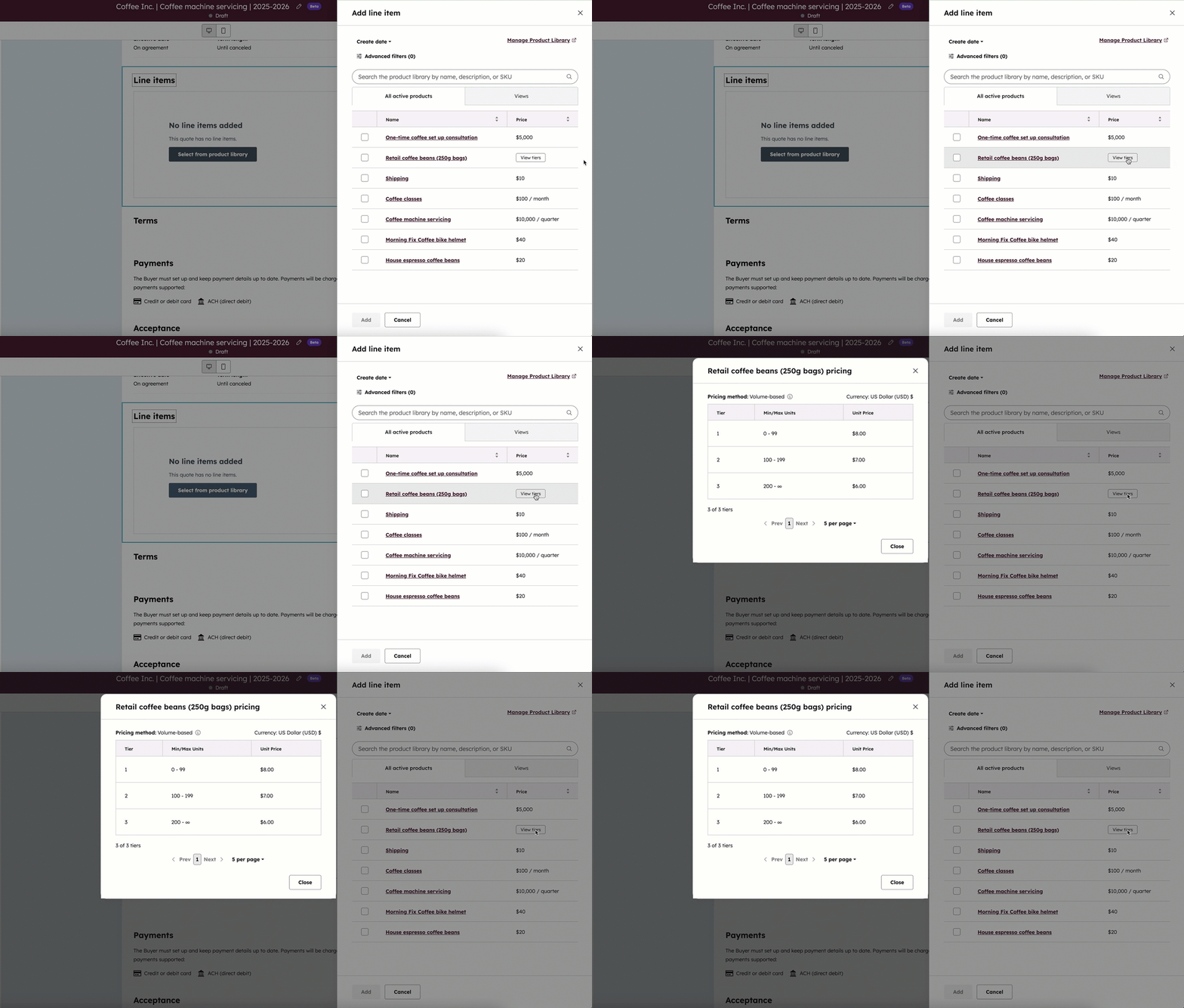
- Valitse tuote: Lisää rivikohta tuote olevan tuote perusteella, mukaan lukien integraatio avulla luodut tuote-erät.
- Hae tuote nimen, tuote tai tuotenumeron perusteella tai tarkenna hakua napsauttamalla Lisäsuodattimet .
- Valitse oikeassa paneelissa olevat valintaruudut niiden tuotteiden vieressä, joihin haluat perustaa rivikohta. Jos valitset porrastettuja hinnoittelueriä , napsauta”Näytä porrastukset” nähdäksesi tuote eri porrastustasot ennen rivikohta lisäämistä.
- Luo mukautettu rivikohta: luo mukautettu rivikohta, joka on yksilöllinen tarjous. Kun olet valinnut tämän vaihtoehdon, käytä oikeaa paneelia syöttääksesi rivikohta tiedot. Tallenna rivikohta tuote valitsemalla Tallenna riv ikohta tuote valintaruutu. Napsauta Tallenna tai Tallenna ja lisää toinen.
- Valitse tuote: Lisää rivikohta tuote olevan tuote perusteella, mukaan lukien integraatio avulla luodut tuote-erät.
Huom:
- Jos olet mukana Connected CPQ-työkalut (configure-price-quote):n , laskutuksen ja maksujen beetatestauksessa:
- tilaustietue luodaan ja liitetään sopimukseen . -ohjelmistossa luotua tilaustietue käytetään raportointitarkoituksiin. tilaustietue ilaustietoihin tehdyt muutokset eivät vaikuta laskutukseen eivätkä päivitä sopimusta. Kaikki laskutus tulisihoitaa sopimuksen mukais .
- Jos tarjous on yksi toistuvalla laskutusväliellä rivikohta ja yksi kertaluonteinen rivikohta, sekä toistuva rivikohta että kertaluonteinen rivikohta laskutetaan sopimuksen puitteissa.
- Jos et ole mukana Connected CPQ-työkalut (configure-price-quote):n, laskutuksen ja maksujen beetaversiossa:
- Jos asetat toistuvan laskutustiheyden (esim. kuukausittain), ostajalle luodaan tilaus .
- Jos tarjous sisältää yhden rivikohta, jolla on toistuva laskutustiheys, ja yhden kertaluonteisen rivikohta, toistuvalle rivikohta luodaan tilaus ja kertaluonteiselle rivikohta luodaan erillinen lasku . Lisätietoja tilauksista.
Määritä ramppihinnoittelu
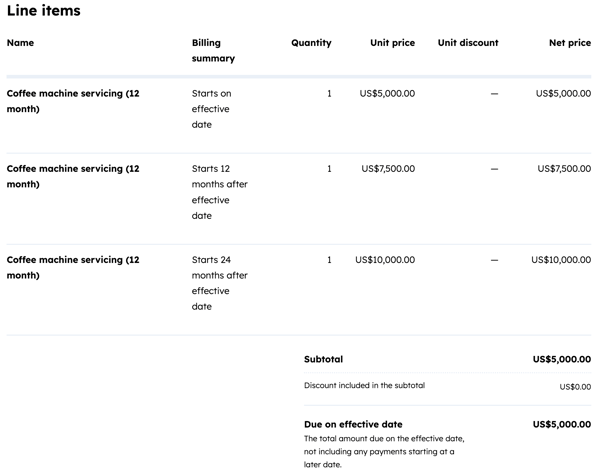
Käytä ramppihinnoittelua veloittaaksesi samasta tuote eri hintoja eri ajanjaksoina. Esimerkiksi 5 000 dollaria ensimmäisenä vuonna, 7 500 dollaria toisena vuonna ja 10 000 dollaria kolmantena vuonna. Ramp-hinnoittelun määrittäminen:
- Lisää sama tuote erillisinä erinä ramppien mukaisesti (esim. yksi vuodelle yksi, yksi vuodelle kaksi, yksi vuodelle kolme).
- Määritä kunkin tuotelaskutuksen alkamispäivä (esim. ensimmäinen vuosi alkaa tänään, toinen vuosi alkaa vuoden kuluttua, kolmas vuosi alkaa kahden vuoden kuluttua).
- Määritäkauden pituus siten, että se vastaa nousuvaihetta (esim. yksi vuosi kutakin tuote kohti).
Huomaa: ramppihinnoittelun määritys ei ole mahdollista, kun käytetään HubSpotin maksupalvelu, koska kaikki rivikohdat on laskutettava kassa.
Muokkaa rivikohteita
-
Napsauta tarjous rivikohtien moduulia ja valitse sitten oikeassa yläkulmassa Muokkaa kaikkia rivikohteita. Tuotek tuote jas toon ei kohdistu muutoksia, kun rivikohta muokataan.
- Voit muokata rivikohta taulukossa näkyviä sarakkeita. Jos olet pääkäyttäjä, voit määrittää, mitkä sarakkeet näytetään oletuksena kaikille käyttäjille. Opi muokkaamaan sarakkeita.
- Muokkaa rivikohtaisia tietoja editorissa säätämällä kunkin sarakkeen arvoja.

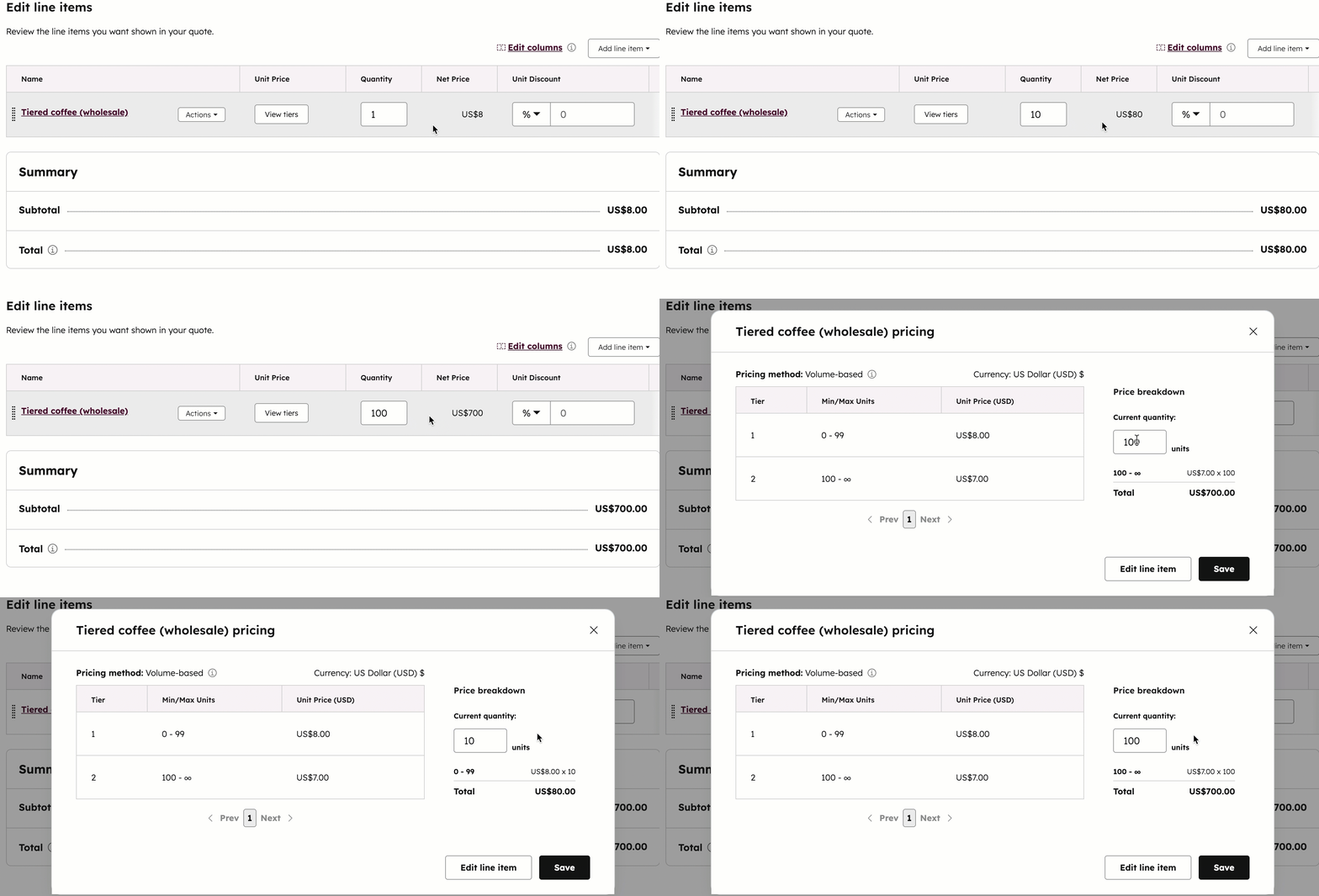
- Kun muokkaat porrastettua hinnoittelua sisältäviä rivieriä, hinnoittelu päivittyy taso perusteella, kun muokkaat määrää. Napsauta”Näytä hintatasot” , jotta voit muokata taso vieressä olevia määriä ja selvittää, mihin taso hinnoittelu kuuluu.
- Oletusarvoisesti kertaluonteisten ja toistuvien erien laskutus alkaa kassa(On effective date). Jos haluat veloittaa ostajalta rivikohta myöhemmin, napsauta Laskutuksen alkamispäivä -pudotusvalikkoa ja valitse sitten jokin seuraavista vaihtoehdoista:
- Mukautettu päivämäärä: tietty päivämäärä tulevaisuudessa. Kun olet valinnut tämän vaihtoehdon, napsauta oikeassa paneelissa päivämääränvalitsinta ja valitse aloituspäivämäärä ja napsauta sitten Tallenna.
- Viivästetty aloitus (päiviä): viive laskutuksen alkamispäivämäärää useilla päivillä kassa jälkeen. Kun olet valinnut tämän vaihtoehdon, kirjoita oikeassa paneelissa oleva numero kenttään Viivästetty laskutuksen aloitus päivillä ja napsauta sitten Tallenna.
- Viivästetty aloitus (kuukausia): viive laskutuksen alkamispäivämäärää useilla kuukausilla kassa jälkeen. Kun olet valinnut tämän vaihtoehdon, kirjoita oikeassa paneelissa numero kenttään Viivästetty laskutuksen aloitus kuukausittain ja napsauta sitten Tallenna.
Huomaa: Stripe-maksunkäsittely voi käsitellä myöhemmin erääntyviä toistuvia eriä, kunhan tarjous on vähintään yksi rivikohta, joka erääntyy kassa. Esimerkiksi rivikohta 1 erääntyy maksettavaksi kassa, ja rivikohta 2 erääntyy maksettavaksi 30 päivän kuluttua.
- Verot voidaan lisätä yksittäisiin rivikohtaisiin eriin, tai voit käyttää automaattista myyntiveroa , kun käytät verkkomaksuja. Jos haluat lisätä veroja yksittäisiin rivikohtaisiin eriin, napsauta Verokanta -pudotusvalikkoa ja määritä verokannat rivikohtaisille erille. Veron määrä -sarakkeen tiedot päivittyvät automaattisesti.
- Jos käytät automaattista myyntiveroa, kytke”Automaattinen myyntivero” -kytkin päälle rivikohtaisessa muokkausnäkymässä. Automaattinen liikevaihtovero lasketaan tarjous luotaessa.
- Napsauta Veroluokka-sarakkeessa avattavaa valikkoa ja valitse kunkin rivikohta veroluokka . Voit valita eri veroluokkia eri rivieriä varten. Jokaisella rivikohta on oltava yksilöllinen nimi.
- Jos lähetät tuotteen osana tarjous, sinun on lisättävä rivikohta, jotta automaattinen vero lasketaan oikein. Jos et ole lisännyt toimitusta tuote, lisää mukautettu rivikohta, jonka Veroluokka on Toimitus.
Huom:
- Kun käytät automaattista liikevaihtoveroa tarjouksissa, vero lasketaan vain kassa maksettaville summille. Jos kaikilla rivierillä on laskutuksen alkamispäivämäärät tulevaisuudessa eikä maksu ole maksettava kassa, tarjous ei näytä automaattista liikevaihtoveron määrä. Tässä tapauksessa asianmukainen vero lasketaan ja näkyy ensimmäisessä lasku, joka luodaan laskutuksen alkaessa.
-
Voit lisätä tuote useita toimitusrivin kohteita, mutta voit lisätä vain yhden rivikohta per tarjous. tarjous on oltava vähintään yksi muu tuote tai rivikohta.
- Jos haluat lisätä alennuksen rivikohta, napsauta Yksikköalennus-sarakkeessa pudotusvalikkoa ja valitse prosentti tai valuutta. Pudotusvalikon valuutta vastaa tarjous. Syötä alennuksen määrä. Alennukset voidaan määrittää yksittäisille rivikohteille, ei koko tarjous.
- Jos haluat muokata rivikohta tietoja tai kloonata tai poistaa rivikohta, siirrä hiiren kursori rivikohta päälle , valitse Toiminnot ja valitse sitten jokin vaihtoehto:
-
Muokkaa: muokkaa tarjous rivikohta. tuote tämä ei vaikuta.
- Kloonaus: luo uuden rivikohta, jossa on samat tiedot.
-
Poista: poista rivikohta.
-
- Järjestä rivit uudelleen napsauttamalla ja vetämällä rivikohta käyttämällä vetokahvaa.
-
Yhteenveto-osassa näkyy, miten ostajalta veloitetaan. Opi näyttämään tarjous kokonaissumman erittely.
- Välisumma näyttää vain kassa maksettavat erät. Myöhemmin veloitettavat erät näkyvät kohdassa Tulevat maksut yhteensä.
- Kaikki erät, maksu eräpäivästä riippumatta, merkitään yhteenlaskettuun summaan Yhteensä-kohdan viereen.
- Poistaautomaattisen myyntiveron valinta käytöstä kytkemälläautomaattisen myyntiveron kytkin pois päältä.
- Kun olet tehnyt päivitykset, napsauta vasemmassa alakulmassa Tallenna.
Huom:
- HubSpotissa on mahdollisuus lisätä veroja, maksuja tai alennuksia, mutta laki- ja kirjanpitotiimisi ovat paras resurssi antamaan neuvoja sääntöjen noudattamisesta juuri sinun tilanteessasi.
- Enintään kuusi desimaalia tuetaan, kun asetat rivikohta yksikköhinnan missä tahansa valuutassa, ja alennukset pyöristetään valuutan tarkkuuden mukaan kassa. Jos esimerkiksi rivikohta arvo on 11,90 dollaria ja siihen sovelletaan 15 prosentin alennusta, 1,785 dollarin alennus pyöristetään 1,79 dollariin. Ostaja maksaa yhteensä 10,11 dollaria.
Mukauta kokonaissummat
Näytä ostajille tarjous loppusumman erittely, mukaan lukien alennus ja verot. Näyttääksesi erittelyn:
- Napsauta tarjous rivikohdemoduulia .
- Napsauta vasemmassa sivupalkin editorissa Yhteenlaskut -välilehteä.
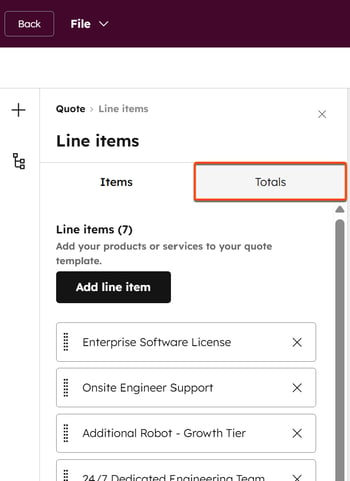
- Kytke Totals-kytkin päälle.
- Napsauta ”Välisumma”-kohdanalla olevaa ”Näytä ”-pudotusvalikkoa ja valitse jokinvaihtoehto:
- Yksinkertainen määrä: näyttää kertaluonteisen ja toistuvan rivikohta nettohinnan.
- Välisumma ja erittely: näyttää erittelyn kertaluonteisista ja toistuvista eristä, joilla on sama voimaantulopäivä. Esimerkiksi:
Rivikohta 1 Rivikohta 2 Yhteensä ennen alennusta Alennuksen jälkeinen välisumma Kokonaisalennusprosentti $100 $100 $200 $150 25% (50/200) - Muokkaa Nimike välirahan määrä vieressä näkyvää nimike .
- Napsauta välisummaan sisältyvän alennuksen kohdalla Näytä -pudotusvalikkoa ja valitse jokin vaihtoehto:
- Näytä määrä: näytä alennukset tarjous valuutassa.
- Näytä prosentteina: näytä alennukset prosentteina.
- Näytä määrä ja prosentteina: näytä alennukset tarjous valuutassa ja prosentteina.
- Muokkaa Nimike -kentässä alennuksen kokonaissumman vieressä näkyvää nimike tekstiä.
- Kytke Alennus sisältyy välisummaan -kytkin pois päältä piilottaaksesi sen.
- Veron määrä lasketaan kaikille kertaluonteisille ja toistuville erille, jotka alkavat samana voimaantulopäivänä. Verojen alla:
- Muokkaa Nimike verojen kokonaismäärän vieressä näkyvää nimike .
- Kytke Verot-kytkin pois päältä piilottaaksesi ne.
- Voimaantulopäivänä erääntyvä määrä on verojen jälkeinen kokonaismäärä määrä joka erääntyy voimaantulopäivänä. Se ei sisällä myöhemmin alkavia maksuja. Alle Erääntyy voimaantulopäivänä:
- Muokkaa Nimike ) -kenttään nimike, joka näytetään eräpäivänä yhteensä -kohdan vieressä.
- Kirjoita Kuvaus-kenttään kuvaus , joka selittää ostajalle voimaantulopäivän kokonaismäärän.
- sopimuksen kokonaisarvo (sopimuksen kokonaisarvo) on sopimuskauden kokonaisarvo, joka sisältää kaikki kertamaksut ja toistuvat maksut, joilla on määritellyt laskutusehdot. sopimuksen kokonaisarvo ei sisällä toistuvia maksuja, jotka laskutetaan toistaiseksi. Kohdassa Sopimuksen kokonaisarvo (sopimuksen kokonaisarvo)”.
- Muokkaa Nimike -kentässä sopimuksen kokonaisarvo:n vieressä näkyvää nimike -tekstiä.
- Kytke Sopimuksen kokonaisarvo (sopimuksen kokonaisarvo ) pois päältä piilottaaksesi sen.
Mukauta rivikohta ominaisuuksia
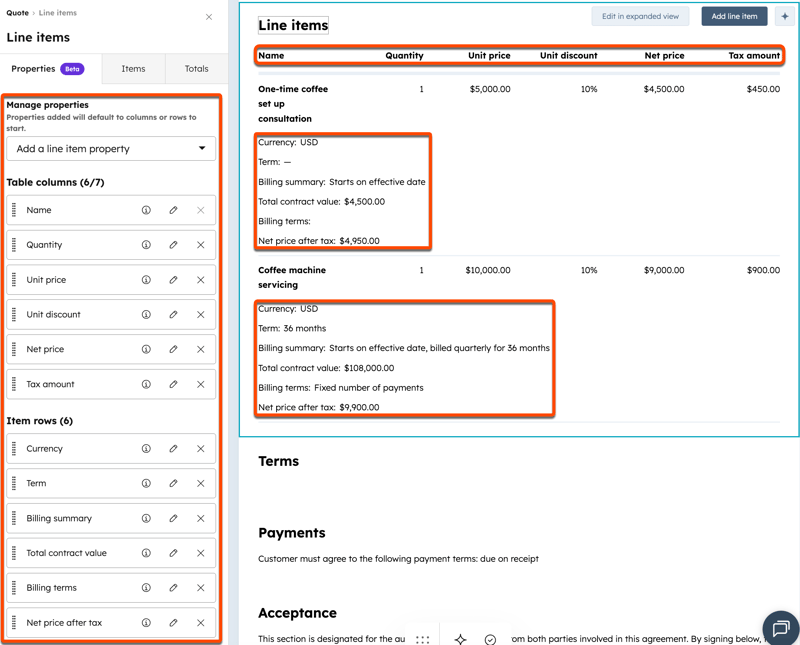
Lisää tai poista rivikohta ominaisuuksia rivikohteiden taulukosta, jotta voit mukauttaa rivikohta tietoja, jotka ostaja näkee tarjous. rivikohta voi olla enintään seitsemän saraketta. Lisäominaisuudet voidaan näyttää riveinä kunkin rivikohta alla.
Huomaa: Tiedoston ja HubSpot-käyttäjän rivikohta ei voi näyttää lainauksissa.
Näytettävien ominaisuuksien mukauttaminen:
- Napsauta tarjous rivikohdemoduulia .
- Napsauta vasemmassa sivupalkin editorissa Ominaisuudet-välilehteä .
- Olemassa olevat ominaisuudet näkyvät taulukon sarakkeiden ja kohderivien alla. Voit muokata ominaisuus nimike ja sen sijaintia seuraavasti:
- Napsauta muokkauskuvaketta ominaisuus vieressä.
- Valitse kohdassa Näytä nimellä taulukkosarake tai kohderivi.
- Kirjoita nimike (joka näkyy nimellä nimike tai nimike sen mukaan , mitä olet muokkaamassa)nimike. Tallenna muutokset napsauttamalla Takaisin .
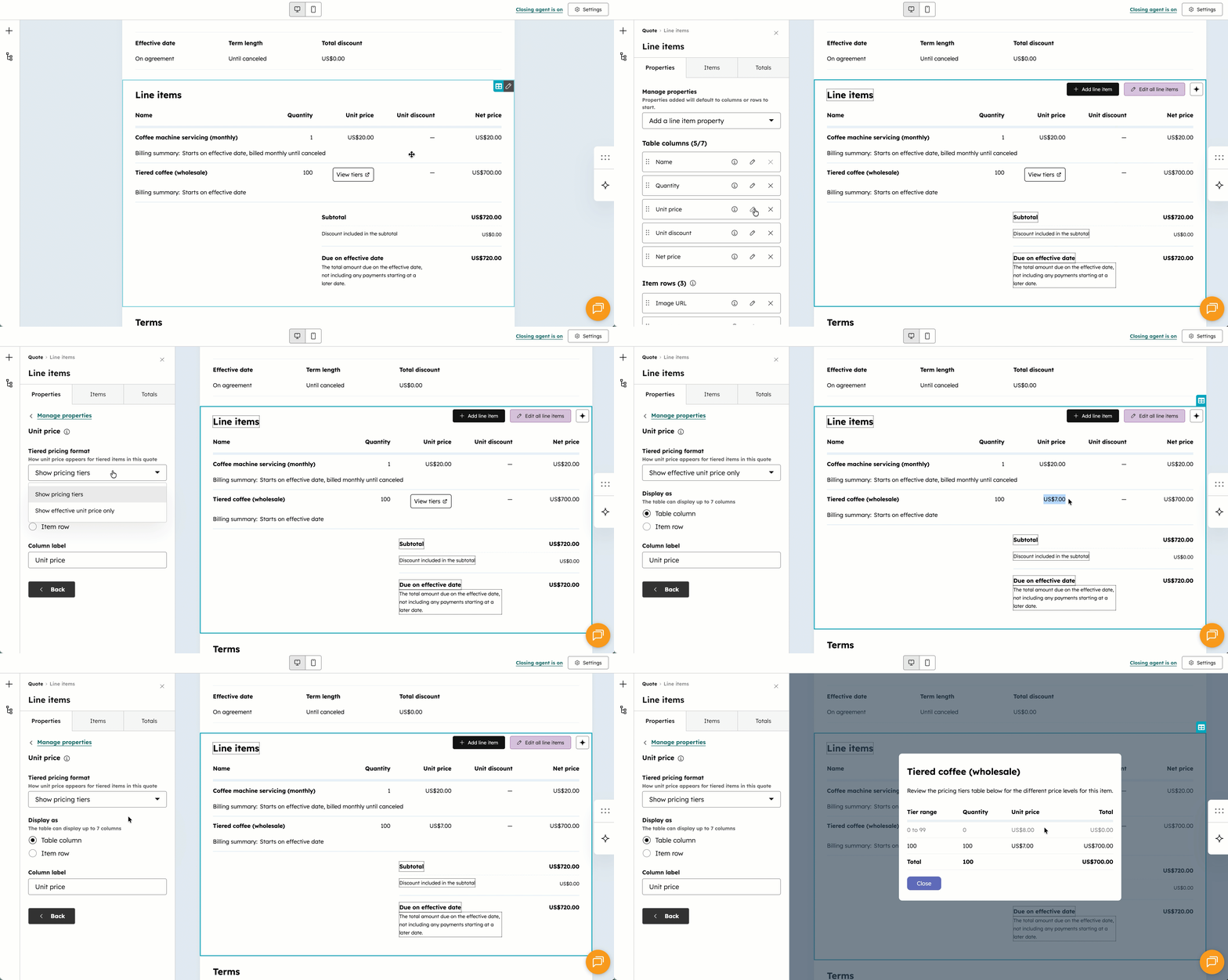
- Jos haluat näyttää tai piilottaa taso tiedot hinnoiteltujen rivierien vieressä, napsauta painiketta ominaisuus vieressä olevaa muokkauskuvaketta , napsauta Porrastettu hinnoittelumuoto -pudotusvalikkoa ja valitse vaihtoehto:
- Näytä hinnoittelutasot: näytä Näytä tasot -linkki tarjous, jotta ostaja voi tarkastella tuotteiden porrastettua hinnoittelua.
- Näytä vain yksikköhinta: näytetään vain yksikön hinta.
- Napsauta ominaisuus vieressä olevaaX-painiketta poistaaksesi sen rivikohtaisesta taulukosta.
- Voit lisätä rivikohta ominaisuus napsauttamallaLisää rivikohta ominaisuus -pudotusvalikkoa ja valitsemallaominaisuus.
- Voit järjestää ominaisuudet uudelleen napsauttamalla ja vetämällä ominaisuus vetokahvasta.
- Valitut tiedot näkyvät sarakkeina ja riveinä tarjous rivikohta taulukossa.
Muokkaa ehtoja
- Napsauta tarjous ehtomoduulia .
- Jos haluat muuttaa otsikkoa, napsauta termien otsikkoa ja kirjoita uusi otsikko.
- Kirjoita ehdot. Voit muokata tekstiä yläreunan muotoilutyökalurivillä ja lisätä linkkejä, hymiöitä ja katkelmia. Napsauta AI-kuvaketta moduulin oikeassa yläkulmassa tai muotoilutyökalurivillä luodaksesi tekstiä AI:n avulla.
Liitteiden lisääminen ehtoihin
Lisää liitetiedostoja asiayhteyden lisäämiseksi. Lisätietoja liitetiedostoista. Liitteen lisääminen termimoduuliin:
- Napsauta tarjous ehtomoduulia.
- Napsauta Liitteet-osiossa kohtaa Lisää liite.

- Etsi tiedostosi oikeasta paneelista:
- Etsi ja valitse tiedosto tiedostotyökalusta ja valitse sitten Lisää tiedostoja.
- Napsauta kohdassa Äskettäin päivitetty niiden tiedostojen vieressä olevia valintaruutuja , jotka haluat lisätä. Näytä kaikki tiedostot valitsemalla Näytä kaikki . Lisää tiedostot tarjous valitsemalla Lisää tiedostot .
- Voit ladata tiedostoja laitteestasi valitsemalla Lataa .
- Lisää tiedostot tarjous valitsemalla Lisää tiedostot .
- Vasemman sivupalkin editorissa:
- Jos haluat, että liite on osa allekirjoituskirjekuorta, valitse valintaruutu Allekirjoituksessa .
- Jos haluat nimetä liitteen uudelleen, poistaa sen tai ladata sen, napsauta Toiminnot ja valitse sitten jokin vaihtoehto:
- Nimeä uudelleen: nimeä tiedosto uudelleen. Kirjoita valintaikkunaannimi ja napsautaTallenna. Tiedostonime ä ei päivitetä tiedostotyökalussa, vaan ainoastaan tarjous.
- Poista: poista tiedosto tar tarjous ksesta. Tiedostoa ei poisteta tiedostotyökalusta.
- Lataa: lataatiedoston kopio. Tiedosto on edelleen käytettävissä Tiedostot-työkalussa.
Muokkaa laskutus- ja maksu
- Napsauta maksut-moduulia tarjous.
- Määritä laskutusasetukset vasemman sivupalkin editorin Laskutus-välilehdellä :
- Jos olet mukana Connected CPQ-työkalut (configure-price-quote), laskutus- ja maksujen beetaversiossa, ”Ota laskutus käyttöön ” -kytkin asetetaan laskutusasetuksissatai mallipohja määritetyn arvon mukaisesti . Lisätietoja aiheesta:
- Voit päivittää tarjous laskutustiedot kytkemällä ”Ota laskutus käyttöön ” -kytkimen päälle tai pois päältä.
- Jos asetus ”Luo sopimukset automaattisesti hyväksytyistä tarjouksista” on käytössä ja olet mukana Connected CPQ-työkalut (configure-price-quote), laskutus- ja maksujen beta-ohjelmassa, voit määrittää perintäprosessin. Perintäprosessimääritetään laskutusasetuksissa määritetyn arvon perusteella, mutta sitä voidaan päivittää tarjous laadittaessa. Jos et ole liittynyt Connected CPQ-työkalut (configure-price-quote), laskutus- ja maksujen beta-ohjelmaan, tämä vaihtoehto ei ole käytettävissä. Perintäprosessin aikana:
- Valitse Automaattinen perintä , jos haluat veloittaa laskut automaattisesti asiakkaan maksu käyttäen jokaisena laskutuspäivänä.
- Valitse Manuaalinen perintä , jos haluat lähettää laskut jokaisena laskutuspäivänä, jotka asiakkaan on maksettava manuaalisesti.
- Napsauta Maksu -pudotus valikkoa ja valitse maksu. maksuue lisää maksuehdoista.
- Napsauta vasemmalla olevassa sivupalkin editorissa Maksut-välilehteä, jotta voit määrittää maksu:
- Hyväksy verkkomaksut -vaihtoehto on oletusarvoisesti päällä, jos laskutus on käytössä. Tällä näytöllä näkyvät valmiiksi täytetyt vaihtoehdot perustuvat maksu asetuksissa määritettyihin tietoihin. Jos laskutus ei ole käytössä tarjous, tarjouksia ei voi maksaa verkossa.
- Valitse Hyväksytyt maksu -valintaruudut tai poista niiden valinta, jos haluat valita hyväksyttävät maksu. Jos käytätHubSpotin maksupalvelu, valitsemalla ”Luotto- tai pankkikortti” otat automaattisesti käyttöön Apple Pay- ja Google Pay -vaihtoehdot.
- Jos olet määrittänyt maksuja, valitse kohdassa kassa sovellettavat maksut niiden maksujen vieressä olevat valintaruudut , joita haluat soveltaa maksu.
- Valitse Luottokorttiostosten laskutusosoitteen kerääminen valintaruutu, jos haluat kerätä ostajien laskutusosoitteen.
- Valitse Kerää toimitusosoite valintaruutu kerätäksesi ostajien toimitusosoitteen.
- Poista valintaruutu Kerää asiakkaan maksu kassa tulevia veloituksia varten , jos et halua tallentaa ostajan maksu hänen yhteystietotietue tulevia veloituksia varten.
Muokkaa hyväksymismenetelmää
Hyväksymisosiossa määritellään, miten ostaja hyväksyy tarjous (tulosta ja allekirjoita, allekirjoita sähköisesti tai hyväksy ilman allekirjoitusta). Oletusarvoinen hyväksymismenetelmä on sähköinen allekirjoitus.
Käytä tulosta ja allekirjoita
Jätä tarjous tilaa, jotta ostaja voi tulostaa ja allekirjoittaa nimensä. Jos Tulosta ja allekirjoita -toiminto on käytössä, verkkomaksuja ei voi hyväksyä. Jos valitset ”Tulosta ja allekirjoita” ja piilotat ”Hyväksymistapa”-osion , voit merkitä tarjous manuaalisesti allekirjoitetuksi tarjousten hakemistosivulla. Käytä hyväksymismenetelmänä tulostusta ja allekirjoitusta:
- Napsauta hyväksyntämoduulia tarjous.
- Valitse vasemmanpuoleisen sivupalkin editorinHyväksymismenetelmä-kohdasta Tulosta ja allekirjoita.
- Valitse kohdassa Ostajan yhteystiedot, joiden on allekirjoitettava tarjous, niiden ostajien vieressä olevat valintaruudut , joiden on allekirjoitettava tarjous.
- Napsauta + Lisää yhteystieto lisätäksesi lisää yhteyshenkilöitä tarjous. Napsauta Luo uusi -välilehteä luodaksesi uuden yhteystietotietue.
- Napsauta pudotusvalikkoa Vastaanottajat ja valitse organisaatiosi vastakirjoittajat .
Käytä sähköistä allekirjoitusta
Käytä sähköisiä allekirjoituksia tarjous allekirjoittamiseen. Vähintään yksi ostaja on valittava, jotta tämä vaihtoehto on käytettävissä. Määritä sähköisen allekirjoituksen asetukset tarjous asetuksissa. Sähköisen allekirjoituksen käyttäminen hyväksymismenetelmänä:
- Napsauta hyväksyntämoduulia tarjous.
- Valitse vasemmanpuoleisessa sivupalkin editorissa E-signature.
- Valitse kohdassa Ostajan yhteystiedot, joiden on allekirjoitettava tarjous, niiden ostajien vieressä olevat valintaruudut , joiden on allekirjoitettava tarjous.
- Napsauta + Lisää yhteystieto lisätäksesi lisää yhteyshenkilöitä tarjous. Napsauta Luo uusi -välilehteä luodaksesi uuden yhteystietotietue.
- Valitse Sähköisen allekirjoituksen uudelleensijoitus-kohdassa Tarjous allekirjoittaja(t) voi(vat) siirtää uudelleen valintaruutu, jotta tarjous allekirjoittajat voivat siirtää tarjous allekirjoittamisvastuun jollekin toiselle organisaationsa jäsenelle. Lue , kuka voi nähdä tarjous toiminta.
- Napsauta pudotusvalikkoa Vastaanottajat ja valitse organisaatiosi vastakirjoittajat .
Lisätietoja tarjous sähköisestä allekirjoittamisesta .
Käytä hyväksyntää ilman allekirjoitusta
Hyväksy tarjous ilman virallista sähköistä allekirjoitusta. Tämä voi olla hyödyllistä tilanteissa, joissa virallista allekirjoitusta ei tarvita, kuten ostotilauksissa. Tätä vaihtoehtoa voidaan käyttää sekä verkkomaksujen kanssa että ilman verkkomaksuja tarjous, eikä yhteystieto tarvitse lisätä tarjous. Käytä accept-komentoa ilman allekirjoitusta seuraavasti:
- Napsauta hyväksyntämoduulia tarjous.
- Valitse vasemmanpuoleisessa sivupalkin editorissa Hyväksy ilman allekirjoitusta.
-
Valitse vaihtoehto kohdasta Request acceptance from:
-
Älä määrittele: anna minkä tahansa yhteystieto hyväksyä tarjous.
-
[Yhteystieto nimi]: valitse yhteystieto, jonka kanssa voit asettaa odotetun tarjous hyväksyjän. Myös muut yhteyshenkilöt voivat hyväksyä tarjous.
-
Napsauta + Lisää yhteystieto lisätäksesi lisää yhteyshenkilöitä tarjous. Napsauta Luo uusi -välilehteä luodaksesi uuden yhteystietotietue.
-
Määritä sulkeminen tarjous varten
sulkeminen Agent on HubSpotin tekoälyllä toimiva agentti, joka hyödyntää asiayhteyteen liittyviä tiedostoja vastatessaan käyttäjien tarjouksiin liittyviin kysymyksiin. Käytä sulkeminen, jotta ostajat voivat kysyä asiamieheltä kysymyksiä tarjous katsellessaan.
sulkeminen on oletusarvoisesti päällä, jos se on määritetty ja aktivoitu asetuksissa. sulkeminen on otettava käyttöön ja aktivoitava, ennen kuin sitä voidaan käyttää tarjous.
Lisää tarjouskohtaista tietoa sulkeminen
- Napsauta oikeassa yläkulmassa Sulkeminen on [on/off] .
- Kytke oikeanpuoleisessa paneelissa ”Ota sulkeminen käyttöön ” -kytkin päälle , jos se ei ole jo päällä.
- Siirry oikeassa paneelissa sulkeminen asetuksiin valitsemalla Sulkeminen määritys .
- Napsauta ”Tarjouskohtaisen tiedon” vieressä olevaa + Lisää tiedosto-painiketta. Etsi tiedostosi oikeanpuoleisesta liukupaneelista:
- Etsi ja valitse tiedosto tiedostotyökalusta ja valitse sitten Lisää tiedostoja.
- Napsauta kohdassa Äskettäin päivitetty niiden tiedostojen vieressä olevia valintaruutuja , jotka haluat lisätä. Näytä kaikki tiedostot valitsemalla Näytä kaikki . Lisää tiedostot tarjous valitsemalla Lisää tiedostot .
- Voit ladata tiedostoja laitteestasi valitsemalla Lataa .
- Laajenna Katso tiedostot -osio napsauttamalla sitä nähdäksesi tiedostot, joita sulkeminen käyttää tarjous laatimisessa. Poista tiedosto sulkeminen napsauttamalla tiedoston vieressä olevaa X-kirjainta.
- Laajenna Tietämyspisteet-kohdassa Näytä tiedot -osio napsauttamalla sitä, jotta näet ostajan yleiset kysymykset ja esimerkkivastaukset, jotka perustuvat tarjous lisättyihin tiedostoihin. Napsauta Päivitä pisteet muiden tiedostojen lisäämisen jälkeen saadaksesi uudet tietämyspisteet.
Esikatsele sulkeminen tietoja ennen tarjous lähettämistä
Voit esikatsella ja testata agenttia tarjous ennen sen lähettämistä ostajalle:
- Napsauta tarjous in oikeassa alakulmassa olevaa agenttia.
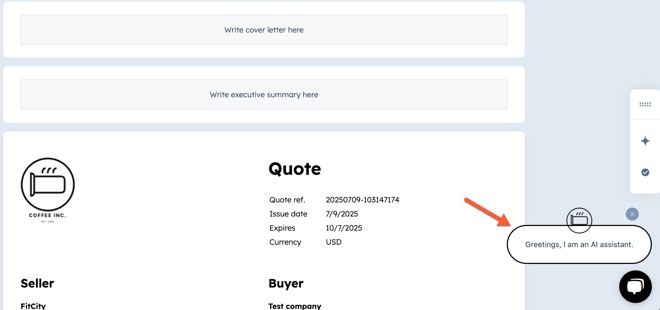
- Kirjoitaviesti ja napsauta Lähetä.
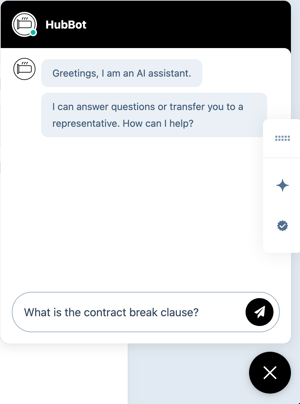
- Agentti käyttää tietolähteitä löytääkseen vastauksen. Jos se löytää asiaankuuluvan vastauksen, se vastaa.
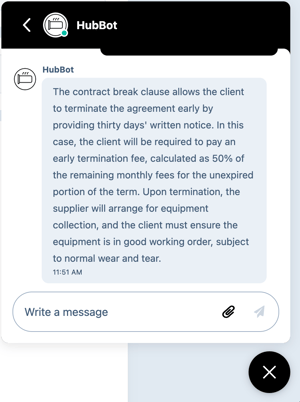
- sulkeminen agentti napsauttamalla X.
- sulkeminen näkyy julkaistun tarjous oikeassa paneelissa.
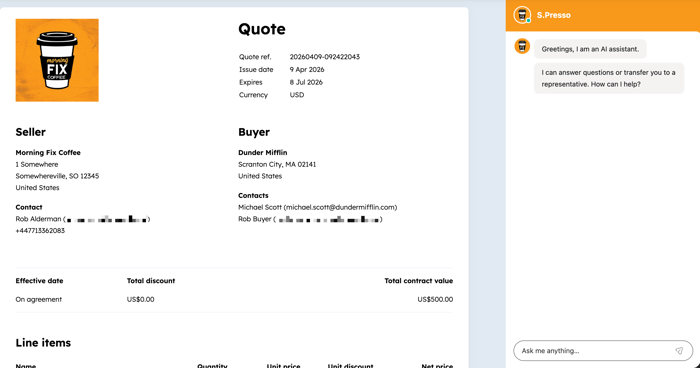
Kytke sulkeminen pois päältä
- Napsauta oikeassa yläkulmassa Sulkeminen on päällä.
- Kytke oikeassa paneelissa Kytke sulkeminen pois päältä -kytkin pois päältä.
- Napsauta Tallenna.
Aseta tarjous ja lokaliteetti
- Napsauta tarjous oikeassa yläkulmassa olevaa Settings (Asetukset ) -painiketta.
- Napsauta kieli-pudotusvalikkoa ja valitse kieli.
- Napsauta pudotusvalikkoa Locale ja valitse kieli. Paikkakunta muuttaa päivämäärän ja osoitteen näyttömuotoa tarjous. tarjous valuuttamuoto periytyy kauppatietue valuutasta. tarjous kieliasetusten muuttaminen ei päivitä valuuttaa.
Aseta salasana
Aseta tarjous salasana, jota ostajien on käytettävä päästäkseen siihen käsiksi. Tarjous määritetään asetuksissa.
- Napsauta tarjous oikeassa yläkulmassa olevaa Settings (Asetukset ) -painiketta.
- Valitse vasemmasta valikosta Ostaja-todennus.
- Valitse Aseta salasana ja kirjoita salasana tekstikenttään.
- Napsauta Tallenna.
- Salasana sisällytetään ostajalle lähetettävään tarjous, kun se jaetaan.
Huom:
- tarjous PDF-tiedoston lataaminen tarjous ei vaadi salasanaa.
- Jos tarjous muutetaan muutostar jou kseksi tai tarjous, on asetettava uusi salasana.
Viimeistele tarjoukset ja jaa ne
Viimeistele ja jaa tarjous ostajan kanssa.
Lopullisten tarjousten vahvistaminen
Jos tar tarjous sta ei tarvitse hyväksyä:- Napsauta oikeassa yläkulmassa olevaa Jaa-painiketta vahvistaaksesi tarjous.
- Kun napsautat Jaa-painiketta, tarjous siirtyy Jettu -tilaan, vaikka sitä ei olisi vielä lähetetty ostajalle.
- Siirry oikeassa yläkulmassa Pyydä hyväksyntää -kohteen kohdalle ja valitse Näytä hyväksymisehdot , jotta näet hyväksymisvaatimuksen syyn.
- Jos haluat lähettää tarjous hyväksyttäväksi, valitse Pyydä hyväksyntää oikeassa yläkulmassa.
- Kirjoita mahdolliset huomautukset hyväksyjälle Huomautuksia hyväksyjälle -kenttään ja valitse sitten Pyydä hyväksyntää.
- tarjous siirtyy tilaan Odottaa hyväksyntää. Hyväksyjät voivat sitten hyväksyä tarjous.
- Voit tarkastella toiminta:
- Napsauta HubSpot-tilissäsi Lisää ja siirry sitten kohtaan Liikevaihto > Tarjoukset. Jos Lisää-kohtaa ei näy tilissäsi, siirry suoraan kohtaan Liikevaihto > Tarjoukset.
- Vie hiiren kurssi tarjous päälle ja valitse Esikatselu.
- Tarjous hyväksymisprosessin eteneminen näkyy kohdassa Toiminta.
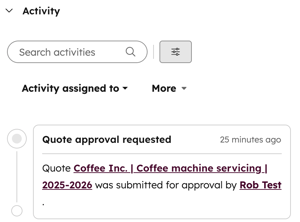
- Saat ilmoituksen HubSpotissa ja sähköposti-ilmoituksen, jos muutoksia on pyydetty. Lue lisää ilmoitusten määrittämisestä.
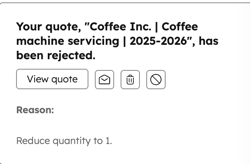
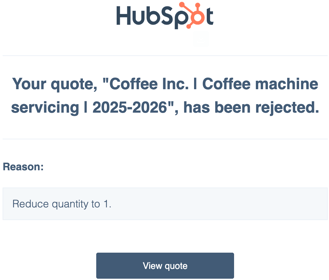
- Klikkaa Näytä tarjous.
- Valitse tarjous oikeassa yläkulmassa Muokkaa tarjous, jos haluat muokata tarjous ja lähettää sen uudelleen hyväksyttäväksi.
- Jos hyväksyjiä on useampi kuin yksi ja yksi hyväksyjä pyytää muutoksia, jokaisen hyväksyjän on hyväksyttävä tarjous uudelleen, kun tarjous lähetetään uudelleen.
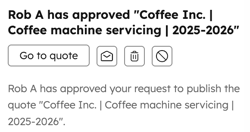
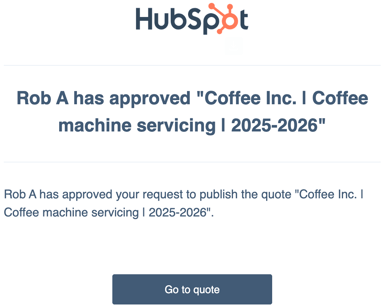
- Saat myös ilmoituksen HubSpotissa ja sähköposti-ilmoituksen, kun tarjous on hyväksytty. Lue lisää ilmoitusten määrittämisestä.
Jaa lainauksia
Kun olet viimeistellyt tarjous, muista jakaa tarjous ostajalle seuraavien ohjeiden mukaisesti. Voit myös kopioida tarjous tai lähettää tarjous sähköpostitse tarjousten hakemistosivulta.
Huomaa: kun jaat tarjous sähköpostitse, HubSpot ei liitä mukaan luotua tarjous tiedostoa, jos sen koko on yli 20 Mt. Ostajat voivat edelleen avata tarjous sähköpostiviestissä olevan linkin kautta.
- Viimeistele tarjous.
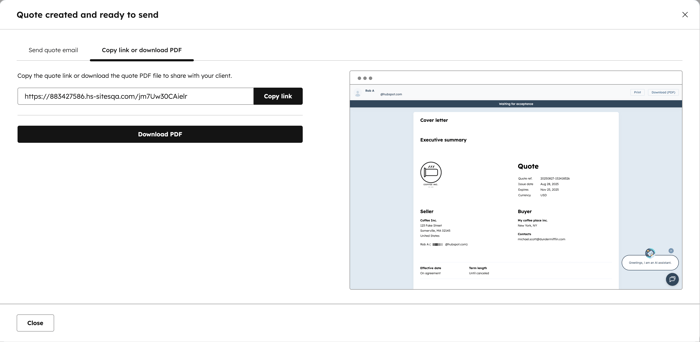
- Voit kopioida linkin tarjous lähettämistä varten tai ladata PDF-tiedoston:
- Valitse valintaikkunassa Kopioi linkki, lataa PDF-välilehti . tarjous esikatselu näkyy oikeassa paneelissa.
- Napsauta Kopioi linkki -painiketta kopioidaksesi linkin tarjous.
- Napsauta ”Lataa PDF” -painiketta ladataksesi tarjous PDF-tiedostona.
- Napsauta oikeassa yläkulmassa olevaaX- painiketta tai valitseSulkeminen, kun olet valmis.
- Lähetä tarjous sähköpostitse:
- Napsauta valintaikkunassa Lähetä tarjous -välilehteä. Kun päivität kenttiä, oikeassa paneelissa näkyy reaaliaikainen esikatselu.
- To-kenttä täytetään automaattisesti tarjous liittyvän yhteystieto sähköpostiosoitteella. Jos haluat muuttaa osoitteen, napsauta pudotusvalikkoa ja valitse yhteystieto. Voit myös syöttää uuden sähköpostiosoitteen , jolloin HubSpot luo automaattisesti yhteystietotietue lähettämisen jälkeen.
- Jos haluat lisätä sähköpostiosoitteen Cc , valitse Lisää Cc. Napsauta pudotusvalikkoa, valitse yhteyshenkilöt tai syötä mukautetut sähköpostiosoitteet. Voit lisätä Cc enintään yhdeksän sähköpostiosoitetta.
- Jos tarjous asetuksissa on määritetty oletussähköpostiosoite , ”Lähettäjä”-kenttään täytetään automaattisesti henkilökohtainen työpostiosoitteesi. Jos oletussähköpostiosoite on määritetty, mutta asetus , jonka avulla käyttäjät voivat lähettää tarjouksia omasta työpostiosoitteestaantai muista tiimin sähköpostiosoitteista , joihin heillä on käyttöoikeus, on otettu käyttöön, voit valita toisen sähköpostiosoitteen.
- Jos oletussähköpostiosoitetta ei ole määritetty, valitsemastasi sähköpostiosoitteesta tulee oletussähköpostiosoite aina, kun lähetät tarjous. Tätä asetusta voi muuttaa aina, kun lähetät tarjous.
- Vastaukset tähän sähköpostiin ohjataan lähettäjän osoitteeseen. Jos valitset sähköpostiosoitteen, jota käytetään yhdistettyyn saapuneet-kansio, mukaan lukien jaetut tiimisähköposti, sinun on hallittava seurantaa HubSpotin saapuneet keskustelut.
- Muokkaa sähköpostiviestin aihetta Subject-kentässä .
- Napsauta”Mallit” , jos haluat käyttää mallipohja.
- Lisää asiakirja valitsemalla Asiakirjat.
- Lisää sähköpostiin kokous valitsemalla Kokoukset .
- Kirjoita sähköpostiviestisi kenttään Kirjoita viestisi tähän... -kenttään. Alareunan muotoilutyökalurivin avulla voit muotoilla tekstiä, lisätä linkkejä, lisätä katkelmia ja lisätä personointimerkkejä.
- Lähetä sähköpostiviesti napsauttamalla Lähetä tarjous. Ostaja saa sähköpostiviestin, joka sisältää tarjous tiedot sekä linkin, jonka kautta tarjous voi tarkastella selaimessa, ja liitteenä PDF-version tarjous.
- Jos haluat laatia manuaalisesti sähköpostiviestin, jossa on linkki tarjous, valitse Luo mukautettu sähköpostiviesti CRM ssäsi .
Ostajan kokemus
Ostajan kokemus Connected CPQ-työkalut (configure-price-quote):sta, laskutuksesta ja maksuista
Jos olet mukana Connected CPQ-työkalut (configure-price-quote), laskutus- ja maksujen beetatestauksessa ja asetus ”Luo sopimukset automaattisesti hyväksytyistä tarjouksista” on käytössä, sopimus luodaan tarjous hyväksymisen jälkeen. Ensimmäinen lasku laaditaan ja lähetetään ostajalle heti tarjous hyväksymisen jälkeen riippumatta sen suunnitellusta lasku tai eräpäivästä.
Jos ensimmäisessä lasku on tulevaisuudessa oleva lasku päivä tai eräpäivä, nämä päivämäärät säilyvät, mutta laskua ei lähetetä uudelleen, kun lasku päivä koittaa. Seuraavat laskut laaditaan ja lähetetään sopimuksen laskutusaikataulun mukaisesti 10 päivää ennen lasku eräpäivää.
Sopimusten avulla hoidetaan sitten jatkuva laskutus, lasku laatiminen ja maksu perintä. Lue lisää Connected CPQ-työkalut (configure-price-quote), laskutus- ja maksujärjestelmän beetaversiosta.
Ostokokemus ilman integroitua CPQ-työkalut (configure-price-quote), laskutus- ja maksujärjestelmää
Jos et ole mukana Connected CPQ-työkalut (configure-price-quote), laskutus- ja maksujen beta-ohjelmassa, ostajat pääsevät tarjous jaetun linkin kautta. He voivat hyväksyä tarjous joko allekirjoituksella tai ilman sitä, riippuen tarjous hyväksymistavasta.
Huomaa: verkkomaksuissa on valittava hyväksymistavaksi joko ”Sähköinen allekirjoitus ” tai ”Hyväksy ilman allekirjoitusta”. Tulostaminen ja allekirjoittaminen ei ole kelvollinen hyväksymistapa verkkomaksuissa.
tarjous hyväksymisen jälkeen ostaja voi järjestää maksu. Jos verkkomaksut on otettu käyttöön, ostaja voi klikata tarjous kohtaa ”Määritä maksu ”. He voivat myös sulkeminen tarjous ja palata siihen myöhemmin maksu järjestämiseksi.
Seuraavat vaiheet
