
Dernière mise à jour: 16 janvier 2026
Disponible avec le ou les abonnements suivants, sauf mention contraire :

-
 Licences utilisateurs requises pour certaines fonctionnalités
Cet article fait référence à l'outil de devis hérité, qui n'est plus disponible pour les nouveaux utilisateurs. Le CPQ basé sur l’IA de HubSpot offre des fonctionnalités de création de devis améliorées et est disponible avec un compte Commerce Hub Pro ou Entreprise . Si vous utilisez un compte Commerce Hub Pro ou Entreprise , découvrez comment créer des devis.
Les comptes Pro ou Entreprise autres que le Commerce Hub créés avant le 3 septembre 2025 peuvent avoir accès aux devis hérités :
- Utilisateurs d’un compte gratuit : accès aux devis hérités si un ou plusieurs devis ont été créés au cours des six mois précédant le 3 septembre 2025.
- Utilisateurs d’un compte Sales Hub : continueront d’avoir accès aux devis hérités après le 3 septembre 2025.
Si vous avez perdu l’accès aux devis hérités, c’est probablement parce qu’une licence utilisateur Commerce Hub vous a été attribuée. Pour récupérer l’accès, remplacez votre licence par une licence essentielle ou une licence en lecture seule.
Grâce aux devis hérités, créez et partagez des devis directement depuis HubSpot et collectez des paiements en utilisant les paiements HubSpot ou Stripe comme option de traitement des paiements. Les acheteurs verront une expérience de paiement similaire à celle des factures et des liens de paiement.
Vous pouvez également configurer des signatures électroniques pour les devis, faire approuver des devis et personnaliser les modèles de devis.
Configurer les devis hérités
Autorisations requises Les autorisations d’un super administrateur sont requises pour configurer des devis hérités.
Configurer les paramètres généraux du devis
Pour commencer, configurez les paramètres de devis suivants :
- Ajouter un logo à votre kit de marque HubSpot : les devis intégreront automatiquement le logo défini dans vos paramètres de marque par défaut HubSpot. Les utilisateurs de comptes Sales Hub Pro et Entreprise peuvent ajuster ce paramètre en personnalisant les modèles de devis.
- Les devis hérités utiliseront les couleurs du kit de marque.
- La mise à jour de votre logo n’entraînera pas la mise à jour des devis hérités publiés existants, mais uniquement des ébauches de devis hérités et des devis hérités créés après la mise à jour.
- Définir les options de paiement par défaut : vous pouvez également définir les modes de paiement que vos devis hérités accepteront par défaut dans vos paramètres de paiement. Vous pouvez également personnaliser ces éléments sur chaque devis hérité lors de leur création.
- Connecter votre domaine à HubSpot : par défaut, les devis hérités sont hébergés sur le domaine principal de la page de destination connecté à votre compte. Lorsque vous créez un devis hérité, vous pouvez également sélectionner l'un de vos domaines connectés. Si vous n’avez pas connecté de domaine ou souhaitez connecter un sous-domaine distinct pour héberger des devis hérités (par exemple, billing.website.com), découvrez comment connecter un domaine à HubSpot.
Permettre le paiement de devis hérités non signés
Abonnement requis Un abonnement Sales Hub Pro ou Entreprise est requis pour activer le paramètre afin de permettre le paiement de devis hérités non signés.
- Dans votre compte HubSpot, cliquez sur l'icône Paramètres dans la barre de navigation principale.
- Dans le menu latéral de gauche, accédez à Objets > Devis.
- Activez l’option Autoriser le paiement de devis non signés .
Afficher la valeur totale du contrat sur les devis hérités
Abonnement requis Un abonnement Sales Hub Pro ou Entreprise est requis pour activer le paramètre afin d’afficher la valeur totale du contrat sur les devis hérités.
Par défaut, les devis publiés n'affichent que le total des lignes de produits à payer au moment du paiement, ce qui signifie que les lignes de produits à payer ultérieurement ne sont pas incluses dans le total. Lors de la création d’un devis hérité, vous pouvez définir le devis pour inclure des lignes de produits postdatées. Vous pouvez également définir ce comportement comme comportement par défaut dans vos paramètres de devis hérités.
Pour afficher par défaut la valeur totale du contrat sur les devis :
- Dans votre compte HubSpot, cliquez sur l'icône Paramètres dans la barre de navigation principale.
- Dans le menu latéral de gauche, accédez à Objets > Devis.
- Activez l’option Afficher la valeur totale du contrat sur les devis .
Définir une adresse e-mail par défaut pour l'envoi des devis hérités
L'adresse e-mail par défaut peut être une adresse e-mail d'équipe ou une adresse e-mail personnelle. Si aucune adresse e-mail par défaut n'est définie, le devis sera envoyé à partir de l'adresse e-mail personnelle ou de l'adresse e-mail d'équipe choisie par l'utilisateur lors de l'envoi du devis.
Pour définir une adresse e-mail par défaut :
- Dans votre compte HubSpot, cliquez sur l'icône Paramètres dans la barre de navigation principale.
- Dans le menu latéral de gauche, accédez à Objets > Devis.
- Cliquez sur le menu déroulant Adresse de l’expéditeur par défaut et sélectionnez l’adresse e-mail que vous souhaitez utiliser par défaut.
- Si vous souhaitez autoriser les utilisateurs à envoyer manuellement des devis depuis leur adresse e-mail personnelle ou à partir d’autres adresses e-mail d’équipe auxquelles ils ont accès, activez l’option Autoriser l’envoi depuis d’autres adresses e-mail .
- Cliquez sur Enregistrer.
Définir un délai d’expiration par défaut pour les devis hérités
Abonnement requis Un abonnement Sales Hub Pro ou Entreprise est requis pour définir un délai d’expiration par défaut pour les devis hérités.
Définissez un délai d’expiration par défaut pour tous les devis hérités créés dans le compte. Une fois que vous avez mis à jour le délai d'expiration par défaut, tous les nouveaux devis que vous créez auront la date d'expiration définie automatiquement.
Le comportement d’expiration de chaque méthode de signature est le suivant :
- Pas de signature ni d’option de paiement en ligne : le devis expire à la date d’expiration.
- Aucune signature avec les paiements en ligne activés : le devis n’expirera pas si le paiement est reçu avant la date d’expiration. Le devis restera accessible pendant un an à compter du paiement, et le devis pourra être contresigné pendant cette période.
- Signature écrite ou signature électronique : le devis n’expirera pas si l’acheteur l’a signé ou signé électroniquement avant la date d’expiration. Le devis restera accessible pendant un an à compter de sa signature, et le devis pourra être payé et contresigné pendant cette période.
Pour définir un délai d’expiration par défaut :
- Dans votre compte HubSpot, cliquez sur l'icône Paramètres dans la barre de navigation principale.
- Dans le menu latéral de gauche, accédez à Objets > Devis.
- Sous Définir un délai d’expiration par défaut, cliquez sur le menu déroulant et saisissez un délai d’expiration par défaut.
- Cliquez sur Mettre à jour.
Valeur du devis par défaut
Abonnement requis Un abonnement Sales Hub Pro ou Entreprise est requis pour définir une valeur de devis par défaut.
Définissez une valeur de devis par défaut Montant du devis ou Valeur totale du contrat (TCV).
- Dans votre compte HubSpot, cliquez sur l'icône Paramètres dans la barre de navigation principale.
- Dans le menu latéral de gauche, accédez à Objets > Devis.
- Sous Valeur du devis par défaut, cliquez sur le menu déroulant et sélectionnez Montant du devis ou Valeur totale du contrat (TCV).
Supprimer les devis lors de la suppression d'un contact
Par défaut, si les paramètres de confidentialité des données sont activés, si un contact est supprimé, tous les devis associés à ce contact ne sont pas supprimés après un délai de 30 jours. Activez le paramètre Supprimer les devis lors de la suppression d’un contact pour supprimer les devis pour supprimer les devis après 30 jours. Ce paramètre est uniquement disponible lorsque les paramètres de confidentialité des données sont activés.
Veuillez noter : tous les devis seront supprimés lorsque votre compte HubSpot sera fermé.
Pour activer la suppression des devis lors de la suppression d'un contact :
- Si ce n'est pas déjà le cas, activez les paramètres de confidentialité des données.
- Dans votre compte HubSpot, cliquez sur l'icône Paramètres dans la barre de navigation principale.
- Dans le menu latéral de gauche, accédez à Objets > Devis.
- Activez l’option Supprimer le devis sur la suppression du contact .
Télécharger les devis publiés
- Dans votre compte HubSpot, cliquez sur l'icône Paramètres dans la barre de navigation principale.
- Dans le menu latéral de gauche, accédez à Objets > Devis.
- Sous Télécharger les devis publiés, cliquez sur Télécharger.
Exiger une approbation des devis
Abonnement requis Un abonnement Sales Hub Entreprise est requis pour activer les approbations de devis.
Licences utilisateurs requises Une licence Sales Hub Entreprise est requise pour activer la validation des devis.
Autorisations requises Les autorisations de super administrateur sont requises Activez les approbations de devis hérités.
Un utilisateur de votre compte peut être configuré en tant qu’approbateur pour les devis hérités. Une fois activés, tous les devis hérités devront être approuvés. Découvrez comment consulter et approuver les devis une fois que le paramètre est activé.
L’activation du paramètre ajoute trois workflows actifs basés sur des devis à votre compte :
- Lorsque les devis nécessitent une approbation.
- Lorsque des modifications sont demandées sur un devis.
- Lorsque les devis sont approuvés.
Ces trois workflows créeront des tâches et mettront à jour les valeurs des propriétés lorsque la propriété Statut d’approbation du devis sera mise à jour. Toutes les tâches et les mises à jour de valeur de propriété liées à l'approbation d'un devis se produiront automatiquement via ces workflows.
Remarque : Si vous rétrogradez une licence attribuée dans votre compte, les trois workflows seront supprimés. Tous les devis associés en attente d'approbation reviendront à l'état de brouillon après la suppression des workflows.
Personnalisez davantage chacun de ces workflows basés sur les devis et ajoutez des actions, telles que la mise à jour des phases de transaction lorsqu’un devis est signé.
Pour ajouter des workflows d'approbation des devis à votre compte :
- Dans votre compte HubSpot, cliquez sur l'icône Paramètres dans la barre de navigation principale.
- Dans le menu latéral de gauche, accédez à Objets > Devis.
- En haut, cliquez sur l’onglet Approbations .
- Sous Exiger des approbations pour tous les devis hérités, activez le bouton .
- Dans la boîte de dialogue, cliquez sur le menu déroulant Approbateur et sélectionnez un utilisateur.
Remarque : Vous ne pouvez sélectionner qu’un seul utilisateur avec une licence Sales Hub Entreprise attribuée comme approbateur de devis. L’utilisateur sélectionné doit également disposer de l’accès Modifier pour les transactions.
- Cliquez sur Définir l’approbateur et créez des workflows .
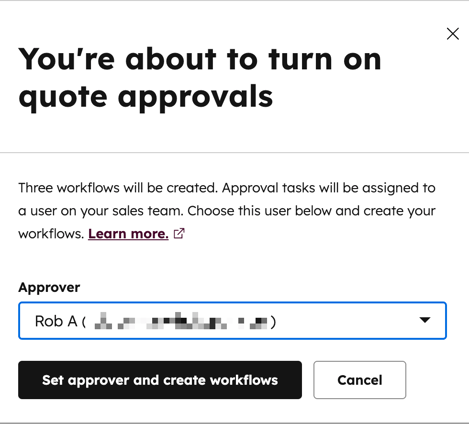
Accédez aux workflows et modifiez-les depuis l’outil workflows. Si le workflow Quand les devis nécessitent une approbation est désactivé, les utilisateurs pourront publier des devis sans approbation. Il est recommandé d’ajuster les autorisations des workflows pour les utilisateurs si vous souhaitez que seuls certains utilisateurs accèdent aux workflows.
Utiliser des signatures électroniques avec des devis hérités
Abonnement requis Un abonnement Sales Hub est requis pour utiliser les signatures électroniques avec des devis hérités.
Licences utilisateurs requises Une licence Sales Hub est requise pour utiliser les signatures électroniques avec des devis hérités.
Une signature électronique ou eSign est l'expression électronique de l'accord d'une personne aux conditions d'un document donné. Les signatures électroniques sont valides et légales aux États-Unis, au Canada, dans l’Union européenne, au Royaume-Uni et dans de nombreux autres pays. Elles ont la même valeur juridique que les signatures manuscrites. La fonctionnalité de signature électronique de HubSpot est assurée par Dropbox Sign (anciennement HelloSign).
Ci-dessous, découvrez-en davantage sur les signatures électroniques et la signature électronique d'un devis hérité.
Avant de commencer
- Vous n’avez pas besoin de créer un compte Dropbox Sign pour utiliser la signature électronique dans le cadre du processus standard de création de devis dans HubSpot.
- Les utilisateurs disposant d’une licence essentielle ne peuvent pas configurer un devis avec une signature électronique. Cependant, ils peuvent être définis comme expéditeurs du devis par un autre utilisateur ou comme contresignataires.
Comprendre les limites de signature électronique
Votre compte HubSpot dispose d’une limite mensuelle de signatures électroniques en fonction de l’abonnement et du nombre d’utilisateurs attribués.
Utilisez le tableau ci-dessous pour consulter des exemples de limites de signatures électroniques :
| Abonnement | Signatures électroniques disponibles par utilisateur | Nombre d’utilisateurs | Limite mensuelle de signatures électroniques pour tous les utilisateurs du compte |
| Sales HubStarter et Pro | 10 | 2 | 20 |
| Sales Hub Entreprise | 30 | 5 | 150 |
- Si un utilisateur a utilisé 15 signatures électroniques en un mois dans le compte Sales Hub Starter ou Pro , il en reste 5 et peut être utilisé par n’importe quel utilisateur du compte pendant le reste du mois.
- Si un utilisateur a utilisé 50 signatures électroniques au cours d’un mois dans le compte Sales Hub Entreprise , il en restera 100 et pourrez être utilisé par n’importe quel autre utilisateur du compte pendant le reste du mois. La limite était réinitialisée au début du mois suivant.
Tenez compte des éléments suivants lors de la révision des limites de signatures électroniques :
- Une signature électronique sera prise en compte pour la limite dès que l’option de signature électronique sera activée pour un devis publié. Le devis n’a pas besoin d’être signé pour s’appliquer à la limite de signatures.
- Un devis nécessitant plusieurs signatures compte comme une signature électronique pour votre limite. Par exemple, si un devis publié avec des signatures électroniques activées requiert trois signatures, cela ne compte que comme une utilisation pour votre limite, quel que soit le signataire du devis.
- Si un devis comportant une demande de signature électronique expire ou fait l’objet d’un rappel, le renvoi du devis constituera une signature électronique supplémentaire dans le calcul de votre limite (une signature électronique la première fois que le devis est envoyé, une autre lorsque le devis est renvoyé ).
Vérifiez les limites de signatures électroniques pour votre abonnement dans le catalogue de produits & et services de HubSpot et en vérifiant l’utilisation de la signature électronique sur votre compte.
Suivre l’utilisation de la signature électronique
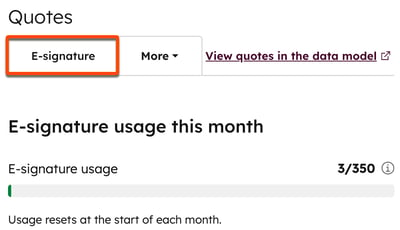
Dans les paramètres de votre devis, affichez le nombre de signatures électroniques que vous avez utilisées ce mois-ci jusqu’à présent, ainsi que la limite mensuelle que vous êtes proche. La limite mensuelle est réinitialisée le premier de chaque mois.
- Dans votre compte HubSpot, cliquez sur l'icône Paramètres dans la barre de navigation principale.
- Dans le menu latéral de gauche, accédez à Objets > Devis.
- En haut, cliquez sur l’onglet Signature électronique.
- Votre utilisation de la signature électronique est affichée dans Utilisation électronique ce mois-ci.
Augmenter la limite de signatures électroniques
Pour augmenter le nombre de signatures électroniques disponibles dans votre compte, contactez votre responsable accompagnement client.
Gérer les paramètres de vérification de l'identité pour la signature électronique
Par défaut, les signatures électroniques n’exigent pas de vérification d’identité pendant le processus de signature du devis, mais vous pouvez activer cette exigence. Si vous souhaitez exiger la vérification de l’acheteur, mais que vous n’avez pas besoin de la vérification du contresignataire, activez le paramètre et demandez aux contresignataires de signer depuis HubSpot.
Pour activer ou désactiver la vérification de l'identité :
- Dans votre compte HubSpot, cliquez sur l'icône Paramètres dans la barre de navigation principale.
- Dans le menu latéral de gauche, accédez à Objets > Devis.
- Cliquez sur l'onglet Signature électronique.
- Pour activer la vérification et l'exiger lors de la signature d'un devis, activez l'option Vérification de l'identité. À l'avenir, une vérification de l'identité sera requise lors de la signature d'un devis.
- Pour désactiver la vérification, désactivez l'option Vérification de l'identité. À l'avenir, la vérification de l'identité ne sera plus requise lors de la signature d'un devis.
Découvrez comment apposer une signature électronique sur des devis hérités.
Créer un modèle de devis hérité personnalisé
Abonnement requis Un compte Sales Hub Pro et Entreprise est requis pour créer des modèles de devis hérités personnalisés.
Autorisations requises Les autorisations Super administrateur ou Gérer les modèles de devis sont requises pour créer ou gérer des modèles de devis hérités personnalisés.
Remarque : Si vous avez accès aux devis hérités et que vous disposez d’une licence utilisateur Commerce Hub, vous n’aurez plus accès aux devis hérités, y compris à vos modèles de devis, et aurez accès aux devis Commerce Hub Pour continuer à utiliser les devis hérités et vos modèles de devis hérités, modifiez la licence Commerce Hub à une licence essentielle ou en licence en lecture seule pour accéder aux devis hérités. Découvrez-en davantage sur les modèles de devis Commerce Hub de HubSpot.
HubSpot fournit un ensemble de trois modèles de devis hérités par défaut à utiliser tels quels ou à partir desquels vous pouvez créer de nouveaux modèles. Lorsque vous créez un modèle de devis personnalisé, celui-ci est enregistré en tant que nouveau modèle, laissant le modèle par défaut dans son état d'origine.
En fonction de votre abonnement HubSpot, vous pouvez personnaliser les modèles de devis hérités comme suit :
- Grâce aux modules modifiables, modifiez le design et le contenu du modèle pour répondre aux besoins de votre entreprise.
- Les thèmes enfants peuvent être créés à l’aide des outils gratuits de HubSpot. En savoir plus sur les thèmes enfants.
- À l’aide des outils gratuits de HubSpot ou du Sales Hub Starter , modifiez les paramètres de thème appliqués aux modèles de devis par défaut inclus dans votre compte, mais ne pouvez pas créer de modèles de devis personnalisés.
- Pour tous les abonnements HubSpot, utilisez le gestionnaire de conception pour créer et modifier des modèles de devis. Toutefois, un abonnement Sales Hub Pro ou Entreprise est nécessaire pour utiliser les modèles de création de devis. Découvrez-en davantage sur le développement d’un thème de devis CMS personnalisé dans la documentation des développeurs de HubSpot.
Personnalisation sans code
Vous trouverez ci-dessous quelques exemples courants de personnalisations que vous pouvez effectuer sans coder, lorsqu'un modèle utilise l'un des modèles CMS par défaut :
- Ajout de texte ou de jetons de personnalisation à partir d'objets de contact, d'entreprise ou de transaction au devis (par exemple, un numéro de TVA, sous forme de texte ou de propriété de transaction).
- Ajout de conditions générales par défaut (qui peuvent être protégées contre la modification lors de la création du devis).
- Modification du logo, des polices et des couleurs.
- Masquage des modules.
- Suppression d'une colonne du tableau des lignes de produits ou ajout d'une colonne.
- Suppression des sections Total ou Sous-total du tableau des lignes de produits.
Personnalisation nécessitant l'intervention d'un développeur
Voici quelques exemples courants de personnalisations qui ne peuvent pas être mises en œuvre avec l’éditeur de modèles sans code, mais qui sont possibles si un développeur crée un modèle CMS personnalisé pour les devis, ou pour certains cas d’utilisation, un thème enfant du thème de devis CMS :
- Création d'un modèle personnalisé à partir de zéro.
- Ajout ou suppression de modules au modèle.
- Ajout d'une colonne au tableau des lignes de produits pour une propriété de produit personnalisée.
- Une jeton de personnalisation extraire plusieurs valeurs (par exemple, une ligne de produit jeton extraira la valeur de la première ligne de produit associée).
- Ajout automatique de lignes de produits à un devis.
- Ajout automatique de taxes, de frais ou de remises à un devis.
- Création de plusieurs tableaux de lignes de produits.
- Ajouter des sections au tableau des lignes de produits (par exemple, si vous vendez des logiciels et du matériel, avoir tous les logiciels dans une section et tout le matériel dans une autre section).
- Personnalisation des sous-totaux ou totaux.
- Masquage du module de signature électronique.
Créez un modèle de devis personnalisé avec l'éditeur de modèle sans code
- Dans votre compte HubSpot, cliquez sur l'icône Paramètres dans la barre de navigation principale.
- Dans le menu latéral de gauche, accédez à Objets > Devis.
- En haut, cliquez sur l’onglet Modèles de devis .
- Sous Modèles de devis hérités, dans l’angle supérieur droit, cliquez sur Personnaliser le modèle de devis.
- Passez la souris sur le modèle avec lequel vous voulez commencer, puis cliquez sur Choisir.
- En haut, cliquez sur l’icône Modifier et saisissez un nom pour le modèle de devis.
- Pour modifier le contenu du module, dans le panneau de gauche, cliquez sur un module et modifiez le contenu du module.
Remarque : Lorsque vous utilisez des jetons de personnalisation dans un devis, HubSpot ne les affichera pas dynamiquement. Au lieu de cela, le jeton est rendu au moment de la publication du devis et n'est pas mis à jour lors de la signature. Pour cette raison, vous ne devez pas utiliser de jetons de personnalisation pour les propriétés mises à jour après la publication d’un devis, notamment : le statut du paiement, la date de paiement, la date de signature électronique et les signatures électroniques effectuées.
- Pour modifier l’apparence du tableau des lignes de produits pour les acheteurs, cliquez sur le module Tableau des lignes de produits :
- Pour réorganiser l’ordre des propriétés des lignes de produit, cliquez sur la poignée de glissement pour faire glisser et déposer les propriétés dans une autre position.
- Si vous ne souhaitez pas que les sous-totaux, les frais ou les totaux apparaissent sur le devis, décochez les cases situées à côté de la valeur.
- Si vous souhaitez ajouter des produits qui apparaîtront par défaut sur un modèle, utilisez le gestionnaire de conception . Les modèles de devis Commerce Hub permettent d’ajouter des produits au tableau des lignes de produit dans l’éditeur de modèles.
- Continuez à naviguer dans les modules modifiables du panneau de gauche, en apportant des modifications aux images, au texte et aux en-têtes inclus dans le modèle de devis. Un aperçu du modèle se trouve à droite du panneau.
Remarque : Lorsque vous modifiez le module Commentaires ou Conditions, ne supprimez pas les jetons Conditions ou Commentaires pour les acheteurs qui apparaissent dans ces modules. Si les jetons sont supprimés, le texte que vos utilisateurs incluent dans ces modules dans l'éditeur de devis ne s'affichera pas dans le devis publié.
- En haut, cliquez sur l’onglet Paramètres .
- Pour définir un domaine par défaut pour le modèle de devis, cliquez sur le menu déroulant Domaine.
- Pour sélectionner une langue par défaut pour les titres et les libellés des modules dans le modèle, cliquez sur le menu déroulant Langue. Gardez à l'esprit que tout contenu personnalisé que vous avez déjà inclus dans le modèle sera supprimé lors du changement de langue. Dans la boîte de dialogue, cliquez sur Supprimer le contenu.
Remarque : Le contenu ajouté au modèle de devis dans un module de texte enrichi ne sera pas traduit automatiquement. Les données de l'échantillon ne seront pas non plus traduites dans l'aperçu du modèle.
- En fonction de la langue sélectionnée, vous pouvez également définir les paramètres régionaux par défaut pour le formatage des dates et des adresses. Cliquez sur le menu déroulant Paramètres régionaux et sélectionnez un paramètre régional.
- Pour modifier les styles de couleur, de police, de bouton et de bannière, cliquez sur Modifier les paramètres de thème.
- Pour modifier les couleurs globales utilisées dans le thème du devis, cliquez pour développer la section Couleurs globales. Modifiez les couleurs des boutons ou du texte de la bannière en cliquant pour développer la section Paramètres du bouton ou Paramètres de la bannière. Définissez votre couleur en saisissant une valeur hexadécimale ou en cliquant sur le sélecteur de couleurs.
- Pour modifier la police globale utilisée dans le thème du devis, cliquez pour développer la section Polices globales, puis cliquez sur les menus déroulants pour sélectionner une police.
- Pour modifier le modèle dans le gestionnaire de conception, cliquez sur Modifier le modèle CMS .
- Lorsque vous avez personnalisé votre modèle de devis, dans l’angle supérieur droit, cliquez sur Enregistrer.
Votre équipe peut désormais sélectionner le modèle de devis personnalisé lors de la création d'un devis hérité. Après avoir publié votre devis, découvrez comment partager votre devis avec vos contacts.
Gérer les modèles de devis hérités
Autorisations requises Les autorisations d’un super administrateur sont requises pour gérer les modèles de devis hérités.
Si vous utilisez les outils gratuits de HubSpot ou Sales Hub Starter, vous pouvez modifier les paramètres de thème des modèles de devis hérités par défaut inclus dans le compte. Si vous utilisez Sales Hub Pro ou Entreprise, vous pouvez modifier les modèles de devis hérités par défaut et les modèles de devis hérités personnalisés dans le compte :
- Dans votre compte HubSpot, cliquez sur l'icône Paramètres dans la barre de navigation principale.
- Dans le menu latéral de gauche, accédez à Objets > Devis.
- Cliquez sur l'onglet Modèles de devis.
- Dans la section Modèles de devis par défaut , vous pouvez gérer les trois modèles fournis avec votre compte. Pour afficher les options de modèle, passez le curseur de la souris sur le modèle par défaut, puis cliquez sur le menu déroulant Actions et sélectionnez une option :
- Aperçu : affichez à quoi ressemblerait un devis créé à partir du modèle.
- Modifier le thème : modifiez le thème du modèle. Les modèles par défaut utilisent le même thème. Ainsi, toute modification apportée affectera les trois modèles.
- Utiliser le modèle : créez un nouveau devis à partir du modèle.
- Masquer dans les devis : empêchez le modèle d'apparaître comme option lors de la création d'un nouveau devis. Revenez en arrière en sélectionnant Afficher dans les modèles dans le menu déroulant.
- Gérez les modèles de devis personnalisés précédemment créés dans la section Vos modèles de devis personnalisés . Pour afficher les options de modèle, passez le curseur de la souris sur le modèle de devis personnalisé, puis cliquez sur le menu déroulant Actions et sélectionnez une option :
- Modifier : modifiez le modèle de devis. Dans l’éditeur de modèles, vous pouvez également modifier le thème du modèle dans l’onglet Paramètres .
- Cloner : créez une copie du modèle de devis.
- Utiliser le modèle : créez un nouveau devis à partir du modèle.
- Masquer dans les devis : empêchez le modèle d'apparaître comme option lors de la création d'un nouveau devis. Revenez à cette option en sélectionnant Afficher dans les modèles dans le menu déroulant.
- Supprimer : supprimez un modèle.
Créer des devis hérités
Créez des devis hérités à partager avec les contacts intéressés par l'achat d'un produit ou d'un service de votre entreprise. Utilisez l’outil Devis hérités pour créer une page web contenant des informations tarifaires sur les lignes de produits. Si vous utilisez l'intégration entre HubSpot et Shopify, vous pouvez ajouter des produits créés à l'aide de l'intégration.
Pour collecter des paiements numériques par le biais de devis hérités, vous devez configurer les outils de paiement de HubSpot ou Stripe comme option de traitement des paiements.
Pour créer un devis à partir de la fiche d'informations d'un contact, d'une entreprise ou d'une transaction :
- Accédez à vos fiches d'informations :
- Dans votre compte HubSpot, accédez à CRM > Contacts.
- Dans votre compte HubSpot, accédez à CRM > Entreprises.
- Dans votre compte HubSpot, accédez à CRM > Transactions.
- Cliquez sur le nom de la fiche d'informations à partir de laquelle vous souhaitez créer le devis.
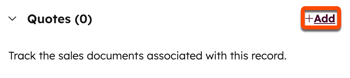
- Dans la barre latérale droite, dans la section Devis, cliquez sur + Ajouter. Si vous ne voyez pas la carte Devis, découvrez comment l’ajouter à la barre latérale de droite.
- Vous pouvez également créer un devis à partir de l’éditeur de ligne de produit d’une transaction.
Pour créer un devis à partir de la page index des devis :
- Dans votre compte HubSpot, accédez à Commerce > Devis.
- Cliquez sur Créer un devis dans l'angle supérieur droit.
Créez votre devis
Après avoir créé votre devis, constituez-le pour ajouter une transaction associée, des informations sur l'acheteur, sur votre entreprise et des détails de paiement. L'aperçu du devis affiché dans le volet de droite est basé sur le dernier modèle que vous avez utilisé pour créer un devis. Mettez à jour l’aperçu en passant à la section suivante, puis en sélectionnant un autre modèle.
Les transactions
Associez votre devis hérité à une transaction nouvelle ou existante. Les transactions créées par le biais d’intégrations de e-commerce, telles que Shopify, ne peuvent pas être associées à des devis. La devise du devis correspondra à la propriété Devise de la transaction associée. Découvrez-en davantage sur les devises prises en charge lorsque vous utilisez les paiements HubSpot ou Stripe comme option de traitement des paiements.
- Pour associer votre devis hérité à une transaction nouvelle ou existante, cliquez sur le menu déroulant Associer à une transaction et sélectionnez une option :
- Pour associer le devis à une transaction existante, cliquez sur le menu déroulant Associer à une transaction et sélectionnez une transaction existante. Si vous associez un devis à une transaction existante, le montant de la transaction sera mis à jour si vous disposez d'un paramètre de transaction par défaut autre que Saisie manuelle. Les lignes de produits seront également mises à jour sur la transaction pour refléter celles du devis.
- Pour créer une nouvelle transaction pour le devis, cliquez sur le menu déroulant Associer à une transaction et sélectionnez Créer une nouvelle transaction. Dans le panneau de droite, saisissez les détails de la transaction. Cliquez ensuite sur Créer. Pour personnaliser les propriétés qui apparaissent, cliquez sur Modifier ce formulaire en haut.
Remarque : Si vous ajoutez plusieurs devis à des transactions, le montant de la transaction et les lignes de produits refléteront le dernier devis publié. Par exemple, si vous ajoutez un devis comportant deux lignes de produits totalisant 100 $, puis ajoutez un second devis avec trois lignes de produits totalisant 150 $, le montant de la transaction sera de 150 $ et la transaction affichera trois lignes de produits.
- Cliquez sur Suivant.
- Enregistrez le devis en tant que brouillon à chaque étape en cliquant sur Enregistrer, puis sur Quitter dans l’angle inférieur gauche. Découvrez comment accéder au brouillon de devis pour le modifier. Les brouillons de devis peuvent être inscrits dans des workflows .
Informations sur l'acheteur
Ajoutez des contacts et une entreprise à votre devis hérité. Si vous avez sélectionné une transaction existante, HubSpot ajoutera automatiquement au devis les contacts et l'entreprise principale associée à la transaction.
- Pour modifier les coordonnées du contact (ex. : intitulé du poste) ou les informations de l’entreprise (ex. : adresse de l’entreprise), cliquez sur le nom du contact ou le nom de l’entreprise, mettez à jour leurs détails dans le panneau de droite, puis cliquez sur Enregistrer. Les mises à jour seront enregistrées dans leur fiche d’informations dans le CRM.
- Pour supprimer un contact ou une entreprise du devis, désélectionnez la case à cocher à côté de son nom.
- Cliquez sur + Ajouter un autre contact pour ajouter un autre contact au devis. Dans le panneau de droite :
- Recherchez des contacts et cochez les cases à côté des fiches d’informations de contact que vous souhaitez ajouter au devis, puis cliquez sur Suivant. Ajoutez des libellés d’associations, puis cliquez sur Enregistrer.
- Cliquez sur l’onglet Créer pour créer une nouvelle fiche d’informations d’informations d’un contact à utiliser sur le devis.
- Si vous avez activé les paramètres de confidentialité des données dans votre compte, cliquez sur le menu déroulant Base juridique pour le traitement des données du contact et sélectionnez une option. Découvrez-en davantage sur le suivi de la base juridique pour le traitement.
- Si votre compte contient des contacts marketing, cochez la case Définir ce contact comme contact marketing pour définir le contact comme Marketing. Si vous ne sélectionnez pas cette option lors de la création du contact, vous pourrez définir le contact comme contact marketing ultérieurement.
- Une fois que vous avez terminé, cliquez sur Créer. Pour enregistrer et créer un autre contact, cliquez sur Créer et ajouter un autre.
Ajoutez des contacts et une entreprise si vous avez créé une nouvelle transaction et que vous n’y avez associé aucun contact ou aucune entreprise :
- Cliquez sur Ajouter un contact.
- Recherchez des contacts et cochez les cases à côté des fiches d’informations de contact que vous souhaitez ajouter au devis, puis cliquez sur Suivant. Ajoutez des libellés d’associations, puis cliquez sur Enregistrer.
- Cliquez sur l’onglet Créer pour créer une nouvelle fiche d’informations d’informations d’un contact à utiliser sur le devis.
Remarque : il n'est pas recommandé d'ajouter des contacts au CRM sans adresse e-mail, car HubSpot utilise l'adresse e-mail pour dédupliquer les contacts et associer automatiquement les contacts aux entreprises.
-
-
- Si vous avez activé les paramètres de confidentialité des données dans votre compte, cliquez sur le menu déroulant Base juridique pour le traitement des données du contact et sélectionnez une option. En savoir plus sur la base juridique du traitement.
- Si votre compte contient des contacts marketing, cochez la case Définir ce contact comme contact marketing pour définir le contact comme Marketing. Si vous ne sélectionnez pas cette option lors de la création du contact, vous pourrez définir le contact comme contact marketing ultérieurement.
- Une fois que vous avez terminé, cliquez sur Créer. Pour enregistrer et créer un autre contact, cliquez sur Créer et ajouter un autre.
-
- Cliquez sur + Ajouter un autre contact pour ajouter un autre contact au devis.
- Pour ajouter une entreprise, cliquez sur Ajouter une entreprise.
- Recherchez une entreprise et cochez la case à côté d’une fiche d’informations d’informations d’une entreprise existante que vous souhaitez ajouter au devis, puis cliquez sur Suivant. Ajoutez des libellés d’associations, puis cliquez sur Enregistrer.
- Cliquez sur l’onglet Créer pour créer une nouvelle fiche d’informations d’informations d’une entreprise à utiliser sur le devis, puis cliquez sur Créer.
-
- Dans le panneau de droite, saisissez les propriétés de l'entreprise. Des champs supplémentaires apparaîtront une fois que vous aurez saisi le nom de domaine de l'entreprise. Pour personnaliser les propriétés qui apparaissent, dans l’angle supérieur droit, cliquez sur Modifier ce formulaire.
-
- Dans la section Associer l’entreprise à, recherchez et sélectionnez les fiches d’informations auxquelles l’entreprise est associée. Pour personnaliser les associations qui apparaissent, cliquez sur Modifier ce formulaire en haut.
- Une fois les informations de l'entreprise renseignées, cliquez sur Créer en bas.
- Cliquez sur Suivant.
Remarque : le pays de l'entreprise affiché sur un devis est renseigné par les informations contenues dans la propriété pays par défaut de l'entreprise. Une propriété par défaut ne peut pas être créée pour modifier ces informations.
Vos informations
Vérifiez que vos informations personnelles et celles de votre entreprise sont exactes. Par défaut, vos informations personnelles sont renseignées en fonction de votre profil et de vos préférences. Les informations sur l’entreprise sont renseignées à partir des paramètres de votre compte. La mise à jour des informations de votre profil n’entraînera pas la mise à jour des devis précédemment créés. Pour mettre à jour vos informations sur un devis qui a déjà été créé, mettez à jour manuellement vos détails.
Pour modifier les informations relatives à l'Expéditeur du devis pour un devis individuel :
- Cliquez sur votre nom.
- Dans le panneau de droite, mettez à jour les informations personnelles. Ces informations peuvent être modifiées en fonction des informations d'un autre utilisateur HubSpot si nécessaire. Cliquez sur Enregistrer.
Remarque : si vous mettez à jour votre intitulé de poste, il sera enregistré pour tous les futurs devis. Il pourra être modifié à nouveau sur de futurs devis.
- Pour modifier les informations de l’entreprise, cliquez sur le nom de l’entreprise.
- Dans le panneau de droite, mettez à jour les informations relatives à l’entreprise. Cliquez sur Enregistrer.
- Cliquez sur Suivant.
Remarque : les modifications apportées n'affecteront que le devis que vous modifiez.
Ajouter des lignes de produits
Ajoutez des lignes de produits, y compris les remises, les taxes et frais ainsi que les échelonnements de paiement aux devis hérités. Les produits à prix de plusieurs niveaux ne peuvent pas être ajoutés aux devis hérités, uniquement aux devis.
Toute modification apportée dans la section des lignes de produits mettra à jour les lignes de produits figurant sur la fiche d'informations de la transaction associée. Si une fiche d’informations de transaction est associée à plusieurs devis, seules les lignes de produits figurant sur le devis le plus récemment créé apparaîtront sur la carte de ligne de produit de la fiche d’informations de transaction.
- Pour ajouter une ligne de produit, dans l’angle supérieur droit, cliquez sur Ajouter une ligne de produit , puis sélectionnez l’une des options suivantes :
- Sélectionner dans la bibliothèque de produits : ajoutez une ligne de produit basée sur un produit de votre bibliothèque de produits, y compris les lignes de produits créées à l’aide de l’intégration HubSpot-Shopify. Après avoir sélectionné cette option, effectuez une recherche par nom de produit, description de produit ou SKU, ou cliquez sur Filtres avancés pour affiner votre recherche. Sélectionnez les cases à cocher dans le panneau de droite à côté des produits sur lesquels vous souhaitez baser votre ligne de produit.
-
- Créer une ligne de produit personnalisée : si vous disposez des autorisations Créer des lignes de produit personnalisées, une nouvelle ligne de produit personnalisée sera créée pour ce devis individuel. Après avoir sélectionné cette option, utilisez le panneau de droite pour saisir les détails de votre ligne de produits et choisissez d'enregistrer ou non la ligne de produits personnalisée dans votre bibliothèque de produits. Cliquez sur Enregistrer ou Enregistrer et ajouter un autre.
- Pour modifier, cloner ou supprimer une ligne de produit, passez le curseur sur le produit, cliquez sur Actions, puis sélectionnez une option :
- Modifier : modifiez la ligne de produit pour ce devis uniquement. La bibliothèque de produits ne sera pas affectée.
- Vous pouvez également modifier les détails d'une ligne de produits individuelle dans les colonnes de l'éditeur de lignes de produits, y compris les conditions, le prix unitaire, la quantité et le montant de la remise. Saisissez une nouvelle valeur dans la colonne appropriée. Découvrez comment ajouter ou supprimer des colonnes.
- Si vous définissez une fréquence de facturation récurrente (par exemple, mensuelle), un abonnement sera créé pour le client. En savoir plus sur les abonnements.
- Les remises peuvent être ajoutées à des lignes de produits individuelles ou à l’ensemble du devis.
- Les taxes peuvent être ajoutées à des lignes de produits individuelles ou à l’ensemble du devis. Vous pouvez également utiliser la taxe de vente automatisée lorsque vous utilisez des paiements en ligne.
- Supprimer : supprimez la ligne de produit.
- Cloner : créez une nouvelle ligne de produit avec les mêmes détails.
- Pour réorganiser les lignes de produits, cliquez sur une ligne de produit et faites-la glisser à l'aide de la poignée de glissement .
- Modifier : modifiez la ligne de produit pour ce devis uniquement. La bibliothèque de produits ne sera pas affectée.
- Cliquez sur le menu déroulant Fréquence de facturation pour définir la fréquence de facturation de la ligne de produit. La fréquence peut être définie comme : unique, hebdomadaire, toutes les deux semaines, mensuelle, trimestrielle, semestrielle, annuelle ou tous les deux, trois, quatre ou cinq ans.
Remarque : Si vous définissez la valeur Durée d’une ligne de produit avec une fréquence de facturation récurrente sur 0 lors de la création d’un devis hérité avec les paiements en ligne activés, l’abonnement sera automatiquement renouvelé jusqu’à ce qu’il soit annulé.
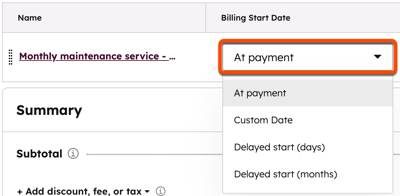
- Par défaut, la facturation des lignes de produit ponctuelles et récurrentes commencera au moment du paiement (Lors du paiement). Pour facturer une ligne de produit à votre acheteur plus tard, cliquez sur le menu déroulant Date de début de la facturation , puis sélectionnez l’une des options suivantes :
- Date personnalisée : une date spécifique à venir. Après avoir sélectionné cette option, dans le panneau de droite, cliquez sur le sélecteur de date et sélectionnez une date de début, puis cliquez sur Enregistrer.
- Début retardé (en jours) : retardez la date de début de la facturation d'un certain nombre de jours après le paiement. Après avoir sélectionné cette option, dans le panneau de droite, saisissez un nombre dans le champ Début de la facturation retardé en jours , puis cliquez sur Enregistrer.
- Début retardé (en mois) : retardez la date de début de la facturation d'un certain nombre de mois après le paiement. Après avoir sélectionné cette option, dans le panneau de droite, saisissez un nombre dans le champ Début de la facturation retardé en mois , puis cliquez sur Enregistrer.
Remarque : Le traitement des paiements Stripe peut traiter les lignes de produits récurrentes dues à une date ultérieure, à condition qu’au moins une ligne de produit soit due lors du paiement du devis. Par exemple, la ligne de produits 1 est due lors du paiement et la ligne de produits 2 est due dans 30 jours.
Ajouter des remises, frais et taxes à un devis
Dans la section Récapitulatif , ajoutez des remises uniques, des frais et des taxes pour le sous-total du devis hérité. Ces éléments ajoutés ne seront pas ajoutés à la propriété Montant de la transaction associée.
Découvrez comment ajouter des taux de taxe à utiliser pour vos produits et services, plutôt que d’ajouter des taxes uniques à votre sous-total.
Remarque :
- Les remises, taxes et frais ponctuels ne s'appliquent qu'aux lignes de produits facturés au paiement, et non aux articles qui sont dus à une date ultérieure.
- S'il est possible d'ajouter une taxe, des frais ou une remise dans HubSpot, vos équipes juridiques et comptables seront les plus à même de vous orienter en matière de conformité selon votre situation spécifique.
- Pour ajouter une taxe, des frais ou une remise, cliquez sur + Ajouter une remise, des frais ou une taxe, puis sélectionnez Ajouter une remise unique, Ajouter des frais uniques ou Ajouter une taxe unique.
- Saisissez un nom pour la taxe, les frais ou la remise et une valeur dans le champ de texte. Cliquez sur le menu déroulant et sélectionnez pourcentage ou devise. La devise indiquée dans le menu déroulant correspond à la devise du devis.
- Cliquez sur Supprimer à côté des taxes, frais ou remises ajoutés pour les supprimer.
- Par défaut, le devis publié n’affichera que le total dû lors du paiement. Les lignes de produits dues à l’avenir ne seront pas incluses dans le total. Pour afficher la valeur totale du contrat, y compris les lignes de produits à date future, cochez la case Afficher la valeur totale du contrat sur le devis publié. Configurez le comportement par défaut dans les paramètres de votre devis.
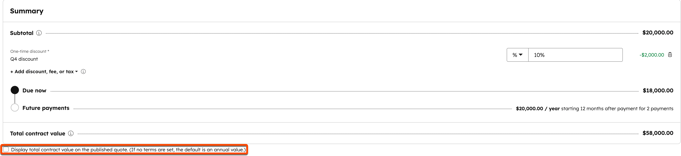
- Si vous utilisez les paiements en ligne et que vous avez configuré une taxe de vente automatisée, activez l’option Taxe de vente automatisée pour utiliser le calcul automatique de la taxe de vente du devis.
Remarque :
- HubSpot prend en charge jusqu'à six décimales lors de la définition du prix unitaire d'une ligne de produits dans n'importe quelle devise, les remises sont arrondies en fonction de la précision de la devise au moment du paiement. Par exemple, si le prix d'une ligne de produits est de 11,90 USD et qu'une remise de 15 % est appliquée, le montant remis de 1,785 USD sera arrondi à 1,79 USD et le total payé par l'acheteur sera de 10,12 USD.
- Jusqu'à deux décimales sont prises en charge lors de l'ajout de taxes. Pour les taxes comportant plus de deux décimales, HubSpot arrondira comme suit en fonction de si les taxes sont basées sur les pourcentages ou la devise :
- Taxes basées sur des pourcentages : les valeurs 5 et inférieures sont arrondies à la baisse, tandis que les valeurs 6 et supérieures sont arrondies à la hausse. Par exemple, 9,995 % deviennent 9,99 % et 9,996 % deviennent 10,00 %.
- Taxes basées sur la devise : les valeurs 4 et inférieures sont arrondies à la baisse, tandis que les valeurs 5 et supérieures sont arrondies à la hausse. Par exemple, 9,994 USD devient 9,99 USD et 9,995 USD devient 10,00 USD.
Ajouter un échelonnement de paiement
Activez l’échelonnement des paiements sur les devis hérités pour répartir les paiements dans le temps, ce qui vous permettra de diviser le montant total du devis en plusieurs versements sur une période définie. Chaque versement aura sa propre date d’échéance, son propre montant de paiement et son propre nom.
Par exemple, si vous établissez un devis de 5 000 $ pour l’installation d’une machine, vous pouvez le structurer avec un échelonnement de paiement en trois versements sur six mois :
Premier paiement (dû à l’acceptation) : 2 500
$Deuxième paiement (dû dans trois mois) : 1 250
$Troisième paiement (dû lors de l’approbation du projet) : 1 250 $
Lors de la collecte d’un paiement via les outils de paiement de HubSpot ou un compte Stripe connecté, le premier versement est payable par le biais du devis et tous les autres versements seront créés en tant que factures provisoires.
Remarque : les échelonnements de paiement ne peuvent pas être configurés sur les devis comportant des lignes de produits récurrentes ou des dates de début de facturation futures.
Pour mettre en place un échelonnement de paiement :
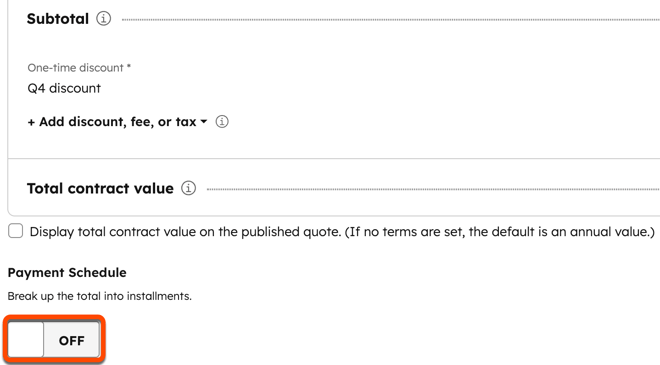
- Sous Échelonnement de paiement, activez l'échelonnement de paiement.
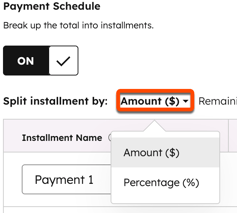
- Cliquez sur le menu déroulant Montant et sélectionnez Montant ou Pourcentage ( %) pour définir si vous souhaitez diviser le versement en montant ou en pourcentage.
- Saisissez un nom, un montant ou un pourcentage et une date d'échéance pour un versement.
- Le premier paiement est dû à la réception. Dans le champ Date d’échéance , saisissez une description de la date d’échéance.
- Pour qu’un paiement futur soit dû à une date spécifique, cliquez sur le sélecteur de date et sélectionnez une date.
- Pour qu’un paiement soit dû en fonction d’une étape, cliquez sur le menu déroulant Date spécifique , puis sélectionnez Étape et saisissez une étape dans le champ de texte.
- Cliquez sur + Ajouter un autre paiement échelonné pour ajouter un autre paiement échelonné.
- Lors de l'affichage du devis, l'acheteur verra le total et chaque versement, ainsi que la date d'échéance.
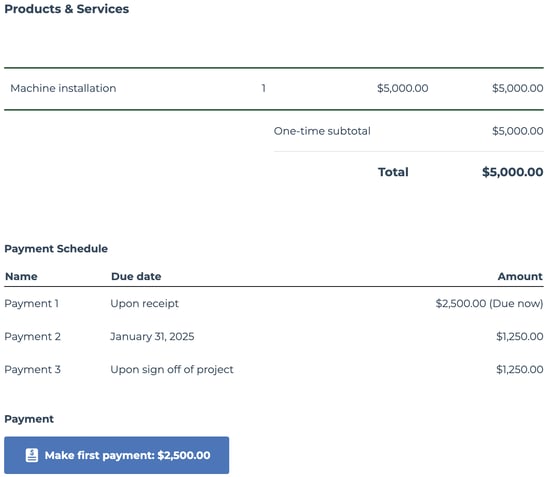
- Lorsque l'acheteur paiera le devis, les factures pour les paiements suivants seront créées avec le statut Brouillon dans votre compte. Les factures ne seront pas envoyées automatiquement à l'acheteur et les futurs paiements ne seront pas automatisés. Découvrez comment gérer les brouillons de factures.
Consulter le récapitulatif d'un devis
Lorsque vous définissez vos lignes de produits, consultez la section Récapitulatif pour comprendre comment votre acheteur sera facturé, y compris les remises, les frais et les taxes.
- Le sous-total reflète uniquement les articles à payer lors du paiement. Tous les éléments qui seront facturés ultérieurement apparaîtront plutôt dans le total des paiements futurs .
- Tous les éléments, quelle que soit la date d'échéance du paiement, seront totalisés dans Valeur totale du contrat.
- Les remises uniques, frais et taxes ne s’appliqueront qu’aux articles dus lors du paiement, et non aux articles facturés ultérieurement.
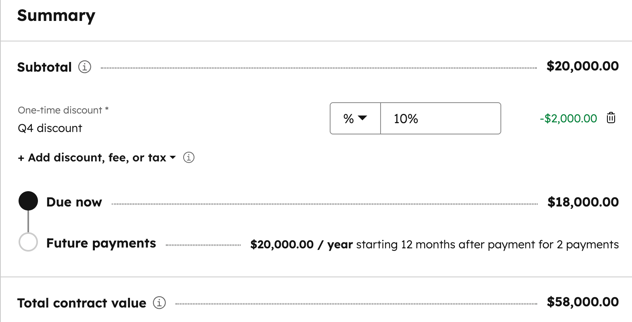
Pour procéder à la configuration de la signature du devis et des options de paiement, cliquez sur Suivant.
Signature et paiement
Décidez de la façon dont vous souhaitez recueillir des signatures et des paiements pour votre devis. Vous devez être inscrit aux outils de paiement HubSpot ou connecter Stripe en tant qu’option de traitement des paiements pour accepter les paiements en ligne.
- Sous Options de signature, sélectionnez une option de signature :
- Aucune signature : aucune signature n'est requise pour autoriser le devis.
- Inclure un espace pour une signature manuscrite : utilisez une signature manuscrite sur une copie imprimée du devis. Vous pouvez ensuite marquer manuellement le devis comme signé pour indiquer que toutes les signatures sont présentes. Pour inclure un espace pour la contresignature d'un membre de votre équipe, sélectionnez la case à cocher Inclure un espace pour une contre-signature.
- Utiliser la signature électronique : les utilisateurs disposant d’une licence payante Sales Hub peuvent configurer le devis pour inclure un champ de signature numérique.
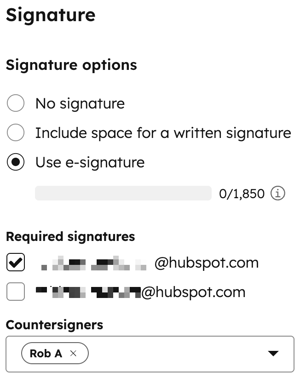
Clause de non-responsabilité : la mise en œuvre de Dropbox Sign par HubSpot devrait être conforme à la réglementation eIDAS, car Dropbox Sign est conforme à la réglementation eIDAS. Ceci n'est pas un avis juridique et ne doit pas se substituer à un avis juridique professionnel, pour lequel vous devez consulter un avocat agréé.
- Pour activer la collecte des paiements en ligne, sous Accepter les paiements en ligne , activez l’option.
- Sélectionnez ou décochez les cases Modes de paiement acceptés pour choisir les types de paiement à accepter.
- Si vous avez configuré des frais, sélectionnez les cases à cocher Frais appliqués au paiement pour définir les frais qui seront appliqués au paiement.
- Sélectionnez la case à cocher Collecte de l’adresse de facturation pour les achats par carte de crédit pour collecter l’adresse de facturation de vos acheteurs.
- Sélectionnez la case à cocher Collecter l’adresse de livraison pour collecter l’adresse d’expédition de vos acheteurs.
- Décochez la case Collecter les informations de paiement de votre client lors du paiement pour des frais futurs si vous ne souhaitez pas collecter les informations de paiement de l’acheteur lors du paiement.
- Cliquez sur Suivant.
Remarque :
- L’option de traitement des paiements Stripe peut traiter les lignes de produits récurrentes dues à une date ultérieure si au moins une ligne de produit est due lors du paiement du devis. Par exemple, la ligne de produits 1 est due lors du paiement et la ligne de produits 2 est due dans 30 jours.
- Lorsqu’un paiement est effectué sur un devis, une facture est automatiquement créée si le paramètre de création automatique de factures est activé dans les paramètres. Découvrez-en davantage sur l’expérience de paiement de l’acheteur.
Modèle et détails
Sélectionnez un modèle et saisissez les détails de votre devis.
- Cliquez sur le menu déroulant Modèle de devis et sélectionnez un modèle.
- Dans le champ Nom du devis , saisissez un nom pour votre devis.
- Le paramètre de domaine ne s’applique que si vous utilisez un modèle de devis personnalisé et est défini par le modèle de devis que vous avez sélectionné. Par défaut, le slug de contenu utilise une date et un ID de devis uniques et n’a pas besoin d’être personnalisé. Pour modifier le slug, dans le champ Slug de contenu , saisissez un slug personnalisé.
- Dans le champ Date d’expiration , cliquez sur le sélecteur de date et sélectionnez une date d’expiration. Les utilisateurs d’un compte Sales Hub Pro ou Entreprise peuvent définir un délai d’expiration des devis par défaut dans les paramètres du compte. Lorsqu'un devis expire, vos contacts ne peuvent plus y accéder et seront invités à contacter votre équipe.
- Cliquez sur le menu déroulant Langue du devis et sélectionnez une langue. Si vous utilisez un modèle de devis personnalisé, la langue sera automatiquement définie sur la langue du modèle et ne pourra pas être modifiée.
- Cliquez sur le menu déroulant Paramètres régionaux et sélectionnez un paramètre régional. Les paramètres régionaux définissent le format d’affichage de date et d’adresse de votre devis. Si vous utilisez un modèle de devis personnalisé, les paramètres régionaux seront automatiquement définis sur les paramètres régionaux du modèle et ne peuvent pas être modifiés. Le format de devise du devis découle de la devise indiquée dans la fiche d’informations de la transaction. La modification des paramètres régionaux du devis ne mettra pas à jour la devise
- Dans le champ Commentaires pour l’acheteur , saisissez des commentaires pour votre acheteur. Utilisez les options de formatage disponibles en bas de la page pour modifier le texte ou insérer un lien. Cliquez sur l’icône des blocs de texte pour saisir un bloc de texte court et réutilisable.
- Dans le champ Conditions d’achat , saisissez des conditions. Utilisez les options de formatage disponibles en bas de la page pour modifier le texte ou insérer un lien. Cliquez sur l’icône des blocs de texte pour saisir un bloc de texte court et réutilisable.
- Pour mettre à jour la couleur et le logo par défaut qui s’afficheront, modifiez le branding dans les paramètres de votre compte.
- Cliquez sur Suivant.
Vérifier et envoyer le devis
Prévisualisez le contenu de votre devis et publiez le devis, enregistrez-le en tant que brouillon ou soumettez-le pour approbation. Pour enregistrer le devis en tant que brouillon afin de le modifier ultérieurement, dans l'angle inférieur droit, cliquez sur Enregistrer, puis cliquez sur Quitter dans l'angle inférieur gauche pour quitter l'éditeur de devis.
Remarque : après avoir enregistré un devis comme brouillon, vous ne pouvez pas modifier les options de signature électronique lors de l'étape Signature et paiement. Si vous avez configuré des workflows d'approbation des devis, gardez à l'esprit que les devis avec un statut de brouillon peuvent être inscrits dans le workflow.
- Pour publier le devis, dans l’angle inférieur droit, cliquez sur Créer. Si votre devis nécessite une approbation, dans l’angle inférieur droit, cliquez sur Demander une approbation. L’approbateur de devis de votre compte doit approuver le devis avant que vous puissiez le publier et l’envoyer à vos contacts. Découvrez comment apporter les modifications demandées à un devis.
Remarque : Après avoir soumis un devis pour approbation, vous ne pouvez pas le modifier à moins qu’il ne soit rejeté par l’approbateur de devis.
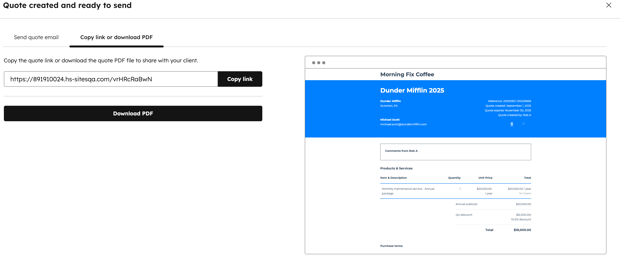
- Pour copier un lien pour envoyer le devis ou télécharger un PDF du devis :
- Dans la boîte de dialogue, dans l’onglet Copier le lien, télécharger le PDF , un aperçu du devis s’affiche dans le panneau de droite. Cliquez sur Copier le lien pour copier un lien vers le devis.
- Cliquez sur Télécharger le PDF pour télécharger le devis au format PDF.
- Cliquez sur le X ou cliquez sur Fermer lorsque vous avez terminé.
- Pour envoyer le devis par e-mail :
- Dans la boîte de dialogue, cliquez sur l’onglet Envoyer un e-mail de devis .
- Le champ À sera automatiquement rempli avec l’adresse e-mail du contact associé au devis. Pour modifier cette adresse, cliquez sur le menu déroulant et sélectionnez un contact. Si vous saisissez une nouvelle adresse e-mail, HubSpot créera automatiquement une fiche d’informations d’informations d’un contact après l’envoi.
- Pour ajouter une adresse e-mail au champ Cc , cliquez sur Ajouter des destinataires Cc. Cliquez sur le menu déroulant, sélectionnez les contacts ou saisissez des adresses e-mail personnalisées. Vous pouvez ajouter jusqu’à neuf adresses e-mail dans le champ Cc .
- Si une adresse e-mail par défaut a été configurée dans les paramètres du devis, le champ De sera automatiquement rempli avec l’adresse e-mail par défaut. Sinon, il sera rempli avec votre adresse e-mail personnelle. Si une adresse e-mail par défaut a été définie, mais que le paramètre permettant aux utilisateurs d’envoyer des devis à partir de leur adresse personnelle ou d’autres adresses e-mail d’équipe auxquelles ils ont accès a été activé, vous pouvez sélectionner une autre adresse e-mail.
- Si aucune adresse e-mail par défaut n'a été définie, l'adresse e-mail que vous sélectionnez deviendra l'adresse par défaut à chaque envoi de devis, mais pourra être modifiée avant chaque envoi de devis.
- Les réponses à l’e-mail de devis seront transférées vers l’adresse de l’expéditeur . Si vous sélectionnez une adresse e-mail utilisée pour une boîte de réception connectée, y compris les boîtes de réception d’équipe partagées, gérez le suivi dans la boîte de réception des conversations de HubSpot.
- Dans le champ Objet , modifiez l’objet de l’e-mail.
- Dans la section Écrivez votre message ici... de formulaire, saisissez votre e-mail. Utilisez la barre d’outils de formatage en bas pour formater votre texte, insérer des liens et insérer des blocs de texte.
- Lorsque vous mettez à jour les champs, un aperçu en direct s'affiche dans le panneau de droite.
- Pour envoyer l’e-mail, cliquez sur Envoyer un e-mail de devis. L’acheteur recevra un e-mail contenant les détails du devis, accompagné d’un lien lui permettant de visualiser le devis dans son navigateur, ainsi qu’une version PDF du devis en pièce jointe.
- Pour rédiger manuellement un e-mail individuel contenant un lien vers le devis, cliquez sur Créer un e-mail personnalisé dans votre CRM.
Découvrez comment gérer les brouillons de devis et les devis publiés.
Apporter les modifications demandées à un devis
Si le paramètre d’approbation du devis a été activé et que l’approbateur a demandé des modifications, apportez des modifications et soumettez à nouveau le devis pour approbation. Lorsqu’une modification demandée est soumise, une tâche est automatiquement créée, y compris tous les commentaires de l’approbateur. Configurez des notifications pour recevoir une alerte lorsque vous recevez une tâche.
Pour accéder à la tâche et apporter les modifications demandées au devis :- Dans votre compte HubSpot, accédez à CRM > Tâches.
- Le format du titre de la tâche sera Modifications demandées : [Nom de} la transaction. Passez le curseur de la souris sur la tâche et cliquez sur Modifier.
- Dans le panneau de droite, sous Notes, affichez les notes de l’approbateur.
- Dans votre compte HubSpot, accédez à Commerce > Devis.
- Cliquez sur le nom du devis.
- Mettez à jour le devis en fonction des modifications demandées.
- À la dernière étape, dans l’angle inférieur droit, cliquez sur Demander l’approbation.
- Le devis sera envoyé pour approbation.
Partager des devis publiés
Si vous n’avez pas partagé le devis après sa création, il existe plusieurs façons de partager un devis hérité après sa publication :
- Envoyez un devis par e-mail à partir d'une fiche d'informations du CRM.
- Copiez l'URL d'un devis publié qui n'a pas encore expiré.
- Partagez un devis depuis l'application mobile de HubSpot.
- Insérez un devis à l'aide du clavier mobile HubSpot.
Remarque : les devis publiés ne peuvent pas être redirigés d'un domaine à l'autre. Par exemple, si vous hébergez vos devis sur www.website.com, mais que vous redirigez ultérieurement ce domaine vers www.new-website.com, les devis qui étaient hébergés sur le domaine d'origine ne seront pas redirigés et deviendront des pages d'erreur.
Pour envoyer par e-mail un devis hérité à partir d'une fiche d'informations CRM :
- Dans votre compte HubSpot, accédez à vos fiches d’informations :
- Cliquez sur le nom d'une fiche d'informations.
- Dans le panneau de gauche, cliquez sur l'icône E-mail .
- Dans la fenêtre contextuelle, cliquez sur le menu déroulant Devis et sélectionnez un devis. Pour partager un devis par e-mail, celui-ci doit être créé pour la transaction associée à la fiche d’informations d’une entreprise ou d’un contact.
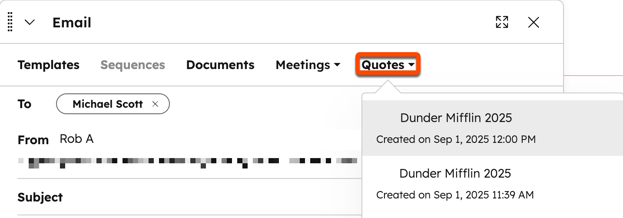
Pour copier l'URL d'un devis hérité publié qui n'a pas encore expiré :
- Dans votre compte HubSpot, accédez à Commerce > Devis.
- Passez le curseur sur le devis publié, puis cliquez sur Actions et sélectionnez Copier le lien.
- Grâce à l’URL, le contact peut consulter le devis dans son navigateur, le télécharger ou l’imprimer.
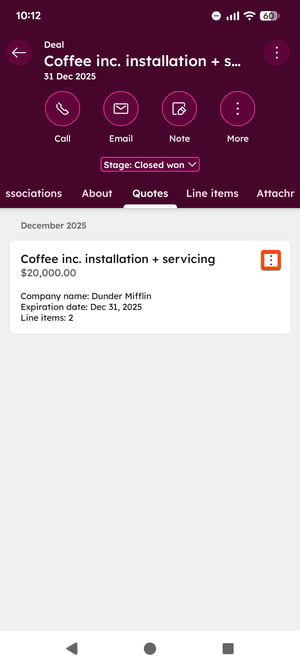
Pour afficher, supprimer ou partager des devis hérités sur l'application mobile de HubSpot sur votre appareil Android :
- Ouvrez l'application HubSpot sur votre appareil mobile Android.
- Appuyez sur Transactions dans le menu de navigation inférieur.
- Appuyez sur le nom de la transaction.
- Sur la fiche d'informations de transaction, appuyez sur l'onglet Devis.
- Les devis associés à la transaction s’afficheront. Le statut et la date d'expiration seront répertoriés sous le nom de devis. Appuyez sur le devis pour afficher plus de détails.
- Pour copier un lien de devis, télécharger le devis, partager le devis depuis l'application, rappeler le devis, afficher les lignes de produits ou supprimer le devis, appuyez sur l'icône de menu à côté du nom du devis.
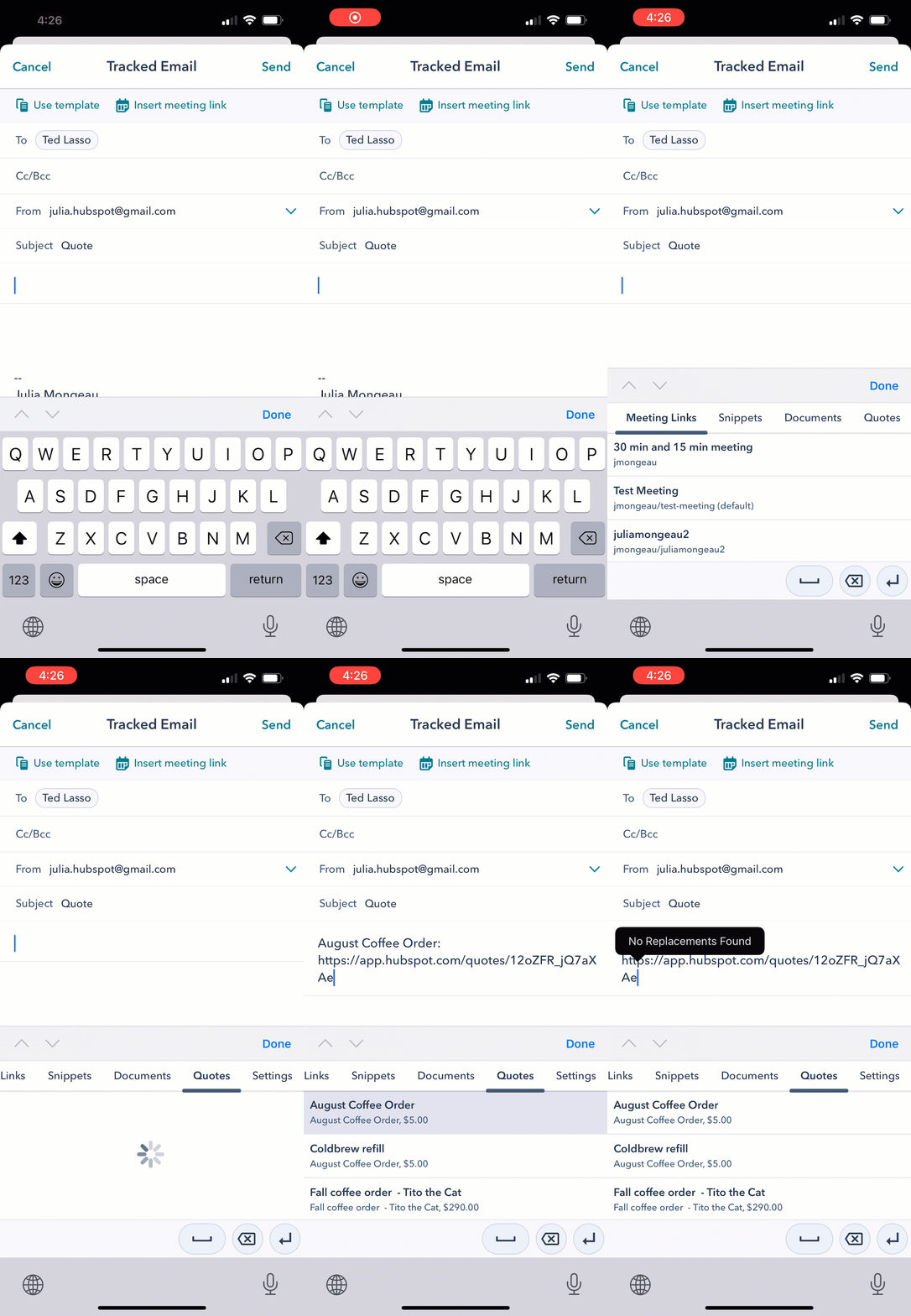
Vous pouvez également partager un devis hérité en utilisant le clavier mobile HubSpot sur votre appareil Android ou iOS. Découvrez-en davantage sur l'activation du clavier HubSpot dans les paramètres de votre appareil, puis accédez au clavier HubSpot lorsque vous utilisez l'application mobile de HubSpot.
Comment signer électroniquement des devis hérités
Lorsque la signature électronique est activée pour un devis hérité, les acheteurs et les contresignataires peuvent ajouter leur signature au devis.
Pour plus de sécurité, activez la vérification d’identité pour inclure une étape de vérification d’e-mail afin de confirmer l’identité du signataire avant de lui permettre de signer le devis. Si vous n’avez pas besoin de vérification d’identité, vous pouvez désactiver cette exigence. Les contresignataires peuvent éventuellement entamer le processus de signature à partir du compte HubSpot, ce qui supprime le besoin de vérification.
Les acheteurs et les contresignataires peuvent commencer le processus de signature électronique à partir d'un devis hérité partagé :
- Si la vérification d'identité est activée, vérifiez votre identité par e-mail :
- Sur le devis partagé, faites défiler jusqu'à la section Signature, puis cliquez sur Vérifier pour signer à côté de votre nom sur le devis. Vous recevrez un e-mail contenant les étapes à suivre pour signer le devis. Vous disposerez d'une heure pour achever le processus de signature après avoir cliqué sur Vérifier pour signer.
Remarque : Si vous ne signez pas le devis dans l’heure suivant votre clic sur le bouton Vérifier pour signer , revenez au devis partagé et cliquez sur Vérifier pour signer à nouveau pour générer un nouvel e-mail de vérification.
-
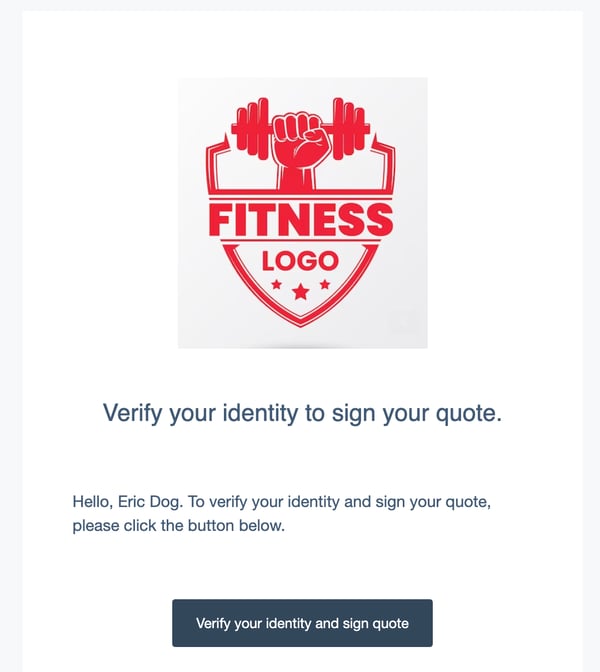
- Connectez-vous à votre boîte de réception et recherchez un e-mail avec pour objet Veuillez confirmer votre identité pour signer votre devis. Cliquez sur Confirmer votre identité et signer le devis pour débuter le processus de signature.
-
- Un nouvel onglet du navigateur s'ouvrira avec une boîte de dialogue confirmant votre identité. Cliquez sur Commencer à signer.
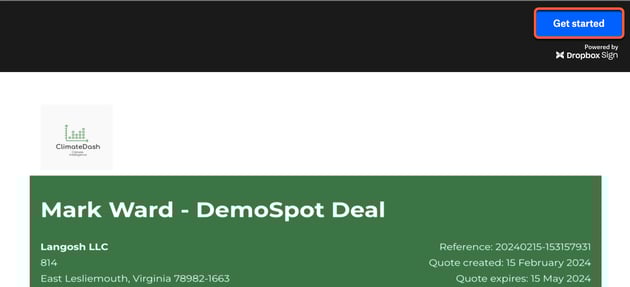
- Pour signer, cliquez sur Commencer dans l’angle supérieur droit ou cliquez sur le bouton pour signer dans la zone de signature.
-
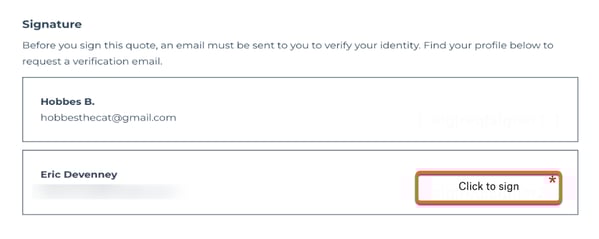
- Cliquez sur Cliquez pour signer à côté de votre nom en bas du devis.
-
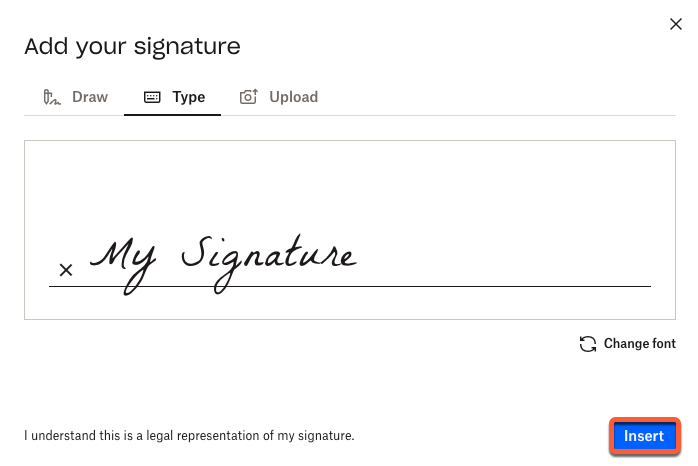
- Dans la boîte de dialogue, ajoutez votre signature en cliquant sur les onglets Dessiner, Type ou Télécharger pour sélectionner votre méthode de signature. Cliquez ensuite sur Insérer pour ajouter la signature.
- Dans l'angle supérieur droit, cliquez sur Continuer.
- Dans la boîte de dialogue, ajoutez votre signature en cliquant sur les onglets Dessiner, Type ou Télécharger pour sélectionner votre méthode de signature. Cliquez ensuite sur Insérer pour ajouter la signature.
-
- Cliquez sur J'accepte pour enregistrer votre signature sur le devis, ou cliquez sur Modifier pour modifier votre signature.
-
- Cliquez sur Fermer.
Les contre signataires recevront un e-mail les informant que le devis a été signé. Dans l’e-mail, cliquez sur Contresigner pour lancer le processus de contresignature.
Les contre signataires peuvent également contresigner un devis à partir de la page d'index des devis :
- Dans votre compte HubSpot, accédez à Commerce > Devis.
- Passez le curseur de la souris sur le devis avec le statut Signature en attente, puis cliquez sur Actions, puis sélectionnez Contresigner.
- Signez le devis.
Vérifiez le statut de la signature sur la page index :
- Dans votre compte HubSpot, accédez à Commerce > Devis.
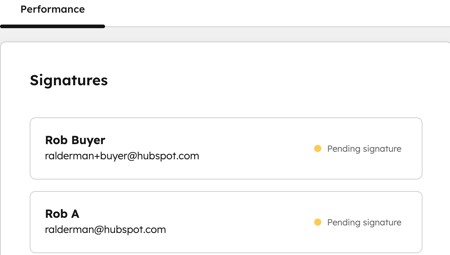
- Juste à côté d'un devis avec des signatures en attente, cliquez sur Actions, puis sur Détails.
- Sous Performances, consultez le statut de signature du devis.
- Pour imprimer une copie téléchargée du devis, passez le curseur de la souris sur le devis et cliquez sur Actions, puis sur Télécharger.
Remarque : Si vous téléchargez un devis signé, HelloSign supprime les liens d'un texte hyperlien inclus dans la section Commentaires à l'acheteur ou Conditions d'achat à partir de la version PDF du devis. Il est recommandé d'utiliser l'URL complète pour le texte hyperlien afin qu'il soit toujours possible de cliquer sur le lien après téléchargement du devis.
Votre client recevra une copie du document qu’il a signé une fois toutes les signatures et contresignatures effectuées. La notification qu’il reçoit comprend un lien vers le document qu’il a signé, qui expire à l’expiration du devis, ainsi qu’une copie PDF du document dûment signé pour ses fiches d’informations.
Gérer les devis
Gérez les brouillons de devis et les devis publiés à partir de la page d’index des devis. Les devis Commerce Hub ne peuvent pas être modifiés par les utilisateurs de devis hérités. Découvrez comment identifier l’expérience de devis à laquelle vous avez accès.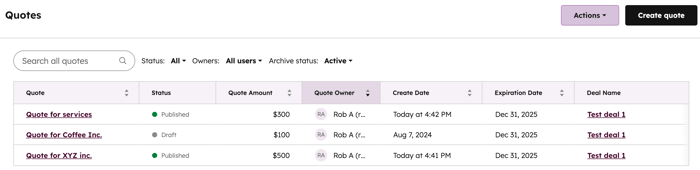
Gérer les brouillons de devis
Pour gérer les brouillons de devis :
- Dans votre compte HubSpot, accédez à Commerce > Devis.
- Passez le curseur de la souris sur un brouillon de devis et cliquez sur le menu déroulant Actions , puis sélectionnez l’une des options suivantes :
- Modifier : modifiez le devis. Dans l'éditeur de devis, terminez la configuration de votre devis, puis cliquez sur Créer.
- Cloner : clonez le devis.
- Supprimer : supprimez le devis.
Remarque : Les brouillons de devis peuvent être inscrits dans les workflows .
Gérer les devis publiés
Gérez les devis publiés à partir de la page index des devis. Les devis publiés peuvent avoir différents statuts :
- Publié : un devis publié qui n'a pas de signature électronique ou de paiement en ligne activé.
- Signature en attente : un devis en attente de signature électronique des signataires ou des contresignataires.
- En attente de paiement : un devis avec les paiements en ligne activés et en attente de paiement.
- Payé : un devis avec les paiements en ligne activés qui a été payé.
- Expiré : un devis publié a dépassé la date d’expiration définie lors de sa création. Si vous souhaitez consulter le devis après son expiration, cliquez sur le nom du devis sur la fiche d’informations de la transaction, puis sur Afficher le devis dans la boîte de dialogue pour en afficher une version PDF. L'URL du PDF généré expirera au bout d'une heure.
Pour gérer les devis publiés :
- Dans votre compte HubSpot, accédez à Commerce > Devis.
- Passez le curseur de la souris sur un devis publié et cliquez sur le menu déroulant Actions . En fonction du statut et de la configuration d’un devis, sélectionnez une option :
- Afficher le devis : affichez le devis dans un nouvel onglet du navigateur.
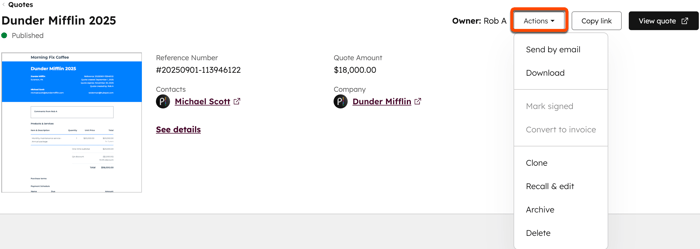
- Détails : affichez les détails du devis, y compris le numéro de référence, le montant du devis, la date d'expiration, les contacts associés, l'entreprise associée et la transaction associée. Pour gérer un devis depuis sa page de détails, cliquez sur le menu déroulant Actions dans l'angle supérieur droit et sélectionnez une action.
-
- Copier le lien : copiez le lien URL du devis.
- Envoyer par e-mail : ouvrez la boîte de dialogue Envoyer le devis pour envoyer le devis par e-mail.
- Télécharger : téléchargez une version PDF du devis.
- Contresigner : lorsque le devis exige une contresignature, sélectionnez cette option pour ouvrir le devis et vérifier votre contresignature.
- Marquer comme signé : lorsque le devis exige une signature écrite, marquez manuellement le devis comme signé.
- Convertir en facture : créez une facture en utilisant les informations du devis, y compris les lignes de produits associées. Utilisez l’éditeur de facture pour configurer les détails de la facture.
- Cloner : clonez un devis existant. Les devis clonés comprennent les associations de fiches d'informations du devis initial et les valeurs de propriété des lignes de produits, notamment le prix, les conditions et la réduction.
- Rappeler et modifier : apportez des modifications et des révisions à un devis qui a déjà été publié. Après avoir effectué vos modifications, le contenu de devis mis à jour s'affichera lorsqu'un contact consultera le devis.
Remarque : les devis qui ont été signés électroniquement par toutes les parties, ou qui ont été payés, ne peuvent pas être rappelés, modifiés ou supprimés. Si un devis comporte plusieurs signatures électroniques et que toutes les parties n'ont pas signé électroniquement le devis, celui-ci peut être rappelé, modifié ou supprimé.
-
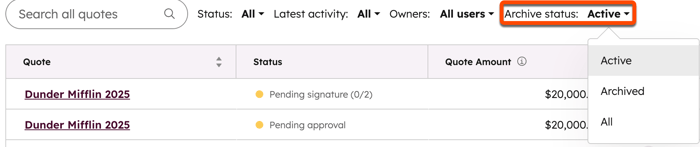
- Archiver : marque un devis comme archivé pour annuler sa publication et le masquer dans la vue de votre page d'index par défaut. Affichez vos devis archivés en utilisant le filtre Statut d’archivage et en définissant le filtre sur Archivé. Les acheteurs ne pourront pas accéder aux devis archivés. Cette action ne peut pas être annulée. Découvrez-en davantage sur l’archivage des devis.
- Supprimer : supprime le devis pour le retirer définitivement de votre compte et empêcher les acheteurs d'y accéder. Découvrez-en davantage sur la suppression de devis. Cette action ne peut pas être annulée.
- Archiver : marque un devis comme archivé pour annuler sa publication et le masquer dans la vue de votre page d'index par défaut. Affichez vos devis archivés en utilisant le filtre Statut d’archivage et en définissant le filtre sur Archivé. Les acheteurs ne pourront pas accéder aux devis archivés. Cette action ne peut pas être annulée. Découvrez-en davantage sur l’archivage des devis.
Demander des modifications ou approuver un devis hérité
Abonnement requis Un abonnement Sales Entreprise est nécessaire pour demander des modifications ou approuver un devis hérité.
Si le paramètre d’approbation des devis a été activé, vous pouvez demander des modifications ou approuver des devis hérités :
- Dans votre compte HubSpot, accédez à Commerce > Devis.
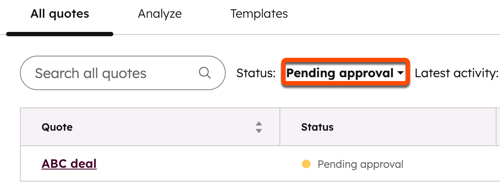
- Tout devis en attente d'approbation sera répertorié avec le statut En attente d'approbation. Pour afficher tous les devis en attente d’approbation, au-dessus du tableau, cliquez sur Statut, puis sélectionnez En attente d’approbation.
- Cliquez sur le nom du devis.
- Si aucune modification n’est requise, dans l’angle supérieur droit, cliquez sur Approuver et créer.
- Pour demander des modifications du devis, dans l’angle supérieur droit, cliquez sur Demander des modifications.
- Dans la boîte de dialogue, dans le champ Notes , saisissez vos commentaires, puis cliquez sur Demander des modifications.
- Lorsque les modifications sont effectuées et que le devis est prêt à être publié, revenez à l'URL du lien d'approbation du devis. Dans l'angle supérieur droit, cliquez sur Approuver et créer.
- Le créateur du devis sera informé de l'approbation du devis. Ils peuvent ensuite partager le devis avec des contacts.
Remarque : pour apporter des modifications au devis approuvé, vous devez rappeler et modifier le devis. Découvrez-en davantage sur le rappel et la modification d'un devis publié.
Archiver et supprimer des devis
Archivez et supprimez des devis pour nettoyer votre page index, supprimer les devis inutilisés ou empêcher les acheteurs de les voir. Lorsqu'un devis est supprimé ou archivé, il ne peut pas être restauré.
- Archiver un devis : l’archivage d’un devis définira le statut du devis à Archivé, le supprimant de votre vue de page index par défaut et empêchant les acheteurs d’accéder au devis. Vous pouvez toujours consulter, télécharger, cloner et supprimer le devis dans votre compte.
- Vous ne pouvez pas archiver les devis qui ont été payés, qui sont en cours de paiement ou qui sont partiellement signés.
- Affichez les devis archivés en utilisant le statut Archiver en haut du tableau sur la page index des devis.
- Supprimer un devis : la suppression d'un devis le supprimera définitivement de votre compte HubSpot. Les utilisateurs ne pourront plus consulter le devis dans HubSpot et les acheteurs ne pourront plus y accéder. Les devis qui ont été payés ne peuvent pas être supprimés.
Pour archiver ou supprimer un devis :
- Dans votre compte HubSpot, accédez à Commerce > Devis.
- Passez le curseur de la souris sur le devis, cliquez sur le menu déroulant Actions, puis sélectionnez Archiver ou Supprimer.
Exporter des devis hérités
Exporter les devis au format CSV
Télécharger un fichier .csv de devis hérités.
- Dans votre compte HubSpot, accédez à Commerce > Devis.
- En haut du tableau, cliquez sur Exporter.
- Dans la boîte de dialogue :
- Saisissez un nom d’exportation dans la zone de texte Nom de l’exportation.
- Cliquez sur le menu déroulant Format de fichier et sélectionnez un format.
- Cliquez sur le menu déroulant Langue des en-têtes de colonne et sélectionnez une langue.
- Cliquez sur Personnaliser pour personnaliser davantage l’exportation :
- Sous Propriétés incluses dans l’export, sélectionnez une option pour les propriétés à inclure dans l’export.
- Sous Associations incluses dans l’export, cochez la case Inclure le nom de la fiche d’informations associée pour inclure les noms des fiches d’informations associées (par exemple, la transaction ou la facture).
- Sous Associations incluses dans l’export, indiquez d’inclure jusqu’à 1 000 fiches d’informations associées ou toutes les fiches d’informations associées.
- Cliquez sur Exporter. Découvrez-en davantage sur l’export des fiches d’informations.
Exporter les devis publiés
Téléchargez les versions PDF des devis dans votre compte.
- Dans votre compte HubSpot, cliquez sur l'icône Paramètres dans la barre de navigation principale.
- Dans le menu latéral de gauche, accédez à Objets > Devis.
- Sous Télécharger les devis publiés, cliquez sur Télécharger.
- Vous recevrez une notification par e-mail et dans l’application lorsque votre téléchargement sera prêt.
- Cliquez sur Télécharger le fichier d'export dans l'e-mail pour télécharger un fichier zip contenant les PDF de tous les devis publiés.
