
更新日時 2026年8月24日


シートが必要 見積書の作成および編集には、Revenue Hubのライセンスが必要です。
アクセス権限が必要 見積書を作成するには、取引( )の「編集」または「作成」権限が必要です。
見積もりを使用して、購入者と価格設定を共有し、見積もりの承認を記録し、署名を収集して、支払いを受け取ることができます。見積もりをセットアップしたら、見積もりエディターを使用して見積もりを作成して送信します。
取引情報、パーソナライズされたカバーレター、商品項目(定額価格、段階的な価格設定の製品を含む)を使用して、ブランド化された見積もりを作成できます。特定の条件、電子署名またはClick-to-Acceptの承認、請求、支払いを追加します。見積もりの準備ができたら、購入者に送信して確認、承認、支払いを行います。
での見積書の作成には、HubSpot CPQを活用し、HubSpotにおけるのエンドツーエンドの収益プロセスの一環として活用してください。について、HubSpotで収益を得るさまざまな方法の詳細はこちらをご覧ください:。
ご注意:
- この記事では、HubSpotの(AI搭載CPQ)の一部である「見積もりツール」について言及しています。このツールは、Revenue Hub ProfessionalまたはEnterpriseのアカウントで利用可能です。
- Revenue Hub Professionalまたは Enterpriseアカウントをお持ちでない場合は、 見積もり(旧)について詳細をご確認ください。従来の見積もりと Revenue Hub の見積もりの違いについて詳細 をご確認ください。
- 旧見積もりへのアクセス権があり、 Revenue Hub シートが割り当てられている場合、旧見積もりおよび旧見積もりテンプレートにはアクセスできなくなります。従来の見積もりの作成を許可する設定 が有効になっている場合、作成する見積もりタイプを選択できます。または、旧見積もりおよび旧見積もりテンプレートに再びアクセスするには、 シート をコアまたは表示のみのシートに変更します。
始める前に
制限事項と留意点を理解する
- 見積書での電子署名()を使用する場合、生成される見積書のPDFファイルサイズは40 MB以下でなければなりません。40 MBを超えるPDFファイルは、検証や署名が正常に行えない場合があります。検証や署名に関する問題を防ぐため、見積書には大きすぎる画像や高解像度の画像を使用しないでください。
-
見積書に添付ファイルを使用する際は、以下の点に留意してください。これらの制限は見積書の添付ファイルにのみ適用され、で生成された見積書のPDF()や、のHubSpotファイルツール()に保存されたファイルには適用されません:
- 見積書には、最大10件の添付ファイルを追加できます。添付ファイルは、のファイルツール()にアップロードされています。見積書から添付ファイルの名前を変更したり、削除したり、ダウンロードしたりしても、ファイルツール内の元のファイルは変更されません。
- 添付ファイルは、PDF、DOC、またはDOCX形式である必要があります。
- 1つの添付ファイルの最大サイズは30 MBです。
- 添付ファイルを In signing としてマークして、電子署名の署名エンベロープに含めることができます。添付ファイルが 署名中とマークされている場合、見積もりに電子署名を使用する必要があります。
見積もりを作成する
シートが必要 見積もりを作成して編集するには Revenue Hub シートが必要です。
取引レコード、見積もりインデックスページ、Breezeアシスタント、またはワークフローアクションから見積もりを作成できます。取引の担当者は、見積もりの担当者にもなります。作成者が 見積もり送信者として設定されます。詳しくは見積もりプロパティーをご確認ください。取引から作成された見積もりは、関連付けられた取引の [通貨 ]プロパティーに一致します。
HubSpotの決済機能または Stripeを決済処理オプションとして使用する場合に サポートされる通貨 について説明します。
注: Shopifyなどのeコマース連携によって作成された取引を見積もりに関連付けることはできません。
- HubSpotアカウントで、[その他]をクリックし、[CRM]>[取引]に移動します。アカウントに[その他]が表示されない場合は、[CRM]>[取引]に直接移動します。
- 取引の名前をクリックします。
- 右側のサイドバーの [見積もり ]カードで、[ +追加]をクリックします。「」の引用カード()が表示されない場合は、右側のサイドバーに追加する方法()をご確認ください()。
![新しい見積もりを作成するには、[+追加]ボタンが強調表示された取引レコードの見積もりカード。](https://53.fs1.hubspotusercontent-na1.net/hub/53/hubfs/Knowledge_Base_2023-24-25/cpq-record-quote-add.png?width=350&height=104&name=cpq-record-quote-add.png)
- 旧見積もりの作成を許可する設定 が有効になっていて、 Revenue Hubシート が割り当てられている場合は、[ 見積もりを作成 ]を選択して見積もりを作成するか、[ 見積もりを作成(旧)] を選択して 旧見積もりを作成します。
- 見積もりテンプレート が作成されている場合は、右側のパネルで[見積もりテンプレートを選択 ]ドロップダウンメニューをクリックし、 テンプレートを選択します。
- 見積もりを作成する。
ご注意:
- 関連付けられた取引に 手動入力以外の既定の取引設定 がある場合:
- 見積もりの場合、見積もりが公開された時点では、既定の取引設定は取引金額に適用 されません 。これらの見積もりでは、合計契約額の金額のみが公開時に取引にコピーされます。
-
- 従来の見積もりの場合、見積もりが公開されると取引金額が更新されます。取引の商品項目も更新され、見積もりの商品項目が反映されます。
- 1件の取引に複数の見積もりがある場合、取引金額と商品項目には公開済みの最新の見積もりが反映されます。例えば、2つの商品項目の合計が100ドルになる見積もりを追加した後で、3つの商品項目の合計が150ドルになる見積もりを追加した場合、取引金額は150ドルになり、取引には3つの商品項目が表示されます。取引の2つの既存の商品項目は削除され、見積もりからの商品項目の3つの複製に置換されます。取引の前の2つの商品項目と3つの新しい商品項目、および見積もりの3つの商品項目の商品項目は、すべて異なる商品項目レコードIDを持ちます。 商品項目の動作の詳細を確認してください。
次から見積もりを作成することもできます:
- Breezeアシスタント: Breezeアシスタントを使用して見積もりを生成します。
- 見積もり一覧ページ:HubSpotアカウントで、[その他]をクリックし、収益>[見積もり]に移動します。アカウントに[その他]が表示されない場合は、収益>[見積もり]に直接移動します。「」をクリックして、見積もりを作成:。
- 「Deal」または「Sales」ワークスペースのボードビュー:から、「」の「Deal」または「」の「Sales」ワークスペースのボードビューに移動します。お得な情報にカーソルを合わせ、「」をクリックし、「」から見積もりを作成してください。
- ワークフロー:では、の「見積書の作成()」ワークフローアクションを、取引ベースのワークフロー()内で使用します。
見積もりエディターを操作する
見積もりエディターを使用して見積もりを作成します。
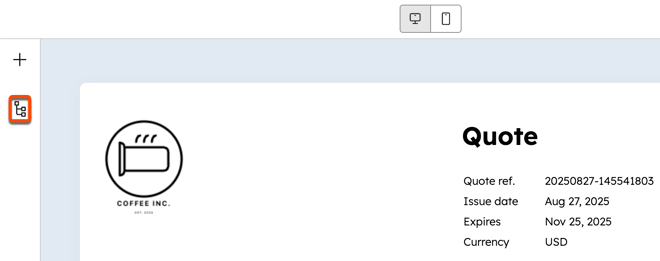
- 見積もりプレビューのセクションをクリックするか、左側のサイドバーエディターのモジュールエディターを使用して、見積もりを編集します。モジュールエディタが表示されない場合は、左上の「サイトツリーアイコンをクリックしてください。
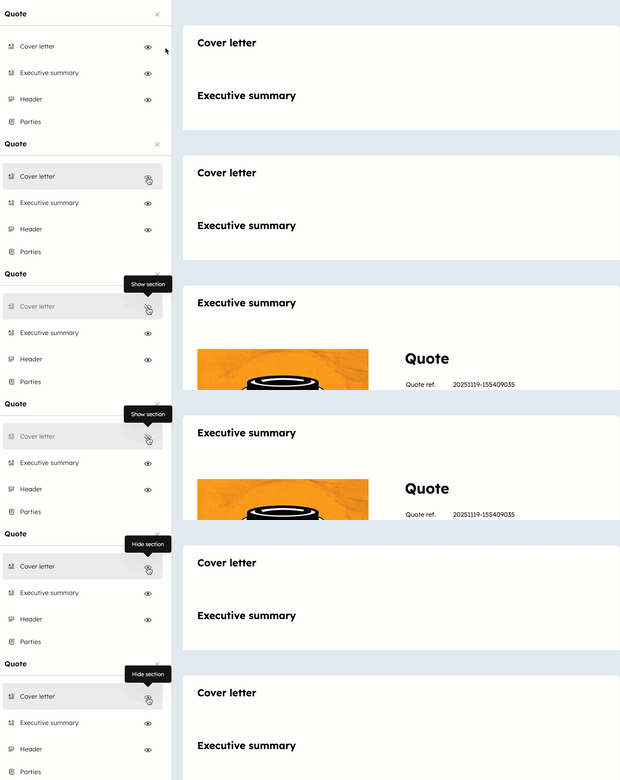
- 左サイドバーエディターで見積もりのセクションを表示または非表示にします。
- セクションを非表示にするには表示 アイコンをクリックします。
- セクションを表示するには、、hide、をクリックしてください。
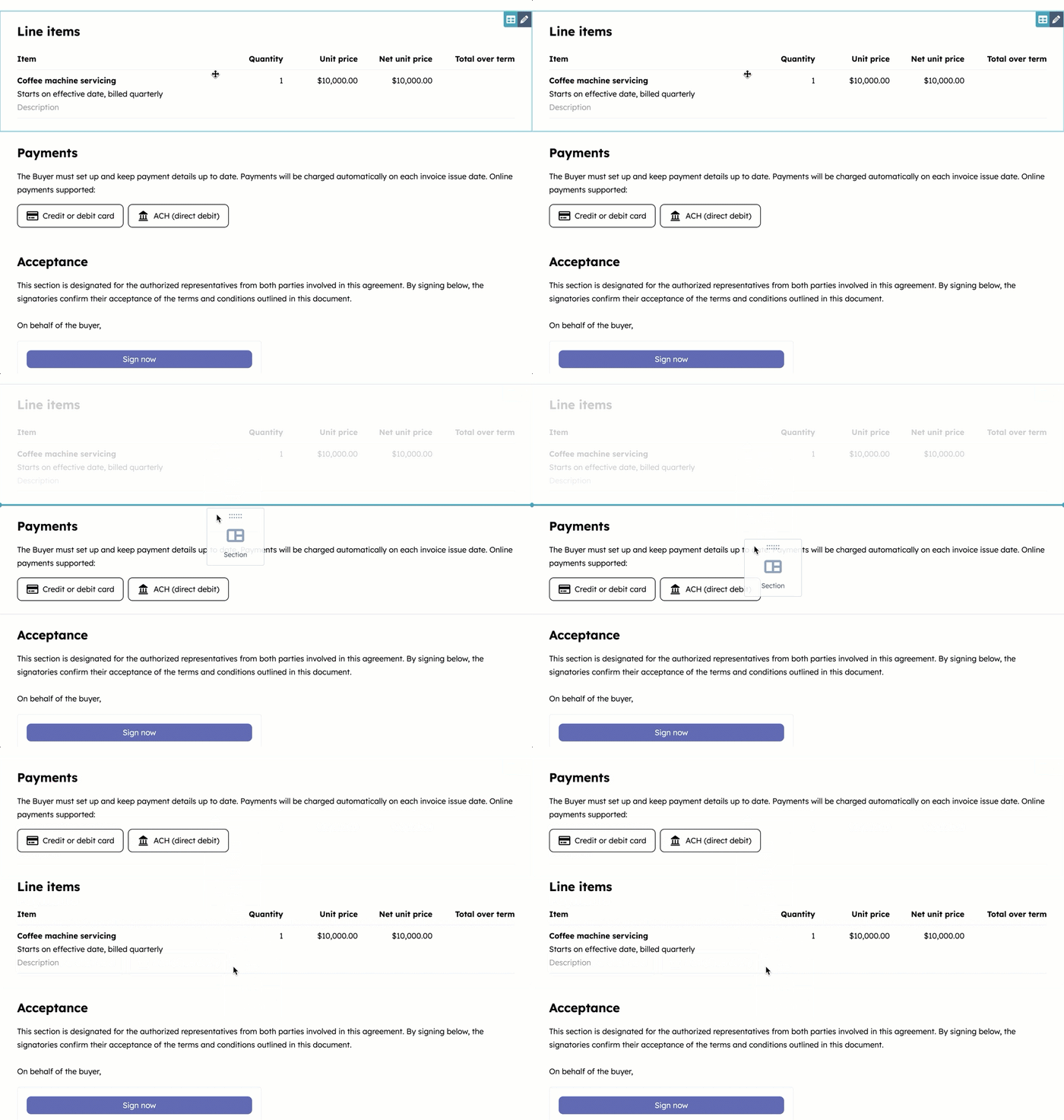
- モジュールを移動するには、「」モジュール()をクリックし、新しい位置までドラッグしてください。
- アカウントで「Brands」()を利用している場合、引用文に関連付けられているブランド名が右上に表示されます。このブランドは、引用に使用されたテンプレート「」によって設定された「」です。

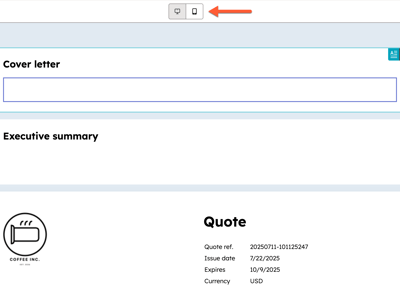
- プレビューの上部にある「」(デスクトップ)、「」(モバイル)、「」(モバイル)、「」のアイコンをクリックして、デスクトップまたはモバイル表示で編集してください。
- 右上の[プレビュー ]をクリックして、共有された見積もりを購入者に表示するときを確認します。
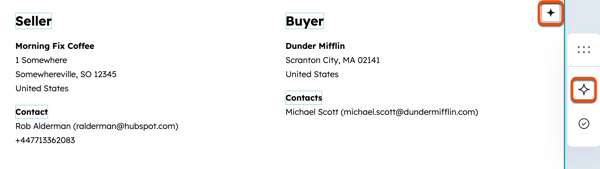
- モジュールの右上、またはコラボレーションサイドバーにある「 AIアイコンをクリックすると、HubSpotのAIを利用して、モジュールへの入力を行うことができます。
注: AIと対話するときは、機密情報を含めないでください。AIの回答が正確かどうかを常に再確認しましょう。
カバーレターとエグゼクティブサマリーを編集する
- 見積もりエディターで カバーレター または エグゼクティブサマリー モジュールをクリックします。
- 見積書テンプレートが、HubSpotのAIを使用して「」のカバーレター(または)、のエグゼクティブサマリー()を生成するように設定されている場合、明細項目、ディールアクティビティ、ミーティングの議事録、メモ、およびメールからのデータを用いて、これらが自動的に追加されます。
- タイトルを変更するには、タイトル をクリックして 新しい タイトルを入力します。
- カバーレターまたはエグゼクティブサマリー のテキストを入力または編集します。上部のフォーマットツールバーを使用してテキストをパーソナライズしたり、リンク、絵文字、 スニペットを追加したりします。書式設定ツールバーの左上にある「AIアイコン「」をクリックすると、AIを使ってテキストを生成できます。
添付ファイルを追加
コンテキストを追加するために添付ファイルを追加します。添付ファイルについてもっと詳しく 。- 見積もりエディターで カバーレター または エグゼクティブサマリー モジュールをクリックします。
- 「」をクリックし、「」の「Attachments」セクションにある「」および「」を添付してください。
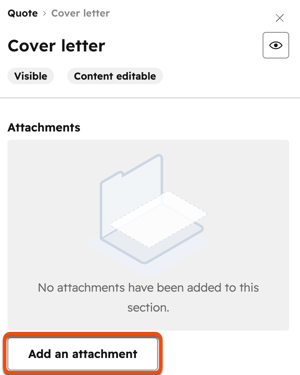
- 右側のパネルで、ファイルを見つけます。
- ファイルツールからファイルを検索して選択し、[ Insert files(ファイルを挿入)]をクリックします。
- [最近更新]の下で、追加するファイルの横にあるチェックボックスをクリックします。[すべて表示 ]をクリックすると、すべてのファイルが表示されます。[Insert files(ファイルを挿入)]をクリックして、ファイルを見積もりに追加します。
- [アップロード ]をクリックして、デバイスからファイルをアップロードします。
- [Insert files(ファイルを挿入 )]をクリックして、見積もりに追加します。
- 左のサイドバーエディターで、次の操作を行います。
- 添付ファイルを署名エンベロープの一部として使用する場合は、[ 署名中 ]チェックボックスをオンにします。
- 添付ファイルの名前変更、削除、またはダウンロードを行うには、[ アクション]をクリックし、 オプションを選択します。ファイルの名前変更や削除を行っても、 ファイルツールで名前が変更されたり削除されたりすることはありません。ダウンロードされたファイルはファイルツールに残ります。
ヘッダーを編集する
ヘッダーモジュールには、見積もりのロゴ、見積もり参照、発行日、有効期限日、通貨が表示されます。既定の有効期間は 設定で設定できます。
ヘッダーを編集するには、次の手順に従います。
- 見積もりエディターで ヘッダーモジュール をクリックします。
- 見積もりの参照を編集するには、左のサイドバーエディターで、[ 見積もり参照]に移動します。
- [ラベル ]フィールドで、見積もり参照の上に表示される ラベル を編集します。
- 非表示にするには、[ 見積もり参照] スイッチをオフに切り替えます。
- 問題日を編集するには、左のサイドバーエディターで、[ 問題日]に移動します。
- [ラベル ]フィールドで、発行日の上に表示される ラベル を編集します。
- [発行日]スイッチをオフに切り替えて非表示にします。
- 有効期限を編集するには、左のサイドバーエディターの [有効期限日]で次のようにします。
- 日付入力 をクリックし、 有効期限を選択します。
- [ラベル ]フィールドで、有効期限の上に表示される ラベル を編集します。
- [有効期限]スイッチをオフに切り替えると、非表示になります。
- 通貨ラベルを編集するには、左のサイドバーエディターの[ 通貨]で次の操作を行います。
- [ラベル ]フィールドで、通貨の上に表示される ラベル を編集します。
- 見積もりの通貨は、関連付けられた取引の 「通貨 」プロパティー と一致します。
- 発注発注番号を編集するには、左のサイドバーエディターで [発注番号]の下発注番号を確認します。
- 見積もりに 発注番号を表示するには、[発注番号 ]スイッチをオンに切り替えます。オンにすると、購入者に送信する前に発注番号を追加できます。PO番号は、の「PO番号」および「見積書プロパティ」に保存されます。
- [発注番号 ] フィールドに、発注発注番号を入力します。この欄を空白のままにし、「」の「Allow buyer to edit PO number」のチェックボックスを選択すると、購入者が見積書の確認時に発注番号を入力できるようになります。発注番号を入力し、チェックボックスをオンにしたままにすると、購入者は入力した発注番号を編集できます。
- [ラベル ]フィールドで、発注番号の上に表示される ラベル を編集します。
ロゴを編集する
見積書のロゴやブランドロゴは、以下の設定を使用して適用されます:
-
見積書に表示されるロゴは、見積書のブランディング設定、アカウントのブランディング設定、および該当する場合は、見積書テンプレートで選択されたブランドによって異なります。引用文には以下を使用できます:
- 見積書のブランドロゴ:「」の見積書ブランド設定()でロゴを追加すると、そのロゴが見積書に表示されます。
- アカウントのブランディング用ロゴ:見積書のブランディング設定にロゴが追加されていない場合、見積書にはのアカウントブランディング設定()にあるロゴが使用されます。
- ブランドロゴ:。アカウントでBrandsを使用しており、の見積書テンプレートが特定のブランドに設定されている場合、見積書にはテンプレートで選択されたブランドのロゴが使用されます。
-
色は ブランドキットの色に基づきます。ブランドキットの色は、で見積書のブランディングをカスタマイズするか、またはでテンプレート上の見積書のブランディングをカスタマイズすることで、上書きすることができます。。
ロゴを編集または削除するには、次の手順に従います。
- 見積もりエディターで ヘッダーモジュール をクリックします。
-
左のサイドバーエディターで[ ロゴ ]タブをクリックします。
-
ロゴを削除するには、「」の「Edit brand kit」のスイッチをオフにしてください。
-
ロゴの代わりに会社名を表示するには、[ Show more settings(詳細設定を表示)]をクリックします。[ ロゴが設定されていない場合は会社名を表示する ]スイッチをオンに切り替えます。会社名は アカウント設定で設定されます。
-
ロゴを更新するには、[アップロード ]をクリックしてデバイスから画像をアップロードします。
-
[ 画像を参照]をクリックして、ファイルツールにアップロードされた画像を表示します。右側のパネルで、次の操作を行います。
-
検索バーを使用して 、ファイルツールにすでにアップロードされている 画像 を検索します。画像 をクリックして見積もりのロゴとして使用してください。
-
[最近更新]で、 フォルダー をクリックすると、そのフォルダー内の画像が表示され、[すべて表示 ]をクリックするとすべてのファイルが表示されます。
- 画像 をクリックしてロゴとして追加します。
- URLから画像を追加したり、Adobe ExpressやCanvaで画像を作成したりするには、にある「アップロード」ボタンの下向き矢印アイコン をクリックし、からを選択してください。
-
画像を追加したら、右側のパネルの右上にある[X]をクリックします。
-
見積もりの関係者を編集する
当事者モジュールには、販売者の詳細、購入者のコンタクトと会社、見積もりに関連付けられている請求先コンタクトと会社が表示されます。
販売者の詳細
- 取引の所有者が異なる場合でも、販売者の詳細情報は見積書作成者に基づいて表示されます。取引担当者が見積書を作成した場合、その担当者は見積書の販売者としても設定されます。
- 電話番号を含む販売者の詳細は、見積もりを作成したユーザーの ユーザープロファイル から取り込まれます。販売者の会社情報は、アカウントの会社情報()から取得されます。
- 販売者の名前、電話番号、会社情報を更新できます。販売者の詳細を更新した場合、見積もりのみが更新されます。取引、 ユーザープロファイル、 会社情報は 更新されません。
- 見積もりを作成するには、販売者のEメールアドレスと会社名が必要です。
購入者および請求の詳細
- 購入者のコンタクトと会社が、関連付けられている取引から入力されます。
- 見積書には、購入者側の連絡先を1件記載する必要があります。購入希望者の連絡先をさらに追加することができます。
- 1つの見積書には、最大で1社の購入企業、1名の請求先担当者、および1社の請求先企業が関連付けられます。
- 購入者には、承認のための見積もりが送信されます。請求先コンタクトも追加されると、請求書と請求の詳細(領収書など)が送信されます。請求先コンタクトが追加されない場合、請求書と請求明細が購入者コンタクトに送信されます。
販売者の詳細を編集
- 見積もりエディターで 当事者モジュール をクリックします。
- 左のサイドバーエディターで[ 販売者 ]タブをクリックします。
- [見出し ]フィールドに、販売者の連絡先と会社の詳細の上に表示する 見出し を入力します。
- 会社の詳細を更新するには、会社の上にマウスポインターを置き、[編集]アイコンをクリックします。右側のパネルで詳細を更新し、[ 保存]をクリックします。販売者の会社の詳細に変更が加えられても、見積もりの更新のみが行われ、 アカウント設定は更新されません。
- 連絡先情報を更新するには、該当する連絡先にカーソルを合わせ、編集アイコンをクリックしてください。右側のパネルで詳細を更新し、[ 保存]をクリックします。販売者のコンタクトの詳細を変更しても、HubSpot ユーザープロファイルは更新されません。
- 「」ラベルの「」フィールドで、「」ラベルの「」を編集し、販売者の連絡先情報の上に表示されるようにします。
![見積もりエディターで選択された[販売者]タブ。販売者情報と関連付けられた詳細が表示されている](https://53.fs1.hubspotusercontent-na1.net/hub/53/hubfs/Knowledge_Base_2023-24-25/quote-parties-seller-tab.png?width=300&height=540&name=quote-parties-seller-tab.png)
購入者の詳細を編集
- 見積もりエディターで 当事者モジュール をクリックします。
- 左のサイドバーエディターで、[ 購入者 ]タブをクリックします。
- [見出し ]フィールドに、購入者の連絡先と会社の詳細の上に表示する 見出し を入力します。
- 会社が見積もりに関連付けられていない場合は、[ + 購入者の会社を追加]をクリックします。
- 会社を検索し、会社の横にある チェックボックス をオンにして、[次へ]をクリックします。 関連付けラベルを追加してから、[保存]をクリックします。
- 「」の「Create new」タブをクリックし、で新しい会社レコードを作成します。
- 会社が既に見積もりに関連付けられている場合は、 会社名をクリックし、右側のパネルで詳細を更新して、[保存]をクリックします。見積もりで更新を行うと、会社レコードも更新されます。
注: 売上税の自動 設定がオンになっている場合は、見積もりに税金を追加する必要があるかどうかを判断するために会社の住所が使用されます。請求先タブに請求先会社が追加され た場合、代わりに自動売上税の計算には請求先会社の住所が使用されます。
- [購入者権限]の下で、[ 購入者に購入者による会社の更新を許可 ]チェックボックスをオンにして、購入者が会社の詳細を更新できるようにします。購入者が見積もりの承認時に住所を更新した場合、更新された住所の詳細により、HubSpotの既存の会社レコードが更新されます。
注: 会社が見積もりに追加された場合、住所の有無にかかわらず、購入者は住所の詳細を編集できますが、会社名は編集できません。会社が見積もりに追加されない場合、購入者は会社名と住所を追加できます。
- コンタクトが見積もりに関連付けられていない場合は、[ +購入者のコンタクトを追加]をクリックします。
- コンタクトを検索し、そのコンタクトの横にある チェックボックス をオンにして、[次へ]をクリックします。 関連付けラベルを追加してから、[保存]をクリックします。
- [ 新規作成 ]タブをクリックして 、新しいコンタクトレコードを作成します。
- コンタクトが見積もりに関連付けられている場合は、コンタクト名をクリックし、右側のパネルで詳細を更新して、[保存]をクリックします。見積もりで更新を行うと、 コンタクトレコードも更新されます。
- 見積もりで追加または削除するコンタクトの横にあるチェックボックス をオンまたはオフにします。
- [+別のコンタクトを追加 ]をクリックして、別のコンタクトを見積もりに追加します。
- 「」ラベルの「」フィールドで、「」ラベルの「」を編集し、購入者の連絡先情報の上に表示されるようにします。
![見積もりエディターで選択された[購入者]タブに、購入者のコンタクト情報フィールドと会社情報フィールドが表示されている](https://53.fs1.hubspotusercontent-na1.net/hub/53/hubfs/Knowledge_Base_2023-24-25/quote-parties-buyer-tab.png?width=300&height=1037&name=quote-parties-buyer-tab.png)
請求の詳細を編集
- 見積もりエディターで 当事者モジュール をクリックします。
- 左のサイドバーエディターで、[ 請求先 ]タブをクリックします。
- 請求の詳細(コンタクト、会社、住所、納税者ID)を表示するには、[請求先 ]スイッチをオンに切り替えます。
- [見出し ]フィールドに、請求情報の上に表示する見出し を入力します。
- 請求先コンタクトが見積もりに関連付けられていない場合は、[請求先コンタクト] で[ +請求先コンタクトを追加]をクリックします。
- コンタクトを検索し、そのコンタクトの横にある チェックボックス をオンにして、[次へ]をクリックします。 関連付けラベルを追加してから、[保存]をクリックします。
- [ 新規作成 ]タブをクリックして 、新しいコンタクトレコードを作成します。
- 請求先連絡先を変更するには、その連絡先にカーソルを合わせ、変更アイコンをクリックします。
- 請求先会社が見積もりに関連付けられていない場合は、[請求先会社]で[ + 請求先会社を追加]をクリックします。
- 会社を検索し、会社の横にある チェックボックス をオンにして、[次へ]をクリックします。 関連付けラベルを追加してから、[保存]をクリックします。
- 「」の「Create new」タブをクリックし、で新しい会社レコードを作成します。
- 請求先会社が見積もりに関連付けられている場合は、 請求 先会社名をクリックし、右側のパネルで詳細を更新して、[ 保存]をクリックします。請求先住所の詳細は、見積もり プロパティー「 購入者の請求先住所」、「 購入者の請求先住所2」、「購入者の 請求先市区町村」、「購入者の 請求都道府県/地域 」、「購入者の請求先 国」、「購入者の請求先 国コード」に保存されます。
- 請求先会社を置き換えるには、会社の上にマウスポインターを置き、 置換アイコンをクリックします。
- 請求先会社を削除するには、会社の上にマウスポインターを置き、削除アイコンをクリックします。
- [請求先住所]で、[請求先住所と同じ ]チェックボックスをオンにして、見積もりの請求先住所を使用します。
- 別の請求先住所を追加するには、[+請求先住所を追加]をクリックします。右側のパネルで 請求先住所 を入力し、[ 保存]をクリックします。請求先住所の詳細に変更が加えられた場合は、見積もりのみが更新され、会社レコードは更新されません。
注: 自動売上税 がオンになっている場合は、請求先住所に基づいて見積もりに税金を追加するかどうかが判断されます。
- 最大3つの税金IDを見積もりに追加するには、[ 税金ID ]スイッチをオンに切り替えます。既存の納税者IDを編集するには、 請求先会社名 をクリックしてから、右側のパネルで[ 税ID ]タブをクリックします。請求書を使用して出品者の納税者IDを追加します。
- [購入者の権限]で、次の操作を行います。
- [ 請求先コンタクト、会社、住所の更新を許可 ]チェックボックスをオンにして、購入者が請求明細を更新できるようにします。
- [ 購入者に納税者IDの更新を許可 ]チェックボックスをオンにすると、購入者が納税者IDを追加、編集、または削除できるようになります。購入者は最大3つの納税者IDを見積もりに追加できます。
![見積もりエディターで選択された[請求先]タブ。見積もりの請求先コンタクトと会社の詳細を表示](https://53.fs1.hubspotusercontent-na1.net/hub/53/hubfs/Knowledge_Base_2023-24-25/quote-parties-billto-tab.png?width=300&height=1185&name=quote-parties-billto-tab.png)
サマリーを編集する
[概要 ]セクションには、契約日、期間の長さ、割引、および合計契約額が含まれます。
発効日を設定
-
見積もりエディターで サマリーモジュール をクリックします。
-
左側のサイドバーエディタで、「」の「Effective date」の下にある、「」の「Effective」ドロップダウンメニューをクリックし、以下のいずれかのオプションを選択してください:
-
同意時: 既定の設定。これは、電子署名、Click-to-Accept Agreement、またはHubSpotユーザーによって見積もりを署名済みにした日付によって、見積もりが 「承認済み」に移動された日付です。
-
カスタム日付: カスタム日付を設定します。請求 を有効にする場合、日付は将来の日付である必要があります。請求 が無効になっている場合、見積もりの 発効日 を過去の日付に設定できます。過去の日付を使用する場合、の有効期限が、購入者の署名期限として扱われます。つまり、 購入者は、発効日 が過去の日付であっても、有効期限までであればいつでも署名できます。このオプションを選択した後、日付入力を使用して 発効 日を選択します。
-
開始の遅延(日):決済時から請求を開始するまでの遅延を日数で指定します。このオプションを選択した後、フィールドに 数値 を入力します。
-
開始の遅延(月):決済時から請求を開始するまでの遅延を月数で指定します。このオプションを選択した後、フィールドに 数値 を入力します。
-
-
[ラベル ]フィールドで、発効日の上に表示される ラベル を編集します。
- 「」の「」スイッチをオフにすると、有効日が非表示になります。
期間の詳細を編集
- 見積もりエディターで サマリーモジュール をクリックします。
- 左側のサイドバーエディタの「」の「任期:」の下に:
- [ラベル ]フィールドで、期間の長さの上に表示されるラベル を編集します。
- 「」の「」スイッチをオフにすると、期間表示が非表示になります。
ご注意:
- 期間は、全ての商品項目の請求開始日と終了日に基づいて自動的に計算されます。請求終了日は、請求頻度×決済数から請求開始日として計算されます。例えば、2025年6月1日から6回払いで月払いの場合、請求終了日は2025年11月1日です。
- 全ての商品項目が[ キャンセルされるまで自動的に更新]に設定されている場合、期間の長さは [エバーグリーン]にマークされます。の「承認された見積もりから自動的に契約を作成する」設定が有効になっている場合は、のエバーグリーン契約について詳しくご確認ください。
合計割引形式を編集する
- 見積もりエディターで サマリーモジュール をクリックします。
- 左側のサイドバーエディターの [割引総額]で、[ 形式 ]ドロップダウンメニューをクリックし、オプションを選択します。
- 金額として表示:割引額を見積もりの通貨で表示します。
- パーセンテージとして表示: 割引をパーセンテージで表示します。
- パーセンテージおよび金額として表示: 割引率と見積もり通貨での金額を表示します。
- [ラベル ]フィールドで、割引総額の上に表示されるラベル を編集します。
- 合計割引を非表示にするには、[ 割引合計] スイッチをオフに切り替えます。
合計契約額の詳細を編集
- 見積もりエディターで サマリーモジュール をクリックします。
- 左のサイドバーエディターの[ 合計契約額]で、次の操作を行います。
- [ラベル ]フィールドで、合計契約額の上に表示されるラベル を編集します。
- 合計契約額を非表示にするには、[ 合計契約額 ]スイッチをオフに切り替えます。
明細行の設定
商品項目は関連付けられた取引から継承されますが、見積もりの商品項目には、取引の商品項目レコードIDとは別に、独自のレコード商品項目IDがあります。 商品項目の動作の詳細を確認してください。
関連付けられた取引に商品項目が含まれていない場合は、見積もりに追加できます。または、商品項目を追加して見積もりの既存の商品項目を編集することもできます。
ご注意:をご利用の際、HubSpot Payments(または)または Stripe()を決済処理オプションとして選択する場合、お支払総額は 0.50 ドル以上、または決済通貨での同等の最低額以上である必要があります。定期的な明細項目の支払期日がそれより後の場合、チェックアウト時に支払期日が到来する他の明細項目が少なくとも1つあれば、その明細項目を処理することができます。の最低請求額について詳しくは、をご覧ください。
商品項目を追加
アクセス権限が必要 カスタム商品項目を作成するには、「 スーパー管理者 」権限または 「カスタム商品項目を作成 」権限が必要です。
ご注意:見積書にオンライン決済または「請求を有効にする」スイッチがオンになっている場合、の明細項目の数量は整数でなければなりません。
- 見積もりエディターで 商品項目モジュール をクリックします。
- 商品項目モジュールの右上にある[ 全ての商品項目を編集]をクリックします。
- 右上の [商品項目を追加 ]をクリックし、オプションを選択します。
- 製品ライブラリーから選択: HubSpotとShopifyの連携を使用して作成された商品項目を含む、 商品項目ライブラリーの製品に基づいて商品項目を追加します。
- 製品名、製品の説明、 またはSKUで検索するか、[ 詳細フィルター ]をクリックして検索を絞り込みます。
- 右側のパネルで、商品項目のベースにする製品の横にある チェックボックスをオンにします 。の段階的価格設定の明細項目を選択する場合は、明細項目を追加する前に、ティアの表示をクリックして、その製品の各ティアを確認してください。
![見積もりに追加する前に製品の価格レベルを確認するために[ティアを表示]をクリックしたユーザーのアニメーション。](https://53.fs1.hubspotusercontent-na1.net/hub/53/hubfs/Knowledge_Base_2023-24-25/line-items-view-tiers.gif?width=1160&height=736&name=line-items-view-tiers.gif)
- カスタム商品項目を作成: 見積もりに固有のカスタム商品項目を作成します。このオプションを選択した後、右側のパネルを使用して 商品項目の詳細を入力します。[ 商品項目を製品ライブラリーに保存 ]チェックボックスをオンにして、商品項目を 製品ライブラリーに保存します。[ 保存 ]または[保存して新規作成]をクリックします。
- 製品ライブラリーから選択: HubSpotとShopifyの連携を使用して作成された商品項目を含む、 商品項目ライブラリーの製品に基づいて商品項目を追加します。
ご注意:
- の「Connected CPQ、請求、および支払い」ベータ版()にご登録されている場合は:
- 「Connected CPQ、請求、および支払いのベータ版」に登録していない場合は:
段階的な価格設定を設定
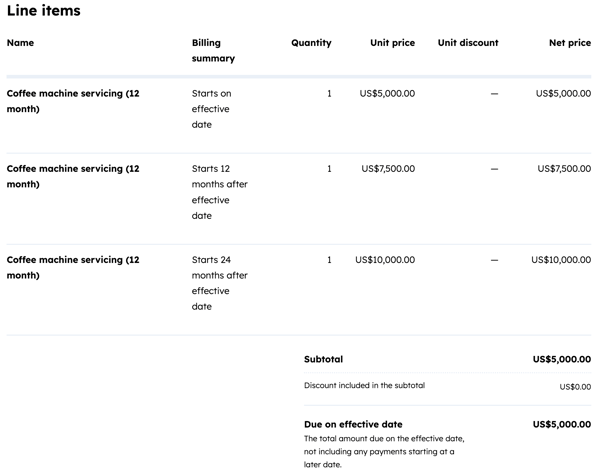
段階的な価格設定を使用して、同じ製品でも異なる期間に異なる料金を請求することができます。例えば、1年目が5,000ドル、2年目が7,500ドル、3年目が10,000ドルといった具合です。段階的な価格設定を設定するには、次の手順に従います。
- ランプに合わせて、同じ製品を別々の商品項目として追加します(例:1年目に1つ、2年目に1つ、3年目に1つ)。
- 各製品について、の請求開始日を設定してください(例:1年目は今日から、2年目は1年後に、3年目は2年後に開始)。
- の項の長さを、ランプアップに合わせて設定します(例:製品ごとに1年)。
注: HubSpotの決済機能を使用している場合は、全ての商品項目を決済時に請求する必要があるため、段階的な価格設定の設定はできません。
商品項目を編集
-
見積もりエディターで 商品項目 モジュール をクリックし、右上の[ 全ての商品項目を編集]をクリックします。の製品ライブラリ()は、明細行を編集する際の影響を受けません。
- 明細表に表示される列は編集できます。のスーパー管理者である場合、すべてのユーザーにデフォルトで表示する列を設定できます。列を編集する方法について詳細をご確認ください。
- エディタで各列の値を調整して、明細行を編集してください。
![[列を編集]をクリックして商品項目プロパティーをカスタマイズするユーザーを示すアニメーション。](https://53.fs1.hubspotusercontent-na1.net/hub/53/hubfs/Knowledge_Base_2023-24-25/quotes-edit-line-item-columns.gif?width=800&height=399&name=quotes-edit-line-item-columns.gif)
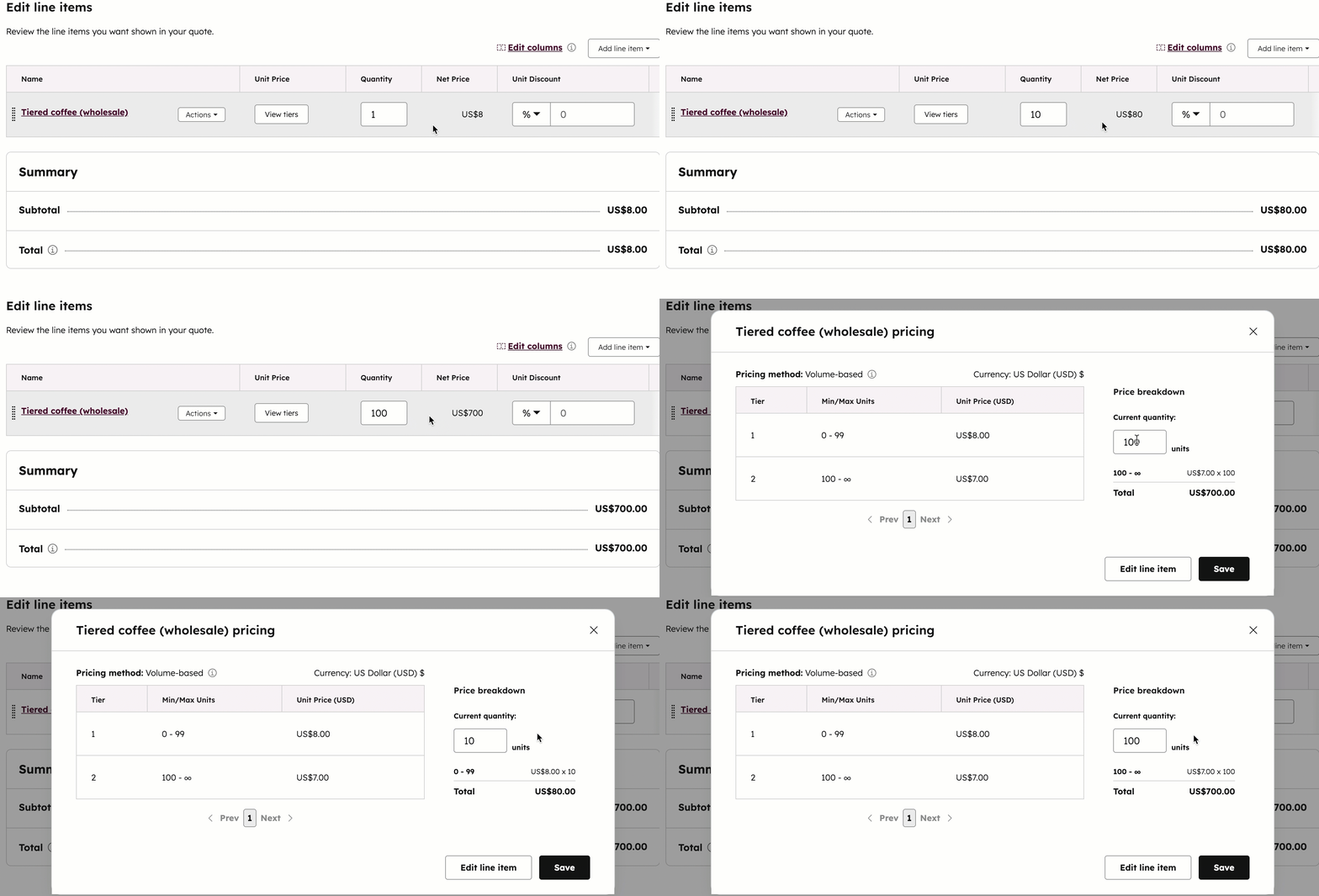
- 段階的な価格設定が設定された商品項目を編集する場合、数量を編集するとティアに基づいて価格が更新されます。をクリックして、の価格帯一覧を表示し、価格帯表の横にある数量を編集して、その価格がどの価格帯に該当するかを確認してください。
- デフォルトでは、1回限りの商品項目と定期的な商品項目の請求は、決済時(発効日)に開始されます。後で商品項目の請求を行うには、[ 請求開始日 ]ドロップダウンメニューをクリックし、次のいずれかのオプションを選択します。
- カスタム日付:将来の特定の日付を指定します。このオプションを選択した後、右側のパネルで日付入力 をクリックし、開始日 を選択してから[ 保存]をクリックします。
- 開始の遅延(日):決済時から請求を開始するまでの遅延を日数で指定します。このオプションを選択した後、右側のパネルで、[ 請求開始の遅延日数 ]フィールドに 数値 を入力し、[ 保存]をクリックします。
- 開始の遅延(月):決済時から請求を開始するまでの遅延を月数で指定します。このオプションを選択した後、右側のパネルで、[ 請求開始の遅延月数 ]フィールドに 数値 を入力し、[ 保存]をクリックします。
注: Stripe決済処理 では、見積もりの決済時に支払われるべき商品項目が少なくとも1つあれば、定期的な商品項目の支払いは後日処理することができます。例えば、商品項目1は決済時に支払い、商品項目2の支払い期限を30日後にすることができます。
- 税金は、から個々の明細項目に追加することも可能です。また、オンライン決済を利用する際は、の自動売上税機能を利用することもできます。個々の明細行に税金を追加するには、「」の「Tax Rate」ドロップダウンメニューをクリックし、「」で明細行の税率を設定します。「」の「Tax amount」列は自動的に更新されます。
- の自動売上税機能をご利用の場合は、の明細項目エディタにて、「」の自動売上税スイッチをオンにしてください。自動売上税は見積もりの作成時に計算されます。
- [税のカテゴリー ]列で ドロップダウンメニューをクリックし、 各商品項目の 税のカテゴリー を選択します。明細ごとに異なる税カテゴリーを選択できます。各商品項目は重複しない名前にする必要があります。
- 見積もりの一部として商品を発送する場合、税金を正しく計算するには、発送用の商品項目を追加する必要があります。発送を商品ライブラリーに追加していない場合は、 カスタム商品項目 を追加して税 カテゴリー を 発送に設定します。
ご注意:
- 見積もりで自動売上税を使用する場合、税金はご注文の確認時にお支払いいただく金額に対してのみ計算されます。全ての商品項目に請求開始日が先々あり、決済時に支払い期日がない場合、見積もりには自動売上税金額が表示されません。この場合、請求が開始された時点で最初に生成される 請求書 に適切な税額が記載されます。
-
製品ライブラリーには複数の発送商品項目を追加できますが、1つの見積もりで追加できる発送商品項目は1つのみです。少なくとも1つの他の製品または商品項目を見積もりに含める必要があります。
- 商品項目に割引を追加するには、[ 単位割引 ]列の ドロップダウンメニュー をクリックし、 パーセンテージ または 通貨を選択します。ドロップダウンメニューの通貨は見積もりの通貨と一致します。割引額を入力します。割引は見積書全体ではなく、個々の明細項目ごとに設定することができます。
- 商品項目の詳細を編集するか、商品項目を複製または削除するには、 商品項目の上にマウスポインターを置き、[ アクション]をクリックして、オプションを選択します。
-
編集:見積もりの商品項目を編集します。製品ライブラリー は影響を受けません。
- 複製:同じ詳細を使用して新しい商品項目を作成します。
-
削除:商品項目を削除します。
-
- 商品項目を並べ替えるには、商品項目のドラッグハンドルをクリックしてドラッグします。
-
[概要 ]セクションには、購入者への請求方法が表示されます。で見積もり総額の内訳を表示する方法については、をご覧ください。
- [小計]には、決済時に請求される商品項目のみが示されます。後日請求される項目は[ 今後の支払い ]の合計に表示されます。
- 支払い期日に関係なく、すべての項目が[合計]の横に合計されます。
- 自動売上税 をオフにするには、[自動売上税 ]スイッチをオフに切り替えます。
- 更新が完了したら、左下の[ 保存]をクリックします。
ご注意:
- HubSpotで税、手数料、割引を追加することはできますが、特定の状況に最適なコンプライアンス上のアドバイスについては、自社の法務部門および経理部門にご相談ください。
- 商品項目の単価を設定する場合、どの通貨でも小数点以下6桁までがサポートされます。その通貨の小数桁数に応じて、割引額が決済時に四捨五入されます。例えば、ある商品項目が11.90米ドルで、15%の割引が適用される場合、1.785米ドルの値引きは1.79米ドルに丸められます。購入者は合計$10.11を支払います。
合計値をカスタマイズする
割引と税を含む見積もり合計の内訳を購入者に表示します。内訳を表示するには、次の手順に従います。
- 見積もりエディターで商品項目 モジュール をクリックします。
- 左側のサイドバーエディタで、「の集計」タブをクリックします。
![価格の内訳をカスタマイズするための商品項目モジュールのサイドバーの[合計]タブ。](https://53.fs1.hubspotusercontent-na1.net/hub/53/hubfs/Knowledge_Base_2023-24-25/quotes-line-items-left-panel-tabs.png?width=350&height=482&name=quotes-line-items-left-panel-tabs.png)
- [合計]スイッチをオンに切り替え ます 。
- 「」の「Subtotal」の下にある、cの「」をクリックし、のドロップダウンメニューから、のオプションを選択します:
- 単純小計額:には、1回限りの明細および定期的な明細の正味価格が表示されます。
- 内訳付き小計:では、有効日が同じの一時的な明細項目と定期的な明細項目の内訳が表示されます。以下に例を示します。
商品項目1 商品項目2 割引前の合計額 割引適用後の小計 合計割引率 15,000円 15,000円 ¥24,000 150ドル 25% (50/200) - [ラベル ]フィールドで、小計の金額の横に表示する ラベル を編集します。
- 「」の「Subtotal」に含まれる割引の項目で、「」のドロップダウンメニューをクリックし、「」から「」のオプション「」を選択します:
- 金額として表示:見積通貨で割引額を表示します。
- パーセンテージで表示:割引率をパーセンテージで表示します。
- 金額とパーセンテージで表示:見積通貨とパーセンテージの両方で割引を表示します。
- 「」ラベルの「」フィールドで、割引合計の横に表示される「」ラベル()を編集します。
- [ 小計に含まれる割引 ]スイッチをオフに切り替えると、非表示になります。
- 合計税額は、同じ発効日から開始される全ての1回限りの商品項目と定期的な商品項目について計算されます。税金:
- [ラベル ]フィールドで、合計税の横に表示される ラベル を編集します。
- 非表示にするには、[税金]スイッチをオフに切り替え ます 。
- 有効日に支払うべき合計金額は、発効日に支払うべき税後の合計金額です。後日開始される支払いは含まれません。[発効日の期限]の日付:
- [ラベル ]フィールドで、発効日期限の合計の横に表示される ラベル を編集します。
- [説明 ]フィールドに、購入者に有効な日付の合計を説明する説明 を入力します。
- 合計契約額(合計契約額)は、契約期間の合計額であり、請求期間が定義されているすべての1回限りの料金と繰り返し料金が含まれます。合計契約額には無期限に請求される定期請求は含まれません。に基づく契約総額(TCV)。
- 「」ラベルの「」フィールドで、TCVの横に表示されている「」ラベル()を編集します。
- 非表示にするには、[ 合計契約額(合計契約額)] スイッチをオフに切り替えます。
商品項目テーブルプロパティーのカスタマイズ
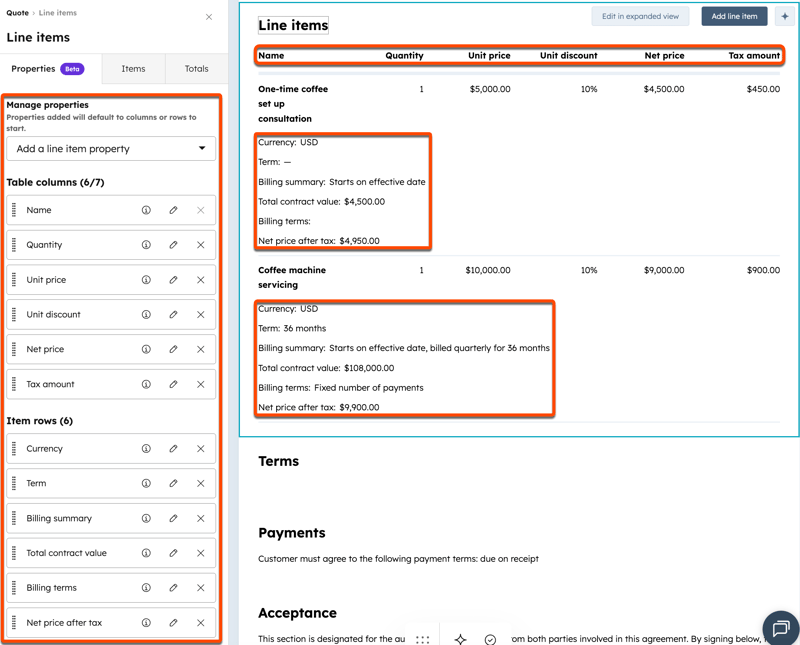
商品項目テーブルに対して 商品項目プロパティー を追加または削除して、見積もりで購入者に表示される商品項目情報をカスタマイズします。商品項目テーブルには最大7列まで含めることができます。追加のプロパティーは、各商品項目の下に行として表示できます。
注: ファイル および HubSpotユーザーの 商品項目プロパティーを見積もりに表示することはできません。
表示されるプロパティーをカスタマイズするには、次の手順に従います。
- 見積もりエディターで商品項目モジュール をクリックします。
- 左側のサイドバーエディタで、「のプロパティ」タブをクリックします。
- 既存のプロパティーは [テーブル列 ]と[項目行]に表示されます。プロパティのラベルとその配置を編集するには:
- 物件の横にある「「編集」アイコンをクリックします。
- 表示形式(Display as)で、テーブル列(Table column )または項目行(Item row)を選択します。
- ラベルフィールド(編集中の内容に応じて、「」の行ラベル、「」または「」の列ラベル、「」と表示されます)に、のラベル名を入力します。 [戻る ]をクリックして変更を保存します。
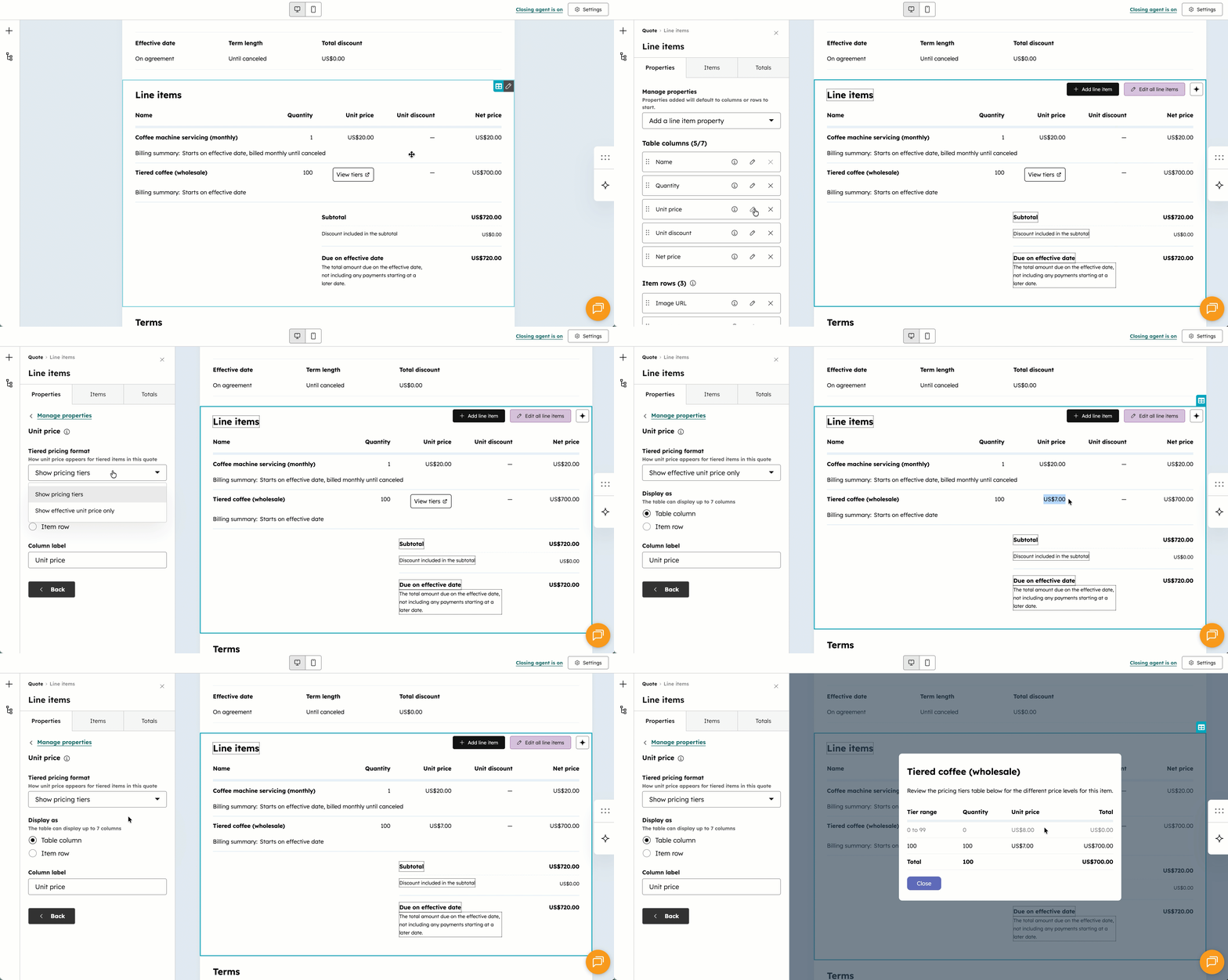
- 段階的な価格の商品項目の横にある 価格ティア 情報を表示または非表示にするには、[単価 プロパティーの横にある 編集アイコン をクリックし、[段階的な価格形式]ドロップダウンメニューをクリックして、オプションを選択します。
- 価格ティアを表示: 購入者が製品の階層別の価格を表示できるように、 見積もりに[ティアを表示 ]リンクを表示します。
- 実効単価のみを表示する:単位あたりの価格のみを表示します。
- 各プロパティの横にある「X」をクリックすると、そのプロパティが明細表から削除されます。
- 明細行プロパティを追加するには、[明細行プロパティの追加]ドロップダウンメニューをクリックし、[プロパティ]を選択します。
- プロパティーを並べ替えるには、 ドラッグハンドルを使用して プロパティー をクリックし、ドラッグします。
- 選択した項目は、見積書の明細表の列および行として表示されます。
条件を編集する
- 見積もりエディターで 条件モジュール をクリックします。
- タイトルを変更するには、用語のタイトル をクリックし、 新しいタイトルを入力します。
- 条件を入力します。上部のフォーマットツールバーを使用してテキストをパーソナライズしたり、リンク、絵文字、 スニペットを追加したりします。モジュールの右上、または書式設定ツールバーにある「AIアイコン「」をクリックすると、AIを使用してテキストを生成できます。
条件に添付ファイルを追加
コンテキストを追加するために添付ファイルを追加します。添付ファイルについてもっと詳しく 。条件モジュールに添付ファイルを追加するには:
- 見積もりエディターで 条件モジュールをクリックします。
- 「」をクリックし、「」の「Attachments」セクションにある「」および「」を添付してください。

- 右側のパネルで、ファイルを見つけます。
- ファイルツールからファイルを検索して選択し、[ Insert files(ファイルを挿入)]をクリックします。
- [最近更新]の下で、追加するファイルの横にあるチェックボックスをクリックします。[すべて表示 ]をクリックすると、すべてのファイルが表示されます。[Insert files(ファイルを挿入)]をクリックして、ファイルを見積もりに追加します。
- [アップロード ]をクリックして、デバイスからファイルをアップロードします。
- [Insert files(ファイルを挿入 )]をクリックして、見積もりに追加します。
- 左のサイドバーエディターで、次の操作を行います。
- 添付ファイルを署名エンベロープの一部として使用する場合は、[ 署名中 ]チェックボックスをオンにします。
- 添付ファイルの名前を変更、削除、またはダウンロードするには、[ ] アクションをクリックし、[ ] のオプションからいずれかを選択してください:
- 名前の変更:ファイルの名前を変更します。ダイアログボックスで、の名前「」を入力し、「Save」をクリックします。「」ファイルツール()ではファイル名が更新されず、見積書でのみ更新されます。
- 削除:見積書からこのファイルを削除してください。ファイルは ファイルツールから削除されません。
- 「」のダウンロード:からファイルをダウンロードしてください。このファイルは、引き続き「」のファイルツール()から利用可能です。
請求と支払いのオプションを編集
- 見積もりエディターで 支払いモジュール をクリックします。
- 左のサイドバーエディターの [請求 ]タブで、請求オプションを設定します。
- のConnected CPQ、請求、および支払いのベータ版に登録している場合、「」の「請求を有効にする」スイッチの設定は、の請求設定で設定された値、またはの見積テンプレートに基づいて行われます。次に関する詳細:
- 「Connected CPQ、請求、および支払い」ベータ版に登録している場合の請求について。
- 「Connected CPQ、請求、および支払い」ベータ版()に登録していない場合の請求処理。
- 見積書の請求情報を更新するには、「」の「Enable billing」スイッチをオンまたはオフに切り替えてください。
- の「承認済み見積もりから自動的に契約を作成する」 設定がオンになっており、かつ「 Connected CPQ、請求、および支払い」ベータ版 に登録されている場合、回収プロセスを設定できます。の集計プロセス()は、の請求設定()で設定された値に基づいて設定されますが、見積書を作成する際に更新することも可能です。「Connected CPQ、Billing、およびPayments」のベータ版に登録していない場合、このオプションは利用できません。の「回収プロセス」によると:
- [ 自動回収 ]を選択すると、請求日に顧客の支払い方法を使用して請求書に自動的に請求が行われます。
- 顧客が手動で支払う必要がある請求日に請求書を送信するには、[手動回収 ]を選択します。
- 「」の支払い条件のドロップダウンメニューをクリックし、「」の支払い条件を選択してください。の支払い条件の詳細については、をご覧ください。
- のConnected CPQ、請求、および支払いのベータ版に登録している場合、「」の「請求を有効にする」スイッチの設定は、の請求設定で設定された値、またはの見積テンプレートに基づいて行われます。次に関する詳細:
- 左側のサイドバーエディタで、「Payments」の「」タブをクリックし、支払いオプションを設定します:
- 請求が有効になっている場合、[ オンラインの支払いを受け入れる ]スイッチはデフォルトでオンになります。この画面に事前に入力されている選択肢は、支払い設定()で設定された内容()を反映しています。見積書で請求機能が有効になっていない場合、その見積書に対するオンライン決済は受け付けることができません。
- [利用可能な支払い方法] チェックボックスをオンまたはオフにして、受け入れる支払いタイプを選択します。の HubSpot Paymentsをご利用の場合、「」の「Credit or debit card」を選択すると、Apple Pay および Google Pay のオプションが自動的に有効になります。
- 手数料を設定している場合は、[ご注文の確認時に適用される手数料]で、見積もりの支払いに適用する手数料の横にあるチェックボックスをオンにします 。
- [ クレジットカードでの購入の請求先住所を収集する ]チェックボックスをオンにして、購入者の請求先住所を収集します。
- 購入者の発送先住所を収集するには、[ 配送先住所を収集 ]チェックボックスをオンにします。
- 今後の請求のために 購入者の支払い方法 をコンタクトレコードに保存したくない場合は、[ 今後の請求に備えてチェックアウト時に顧客の支払い詳細を回収する]チェックボックスをオフにします。
承認方法を編集する
承認セクションでは、購入者が見積もりを承認する方法(印刷して署名、電子署名、署名なしの承認)を定義します。デフォルトの承認方法は 電子署名です。
印刷して署名する
見積もり上に、購入者が自分の名前を印刷して署名するためのスペースを残します。[印刷して署名 ]がオンになっている場合、オンライン支払いを受け入れることはできません。「」を選択し、「Print and Sign」、「」hide、「」Acceptance methodセクションで、見積書インデックスページから手動で見積書に「署名済み」とマークすることができます。承認方法として印刷して署名するには:
- 見積もりエディターで 承認モジュールをクリックします。
- 左側のサイドバーエディターの [承認方法]で、[ 印刷して署名]を選択します。
- [署名が必要な購入者のコンタクト]の下で、見積もりへの署名が必要な購入者の横にある チェックボックスをオンにします 。
- [+ Add contact(コンタクトを追加 )]をクリックして、さらにコンタクトを見積もりに追加します。[ 新規作成 ]タブをクリックして 、新しいコンタクトレコードを作成します。
- [副署名者] ドロップダウンメニューをクリックし、組織の 副署名者 を選択します。
電子署名を使用
電子署名 を使用して見積もりに署名します。このオプションを使用可能にするには、少なくとも1人の購入者を選択する必要があります。の見積設定で、電子署名の設定を行ってください。。承認方法として電子署名を使用するには:
- 見積もりエディターで 承認モジュールをクリックします。
- 左のサイドバーエディターで[ 電子署名]を選択します。
- [署名が必要な購入者のコンタクト]の下で、見積もりへの署名が必要な購入者の横にある チェックボックスをオンにします 。
- [+ Add contact(コンタクトを追加 )]をクリックして、さらにコンタクトを見積もりに追加します。[ 新規作成 ]タブをクリックして 、新しいコンタクトレコードを作成します。
- [電子署名の再割り当て]で、[見積もり署名者は再割り当てできる ]チェックボックスをオンにして、見積もり署名者が見積もりへの署名責任を組織内の別の誰かに再割り当てできるようにします。見積もりの再割り当てアクティビティーを表示できるユーザーを確認してください。
- [副署名者] ドロップダウンメニューをクリックし、組織の 副署名者 を選択します。
見積もりの電子署名について詳細をご確認ください。
署名なしで承認を使用
正式な電子署名を必要とせずに見積もりを承認できます。これは、発注書 (PO) など、正式な署名が不要な状況で役立ちます。このオプションは、見積もりでのオンライン決済の有無にかかわらず使用でき、コンタクトを見積もりに追加する必要はありません。シグネチャなしでacceptを使用するには:
- 見積もりエディターで 承認モジュールをクリックします。
- 左のサイドバーエディターで、[ 署名なしで承認]を選択します。
-
[ 次から承認を求める]で、次のいずれかのオプションを選択します。
-
指定しない: どのコンタクトでも見積もりを受け入れることを許可します。
-
[コンタクト名]: 期待される見積もりの承諾者を設定するコンタクトを選択します。他のコンタクトも見積もりを受け入れることができます。
-
[+ Add contact(コンタクトを追加 )]をクリックして、さらにコンタクトを見積もりに追加します。[ 新規作成 ]タブをクリックして 、新しいコンタクトレコードを作成します。
-
見積もりのクローズエージェントを設定する
クロージングエージェントは、(HubSpotのAI「」)を基盤とするエージェントであり、コンテキストファイルを活用して、見積もりに関するユーザーの質問に回答します。クローズエージェントを使用すると、購入者は見積もりを表示しながらエージェントに質問できます。
クローズエージェントが 設定で設定され、有効化されている場合、デフォルトでオンになります。クローズエージェントを設定してアクティブ化してからでないと、見積もりで使用することができません。
クローズエージェントに見積もり固有の情報を追加する
- 右上の[Closing agent is (on/off)] をクリックします。
- 右側のパネルで、「」の「closing agent」を有効にするスイッチがまだオンになっていない場合は、オンに切り替えてください。
- 右側のパネルで[ クローズエージェントの設定 ]をクリックし、クローズエージェントの設定に移動します。
- 「」の引用に関する知識の横にある「」をクリックし、を選択して、を追加します。右側のスライドインパネルで、ファイルを見つけます。
- ファイルツールからファイルを検索して選択し、[ Insert files(ファイルを挿入)]をクリックします。
- [最近更新]の下で、追加するファイルの横にあるチェックボックスをクリックします。[すべて表示 ]をクリックすると、すべてのファイルが表示されます。[Insert files(ファイルを挿入)]をクリックして、ファイルを見積もりに追加します。
- [アップロード ]をクリックして、デバイスからファイルをアップロードします。
- [ファイルを表示 ]セクションをクリックして展開し、取引成立エージェントが見積もりに使用するファイルを表示します。ファイルの横にある [X]をクリックすると、完了エージェントからそのファイルやファイルが自動的に削除されます。
- [ナレッジスコア]の下にある[詳細を表示 ]セクションをクリックして展開すると、見積もりに追加されたファイルに基づいて、購入者からよく寄せられる質問と回答のサンプルが表示されます。新しいナレッジスコアを取得するには、他のファイルを追加した後にスコアを更新をクリックします。
見積もりを送信する前にクローズエージェントをプレビューする
見積書を買い手に送信する前に、エージェントの動作をプレビューしてテストするには:
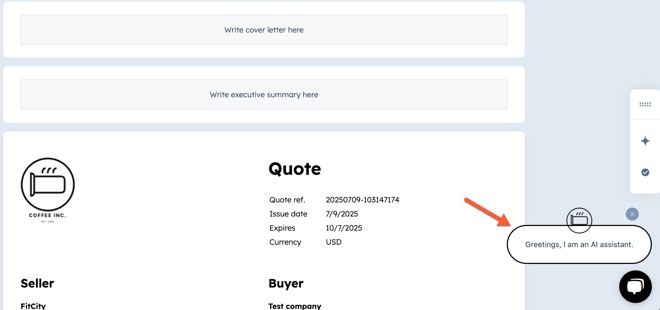
- 引用エディタの右下にある「」エージェントをクリックします。
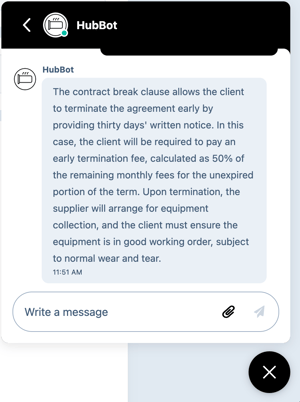
- のメッセージ「」を入力し、「をクリックして、「」を送信してください。
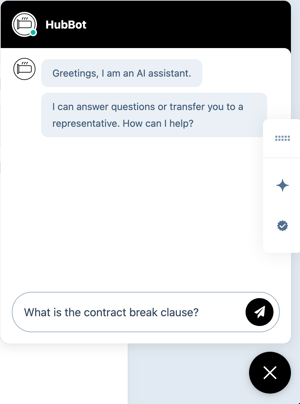
- エージェントはナレッジソースを使用して回答を見つけます。関連する回答が見つかった場合、返信します。
- [X]をクリックしてエージェントを閉じます。
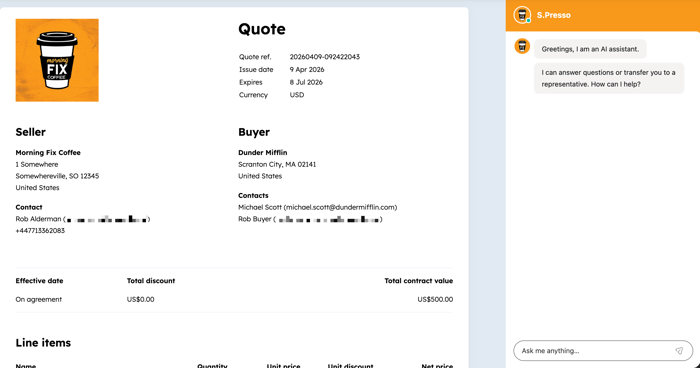
- クロージングエージェントは、公開された見積書の右側のパネルに表示されます。
取引成立エージェントをオフにする
- 右上の[ Closing agent is on(成約エージェントがオン)]をクリックします。
- 右側のパネルで、[ エージェントを閉じる ]スイッチをオフにします。
- [Save(保存)]をクリックします。
見積もりの言語とロケールを設定する
- 見積もりエディターの右上にある[ 設定 ]をクリックします。
- [言語 ]ドロップダウンメニューをクリックし、言語を選択します。
- [ロケール] ドロップダウンメニューをクリックして 、ロケールを選択します。ロケールにより、見積もりの日付と住所の表示形式が変わります。見積書の通貨形式は、取引レコードの通貨から引き継がれます。見積もりのロケール設定を変更しても、通貨は更新されません。
パスワードを設定する
見積もりにアクセスするために購入者が使用する必要があるパスワードを見積もりに設定します。見積もりのパスワード要件は 、設定で設定されます。
- 見積もりエディターの右上にある[ 設定 ]をクリックします。
- 左側のメニューで、[購入者認証]をクリックします。
- [パスワードを設定 ]を選択し、テキストフィールドに パスワード を入力します。
- [保存]をクリックします。
- パスワードを共有すると、購入者に送信される見積もりEメールに含まれ ます。
ご注意:
見積書の最終確定と共有
見積もりを最終決定し、購入者と共有します。
見積もりを確定する
その見積もりに承認が必要ない場合は:- 右上の「」をクリックし、「」を共有して、見積もりを確定してください。
- の「共有」をクリックすると、その見積書は、たとえ購入者に送信されていなくても、の「共有済み」ステータスになります。
- 右上の[ 承認を申請 ]の上にマウスポインターを置き、[承認条件を表示 ]をクリックして、承認が必要な理由を表示します。
- 承認のために見積もりを送信するには、右上の[ 承認を申請 ]をクリックします。
- [承認者へのメモ ]フィールドに承認者の メモ を入力し、[承認を申請]をクリックします。
- 見積もりが[承認待ち]に変わります。承認者は 見積もりを承認できます。
- 承認アクティビティーを表示するには、次の手順に従います。
- HubSpotで通知を受け取り、変更を依頼された場合はEメールで通知します。の通知設定に関する詳細はこちらをご覧ください:。
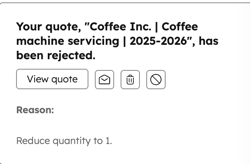
![フィードバックを提供し、見積もりの変更を依頼するための[却下]ダイアログボックス。](https://53.fs1.hubspotusercontent-na1.net/hub/53/hubfs/Knowledge_Base_2023-24-25/quotes-approval-rejection.png?width=400&height=280&name=quotes-approval-rejection.png)
- [見積もりを表示]をクリックします。
- 見積もりの右上にある[ 見積もりを編集 ]をクリックして見積もりを編集し、承認のために再送信します。
- 複数の 承認者がいて、1人の承認者が変更を依頼した場合、見積もりが再送信されると、すべての承認者が見積もりを再度承認する必要があります。
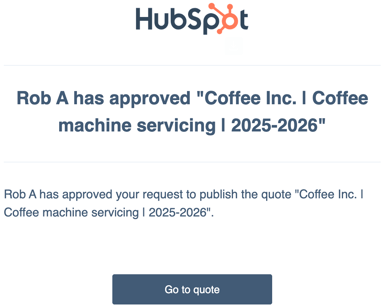
- HubSpotでも通知が届き、見積もりが承認されるとEメールで通知されます。の通知設定に関する詳細はこちらをご覧ください:。
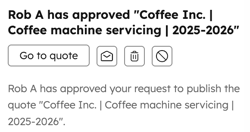
![承認の進捗状況を示す[アクティビティー]セクションが表示された見積もりのプレビュー](https://53.fs1.hubspotusercontent-na1.net/hub/53/hubfs/Knowledge_Base_2023-24-25/quotes-approval-activity.png?width=300&height=223&name=quotes-approval-activity.png)
見積もりを共有する
で見積もりが確定したら()、以下の手順に従って、その見積もりをバイヤーと共有してください。また、「」の見積もり一覧ページ()から、見積もりのリンクをコピーしたり、メールで見積もりを送信したりすることもできます。
ご注意:メールで見積書を共有する場合、生成された見積書のPDFファイルが20 MBを超えると、HubSpotはそれを添付しません。購入者は、メールに記載されているリンクから引き続き見積書にアクセスできます。
- お見積もりの確定はこちら。
- リンクをコピーして見積もりを送信するか、PDFをダウンロードするには、次の手順に従います。
- ダイアログボックスの[ リンクをコピー]で、[PDFをダウンロード ]タブを選択します。右側のパネルに見積もりのプレビューが表示されます。
- 「」をクリックし、リンク「」をコピーして、引用文へのリンクをコピーしてください。
- をクリックし、から見積書のPDFをダウンロードしてください。
- 作業が完了したら、右上の「X」をクリックするか、「Close」をクリックしてください。
![[共有]ダイアログボックスで、見積もりのリンクをコピーするかPDFをダウンロードするかのオプションが表示されます。](https://53.fs1.hubspotusercontent-na1.net/hub/53/hubfs/Knowledge_Base_2023-24-25/quotes-copy-link-pdf.png?width=700&height=342&name=quotes-copy-link-pdf.png)
- 見積もりをEメールで送信するには、次の手順に従います。
- ダイアログボックスで、[ 見積もりEメールを送信 ]タブをクリックします。フィールドを更新すると、右側のパネルにライブプレビューが表示されます。
- [宛先]フィールドには、見積もりに関連付けられているコンタクトのEメールアドレスが自動的に入力されます。このアドレスを変更するには、ドロップダウンメニューをクリックしてコンタクトを選択します。また、新しい Eメールアドレス を入力するだけで、送信後にHubSpotが自動的にコンタクトレコードを作成します。
- [CC]フィールドにEメールアドレスを追加するには、[ CC受信者を追加]をクリックします。ドロップダウンメニューをクリックしてコンタクトを選択するか、カスタムのEメールアドレスを入力します。[CC]フィールドには最大9つのEメールアドレスを追加できます。
- 見積設定でのデフォルトのメールアドレス()が設定されている場合、「」の「From」フィールドには、自動的にあなたの個人の仕事用メールアドレスが入力されます。デフォルトのメールアドレスが設定されている場合でも、の設定「」が有効になっており、ユーザーがの個人用仕事用メールアドレスや、アクセス権限のあるその他のチーム用メールアドレスから見積書を送信できるようになっている場合は、別のメールアドレスを選択することができます。
- デフォルトのメールアドレスが設定されていない場合、選択したメールアドレスが、見積書を送信するたびにデフォルトのメールアドレスとして設定されます。これは、見積書を送信するたびに変更することができます。
- このEメールへの返信は 送信元 アドレスに割り振りされます。共有 のチームの共有アドレス受信トレイを含め、 接続されている受信トレイに使用されているEメールアドレスを選択している場合は、 HubSpotのコミュニケーションの受信トレイでフォローアップを管理する必要があります。
- [件名 ]フィールドで、Eメールの件名 を編集します。
- 「」のテンプレート()をクリックして、「」のメールテンプレート()をご利用ください。
- [ ドキュメント]をクリックして 、ドキュメントを追加します。
- [ ミーティング ]をクリックすると、Eメールに ミーティングの日程設定ページ を追加できます。
- [ここにメッセージを入力]で... フィールドに Eメールメッセージを入力します。下部の書式設定ツールバーを使用して、テキストの書式設定、リンクの挿入、 スニペットの挿入、 パーソナライズトークンの追加を行うことができます。
- Eメールを送信するには、[ 見積もりEメールを送信]をクリックします。購入者には、見積書の詳細が記載されたメールが届きます。このメールには、ブラウザで見積書を表示するためのリンクと、添付ファイルとしてPDF形式の見積書が含まれています。
- 見積もりへのリンクが記載された1対1のEメールを手動で作成するには、[ CRMでカスタムEメールを作成]をクリックします。
購入者体験
Connected CPQ、請求、および決済に関する購入者の体験
「Connected CPQ、Billing、Payments」のベータ版に登録しており、「」の「承認された見積もりから自動的に契約を作成する()」設定がオンになっている場合、見積もりが承認されると契約が作成されます。また、見積書の承認後、予定されている請求日や支払期日にかかわらず、最初の請求書が直ちに作成され、購入者に送付されます。
最初の請求書の請求日または支払期日が将来の日付である場合、それらの予定日は維持されますが、請求日が到来しても再度送信されることはありません。その後の請求書は、契約の請求スケジュールに従い、請求日の10日前に作成・送付されます。
その後、契約情報に基づいて、継続的な請求管理、請求書の作成、および代金の回収が行われます。コネクテッドCPQ、請求、決済機能のベータ版について詳細をご確認ください。
Connected CPQ、請求、および決済機能がない場合の購入体験
「Connected CPQ、Billing、Payments」のベータ版に登録していない場合、購入者は共有リンクを通じて見積書にアクセスします。見積書の承諾方法に応じて、署名の有無にかかわらず、その見積書を受け入れることができます。
ご注意:でのオンライン決済には、以下の承認方法のいずれかが必要です。(電子署名)、、または(署名なしでの承認)、。「」を印刷して署名する方法は、オンライン決済における有効な承認方法ではありません。
見積もりを承認した後、購入者は支払いの手配を行うことができます。オンライン決済が有効になっている場合、購入者は見積書上で「」をクリックし、「」で決済設定を行うことができます。また、クローズして後で見積もりに再度アクセスして支払いを設定することもできます。
次のステップ
- コネクテッドCPQ、請求、決済機能のベータ版について詳細をご確認ください。
- アカウントで の見積もりの表示、管理、トラッキング、エクスポート の詳細をご確認ください。
- 詳しくは、見積もりの承認を管理する方法をご確認ください。
