
Senast uppdaterad: 26 oktober 2026

Behörigheter krävs För att kunna skapa betalningslänkar krävs behörigheterna ”Superadmin ” eller ”Hantera betalningslänkar ”.
Skapa betalningslänkar för att ta emot engångsbetalningar eller återkommande betalningar för produkter och tjänster. Dela dem med köpare eller lägg till dem i e-postmeddelanden, formulär, webbplatser och sidor för mötesbokning. Kunderna kan genomföra granskning av sin beställning och slutföra betalningen via en kassasida.
Ditt företag kan till exempel använda betalningslänkar för att:
- Ta emot betalningar för professionella tjänster som möten, utbildningar, konsultationer med mera.
- Sälj, samla in och hantera återkommande avgifter för medlemskap, Prenumerationer och Kvarhållare.
- Erbjuda engångs- och löpande projektpaket, t.ex. byggnadsarbeten, omarbetning av webbplatser och SEO-revisioner.
- Driv på insamlingen genom att samla in engångs- och återkommande donationer av valfri summa.
Du kan se verkliga exempel från andra kunder i Betalning Hall of Fame.
Innan du sätter igång
Prenumeration krävs För att kunna använda HubSpot-betalningar krävs enStarter-,Professional- ellerEnterprise- prenumeration. Stripe-betalningsbehandling är tillgänglig för alla prenumerationer.
För att skapa betalningslänkar måste du konfigurera någon av följande betalningsbehandlare:
-
HubSpot-betalningar: kräver enStarter-,Professional- ellerEnterprise -prenumeration.
-
Stripe-betalningsbehandling: ingår i alla HubSpot-prenumerationer.
Betalningslänkar användarupplevelse och köpupplevelse
Förstå hur man använder betalningslänkar i HubSpot, och hur köpare kommer åt och betalar med betalningslänken.
Lär dig hur betalningslänkar fungerar i HubSpot
- Skapa en betalningslänk: skapa en betalningslänk för att sälja en engångsprodukt eller -tjänst eller starta en återkommande prenumeration. Betalningslänkar kan skapas från indexsidan för betalningslänkar eller från ett CRM-register.
- Konfigurera betalningslänken: lägg till produkter eller tjänster, ange priser och anpassa inställningarna för utcheckningen.
- Kontrollera att betalningslänken fungerar: förhandsgranska kassasidan eller testa betalningsprocessen för att se till att allt fungerar som det ska.
- Dela betalningslänken: skicka länken direkt till köpare eller lägg till den på din webbplats, i personliga e-postmeddelanden, formulär, uppmaningar till handling (CTA) eller på sidor för mötesbokning.
- Ta emot betalningar: köparna klickar på betalningslänken, utför granskning av sitt köp och anger sina betalningsuppgifter för att slutföra utcheckningen.
- Skapa avtal: Du kan, om du vill, skapa avtal utifrån betalningslänkar för att hantera löpande fakturering, fakturaskapande och betalningsinhämtning.
- Spåra och hantera betalningar: visa betalningsregister, hantera återkommande prenumerationer och spåra betalningsaktivitet i HubSpot. Läs mer om hur du hanterar betalningar.
- Analysera: analysera intäkterna från betalningar i en instrumentpanel. Läs mer om hur du analyserar betalningsintäkter med hjälp av en instrumentpanel.
Skapa betalningslänkar
Skapa betalningslänkar från indexsidan för betalningslänkar, från en CRM-post eller med hjälp av Breeze Assistant.
Skapa betalningslänkar från startsidan
Betalningar och prenumerationerkopplas automatiskt till kontakten utifrån den e-postadress som angetts vid utcheckningen. Så här skapar du en Betalningslänk från indexsidan:
- I ditt HubSpot-konto klickar du på Mer och navigerar sedan till Intäkter > Betalningslänkar. Om Mer inte visas i ditt konto navigerar du direkt till Intäkter > Betalningslänkar.
- Klicka på Skapa betalningslänk uppe till höger.
- Klicka på Använd tom om du vill börja med en tom mall.
- Klicka på Använd mall för att välja en mall. Välj en mall och klicka sedan på Nästa. I den högra panelen anger du informationen för radobjektet och klickar sedan på Spara.
- Fortsätt att konfigurera betalningslänken.
Skapa betalningslänkar från en CRM-post
Förutom att skapa betalningslänkar från indexsidan kan du skapa och skicka betalningslänkar direkt från kontaktregister, företagsregister och affärsregister. Som standard inaktiveras betalningslänkar som skapats från CRM-poster efter det att det första köpet har genomförts. Betalningar och prenumerationer kopplas automatiskt till den CRM-post som du skapar länken från, oavsett vilken e-postadress som angavs vid utcheckningen.
Så här skapar du en Betalningslänk från ett kontaktregister, företagsregister eller Affärsregister:
- I ditt HubSpot-konto navigerar du till dina register:
- I ditt HubSpot-konto klickar du på Mer och navigerar sedan till CRM > Kontakter. Om Mer inte visas i ditt konto navigerar du direkt till CRM > Kontakter.
- I ditt HubSpot-konto klickar du på Mer och navigerar sedan till CRM > Företag. Om Mer inte visas i ditt konto navigerar du direkt till CRM > Företag.
- I ditt HubSpot-konto klickar du på Mer och navigerar sedan till CRM > Affärer. Om Mer inte visas i ditt konto navigerar du direkt till CRM > Affärer.
- Klicka på namnet på registret.
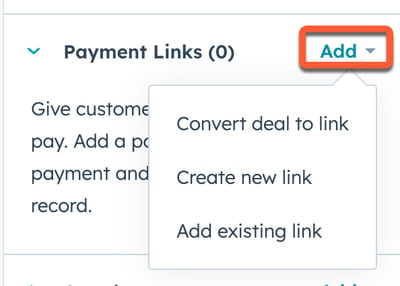
- I höger sidofält går du till kortet ”Betalningslänkar ” och klickar sedan på ”Lägg till”. Välj sedan hur du vill skapa Betalningslänken:
- Konvertera affär till länk (endast Affärsregister): om det finns radobjekt som är associerade med affären kan du skapa en ny Betalningslänk med dessa radobjekt.
- Skapa ny länk: skapa en ny, tom betalningslänk.
- Add existing link: Istället för att skapa en ny länk kan du associera en befintlig betalningslänk med affären.
Observera: om du inte ser kortet Betalningslänkar kan du anpassa det högra sidofältet i CRM-posttypen.
- Som standard inaktiveras betalningslänkar som skapats utifrån CRM-register efter att köparen har genomfört ett köp. Vi rekommenderar att du kvarhåller den här inställningen, eftersom ett köp som görs via länken automatiskt kopplas till det CRM-register som du skapade det från. För att betalningslänken ska förbli aktiv efter den första användningen, klicka för att stänga av knappen ”Engångsanvändning ”.

- Du kan ocksåskapa en betalningslänk från radobjektredigeraren för en affär.
- Fortsätt att konfigurera betalningslänken.
Skapa betalningslänkar med hjälp av Breeze Assistant
Använd Breeze Assistant för att skapa betalningslänkar. Ange en prompt för att skapa en betalningslänk, inklusive uppgifter om de produkter som ska ingå i betalningslänken, priser och övriga detaljer. Läs mer om hur du använder Breeze Assistant.
Konfigurera betalningslänkar
När du har skapat en betalningslänk ska du ställa in dess radobjekter, prissättning och inställningar för utcheckning. Du kan också anpassa den information som samlas in från köpare vid utcheckningen och lägga till rabatter, avgifter och skatter.
- Högst upp i redigeraren för betalningslänkar anger du ettnamn på betalningslänken. Detta namn är endast för internt bruk och kommer inte att vara synligt för dina köpare.
-
Om du använder Varumärkesprofilering kan du tilldela den Betalningslänk du skapar till ett av dina varumärken:
-
Genom att tilldela ett varumärke kan du koppla betalningslänkar till det aktuella varumärket i HubSpot. Detta gör det enklare att separera betalningslänkar för olika varumärken i ditt företag.
-
När betalningslänken har valts övertar den logotypen och färgerna från varumärkeskiten . Kassasida, upplevelser efter köpet (t.ex. när man besöker en sida för att uppdatera en betalningsmetod) och transaktionsmeddelanden via e-post (t.ex. kvitton) använder varumärkets varumärkeskit, och kolumnen ”Varumärken” visas på indexsidan för betalningslänkar . Läs mer om hur du använder varumärken.
-
För att uppdatera varumärkesprofileringen:
- Klicka på varumärkesprofileringen uppe till höger.
- Klicka på rullgardinsmenyn Varumärke och väljvarumärke.
- Klicka på Apply.

-
- Som standard förblir betalningslänkar som skapas från startsidan aktiva tills de inaktiveras. För att automatiskt stänga av betalningslänken efter att köparen har gjort ett köp, slå på knappen Engångsbruk längst upp till höger. Du kan också aktivera och inaktivera befintliga betalningslänkar från startsidan.

- Fortsätt med annonsuppsättningen av Betalningslänken genom att lägga till radobjekt.
Lägg till radobjekt
Granskning och redigering av radobjekten som ska visas på din Betalningslänk, tillsammans med tillägg av rabatter, skatter och avgifter och betalningsscheman för att schemalägga delbetalningar.
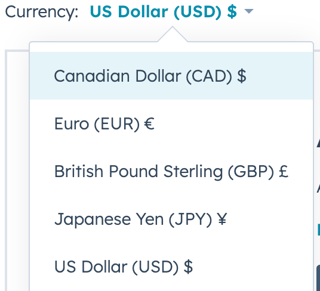
- Klicka på rullgardinsmenyn ”Valuta” och välj en valuta. Ta reda på vilka valutor som stöds.
- Klicka på Lägg till radobjekt ovanför tabellen med radobjekt uppe till höger och välj sedan något av följande:
- Välj från produktbibliotek: lägg till ett radobjekt baserat på en produkt i ditt produktbibliotek, inklusive radobjekt som skapats med Shopify integration.
- I den högra panelen kan du söka efter produktnamn, produktbeskrivning eller SKU. Klicka påAvancerade filter för att förfina din sökning.
- Markera kryssrutorna bredvid de produkter du vill lägga till och klicka sedan på Lägg till. Produkterna i ditt produktbibliotek kommer inte att påverkas.
- Skapa anpassade radobjekt: om du har behörighetenSkapa anpassade radobjekt skapar det här alternativet ett nytt anpassat radobjekt som är unikt för den här Betalningslänken.
- I den högra panelen, under Information om radobjekt, anger du detaljerna för radobjektet.
- Om du vill ändra faktureringsfrekvensen klickar du på rullgardinsmenyn Faktureringsfrekvens under Fakturering och väljer ett värde.
- Du kan lägga till skatter med hjälp av automatiserad försäljningsskatt, ditt skattebibliotek eller genom att lägga till en engångsskatt i Betalningslänken. Läs mer om hur du lägger till skatter.
- Under Pris väljer du prismodell och anger enhetspris och antal.
- Markera kryssrutan Låt kunderna redigera antal för att låta kunderna välja antal produkter när de checkar ut. Ange Min kvantitet och Max kvantitet.
- Markera kryssrutan Spara radobjekt i produktbiblioteket för att lägga till det anpassade radobjektet i produktbiblioteket. Läs mer om hur du lägger till produkter i ditt produktbibliotek.

- Om du vill göra radobjektet valfritt eller låta kunderna själva ange priset vid utcheckningen klickar du högst upp på fliken ”Fler alternativ ” och väljer ettalternativ.

- Klicka på Spara, eller Spara och lägg till en annan.
- Välj från produktbibliotek: lägg till ett radobjekt baserat på en produkt i ditt produktbibliotek, inklusive radobjekt som skapats med Shopify integration.
- Om du vill redigera, klona eller ta bort ett radobjekt håller du muspekaren över produkten, klickar på Åtgärder och väljer sedan ett alternativ:
- Redigera: Redigera radobjektet endast för den här Betalningslänken. Biblioteket med produkter påverkas inte.
- Radera: radera radobjektet från Betalningslänken.
- Klona: skapa ett nytt radobjekt med samma detaljer.
- Du kan också redigera detaljer för enskilda radobjekt i varje kolumn, t.ex. enhetspris, antal eller enhetsrabatt. Skriv in det uppdaterade värdet i motsvarande kolumn. Läs mer om mängdrabatter.
- Du kan redigera kolumnerna som visas i tabellen för radobjekt, eller om du är Superadmin kan du ange vilka kolumner som ska visas för alla användare som standard. Lär dig hur du redigerar kolumner.
- För att ändra ordningen på radobjekten klickar du på och drar ett radobjekt med hjälp av draghandtaget.
Lägg till skatt
Prenumeration krävs EttRevenue HubProfessional- ellerEnterprise- konto krävs för att göra automatiserad moms tillgänglig för ett konto.
Profiler krävs För automatiserad momshantering krävs minst en tilldelad Revenue Hub-licens i ditt konto. Så snart en kvalificerad plats finns tillgänglig kan automatisk momsdebitering användas i alla stödda intäktsverktyg på hela kontot, inklusive avtal, fakturor, betalningslänkar, offerter, äldre offerter och prenumerationer. Användare behöver inte ha en tilldelad Revenue Hub -licens för att kunna använda intäktsverktygen – med undantag för offter – när automatiserad momsberäkning är aktiverad.
Du kan lägga till skatter på betalningslänken på flera sätt:
- Automatisera momsberäkningar: beräkna automatiskt moms baserat på den adress som läggs till i utcheckningen. När automatiserad försäljningsskatt är aktiverad kan du inte lägga till engångsrabatter, avgifter eller skatter.
- Lägg till skatter på enskilda radobjekt: lägg till skatter från ditt skattebibliotek på radobjekt.
- Lägg till en engångsskatt på betalningslänken: lägg till en engångsskatt.
Så här lägger du till automatiserad moms i en betalningslänk:
- Aktivera alternativet ”Automatisk moms” under ”Sammanfattning”. Moms beräknas automatiskt vid utcheckningen.
- I kolumnen Skattekategori klickar du på rullgardinsmenyn och väljer skattekategori för varje radobjekt. Du kan välja olika skattekategorier för olika radobjekt. Varje radobjekt måste ha ett unikt namn.
- Om du skickar ett objekt som en del av Betalningslänken måste du lägga till ett radobjekt för frakt för att den automatiska försäljningsskatten ska beräknas korrekt. Om du inte har lagt till frakt i ditt produktbibliotek kan du lägga till ett anpassat radobjekt:
- Klicka på Lägg till radobjekt uppe till höger i tabellen med radobjekt och välj sedan Skapa anpassat radobjekt.
- Ange ett namn för ditt radobjekt för frakt (t.ex. Standardfrakt ellerPrioriterad frakt).
- Lägg till leveransinformation.
- Klicka på rullgardinsmenyn för skattekategori och välj Frakt.
- Klicka på Spara.
Vänligen notera:
-
Du kan lägga till flera radobjekt för frakt i ditt produktbibliotek, men du kan bara lägga till ett radobjekt för frakt i en betalningslänk.
-
Minst en annan produkt eller ett annat radobjekt måste ingå i Betalningslänken.
-
När du lägger till frakt från din produkts bibliotek kan du inte lägga till en fraktavgift i sammanfattningen.
Lägga till skattesatser från ditt skattesatsbibliotek:
- Klicka på rullgardinsmenyn Skattesats och välj den skattesats som du vill använda för radobjektet. Om kolumnen Skattesats inte visas i tabellen för radobjekt klickar du på Redigera kolumner uppe till höger.
- Markera kryssrutan Skattesats . Om du vill ändra ordningen på en kolumn klickar du på draghandtaget och flytta den till önskad position.
- Klicka på Spara.
Observera: Stäng av rabattkoder i inställningarna för betalningslänken för att kunna använda skattesatser.
- I sammanfattningen klickar du på pilen bredvid ”Skatter som tillämpas på radobjekt” för att se summan av skattebeloppen.

- Om man lägger till en skattesats för ett återkommande radobjekt gäller skattebeloppet både för den förfallna betalningen och för framtida betalningar. Under ”Sammanfattning” klickar du på pilen bredvid ”Tillämpade skatter på radobjekt” för att se den återkommande skatten på radobjekt.

Lägg till engångsrabatter, avgifter och skatter
I avsnittet Sammanfattning kan du lägga till engångsrabatter, avgifter och skatter i Betalningslänkens delsumma. Du kan inte lägga till engångsrabatter, avgifter eller skatter närautomatisk momsberäkning är aktiverad.
Vänligen notera:
- Upp till två decimaler stöds för engångsskatter. För skatter med fler än två decimaler avrundar HubSpot enligt följande:
- Procentbaserade skatter: värden 5 och lägre avrundas nedåt; 6 och högre avrundas uppåt. Exempelvis avrundas 9,995% till 9,99% och 9,996% till 10,00%.
- Valutabaserade skatter: värdena 4 och lägre avrundas nedåt; 5 och högre avrundas uppåt. Till exempel: 9,994 USD avrundas till 9,99 USD; 9,995 USD avrundas till 10,00 USD.
Förutom en engångsskatt kan du lägga till skatter som baseras på skattesatser eller automatiserad försäljningsskatt. Läs mer om de olika skatter du kan lägga till.
För att lägga till en engångsskatt, avgift eller rabatt:
-
Klicka på + Lägg till rabatt, avgift eller skatt och välj sedan ettalternativ.
- Ange ett namn för rabatten, avgiften eller skatten och ett värde i textfältet. Skatte-, avgifts- eller rabattvärdet kan baseras på en specifik summa i valuta eller en procentsats (%) av totalsumman.
- För att ta bort en rabatt, avgift eller skatt, håll muspekaren över och klicka på raderingsikonen till höger om den.

Observera: upp till sex decimaler stöds när du anger ett radobjekts enhetspris i valfri valuta och rabatter avrundas baserat på valutans precision vid utcheckning. Om ett radobjekt till exempel kostar 11,90 USD och en rabatt på 15 % tillämpas, avrundas rabatten på 1,785 USD till 1,79 USD. Köparen betalar totalt 10,11 USD.
Utför granskning av sammanfattningen av en betalningslänk
När du skapar dina radobjekter bör du genomföra en granskning av avsnittet ”Sammanfattning” för att förstå hur din köpare debiteras, inklusive rabatter, avgifter och skatter.
Observera: När du använder HubSpot-betalningar eller Stripe som betalningslösning måste summan som ska betalas vara högre än 0,50 dollar eller motsvarande minimibelopp i avräkningsvalutan. Om ett återkommande radobjekt ska betalas vid ett senare tillfälle kan det hanteras om minst ett annat radobjekt ska betalas vid utcheckningen. Läs mer om minimumsummer för avgifter.
- Delsummanvisar endast de varor som ska betalas vid utcheckningen. Alla betalningar som kommer att debiteras senare visas under ”Totalt framtida betalningar ”.
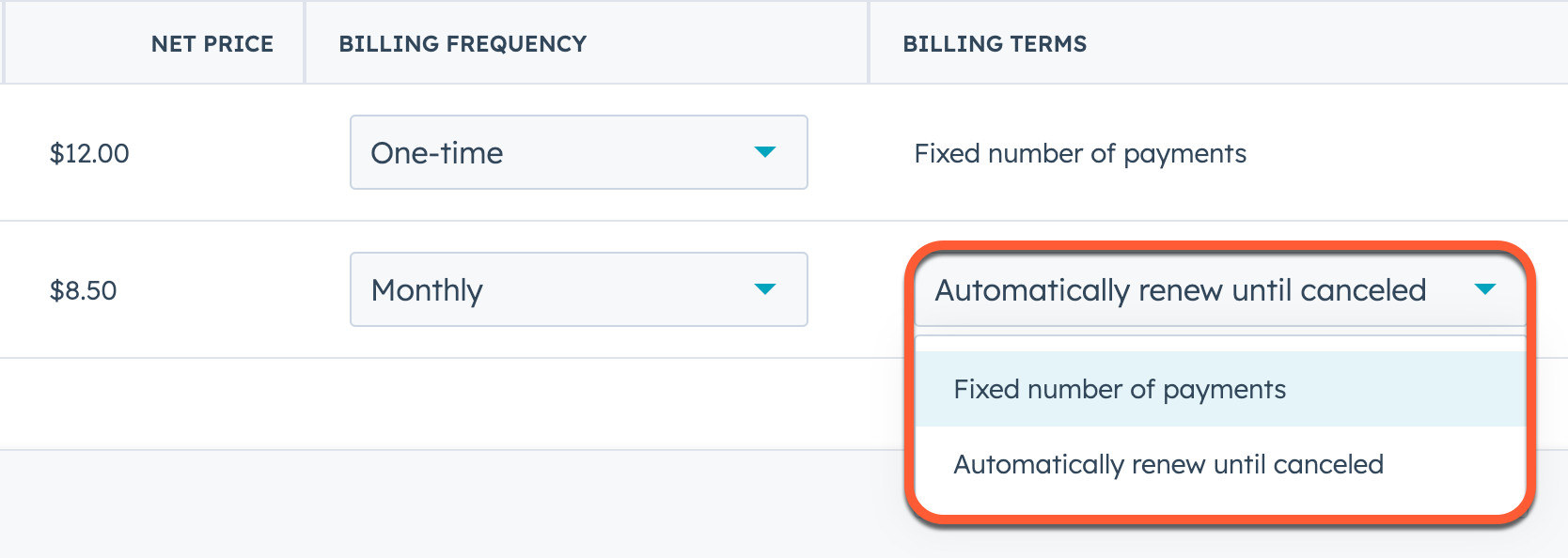
- Alla poster, oavsett förfallodatum för betalning, summeras i ”Totalt”. Denna summa kan inte beräknas för återkommande radobjekt där inget antal betalningar har angetts. Du kan ställa in antalet betalningar genom att klicka på rullgardinsmenyn i kolumnen Faktureringsvillkor .
- Engångsrabatter, avgifter och skatter tillämpas endast på varor som ska betalas vid utcheckningen, inte på varor som debiteras vid ett senare tillfälle.
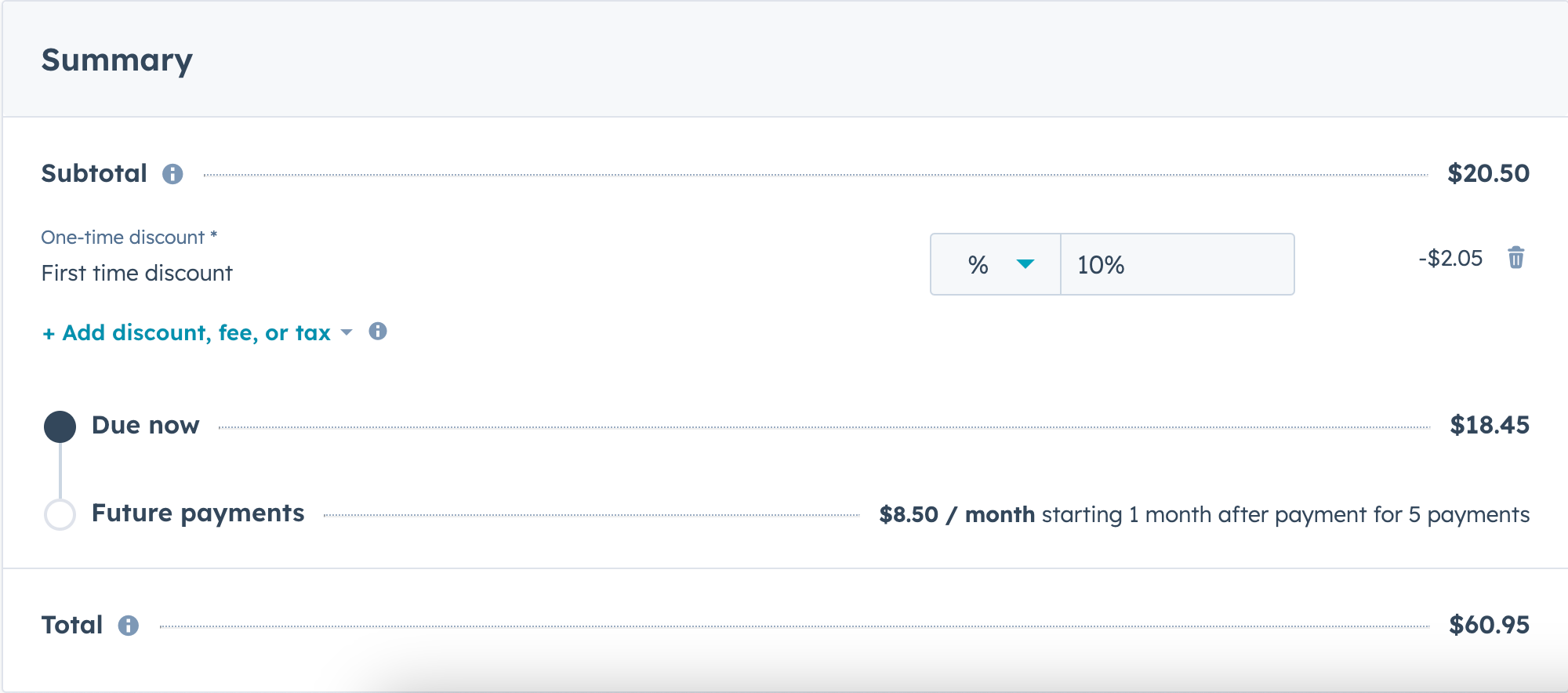
- Tillämpade rabatter för radobjekt och skatter visas underdelsumman. Klicka på pilarna bredvid varje post för att se summan.

- Slå av knappen Automated sales tax för att stänga av automatiserad moms .
Konfigurera inställningar för Betalningslänk
Klicka på fliken Inställningar för att konfigurera hur affärer skapas och hur utcheckningen går till. Betalningslänkarna övertar standardinställningarna för betalningslänkar, men dessa kan ändras för varje enskild länk under skapandeprocessen.
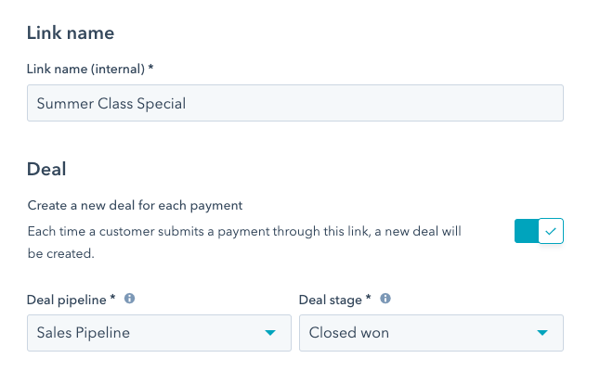
- Som standard skapar köp som görs med länken inte en ny affär i HubSpot. För att skapa en ny affär för varje köp, under Affär, klicka för att slå på knappen Tillåt denna länk att skapa nya affärer. Klicka på rullgardinsmenyn”Affärspipeline” och välj en pipeline. Klicka sedan på rullgardinsmenyn”Affärsfas” och välj en affärsfasför den nya affären.
Vänligen notera:
Om en köpare gör flera köp med samma betalningslänk:
- Om alternativet ”Tillåt att denna länk skapar nya affärer”är avstängt kopplar HubSpot varje betalning till en befintlig affär, förutsatt att den affär som är kopplad till betalningslänken inte är inställd på fasen ”Stängd och vunnen ” och att den betalande kontakten är kopplad till den affären. Associationen mellan kontakt och affär matchas med hjälp av kontaktens e-postadress.
- Om alternativet ”Tillåt att denna länk skapar nya affärer” är aktiverat skapar HubSpot en ny affär för varje betalning. Om det däremot redan finns en öppen affär (som inte befinner sig ifasen ”Stängd och vunnen”) som är kopplad till betalningslänken, skapas inte en ny affär för varje betalning. I stället sker associationen mellan betalningarna och den öppna affären.
- När en köpare använder en Betalningslänk för att köpa ett radobjekt med en regelbunden faktureringsfrekvens, skapar HubSpot en prenumeration för att automatiskt debitera köparen med den angivna frekvensen. Det innebär att det inte skapas en ny affär för varje prenumerationsbetalning, även om alternativet ”Tillåt att den här länken skapar nya affärer”är aktiverat. Betalningarna registreras i prenumerationsposten, som är kopplad till den ursprungliga affären.
- För att aktivera funktionen ”Skapa automatiskt ett avtal från betalningslänken” (BETA) ska du sätta omkopplaren”Skapa ett avtal efter varje lyckad utcheckning ” i läge ”på”. Läs mer om hur avtal fungerar i HubSpot.
Observera: För att kunna skapa avtal utifrån betalningslänkar måste du vara registrerad för betaversionen av ”Direct Create, Edit, and Renew HubSpot Contracts” samt för betaversionen av ”Payment Links Can Create Contracts” beta.
- För att begränsa antalet utcheckningar via betalningslänken ska du under ”Länkinställningar” aktivera reglaget”Begränsa utcheckningar ”.
- Om du vill begränsa betalningslänken till en enda utcheckning väljer du ”Engångsanvändning” för att begränsa betalningslänken till en enda utcheckning.
- Om du vill begränsa betalningslänken till fler än en utcheckning väljer du ”Anpassad gräns” och angerantalet utcheckningar.

- För att ange ett utgångsdatum för betalningslänken ska du under”Länkinställningar” aktivera reglaget”Utgångsdatum ”. Iavsnittet ”Datum” klickar du på datumväljaren och väljer ett datum.

- Om du använder HubSpot-betalningar väljer du vilken domän som ska användas för betalningslänken (det här alternativet är inte tillgängligt om du använder Stripe som betalningsleverantör). Standarddomän för betalningslänken:
- Välj”Använd standarddomänen” för att använda kontots primära domän.
- Välj”Använd en anslutna domän” om du vill använda en annan domän. Klicka på rullgardinsmenynför domäner och välj endomän.
- Innehållslaget genereras automatiskt och kan inte redigeras.

- För att göra det möjligt att använda rabattkoder via betalningslänken ska du under ”Utcheckning” slå på reglaget för ”Rabattkoder ”.
-
Ange eventuella nästa steg eller ytterligare bakgrunds. Den text som anges här visas under den totala summan på kassasidan, i textrutan under ”Utcheckningsinställningar”. Använd rullgardinsmenyerna för att redigera teckensnitt och teckenstorlek och ikonerna i redigeraren för rik text för att formatera texten, infoga en länk, bild, emoji eller avsnitt.
- När din köpare checkar ut kan du samla in ytterligare information från dem genom att lägga till formulärfält för kontakt- och företagsegenskaper.
- Om du vill samla in information till ett Kontaktegenskap vid utcheckningen klickar du på Kontaktegenskap. Klicka på rullgardinsmenyn ”Välj en kontaktegenskap ”, välj enegenskap och klicka på ”Spara”.
-
- För att samla in information till en företagsegenskap vid utcheckningen klickar du på + Företagsegenskap under Kontaktinformation. Klicka på rullgardinsmenyn Välj en företagsegenskap , välj en egenskap och klicka på Spara. När betalningen skickas in uppdaterar HubSpot egenskapen för kontaktens primära associerade företag. Om kontakten inte är kopplad till något företag skapar HubSpot ett nytt företag eller kopplar kontakten till ett befintligt företag, utifrån domänen i kontaktens e-postadress.
Observera: endast kontaktegenskaper i Eigenschaftsgruppe Kontaktegenskaper och företagsegenskaper i Eigenschaftsgruppe Unternehmensinformation kan läggas till som fält. Dessutom kan du inte inkludera följande fälttyper: beräkning, fil, Hubspot-poäng och Hubspot-användare.
- För att samla in information till en företagsegenskap vid utcheckningen klickar du på + Företagsegenskap under Kontaktinformation. Klicka på rullgardinsmenyn Välj en företagsegenskap , välj en egenskap och klicka på Spara. När betalningen skickas in uppdaterar HubSpot egenskapen för kontaktens primära associerade företag. Om kontakten inte är kopplad till något företag skapar HubSpot ett nytt företag eller kopplar kontakten till ett befintligt företag, utifrån domänen i kontaktens e-postadress.
- Under ”Bekräftelse av utcheckning” väljer du radioknappen bredvid alternativet för bekräftelse av utcheckning:
- Visa standardsidan för bekräftelse: omdirigera köparen till standardsidan för genomförd betalning.
- Omdirigera till en annan sida: omdirigera köparen till en annan sida. Om du väljer att omdirigera köpare till en annan sida och planerar att använda betalningslänken som en del av en sida för mötesbokning, prioriteras omdirigeringssidan för mötet framför omdirigeringssidan för betalningslänken. I dessa fall ska du se till att ange önskad sida för omdirigering på mötet.
- Om du vill välja en HubSpot-sida klickar du på rullgardinsmenyn Omdirigera till en annan sida och väljer en sida.
- Om du vill omdirigera till en extern sida klickar du på Lägg till extern länk. Ange URL-adressen i dialogrutan och klicka sedan på Lägg till.
- Markera kryssrutan ”Inkludera kundens e-postadress i omdirigerings-URL för bättre spårning” för att lägga till köparens e-postadress i URL:en i syfte att möjliggöra spårning i verktygen för analys. När det här alternativet är aktiverat kodas e-postadressen. Till exempel skulle buyer+invoice@company.com visas som ?email=buyer%2Binvoice%40company.com.
- Under ”Onlinebetalningar” markerar eller avmarkerar du kryssrutorna för ”Godkända betalningssätt” för att välja vilka betalningssätt som ska godkännas. De förifyllda alternativen på den här skärmen återspeglar vad som har angetts i inställningarna för betalning. Om du använderHubspot-betalningar aktiveras alternativen Apple Pay och Google Pay automatiskt när du väljer ”Kredit- eller betalkort”.
Vänligen notera:
- Om du använder betalningsmodulen eller en inbäddad utcheckning på din webbplats kommer Apple Pay inte att vara tillgängligt.
- Om en köpare rapporterar problem med att använda antingen Apple Pay eller Google Pay, se till att de har konfigurerat sina kort korrekt enligt specifikationerna från Apple och Google.
- Markerakryssrutorna bredvid de avgifter som ska tillämpas vid utcheckningen via betalningslänken. Läs mer om hur du sätter upp avgifter.
- För att samla in en faktureringsadress, vilket kan bidra till att minska risken för bedrägerier (rekommenderas), markerar du kryssrutan ”Samla in faktureringsadress för kreditkortsköp ”. När alternativet väljs läggs faktureringsadressen till i betalningsregisteret.
- Om du vill lägga till köparens leveransadress i betalningsregistret markerar du kryssrutan Samla in leveransadress . Aktivera frakt i dina inställningar för betalning för att kunna använda den här funktionen.
- Markera kryssrutan Samla in kundens betalningsuppgifter vid utcheckningen för framtida deb iteringar för att lagra den betalningsmetod som används för framtida debiteringar. Läs mer om hur du lagrar en betalning för framtida debiteringar.
Förhandsgranska kassasidan
Granskning av vad dina kunder ser när de öppnar betalningslänken, inklusive produkter, priser, skatter och rabatter.
Observera: betalningslänkarna anpassas efter det språk och den region som är inställda i köparens webbläsare. Om språk och lokal för ditt HubSpot-konto skiljer sig från din webbläsare kan du se ett annat språk och en annan lokal i din förhandsgranskning.
- När du har ställt in inställningarna för betalningslänken klickar du på fliken Förhandsgranska högst upp för att förhandsgranska kassasidan.
- Använd enhetsikonerna uppe till höger för att förhandsgranska hur länken ser ut på olika skärmstorlekar.
- Kontrollera att radobjekt, totalsummor, skatter, avgifter, tillämpade rabatter och eventuella anpassade fält för kontakter och företag visas som förväntat.
- Bekräfta all anpassad text för kassasidan, varumärkesprofilering och bekräftelsesidan efter köpet eller URL för att omdirigera.
Slutför Betalningslänken
- För att slutföra inställningen av din Betalningslänk, klicka på Skapa uppe till höger.
- I dialogrutan kan du välja en metod för att dela länken.
- Om du vill kopiera Betalningslänkens delningsbara URL klickar du på Kopiera länk på fliken Kopiera länk.
- Om du vill dela via QR-kod klickar du på fliken Hämta QR-kod och sedan på Hämta QR-kod eller Kopiera QR-kod.
- Om du vill bädda in Betalningslänken klickar du på fliken Inbäddningskod och sedan på Kopiera inbäddningskod.
- Om du vill stänga dialogrutan och dela Betalningslänken senare klickar du på Stäng.
Validera betalningslänkar
Använd någon av metoderna nedan för att kontrollera att en Betalningslänk fungerar som förväntat innan du delar den med köpare.
Förhandsgranska kassasidan
När du skapar en Betalningslänk, klicka på förhandsgranska för att bekräfta att produkter, priser, skatter och rabatter visas korrekt.
Transaktion av en summa med lågt värde
För att bekräfta betalningsflödet (inklusive behandling av betalning, skapande av register, omdirigeringar och kvitton), skapa och återbetala en transaktion med lågt värde:
- Skapa en Betalningslänk med ett radobjekt med lågt värde (t.ex. $1,00).
- Kopiera URL:en för Betalningslänken.
- Slutför utcheckningen med ett betalkort eller kreditkort som du kontrollerar.
- Verifiera betalningen och bekräfta att kontaktregister och Affärsregister (om inställningen för att skapa affärer är aktiverad) skapas som förväntat. Läs mer om hur betalningslänkar skapar och associerar affärer.
- Kontrollera att bekräftelsesidan visas och att eventuella omdirigeringar är korrekta. Kontrollera att kvittot är inlämnat och korrekt.
- När du är nöjd gör du en återbetalning av betalningen.
Observera: Om du använder Hubspot-betalningar tar HubSpot inte ut någon avgift för att hantera en återbetalning. Du kommer dock inte att få någon återbetalning av avgiften som är förknippad med den ursprungliga transaktionen. Om du använder Stripe som betalningsleverantör hänvisar vi till Stripes dokumentation.
Testa i ett konto med sandlåda
Prenumeration krävs Det krävs enEnterprise-prenumeration för att skapa ett sandlådekonto.
Använd ett konto i en sandlåda för att testa betalningsflödet när du använder Stripe som ett alternativ för betalningsbehandling. HubSpot-betalningar stöds inte i konton i sandlådan.
- Skapa ett konto för sandlåda.
- Skapa en Betalningslänk.
- Simulera betalningar med hjälp av Stripes testvärden.
Transaktioner som görs på ett konto i en sandlåda visas inte på ditt huvudsakliga HubSpot-konto.
Betalningslänkar för aktier
Kopiera och dela betalningslänkar
Du kan kopiera och dela Betalningslänkar direkt till din köpare via e-post, chatt eller offert, eller via en QR-kod.
- I ditt HubSpot-konto klickar du på Mer och navigerar sedan till Intäkter > Betalningslänkar. Om Mer inte visas i ditt konto navigerar du direkt till Intäkter > Betalningslänkar.
- För att dela en Betalningslänk via en URL:
- Håll muspekaren över betalningslänken och klicka på knappen Kopiera länk.
- Klistra in länken i ett e-postmeddelande, en chatt eller en offert och skicka den direkt till kontakten.
Observera: När du öppnar en betalningslänk ändras webbadressen för att återspegla den nya utcheckningssessionen. Varje utcheckning är unik och kan bara användas en gång. Av denna anledning bör du inte kopiera/klistra in URL:en för utcheckningen när du skickar länken till flera köpare, utan istället använda den URL som anges när du klickar på Kopiera länk.
- För att dela en Betalningslänk via en QR-kod:
- Håll muspekaren över betalningslänken, klicka sedan på Åtgärder och välj Visa QR-kod.
- I dialogrutan klickar du på Download QR code för att ladda ner en .png-fil av QR-koden, eller på Copy QR code för att kopiera QR-koden och klistra in den i den delningsplattform du föredrar.
Observera: alternativet att visa QR-koden visas inte om du inte har ställt in HubSpot-betalningar eller Stripe som ett alternativ för betalningsbehandling.
Lägg till betalningslänkar till en kundagent
Prenumeration krävs För att kunna använda kundagenten krävs en Professional- ellerEnterprise- prenumeration.
Profiler krävs Det krävs en tilldelad profil för att skapa, redigera och hantera kundagenten.
Behörigheter krävs Du måste ha behörigheter som kundagentredigerare för att kunna skapa, redigera och hantera kundagenten.
HubSpot-krediter krävs För att distribuera kundagenten till olika kanaler krävs Hubspot-krediter. Krediter förbrukas endast när agenten levererar ett beslut. Läs mer om hur kundagenten använder krediter.
Observera: För att kunna använda åtgärder i Kundagent måste en superadmin registrera ditt konto i det nya åtgärdsbiblioteket: Hubspot CRM-, arbetsflödes- och Shopify-åtgärder för Kundagent (betaversion).
Konfigurera din kundagent för att ta emot betalningar via en betalningslänk. Köparna får en betalningslänk utifrån de önskemål och konversationer de har haft med mäklaren. Man kan lägga till flera betalningslänkar till en kundagent, menengångsbetalningslänkar kan inte användas.
Så här lägger du till betalningslänkar till en kundagent:
-
I ditt HubSpot-konto klickar du på Mer och navigerar sedan till Service > Kundagent. Om Mer inte visas i ditt konto navigerar du direkt till Service > Kundagent.
-
Om du inte redan har gjort det, skapa en kundagent.
-
Klicka på ”Tåg > -åtgärder” i menyn till vänster.
-
Klicka på”Visa alla åtgärder”.

-
Klicka på åtgärden ”Få betalt snabbt med betalningslänkar ”.

-
Klicka påFortsätt för att göra inställningarna.
-
I avsnittet ”Beskriv åtgärden”anger du hur och när kundagenten ska utföra åtgärden:
-
I fältet ”Namn” ( ) anger du ett namn på åtgärden.
-
I fältet ”Beskrivning” ( ) anger du en kort beskrivningav vad åtgärden gör.
-
För att verifiera en besökares identitet innan du utför en åtgärd å dennes vägnar, klicka på rullgardinsmenyn för åtgärdsskyddsnivå och välj ett alternativ:
-
Ingen: kundagenten kör åtgärden utan att verifiera besökarens identitet.
-
E-postadressmatchning: kundagenten kontrollerar att besökarens e-postadress stämmer överens med den e-postadress som finns angiven i kontaktens HubSpot-kontaktregister innan åtgärden utförs.
-
Bekräfta e-postadress: kundagenten skickar en bekräftelselänk till besökaren och utför åtgärden först efter att denne har klickat på länken. Om besökaren redan har identifierats som verifierad (till exempel om hen är inloggad eller har identifierats med hjälp av API:et för besökaridentifiering) behövs kanske ingen verifieringslänk.
-
-
Under ”Utlösare” kan du utföra granskning av de föreslagna fraserna. För att lägga till ytterligare en utlösare, klicka på Lägg till utlösare.
-
För att ta bort en utlösare, klicka på ikonen ” ” .

-
-
I avsnittet ”Konfigurera åtgärder”klickar du på rullgardinsmenyn”Betalningslänkar” och väljer debetalningslänkar som kundagenten kan använda.
-
I avsnittet ”Svarinstruktioner” anger du detsvar som kundagenten ska skicka när åtgärden är slutförd.

-
Klicka på Förhandsgranskahögst upp för att förhandsgranska åtgärden.
-
Klicka på ”Publicera”uppe till höger för att publicera åtgärden.
Lär dig hur du hanterar kundagenternas åtgärder.
Andra sätt att dela betalningslänkar
-
Bädda in betalningslänken på en av dina sidor.
-
Dela det i ett mejl för e-postmarknadsföring.
-
Skicka en betalningslänk med hjälp av HubSpot Försäljning-tillägget för Chrome.
-
Lägg till det på en schemaläggningssida.
Erfarenhet som inköpare
När en köpare använder din betalningslänk omdirigeras hen till en kassasida där hen kan utföra granskning av sitt köp och ange sina betalningsuppgifter. 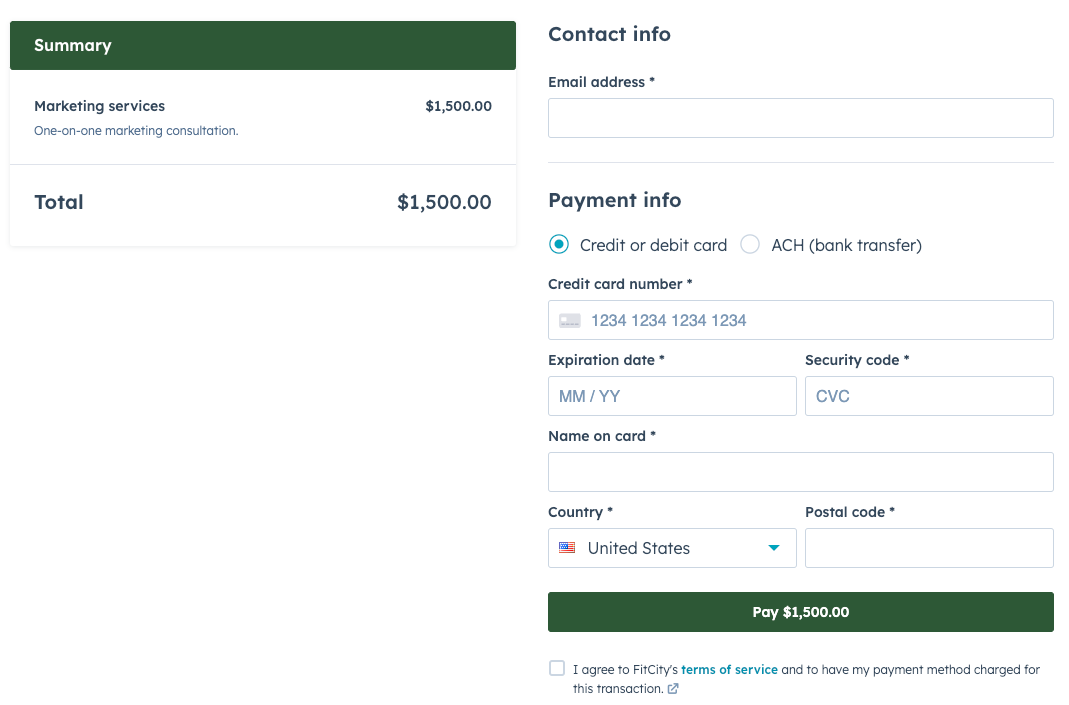
- Ett kvitto skickas till köparen. En PDF-fil med fakturan bifogas om inställningen för att skapa fakturor utifrån betalningar är aktiverad i fakturainställningarna.
- Både du och köparen får meddelanden om att betalningen har bekräftats.
- En betalningsregisterskapas i HubSpot och kopplas till de relevanta CRM-posterna.
- Om betalningslänken innehåller återkommande radobjekter skapas en prenumeration för att hantera framtida betalningar.
- Om betalningslänken är inställd på att automatiskt skapa avtal vid genomförda utcheckningar, skapas ett avtal för att hantera löpande fakturering, fakturaskapande och betalningsinhämtning.
Läs mer om köparens upplevelse av utcheckningen.
Visa associerad betalning och register
När en köpare checkar ut med hjälp av betalningslänken skapas följande register:
-
Ett betalningsregister.
-
Ett kontaktregister, om det inte redan finns ett sådant (bestäms av e-postadressen). Om den finns, kopplas betalningen till det befintliga kontaktregistret.
- Ett Affärsregister, om inställningen att skapa affärer från köp av Betalningslänk är aktiverad.
- Om betalningslänken innehåller återkommande radobjekter skapas en prenumeration för att hantera framtida betalningar.
- Om betalningslänken är inställd på att automatiskt skapa avtal vid genomförda utcheckningar, skapas ett avtal för att hantera löpande fakturering, fakturaskapande och betalningsinhämtning.
Visa betalningsregister
Så här visar du det Betalningsregister som skapats från en Betalningslänk:
-
För att visa Betalningsregistret via kontaktregistret:
-
I ditt HubSpot-konto klickar du på Mer och navigerar sedan till CRM > Kontakter. Om Mer inte visas i ditt konto navigerar du direkt till CRM > Kontakter.
- Klicka på namnet på kontakten.
- Navigera till kortet Betalningar i den högra sidofältet för att visa betalningen. Om betalningskortet inte visas som standard i ditt register kan du lägga till kortet manuellt i ditt HubSpot-register.
- Klicka på ikonen för att visa detaljerna för betalningen.
- Gå till kortet”Betalningslänkar” för att se vilken betalningslänk som användes vid betalningen.

-
- För att visa betalningsregistret från sidan med betalningsindex:
- I ditt HubSpot-konto klickar du på Mer och navigerar sedan till Intäkter > Betalningar. Om Mer inte visas i ditt konto navigerar du direkt till Intäkter > Betalningar.
- Om du vill visa betalningar som är associerade med en betalningslänk klickar du på Redigera kolumner uppe till höger. Markera kryssrutan bredvid Betalning Betalningslänk och klicka på Spara. I kolumnen”Betalningslänk” () visas den betalningslänk som används för att genomföra betalningen.

- Klicka på Avancerade filter högst upp. Använd filtren för att förfina indexsidan (du kan t.ex. filtrera efter namn eller e-postadress). Klicka på Spara.
- Klicka på summan för betalningen i kolumnen Bruttobelopp för att visa detaljerna för betalningen.
- För att visa Betalningsregistret på den skapade affären:
- I ditt HubSpot-konto klickar du på Mer och navigerar sedan till CRM > Affärer. Om Mer inte visas i ditt konto navigerar du direkt till CRM > Affärer.
- Klicka på namnet på affären.
- Navigera till kortet Betalningar i den högra sidofältet. Om Payments-kortet inte visas som standard i ditt register kan du lägga till kortet manuellt i ditt HubSpot-register.
Läs mer om köparens upplevelse av utcheckningen.
Visa register för prenumerationer och avtal
-
Läs mer om hur du visar och hanterar prenumerationer.
- Läs mer om hur du visar och hanterar avtal.
Hantera betalningslänkar
Behörigheter krävs För att kunna hantera betalningslänkar krävs behörigheterna ”Superadmin ” eller ”Hantera betalningslänkar ”.
Du kan visa, klona, redigera och ta bort betalningslänkar från indexsidan för betalningslänkar. Du kan också se hur många gånger en betalningslänk har visats, hur många köpare som har slutfört köpet via betalningslänken, visa QR-koden, hämta inbäddningskoden samt aktivera eller inaktivera betalningslänkar.
- I ditt HubSpot-konto klickar du på Mer och navigerar sedan till Intäkter > Betalningslänkar. Om Mer inte visas i ditt konto navigerar du direkt till Intäkter > Betalningslänkar.
- Klicka på rullgardinsmenyn”State” högst upp och välj etttillstånd (t.ex.On,Off). Välj Alla för att visa betalningslänkar som är på eller av).
- I tabellen kan du använda kolumnerna Vyer, Utcheckning och Visa till utcheckning för att förstå hur betalningslänkar används.
- Håll muspekaren över Betalningslänken och klicka på rullgardinsmenyn Åtgärder och välj sedan ett alternativ:
- Redigera: redigera Betalningslänken.
- Clone: skapa en kopia av Betalningslänken.
- Förhandsgranskning: visa köparens kassasida för betalningslänken.
-
- Visa QR-kod: visa QR-koden för betalningslänken.
- Bädda in: få inbäddningskoden att lägga till i ditt innehåll.
- Slå på/av länk: ange om betalningslänken är aktiv och kan ta emot betalningar. En länk som är avstängd tillåter inte betalningar, men kan när som helst återaktiveras.
- Delete: ta bort betalningslänken.
Felsökning
Betalningen visas inte i kontaktregistret
När du skapar en betalningslänk för engångsbruk från en CRM-post kopplar HubSpot automatiskt köpet till den kontakt, det företag eller den affär som länken skapades utifrån. För alla övriga betalningslänkar kopplar HubSpot betalningarna till en kontakt utifrån den e-postadress som angetts vid utcheckningen. Du kan manuellt associera betalningen med ett annat kontaktregister genom att klicka på + Lägg till i kortet Betalningar . Om du inte ser kortet ”Betalningar” kan du läsa mer om hur du anpassar höger sidopanel i CRM-posterna.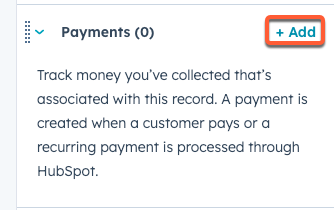
Kort med betalningslänk visas inte i kontaktregistret
Om kortet från Betalningslänken inte visas som standard i ditt register kan du lägga till kortet manuellt i ditt HubSpot-register.Använd data om betalningslänkar i andra HubSpot-verktyg
Prenumeration krävs Ett Professional- ellerEnterprise -abonnemang krävs för att skapa arbetsflöden och rapporter.
Behörigheter krävs För att kunna skapa arbetsflöden måste användarna haredigeringsbehörighetför arbetsflödenpå eller behörighet som superadmin. För att publicera arbetsflöden måste användare ha Publicera-behörighet för arbetsflöden.
Behörigheter krävs Redigeringsbehörigheter för segmentkrävs för att skapa segment.
Behörigheter krävs För att kunna skapa anpassade rapporter krävs behörigheter som Superadmin eller behörigheter att skapa för instrumentpanelen, rapporter och analyser .
Använd egenskaper för betalningslänkar i andra verktyg, t.ex. arbetsflöden och segment, för att automatisera och organisera data om betalningslänkar i hela HubSpot.
Skapa ett segment av kontakter efter den betalningslänk de använde
Rikta kontakter med rätt information efter betalning. Om till exempel två Betalningslänkar används för en händelse, en för ett standardpass och en för ett VIP-pass, kommunicerar du med kontakterna baserat på deras närvaro.
- Skapa ett segment genom att välja objektet Kontakter när du skapar segmentet.
- Lägg till följande följare:
- Klicka på Visning och välj Betalningslänkar.
- Väljlänknamn.

- Ange ett värde (t.ex. VIP).
- Använd segmentet i ett arbetsflöde för att skicka personlig kommunikation till kontakter baserat på den betalningslänk de använde, skapa uppgifter för ditt team och bygga rapporter för att belysa deltagartyper.
Nästa steg
- Läs mer omhur betalningslänkar skapar och kopplar ihop affärer.
- Läs mer om hur du hanterar betalningar, bland annat granskning av transaktionsavgifter, nya försök med misslyckade betalningar och begärning av en ny betalningsmetod från en kontakt. Du kan också ladda ner rapporter om betalning och utbetalning samt exportera betalningsuppgifter.
- Läs mer om hur du hanterar fakturor.
