
Senast uppdaterad: 24 augusti 2026
Tillgänglig med något av följande abonnemang, om inte annat anges:
-
 Revenue Hub
Professional, Enterprise
Revenue Hub
Professional, Enterprise
-
 Profiler krävs
Profiler krävs För att kunna skapa och redigera offter krävs enRevenue Hub -profil.
Behörigheter krävs Du måste ha behörighet att redigera eller skapa affärer för att kunna skapa offter.
Använd offerter för att dela priser med köpare, registrera godkännande av offert, samla in underskrifter och ta emot betalningar. När du har skapat offerter kan du skapa och skicka dem med hjälp av offertredigeraren.
Skapa varumärkesprofilering av offerter med information om affärer, personliga följebrev och radobjekt, inklusive produkter med fast pris, nivå- eller rampriser. Lägg till särskilda villkor, e-signatur eller godkännande genom klick för att acceptera, fakturering och betalningar. När offerten är klar skickar du den till din köpare för granskning, godkännande och betalning.
Använd offertar med HubSpot CPQoch som en del av enheltäckande intäktsprocess i HubSpot. Läs mer om de olika sätten att generera intäkter i HubSpot.
Vänligen notera:
- Den här artikeln handlar om verktyget för offertberäkning, som ingår i HubSpots AI-drivna Cpq-lösning och finns tillgängligt för användare med ett Revenue Hub Professional- eller Enterprise-konto .
- Om du inte har ettRevenue Hub Professional- eller Enterprise-konto kan du läsa mer om äldre offerter. Läs mer omskillnaderna i -systemet mellan äldre offertter och offertter i Revenue Hub.
- Om du har tillgång till äldre offerter och har tilldelats en profilför Revenue Hub kommer du att förlora tillgången till äldre offerter och äldre offertmallar. Om inställningen för att tillåta skapande av äldre offerter är aktiverad kan du välja vilken typ av offert som ska skapas. Eller, för att återfå åtkomst till äldre offerter och äldre offertmallar, ändra platsen till en grundprofil eller en Visningsprofil.
Innan du sätter igång
Förstå begränsningar och faktorer att beakta
- Om offerten innehåller elektroniska signaturer måste den genererade PDF-filen med offerten vara högst 40 MB. PDF-filer som är större än 40 MB kanske inte kan verifieras eller signeras. För att undvika problem med verifiering eller signering bör du undvika att använda stora bilder eller bilder med hög upplösning i offerten.
-
När du använder bilagor i offerter bör du tänka på följande. Dessa begränsningar gäller endast bilagor till offerterna och gäller inte den genererade PDF-filen med offerten eller filer som lagras i HubSpots filverktyg:
- Du kan lägga till upp till 10 bilagor till en offert. Bifogade filer laddas upp till filverktyget. Om du byter namn på, tar bort eller laddar ner en bilaga från offerten förblir originalfilen oförändrad i filverktyget.
- Bilagorna måste vara i PDF-, DOC- eller DOCX-format.
- Varje bilaga får vara högst 30 MB.
- Bilagor kan markeras som Vid signering för att inkluderas i det signerande kuvertet för en e-signatur. Om en bilaga är markerad som Vid signering måste e-signatur användas för offerten.
Skapa offerter
Profiler krävs För att kunna skapa och redigera offerter krävs en Revenue Hub -licens.
Skapa offerter från affärsregister, indexsidan för offerter, Breeze Assistant eller arbetsflödesåtgärder. Den som äger affären blir också ägare till offerten. Skaparen anges som avsändare av offret. Läs mer om offertens egenskaper. Offerter som skapas från affärer matchar den associerade affärens egenskapValuta.
Lär dig mer om de valutor som stöds när du använder HubSpot-betalningar eller Stripe som ditt alternativ för betalningsbehandling.
Observera: affärer som skapats genom integrationer för e-handel, till exempel Shopify, kan inte associeras med offerter.
- I ditt HubSpot-konto klickar du på Mer och navigerar sedan till CRM > Affärer. Om Mer inte visas i ditt konto navigerar du direkt till CRM > Affärer.
- Klicka på namnet på affären.
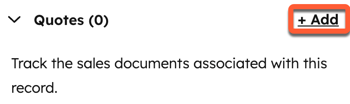
- Klicka på + Lägg till i höger sidofält på kortet Offert . Om du inte ser kortet”Offert” kan du läsa här hur du lägger till det i höger sidofält.
- Om inställningen för att tillåta skapande av offerter i det gamla systemet är aktiverad och du har en tilldelad Revenue Hub-profil, väljer du Skapa offert för att skapa en offert, eller Skapa offert (gammalt system) för att skapa en offert i det gamla systemet.
- Om mallar för offerter har skapats i den högra panelen klickar du på rullgardinsmenyn Välj en mall för offert och väljer en mall.
- Bygg upp offerten.
Vänligen notera:
- Om den associerade affären har en annan standardinställning för affären än Manuell post:
- För offerter gäller inte standardinställningarna för affären för affärssumman när offerten publiceras. För dessa offerter kopieras endast TCV-summan till affären när den publiceras.
-
- För äldre offerter kommer affärssumman att uppdateras när en offert publiceras. Radobjekten kommer också att uppdateras i affären för att återspegla dem i offerten.
- Om en affär har flera offerter kommer affärssumman och radobjekten att återspegla den senast publicerade offerten. Om du till exempel lägger till en offert med två radobjekt som totalt uppgår till 100 USD, och senare lägger till en andra offert med tre radobjekt som totalt uppgår till 150 USD, blir affärssumman 150 USD och affären visar tre radobjekt. De två befintliga radobjekten i affären kommer att tas bort och ersättas med tre kloner av radobjekten från offerten. De två tidigare radobjekten och de tre nya radobjekten i affären och de tre radobjekten i offerten kommer alla att ha olika ID för radobjektregister. Läs mer om beteendet för radobjekt.
Du kan också skapa offerter från:
- Breeze Assistant: skapa en offert med hjälp av Breeze Assistant.
- Indexsida för offerter: I ditt HubSpot-konto klickar du på Mer och navigerar sedan till Intäkter > Offerter. Om Mer inte visas i ditt konto navigerar du direkt till Intäkter > Offerter. Klicka på ”Skapa offert”.
- Översiktsbrädvy för affärs- eller försäljningsarbetsytan: gå till översiktsbrädvyn för affärs- eller försäljningsarbetsytan . Håll muspekaren över en affär och klicka på ”Skapa en offert”.
- Arbetsflöde: Använd arbetsflödesåtgärden ”Skapa offert” i ett affärsbaserat arbetsflöde.
Navigera i redigeraren för offerter
Använd offertredigeraren för att skapa din offert:
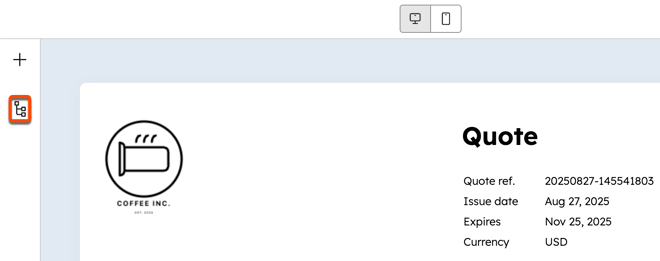
- Redigera offerten genom att klicka på avsnitt i förhandsgranskningen av offerten eller med hjälp av modulredigeraren i redigeraren i vänster sidofält. Om du inte ser modulredigeraren, klicka på ikonen för webbplatsträdet uppe till vänster.
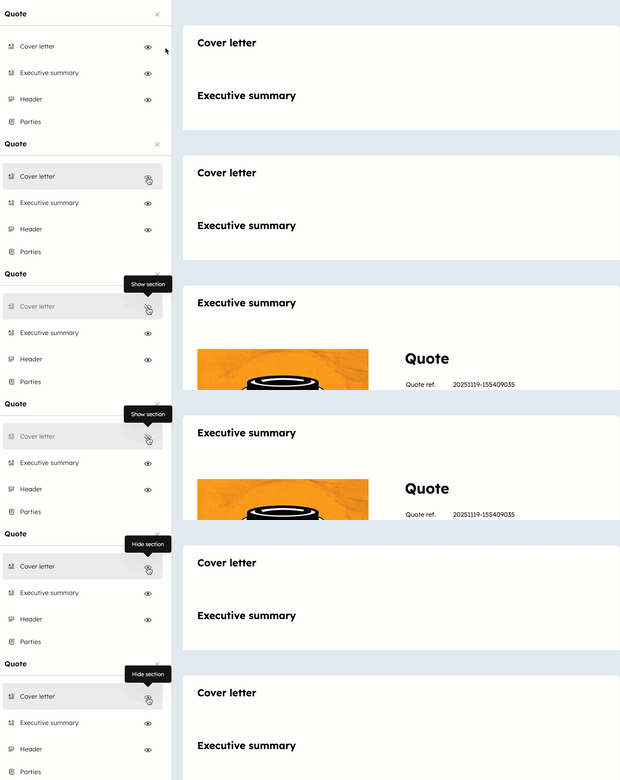
- Visa eller dölj sektioner på offerten i redigeraren för vänster sidofält:
- Klicka på ikonen för att dölja ett avsnitt.
- Klicka på dölj -ikonen för attvisa ett avsnitt.
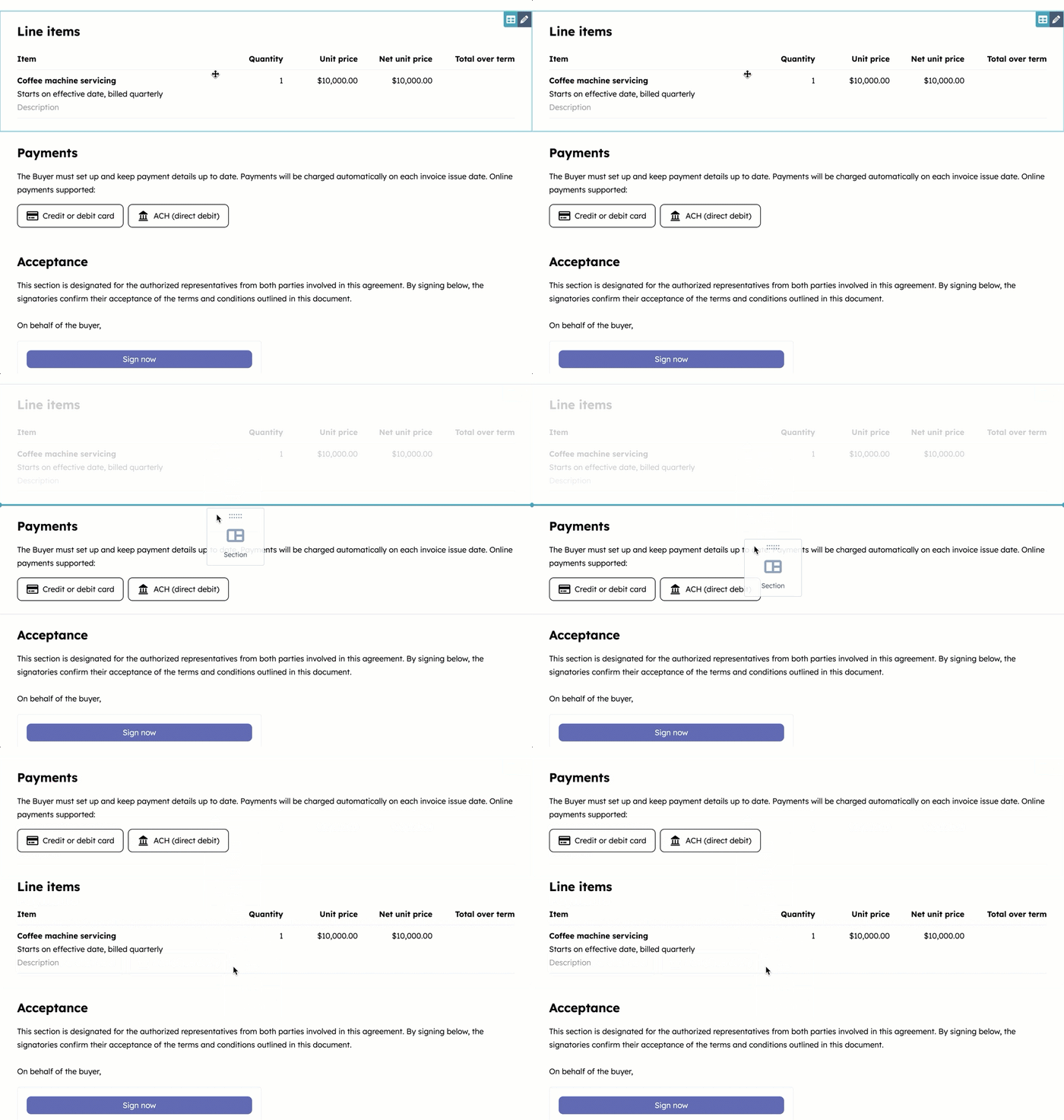
- För att flytta moduler klickar du påmodulen och drar den till en ny plats.
- Om ditt konto använder varumärken visas det varumärke som offerten är kopplat till uppe till höger. Varumärket bestäms av den mall som används för offerten.

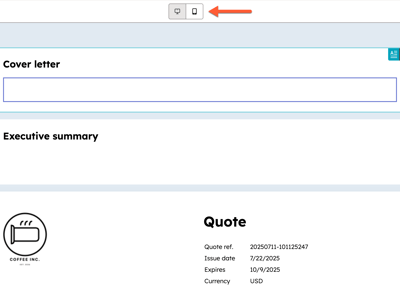
- Redigera i dator- eller mobilvyn genom att klicka pådator- eller mobilikonerna högst upp i förhandsvisningen.
- Klicka på Förhandsgranska uppe till höger för att visa offerten så som köparen kommer att se den när den har delats.
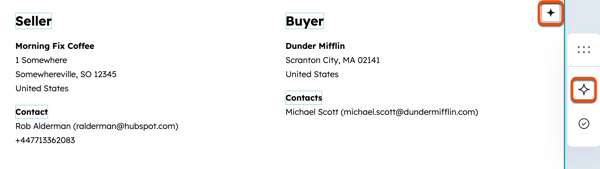
- Klicka på AI-ikonen längst upp till höger i valfri modul eller i samarbetsfältet för att använda HubSpot AI som hjälp med att fylla i en modul.
Observera att du inte ska ange någon känslig information när du interagerar med vår AI. Kom alltid ihåg att dubbelkontrollera att AI-svaren är korrekta.
Redigera det personliga brevet och sammanfattningen
- Klicka på modulen för personligt brev eller sammanfattning i editorn för offerter.
- Om offertmallen har konfigurerats för att generera ett följebrev eller en sammanfattning av ” ” med hjälp av HubSpot AI, läggs dessa till automatiskt utifrån data från radobjekten, affärsaktiviteterna, mötesprotokollen, anteckningarna och e-postmeddelandena.
- Om du vill ändra rubriken klickar du på rubriken och anger en ny rubrik.
- Ange eller redigera texten i följebrevet eller sammanfattningen. Använd formateringsverktygsfältet längst upp för att anpassa texten och lägga till länkar, emojis och avsnitt. Klicka på AI-ikonen längst upp till vänster i formateringsverktygsfältet för att generera text med hjälp av AI.
Lägg till bilagor
Lägg till bilagor för ytterligare sammanhang. Läs mer om bilagor.- Klicka på modulen för personligt brev eller sammanfattning i editorn för offerter.
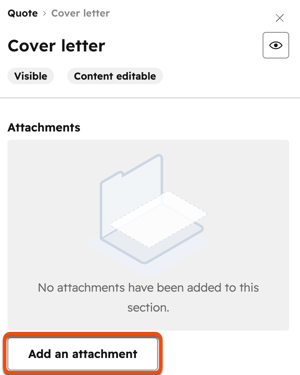
- Klicka på ”Lägg till en bilaga”i avsnittet ”Bilagor ”.
- Leta reda på din fil i den högra panelen:
- Sök efter och markera en fil i filverktyget och klicka sedan på Infoga filer.
- Under Nyligen uppdaterad klickar du på kryssrutorna bredvid de filer du vill lägga till. Klicka på Visa alla för att visa alla filer. Klicka på Infoga filer för att lägga till filerna i offerten.
- Klicka på Ladda upp för att ladda upp filer från din enhet.
- Klicka på Infoga filer för att lägga till dem i offerten.
- I redigeraren i vänster sidofält:
- Om du vill att bilagan ska vara en del av det signerade kuvertet markerar du kryssrutan Vid signering .
- Om du vill byta namn på, ta bort eller ladda ner bilagan klickar du på Åtgärder och väljer sedan ett alternativ. Filer som har bytt namn eller tagits bort kommer inte att bytas namn eller tas bort i filverktyget. Nedladdade filer kommer att finnas kvar i filverktyget.
Redigera rubriken
Huvudmodulen visar logotyp, offertreferens, utfärdandedatum, utgångsdatum och valuta för offerten. En förvald utgångsperiod kan konfigureras i inställningarna.
För att redigera rubriken:
- Klicka på rubrikmodulen i editorn för offerter.
- Om du vill redigera referensen till offerten klickar du på Offert-referens i redigeringsfönstret till vänster:
- I fältet Etikett redigerar du etiketten som visas ovanför offertreferensen.
- Stäng av Offert-referensen för att dölja den.
- För att redigera emissionsdatumet, klicka på Emissionsdatum i redigeringsfönstret till vänster:
- I fältet Etikett redigerar du den etikett som visas ovanför utgivningsdatumet.
- Stäng av knappen Utgivningsdatum för att dölja den.
- Om du vill redigera utgångsdatumet klickar du på Utgångsdatum i redigeringsfönstret i vänster sidofält:
- Klicka på datumväljaren och välj ett utgångsdatum.
- I fältet Etikett redigerar du den etikett som visas ovanför utgångsdatumet.
- Stäng av knappen för utgångsdatum för att dölja den.
- Om du vill redigera valutaetiketten klickar du på Valuta i redigeringsfönstret i vänster sidofält:
- I fältet Etikett redigerar du den etikett som visas ovanför valutan.
- Offertens valuta kommer att matcha den associerade affärens valutaegenskap.
- För att redigera PO-numret, gå till vänster i sidofältet under PO-nummer:
- Slå på knappen PO-nummer för att visa ett inköpsordernummer på offerten. När den är påslagen kan du lägga till PO-numret innan du skickar det till köparen. PO-numret kommer att sparas i egenskapen ”PO-nummer i offert”.
- I fältet PO-nummer anger du PO-numret. Du kan lämna fältet tomt och markera kryssrutan ”Tillåt köparen att redigera PO-nummeret” för att låta köparen ange PO-numret när denne utför granskningen av offertens uppgifter. Om du anger ett PO-nummer och lämnar kryssrutan markerad kan köparen redigera det angivna PO-numret.
- I fältet Etikett redigerar du etiketten som visas ovanför PO-numret.
Redigera logotypen
Logotyper och varumärkesprofilering för offerter tillämpas med följande inställningar:
-
Vilken logotyp som visas på en offert beror på dina inställningar för offertens varumärkesprofilering, inställningarna för kontots varumärkesprofilering och, i förekommande fall, det varumärke som valts för offertmallen. En offert kan innehålla:
- Logotyp för offert: Om en logotyp läggs till i inställningarna för offertens utseende kommer offerten att visa den logotypen.
- Logotyp för varumärkesprofilering för konto: Om ingen logotyp har lagts till i inställningarna för varumärkesprofilering för offert används logotypen från inställningarna för varumärkesprofilering för konto.
- Varumärkeslogotyp: Om ditt konto använder varumärken och offertmallen är inställd på ett specifikt varumärke, använder offerten logotypen för det varumärke som valts i mallen.
-
Färgerna baseras på varumärkeskiten. Du kan ändra färgerna i varumärkeskiten genom att anpassa varumärkesprofileringen för offertar eller genom att anpassa varumärkesprofileringen för offertar i mallarna.
För att redigera eller ta bort logotypen:
- Klicka på rubrikmodulen i editorn för offerter.
-
Klicka på fliken Logo i det vänstra sidofältet.
-
För att ta bort logotypen stänger du av reglaget ”Redigera varumärkeskit ”.
-
Om du vill visa namnet på företaget i stället för en logotyp klickar du på Visa fler inställningar. Slå på knappen Visa namnet på företaget när logotypen inte är inställd . Namnet på företaget anges i inställningarna för kontot.
-
Om du vill uppdatera logotypen klickar du på Ladda upp för att ladda upp en bild från din enhet.
-
Klicka på Bläddra bland bilder för att visa bilder som laddats upp till filverktyget. I den högra panelen:
-
Använd sökfältet för att söka efter en bild som redan har laddats upp till filverktyget. Klicka på bilden för att använda den som logotyp för offerten.
-
Under Nyligen uppdaterad klickar du på en mapp för att visa bilderna i den, eller på Visa alla för att visa alla filer.
- Klicka på bilden för att lägga till den som en logotyp.
- För att lägga till en bild från en webbadress, skapa en bild med Adobe Express eller skapa en bild med Canva, klicka på nedåtpilen på knappenLadda uppoch välj ettalternativ.
-
Klicka på X längst upp till höger i den högra panelen när du har lagt till dina bilder.
-
Redigera parterna i offerten
I partsmodulen visas säljarens uppgifter, köparens kontakter och företag samt faktureringens kontakt och företag som är associerade med offerten.
Uppgifter om säljaren
- Säljarens uppgifter baseras på den som skapade offerten, även om affären har en annan ägare. Om affärsansvarig skapar offerten kommer hen också att anges som säljare i offerten.
- Uppgifter om säljaren, inklusive telefonnummer, hämtas från användarprofilen för den användare som skapar offerten. Säljarens företag hämtas från kontots företagsuppgifter.
- Säljarens namn, telefonnummer och information om företaget kan uppdateras. Om du uppdaterar säljarens uppgifter är det bara offerten som uppdateras. Affären, användarprofilen och informationen om företaget uppdateras inte.
- En offert måste ha en säljares e-postadress och företagsnamn för att kunna skapas.
Uppgifter om köpare och fakturering
- Köparens kontakt och företag fylls i från den associerade affären.
- En offert måste innehålla en kontaktperson hos köparen. Fler kökontakter kan läggas till.
- En offert kan ha högst ett köparföretag, en faktureringskontakt och ett faktureringsföretag kopplat till sig.
- Köparna får offerten för godkännande. Om faktureringskontakter också läggs till får de fakturor och faktureringsinformation, till exempel kvitton. Om inga faktureringskontakter har lagts till skickas fakturor och faktureringsuppgifter till köparens kontakter.
Redigera säljarens uppgifter
- Klicka på partsmodulen i editorn för offerter.
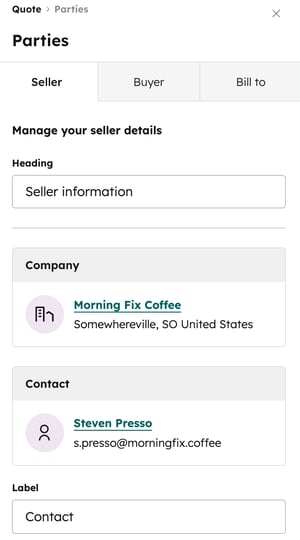
- Klicka på fliken Säljare i det vänstra sidofältet.
- I fältet Rubrik anger du den rubrik som ska visas ovanför säljarens kontakt och uppgifter om företaget.
- För att uppdatera informationen om företaget, håll muspekaren över företaget och klicka på Ikonen Redigera. Uppdatera uppgifterna i den högra panelen och klicka sedan på Spara. Ändringar som görs i säljarens uppgifter om företaget uppdaterar endast offerten, inte dina inställningar för kontot.
- För att uppdatera kontaktuppgifterna, håll muspekaren över kontakten och klicka på redigeringsikonen redigeringsikonen. Uppdatera uppgifterna i den högra panelen och klicka sedan på Spara. Ändringar som görs i säljarens kontaktuppgifter uppdaterar endast offerten, inte din HubSpot-användarprofil.
- I fältet ”Etikett” kan du redigera den etikett som ska visas ovanför säljarens kontaktuppgifter.
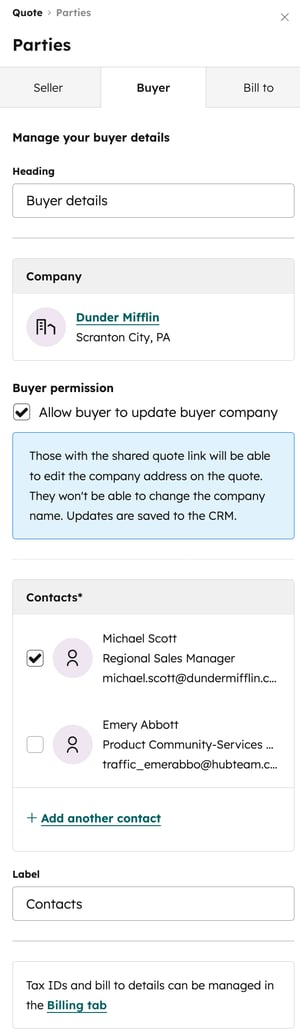
Redigera köparens uppgifter
- Klicka på partsmodulen i editorn för offerter.
- Klicka på fliken Köpare i det vänstra sidofältet.
- I fältet Rubrik anger du den rubrik som ska visas ovanför uppgifterna om köparens kontakt och företaget.
- Om ett företag inte är associerat till offerten klickar du på + Lägg till köparföretag.
- Sök efter ett företag och markera kryssrutan bredvid företaget och klicka sedan på Nästa. Lägg till Associationsetiketter och klicka sedan på Spara.
- Klicka på fliken ”Skapa ny” för att skapa ett nytt företagsregister.
- Om ett företag redan är associerat med offerten klickar du på företagsnamnet, uppdaterar uppgifterna i den högra panelen och klickar sedan på Spara. Uppdateringar som görs på offerten kommer också att uppdatera Företagsregistret.
Observera: Om automatisk momsberäkning är aktiverad används företagets adress för att avgöra om moms ska läggas till i offerten. Om ett fakturerande företag läggs till på fliken Fakturera till kommer faktureringsföretagets adress att användas för att beräkna den automatiska försäljningsskatten istället.
- Under Köparens behörighet markerar du kryssrutan Tillåt köparen att uppdatera köparens företag för att tillåta köparen att uppdatera sina uppgifter om företaget. Om köparen uppdaterar adressen när han eller hon accepterar offerten kommer de uppdaterade adressuppgifterna att uppdatera det befintliga Företagsregistret i HubSpot.
Observera: om ett företag läggs till i offerten, med eller utan adress, kan köparen redigera adressuppgifterna men inte företagsnamnet. Om ett företag inte finns med i offerten kan köparen lägga till företagets namn och adress.
- Om kontakter inte är associerade med offerten klickar du på + Lägg till köparkontakt.
- Sök efter kontakter och markera kryssrutorna bredvid kontakterna och klicka sedan på Nästa. Lägg till Associationsetiketter och klicka sedan på Spara.
- Klicka på fliken Skapa nytt för att skapa ett nytt kontaktregister.
- Om kontakter är associerade med offerten klickar du på ett kontaktnamn, uppdaterar uppgifterna i den högra panelen och klickar sedan på Spara. Uppdateringar som görs på offerten kommer också att uppdatera kontaktregistret.
- Markera eller avmarkera kryssrutorna bredvid kontakter för att lägga till eller ta bort dem från offerten.
- Klicka på + Lägg till en annan kontakt för att lägga till en annan kontakt i offerten.
- I fältet ”Etikett” kan du redigera den etikett som ska visas ovanför köparens kontaktuppgifter.
Redigera faktureringsuppgifter
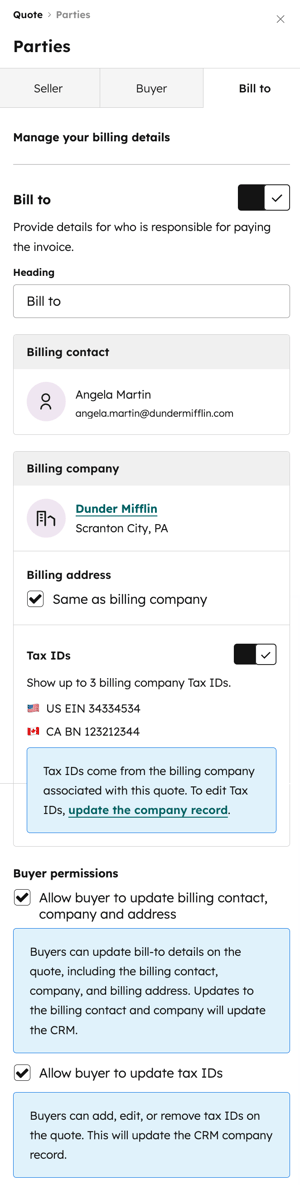
- Klicka på partsmodulen i editorn för offerter.
- Klicka på fliken Faktura till i det vänstra sidofältet.
- Aktivera Faktura för att visa faktureringsuppgifterna (kontakt, företag, adress och skatteregistreringsnummer).
- I fältet Rubrik anger du den rubrik som ska visas ovanför faktureringsinformationen.
- Om en kontakt för fakturering inte är associerad med offerten klickar du på + Lägg till kontakt för fakturering under Kontakt för fakturering.
- Sök efter kontakter och markera kryssrutorna bredvid kontakterna och klicka sedan på Nästa. Lägg till Associationsetiketter och klicka sedan på Spara.
- Klicka på fliken Skapa nytt för att skapa ett nytt kontaktregister.
- För att byta ut faktureringskontakten, håll muspekaren över kontakten och klicka på ikonen för att byta ut.
- Om ett faktureringsföretag inte är associerat med offerten klickar du på + Lägg till faktureringsföretag under Faktureringsföretag.
- Sök efter ett företag och markera kryssrutan bredvid företaget och klicka sedan på Nästa. Lägg till Associationsetiketter och klicka sedan på Spara.
- Klicka på fliken ”Skapa ny” för att skapa ett nytt företagsregister.
- Om ett faktureringsföretag är associerat med offerten klickar du påfaktureringsföretagets namn, uppdaterar uppgifterna i den högra panelen och klickar sedan på Spara. Faktureringsadressuppgifterna kommer att lagras i följande egenskaper för offerten: Köparens faktureringsadress, Köparens faktureringsgata adress 2, Köparens faktureringsstad, Köparens faktureringsstat/region, Köparens faktureringsstat/regionkod, Köparens faktureringsland, Köparens faktureringslandskod.
- Om du vill byta ut faktureringsföretaget håller du muspekaren över företaget och klickar på ersättningsikonen.
- Om du vill ta bort ett fakturerande företag håller du muspekaren över företaget och klickar på ikonen för borttagning.
- Under Faktureringsadress markerar du kryssrutan Samma som faktureringsföretaget för att använda faktureringsföretagets adress för fakturering i offerten.
- Om du vill lägga till en separat faktureringsadress klickar du på + Lägg till faktureringsadress. I den högra panelen anger du faktureringsadressen och klickar på Spara. Ändringar som görs i faktureringsadressuppgifterna uppdaterar endast offerten, inte Företagsregistret.
Observera: Om automatisk momsberäkning är aktiverad används faktureringsadressen i för att avgöra om moms ska läggas till i offerten.
- Slå på knappen Skatte-ID för att lägga till upp till tre skatte-ID i offerten. Redigera befintliga skatte-ID genom att klicka på faktureringens företagsnamn och sedan klicka på fliken Skatte-ID i den högra panelen. Lägg till säljarens skatte-ID via fakturor.
- Under köparens tillstånd:
- Markera kryssrutan Tillåt köparen att uppdatera kontakt, företag och adress för fakturering för att tillåta köparen att uppdatera faktureringsuppgifterna.
- Markera kryssrutan Tillåt köparen att uppdatera skatte-ID :n för att tillåta köparen att lägga till, redigera eller ta bort skatte-ID:n. Köpare kan lägga till upp till tre skatte-ID:n i offerten.
Redigera sammanfattningen
I avsnittet Sammanfattning finns uppgifter om avtalsdatum, löptid, rabatter och totalt kontraktsvärde.
Ange datum för ikraftträdande
-
Klicka på sammanfattningsmodulen i editorn för offerter.
-
I redigeringsfönstret i vänster sidopanel, under ”Ikraftträdandedatum”, klickar du på rullgardinsmenyn ”Ikraftträdande” och väljer ett av följande alternativ:
-
Vid överenskommelse: standardinställningen. Detta är det datum då offerten flyttas till Accepterad, antingen genom e-signatur, avtal med klick för att acceptera eller genom att en HubSpot-användare markerar offerten som signerad.
-
Anpassat datum: ange ett anpassat datum. När fakturering är aktiverat måste datumet ligga i framtiden. När fakturering är inaktiverat kan du ställa in en offert till ett tidigare datum . Om ett datum i det förflutna anges kommer ut gång sdatumet att betraktas som köparens sista tidsfrist för undertecknande. Detta innebär att köparen fortfarande kan skriva på när som helst fram till utgångsdatumet, även om ikraftträdandedatumet ligger i det förflutna. När du har valt det här alternativet använder du datumväljaren för att väljaikraftträdandedatum.
-
Fördröjning (dagar): Fördröjning av fakturans startdatum med ett antal dagar efter utcheckning. När du har valt detta alternativ anger du ett nummer i fältet.
-
Fördröjning (månader): Fördröjning av fakturans startdatum med ett antal månader efter utcheckning. När du har valt detta alternativ anger du ett nummer i fältet.
-
-
I fältet ”Etikett” redigerar du den etikett som visas ovanför ikraftträdandedatumet.
- Stäng av reglaget för ikraftträdandedatum för att dölja ikraftträdandedatumet.
Redigera uppgifter om terminens längd
- Klicka på sammanfattningsmodulen i editorn för offerter.
- I redigeraren i vänster sidofält, under”Terminens längd”:
- I fältet Etikett redigerar du den etikett som visas ovanför termlängden.
- Stäng av knappen ”Terminens längd ” för att dölja terminens längd.
Vänligen notera:
- Terminens längd beräknas automatiskt baserat på fakturans start- och slutdatum för alla radobjekt. Faktureringens slutdatum beräknas som faktureringens startdatum från faktureringsfrekvens × antal betalningar. Till exempel, om faktureringen sker månadsvis med sex betalningar med början den 1 juni 2025, är faktureringens slutdatum den 1 november 2025.
- Om alla radobjekt är inställda på Automatisk förnyelse tills de avbryts markeras terminslängden som Evergreen. Om inställningen ”Skapa avtal automatiskt utifrån godkända offter” är aktiverad kan du läsa mer om förnybara avtal.
Redigera formatet för totalrabatt
- Klicka på sammanfattningsmodulen i editorn för offerter.
- Klicka på rullgardinsmenyn Format under Total rabatt i redigeringsfönstret till vänster och välj ett alternativ:
- Visa som summa: visa rabattbeloppet i offertvalutan.
- Visa som procent: visa rabatten som en procentandel.
- Visa som procent och summa : visa rabatten som en procentandel och som en summa i offertvalutan.
- I fältet Etikett redigerar du den etikett som visas ovanför den totala rabatten.
- Stäng av knappen Total rabatt för att dölja total rabatt.
Redigera uppgifter om totalt kontraktsvärde
- Klicka på sammanfattningsmodulen i editorn för offerter.
- I redigeraren i vänster sidofält, under Totalt kontraktsvärde:
- I fältet Etikett redigerar du den etikett som visas ovanför det totala kontraktsvärdet.
- Stäng av knappen Totalt kontraktsvärde för att dölja totalt kontraktsvärde.
Konfigurera radobjekter
Radobjekt ärvs från det associerade affärsregistret, men radobjekt på offerter har egna register-ID:n som är separata från radobjektens register-ID:n i affärsregistret. Läs mer om beteendet för radobjekt.
Om den associerade affären inte innehåller radobjekt kan du lägga till dem i offerten. Eller så kan du lägga till ytterligare radobjekt och redigera befintliga radobjekt i offerten.
Observera:Om du använder HubSpot-betalningar eller Stripe-betalningsbehandling som betalningslösning måste summan som ska betalas vara högre än 0,50 USD eller motsvarande minimibelopp i avräkningsvalutan. Om ett återkommande radobjekt ska betalas vid ett senare tillfälle kan det hanteras om minst ett annat radobjekt ska betalas vid utcheckningen. Läs mer om minimumsummer för avgifter.
Lägg till radobjekt
Behörigheter krävs Behörigheten Superadmin eller Skapa anpassade radobjekt krävs för att skapa anpassade radobjekt.
Observera: Om offerten erbjuder onlinebetalningareller om alternativet”Aktivera fakturering” är aktiverat måste antalet radobjekter vara heltal.
- Klicka på modulen för radobjekt i offertredigeraren.
- Klicka på Redigera alla radobjekt uppe till höger i modulen för radobjekt.
- Klicka på Lägg till radobjekt uppe till höger och välj sedan ett alternativ:
- Välj från produktbiblioteket: lägg till ett radobjekt baserat på en produkt i ditt produktbibliotek, inklusive radobjekt som skapats med integrationen HubSpot-Shopify.
- Sök efter produktnamn, produktbeskrivning eller SKU, eller klicka på Avancerade filter för att förfina din sökning.
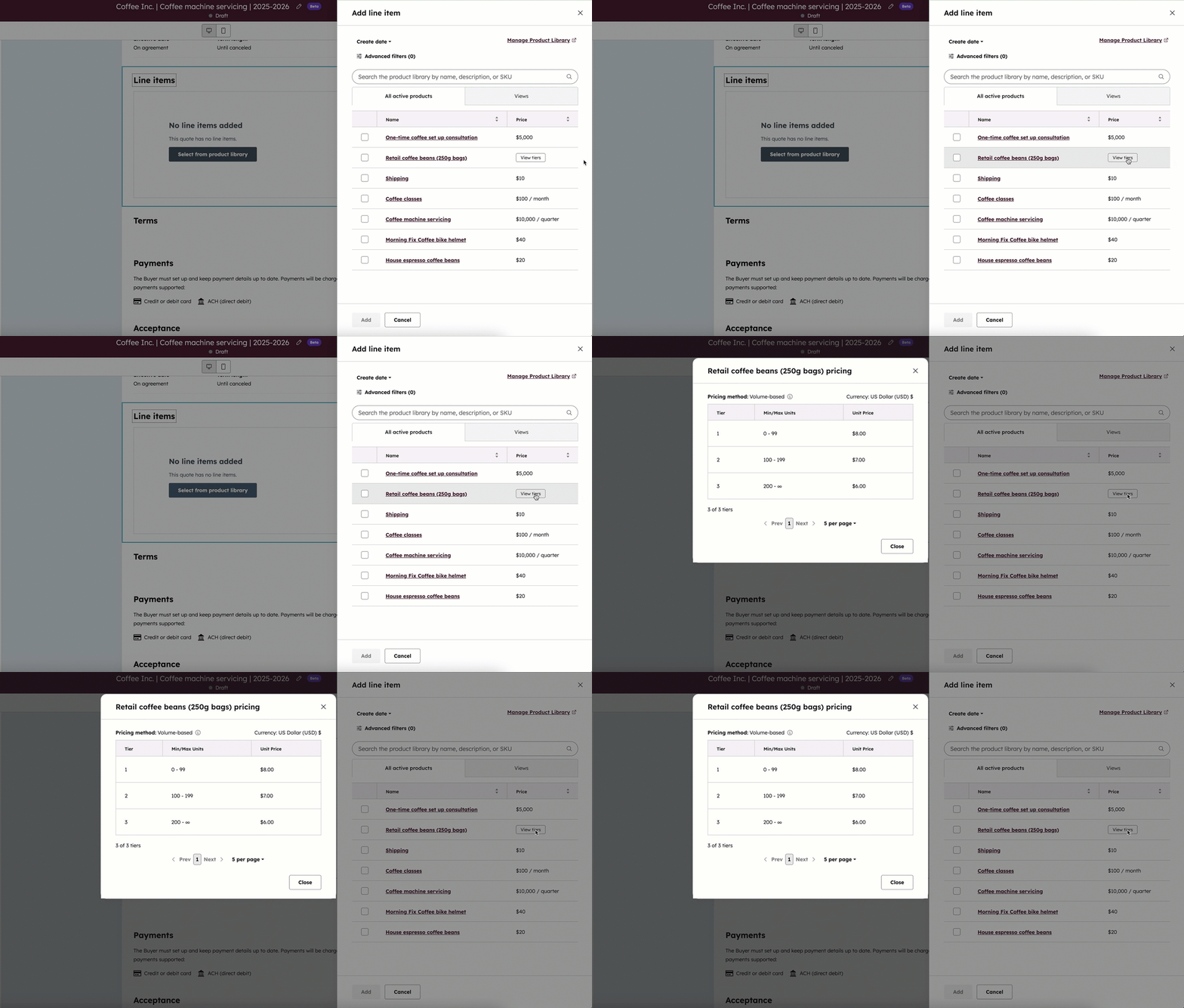
- Markera kryssrutorna i den högra panelen bredvid de produkter som du vill basera ditt radobjekt på. Om du väljer radobjekter med differentierade priser ska du klicka på”Visa nivåer ” för att se de olika nivåerna för produkten innan du lägger till radobjektet.
- Skapa anpassat radobjekt: skapa ett anpassat radobjekt som är unikt för offerten. När du har valt detta alternativ kan du använda den högra panelen för att ange detaljer om radobjektet. Markera kryssrutan Spara radobjekt i produktbiblioteket för att spara radobjektet i ditt produktbibliotek. Klicka på Spara eller Spara och lägg till en ny.
- Välj från produktbiblioteket: lägg till ett radobjekt baserat på en produkt i ditt produktbibliotek, inklusive radobjekt som skapats med integrationen HubSpot-Shopify.
Vänligen notera:
- Om du deltar i betatestningen av Connected Cpq, fakturering och betalningar:
- En prenumerationspost skapas och kopplas till avtalet. Den prenumerationspost som skapats avanvänds för rapporteringsändamål. Eventuella ändringar som görs i prenumerationsposten påverkar inte faktureringen och medför ingen uppdatering av avtalet. All fakturering skahanteras enligt avtalet .
- Om offertten innehåller ett radobjekt med återkommande faktureringsfrekvens och ett engångsradobjekt kommer båda radobjekten att faktureras via avtalet.
- Om du inte är registrerad för betaversionen av Connected Cpq, fakturering och betalningar:
- Om du anger en återkommande faktureringsfrekvens (t.ex. månadsvis) kommer en prenumeration att skapas för köparen.
- Om offerten innehåller ett radobjekt med återkommande faktureringsfrekvens och ett radobjekt av engångskaraktär, skapas en prenumeration för det återkommande radobjektet och en faktura skapas separat för radobjektet av engångskaraktär. Läs mer om Prenumerationer.
Konfigurera prissättning för ramp
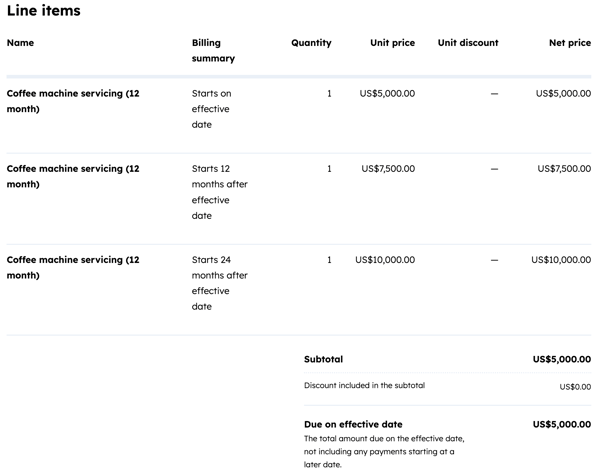
Använd rampriser för att ta ut olika priser för samma produkt under olika perioder. Till exempel 5.000 dollar år ett, 7.500 dollar år två och 10.000 dollar år tre. Så här konfigurerar du rampriser:
- Lägg till samma produkt som separata radobjekt för att matcha upptrappningen (t.ex. en för år ett, en för år två, en för år tre).
- Angestartdatum för fakturering för varje produkt (t.ex. år ett börjar idag, år två börjar om ett år, år tre börjar om två år).
- Ställ inperiodens längd så att den överensstämmer med upprampningen (t.ex. ett år för varje produkt).
Observera: Konfiguration av rampriser är inte möjlig när du använder HubSpot-betalningar eftersom alla radobjekt måste faktureras vid utcheckningen.
Redigera radobjekt
-
Klicka påmodulen för radobjekt i offertredigeraren och klicka sedan på Redigera alla radobjekt uppe till höger. Produktbiblioteket påverkas inte när man redigerar ett radobjekt.
- Du kan redigera de kolumner som visas i radobjektet. Om du är Superadmin kan du ställa in vilka kolumner som ska visas för alla användare som standard. Lär dig hur du redigerar kolumner.
- Redigera radobjekten i redigeraren genom att ändra värdena i respektive kolumn.

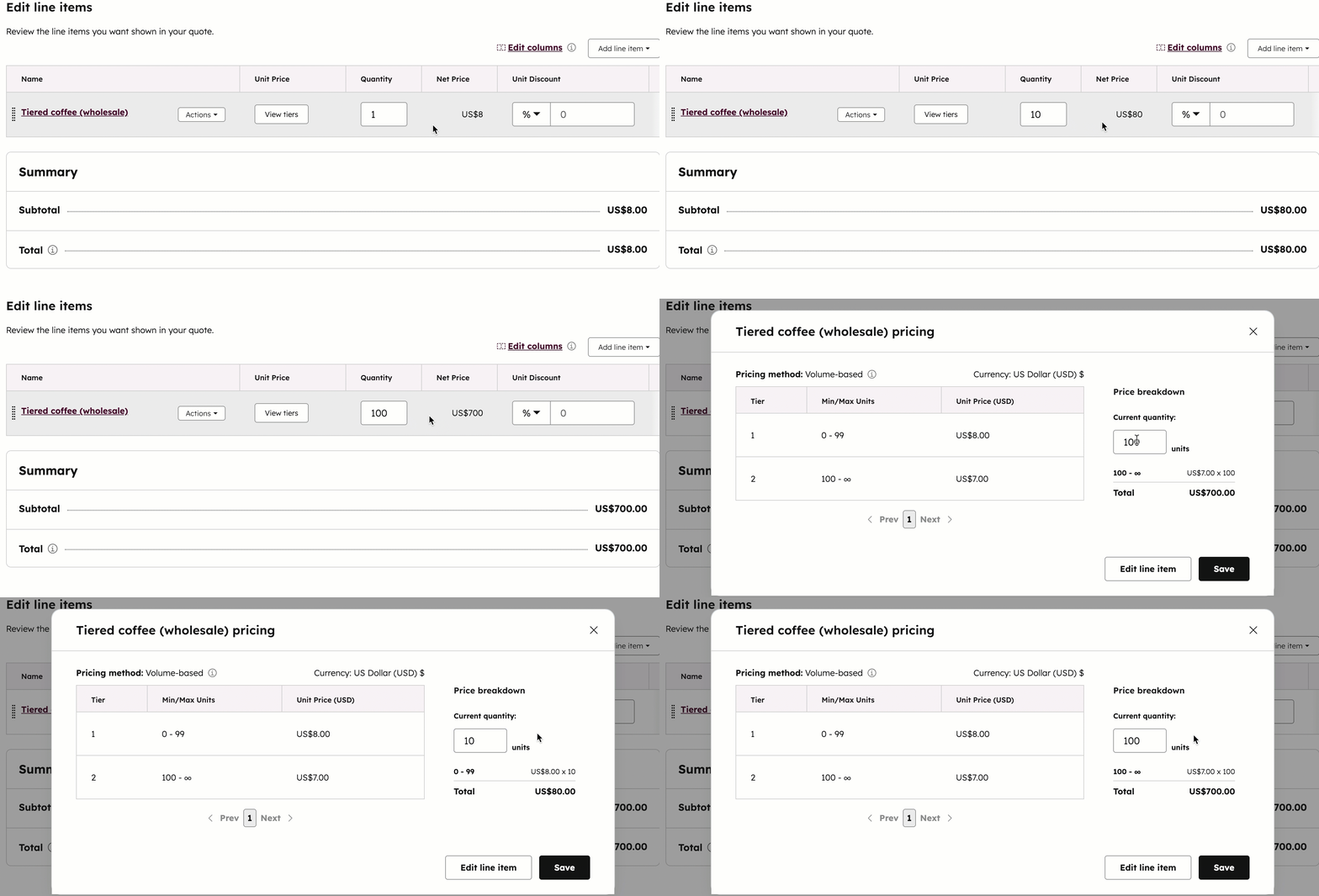
- När du redigerar radobjekt med differentierad prissättning uppdateras prissättningen baserat på nivån när du redigerar kvantiteten. Klicka på”Visa nivåer” för att redigera kvantiteterna bredvid nivåtabellen och se vilken nivå priset tillhör.
- Som standard startar faktureringen för engångs- och återkommande radobjekt vid tidpunkten för utcheckningen(På ikraftträdandedatum). Om du vill debitera köparen för ett radobjekt senare klickar du på rullgardinsmenyn Faktureringsstartdatum och väljer sedan något av följande alternativ:
- Custom Date: ett specifikt datum i framtiden. När du har valt det här alternativet klickar du på datumväljaren i den högra panelen och väljer ett startdatum och klickar sedan på Spara.
- Fördröjning (dagar): Fördröjning av fakturans startdatum med ett antal dagar efter utcheckning. När du har valt det här alternativet anger du ett nummer i fältet Fördröjning av fakturans start med dagar i den högra panelen och klickar sedan på Spara.
- Fördröjning (månader): Fördröjning av fakturans startdatum med ett antal månader efter utcheckning. När du har valt det här alternativet anger du ett nummer i fältet Fördröjning av faktureringsstart med månader i den högra panelen och klickar sedan på Spara.
Observera: Stripe-betalningsbehandling kan behandla återkommande radobjekt som förfaller vid ett senare datum, så länge det finns minst ett radobjekt som förfaller vid utcheckning på offerten. Radobjekt 1 ska till exempel betalas vid utcheckning och radobjekt 2 ska betalas om 30 dagar.
- Skatter kan läggas till enskilda radobjekter, eller så kan du använda automatisk momsberäkning när du använder onlinebetalningar. För att lägga till skatter på enskilda radobjekter klickar du på rullgardinsmenyn ”Skattesats” och anger skattesatserna för radobjekten. Kolumnen ” Skattesumma ” uppdateras automatiskt.
- Om du använder automatisk momsberäkning ska du aktivera alternativet”Automatisk momsberäkning ” i redigeraren för radobjekt. Automatisk försäljningsskatt beräknas när offerten skapas.
- I kolumnen Skattekategori klickar du på rullgardinsmenyn och väljer skattekategori för varje radobjekt. Du kan välja olika skattekategorier för olika radobjekt. Varje radobjekt måste ha ett unikt namn.
- Om du skickar en artikel som en del av offerten måste du lägga till ett radobjekt för frakt för att den automatiska skatten ska beräknas korrekt. Om du inte har lagt till frakt i ditt produktbibliotek lägger du till ett anpassat radobjekt med skattekategorin Frakt.
Vänligen notera:
- När du använder automatisk moms på offerter beräknas momsen endast för summor som ska betalas vid utcheckningen. Om alla radobjekt har framtida faktureringsstartdatum och ingen betalning ska betalas vid tidpunkten för utcheckningen, kommer offerten inte att visa en automatisk summa för moms. I detta fall kommer lämplig skatt att beräknas och visas på den första fakturan som genereras när faktureringen påbörjas.
-
Du kan lägga till flera radobjekt för frakt i ditt produktbibliotek, men du kan bara lägga till ett radobjekt för frakt per offert. Minst en annan produkt eller ett annat radobjekt måste ingå i offerten.
- Om du vill lägga till en rabatt på ett radobjekt klickar du på rullgardinsmenyn i kolumnen Enhetsrabatt och väljer procent eller valuta. Valutan i rullgardinsmenyn kommer att matcha valutan i offerten. Ange summan för rabatten. Rabatter kan anges för enskilda radobjekter, inte för hela offertonen.
- Om du vill redigera radobjektets detaljer eller klona eller ta bort ett radobjekt håller du muspekaren över radobjektet, klickar på Åtgärder och väljer sedan ett alternativ:
-
Redigera: Redigera radobjektet för offerten. Produktbiblioteket kommer inte att påverkas.
- Klona: skapa ett nytt radobjekt med samma detaljer.
-
Delete: radera radobjektet.
-
- För att ändra ordningen på radobjekten klickar du på och drar ett radobjekt med hjälp av draghandtaget.
-
I avsnittet Sammanfattning visas hur din köpare kommer att debiteras. Lär dig hur du visar en specifikation av offertens totalsumma.
- Delsumman visar endast de artiklar som ska betalas vid utcheckningen. Eventuella poster som debiteras vid ett senare tillfälle visas i totalsumman för framtida betalningar .
- Alla poster, oavsett förfallodag för betalning, kommer att summeras bredvid Total.
- Ställ in reglaget förautomatisk moms på ”Av” för att inaktiveraden automatiska momsen .
- När du har gjort dina uppdateringar klickar du på Spara längst ned till vänster.
Vänligen notera:
- Även om möjligheten att lägga till en skatt, avgift eller rabatt finns i HubSpot, är dina jurister och konton den bästa resursen för att ge dig råd om efterlevnad för din specifika situation.
- Upp till sex decimaler stöds när du anger ett radobjekts enhetspris i valfri valuta och rabatterna avrundas baserat på valutans precision vid utcheckningen. Om ett radobjekt till exempel kostar 11,90 USD och en rabatt på 15 % tillämpas, avrundas rabatten på 1,785 USD till 1,79 USD. Köparen betalar totalt 10,11 USD.
Anpassa summor
Visa uppdelningen av totalsumman för offerten, inklusive rabatt och skatter för köpare. För att visa uppdelningen:
- Klicka på modulen för radobjekt i offertredigeraren.
- Klicka på fliken ”Totals” i redigeraren i vänster sidofält.
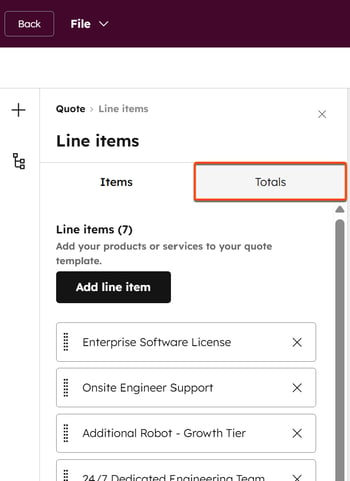
- Slå på Totals-omkopplaren .
- Under ”Delsumma” klickar du pårullgardinsmenyn ”Visa” och väljer ettalternativ:
- Enkelt delbelopp: visar nettopriset för engångs- och återkommande radobjekter.
- Delsumma med uppdelning: visar en uppdelning av engångsradobjekter och återkommande radobjekter med samma ikraftträdandedatum. Till exempel:
Radobjekt 1 Radobjekt 2 Summa före diskontering Delsumma efter rabatt Total rabattprocent $100 $100 $200 $150 25% (50/200) - I fältet Etikett redigerar du etiketten som visas bredvid summan för delsumman.
- Under ”Rabatt som ingår i delsumman” klickar du på rullgardinsmenyn ”Visa” och väljer ett alternativ:
- Visa som summa: visa rabatter i offertvalutan.
- Visa som procent: visa rabatter som procent.
- Visa som summa och procent: visa rabatter i offertvalutan och som procentandel.
- I fältet ”Etikett” kan du redigera den etikett som visas bredvid rabattens totalsumma.
- Avaktivera Rabatt som ingår i delsumman för att dölja den.
- Summa skatt beräknas för alla engångs- och återkommande radobjekt som börjar på samma giltighetsdatum. Under skatter:
- I fältet Etikett redigerar du den etikett som visas bredvid den totala skatten.
- Stäng av skatteknappen för att dölja dem.
- Summan som ska betalas på ikraftträdandedagen är det totala beloppet efter skatt som ska betalas på ikraftträdandedagen. Det inkluderar inte betalningar som påbörjas vid ett senare datum. Under Förfallodag på ikraftträdandedagen:
- I fältet Etikett redigerar du den etikett som visas bredvid totalsumman för förfallodatum.
- I fältet Beskrivning anger du en beskrivning för att förklara summan för effektivdatum för din köpare.
- Det totala kontraktsvärdet (TCV) är det totala värdet under kontraktstiden, inklusive alla engångsavgifter och återkommande avgifter som har definierade faktureringsvillkor. TCV inkluderar inte återkommande avgifter som faktureras på obestämd tid. Under ”Totalt kontraktsvärde” (TCV).
- I fältet ”Etikett ” kan du redigera den etikett som visas bredvid TCV.
- Stäng av knappen Totalt kontraktsvärde (TCV) för att dölja den.
Anpassa egenskaper för tabeller för radobjekt
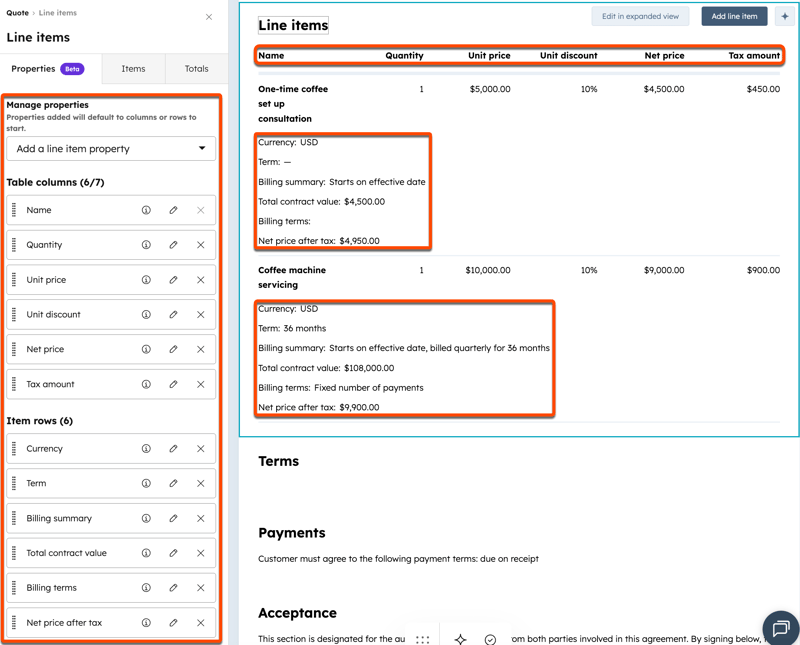
Lägg till eller ta bort egenskaper för radobjekt från tabellen för radobjekt för att anpassa den information om radobjekt som köparen ser i en offert. Tabellen med radobjekt kan ha upp till sju kolumner. Ytterligare egenskaper kan visas som rader under varje radobjekt.
Observera: Egenskaperna för radobjekten Fil och HubSpot-användare kan inte visas i offerter.
För att anpassa de egenskaper som visas:
- Klicka på modulen för radobjekt i offertredigeraren.
- Klicka på fliken Egenskaper i redigeraren i vänster sidofält.
- Befintliga egenskaper visas under kolumnerna Tabell och raderna Objekt. Så här redigerar du etiketten för egenskapen och dess placering:
- Klicka på redigeringsikonen bredvid en egenskap.
- Under Visa som väljer du Tabellkolumn eller Artikelrad.
- I etikettfältet (som visas som ”Radetikett” eller ”Kolumnetikett”, beroende på vad du redigerar) anger du ett namn på etiketten. Klicka på Tillbaka för att spara dina ändringar.
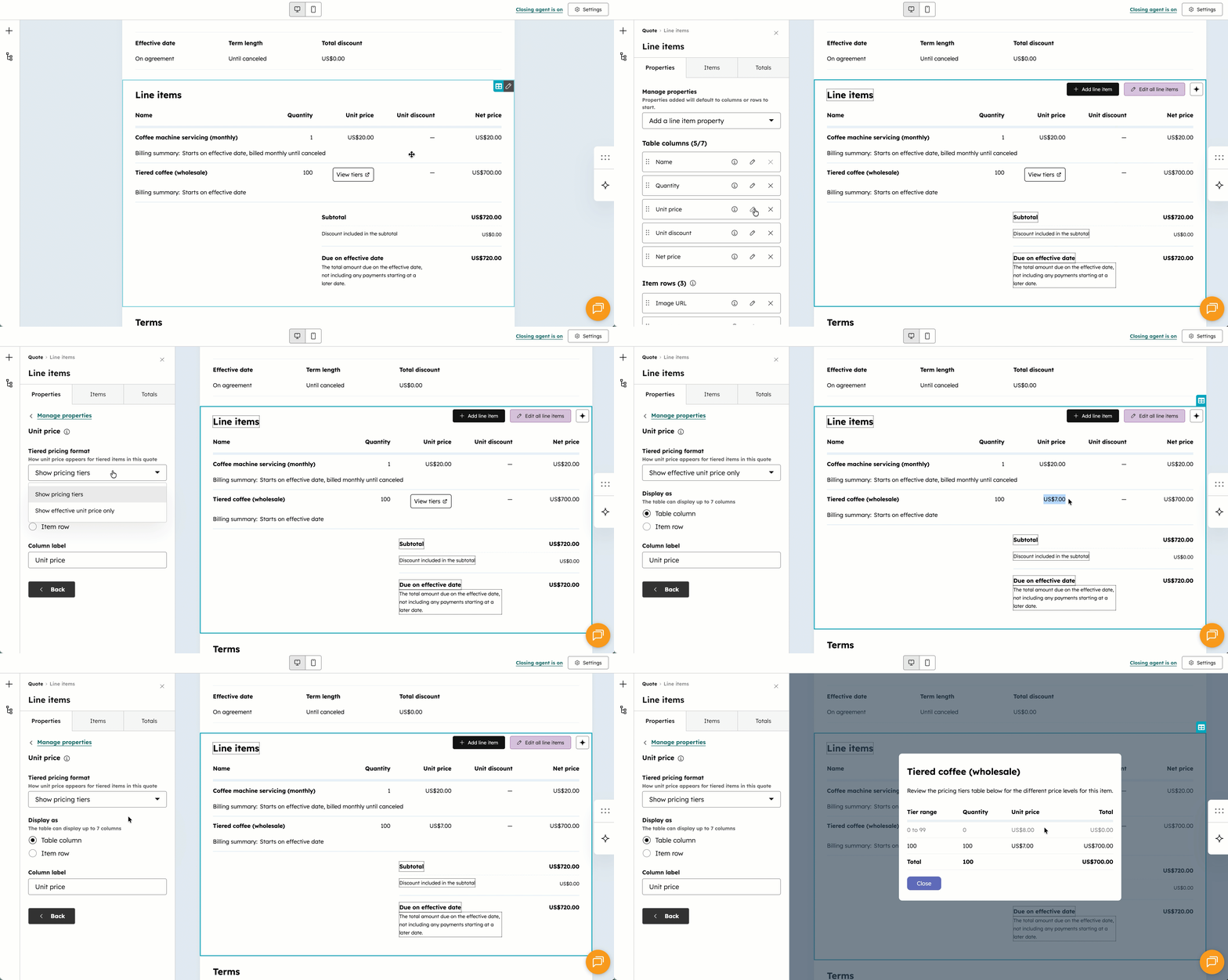
- Om du vill visa eller dölja information om prissättningsnivåer bredvid radobjekt med nivåpriser klickar du på redigera-ikonen bredvid egenskapen Enhetspris , klicka på rullgardinsmenyn Format för prissättning i nivåer och välj ett alternativ:
- Visa prisnivåer: visa länken Visa nivåer i offerten, så att köparen kan se nivåerna för produkterna.
- Visa endast det effektiva enhetspriset: visa endast priset per enhet.
- Klicka påX:et bredvid en egenskap för att ta bort den från tabellen med radobjekter.
- För att lägga till en egenskap för radobjektet klickar du på rullgardinsmenyn”Lägg till en egenskap för radobjektet ” och väljer enegenskap.
- För att ändra ordningen på egenskaperna klickar du på en egenskap och drar den med hjälp av draghandtaget.
- De valda egenskaperna visas som kolumner och rader i offertens radobjekt-tabell.
Redigera villkoren
- Klicka på modulen Villkor i redigeraren för offerter.
- Om du vill ändra rubriken klickar du på rubriken för termer och anger en ny rubrik.
- Ange villkoren. Använd formateringsverktygsfältet längst upp för att anpassa texten och lägga till länkar, emojis och avsnitt. Klicka på AI-ikonen längst upp till höger i modulen eller i formateringsverktygsfältet för att generera text med hjälp av AI.
Lägga till bilagor till villkoren
Lägg till bilagor för ytterligare sammanhang. Läs mer om bilagor. Så här lägger du till en bilaga i villkorsmodulen:
- Klicka på modulen Villkor i redigeraren för offerter.
- Klicka på ”Lägg till en bilaga”i avsnittet ”Bilagor ”.

- Leta reda på din fil i den högra panelen:
- Sök efter och markera en fil i filverktyget och klicka sedan på Infoga filer.
- Under Nyligen uppdaterad klickar du på kryssrutorna bredvid de filer du vill lägga till. Klicka på Visa alla för att visa alla filer. Klicka på Infoga filer för att lägga till filerna i offerten.
- Klicka på Ladda upp för att ladda upp filer från din enhet.
- Klicka på Infoga filer för att lägga till dem i offerten.
- I redigeraren i vänster sidofält:
- Om du vill att bilagan ska vara en del av det signerade kuvertet markerar du kryssrutan Vid signering .
- Om du vill byta namn på, ta bort eller ladda ner bilagan klickar du på Åtgärder och väljer sedan ett alternativ:
- Byt namn: byt namn på filen. Ange ettnamn i dialogrutan och klicka påSpara. Filnamnet uppdateras inte i filverktyget, utan endast i offertens fil.
- Ta bort: ta bort filen från offerten. Filen kommer inte att tas bort från filverktyget.
- Ladda ner: ladda neren kopia av filen. Filen kommer fortfarande att finnas tillgänglig i filverktyget.
Redigera alternativ för fakturering och betalning
- Klicka på modulen Betalningar i editorn för offerter.
- Ställ in dina faktureringsalternativ på fliken Billing i redigeraren i vänster sidofält:
- Om du deltar i betatestningen av Connected CPQ, Fakturering och Betalningar ställs alternativet ”Aktivera fakturering ” in utifrån det värde som angetts i faktureringsinställningarnaeller i offertmallen. Läs mer om:
- För att uppdatera faktureringen för offerten ska du slå på eller stänga av reglaget ”Aktivera fakturering ”.
- Om inställningen ”Skapa avtal automatiskt från godkända offter” är aktiverad och du deltar i betaversionen av Connected CPQ, Billing och Payments kan du ställa in en inkasseringsprocess. Inkasseringens processfastställs utifrån det värde som angetts i faktureringsinställningarna , men kan ändras när du skapar en offert. Om du inte är registrerad för betaversionen av Connected Cpq, Billing och Betalning kommer det här alternativet inte att vara tillgängligt. Under inkassering:
- Välj Automatisk inkassering för att automatiskt debitera fakturor med kundens betalningsmetod på varje faktureringsdatum.
- Välj Manuell inkassering för att skicka fakturor på varje faktureringsdatum som kunden måste betala manuellt.
- Klicka på rullgardinsmenyn ”Betalningsvillkor” och väljbetalningsvillkor. Läs mer om villkor för betalning.
- I redigeringsverktyget i vänster sidopanel klickar du på fliken ”Betalning”för att ställa in betalningsalternativ:
- Växeln Acceptera betalningar online kommer att vara påslagen som standard om fakturering är aktiverat. De förifyllda alternativen på den här skärmen återspeglar vad som har angetts i inställningarna för betalning. Om fakturering inte är aktiverad för offerten kan inga onlinebetalningar tas emot för offerten.
- Markera eller avmarkera kryssrutorna Accepterade former av betalning för att välja vilka typer av betalningar som ska accepteras. Om du använderHubspot-betalningar aktiveras alternativen Apple Pay och Google Pay automatiskt när du väljer ”Kredit- eller betalkort ”.
- Om du har ställt in avgifter, under Avgifter som tillämpas vid utcheckning, markerar du kryssrutorna bredvid de avgifter som du vill tillämpa på betalningen av offerten.
- Markera kryssrutan Inkassering av faktureringsadress för kreditkortsköp för att samla in faktureringsadressen för dina köpare.
- Markera kryssrutan Samla in leveransadress för att samla in leveransadressen för dina köpare.
- Avmarkera kryssrutan Samla in kundens betalningsuppgifter i utcheckningen för framtida deb iteringar om du inte vill lagra köparens betalningsmetod i kontaktregistret för framtida debiteringar.
Redigera acceptansmetoden
I avsnittet om godkännande anges hur köparen ska acceptera offerten (skriva ut och underteckna, e-signera eller acceptera utan underskrift). Standardmetoden för godkännande är e-signatur.
Använd utskrift och undertecknande
Lämna utrymme på offerten så att köparen kan skriva ut och underteckna med sitt namn. Om Skriv ut och signera är aktiverat går det inte att ta emot betalningar online. Om du väljer ”Skriv ut och underteckna” och döljer avsnittet”Godkännandemetod” kan du manuellt markera offertens sida som undertecknad på offersidans översiktssida. Använda utskrift och underskrift som acceptansmetod:
- Klicka på acceptmodulen i editorn för offerter.
- Välj Skriv ut och underteckna i redigeringsfönstret till vänster underAcceptansmetod.
- Under Köparens kontakter som måste signera markerar du kryssrutorna bredvid de köpare som måste signera offerten.
- Klicka på + Lägg till kontakt för att lägga till fler kontakter i offerten. Klicka på fliken Skapa nytt för att skapa ett nytt kontaktregister.
- Klicka på rullgardinsmenyn Kontrasignerare och välj kontrasignerare från din organisation.
Använd e-signatur
Använd e-signaturer för att signera offerten. Minst en köpare måste vara vald för att detta alternativ ska vara tillgängligt. Konfigurera inställningarna för elektronisk signatur i offertinställningarna. Att använda e-signatur som acceptansmetod:
- Klicka på acceptmodulen i editorn för offerter.
- Välj E-signature i det vänstra sidofältet.
- Under Köparens kontakter som måste signera markerar du kryssrutorna bredvid de köpare som måste signera offerten.
- Klicka på + Lägg till kontakt för att lägga till fler kontakter i offerten. Klicka på fliken Skapa nytt för att skapa ett nytt kontaktregister.
- Under Omfördelning av e-signatur markerar du kryssrutan Offert-signerare kan omfördela för att tillåta offert-signerare att omfördela ansvaret för att signera offerten till någon annan i organisationen. Läs om vem som kan se aktiviteter för omplacering av offerter.
- Klicka på rullgardinsmenyn Kontrasignerare och välj kontrasignerare från din organisation.
Läs mer om e-signering av en offert.
Använd acceptera utan signatur
Acceptera en offert utan att kräva en formell e-signatur. Detta kan vara användbart i situationer där en formell signatur inte behövs, till exempel för inköpsorder (PO). Det här alternativet kan användas med eller utan betalningar online på offerten, och en kontakt behöver inte läggas till på offerten. Så här använder du accept utan signatur:
- Klicka på acceptmodulen i editorn för offerter.
- Välj Acceptera utan underskrift i det vänstra sidofältet.
-
Välj ett alternativ under Begär godkännande från:
-
Ange inte: Tillåt alla kontakter att acceptera offerten.
-
[Namn på kontakt]: välj en kontakt för att ställa in förväntad offert acceptor. Andra kontakter kan också acceptera offerten.
-
Klicka på + Lägg till kontakt för att lägga till fler kontakter i offerten. Klicka på fliken Skapa nytt för att skapa ett nytt kontaktregister.
-
Konfigurera stängningsagenten för offerten
Avslutningsagenten är en agent som drivs av HubSpot AI och som använder kontextuella filer för att besvara användarnas frågor om offter. Använd stängningsagenten så att köpare kan ställa frågor till agenten när de tittar på offerten.
Stängningsagenten är aktiverad som standard om den har konfigurerats och aktiverats i inställningarna. Stängningsagenten måste ställas in och aktiveras innan den kan användas på en offert.
Lägg till specifik kunskap om offerten till den som stänger affären
- Klicka på Stäng agent är [på/av] längst upp till höger.
- I det högra fönstret ska du aktivera alternativet ”Aktivera stängningsagent ” om det inte redan är aktiverat.
- Klicka på Stängningsagentens konfiguration i den högra panelen för att navigera till inställningarna för stängningsagenten.
- Klicka på + Lägg till fil bredvid ”Kunskapsbas för offert”. Leta reda på din fil i den högra inskjutningspanelen:
- Sök efter och markera en fil i filverktyget och klicka sedan på Infoga filer.
- Under Nyligen uppdaterad klickar du på kryssrutorna bredvid de filer du vill lägga till. Klicka på Visa alla för att visa alla filer. Klicka på Infoga filer för att lägga till filerna i offerten.
- Klicka på Ladda upp för att ladda upp filer från din enhet.
- Klicka för att expandera avsnittet Se filer för att visa de filer som stängningsagenten kommer att använda för offerten. Klicka på X bredvid en fil för att ta bort den från stängningsagenten.
- Under Kunskapsbas, klicka för att expandera avsnittet Se detaljer för att visa vanliga frågor från köpare och exempel på svar, baserat på de filer som lagts till i offerten. Klicka på Refresh score efter att du har lagt till andra filer för att få en ny kunskapspoäng.
Förhandsgranska stängningsagenten innan du skickar offerten
Så här förhandsgranskar och testar du agenten på offerten innan du skickar den till köparen:
- I offertredigeraren, längst ned till höger, klickar du på agenten.
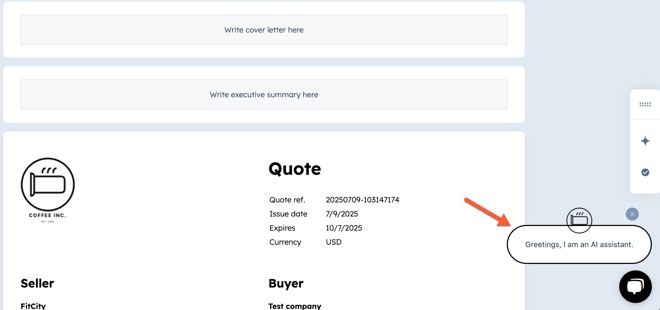
- Skriv ettmeddelande och klicka på Skicka.
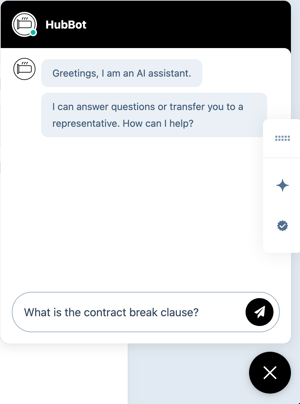
- Agenten kommer att använda kunskapskällorna för att hitta ett svar. Om den hittar ett relevant svar kommer den att svara.
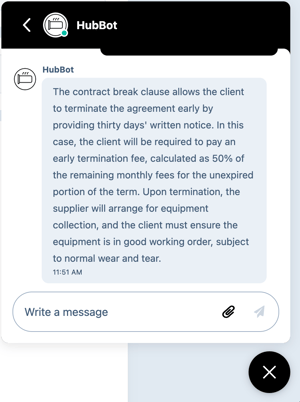
- Klicka på X för att stänga agenten.
- Avslutningsagenten visas i det högra fönstret i en publicerad offert.
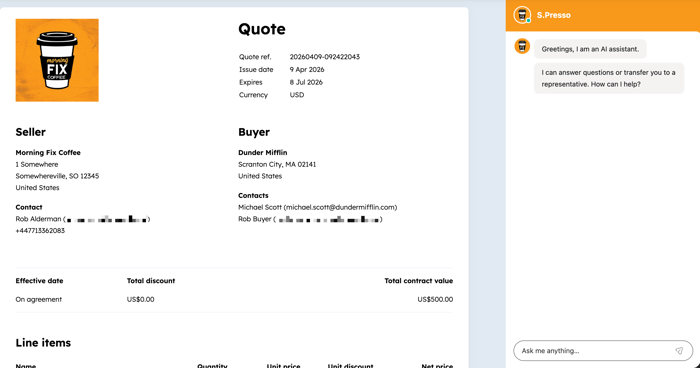
Stäng av stängningsagenten
- Klicka på Stäng agent är på uppe till höger.
- I den högra panelen växlar du till Stäng av stäng av agent.
- Klicka på Spara.
Ange språk och lokal för offert
- Klicka på Inställningar längst upp till höger i editorn för offerter.
- Klicka på rullgardinsmenyn Language och välj ett språk.
- Klicka på rullgardinsmenyn Locale och välj en locale. Locale ändrar formatet för visning av datum och adress för din offert. Valutformatet för offret hämtas från affärsregistret. Om du ändrar lokala inställningar för offerten kommer valutan inte att uppdateras.
Ange ett lösenord
Ange ett lösenord på offerten som köparna måste använda för att komma åt den. Krav på lösenord för Offert konfigureras i inställningarna.
- Klicka på Inställningar längst upp till höger i editorn för offerter.
- I menyn till vänster klickar du på Buyer authentication.
- Välj Ange ett lösenord och ange ett lösenord i textfältet.
- Klicka på Spara.
- Lösenordet kommer att inkluderas i e-postmeddelandet om offerten som skickas till köparen när den delas.
Vänligen notera:
- Det krävs inget lösenord för att ladda ner PDF-filen för en offert från e-postmeddelandet med offerten.
- Om en offert omvandlas till en offert för ändring eller förnyelse bör ett nytt lösenord anges.
Slutföra och dela offerter
Slutför och dela din offert med en köpare.
Slutföra offertter
Om offerten inte behöver godkännas:- Klicka på ”Dela” uppe till höger för att slutföra offerten.
- När du klickar på ”Dela” ändras offertens status till ”Delat” , även om det inte har skickats till köparen.
- Håll muspekaren över Begär godkännande längst upp till höger och klicka på Visa villkor för godkännande för att visa orsaken till godkännandekravet.
- För att skicka offerten för godkännande klickar du på Begär godkännande uppe till höger.
- Ange eventuella anteckningar för godkännaren i fältet Anteckningar till godkänn aren och klicka sedan på Begär godkännande.
- Offerten flyttas till Avvaktar godkännande. Godkännandepersoner kan sedan godkänna offerten.
- För att visa aktiviteten för godkännande:
- I ditt HubSpot-konto klickar du på Mer och navigerar sedan till Intäkter > Offerter. Om Mer inte visas i ditt konto navigerar du direkt till Intäkter > Offerter.
- Håll muspekaren över offerten och klicka på Förhandsgranska.
- Status för godkännandet av offerten visas under”Aktivitet”.
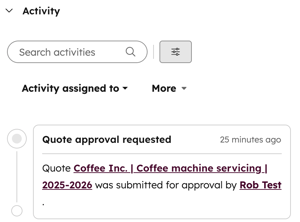
- Du kommer att få ett meddelande i HubSpot och ett e-postmeddelande om ändringar har begärts. Läs mer om hur du ställer in dina aviseringar.
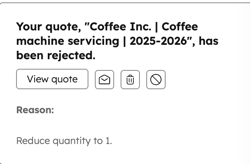
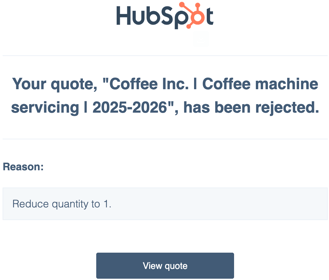
- Klicka på Visa offert.
- Klicka på Redigera offert uppe till höger i offerten för att redigera offerten och skicka den på nytt för godkännande.
- Om det finns fler än en godkännare och en godkännare begär ändringar måste alla godkännare godkänna offerten igen när offerten skickas in på nytt.
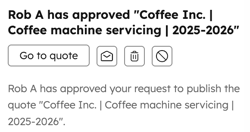
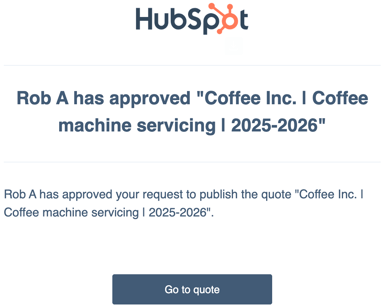
- Du kommer också att få ett meddelande i HubSpot och ett e-postmeddelande när offerten har godkänts. Läs mer om hur du ställer in dina aviseringar.
Dela offert
När du har slutfört din offert ska du se till att dela den med din köpare enligt stegen nedan. Du kan också kopiera länken till offertens sida eller skicka offertens sida via e-post från offersidan.
Observera: När du delar en offert via e-post bifogar HubSpot inte den genererade offertfilen i PDF-format om den är större än 20 MB. Kunderna kan fortfarande komma åt offertonen via länken i e-postmeddelandet.
- Slutför offerten.
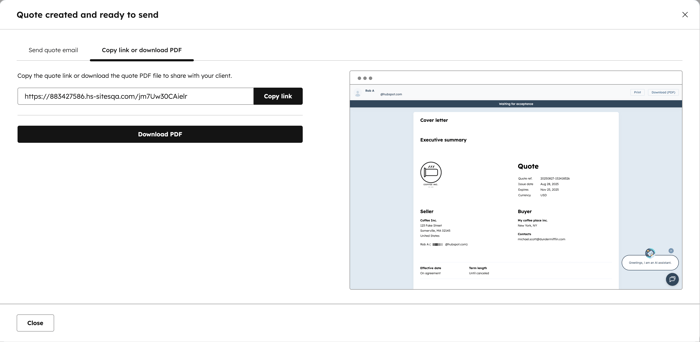
- För att kopiera en länk för att skicka offerten eller ladda ner en PDF:
- I dialogrutan, på fliken Kopiera länk, ladda ner PDF. En förhandsgranskning av offerten visas i den högra panelen.
- Klicka på ”Kopiera länk ” för att kopiera en länk till offertens länk.
- Klicka på ”Ladda ner PDF” för att ladda ner en PDF-fil med offerten.
- Klicka påX uppe till höger eller på”Stäng” när du är klar.
- För att skicka offerten via e-post:
- I dialogrutan klickar du på fliken Skicka offert via e-post. När du uppdaterar fälten visas en förhandsgranskning i den högra panelen.
- Fältet Till fylls automatiskt i med e-postadressen till den kontakt som är kopplad till offerten. För att ändra denna adress, klicka på rullgardinsmenyn och välj en kontakt. Du kan också ange en ny e-postadress och HubSpot skapar automatiskt ett kontaktregister efter sändningen.
- Om du vill lägga till en e-postadress i fältet Cc klickar du på Lägg till Cc-mottagare. Klicka på rullgardinsmenyn, välj kontakter eller ange egna e-postadresser. Du kan lägga till upp till nio e-postadresser i fältet Cc .
- Om en standard-e-postadress har angetts i offertinställningarna kommer fältet ”Från” automatiskt att fyllas i med din personliga arbets-e-postadress. Om en standard-e-postadress har angetts, men inställningen som tillåter användare att skicka offter från sin personliga arbets-e-postadresseller andra teamets e-postadresser som de har åtkomst till har aktiverats, kan du välja en annan e-postadress.
- Om ingen standard-e-postadress har angetts kommer den e-postadress du väljer att bli standardadressen varje gång du skickar en offert. Detta kan ändras varje gång du skickar en offert.
- Svar på detta e-postmeddelande kommer att skickas till Från-adressen . Om du väljer en e-postadress som används för en ansluten inkorg, inklusive delade inkorgar för teamets e-post, bör du hantera uppföljare i HubSpots inkorg för samtal.
- I fältet Subject (Ämne ) redigerar du ämnet för e-postmeddelandet.
- Klicka på”Mallar” för att använda en e-postmall.
- Klicka på Dokument för att lägga till ett dokument.
- Klicka på Möten för att lägga till en sida med mötesplanerare i e-postmeddelandet.
- Ange ditt e-postmeddelande i fältet Skriv ditt meddelande här.... Använd formateringsverktygsfältet längst ned för att formatera din text, infoga länkar, infoga avsnitt och lägga till personaliseringstoken.
- Klicka på Skicka offert för att skicka e-postmeddelandet. Köparen kommer att få ett e-postmeddelande med information om offerten, inklusive en länk för att visa offerten i webbläsaren samt en PDF-version av offerten som bilaga.
- För att manuellt komponera ett e-postmeddelande med en länk till offerten klickar du på Skapa anpassat e-postmeddelande i CRM.
Erfarenhet som inköpare
Kundupplevelsen med Connected CPQ, fakturering och betalningar
Om du registrerar dig för betatestningen av Connected CPQ, Billing och Payments och inställningen ”Skapa avtal automatiskt från godkända offter” är aktiverad, skapas ett avtal efter att offten har godkänts. Den första fakturan skapas och skickas till köparen omedelbart efter att offertens godkännande har skett, oavsett fakturans planerade datum eller förfallodatum.
Om den första fakturan har ett framtida fakturadatum eller förfallodatum behåller den dessa schemalagda datum, men skickas inte ut på nytt när fakturadatumet infaller. Efterföljande fakturor skapas och skickas enligt avtalets faktureringsschema, 10 dagar före respektive fakturadatum.
Avtalen används sedan för att hantera löpande fakturering, utfärdande av fakturor och inkassering av betalningar. Läs mer om betaversionen av Connected CPQ, fakturering och betalningar.
Kundupplevelse utan integrerade Cpq-, fakturerings- och betalningsfunktioner
Om du inte registrerar dig för betatestningen av Connected CPQ, Billing och Payments får köparna tillgång till offertten via den delade länken. De kan godkänna offertonen med eller utan underskrift, beroende på hur offertonen ska godkännas.
Observera: Vid onlinebetalningar krävs att betalningsmetoden är ”E-signatur ” eller ”Godkänn utan signatur”. Att skriva ut och underteckna är inte en giltig metod för att godkänna onlinebetalningar.
Efter att ha godkänt offerten kan köparen ordna med betalningen. Om onlinebetalningar är aktiverade kan köparen klicka på ”Ställ in betalning” i offertten. De kan också stänga sidan och återkomma till offerten senare för att ordna med betalningen.
Nästa steg
- Läs mer om betaversionen av Connected CPQ, fakturering och betalningar.
- Läs mer om hur du visar, hanterar, spårar och exporterar offerter i ditt konto.
- Läs mer om hur du hanterar godkännanden av offerter.
