
Senast uppdaterad: 5 maj 2026
Tillgänglig med något av följande abonnemang, om inte annat anges:
-
 Commerce Hub
Professional, Enterprise
Commerce Hub
Professional, Enterprise
-
 Profiler krävs
När du har skapat offerter kan du skapa och skicka dem med hjälp av offertredigeraren.
Skapa offerter med varumärkesprofilering som innehåller information om affären, personliga följebrev, radobjekt, inklusive produkter med fast pris eller pris i olika nivåer. Lägg till särskilda villkor, e-signatur eller godkännande genom klick för att acceptera, fakturering och betalningar. När offerten är klar skickar du den till din köpare för granskning, godkännande och betalning.
Vänligen notera:
- Den här artikeln hänvisar till offertverktyget, en del av HubSpots AI-drivna CPQ, och tillgängligt med ett Commerce Hub Professional- eller Enterprise-konto .
- Om du inte har ett Commerce Hub Professional- eller Enterprise-konto kan du läsa mer om äldre offerter.
- Om du har tillgång till äldre offerter och tilldelas en Commerce Hub-profil förlorar du tillgången till äldre offerter och mallar. Byt plats till en grundprofil eller en visningsprofil för att återfå åtkomst till äldre offerter och mallar.
- Offertar som skapats med CPQ-verktyget kan inte redigeras av användare av tidigare offerter.
Skapa offerter
Profiler krävs En Commerce Hub profil krävs för att skapa och redigera offerter.
Skapa offerter från Affärsregister, indexsidan för offerter, med Breeze Assistant eller med hjälp av en arbetsflödesåtgärd.
Skapa offerter från en affär
Skapa en offert från indexsidan för affärer, ett Affärsregister, från brädvyerna på indexsidan för affärer eller Försäljningsarbetsytan, eller med hjälp av ett affärsbaserat arbetsflöde. Affärer som skapats genom integrationer för e-handel, till exempel Shopify, kan inte associeras med offerter.
Offertens valuta kommer att matcha den associerade affärens valutaegenskap. Lär dig mer om de valutor som stöds när du använder HubSpot-betalningar eller Stripe som ditt alternativ för betalningsbehandling.
För att skapa en offert från affärens indexsida:
- I ditt HubSpot-konto navigerar du till CRM > Affärer.
- Om Affär Offert-kolumnen inte läggs till på indexsidan:
- Klicka på Redigera kolumner uppe till höger.
- Välj kryssrutan Affär Offert kryssrutan och klicka på Verkställ.
- I kolumnen Affär Offert klickar du på Skapa offert.

- Om mallar för offerter har skapats i den högra panelen klickar du på rullgardinsmenyn Välj en mall för offert och väljer en mall.
- Skapa din offert.
För att skapa en offert från ett affärsregister:
- I ditt HubSpot-konto navigerar du till CRM > Affärer.
- Klicka på namnet på den affär som du vill använda för offerten.
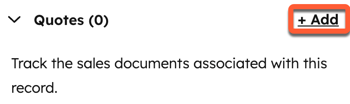
- Klicka på + Lägg till i höger sidofält på kortet Offert . Om du inte kan se kortet Offertar kan du lära dig hur du lägger till det i höger sidofält.
- Om inställningen för att tillåta skapande av äldre offer ter är aktiverad och du har en tilldelad Commerce Hub-profil väljer du Skapa offert för att skapa en offert eller Skapa offert ( äldre) för att skapa en äldre offert.
- Om mallar för offerter har skapats i den högra panelen klickar du på rullgardinsmenyn Välj en mall för offert och väljer en mall.
- Bygg upp offerten.
För att skapa en offert från en brädvy:
- Öppna brädvyn:
- I ditt HubSpot-konto navigerar du till CRM > Affärer. Klicka på styrelseikonen uppe till vänster styrelseikonen.
- I ditt HubSpot-konto navigerar du till Försäljning > Arbetsyta för försäljning.
- Se till att du är registrerad i betaversionen av Kanban Board for Deals Now in Försäljningsarbetsyta . Om du är en Superadmin kan du lära dig hur du registrerar ditt konto i betaversionen.
- Klicka på fliken Affärer längst upp.
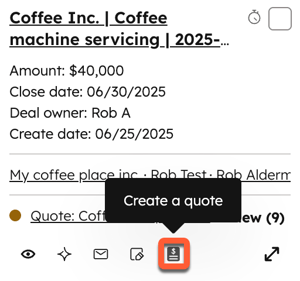
- Håll muspekaren över en affär och klicka på snabbåtgärden Skapa en offert.
- Om mallar för offerter har skapats i den högra panelen klickar du på rullgardinsmenyn Välj en mall för offert och väljer en mall.
- Klicka på Skapa offert.
- Bygg upp offerten.
Vänligen notera:
- Om den associerade affären har en annan standardinställning för affären än Manuell post:
- För offerter kommer standardinställningarna inte att gälla för affärssumman när offerten publiceras. För dessa offerter kopieras endast TCV-summan till affären när den publiceras.
-
- För äldre offerter kommer affärssumman att uppdateras när en offert publiceras. Radobjekten kommer också att uppdateras i affären för att återspegla dem i offerten.
- Om en affär har flera offerter kommer affärssumman och radobjekten att återspegla den senast publicerade offerten. Om du till exempel lägger till en offert med två radobjekt som totalt uppgår till 100 USD, och senare lägger till en andra offert med tre radobjekt som totalt uppgår till 150 USD, blir affärssumman 150 USD och affären visar tre radobjekt. De två befintliga radobjekten i affären kommer att tas bort och ersättas med tre kloner av radobjekten från offerten. De två tidigare radobjekten och de tre nya radobjekten i affären och de tre radobjekten i offerten kommer alla att ha olika ID för radobjekt. Läs mer om beteendet för radobjekt.
Skapa offerter från indexsidan för offerter
- I ditt HubSpot-konto navigerar du till Handel > Offerter.
- Klicka på Skapa offert uppe till höger.
- Om inställningen för att tillåta skapande av äldre offerter är aktiverad och du har en tilldelad Commerce Hub-profil väljer du Skapa offert för att skapa en offert eller Skapa offert (äldre) för att skapa en äldre offert.
- I den högra panelen:
- Bygg upp offerten.
Skapa en offert med hjälp av ett arbetsflöde för affärer:
- I ditt HubSpot-konto navigerar du till Automatisering > Arbetsflöden.
- Skapa ett arbetsflöde eller klicka på ett befintligt arbets flöde för att redigera det.
- Ställ in dina utlösare för registrering.
- Klicka + nedanför din utlösare.
- I den vänstra panelen:
- Klicka för att expandera CRM-avsnittet .
- Välj Skapa offert.
- Klicka på rullgardinsmenyn Mall och välj en mall för offerten.
- Klicka på rullgardinsmenyn Metod för val av affär och välj ett alternativ:
- Förslag: efter att ha valt detta alternativ kommer Registrerad affär att väljas som standard. Om du vill välja ett annat alternativ klickar du på rullgardinsmenyn Affär och väljer ett alternativ.
- Alla affärer: När du har valt det här alternativet klickar du på rullgardinsmenyn Affär och väljer en affär.
- Klicka på Spara uppe till höger.
- Klicka på Granskning och slå på längst upp till höger för att slå på arbetsflödet.
Skapa offerter med hjälp av Breeze Assistant
Lär dig hur du skapar en offert med hjälp av Breeze Assistant.
Primära offerter
Primära offerter tilldelas publicerade eller accepterade offerter på associerade affärer och används för att uppdatera affärssumman och radobjekten i affären. Primära offerter identifieras på Offert-kortet i affären.
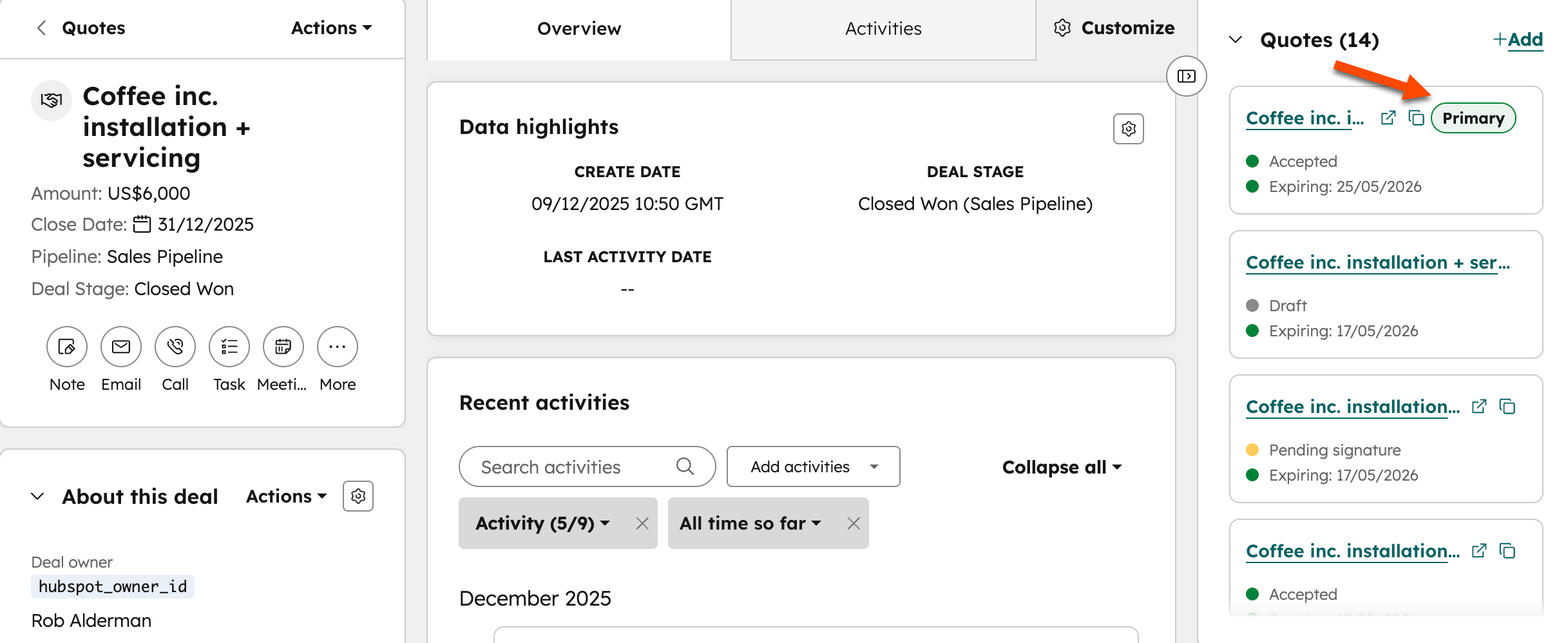
Affärssumman och radobjekten i affären överensstämmer alltid med dem i den aktuella primära offerten. Affärer kan bara ha en primär offert.
Hur den primära offerten i en affär väljs
- Den primära offerten bestäms av statusen för offerten. Publicerade eller Accepterade offerter anges som den primära offerten för en affär. Den primära offerten kan också uppdateras manuellt.
- När du publicerar en offert anges den automatiskt som den primära offerten för affären. Om det finns flera publicerade offerter på en affär blir den senast publicerade offerten den primära offerten som standard.
- Om en offert accepteras av köparen blir den automatiskt den primära offerten för affären. Om det finns flera accepterade offerter på en affär blir den senast accepterade offerten den primära offerten som standard. Offerter med statusen Publicerad kan inte anges som en primär affär när det finns en accepterad offert kopplad till affären.
Läs mer om hur radobjekt konverteras mellan offerter och affärer.
Navigera i redigeraren för offerter
Använd offertredigeraren för att skapa din offert:
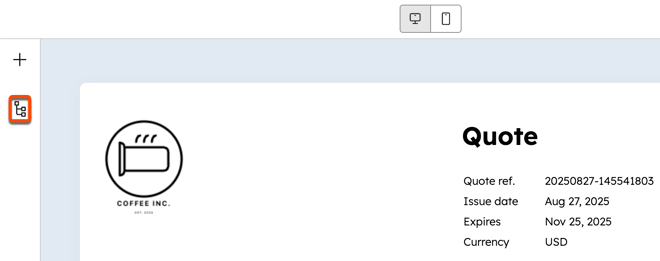
- Redigera offerten genom att klicka på varje avsnitt i förhandsgranskningen av offerten och redigera i offertbyggaren eller med hjälp av modulredigeraren i menyn till vänster. Om du inte kan se modulredigeraren klickar du på ikonen ikonen för webbplatsträdet uppe till vänster. De ändringar du gör sparas automatiskt.
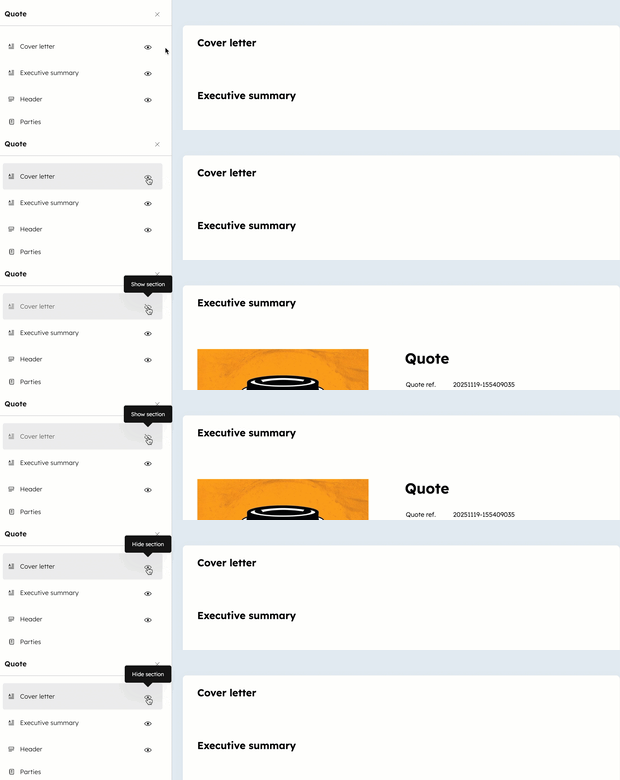
- Visa eller dölj sektioner på offerten i menyn i vänster sidofält:
- Klicka på ikonen för att dölja ett avsnitt.
- Klicka på ikonen ikonen för att visa ett avsnitt.
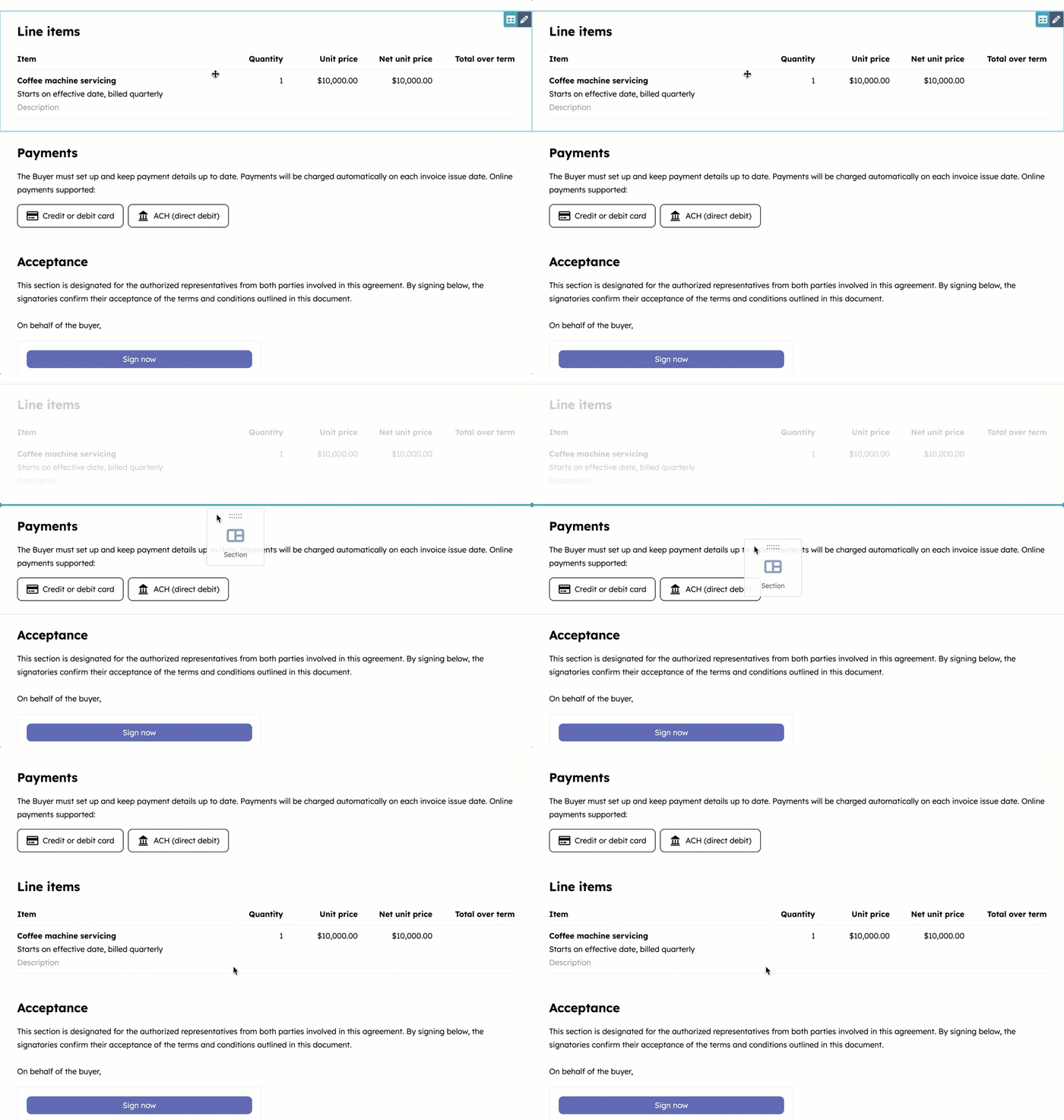
- För att flytta moduler klickar du på modulen och drar den till en ny position.
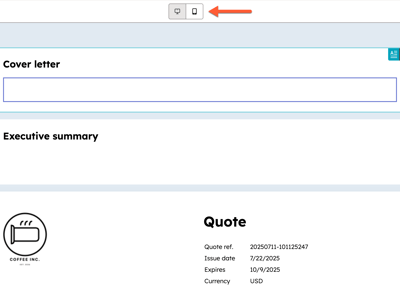
- Redigera i förhandsgranskningen för skrivbord eller mobil genom att klicka på skrivbords- eller mobilikonerna högst upp i förhandsgranskningen.
- Klicka på Förhandsgranska uppe till höger för att visa offerten så som köparen kommer att se den när den har delats.
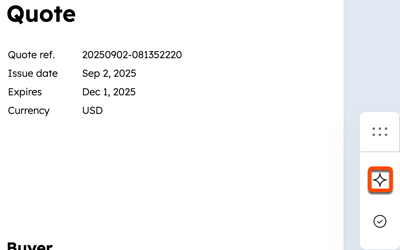
- Klicka på ikonen Breeze-ikonen längst upp till höger i en modul eller Breeze-ikonen i sidofältet för samarbete för att använda Breeze som hjälp för att fylla i modulen.
Observera att du inte ska ange någon känslig information när du interagerar med vår AI. Kom alltid ihåg att dubbelkontrollera att AI-svaren är korrekta.
Observera: Kodavsnitt som läggs till i sidhuvudet eller sidfoten i inställningarna visas i offerter om sidhuvudet och sidfoten tillämpas på alla domäner eller tillämpas på samma domän som används för offerter. Detta gäller för alla publicerade mallar. Om du vill använda samma domän som används för din webbplats för att även vara värd för offerter och inte vill att webbplatsens sidhuvud och sidfot ska visas på offerter rekommenderas att du ansluter en underdomän som värddomän för offerter.
Offert om att bygga
Använd offertredigeraren för att skapa din offert, redo att skickas till din köpare. Ändringar sparas automatiskt när du gör uppdateringar.
Observera att du inte ska ange någon känslig information när du interagerar med vår AI. Kom alltid ihåg att dubbelkontrollera att AI-svaren är korrekta.
Redigera det personliga brevet
- Klicka på modulen för personligt brev i editorn för offerter.
- Om mallen för offerten har konfigurerats för att generera följebrevet med hjälp av Breeze, HubSpot AI, kommer följebrevet att läggas till automatiskt med hjälp av strukturerade data, t.ex. radobjekt, och ostrukturerade data från aktiviteterna i affären, t.ex. mötesutskrifter, anteckningar och e-postmeddelanden.
- Om du vill ändra rubriken klickar du på rubriken för följebrevet och anger en ny rubrik.
- Ange eller redigera texten i följebrevet. Använd formateringsverktygsfältet längst upp för att anpassa texten och lägga till länkar, emojis och avsnitt. Klicka på ikonen Breeze-ikonen längst upp till vänster i formateringsverktygsfältet för att generera text med AI.
- Lägg till bilagor för att ge ytterligare sammanhang till det personliga brevet. Läs mer om infästningar. Lägg till en bilaga i modulen för personligt brev:
-
- Klicka på modulen Följebrev i den vänstra sidofältet.
- Klicka på Lägg till en bilaga i avsnittet Bilagor .
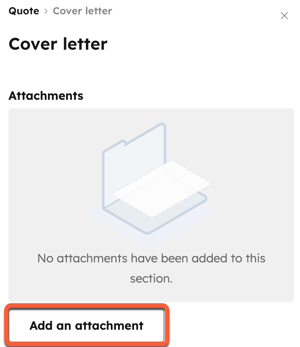
- I den högra panelen:
- Leta reda på din fil i den högra panelen:
- Använd sökfältet för att söka efter en fil som redan har laddats upp till filverktyget. När du har hittat filen klickar du på den för att markera den och klickar sedan på Infoga filer för att lägga till dem i offerten.
- Under Nyligen uppdaterad klickar du på kryssrutorna bredvid de filer du vill lägga till. Klicka på Visa alla för att visa alla filer. Klicka på Infoga filer för att lägga till filerna i offerten.
- Klicka på Ladda upp för att ladda upp filer från din enhet.
- Klicka på Infoga filer för att lägga till dem i offerten.
- Leta reda på din fil i den högra panelen:
- I den vänstra sidofältet:
- Om du vill att bilagan ska vara en del av det signerade kuvertet markerar du kryssrutan Vid signering .
- Om du vill byta namn på, ta bort eller ladda ner bilagan klickar du på Åtgärder och väljer sedan ett alternativ. Filer som har bytt namn eller tagits bort kommer inte att bytas namn eller tas bort i filverktyget. Nedladdade filer kommer att finnas kvar i filverktyget.
Redigera sammanfattningen
- Klicka på modulen Executive Summary i editorn för offerter.
- Om mallen för offerten har konfigurerats för att generera sammanfattningen med hjälp av Breeze, HubSpot AI, läggs sammanfattningen till automatiskt med hjälp av strukturerade data, t.ex. radobjekt, och ostrukturerade data från aktiviteterna i affären, t.ex. mötesutskrifter, anteckningar och e-postmeddelanden.
- Om du vill ändra rubriken klickar du på rubriken för sammanfattningen och anger en ny rubrik.
- Ange eller redigera texten för sammanfattningen. Använd formateringsverktygsfältet längst upp för att anpassa texten och lägga till länkar, emojis och avsnitt. Klicka på ikonen Breeze-ikonen längst upp till vänster i formateringsverktygsfältet för att generera text med AI.
- Lägg till bilagor för att ge ytterligare bakgrund till sammanfattningen. Läs mer om infästningar. Så här lägger du till en bilaga i sammanfattningsmodulen:
-
- Klicka på modulen Executive summary i den vänstra sidofältet.
- Klicka på Lägg till en bilaga i avsnittet Bilagor .
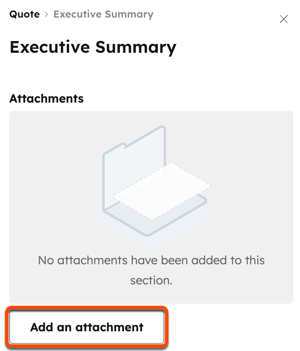
- I den högra panelen:
- Leta reda på din fil i den högra panelen:
- Använd sökfältet för att söka efter en fil som redan har laddats upp till filverktyget. När du har hittat filen klickar du på den för att markera den och klickar sedan på Infoga filer för att lägga till dem i offerten.
- Under Nyligen uppdaterad klickar du på kryssrutorna bredvid de filer du vill lägga till. Klicka på Visa alla för att visa alla filer. Klicka på Infoga filer för att lägga till filerna i offerten.
- Klicka på Ladda upp för att ladda upp filer från din enhet.
- Klicka på Infoga filer för att lägga till dem i offerten.
- Leta reda på din fil i den högra panelen:
- I den vänstra sidofältet:
- Om du vill att bilagan ska vara en del av det signerade kuvertet markerar du kryssrutan Vid signering .
- Om du vill byta namn på, ta bort eller ladda ner bilagan klickar du på Åtgärder och väljer sedan ett alternativ. Filer som har bytt namn eller tagits bort kommer inte att bytas namn eller tas bort i filverktyget. Nedladdade filer kommer att finnas kvar i filverktyget.
Redigera rubriken
I modulen Rubrik visas logotyp, offertreferens, utfärdandedatum, utgångsdatum och valuta för offerten. En förvald utgångsperiod kan konfigureras i inställningarna.
För att redigera rubriken:
- Klicka på modulen Header i editorn för offerter.
- Klicka på ikonen Breeze ai uppe till höger i modulen för att uppdatera sammanfattningen med hjälp av AI.
- Om du vill redigera referens, utfärdandedatum, utgångsdatum och valuta för offerten klickar du på fliken Detaljer i det vänstra sidofältet:
- Under Offert referens:
- I fältet Etikett redigerar du etiketten som visas ovanför offertreferensen.
- Stäng av Offert-referensen för att dölja den.
- Under Utgivningsdatum:
- I fältet Etikett redigerar du den etikett som visas ovanför utgivningsdatumet.
- Stäng av knappen Utgivningsdatum för att dölja den.
- Under Utgångsdatum:
- Klicka på datumväljaren och välj ett utgångsdatum.
- I fältet Etikett redigerar du den etikett som visas ovanför utgångsdatumet.
- Stäng av knappen för utgångsdatum för att dölja den.
- Under valuta:
- I fältet Etikett redigerar du den etikett som visas ovanför valutan.
- Offertens valuta kommer att matcha den associerade affärens valutaegenskap.
- Under PO-nummer:
- Slå på knappen PO-nummer för att visa ett inköpsordernummer på offerten. När den är påslagen kan du lägga till PO-numret innan du skickar det till köparen. PO-numret kommer att lagras i egenskapen PO-nummer offert.
- I fältet PO-nummer anger du PO-numret. Du kan lämna den tom och markera kryssrutan Tillåt köparen att redigera PO -nummer för att tillåta köparen att ange PO-numret vid granskning av offerten. Om du lägger till ett PO-nummer och låter kryssrutan vara markerad kan köparen redigera det angivna PO-numret.
- I fältet Etikett redigerar du etiketten som visas ovanför PO-numret.
- Under Offert referens:
- Offerten kommer automatiskt att använda den logotyp som anges i inställningarna för varumärkesprofilering för offerten, eller inställningarna för varumärkesprofilering för kontot om ingen sådan har angetts i inställningarna för varumärkesprofilering för offerten. Offerten kommer automatiskt att använda de färger som anges i mallens styling. Om inga färger har angetts i mallens styling används de färger som angetts i inställningarna för varumärkesprofilering för offerten, eller inställningarna för varumärkesprofilering för kontot om inga färger har angetts i inställningarna för varumärkesprofilering för offerten.
- Om du vill redigera eller ta bort logotypen klickar du på fliken Logo i det vänstra sidofältet. Stäng av funktionen Använd logotyp för varumärkesprofilering .
- Om du vill visa namnet på företaget i stället för en logotyp klickar du på Visa fler inställningar. Slå på knappen Visa namnet på företaget när logotypen inte är inställd . Namnet på företaget anges i inställningarna för kontot.
- För att uppdatera logotypen:
- Klicka på Ladda upp för att ladda upp en bild från din enhet.
- Klicka på Bläddra bland bilder för att visa bilder som laddats upp till filverktyget.
- I den högra panelen:
- Använd sökfältet för att söka efter en bild som redan har laddats upp till filverktyget. När du har hittat den klickar du på bilden för att använda den som logotyp för offerten.
- Under Nyligen uppdaterad klickar du på en mapp för att visa bilderna i den, eller på Visa alla för att visa alla filer.
- Klicka på bilden för att lägga till den som en logotyp.
- Om du vill lägga till en bild från en URL, designa en bild med Adobe Express eller designa en bild med Canva klickar du på nedåtpilen på knappen Ladda upp och väljer ett alternativ.
- Klicka på X längst upp till höger i den högra panelen när du har lagt till dina bilder.
- I den högra panelen:
Redigera parterna i offerten
Modulen Offert visar säljarens uppgifter, köparens kontakter och företag samt faktureringens kontakt och företag som är kopplade till offerten.
- Säljaruppgifterna baseras på den som skapade offerten, även om affären har en annan ägare. Om affärens ägare skapar offerten kommer de att anges som säljare på offerten.
- Uppgifter om säljaren, inklusive telefonnummer, hämtas från användarprofilen för den användare som skapar offerten. Säljarens företag hämtas från kontots företagsinformation.
- Säljarens namn, telefonnummer och information om företaget kan uppdateras. Om du uppdaterar säljarens uppgifter uppdateras endast den enskilda offerten, inte affären, användarprofilen eller informationen om företaget.
- En offert måste ha en säljares e-postadress och företagsnamn för att kunna skapas.
- Köparens kontakt och företag fylls i från den associerade affären.
- En offert måste ha en kontakt med en köpare, men fler kontakter kan läggas till.
- En offert kan ha maximalt ett köpande företag, en fakturerande kontakt och ett fakturerande företag associerade.
- Klicka på modulen Parter i editorn för offerter.
- Klicka på ikonen Breeze-ikonen uppe till höger i modulen för att lägga till parter med hjälp av AI.
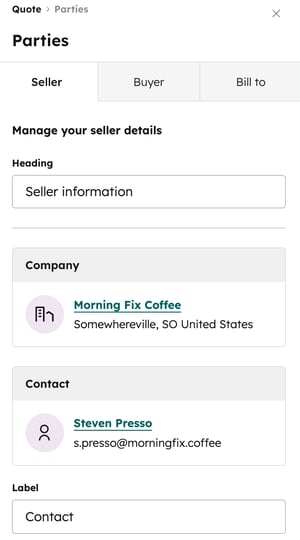
- Om du vill redigera säljarens uppgifter klickar du på fliken Säljare i det vänstra sidofältet:
- I fältet Rubrik anger du den rubrik som ska visas ovanför säljarens kontakt- och företagsuppgifter.
- För att uppdatera informationen om företaget, håll muspekaren över företaget och klicka på Ikonen Redigera. Uppdatera uppgifterna i den högra panelen och klicka sedan på Spara. Ändringar som görs i säljarens uppgifter om företaget uppdaterar endast offerten, inte dina inställningar för kontot.
- För att uppdatera kontaktuppgifterna håller du muspekaren över kontakten och klickar på ikonen Redigera. Uppdatera uppgifterna i den högra panelen och klicka sedan på Spara. Ändringar som görs i säljarens kontaktuppgifter uppdaterar endast offerten, inte din HubSpot-användarprofil.
- I fältet Etikett redigerar du den etikett som ska visas ovanför säljarens kontaktuppgifter.
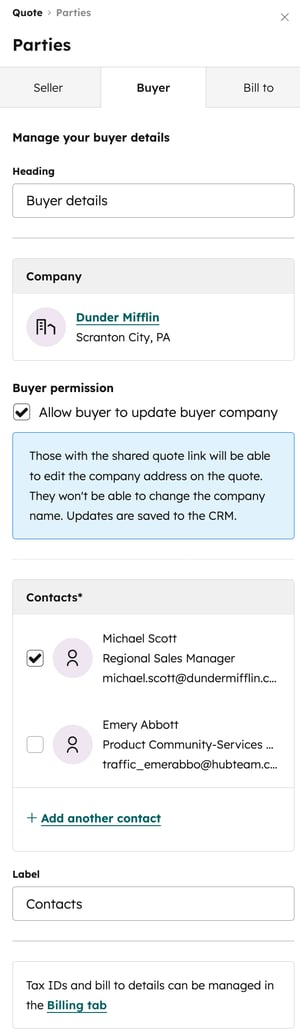
- För att redigera köparens uppgifter klickar du på fliken Buyer i den vänstra sidofältet:
- Om ett företag inte är associerat till offerten klickar du på + Lägg till köparföretag.
- Sök efter ett företag och markera kryssrutan bredvid ett befintligt företagsregister som du vill lägga till i offerten och klicka sedan på Nästa. Lägg till Associationsetiketter och klicka sedan på Spara.
- Klicka på fliken Skapa nytt för att skapa ett nytt företagsregister som ska användas i offerten.
- I den högra panelen anger du företagets egenskaper . När du har fyllt i företagets namn eller domännamn kommer ytterligare fält att visas. Om du vill anpassa egenskaperna som visas klickar du på Redigera formuläret längst upp till höger.
- I avsnittetAssociate company with söker du efter och väljer register som företaget är relaterat till. Om du vill anpassa de associationer som visas klickar du på Redigera formuläret högst upp.
- När du har fyllt i informationen om företaget klickar du på Skapa längst ner.
- Om ett företag är associerat med offerten klickar du på företagsnamnet, uppdaterar uppgifterna i den högra panelen och klickar sedan på Spara. Uppdateringar som görs på offerten kommer också att uppdatera Företagsregistret.
- Om automatiserad försäljningsskatt (BETA) är aktiverad används adressen till företaget för att avgöra om skatt ska läggas till i offerten. Om ett fakturerande företag läggs till på fliken Fakturera till kommer faktureringsföretagets adress att användas för att beräkna den automatiska försäljningsskatten istället.
- Under Köparens behörighet markerar du kryssrutan Tillåt köparen att uppdatera köparens företag för att tillåta köparen att uppdatera sina uppgifter om företaget.
Observera: med denna inställning aktiverad:
- När ett företag läggs till i offerten, med eller utan adress, kan köparen redigera adressuppgifterna, men inte företagsnamnet. Om ett företag inte läggs till i offerten kan köparen dock lägga till företagets namn och adress.
- Om ett företag läggs till i offerten och köparen uppdaterar adressen när han eller hon accepterar offerten, kommer de uppdaterade adressuppgifterna att uppdatera det befintliga företagsregistret i HubSpot.
- Om ett företag inte är associerat till offerten klickar du på + Lägg till köparföretag.
-
- Om kontakter inte är associerade med offerten klickar du på + Lägg till köparkontakt.
-
- Sök efter kontakter och markera kryssrutorna bredvid befintliga kontaktregister som du vill lägga till i offerten och klicka sedan på Nästa. Lägg till Associationsetiketter och klicka sedan på Spara.
- Klicka på fliken Skapa ny för att skapa ett nytt kontaktregister som ska användas i offerten.
Observera: det rekommenderas inte att lägga till kontakter på ditt konto utan en e-postadress eftersom HubSpot använder e-postadressen för att ta bort dubbletter av kontakter och automatiskt associera kontakter med företag.
- Om du har aktiverat dataskyddsinställningarna i ditt konto klickar du på rullgardinsmenyn Rättslig grund för behandling av kontaktens uppgifter och väljer ett alternativ. Läs mer om rättslig grund" för behandling.
- Om ditt konto har kontakter för marknadsföring markerar du kryssrutan Ange den här kontakten som en kontakt för marknadsföring för att ange kontakten som Marketing. Om du inte väljer detta när du skapar kontakten kan du ställa in kontakten som en kontakt för marknadsföring senare.
- När du är klar klickar du på Create. Om du vill spara och skapa en ny kontakt klickar du på Skapa och lägg till en ny.
-
- Om kontakter är associerade med offerten klickar du på ett kontaktnamn, uppdaterar uppgifterna i den högra panelen och klickar sedan på Spara. Uppdateringar som görs på offerten kommer också att uppdatera kontaktregister.
- Markera eller avmarkera kryssrutorna bredvid kontakter för att lägga till eller ta bort dem från offerten.
- Klicka på + Lägg till en annan kontakt för att lägga till en annan kontakt i offerten.
- I fältet Etikett redigerar du den etikett som ska visas ovanför köparens kontaktuppgifter.
- Om kontakter inte är associerade med offerten klickar du på + Lägg till köparkontakt.
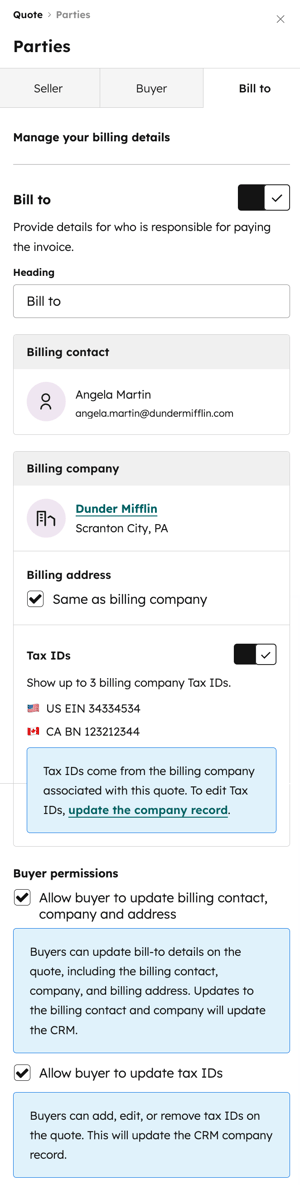
- För att redigera faktureringsuppgifterna klickar du på fliken Fakturera till i det vänstra sidofältet.
- Aktivera Faktura för att visa faktureringsuppgifterna (kontakt, företag, adress och skatteregistreringsnummer).
- I fältet Rubrik anger du den rubrik som ska visas ovanför faktureringsinformationen.
- Om en kontakt för fakturering inte är associerad med offerten klickar du på + Lägg till kontakt för fakturering under Kontakt för fakturering.
- Sök efter kontakter och markera kryssrutan bredvid befintliga kontaktregister som du vill lägga till i offerten och klicka sedan på Nästa. Lägg till Associationsetiketter och klicka sedan på Spara.
- Klicka på fliken Skapa ny för att skapa ett nytt kontaktregister som ska användas i offerten.
Observera: det rekommenderas inte att lägga till kontakter på ditt konto utan en e-postadress eftersom HubSpot använder e-postadressen för att ta bort dubbletter av kontakter och automatiskt associera kontakter med företag.
- Om du har aktiverat dataskyddsinställningar i ditt konto klickar du på rullgardinsmenyn Rättslig grund för behandling av kontaktens uppgifter och väljer ett alternativ. Läs mer om rättslig grund" för behandling.
- Om kontot har kontakter för marknadsföring markerar du kryssrutan Ange den här kontakten som en kontakt för marknadsföring för att ange kontakten som Kontakt för marknadsföring. Om du inte väljer detta när du skapar kontakten kan du ange kontakten som en kontakt för marknadsföring senare.
- När du är klar klickar du på Skapa.
- Om du vill ersätta faktureringskontakten håller du muspekaren över Kontakt och klickar på ikonen Ersätt.
- Om ett faktureringsföretag inte är associerat med offerten klickar du på + Lägg till faktureringsföretag under Faktureringsföretag.
- Sök efter ett företag och markera kryssrutan bredvid ett befintligt företagsregister som du vill lägga till i offerten och klicka sedan på Nästa. Lägg till Associationsetiketter och klicka sedan på Spara.
- Klicka på fliken Skapa nytt för att skapa ett nytt företagsregister som ska användas i offerten.
- I den högra panelen anger du företagets egenskaper . När du har fyllt i företagets namn eller domännamn kommer ytterligare fält att visas. Om du vill anpassa egenskaperna som visas klickar du på Redigera formuläret längst upp till höger.
- I avsnittetAssociate company with söker du efter och väljer register som företaget är relaterat till. Om du vill anpassa de associationer som visas klickar du på Redigera formuläret högst upp.
- När du har fyllt i informationen om företaget klickar du på Skapa längst ner.
- Om ett faktureringsföretag är associerat med offerten klickar du påfaktureringsföretagets namn, uppdaterar uppgifterna i den högra panelen och klickar sedan på Spara. Faktureringsadressuppgifterna kommer att lagras i följande egenskaper för offerten: Köparens faktureringsadress, Köparens faktureringsgata adress 2, Köparens faktureringsstad, Köparens faktureringsstat/region, Köparens faktureringsstat/regionkod, Köparens faktureringsland, Köparens faktureringslandskod.
- Om du vill byta ut faktureringsföretaget håller du muspekaren över företaget och klickar på ersättningsikonen.
- Om du vill ta bort ett fakturerande företag håller du muspekaren över företaget och klickar på ikonen för borttagning.
- Under Faktureringsadress markerar du kryssrutan Samma som faktureringsföretaget för att använda faktureringsföretagets adress för fakturering i offerten.
- Om du vill lägga till en separat faktureringsadress klickar du på + Lägg till faktureringsadress. I den högra panelen anger du faktureringsadressen och klickar på Spara. Ändringar som görs i faktureringsadressuppgifterna uppdaterar endast offerten, inte Företagsregistret.
- Om automatisk moms (BETA) är aktiverad används faktureringsadressen för att avgöra om moms ska läggas till i offerten.
-
- Slå på knappen Skatte-ID för att lägga till upp till tre skatte-ID på offerten. Du kan redigera befintliga skatte-ID genom att klicka på faktureringens företagsnamn och sedan klicka på fliken Skatte-ID i den högra panelen. Lägg till säljarens skatte-ID via fakturor.
- Under köparens tillstånd:
- Markera kryssrutan Tillåt köparen att uppdatera kontakt, företag och adress för fakturering för att tillåta köparen att uppdatera faktureringsuppgifterna.
- Markera kryssrutan Tillåt köparen att uppdatera skatte-ID om du vill tillåta köparen att lägga till sina skatte-ID. Köpare kan lägga till upp till tre skatte-ID:n i offerten.
Redigera sammanfattningen
I avsnittet Sammanfattning finns uppgifter om avtalsdatum, löptid, rabatter och totalt kontraktsvärde. För att redigera sammanfattningen:
-
Klicka på modulen Sammanfattning i editorn för offerter.
- Klicka på ikonen Breeze ai ikonen uppe till höger i modulen för att generera text med hjälp av AI.
- I den vänstra sidofältet:
- Under Ikraftträdandedatum:
- Klicka på rullgardinsmenynEffektiv och välj något av följande alternativ:
- Under Ikraftträdandedatum:
-
-
-
- Vid överenskommelse: standardinställningen. Detta är det datum då offerten flyttas till Accepterad, antingen genom e-signatur, avtal med klick för att acceptera eller genom att en HubSpot-användare markerar offerten som signerad.
- Custom Date: ett anpassat datum. när fakturering är aktiverat måste datumet vara i framtiden. När fakturering är inaktiverat kan du ställa in en offert till ett tidigare datum . När du använder ett förflutet datum kommer utgångsdatumet att behandlas som köparens sista dag för undertecknande. Detta innebär att köparen fortfarande kan skriva på när som helst fram till utgångsdatumet, även om ikraftträdandedatumet ligger i det förflutna. När du har valt det här alternativet använder du datumväljaren för att väljaikraftträdandedatum.
- Fördröjning (dagar): Fördröjning av fakturans startdatum med ett antal dagar efter utcheckning. När du har valt detta alternativ anger du ett nummer i fältet.
- Fördröjning (månader): Fördröjning av fakturans startdatum med ett antal månader efter utcheckning. När du har valt detta alternativ anger du ett nummer i fältet.
- I fältet Etikett redigerar du den etikett som visas ovanför giltighetsdatumet.
- Stäng av knappen för giltigt datum för att dölja den.
-
-
-
- Under Term längd:
- I fältet Etikett redigerar du den etikett som visas ovanför termlängden.
- Under Term längd:
-
-
- Stäng av Term length-omkopplaren för att dölja den.
-
Vänligen notera:
- Terminens längd beräknas automatiskt baserat på fakturans start- och slutdatum för alla radobjekt. Faktureringens slutdatum beräknas som faktureringens startdatum från faktureringsfrekvens × antal betalningar. Till exempel, om faktureringen sker månadsvis med sex betalningar med början den 1 juni 2025, är faktureringens slutdatum den 1 november 2025.
- Om alla radobjekt är inställda på Automatisk förnyelse tills de avbryts markeras terminslängden som Evergreen.
-
- Under Total rabatt:
-
-
- Klicka på rullgardinsmenyn Format och välj ett alternativ:
-
-
-
-
- Visa som summa: visa rabattbeloppet i offertvalutan.
- Visa som procent: visa rabatten som en procentandel.
- Visa som procent och summa : visa rabatten som en procentandel och som en summa i offertvalutan.
- I fältet Etikett redigerar du den etikett som visas ovanför den totala rabatten.
- Stäng av knappen Total rabatt för att dölja den.
-
-
-
- Under Totalt kontraktsvärde:
- I fältet Etikett redigerar du den etikett som visas ovanför det totala kontraktsvärdet.
- Under Totalt kontraktsvärde:
-
-
- Stäng av knappen Totalt kontraktsvärde för att dölja den.
-
Anpassa egenskaper för tabeller för radobjekt
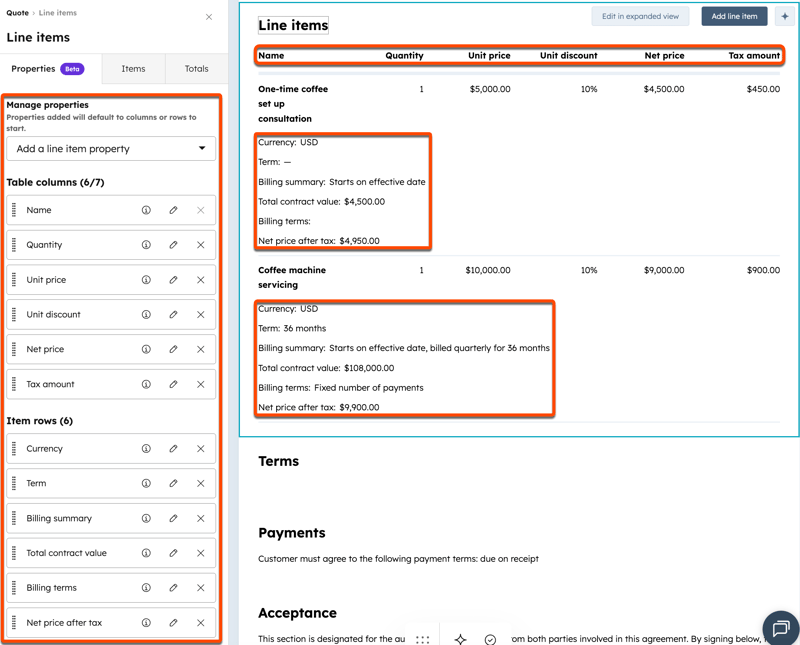
Lägg till eller ta bort egenskaper för radobjekt från tabellen för radobjekt för att anpassa den information om radobjekt som köparen ser i en offert. Tabellen med radobjekt kan ha upp till sju kolumner. Ytterligare egenskaper kan visas som rader under varje radobjekt.
Observera: Egenskaperna för radobjekt för filer och HubSpot-användare kan inte visas i offerter.
För att anpassa de egenskaper som visas:
- Klicka på modulen Radobjekt i offertredigeraren.
- I den vänstra panelen:
- Befintliga egenskaper visas under kolumnerna Tabell och raderna Objekt.
- Om du vill redigera etiketten för egenskapen och dess placering klickar du på redigera-ikonen. Under Visa som väljer du Tabellkolumn eller Artikelrad. Ange ett etikettnamn på i fältet [Placement] label. Klicka på Tillbaka för att spara dina ändringar.
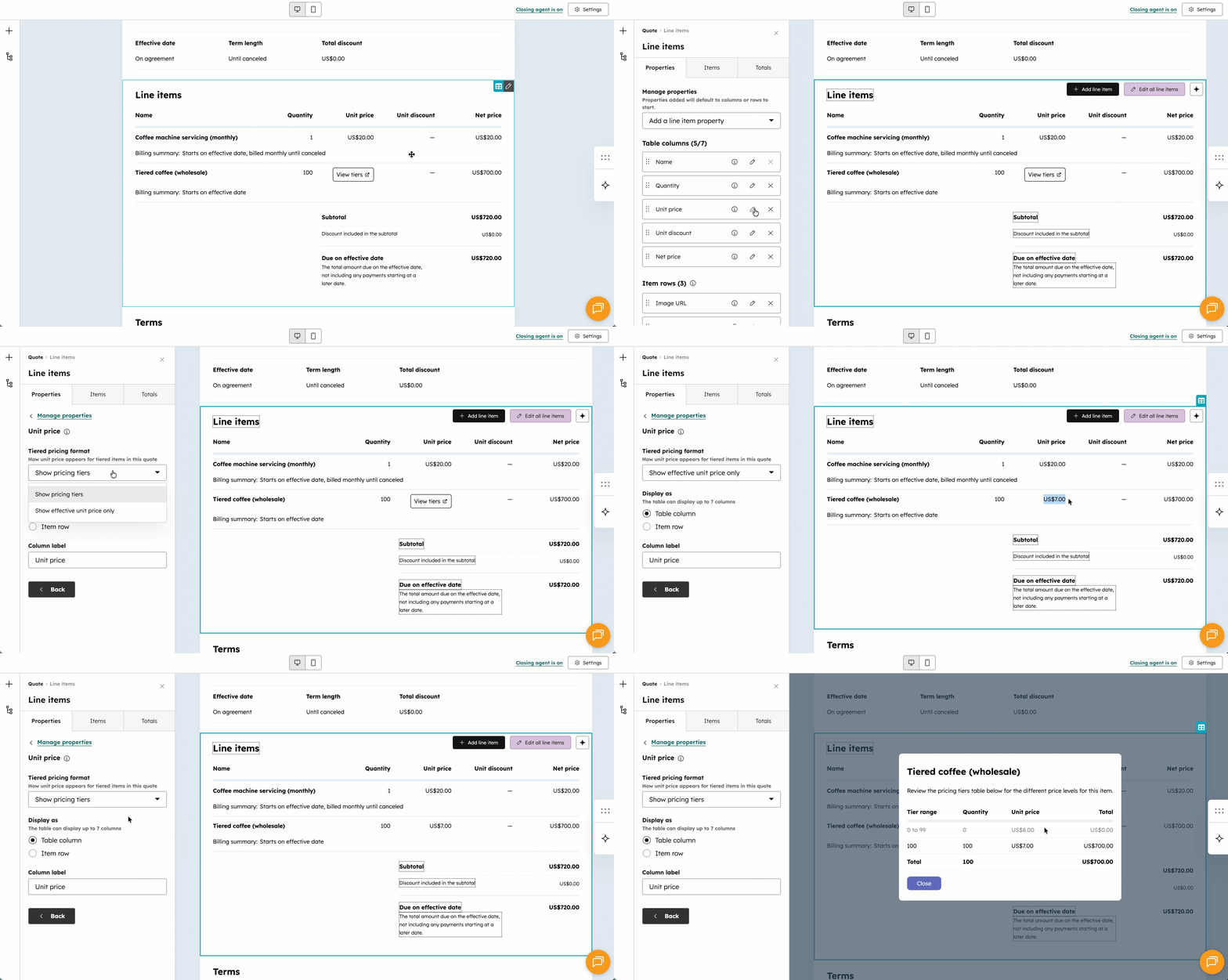
- Om du vill visa eller dölja information om prissättningsnivåer bredvid radobjekt med nivåpriser klickar du på redigera-ikonen bredvid egenskapen Enhetspris , klicka på rullgardinsmenyn Format för prissättning i nivåer och välj ett alternativ:
- Visa prisnivåer: visa länken Visa nivåer i offerten, så att köparen kan se nivåerna för produkterna.
- Visa endast det effektiva enhetspriset: visa endast enhetspriset.
- Klicka på X bredvid en egenskap för att ta bort den.
- Klicka på rullgardinsmenyn Lägg till en egenskap för radobjekt och välj en egenskap.
- Om du vill ändra ordningen på egenskaperna klickar du på och drar en egenskap med hjälp av draghandtaget.
- Valda egenskaper visas som kolumner och rader i tabellen för radobjekt i offerten.
Lägga till, redigera eller ta bort radobjekt
Radobjekt ärvs från det associerade affärsregistret, men radobjekten i offerten har egna register-ID:n som är separata från register-ID:n för radobjekten i affärsregistret. Läs mer om beteendet för radobjekt. Om den associerade affären inte redan har radobjekt kan du lägga till dem. Eller så kan du lägga till ytterligare radobjekt och redigera befintliga radobjekt i offerten.
Observera: när Stripe används som betalningsalternativ måste summan som ska betalas vara mer än 0,50 USD, eller motsvarande minimibelopp i avvecklingsvalutan. Läs mer om Stripes minsta summor för debitering.
Lägg till radobjekt
- Klicka på ikonen Breeze-ikonen längst upp till höger i modulen för radobjekt för att lägga till radobjekt med hjälp av AI.
- Om inga radobjekt har lagts till klickar du på Välj från produktbibliotek i modulen för radobjekt i offertredigeraren. Markera kryssrutorna för produkterna i den högra panelen och klicka på Lägg till.
- Om du vill lägga till ytterligare radobjekt klickar du på modulen Radobjekt i offertredigeraren och sedan på Lägg till radobjekt uppe till höger i modulen Radobjekt. Markera kryssrutorna för produkterna i den högra panelen och klicka på Lägg till.
- Om du vill redigera radobjekt i en utökad vy klickar du på modulen för radobjekt i offertredigeraren och sedan på Redigera i utökad vy uppe till höger i modulen för radobjekt.
- Om du vill lägga till ett radobjekt klickar du på Lägg till radobjekt uppe till höger och väljer sedan ett alternativ:
- Välj från produktbiblioteket: lägg till ett radobjekt baserat på en produkt i ditt produktbibliotek, inklusive radobjekt som skapats med integrationen HubSpot-Shopify.
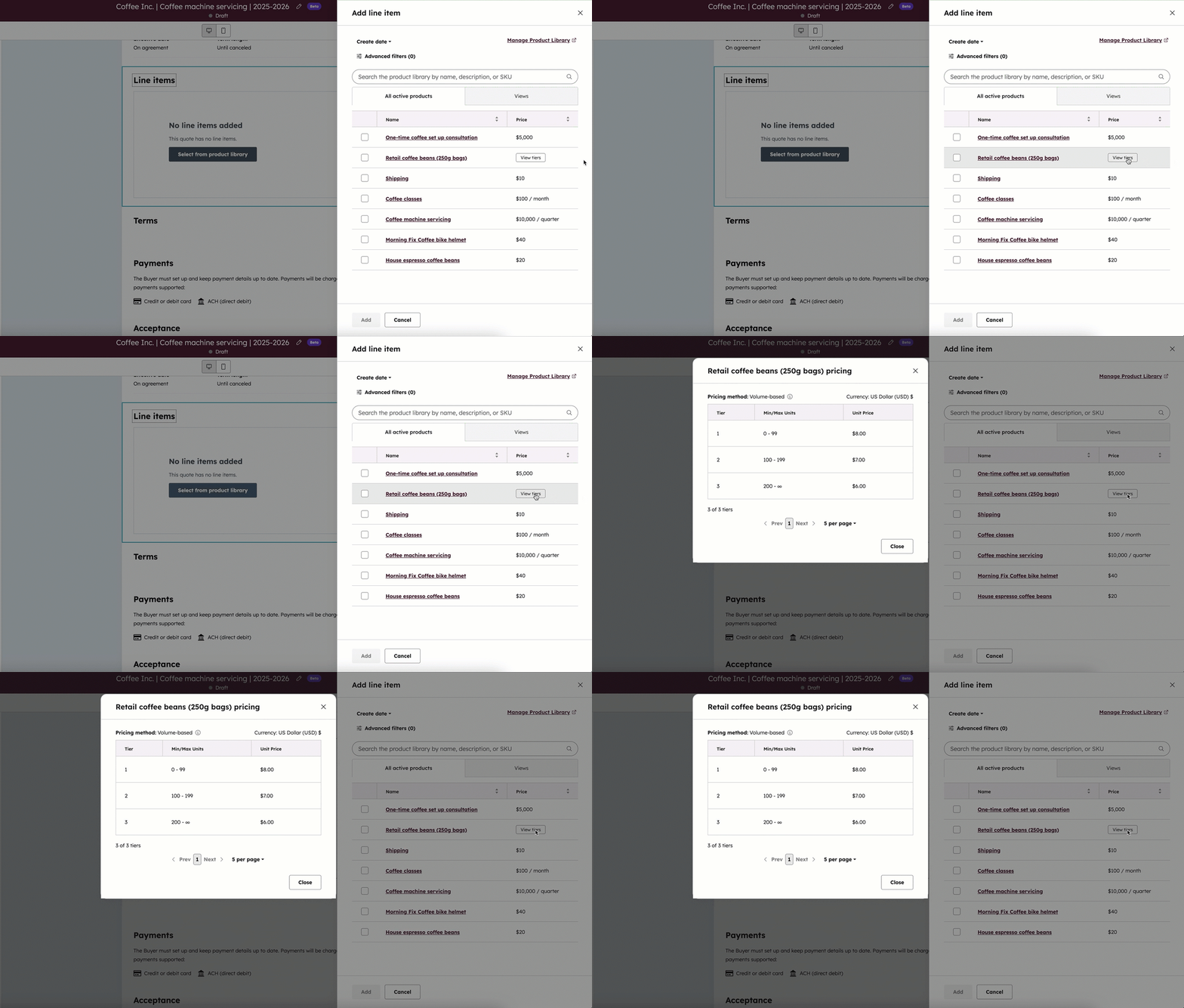
- När du har valt det här alternativet kan du söka efter produktnamn, produktbeskrivning eller SKU eller klicka på Avancerade filter för att förfina din sökning. Markera kryssrutorna i den högra panelen bredvid de produkter som du vill basera ditt radobjekt på.
- Om du väljer radobjekt med differentierad prissättning klickar du på Visa nivåer för att visa de olika nivåerna för produkten innan du lägger till radobjektet.
- Skapa anpassat radobjekt: om du har behörighetenSkapa anpassade radobjekt skapas ett nytt anpassat radobjekt som är unikt för den här enskilda offerten. När du har valt det här alternativet kan du använda den högra panelen för att ange detaljer om radobjektet och välja om du vill spara det anpassade radobjektet i produktbiblioteket. Klicka på Spara eller Spara och lägg till en ny.
- Välj från produktbiblioteket: lägg till ett radobjekt baserat på en produkt i ditt produktbibliotek, inklusive radobjekt som skapats med integrationen HubSpot-Shopify.
- Om du vill lägga till ett radobjekt klickar du på Lägg till radobjekt uppe till höger och väljer sedan ett alternativ:
Observera följande beteenden när du lägger till ett radobjekt med en återkommande faktureringsfrekvens:
- Om du anger en återkommande faktureringsfrekvens (t.ex. månadsvis) kommer en prenumeration att skapas för köparen.
- Om offerten innehåller ett radobjekt med återkommande faktureringsfrekvens och ett radobjekt av engångskaraktär, skapas en prenumeration för det återkommande radobjektet och en faktura skapas separat för radobjektet av engångskaraktär. Läs mer om Prenumerationer.
Redigera radobjekt
För att redigera radobjekt, inklusive radering, klickar du på modulen för radobjekt i offertredigeraren och sedan på Redigera i utökad vy uppe till höger. Produktbiblioteket påverkas inte när du redigerar ett radobjekt.
- Du kan redigera kolumnerna som visas i tabellen för radobjekt, eller om du är Superadmin kan du ange vilka kolumner som ska visas för alla användare som standard. Lär dig hur du redigerar kolumner.
- Redigera radobjekten i redigeraren genom att justera värdena i varje kolumn.

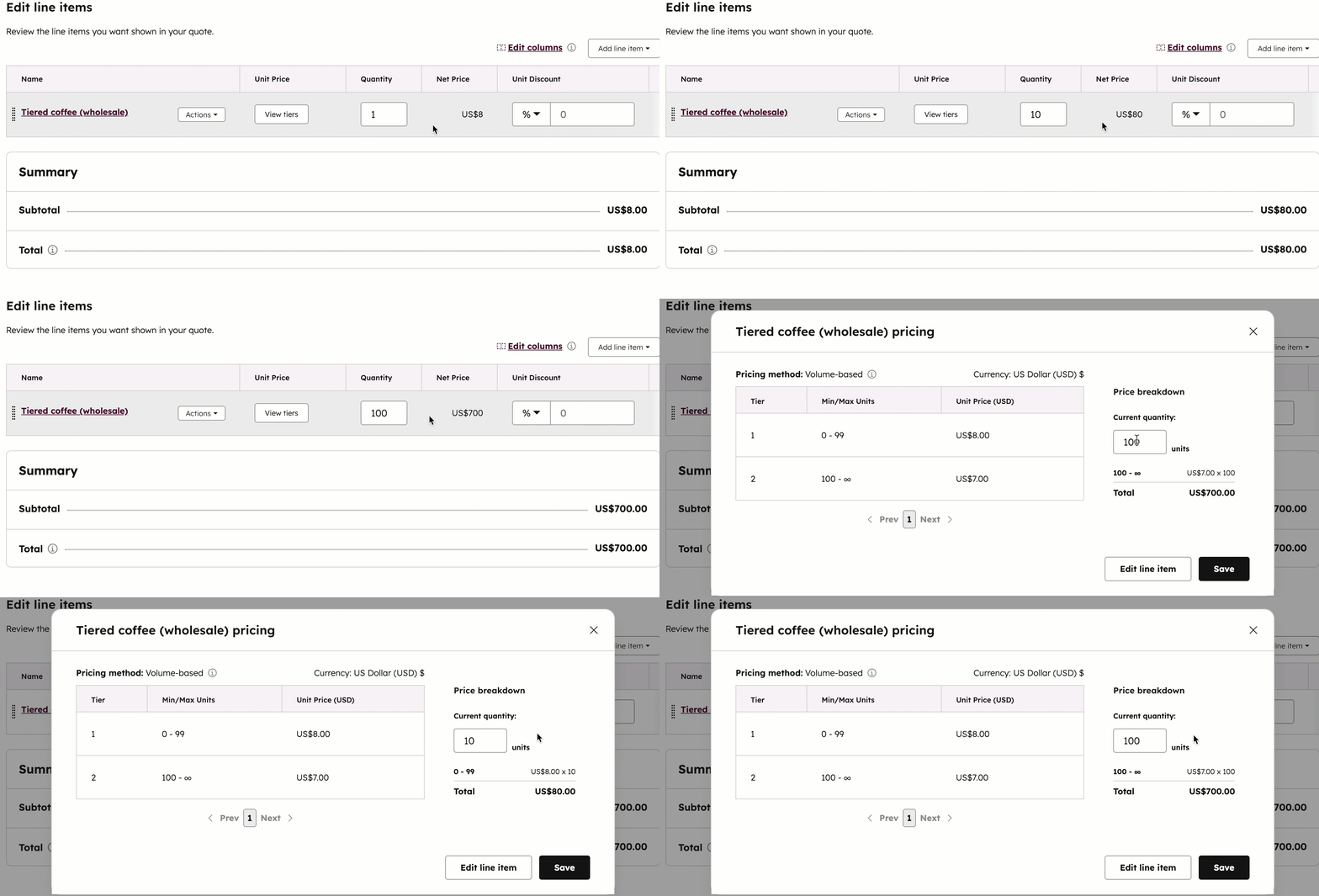
- När du redigerar radobjekt med differentierad prissättning uppdateras prissättningen baserat på nivån när du redigerar kvantiteten. Klicka på Visa nivåer för att redigera kvantiteterna bredvid nivåtabellen för att förstå vilken nivå prissättningen faller inom.
- Som standard startar faktureringen för engångs- och återkommande radobjekt vid tidpunkten för utcheckningen(På ikraftträdandedatum). Om du vill debitera köparen för ett radobjekt senare klickar du på rullgardinsmenyn Faktureringsstartdatum och väljer sedan något av följande alternativ:
- Custom Date: ett specifikt datum i framtiden. När du har valt det här alternativet klickar du på datumväljaren i den högra panelen och väljer ett startdatum och klickar sedan på Spara.
- Fördröjning (dagar): Fördröjning av fakturans startdatum med ett antal dagar efter utcheckning. När du har valt det här alternativet anger du ett nummer i fältet Fördröjning av fakturans start med dagar i den högra panelen och klickar sedan på Spara.
- Fördröjning (månader): Fördröjning av fakturans startdatum med ett antal månader efter utcheckning. När du har valt det här alternativet anger du ett nummer i fältet Fördröjning av faktureringsstart med månader i den högra panelen och klickar sedan på Spara.
Observera: Stripe-betalningsbehandling kan behandla återkommande radobjekt som förfaller vid ett senare datum, så länge det finns minst ett radobjekt som förfaller vid utcheckning på offerten. Radobjekt 1 ska till exempel betalas vid utcheckning och radobjekt 2 ska betalas om 30 dagar.
- Skatter kan läggas till på enskilda radobjekt, eller så kan du använda automatiserad försäljningsskatt (BETA) när du använder betalningar online:
- Om du vill lägga till skatter på enskilda radobjekt klickar du på rullgardinsmenyn Skattesats och anger skattesatser för radobjekten. Summa skatt uppdateras automatiskt. Om du inte kan se kolumnerna Skattebelopp och Skatteprocent klickar du påRedigera kolumner.
- Markera kryssrutorna Skattesats och Summa skatt . Om du vill ändra ordningen på en kolumn klickar du på draghandtaget och flytta den till önskad position.
- Klicka på Spara.
- Om du använder automatiserad skatt( BETA) ska du slå på Automatisk moms i redigeraren för radobjekt. Automatisk försäljningsskatt beräknas när offerten skapas.
- Ikolumnen Skattekategori klickar du på rullgardinsmenyn och väljer skattekategori för varje radobjekt. Du kan välja olika skattekategorier för olika radobjekt. Varje radobjekt måste ha ett unikt namn.
- Om du skickar en artikel som en del av offerten måste du lägga till ett radobjekt för frakt för att den automatiska skatten ska beräknas korrekt. Om du inte har lagt till frakt i ditt produktbibliotek kan du lägga till ett anpassat radobjekt:
- Klicka på Lägg till radobjekt uppe till höger i tabellen med radobjekt och välj sedan Skapa anpassat radobjekt.
- Ange ett namn för din leverans (t.ex. Standardleverans eller Prioriterad leverans).
- Lägg till leveransinformation.
- Klicka på rullgardinsmenyn för skattekategori och välj Frakt.
- Klicka på Spara.
- Om du vill lägga till skatter på enskilda radobjekt klickar du på rullgardinsmenyn Skattesats och anger skattesatser för radobjekten. Summa skatt uppdateras automatiskt. Om du inte kan se kolumnerna Skattebelopp och Skatteprocent klickar du påRedigera kolumner.
Vänligen notera:
- När du använder automatisk moms på offerter beräknas momsen endast för summor som ska betalas vid utcheckningen. Om alla radobjekt har framtida faktureringsstartdatum och ingen betalning ska betalas vid tidpunkten för utcheckningen, kommer offerten inte att visa en automatisk summa för moms. I detta fall kommer lämplig skatt att beräknas och visas på den första fakturan som genereras när faktureringen påbörjas.
-
Du kan lägga till flera radobjekt för frakt i ditt produktbibliotek, men du kan bara lägga till ett radobjekt för frakt i en offert.
-
Minst en annan produkt eller ett annat radobjekt måste ingå i offerten.
- I kolumnen Enhetsrabatt klickar du på rullgardinsmenyn och väljer procent eller valuta. Valutan i rullgardinsmenyn kommer att matcha valutan i offerten. Ange summan för rabatten. Rabatter kan ställas in på enskilda radobjekt, men inte på hela offerten.
- Om du vill redigera radobjektets detaljer eller klona eller ta bort ett radobjekt håller du muspekaren över radobjektet, klickar på Åtgärder och väljer sedan ett alternativ:
-
Redigera: Redigera radobjektet endast för denna offert. Produktbiblioteket kommer inte att påverkas.
- Klona: skapa ett nytt radobjekt med samma detaljer.
-
Delete: radera radobjektet.
-
- För att ändra ordningen på radobjekten klickar du på och drar ett radobjekt med hjälp av draghandtaget.
-
I avsnittet Sammanfattning visas hur din köpare kommer att debiteras. Lär dig hur du visar en uppdelning av totalsumman för offerten.
- Delsumman visar endast de artiklar som ska betalas vid utcheckningen. Eventuella poster som debiteras vid ett senare tillfälle visas i totalsumman för framtida betalningar .
- Alla poster, oavsett förfallodag för betalning, kommer att summeras bredvid Total.
- Slå av knappen Automated sales tax (BETA) för att stänga av automated sales tax (BETA).
- När du har gjort dina uppdateringar klickar du på Spara längst ned till vänster.
Vänligen notera:
- Även om möjligheten att lägga till en skatt, avgift eller rabatt finns i HubSpot, är dina jurister och konton den bästa resursen för att ge dig råd om efterlevnad för din specifika situation.
- Upp till sex decimaler stöds när du anger ett radobjekts enhetspris i valfri valuta och rabatterna avrundas baserat på valutans precision vid utcheckningen. Om ett radobjekt till exempel kostar 11,90 USD och en rabatt på 15 % tillämpas, avrundas rabatten på 1,785 USD till 1,79 USD. Köparen betalar totalt 10,11 USD.
Visa en uppdelning av totalsumman för offerten
Visa uppdelningen av totalsumman för offerten, inklusive rabatt och skatter för köpare. För att visa uppdelningen:
- Klicka på modulen för radobjekt i offertredigeraren.
- I den vänstra panelen:
- Klicka på fliken Totalsumma .
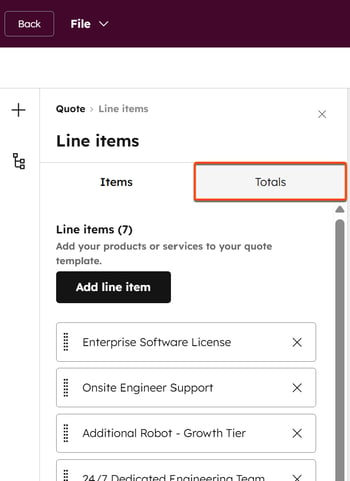
- Slå på Totals-omkopplaren .
- Summan är det totala nettopriset (efter rabatter) för alla engångs- och återkommande radobjekt som börjar på samma giltighetsdatum. För att anpassa hur den visas, under Delsumma:
- Klicka på rullgardinsmenyn Format och välj ett format. Formatet Delsumma med uppdelning visar en uppdelning av engångs- och återkommande radobjekt med samma ikraftträdandedatum.
- I fältet Etikett redigerar du etiketten som visas bredvid summan för delsumman.
- Delsumman innehåller det totala rabattbeloppet, beräknat för alla engångs- och återkommande radobjekt som börjar på samma giltighetsdatum. Till exempel:
- Radobjekt 1: $100
- Radobjekt 2: 50 USD med 50 % rabatt (25 USD).
- Totalt före rabatt: $150
- Delsumma efter rabatt: $125
- Total rabattprocent: 17% (25/150)
- Under Rabatt ingår i delsumman:
- Klicka på rullgardinsmenyn Format och välj ett format.
- I fältet Etikett redigerar du den etikett som visas bredvid rabattsumman.
- Klicka på fliken Totalsumma .
-
-
- Avaktivera Rabatt som ingår i delsumman för att dölja den.
- Summa skatt beräknas för alla engångs- och återkommande radobjekt som börjar på samma giltighetsdatum. Under skatter:
- I fältet Etikett redigerar du den etikett som visas bredvid den totala skatten.
- Stäng av skatteknappen för att dölja dem.
- Summan som ska betalas på ikraftträdandedagen är det totala beloppet efter skatt som ska betalas på ikraftträdandedagen. Det inkluderar inte betalningar som påbörjas vid ett senare datum. Under Förfallodag på ikraftträdandedagen:
- I fältet Etikett redigerar du den etikett som visas bredvid totalsumman för förfallodatum.
- I fältet Beskrivning anger du en beskrivning som hjälper dig att förklara summan för ikraftträdandedatum för din köpare.
- Det totala kontraktsvärdet (TCV) är det totala värdet under kontraktstiden, inklusive alla engångsavgifter och återkommande avgifter som har definierade faktureringsvillkor. TCV inkluderar inte återkommande avgifter som faktureras på obestämd tid. Under Totalt kontraktsvärde (TCV):
- I fältet Label (Etikett ) redigerar du etiketten som visas bredvid TCV.
- Stäng av knappen Totalt kontraktsvärde (TCV) för att dölja den.
-
Redigera villkoren
- Klicka på modulen Villkor i editorn för offerter.
- Ange villkoren. Använd formateringsverktygsfältet längst upp för att anpassa texten och lägga till länkar, emojis och avsnitt. Klicka på ikonen Breeze-ikonen i den övre högra modulen eller i formateringsverktygsfältet för att generera text med hjälp av AI.
- Om du vill ändra rubriken klickar du på rubriken för termer och anger en ny rubrik.
- Lägg till bilagor för att ge ytterligare sammanhang åt villkoren. Läs mer om bilagor. Så här lägger du till en bilaga i villkorsmodulen:
- Klicka på Lägg till en bilaga i avsnittet Bilagor i den vänstra sidofältet.
- Leta reda på din fil i den högra panelen:
- Använd sökfältet för att söka efter en fil som redan har laddats upp till filverktyget. När du har hittat filen klickar du på den för att markera den och klickar sedan på Infoga filer för att lägga till dem i offerten.
- Under Nyligen uppdaterad klickar du på kryssrutorna bredvid de filer du vill lägga till. Klicka på Visa alla för att visa alla filer. Klicka på Infoga filer för att lägga till filerna i offerten.
- Klicka på Ladda upp för att ladda upp filer från din enhet.
- Klicka på Infoga filer för att lägga till dem i offerten.
-
- I den vänstra sidofältet:
- Om du vill att bilagan ska vara en del av det signerade kuvertet markerar du kryssrutan Vid signering .
- I den vänstra sidofältet:
-
-
- Om du vill byta namn på, ta bort eller ladda ner bilagan klickar du på Åtgärder och väljer sedan ett alternativ. Filer som har bytt namn eller tagits bort kommer inte att bytas namn eller tas bort i filverktyget. Nedladdade filer kommer att finnas kvar i filverktyget.
-
Redigera alternativ för fakturering och betalning
- Klicka på modulen Betalningar i editorn för offerter.
- Klicka på ikonen Breeze-ikonen längst upp till höger i modulen för att uppdatera betalningarna med hjälp av AI.
- I den vänstra sidofältet:
- På fliken Billing anger du dina faktureringsalternativ:
- Klicka på rullgardinsmenyn Betalning och välj betalningsvillkor (fakturor kan förfalla vid mottagandet eller ha betalningsvillkor netto).
- Om knappen Aktivera faktur ering är aktiverad skapas fakturor och prenumerationer automatiskt och den betalning som anges vid utcheckningen debiteras automatiskt på varje faktureringsdatum. För att stänga av automatisk skapande av fakturor och Prenumerationer, slå av knappen Enable billing.
- På fliken Billing anger du dina faktureringsalternativ:
-
- Klicka på fliken Betalningar för att ställa in betalningsalternativ:
- Växeln Acceptera betalningar online kommer att vara påslagen som standard om fakturering är aktiverat. De förifyllda valen på den här skärmen återspeglar vad som har angetts i inställningarna för betalning.
- Markera eller avmarkera kryssrutorna Accepterade former av betalning för att välja vilka typer av betalningar som ska accepteras.
- Om du har ställt in avgifter, under Avgifter som tillämpas vid utcheckning, markerar du kryssrutorna bredvid de avgifter som du vill tillämpa på betalningen.
- Markera kryssrutan Inkassering av faktureringsadress för kreditkortsköp för att samla in faktureringsadressen för dina köpare.
- Markera kryssrutan Samla in leveransadress för att samla in leveransadressen för dina köpare.
- Avmarkera kryssrutan Samla in kundens betalningsuppgifter i utcheckningen för framtida deb iteringar om du inte vill lagra köparens betalningsmetod i kontaktregistret för framtida debiteringar. Om knappen Aktivera fakturering är påslagen debiteras den angivna betalningsmetoden automatiskt på varje faktureringsdag.
- Klicka på fliken Betalningar för att ställa in betalningsalternativ:
Redigera acceptansmetoden
I avsnittet Acceptans anges hur köparen ska acceptera offerten (skriva ut och underteckna, e-signera eller acceptera utan underskrift). Standardmetoden för godkännande är e-signatur. För att redigera acceptansmetoden:- Klicka på modulen Acceptans i editorn för offerter.
- Använd formateringsverktygsfältet längst upp för att anpassa texten och lägga till länkar, emojis och avsnitt. Klicka på ikonen Breeze-ikonen uppe till höger i modulen eller i formateringsverktygsfältet för att generera text med hjälp av AI.
- I den vänstra sidofältet:
- UnderAcceptansmetod väljer du bland följande alternativ:
- Skriv ut och underteckna: Lämna utrymme på offerten så att köparen kan skriva ut och underteckna med sitt namn. Om Skriv ut och signera är aktiverat går det inte att ta emot betalningar online. Om du väljer Skriv ut och signera och döljer avsnittet Acceptansmetod kan du manuellt markera offerten som signerad på indexsidan för offerter.
- E-signatur: använd e-signaturer för att signera offerten. Minst en köpare måste vara vald för att detta alternativ ska vara tillgängligt.
- Under Köparens kontakter som måste signera markerar du kryssrutorna bredvid de köpare som måste signera offerten. Klicka på + Lägg till kontakt för att lägga till fler kontakter i offerten.
- Sök efter kontakter och markera kryssrutorna bredvid befintliga kontaktregister som du vill lägga till i offerten och klicka sedan på Nästa. Lägg till Associationsetiketter och klicka sedan på Spara.
- Klicka på fliken Skapa nytt för att skapa ett nytt kontaktregister som ska användas i offerten och klicka sedan på Skapa.
- Under Köparens kontakter som måste signera markerar du kryssrutorna bredvid de köpare som måste signera offerten. Klicka på + Lägg till kontakt för att lägga till fler kontakter i offerten.
- UnderAcceptansmetod väljer du bland följande alternativ:
-
-
-
-
- Om du inte behöver en e-signatur från vissa kontakter avmarkerar du kryssrutan bredvid deras namn.
- Under Omfördelning av e-signatur markerar du kryssrutan Offert-signerare kan omfördela för att tillåta offert-signerare att omfördela ansvaret för att signera offerten till någon annan i organisationen. Läs om vem som kan se aktiviteter för omplacering av offerter.
- Klicka på rullgardinsmenyn Kontrasignerare och välj kontrasignerare från din organisation.
-
-
-
-
-
- Acceptera utan underskrift: detta kallas också för "klicka för att acceptera", "kryssruta" eller "kryssruta-avtal". Acceptera en offert utan signatur gör att du kan acceptera en offert utan att kräva en formell e-signatur. Detta kan vara användbart i situationer där en formell signatur inte behövs, till exempel för inköpsorder (PO). Det här alternativet kan användas med eller utan betalningar online på offerten, och en kontakt behöver inte läggas till på offerten. Välj ett alternativ under Begär godkännande från:
- Ange inte: Tillåt alla kontakter att acceptera offerten.
- [Namn på kontakt]: välj en kontakt för att ange en förväntad mottagare av offerten. Andra kontakter kan dock acceptera offerten.
- Klicka på + Lägg till kontakt för att lägga till fler kontakter i offerten.
- Sök efter kontakter och markera kryssrutorna bredvid befintliga kontaktregister som du vill lägga till i offerten och klicka sedan på Nästa. Lägg till Associationsetiketter och klicka sedan på Spara.
- Klicka på fliken Skapa nytt för att skapa ett nytt kontaktregister som ska användas i offerten och klicka sedan på Skapa.
- Acceptera utan underskrift: detta kallas också för "klicka för att acceptera", "kryssruta" eller "kryssruta-avtal". Acceptera en offert utan signatur gör att du kan acceptera en offert utan att kräva en formell e-signatur. Detta kan vara användbart i situationer där en formell signatur inte behövs, till exempel för inköpsorder (PO). Det här alternativet kan användas med eller utan betalningar online på offerten, och en kontakt behöver inte läggas till på offerten. Välj ett alternativ under Begär godkännande från:
-
-
-
-
-
- Om du vill ta bort en kontakt eller ett företag från offerten klickar du på partsmodulen i offertredigeraren. Avmarkera kryssrutan bredvid deras namn i det vänstra sidofältet.
-
-
-
Konfigurera stängningsagenten för offerten
Stängningsagenten är en agent som drivs av Breeze, HubSpots AI, som använder kontextuella filer för att svara på användarnas frågor om offerter. Använd den på offerten så att köparna kan ställa frågor till mäklaren medan de tittar på offerten.
Stängningsagenten är aktiverad som standard om den har konfigurerats och aktiverats i inställningarna. Stängningsagenten måste ställas in och aktiveras innan den kan användas på en offert.
Lägg till specifik kunskap om offerten till den som stänger affären
- Om det inte redan är det, sätt på stängningsagenten:
- Klicka på Stäng agent är avstängd uppe till höger i editorn för offerten.
- I den högra panelen, slå på knappen Turn on closing agent.
- I den högra panelen:
- Klicka på Stängningsagentens konfiguration för att navigera till inställningarna för Stängningsagenten.
- Klicka på + Lägg till fil bredvid Offert-specifik kunskap .
- Leta reda på din fil i den högra inskjutningspanelen:
- Använd sökfältet för att söka efter en fil som redan har laddats upp till filverktyget. När du har hittat filen klickar du på den för att markera den och klickar sedan på Infoga filer för att lägga till den i offerten.
- Under Nyligen uppdaterad klickar du på kryssrutorna bredvid de filer du vill lägga till. Klicka på Visa alla för att visa alla filer. Klicka på Infoga filer för att lägga till filerna i offerten.
- Klicka på Ladda upp för att ladda upp filer från din enhet.
- Leta reda på din fil i den högra inskjutningspanelen:
- Klicka för att expandera avsnittet Se filer för att visa de filer som stängningsagenten kommer att använda för offerten. Klicka på x bredvid en fil för att ta bort den från stängningsagenten.
- Under Kunskapsbas, klicka för att expandera avsnittet Se detaljer för att visa vanliga frågor från köpare och exempel på svar, baserat på de filer som lagts till i offerten. Klicka på Refresh score efter att du har lagt till andra filer för att få en ny kunskapspoäng.
Förhandsgranska stängningsagenten innan du skickar offerten
För att förhandsgranska och testa agenten på offerten, innan du skickar den till din köpare:
- Skapa din offert.
- Längst ner till höger klickar du på agenten.
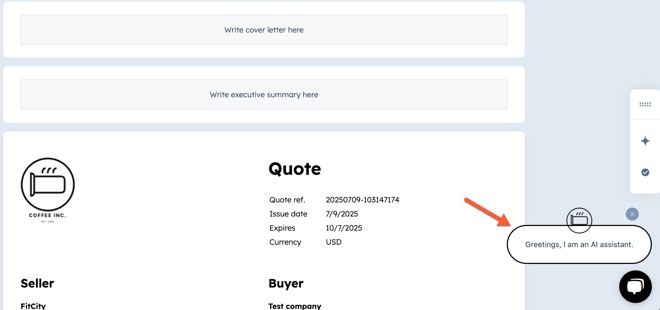
- Skriv in ett meddelande och klicka på Skicka meddelandet.
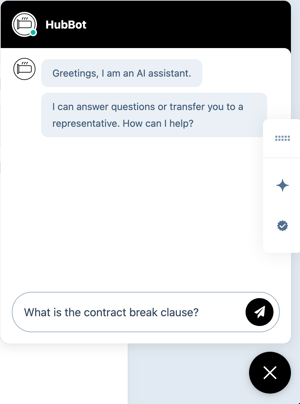
- Agenten kommer att använda kunskapskällorna för att hitta ett svar. Om den hittar ett relevant svar kommer den att svara.
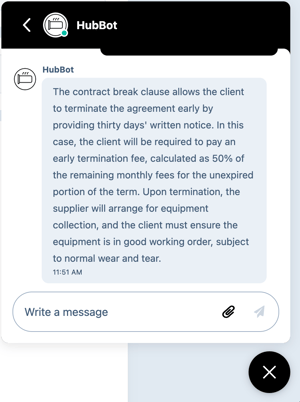
- Klicka på x för att stänga agenten.
- Stängaren visas i den högra panelen i en publicerad offert.
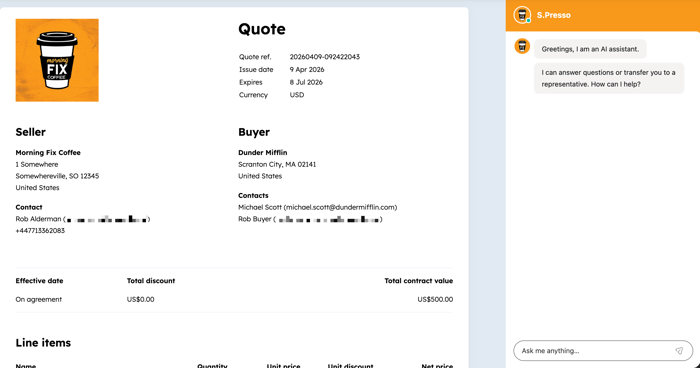
Stäng av stängningsagenten
- Klicka på Stäng agent är på uppe till höger.
- I den högra panelen växlar du till Stäng av stäng av agent.
- Klicka på Spara.
Ange språk och lokal för offert
- Klicka på Inställningar längst upp till höger i editorn för offerter.
- Klicka på rullgardinsmenyn Language och välj ett språk.
- Klicka på rullgardinsmenyn Locale och välj en locale. Locale ändrar formatet för visning av datum och adress för din offert. Offertens valutaformat ärvs från affärsregistrets valuta, så om du ändrar offertens lokala inställningar uppdateras inte valutan.
Ange ett lösenord
Omdu är Superadmin kan du registrera ditt kontoi lösenordsskydd på Offert beta.
Ange ett lösenord på offerten som köparna måste använda för att komma åt den. Krav på lösenord för Offert konfigureras i inställningarna.
- Klicka på Inställningar längst upp till höger i editorn för offerter.
- I menyn till vänster klickar du på Buyer authentication.
- Välj Ange ett lösenord och ange ett lösenord i textfältet.
- Klicka på Spara.
- Lösenordet kommer att inkluderas i e-postmeddelandet om offerten som skickas till köparen när den delas.
Vänligen notera:
- Det krävs inget lösenord för att ladda ner PDF-filen för en offert från e-postmeddelandet med offerten.
- Om en offert omvandlas till en ändrings- eller förnyelseoffert ska ett nytt lösenord anges.
Dela offert
Slutför och dela din offert med köparen.
Dela med dig av en offert som inte behöver godkännas
- Om offerten inte behöver godkännas kan du klicka på Dela uppe till höger för att slutföra offerten.
Observera: När du klickar på Offert delas offerten, även om den inte har skickats till köparen ännu. Se till att skicka offerten till din köpare.
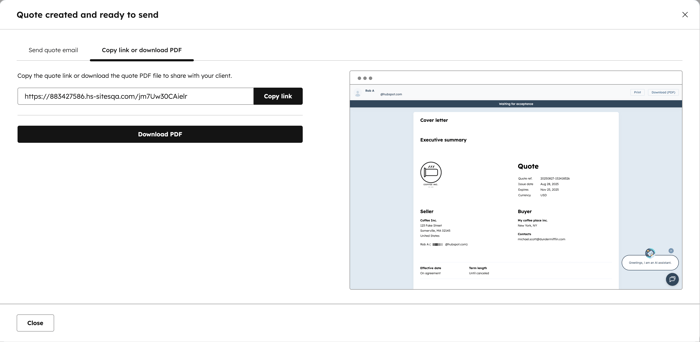
- För att kopiera en länk för att skicka offerten eller ladda ner en PDF:
- I dialogrutan, på fliken Kopiera länk, ladda ner PDF. En förhandsgranskning av offerten visas i den högra panelen.
- Klicka på Kopiera länk för att kopiera en länk till offerten.
- Klicka på Ladda ner PDF för att ladda ner en PDF av offerten.
- Klicka på X :et uppe till höger eller Stäng när du är klar.
- För att skicka offerten via e-post:
- I dialogrutan klickar du på fliken Skicka offert via e-post.
- Fältet Till fylls automatiskt i med e-postadressen till den kontakt som är kopplad till offerten. För att ändra denna adress, klicka på rullgardinsmenyn och välj en kontakt. Du kan också ange en ny e-postadress och HubSpot skapar automatiskt ett kontaktregister efter sändningen.
- Om du vill lägga till en e-postadress i fältet Cc klickar du på Lägg till Cc-mottagare. Klicka på rullgardinsmenyn, välj kontakter eller ange egna e-postadresser. Du kan lägga till upp till nio e-postadresser i fältet Cc .
- Om en standard-e-postadress har angetts i inställningarna för offerten kommer fältet Från automatiskt att fyllas i med din personliga e-postadress. Om en standard-e-post har angetts, men inställningen för att tillåta användare att skicka offerter från sin personliga e-post eller andra teamets e-post som de har tillgång till har aktiverats, kan du välja en annan e-post.
- Om ingen standard-e-postadress har angetts kommer den e-postadress du väljer att bli standardadress varje gång du skickar en offert, men den kan ändras före varje gång du skickar en offert.
- Svar på detta e-postmeddelande kommer att skickas till Från-adressen . Om du väljer en e-postadress som används för en ansluten inkorg, inklusive delade inkorgar för teamets e-post, kan du hantera uppföljare i HubSpots inkorg för samtal.
- I fältet Subject (Ämne ) redigerar du ämnet för e-postmeddelandet.
- Ange ditt e-postmeddelande i fältet Skriv ditt meddelande här.... Använd formateringsverktygsfältet längst ned för att formatera din text, infoga länkar och avsnitt.
- När du uppdaterar fälten visas en förhandsgranskning i den högra panelen.
- Klicka på Skicka offert för att skicka e-postmeddelandet. Köparen får ett e-postmeddelande med information om offerten och en länk för att visa offerten i sin webbläsare, tillsammans med en PDF-version av offerten som en bilaga.
- Om du istället manuellt vill komponera ett e-postmeddelande med en länk till offerten klickar du på Skapa anpassat e-postmeddelande i ditt CRM.
Dela med dig av ett offert som behöver godkännas
Om offerten kräver godkännande:- Håll muspekaren över Begär godkännande uppe till höger och klicka på Visa villkor för godkännande för att visa orsaken till godkännandekravet.
- För att skicka in offerten för godkännande klickar du på Begär godkännande uppe till höger.
- Ange eventuella anteckningar för godkännaren i fältet Anteckningar till godkänn aren och klicka sedan på Begär godkännande.
- Offert kommer att flyttas till ett Pending approval-läge . De som godkänner kan sedan godkänna offerten.
- För att visa aktiviteten för godkännande:
- I ditt HubSpot-konto navigerar du till Handel > Offerter.
- Håll muspekaren över offerten och klicka på Förhandsgranska.
- Förloppet för godkännandet av offerten visas under Aktivitet.
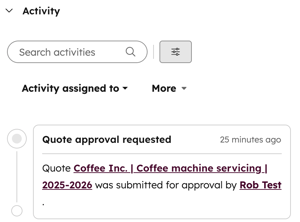
- Du kommer att få ett meddelande i HubSpot och ett e-postmeddelande om ändringar har begärts. Läs mer om hur du konfigurerar dina meddelanden.
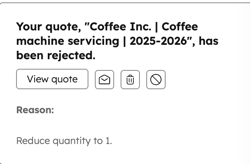
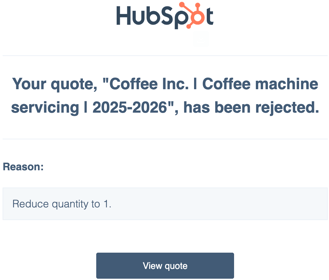
- Klicka på Visa offert och sedan på Redigera offert uppe till höger om offerten för att redigera offerten och skicka in den på nytt för godkännande.
- Om det finns fler än en godkännare och en godkännares begäran ändras måste alla godkännare godkänna offerten igen när offerten skickas in på nytt.
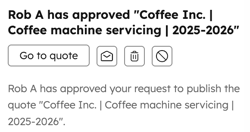
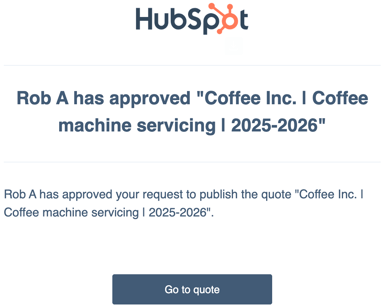
- Du kommer också att få ett meddelande i HubSpot och ett e-postmeddelande när offerten har godkänts. Läs mer om hur du konfigurerar dina meddelanden.
Offert bilagor
Lägg till bilagor till offerten för att ge din köpare ytterligare information, till exempel ett följebrev med varumärkesprofilering, utökade villkor eller specifik information om offerten.
- Du kan lägga till upp till tio filer som bilagor till en offert. Filer laddas upp till filverktyget. Filer som bytt namn, tagits bort eller laddats ned från offerten finns kvar i filverktyget i sitt ursprungliga format.
- Bilagor kan vara i PDF-, DOC- eller DOX-format, med en maximal filstorlek på 40 MB.
- Bilagor kan markeras som Vid signering för att inkluderas i det signerande kuvertet för en e-signatur. Om en bilaga är markerad som Vid signering måste e-signatur användas för offerten.
Erfarenhet som inköpare
Köpare kan ta del av offerten via den delade länken.
Observera: Betalningar online kräver en acceptansmetod för E-signatur eller Acceptera utan signatur. Skriv ut och signera är inte en giltig acceptansmetod för betalningar online.
Om onlinebetalningar är aktiverade måste köparen acceptera offerten och sedan skapa en betalning. Köparen kan acceptera offerten med eller utan underskrift, beroende på vilken acceptmetod som används i offerten.
- Att acceptera en offert utan underskrift:
- Om ett lösenord har angetts för offerten måste köparen ange sin e-postadress och lösenordet för offerten.
- Köparen klickar på Acceptera offert på offerten.
- I fältet Ange ditt fullständiga namn för att bekräfta godkännande skriver köparen in sitt fullständiga namn. De kan sedan klicka på Acceptera offert.
- Offerten accepteras, men betalas inte. Om onlinebetalningar är aktiverade kan köparen högst upp i offerten klicka på Ställ in betalning. De kan stänga och återkomma till offerten senare för att göra upp betalningen.
- Köparen kan sedan fortsätta med betalningen.
- Lär dig hur du accepterar en offert med hjälp av e-signatur.
Automatiskt skapande av avtal (BETA)
Om ditt konto är registrerat i HubSpot Contracts with Commerce Hub beta, kommer ett kontrakt automatiskt att skapas efter att en offert har accepterats. Läs mer om hur du använder kontrakt i HubSpot.
Nästa steg
