
Ultimo aggiornamento: 14 aprile 2026
Disponibile con uno qualsiasi dei seguenti abbonamenti, tranne dove indicato:

Questo articolo offre una panoramica sull'organizzazione della navigazione in HubSpot. In HubSpot, gli strumenti sono raggruppati in base al modo in cui supportano i tuoi processi aziendali.
Le voci di menu visualizzate nel tuo account dipendono dai tuoi permessi utente e dal tuo abbonamento HubSpot. Scopri a quali strumenti hai accesso nel catalogo Prodotti e servizi.
Barra di navigazione superiore
Una panoramica delle voci nella barra di navigazione superiore:

- Ingranaggio: clicca sull'icona a forma di ingranaggio per tornare alla tua home page predefinita.
- Ricerca: la barra di ricerca globale, utilizzata per cercare risorse, strumenti, risorse di formazione e impostazioni nell'intero account HubSpot.
- + Creazione rapida: clicca sul pulsante + Creazione rapida per creare un contatto, un'azienda, un affare,un ticket o un'attività record.
- Chiamata: lo strumento di chiamata.
- Marketplace: i marketplace di HubSpot, inclusi l'App Marketplace, il Template Marketplace, la Directory delle soluzioni e i collegamenti alle app già collegate. I fornitori dell'HubSpot Marketplace dispongono anche di un menu Marketplaceper accedere a Elenchi, Informazioni sui fornitori e Transazioni.
- Aiuto: risorse di assistenza HubSpot. Quando clicchi sull'icona di aiuto, apparirà un pannello con le risorse di assistenza disponibili per l'abbonamento del tuo account.
- Impostazioni: tutte le impostazioni del tuo account e del prodotto si trovano in un unico posto. Accedi a ciascuna delle tue impostazioni utilizzando il menu della barra laterale sinistra. Quando clicchi su Impostazioni mentreti trovi in determinati strumenti, verrai reindirizzato alle impostazioni specifiche di quello strumento. Puoi cliccare su Torna a tutte le impostazioni in alto a sinistra per visualizzare tutte le impostazioni.
- : un punto centrale per visualizzare le tue notifiche utente.
- Assistente: clicca per accedere allo strumento di collaborazione AI Breeze Assistant per porre domande sui tuoi dati HubSpot e completare determinate attività utilizzando i suggerimenti forniti. Scopri di più sull'utilizzo di Breeze Assistant.
- Account: clicca sul menu a tendina per accedere alle opzioni relative ai dettagli dell'account e ai servizi. Questo menu include Profilo e preferenze, l'ID Hub del tuo account, Account e fatturazione, HubSpot Academy, Prezzi e funzionalità, Aggiornamenti del prodotto, Progetti e Formazione e servizi. Nella parte inferiore del menu a tendina, puoi anche cliccare per uscire o visualizzare l'Informativa sulla privacy.
Menu della barra laterale di navigazione
Il menu della barra laterale sinistra organizza gli strumenti e le risorse del tuo account in categorie.
- Fai clic su una voce del menu di navigazione per visualizzare gli strumenti di quella categoria, quindi fai clic sullo strumento per accedervi.
- Per impostazione predefinita, la barra laterale è compressa.
- Per aprire la barra laterale, passa con il mouse sulle icone del menu.
- Per mantenere aperto il menu di navigazione, clicca sull'icona Mantieni aperta la navigazione in basso a sinistra.
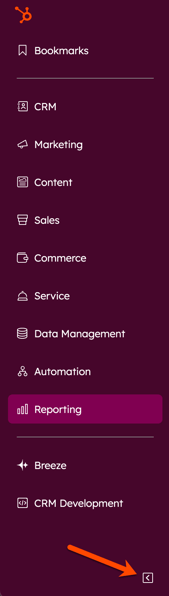
Panoramica delle voci nella barra laterale di navigazione e degli strumenti HubSpot inclusi in ciascuna:
- Home globale:tiportaalla tua home page globale.
- Segnalibri: salva le voci di menu che usi più spesso. Puoi salvare fino a dieci voci del menu secondario nel menu Segnalibri :
- Per aggiungere un segnalibro a una voce di menu, passa con il mouse sulla voce di menu secondaria e clicca sull'icona del segnalibro.
- Per riordinare i segnalibri, vai su Segnalibri > Gestisci. Nella finestra di dialogo, cliccasull'icona della maniglia di trascinamento per riordinare i segnalibri, quindi clicca su Salva.
- Per rimuovere un segnalibro, passa con il mouse sulla voce di menu e fai clic sull'icona del segnalibro.
- CRM: home page e strumenti relativi a record e interazioni. Clicca su questo menu per accedere a record (contatti, aziende, trattative, ticket), elenchi, casella di posta in arrivo,attività, playbook, modelli e snippet.
- Marketing: strumenti per contenuti di marketing, conversioni e strategia. Fai clic su questo menu per accedere a Social Agent (BETA), campagne, email di marketing, social, annunci, eventi, moduli, CTA, SMS, intenzioni di acquisto, lead scoring, percorsi (BETA) e analisi di marketing.
- Contenuti: strumenti per i tuoi contenuti ospitati sul web. Clicca su questo menu per accedere a Content Agent (BETA), pagine web, landing page, blog, podcast, casi di studio (BETA), contenuti incorporati, HubDB, Remix, SEO, abbonamenti,Design Manager e file.
- Vendite: strumentiper i team di vendita. Clicca su questo menu per accedere all'area di lavoro delle vendite, agli account target (che si trovano nella pagina Aziende ), ai documenti, al pianificatore di riunioni, alle sequenze, al feed delle attività (che si trova nell'area di lavoro Prospettazione ), alle previsioni, alle playlist di coaching e all'analisi delle vendite.
- Commercio: strumenti relativi al commercio. Clicca su questo menu per accedere alla panoramica sul commercio, all'agente di chiusura (BETA), all'analisi dei dati commerciali, ai contratti (BETA), alle note di credito,alle fatture, ai pagamenti, ai link di pagamento,ai preventivi, ai prodotti e agli abbonamenti.
- Assistenza: strumentiper i team di successo dei clienti e di assistenza clienti. Clicca su questo menu per accedere a help desk, successo dei clienti, agente clienti, flussi di chat, knowledge base,portale clienti, sondaggi di feedback e analisi dei servizi.
- Gestione dei dati: strumenti per gestire l'organizzazione dei dati nel tuo account. Clicca su questo menu per accedere all'integrazione dei dati, agli eventi personalizzati, al centro di controllo della qualità dei dati, ai set di dati, all'esploratore del modello di dati e all'arricchimento dei dati.
- Automazioni: strumenti per automatizzare le azioni nel tuo account HubSpot. Clicca su questo menu per accedere ai flussi di lavoro.
- Reportistica: strumenti per creare report sui tuoi dati e per comprendere e gestire l'organizzazione dei dati nel tuo account. Clicca su questo menu per accedere adashboard, report eobiettivi.
- Breeze: strumenti di IA per aumentare la tua efficienza. Clicca su questo menu per accedere alla pagina panoramica di Breeze AI, all'agente social (BETA), all'agente clienti e all'agente contenuti (BETA).
- Sviluppo: personalizza il tuo CRM con potenti estensioni dell'interfaccia utente. Clicca su questo menu per accedere alla home di Sviluppo.
- Partner: i partner HubSpotdispongono di un menuPartnerper accederealle informazioni sulla directoryealle risorse.
