
Laatst bijgewerkt: 15 september 2026
Beschikbaar met elk van de volgende abonnementen, behalve waar vermeld:

Dit artikel geeft een overzicht van de indeling van de navigatie in HubSpot. In HubSpot worden tools gegroepeerd op basis van de manier waarop ze je bedrijfsprocessen ondersteunen.
Welke menu-items in je account worden weergegeven, hangt af van je gebruikersrechten en je HubSpot-abonnement. Lees meer over de tools waartoe je toegang hebt in de Product- en dienstencatalogus.
Bovenste navigatiebalk
Een overzicht van de items in de navigatiebalk bovenaan:

- Tandwiel: klik op het tandwielpictogram om naar je standaardstartpagina te gaan.
- Zoeken: de algemene zoekbalk, waarmee je in je hele HubSpot-account kunt zoeken naar assets, tools, leermiddelen en instellingen.
- + Snel aanmaken: klik op de knop + Snel aanmaken om een contactpersoon, bedrijf, deal,ticket of taak - record aan te maken.
- Bellen: de tool voor bellen.
- : de HubSpot-marktplaatsen, waaronder de App-marktplaats, de Sjabloonmarktplaats, de Oplossingenlijst en links naar je bestaande gekoppelde apps. Aanbieders op de HubSpot-marktplaats hebben ook een Marktplaats-menuom toegang te krijgen tot aanbiedingen, aanbiedersinformatie en transacties.
- Help: HubSpot-ondersteuningsbronnen. Wanneer je op het help-pictogram klikt, verschijnt er een paneel met de ondersteuningsbronnen die beschikbaar zijn voor het abonnement van je account.
- settingsInstellingen: al uw account- en productinstellingen zijn op één plek te vinden. Navigeer naar elk van uw instellingen via het menu in de linkerzijbalk. Wanneer u inbepaalde tools op ‘Instellingen’klikt, wordt u naar de specifieke instellingen van die tool geleid. U kunt linksboven op ‘Terug naar alle instellingen’ klikken om alle instellingen te bekijken.
- Meldingen: een centrale plek om je gebruikersmeldingen te bekijken.
- Assistent: klik hier om de AI-samenwerkingstool Breeze Assistant te openen , waarmee je vragen kunt stellen over je HubSpot-gegevens en bepaalde taken kunt uitvoeren aan de hand van de gegeven aanwijzingen. Lees meer over het gebruik van Breeze Assistant.
- Account: klik op het vervolgkeuzemenu om opties voor accountgegevens en diensten te openen. Dit menu bevat 'Profiel en voorkeuren', je Hub-ID, 'Account en facturering', HubSpot Academy, 'Prijzen en functies', 'Productupdates', 'Projecten' en 'Training en diensten'. Onderaan het vervolgkeuzemenu kun je ook klikken om je af te melden of het privacybeleid te bekijken .
Om feedback over de navigatie te geven:
- Klik rechtsboven op je accountnaam.
- Klik op ‘Feedback over navigatie delen’.
- Selecteer een beoordelingsoptie.
- Optioneel: voer in het dialoogvenster schriftelijke feedback in over je beoordeling.
- Optioneel: vink onderaan het dialoogvenster het selectievakje aan om feedback over de algemene navigatie te delen tijdens een gesprek met het HubSpot-productteam.
- Klik op Verzenden.

Navigatiemenu in de zijbalk
Het menu in de linkerzijbalk organiseert de tools en bronnen van je account in categorieën op basis van de functie van elke gebruiker (Marketing, Verkoop, enz.).
- Klik op een navigatiemenu -item om de tools in die categorie te bekijken en klik vervolgens op de tool om ernaartoe te navigeren. Als het menu-item er niet is, klik dan eerst opde ellips-pictogram 'Meer '.
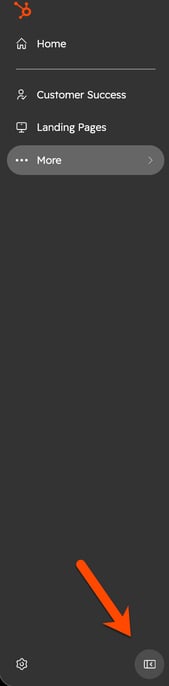
- Standaard is de zijbalk ingeklapt.
- Om de zijbalk te openen, beweeg je de muis over de menupictogrammen.
- Om het navigatiemenu open te houden, klik je linksonder op het pictogram ‘Navigatie open houden ’.
Een overzicht van de items in het navigatiemenu aan de zijkant en de HubSpot-tools die in elk daarvan zijn opgenomen:
- Globale startpagina: brengtje naar je globale startpagina.
- Bladwijzers: hier kunt u uw meest gebruikte menu-items opslaan . U kunt maximaal tien secundaire menu-items opslaan in het menu 'Bladwijzers ':
- Om een bladwijzer aan een menu-item toe te voegen, beweeg je de muis over het secundaire menu-item en klik je op het bladwijzerpictogram.
- Om bladwijzers te herschikken, ga je naar Bladwijzers > Beheren. Klik in het dialoogvenster op hetpictogram 'versleepgreep' om de bladwijzers te herschikken en klik vervolgens op 'Opslaan'.
- Om een bladwijzer te verwijderen, beweeg je de muis over het menu-item en klik je op het bladwijzerpictogram.
- CRM: startpagina’s en tools met betrekking tot records en interacties. Klik op dit menu om naar records (contacten, bedrijven, deals, tickets), lijsten, de inbox, bestellingen,playbooks, producten, taken, sjablonen en snippets te gaan.
- Marketing: tools voor marketingcontent, conversies en strategie. Klik op dit menu om naarcampagnes, marketing-e-mails, sociale media, advertenties, evenementen, formulieren, CTA’s, sms, kopersintentie, leadscoring, journeys (BETA) en marketinganalyses te gaan.
- Content: tools voor je op het web gehoste content. Klik op dit menu om naar de contentagent (BETA), webpagina’s, landingspagina’s, blog, podcasts, casestudy’s (BETA), insluitingen, HubDB, Remix, SEO, lidmaatschappen,designmanager en bestanden.
- Verkoop: hulpmiddelenvoor verkoopteams. Klik op dit menu om naar de werkruimte ‘Verkoop’ te gaan, waar je de volgende onderdelen vindt: doelaccounts (te vinden op de pagina ‘Bedrijven’ ), documenten, de vergaderplanner, sequenties, de activiteitenfeed (te vinden in de werkruimte ‘Prospecting’ ), prognoses, coaching-afspeellijsten en verkoopanalyses.
- Omzet: tools met betrekking tot omzet. Klik op dit menu om naar het omzetoverzicht, het kopersportaal, de closing agent (BETA), omzetanalyses, contracten,facturen, betalingen, betalingslinks,offertes enabonnementen te gaan.
- Service: toolsvoor klantensucces- en klantenserviceteams. Klik op dit menu om naar de helpdesk, klantensucces, klantagent, chatflows, kennisbank,klantenportaal, feedback-enquêtes en serviceanalyses.
- Gegevensbeheer: tools om de organisatie van gegevens in je account te beheren. Klik op dit menu om naar gegevensintegratie, aangepaste gebeurtenissen, het commandocentrum voor gegevenskwaliteit, datasets, de datamodelverkenner en gegevensverrijking te gaan.
- Automatiseringen: tools om acties in je HubSpot-account te automatiseren. Klik op dit menu om naar workflows te gaan.
- Rapportage: tools om rapporten over je gegevens te maken en om de organisatie van gegevens in je account te begrijpen en te beheren. Klik op dit menu om naardashboards, rapporten endoelente gaan.
- Breeze: AI-tools om je efficiëntie te verhogen. Klik op dit menu om naar de Breeze AI-overzichtspagina, Social Agent (BETA), Customer Agent en Content Agent (BETA) te gaan .
- Ontwikkeling: pas je CRMaan met krachtige UI-uitbreidingen. Klik op dit menu om naar de startpagina van Ontwikkeling te gaan.
- Partners: HubSpot-partnershebben eenPartner-menuom toegang te krijgen totdirectory-informatieenbronnen.
