
Laatst bijgewerkt: 25 november 2025
Beschikbaar met elk van de volgende abonnementen, behalve waar vermeld:

-
 Seats vereist voor bepaalde functies
Dit artikel verwijst naar de oude citeertool, die niet langer beschikbaar is voor nieuwe gebruikers. HubSpot's nieuwe CPQ op basis van AI biedt verbeterde offertefunctionaliteit en is beschikbaar met een Commerce Hub Professional of Enterprise account. Als je een Commerce Hub Professional of Enterprise-account gebruikt, lees je hoe je offertes maakt.
Niet-CommerceHub Professional of Enterprise accounts die zijn aangemaakt voor 3 september 2025 kunnen toegang hebben tot oude offertes:
- Gebruikers met een gratis account: toegang tot oude koersen als een of meer koersen zijn gemaakt in de zes maanden voorafgaand aan 3 september 2025.
- Gebruikers met een Sales Hub-account: blijven toegang houden tot oude offertes na 3 september 2025.
Als je geen toegang meer hebt tot oude koersen, komt dit waarschijnlijk doordat je een Commerce Hub-vestiging hebt toegewezen gekregen. Om weer toegang te krijgen, moet je je stoel veranderen in een kernstoel of een stoel met alleen uitzicht.
Met HubSpot legacy quotes kun je direct vanuit HubSpot offertes maken en delen, en betaald worden met HubSpot payments of Stripe als betalingsverwerkingsoptie . Als je offertes gebruikt, kunnen je kopers een soortgelijk afrekenproces verwachten als bij facturen en betaallinks.
Bovendien kun je e-handtekeningen instellen voor offertes, goedkeuringen voor offertes instellen en offertesjablonen aanpassen.
Offertes opstellen
Hieronder lees je hoe je de instellingen voor oude offertes instelt. Voordat je begint, moet je ervoor zorgen dat de gebruiker die een van de volgende instellingen moet bijwerken Super Admin rechten heeft.
Algemene offerte-instellingen configureren
Configureer om te beginnen de volgende offerte-instellingen:
- Voeg een logo toe aan je HubSpot-merkkit: offertes halen automatisch het logo op dat is ingesteld in de standaardinstellingen van je HubSpot-merk. Gebruikers van Sales Hub Professional en Enterprise accounts kunnen dit aanpassen door offertesjablonen aan te passen.
- Legacy-aanbiedingen gebruiken de kleuren van de merkkit.
- Als je je logo bijwerkt, worden bestaande gepubliceerde legacy quotes niet bijgewerkt, alleen huidige legacy quotes en legacy quotes die zijn aangemaakt na het bijwerken.
- Standaard betalingsopties instellen: optioneel kun je in je betalingsinstellingen instellen welke betalingsmethoden je legacy quotes standaard accepteren. Je kunt dit ook aanpassen op elke bestaande offerte tijdens het maken.
- Verbind je domein met HubSpot: standaard worden oude offertes gehost op het primaire domein van de landingspagina dat is verbonden met je account. Bij het maken van een oude offerte kun je ook kiezen uit een van de aangesloten domeinen. Als je nog geen domein hebt gekoppeld of een apart subdomein wilt koppelen voor het hosten van oude offertes (bijvoorbeeld billing.website.com), lees dan hoe je een domein kunt koppelen aan HubSpot.
Betaling van niet-ondertekende oude offertes toestaan (alleenSales Hub Professional en Enterprise )
Gebruikers met Super Admin rechten in een Sales Hub Professional of Enterprise account kunnen een optie inschakelen om oude offertes die niet zijn ondertekend te laten betalen:
- Klik in je HubSpot-account op het instellingen-pictogram in de bovenste navigatiebalk.
- Navigeer in het menu aan de linkerkant naar Objecten > Citaten.
- Schakel de schakelaar Betaling van niet-ondertekende offertes toestaan in.
Totale contractwaarde weergeven op oude offertes( alleenSales Hub Professional en Enterprise )
Standaard geven gepubliceerde offertes alleen het totaal weer van de regelitems die bij het afrekenen verschuldigd zijn, wat betekent dat regelitems die in de toekomst verschuldigd zijn niet in het totaal worden opgenomen. Wanneer je een oude offerte aanmaakt, kun je instellen dat de offerte regelitems met een toekomstige datum bevat, maar je kunt ook het standaardgedrag configureren in je instellingen voor oude offertes.
De totale contractwaarde standaard weergeven op offertes:
- Klik in je HubSpot-account op het instellingen-pictogram in de bovenste navigatiebalk.
- Navigeer in het menu aan de linkerkant naar Objecten > Citaten.
- Schakel de schakelaar Weergeven totale contractwaarde op offertes in.
Stel een standaard e-mailadres in om oude koersen van te versturen
Stel een standaard e-mailadres in waarvan de oude koersen worden gemaild. Het standaard e-mailadres kan een e-mailadres van het team of een persoonlijk e-mailadres zijn. Als er geen standaard e-mailadres is ingesteld, wordt de oude offerte verzonden vanaf het persoonlijke of team e-mailadres dat de gebruiker kiest bij het verzenden van de offerte.
Een standaard e-mailadres instellen:
- Klik in je HubSpot-account op het instellingen-pictogram in de bovenste navigatiebalk.
- Navigeer in het menu aan de linkerkant naar Objecten > Citaten.
- Klik op het vervolgkeuzemenu Standaard van adres en selecteer het e-mailadres dat je als standaard wilt gebruiken.
- Als je gebruikers handmatig citaten wilt laten versturen vanaf hun persoonlijke e-mailadres of andere e-mailadressen van het team waartoe ze toegang hebben, schakel dan de schakelaar Verzenden vanaf andere e-mailadressen toestaan in.
- Klik op Opslaan.
Een standaard verlooptijd voor offertes instellen( alleenSales Hub Professional en Enterprise )
Gebruikers met Super Admin rechten in een Sales Hub Professional of Enterprise account kunnen een standaard verlooptijd instellen voor alle oude offertes die zijn aangemaakt in het account. Na het bijwerken van de standaard vervaldatum, zullen alle nieuwe koersen die je aanmaakt automatisch de ingestelde vervaldatum hebben.
- Klik in je HubSpot-account op het instellingen-pictogram in de bovenste navigatiebalk.
- Navigeer in het menu aan de linkerkant naar Objecten > Citaten.
- Klik naast de instelling Standaard verlooptijd instellen op het vervolgkeuzemenu en voer een standaard verlooptijd in.
- Klik op Bijwerken.
Standaard offertewaarde (alleenSales Hub Professional en Enterprise )
Gebruikers met Super Admin rechten in een Sales Hub Professional of Enterprise account kunnen een standaard offertewaarde instellen van Offertebedrag of Totale contractwaarde (TCV).
- Klik in je HubSpot-account op het instellingen-pictogram in de bovenste navigatiebalk.
- Navigeer in het menu aan de linkerkant naar Objecten > Citaten.
- Klik naast de instelling Standaard koerswaarde op het vervolgkeuzemenu en selecteer Koersbedrag of Totale contractwaarde (TCV).
Citaten verwijderen bij verwijderen contact
Als de privacy-instellingen voor gegevens zijn ingeschakeld, worden citaten die aan een contact zijn gekoppeld na dertig dagen niet verwijderd als een contact wordt verwijderd. Schakel de instelling Citaten wissen bij verwijderen contactpersoon in om de citaten na dertig dagen te verwijderen.
Let op: alle offertes worden verwijderd wanneer je HubSpot-account wordt afgesloten.
Om het verwijderen van offertes bij het verwijderen van contactpersonen in te schakelen:
- Als dat nog niet het geval is, schakel dan de instellingen voor gegevensprivacy in.
- Klik in je HubSpot-account op het instellingen-pictogram in de bovenste navigatiebalk.
- Navigeer in het menu aan de linkerkant naar Objecten > Citaten.
- Schakel de schakelaar Offerte verwijderen bij verwijderen contact in.
Gepubliceerde citaten downloaden
In je accountinstellingen kun je gepubliceerde koersen downloaden:
- Klik in je HubSpot-account op het instellingen-pictogram in de bovenste navigatiebalk.
- Navigeer in het menu aan de linkerkant naar Objecten > Citaten.
- Klik naast de instelling Gepubliceerde offertes downloaden op Downloaden.
Goedkeuringen vereisen voor offertes
Abonnement vereist Een Sales Hub Enterprise-abonnement is vereist om goedkeuringen van offertes in te schakelen.
Vereiste seats Een Sales Hub Enterprise seat is vereist om goedkeuringen van offertes in te schakelen.
Machtigingen vereist Super Admin rechten zijn vereist om oude offerte goedkeuringen aan te zetten.
Eén gebruiker in je account kan worden ingesteld als goedkeurder voor oude offertes. Als deze optie is ingeschakeld, moeten alle oude offertes worden goedgekeurd. Leer hoe je offertes bekijkt en goedkeurt zodra de instelling is ingeschakeld.
Als je deze instelling inschakelt, worden er drie actieve, offertegebaseerde workflows aan je account toegevoegd:
- Wanneer offertes goedkeuring vereisen.
- Wanneer wijzigingen in een offerte worden aangevraagd.
- Wanneer de offertes zijn goedgekeurd.
Deze drie workflows maken taken aan en werken de waarden van de eigenschappen bij wanneer de eigenschap Offerte goedkeuringsstatus wordt bijgewerkt. Alle taken en eigenschapwaarde-updates met betrekking tot de goedkeuring van een offerte gebeuren automatisch via deze workflows.
Let op: als je een betaalde seat in je account downgradet , worden de drie workflows verwijderd. Alle gekoppelde offertes in de status In afwachting van goedkeuring worden na het verwijderen van de workflows teruggezet naar de status Concept.
Je kunt elk van deze offertegebaseerde workflows verder aanpassen en acties toevoegen, zoals het bijwerken van dealstadia wanneer een offerte wordt ondertekend.
Om de offerte-goedkeuringsworkflows aan je account toe te voegen:
- Klik in je HubSpot-account op het instellingen-pictogram in de bovenste navigatiebalk.
- Navigeer in het menu aan de linkerkant naar Objecten > Citaten.
- Schakel de optie Goedkeuringen vereisen voor alle bestaande offertes in.
- Klik in het dialoogvenster op hetkeuzemenu Approver en selecteer een gebruiker.
Let op: je kunt maar één gebruiker met een toegewezen Sales Hub Enterprise seat selecteren als de offerte goedkeurder. De geselecteerde gebruiker moet ook bewerkingstoegang hebben voor deals.
- Klik op Goedkeurder instellen en workflows maken.
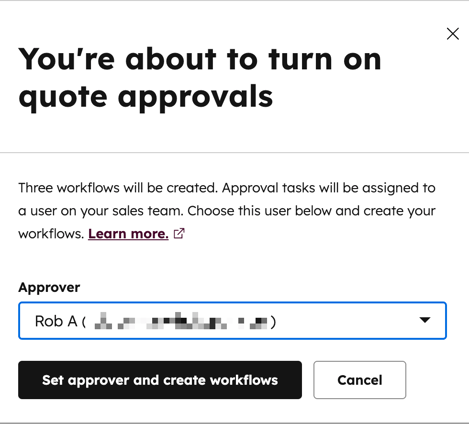
Je kunt de workflows openen en bewerken vanuit de workflows tool. Als de workflow Wanneer offertes goedkeuring vereisen is uitgeschakeld, kunnen gebruikers offertes publiceren zonder goedkeuring. Het is aan te raden om de workflowmachtigingen voor gebruikers aan te passen als je je hier zorgen over maakt.
Gebruik e-handtekeningen met oude offertes
Abonnement vereist Een Sales Hub-abonnement is vereist om e-handtekeningen te gebruiken voor oude offertes.
Vereiste seats Een Sales Hub-vestiging is vereist om elektronische handtekeningen te gebruiken voor bestaande offertes.
Een elektronische handtekening, of e-handtekening, is een elektronische uiting van instemming van een persoon met de voorwaarden van een bepaald document. E-handtekeningen zijn geldig en legaal in de Verenigde Staten, Canada, de Europese Unie, het Verenigd Koninkrijk en vele andere landen. Ze hebben hetzelfde juridische gewicht als schriftelijke handtekeningen. De functie voor e-handtekeningen van HubSpot wordt aangestuurd door Dropbox Sign (voorheen HelloSign).
Lees hieronder meer over e-handtekeningen en hoe je een erfenisofferte e-handtekent.
Voordat je begint
- Je hoeft geen account aan te maken bij Dropbox Sign om e-sign te gebruiken als onderdeel van het gewone proces voor het maken van offertes binnen HubSpot.
- Gebruikers met een core seat kunnen geen offerte configureren met een e-handtekening, maar kunnen door een andere gebruiker worden ingesteld als verzender van de offerte of als medeondertekenaar.
Limieten voor elektronische handtekeningen begrijpen
Elk HubSpot-account heeft een gezamenlijke limiet voor e-handtekeningen op basis van het abonnement en het aantal betaalde gebruikers. Je kunt de limieten voor e-handtekeningen voor jouw abonnement bekijken in de HubSpot Producten & Dienstencatalogus en door het e-handtekeninggebruik van je account te controleren.
Bijvoorbeeld voor oude koersen:
- Een account met een Sales Hub Starter-abonnement heeft 10 elektronische handtekeningen beschikbaar voor alle gebruikers in het account. Merk op dat dit niet 10 e-handtekeningen per gebruiker zijn, maar 10 voor gebruik op de account door alle gebruikers. Door meer plaatsen toe te voegen , wordt de limiet voor elektronische handtekeningen niet verhoogd.
- Gebruikers met een toegewezen Sales Hub-stoel die deel uitmaken van een account met een Sales Hub Professional-abonnement , kunnen 10 e-handtekeningen gebruiken. Merk op dat dit 10 e-handtekeningen per betaalde stoel is. Als de account vijf gebruikers heeft, elk met een toegewezen Sales Hub-vestiging , zou de account een basislimiet van 50 e-handtekeningen per maand hebben, omdat de limiet wordt verdeeld over alle gebruikers met een vestiging. Eén gebruiker zou 30 e-handtekeningen per maand kunnen gebruiken, waardoor er 20 overblijven voor andere gebruikers met seats. Gebruikers met een core seat kunnen geen offerte configureren, maar kunnen door een andere gebruiker worden ingesteld als verzender van de offerte of als medeondertekenaar.
- Gebruikers met een toegewezen Sales Hub-stoel die deel uitmaken van een account met een Sales Hub Enterprise-abonnement , kunnen 30 e-handtekeningen gebruiken. Merk op dat dit 30 e-handtekeningen per betaalde stoel is. Als de account vijf gebruikers heeft, elk met een toegewezen Sales Hub-vestiging , zou de account een basislimiet van 150 e-handtekeningen per maand hebben, omdat de limiet wordt verdeeld over alle gebruikers met een vestiging. Eén gebruiker zou 30 e-handtekeningen per maand kunnen gebruiken, waardoor er 120 overblijven voor andere gebruikers met seats.
- Een e-handtekening telt mee voor de limiet zodra de optie e-handtekening is ingeschakeld voor een gepubliceerde offerte. De offerte hoeft niet ondertekend te zijn om van toepassing te zijn op de handtekeninglimiet. Een offerte waarvoor meerdere handtekeningen nodig zijn, telt slechts als één gebruik voor je limiet. Als een gepubliceerde offerte met de optie e-handtekening ingeschakeld bijvoorbeeld drie handtekeningen vereist, telt dit slechts als één gebruik voor uw limiet, ongeacht wie de offerte heeft ondertekend.
- Als een offerte met een verzoek voor een e-handtekening verloopt of wordt teruggeroepen, telt het opnieuw verzenden van de offerte als een extra e-handtekening voor je limiet (één e-handtekening voor de eerste keer dat de offerte wordt verzonden, en nog een wanneer de offerte opnieuw wordt verzonden).
E-handtekeningen inschakelen op een bestaande offerte
Om een veld voor elektronische handtekeningen in een offerte op te nemen, kunnen HubSpot-gebruikers met een betaalde Sales Hub seat de optie Handtekening gebruiken selecteren in de betaalstap Handtekening & van de offertebouwer:
- Ga in je HubSpot-account naar Commerce > Offertes.
- Klik op de naam van een conceptofferte of maak een nieuwe offerte.
- Klik rechtsonder in de offerte-editor op Volgende totdat u bij de stap Handtekening & Betaling bent aangekomen.
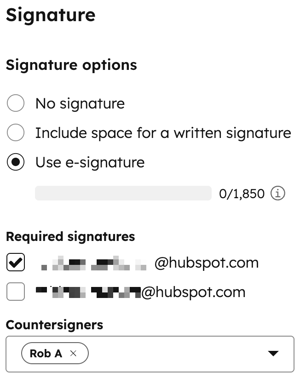
- Selecteer onder Handtekeningopties Gebruik e-handtekening.
- Selecteer onder Vereiste handtekeningen de contactpersonen op de offerte van wie de handtekening vereist is.
- Selecteer onder Tellerondertekenaars de HubSpot-gebruikers van wie de handtekeningen vereist zijn.
Disclaimer: de implementatie van Dropbox Sign door HubSpot moet compatibel zijn met eIDAS, aangezien Dropbox Sign compatibel is met eIDAS. Dit is niet bedoeld als juridisch advies en mag niet in de plaats komen van professioneel juridisch advies, waarvoor u een bevoegde advocaat moet raadplegen.
E-teken een erfenis offerte
Als e-handtekening is ingeschakeld voor een bestaande offerte, kunnen kopers en medeondertekenaars hun handtekening toevoegen aan de offerte.
Voor extra veiligheid kun je identiteitsverificatie inschakelen, zodat HubSpot een voorafgaande e-mailverificatiestap bevat om de identiteit van de ondertekenaar te bevestigen voordat hij of zij de offerte kan ondertekenen. Als je geen identiteitsverificatie nodig hebt, kun je deze vereiste uitschakelen of medeondertekenaars kunnen optioneel het ondertekeningsproces starten vanuit het HubSpot-account, waardoor verificatie niet nodig is.
Zowel kopers als medeondertekenaars kunnen het e-ondertekeningsproces starten vanuit een gedeelde legacyofferte:
- Als identiteitsverificatie is ingeschakeld, verifieer dan uw identiteit via e-mail:
- Blader op de gedeelde offerte naar het gedeelte Handtekening en klik vervolgens op Verifiëren om naast uw naam op de offerte te ondertekenen . Je ontvangt dan een e-mail met de volgende stappen voor het ondertekenen van de offerte. Je hebt een uur de tijd om het ondertekeningsproces te voltooien nadat je op Verifiëren hebt geklikt om te ondertekenen.
Let op: als u de offerte niet ondertekent binnen een uur nadat u op de knop Verifiëren om te ondertekenen hebt geklikt, moet u teruggaan naar de gedeelde offerte en opnieuw op Verifiëren om te ondertekenen klikken om een nieuwe verificatie-e-mail te genereren.
-
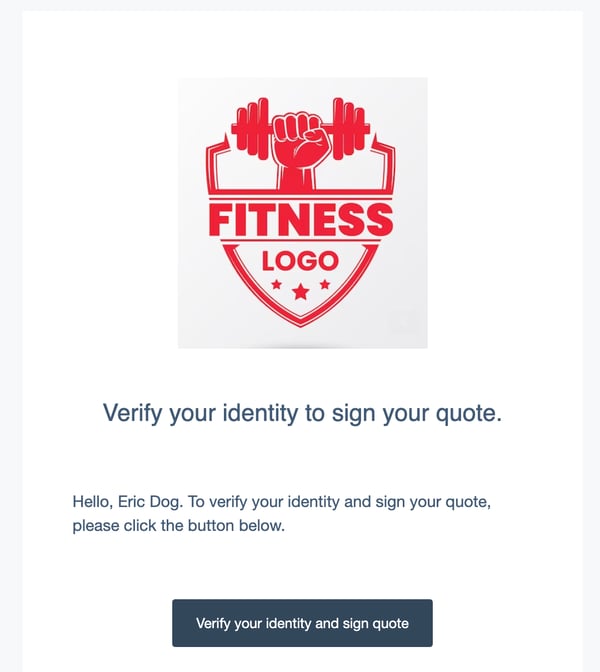
- Navigeer naar je inbox en zoek naar een e-mail met als onderwerp Controleer je identiteit om je offerte te ondertekenen. Klik op Verifieer uw identiteit en onderteken offerte om het ondertekeningsproces te starten.
-
- Er wordt een nieuw browsertabblad geopend met een dialoogvenster waarin uw identiteit wordt bevestigd. Klik op Start ondertekenen.
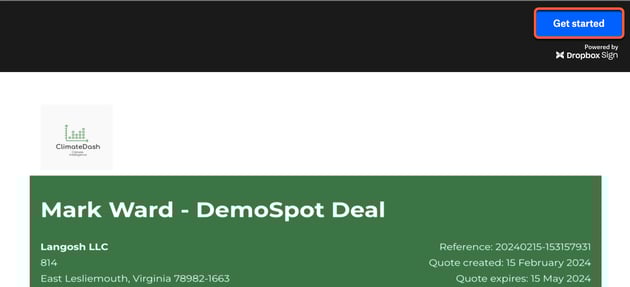
- Klik om te ondertekenen op Aan de slag in de rechterbovenhoek of klik op Klik om te ondertekenen in het handtekeningvak.
-
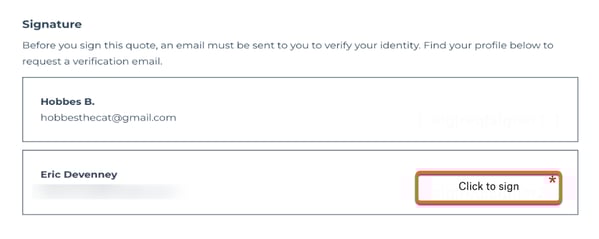
- Klik op Klik om te ondertekenen naast je naam onderaan de offerte.
-
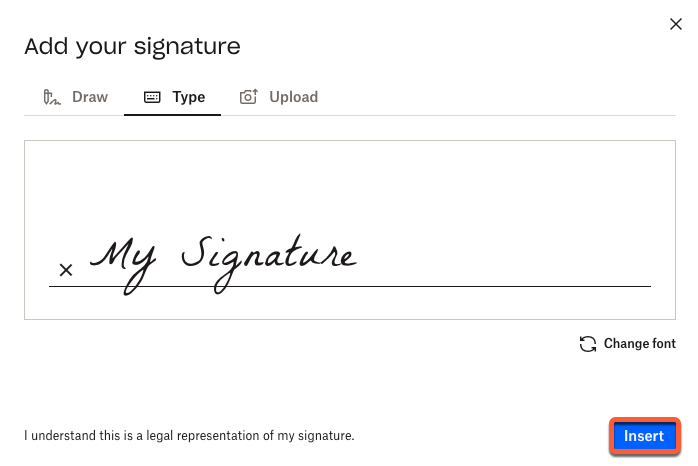
- In het dialoogvenster voegt u uw handtekening toe door op de tabbladen Tekenen, Typen of Uploaden te klikken om uw ondertekenmethode te selecteren. Klik vervolgens op Invoegen om de handtekening toe te voegen.
- Klik rechtsboven op Doorgaan.
- In het dialoogvenster voegt u uw handtekening toe door op de tabbladen Tekenen, Typen of Uploaden te klikken om uw ondertekenmethode te selecteren. Klik vervolgens op Invoegen om de handtekening toe te voegen.
-
- Klik op Ik ga akkoord om uw handtekening op te slaan op de offerte of klik op Bewerken om uw handtekening te bewerken.
-
- Klik op Sluiten.
Tekenaars ontvangen een e-mail met de melding dat de offerte is ondertekend. Deze e-mail bevat een knop om het proces van medeondertekening te starten.
Medeondertekenaars kunnen ook een citaat medeondertekenen vanaf de citaten indexpagina:
- Ga in je HubSpot-account naar Commerce > Offertes.
- Je zult zien dat je offerte de status In afwachting van ondertekening heeft. Ga met de muis over het citaat, klik op Acties en selecteer Tekenen annuleren.
- Ga verder met de handtekeningstappen.
Op de citatenindexpagina kun je ook de status van de handtekening bekijken:
- Ga in je HubSpot-account naar Commerce > Offertes.
- Klik naast een offerte met hangende handtekeningen op Acties en vervolgens op Details.
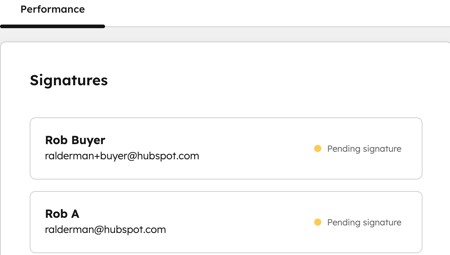
- Onder Prestaties kun je de ondertekeningsstatus van de offerte bekijken.
- Om een gedownloade kopie van de offerte af te drukken, beweeg je met de muis over de offerte en klik je op Acties en vervolgens op Downloaden.
Let op: als je een ondertekende offerte downloadt, verwijdert Dropbox Sign links van alle tekst met hyperlinks in het gedeelteOpmerkingen aan koper of Inkoopvoorwaarden uit de PDF-versie van de offerte. Het wordt aanbevolen om de volledige URL voor de gelinkte tekst op te nemen, zodat de link nog steeds klikbaar is nadat het citaat is gedownload.
Je klant ontvangt een kopie van het document dat hij heeft ondertekend zodra alle vereiste handtekeningen en medeondertekeningen zijn gezet. De kennisgeving die ze ontvangen bevat een link naar het document dat ze hebben ondertekend, dat vervalt wanneer de offerte vervalt, en een PDF-kopie van het volledig ondertekende document voor hun administratie.
Het gebruik van e-handtekeningen controleren
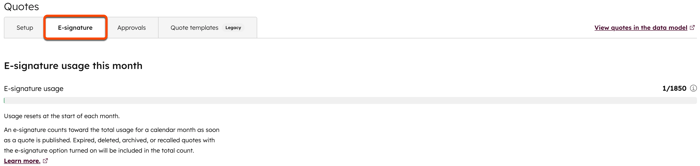
In je offerte-instellingen kun je zien hoeveel e-handtekeningen je deze maand tot nu toe hebt gebruikt en hoe dicht je bij je maandelijkse limiet zit. De maandelijkse limiet wordt op de eerste van elke maand opnieuw ingesteld.
Uw gebruik van e-handtekeningen controleren:
- Klik in je HubSpot-account op het instellingen-pictogram in de bovenste navigatiebalk.
- Navigeer in de linkerzijbalk naar Objecten > Citaten.
- Klik op het tabblad E-handtekening.
Limiet voor elektronische handtekeningen verhogen
Verhoog het aantal beschikbare e-handtekeningen in je account door contact op te nemen met je customer success manager.
Instellingen voor identiteitsverificatie van e-handtekeningen beheren
Standaard vereisen e-handtekeningen geen identiteitsverificatie tijdens het ondertekeningsproces van de offerte, maar je kunt deze vereiste inschakelen. Als je kopersverificatie wilt vereisen, maar geen verificatie van de medeondertekenaar nodig hebt, kun je de instelling inschakelen en medeondertekenaars vanuit HubSpot laten tekenen.
Identiteitscontrole in- of uitschakelen:
- Klik in je HubSpot-account op het instellingen-pictogram in de bovenste navigatiebalk.
- Navigeer in de linkerzijbalk naar Objecten > Citaten.
- Klik op het tabblad E-handtekening.
- Schakel de schakelaar Identiteitsverificatie in om de verificatie in te schakelen en te verplichten bij het ondertekenen van een offerte. In de toekomst zal identiteitsverificatie vereist zijn bij het ondertekenen van een offerte.
- Schakel de schakelaar Identiteitsverificatie uit om de verificatie uit te schakelen. In de toekomst zal identiteitscontrole niet meer nodig zijn bij het ondertekenen van een offerte.
Meer informatie over e-tekeningsoffertes.
Maak een aangepaste sjabloon voor een erfenisofferte
Abonnement vereist Een Sales Hub Professional en Enterprise account is vereist om aangepaste sjablonen voor oude offertes te maken.
Machtigingen vereist Super Admin of Beheer offertesjablonen machtigingen zijn nodig om aangepaste oude offertesjablonen te maken of te beheren.
Let op: alsje toegang hebt tot oude offertes en een Commerce Hub seat toegewezen krijgt, verlies je de toegang tot oude offertes inclusief je offertesjablonen en krijg je toegang tot HubSpot's CPQ offertes. Als u oude offertes en oude offertesjablonen wilt blijven gebruiken, wijzigt u de Commerce Hub-vestiging in een kern- of alleen bekijken-vestiging voor toegang tot oude offertes. Of lees meer over HubSpot CPQ offertesjablonen.
HubSpot biedt een set van drie standaard sjablonen voor oude offertes die je zo kunt gebruiken of waarmee je nieuwe sjablonen kunt maken. Wanneer je een aangepaste offertesjabloon maakt, wordt deze opgeslagen als een nieuwe sjabloon en blijft de standaardsjabloon in zijn oorspronkelijke staat.
Afhankelijk van je HubSpot abonnement kun je oude offertesjablonen als volgt aanpassen:
- Met bewerkbare modules kunt u het ontwerp en de inhoud van de sjabloon aanpassen aan uw zakelijke behoeften.
- Kinderthema's kunnen worden gemaakt met de gratis tools van HubSpot. Meer informatie over kinderthema's.
- Als je de gratis HubSpot of Sales Hub Starter tools gebruikt, kun je de thema-instellingen bewerken die worden toegepast op de standaard offertesjablonen in je account, maar je kunt geen aangepaste offertesjablonen maken.
- Binnen alle HubSpot abonnementen kun je de ontwerpmanager gebruiken om offertesjablonen te maken en te bewerken. Maar je hebt een Sales Hub Professional of Enterprise abonnement nodig om de sjablonen te gebruiken voor het maken van offertes. Lees meer over het ontwikkelen van een aangepast CMS citeerthema in de HubSpot documentatie voor ontwikkelaars.
Aanpassing zonder code
Hieronder vindt u enkele veelvoorkomende voorbeelden van aanpassingen die u kunt maken zonder codering, wanneer een sjabloon een van de standaard CMS-sjablonen gebruikt:
- Tekst of personalisatietokens van contact-, bedrijfs- of dealobjecten toevoegen aan een offerte (bijv. een btw-nummer, als tekst of als deal-eigenschap).
- Standaardvoorwaarden toevoegen (die kunnen worden beschermd tegen bewerken tijdens het maken van de offerte).
- Logo, lettertypen en kleuren bewerken.
- Modules verbergen.
- Een kolom verwijderen uit de tabel met lijnitems of een kolom toevoegen.
- De secties Totaal of Subtotaal verwijderen uit de regelartikeltabel.
Aanpassing waarvoor een ontwikkelaar nodig is
Hieronder staan enkele veelvoorkomende voorbeelden van aanpassingen die niet mogelijk zijn met de no-code template editor, maar die wel mogelijk zijn als een ontwikkelaar een aangepast CMS sjabloon maakt voor offertes, of voor sommige gebruikssituaties, een child thema van het CMS Citaten Thema:
- Een aangepaste sjabloon vanaf nul maken.
- Modules toevoegen aan of verwijderen uit de sjabloon.
- Een kolom toevoegen aan de regelartikeltabel voor een aangepaste producteigenschap.
- Een personalisatietoken meerdere waarden laten ophalen (bijvoorbeeld een regelitem token zal de waarde van het eerste geassocieerde regelitem ophalen).
- Automatisch regelitems toevoegen aan een offerte.
- Automatisch belastingen, toeslagen of kortingen toevoegen aan een offerte.
- Meerdere regelartikeltabellen maken.
- Secties toevoegen aan de posttabel (bijvoorbeeld, als je software en hardware verkoopt, alle software in één sectie en alle hardware in een andere sectie).
- De subtotalen of het totaal aanpassen.
- De e-tekenmodule verbergen.
Maak een aangepaste offertesjabloon met de sjablooneditor zonder code
- Klik in je HubSpot-account op het instellingen-pictogram in de bovenste navigatiebalk.
- Navigeer in het menu aan de linkerkant naar Objecten > Citaten.
- Klik bovenaan op het tabblad Offertesjablonen .
- Klik rechtsboven op Offertesjabloon aanpassen.
- Beweeg de muis over de sjabloon waarmee je wilt beginnen en klik vervolgens op Kies.
- Klik bovenaan op het bewerken en voer een naam in voor de offertesjabloon.
- Om de module-inhoud te bewerken, klikt u in het linkerpaneel op een module en bewerkt u de module-inhoud.
Let op: wanneer je personalisatietokens in een offerte gebruikt, zal HubSpot deze niet dynamisch weergeven. In plaats daarvan wordt het token weergegeven op het moment dat de offerte wordt gepubliceerd en wordt het niet bijgewerkt bij ondertekening. Daarom moet u geen personalisatietokens gebruiken voor eigenschappen die worden bijgewerkt nadat een offerte is gepubliceerd, zoals: Betalingsstatus, Betalingsdatum, Datum e-handtekening en Handtekeningen e-handtekening voltooid.
- Als je wilt bewerken hoe de regelartikeltabel eruitziet voor kopers, klik je op de module Regelartikeltabel :
- Om de volgorde van de eigenschappen van de lijnitems te wijzigen, klik je op de om de eigenschappen naar een andere positie te slepen.
- Als je niet wilt dat de subtotalen, vergoedingen of totalen op de offerte worden weergegeven, schakel dan de selectievakjes naast de waarde uit.
- Als je producten wilt toevoegen die standaard op een sjabloon staan, gebruik dan de ontwerpmanager. CPQ-offertesjablonen bieden de optie om producten toe te voegen aan de regelartikeltabel in de sjablooneditor.
- Ga verder met het navigeren door de bewerkbare modules in het linkerpaneel en breng wijzigingen aan in de afbeeldingen, tekst en koppen in het offertesjabloon. Rechts zie je een voorbeeld van je wijzigingen.
Let op: verwijder bij het bewerken van de module Opmerkingen of Voorwaarden niet de Voorwaarden of Opmerkingen aan kopers tokens die in deze modules worden weergegeven. Als de tokens worden verwijderd, zal de tekst die uw gebruikers in deze modules in de offerte-editor invoegen niet worden ingevuld op de gepubliceerde offerte.
- Klik op het tabblad Instellingen .
- Om een standaard domein in te stellen voor de offertesjabloon, klik je op het keuzemenu Domein .
- Klik op het vervolgkeuzemenu Taal om een standaardtaal te selecteren voor moduletitels en labels in de sjabloon. Houd er rekening mee dat alle aangepaste inhoud die je al in de sjabloon hebt opgenomen, wordt verwijderd wanneer je de taal wijzigt. Klik in het dialoogvenster op Inhoud verwijderen.
Let op: inhoud die wordt toegevoegd aan de offertesjabloon in een rijke tekstmodule wordt niet automatisch vertaald. Voorbeeldgegevens worden ook niet vertaald in de voorbeeldsjabloon.
- Afhankelijk van de taal die je selecteert, kun je ook de standaardtaal instellen om datums en adressen in op te maken. Klik op het vervolgkeuzemenu Locale en selecteer een locale.
- Klik op Thema-instellingen bewerken om de kleur-, lettertype-, knop- en bannerstijlen te bewerken.
- Om de globale kleuren te bewerken die worden gebruikt in het citeerthema, klik je op om de sectie Globale kleuren uit te vouwen. Je kunt ook de knopkleuren of bannertekstkleuren bewerken door te klikken om de sectie Knopinstellingen of Bannerinstellingen uit te vouwen. Stel je kleur in door eenhexadecimale waarde van in te voeren of door op de kleurkiezer te klikken .
- Om het globale lettertype te bewerken dat in het citeerthema wordt gebruikt, klik je op om desectie Globale lettertypes uit te vouwenen klik je vervolgens op de vervolgkeuzemenu's om een lettertype te selecteren.
- Om de sjabloon te bewerken in de design manager, klik op CMS sjabloon bewerken.
- Wanneer u klaar bent met het aanpassen van uw offertesjabloon, klikt u rechtsboven op Opslaan.
Je team kan nu de aangepaste offertesjabloon selecteren bij het maken van een bestaande offerte. Leer na het publiceren van uw offerte hoe u deze kunt delen met uw contactpersonen.
Oude offertesjablonen beheren
Als je de gratis tools van HubSpot of Sales Hub Starter gebruikt, kunnen Super Admins de thema-instellingen bewerken van de standaard oude offertesjablonen die zijn opgenomen in het account. Als je Sales Hub Professional of Enterprise gebruikt, kunnen Super Admins de standaard sjablonen voor oude offertes en de aangepaste sjablonen voor oude offertes in de account bewerken:
- Klik in je HubSpot-account op het instellingen-pictogram in de bovenste navigatiebalk.
- Navigeer in het menu aan de linkerkant naar Objecten > Citaten.
- Klik op het tabbladOffertesjablonen .
In het gedeelte Standaard offertesjablonen kunt u de drie sjablonen beheren die bij uw account horen. Als u de sjabloonopties wilt bekijken, gaat u met de muis over de standaardsjabloon, klikt u op het vervolgkeuzemenu Acties en selecteert u een optie:
- Voorbeeld: bekijk hoe een offerte gemaakt op basis van de sjabloon eruit zou zien.
- Thema bewerken: bewerk het thema van de sjabloon. De standaardsjablonen gebruiken hetzelfde thema, dus alle wijzigingen hebben invloed op alle drie de sjablonen.
- Gebruik sjabloon: maak een nieuwe offerte op basis van de sjabloon.
- Verberg tussen aanhalingstekens: voorkom dat de sjabloon verschijnt als optie bij het maken van een nieuwe offerte. Je kunt dit later terugschakelen door Toon in sjablonen te selecteren in het vervolgkeuzemenu.
- Bewerken: de offertesjabloon bewerken. In de sjablooneditor kunt u ook het thema van de sjabloon bewerken op het tabblad Instellingen .
- Kloon: maak een kopie van de offertesjabloon.
- Gebruik sjabloon: maak een nieuwe offerte op basis van de sjabloon.
- Verberg tussen aanhalingstekens: voorkom dat de sjabloon verschijnt als optie bij het maken van een nieuwe offerte. Je kunt dit later terugschakelen door Toon in sjablonen te selecteren in het vervolgkeuzemenu.
- Verwijderen: verwijder de sjabloon.
Creëer erfenis quotes
Maak legacy quotes om te delen met contactpersonen die een product of dienst van je bedrijf willen kopen. Gebruik het hulpmiddel voor oude offertes om een webpagina te maken met prijsinformatie voor regelitems. Als je de HubSpot en Shopify integratie gebruikt, kun je producten toevoegen die via de integratie zijn gemaakt.
Om digitale betalingen te verzamelen via oude offertes, moet je Stripe instellen als betalingsverwerkingsoptie of de HubSpot-betalingstool (alleenStarter, Professional of Enterprise ).
Om een offerte te maken van een contact, bedrijf of deal record:
- Navigeer naar je dossier:
- Ga in je HubSpot-account naar CRM > Contactpersonen.
- Ga in je HubSpot-account naar CRM > Bedrijven.
- Ga in je HubSpot-account naar CRM > Deals.
- Klik op de naam van de record waarvan je de offerte wilt maken.
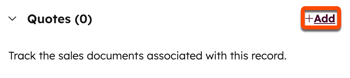
- Klik in de rechterzijbalk in het gedeelte Citaten op + Toevoegen.
Om een citaat te maken van de citaten indexpagina:
- Ga in je HubSpot-account naar Commerce > Offertes.
- Klik rechtsboven op Offerte maken.
Stel uw offerte samen
Nadat je een offerte hebt gemaakt, kun je een bijbehorende deal, kopersinformatie, je bedrijfsinformatie en betalingsgegevens toevoegen.
Deal
Koppel je oude offerte aan een nieuwe of bestaande deal.- Om de offerte te koppelen aan een bestaande deal, klik je op het keuzemenu Koppelen aan een deal en selecteer je een bestaande deal.
- Om een nieuwe deal aan te maken voor de offerte, klik je op het keuzemenu Associëren met een deal en selecteer je Maak een nieuwe deal. Voer in het rechterpaneel de details van de deal in. Klik vervolgens op Maken. Om de eigenschappen die worden weergegeven aan te passen, klikt u bovenaan op Dit formulier bewerken .
Let op:
- Als je een offerte koppelt aan een bestaande deal, wordt het bedrag van de deal bijgewerkt als je een andere standaardinstelling voor de deal hebt dan Handmatige invoer. De regelitems in de overeenkomst worden ook bijgewerkt met de regelitems in de offerte.
- Als er meerdere offertes aan deals worden toegevoegd, geven het bedrag en de regelitems van de deal de laatst gepubliceerde offerte weer. Als je bijvoorbeeld een offerte toevoegt met twee regelitems met een totaal van $100 en je voegt later een tweede offerte toe met drie regelitems met een totaal van $150, dan wordt het bedrag van de deal $150 en worden er drie regelitems getoond.
- Deals die zijn gemaakt via e-commerce integraties, zoals Shopify, kunnen niet worden gekoppeld aan offertes.
- Het offertevoorbeeld in het rechterpaneel is gebaseerd op de laatste sjabloon die je hebt gebruikt om een offerte te maken. Je kunt dit voorbeeld bijwerken door door te gaan naar het volgende gedeelte en vervolgens een andere sjabloon te selecteren.
- De valuta van de offerte weerspiegelt de valuta-eigenschap van de bijbehorende deal. Lees meer over de ondersteunde valuta's bij het gebruik van HubSpot betalingen of Stripe als je betalingsverwerkingsoptie.
- Klik op Volgende.
- Ga verder met het instellen van je legacy quote door de onderstaande stappen te volgen. Je kunt de offerte bij elke stap opslaan als concept door op Opslaan te klikken en vervolgens linksonder op Afsluiten . Je hebt toegang tot de conceptofferte om deze te bewerken en de conceptoffertes kunnen worden opgenomen in workflows.
Kopersinformatie
Voeg contactpersonen en een bedrijf toe aan uw bestaande offerte. Als je een bestaande deal hebt geselecteerd, voegt HubSpot automatisch contactpersonen en het primaire bedrijf dat aan de deal is gekoppeld toe aan de offerte.
- Om contactgegevens (bijv. functietitel) ofbedrijfsinformatie (bijv. bedrijfsadres) te bewerken, klikt u op de naam vande contactpersoon of het bedrijf, werkt u hun gegevens bij in het rechterpaneel en klikt u vervolgens op Opslaan.
Let op: als u contactgegevens of bedrijfsinformatie bijwerkt, worden de updates opgeslagen in hun record in de CRM.
- Als u een contactpersoon of bedrijf uit de offerte wilt verwijderen, schakelt u het selectievakje naast hun naam uit.
Als je een nieuwe deal hebt gemaakt en geen contactpersoon of bedrijf hebt gekoppeld, of een deal hebt gekoppeld waaraan geen contactpersoon of bedrijf is gekoppeld, moet je deze toevoegen:
- Klik op Contactpersoon toevoegen.
- Als u een bestaand contact wilt toevoegen, gebruikt u in het rechterpaneel de zoekbalk om een contact te zoeken, schakelt u het selectievakje in naast de naam van het contact dat u wilt toevoegen en klikt u op Volgende.
- Om een associatielabel toe te voegen, klik je op + Associatielabel toevoegen, klik je op het vervolgkeuzemenuLabels, selecteer je het associatielabel en klik je vervolgens op Opslaan.
- Om een nieuw contact toe te voegen, klikt u in het rechterpaneel op de tab Nieuw maken.
- Voer de contactgegevens in. Zodra je de naam of het e-mailadres van de contactpersoon hebt ingevuld, verschijnen er extra velden. Om de eigenschappen die worden weergegeven aan te passen, klikt u bovenaan op Dit formulier bewerken.
Let op: het wordt niet aanbevolen om contactpersonen aan je account toe te voegen zonder e-mailadres, omdat HubSpot het e-mailadres gebruikt om contactpersonen te ontdubbelen en contactpersonen automatisch te koppelen aan bedrijven.
-
- Als je privacy-instellingen hebt ingeschakeld in je account, selecteer dan opties die de rechtsgrondslag aangeven voor het verwerken van de gegevens van de contactpersoon.
- Als je account marketingcontacten heeft, schakel je het selectievakje Deze contactpersoon instellen als marketingcontact in om de contactpersoon in te stellen als Marketing. Als je dit niet selecteert bij het maken van het contact, kun jelater instellen als marketingcontact.
- Klik op als je klaar bent . Om nog een contactpersoon op te slaan en aan te maken, klik je op Aanmaken en voeg je nog een contactpersoontoe.
- Klik op + Nog een contact toevoegen om extra contacten toe te voegen.
- Klik op Bedrijf toevoegen om een bedrijf toe te voegen.
- Als u een bestaand bedrijf wilt toevoegen, gebruikt u in het rechterpaneel de zoekbalk om een contactpersoon te zoeken, selecteert u het bedrijf en klikt u op Volgende.
- Om een associatielabel toe te voegen, klik je op + Associatielabel toevoegen, klik je op het vervolgkeuzemenu Labels , selecteer je het associatielabel en klik je vervolgens op Opslaan.
- Om een nieuw bedrijf toe te voegen, klikt u in het rechterpaneel op Nieuw maken.
-
- Voer in het rechterpaneel de eigenschappen van het bedrijf in. Zodra je de naam of domeinnaam van het bedrijf hebt ingevuld, verschijnen er extra velden. Klik rechtsboven op Bewerk dit formulier om de eigenschappen die worden weergegeven aan te passen.
-
- Zoek en selecteer records waaraan het bedrijf is gerelateerd in het gedeelteBedrijf koppelen aan. Klik bovenaan op Bewerk dit formulier om de koppelingen die worden weergegeven aan te passen.
- Zodra je de bedrijfsinformatie hebt ingevuld, klik je onderaan op Create .
- Klik op Volgende.
Let op: het land van het bedrijf dat wordt weergegeven in een offerte wordt ingevuld door de informatie in de land van het bedrijf standaard eigenschap. Er kan geen aangepaste standaardeigenschap worden aangemaakt om deze informatie te wijzigen.
Uw informatie
Controleer of je persoonlijke gegevens en bedrijfsinformatie correct zijn. Standaard worden je persoonlijke gegevens ingevuld via je profiel en voorkeuren en worden de gegevens van je bedrijf ingevuld via je accountinstellingen.
Let op: als je je profielgegevens bijwerkt, worden eerder gemaakte offertes niet bijgewerkt. Om uw gegevens bij te werken voor een offerte die al is aangemaakt, kunt u uw gegevens handmatig bijwerken.
Om de afzenderinformatie van een offerte voor een individuele offerte te bewerken:
- Klik op je naam.
- Werk in het rechterpaneel de persoonlijke gegevens bij. Dit kan indien nodig worden gewijzigd in de gegevens van een andere HubSpot-gebruiker.
Let op: als je de functietitel van een gebruiker bijwerkt, wordt deze titel opgeslagen voor alle toekomstige offertes. Het kan opnieuw worden bewerkt voor toekomstige offertes.
- Klik op Opslaan.
- De bedrijfsinformatie bewerken:
- Klik op de bedrijfsnaam.
- Werk in het rechterpaneel de bedrijfsinformatie bij.
- Klik op Opslaan.
- Klik op Volgende.
Let op: wijzigingen hebben alleen invloed op de offerte die je aan het bewerken bent.
Rubrieken toevoegen
Regelitems, inclusief kortingen, belastingen en kosten, en betalingsschema's toevoegen aan oude offertes.
Alle wijzigingen die in het onderdeel Regelitems worden gemaakt, werken de regelitems bij die op het bijbehorende dealrecord staan. Als de dealrecord aan meerdere offertes is gekoppeld, verschijnen alleen de regelitems van de meest recent gemaakte offerte in de regelitemskaart op de dealrecord.
- Klik op Volgende totdat u bij de stapRegelitems komt van het offerteproces.
- Om een regelitem toe te voegen, klik je op Regelitem toevoegen in de rechterbovenhoek en selecteer je een van de volgende opties:
- Selecteer uit productbibliotheek: voeg een regelitem toe op basis van een product in je productbibliotheek, inclusief regelitems die zijn gemaakt met behulp van de HubSpot-Shopify integratie. Nadat je deze optie hebt geselecteerd, kun je zoeken op productnaam, productbeschrijving of SKU, of klik op Geavanceerde filters om je zoekopdracht te verfijnen. Selecteer de selectievakjes in het rechterpaneel naast de producten waarop je je line item wilt baseren. Klik vervolgens op Toevoegen.
- Aangepast regelitem aanmaken:als je de machtiging hebt om aangepaste regelitems aan te maken , zal deze optie een nieuw aangepast regelitem aanmaken dat uniek is voor deze individuele offerte. Gebruik na het selecteren van deze optie het rechterpaneel om de details van je regelitem in te voeren en kies of je het aangepaste regelitem wilt opslaan in je productbibliotheek. Klik vervolgens op Opslaan of Opslaan en voeg een andere toe.
- Omeen regelitem te bewerken, te klonenof te verwijderen, beweeg je met de muis over het product, klik je op Acties en selecteer je een optie:
- Bewerken: bewerk het regelitem alleen voor deze offerte. De productbibliotheek wordt niet beïnvloed.
- Je kunt ook de details van individuele regelitems bewerken in de kolommen van de regelitems editor, waaronder de term, eenheidsprijs, hoeveelheid en kortingsbedrag. Voer een nieuwe waarde in de juiste kolom in. Leer kolommen toevoegen of verwijderen.
- Als u een terugkerende factureringsfrequentie instelt (bijv. maandelijks), wordt er een abonnement voor de klant aangemaakt. Meer informatie over abonnementen.
- Kortingen kunnen worden toegevoegd aan individuele items of aan de hele offerte.
- Belastingen kunnen worden toegevoegd aan individuele items of aan de hele offerte. Je kunt ook omzetbelasting automatiseren bij online betalingen.
- Verwijderen: het regelitem verwijderen.
- Klonen: maak een nieuw regelitem met dezelfde details.
- Om de volgorde van de regelitems te wijzigen, klik en versleep je een regelitem met de sleephendel aan de linkerkant van het lijnitem.
- Bewerken: bewerk het regelitem alleen voor deze offerte. De productbibliotheek wordt niet beïnvloed.
- Klik op het vervolgkeuzemenu Factureringsfrequentie om de factureringsfrequentie van het regelitem in te stellen. De frequentie kan worden ingesteld op eenmalig, wekelijks, tweewekelijks, maandelijks, driemaandelijks, halfjaarlijks, jaarlijks, tweejaarlijks, driejaarlijks, vierjaarlijks of vijfjaarlijks.
Let op: als je bij het maken van een offerte die geïntegreerd is met de betalingstool, de Termijnwaarde van een regelitem met een terugkerende factureringsfrequentie op 0 zet, wordt het abonnement automatisch verlengd totdat het wordt geannuleerd.
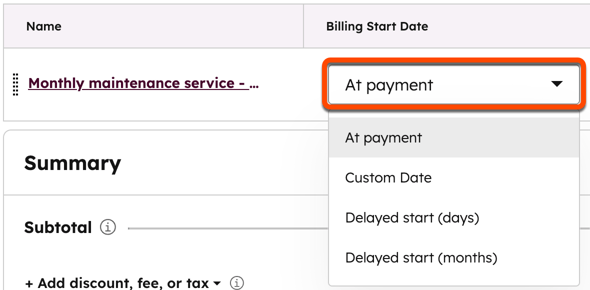
- Standaard begint de facturering voor eenmalige en terugkerende items op het moment van afrekenen. Als je de koper een bedrag op een latere datum in rekening wilt brengen, klik je op het vervolgkeuzemenu Begindatum facturering en selecteer je een van de volgende opties:
-
Aangepaste datum: een specifieke datum in de toekomst. Nadat u deze optie hebt geselecteerd, gebruikt u de datumkiezer om de begindatum te selecteren en klikt u op Opslaan.
-
Uitgestelde start (dagen): stel de begindatum van de facturering uit met een aantal dagen na het uitchecken. Voer na het selecteren van deze optie een getal in het veld Uitgestelde facturering start per dagen in het rechterpaneel in en klik vervolgens op Opslaan.
-
Uitgestelde start (maanden): stel de begindatum van de facturering uit met een aantal maanden na het uitchecken. Voer na het selecteren van deze optie een getal in het veld Uitgestelde facturering start per maanden in het rechterpaneel in en klik vervolgens op Opslaan.
-
Let op: Stripe betalingsverwerking kan terugkerende regelitems verwerken die op een latere datum verschuldigd zijn, zolang er ten minste één regelitem verschuldigd is bij het afrekenen op de offerte. Regel 1 moet bijvoorbeeld worden betaald bij het afrekenen en regel 2 moet over 30 dagen worden betaald.
Kortingen, kosten en belastingen toevoegen aan een offerte
In het gedeelte Samenvatting kun je eenmalige kortingen, kosten en belastingen toevoegen voor het subtotaal van de oude offerte. Deze toegevoegde elementen worden niet toegevoegd aan de Amount-eigenschap van de bijbehorende deal.
Leer hoe je belastingtarieven kunt toevoegen voor al je producten en diensten, in plaats van eenmalige belastingen toe te voegen aan je subtotaal.
Let op:
- Eenmalige kortingen, kosten en belastingen zijn alleen van toepassing op items die bij het afrekenen in rekening worden gebracht, niet op items die op een later tijdstip moeten worden betaald.
- Hoewel de mogelijkheid om een belasting, vergoeding of korting toe te voegen aanwezig is in HubSpot, zijn je juridische en boekhoudkundige teams de beste bron om je advies te geven over de naleving van jouw specifieke situatie.
- Om een belasting, toeslag of korting toe te voegen, klik je op +Toevoegen [belasting/toeslag/korting]. Meer informatie over kortingen.
- Voer een naam in voor de belasting, vergoeding of korting en een waarde in het tekstveld. De belasting, vergoeding of kortingswaarde kan gebaseerd zijn op een specifiek valutabedrag of een percentage (%) van het totaal.
- Verwijder alle belastingen, toeslagen of kortingen door te klikken op het te klikken naast het valutaveld.
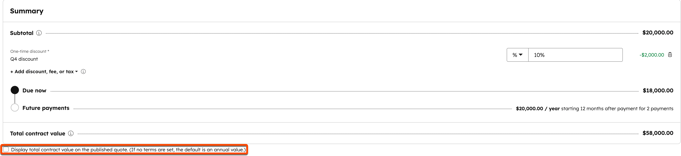
- Standaard geeft de gepubliceerde offerte alleen het totaal weer dat bij het afrekenen verschuldigd is, wat betekent dat regelitems die in de toekomst verschuldigd zijn niet in het totaal worden opgenomen. Schakel het selectievakje Totale contractwaarde weergeven op de gepubliceerde offerte in om de totale contractwaarde weer te geven, inclusief in de toekomst te verwachten regelitems. U kunt het standaardgedrag configureren in uw offerte-instellingen.
Let op:
- Tot zes decimalen worden ondersteund bij het instellen van de eenheidsprijs van een artikel in elke valuta en kortingen worden afgerond op basis van de precisie van de valuta bij het afrekenen. Als een regelitem bijvoorbeeld een prijs heeft van $11,90 USD en er wordt een korting van 15% toegepast, dan wordt het afgeprijsde bedrag van $1,785 afgerond naar $1,79 en is het totaal dat de koper betaalt $10,12.
- Bij het toevoegen van belastingen worden maximaal twee cijfers achter de komma ondersteund. Voor belastingen met meer dan twee decimalen rondt HubSpot als volgt af, afhankelijk van of de belastingen gebaseerd zijn op percentages of valuta:
- Procentuele belastingen: Waarden 5 en lager worden naar beneden afgerond, terwijl waarden 6 en hoger naar boven worden afgerond. 9,995% wordt bijvoorbeeld 9,99% en 9,996% wordt 10,00%.
- Belastingen op basis van valuta: Waarden 4 en lager worden naar beneden afgerond, terwijl waarden 5 en hoger naar boven worden afgerond. Bijvoorbeeld, $9,994 wordt $9,99, terwijl $9,995 $10,00 wordt.
Een betalingsschema toevoegen
Zet betalingsplanning aan op oude offertes om betalingen op te splitsen in de tijd, zodat je een totaal offertebedrag kunt opsplitsen in meerdere termijnen over een bepaalde periode. Elke termijn heeft zijn eigen vervaldatum, betalingsbedrag en naam.
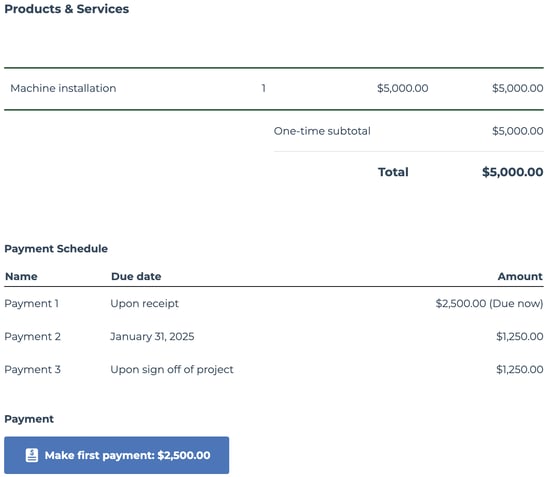
Als je bijvoorbeeld een offerte maakt van $5.000 voor een machine-installatie, kun je dit structureren met een betalingsschema in drie betalingen over zes maanden:
Betaling 1 (te voldoen bij aanvaarding): $2.500.
Betaling 2 (Te betalen over 3 maanden): $1.250.
Betaling 3 (Uit te betalen bij de ondertekening van het project): $1,250.
Bij het innen van betalingen via HubSpot payments of een aangesloten Stripe account, wordt de eerste termijn betaald via de offerte en worden alle andere termijnen aangemaakt als Conceptfacturen . De volgende termijnfacturen worden automatisch aangemaakt, maar niet automatisch verzonden. Zorg er dus voor dat je ze controleert en naar je inkoper stuurt. Lees hieronder hoe je een betalingsschema instelt.
Let op: betalingsschema's kunnen niet worden geconfigureerd voor offertes met terugkerende posten of toekomstige begindata voor facturering.
Een betalingsschema instellen:
- Schakel onder Betalingsschema de schakelaar Betalingsschema in.
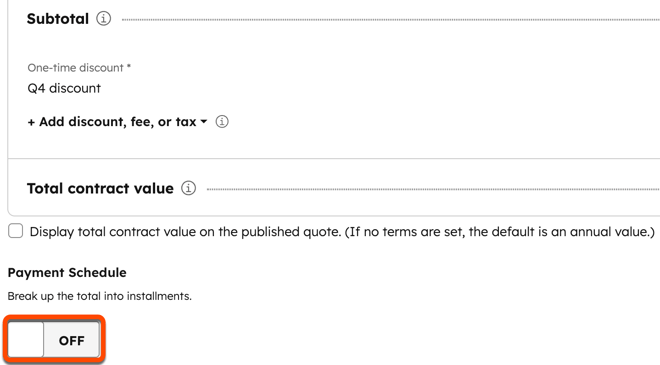
- Kies of je het voorschot wilt splitsen op bedrag of percentage door op het vervolgkeuzemenu Bedrag te klikken en Bedrag of Percentage (%) te kiezen.
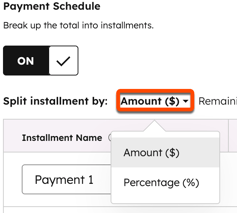
- Voer een aflossingsnaam, bedrag of percentage en vervaldatum in.
- De eerste betaling is verschuldigd bij ontvangst. U kunt de tekst in het vak Due Date wijzigen.
- Gebruik de datumkiezer om een toekomstige betaling in te stellen op een specifieke datum.
- Om een betaling in te stellen op basis van een mijlpaal, klik je op het vervolgkeuzemenu Specifieke datum , selecteer je Mijlpaal en voer je een mijlpaal in het tekstveld in.
- Voeg nog een betaling toe door op + Nog een betaling toevoegen te klikken.
- Wanneer de koper de offerte bekijkt, ziet hij het totaal en elke afbetaling, samen met de vervaldatum.
- Wanneer de koper de offerte betaalt, worden de facturen voor de volgende betalingen aangemaakt in de status Concept in je account. De facturen worden niet automatisch naar de koper gestuurd en toekomstige betalingen worden niet geautomatiseerd. Leer hoe je conceptfacturen beheert.
De samenvatting van een citaat bekijken
Bekijk bij het instellen van je regelitems het gedeelte Samenvatting om te begrijpen hoe je koper zal worden belast, inclusief kortingen, kosten en belastingen.
- Het subtotaal toont alleen de artikelen die bij het afrekenen moeten worden betaald. Alle items die op een later tijdstip in rekening worden gebracht, verschijnen in plaats daarvan in het totaal van Toekomstige betalingen .
- Alle items, ongeacht de betalingsdatum, worden opgeteld in de totale contractwaarde.
- Eenmalige kortingen, kosten en belastingen worden alleen toegepast op artikelen die bij het afrekenen moeten worden betaald, niet op artikelen die op een later tijdstip in rekening worden gebracht.
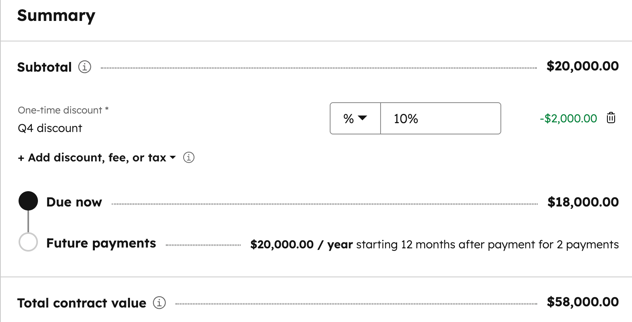
Klik op Volgende om verder te gaan met het configureren van de handtekening en betalingsopties van de offerte.
Handtekening & Betaling
Bepaal hoe je handtekeningen en betalingen voor je offerte wilt verzamelen. Je moet aangemeld zijn bij HubSpot betalingen, of Stripe hebben aangesloten als betalingsverwerkingsoptie om online betalingen te accepteren.
- Selecteer het keuzerondje naast een handtekeningoptie:
- Geen handtekening: er is geen handtekening nodig om de offerte te autoriseren.
- Maak ruimte voor een geschreven handtekening: gebruik een handgeschreven handtekening op een geprinte kopie van de offerte. U kunt de offerte later handmatig als ondertekend markeren om aan te geven dat alle handtekeningen aanwezig zijn.
- Om ruimte in te bouwen voor een medeondertekening voor iemand uit je team, schakel je het selectievakje Inclusief ruimte voor medeondertekening in.
- Gebruik e-handtekening ( alleenSales Hub Starter, Professional of Enterprise ) gebruikers met een betaalde Sales Hub seat kunnen de offerte zo configureren dat deze een veld voor digitale handtekening bevat.
- Schakel het selectievakje in naast het e-mailadres van de contactpersoon van wie de handtekening nodig is.
- Klik op het vervolgkeuzemenu Tellers en selecteer de naam van een HubSpot-gebruiker.
- Selecteer het keuzerondje naast een betalingsoptie:
- Geen betaling: er wordt geen betaling geïnd met de offerte.
- Stripe: selecteer deze optie als je de betalingsverwerkingsoptie van Stripe gebruikt om je klanten te factureren.
Let op: de betalingsverwerkingsoptie Stripe kan terugkerende regelitems verwerken die op een latere datum verschuldigd zijn, als er ten minste één regelitem verschuldigd is bij het afrekenen op de offerte. Regel 1 moet bijvoorbeeld worden betaald bij het afrekenen en regel 2 moet over 30 dagen worden betaald.
-
- HubSpot-betalingen: selecteer deze optie als je de HubSpot-betalingstool gebruikt om betalingen van klanten te verwerken en pas vervolgens de betalingsopties van de offerte aan.
Let op: wanneer er een betaling wordt gedaan op een offerte, wordt er automatisch een factuur gemaakt als de instelling voor het automatisch maken van facturen is ingeschakeld bij instellingen. Meer informatie over de betaalervaring van kopers.
- Klik op Volgende.
Sjabloon en details
Selecteer een sjabloon en voer de gegevens van uw offerte in.
- Offertesjabloon: klik op het vervolgkeuzemenu en selecteer een sjabloon.
- Naam offerte: voer een naam in voor uw offerte.
- Domein: deze instelling is alleen van toepassing als je een aangepaste offertesjabloon gebruikt. Het domein wordt ingesteld door de offertesjabloon die je hebt geselecteerd. De content slug gebruikt standaard een unieke datum en quote ID en hoeft niet aangepast te worden, maar je kunt de pagina slug bewerken in het Content slug tekstveld als dat nodig is.
- Vervaldatum: selecteer een vervaldatum. Gebruikers met een Sales Hub Professional of Enterprise account kunnen een standaard verlooptijd voor offertes instellen in de accountinstellingen. Als een offerte verloopt, hebben je contactpersonen er geen toegang meer toe en wordt hen gevraagd contact op te nemen met je team.
- Offerte taal: selecteer een offerte taal.
- Locale: selecteer je locale om de weergave-indeling voor datum en adres voor je offerte te wijzigen. De valuta-indeling van de offerte wordt geërfd van de valuta van de dealrecord, dus als je de locale-instellingen van de offerte wijzigt, wordt de valuta niet bijgewerkt.
Let op: als je de offerte wilt bekijken nadat deze is verlopen, klik dan op de naam van de offerte in de dealrecord en klik vervolgens in het dialoogvenster op Offerte bekijken om een PDF-versie te bekijken. De URL van de gegenereerde PDF verloopt na één uur.
- Opmerkingen voor de koper: voer aanvullende informatie in die nuttig is voor je koper. Gebruik de opmaakopties onder in het bewerkingsvenster om de tekst aan te passen of een link in te voegen. Klik op het knipselpictogram om een kort, herbruikbaar blok tekst in te voeren.
- Aankoopvoorwaarden: voer regels of voorschriften in waarvan je koper op de hoogte moet zijn. Gebruik de opmaakopties onder in het bewerkingsvenster om de tekst aan te passen of een link in te voegen. Klik op het knipselpictogram om een kort, herbruikbaar blok tekst in te voeren.
- Om de standaardkleur en het logo dat wordt weergegeven bij te werken, moet je de branding van je verkooptool bewerken in je accountinstellingen.
- Klik op Volgende.
De offerte bekijken en verzenden
Bekijk een voorbeeld van de inhoud van uw offerte en publiceer de offerte, sla hem op als concept of dien hem in ter goedkeuring. Als u de offerte wilt opslaan als concept om later te bewerken , klikt u rechtsonder op Opslaan en vervolgens linksonder op Afsluiten om de offerte-editor te verlaten.
Let op: nadat u een offerte als concept hebt opgeslagen, kunt u de opties voor e-handtekeningen in de stap Handtekening & Betaling niet meer bewerken. Als je goedkeuringsworkflows voor offertes hebt ingesteld, houd er dan rekening mee dat offertes met een ontwerpstatus in de workflow kunnen worden opgenomen.
- Klik linksonder op Maken om de offerte te publiceren. Als uw offerte goedkeuring vereist, klikt u rechtsonder op Goedkeuring aanvragen. De offerte goedkeurder van uw account moet de offerte goedkeuren voordat u deze kunt publiceren en verzenden naar uw contactpersonen. Leer hoe u aangevraagde wijzigingen in een offerte kunt aanbrengen.
Let op: nadat u een offerte ter goedkeuring hebt ingediend, kunt u de offerte niet meer bewerken tenzij deze is afgewezen door de goedkeurder van uw account.
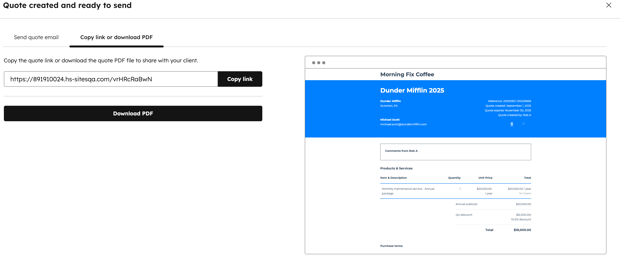
- Kopieer een link om de offerte te verzendenof download een PDF van de offerte:
- In het dialoogvenster, op het tabblad Kopiëren link, PDF downloaden . In het rechterpaneel wordt een voorbeeld van de offerte weergegeven.
- Klik op Link kopiëren om een link naar het citaat te kopiëren.
- Klik op Download PDF om een PDF van de offerte te downloaden.
- Klik op de X of klik op Sluiten als je klaar bent.
- De offerte per e-mail verzenden:
- Klik in het dialoogvenster op het tabblad E-mail met offerte verzenden.
- Het veld Naar wordt automatisch gevuld met het e-mailadres van de contactpersoon die aan de offerte is gekoppeld. Om dit adres te wijzigen, klikt u op hetvervolgkeuzemenu en selecteert u een contact. Je kunt ook een nieuw e-mailadres invoeren en HubSpot maakt na verzending automatisch een contactrecord aan.
- Als u een e-mailadres wilt toevoegen aan hetveld Cc , klikt u op Cc-ontvangers toevoegen. Klik op hetvervolgkeuzemenu , selecteer de contactpersonen of voer aangepaste e-mailadressen in . Je kunt maximaal negen e-mailadressen toevoegen in het veld Cc.
- Als er een standaard e-mailadres is ingesteld in de offerte-instellingen, wordt het veldVan automatisch gevuld met het standaard e-mailadres. Anders wordt het gevuld met je persoonlijke e-mailadres. Als er een standaard e-mail is ingesteld, maar de instelling heeft aangezet om gebruikers toe te staan citaten te verzenden vanuit hun persoonlijke e-mail of andere e-mailadressen van het team waartoe ze toegang hebben, dan kun je een ander e-mailadres selecteren.
- Als er geen standaard e-mailadres is ingesteld, wordt het e-mailadres dat u selecteert het standaardadres telkens wanneer u een offerte verzendt, maar u kunt het wijzigen voordat u een offerte verzendt.
- Antwoorden op deze e-mail worden doorgestuurd naar het Van adres. Als je een e-mailadres selecteert dat wordt gebruikt voor een verbonden inbox, inclusief gedeelde team e-mail inboxen, kun je de follow-up beheren in HubSpot's conversaties inbox.
- Bewerk het onderwerp van de e-mail in het veld Onderwerp .
- Voer in het veld Schrijf hier uw bericht in. .. uw e-mailbericht in. Gebruik de opmaakwerkbalk onderaan om je tekst op te maken, links in te voegen en knipsels in te voegen.
- Terwijl je de velden bijwerkt, wordt in het rechterpaneel een live voorbeeld weergegeven.
- Om de e-mail te verzenden, klikt u op Verzend offerte e-mail om de e-mail te verzenden zoals wordt weergegeven. De koper ontvangt dan een e-mail met de offertegegevens met een link om de offerte in zijn browser te bekijken, samen met een PDF-versie van de offerte als bijlage.
- Om in plaats daarvan handmatig een één-op-één e-mail samen te stellen met een link naar de offerte, klik je op Aangepaste e-mail maken in je CRM.
Meer informatie over het beheren van concept- en gepubliceerde offertes.
Aangevraagde wijzigingen aanbrengen in een offerte
Als de instelling voor het goedkeuren van offertes is ingeschakeld en de goedkeurder heeft om wijzigingen gevraagd, dan moet je wijzigingen aanbrengen en de offerte opnieuw ter goedkeuring indienen. Wanneer een aangevraagde wijziging wordt ingediend, wordt automatisch een taak aangemaakt, inclusief eventuele opmerkingen van de goedkeurder. Stel meldingen in om een melding te ontvangen wanneer je een taak toegewezen krijgt.
Om toegang te krijgen tot de taak en via het navigatiemenu de gevraagde wijzigingen in de offerte aan te brengen:- Ga in je HubSpot-account naar CRM > Taken.
- De opmaak van de taaktitel is Veranderingen gevraagd: [Deal name}. Beweeg de muis over de taak en klik op Bewerken.
- Bekijk de notities van de goedkeurder in het rechterpaneel onder Notities.
- Ga in je HubSpot-account naar Commerce > Offertes.
- Klik op de naam van de quote.
- Werk de offerte bij op basis van de gevraagde wijzigingen.
- Klik bij de laatste stap rechtsonder op Goedkeuring aanvragen.
- De offerte wordt ter goedkeuring verzonden.
Gepubliceerde citaten delen
Er zijn meerdere manieren om een citaat uit een nalatenschap te delen nadat het is gepubliceerd:
- E-mail een offerte vanuit een CRM record.
- Kopieer de URL van een gepubliceerde offerte die nog niet verlopen is.
- Deel een quote vanuit de HubSpot mobiele app.
- Een offerte invoegen met het HubSpot mobiele toetsenbord
Let op: gepubliceerde offertes kunnen niet van het ene domein naar het andere worden doorgestuurd. Als u bijvoorbeeld uw koersen host op www.website.com, maar dat domein later doorverwijst naar www.new-website.com, worden koersen die op het oorspronkelijke domein werden gehost niet doorverwezen en worden in plaats daarvan foutpagina's.
Een oude offerte e-mailen vanuit een CRM-record:
- Navigeer in je HubSpot-account naar contactpersonen, bedrijven of deals.
- Klik op de naam van een record.
- Klik in het linkerpaneel op het E-mail.
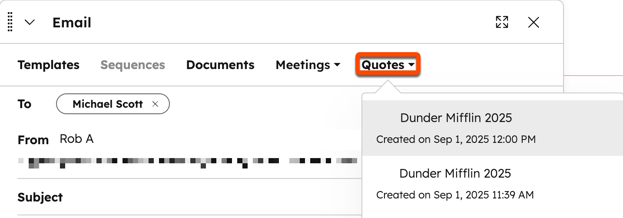
- Klik in het pop-upvenster op hetvervolgkeuzemenu Offertes en selecteer een offerte. Om een offerte via e-mail te delen, moet er een offerte zijn aangemaakt voor de deal die is gekoppeld aan die contactpersoon of bedrijfsrecord.
Om de URL te kopiëren van een gepubliceerde legacy quote die nog niet verlopen is:
- Ga in je HubSpot-account naar Commerce > Offertes.
- Beweeg de muis over de gepubliceerde quote, klik op Acties en selecteer Koppeling kopiëren.
- Met de URL van de offertepagina kan de contactpersoon de offerte in zijn browser bekijken, downloaden of afdrukken.
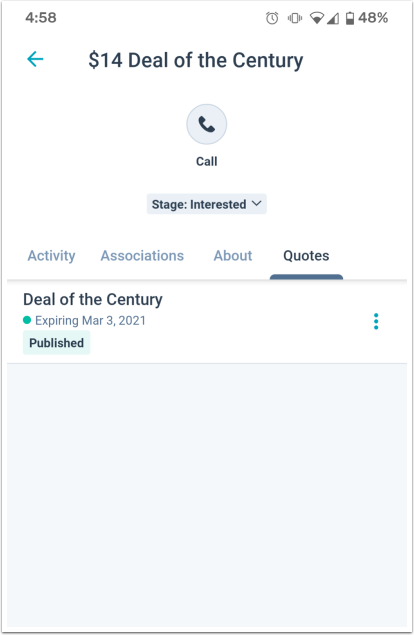
Om oude quotes te bekijken, verwijderen of delen op de HubSpot mobiele app op je Android-apparaat:
- Open de HubSpot-app op je mobiele Android-apparaat.
- Tik op Deals in het onderste navigatiemenu.
- Tik op denaam van de deal .
- Tik in de dealrecord op hettabblad Citaten .
- De koersen die bij de deal horen worden weergegeven. De status en vervaldatum worden onder de naam van de offerte weergegeven. Tik op de offerte om meer details te bekijken.
- Om een citaatlink te kopiëren, het citaat te downloaden, het citaat te delen vanuit de app, het citaat op te roepen, regelitems te bekijken of het citaat te verwijderen, tikt u op het menupictogram naast de citaatnaam.
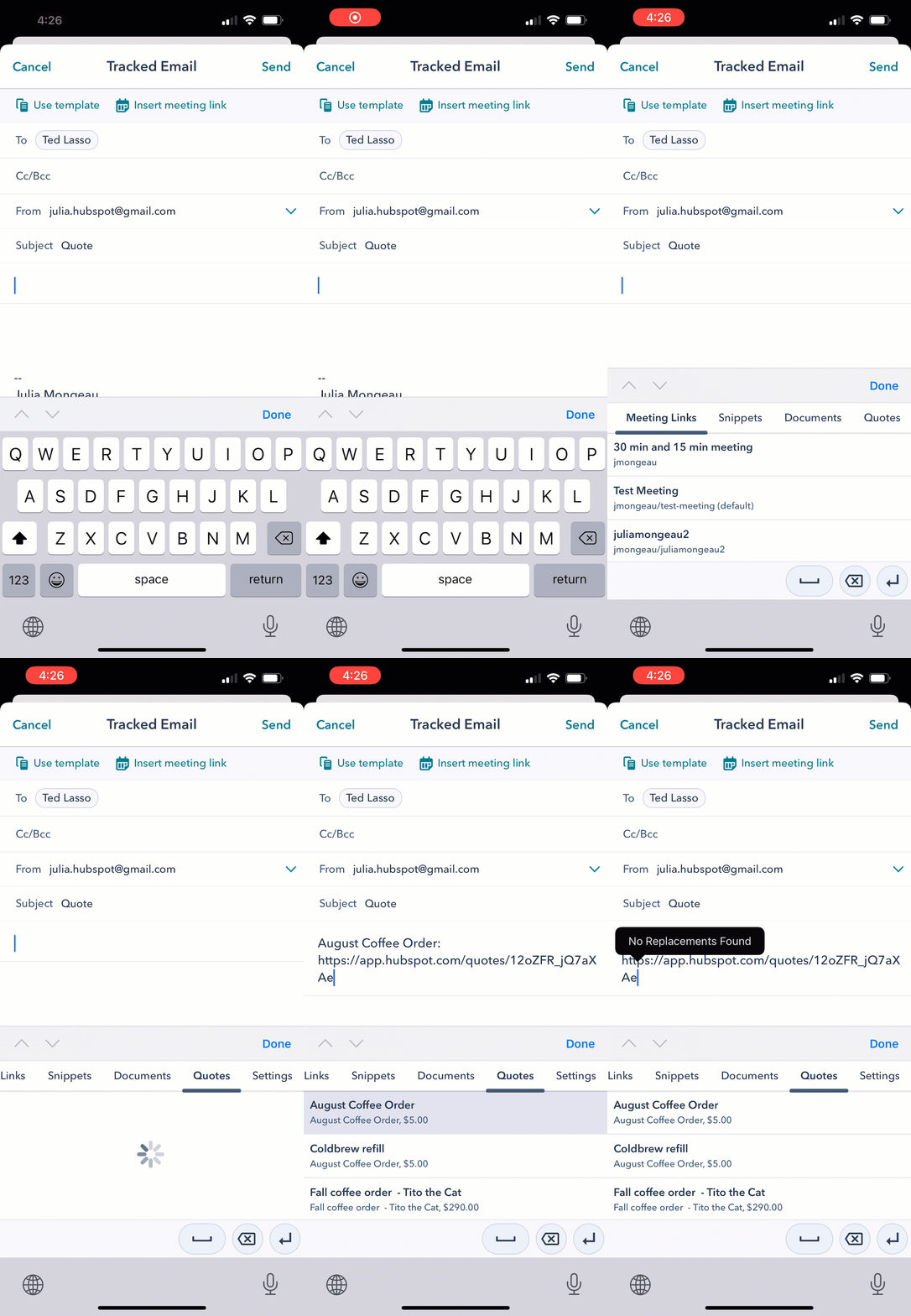
Je kunt een oude offerte ook delen met het HubSpot mobiele toetsenbord op je Android- of iOS-apparaat. Lees meer over het inschakelen van het HubSpot toetsenbord in de instellingen van je apparaat en open vervolgens het HubSpot toetsenbord terwijl je de HubSpot mobiele app gebruikt.
Nadat je legacy quotes hebt gemaakt, kun je ze beheren vanaf de quotes indexpagina. Filter offertes op status of eigenaar, of zoek een specifieke offerte om te bekijken of te bewerken. Je kunt ook de detailpagina van de offerte openen om de offerte te downloaden, te klonen, op te roepen en te bewerken of te verwijderen.
In je accountinstellingen kun je alle koersen downloaden of een standaard verlooptijd voor koersen instellen. Meer informatie over het rapporteren van offertes in de custom report builder.
Je kunt offertes met de status Concept beheren, of offertes die zijn gepubliceerd, of ze nu elektronisch zijn ondertekend, op betaling wachten of niet.
Offertes beheren
Beheer concept- en gepubliceerde citaten vanaf de citatenindexpagina. Offertes die zijn gemaakt met de CPQ-tool kunnen niet worden bewerkt door oudere offertegebruikers. Leer hoe je kunt bepalen tot welke citaatervaring je toegang hebt. 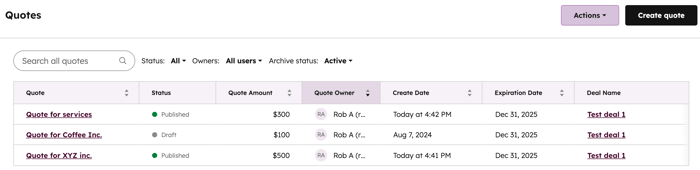
Conceptoffertes beheren
Conceptoffertes beheren:
- Ga in je HubSpot-account naar Commerce > Offertes.
- Ga met de muis over een conceptofferte en klik op het vervolgkeuzemenu Acties en selecteer een van de volgende opties:
- Bewerken: wijzig de quote. Voltooi in de offerte-editor het instellen van uw offerte en klik op Maken.
- Kloon: kloon de quote.
- Verwijderen: verwijder het citaat.
Let op: Opgestelde offertes kunnen worden ingeschreven in workflows.
Gepubliceerde offertes beheren
Je kunt gepubliceerde citaten beheren vanaf de citatenindexpagina. Gepubliceerde citaten kunnen verschillende statussen hebben:
- Gepubliceerd: een gepubliceerde offerte zonder e-handtekening of online betalingen .
- Wachtende handtekening: een offerte die wacht op e-handtekeningen van ondertekenaars of medeondertekenaars.
- In afwachting van betaling: een offerte met online betalingen die in afwachting is van betaling.
- Betaald: een offerte met online betalingen die is betaald.
Gepubliceerde offertes beheren:
- Ga in je HubSpot-account naar Commerce > Offertes.
- Beweeg de muis over een gepubliceerde offerte en klik op het vervolgkeuzemenu Acties . Afhankelijk van de status en configuratie van een offerte kunt u kiezen uit de volgende acties voor offertebeheer:
- Offerte bekijken: bekijk de offerte in een nieuw browsertabblad.
- Details: bekijk de details van de offerte, inclusief referentienummer, offertebedrag, vervaldatum, bijbehorende contactpersonen, bijbehorend bedrijf en bijbehorende deal. Om een offerte te beheren vanaf de detailpagina, klik je op het vervolgkeuzemenu Acties rechtsboven en selecteer je een actie.
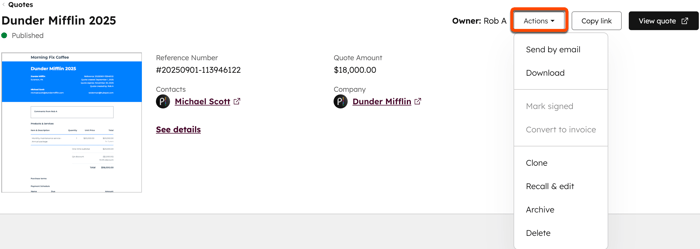
-
- Link kopiëren: kopieer de URL-link van het citaat.
- Per e-mail verzenden: open het dialoogvenster Offerte verzenden om de offerte per e-mail te verzenden.
- Download: download een PDF-versie van de quote.
- Medeondertekening: wanneer de offerte een elektronische medeondertekening vereist, selecteert u om de offerte te openen en uw medeondertekening te verifiëren.
- Ondertekend markeren: als de offerte een schriftelijke handtekening vereist, kunt u de offerte handmatig als ondertekend markeren.
- Converteren naar factuur: maak een factuur met behulp van de offertegegevens, inclusief bijbehorende regelitems. Vervolgens ga je naar de factuureditor om de factuurgegevens te configureren.
- Kloon: kloon een bestaande offerte om dezelfde offerte opnieuw te gebruiken. Gekloonde offertes bevatten de recordassociaties van de originele offerte en de eigenschappen van de regelitems, inclusief prijs, voorwaarden en korting.
- Recall & edit: wijzigingen en revisies aanbrengen in een citaat dat al gepubliceerd is. Nadat u uw wijzigingen hebt aangebracht, wordt de bijgewerkte offerte-inhoud weergegeven wanneer een contactpersoon de offerte bekijkt.
Let op: offertes die door alle partijen zijn ondertekend of betaald, kunnen niet worden teruggehaald en bewerkt of verwijderd. Als een offerte meerdere e-handtekeningen heeft en niet alle partijen hebben de offerte e ondertekend, kan deze worden teruggeroepen, bewerkt of verwijderd.
-
- Archiveren: markeer een citaat als gearchiveerd om het niet te publiceren en te verbergen van uw standaard indexpaginaweergave. Je kunt je gearchiveerde koersen bekijken door de indexpagina te filteren op archiefstatus, maar kopers hebben geen toegang tot gearchiveerde koersen. Deze actie kan niet ongedaan worden gemaakt. Meer informatie over het archiveren van offertes.
- Verwijderen: verwijder de offerte om deze permanent uit je account te verwijderen en kopers de toegang tot de offerte te ontzeggen. Meer informatie over het verwijderen van citaten. Deze actie kan niet ongedaan worden gemaakt.
Wijzigingen aanvragen of een oude offerte goedkeuren
Abonnement vereist Een Sales Enterprise-abonnement is vereist om wijzigingen aan te vragen of een bestaande offerte goed te keuren.
Als de instelling voor het goedkeuren van offertes is ingeschakeld, kun je wijzigingen aanvragen of oude offertes goedkeuren:
- Ga in je HubSpot-account naar Commerce > Offertes.
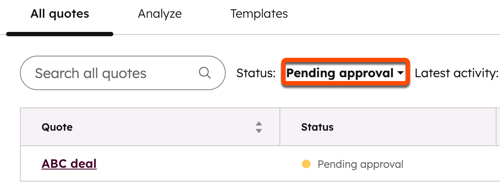
- Elke offerte die op goedkeuring wacht, krijgt de status In afwachting van goedkeuring. Om alle offertes te bekijken die op goedkeuring wachten, klik je boven de tabel op Status en vervolgens op In afwachting van goedkeuring.
- Klik op de naam van de quote.
- Als er geen wijzigingen nodig zijn, klikt u rechtsboven op Goedkeuren en maken.
- Klik rechtsboven op Wijzigingen aanvragen om wijzigingen in de offerte aan te vragen.
- Voer in het dialoogvenster in het veld Opmerkingen uw opmerkingen in en klik vervolgens op Wijzigingen aanvragen.
- Wanneer de bewerkingen zijn gemaakt en de offerte klaar is om gepubliceerd te worden, navigeer dan terug naar de URL van de quote approval link. Klik rechtsboven op Goedkeuren en maken.
- De maker van de offerte krijgt bericht dat de offerte is goedgekeurd. Vervolgens kunnen ze de offerte delen met hun contacten.
Let op: om wijzigingen aan te brengen in de goedgekeurde offerte, moet u de offerte oproepen en bewerken. Meer informatie over het terughalen en bewerken van een gepubliceerd citaat.
Citaten archiveren en verwijderen
Als je citaten maakt, wil je misschien je indexpagina opschonen, ongebruikte citaten verwijderen of voorkomen dat kopers ze zien. Hiervoor kun je citaten archiveren en verwijderen.
Wanneer een citaat is verwijderd of gearchiveerd, kan het niet worden hersteld.
- Een offerte archiveren: door een offerte te archiveren wordt de status van de offerte ingesteld op Gearchiveerd, waardoor deze van je standaard indexpagina wordt verwijderd en kopers de offerte niet meer kunnen openen. Je kunt de quote nog steeds bekijken, downloaden, klonen en verwijderen in je account.
- Offertes die betaald zijn, een betaling in behandeling hebben of gedeeltelijk ondertekend zijn, kunnen niet worden gearchiveerd.
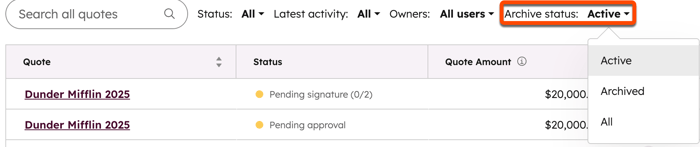
- Je kunt gearchiveerde citaten bekijken via de Archiefstatus bovenaan de tabel op de citatenindexpagina.
- Een offerte verwijderen: als je een offerte verwijdert, wordt deze permanent verwijderd uit je HubSpot-account. Gebruikers kunnen de offerte niet meer bekijken in HubSpot en kopers hebben geen toegang meer tot de offerte. Betaalde offertes kunnen niet worden verwijderd.
Een citaat archiveren of verwijderen:
- Ga in je HubSpot-account naar Commerce > Offertes.
- Beweeg de muis over de offerte, klik op het vervolgkeuzemenu Acties en selecteer vervolgens Archiveren of Verwijderen.
Exporteer gepubliceerde offertes
Je kunt PDF-versies van alle gepubliceerde offertes downloaden in je account. Verlopen offertes
Om gepubliceerde citaten te downloaden:
- Ga in je HubSpot-account naar Commerce > Offertes.
- Klik rechtsboven op Acties en selecteer vervolgens Download gepubliceerde offertes.
- Je ontvangt een e-mail wanneer je download klaar is.
- Klik op Exportbestand downloaden in de e-mail om een zipbestand te downloaden met PDF's van alle gepubliceerde offertes.
