
Sidst opdateret: 25 november 2025


Denne artikel henviser til det gamle tilbudsværktøj, som ikke længere er tilgængeligt for nye brugere. HubSpots nye AI-drevne konfigurer-pris-tilbud tilbyder forbedret tilbudsfunktionalitet og er tilgængelig med en Commerce Hub Professional- eller Enterprise-konto . Hvis du bruger en Commerce Hub Professional- eller Enterprise-konto , kan du lære, hvordan du opretter tilbud.
Konti, der ikke er CommerceHub Professional eller Enterprise , og som er oprettet før 3. september 2025, kan have adgang til ældre tilbud:
- Brugere på en gratis konto: adgang til ældre tilbud, hvis et eller flere tilbud blev oprettet i de seks måneder før 3. september 2025.
- Brugere på en Sales Hub-konto: har fortsat adgang til ældre tilbud efter 3. september 2025.
Hvis du har tabt adgangen til ældre tilbud, er det sandsynligvis, fordi du har fået tildelt en Commerce Hub licens. For at få adgang igen skal du ændre din plads til en kernelicens eller en skrivebeskyttet licens.
Ved hjælp af HubSpot legacy quotes kan du oprette og dele tilbud direkte fra HubSpot og blive betalt ved hjælp af HubSpot-betalinger eller Stripe som betalingsbehandlingsmulighed . Ved hjælp af tilbud kan dine købere forvente en betalingsproces, der ligner fakturaer og betalingslink.
Derudover kan du opsætte e-signaturer for tilbud, opsætte tilbudsgodkendelser og tilpasse skabeloner tiltilbud.
Sæt tilbud op
Nedenfor kan du se, hvordan du indstiller ældre tilbud. Før du begynder, skal du sørge for, at den bruger, der skal opdatere en af følgende indstillinger, har Superadmin-rettigheder.
Konfigurer generelle indstillinger for tilbud
For at komme i gang skal du konfigurere følgende indstillinger for tilbud:
- Tilføj et logo til dit HubSpot brand-kit: Tilbud vil automatisk trække det logo ind, der er angivet i standardindstillingerne for dit HubSpot brand. Brugere på Sales Hub Professional- og Enterprise-konti kan justere dette ved at tilpasse skabeloner til tilbud.
- Ældre tilbud vil bruge farverne i brand-kittet.
- Opdatering af dit logo vil ikke opdatere eksisterende offentliggjorte tilbud, kun aktuelt udarbejdede tilbud og tilbud, der er oprettet efter opdateringen.
- Indstil standardbetaling: Du kan eventuelt indstille, hvilke betalingsmetoder dine tilbud skal acceptere som standard i dine indstillinger for betaling. Du kan også tilpasse dette på hvert enkelt tilbud under oprettelsen.
- Kontakt dit domæne til HubSpot: Som standard hostes ældre tilbud på landingssidens primære domæne, der er kontaktet til din konto. Når du opretter et ældre tilbud, kan du også vælge fra et hvilket som helst af dine kontaktede domæner. Hvis du endnu ikke har kontaktet et domæne, eller hvis du gerne vil kontakte et separat underdomæne til hosting af ældre tilbud (f.eks. billing.website.com), kan du læse om, hvordan du kontakter et domæne til HubSpot.
Tillad betaling af usignerede ældre tilbud (kunSales Hub Professional og Enterprise )
Brugere med Superadmin-rettigheder på en Sales Hub Professional- eller Enterprise-konto kan slå en mulighed til for at tillade, at ældre tilbud, der ikke er underskrevet, bliver betalt:
- På din HubSpot-konto skal du klikke på indstillingsikonet på den øverste navigationslinje.
- Gå til Objects i menuen til venstre> Tilbud.
- Slå knappen Tillad betaling af usignerede tilbud til.
Vis samlet kontraktværdi på ældre tilbud (kunSales Hub Professional og Enterprise )
Som standard vil offentliggjorte tilbud kun vise summen af de linjeposter, der skal betales ved betaling, hvilket betyder, at linjeposter, der skal betales i fremtiden, ikke vil blive inkluderet i summen. Når du opretter et ældre tilbud, kan du indstille tilbuddet til at inkludere linjeposter med fremtidig dato, men du kan også konfigurere standardadfærden i dine indstillinger for ældre tilbud.
At vise samlet kontraktværdi på tilbud som standard:
- På din HubSpot-konto skal du klikke på indstillingsikonet på den øverste navigationslinje.
- Gå til Objects i menuen til venstre > Tilbud.
- Slå kontakten Vis samlet kontraktværdi på tilbud til.
Indstil en standard e-mailadresse til at sende ældre tilbud fra
Opsæt en standard e-mailadresse, som ældre tilbud skal sendes fra. Standard-e-mail-adressen kan være en teammail-adresse eller en personlig e-mail-adresse. Hvis der ikke er angivet en standard-e-mail, sendes det gamle tilbud fra den personlige eller teammail-adresse, som brugeren vælger, når tilbuddet sendes.
Sådan indstiller du en standard-e-mailadresse:
- På din HubSpot-konto skal du klikke på indstillingsikonet på den øverste navigationslinje.
- Gå til Objects i menuen til venstre > Tilbud.
- Klik på rullemenuen Standard fra adresse, og vælg den e-mailadresse, du gerne vil bruge som standard.
- Hvis du vil give brugerne mulighed for manuelt at sende tilbud fra deres personlige e-mailadresse eller andre teammailadresser, som de har adgang til, skal du slå Tillad afsendelse fra andre e-mailadresser til.
- Klik på Gem.
Indstil en standard udløbsperiode for tilbud (kunSales Hub Professional og Enterprise )
Brugere med Superadmin-rettigheder på en Sales Hub Professional- eller Enterprise-konto kan indstille en standardudløbsperiode for tilbud for alle ældre tilbud, der er oprettet på kontoen. Når du har opdateret standardudløbsperioden, vil alle nye tilbud, som du opretter fremover, automatisk have den indstillede udløbsdato.
- På din HubSpot-konto skal du klikke på indstillingsikonet på den øverste navigationslinje.
- Gå til Objects i menuen til venstre> Tilbud.
- Ved siden af indstillingen Indstil en standardudløbsperiode skal du klikke på rullemenuen og indtaste en standardudløbsperiode.
- Klik på Opdater.
Standard tilbudsværdi (kunSales Hub Professional og Enterprise )
Brugere med Superadmin-rettigheder i en Sales Hub Professional- eller Enterprise-konto kan indstille en standardtilbudsværdi på Tilbudets værdi eller Samlet kontraktværdi (TCV).
- På din HubSpot-konto skal du klikke på indstillingsikonet på den øverste navigationslinje.
- Gå til Objects i menuen til venstre> Tilbud.
- Ved siden af indstillingen Standardtilbudsværdi skal du klikke på rullemenuen og vælge Tilbudsværdi eller Samlet kontraktværdi (TCV).
Slet tilbud ved sletning af kontakt
Når indstillingerne for databeskyttelse er slået til, bliver tilbud, der er tilknyttet en kontakt, som standard ikke fjernet efter tredive dage, hvis kontakten slettes. Slå indstillingen Slet tilbud ved sletning af kontakt til for at slette tilbuddene efter tredive dage.
Bemærk: Alle tilbud slettes, når din HubSpot-konto lukkes.
For at slå sletning af tilbud til ved sletning af kontakt:
- Hvis de ikke allerede er det, så slå indstillingerne for databeskyttelse til.
- På din HubSpot-konto skal du klikke på indstillingsikonet på den øverste navigationslinje.
- Gå til Objects i menuen til venstre > Tilbud.
- Slå kontakten Slet tilbud ved sletning af kontakt til.
Download offentliggjorte tilbud
I indstillingerne for din konto kan du downloade offentliggjorte tilbud:
- På din HubSpot-konto skal du klikke på indstillingsikonet på den øverste navigationslinje.
- Gå til Objects i menuen til venstre> Tilbud.
- Ved siden af indstillingen Download publicerede tilbud skal du klikke på Download.
Kræv godkendelse af tilbud
Abonnement kræves Der kræves et Sales Hub Enterprise abonnement for at slå godkendelse af tilbud til.
Licenser kræves Der kræves en Sales Hub Enterprise-licens for at slå godkendelse af tilbud til.
Tilladelser kræves Superadmin-tilladelser er påkrævet for at slå godkendelser af ældre tilbud til.
En bruger på din konto kan oprettes som godkender af ældre tilbud. Når det er slået til, skal alle ældre tilbud godkendes. Lær, hvordan du anmelder og godkender tilbud, når indstillingen er slået til.
Når du slår indstillingen til, tilføjer du tre aktive, tilbudsbaserede arbejdsgange til din konto:
- Når tilbud kræver godkendelse.
- Når der anmodes om ændringer i et tilbud.
- Når tilbuddene er godkendt.
Disse tre arbejdsgange opretter opgaver og opdaterer egenskabernes værdier, når egenskaben Tilbudsgodkendelsesstatus opdateres. Alle opgaver og opdateringer af egenskabernes værdi i forbindelse med godkendelse af et tilbud sker automatisk via disse arbejdsgange.
Bemærk: Hvis du nedgraderer en betalt licens på din konto, vil de tre arbejdsgange blive slettet. Alle tilknyttede tilbud i en afventende godkendelsesstatus vil vende tilbage til en kladdetilstand, når arbejdsgangene er slettet.
Du kan tilpasse hver af disse tilbudsbaserede arbejdsgange yderligere og tilføje handlinger, som f.eks. at opdatere dealfaser, når et tilbud er underskrevet.
Sådan tilføjer du arbejdsgangene for tilbudsgodkendelse til din konto:
- På din HubSpot-konto skal du klikke på indstillingsikonet på den øverste navigationslinje.
- Gå til Objects i menuen til venstre> Tilbud.
- Slåknappen Kræv godkendelse af alle ældre tilbud til.
- Klik pårullemenuen Godkender i dialogboksen,og vælg en bruger.
Bemærk: Du kan kun vælge én bruger med en tildelt Sales Hub Enterprise-licens som tilbudsgodkender. Den valgte bruger skal også have adgang til atredigere deals.
- Klik på Indstil godkender og opret arbejdsgange.
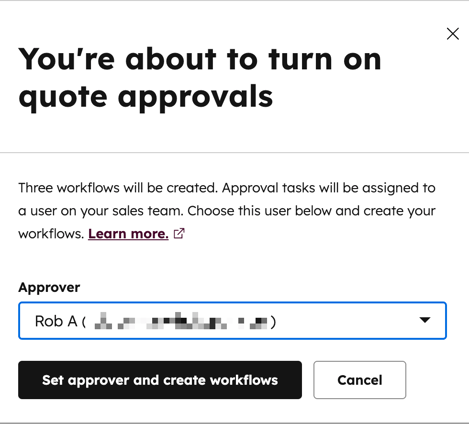
Du kan få adgang til og redigere arbejdsgangene fra arbejdsgangsværktøjet. Hvis arbejdsgangen Når tilbud kræver godkendelse er slået fra, vil brugerne kunne udgive tilbud uden godkendelse. Det anbefales at justere tilladelser til arbejdsgange for brugere, hvis du har bekymringer omkring dette.
Brug e-signaturer med ældre tilbud
Abonnement kræves Der kræves et Sales Hub abonnement for at bruge e-signaturer med ældre tilbud.
Licenser kræves Der kræves en Sales Hub-licens for at bruge e-signaturer med ældre tilbud.
En elektronisk signatur, eller e-signatur, er en persons elektroniske udtryk for accept af vilkårene i et bestemt dokument. E-signaturer er gyldige og lovlige i USA, Canada, EU, Storbritannien og mange andre lande. De har samme juridiske vægt som skriftlige underskrifter. HubSpots e-signaturfunktion drives af Dropbox Sign (tidligere HelloSign).
Nedenfor kan du læse mere om e-signaturer, og hvordan du e-signerer et tilbud.
Før du går i gang
- Du behøver ikke at oprette en konto hos Dropbox Sign for at bruge e-signatur som en del af den almindelige proces til oprettelse af tilbud i HubSpot.
- Brugere med en kernelicens kan ikke konfigurere et tilbud med en e-signatur, men kan sættes som afsender af tilbuddet af en anden bruger eller som kontrasigner.
Forstå grænserne for e-signaturer
Hver HubSpot-konto har en samlet grænse for e-signaturer baseret på abonnementet og antallet af betalte brugere. Du kan anmelde e-signaturgrænserne for dit abonnement i HubSpots katalog over produkter & Services og ved at tjekke din kontos forbrug af e-signaturer.
For eksempel til ældre tilbud:
- En konto med Sales Hub Starter-abonnement har 10 e-signaturer til rådighed for alle brugere på kontoen. Bemærk, at dette ikke er 10 e-signaturer pr. bruger, men 10 til brug på tværs af kontoen af alle brugere. Tilføjelse af flere licenser vil ikke øge grænsen for e-signaturer.
- Brugere med en tildelt Sales Hub-licens, som er en del af en konto med et Sales Hub Professional-abonnement , har 10 e-signaturer til rådighed. Bemærk, at dette er 10 e-signaturer pr. betalt licens. Hvis kontoen har fem brugere, som hver har fået tildelt en Sales Hub-licens , vil kontoen have en basisgrænse for e-signaturer på 50 pr. måned, fordi grænsen deles mellem alle brugere med licenser. En bruger kan bruge 30 e-signaturer på en måned, hvilket resulterer i, at der er 20 tilbage til andre brugere med licenser. Brugere med en kernelicens kan ikke konfigurere et tilbud, men kan sættes som tilbudsafsender af en anden bruger eller som medunderskriver.
- Brugere med en tildelt Sales Hub-licens, som er en del af en konto med et Sales Hub Enterprise-abonnement , har 30 e-signaturer til rådighed. Bemærk, at dette er 30 e-signaturer pr. betalt licens. Hvis kontoen har fem brugere, som hver har fået tildelt en Sales Hub-licens , vil kontoen have en basisgrænse for e-signaturer på 150 pr. måned, fordi grænsen deles mellem alle brugere med licenser. En bruger kan bruge 30 e-signaturer på en måned, hvilket resulterer i, at der er 120 tilbage til andre brugere med licenser.
- En e-signatur tæller med i forhold til grænsen, så snart e-signaturmuligheden er slået til for et offentliggjort tilbud. Tilbuddet behøver ikke være underskrevet for at gælde for underskriftsgrænsen. Et tilbud, der kræver flere underskrifter, tæller kun som en brug i forhold til din grænse. Hvis f.eks. et offentliggjort tilbud med e-signatur slået til kræver tre underskrifter, tæller det kun som én brug i forhold til din grænse, uanset hvem der har underskrevet tilbuddet.
- Hvis et tilbud med en anmodning om e-signatur udløber eller tilbagekaldes, vil det at sende tilbuddet igen tælle som en ekstra e-signatur i forhold til din grænse (en e-signatur for første gang tilbuddet sendes, og en anden når tilbuddet sendes igen).
Aktivér e-signaturer på et ældre tilbud
For at inkludere et e-signaturfelt i et tilbud kan HubSpot-brugere med en betalt Sales Hub licens vælge indstillingen Use signature på betalingstrinnet Signature & i tilbudsbyggeren:
- På din HubSpot-konto skal du navigere til Handel > Tilbud.
- Klik på navnet på et udkast til et tilbud, eller opret et nyt tilbud.
- Nederst til højre i tilbudseditoren skal du klikke på Næste , indtil du er kommet til trinnet Signatur & Betaling.
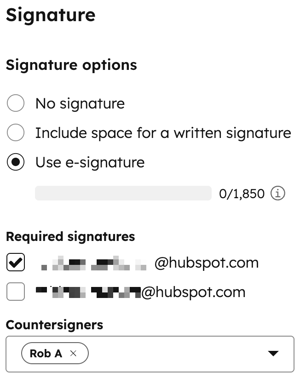
- Vælg Brug e-signatur under Underskriftsmuligheder.
- Under Nødvendige underskrifter skal du vælge de kontakter på tilbuddet, hvis underskrift er påkrævet.
- Under Modunderskrivere skal du vælge de HubSpot-brugere , hvis underskrifter er påkrævet.
Ansvarsfraskrivelse: HubSpots implementering af Dropbox Sign bør være eIDAS-kompatibel, da Dropbox Sign er eIDAS-kompatibel. Dette er ikke ment som juridisk rådgivning og bør ikke være en erstatning for professionel juridisk rådgivning, som du bør konsultere en autoriseret advokat for.
E-signer et tilbud om arv
Når e-signatur er aktiveret for et ældre tilbud, kan købere og medunderskrivere tilføje deres signaturer til tilbuddet.
For ekstra sikkerhed kan du slå identitetsbekræftelse til, så HubSpot inkluderer et indledende e-mailbekræftelsestrin for at bekræfte underskriverens identitet, før de får lov til at underskrive tilbuddet. Hvis du ikke har brug for identitetsbekræftelse, kan du slå dette krav fra , eller medunderskrivere kan eventuelt starte underskriftsprocessen inde fra HubSpot-kontoen, hvilket fjerner behovet for bekræftelse.
Både købere og kontrasignatorer kan begynde e-signaturprocessen fra et fælles tilbud:
- Hvis identitetsbekræftelse er slået til, skal du bekræfte din identitet via e-mail:
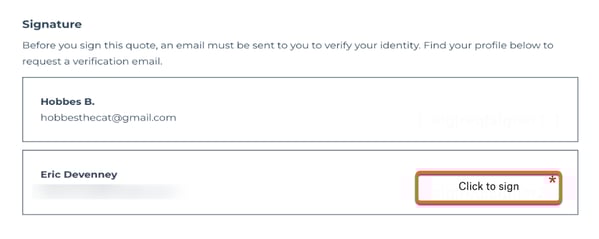
- På det delte tilbud skal du rulle til afsnittet Signatur og derefter klikke på Bekræft for at underskrive ved siden af dit navn på tilbuddet. En e-mail vil derefter blive sendt til dig med de næste skridt for at underskrive tilbuddet. Du har en time til at fuldføre underskriftsprocessen, når du har klikket på Bekræft for at underskrive.
Bemærk: Hvis du ikke underskriver tilbuddet inden for en time efter at have klikket på knappen Bekræft for at underskrive, skal du navigere tilbage til det delte tilbud og klikke på Bekræft for at underskrive igen for at generere en ny bekræftelsesmail.
-
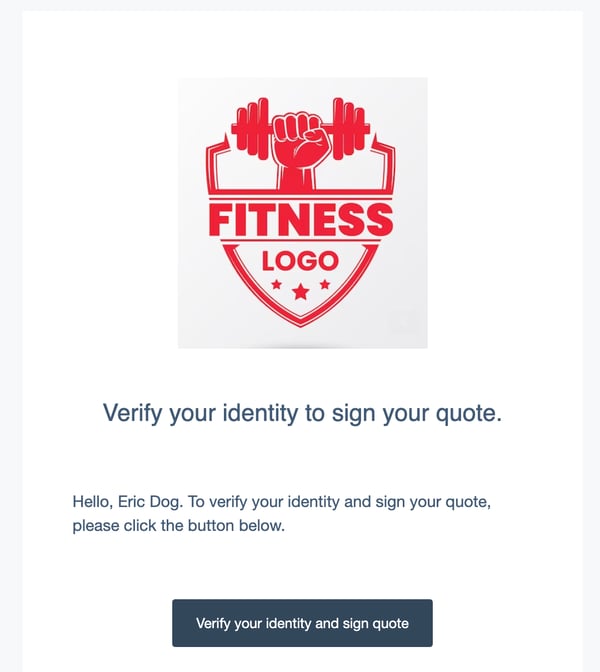
- Gå til din indbakke, og se efter en e-mail med emnelinjen Bekræft venligst din identitet for at underskrive dit tilbud. Klik på Bekræft din identitet og underskriv tilbud for at starte underskriftsprocessen.
-
- En ny browserfane åbnes med en dialogboks, der bekræfter din identitet. Klik på Start signering.
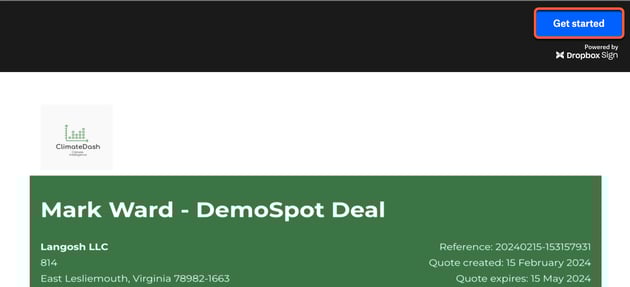
- For at underskrive skal du klikke på Kom i gang i øverste højre hjørne eller klikke på Klik for at underskrive i underskriftsfeltet.
-
- Klik på Klik for at underskrive ved siden af dit navn nederst i tilbuddet.
-
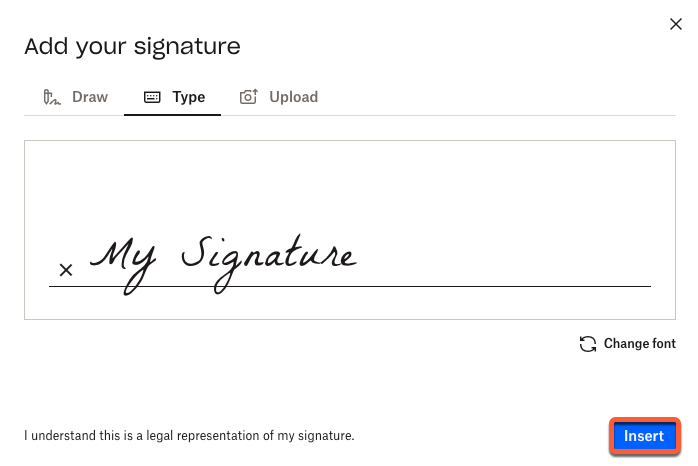
- I dialogboksen kan du tilføje din underskrift ved at klikke på fanerne Tegn, Skriv eller Upload for at vælge din underskriftsmetode. Klik derefter på Indsæt for at tilføje signaturen.
- Klik på Fortsæt øverst til højre.
- I dialogboksen kan du tilføje din underskrift ved at klikke på fanerne Tegn, Skriv eller Upload for at vælge din underskriftsmetode. Klik derefter på Indsæt for at tilføje signaturen.
-
- Klik på Jeg accepterer for at gemme din underskrift på tilbuddet, eller klik på Rediger for at redigere din underskrift.
-
- Klik på Lukke.
Modunderskrivere vil modtage en e-mail med besked om, at tilbuddet er underskrevet. Denne e-mail indeholder en knap til at starte kontrasigneringsprocessen.
Kontrasignatorer kan også kontrasignere et tilbud fra tilbuddets indeksside:
- På din HubSpot-konto skal du navigere til Handel > Tilbud.
- Du vil se dit tilbud listet med en status som Afventer underskrift. Hold musen over tilbuddet, og klik på Handlinger, og vælg derefter Kontrasignering.
- Fortsæt til underskriftstrinnene.
Fra tilbuddets indeksside kan du også anmelde signaturens status:
- På din HubSpot-konto skal du navigere til Handel > Tilbud.
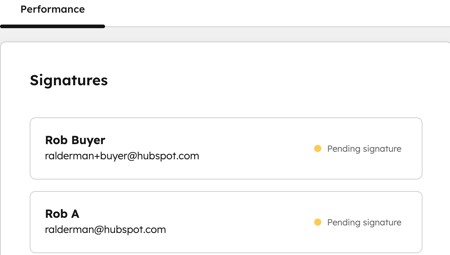
- Ved siden af et tilbud med ventende underskrifter skal du klikke på Handlinger og derefter klikke på Detaljer.
- Under Performance kan du se tilbuddets signaturstatus.
- Hvis du vil udskrive en downloadet kopi af tilbuddet, skal du holde musen over tilbuddet og klikke på Handlinger og derefter klikke på Download.
Bemærk: Hvis du downloader et underskrevet tilbud, fjerner Dropbox Sign links fra eventuel hyperlinktekst i afsnittetKommentarer til køber eller Købsbetingelser fra PDF-versionen af tilbuddet. Det anbefales at inkludere den fulde URL for den linkede tekst, så linket stadig er klikbart, når tilbuddet er downloadet.
Din kunde vil modtage en kopi af det dokument, de har underskrevet, når alle nødvendige underskrifter og kontrasignaturer er udfyldt. Den meddelelse, de modtager, indeholder et link til det dokument, de har underskrevet, som udløber, når tilbuddet udløber, og en PDF-kopi af det fuldt underskrevne dokument til deres register.
Overvåg brugen af e-signaturer
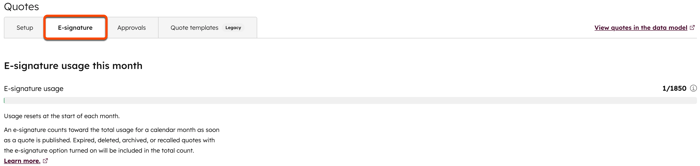
I dine tilbudsindstillinger kan du se, hvor mange e-signaturer du har brugt i denne måned indtil videre, samt hvor tæt du er på din månedlige grænse . Den månedlige grænse nulstilles den første i hver måned.
Sådan tjekker du din brug af e-signaturer:
- På din HubSpot-konto skal du klikke på indstillingsikonet på den øverste navigationslinje.
- I venstre sidepanel skal du navigere til Objects > Tilbud.
- Klik på fanen E-signatur.
Forøg grænsen for e-signaturer
Forøg antallet af tilgængelige e-signaturer på din konto ved at kontakte din Customer success manager.
Administrer indstillinger for identitetsbekræftelse af e-signaturer
Som standard kræver e-signaturer ikke identitetsbekræftelse under tilbuddets underskriftsproces, men du kan slå dette krav til. Hvis du vil kræve køberbekræftelse, men ikke har brug for bekræftelse af medunderskrivere, kan du slå indstillingen til og få medunderskrivere til at underskrive inde fra HubSpot.
For at slå identitetsbekræftelse til eller fra:
- På din HubSpot-konto skal du klikke på indstillingsikonet på den øverste navigationslinje.
- I venstre sidepanel skal du navigere til Objects > Tilbud.
- Klik på fanen E-signatur.
- For at slå verifikation til og kræve det, når du underskriver et tilbud, skal du slå kontakten Identitetsverifikation til. Fremover vil der være krav om identitetsbekræftelse, når man underskriver et tilbud.
- For at slå verifikation fra skal du slå kontakten Identity verification fra. Fremover vil det ikke være nødvendigt med identitetsbekræftelse, når man underskriver et tilbud.
Få mere at vide om tilbud på e-signering.
Opret en tilpasset skabelon til tilbud på arvinger
Abonnement kræves Der kræves en Sales Hub Professional- og Enterprise-konto for at oprette tilpassede skabeloner til ældre tilbud.
Tilladelser kræves Tilladelser til Superadmin eller Administrer tilbud sskabeloner er påkrævet for at oprette eller administrere tilpassede skabeloner til ældre tilbud.
Bemærk: Hvisdu har adgang til ældre tilbud og får tildelt en Commerce Hub-licens, mister du adgangen til ældre tilbud , herunder dine tilbudsskabeloner, og får adgang til HubSpots Konfigurer-pris-tilbud. Hvis du vil fortsætte med at bruge ældre tilbud og dine ældre tilbudsskabeloner, skal du ændre Commerce Hub-sædet til en kernelicens eller en skrivebeskyttet licens for at få adgang til ældre tilbud. Eller lær mere om HubSpot Konfigurer-pris-tilbud skabeloner.
HubSpot leverer et sæt af tre standard skabeloner til ældre tilbud, som du kan bruge, som de er, eller oprette nye skabeloner ud fra. Når du opretter en tilpasset skabelon til tilbud, gemmes den som en ny skabelon, mens standardskabelonen bevares i sin oprindelige tilstand.
Afhængigt af dit HubSpot-abonnement kan du tilpasse skabeloner til ældre tilbud på følgende måde:
- Med redigerbare moduler kan du ændre skabelonens design og indhold, så det passer til din virksomheds behov.
- Child themes kan oprettes ved hjælp af HubSpots gratis værktøjer. Få mere at vide om underordnede temaer.
- Ved hjælp af HubSpots gratis eller Sales Hub Starter-værktøjer kan du redigere de temaindstillinger, der anvendes på de standardtilbudsskabeloner, der er inkluderet i din konto, men du kan ikke oprette tilpassede tilbudsskabeloner.
- Inden for alle HubSpot-abonnementer kan du bruge designmanageren til at oprette og redigere skabeloner til tilbud. Men det kræver et Sales Hub Professional- eller Enterprise-abonnement at bruge skabelonerne til at oprette tilbud. Få mere at vide om udvikling af et brugerdefineret CMS-tilbudstema i HubSpots udviklerdokumentation.
Tilpasning uden brug af kode
Nedenfor er nogle almindelige eksempler på tilpasninger, du kan foretage uden at kode, når en skabelon bruger en af CMS's standardskabeloner:
- Tilføjelse af tekst eller personaliseringstoken fra kontakt-, virksomheds- og dealegenskaber til tilbud (f.eks. et momsnummer, enten som tekst eller som en dealegenskab).
- Tilføjelse af standardvilkår og -betingelser (som kan beskyttes mod redigering under oprettelse af tilbud).
- Redigering af logo, skrifttyper og farver.
- Skjuler moduler.
- Fjernelse af en kolonne fra tabellen med linjeposter eller tilføjelse af en kolonne.
- Fjernelse af sektionerne Total eller Subtotal fra tabellen med linjeposter.
Tilpasning, der kræver en udvikler
Nedenfor er nogle almindelige eksempler på tilpasninger, som det ikke er muligt at implementere med editoren til skabeloner uden kode, men som er mulige, hvis en udvikler opretter enbrugerdefineret CMS-skabelon til tilbud eller i nogle tilfælde et child theme af CMSSkabelon Tema:
- Oprettelse af en brugerdefineret skabelon fra bunden.
- Tilføjelse eller fjernelse af moduler til skabelonen.
- Tilføjelse af en kolonne til tabellen med linjeposter for en brugerdefineret produktegenskab.
- At få en personaliseringstoken til at trække flere værdier ind (f.eks. vil en token for en linjepost trække værdien af den første tilknyttede linjepost ind).
- Automatisk tilføjelse af linjeposter til et tilbud.
- Automatisk tilføjelse af skatter, gebyrer eller rabatter til et tilbud.
- Oprettelse af flere tabeller med linjeposter.
- Tilføjelse af sektioner til tabellen med linjeposter (f.eks. hvis du sælger software og hardware, skal du have al software i en sektion og al hardware i en anden sektion).
- Tilpasning af subtotaler eller total.
- Skjuler e-signaturmodulet.
Opret en tilpasset skabelon til tilbud med skabeloneditoren uden kode
- På din HubSpot-konto skal du klikke på indstillingsikonet på den øverste navigationslinje.
- Gå til Objects i menuen til venstre> Tilbud.
- Klik øverst på fanen Skabeloner til tilbud .
- Klik på Tilpas skabelon for tilbud øverst til højre.
- Hold musen over den skabelon, du vil starte med, og klik derefter på Vælg.
- Klik øverst på ikonet rediger-ikonet og indtast et navn til skabelonen for tilbuddet.
- For at redigere modulindholdet skal du klikke på et modul i venstre panelog redigere modulindholdet.
Bemærk: Når du bruger personaliseringstoken i et tilbud, vil HubSpot ikke gengive dem dynamisk. I stedet gengives token på tidspunktet for udgivelse af tilbuddet og opdateres ikke ved signering. Af denne grund bør du ikke bruge personaliseringstoken til egenskaber, der opdateres, efter at et tilbud er offentliggjort, herunder: Status for betaling, dato for betaling, dato for e-signatur og fuldførte e-signaturer.
- Hvis du vil redigere, hvordan tabellen med linjeposter skal se ud for køberne, skal du klikke på modulet Tabel med linjeposter :
- For at omarrangere rækkefølgen af egenskaberne for linjeposterne skal du klikke på trækhåndtaget for at trække og slippe egenskaberne til en anden position.
- Hvis du ikke ønsker, at subtotaler, gebyrer eller totaler skal vises på tilbuddet, skal du fjerne markeringen i afkrydsningsfelterne ud for værdien.
- Hvis du vil tilføje produkter, der vises som standard i en skabelon, skal du bruge designmanageren. Konfigurer-pris-tilbuds-skabeloner giver mulighed for at tilføje produkter til tabellen med linjeposter i skabelonens editor.
- Fortsæt med at navigere i de redigerbare moduler i venstre panel, og foretag ændringer i billeder, tekst og overskrifter, der indgår i skabelonen for tilbuddet. Til højre kan du se en forhåndsvisning af dine ændringer.
Bemærk: Når du redigerer kommentar- eller vilkårsmodulet , må du ikke slette de tokens for vilkår eller kommentarer til købere , der vises i disse moduler. Hvis tokens slettes, vil al tekst, som dine brugere inkluderer i disse moduler i tilbudseditoren, ikke blive vist i det offentliggjorte tilbud.
- Klik på fanen Indstillinger .
- Klik på rullemenuen Domæne for at indstille et standarddomæne for skabelonen til tilbud.
- Klik på rullemenuen Sprog for at vælge et standardsprog for modultitler og labels i skabelonen. Husk, at alt tilpasset indhold, du allerede har inkluderet i skabelonen, vil blive fjernet, når du ændrer sproget. Klik på Fjern indhold i dialogboksen.
Bemærk: indhold tilføjet til skabelonen for tilbud i et rich text-modul vil ikke blive oversat automatisk. Eksempeldata vil heller ikke blive oversat i forhåndsvisningen af skabelonen.
- Afhængigt af det sprog, du vælger, kan du også indstille den standardlokalitet, som datoer og adresser skal formateres i. Klik på rullemenuen Lokalitet , og vælg en lokalitet.
- Klik på Rediger temaindstillinger for at redigere farver, skrifttyper, knapper og bannere.
- For at redigere de globale farver, der bruges i tilbuddet, skal du klikke for at udvide afsnittet Globale farver . Du kan også redigere knapfarverne eller bannertekstfarverne ved at klikke for at udvide afsnittet Button settings eller Banner settings . Indstil din farve ved at indtaste enhexadecimal værdi på eller ved at klikke på farvevælgeren.
- For at redigere den globale skrifttype, der bruges i temaet Tilbud, skal du klikke for at udvideafsnittet Globale skrifttyperog derefter klikke på rullemenuerne forat vælge en skrifttype .
- Klik på Edit CMS template for at redigere skabelonen i designmanageren.
- Når du er færdig med at tilpasse din skabelon til tilbud, skal du klikke på Gem øverst til højre.
Dit team kan nu vælge den tilpassede skabelon til tilbud, når de opretter et ældre tilbud. Når du har udgivet dit tilbud, kan du lære at dele det med dine kontakter.
Administrer ældre skabeloner til tilbud
Hvis du bruger HubSpots gratis værktøjer eller Sales Hub Starter, kan Superadmins redigere temaindstillingerne for de standard skabeloner til ældre tilbud, der er inkluderet i kontoen. Hvis du bruger Sales Hub Professional eller Enterprise, kan Superadmins redigere standardskabelonerne til ældre tilbud og de tilpassede skabeloner til ældre tilbud på kontoen:
- På din HubSpot-konto skal du klikke på indstillingsikonet på den øverste navigationslinje.
- Gå til Objects i menuen til venstre> Tilbud.
- Klik på fanenSkabeloner tiltilbud .
I afsnittet Skabeloner for standardtilbud kan du administrere de tre skabeloner, der følger med din konto. Hvis du vil se indstillinger for skabelonen, skal du holde musen over standardskabelonen, klikke på rullemenuen Handlinger og vælge en indstilling:
- Forhåndsvisning: Se, hvordan et tilbud, der er oprettet ud fra skabelonen, vil se ud.
- Rediger tema: Rediger skabelonens tema. Standardskabelonerne bruger det samme tema, så eventuelle ændringer vil påvirke alle tre skabeloner.
- Brug skabelon: Opret et nyt tilbud ud fra skabelonen.
- Skjul i anførselstegn: forhindrer, at skabelonen vises som en mulighed, når du opretter et nyt tilbud. Du kan senere slå dette tilbage ved at vælge Vis i skabeloner i dropdown-menuen.
- Rediger: Rediger skabelonen til tilbuddet. I skabeloneditoren kan du også redigere skabelonens tema under fanen Indstillinger .
- Klon: Opret en kopi af tilbuddets skabelon.
- Brug skabelon: Opret et nyt tilbud ud fra skabelonen.
- Skjul i anførselstegn: forhindrer, at skabelonen vises som en mulighed, når du opretter et nyt tilbud. Du kan senere slå dette tilbage ved at vælge Vis i skabeloner i dropdown-menuen.
- Slet: Slet skabelonen.
Opret tilbud til arvtagere
Opret ældre tilbud, som du kan dele med kontakter, der er interesserede i at købe et produkt eller en tjeneste fra din virksomhed. Brug værktøjet Legacy Quotes til at oprette en webside, der indeholder prisoplysninger for linjeposter. Hvis du bruger integrationen mellem HubSpot og Shopify, kan du tilføje produkter, der er oprettet via integrationen.
Hvis du vil indsamle digitale betalinger via ældre tilbud, skal du konfigurere enten Stripe som betalingsbehandling eller HubSpot-betalinger (kunStarter, Professional eller Enterprise ).
For at oprette et tilbud fra et kontakt-, virksomheds- eller dealregister:
- Naviger til dit register:
- På din HubSpot-konto skal du navigere til CRM > Kontakter.
- På din HubSpot-konto skal du navigere til CRM > Virksomheder.
- På din HubSpot-konto skal du navigere til CRM > Deals.
- Klik på navnet på det register, du vil oprette tilbuddet fra.
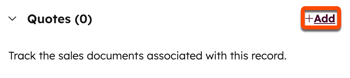
- Klik på + Tilføj i højre sidepanel i afsnittet Tilbud.
Sådan opretter du et tilbud fra indekssiden for tilbud:
- På din HubSpot-konto skal du navigere til Handel > Tilbud.
- Klik på Opret tilbud øverst til højre.
Opbyg dit tilbud
Når du har oprettet dit tilbud, skal du opbygge dit tilbud for at tilføje en tilknyttet deal, køberoplysninger, oplysninger om din virksomhed og betaling.
Deal
Tilknyt dit gamle tilbud til en ny eller eksisterende deal.- Hvis du vil tilknytte tilbuddet til en eksisterende deal, skal du klikke på rullemenuen Tilknyt til en deal og vælge en eksisterende deal.
- Hvis du vil oprette en ny deal for tilbuddet, skal du klikke på rullemenuen Tilknyt til en deal og vælge Opret en ny deal. I det højre panel skal du indtaste detaljerne om dealen. Klik derefter på Opret. For at tilpasse de egenskaber, der vises, skal du klikke på Rediger dette formular øverst.
Bemærk venligst:
- Hvis du tilknytter et tilbud til en eksisterende deal, vil dealværdien blive opdateret, hvis du har en anden standardindstilling for deal end Manuel indtastning. Linjeposterne opdateres også i dealen, så de afspejler dem i tilbuddet.
- Hvis du tilføjer flere tilbud til deals, vil dealværdien og linjeposterne afspejle det senest offentliggjorte tilbud. Hvis du f.eks. tilføjer et tilbud med to linjeposter på i alt $100, og senere tilføjer et andet tilbud med tre linjeposter på i alt $150, vil dealværdien være $150, og dealen vil vise tre linjeposter.
- Deals, der er oprettet via integrationer til e-handel, som f.eks. Shopify, kan ikke tilknyttes tilbud.
- Forhåndsvisningen af tilbuddet, der vises i højre panel, er baseret på den sidste skabelon, du brugte til at oprette et tilbud. Du kan opdatere denne forhåndsvisning ved at gå videre til næste afsnit og derefter vælge en anden skabelon.
- Tilbuddets valuta vil afspejle den tilknyttede deals valutaegenskab . Få mere at vide om de understøttede valutaer , når du bruger HubSpot-betalinger eller Stripe som din betalingsbehandling.
- Klik på Næste.
- Fortsæt med at opsætte dit tilbud ved at følge nedenstående trin. Du kan gemme tilbuddet som en kladde på hvert trin ved at klikke på Gem og derefter klikke på Afslut nederst til venstre. Du kan få adgang til tilbudsudkastet for at redigere det, og tilbudsudkast kan tilmeldes arbejdsgange.
Information til køber
Tilføj kontakter og en virksomhed til dit gamle tilbud. Hvis du har valgt en eksisterende deal, vil HubSpot automatisk tilføje kontakter og den primære virksomhed, der er tilknyttet dealen, til tilbuddet.
- For at redigere kontakt- (f.eks. jobtitel) ellervirksomhedsoplysninger (f.eks. virksomhedsadresse ) skal du klikke på kontaktens eller virksomhedens navn, opdatere deres oplysninger i højre panel og derefter klikke på Gem.
Bemærk: Hvis du opdaterer kontakt- eller virksomhedsoplysninger, vil opdateringerne blive gemt i deres register i CRM.
- Hvis du vil fjerne en kontakt eller virksomhed fra tilbuddet, skal du fjerne afkrydsningsfeltet ud for deres navn.
Hvis du har oprettet en ny deal og ikke har tilknyttet en kontakt eller virksomhed, eller hvis du har tilknyttet en deal, som ikke har en tilknyttet kontakt eller virksomhed, skal du tilføje dem:
- Klik på Tilføj kontakt.
- For at tilføje en eksisterende kontakt skal du i højre panel bruge søgefeltet tilat finde en kontakt, markere afkrydsningsfeltet ud for navnet på den kontakt, du vil tilføje, og derefter klikke på Næste.
- For at tilføje et Tilknytningsetiket skal du klikke på + Tilføj tilknytningsetiket, klikke på rullemenuenLabels , vælge tilknytningsetiketten og derefter klikke på Gem.
- Hvis du vil tilføje en ny kontakt, skal du klikke på fanen Opret ny i højre panel.
- Indtast kontaktoplysningerne. Når du har udfyldt kontaktens navn eller e-mail, vises der yderligere felter. For at tilpasse de egenskaber, der vises, skal du klikke på Rediger dette formular øverst.
Bemærk: Det anbefales ikke at tilføje kontakter til din konto uden en e-mailadresse, fordi HubSpot bruger e-mailadressen til at deduplikere kontakter og automatisk tilknytte kontakter til virksomheder.
-
- Hvis du har slået indstillinger for databeskyttelse til på din konto, skal du vælge indstillinger, der angiver det juridiske grundlag for behandling af kontaktens data.
- Hvis din konto har marketingkontakter, skal du markere afkrydsningsfeltet Indstil denne kontakt som marketingkontakt for at indstille kontakten somMarketing. Hvis du ikke vælger dette, mens du opretter kontakten, kan du indstille kontakten som marketingkontakt senere.
- Når du er færdig, skal du klikke på Create. For at gemme og oprette en anden kontakt skal du klikke på Opret og tilføj en anden.
- Hvis du vil tilføje flere kontakter, skal du klikke på + Tilføj en anden kontakt.
- Klik på Tilføj virksomhed for at tilføje en virksomhed.
- For at tilføje en eksisterende virksomhed skal du i højre panel bruge søgefeltet til at finde en kontakt, vælge virksomheden og derefter klikke på Næste.
- Hvis du vil tilføje et Tilknytningsetiket, skal du klikke på + Tilføj tilknytningsetiket , klikke på rullemenuen Labels , vælge tilknytningsetiket og derefter klikke på Gem.
- For at tilføje en ny virksomhed skal du klikke på Opret ny i højre panel.
-
- I det højre panel skal du indtaste virksomhedens egenskaber . Når du har udfyldt virksomhedens navn eller domænenavn, kommer der flere felter frem. For at tilpasse de egenskaber, der vises, skal du klikke på Rediger dette formular øverst til højre.
-
- I afsnittetTilknyt virksomhed til skal du søge efter og vælge de virksomhedsregistre, som virksomheden er relateret til. For at tilpasse de tilknytninger, der vises, skal du klikke på Rediger denne formular øverst.
- Når du har udfyldt oplysningerne om virksomheden, skal du klikke på Opret nederst.
- Klik på Næste.
Bemærk: Det virksomhedsland, der vises i et tilbud, udfyldes af oplysningerne i virksomhedsegenskaben standardland. Der kan ikke oprettes en brugerdefineret egenskab til at ændre disse oplysninger.
Din information
Kontrollér, at dine personlige oplysninger og oplysninger om virksomheden er korrekte. Som standard er dine personlige oplysninger udfyldt af din profil og dine præferencer , og din virksomheds oplysninger er udfyldt af dine indstillinger for kontoen.
Bemærk: Opdatering af dine profiloplysninger vil ikke opdatere tidligere oprettede tilbud. For at opdatere dine oplysninger på et tilbud, der allerede er oprettet, kan du manuelt opdatere dine oplysninger.
Sådan redigerer du tilbuddets afsenderoplysninger for et individuelt tilbud:
- Klik på dit navn.
- I højre panel skal du opdatere de personlige oplysninger. Dette kan ændres til en anden HubSpot-brugers oplysninger, hvis det er nødvendigt.
Bemærk: Hvis du opdaterer jobtitlen for en bruger, gemmes titlen til alle fremtidige tilbud. Det kan redigeres igen på fremtidige tilbud.
- Klik på Gem.
- For at redigere oplysningerne om virksomheden:
- Klik på navnet på virksomheden.
- I højre panel skal du opdatere oplysningerne om virksomheden.
- Klik på Gem.
- Klik på Næste.
Bemærk: Ændringer vil kun påvirke det tilbud, du redigerer.
Tilføj linjeposter
Tilføj linjeposter, herunder rabatter, skatter og gebyrer, og betalingsplaner til ældre tilbud.
Alle ændringer, der foretages i sektionen for linjeposter, vil opdatere de linjeposter, der er listet i det tilknyttede dealregister. Hvis dealregistret er tilknyttet flere tilbud, er det kun linjeposterne fra det senest oprettede tilbud, der vises på linjepostkortet i dealregistret.
- Klik på Næste, indtil du kommer til trinnetLinjeposter i processen med at oprette tilbud.
- For at tilføje en linjepost skal du klikke på Tilføj linjepost øverst til højre og derefter vælge en af følgende:
- Vælg fra produktbiblioteket: tilføj en linjepost baseret på et produkt i dit produktbibliotek, herunder linjeposter oprettet ved hjælp af HubSpot-Shopify integrationen. Når du har valgt denne mulighed, kan du søge efter produktnavn, produktbeskrivelse eller SKU, eller klikke på Avancerede filtre for at præcisere din søgning. Vælg afkrydsningsfelterne i højre panel ud for de produkter, du vil basere din linjepost på. Klik derefter på Add.
- Opret brugerdefineret linjepost:Hvis du har tilladelsenOpret brugerdefinerede linje poster, vil denne mulighed oprette en ny brugerdefineret linjepost, der er unik for dette individuelle tilbud. Når du har valgt denne mulighed, skal du bruge det højre panel til at indtaste dine oplysninger om linjeposten og vælge, om du vil gemme den tilpassede linjepost i dit produktbibliotek. Klik derefter på Gem eller Gem og tilføj en anden.
- Hvis du vil redigere, kloneeller slette en linjepost, skal du holde musen over produktet, klikke på Handlinger og derefter vælge en mulighed:
- Rediger: rediger kun linjeposten for dette tilbud. Produktbiblioteket vil ikke blive påvirket.
- Du kan også redigere den enkelte linjeposts detaljer i kolonnerne i linjepost-editoren, herunder vilkår, enhedspris, antal og værdi af rabatten. Indtast en ny værdi i den relevante kolonne. Lær, hvordan du tilføjer eller fjerner kolonner.
- Hvis du indstiller en tilbagevendende faktureringsfrekvens (f.eks. månedligt), oprettes der et abonnement for kunden. Få mere at vide om abonnementer.
- Rabatter kan tilføjes til individuelle linjeposter eller til hele tilbuddet.
- Skatter kan tilføjes til individuelle linjeposter eller til hele tilbuddet. Du kan også automatisere moms , når du bruger online betalinger.
- Slet: Slet linjeposten.
- Klon: Opret en ny linjepost med de samme detaljer.
- For at ændre rækkefølgen på linjeposterne skal du klikke og trække en linjepost ved hjælp af trækhåndtaget til venstre for linjeposten.
- Rediger: rediger kun linjeposten for dette tilbud. Produktbiblioteket vil ikke blive påvirket.
- Klik på rullemenuen Faktureringsfrekvens for at indstille faktureringsfrekvensen for linjeposten. Frekvensen kan indstilles til én gang, ugentligt, hver anden uge, månedligt, kvartalsvis, halvårligt, årligt, hvert andet år, tre år, fire år eller fem år.
Bemærk: Når du opretter et tilbud, der er integreret med betalingsværktøjet, vil abonnementet automatisk blive fornyet, indtil det annulleres, hvis du indstiller en linjepost med en tilbagevendende faktureringsfrekvens' Term-værdi til 0.
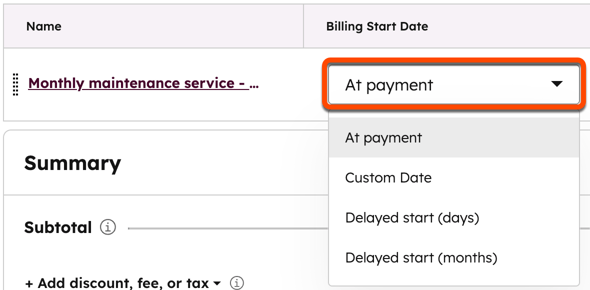
- Som standard starter fakturering af engangs- og tilbagevendende linjeposter på tidspunktet for betaling. Hvis du i stedet vil opkræve din køber for en vare på et senere tidspunkt, skal du klikke på rullemenuen Faktureringsstartdato og derefter vælge en af følgende muligheder:
-
Brugerdefineret dato: en bestemt dato i fremtiden. Når du har valgt denne mulighed, skal du bruge datovælgeren til at vælge startdatoen og derefter klikke på Gem.
-
Forsinket start (dage): Forsinkelse af faktureringsstartdatoen med et antal dage efter betaling. Når du har valgt denne mulighed, skal du indtaste et tal i feltet Forsinkelse af faktureringsstart med dage i højre panel og derefter klikke på Gem.
-
Forsinket start (måneder): Forsinkelse af faktureringsstartdatoen med et antal måneder efter betaling. Når du har valgt denne mulighed, skal du indtaste et tal i feltet Forsinkelse af faktureringsstart efter måneder i højre panel og derefter klikke på Gem.
-
Bemærk: Stripe-betalingsbehandling kan behandle tilbagevendende linjeposter, der forfalder på et senere tidspunkt, så længe der er mindst én linjepost, der forfalder ved betaling på tilbuddet. For eksempel skal linjepost 1 betales ved betaling, og linjepost 2 skal betales om 30 dage.
Tilføj rabatter, gebyrer og skatter til et tilbud
I afsnittet Oversigt kan du tilføje engangsrabatter, gebyrer og skatter til subtotalen for det gamle tilbud. Disse tilføjede elementer vil ikke blive føjet til den tilknyttede deals Egenskab Værdi .
Lær, hvordan du tilføjer skattesatser, som du kan bruge på tværs af dine produkter og tjenester, i stedet for at tilføje engangsskatter til din subtotal.
Bemærk venligst:
- Engangsrabatter, gebyrer og skatter gælder kun for linjeposter, der opkræves ved betaling, ikke poster, der forfalder på et senere tidspunkt.
- Selv om muligheden for at tilføje en skat, et gebyr eller en rabat findes i HubSpot, er dine juridiske og kontomæssige teams den bedste ressource til at give dig råd om overholdelse af reglerne i din specifikke situation.
- Hvis du vil tilføje en skat, et gebyr eller en rabat, skal du klikke på +Tilføj [skat/gebyr/rabat]. Få mere at vide om rabatter.
- Indtast et navn på skatten, gebyret eller rabatten og en værdi i tekstfeltet. Værdien af skatten, gebyret eller rabatten kan være baseret på et specifikt valutabeløb eller en procentdel (%) af det samlede beløb.
- Fjern eventuelle skatter, gebyrer eller rabatter ved at klikke på slette-ikonet ved siden af valutafeltet.
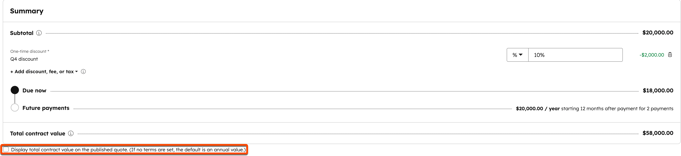
- Som standard vil det offentliggjorte tilbud kun vise det samlede beløb, der skal betales ved betaling, hvilket betyder, at eventuelle linjeposter, der skal betales i fremtiden, ikke vil blive inkluderet i det samlede beløb. For at få vist den samlede kontraktværdi, inklusive linjeposter med fremtidig dato, skal du markere afkrydsningsfeltet Vis samlet kontraktværdi på det offentliggjorte tilbud . Du kan konfigurere standardadfærden i dine indstillinger for tilbud.
Bemærk venligst:
- Op til seks decimaler understøttes, når du indstiller en linjeposts enhedspris i en hvilken som helst valuta, og rabatter afrundes baseret på valutaens præcision ved betaling. Hvis en linjepost f.eks. har en pris på 11,90 USD, og der gives 15 % rabat, vil den nedsatte værdi på 1,785 USD blive afrundet til 1,79 USD, og det samlede beløb, som køberen betaler, vil være 10,12 USD.
- Op til to decimaler understøttes, når man tilføjer skatter. For skatter med mere end to decimaler afrunder HubSpot på følgende måde, afhængigt af om skatten er procentbaseret eller valutabaseret:
- Procentbaserede skatter: Værdier på 5 og derunder rundes ned, mens værdier på 6 og derover rundes op. For eksempel vil 9,995% blive til 9,99%, mens 9,996% vil blive til 10,00%.
- Valutabaserede skatter: Værdier på 4 og derunder rundes ned, mens værdier på 5 og derover rundes op. For eksempel vil $9,994 blive til $9,99, mens $9,995 vil blive til $10,00.
Tilføj en betalingsplan
Slå Betalingsplan til på ældre tilbud for at opdele betalinger over tid, så du kan opdele et samlet tilbuds værdi i flere rater over en defineret periode. Hver rate vil have sin egen tydelige forfaldsdato, betalingsværdi og navn.
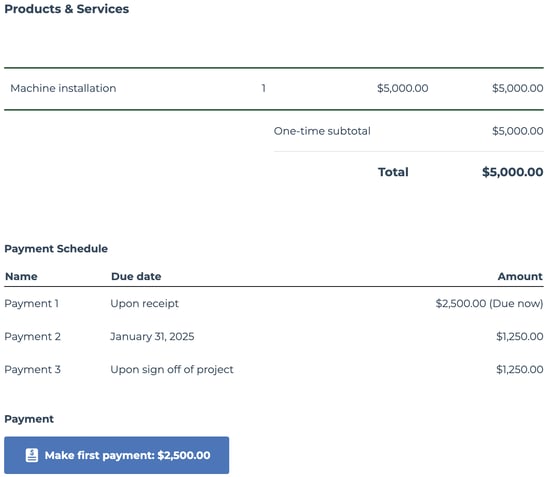
Hvis du f.eks. tilbyder 5.000 dollars for en rate til en maskine, kan du strukturere dette med en betalingsplan i tre betalinger over seks måneder:
Betaling 1 (Forfalder ved accept) : $2.500.
Betaling 2 (Forfalder om 3 måneder): 1.250 dollars.
Betaling 3 (forfalder ved projektets godkendelse): $1,250.
Ved opkrævning af betaling ved hjælp af HubSpot-betalinger eller en kontaktet Stripe-konto betales den første rate via tilbuddet, og alle andre rater oprettes som kladdefakturaer . De følgende fakturaer for rate oprettes automatisk, men de sendes ikke automatisk, så sørg for at anmelde og sende dem til din køber. Lær, hvordan du opretter en betalingsplan nedenfor.
Bemærk: Betalingsplaner kan ikke konfigureres på tilbud med tilbagevendende linjeposter eller fremtidige faktureringsstartdatoer.
For at oprette en betalingsplan:
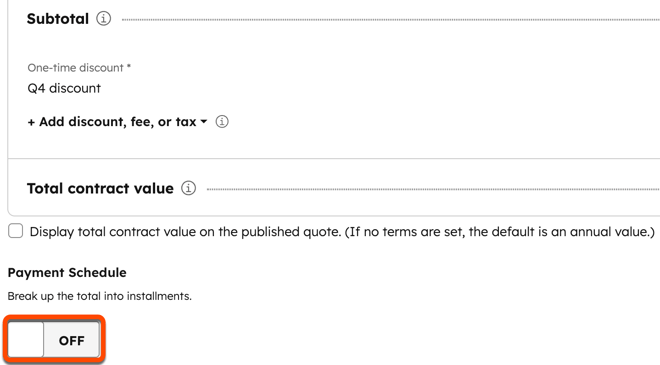
- Slå kontakten Betalingsplan til under Betalingsplan .
- Vælg, om raten skal opdeles efter beløb eller procent, ved at klikke på rullemenuen Værdi og vælge Beløb eller Procent (%).
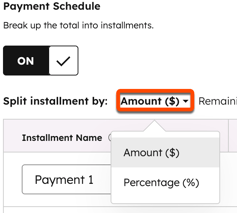
- Indtast navn på rate, værdi eller procent og forfaldsdato.
- Den første betaling forfalder ved modtagelse. Du kan ændre teksten i feltet Forfaldsdato .
- Brug datovælgeren til at indstille en fremtidig betaling til at forfalde på en bestemt dato.
- Hvis du vil indstille en betaling til at forfalde baseret på en milepæl, skal du klikke på rullemenuen Specifik dato , derefter vælge Milepæl og indtaste en milepæl i tekstfeltet.
- Tilføj endnu en rate til betaling ved at klikke på + Tilføj endnu en rate.
- Når køberen ser tilbuddet, kan han se det samlede beløb og hver rate, samt hvornår de skal betales.
- Når køberen betaler for tilbuddet, vil fakturaerne for de følgende betalinger blive oprettet i status Kladde på din konto. Fakturaerne bliver ikke automatisk sendt til køberen, og fremtidige betalinger bliver ikke automatiseret. Lær, hvordan du håndterer udkast til fakturaer.
Anmeldelse af resuméet af et tilbud
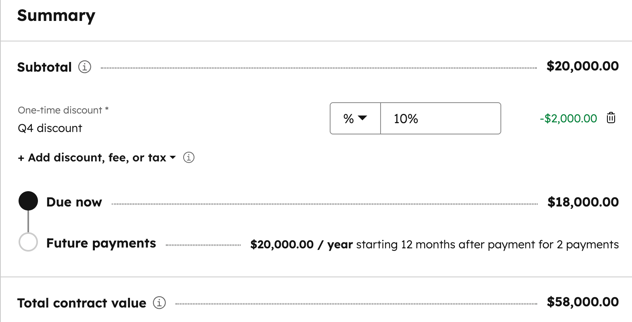
Når du opretter dine linjeposter, skal du anmeldelse af afsnittet Oversigt for at forstå, hvordan din køber vil blive opkrævet, herunder rabatter, gebyrer og skatter.
- Subtotal viser kun de varer, der skal betales ved betaling. Eventuelle poster, der opkræves på et senere tidspunkt, vises i stedet i totalen for fremtidige betalinger .
- Alle poster, uanset forfaldsdato for betaling, vil blive lagt sammen i den samlede kontraktværdi.
- Engangsrabatter, gebyrer og skatter vil kun blive anvendt på varer, der skal betales ved betaling, ikke på varer, der opkræves på et senere tidspunkt.
Klik på Næste for at fortsætte med at konfigurere tilbuddets underskrift og betaling.
Underskrift og betaling
Beslut dig for, hvordan du vil indsamle underskrifter og betalinger for dit tilbud. Du skal være tilmeldt HubSpot-betalinger eller have kontakt til Stripe som betalingsbehandling for at kunne modtage online-betalinger.
- Vælg radioknappen ved siden af en signaturmulighed:
- Ingen underskrift: Der kræves ingen underskrift for at autorisere tilbuddet.
- Medtag plads til en skriftlig underskrift : Brug en håndskrevet underskrift på en trykt kopi af tilbuddet. Du kan senere manuelt markere tilbuddet som undersk revet for at angive, at alle underskrifter er til stede.
- Hvis du vil have plads til en kontrasignatur for en person fra dit team, skal du markere afkrydsningsfeltet Include space for a countersignature .
- Brug e-signatur (kunSales Hub Starter, Professional eller Enterprise ) brugere med en betalt Sales Hub-licens kan konfigurere tilbuddet til at indeholde et felt til digital signatur.
- Marker afkrydsningsfeltet ud for den kontakts e-mail, hvis underskrift er nødvendig.
- Klik på dropdown-menuen Countersigners , og vælg en HubSpot-brugers navn.
- Vælg radioknappen ved siden af en mulighed for betaling:
- Ingen betaling: Der opkræves ingen betaling ved brug af tilbuddet.
- Stripe: Vælg denne mulighed, hvis du bruger Stripe-betalingsbehandling til at fakturere dine kunder.
Bemærk: Stripe-betalingsbehandlingen kan behandle tilbagevendende linjeposter, der forfalder på et senere tidspunkt, hvis der er mindst én linjepost, der forfalder ved betaling på tilbuddet. For eksempel skal linjepost 1 betales ved betaling, og linjepost 2 skal betales om 30 dage.
-
- HubSpot-betalinger: Vælg denne mulighed, hvis du bruger HubSpot-betalinger til at behandle betalinger fra kunder og derefter tilpasser tilbuddets betalingsmuligheder.
Bemærk: Når der foretages en betaling på et tilbud, oprettes der automatisk en faktura, hvis indstillingen til automatisk oprettelse af fakturaer er slået til i indstillingerne. Få mere at vide om købers oplevelse ved betaling.
- Klik på Næste.
Skabelon og detaljer
Vælg en skabelon, og indtast detaljerne i dit tilbud.
- Skabelon til tilbud: Klik på rullemenuen , og vælg en skabelon.
- Tilbuddets navn: Indtast et navn til dit tilbud.
- Domæne: Denne indstilling gælder kun , hvis du bruger en tilpasset skabelon til tilbud. Domænet indstilles af den skabelon for tilbud, du har valgt. Som standard bruger indholdssluggen et unikt ID for dato og tilbud og behøver ikke at blive tilpasset, men du kan redigere sidens slug i tekstfeltet Indholdsslug , hvis det er nødvendigt.
- Udløbsdato: Vælg en udløbsdato. Brugere med en Sales Hub Professional- eller Enterprise-konto kan indstille en standardudløbsperiode for tilbud i kontoindstillingerne. Når et tilbud udløber, kan dine kontakter ikke længere få adgang til det og bliver prompte bedt om at tage kontakt til dit team.
- Sprog for tilbud: vælg et sprog for tilbud.
- Lokalitet: Vælg din lokalitet for at ændre visningsformatet for dato og adresse i dit tilbud. Tilbuddets valutaformat arves fra dealregistrets valuta, så hvis man ændrer tilbuddets lokale indstillinger, opdateres valutaen ikke.
Bemærk: Hvis du vil se tilbuddet, efter at det er udløbet, skal du klikke på tilbudsnavnet i dealregistret og derefter klikke på Vis tilbud i dialogboksen for at se en PDF-version. URL'en til den genererede PDF udløber efter en time.
- Kommentarer til køber: Indtast yderligere oplysninger, der kan være nyttige for din køber. Brug formateringsindstillingerne nederst i redigeringsvinduet til at ændre teksten eller indsætte et link. Klik på ikonet tekstblokke for at indtaste en kort, genanvendelig tekstblok.
- Købsbetingelser: Angiv eventuelle regler eller bestemmelser, som din køber skal være opmærksom på. Brug formateringsindstillingerne nederst i redigeringsvinduet til at ændre teksten eller indsætte et link. Klik på ikonet tekstblokke for at indtaste en kort, genanvendelig tekstblok.
- Hvis du vil opdatere den standardfarve og det logo, der vises, skal du redigere brandingen af dit salgsværktøj i indstillingerne for din konto.
- Klik på Næste.
Anmeldelse og afsendelse af tilbuddet
Se et eksempel på indholdet af dit tilbud, og udgiv det derefter, gem det som en kladde, eller send det til godkendelse. Hvis du vil gemme tilbuddet som et udkast, som du kan redigere på et senere tidspunkt, skal du klikke på Gem nederst til højre og derefter klikke på Afslut nederst til venstre for at forlade tilbudseditoren.
Bemærk: Når du har gemt et tilbud som en kladde, kan du ikke redigere indstillingerne for e-signatur i trinnet Signatur & Betaling . Hvis du har opsat arbejdsgange for godkendelse af tilbud, skal du huske, at tilbud med status som kladde kan tilmeldes arbejdsgangen.
- For at udgive tilbuddet skal du klikke på Opret nederst til venstre. Hvis dit tilbud kræver godkendelse, skal du klikke på Anmod om godkendelse nederst til højre. Din kontos tilbudsgodkender skal godkende tilbuddet , før du kan offentliggøre og sende det til dine kontakter. Lær, hvordan du foretager ønskede ændringer i et tilbud.
Bemærk: Når du har sendt et tilbud til godkendelse, kan du ikke redigere tilbuddet, medmindre det afvises af den, der godkender tilbud på din konto.
- For at kopiere et link til at sende tilbuddet, eller downloade en PDF af tilbuddet:
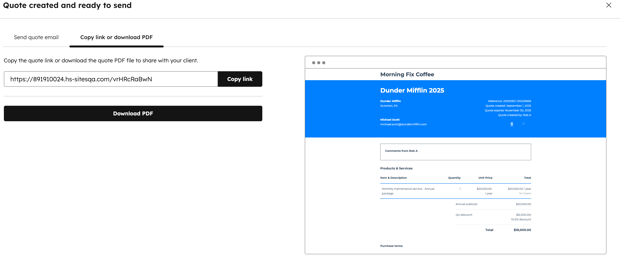
- I dialogboksen, på fanen Kopier link, download PDF . En forhåndsvisning af tilbuddet vises i det højre panel.
- Klik på Kopier link for at kopiere et link til tilbuddet.
- Klik på Download PDF for at downloade en PDF af tilbuddet.
- Klik på X'et, eller klik på Lukke, når du er færdig.
- For at sende tilbuddet via e-mail:
- I dialogboksen skal du klikke på fanen Send e-mail med tilbud.
- Feltet To udfyldes automatisk med e-mailadressen på den kontakt, der er tilknyttet tilbuddet. Hvis du vil ændre denne adresse, skal du klikke pårullemenuen og vælge en kontakt. Du kan også indtaste en ny e-mailadresse, så opretter HubSpot automatisk et kontaktregister efter afsendelsen.
- For at tilføje en e-mailadresse tilCc-feltet skal du klikke på Add Cc recipients. Klik pårullemenuen , vælg kontakterne, eller indtast brugerdefinerede e-mailadresser. Du kan tilføje op til ni e-mailadresser i feltet Cc.
- Hvis der er oprettet en standard-e-mailadresse i tilbuddets indstillinger, vil feltetFra automatisk blive udfyldt med standard-e-mailadressen. Ellers vil den blive udfyldt med din personlige e-mailadresse. Hvis der er indstillet en standardmail, men indstillingen for at give brugerne mulighed for at sende tilbud fra deres personlige e-mail eller andre teammails, de har adgang til, er slået til, vil du kunne vælge en anden e-mail.
- Hvis der ikke er indstillet en standard-e-mailadresse, bliver den e-mailadresse, du vælger, standardadressen, hver gang du sender et tilbud, men den kan ændres før hver gang, du sender et tilbud.
- Svar på denne e-mail vil blive sendt til adressen From . Hvis du vælger en e-mailadresse, der bruges til en forbundet indbakke, herunder delt indbakke tilteammails, kan du administrere opfølgning i HubSpots indbakke til kommunikation.
- Rediger emnet for e-mailen i feltet Emne .
- I feltet Skriv din besked her... skal du skrive din e-mailbesked. Brug formateringsværktøjslinjen i bunden til at formatere din tekst, indsætte links og tekstblokke.
- Når du opdaterer felterne, vises et live preview i højre panel.
- For at sende e-mailen skal du klikke på Send tilbudsmail for at sende e-mailen som vist. Køberen vil derefter modtage en e-mail med oplysninger om tilbuddet med et link til at se tilbuddet i deres browser sammen med en PDF-version af tilbuddet som en vedhæftet fil.
- Hvis du i stedet manuelt vil redigere en én-til-én e-mail med et link til tilbuddet, skal du klikke på Opret brugerdefineret e-mail i dit CRM.
Få mere at vide om håndtering af udkast og offentliggjorte tilbud.
Foretag ønskede ændringer i et tilbud
Hvis indstillingen for godkendelse af tilbud er slået til, og godkenderen har bedt om ændringer, skal du foretage ændringer og indsende tilbuddet til godkendelse igen. Når en anmodning om ændring indsendes, oprettes der automatisk en opgave med eventuelle kommentarer fra den, der har godkendt den. Indstil notifikationer , så du får en advarsel, når du får tildelt en opgave.
For at få adgang til opgaven og via navigationsmenuen og foretage de ønskede ændringer i tilbuddet:- På din HubSpot-konto skal du navigere til CRM > Opgaver.
- Formatet for opgavens titel vil være Changes requested: [Deal name}. Hold musen over opgaven, og klik på Rediger.
- I højre panel, under Noter, kan du se noterne fra den, der har godkendt.
- På din HubSpot-konto skal du navigere til Handel > Tilbud.
- Klik på navnet på tilbuddet.
- Opdater tilbuddet baseret på de ønskede ændringer.
- I det sidste trin, nederst til højre, skal du klikke på Anmod om godkendelse.
- Tilbuddet vil blive sendt til godkendelse.
Del offentliggjorte tilbud
Der er flere måder at dele et tilbud på, efter at det er blevet offentliggjort:
- Send en e-mail med et tilbud fra et CRM-register.
- Kopier URL'en til et offentliggjort tilbud, der endnu ikke er udløbet.
- Del et tilbud fra HubSpot-mobilappen.
- Indsæt et tilbud ved hjælp af HubSpot-tastaturet på mobilen
Bemærk: Offentliggjorte tilbud kan ikke omdirigeres fra et domæne til et andet. Hvis du f.eks. hoster dine tilbud på www.website.com, men senere omdirigerer domænet til www.new-website.com, vil tilbud, der blev hostet på det oprindelige domæne, ikke blive omdirigeret og i stedet blive til fejlsider.
For at e-maile et ældre tilbud fra et CRM-register:
- På din HubSpot-konto skal du navigere til kontakter, virksomheder eller deals.
- Klik på navnet pået register.
- I det venstre panel skal du klikke på E-mail-ikonet.
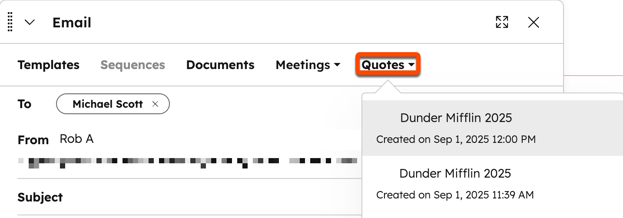
- I pop op-vinduet skal du klikke pårullemenuen Tilbud og vælge et tilbud. For at dele et tilbud via e-mail skal der være oprettet et tilbud for den deal, der er tilknyttet det pågældende kontaktregister eller virksomhedsregister.
For at kopiere URL'en til et publiceret ældre tilbud, der endnu ikke er udløbet:
- På din HubSpot-konto skal du navigere til Handel > Tilbud.
- Hold musen over det offentliggjorte tilbud, klik derefter på Handlinger og vælg Kopier link.
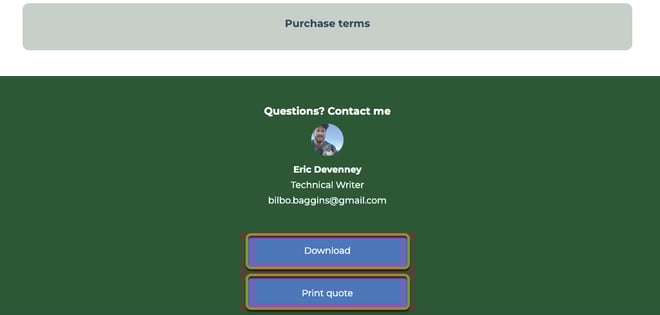
- Med URL'en til tilbudssiden kan kontakten se tilbuddet i sin browser, downloade tilbuddet eller udskrive det.
For at se, slette eller dele ældre tilbud i HubSpot-mobilappen på din Android-enhed:
- Åbn HubSpot-appen på din Android-mobilenhed.
- Tryk på Deals i den nederste navigationsmenu.
- Tryk pånavnet på deal .
- I dealregistret skal du trykke påfanen Tilbud.
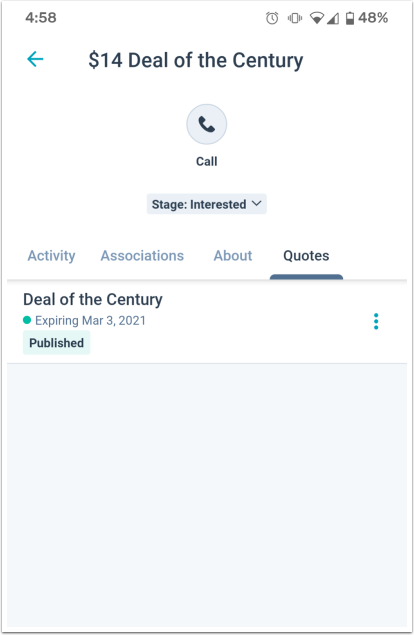
- De tilbud, der er tilknyttet dealen, vises. Status og udløbsdato vil blive listet under tilbuddets navn. Tryk på tilbuddet for at se flere detaljer.
- For at kopiere et link til et tilbud, downloade tilbuddet, dele tilbuddet fra appen, genkalde tilbuddet, se linjeposter eller slette tilbuddet, skal du trykke på menuikonet ved siden af tilbuddets navn.
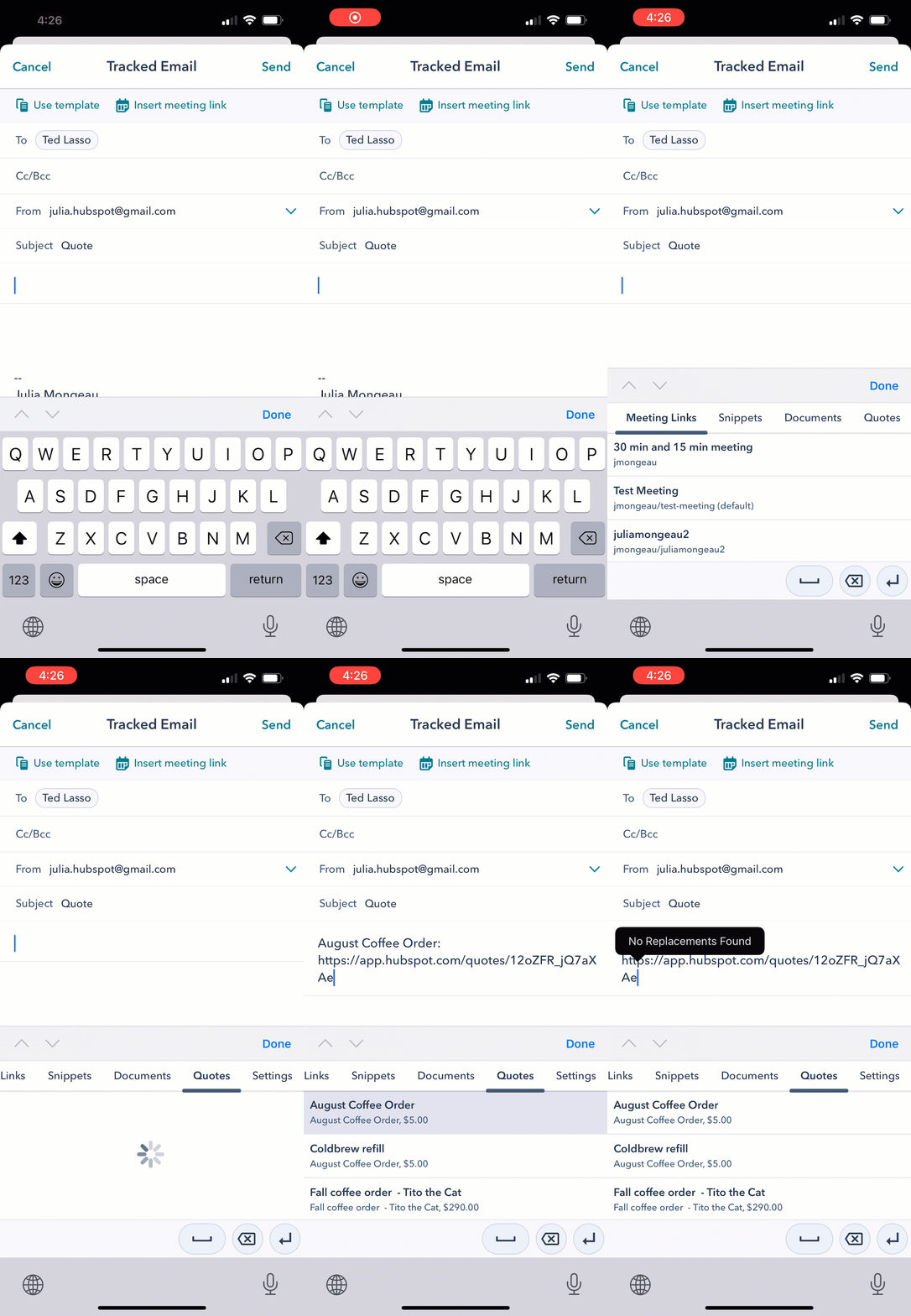
Du kan også dele et ældre tilbud ved hjælp af HubSpot-tastaturet på din Android- eller iOS-enhed. Få mere at vide om, hvordan du slår HubSpot-tastaturet til i din enheds indstillinger, og få derefter adgang til HubSpot-tastaturet, mens du bruger HubSpot-mobilappen.
Når du har oprettet ældre tilbud, kan du administrere dem fra indekssiden for tilbud. Filtrer tilbud efter status eller ejer, eller søg efter et bestemt tilbud, som du vil anmelde eller redigere. Du kan også åbne tilbuddets detaljeside for at downloade, klone, genkalde og redigere eller slette tilbuddet.
I indstillingerne for din konto kan du downloade alle tilbud eller indstille en standardudløbsperiode for tilbud. Få mere at vide om rapportering af tilbud i den brugerdefinerede rapportgenerator.
Du kan administrere tilbud med status Kladde eller tilbud, der er blevet offentliggjort, uanset om de er blevet e-signeret, afventer betaling eller ej.
Administrer tilbud
Administrer kladder og offentliggjorte tilbud fra indekssiden for tilbud. Tilbud, der er oprettet ved hjælp af Konfigurer-pris-tilbud, kan ikke redigeres af ældre tilbudsbrugere. Lær, hvordan du identificerer, hvilken tilbudsoplevelse du har adgang til. 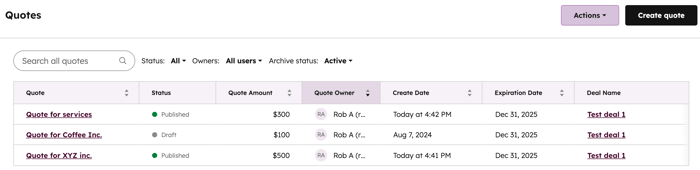
Administrer udkast til tilbud
At administrere udkast til tilbud:
- På din HubSpot-konto skal du navigere til Handel > Tilbud.
- Hold markøren over et tilbudsudkast , klik på rullemenuen Handlinger , og vælg derefter en af følgende muligheder:
- Edit: rediger tilbuddet. I tilbudseditoren skal du afslutte opsætningen af dit tilbud og derefter klikke på Opret.
- Klon: Kl on tilbuddet.
- Slet: Slet tilbuddet.
Bemærk: Udarbejdede tilbud kan tilmeldes arbejdsgange.
Administrer offentliggjorte tilbud
Du kan administrere offentliggjorte tilbud fra indekssiden for tilbud. Offentliggjorte tilbud kan have forskellige statusser:
- Publiceret: et publiceret tilbud, der ikke har e-signatur eller online betaling slået til.
- Afventer underskrift: et tilbud, der afventer e-signaturer fra underskrivere eller modunderskrivere.
- Afventer betaling: et tilbud med online betaling aktiveret , som afventer betaling.
- Betalt: et tilbud med online betalinger aktiveret , som er betalt.
At administrere offentliggjorte tilbud:
- På din HubSpot-konto skal du navigere til Handel > Tilbud.
- Hold musen over et offentliggjort tilbud , og klik på rullemenuen Handlinger . Afhængigt af et tilbuds status og konfiguration kan du vælge mellem følgende tilbudshåndteringshandlinger:
- Se tilbud: Se tilbuddet i en ny browserfane.
- Detaljer: Se detaljerne for tilbuddet, herunder referencenummer, tilbuddets værdi, udløbsdato, tilknyttede kontakter, tilknyttet virksomhed og tilknyttet deal. Hvis du vil administrere et tilbud fra detaljesiden, skal du klikke på rullemenuen Handlinger øverst til højre og vælge en handling.
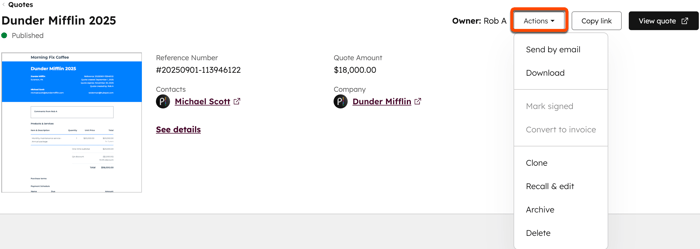
-
- Kopier link: kopier URL-linket til tilbuddet.
- Send via e-mail: Åbn dialogboksen Send tilbud for at sende tilbuddet via e-mail.
- Download: Download en PDF-version af tilbuddet.
- Kontrasignering: Når tilbuddet kræver en e-kontrasignering, skal du vælge at åbne tilbuddet og bekræfte din kontrasignering.
- Marker underskrevet: Når tilbuddet kræver en skriftlig underskrift, kan du manuelt markere tilbuddet som underskrevet.
- Konverter til faktura: Opret en faktura ved hjælp af oplysningerne i tilbuddet, inklusive tilknyttede linjeposter. Du kommer derefter til faktura-editoren, hvor du kan konfigurere detaljerne i fakturaen.
- Klon: Kl on et eksisterende tilbud for at bruge det samme tilbud igen. Klonede tilbud omfatter det oprindelige tilbuds registertilknytninger og egenskaberne for linjeposterne, herunder pris, vilkår og rabat.
- Husk & redigere : foretage ændringer og revisioner af et tilbud, der allerede er offentliggjort. Når du har foretaget dine ændringer, vises det opdaterede tilbudsindhold, når en kontakt ser tilbuddet.
Bemærk: Tilbud, der er e-signeret af alle parter, eller som er betalt, kan ikke kaldes tilbage og redigeres eller slettes. Hvis et tilbud har flere e-signaturer, og ikke alle parter har e-signeret tilbuddet, kan det tilbagekaldes, redigeres eller slettes.
-
- Arkiver: Marker et tilbud som arkiveret for at afpublicere det og skjule det fra din standardindekssidevisning. Du kan se dine arkiverede tilbud ved at filtrere indekssiden efter arkivstatus, men købere vil ikke kunne få adgang til arkiverede tilbud. Denne handling kan ikke fortrydes. Få mere at vide om arkivering af tilbud.
- Slet: Slet tilbuddet for at slette det permanent fra din konto og forhindre købere i at få adgang til tilbuddet. Få mere at vide om at slette tilbud. Denne handling kan ikke fortrydes.
Anmod om ændringer eller godkend et ældre tilbud
Abonnement kræves Der kræves et abonnement på Salg Enterprise for at anmode om ændringer i eller godkende et ældre tilbud.
Hvis indstillingen for godkendelse af tilbud er slået til, kan du anmode om ændringer eller godkende ældre tilbud:
- På din HubSpot-konto skal du navigere til Handel > Tilbud.
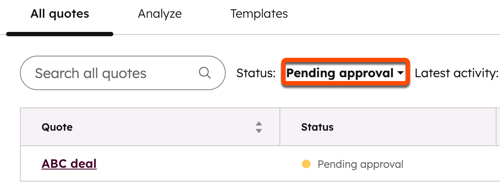
- Ethvert tilbud, der afventer godkendelse, vil blive listet med en status som Afventer godkendelse. For at se alle tilbud, der afventer godkendelse, skal du over tabellen klikke på Status og derefter vælge Afventer godkendelse.
- Klik på navnet på tilbuddet.
- Hvis der ikke er behov for ændringer, skal du klikke på Godkend og opret øverst til højre.
- For at anmode om ændringer i tilbuddet skal du klikke på Anmod om ændringer øverst til højre.
- Indtast dine kommentarer i feltet Noter i dialogboksen, og klik derefter på Anmod om ændringer.
- Når ændringerne er foretaget, og tilbuddet er klar til at blive offentliggjort, skal du navigere tilbage til URL'en for tilbuddets godkendelseslink. Klik på Godkend og opret øverst til højre.
- Den, der har oprettet tilbuddet, får besked om, at tilbuddet er godkendt. De kan derefter dele tilbuddet med kontakter.
Bemærk: For at foretage ændringer i det godkendte tilbud skal du genkalde og redigere tilbuddet. Få mere at vide om at tilbagekalde og redigere et offentliggjort tilbud.
Arkiver og slet tilbud
Når du opretter tilbud, vil du måske rydde op på din indeksside, fjerne ubrugte tilbud eller forhindre købere i at se dem. For at gøre det kan du arkivere og slette tilbud.
Når et tilbud slettes eller arkiveres, kan det ikke genoprettes.
- Arkiver et tilbud: Hvis du arkiverer et tilbud, sættes tilbuddets status til Arkiveret, hvilket fjerner det fra din standard sidevisning og forhindrer købere i at få adgang til tilbuddet. Du kan stadig se, downloade, klone og slette tilbuddet på din konto.
- Tilbud, der er betalt, er i gang med at behandle en betaling eller er delvist underskrevet, kan ikke arkiveres.
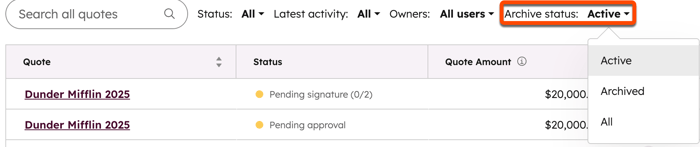
- Du kan se arkiverede tilbud ved at bruge arkivstatus øverst i tabellen på tilbuddets indeksside.
- Slet et tilbud: Hvis du sletter et tilbud, bliver det slettet permanent fra din HubSpot-konto. Brugere vil ikke længere kunne se tilbuddet i HubSpot, og købere vil ikke længere kunne få adgang til tilbuddet. Tilbud, der er betalt, kan ikke slettes.
For at arkivere eller slette et tilbud:
- På din HubSpot-konto skal du navigere til Handel > Tilbud.
- Hold musen over tilbuddet, klik på rullemenuen Handlinger, og vælg derefter Arkiver eller Slet.
Eksporter offentliggjorte tilbud
Du kan downloade PDF-versioner af alle offentliggjorte tilbud på din konto. Tilbud, der er udløbet, vil
For at downloade offentliggjorte tilbud:
- På din HubSpot-konto skal du navigere til Handel > Tilbud.
- Klik på Handlinger øverst til højre, og vælg derefter Download publicerede tilbud.
- Du modtager en e-mail, når din download er klar.
- Klik på Download eksportfil i e-mailen for at downloade en zip-fil, der indeholder PDF-filer af alle offentliggjorte tilbud.
