
Última actualización: 16 de enero de 2026
Disponible con cualquiera de las siguientes suscripciones, a no ser que se indique de otro modo:

-
 Se requieren licencias para determinadas funciones
Este artículo hace referencia a la versión anterior de la herramienta de cotizaciones, que ya no está disponible para nuevos usuarios. El CPQ con IA de HubSpot ofrece una funcionalidad de cotización mejorada y está disponible con una cuenta de Commerce Hub Pro o Enterprise . Si utiliza una cuenta Commerce Hub Professional o Enterprise , aprenda a crear cotizaciones.
Las cuentas que no sean de Commerce Hub Pro o Enterprise creadas antes del 3 de septiembre de 2025 pueden tener acceso a cotizaciones preexistentes:
- Usuarios de una cuenta gratuita: acceso a cotizaciones heredadas si se crearon una o más cotizaciones en los seis meses anteriores al 3 de septiembre de 2025.
- Los usuarios de una cuenta de Sales Hub: seguirán teniendo acceso a las cotizaciones heredadas después del 3 de septiembre de 2025.
Si ha perdido el acceso a las cotizaciones heredadas, es probable que se deba a que se le ha asignado una licencia deCommerce Hubs. Para recuperar el acceso, cambie su licencia por una licencia de solo lectura.
Utilizando cotizaciones heredadas, crea y comparte cotizaciones directamente desde HubSpot, y cobra pagos utilizando Pagos de HubSpot o Stripe como opción de procesamiento de pagos. Los compradores verán una experiencia de pago similar a las facturas y los enlaces de pago.
Además, puedes configurar firmas electrónicas para cotizaciones, configurar aprobaciones de cotización y personalizar plantillas de cotización.
Configurar cotizaciones preexistentes
Se requieren permisos Se requieren permisos de superadministrador para configurar cotizaciones heredadas.
Ajustar la configuración general de cotizaciones
Para empezar, ajusta las siguientes opciones de cotizaciones:
- Agregar un logotipo a tu kit de marca de HubSpot: las cotizaciones incorporarán automáticamente el logotipo establecido en tu configuración predeterminada de la marca de HubSpot. Los usuarios de las cuentas Sales Hub Pro y Enterprise pueden ajustar esto personalizando las plantillas de cotización.
- Las cotizaciones heredadas utilizarán los colores del kit de marca.
- La actualización de tu logotipo no actualizará las cotizaciones preexistentes publicadas, solo las cotizaciones preexistentes redactadas y las cotizaciones preexistentes creadas después de la actualización.
- Establecer opciones predeterminadas de pago: opcionalmente, establece qué métodos de pago aceptarán de forma predeterminada tus cotizaciones heredadas en la configuración de pagos. También puedes personalizar esto en cada cotización anterior durante la creación.
- Conecta tu dominio a HubSpot: de forma predeterminada, las cotizaciones anteriores se alojan en el dominio principal de la landing page conectado a tu cuenta. Al crear una cotización anterior, también puedes seleccionar cualquiera de tus dominios conectados. Si no has conectado un dominio, o quieres conectar un subdominio independiente para alojar cotizaciones heredadas (por ejemplo, billing.website.com), aprende a conectar un dominio a HubSpot.
Permitir el pago de cotizaciones heredadas sin firmar
La suscripción es obligatoria Se requiere una suscripción a Sales Hub Pro o Enterprise para activar la configuración para permitir el pago de cotizaciones heredadas sin firma.
- En tu cuenta de HubSpot, haz clic en el icono de Configuración en la barra de navegación superior.
- En el menú de la barra lateral izquierda, navega a Objetos > Cotizaciones.
- Active la casilla Permitir el pago de cotizaciones no firmadas .
Mostrar el valor total del contrato en cotizaciones preexistentes
La suscripción es obligatoria Se requiere una suscripción a Sales Hub Pro o Enterprise para activar la configuración para mostrar el valor total del contrato en las cotizaciones heredadas.
De forma predeterminada, las cotizaciones publicadas solo mostrarán el total de los elementos de pedido que venzan en el momento del pago, lo que significa que los elementos de pedido que venzan en el futuro no se incluirán en el total. Al crear una cotización heredada, puedes configurar la cotización para incluir elementos de pedido con fecha futura. También puedes establecer este comportamiento como predeterminado en la configuración de tus cotizaciones heredadas.
Para mostrar por opción predeterminada el valor total del contrato en las cotizaciones:
- En tu cuenta de HubSpot, haz clic en el icono de Configuración en la barra de navegación superior.
- En el menú de la barra lateral izquierda, navega a Objetos > Cotizaciones.
- Active la casilla Mostrar el valor total del contrato en las cotizaciones .
Establece una dirección de correo electrónico predeterminada desde la que enviar las cotizaciones anteriores
La dirección de correo electrónico predeterminada puede ser una dirección de correo electrónico de equipo o una dirección de correo electrónico personal. Si no se establece un correo electrónico predeterminado, la cotización anterior se enviará desde la dirección de correo electrónico personal o de equipo que el usuario elija cuando envíe la cotización.
Para establecer una dirección de correo predeterminada:
- En tu cuenta de HubSpot, haz clic en el icono de Configuración en la barra de navegación superior.
- En el menú de la barra lateral izquierda, navega a Objetos > Cotizaciones.
- Haz clic en el menú desplegable Dirección del remitente predeterminada y selecciona la dirección de correo electrónico que deseas utilizar como predeterminada.
- Si quieres permitir que los usuarios envíen cotizaciones manualmente desde su dirección de correo electrónico personal, o desde otras direcciones de correo electrónico del equipo a las que tengan acceso, activa el interruptor Permitir el envío desde otras direcciones de correo electrónico .
- Haz clic en Guardar.
Establecer un período de vencimiento predeterminado para cotizaciones preexistentes
La suscripción es obligatoria Se requiere una suscripción a Sales Hub Pro o Enterprise para establecer un período de vencimiento predeterminado para cotizaciones heredadas.
Establece un período de vencimiento de cotización predeterminado para todas las cotizaciones heredadas creadas en la cuenta. Después de actualizando el período de vencimiento predeterminado, cualquier cotización nueva que crees a partir de ese momento tendrá la fecha de vencimiento establecida de manera automática.
El comportamiento de vencimiento de cada método de firma es el siguiente:
- Sin firma y sin opción online pago: el cotización caduca en la fecha de vencimiento.
- Sin firma con pagos online habilitados: la cotización no vencerá si el pago se recibe antes de la fecha de vencimiento. La cotización permanecerá accesible durante un año a partir del pago, y la cotización puede ser refrendada durante este período.
- Firma escrita o firma electrónica: la cotización no caducará si el comprador ha firmado o firmado electrónicamente la cotización antes de la fecha de vencimiento. La cotización permanecerá accesible durante un año a partir de la firma, y la cotización podrá ser de pago y refrendada durante este período.
Para establecer un período de vencimiento predeterminado:
- En tu cuenta de HubSpot, haz clic en el icono de Configuración en la barra de navegación superior.
- En el menú de la barra lateral izquierda, navega a Objetos > Cotizaciones.
- En Establecer un período de vencimiento predeterminado, haz clic en el menú desplegable e introduce un período de vencimiento predeterminado.
- Haz clic en Actualizar.
Valor predeterminado de la cotización
La suscripción es obligatoria Se requiere una suscripción a Sales Hub Pro o Enterprise para establecer un valor de cotización predeterminado.
Establezca un valor de cotización predeterminado de Cotización cantidad o Valor total del contrato ( valor total del contrato ).
- En tu cuenta de HubSpot, haz clic en el icono de Configuración en la barra de navegación superior.
- En el menú de la barra lateral izquierda, navega a Objetos > Cotizaciones.
- En Valor de cotización predeterminado, haz clic en el menú desplegable y selecciona Cotización cantidad o Valor total del contrato ( valor total del contrato ).
Eliminar cotizaciones al eliminar contacto
Por opción predeterminada, cuando la configuración de privacidad de datos está activada, si se elimina un contacto, las cotizaciones asociadas a ese contacto no se eliminan después de 30 días. Activa la opción Eliminar cotizaciones al borrar contactos para eliminar las cotizaciones transcurridos 30 días. Esta configuración solo está disponible cuando la configuración de privacidad de datos está activada.
Nota: todas las cotizaciones se eliminarán cuando se cierre tu cuenta de HubSpot.
Para activar la eliminación de cotizaciones al eliminar un contacto:
- Si aún no lo está, activa la configuración de privacidad de datos.
- En tu cuenta de HubSpot, haz clic en el icono de Configuración en la barra de navegación superior.
- En el menú de la barra lateral izquierda, navega a Objetos > Cotizaciones.
- Active el interruptor Eliminar cotización al eliminar contacto .
Descarga las cotizaciones publicadas
- En tu cuenta de HubSpot, haz clic en el icono de Configuración en la barra de navegación superior.
- En el menú de la barra lateral izquierda, navega a Objetos > Cotizaciones.
- En Descargar cotizaciones publicadas, haz clic en Descargar.
Requiere aprobación en todas las cotizaciones
La suscripción es obligatoria Se requiere una suscripción a Sales Hub Enterprise para activar las aprobaciones de cotizaciones.
Se requieren licencias Se requiere una licencia de Sales Hub Enterprise para activar las aprobaciones cotización.
Se requieren permisos Los permisos de Superadministrador son necesarios para activar las aprobaciones de cotizaciones heredadas.
Un usuario de su cuenta puede ser ajustado como aprobador de cotizaciones heredadas. Cuando esté activada, todas las cotizaciones heredadas deberán ser aprobadas. Aprenda a revisar y aprobar cotizaciones una vez activado el ajuste.
Al activar este ajuste, se añaden a su cuenta tres workflows activos basados en cotizaciones:
- Cuando las cotizaciones requieren aprobación.
- Cuando se soliciten cambios en una cotización.
- Cuando se aprueban las cotizaciones.
Estos tres workflows crearán tareas y actualizarán los valores de las propiedades cuando se actualice la propiedad Estado de aprobación de la cotización . Todas las tareas y actualizaciones de valor de propiedad relacionadas con la aprobación de una cotización se producirán automáticamente a través de estos workflows.
Nota: si bajas de categoría un licencia asignado en tu cuenta, se eliminarán los tres workflows. Todas las cotizaciones asociadas en estado pendiente de aprobación volverán al estado borrador una vez eliminadas los workflows.
Personaliza aún más cada uno de estos workflows basados en cotizaciones y agrega acciones, como actualizar negocio etapas cuando se firma un cotización.
Para agregar workflows de aprobación de cotización a tu cuenta:
- En tu cuenta de HubSpot, haz clic en el icono de Configuración en la barra de navegación superior.
- En el menú de la barra lateral izquierda, navega a Objetos > , Cotizaciones.
- En la parte superior, haga clic en la pestaña Aprobaciones .
- En Requerir aprobaciones en todas las cotizaciones preexistentes, activa el interruptor .
- En el cuadro de diálogo, haz clic en el menú desplegable Aprobador y selecciona un usuario.
Nota: sólo puede seleccionar un usuario con una licencia de Sales Hub Enterprise asignada como aprobador de cotizaciones. El usuario seleccionado también debe tener acceso aEditar negocios.
- Haz clic en Establecer aprobador y crear workflows.
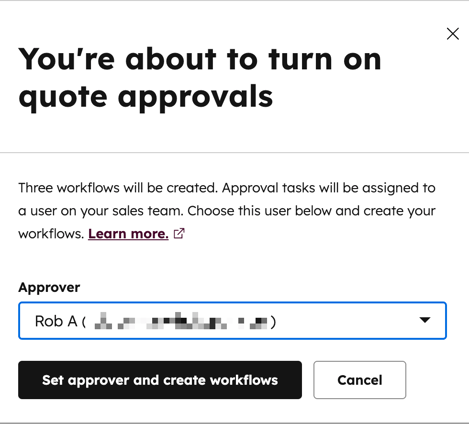
Accede a los workflows y edítalos desde la herramienta de workflows. Si el workflow Cuando las cotizaciones requieren aprobación está desactivado, los usuarios podrán publicar cotizaciones sin aprobación. Se recomienda ajustar workflow permisos para los usuarios si solo quieres que ciertos usuarios accedan a los workflows.
Utilizar firmas electrónicas con cotizaciones anteriores
La suscripción es obligatoria Se requiere una suscripción a Sales Hub para utilizar firmas electrónicas con cotizaciones heredadas.
Se requieren licencias Se requiere una licencia de Sales Hub para utilizar firmas electrónicas con cotizaciones heredadas.
Una firma electrónica, o firma digital, es una expresión de consentimiento electrónica de una persona sobre un documento en particular. La firma electrónica es válida y legal en Estados Unidos, Canadá, la Unión Europea, el Reino Unido y muchos otros países. Tienen el mismo peso legal que las firmas escritas. La función de firma electrónica de HubSpot funciona con Dropbox Sign (anteriormente HelloSign).
Abajo encontrarás más información sobre la firma electrónica y sobre cómo firmar electrónicamente una cotización anterior.
Antes de empezar
- No necesitas crear una cuenta con Dropbox Sign para usar la firma electrónica como parte del proceso habitual de creación de cotizaciones en HubSpot.
- Los usuarios con una licencia principal no pueden configurar una cotización con una firma electrónica, pero pueden ser configurados como remitentes de cotización por otro usuario, o como refrendantes.
Entender límites de firma electrónica
Tu cuenta de HubSpot tiene un límite mensual combinado de firmas electrónicas en función de la suscripción y el número de usuarios asignados.
Utiliza la siguiente tabla para revisar ejemplos de límites de firmas electrónicas:
| Suscripción | Firmas electrónicas disponibles por usuario | Número de usuarios | Límite mensual de firmas electrónicas para todos los usuarios de la cuenta |
| Sales Hub Starter y Pro | 10 | 2 | 20 |
| Sales Hub Enterprise | 30 | 5 | 150 |
- Si un usuario utilizó 15 firmas electrónicas en un mes en la cuenta de Sales Hub Starter o Pro , quedarían 5 firmas electrónicas, y podrían ser utilizadas por cualquiera de los usuarios en la cuenta durante el resto del mes.
- Si un usuario utilizó 50 firmas electrónicas en un mes en la cuenta de Sales Hub Enterprise , quedarían 100 firmas electrónicas y podrían ser utilizadas por cualquiera de los otros usuarios de la cuenta durante el resto del mes. El límite se restablecería a principios del mes siguiente.
Tenga en cuenta lo siguiente cuando revise los límites de firma electrónica:
- Una firma electrónica contará para el límite cuando la opción de firma electrónica está activada para una cotización publicada. No es necesario que la cotización esté firmada para que se aplique el límite de firmas.
- Una cotización que requiera varias firmas cuenta como una firma electrónica para su límite. Por ejemplo, si una cotización publicada con firmas electrónicas habilitadas requiere tres firmas, esto sólo cuenta como un uso para su límite, independientemente de quién haya firmado la cotización.
- Si una cotización con solicitud de firma electrónica caduca o se retira, el reenvío de la cotización contaría como una firma electrónica adicional para su límite (una firma electrónica para la primera vez que se envía la cotización, otra cuando se reenvía la cotización).
Revisa los límites de firma electrónica para tu suscripción en el catálogo de productos de HubSpot & Servicios y comprobando el uso de firma electrónica de tu cuenta.
Control del uso de la firma electrónica
En los ajustes de su cotización, vea cuántas firmas electrónicas ha utilizado este mes hasta el momento, junto con lo cerca que está de su límite mensual . El límite mensual se restablece el primer día de cada mes.
- En tu cuenta de HubSpot, haz clic en el icono de Configuración en la barra de navegación superior.
- En el menú de la barra lateral izquierda, navega a Objetos > Cotizaciones.
- En la parte superior, haga clic en la pestaña Firma electrónica.
- Su uso de la firma electrónica se muestra en Uso de la firma electrónica este mes.
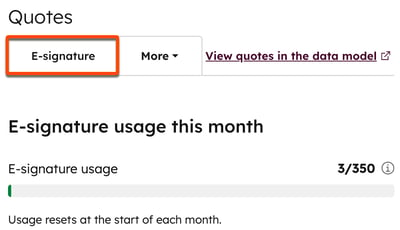
Aumentar el límite de firma electrónica
Para aumentar el número de firmas electrónicas disponibles en su cuenta, póngase en contacto con su mánager de Éxito del cliente.
Gestión de la configuración de verificación de identidad de la firma electrónica
De forma predeterminada, las firmas electrónicas no requieren la verificación de la identidad durante el proceso de firma de la cotización, pero puedes activar este requisito. Si deseas requerir la verificación del comprador pero no necesitas la verificación del refrendario, activa la configuración y haz que los refrendarios firmen desde HubSpot.
Para activar o desactivar la verificación de identidad:
- En tu cuenta de HubSpot, haz clic en el icono de Configuración en la barra de navegación superior.
- En el menú de la barra lateral izquierda, navega a Objetos > Cotizaciones.
- Haz clic en la pestaña Firma electrónica.
- Para activar la verificación y exigirla al firmar una cotización, activa el interruptor Verificación de identidad. A partir de ahora , se exigirá la verificación de la identidad al firmar una cotización.
- Para desactivar la verificación, desactiva el interruptor de verificación de identidad. A partir de ahora, no será necesario verificar la identidad al firmar una cotización.
Aprende a firmar electrónicamente cotizaciones preexistentes.
Cree una plantilla de cotización de legado personalizada
La suscripción es obligatoria Se requiere una cuenta de Sales Hub Pro y Enterprise para crear plantillas de cotización heredadas personalizadas.
Se requieren permisos Permisos de Superadministrador o Gestionar plantillas de cotización son necesarios para crear o gestionar plantillas de cotización heredadas personalizadas.
Nota: si tienes acceso a cotizaciones preexistentes y se te asigna un licencia Commerce Hub , perderás acceso a cotizaciones preexistentes, incluidas tus plantillas de cotización, y obtendrás acceso a cotizaciones Commerce Hub Para seguir usando cotizaciones preexistentes y tus cotización preexistentes plantillas, cambia la licencia de Commerce Hub de Commerce Hub a una principal o una licencia de solo lectura para acceder a cotizaciones heredadas. O descubre más sobre las plantillas de Commerce Hub cotización de HubSpot .
HubSpot proporciona un conjunto de tres plantillas de cotización heredadas predeterminadas para usar tal cual o crear nuevas plantillas. Cuando crees una plantilla de cotización personalizada, se guardará como una plantilla nueva, dejando la plantilla predeterminada en su estado original.
Dependiendo de tu suscripción a HubSpot, puedes personalizar las plantillas de cotización anteriores de la siguiente manera:
- Con los módulos editables, modifica el diseño y el contenido de la plantilla para adaptarlos a las necesidades de tu negocio.
- Los temas hijo se pueden crear utilizando las herramientas gratuitas de HubSpot. Más información sobre temas infantiles.
- Utilizando las herramientas gratuitas de HubSpot o de Sales Hub Starter , edita la configuración del tema aplicada a las plantillas de cotización predeterminadas incluidas en tu cuenta, pero no puedes crear plantillas de cotización personalizadas.
- En todos los planes de suscripción de HubSpot, utiliza el administrador de diseño para crear y editar plantillas de cotizaciones. Sin embargo, se necesita una suscripción a Sales Hub Pro o Enterprise para utilizar las plantillas para crear cotizaciones. Más información sobre el desarrollo de un tema personalizado de cotizaciones de CMS en la documentación para desarrolladores de HubSpot.
Personalización sin código
Abajo se muestran algunos ejemplos comunes de personalizaciones que puede realizar sin codificar, cuando una plantilla está utilizando una de las plantillas predeterminadas de CMS:
- Agregar texto o fichas de personalización de objetos de contacto, empresa o negocio a la cotización (por ejemplo, un número de IVA, ya sea como texto o como propiedad de negocio).
- Agregar términos y condiciones por defecto (que pueden ser protegidos de la edición durante la creación de la cotización).
- Edición del logotipo, fuentes y colores.
- Ocultar módulos.
- Eliminar una columna de la tabla de elementos de pedido, o agregar una columna.
- Eliminación de las secciones Total o Subtotal de la tabla de elementos de pedido.
Personalización que requiere un desarrollador
A continuación se muestran algunos ejemplos comunes de personalizaciones que no son posibles de implementar con el editor de plantillas sin código, pero que son posibles si un desarrollador crea una plantilla CMS personalizada para cotizaciones, o para algunos casos de uso, un tema secundario del tema CMS Quotes Theme:
- Crear una plantilla personalizada desde cero.
- Agregar o eliminar módulos a la plantilla.
- Agregar una columna a la tabla de elementos de pedido para una propiedad de producto personalizada.
- Hacer que un ficha de personalización extraiga varios valores (por ejemplo, un elemento de pedido token extraerá el valor del primer elemento de pedido asociado).
- Agregar automáticamente elementos de pedido a una cotización.
- Agregar automáticamente impuestos, tasas o descuentos a una cotización.
- Creación de múltiples tablas de elementos de pedido.
- Agregar secciones a la tabla de elementos de pedido (por ejemplo, si se vende software y hardware, tener todo el software en una sección y todo el hardware en otra sección).
- Personalizar los subtotales o totales.
- Ocultar el módulo de firma electrónica.
Crear una plantilla de cotización personalizada con el editor de plantillas sin código
- En tu cuenta de HubSpot, haz clic en el icono de Configuración en la barra de navegación superior.
- En el menú de la barra lateral izquierda, navega a Objetos > Cotizaciones.
- En la parte superior, haga clic en la pestaña Plantillas de cotización .
- En Plantillas de cotización heredadas, en la parte superior derecha, haz clic en Personalizar plantilla de cotización.
- Pasa el cursor por encima de la plantilla con la que quieras empezar y haz clic en Elegir.
- En la parte superior, haz clic en el icono editar e introduce un nombre para la plantilla de cotización.
- Para editar el contenido del módulo, en el panel izquierdo, haga clic en un módulo y edite el contenido del módulo.
Nota: cuando se utilicen tokens de personalización en una cotización, HubSpot no los renderizará dinámicamente. En su lugar, el token se genera en el momento de publicar la cotización y no se actualizará al firmarlo. Por esta razón, no debes usar tokens de personalización para propiedades que se actualizan después de publicar una cotización, incluyendo: Estado del pago, Fecha de pago, Fecha de firma electrónica y firmas electrónicas completadas.
- Para editar el aspecto que tendrá la tabla de elementos de pedido para los compradores, haga clic en el módulo Tabla de elementos de pedido :
- Para reorganizar el orden de las propiedades de los elementos de pedido, haz clic en el control de arrastre para mover y soltar las propiedades en otra posición.
- Si no quieres que los subtotales, las tasas o los totales aparezcan en la cotización, desactiva las casillas de verificación situadas junto al valor.
- Si desea añadir productos que aparecerán de forma predeterminada en una plantilla, utilice el administrador de diseño. Commerce Hub cotización plantillas ofrecen la opción de agregar productos a la tabla elemento de pedido en el editor de plantillas.
- Continúa navegando por los módulos editables del panel izquierdo, realizando cambios en las imágenes, el texto y los encabezados incluidos en la plantilla de cotización. Una vista preliminar de la plantilla se encuentra a la derecha del panel.
Nota: cuando edites el módulo Comentarios o Términos, no elimines los tokens Términos o Comentarios a los compradores que aparecen en estos módulos. Si se eliminan los tokens, cualquier texto que tus usuarios incluyan en estos módulos en el editor de cotizaciones no aparecerá en la cotización publicada.
- En la parte superior, haz clic en la pestaña Ajuste .
- Para establecer un dominio predeterminado para la plantilla de cotización, haz clic en el menú desplegable Dominio.
- Para seleccionar un idioma por defecto para los títulos y etiquetas de los módulos en la plantilla, haz clic en el menú desplegable Idioma. Ten en cuenta que cualquier contenido personalizado que ya hayas incluido en la plantilla se eliminará al cambiar el idioma. En el cuadro de diálogo, haz clic en Eliminar contenido.
Nota: el contenido agregado a la plantilla de cotización en un módulo de texto enriquecido no se traducirá automáticamente. Los datos de muestra tampoco se traducirán en la vista previa de la plantilla.
- Dependiendo del idioma que elijas, también puedes establecer la configuración regional predeterminada para dar formato a las fechas y direcciones. Haz clic en el menú desplegable Configuración regional y selecciona una configuración regional.
- Para editar el color, la fuente, los botones y los estilos de banner, haz clic en Editar configuración del tema.
- Para editar los colores globales utilizados en el tema del presupuesto, haz clic para ampliar la sección Colores globales . Edita los colores de los botones o los colores del texto del banner haciendo clic para expandir la sección Configuración de botones o Configuración del banner. Establece tu color introduciendo un valor hexadecimal , o haciendo clic en el selector de color .
- Para editar la fuente global utilizada en el tema de presupuesto, haz clic para expandir la sección Fuentes globales , y luego haz clic en los menús desplegables para seleccionar una fuente.
- Para editar la plantilla en el administrador de diseño, haz clic en Editar plantilla de CMS.
- Cuando hayas terminado de personalizar tu plantilla de cotización, en la parte superior derecha, haz clic en Guardar.
Ahora tu equipo puede seleccionar la plantilla de cotización personalizada al crear una cotización anterior. Después de publicar tu cotización, aprende a compartirla con tus contactos.
Gestionar plantillas de cotización anteriores
Se requieren permisos Se requieren permisos de superadministrador para administrar plantillas de cotización heredadas.
Si utilizas las herramientas gratuitas de HubSpot o Sales Hub Starter, puedes editar la configuración de temas de las plantillas de cotización heredadas predeterminadas incluidas en la cuenta. Si utilizas Sales Hub Pro o Enterprise, puedes editar las plantillas de cotización heredadas predeterminadas y las plantillas de cotización heredadas personalizadas en la cuenta:
- En tu cuenta de HubSpot, haz clic en el icono de Configuración en la barra de navegación superior.
- En el menú de la barra lateral izquierda, navega a Objetos > Cotizaciones.
- Haz clic en la pestaña Plantillas de cotización.
- En la sección Plantillas de cotización predeterminadas , puedes administrar las tres plantillas que vienen con tu cuenta. Para ver las opciones de la plantilla, pase el ratón por encima de la plantilla predeterminada, haga clic en el menú desplegable Acciones y seleccione una opción:
- Vista previa: visualiza el aspecto que tendría una cotización creada a partir de la plantilla.
- Editar tema: edita el tema de la plantilla. Las plantillas predeterminadas utilizan el mismo tema, por lo que cualquier cambio realizado afectará a las tres plantillas.
- Utilizar plantilla: crear una nueva cotización a partir de la plantilla.
- Ocultar entre comillas: impide que la plantilla aparezca como opción al crear una nueva cotización. Regresa seleccionando Mostrar en plantillas en el menú desplegable.
- Gestiona plantillas de cotización personalizadas creadas anteriormente en la sección Tus plantillas de cotización personalizadas . Para ver las opciones de plantilla, coloca el cursor sobre la plantilla de cotización personalizada, luego haz clic en el menú desplegable Acciones y selecciona una opción:
- Editar: editar la plantilla de cotización. En el editor de plantillas, también puedes editar el tema de la plantilla en la pestaña Configuración .
- Clonar: crea una copia de la plantilla de cotización.
- Utilizar plantilla: crear una nueva cotización a partir de la plantilla.
- Ocultar entre comillas: impide que la plantilla aparezca como opción al crear una nueva cotización. Cambia esto seleccionando Mostrar en plantillas en el menú desplegable.
- Eliminar: elimina la plantilla.
Crear cotizaciones anteriores
Crea cotizaciones anteriores para compartirlas con contactos interesados en comprar un producto o servicio de tu empresa. Usa la herramienta de cotizaciones preexistente para crear una página web que incluya información de precios para elementos de pedido. Si utilizas la integración de HubSpot y Shopify, puedes agregar productos creados a través de la integración.
Para cobrar pagos digitales a través de cotizaciones preexistentes, deberás configurar la herramienta de Pagos de HubSpot o Stripe como opción de procesamiento de pagos.
Para crear una cotización a partir de un contacto, empresa o registro de negocio:
- Navega a tu registro:
- En tu cuenta de HubSpot, dirígete a CRM > Contactos.
- En tu cuenta de HubSpot, dirígete a CRM > Empresas.
- En tu cuenta de HubSpot, dirígete a CRM > Negocios.
- Haz clic en el nombre del registro a partir del cual quieres crear la cotización.
- En la barra lateral derecha, en la sección Cotizaciones, haz clic en + Agregar. Si no puedes ver la tarjeta Cotizaciones, aprende a agregarla a la barra lateral derecha.
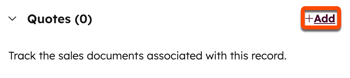
Para crear una cotización desde la página del índice de cotizaciones:
- En tu cuenta de HubSpot, dirígete a Comercio > Cotizaciones.
- En la parte superior derecha, haz clic en Crear cotización.
Crea la cotización
Después de crearla, edita la cotización para agregar un negocio asociado, información del comprador, información de tu empresa y detalles de pago. La vista previa de la cotización que aparece en el panel derecho se basa en la última plantilla que utilizaste para crear una cotización. Actualiza la vista previa pasando a la siguiente sección y seleccionando otra plantilla.
Negocio
Asocia tu cotización heredada a un negocio nuevo o existente. Los negocios creados a través de integraciones de comercio electrónico, como Shopify, no pueden asociarse a cotizaciones. La divisa de la cotización reflejará la propiedad de negocio de la Divisa asociada. Más información sobre las divisas admitidas al utilizar pagos de HubSpot o Stripe como opción de procesamiento de pagos.
- Para asociar tu cotización heredada a un negocio nuevo o existente, haz clic en el menú desplegable Asociar con un negocio y selecciona una opción:
- Para asociar la cotización a un negocio existente, haz clic en el menú desplegable Asociar a un negocio y selecciona un negocio existente. Si asocias una cotización a un negocio existente, la cantidad del negocio se actualizará si tienes un configuración de negocio predeterminada distinta de Entrada manual. Los elementos de pedido también se actualizarán en el negocio para reflejar los de la cotización.
- Para crear un nuevo negocio para la cotización, haz clic en el menú desplegable Asociar con un negocio y selecciona Crear un nuevo negocio. En el panel derecho, escribe los detalles del negocio. A continuación, haz clic en Crear. Para personalizar las propiedades que aparecen, haz clic en Editar este formulario en la parte superior.
Nota: si agregas varias cotizaciones a negocios, el valor del negocio y los elementos de pedido reflejarán la última cotización publicada. Por ejemplo, si agregas una cotización con dos elementos de pedido que suman 100 USD, y más tarde agregas una segunda cotización con tres elementos de pedido que suman 150 USD, la cantidad del negocio será de 150 USD y el negocio mostrará tres elementos de pedido.
- Haz clic en Siguiente.
- Guarda la cotización como borrador en cada paso haciendo clic en Guardar, luego haciendo clic en Salir en la parte inferior izquierda. Descubre cómo acceder al borrador de la cotización para editarlo. Las cotizaciones en borrador se pueden inscribir en workflows.
Información del comprador
Agrega contactos y una empresa a tu cotización anterior. Si seleccionaste un negocio existente, HubSpot agregará automáticamente los contactos y la empresa principal asociada con el negocio a la cotización.
- Para editar los datos del contacto (por ejemplo, el cargo) o la información de la empresa (por ejemplo, la dirección de la empresa), haz clic en el nombre del contacto o el nombre de la empresa, actualiza sus detalles en el panel derecho y, a continuación, haz clic en Guardar. Las actualizaciones se guardarán en su registro en el CRM.
- Para eliminar un contacto o una empresa de la cotización, desactiva la casilla de verificación situada junto a su nombre.
- Haz clic en + Agregar otro contacto para agregar otro contacto a la cotización. En el panel derecho:
- Busca contactos y selecciona las casillas de comprobación junto a los registros de contactos existentes que deseas agregar a la cotización y luego haz clic en Siguiente. Agrega etiquetas de asociación y luego haz clic en Guardar.
- Haz clic en la pestaña Crear nuevo para crear un nuevo registro de contacto para usar en la cotización.
- Si has activado la configuración de privacidad de datos en tu cuenta, haz clic en el menú desplegable Base jurídica para procesar datos del contacto y selecciona una opción. Más información sobre el seguimiento de la base legal para el procesamiento.
- Si tu cuenta tiene contactos de marketing, selecciona la casilla de verificación Establecer este contacto como contacto de marketing para establecer el contacto como Marketing. Si no lo seleccionas mientras creas el contacto, puedes establecer el contacto como contacto de marketing más adelante.
- Cuando hayas terminado, haz clic en Crear. Para guardar y crear otro contacto, haga clic en Crear y añadir otro.
Agrega contactos y una empresa si creaste un nuevo negocio y no asociaste un contacto o una empresa a él:
- Haz clic en Añadir contacto.
- Busca contactos y selecciona las casillas de comprobación junto a los registros de contactos existentes que deseas agregar a la cotización y luego haz clic en Siguiente. Agrega etiquetas de asociación y luego haz clic en Guardar.
- Haz clic en la pestaña Crear nuevo para crear un nuevo registro de contacto para usar en la cotización.
Nota: no se recomienda agregar contactos a tu cuenta sin una dirección de correo electrónico porque HubSpot utiliza la dirección de correo electrónico para desduplicar los contactos y asociar automáticamente los contactos con las empresas.
-
-
- Si has activado la configuración de privacidad de datos en tu cuenta, haz clic en el menú desplegable Base jurídica para procesar datos del contacto y selecciona una opción. Más información sobre la base jurídica para el procesamiento.
- Si tu cuenta tiene contactos de marketing, selecciona la casilla de verificación Establecer este contacto como contacto de marketing para establecer el contacto como Marketing. Si no lo seleccionas mientras creas el contacto, puedes establecer el contacto como contacto de marketing más adelante.
- Cuando hayas terminado, haz clic en Crear. Para guardar y crear otro contacto, haga clic en Crear y añadir otro.
-
- Haz clic en + Agregar otro contacto para agregar otro contacto a la cotización.
- Para agregar una empresa, haz clic en Agregar empresa.
- Busca una empresa y selecciona la casilla de verificación junto a un registro de empresa existente que desees agregar a la cotización y luego haz clic en Siguiente. Agrega etiquetas de asociación y luego haz clic en Guardar.
- Haz clic en la pestaña Crear nuevo para crear un nuevo registro de empresa para usar en la cotización y luego haz clic en Crear.
-
- En el panel derecho, escribe las propiedades de la empresa. Los campos adicionales aparecerán una vez que hayas completado el nombre de dominio o el de la empresa. Para personalizar las propiedades que aparecen, en la parte superior derecha, haz clic en Editar este formulario.
-
- En la secciónEmpresa asociada con, busque y seleccione los registros con los que está relacionada la empresa. Para personalizar las asociaciones que aparecen, haga clic en Editar este formulario en la parte superior.
- Una vez que hayas rellenado la información de la empresa, haz clic en Crear en la parte inferior.
- Haz clic en Siguiente.
Nota: el país de la empresa que se muestra en una cotización se rellena con la información de la propiedad predeterminada del país de la empresa. No se puede crear una propiedad predeterminada personalizada para cambiar esta información.
Tu información
Verifica que tu información personal y la información de la empresa sean exactas. Por opción predeterminada, tu información personal se completa con tu perfil y preferencias. La información de la empresa se completa desde la configuración de tu cuenta. Actualizar la información de tu perfil no actualizará las cotizaciones creadas anteriormente. Para actualizar tu información en una cotización que ya ha sido creada, actualiza manualmente tus detalles.
Para editar la información del Remitente de una cotización individual:
- Haz clic en tu nombre.
- En el panel derecho, actualiza la información personal. Esto se puede cambiar a la información de otro usuario de HubSpot si es necesario. Haz clic en Guardar.
Nota: si actualizas el título de trabajo de un usuario, guardará el título para todas las cotizaciones futuras. Se puede volver a editar en futuras cotizaciones.
- Para editar la información de la empresa, haz clic en el nombre de la empresa.
- En el panel derecho, actualiza la información de la empresa. Haz clic en Guardar.
- Haz clic en Siguiente.
Nota: los cambios realizados solo afectarán a la cotización que está editando.
Agregar elementos de pedido
Agrega elementos de pedido, incluidos descuentos, impuestos y tasas, y cronogramas de pagos a cotizaciones heredadas. Los productos con precios de niveles no se pueden agregar a cotizaciones preexistentes, solo cotizaciones.
Cualquier cambio realizado en la sección elementos de pedido actualizará los elementos de pedido que figuran en el registro de negocio asociado. Si el registro de negocios está asociado a varias cotizaciones, sólo los elementos de pedido de la última cotización creada aparecerán en la tarjeta de elementos de pedido del registro de negocio.
- Para añadir un elemento de pedido, en la parte superior derecha, haga clic en Añadir elemento de pedido y, a continuación, seleccione uno de los siguientes:
- Seleccionar de la biblioteca de productos: añade un elemento de pedido basado en un producto de tu biblioteca de productos, incluidos los elementos de línea creados mediante la integración HubSpot-Shopify. Tras seleccionar esta opción, busca por nombre del producto, descripción del producto, o SKU, o haz clic en Filtros avanzados para afinar tu búsqueda. Seleccione las casillas de verificación del panel derecho junto a los productos en los que desea basar su elemento de pedido.
-
- Crear elemento de pedido personalizados: si tienes permisos para Crear elementos de pedido personalizados, se creará un nuevo elemento de pedido personalizado exclusivo para este cotización. Tras seleccionar esta opción, utiliza el panel derecho para introducir los detalles del elemento de pedido y elige si quieres guardar elemento de pedido personalizado en la biblioteca de productos. Haz clic en Guardar o en Guardar y agregar otro.
- Para editar, clonar o eliminar un elemento de pedido, coloca el cursor sobre el producto, haz clic en Acciones, y selecciona una opción:
- Editar: edita el elemento de pedido sólo para esta cotización. La biblioteca de productos no se verá afectada.
- También puedes editar los detalles de cada elemento de pedido en las columnas del editor de elementos de pedido, incluidos el plazo, el precio unitario, la cantidad y la cantidad de descuento. Introduce un nuevo valor en la columna adecuada. Aprende a agregar o eliminar columnas.
- Si ajustas una frecuencia de facturación recurrente (por ejemplo, mensual), se creará una suscripción para el cliente. Más información sobre las suscripciones.
- Los descuentos se pueden agregar a elementos de pedido individuales o a toda la cotización.
- Los impuestos pueden agregarse a elementos de pedido individuales o a toda la cotización. También puedes usar el impuesto sobre las ventas automatizado al usar pagos online.
- Eliminar: elimina el elemento de pedido.
- Clonar: crear una nueva factura con los mismos detalles.
- Para reordenar los elementos de pedido, haz clic y arrastra un elemento de pedido utilizando el tirador de arrastre .
- Editar: edita el elemento de pedido sólo para esta cotización. La biblioteca de productos no se verá afectada.
- Haga clic en el menú desplegable Frecuencia de facturación para ajustar la frecuencia de facturación del elemento de pedido. La frecuencia puede ser única, semanal, quincenal, mensual, trimestral, semestral, anual, o cada dos, tres, cuatro o cinco años.
Nota: si configuras el valor de Plazo de un elemento de pedido con una frecuencia de facturación recurrente en 0 al crear una cotización heredada con los pagos online habilitados, la suscripción se renovará automáticamente hasta que se cancele.
- Por opción predeterminada, la facturación de los elementos de pedido únicos y recurrentes comenzará en el momento del pago (a las del pago). Para cobrar a tu comprador un elemento de pedido más adelante, haz clic en el menú desplegable Fecha de inicio de facturación y selecciona una de las siguientes opciones:
- Fecha personalizada: una fecha concreta en el futuro. Tras seleccionar esta opción, en el panel derecho, haz clic en el selector de fechas y selecciona una fecha de inicio y luego haz clic en Guardar.
- Inicio retrasado (días): retrasa la fecha de inicio de facturación un número de días después del pago. Tras seleccionar esta opción, en el panel derecho, introduce un número en el campo Inicio de facturación diferido por días y luego haz clic en Guardar.
- Inicio retrasado (meses): retrasa la fecha de inicio de la facturación un número de meses después del pago. Tras seleccionar esta opción, en el panel derecho, introduce un número en el campo Inicio de facturación diferido por meses y luego haz clic en Guardar.
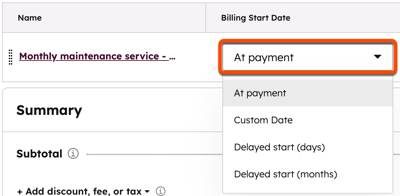
Nota: El procesamiento de pagos con Stripe puede procesar elementos de línea recurrentes que venzan en una fecha posterior, siempre que haya al menos un elemento de línea que venza en el momento de la cotización. Por ejemplo, el elemento de pedido 1 vence al pagar y el elemento de pedido 2 vence en 30 días.
Agregar descuentos, tarifas e impuestos a una cotización
En la sección Resumen , agrega descuentos, tarifas e impuestos al subtotal de la cotización heredada. Estos elementos agregados no se agregarán a la propiedad Cantidad del negocio asociado.
Descubre cómo agregar tasas de impuestos para utilizarlas en todos tus productos y servicios, en lugar de agregar impuestos únicos al subtotal.
Nota:
- Los descuentos, tarifa e impuestos solo se aplicarán a los elementos de pedido que se carguen en el momento de pagar, no elementos que deban pagarse en una fecha posterior.
- Si bien la posibilidad de agregar un impuesto, tarifa o descuento vive en HubSpot, tus equipos legales y contables son el mejor recurso para darte consejos de cumplimiento para tu situación específica.
- Para agregar un impuesto, tarifa o descuento, haz clic en +Agregar descuento, tasa o impuesto y, a continuación, selecciona Agregar descuento único, Agregar tasa única, o Agregar impuesto único.
- Introduce un nombre para el impuesto, la tarifa o el descuento y un valor en el campo de texto. Haz clic en el menú desplegable y selecciona porcentaje o divisa . El divisa en el menú desplegable coincidirá con el cotización divisa.
- Haz clic en Eliminar junto a cualquier impuesto, tarifa o descuento agregados para eliminarlos.
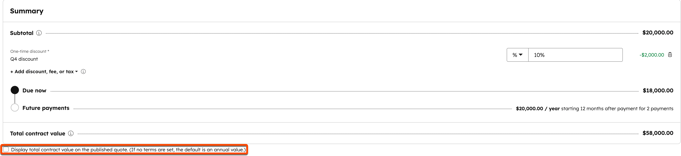
- Por opción predeterminada, la cotización publicada sólo mostrará el total a pagar en el momento del pago. Los elementos de pedido que venzan en el futuro no se incluirán en el total. Para mostrar el valor total del contrato, incluidos los elementos de pedido con fecha futura, selecciona la casilla de verificación Mostrar el valor total del contrato en la cotización publicada. Configura el comportamiento predeterminado en la configuración de tus cotizaciones.
- Si utilizas pagos online y has configurado el impuesto sobre las ventas automatizado, activa el interruptor Impuesto sobre las ventas automatizado para usar calcular automáticamente el impuesto sobre las ventas de la cotización.
Nota:
- Aunque HubSpot admite hasta seis decimales al establecer el precio unitario de un elemento de pedido en cualquier divisa, los descuentos se redondean en función de la precisión de la moneda en el momento del pago. Por ejemplo, si un elemento de pedido tiene un precio de 11,90 USD, y se aplica un descuento del 15%, la cantidad descontada de 1,785 USD se redondeará a 1,79 USD, y el total que pagará el comprador será de 10,12 USD.
- Se admiten hasta dos decimales al agregar impuestos. Para los impuestos con más de dos decimales, HubSpot redondeará de la siguiente manera, dependiendo de si los impuestos se calculan en función de porcentajes o de divisas:
- Impuestos basados en porcentajes: Los valores menores que o iguales a 5 se redondean a la baja, mientras que los valores mayores que o iguales a 6 se redondean al alza. Por ejemplo, el 9,995% pasaría a ser el 9,99%, mientras que el 9,996% se convertiría en el 10,00%.
- Impuestos basados en divisas: Los valores menores que o iguales a 4 se redondean a la baja, mientras que los valores mayores que o iguales a 5 se redondean al alza. Por ejemplo, 9,994 USD se convertirían en 9,99 USD, mientras que 9,995 USD se convertirían en 10,00 USD.
Agregar un cronograma de pagos
Activa pago programación en cotizaciones preexistentes para fraccionar los pagos en el tiempo, lo que te permite dividir un cotización cantidad total en varias cuotas durante un período definido. Cada cuota tendrá su propia fecha de vencimiento, pago cantidad y nombre.
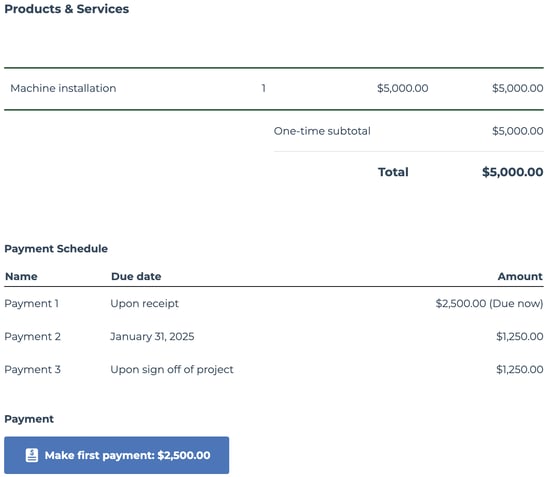
Por ejemplo, si estás cotizando 5.000 USD para la instalación de una máquina, podrías estructurar esto con un pago a plazos en tres pagos a lo largo de seis meses:
uno Pago (con vencimiento en el momento de la aceptación): $2.500
Pago dos (con vencimiento en tres meses): $1.250
Pago tres (con vencimiento en el cierre del proyecto): $1.250
Al cobrar el pago utilizando pagos de HubSpot o una cuenta de Stripe conectada, la primera cuota se paga a través de la cotización y todas las demás cuotas se crearán como facturas deBorrador .
Nota: los pagos a plazos no pueden configurarse en cotizaciones con elementos de pedido recurrentes o fechas de inicio de facturación futuras.
Para establecer un pago a plazos:
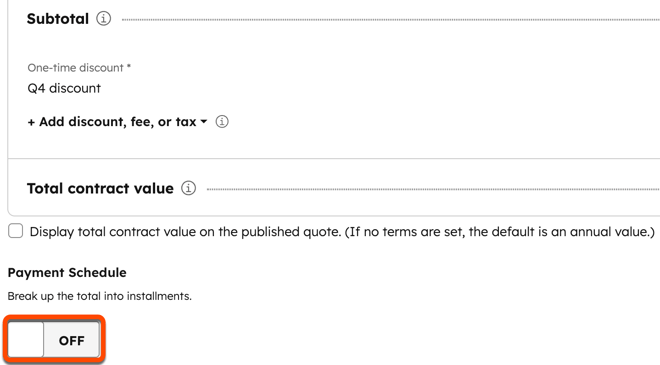
- En Pago a plazos, activa la casilla Pago a plazos.
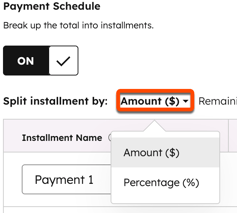
- Haz clic en el menú desplegable Cantidad y selecciona Cantidad o Porcentaje (%) para definir si deseas dividir la cuota por cantidad o por porcentaje.
- Introduce un nombre, cantidad o porcentaje y fecha de vencimiento de la cuota.
- El primer pago vence en el momento de la recepción. En el campo Fecha de vencimiento , introduce una descripción de la fecha de vencimiento.
- Para establecer un pago futuro que venza en una fecha específica, haz clic en el selector de fechas y selecciona una fecha.
- Para establecer un pago de vencimiento en función de un hito, haz clic en el menú desplegable Fecha específica , selecciona Hito y introducir un hito en el campo de texto.
- Haz clic en + Agregar otro cuota para agregar otro pago cuota.
- Al visualizar la cotización, el comprador verá el total y cada una de las cuotas, junto con la fecha de vencimiento.
- Cuando el comprador pague la cotización, se crearán las facturas de los siguientes pagos en estado Borrador en tu cuenta. Las facturas no se enviarán automáticamente al comprador, y los pagos futuros no estarán automatizados. Aprende a gestionar los borradores de facturas.
Revisar el resumen de una cotización
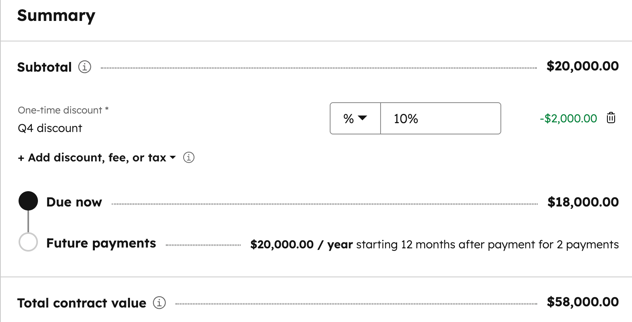
Cuando configures tus elementos de pedido, revisa la sección Resumen para entender cómo se cobrará a tu comprador, incluyendo descuentos, tarifas e impuestos.
- El Subtotal reflejará solo los elementos pendientes de pago al momento de pagar. Los elementos que se cobrarán más adelante aparecerán en cambio en el total de Pagos futuros .
- Todos los elementos, independientemente de la fecha de vencimiento del pago, se totalizarán en Valor total del contrato.
- Los descuentos, tasas e impuestos únicos sólo se aplicarán a los artículos pagaderos en el momento del pago, no a los que se cobren posteriormente.
Para configurar las opciones de firma y pago de la cotización, haz clic en Siguiente.
Firma y pago
Decide cómo quiere recoger las firmas y los pagos de tu cotización. Debes estar inscrito en los pagos de HubSpot, o conectado a Stripe como opción de procesamiento de pagos para aceptar pagos online.
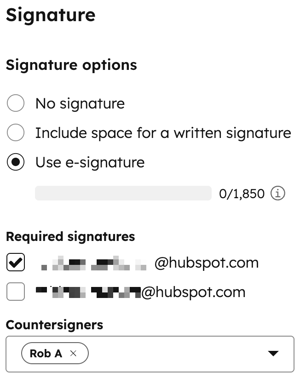
- En Opciones de firma, selecciona una opción de firma:
- Sin firma: no se requiere firma para autorizar la cotización.
- Incluir espacio para una firma manuscrita: usar una firma manuscrita en una copia impresa de la cotización. Posteriormente, puedes marcar manualmente la cotización como firmada para indicar que están presentes todas las firmas. Para incluir un espacio para el refrendo de alguien de tu equipo, marca la casilla de verificación Incluir espacio para un refrendo.
- Usar firma electrónica: los usuarios con una de pago Sales Hub licencia pueden configurar el cotización para que incluya un campo de firma digital.
Descargo de responsabilidad: La implementación de Dropbox Sign por parte de HubSpot debe ser compatible con eIDAS, ya que Dropbox Sign es compatible con eIDAS. No pretende ser un asesoramiento jurídico y no debe sustituir al asesoramiento jurídico profesional, para el que debes consultar a un abogado autorizado.
- Para activar online pago cobro, en Aceptar pagos online , activa el interruptor .
- Selecciona o desactiva las casillas de verificación Formas de pago aceptadas para elegir los tipos de pagos que aceptarás.
- Si has configurado tarifas, selecciona las casillas de verificación Tarifas aplicadas en el pago para definir qué tarifas se aplicarán al pago.
- Selecciona la casilla de verificación Recopilar dirección de facturación para compras con tarjeta de crédito para recopilar la dirección de facturación de tus compradores.
- Selecciona la casilla de verificación Recopilar dirección de envío para recopilar la dirección de envío de tus compradores.
- Desactiva la casilla de verificación Solicita los detalles del pago del cliente en el pago para futuros cargos si no deseas recopilar los detalles del pago del comprador en el pago.
- Haz clic en Siguiente.
Nota:
- La opción de procesamiento de pagos con Stripe puede procesar elementos de pedido recurrentes con vencimiento posterior, si hay al menos un elemento de pedido con vencimiento en pago en el cotización. Por ejemplo, el elemento de pedido 1 vence al pagar y el elemento de pedido 2 vence en 30 días.
- Cuando se realiza un pago en una cotización, se crea automáticamente una factura si la configuración para crear facturas automáticamente está activada en la configuración. Más información sobre la experiencia de pago del comprador.
Plantilla y detalles
Selecciona una plantilla e introduce los detalles de tu cotización.
- Haz clic en el menú desplegable Plantilla de cotización y selecciona una plantilla.
- En el campo Nombre de la cotización , introduce un nombre para tu cotización.
- La configuración de Dominio sólo se aplica si estás utilizando una plantilla de cotización personalizada y la establece la plantilla de cotización que seleccionaste. Por opción predeterminada, el slug de contenido utiliza un ID de fecha y de cotización único y no necesita personalización. Para cambiar el slug, en el campo slug contenido , introducir un slug personalizado.
- En el campo Fecha de vencimiento , haz clic en el selector de fecha y selecciona una fecha de vencimiento. Los usuarios de una cuenta de Sales Hub Pro o Enterprise pueden establecer un período de vencimiento de cotización predeterminado en la configuración de la cuenta. Cuando una cotización vence, los contactos ya no pueden acceder a ella y se les solicitará que se comuniquen con tu equipo.
- Haz clic en el menú desplegable Idioma de la cotización y selecciona un idioma. Si utilizas una plantilla de cotización personalizada, el idioma se establecerá automáticamente en el idioma de la plantilla y no se puede cambiar.
- Haz clic en el menú desplegable Configuración regional y selecciona una configuración regional. La configuración regional establece el formato de presentación de fecha y dirección para tu cotización. Si utilizas una plantilla de cotización personalizada, la configuración regional se establecerá automáticamente en la configuración regional de la plantilla y no se puede cambiar. El formato de divisa de la cotización se hereda de la divisa del registro del negocio. Cambiar la configuración regional de la cotización no actualizará la divisa
- En el campo Comentarios al comprador , introduce comentarios para tu comprador. Utiliza las opciones de formato de la parte inferior para modificar el texto o insertar un enlace. Haga clic en el icono fragmentos para introducir un bloque de texto breve y reutilizable.
- En el campo Términos de compra , introduce cualquier término. Utiliza las opciones de formato de la parte inferior para modificar el texto o insertar un enlace. Haga clic en el icono fragmentos para introducir un bloque de texto breve y reutilizable.
- Para actualizar el color y el logotipo predeterminados que se mostrarán, edita el branding en la configuración de tu cuenta.
- Haz clic en Siguiente.
Revisa y envía la cotización
Previsualiza el contenido de tu cotización y publica la cotización, guárdala como borrador o envíala para aprobar. Para guardar la cotización como borrador para editarla más adelante, en la parte inferior derecha, haz clic en Guardar y en Salir en la parte inferior izquierda para salir del editor de cotizaciones.
Nota: después de guardar una cotización como borrador, no puedes editar las opciones de firma electrónica en el paso Firma y pago. Si tienes workflows de aprobación de cotización configurados, ten en cuenta que las cotizaciones con estado de borrador pueden inscribirse en el workflow.
- Para publicar la cotización, en la parte inferior derecha, haz clic en Crear. Si su cotización requiere aprobación, en la parte inferior derecha, haga clic en Solicitar aprobación. El aprobador de cotizaciones de su cuenta debe aprobar la cotización antes de que pueda publicarla y enviarla a sus contactos. Aprenda a realizar los cambios solicitados en una cotización.
Nota: después de enviar una cotización para aprobación, no puedes editar la cotización a menos que el aprobador de la cotización la rechace.
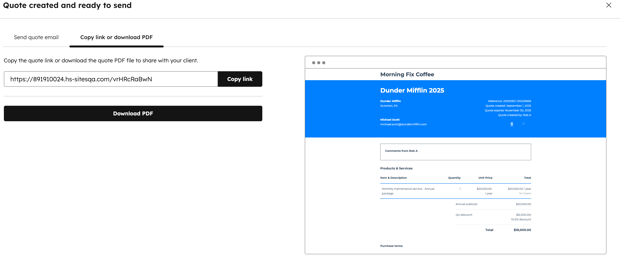
- Copiar un enlace para enviar la cotización, o descargar un PDF de la cotización:
- En el cuadro de diálogo, en la pestaña Copiar enlace, descargar PDF , aparecerá una vista previa de la cotización en el panel derecho. Haga clic en Copiar enlace para copiar un enlace a la cotización.
- Haga clic en Descargar PDF para descargar un PDF de la cotización.
- Haz clic en X o en Cerrar cuando hayas terminado.
- Para enviar la cotización por correo electrónico:
- En el cuadro de diálogo, haga clic en la pestaña Enviar cotización por correo electrónico .
- El campo Para se rellenará automáticamente con la dirección de correo electrónico del contacto asociado a la cotización. Para cambiar esta dirección, haz clic en el menú desplegable y selecciona un contacto. Si introduce una nueva dirección de correo electrónico, HubSpot creará automáticamente un registro de contacto después del envío.
- Para añadir una dirección de correo electrónico al campo CC , haz clic en Añadir destinatarios CC. Haz clic en el menú desplegable, selecciona los contactos o introduce direcciones de correo electrónico personalizadas. Puedes agregar hasta nueve direcciones de correo electrónico en el campo Cc .
- Si se configuró una dirección de correo electrónico predeterminada en la configuración de la cotización, el campo De se rellenará automáticamente con la dirección de correo electrónico predeterminada. De lo contrario, se rellenará con tu dirección de correo electrónico personal. Si se ha establecido un correo electrónico predeterminado, pero se ha activado la opción que permite a los usuarios enviar cotizaciones desde su correo electrónico personal o desde otros correos electrónicos del equipo a los que tengan acceso, puedes seleccionar un correo electrónico diferente.
- Si no se ha ajustado ninguna dirección de correo electrónico predeterminada, la dirección de correo electrónico que selecciones se convertirá en la dirección predeterminada cada vez que envíes una cotización, pero podrás cambiarla antes de cada envío.
- Las respuestas al correo electrónico de la cotización se enviarán a la dirección del remitente. Si seleccionas una dirección de correo electrónico que está siendo utilizada por una bandeja de entrada conectada, incluidas las bandejas de entrada de correo electrónico compartidas del equipo, gestiona el seguimiento en el bandeja de conversaciones de HubSpot.
- En el campo Asunto , edite el asunto del correo electrónico.
- En el campo Escriba su mensaje aquí... , introduzca su mensaje de correo electrónico. Utilice la barra de herramientas de formato de la parte inferior para dar formato al texto, insertar enlaces y fragmentos.
- A medida que actualices los campos, aparecerá una vista previa en el panel derecho.
- Para enviar el correo electrónico, haz clic en Enviar correo electrónico de cotización. El comprador recibirá un correo electrónico que contiene los detalles de la cotización con un enlace para ver la cotización en su navegador, junto con una versión PDF de la cotización como archivo adjunto.
- Para redactar manualmente un correo electrónico personalizado con un enlace a la cotización, haga clic en Crear correo electrónico personalizado en su CRM.
Aprende a gestionar los borradores y las cotizaciones publicadas.
Modificar una cotización
Si se ha activado la configuración de aprobación de cotizaciones y el aprobador solicitó cambios, realiza cambios y vuelve a enviar la cotización para su aprobación. Cuando se envía un cambio solicitado, se crea automáticamente una tarea que incluye cualquier comentario del aprobador. Ajuste las notificaciones para recibir una alerta cuando se le asigne una tarea.
Para acceder a la tarea y realizar los cambios solicitados en la cotización:- En tu cuenta de HubSpot, dirígete a CRM > Tareas.
- El formato del título de la tarea será Cambios solicitados: [Nombre del Negocio}. Pase el ratón por encima de la tarea y haga clic en Editar.
- En el panel derecho, en Notas, vea las notas del autorizador.
- En tu cuenta de HubSpot, dirígete a Comercio > Cotizaciones.
- Haga clic en el nombre de la cotización.
- Actualice la cotización en función de los cambios solicitados.
- En el último paso, en la parte inferior derecha, haga clic en Solicitar aprobación.
- La cotización se enviará para su aprobación.
Compartir cotizaciones publicadas
Si no compartiste el cotización después de crearlo, existen varias formas de compartir un cotización heredado después de que se haya publicado:
- Envía por correo electrónico una cotización desde un registro del CRM.
- Copia la URL de una cotización publicada que aún no haya caducado.
- Comparte una cotización desde la aplicación móvil de HubSpot.
- Inserta una cotización utilizando el teclado móvil de HubSpot
Nota: Las cotizaciones publicadas no se pueden redirigir de un dominio a otro. Por ejemplo, si alojas las cotizaciones en www.website.com, pero más tarde redireccionas ese dominio a www.new-website.com, las cotizaciones que estaban alojadas en el dominio original no serán redireccionadas y en su lugar se convertirán en páginas de error.
Para enviar por correo electrónico una cotización anterior de un registro del CRM:
- En tu cuenta de HubSpot, navega hasta tus registros:
- Haz clic en el nombre de un registro.
- En el panel de la izquierda, haz clic en el icono del correo electrónico.
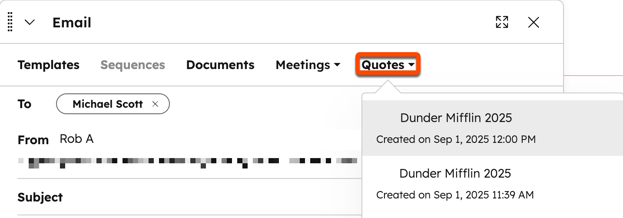
- En la ventana emergente, haz clic en el menú desplegable Cotizaciones y selecciona una cotización. Para compartir una cotización por correo electrónico, debe haber una cotización creada para el negocio asociado con el contacto o el registro de empresa.
Para copiar la URL de una cotización anterior publicada que aún no ha caducado:
- En tu cuenta de HubSpot, dirígete a Comercio > Cotizaciones.
- Pasa el cursor por encima de la cotización publicada, haz clic en Acciones y selecciona Copiar enlace.
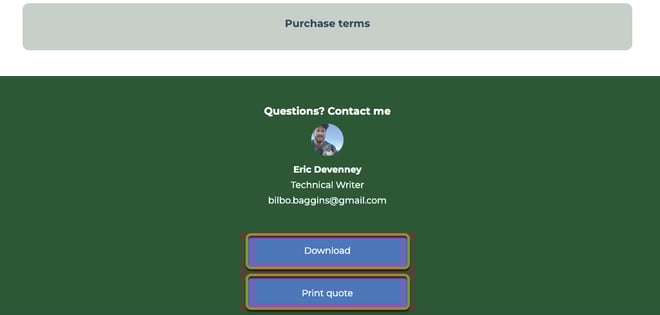
- Usando la URL, el contacto puede ver la cotización en su navegador, descargar la cotización o imprimir la cotización.
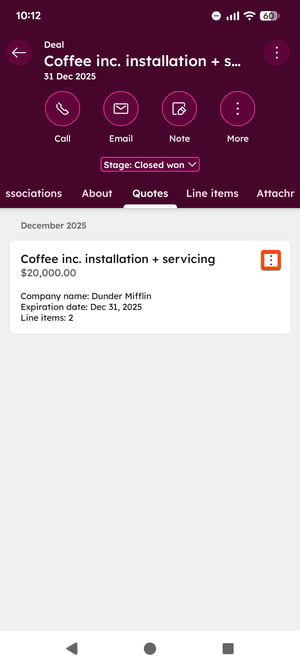
Para ver, eliminar o compartir cotizaciones anteriores en la aplicación móvil de HubSpot en tu dispositivo Android:
- Abre la aplicación de HubSpot en tu dispositivo móvil Android.
- Toca Negocios en el menú de navegación inferior.
- Toca el nombre del negocio.
- En el registro del negocio, toca la pestaña Cotizaciones.
- Se mostrarán las cotizaciones asociadas con los negocios. El estado y la fecha de vencimiento se detallan debajo del nombre de la cotización. Toca la cotización para ver más detalles.
- Para copiar un enlace de cotización, descargar la cotización, compartir la cotización desde la aplicación, recuperar la cotización, ver elementos de pedido o eliminar la cotización, pulsa el icono de menú situado junto al nombre de la cotización.
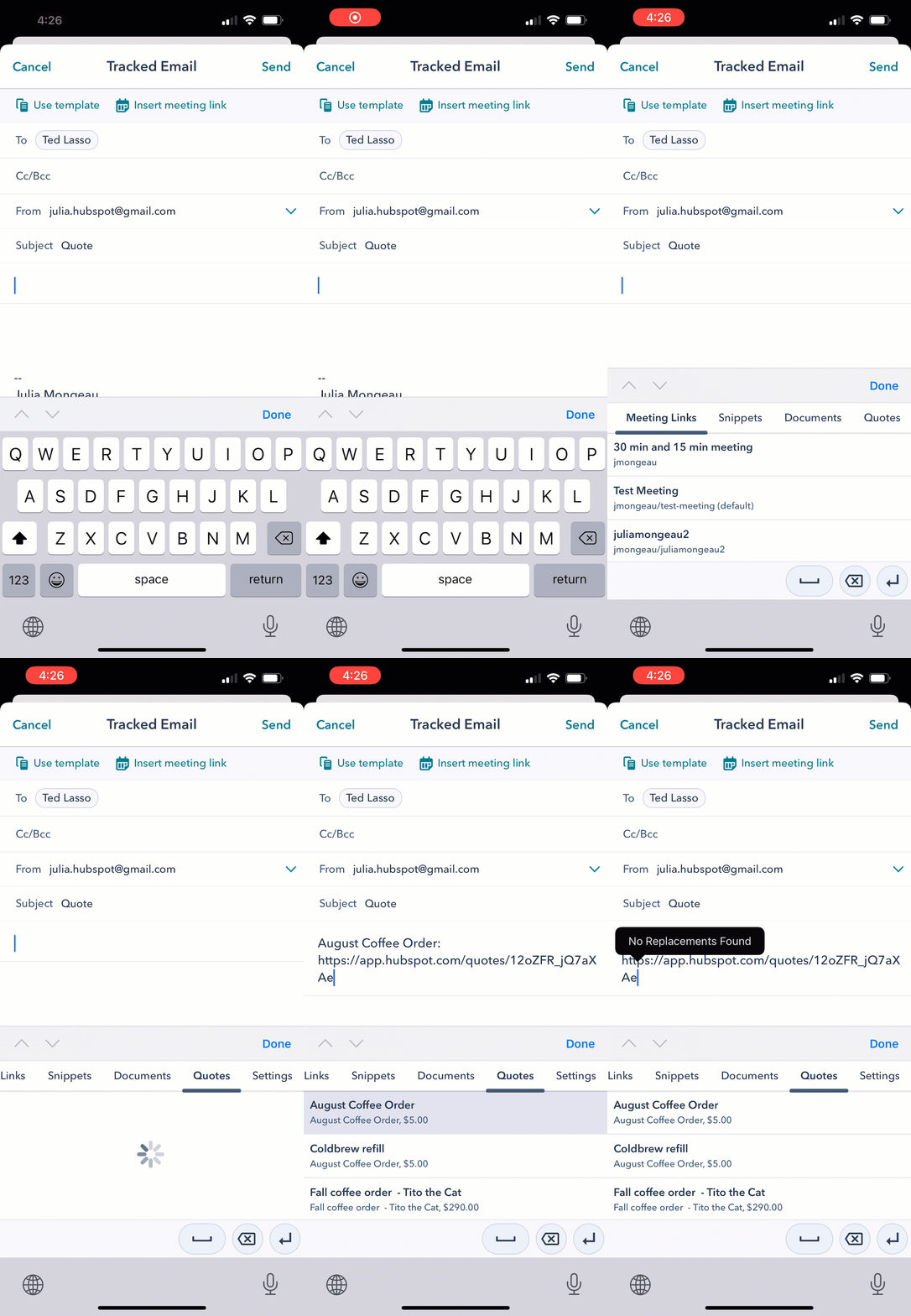
También puedes compartir una cotización heredada utilizando el teclado de HubSpot para móviles en tu dispositivo Android o iOS. Más información sobre cómo activar el teclado de HubSpot en la configuración de tu dispositivo y accede al teclado de HubSpot mientras utilizas la aplicación móvil de HubSpot.
Cómo firmar electrónicamente cotizaciones preexistentes
Cuando se activa la firma electrónica para una cotización heredada, los compradores y los refrendarios pueden agregar sus firmas a la cotización.
Para mayor seguridad, activa la verificación de identidad para incluir un paso de verificación de correo electrónico para confirmar la identidad del firmante antes de permitirle firmar la cotización. Si no necesitas verificación de identidad, puedes desactivar este requisito. Los refrendarios pueden opcionalmente iniciar el proceso de firma desde la cuenta de HubSpot, lo que elimina la necesidad de verificación.
Tanto los compradores como los refrendarios pueden iniciar el proceso de firma electrónica desde una cotización anterior compartida:
- Si la verificación de identidad está activada, verifica tu identidad por correo electrónico:
- En la cotización compartida, desplázate hasta la sección Firma y haz clic en Verificar para firmar junto a tu nombre en la cotización. Se te enviará un correo electrónico con los siguientes pasos para firmar la cotización. Tendrás una hora para completar el proceso de firma después de hacer clic en Verificar para firmar.
Nota: si no firmas la cotización en el plazo de una hora después de hacer clic en el botón Verificar para firmar , vuelve a la cotización compartida y haz clic en Verificar para firmar de nuevo para generar un nuevo correo electrónico de verificación.
-
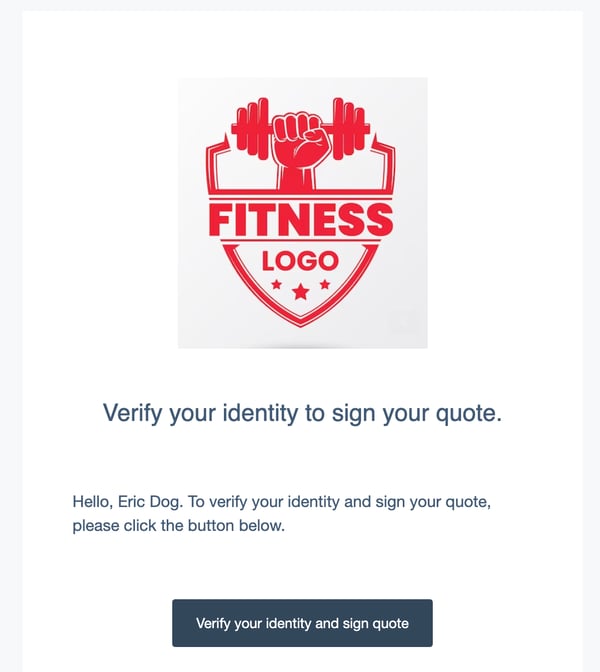
- Ve a la bandeja de entrada de tu correo electrónico y busca un mensaje con el asunto Verifica tu identidad para firmar la cotización. Haz clic en Verificar identidad y firmar la cotización para iniciar el proceso de firma.
-
- Se abrirá una nueva pestaña del navegador con un cuadro de diálogo que confirma tu identidad. Haz clic en Firmar.
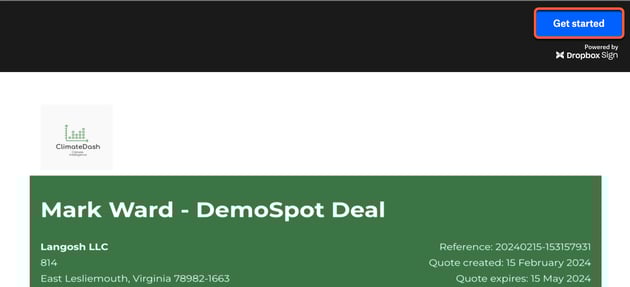
- Para firmar, haz clic en Comenzar en la parte superior derecha o haz clic en Haz clic para firmar en el cuadro de firma.
-
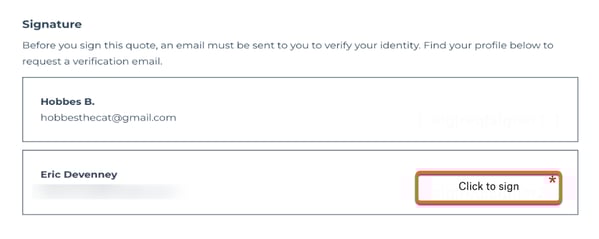
- Haz clic en Haz clic para firmar junto a tu nombre en la parte inferior de la cotización.
-
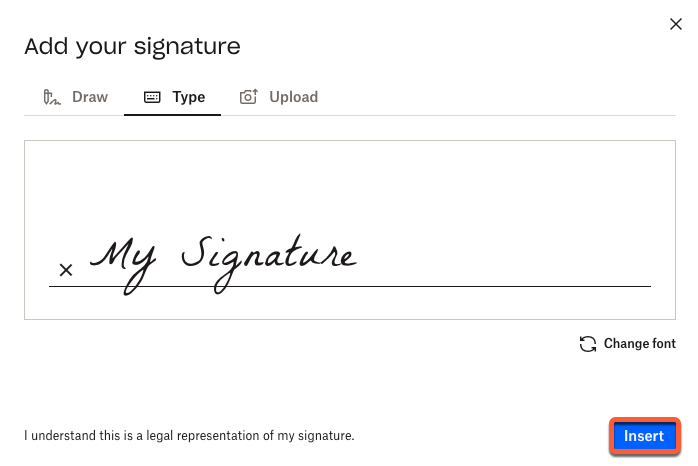
- En el cuadro de diálogo, agrega tu firma haciendo clic en las pestañas Dibujar, Escribir o Subir para seleccionar tu método de firma. Luego, haz clic en Insertar para agregar la firma.
- En la parte superior derecha, haz clic en Continuar.
- En el cuadro de diálogo, agrega tu firma haciendo clic en las pestañas Dibujar, Escribir o Subir para seleccionar tu método de firma. Luego, haz clic en Insertar para agregar la firma.
-
- Haz clic en Acepto para guardar tu firma en la cotización, o haz clic en Editar para modificar tu firma.
-
- Haz clic en Cerrar.
Los refrendarios recibirán un correo electrónico notificándoles que la cotización ha sido firmada. En el correo electrónico, haz clic en refrendar para iniciar el proceso de refrendo.
Los refrendarios también pueden refrendar una cotización desde la página de índice de cotizaciones:
- En tu cuenta de HubSpot, dirígete a Comercio > Cotizaciones.
- Pasa el cursor sobre la cotización con el estado Firma pendiente, haz clic en Acciones y selecciona Refrendar.
- Firma la cotización.
Revisa el estado de la firma en la página de índice:
- En tu cuenta de HubSpot, dirígete a Comercio > Cotizaciones.
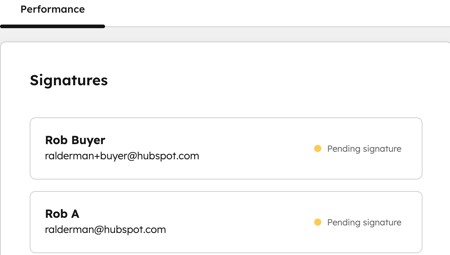
- Junto a una cotización con firmas pendientes, haz clic en Acciones, y luego en Detalles.
- En Rendimiento, ve el estado de la firma de la cotización.
- Para imprimir una copia descargada de la cotización, pasa el cursor por encima de la cotización, haz clic en Acciones y en Descargar.
Nota: si descargaste una cotización firmada, Dropbox Sign elimina los enlaces de cualquier texto con hipervínculo incluido en la sección Comentarios para el comprador o Términos de la compra de la versión PDF de la cotización. Se recomienda usar la URL completa para el texto enlazado para que el enlace aún esté disponible después de descargar la cotización.
Tu cliente recibirá una copia del documento que firmen una vez que todas las firmas y refrendos estén completas. La notificación que reciben incluye un enlace al documento que firmaron, que expira cuando vence la cotización, y una copia PDF del documento completamente firmado para sus registros.
Administrar cotizaciones
Gestione las cotizaciones en borrador y publicadas desde la página de índice de cotizaciones. Commerce Hub cotizaciones no pueden ser editadas por usuarios de cotización preexistentes. Aprende a identificar a qué experiencia de cotización tienes acceso.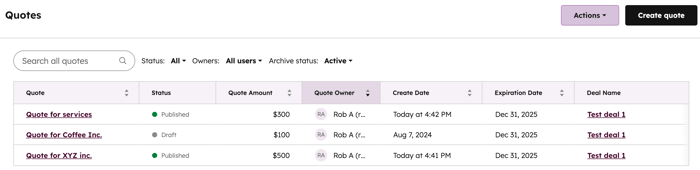
Administrar borradores de cotizaciones
Para administrar borradores de cotizaciones:
- En tu cuenta de HubSpot, dirígete a Comercio > Cotizaciones.
- Pasa el cursor sobre un borrador de cotización y haz clic en el menú desplegable Acciones y luego selecciona una de las siguientes opciones:
- Editar: edita la cotización. En el editor de cotizaciones, termina de configurar la cotización y haz clic en Crear.
- Clonar: clona la cotización.
- Eliminar: elimina la cotización.
Nota: las cotizaciones elaboradas pueden inscribirse en workflows.
Administrar cotizaciones publicadas
Gestiona las cotizaciones publicadas desde la página de índice de cotizaciones. Las cotizaciones publicadas pueden tener diferentes estados:
- Publicada: una cotización publicada que no tiene activada la firma electrónica ni los pagos online.
- Firma pendiente: una cotización a la espera de firmas electrónicas de firmantes o refrendarios.
- En espera de pago: una cotización con pagos online habilitados que espera pago.
- De pago: una cotización con pagos online habilitados que ha sido de pago.
- Vencida: una cotización publicada ha superado la fecha de vencimiento que se estableció cuando se creó. Si deseas ver la cotización después de que expire, haz clic en el nombre de la cotización en el registro del negocio, luego en el cuadro de diálogo haz clic en Ver cotización para ver una versión PDF. La URL del PDF generado caducará al cabo de una hora.
Para gestionar las cotizaciones publicadas:
- En tu cuenta de HubSpot, dirígete a Comercio > Cotizaciones.
- Coloca el cursor sobre una cotización publicada y haz clic en el menú desplegable Acciones. Según el estado y la configuración de una cotización, selecciona una opción:
- Ver cotización: ve la cotización en una nueva pestaña del navegador.
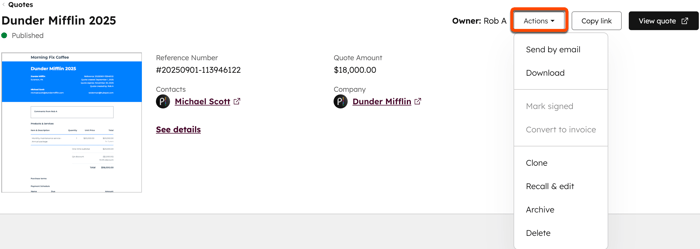
- Detalles: ve los detalles de la cotización, incluido el número de referencia, la cantidad de la cotización, la fecha de caducidad, los contactos asociados, la empresa asociada y el negocio asociado. Para gestionar una cotización desde su página de detalles, haz clic en el menú desplegable Acciones de la parte superior derecha y selecciona una acción.
-
- Copiar enlace: copia el enlace URL de la cotización.
- Enviar por correo electrónico: abre el cuadro de diálogo Enviar cotización para enviar la cotización por correo electrónico.
- Descargar: descarga una versión en PDF de la cotización.
- Refrendar: cuando la cotización requiera un refrendo, selecciona esta opción para abrir la cotización y verificar tu refrendo.
- Marcar como firmado: cuando la cotización requiere una firma manuscrita, marcar manualmente la cotización como firmada.
- Convertir en factura: crea una factura utilizando la información de la cotización, incluidos los elementos de pedido asociados. Utiliza el editor de facturas para configurar los detalles de la factura.
- Clonar: clona una cotización existente. Las cotizaciones clonadas incluyen todas las asociaciones de registros de su cotización original y los valores de propiedad de los elementos de línea, incluidos precio, términos y descuento.
- Retirar y editar: puedes hacer cambios y revisar una cotización que ya ha sido publicada. Después de realizar tus ediciones, el contenido actualizado de la cotización se mostrará cada vez que un contacto la vea.
Nota: las cotizaciones que han sido firmadas electrónicamente por todas las partes, o que han sido pagadas, no pueden ser recuperadas y editadas, o eliminadas. Si una cotización tiene varias firmas electrónicas y no todas las partes la han firmado, puede recuperarse, editarse o eliminarse.
-
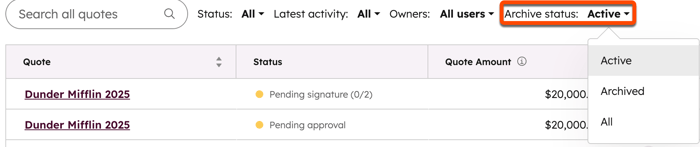
- Archivar: marca una cotización como archivada para anular su publicación y ocultarla de la vista predeterminada de la página de índice. Visualiza tus cotizaciones archivadas utilizando el filtro Estado de archivo, y configurando el filtro en Archivadas. Los compradores no podrán acceder a las cotizaciones archivadas. Luego no podrás deshacerlo. Consulta más información sobre archivar cotizaciones.
- Eliminar: elimina la cotización para borrarla permanentemente de tu cuenta y evitar que los compradores accedan a ella. Más información sobre eliminar cotizaciones. Luego no podrás deshacerlo.
- Archivar: marca una cotización como archivada para anular su publicación y ocultarla de la vista predeterminada de la página de índice. Visualiza tus cotizaciones archivadas utilizando el filtro Estado de archivo, y configurando el filtro en Archivadas. Los compradores no podrán acceder a las cotizaciones archivadas. Luego no podrás deshacerlo. Consulta más información sobre archivar cotizaciones.
Solicitar cambios o aprobar una cotización heredada
La suscripción es obligatoria Se requiere una suscripción a Sales Enterprise para solicitar cambios o aprobar una cotización heredada.
Si se ha activado el ajuste de aprobación de cotizaciones , puede solicitar cambios o aprobar cotizaciones heredadas:
- En tu cuenta de HubSpot, dirígete a Comercio > Cotizaciones.
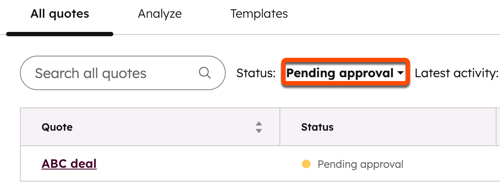
- Cualquier cotización que esté pendiente de aprobación aparecerá con el estado Pendiente de aprobación. Para ver todas las cotizaciones pendientes de aprobación, encima de la tabla, haz clic en Estado y luego selecciona Pendiente de aprobación.
- Haga clic en el nombre de la cotización.
- Si no es necesario realizar modificaciones, en la parte superior derecha, haga clic en Aprobar y crear.
- Para solicitar cambios en la cotización, en la parte superior derecha, haga clic en Solicitar cambios.
- En el cuadro de diálogo, en el campo Notas, introduce tus comentarios y luego haz clic en Solicitar cambios.
- Cuando las ediciones se realicen y la cotización esté lista para ser publicada, navega a la URL del enlace de aprobación de cotización. En la parte superior derecha, haz clic en Aprobar y crear.
- Al creador de la cotización se le notificará que la cotización fue aprobada. Luego pueden compartir la cotización con contactos.
Nota: para realizar cambios en la cotización aprobada, debes recuperar y editar la cotización. Más información sobre cómo recuperar y editar una cotización publicada.
Archivar y eliminar cotizaciones
Archiva y elimina cotizaciones para limpiar tu página de índice, eliminar cotizaciones no utilizadas o impedir que los compradores las vean. Cuando se elimina o archiva una cotización, no se puede restaurar.
- Archivar una cotización: archivar una cotización establecerá el estado de la cotización en Archivado, eliminándola de tu visualización de índice predeterminada e impidiendo que los compradores accedan a la cotización. Puedes seguir viendo, descargando, clonando y eliminando la cotización en tu cuenta.
- Las cotizaciones que se hayan pagado, estén procesando un pago o estén parcialmente firmadas, no se pueden archivar.
- Visualiza las cotizaciones archivadas utilizando el estado de archivo en la parte superior de la tabla en la página de índice de cotizaciones.
- Eliminar una cotización: eliminar una cotización la eliminará permanentemente de tu cuenta de HubSpot. Los usuarios ya no podrán ver la cotización en HubSpot y los compradores ya no podrán acceder a la cotización. Las cotizaciones que se han pagado no se pueden eliminar.
Para archivar o eliminar una cotización:
- En tu cuenta de HubSpot, dirígete a Comercio > Cotizaciones.
- Pasa el cursor por encima de la cotización, haz clic en el menú desplegable Acciones y selecciona Archivar o Eliminar.
Exportar cotizaciones preexistentes
Exportar cotizaciones a CSV
Descarga un CSV de cotizaciones preexistentes.
- En tu cuenta de HubSpot, dirígete a Comercio > Cotizaciones.
- En la parte superior de la tabla, haz clic en Exportar.
- En el cuadro de diálogo:
- Introduce un nombre de exportación en el cuadro de texto Nombre de exportación.
- Haz clic en el menú desplegable Formato de archivo y selecciona un formato.
- Haz clic en el menú desplegable Idioma de los encabezados de las columnas y selecciona un idioma.
- Haga clic en Personalizar para personalizar aún más la exportación:
- En Propiedades incluidas en la exportación, selecciona una opción para las propiedades que deseas incluir en la exportación.
- En Asociaciones incluidas en la exportación, selecciona la casilla de verificación Incluir nombre de registro asociado para incluir nombres de registro asociados (por ejemplo, el negocio o la factura).
- En Asociaciones incluidas en la exportación, selecciona si deseas incluir hasta 1.000 registros asociados o todos los registros asociados.
- Haz clic en Exportar. Más información sobre cómo exportar registros.
Exportación de cotizaciones publicadas
Descarga versiones en PDF de las cotizaciones en tu cuenta.
- En tu cuenta de HubSpot, haz clic en el icono de Configuración en la barra de navegación superior.
- En el menú de la barra lateral izquierda, navega a Objetos > Cotizaciones.
- En Descargar cotizaciones publicadas , haz clic en Descargar.
- Recibirás un correo electrónico y una notificación en la aplicación cuando esté lista la descarga.
- Haz clic en Descargar archivo de exportación en el correo electrónico para descargar un archivo zip que contiene los PDF de todas las cotizaciones publicadas.
