
Päivitetty viimeksi: 5 toukokuuta 2026
Saatavilla minkä tahansa seuraavan Tilauksen kanssa, paitsi jos toisin mainitaan:
-
 Commerce Hub
Professional, Enterprise
Commerce Hub
Professional, Enterprise
-
 Paikkoja edellytetään
Kun olet määrittänyt lainaukset, voit luoda ja lähettää ne tarjous avulla.
Rakenna brändättyjä tarjouksia, jotka sisältävät kauppa, henkilökohtaisia saatekirjeitä ja rivikohtia, mukaan lukien tuotteet, joilla on kiinteä tai porrastettu hinnoittelu. Lisää erityisehtoja, sähköinen allekirjoitus tai klikkaamalla hyväksyminen, laskutus ja maksut. Kun tarjous on valmis, lähetä se ostajalle arvostelu, hyväksyttäväksi ja maksettavaksi.
Huom:
- Tässä artikkelissa viitataan tarjouspyyntötyökaluun, joka on osa HubSpotin tekoälykäyttöistä CPQ-työkalut (configure-price-quote)ta ja joka on saatavilla Commerce Hub Professional- tai tili yhteydessä.
- Jos sinulla ei ole Commerce Hub Professional- tai tili, saat lisätietoja perintötarjouksista.
- Jos sinulla on pääsy vanhoihin lainauksiin ja sinulle osoitetaan Commerce Hub paikka, menetät pääsyn vanhoihin lainauksiin ja malleihin. Vaihda paikka ydinpaikaksi tai vain katselu -paikka, jotta saat takaisin pääsyn vanhoihin lainauksiin ja malleihin.
- CPQ-työkalut (configure-price-quote) luotuja tarjouksia eivät voi muokata vanhojen tarjous käyttäjät.
Luo lainauksia
Paikkoja edellytetään Tarjousten luominen ja muokkaaminen edellyttää Commerce Hub paikka.
Luo tarjouksia kauppa, tarjousten indeksisivulta, Breeze-avustaja tai työnkulun toiminto.
Luo lainauksia kauppa
Luo tarjous tarjousten indeksisivulta, kauppatietue, tarjousten indeksisivun tai myynnin työtila taulunäkymästä tai käyttämällä sopimukseen perustuvaa työnkulku. verkkokaupankäynti integraatioiden, kuten Shopifyn, kautta luotuja tarjouksia ei voi yhdistää tarjouksiin.
tarjous valuutta vastaa siihen liittyvän kauppa ominaisuus. Tutustu tuettuihin valuuttoihin , kun käytät HubSpotin maksupalvelu tai Stripeä maksu käsittelyvaihtoehtona.
tarjous luominen kauppa indeksisivulta:
- Siirry HubSpot-tililläsi kohtaan CRM > Kaupat.
- Jos Kauppa Tarjous ei ole lisätty indeksisivulle:
- Valitse oikeassa yläkulmassa Muokkaa sarakkeita.
- Valitse Kauppa Tarjous valintaruutu ja napsauta Apply.
- Kauppa Tarjous napsauta Luo tarjous.

- Jos tarjous on luotu, napsauta oikeassa paneelissa Valitse mallipohja -pudotusvalikkoa ja valitse mallipohja.
- Rakenna tarjous.
Voit luoda tarjous kauppatietue:
- Siirry HubSpot-tililläsi kohtaan CRM > Kaupat.
- Napsauta sen kauppa nimeä , jota haluat käyttää tarjous.
- Napsauta oikean sivupalkin Sitaatit-kortin kohdalla + Lisää. Jos Lainaukset-kortti ei näy, opettele lisäämään se oikeaan sivupalkkiin.
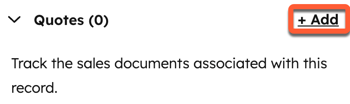
- Jos asetus, joka sallii vanhojen tarjous luomisen , on käytössä ja sinulla on Commerce Hub paikka, valitse Luo tarjous luodaksesi tarjous tai Luo tarjous (vanha) lu odaksesi vanhan tarjous.
- Jos tarjous on luotu, napsauta oikeassa paneelissa Valitse mallipohja -pudotusvalikkoa ja valitse mallipohja.
- Rakenna tarjous.
Voit luoda tarjous taulunäkymä:
- Siirry taulunäkymä:
- Siirry HubSpot-tililläsi kohtaan CRM > Kaupat. Napsauta vasemmassa yläkulmassa hallituksen kuvaketta.
- Siirry HubSpot-tililläsi kohtaan Myynti > Myynnin työtila.
- Varmista, että olet rekisteröitynyt Kanban Board for Deals Now in myynti Workspace -betatestiin. Jos olet Super Admin, opettele, miten voit valita tili beta-versioon.
- Napsauta yläreunassa Tarjoukset-välilehteä .
- Vie hiiren kurssi kauppa päälle ja napsauta Luo tarjous -pikatoimintoa .
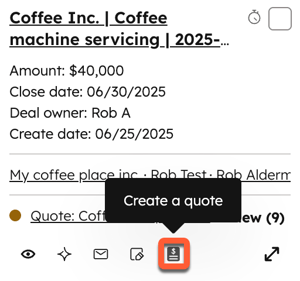
- Jos tarjous on luotu, napsauta oikeassa paneelissa Valitse mallipohja -pudotusvalikkoa ja valitse mallipohja.
- Napsauta Luo tarjous.
- Rakenna tarjous.
Huom:
- Jos siihen liittyvällä kauppa on muu oletusasetus kuin Manuaalinen syöttö:
- Tarjousten osalta kauppa ei sovelleta kaupan summa, kun tarjous julkaistaan. Näissä tarjouksissa vain määrä kopioidaan kauppa, kun se julkaistaan.
-
- Vanhojen tarjousten osalta kaupan summa päivitetään, kun tarjous julkaistaan. Rivitiedot päivittyvät myös kauppa vastaamaan tarjous tietoja.
- Jos kauppa on useita tarjouksia, kaupan summa ja rivikohdat vastaavat viimeisintä julkaistua tarjous. Jos esimerkiksi lisäät tarjous, jossa on kaksi rivikohdetta, joiden yhteissumma on 100 dollaria, ja myöhemmin lisäät toisen tarjous, jossa on kolme rivikohdetta, joiden yhteissumma on 150 dollaria, kaupan summa on 150 dollaria ja kauppa näkyy kolme rivikohdetta. kauppa kaksi olemassa olevaa rivikohtaa poistetaan ja korvataan kolmella tarjous rivikohtien kloonilla. Kahdella edellisellä ja kolmella uudella <span intento_0=0>kaupassa</span> olevalla rivierällä sekä kolmella <span intento_1=0>tarjouksessa</span> olevalla rivierällä on eri <span intento_3=0>rivierätunnukset</span>. Lue lisää rivikohta käyttäytymisestä.
Luo lainauksia lainausten indeksisivulta
- Siirry HubSpot-tililläsi kohtaan Kaupankäynti > Lauseita.
- Napsauta oikeassa yläkulmassa Luo tarjous.
- Jos asetus, joka sallii vanhojen tarjous luomisen , on käytössä ja sinulla on Commerce Hub paikka, valitse Luo tarjous luodaksesi tarjous tai Luo tarjous (vanha) lu odaksesi vanhoja tarjous.
- Oikeassa paneelissa:
- Napsauta Liittää with a kauppa -pudotusvalikkoa ja valitse kauppa.
- Jos tarjous on luotu, napsauta Valitse mallipohja -pudotusvalikkoa ja valitse mallipohja.
- Rakenna tarjous.
tarjous luominen kauppa työnkulku avulla:
- Siirry HubSpot-tililläsi kohtaan Automaatio > Työnkulut.
- Luo työnkulku tai muokkaa olemassa olevaa työnkulku napsauttamalla sitä.
- Aseta rekisteröinti käynnistimet.
- Klikkaa + laukaisin alapuolella.
- Vasemmassa paneelissa:
- Laajenna CRM napsauttamalla sitä.
- Valitse Luo tarjous.
- Napsauta Mallipohja ja valitse mallipohja.
- Napsauta avattavaa Kauppa valintamenetelmä -valikkoa ja valitse vaihtoehto:
- Suositeltava: Kun tämä vaihtoehto on valittu, oletuksena on Enrolled kauppa (Rekisteröity sopimus ). Jos haluat valita toisen vaihtoehdon, napsauta avattavaa Kauppa ja valitse vaihtoehto.
- Kaikki tarjoukset: Kun olet valinnut tämän vaihtoehdon, napsauta avattavaa Kauppa ja valitse kauppa.
- Napsauta oikeassa yläkulmassa Tallenna.
- Ota työnkulku käyttöön napsauttamalla oikeassa yläkulmassa Arvostelu ja turn on .
Luo tarjouksia Breeze-avustaja
Opi luomaan tarjous Breeze-avustaja.
Ensisijaiset lainaukset
Ensisijaiset hintatarjoukset osoitetaan niihin liittyvien kauppojen julkaistuille tai hyväksytyille hintatarjouksille, ja niiden avulla päivitetään kauppa määrä ja erät. Ensisijaiset hintatarjoukset on merkitty kauppa Tarjouskorttiin .
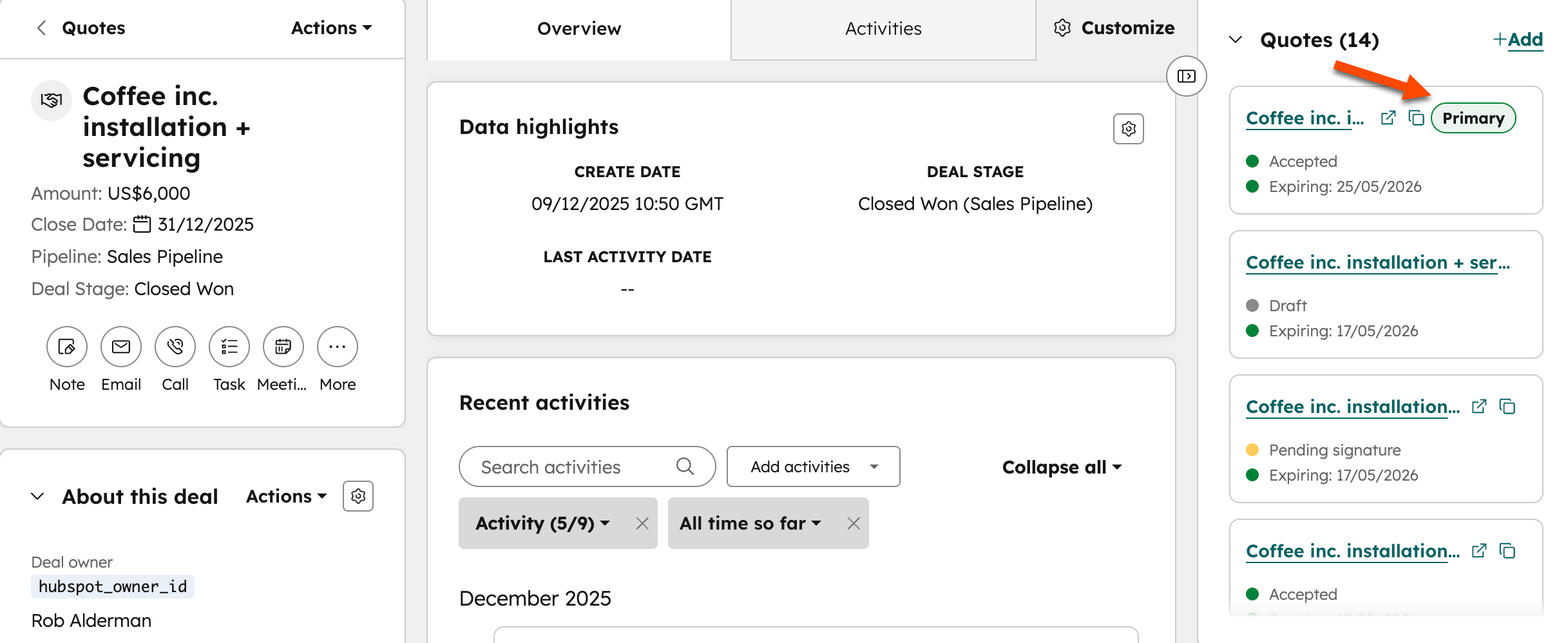
kauppa määrä ja rivikohdat vastaavat aina nykyisen ensisijaisen tarjous määrää ja rivikohtia. Tarjouksilla voi olla vain yksi ensisijainen tarjous.
Miten kauppa ensisijainen tarjous valitaan
- Ensisijainen tarjous määräytyy tarjous tilan mukaan. Julkaistut tai hyväksytyt tarjoukset asetetaan kauppa ensisijaiseksi tarjous. Ensisijainen tarjous voidaan päivittää myös manuaalisesti.
- Kun julkaiset tarjous, se asetetaan automaattisesti kauppa ensisijaiseksi tarjous. Jos kauppa on useita julkaistuja tarjouksia, viimeisimmästä julkaistusta tarjous tulee oletusarvoisesti ensisijainen tarjous.
- Jos ostaja hyväksyy tarjous, siitä tulee automaattisesti kauppa ensisijainen tarjous. Jos kauppa on useita hyväksyttyjä tarjouksia, viimeksi hyväksytystä tarjous tulee oletusarvoisesti ensisijainen tarjous. Tarjouksia, joiden tila on Julkaistu , ei voi asettaa ensisijaiseksi kauppa, kun kauppa on liitetty hyväksytty tarjous.
Lue lisää siitä, miten rivikohdat muunnetaan tarjousten ja kauppojen välillä.
Siirry tarjous
Käytä tarjous tarjous laatimiseen:
- Muokkaa tarjous napsauttamalla tarjous esikatselun kutakin osiota ja muokkaamalla sitä tarjous tai käyttämällä vasemman sivupalkin valikossa olevaa moduulieditoria. Jos moduulieditori ei näy, napsauta painiketta sivuston puun kuvaketta vasemmassa yläkulmassa. Tekemäsi muutokset tallentuvat automaattisesti.
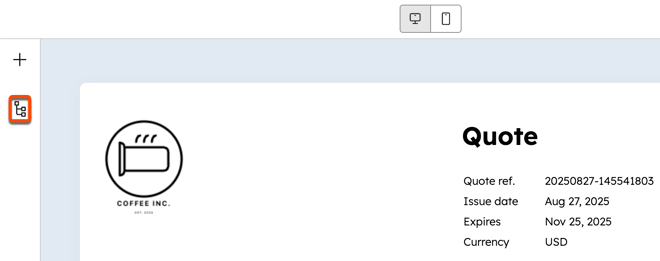
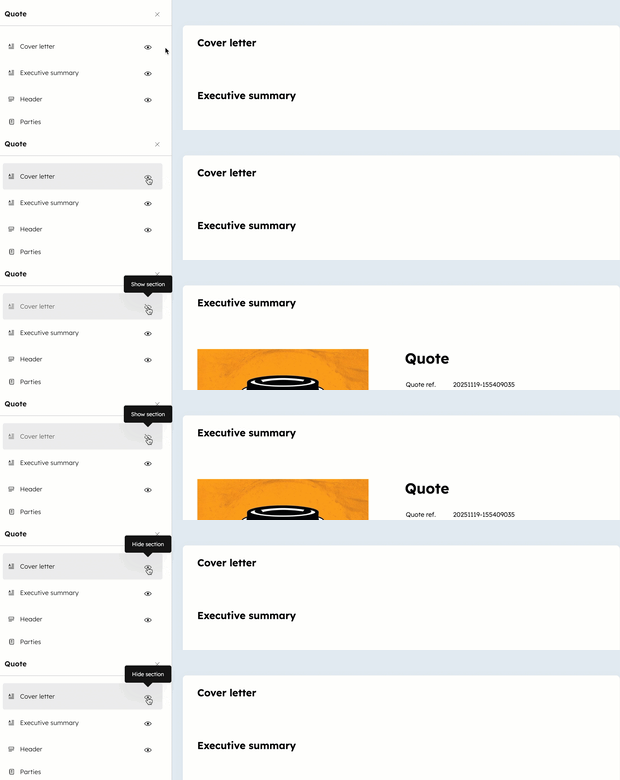
- Näytä tai piilota tarjous osiot vasemman sivupalkin valikossa:
- Napsauta näkymäkuvaketta piilottaaksesi osan.
- Napsauta piilota -kuvaketta näyttääksesi osan.
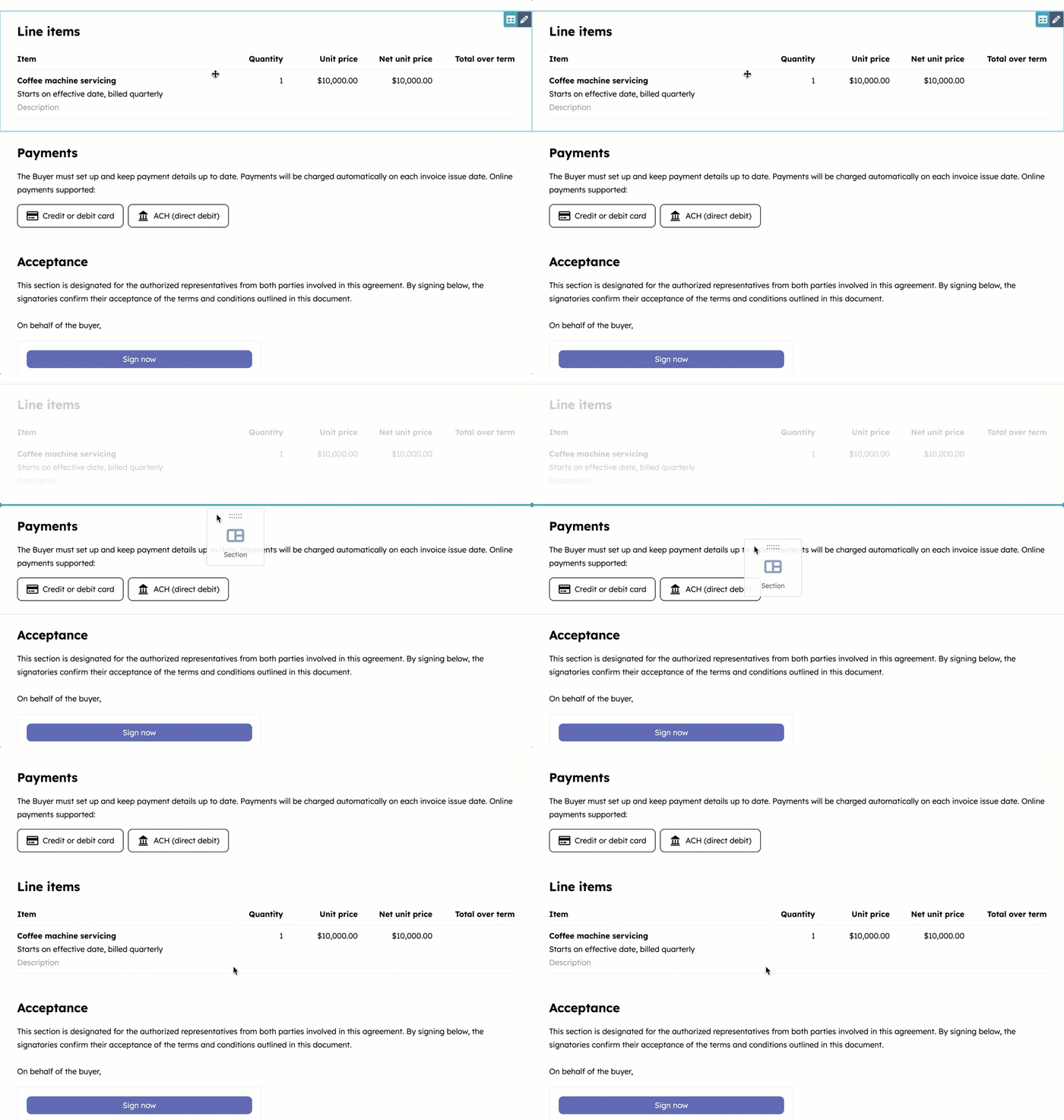
- Voit siirtää moduuleja napsauttamalla moduulia ja vetämällä sen uuteen paikkaan.
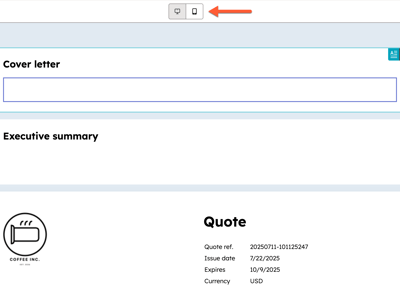
- Muokkaa työpöydän tai mobiililaitteen esikatselussa napsauttamalla esikatselun yläreunassa olevaa työpöytä- tai mobiilikuvaketta .
- Napsauta oikeassa yläkulmassa Esikatselu nähdäksesi tarjous, kuten ostaja näkee sen, kun se on jaettu.
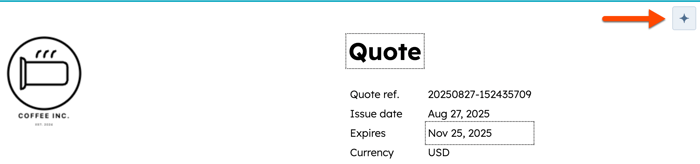
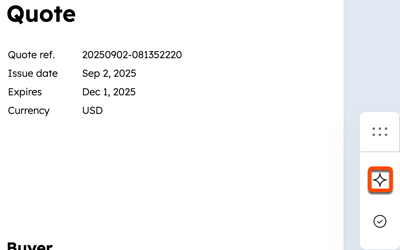
- Napsauta Breeze minkä tahansa moduulin oikeassa yläkulmassa tai Breeze-kuvaketta yhteistyön sivupalkissa, jos haluat käyttää Breeze apuna moduulin täyttämisessä.
Huomaa: älä anna mitään arkaluonteisia tietoja, kun olet tekoälyn kanssa tekemisissä. Muista aina tarkistaa tekoälyvastausten oikeellisuus.
Huomaa: Sivuston otsikkoon tai sivuston alatunnisteeseen asetuksissa lisätyt koodinpätkät näkyvät lainauksissa, jos otsikkoa ja alatunnistetta sovelletaan kaikkiin verkkotunnuksiin tai samaan verkkotunnus, jota käytetään lainauksiin. Tämä koskee kaikkia julkaistuja malleja. Jos haluat käyttää samaa verkkotunnus, jota käytät verkkosivusto, myös lainausten isännöintiin, etkä halua sivuston otsikon ja alatunnisteen näkyvän lainauksissa, on suositeltavaa yhdistäminen aliverkkotunnus lainausten verkkotunnus.
Rakenna lainauksia
Käytä tarjous tarjous laatimiseen, joka on valmis lähetettäväksi ostajalle. Muutokset tallentuvat automaattisesti, kun teet päivityksiä.
Huomaa: älä anna mitään arkaluonteisia tietoja, kun olet tekoälyn kanssa tekemisissä. Muista aina tarkistaa tekoälyvastausten oikeellisuus.
Muokkaa saatekirjettä
- Napsauta saatekirje-moduulia tarjous.
- Jos mallipohja on määritetty tuottamaan saatekirje käyttämällä Breeze, HubSpotin tekoälyä, saatekirje lisätään automaattisesti käyttäen strukturoituja tietoja, kuten rivikohtia, ja toiminnat strukturoimattomia tietoja, kuten kokous, muistiinpanoja ja sähköposteja.
- Jos haluat muuttaa otsikkoa, napsauta saatekirjeen otsikkoa ja kirjoita uusi otsikko.
- Kirjoita tai muokkaa saatekirjeen tekstiä. Voit muokata tekstiä yläreunan muotoilutyökalurivillä ja lisätä linkkejä, hymiöitä ja katkelmia. Napsauta Breeze muotoilutyökalurivin vasemmassa yläkulmassa luodaksesi tekstiä tekoälyn avulla.
- Lisää saatekirjeeseen liitetiedostoja, jotka lisäävät sen kontekstia. Lisätietoja liitetiedostoista. Liitteen lisääminen saatekirjemoduuliin:
-
- Napsauta vasemmanpuoleisessa sivupalkissa olevaa Saatekirje-moduulia .
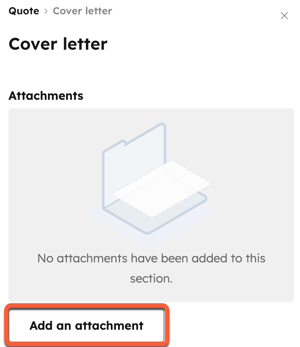
- Napsauta Add an attachment (Lisää liite) kohdassa Attachments (Liitteet ).
- Oikeassa paneelissa:
- Etsi tiedostosi oikeasta paneelista:
- Käytä hakupalkkia etsiessäsi tiedostoa , joka on jo ladattu tiedostotyökaluun. Kun tiedosto on löydetty, valitse se napsauttamalla sitä ja lisää se sitten tarjous valitsemalla Lisää tiedostot .
- Napsauta kohdassa Äskettäin päivitetty niiden tiedostojen vieressä olevia valintaruutuja , jotka haluat lisätä. Näytä kaikki tiedostot valitsemalla Näytä kaikki . Lisää tiedostot tarjous valitsemalla Lisää tiedostot .
- Voit ladata tiedostoja laitteestasi valitsemalla Lataa .
- Lisää tiedostot tarjous valitsemalla Lisää tiedostot .
- Etsi tiedostosi oikeasta paneelista:
- Vasemmassa sivupalkissa:
- Jos haluat, että liite on osa allekirjoituskirjekuorta, valitse valintaruutu Allekirjoituksessa .
- Jos haluat nimetä liitteen uudelleen, poistaa sen tai ladata sen, valitse Toiminnot ja valitse sitten vaihtoehto. Uudelleen nimettyjä tai poistettuja tiedostoja ei nimetä uudelleen tai poisteta tiedostotyökalussa. Ladatut tiedostot pysyvät tiedostotyökalussa.
Muokkaa tiivistelmää
- Napsauta tiivistelmämoduulia tarjous.
- Jos mallipohja on määritetty tuottamaan tiivistelmä HubSpotin tekoälyä ( Breeze ) käyttäen , tiivistelmä lisätään automaattisesti käyttäen strukturoituja tietoja, kuten rivikohtia, ja toiminnat saatuja strukturoimattomia tietoja, kuten kokous, muistiinpanoja ja sähköposteja.
- Jos haluat muuttaa otsikkoa, napsauta tiivistelmän otsikkoa ja kirjoita uusi otsikko.
- Kirjoita tai muokkaa tiivistelmän tekstiä. Voit muokata tekstiä yläreunan muotoilutyökalurivillä ja lisätä linkkejä, hymiöitä ja katkelmia. Napsauta Breeze muotoilutyökalurivin vasemmassa yläkulmassa luodaksesi tekstiä tekoälyn avulla.
- Lisää liitteitä, jotka lisäävät tiivistelmän kontekstia. Lisätietoja liitetiedostoista. Voit lisätä liitteen tiivistelmämoduuliin:
-
- Napsauta vasemmanpuoleisessa sivupalkissa olevaa tiivistelmämoduulia.
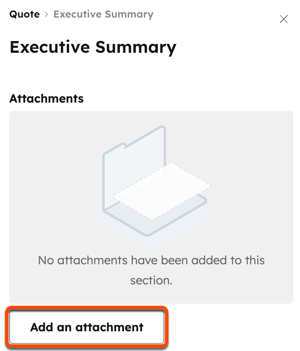
- Napsauta Add an attachment (Lisää liite) kohdassa Attachments (Liitteet ).
- Oikeassa paneelissa:
- Etsi tiedostosi oikeasta paneelista:
- Käytä hakupalkkia etsiessäsi tiedostoa , joka on jo ladattu tiedostotyökaluun. Kun tiedosto on löydetty, valitse se napsauttamalla sitä ja lisää se sitten tarjous valitsemalla Lisää tiedostot .
- Napsauta kohdassa Äskettäin päivitetty niiden tiedostojen vieressä olevia valintaruutuja , jotka haluat lisätä. Näytä kaikki tiedostot valitsemalla Näytä kaikki . Lisää tiedostot tarjous valitsemalla Lisää tiedostot .
- Voit ladata tiedostoja laitteestasi valitsemalla Lataa .
- Lisää tiedostot tarjous valitsemalla Lisää tiedostot .
- Etsi tiedostosi oikeasta paneelista:
- Vasemmassa sivupalkissa:
- Jos haluat, että liite on osa allekirjoituskirjekuorta, valitse valintaruutu Allekirjoituksessa .
- Jos haluat nimetä liitteen uudelleen, poistaa sen tai ladata sen, valitse Toiminnot ja valitse sitten vaihtoehto. Uudelleen nimettyjä tai poistettuja tiedostoja ei nimetä uudelleen tai poisteta tiedostotyökalussa. Ladatut tiedostot pysyvät tiedostotyökalussa.
Muokkaa otsikkoa
Otsikkomoduulissa näkyvät tarjous logo, tarjous, myöntämispäivä, voimassaoloaika ja valuutta. Asetuksissa voidaan määrittää oletusarvoisesti voimassaoloaika.
Muokkaa otsikkoa:
- Napsauta Header -moduulia tarjous.
- Napsauta Breeze moduulin oikeassa yläkulmassa päivittääksesi yhteenvedon tekoälyn avulla.
- Voit muokata tarjous, myöntämispäivää, voimassaoloaikaa ja valuuttaa vasemmanpuoleisen sivupalkin Tiedot-välilehdellä:
- Tarjous alla:
- Muokkaa Nimike tarjous yläpuolella näkyvää nimike .
- Kytke Tarjous pois päältä piilottaaksesi sen.
- Myyntipäivämäärä:
- Muokkaa Nimike julkaisupäivämäärän yläpuolella näkyvää nimike .
- Piilota Issue date -kytkin pois päältä kytkemällä se pois päältä.
- Voimassaolon päättymispäivänä:
- Napsauta päivämääränvalitsinta ja valitse viimeinen voimassaolopäivä.
- Muokkaa Nimike viimeisen voimassaolopäivän yläpuolella näkyvää nimike .
- Piilota viimeinen voimassaolopäivä kytkimellä pois päältä.
- Valuutan alla:
- Muokkaa valuutan yläpuolella näkyvää nimike Nimike .
- tarjous valuutta vastaa siihen liittyvän kauppa ominaisuus.
- ostotilausnumero alla :
- Kytke ostotilausnumero päälle, jos haluat näyttää ostotilauksen numeron tarjous. Kun toiminto on päällä, voit lisätä ostotilausnumero ennen sen lähettämistä ostajalle. ostotilausnumero tallennetaan ostotilausnumero ominaisuus.
- Kirjoita ostotilausnumero ostotilausnumero -kenttään tilauksen numero. Voit jättää sen tyhjäksi ja valita Salli ostajan muokata ostotilausnumero valintaruutu, jotta ostaja voi syöttää ostotilausnumero tarkastellessaan tarjous. Jos lisäät ostotilausnumero ja jätät tämän valintaruutu valittuna, ostaja voi muokata syötettyä ostotilausnumero.
- Muokkaa ostotilausnumero yläpuolella näkyvää nimike Nimike .
- Tarjous alla:
- tarjous käyttää automaattisesti tarjous brändäys määritettyä logoa tai tili brändäys , jos sellaista ei ole määritetty tarjous brändäys. tarjous käyttää automaattisesti mallipohja muotoilussa asetettuja värejä. Jos värejä ei ole määritetty mallipohja muotoilussa, se käyttää värit , jotka on määritetty tarjous brändäys, tai tili brändäys , jos värejä ei ole määritetty tarjous brändäys.
- Jos haluat muokata tai poistaa logon, napsauta vasemmanpuoleisessa sivupalkissa välilehteä Logo . Kytke Käytä brändipaketti logoa -kytkin pois päältä.
- Jos haluat näyttää yritys nimen logon sijasta, valitse Näytä lisää asetuksia. Kytke Näytä yritys nimi, kun logoa ei ole asetettu -kytkin päälle. yritys nimi on määritetty tili asetuksissa.
- Logon päivittäminen:
- Lataa kuva laitteestasi valitsemalla Lataa.
- Näytä tiedostotyökaluun ladatut kuvat valitsemalla Selaa kuvia.
- Oikeassa paneelissa:
- Käytä hakupalkkia etsiessäsi kuvaa , joka on jo ladattu tiedostotyökaluun. Kun olet löytänyt kuvan, napsauta sitä ja käytä sitä tarjous.
- Napsauta viimeksi päivitetyt-kohdassa kansiota , jos haluat tarkastella siinä olevia kuvia, tai napsauta Näytä kaikki , jos haluat tarkastella kaikkia tiedostoja.
- Lisää kuva logoksi napsauttamalla kuvaa.
- Jos haluat lisätä kuvan URL-osoitteesta, suunnitella kuvan Adobe Express -ohjelmalla tai suunnitella kuvan Canva-ohjelmalla, napsauta painiketta upload-painikkeen alaspäin osoit tavaa nuolta ja valitse vaihtoehto.
- Kun olet lisännyt kuvat, napsauta oikean paneelin oikeassa yläkulmassa olevaa X-kohtaa.
- Oikeassa paneelissa:
Muokkaa tarjous osapuolia
Osapuolet -moduuli näyttää myyjän tiedot, ostajan yhteystiedot ja yritys sekä tarjous liittyvän yhteystieto ja yritys.
- Myyjän tiedot perustuvat tarjous tekijään, vaikka kauppa olisi eri omistaja. Jos kauppa omistaja luo tarjous, hänet asetetaan tarjous myyjäksi.
- Myyjän tiedot, mukaan lukien puhelinnumero, täytetään tarjous luoneen käyttäjän käyttäjäprofiilista . yritys täytetään tili yritys.
- Myyjän nimi, puhelinnumero ja yritys tiedot voidaan päivittää. Jos päivität myyjän tietoja, vain yksittäinen tarjous päivitetään, ei kauppa, käyttäjäprofiilia tai yritys tietoja.
- tarjous luominen edellyttää myyjän sähköpostiosoitetta ja yritys nimeä.
- Ostajan yhteystieto ja yritys täytetään kauppa liittyvästä kaupasta.
- tarjous on oltava yksi ostajan yhteystieto, mutta ostajan yhteyshenkilöitä voidaan lisätä useampia.
- tarjous voi liittyä enintään yksi yritys, yksi yhteystieto ja yksi yritys.
- Napsauta Osapuolet-moduulia tarjous.
- Napsauta Breeze moduulin oikeassa yläkulmassa lisätäksesi osapuolia tekoälyn avulla.
- Voit muokata myyjän tietoja vasemmanpuoleisessa sivupalkissa Myyjä-välilehdellä:
- Kirjoita Otsikko-kenttään otsikko, joka näytetään myyjän yhteystieto ja yritys yläpuolella.
- Voit päivittää yritys tiedot viemällä hiiren kursorin yritys päälle ja napsauttamalla painiketta Muokkaa-kuvaketta. Päivitä tiedot oikeassa paneelissa ja napsauta sitten Tallenna. yritys tietoihin tehdyt muutokset päivittävät vain tarjous, eivät tili asetuksia.
- Jos haluat päivittää yhteystieto, siirrä hiiren kursori yhteystieto yläpuolelle ja napsauta Muokkaa Muokkaa-kuvaketta. Päivitä tiedot oikeassa paneelissa ja napsauta sitten Tallenna. Myyjän yhteystieto tehdyt muutokset päivittävät vain tarjous, eivät HubSpot-käyttäjäprofiiliasi.
- Muokkaa Nimike myyjän yhteystieto yläpuolella näkyvää nimike .
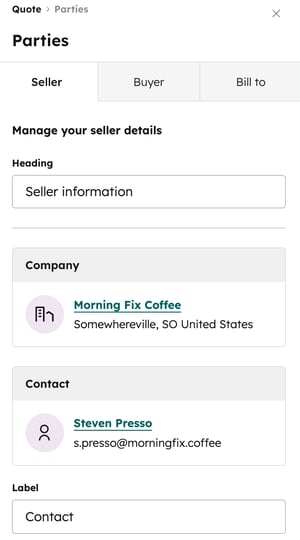
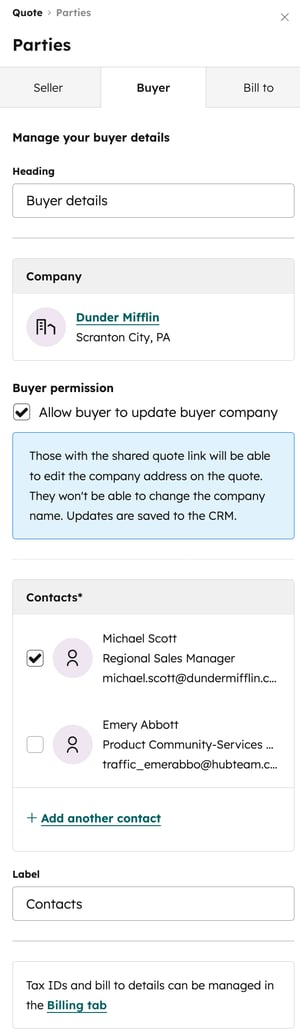
- Voit muokata ostajan tietoja napsauttamalla vasemmassa sivupalkissa Ostaja-välilehteä:
- Jos tarjous ei ole liitetty yritys, valitse + Lisää yritys.
- Etsi yritys ja valitse valintaruutu sen olemassa olevan yritystietue vieressä , jonka haluat lisätä tarjous, ja valitse sitten Seuraava. Lisää yhteys ja napsauta sitten Tallenna.
- Napsauta Luo uusi -välilehteä luodaksesi uuden yritystietue, jota käytetään tarjous.
- Kirjoita oikeassa paneelissa yritys ominaisuudet . Kun olet täyttänyt yritys nimen tai verkkotunnuksen nimi, näkyviin tulee lisäkenttiä. Jos haluat muokata näkyviin tulevia ominaisuuksia, valitse oikeassa yläkulmassa Muokkaa tätä lomake.
- Etsi ja valitse Liittää yritys with -osiossa tietueet , joihin yritys liittyy. Jos haluat mukauttaa näkyviä yhdistyksiä, valitse yläreunasta Muokkaa tätä lomake .
- Kun olet täyttänyt yritys tiedot, napsauta alareunassa Luo .
- Jos tarjous liittyy yritys, napsauta yritys nimeä, päivitä tiedot oikeassa paneelissa ja napsauta sitten Tallenna. tarjous tehdyt päivitykset päivittävät myös yritystietue.
- Jos automaattinen liikevaihtovero (BETA) on käytössä, yritys osoitetta käytetään sen määrittämiseen, onko tarjous lisättävä vero. Jos yritys on lisätty Laskutusosoite-välilehdelle, yritys osoitetta käytetään sen sijaan automaattisen liikevaihtoveron laskemiseen.
- Valitse Ostajan oikeudet-kohdassa Salli ostajan päivittää ostajan yritys valintaruutu, jotta ostaja voi päivittää yritys tiedot.
Huomaa: kun tämä asetus on käytössä:
- Kun tarjous lisätään yritys, joko osoitteen kanssa tai ilman, ostaja voi muokata osoitetietoja, mutta ei yritys nimeä. Jos yritys ei kuitenkaan ole lisätty tarjous, ostaja voi lisätä yritys nimen ja osoitteen.
- Jos tarjous lisätään yritys, ja ostaja päivittää osoitteen hyväksyessään tarjous, päivitetyt osoitetiedot päivittävät HubSpotissa olevan yritystietue.
- Jos tarjous ei ole liitetty yritys, valitse + Lisää yritys.
-
- Jos yhteystietoja ei ole liitetty tarjous, valitse + Lisää ostajan yhteystieto.
-
- Etsi yhteystietoja ja valitse valintaruudut niiden olemassa olevien yhteystieto vieressä, jotka haluat lisätä tarjous, ja valitse sitten Seuraava. Lisää yhteys ja napsauta sitten Tallenna.
- Napsauta Luo uusi -välilehteä luodaksesi uuden yhteystietotietue, jota käytetään tarjous.
Huomaa: ei ole suositeltavaa lisätä yhteystietoja tili ilman sähköpostiosoitetta, koska HubSpot käyttää sähköpostiosoitetta yhteystietojen poistaa kaksoiskappaleet ja yhteystietojen automaattiseen liittää yrityksiin.
- Jos olet ottanut tili käyttöön tietosuoja-asetukset , napsauta Oikeusperusta yhteystietojen käsittelylle -pudotusvalikkoa ja valitse -vaihtoehto. Lisätietoja käsittelyn oikeusperusta.
- Jos tili on markkinointiyhteystietoja, valitse Aseta tämä yhteystieto markkinointiyhteystieto valintaruutu, jos haluat asettaa yhteystieto markkinointiyhteystiedoksi. Jos et valitse tätä yhteystieto luodessasi, voitmäärittää yhteystieto markkinointiyhteystieto myöhemmin osoitteessa .
- Kun olet valmis, valitse Create. Jos haluat tallentaa ja luoda toisen yhteystieto, valitse Luo ja lisää toinen.
-
- Jos tarjous on liitetty yhteyshenkilöitä, napsauta yhteystieto nimeä, päivitä tiedot oikeassa paneelissa ja napsauta sitten Tallenna. tarjous tehdyt päivitykset päivittävät myös yhteystietotietue.
- Lisää tai poista yhteystietojen vieressä olevat valintaruudut valitsemalla ne tai poistamalla ne tarjous.
- Napsauta + Lisää toinen yhteystieto lisätäksesi toisen yhteystieto tarjous.
- Muokkaa Nimike nimike, joka näytetään ostajan yhteystieto yläpuolella.
- Jos yhteystietoja ei ole liitetty tarjous, valitse + Lisää ostajan yhteystieto.
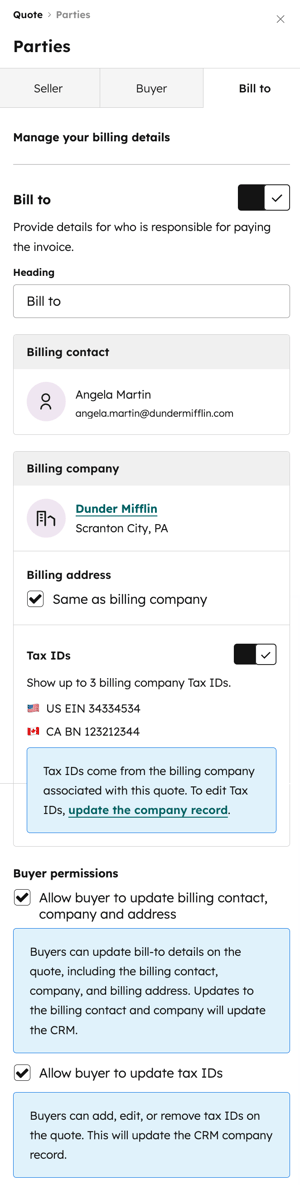
- Voit muokata laskutustietoja napsauttamalla vasemmanpuoleisessa sivupalkissa Laskutus kohteeseen -välilehteä.
- Kytke Laskun päälle, jotta laskutustiedot (yhteystieto, yritys, osoite ja verotunnisteet) tulevat näkyviin.
- Kirjoita Otsikko-kenttään laskutustietojen yläpuolella näkyvä otsikko .
- Jos tarjous ei ole liitetty yhteystieto, valitse yhteystieto + Lisää yhteystieto.
- Etsi yhteystietoja ja valitse valintaruutu niiden olemassa olevien yhteystieto vieressä , jotka haluat lisätä tarjous, ja valitse sitten Seuraava. Lisää yhteys ja napsauta sitten Tallenna.
- Napsauta Luo uusi -välilehteä luodaksesi uuden yhteystietotietue, jota käytetään tarjous.
Huomaa: ei ole suositeltavaa lisätä yhteystietoja tili ilman sähköpostiosoitetta, koska HubSpot käyttää sähköpostiosoitetta yhteystietojen poistaa kaksoiskappaleet ja yhteystietojen automaattiseen liittää yrityksiin.
- Jos olet ottanut tili käyttöön tietosuoja-asetukset , napsauta Oikeusperusta yhteystietojen käsittelylle -pudotusvalikkoa ja valitse vaihtoehto. Lisätietoja käsittelyn oikeusperusta'.
- Jos tili on markkinointiyhteystietoja, valitse Aseta tämä yhteystieto markkinointiyhteystieto valintaruutu, jos haluat asettaa yhteystieto markkinointiyhteystiedoksi. Jos et valitse tätä yhteystieto luodessasi, voit määrittää yhteystieto markkinointiyhteystieto myöhemmin .
- Kun olet valmis, napsauta Luo.
- Jos haluat korvata yhteystieto, siirry Yhteystieto päälle ja napsauta painiketta korvaa -kuvaketta.
- Jos yritys ei ole liitetty tarjous, valitse yritys + Lisää yritys.
- Etsi yritys ja valitse valintaruutu sen olemassa olevan yritystietue vieressä , jonka haluat lisätä tarjous, ja valitse sitten Seuraava. Lisää yhteys ja napsauta sitten Tallenna.
- Napsauta Luo uusi -välilehteä luodaksesi uuden yritystietue, jota käytetään tarjous.
- Kirjoita oikeassa paneelissa yritys ominaisuudet . Kun olet täyttänyt yritys nimen tai verkkotunnuksen nimi, näkyviin tulee lisäkenttiä. Jos haluat muokata näkyviin tulevia ominaisuuksia, valitse oikeassa yläkulmassa Muokkaa tätä lomake.
- Etsi ja valitse Liittää yritys with -osiossa tietueet , joihin yritys liittyy. Jos haluat mukauttaa näkyviä yhdistyksiä, valitse yläreunasta Muokkaa tätä lomake .
- Kun olet täyttänyt yritys tiedot, napsauta alareunassa Luo .
- Jos tarjous on liitetty yritys, napsautayritys nimeä, päivitä tiedot oikeassa paneelissa ja napsauta sitten Tallenna. Laskutusosoitetiedot tallennetaan seuraaviin tarjous: Ostajan laskutusosoite, Ostajan laskutusosoite katuosoite 2, Ostajan laskutuskaupunki, Ostajan laskutusvaltio/alue, Ostajan laskutusvaltio/alueen koodi, Ostajan laskutusmaa, Ostajan laskutusmaan koodi.
- Jos haluat korvata yritys, siirrä hiiren kursori yritys päälle ja napsauta hiiren painiketta korvaa-kuvaketta.
- Jos haluat poistaa yritys, siirrä hiiren kursori yritys päälle ja napsauta valintanäppäintä poista-kuvaketta.
- Valitse Laskutusosoite-kohdassa Sama kuin yritys valintaruutu, jos haluat käyttää yritys osoitetta tarjous laskutuksessa.
- Jos haluat lisätä erillisen laskutusosoitteen, valitse + Lisää laskutusosoite. Kirjoita oikeassa paneelissa laskutusosoite ja napsauta Tallenna. Laskutusosoitetietoihin tehdyt muutokset päivittävät vain tarjous, eivät yritystietue.
- Jos automaattinen liikevaihtovero (BETA) on käytössä, -laskutusosoitetta käytetään sen määrittämiseksi, lisätäänkö tarjous vero.
-
- Kytke Verotunnisteet päälle, jotta voit lisätä tarjous enintään kolme verotunnistetta. Voit muokata olemassa olevia verotunnuksia napsauttamalla yritys nimeä ja napsauttamalla sitten oikeassa paneelissa Verotunnukset-välilehteä . Lisää myyjän verotunnisteet laskujen kautta.
- Ostajan luvilla:
- Valitse Salli ostajan päivittää laskutuksen yhteystieto, yritys ja osoite valintaruutu, jotta ostaja voi päivittää laskutustiedot.
- Valitse Salli ostajan päivittää verotunnuksia valintaruutu, jotta ostaja voi lisätä verotunnuksensa. Ostajat voivat lisätä tarjous enintään kolme verotunnistetta.
Muokkaa yhteenvetoa
Yhteenveto-osio sisältää sopimuksen päivämäärän, voimassaoloajan, alennukset ja sopimuksen kokonaisarvo. Yhteenvedon muokkaaminen:
-
Napsauta yhteenvetomoduulia tarjous.
- Napsauta Breeze moduulin oikeassa yläkulmassa luodaksesi tekstiä tekoälyn avulla.
- Vasemmassa sivupalkissa:
- Alle Voimaantulopäivä:
- Napsauta pudotusvalikkoaTehokas ja valitse jokin seuraavista vaihtoehdoista:
- Alle Voimaantulopäivä:
-
-
-
- Sopimuksen mukaan: oletusasetus. Tämä on päivämäärä, jolloin tarjous siirtyy hyväksyttyyn tilaan joko sähköisen allekirjoituksen, klikkaamalla hyväksyntäsopimusta tai HubSpot-käyttäjän merkitsemällä tarjous allekirjoitetuksi.
- Mukautettu päivämäärä: mukautettu päivämäärä. kun laskutus on käytössä, päivämäärän on oltava tulevaisuudessa. Kun laskutus on poistettu käytöstä, voit asettaa tarjous voimaantulopäiväksi menneen päivämäärän. Kun käytetään mennyttä päivämäärää, voimassaolon päättymispäivää pidetään ostajan allekirjoituspäivämääränä. Tämä tarkoittaa, että ostaja voi allekirjoittaa sopimuksen milloin tahansa voimassaolon päättymispäivään mennessä, vaikka voimaantulopäivä olisikin jo menneisyydessä. Kun olet valinnut tämän vaihtoehdon, käytä päivämääränvalitsinta valitaksesivoimaantulopäivän.
- Viivästetty aloitus (päiviä): viive laskutuksen alkamispäivämäärää useilla päivillä kassa jälkeen. Kun olet valinnut tämän vaihtoehdon, syötä kenttään numero .
- Viivästetty aloitus (kuukausia): viive laskutuksen alkamispäivämäärää useilla kuukausilla kassa jälkeen. Kun olet valinnut tämän vaihtoehdon, syötä kenttään numero .
- Muokkaa Nimike voimaantulopäivämäärän yläpuolella näkyvää nimike .
- Kytke Voimaantulopäivä pois päältä piilottaaksesi sen.
-
-
-
- Alle aikavälin pituus:
- Muokkaa Nimike termin pituuden yläpuolella näkyvää nimike .
- Alle aikavälin pituus:
-
-
- Piilota termien pituus kytkimellä pois päältä.
-
Huom:
- Laskutuskauden pituus lasketaan automaattisesti laskutuksen alku- ja loppupäivämäärien perusteella kaikissa erissä. Laskutuksen päättymispäivä lasketaan seuraavasti: laskutuksen alkamispäivä laskutusväli × maksujen lukumäärä. Jos laskutus on esimerkiksi kuukausittainen ja kuusi maksua alkaa 1. kesäkuuta 2025, laskutuksen päättymispäivä on 1. marraskuuta 2025.
- Jos kaikkien rivikohtien asetuksena on Uusitaan automaattisesti, kunnes peruutus tehdään, aikavälin pituudeksi merkitään Evergreen.
-
- Alle Kokonaisalennus:
-
-
- Napsauta Format (Muotoilu ) -pudotusvalikkoa ja valitse vaihtoehto:
-
-
-
-
- Näytä määrä: näytä alennuksen määrä tarjous.
- Näytä prosentteina: näytä alennus prosentteina.
- Näytä prosentteina ja määrä: näytä alennus prosentteina ja määrä tarjous.
- Muokkaa kokonaisalennuksen yläpuolella näkyvää nimike Nimike .
- Kytke Kokonaisalennus-kytkin pois päältä piilottaaksesi sen.
-
-
-
- Alle Sopimuksen kokonaisarvo:
- Muokkaa Nimike sopimuksen kokonaisarvo yläpuolella näkyvää nimike .
- Alle Sopimuksen kokonaisarvo:
-
-
- Kytke Sopimuksen kokonaisarvo pois päältä piilottaaksesi sen.
-
Mukauta rivikohta ominaisuuksia
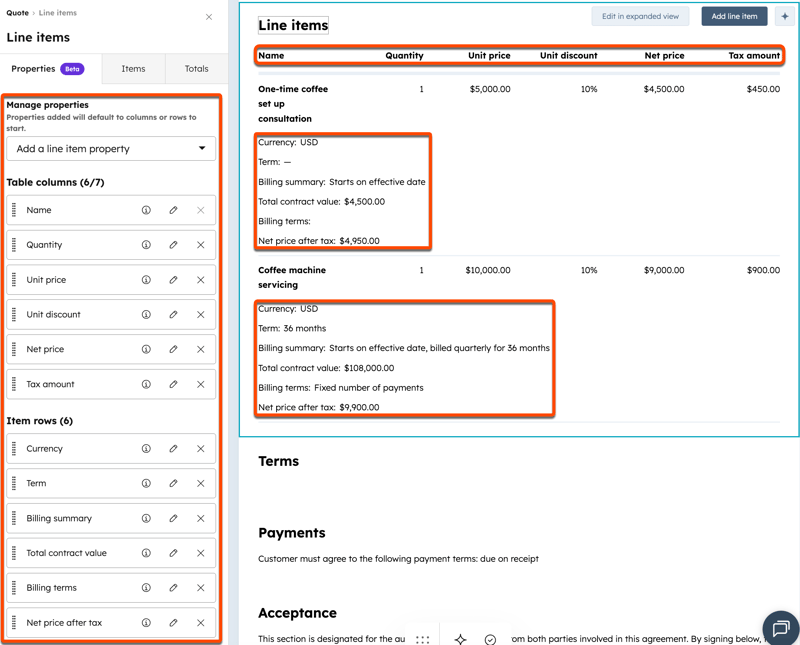
Lisää tai poista rivikohta ominaisuuksia rivikohteiden taulukosta, jotta voit mukauttaa rivikohta tietoja, jotka ostaja näkee tarjous. rivikohta voi olla enintään seitsemän saraketta. Lisäominaisuudet voidaan näyttää riveinä kunkin rivikohta alla.
Huomaa: Tiedoston ja HubSpot-käyttäjän rivikohta ominaisuuksia ei voi näyttää lainauksissa.
Näytettävien ominaisuuksien mukauttaminen:
- Napsauta tarjous rivikohtaista -moduulia.
- Vasemmassa paneelissa:
- Olemassa olevat ominaisuudet näkyvät taulukon sarakkeiden ja kohderivien alla.
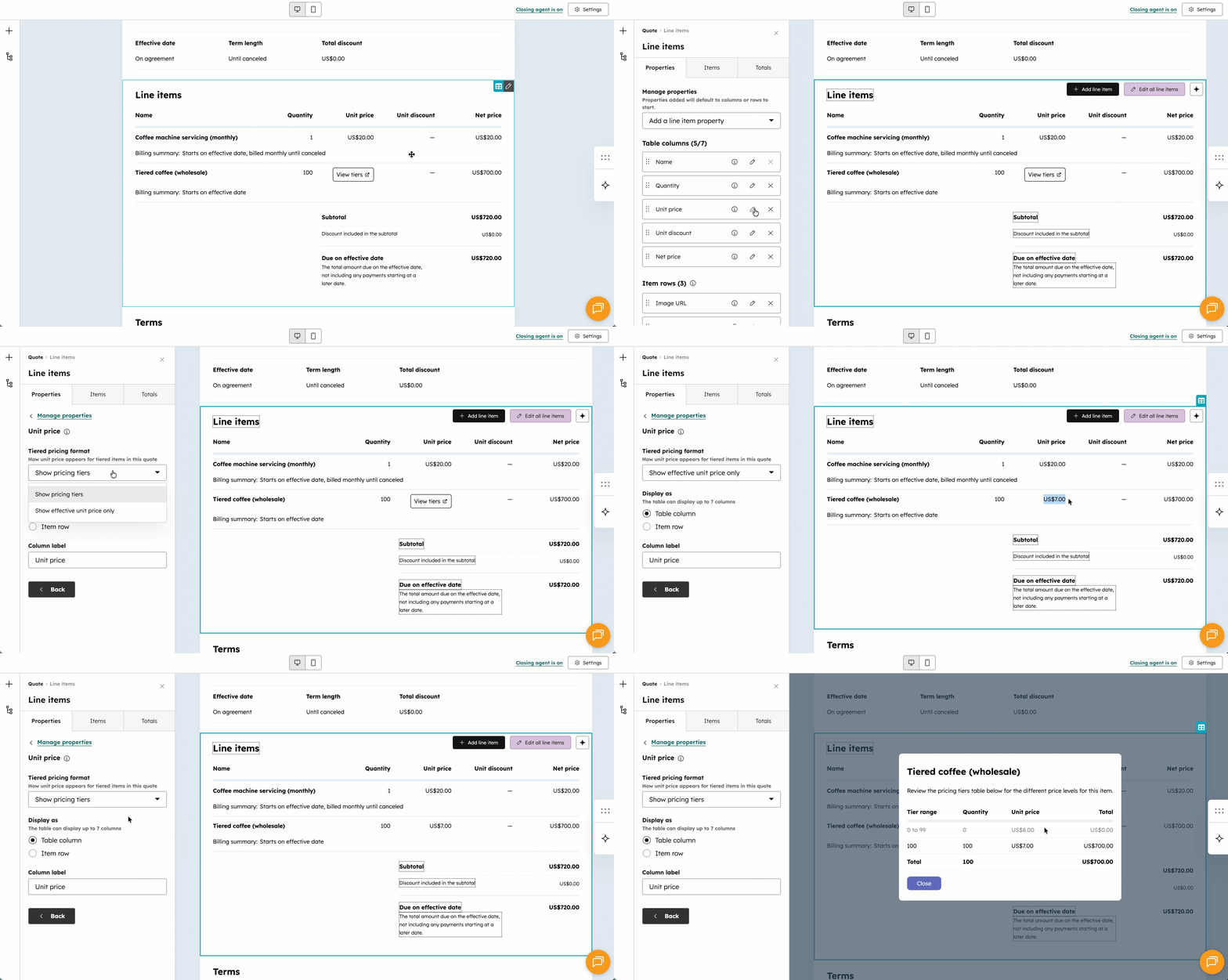
- Voit muokata ominaisuus nimike ja sen sijoittelua napsauttamalla ominaisuuden muokkauskuvaketta. Valitse kohdassa Näytä nimellä taulukkosarake tai kohderivi. Kirjoita [Sijoitus] nimike nimike nimi. Tallenna muutokset napsauttamalla Takaisin .
- Jos haluat näyttää tai piilottaa taso tiedot hinnoiteltujen rivierien vieressä, napsauta painiketta ominaisuus vieressä olevaa muokkauskuvaketta , napsauta Porrastettu hinnoittelumuoto -pudotusvalikkoa ja valitse vaihtoehto:
- Näytä hinnoittelutasot: näytä Näytä tasot -linkki tarjous, jotta ostaja voi tarkastella tuotteiden porrastettua hinnoittelua.
- Show effective unit price only (näytä vain yksikköhinta): näytä vain yksikköhinta.
- Poista ominaisuus napsauttamalla sen vieressä olevaa X-kirjainta .
- Napsauta pudotusvalikosta Lisää rivikohta ominaisuus ja valitse ominaisuus.
- Voit järjestää ominaisuudet uudelleen napsauttamalla ja vetämällä ominaisuus käyttämällä vetokahvaa.
- Valitut ominaisuudet näkyvät sarakkeina ja riveinä tarjous rivikohta.
Lisää, muokkaa tai poista rivikohteita
Rivierät periytyvät siihen liittyvästä kauppa, mutta tarjous rivierillä on omat tietue tunnukset, jotka ovat erillään kauppa rivikohta tietue tunnuksista. Lue lisää rivikohta käyttäytymisestä. Jos siihen liittyvässä kauppa ei vielä ole rivikohteita, voit lisätä ne. Voit myös lisätä uusia rivikohtia ja muokata tarjous nykyisiä rivikohtia.
Huomaa: kun käytät Stripea maksu käsittelyvaihtoehtona, maksettavan määrä on oltava yli 0,50 dollaria tai vastaava minimi maksuvaluutan määrä. Lisätietoja Stripen minimiveloitusmääristä.
Lisää rivitietoja
- Napsauta Breeze rivitietomoduulin oikeassa yläkulmassa lisätäksesi rivitietoja tekoälyn avulla.
- Jos rivikohteita ei ole lisätty, napsauta Valitse tuote tarjous muokkausohjelman Rivikohteet-moduulissa. Valitse oikeassa paneelissa tuote valintaruudut ja napsauta Lisää.
- Jos haluat lisätä uusia riviotsakkeita, napsauta tarjous riviotsakkeiden moduulia ja napsauta sitten riviotsakkeiden moduulin oikeassa yläkulmassa Lisää rivikohta. Valitse oikeassa paneelissa tuote valintaruudut ja napsauta Lisää.
- Jos haluat muokata rivikohteita laajennetussa näkymässä, napsauta rivikohdemoduulia tarjous ja valitse sitten rivikohdemoduulin oikeassa yläkulmassa Muokkaa laajennetussa näkymässä.
- Jos haluat lisätä rivikohta, valitse oikeassa yläkulmassa Lisää rivikohta ja valitse sitten vaihtoehto:
- Valitse tuote: Lisää rivikohta tuote olevan tuote perusteella, mukaan lukien integraatio avulla luodut tuote-erät.
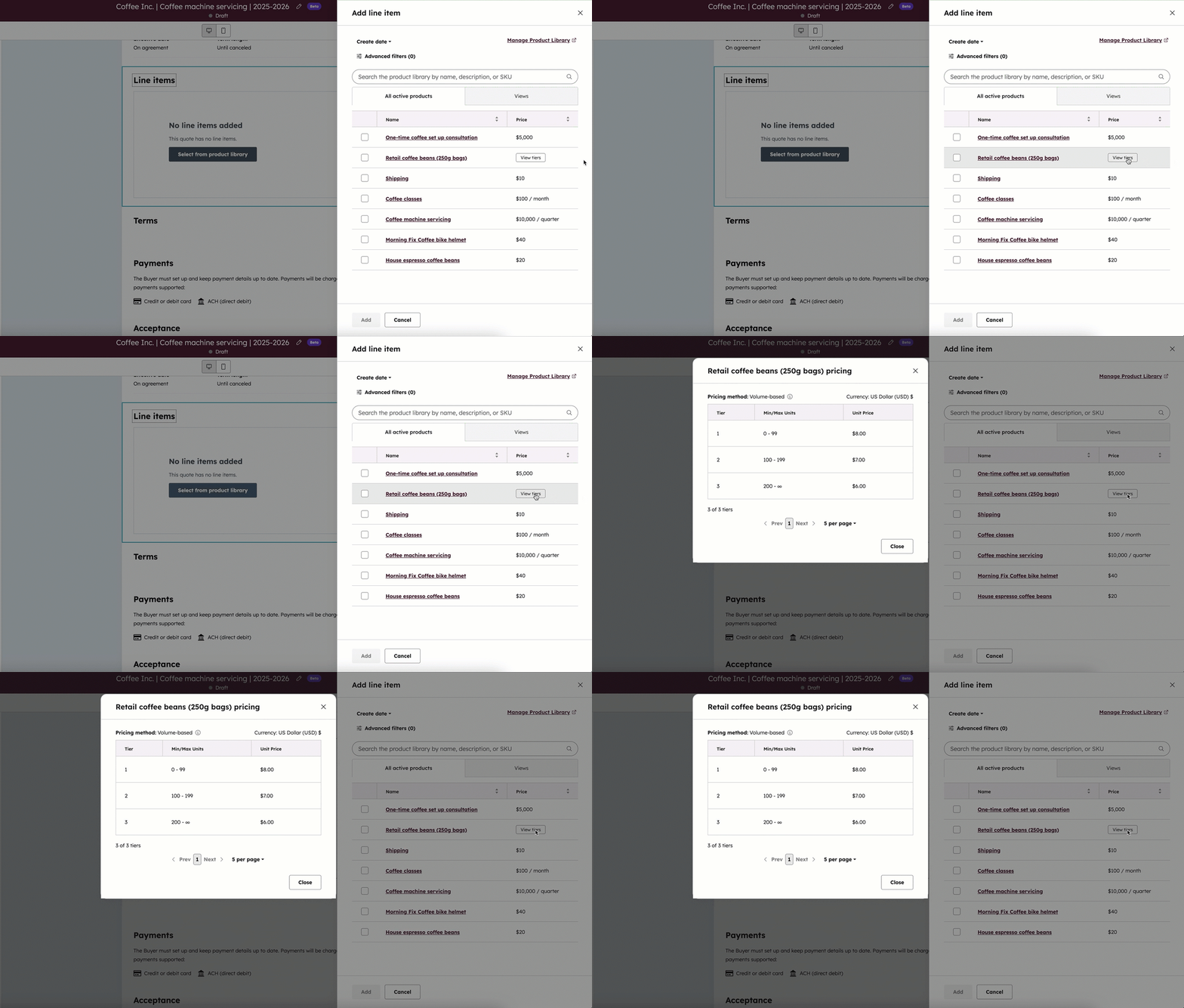
- Kun olet valinnut tämän vaihtoehdon, voit tehdä haun tuote nimen, tuote tai tuotenumeron perusteella tai tarkentaa hakua valitsemalla Tarkennetut suodattimet . Valitse oikeassa paneelissa olevat valintaruudut niiden tuotteiden vieressä, joihin haluat perustaa rivikohta.
- Jos valitset porrastetun hinnoittelun rivieriä, voit tarkastella tuote eri porrastuksia valitsemalla Näytä porrastukset ennen rivikohta lisäämistä.
- Luo mukautettu rivikohta: Jos sinulla on Luo mukautettuja eriä -oikeudet, luodaan uusi mukautettu rivikohta, joka on yksilöllinen tälle yksittäiselle tarjous. Kun olet valinnut tämän vaihtoehdon, kirjoita oikeassa paneelissa rivikohta tiedot ja valitse, haluatko tallentaa mukautetun rivikohta tuote. Napsauta Tallenna tai Tallenna ja lisää toinen.
- Valitse tuote: Lisää rivikohta tuote olevan tuote perusteella, mukaan lukien integraatio avulla luodut tuote-erät.
- Jos haluat lisätä rivikohta, valitse oikeassa yläkulmassa Lisää rivikohta ja valitse sitten vaihtoehto:
Huomioi seuraavat käyttäytymismallit, kun lisäät rivikohta, jossa on toistuva laskutustiheys:
- Jos asetat toistuvan laskutustiheyden (esim. kuukausittain), ostajalle luodaan tilaus .
- Jos tarjous sisältää yhden rivikohta, jolla on toistuva laskutustiheys, ja yhden kertaluonteisen rivikohta, toistuvalle rivikohta luodaan tilaus ja kertaluonteiselle rivikohta luodaan erillinen lasku . Lisätietoja tilauksista.
Rivikohtien muokkaaminen
Jos haluat muokata rivikohteita, mukaan lukien poistaminen, napsauta rivikohtien moduulia tarjous ja napsauta sitten oikeassa yläkulmassa Muokkaa laajennetussa näkymässä. tuote ei vaikuteta, kun muokkaat rivikohta.
- Voit muokata rivikohta näkyviä sarakkeita, tai jos olet pääkäyttäjä, voit määrittää, mitkä sarakkeet näytetään oletusarvoisesti kaikille käyttäjille. Opi muokkaamaan sarakkeita.
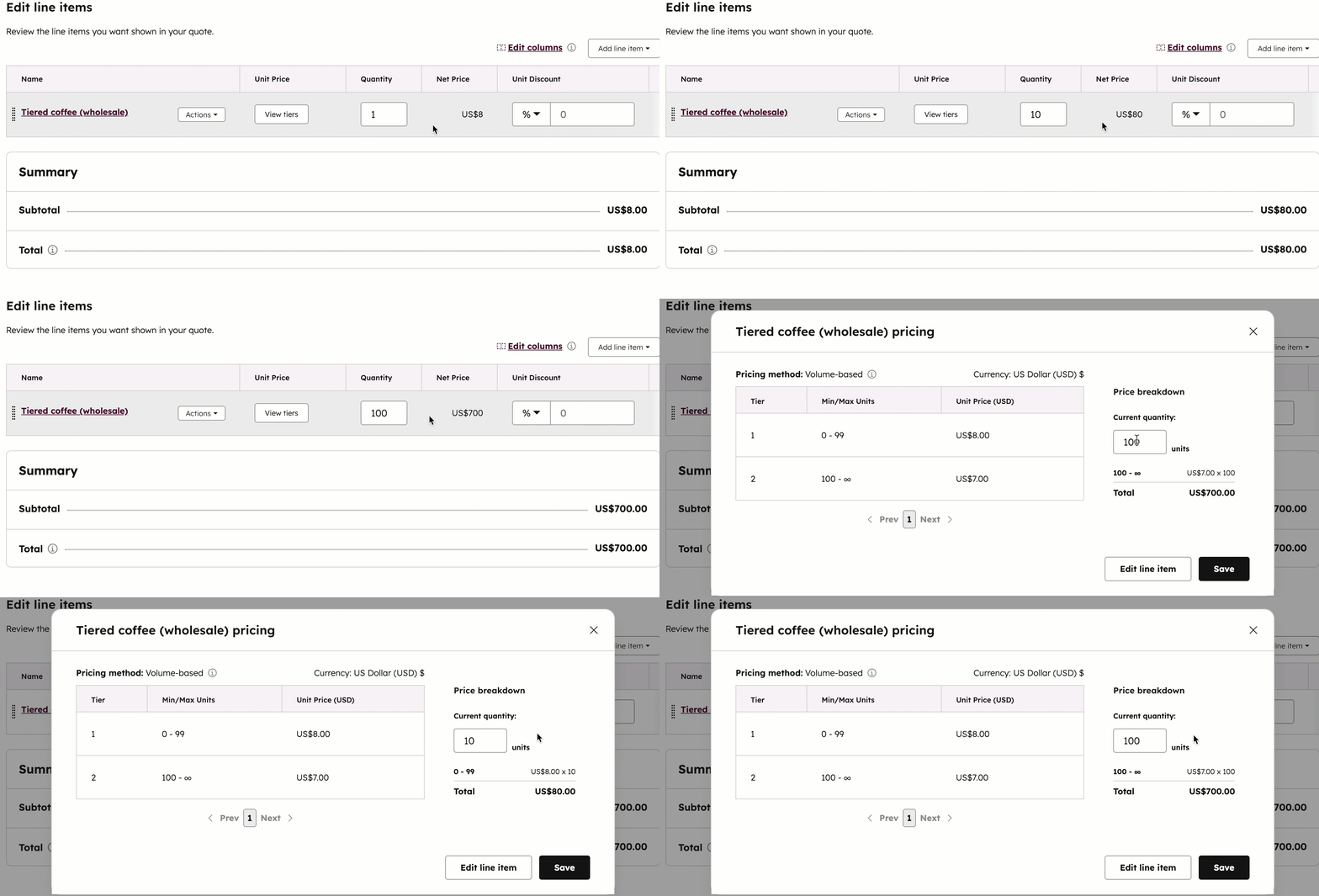
- Muokkaa rivikohtia editorissa säätämällä kunkin sarakkeen arvoja.

- Kun muokkaat porrastettua hinnoittelua sisältäviä rivieriä, hinnoittelu päivittyy taso perusteella, kun muokkaat määrää. Napsauta View tiers (Näytä määrittämistasot ) muokataksesi määriä taso vieressä, jotta ymmärrät, mihin taso hinnoittelu kuuluu.
- Oletusarvoisesti kertaluonteisten ja toistuvien erien laskutus alkaa kassa(On effective date). Jos haluat veloittaa ostajalta rivikohta myöhemmin, napsauta Laskutuksen alkamispäivä -pudotusvalikkoa ja valitse sitten jokin seuraavista vaihtoehdoista:
- Mukautettu päivämäärä: tietty päivämäärä tulevaisuudessa. Kun olet valinnut tämän vaihtoehdon, napsauta oikeassa paneelissa päivämääränvalitsinta ja valitse aloituspäivämäärä ja napsauta sitten Tallenna.
- Viivästetty aloitus (päiviä): viive laskutuksen alkamispäivämäärää useilla päivillä kassa jälkeen. Kun olet valinnut tämän vaihtoehdon, kirjoita oikeassa paneelissa oleva numero kenttään Viivästetty laskutuksen aloitus päivillä ja napsauta sitten Tallenna.
- Viivästetty aloitus (kuukausia): viive laskutuksen alkamispäivämäärää useilla kuukausilla kassa jälkeen. Kun olet valinnut tämän vaihtoehdon, kirjoita oikeassa paneelissa numero kenttään Viivästetty laskutuksen aloitus kuukausittain ja napsauta sitten Tallenna.
Huomaa: Stripe-maksunkäsittely voi käsitellä myöhemmin erääntyviä toistuvia eriä, kunhan tarjous on vähintään yksi rivikohta, joka erääntyy kassa. Esimerkiksi rivikohta 1 erääntyy maksettavaksi kassa, ja rivikohta 2 erääntyy maksettavaksi 30 päivän kuluttua.
- Verot voidaan lisätä yksittäisiin rivieriin tai voit käyttää automaattista myyntiveroa (BETA ), kun käytät verkkomaksuja:
- Jos haluat lisätä veroja yksittäisiin rivieriin, napsauta Verokanta-pudotusvalikkoa ja määritä rivierien verokannat . Veron määrä päivittyy automaattisesti. Jos Veron määrä- ja Verokanta-sarakkeet eivät näy, valitse Muokkaa sarakkeita.
- Valitse Verokanta ja Veron määrä -valintaruudut . Voit järjestää sarakkeen uudelleen napsauttamalla vetokahvaa ja siirrä se haluttuun kohtaan.
- Napsauta Tallenna.
- Jos käytät automaattista verotusta (BETA), kytke Automaattinen myyntivero päälle rivieräeräeditorissa. Automaattinen liikevaihtovero lasketaan tarjous luotaessa.
- Napsauta Veroluokka-sarakkeessa pudotusvalikkoa ja valitse kunkin rivikohta veroluokka . Voit valita eri veroluokkia eri rivieriä varten. Jokaisella rivikohta on oltava yksilöllinen nimi.
- Jos lähetät tuotteen osana tarjous, sinun on lisättävä rivikohta, jotta automaattinen vero lasketaan oikein. Jos et ole lisännyt toimitusta tuote, voit lisätä mukautetun rivikohta:
- Napsauta rivierätaulukon oikeassa yläkulmassa Lisää rivikohta ja valitse sitten Luo mukautettu rivikohta.
- Kirjoita nimi toimitukselle (esim. vakiotoimitus tai ensisijainen toimitus).
- Lisää toimitustiedot.
- Napsauta Veroluokka-pudotusvalikkoa ja valitse Toimitus.
- Napsauta Tallenna.
- Jos haluat lisätä veroja yksittäisiin rivieriin, napsauta Verokanta-pudotusvalikkoa ja määritä rivierien verokannat . Veron määrä päivittyy automaattisesti. Jos Veron määrä- ja Verokanta-sarakkeet eivät näy, valitse Muokkaa sarakkeita.
Huom:
- Kun käytät automaattista liikevaihtoveroa tarjouksissa, vero lasketaan vain kassa maksettaville summille. Jos kaikilla rivierillä on laskutuksen alkamispäivämäärät tulevaisuudessa eikä maksu ole maksettava kassa, tarjous ei näytä automaattista liikevaihtoveron määrä. Tässä tapauksessa asianmukainen vero lasketaan ja näkyy ensimmäisessä lasku, joka luodaan laskutuksen alkaessa.
-
Voit lisätä tuote useita toimitusrivin kohteita, mutta voit lisätä vain yhden rivikohta tarjous.
-
tarjous on oltava vähintään yksi muu tuote tai rivikohta.
- Napsauta Yksikköalennus-sarakkeessa pudotusvalikkoa ja valitse prosentti tai valuutta. Pudotusvalikon valuutta vastaa tarjous. Syötä alennuksen määrä. Alennuksia voidaan asettaa yksittäisille rivikohdille, mutta ei koko tarjous.
- Jos haluat muokata rivikohta tietoja tai kloonata tai poistaa rivikohta, siirrä hiiren kursori rivikohta päälle , valitse Toiminnot ja valitse sitten jokin vaihtoehto:
-
Muokkaa: muokkaa vain tätä tarjous koskevaa rivikohta. tuote tämä ei vaikuta.
- Kloonaus: luo uuden rivikohta, jossa on samat tiedot.
-
Poista: poista rivikohta.
-
- Järjestä rivit uudelleen napsauttamalla ja vetämällä rivikohta käyttämällä vetokahvaa.
-
Yhteenveto-osassa näkyy, miten ostajalta veloitetaan. Opi näyttämään tarjous kokonaissumman erittely.
- Välisumma näyttää vain kassa maksettavat erät. Myöhemmin veloitettavat erät näkyvät kohdassa Tulevat maksut yhteensä.
- Kaikki erät, maksu eräpäivästä riippumatta, merkitään yhteenlaskettuun summaan Yhteensä-kohdan viereen.
- Kytke automaattinen myyntivero (BETA ) pois päältä kytkimellä Automaattinen myyntivero (BETA) pois päältä.
- Kun olet tehnyt päivitykset, napsauta vasemmassa alakulmassa Tallenna.
Huom:
- HubSpotissa on mahdollisuus lisätä veroja, maksuja tai alennuksia, mutta laki- ja kirjanpitotiimisi ovat paras resurssi antamaan neuvoja sääntöjen noudattamisesta juuri sinun tilanteessasi.
- Enintään kuusi desimaalia tuetaan, kun asetat rivikohta yksikköhinnan missä tahansa valuutassa, ja alennukset pyöristetään valuutan tarkkuuden mukaan kassa. Jos esimerkiksi rivikohta arvo on 11,90 dollaria ja siihen sovelletaan 15 prosentin alennusta, 1,785 dollarin alennus pyöristetään 1,79 dollariin. Ostaja maksaa yhteensä 10,11 dollaria.
Näytä tarjous kokonaismäärän erittely
Näytä ostajille tarjous loppusumman erittely, mukaan lukien alennus ja verot. Näyttääksesi erittelyn:
- Napsauta tarjous rivikohdemoduulia .
- Vasemmassa paneelissa:
- Napsauta Summat-välilehteä .
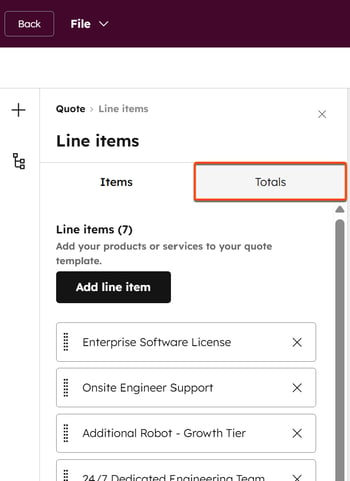
- Kytke Totals-kytkin päälle.
- määrä on kaikkien samana voimaantulopäivänä alkavien kertaluonteisten ja toistuvien erien yhteenlaskettu nettohinta (alennusten jälkeen). Voit mukauttaa sen näyttämistä kohdassa Välisumma:
- Napsauta Format (Muotoilu ) -pudotusvalikkoa ja valitse muoto. Välisumma ja erittely -muodossa näytetään erittely kertaluonteisista ja toistuvista budjettikohdista, joilla on sama voimaantulopäivä.
- Muokkaa Nimike välirahan määrä vieressä näkyvää nimike .
- Välisumma sisältää alennuksen määrä, joka lasketaan kaikille kertaluonteisille ja toistuville budjettikohdille, jotka alkavat samana voimaantulopäivänä. Esimerkiksi:
- Rivikohta 1: 100 dollaria
- Rivikohta 2: 50 dollaria 50 prosentin alennuksella (25 dollaria).
- Yhteensä ennen alennusta: $150
- Alennuksen jälkeinen loppusumma: $125
- Kokonaisalennusprosentti: 17% (25/150)
- Alennus sisältyy välisummaan:
- Napsauta Format (Muotoilu ) -pudotusvalikkoa ja valitse muoto.
- Muokkaa alennuksen loppusumman vieressä näkyvää nimike Nimike .
- Napsauta Summat-välilehteä .
-
-
- Kytke Alennus sisältyy välisummaan -kytkin pois päältä piilottaaksesi sen.
- Veron määrä lasketaan kaikille kertaluonteisille ja toistuville erille, jotka alkavat samana voimaantulopäivänä. Verojen alla:
- Muokkaa Nimike verojen kokonaismäärän vieressä näkyvää nimike .
- Kytke Verot-kytkin pois päältä piilottaaksesi ne.
- Voimaantulopäivänä erääntyvä määrä on verojen jälkeinen kokonaismäärä määrä joka erääntyy voimaantulopäivänä. Se ei sisällä myöhemmin alkavia maksuja. Alle Erääntyy voimaantulopäivänä:
- Muokkaa Nimike ) -kenttään nimike, joka näytetään eräpäivänä yhteensä -kohdan vieressä.
- Kirjoita Kuvaus-kenttään kuvaus , joka auttaa selittämään ostajalle voimaantulopäivän kokonaismäärän.
- sopimuksen kokonaisarvo (sopimuksen kokonaisarvo) on sopimuskauden kokonaisarvo, joka sisältää kaikki kertamaksut ja toistuvat maksut, joilla on määritellyt laskutusehdot. sopimuksen kokonaisarvo ei sisällä toistuvia maksuja, jotka laskutetaan toistaiseksi. Sopimuksen kokonaisarvo (sopimuksen kokonaisarvo):
- Muokkaa sopimuksen kokonaisarvo vieressä näkyvää nimike Nimike .
- Kytke Sopimuksen kokonaisarvo (sopimuksen kokonaisarvo ) pois päältä piilottaaksesi sen.
-
Muokkaa ehtoja
- Napsauta tarjous Ehtojen moduulia.
- Kirjoita ehdot. Voit muokata tekstiä yläreunan muotoilutyökalurivillä ja lisätä linkkejä, hymiöitä ja katkelmia. Napsauta Breeze oikeassa ylämoduulissa tai muotoilutyökalurivillä luodaksesi tekstiä tekoälyn avulla.
- Jos haluat muuttaa otsikkoa, napsauta termien otsikkoa ja kirjoita uusi otsikko.
- Lisää liitetiedostoja, jotta ehdoille saadaan lisää kontekstia. Lisätietoja liitetiedostoista. Liitteen lisääminen termimoduuliin:
- Napsauta vasemmanpuoleisen sivupalkin Liitetiedostot-osiossa kohtaa Add an attachment .
- Etsi tiedostosi oikeasta paneelista:
- Käytä hakupalkkia etsiessäsi tiedostoa , joka on jo ladattu tiedostotyökaluun. Kun tiedosto on löydetty, valitse se napsauttamalla sitä ja lisää se sitten tarjous valitsemalla Lisää tiedostot .
- Napsauta kohdassa Äskettäin päivitetty niiden tiedostojen vieressä olevia valintaruutuja , jotka haluat lisätä. Näytä kaikki tiedostot valitsemalla Näytä kaikki . Lisää tiedostot tarjous valitsemalla Lisää tiedostot .
- Voit ladata tiedostoja laitteestasi valitsemalla Lataa .
- Lisää tiedostot tarjous valitsemalla Lisää tiedostot .
-
- Vasemmassa sivupalkissa:
- Jos haluat, että liite on osa allekirjoituskirjekuorta, valitse valintaruutu Allekirjoituksessa .
- Vasemmassa sivupalkissa:
-
-
- Jos haluat nimetä liitteen uudelleen, poistaa sen tai ladata sen, valitse Toiminnot ja valitse sitten vaihtoehto. Uudelleen nimettyjä tai poistettuja tiedostoja ei nimetä uudelleen tai poisteta tiedostotyökalussa. Ladatut tiedostot pysyvät tiedostotyökalussa.
-
Muokkaa laskutus- ja maksu
- Napsauta Maksut-moduulia tarjous.
- Napsauta Breeze moduulin oikeassa yläkulmassa päivittääksesi maksu tekoälyn avulla.
- Vasemmassa sivupalkissa:
- Aseta laskutusasetukset Laskutus-välilehdellä :
- Napsauta pudotusvalikkoa Maksu ja valitse maksu (laskut voivat erääntyä maksettavaksi kuittaushetkellä tai niillä voi olla maksu ).
- Jos Ota laskutus käyttöön -kytkin on päällä, laskut ja tilaukset luodaan automaattisesti, ja kassa syötetty maksu veloitetaan automaattisesti jokaisena laskutuspäivänä. Jos haluat poistaa laskujen ja tilausten automaattisen luomisen käytöstä, kytke Enable billing (Ota laskutus käyttöön ) pois päältä.
- Aseta laskutusasetukset Laskutus-välilehdellä :
-
- Valitse Maksut-välilehti määrittääksesi maksu:
- Hyväksy verkkomaksut -vaihtoehto on oletusarvoisesti päällä, jos laskutus on käytössä. Tämän näytön esitäytetyt valinnat vastaavat maksu määritettyjä vaihtoehtoja.
- Valitse Hyväksytyt maksu -valintaruudut tai poista niiden valinta, jos haluat valita hyväksyttävät maksu.
- Jos olet määrittänyt maksuja, valitse kassa sovellettavat maksut -kohdassa niiden maksujen vieressä olevat valintaruudut, joita haluat soveltaa maksu.
- Valitse Luottokorttiostosten laskutusosoitteen kerääminen valintaruutu, jos haluat kerätä ostajien laskutusosoitteen.
- Valitse Kerää toimitusosoite valintaruutu kerätäksesi ostajien toimitusosoitteen.
- Poista valintaruutu Kerää asiakkaan maksu kassa tulevia veloituksia varten , jos et halua tallentaa ostajan maksu hänen yhteystietotietue tulevia veloituksia varten. Jos Enable billing (Ota laskutus käyttöön) -kytkin on päällä, syötetty maksu veloitetaan automaattisesti jokaisena laskutuspäivänä.
- Valitse Maksut-välilehti määrittääksesi maksu:
Muokkaa hyväksymismenetelmää
Hyväksyminen-osiossa määritellään, miten ostaja hyväksyy tarjous (tulosta ja allekirjoita, allekirjoita sähköisesti tai hyväksy ilman allekirjoitusta). Oletusarvoinen hyväksymismenetelmä on sähköinen allekirjoitus. Hyväksymismenetelmän muokkaaminen:- Napsauta hyväksyntämoduulia tarjous.
- Voit muokata tekstiä yläreunan muotoilutyökalurivillä ja lisätä linkkejä, hymiöitä ja katkelmia. Napsauta Breeze moduulin oikeassa yläkulmassa tai muotoilutyökalurivillä luodaksesi tekstiä tekoälyn avulla.
- Vasemmassa sivupalkissa:
- ValitseHyväksymismenetelmä-kohdassa yksi seuraavista vaihtoehdoista:
- Tulosta ja allekirjoita: jätä tarjous tilaa, jotta ostaja voi tulostaa ja allekirjoittaa nimensä. Jos Tulosta ja allekirjoita -toiminto on käytössä, verkkomaksuja ei voi hyväksyä. Jos valitset Tulosta ja allekirjoita ja piilotat Hyväksymismenetelmä-osion , voit merkitä tarjous manuaalisesti allekirjoitetuksi lainausten indeksisivulla.
- Sähköinen allekirjoitus: käytä sähköisiä allekirjoituksia tarjous allekirjoittamiseen. Vähintään yksi ostaja on valittava, jotta tämä vaihtoehto on käytettävissä.
- Valitse kohdassa Ostajan yhteystiedot, joiden on allekirjoitettava tarjous, niiden ostajien vieressä olevat valintaruudut , joiden on allekirjoitettava tarjous. Napsauta + Lisää yhteystieto lisätäksesi lisää yhteyshenkilöitä tarjous.
- Etsi yhteystietoja ja valitse valintaruudut niiden olemassa olevien yhteystieto vieressä, jotka haluat lisätä tarjous, ja valitse sitten Seuraava. Lisää yhteys ja napsauta sitten Tallenna.
- Napsauta Luo uusi -välilehteä luodaksesi uuden yhteystietotietue, jota käytetään tarjous, ja napsauta sitten Luo.
- Valitse kohdassa Ostajan yhteystiedot, joiden on allekirjoitettava tarjous, niiden ostajien vieressä olevat valintaruudut , joiden on allekirjoitettava tarjous. Napsauta + Lisää yhteystieto lisätäksesi lisää yhteyshenkilöitä tarjous.
- ValitseHyväksymismenetelmä-kohdassa yksi seuraavista vaihtoehdoista:
-
-
-
-
- Jos et vaadi sähköistä allekirjoitusta tietyiltä yhteyshenkilöiltä, poista valintaruutu heidän nimensä vierestä .
- Valitse Sähköisen allekirjoituksen uudelleensijoitus-kohdassa Tarjous allekirjoittaja(t) voi(vat) siirtää uudelleen valintaruutu, jotta tarjous allekirjoittajat voivat siirtää tarjous allekirjoittamisvastuun jollekin toiselle organisaationsa jäsenelle. Lue , kuka voi nähdä tarjous toiminta.
- Napsauta pudotusvalikkoa Vastaanottajat ja valitse organisaatiosi vastakirjoittajat .
-
-
-
-
-
- Hyväksy ilman allekirjoitusta: tätä kutsutaan myös hyväksynnän klikkaamiseksi, valintaruutu tai valintaruutu. tarjous hyväksyminen ilman allekirjoitusta mahdollistaa tarjous hyväksymisen ilman virallista sähköistä allekirjoitusta. Tämä voi olla hyödyllistä tilanteissa, joissa virallista allekirjoitusta ei tarvita, kuten ostotilauksissa. Tätä vaihtoehtoa voidaan käyttää sekä verkkomaksujen kanssa että ilman verkkomaksuja tarjous, eikä yhteystieto tarvitse lisätä tarjous. Valitse vaihtoehto kohdasta Request acceptance from:
- Älä määrittele: anna minkä tahansa yhteystieto hyväksyä tarjous.
- [Yhteystieto nimi]: Valitse yhteystieto, jonka avulla voit asettaa tarjous odotetun hyväksyjän. Muut yhteyshenkilöt voivat kuitenkin hyväksyä tarjous.
- Napsauta + Lisää yhteystieto lisätäksesi lisää yhteyshenkilöitä tarjous.
- Etsi yhteystietoja ja valitse valintaruudut niiden olemassa olevien yhteystieto vieressä, jotka haluat lisätä tarjous, ja valitse sitten Seuraava. Lisää yhteys ja napsauta sitten Tallenna.
- Napsauta Luo uusi -välilehteä luodaksesi uuden yhteystietotietue, jota käytetään tarjous, ja napsauta sitten Luo.
- Hyväksy ilman allekirjoitusta: tätä kutsutaan myös hyväksynnän klikkaamiseksi, valintaruutu tai valintaruutu. tarjous hyväksyminen ilman allekirjoitusta mahdollistaa tarjous hyväksymisen ilman virallista sähköistä allekirjoitusta. Tämä voi olla hyödyllistä tilanteissa, joissa virallista allekirjoitusta ei tarvita, kuten ostotilauksissa. Tätä vaihtoehtoa voidaan käyttää sekä verkkomaksujen kanssa että ilman verkkomaksuja tarjous, eikä yhteystieto tarvitse lisätä tarjous. Valitse vaihtoehto kohdasta Request acceptance from:
-
-
-
-
-
- Jos haluat poistaa yhteystieto tai yritys tarjous, napsauta tarjous muokkausohjelmassa osapuolten moduulia. Poista vasemmassa sivupalkissa valintaruutu heidän nimensä vierestä .
-
-
-
Määritä sulkeminen tarjous varten
sulkeminen on HubSpotin tekoälyn Breeze käyttämä agentti, joka käyttää kontekstuaalisia tiedostoja vastatakseen käyttäjien kysymyksiin tarjouksista. Käytä sitä tarjous, jotta ostajat voivat esittää kysymyksiä välittäjälle tarjous katsellessaan.
sulkeminen on oletusarvoisesti päällä, jos se on määritetty ja aktivoitu asetuksissa. sulkeminen on otettava käyttöön ja aktivoitava, ennen kuin sitä voidaan käyttää tarjous.
Lisää tarjouskohtaista tietoa sulkeminen
- Jos se ei ole jo päällä, käynnistä sulkeminen:
- Napsauta tarjous oikeassa yläkulmassa Sulkeminen agentti on pois päältä.
- Kytke oikeassa paneelissa kytkin Turn on sulkeminen agent päälle.
- Oikeassa paneelissa:
- Siirry sulkeminen asetuksiin valitsemalla Sulkeminen kokoonpano .
- Lainauskohtaisen tiedon vieressä napsauta + Lisää tiedosto.
- Etsi tiedostosi oikeanpuoleisesta liukupaneelista:
- Käytä hakupalkkia etsiessäsi tiedostoa , joka on jo ladattu tiedostotyökaluun. Kun tiedosto on löydetty, valitse se napsauttamalla sitä ja lisää se sitten tarjous valitsemalla Lisää tiedostot .
- Napsauta kohdassa Äskettäin päivitetty niiden tiedostojen vieressä olevia valintaruutuja , jotka haluat lisätä. Näytä kaikki tiedostot valitsemalla Näytä kaikki . Lisää tiedostot tarjous valitsemalla Lisää tiedostot .
- Voit ladata tiedostoja laitteestasi valitsemalla Lataa .
- Etsi tiedostosi oikeanpuoleisesta liukupaneelista:
- Laajenna Katso tiedostot -osio napsauttamalla sitä nähdäksesi tiedostot, joita sulkeminen käyttää tarjous laatimisessa. Poista tiedosto sulkeminen napsauttamalla tiedoston vieressä olevaa x-kirjainta .
- Laajenna Tietämyspisteet-kohdassa Näytä tiedot -osio napsauttamalla sitä, jotta näet ostajan yleiset kysymykset ja esimerkkivastaukset, jotka perustuvat tarjous lisättyihin tiedostoihin. Napsauta Päivitä pisteet muiden tiedostojen lisäämisen jälkeen saadaksesi uudet tietämyspisteet.
Esikatsele sulkeminen tietoja ennen tarjous lähettämistä
Voit esikatsella ja testata agentin tarjous ennen sen lähettämistä ostajalle:
- Rakenna tarjous.
- Napsauta oikeassa alakulmassa agenttia.
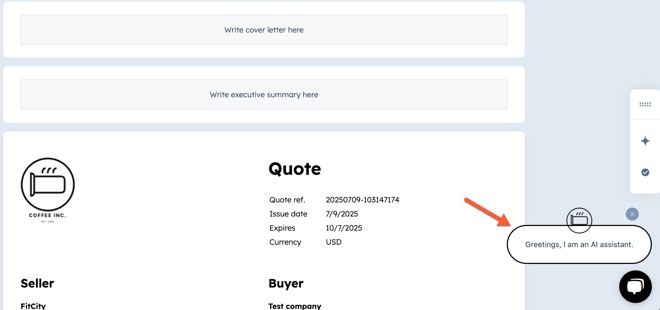
- Kirjoita viesti ja napsauta Lähetä.
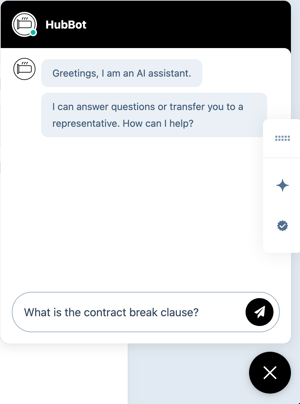
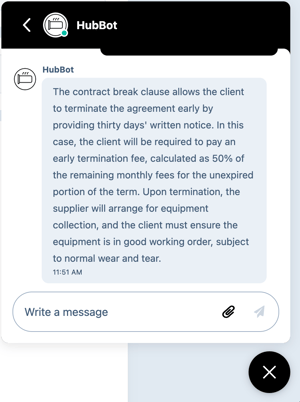
- Agentti käyttää tietolähteitä löytääkseen vastauksen. Jos se löytää asiaankuuluvan vastauksen, se vastaa.
- sulkeminen agentti napsauttamalla x .
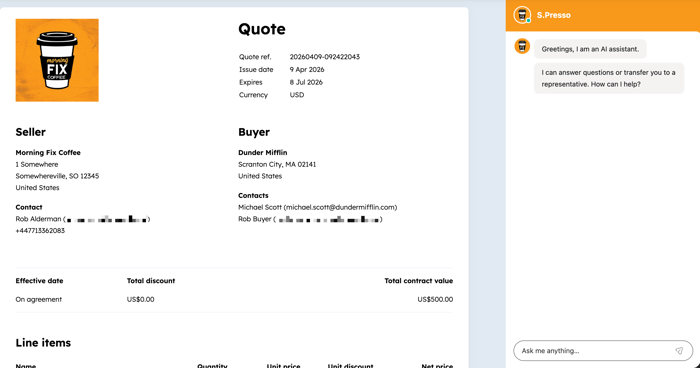
- sulkeminen nimi näkyy julkaistun tarjous oikeassa paneelissa.
Kytke sulkeminen pois päältä
- Napsauta oikeassa yläkulmassa Sulkeminen on päällä.
- Kytke oikeassa paneelissa Kytke sulkeminen pois päältä -kytkin pois päältä.
- Napsauta Tallenna.
Aseta tarjous ja lokaliteetti
- Napsauta tarjous oikeassa yläkulmassa olevaa Settings (Asetukset ) -painiketta.
- Napsauta kieli-pudotusvalikkoa ja valitse kieli.
- Napsauta pudotusvalikkoa Locale ja valitse kieli. Paikkakunta muuttaa päivämäärän ja osoitteen näyttömuotoa tarjous. tarjous valuuttaformaatti periytyy kauppatietue valuutasta, joten tarjous alueasetusten muuttaminen ei päivitä valuuttaa.
Aseta salasana
Josolet pääkäyttäjä, voit valita tili Salasanasuojaus Quotes beta-versiossa.
Aseta tarjous salasana, jota ostajien on käytettävä päästäkseen siihen käsiksi. Tarjous määritetään asetuksissa.
- Napsauta tarjous oikeassa yläkulmassa olevaa Settings (Asetukset ) -painiketta.
- Valitse vasemmasta valikosta Ostaja-todennus.
- Valitse Aseta salasana ja kirjoita salasana tekstikenttään.
- Napsauta Tallenna.
- Salasana sisällytetään ostajalle lähetettävään tarjous, kun se jaetaan.
Huom:
- tarjous PDF-tiedoston lataaminen tarjous ei vaadi salasanaa.
- Jos tarjous muutetaan muutos- tai tarjous, on asetettava uusi salasana.
Jaa lainauksia
Viimeistele tarjous ja jaa se ostajan kanssa.
Jaa tarjous, joka ei tarvitse hyväksyntää
- Jos tarjous ei tarvitse hyväksyntää, voit viimeistellä tarjous valitsemalla oikeassa yläkulmassa Jaa .
Huomaa: kun napsautat Jaa, tarjous siirtyy jaettuun tilaan, vaikka sitä ei olisi vielä lähetetty ostajalle. Muista lähettää tarjous ostajalle.
- Voit kopioida linkin tarjous lähettämistä varten tai ladata PDF-tiedoston:
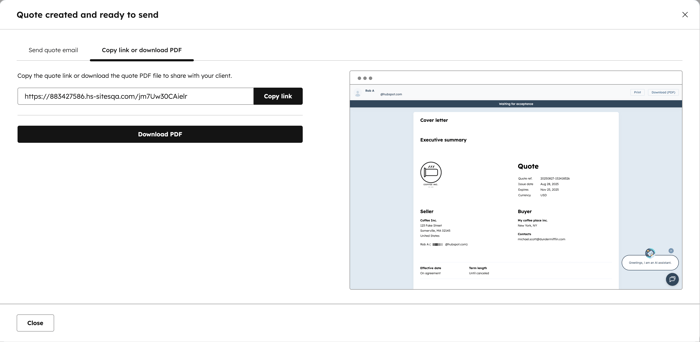
- Valitse valintaikkunassa Kopioi linkki, lataa PDF-välilehti . tarjous esikatselu näkyy oikeassa paneelissa.
- Kopioi linkki tarjous napsauttamalla Kopioi linkki .
- Klikkaa Lataa PDF ladataksesi PDF-tiedoston tarjous.
- Napsauta oikeassa yläkulmassa olevaa X-kirjainta tai Sulkeminen, kun olet valmis.
- Lähetä tarjous sähköpostitse:
- Napsauta valintaikkunassa Lähetä tarjous -välilehteä.
- To-kenttä täytetään automaattisesti tarjous liittyvän yhteystieto sähköpostiosoitteella. Jos haluat muuttaa osoitteen, napsauta pudotusvalikkoa ja valitse yhteystieto. Voit myös syöttää uuden sähköpostiosoitteen , jolloin HubSpot luo automaattisesti yhteystietotietue lähettämisen jälkeen.
- Jos haluat lisätä sähköpostiosoitteen Cc , valitse Lisää Cc. Napsauta pudotusvalikkoa, valitse yhteyshenkilöt tai syötä mukautetut sähköpostiosoitteet. Voit lisätä Cc enintään yhdeksän sähköpostiosoitetta.
- Jos oletussähköpostiosoite on määritetty tarjous, Lähettäjä-kenttään lisätään automaattisesti henkilökohtainen sähköpostiosoitteesi. Jos oletussähköposti on asetettu, mutta asetus, jonka mukaan käyttäjät voivat lähettää lainauksia henkilökohtaisesta sähköpostistaan tai muista tiimin sähköposteista , joihin heillä on pääsy, on otettu käyttöön, voit valita toisen sähköpostin.
- Jos oletussähköpostiosoitetta ei ole määritetty, valitsemastasi sähköpostiosoitteesta tulee oletusosoite joka kerta, kun lähetät tarjous, mutta sen voi muuttaa ennen jokaista tarjous lähettämistä.
- Vastaukset tähän sähköpostiin ohjataan lähettäjän osoitteeseen. Jos valitset sähköpostiosoitteen, jota käytetään yhdistettyyn saapuneet-kansio, mukaan lukien jaetut tiimisähköposti, voit hallita seurantaa HubSpotin saapuneet keskustelut.
- Muokkaa sähköpostiviestin aihetta Subject-kentässä .
- Kirjoita sähköpostiviestisi kenttään Kirjoita viestisi tähän... -kenttään. Alareunan muotoilutyökalurivin avulla voit muotoilla tekstiä, lisätä linkkejä ja pätkiä.
- Kun päivität kenttiä, oikeassa paneelissa näkyy reaaliaikainen esikatselu.
- Lähetä sähköpostiviesti napsauttamalla Lähetä tarjous. Ostaja saa sähköpostiviestin, joka sisältää tarjous tiedot ja linkin, jonka avulla hän voi tarkastella tarjous selaimessaan, sekä PDF-version tarjous liitetiedostona.
- Jos haluat sen sijaan laatia manuaalisesti sähköpostiviestin, jossa on linkki tarjous, valitse Luo mukautettu sähköpostiviesti CRM ssäsi .
Jaa hyväksyntää kaipaava tarjous
Jos tarjous edellyttää hyväksyntää:- Siirry oikeassa yläkulmassa Pyydä hyväksyntää -kohteen kohdalle ja valitse Näytä hyväksymisehdot , jolloin näet hyväksymisvaatimuksen syyn.
- Jos haluat lähettää tarjous hyväksyttäväksi, valitse oikeassa yläkulmassa Pyydä hyväksyntää.
- Kirjoita mahdolliset huomautukset hyväksyjälle Huomautuksia hyväksyjälle -kenttään ja valitse sitten Pyydä hyväksyntää.
- tarjous siirtyy tilaan Odottaa hyväksyntää . Hyväksyjät voivat sitten hyväksyä tarjous.
- Voit tarkastella toiminta:
- Siirry HubSpot-tililläsi kohtaan Kaupankäynti > Lauseita.
- Vie hiiren kurssi tarjous päälle ja valitse Esikatselu.
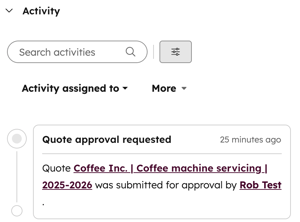
- Tarjous hyväksymisen edistyminen näkyy kohdassa Toiminta.
- Saat ilmoituksen HubSpotissa ja sähköposti-ilmoituksen, jos muutoksia on pyydetty. Lisätietoja ilmoitusten määrittämisestä.
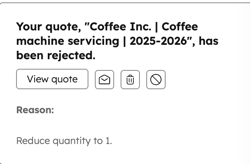
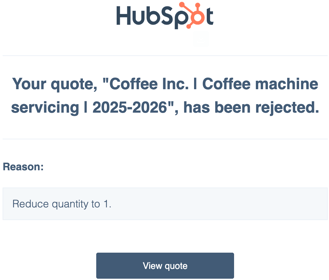
- Napsauta Näytä tarjous, ja napsauta sitten tarjous oikeassa yläkulmassa Muokkaa tarjous muokataksesi tarjous ja lähettääksesi sen uudelleen hyväksyttäväksi.
- Jos hyväksyjiä on useampi kuin yksi ja yksi hyväksyjä pyytää muutoksia, jokaisen hyväksyjän on hyväksyttävä tarjous uudelleen, kun tarjous lähetetään uudelleen.
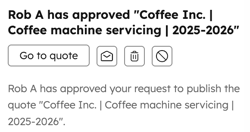
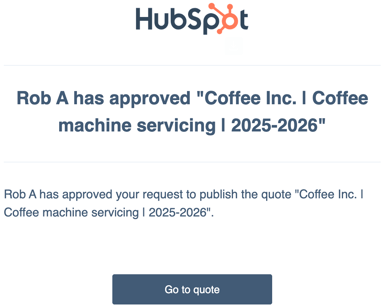
- Saat myös ilmoituksen HubSpotissa ja sähköposti-ilmoituksen, kun tarjous on hyväksytty. Lisätietoja ilmoitusten määrittämisestä.
Tarjous
Lisää tarjous liitetiedostoja, jotta ostajasi saa lisätietoa, kuten brändin mukaisen saatekirjeen, laajennetut ehdot tai tarjouskohtaisia tietoja.
- Voit lisätä tarjous enintään kymmenen tiedostoa liitetiedostoina. Tiedostot ladataan tiedostotyökaluun. Tiedostot, jotka on nimetty uudelleen, poistettu tai ladattu tarjous, pysyvät tiedostotyökalussa alkuperäisessä muodossaan.
- Liitetiedostot voivat olla PDF-, DOC- tai DOX-muodossa, ja niiden tiedostokoko saa olla enintään 40 Mt.
- Liitteet voidaan merkitä allekirjoitettaviksi , jotta ne voidaan sisällyttää sähköisen allekirjoituksen allekirjoituskuoreen. Jos liite on merkitty allekirjoitettavaksi, tarjous on käytettävä sähköistä allekirjoitusta.
Ostajan kokemus
Ostajat voivat tutustua tarjous jaetun linkin kautta.
Huomaa: verkkomaksut edellyttävät hyväksymismenetelmänä sähköistä allekirjoitusta tai Hyväksy ilman allekirjoitusta. Tulosta ja allekirjoita ei ole kelvollinen hyväksymismenetelmä verkkomaksuissa.
Jos verkkomaksut on otettu käyttöön, ostajan on hyväksyttävä tarjous ja määritettävä sitten maksu. Ostaja voi hyväksyä tarjous allekirjoituksella tai ilman allekirjoitusta riippuen tarjous käytetystä hyväksymismenetelmästä .
- Hyväksyä tarjous ilman allekirjoitusta:
- Jos tarjous on asetettu salasana, ostajan on annettava sähköpostiosoitteensa ja tarjous salasana.
- Ostaja napsauttaa Hyväksy tarjous -toimintoa tarjous
- Ostaja syöttää koko nimensä Enter your full name to confirm acceptance -kenttään. Sen jälkeen he voivat klikata Hyväksy tarjous.
- tarjous hyväksytään, mutta sitä ei maksettu. Jos verkkomaksut on otettu käyttöön, ostaja voi klikata tarjous yläosassa Määritä maksu. He voivat sulkeminen tarjous ja palata siihen myöhemmin maksu amiseksi.
- Ostaja voi sitten jatkaa maksu.
- Opi hyväksymään tarjous sähköisen allekirjoituksen avulla.
Automaattinen sopimusten luominen (BETA)
Jos tili on rekisteröitynyt HubSpot Contracts with Commerce Hub -betatestiin, sopimus luodaan automaattisesti, kun tarjous on hyväksytty. Lue lisää sopimusten käytöstä HubSpotissa.
Seuraavat vaiheet
