
Päivitetty viimeksi: 16 tammikuuta 2026


Tässä artikkelissa viitataan vanhaan lainaustyökaluun, joka ei ole enää uusien käyttäjien käytettävissä. HubSpotin tekoälyavusteinen CPQ-työkalut (configure-price-quote) tarjoaa parannettuja tarjouspyyntötoimintoja, ja se on saatavilla Commerce Hub Professional- tai tili yhteydessä. Jos käytät Commerce Hub Professional- tai tili, opettele luomaan tarjouksia.
Ennen 3. syyskuuta 2025 luoduilla muilla kuinCommerce Hub Professional- tai Enterprise-tileillä voi olla pääsy vanhoihin tarjouksiin:
- Käyttäjät, joilla on maksuton tili: pääsy vanhoihin lainauksiin, jos yksi tai useampi lainaus on luotu kuuden kuukauden aikana ennen 3. syyskuuta 2025.
- Käyttäjät Sales Hub tili: vanhat tarjoukset ovat edelleen käytettävissä 3. syyskuuta 2025 jälkeen.
Jos olet menetetty pääsyn vanhoihin lainauksiin, tämä johtuu todennäköisesti siitä, että sinulle on määritetty Commerce Hub paikka. Jos haluat päästä takaisin, vaihda paikka ydinpaikaksi tai vain katselu -paikka.
Käyttämällä vanhoja lainauksia voit luoda ja jakaa lainauksia suoraan HubSpotista ja kerätä maksuja käyttämällä HubSpotin maksupalvelu tai Stripeä maksu käsittelyvaihtoehtona. Ostajat näkevät kassa, joka muistuttaa laskuja ja maksu.
Lisäksi voit määrittää sähköiset allekirjoitukset tarjouksille, määrittää tarjous hyväksynnät ja mukauttaa tarjous.
Perintöluetteloiden määrittäminen
Käyttöoikeudet edellytetään Vanhojen lainausten määrittäminen edellyttää Super Admin -oikeuksia.
Yleisten tarjous määrittäminen
Aloita määrittämällä seuraavat tarjous:
- Lisää logo brändipaketti: lainausmerkit vetävät automaattisesti brändi oletusasetuksissa määritetyn logon. Sales Hub Professional- ja Enterprise -tilien käyttäjät voivat mukauttaa tätä mukauttamalla tarjous.
- Legacy-sitaateissa käytetään brändipaketti värejä.
- Logon päivittäminen ei päivitä olemassa olevia julkaistuja perintösitaatteja, vaan ainoastaan luonnosteltuja perintösitaatteja ja päivityksen jälkeen luotuja perintösitaatteja.
- Määritä maksu: voit valinnaisesti määrittää maksuasetuksissa, mitkä maksu perintöluettelosi hyväksyy oletusarvoisesti. Voit myös mukauttaa tämän jokaiselle tarjous luomisen aikana.
- Yhdistäminen verkkotunnus HubSpotiin: oletusarvoisesti vanhoja lainauksia isännöidään aloitussivu ensisijaisella verkkotunnus, joka on yhdistetty tili. Kun luot tarjous, voit myös valita minkä tahansa liitetyistä verkkotunnuksistasi. Jos et ole liittänyt verkkotunnus tai haluat yhdistäminen erillisen aliverkkotunnus vanhojen lainausten isännöintiä varten (esim. billing.verkkosivusto.com), opi, miten verkkotunnus yhdistäminen HubSpotiin.
Sallitaan allekirjoittamattomien vanhojen lainausten maksu
Tilaus edellytetään Sales Hub Professional- tai tilaus vaaditaan, jotta voit ottaa käyttöön asetuksen, joka sallii allekirjoittamattomien vanhojen tarjousten maksu.
- Napsauta HubSpot-tilisi ylänavigointipalkin asetuskuvaketta.
- Siirry vasemmanpuoleisen sivupalkin valikossa kohtaan Objects > Quotes.
- Kytke Salli allekirjoittamattomien lainausten maksu päälle.
Näytä sopimuksen kokonaisarvo vanhojen tarjousten yhteydessä
Tilaus edellytetään Sales Hub Professional- tai tilaus vaaditaan, jotta voit ottaa käyttöön asetuksen, joka näyttää sopimuksen kokonaisarvo vanhojen tarjousten yhteydessä.
Julkaistut tarjoukset näyttävät oletusarvoisesti vain kassa erääntyvien erien yhteissumman, mikä tarkoittaa, että tulevaisuudessa erääntyvät erät eivät sisälly yhteissummaan. Kun luot vanhaa tarjous, voit asettaa tarjous sisältämään tulevaisuudessa päivitettäviä rivieriä. Voit myös asettaa tämän käyttäytymisen oletusarvoksi vanhojen tarjous asetuksissa.
sopimuksen kokonaisarvo näyttäminen tarjouksissa oletusarvoisesti:
- Napsauta HubSpot-tilisi ylänavigointipalkin asetuskuvaketta.
- Siirry vasemmanpuoleisen sivupalkin valikossa kohtaan Objects > Quotes.
- Kytke Näytä sopimuksen kokonaisarvo tarjouksissa -kytkin päälle.
Aseta oletussähköpostiosoite, josta lähetetään vanhoja lainauksia
Oletussähköpostiosoite voi olla tiimisähköposti tai henkilökohtainen sähköpostiosoite. Jos oletussähköpostiosoitetta ei ole määritetty, vanha tarjous lähetetään henkilökohtaisesta tai tiimisähköposti, jonka käyttäjä valitsee tarjous lähettäessä.
Oletussähköpostiosoitteen asettaminen:
- Napsauta HubSpot-tilisi ylänavigointipalkin asetuskuvaketta.
- Siirry vasemmanpuoleisen sivupalkin valikossa kohtaan Objects > Quotes.
- Napsauta pudotusvalikkoa Default from address ja valitse sähköpostiosoite , jota haluat käyttää oletuksena.
- Jos haluat sallia käyttäjien lähettää lainauksia manuaalisesti henkilökohtaisesta sähköpostiosoitteestaan tai muista tiimisähköposti, joihin heillä on pääsy, kytke Salli lähettäminen muista sähköpostiosoitteista päälle.
- Napsauta Tallenna.
Aseta vanhoille lainauksille oletusarvoisesti voimassaoloaika
Tilaus edellytetään Sales Hub Professional- tai tilaus vaaditaan, jotta vanhoille tarjouksille voidaan asettaa oletusarvoisesti voimassaoloaika.
Aseta oletusarvoisen tarjous voimassaoloaika kaikille tili luoduille vanhoille lainauksille. Kun olet päivittänyt oletusarvoisen voimassaoloajan, kaikki uudet tarjoukset, jotka luot jatkossa, saavat automaattisesti asetetun voimassaoloajan.
Kunkin allekirjoitusmenetelmän vanhenemiskäyttäytyminen on seuraava:
- Ei allekirjoitusta eikä maksu: tarjous päättyy voimassaolon päättymispäivänä.
- Allekirjoitusta ei tarvita, kun verkkomaksut ovat käytössä: tarjous ei vanhene, jos maksu on vastaanotettu ennen voimassaolon päättymispäivää. tarjous on saatavilla yhden vuoden ajan maksu, ja tarjous voidaan allekirjoittaa uudelleen tänä aikana.
- Kirjallinen allekirjoitus tai sähköinen allekirjoitus: tarjous ei vanhene, jos ostaja on allekirjoittanut tai sähköisesti allekirjoittanut tarjous ennen sen voimassaolon päättymispäivää. tarjous on saatavilla vuoden ajan sen allekirjoittamisesta, ja tarjous voi maksettu ja allekirjoittaa uudelleen tänä aikana.
Voit asettaa oletusarvoisen vanhentumisajan:
- Napsauta HubSpot-tilisi ylänavigointipalkin asetuskuvaketta.
- Siirry vasemmanpuoleisen sivupalkin valikossa kohtaan Objects > Quotes.
- Napsauta pudotusvalikkoa kohdassa Aseta oletusarvoisesti voimassaoloaika, ja anna oletusarvoisesti voimassaoloaika.
- Napsauta Päivitä.
tarjous oletusarvo
Tilaus edellytetään Oletusarvoisen tarjous asettaminen edellyttää Sales Hub Professional- tai tilaus.
Aseta oletusarvoksi tarjous, joka on Tarjous määrä tai Sopimuksen kokonaisarvo (sopimuksen kokonaisarvo).
- Napsauta HubSpot-tilisi ylänavigointipalkin asetuskuvaketta.
- Siirry vasemmanpuoleisen sivupalkin valikossa kohtaan Objects > Quotes.
- Napsauta Default tarjous value (Oletusarvo) -kohdassa pudotusvalikkoa ja valitse Tarjous määrä ( Tarjousmäärä ) tai Sopimuksen kokonaisarvo (sopimuksen kokonaisarvo) ( Sopimuksen kokonaisarvo).
Poista lainaukset yhteystieto poiston yhteydessä
Oletusarvoisesti, kun tietosuoja-asetukset on otettu käyttöön, jos yhteystieto poistetaan, yhteystieto liittyviä lainauksia ei poisteta 30 päivän kuluttua. Ota käyttöön Poista lainaukset yhteystieto poiston yhteydessä -asetus, jos haluat poistaa lainaukset 30 päivän kuluttua. Tämä asetus on käytettävissä vain, kun tietosuoja-asetukset on otettu käyttöön.
Huomaa: kaikki lainaukset poistetaan, kun tili suljetaan.
Voit ottaa tarjous poistamisen käyttöön yhteystieto poistamisen yhteydessä:
- Jos näin ei vielä ole, ota käyttöön tietosuoja-asetukset.
- Napsauta HubSpot-tilisi ylänavigointipalkin asetuskuvaketta.
- Siirry vasemmanpuoleisen sivupalkin valikossa kohtaan Objects > Quotes.
- Kytke Poista tarjous yhteystieto poiston yhteydessä -kytkin päälle.
Lataa julkaistut lainaukset
- Napsauta HubSpot-tilisi ylänavigointipalkin asetuskuvaketta.
- Siirry vasemmanpuoleisen sivupalkin valikossa kohtaan Objects > Quotes.
- Valitse Lataa julkaistut lainaukset-kohdasta Lataa.
Tarjouspyyntöjen hyväksynnän vaatiminen
Tilaus edellytetään Sales Hub Enterprise tilaus vaaditaan, jotta tarjous hyväksyntä voidaan ottaa käyttöön.
Paikkoja edellytetään tarjous hyväksynnän käyttöönotto edellyttää Sales Hub Enterprise paikka.
Käyttöoikeudet edellytetään Super Admin -oikeudet vaaditaan, jotta voit ottaa käyttöön vanhojen tarjous hyväksynnän.
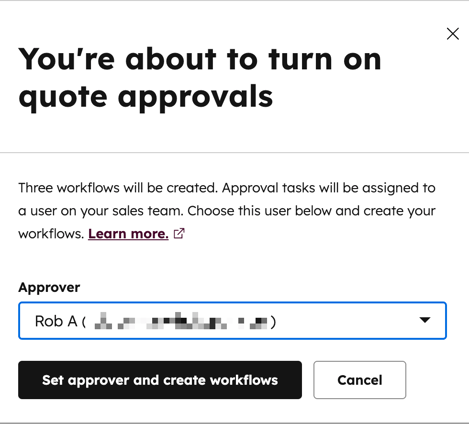
Yksi tili käyttäjä voidaan määrittää vanhojen lainausten hyväksyjäksi. Kun tämä on päällä, kaikki vanhojen lainausten tarjoukset on hyväksyttävä. Lue, miten voit arvostelu ja hyväksyä tarjouksia , kun asetus on otettu käyttöön.
Kun otat asetuksen käyttöön, tili lisätään kolme aktiivista, lainauspohjaista työnkulkua:
- Kun lainaukset edellyttävät hyväksyntää.
- Kun tarjous pyydetään muutoksia .
- Kun tarjoukset on hyväksytty.
Nämä kolme työnkulkua luovat tehtäviä ja päivittävät ominaisuus arvoja, kun Tarjous hyväksynnän tila ominaisuus päivitetään. Kaikki tarjous hyväksymiseen liittyvät tehtävät ja ominaisuus arvojen päivitykset tapahtuvat automaattisesti näiden työnkulkujen kautta.
Huomaa: jos alennat tili osoitetun paikka , kolme työnkulkua poistetaan. Kaikki niihin liittyvät, hyväksyttävänä olevat lainaukset palautuvat takaisin luonnostilaan, kun työnkulut on poistettu.
Mukauta edelleen kutakin näistä tarjoukseen perustuvista työnkuluista ja lisää toimintoja, kuten kauppa vaiheiden päivittäminen, kun tarjous on allekirjoitettu.
Voit lisätä tarjoushyväksynnän työnkulut tili:
- Napsauta HubSpot-tilisi ylänavigointipalkin asetuskuvaketta.
- Siirry vasemmanpuoleisen sivupalkin valikossa kohtaan Objects > Quotes.
- Napsauta yläreunassa Hyväksynnät-välilehteä .
- Kohdassa Vaadi hyväksyntä kaikille vanhojen lainausten tarjouksille kytke kytkin päälle.
- Napsauta valintaikkunassaHyväksyjä-pudotusvalikkoa ja valitse käyttäjä.
Huomaa: voit valita tarjous hyväksyjäksi vain yhden käyttäjän, jolle on määritetty Sales Hub Enterprise paikka. Valitulla käyttäjällä on oltava myös Muokkaa-oikeudet sopimuksia varten.
- Valitse Aseta hyväksyjä ja luo työnkulkuja.
Pääset työnkulkuihin käsiksi ja voit muokata niitä työnkulkutyökalusta. Jos Kun lainaukset vaativat hyväksynnän työnkulku on poistettu käytöstä, käyttäjät voivat julkaista lainauksia ilman hyväksyntää. On suositeltavaa säätää työnkulku käyttöoikeuksia käyttäjille, jos haluat, että vain tietyt käyttäjät voivat käyttää työnkulkuja.
Sähköisten allekirjoitusten käyttö vanhojen lainausten kanssa
Tilaus edellytetään Sähköisten allekirjoitusten käyttäminen vanhojen tarjousten kanssa edellyttää Sales Hub tilaus.
Paikkoja edellytetään Sähköisten allekirjoitusten käyttäminen vanhojen tarjousten kanssa edellyttää Sales Hub paikka.
Sähköinen allekirjoitus on henkilön sähköinen ilmaus siitä, että hän hyväksyy tietyn asiakirjan ehdot. Sähköiset allekirjoitukset ovat voimassa ja laillisia Yhdysvalloissa, Kanadassa, Euroopan unionissa, Yhdistyneessä kuningaskunnassa ja monissa muissa maissa. Niillä on sama oikeudellinen painoarvo kuin kirjallisilla allekirjoituksilla. HubSpotin sähköinen allekirjoitusominaisuus toimii Dropbox Signin (entinen HelloSign) avulla.
Alla on lisätietoja sähköisistä allekirjoituksista ja siitä, miten tarjous allekirjoitetaan sähköisesti.
Ennen kuin aloitat
- Sinun ei tarvitse luoda tili Dropbox Signiin, jotta voit käyttää sähköistä allekirjoitusta osana HubSpotin tavallista tarjous luontiprosessia .
- Käyttäjät, joilla on ydinpaikka, eivät voi määrittää tarjous, jossa on sähköinen allekirjoitus, mutta toinen käyttäjä voi määrittää heidät tarjous lähettäjäksi tai vastavuoroiseksi allekirjoittajaksi.
Sähköisen allekirjoituksen rajoitusten ymmärtäminen
tili on kuukausittainen e-kirjoitusraja, joka perustuu tilaus ja määritettyjen käyttäjien määrään.
Alla olevan taulukon avulla voit arvostelu esimerkkejä sähköisen allekirjoituksen rajoista:
| Tilaus | Käytettävissä olevat sähköiset allekirjoitukset käyttäjää kohti | Käyttäjien määrä | Kuukausittainen sähköisen allekirjoituksen raja kaikille tili oleville käyttäjille |
| Sales Hub Starter ja Professional | 10 | 2 | 20 |
| Sales Hub Enterprise | 30 | 5 | 150 |
- Jos yksi käyttäjä käyttää kuukauden aikana 15 sähköistä allekirjoitusta Sales Hub Starter- tai tili, 5 sähköistä allekirjoitusta jää jäljelle, ja kumpikin tili käyttäjä voi käyttää niitä loppukuukauden aikana.
- Jos yksi käyttäjä käyttää 50 sähköistä allekirjoitusta kuukauden aikana Sales Hub Enterprise tili, 100 sähköistä allekirjoitusta jää jäljelle, ja kuka tahansa tili muista käyttäjistä voi käyttää niitä loppukuukauden aikana. Raja nollautuisi seuraavan kuukauden alussa.
Ota huomioon seuraavat seikat, kun tarkastelet sähköisen allekirjoituksen rajoituksia:
- Sähköinen allekirjoitus lasketaan mukaan rajoitukseen heti, kun sähköinen allekirjoitus on otettu käyttöön julkaistussa tarjous. tarjous ei tarvitse olla allekirjoitettu, jotta sitä voidaan soveltaa allekirjoitusrajaan.
- tarjous, joka vaatii useita allekirjoituksia, lasketaan yhdeksi sähköiseksi allekirjoitukseksi. Jos esimerkiksi julkaistu tarjous, jossa sähköiset allekirjoitukset on otettu käyttöön, vaatii kolme allekirjoitusta, tämä lasketaan vain yhdeksi käyttökerraksi, riippumatta siitä, kuka on allekirjoittanut tarjous.
- Jos sähköisen allekirjoituspyynnön sisältävän tarjous voimassaoloaika päättyy tai se peruutetaan, tarjous lähettäminen uudelleen lasketaan ylimääräiseksi sähköiseksi allekirjoitukseksi (yksi sähköinen allekirjoitus ensimmäisellä kerralla, kun tarjous lähetetään, ja toinen, kun tarjous lähetetään uudelleen).
Arvostelu tilaus sähköisen allekirjoituksen rajoitukset HubSpotin Tuotteet & Palvelut -luettelosta ja tarkistamalla tili sähköisen allekirjoituksen käyttö.
Seuraa sähköisen allekirjoituksen käyttöä
Katso tarjous, kuinka monta sähköistä allekirjoitusta olet käyttänyt tässä kuussa tähän mennessä ja kuinka sulkeminen kuukausirajaasi olet. Kuukausiraja nollautuu kunkin kuukauden ensimmäisenä päivänä.
- Napsauta HubSpot-tilisi ylänavigointipalkin asetuskuvaketta.
- Siirry vasemmanpuoleisessa sivupalkissa kohtaan Objects > Quotes.
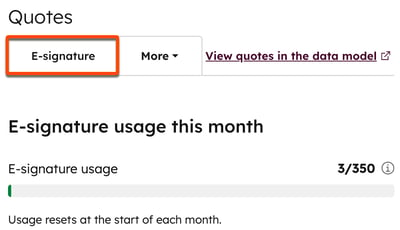
- Napsauta yläreunassa välilehteä Sähköinen allekirjoitus.
- Sähköisen allekirjoituksen käyttö näkyy kohdassa Sähköisen allekirjoituksen käyttö tässä kuussa.
Sähköisen allekirjoituksen rajan nostaminen
Jos haluat lisätä tili käytettävissä olevien sähköisten allekirjoitusten määrää, yhteystieto asiakassuhteet.
Hallitse sähköisen allekirjoituksen identiteetin todentamisasetuksia
Oletusarvoisesti sähköiset allekirjoitukset eivät vaadi henkilöllisyyden todentamista tarjous allekirjoitusprosessin aikana, mutta voit ottaa tämän vaatimuksen käyttöön. Jos haluat vaatia ostajan varmentamista mutta et tarvitse vastavuoroisen allekirjoittajan varmentamista, ota asetus käyttöön ja anna vastavuoroisten allekirjoittajien allekirjoittaa HubSpotista.
Henkilöllisyyden tarkistuksen kytkeminen päälle tai pois päältä:
- Napsauta HubSpot-tilisi ylänavigointipalkin asetuskuvaketta.
- Siirry vasemmanpuoleisessa sivupalkissa kohtaan Objects > Quotes.
- Napsauta Sähköinen allekirjoitus -välilehteä.
- Jos haluat ottaa varmentamisen käyttöön ja vaatia sitä tarjous allekirjoitettaessa, kytke Identiteetin varmentaminen päälle. Jatkossa henkilöllisyys on tarkistettava tarjous allekirjoitettaessa.
- Jos haluat kytkeä tarkistuksen pois päältä, kytke Identiteetin tarkistus -kytkin pois päältä. Jatkossa henkilöllisyyden todentamista ei enää vaadita tarjous allekirjoitettaessa.
Opi allekirjoittamaan perintöluettelot sähköisesti.
Luo räätälöity mallipohja
Tilaus edellytetään Räätälöityjen vanhojen tarjous luominen edellyttää Sales Hub Professional- ja tili.
Käyttöoikeudet edellytetään Super Admin- tai Manage tarjous templates -oikeudet tarvitaan, jotta voit luoda tai hallita mukautettuja vanhoja tarjous.
Huomaa: jos sinulla on oikeus käyttää vanhoja lainauksia ja sinulle on määritetty Commerce Hub paikka, menetät oikeuden käyttää vanhoja lainauksia , mukaan lukien tarjous, ja saat oikeuden käyttää Commerce Hub -lainausmalleja Jos haluat jatkaa vanhojen lainausten ja vanhojen tarjous käyttämistä, vaihda Commerce Hub paikka ydinpaikaksi tai vain katselu -paikka, jotta voit käyttää vanhoja lainauksia. Tai tutustu tarkemmin HubSpotin Commerce Hub tarjous.
HubSpot tarjoaa kolme oletusarvoista vanhaa tarjous, joita voit käyttää sellaisenaan tai joista voit luoda uusia malleja. Kun luot räätälöidyn mallipohja, se tallennetaan uutena mallipohja, jolloin mallipohja jää alkuperäiseen tilaansa.
tilaus riippuen voit muokata vanhoja tarjous seuraavasti:
- Muokattavissa olevien moduulien avulla voit muokata mallipohja ulkoasua ja sisältöä vastaamaan yrityksesi tarpeita.
- Lapsiteemoja voi luoda HubSpotin ilmaisilla työkaluilla. Lisätietoja lapsiteemoista.
- Muokkaa HubSpotin ilmaisia tai Sales Hub Starter -työkaluja käyttämällä tili sisältämiin oletusarvoisiin tarjous sovellettavia teema-asetuksia, mutta et voi luoda mukautettuja tarjous.
- Kaikissa tilaus voit luoda ja muokata tarjous suunnittelun hallinta avulla. Sales Hub Professional- tai tilaus on kuitenkin tarpeen, jotta voit käyttää malleja tarjousten luomiseen. Lue lisää mukautetun CMS-lainausteeman kehittämisestä HubSpotin kehittäjädokumentaatiosta.
Ei koodia - räätälöinti
Alla on joitakin yleisiä esimerkkejä mukautuksista, joita voit tehdä ilman koodausta, kun mallipohja käyttää jotakin CMS:n oletusmallia:
- Tekstin tai personointimerkkien lisääminen yhteystieto, yritys tai kauppa tarjous (esim. alv-numero joko tekstinä tai sopimusominaisuutena).
- Oletusehtojen lisääminen (jotka voidaan suojata muokkaukselta tarjous luotaessa).
- Logon, fonttien ja värien muokkaaminen.
- Moduulien piilottaminen.
- Sarakkeen poistaminen rivierätaulukosta tai sarakkeen lisääminen.
- rivikohta Yhteensä- tai Välisumma-osioiden poistaminen.
Kehittäjää vaativa räätälöinti
Alla on joitakin yleisiä esimerkkejä mukautuksista, joita ei ole mahdollista toteuttaa ilman koodia toimivalla mallipohja, mutta jotka ovat mahdollisia, jos kehittäjä luo mukautetun mallipohja lainauksia varten tai joissakin käyttötapauksissa CMS:n lainaukset-teeman lapsiteeman:
- Mukautetun mallipohja luominen tyhjästä.
- Moduulien lisääminen tai poistaminen mallipohja.
- Sarakkeen lisääminen rivikohta mukautettua tuotteen ominaisuus varten.
- personointimerkki käyttäminen useiden arvojen mukaan ottamiseen (esim. tunnus vetää sisään ensimmäisen siihen liittyvän rivikohta arvon).
- Rivikohtien automaattinen lisääminen tarjous.
- Verojen, maksujen tai alennusten automaattinen lisääminen tarjous.
- Useiden rivikohta taulukoiden luominen.
- Osioiden lisääminen rivikohta taulukkoon (esim. jos myydään ohjelmistoja ja laitteistoja, kaikki ohjelmistot ovat yhdessä osiossa ja kaikki laitteistot toisessa osiossa).
- Välisummien tai kokonaissummien mukauttaminen.
- Sähköisen allekirjoituksen moduulin piilottaminen.
Luo räätälöity mallipohja ilman koodia toimivalla mallipohja
- Napsauta HubSpot-tilisi ylänavigointipalkin asetuskuvaketta.
- Siirry vasemmanpuoleisen sivupalkin valikossa kohtaan Objects > Quotes.
- Napsauta yläreunassa Tarjous .
- Napsauta oikeassa yläkulmassa Legacy tarjous templates-kohdassa Customize tarjous mallipohja.
- Vie hiiren kursori sen mallipohja päälle, josta haluat aloittaa, ja valitse sitten Valitse.
- Napsauta yläreunassa muokkaa-kuvaketta ja kirjoita nimi mallipohja.
- Jos haluat muokata moduulin sisältöä, napsauta vasemmassa paneelissa moduulia ja muokkaa moduulin sisältöä.
Huomaa: kun käytät personointimerkkejä tarjous, HubSpot ei tee niitä dynaamisesti. Sen sijaan tunnus näytetään tarjous julkaisuhetkellä, eikä se päivity allekirjoittamisen yhteydessä. Tästä syystä sinun ei pitäisi käyttää personointitunnisteita ominaisuuksiin, jotka päivitetään tarjous julkaisemisen jälkeen, mukaan lukien: Maksu tila, Maksu, Sähköisen allekirjoituksen päiväys ja Sähköisen allekirjoituksen valmiit allekirjoitukset.
- Jos haluat muokata sitä, miltä rivierätaulukko näyttää ostajille, napsauta Rivierätaulukko-moduulia :
- Voit järjestää rivikohteiden ominaisuuksien järjestyksen uudelleen napsauttamalla rivin vetokahvaa vetääksesi ja pudottaaksesi ominaisuudet toiseen paikkaan.
- Jos et halua, että välisummat, maksut tai loppusummat näkyvät tarjous, poista arvojen vieressä olevat valintaruudut .
- Jos haluat lisätä tuotteita, jotka näkyvät oletusarvoisesti mallipohja, käytä suunnittelun hallinta. Commerce Hub tarjous tarjoavat mahdollisuuden lisätä tuotteita rivikohta mallipohja.
- Jatka vasemmanpuoleisessa paneelissa olevien muokattavien moduulien selaamista ja tee muutoksia mallipohja sisältyviin kuviin, tekstiin ja otsikoihin. mallipohja esikatselu on paneelin oikealla puolella.
Huomaa: kun muokkaat Kommentit- tai Ehdot-moduulia , älä poista näissä moduuleissa näkyviä Ostajille tarkoitettuja ehtoja tai Kommentteja . Jos tunnukset poistetaan, kaikki teksti, jonka käyttäjät sisällyttävät näihin moduuleihin tarjous, ei näy julkaistussa tarjous.
- Napsauta yläreunassa Asetukset-välilehteä .
- Jos haluat asettaa mallipohja verkkotunnus, napsauta avattavaa Verkkotunnus .
- Jos haluat valita oletuskielen mallipohja moduulien otsikoille ja tarroille, napsauta avattavaa Kieli-valikkoa . Muista, että kaikki mukautettu sisältö, jonka olet jo sisällyttänyt mallipohja, poistetaan kieltä vaihdettaessa. Valitse valintaikkunassa Poista sisältö.
Huomaa: Rikastekstimoduulissa olevaan mallipohja lisättyä sisältöä ei käännetä automaattisesti. Esimerkkitiedot eivät myöskään käänny mallipohja esikatselussa.
- Valitsemastasi kielestä riippuen voit myös määrittää oletuspaikkalajin, jolla päivämäärät ja osoitteet muotoillaan. Napsauta pudotusvalikkoa Locale ja valitse kieli.
- Voit muokata väri-, fontti-, painike- ja bannerityylejä valitsemalla Muokkaa teema-asetuksia .
- Jos haluat muokata tarjous käytettäviä yleisiä värejä, avaa Globaalit värit -osio napsauttamalla sitä. Muokkaa painikkeiden värejä tai banneritekstin värejä napsauttamalla napin painikeasetukset tai bannerin asetukset -osion laajentamiseksi. Aseta väri syöttämällä heksadesimaaliarvo tai napsauttamalla värivalitsinta.
- Jos haluat muokata tarjous käytettävää globaalia fonttia, laajenna Globaalit fontit -osio napsauttamalla sitä ja valitse fontti napsauttamalla sitten pudotusvalikoita .
- Jos haluat muokata mallipohja suunnittelun hallinta, valitse Muokkaa mallipohja .
- Kun olet muokannut mallipohja, napsauta oikeassa yläkulmassa Tallenna.
Tiimisi voi nyt valita räätälöidyn mallipohja luodessaan vanhaa tarjous. Kun olet julkaissut tarjous, opettele, miten voit jakaa tarjous yhteystietojesi kanssa .
Hallitse vanhoja tarjous
Käyttöoikeudet edellytetään Vanhojen tarjous hallinta edellyttää Super Admin -oikeuksia.
Jos käytät HubSpotin ilmaisia työkaluja tai Sales Hub Starteria, voit muokata tili sisältyvien oletusarvoisten vanhojen tarjous teema-asetuksia. Jos käytät Sales Hub Professional tai Enterprise -palvelua, voit muokata oletusarvoisia vanhoja tarjous ja mukautettuja vanhoja tarjous tili:
- Napsauta HubSpot-tilisi ylänavigointipalkin asetuskuvaketta.
- Siirry vasemmanpuoleisen sivupalkin valikossa kohtaan Objects > Quotes.
- NapsautaLainausmallit-välilehteä .
- tarjous voit hallita kolmea tili mukana tulevaa mallia. Jos haluat tarkastella mallipohja vaihtoehtoja, siirrä hiiren osoitin mallipohja päälle , napsauta sitten Toiminnot-pudotusvalikkoa ja valitse vaihtoehto:
- Esikatselu: katso, miltä mallipohja avulla luotu tarjous näyttäisi.
- Muokkaa teemaa: muokkaa mallipohja teemaa. Oletusmallit käyttävät samaa teemaa, joten kaikki muutokset vaikuttavat kaikkiin kolmeen malliin.
- Käytä mallipohja: Luo uusi tarjous mallipohja pohjalta.
- Piilota lainausmerkeissä: estää mallipohja näkymisen vaihtoehtona uutta tarjous luotaessa. Vaihda takaisin valitsemalla avattavasta valikosta Näytä malleissa .
- Hallitse aiemmin luotuja mukautettuja tarjous Omat mukautetut tarjous -osiossa. Jos haluat tarkastella mallipohja, siirrä hiiren kursori mukautetun mallipohja päälle, napsauta sitten Toiminnot-pudotusvalikkoa ja valitse vaihtoehto:
- Edit: muokkaa mallipohja. mallipohja voit myös muokata mallipohja teemaa Asetukset-välilehdellä .
- Kloonaa: luo kopion mallipohja.
- Käytä mallipohja: Luo uusi tarjous mallipohja pohjalta.
- Piilota lainausmerkeissä: estää mallipohja näkymisen vaihtoehtona uutta tarjous luotaessa. Vaihda tämä takaisin valitsemalla avattavasta valikosta Näytä malleissa .
- Poista: poistaa mallipohja.
Luo perintö lainauksia
Luo perintösitaatteja, joita voit jakaa yhteystietojen kanssa, jotka ovat kiinnostuneita ostamaan tuote tai palvelun yritys. Käytä vanhojen tarjousten työkalua luodaksesi verkkosivun, joka sisältää rivikohtien hintatiedot. Jos käytät HubSpotin ja Shopifyn integraatio, voit lisätä integraatio kautta luotuja tuotteita.
Jos haluat kerätä digitaalisia maksuja vanhojen lainausten kautta, sinun on määritettävä joko HubSpotin maksupalvelu tai Stripe maksu käsittelyvaihtoehdoksi.
Voit luoda tarjous yhteystieto, yritys tai kauppatietue:
- Siirry tietue:
- Siirry HubSpot-tililläsi kohtaan CRM > Yhteystiedot.
- Siirry HubSpot-tililläsi kohtaan CRM > Yritykset.
- Siirry HubSpot-tililläsi kohtaan CRM > Kaupat.
- Napsauta sen tietue nimeä , josta haluat luoda tarjous.
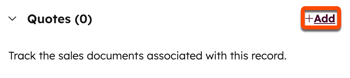
- Napsauta oikeanpuoleisen sivupalkin Lainaukset-osiossa + Lisää. Jos et näe Sitaatit -korttia, opettele lisäämään se oikeaan sivupalkkiin.
- Voit myös luoda tarjous kauppa rivikohta.
Voit luoda tarjous lainausten indeksisivulta:
- Siirry HubSpot-tililläsi kohtaan Kaupankäynti > Lauseita.
- Napsauta oikeassa yläkulmassa Luo tarjous.
Rakenna tarjous
Kun olet luonut tarjous, rakenna tarjous lisätäksesi siihen liittyvän kauppa, ostajan tiedot, yritys tiedot ja maksu. Oikeassa paneelissa näkyvä tarjous esikatselu perustuu edelliseen mallipohja, jota käytit tarjous luomiseen. Päivitä esikatselu siirtymällä seuraavaan osioon ja valitsemalla sitten toinen mallipohja.
Kauppa
Liittää tarjous uuteen tai olemassa olevaan kauppa. verkkokaupankäynti integraatioiden, kuten Shopifyn, kautta luotuja tarjouksia ei voi yhdistää tarjouksiin. tarjous valuutta vastaa siihen liittyvän kauppa ominaisuus. Lue lisää tuetuista valuutoista , kun käytät HubSpotin maksupalvelu tai Stripeä maksu käsittelyvaihtoehtona.
- Jos haluat liittää vanhan tarjous uuteen tai olemassa olevaan kauppa, napsauta avattavaa valikosta Liittää kauppa ja valitse vaihtoehto:
- Jos haluat liittää tarjous olemassa olevaan kauppa, napsauta pudotusvalikkoa Liittää kauppa ja valitse olemassa oleva kauppa. Jos yhdistät tarjous olemassa olevaan kauppa, kauppa päivitetään, jos oletusasetus on muu kuin Manuaalinen syöttö. Myös kauppa kohdat päivitetään vastaamaan tarjous kohteita.
- Jos haluat luoda uuden kauppa tarjous varten, napsauta avattavaa valikkoa Liittää kauppa ja valitse Luo uusi kauppa. Kirjoita oikeassa paneelissa kauppa tiedot . Napsauta sitten Luo. Jos haluat muokata näkyviin tulevia ominaisuuksia, valitse yläreunasta Muokkaa tätä lomake .
Huomaa: jos lisäät useita tarjouksia tarjouksiin, kaupan summa ja rivikohdat heijastavat viimeisintä julkaistua tarjous. Jos esimerkiksi lisäät tarjous, jossa on kaksi rivikohdetta, joiden yhteissumma on 100 dollaria, ja myöhemmin lisäät toisen tarjous, jossa on kolme rivikohdetta, joiden yhteissumma on 150 dollaria, kaupan summa on 150 dollaria ja kauppa näkyy kolme rivikohdetta.
- Napsauta Seuraava.
- Tallenna tarjous luonnoksena kussakin vaiheessa napsauttamalla Tallenna ja napsauttamalla sitten Poistu vasemmalla alhaalla. Lue, miten pääset muokkaamaan tarjous. Tarjousluonnokset voidaan sisällyttää työnkulkuihin.
Ostajan tiedot
Lisää yhteystietoja ja yritys vanhaan tarjous. Jos valitsit olemassa olevan kauppa, HubSpot lisää automaattisesti yhteystiedot ja kauppa liittyvän ensisijaisen yritys tarjous.
- Jos haluat muokata yhteystieto (esim. tehtävänimike) tai yritys tietoja (esim. yritys osoite), napsauta yhteystieto tai yritys nimeä, päivitä tiedot oikeassa paneelissa ja napsauta sitten Tallenna. Päivitykset tallennetaan heidän tietue CRM: ssä .
- Jos haluat poistaa yhteystieto tai yritys tarjous, poista valintaruutu heidän nimensä vierestä .
- Napsauta + Lisää toinen yhteystieto lisätäksesi toisen yhteystieto tarjous. Oikeassa paneelissa:
- Etsi yhteystietoja ja valitse valintaruudut niiden olemassa olevien yhteystieto vieressä, jotka haluat lisätä tarjous, ja valitse sitten Seuraava. Lisää yhteys ja napsauta sitten Tallenna.
- Napsauta Luo uusi -välilehteä luodaksesi uuden yhteystietotietue, jota käytetään tarjous.
- Jos olet ottanut tili käyttöön tietosuoja-asetukset, napsauta Oikeusperusta yhteystietojen käsittelylle -pudotusvalikkoa ja valitse -vaihtoehto. Lisätietoja käsittelyn oikeusperusta seuranta.
- Jos tili on markkinointiyhteystietoja, valitse Aseta tämä yhteystieto markkinointiyhteystieto valintaruutu, jos haluat asettaa yhteystieto markkinointiyhteystiedoksi. Jos et valitse tätä yhteystieto luodessasi, voit määrittää yhteystieto markkinointiyhteystieto myöhemmin .
- Kun olet valmis, napsauta Luo. Jos haluat tallentaa ja luoda toisen yhteystieto, valitse Luo ja lisää toinen.
Lisää yhteystietoja ja yritys, jos olet luonut uuden kauppa, mutta et ole liittää siihen yhteystieto tai yritys:
- Napsauta Lisää yhteystieto.
- Etsi yhteystietoja ja valitse valintaruudut niiden olemassa olevien yhteystieto vieressä, jotka haluat lisätä tarjous, ja valitse sitten Seuraava. Lisää yhteys ja napsauta sitten Tallenna.
- Napsauta Luo uusi -välilehteä luodaksesi uuden yhteystietotietue, jota käytetään tarjous.
Huomaa: ei ole suositeltavaa lisätä yhteystietoja tili ilman sähköpostiosoitetta, koska HubSpot käyttää sähköpostiosoitetta yhteystietojen poistaa kaksoiskappaleet ja yhteystietojen automaattiseen liittää yrityksiin.
-
-
- Jos olet ottanut tili käyttöön tietosuoja-asetukset, napsauta Oikeusperusta yhteystietojen käsittelylle -pudotusvalikkoa ja valitse -vaihtoehto. Lisätietoja käsittelyn oikeusperusta'.
- Jos tili on markkinointiyhteystietoja, valitse Aseta tämä yhteystieto markkinointiyhteystieto valintaruutu, jos haluat asettaa yhteystieto markkinointiyhteystiedoksi. Jos et valitse tätä yhteystieto luodessasi, voit määrittää yhteystieto markkinointiyhteystieto myöhemmin .
- Kun olet valmis, napsauta Luo. Jos haluat tallentaa ja luoda toisen yhteystieto, valitse Luo ja lisää toinen.
-
- Napsauta + Lisää toinen yhteystieto lisätäksesi toisen yhteystieto tarjous.
- Voit lisätä yritys valitsemalla Lisää yritys.
- Etsi yritys ja valitse valintaruutu sen olemassa olevan yritystietue vieressä , jonka haluat lisätä tarjous, ja valitse sitten Seuraava. Lisää yhteys ja napsauta sitten Tallenna.
- Napsauta Luo uusi -välilehteä luodaksesi uuden yritystietue, jota käytetään tarjous, ja napsauta sitten Luo.
-
- Kirjoita oikeassa paneelissa yritys ominaisuudet . Kun olet täyttänyt yritys nimen tai verkkotunnuksen nimi, näkyviin tulee lisäkenttiä. Jos haluat muokata näkyviin tulevia ominaisuuksia, valitse oikeassa yläkulmassa Muokkaa tätä lomake.
-
- Etsi ja valitse Liittää yritys with -osiossa tietueet, joihin yritys liittyy. Jos haluat muokata näkyviä yhdistyksiä, valitse yläreunassa Muokkaa tätä lomake.
- Kun olet täyttänyt yritys tiedot, napsauta alareunassa Luo .
- Napsauta Seuraava.
Huomaa: tarjous näkyvä yritys maa täytetään yritys maa-esiintymän ominaisuus tiedoilla . Mukautettua ominaisuus ei voi luoda tämän tiedon muuttamiseksi.
Sinun tietosi
Tarkista, että henkilö- ja yritys ovat oikein. Henkilökohtaiset tietosi täyttyvät oletusarvoisesti profiilistasi ja asetuksistasi. Yritys tiedot täytetään tili asetuksista. Profiilitietojen päivittäminen ei päivitä aiemmin luotuja tarjouksia. Jos haluat päivittää tietosi jo luotuun tarjous, päivitä tietosi manuaalisesti.
Voit muokata yksittäisen tarjous lähettäjän tietoja:
- Klikkaa nimeäsi.
- Päivitä oikeassa paneelissa henkilökohtaiset tiedot. Tämä voidaan tarvittaessa vaihtaa toisen HubSpot-käyttäjän tietoihin. Napsauta Tallenna.
Huomaa: jos päivität käyttäjän työnimikkeen, se tallentuu kaikkiin tuleviin lainauksiin. Sitä voidaan muokata uudelleen tulevien lainausten yhteydessä.
- Jos haluat muokata yritys tietoja, napsauta yritys nimeä.
- Päivitä yritys tiedot oikeassa paneelissa. Napsauta Tallenna.
- Napsauta Seuraava.
Huomaa: tehdyt muutokset vaikuttavat vain muokkaamaasi tarjous.
Lisää rivitietoja
Lisää vanhojen tarjousten rivieriä, mukaan lukien alennukset, verot ja maksut, sekä maksu. Tier-hintaisia tuotteita ei voi lisätä vanhoihin tarjouksiin, ainoastaan tarjouksiin.
Kaikki erät-osiossa tehdyt muutokset päivittävät kauppatietue luetellut erät. Jos kauppatietue liittyy useita tarjouksia, vain viimeksi luodun tarjous rivierät näkyvät kauppatietue rivikohta.
- Voit lisätä rivikohta valitsemalla oikeassa yläkulmassa Lisää rivikohta ja valitsemalla sitten jonkin seuraavista:
- Valitse tuote: Lisää rivikohta tuote olevan tuote perusteella, mukaan lukien integraatio avulla luodut tuote-erät. Kun olet valinnut tämän vaihtoehdon, voit tehdä haun tuote nimen, tuote tai tuotenumeron perusteella tai tarkentaa hakua valitsemalla Tarkennetut suodattimet . Valitse oikeassa paneelissa olevat valintaruudut niiden tuotteiden vieressä, joihin haluat perustaa rivikohta.
-
- Luo mukautettu rivikohta: Jos sinulla on Luo mukautettuja rivieriä -oikeudet, luodaan uusi mukautettu rivikohta, joka on yksilöllinen tälle yksittäiselle tarjous. Kun olet valinnut tämän vaihtoehdon, kirjoita oikeassa paneelissa rivikohta tiedot ja valitse, haluatko tallentaa mukautetun rivikohta tuote. Napsauta Tallenna tai Tallenna ja lisää toinen.
- Jos haluat muokata, kloonata tai poistaa rivikohta, siirrä hiiren kursori tuote päälle , valitse Toiminnot ja valitse sitten vaihtoehto:
- Muokkaa: muokkaa vain tätä tarjous koskevaa rivikohta. tuote tämä ei vaikuta.
- Voit myös muokata yksittäisen rivikohta tietoja rivieräeditorin sarakkeissa, mukaan lukien termi, yksikköhinta, määrä ja alennuksen määrä. Kirjoita uusi arvo kyseiseen sarakkeeseen. Opi lisäämään tai poistamaan sarakkeita.
- Jos asetat toistuvan laskutustiheyden (esim. kuukausittain), asiakkaalle luodaan tilaus. Lisätietoja tilauksista.
- Alennuksia voidaan lisätä yksittäisiin rivikappaleisiin tai koko tarjous.
- Verot voidaan lisätä yksittäisiin riveihin tai koko tarjous. Voit myös käyttää automaattista liikevaihtoveroa verkkomaksuja käytettäessä.
- Poista: poista rivikohta.
- Kloonaus: luo uuden rivikohta, jossa on samat tiedot.
- Järjestä rivit uudelleen napsauttamalla ja vetämällä rivikohta käyttämällä vetokahvaa.
- Muokkaa: muokkaa vain tätä tarjous koskevaa rivikohta. tuote tämä ei vaikuta.
- Napsauta laskutusväli-pudotusvalikkoa määrittääksesi rivikohta laskutusväliä. Tiheydeksi voidaan valita kertaluonteinen, viikoittainen, joka toinen viikko, kuukausittainen, neljännesvuosittainen, puolivuosittainen, vuosittainen tai joka toinen, kolmas, neljäs tai viides vuosi.
Huomaa: jos asetat toistuvan laskutustaajuuden sisältävän rivikohta aikavälin arvoksi 0 luodessasi vanhaa tarjous, jossa verkkomaksut on otettu käyttöön, tilaus uusiutuu automaattisesti, kunnes se peruutetaan.
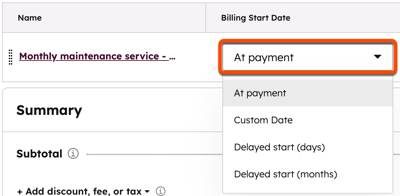
- Kertaluonteisten ja toistuvien erien laskutus alkaa oletusarvoisesti kassa( maksu yhteydessä) . Jos haluat veloittaa ostajalta rivikohta myöhemmin, napsauta Laskutuksen alkamispäivä -pudotusvalikkoa ja valitse sitten jokin seuraavista vaihtoehdoista:
- Mukautettu päivämäärä: tietty päivämäärä tulevaisuudessa. Kun olet valinnut tämän vaihtoehdon, napsauta oikeassa paneelissa päivämääränvalitsinta ja valitse aloituspäivämäärä ja napsauta sitten Tallenna.
- Viivästetty aloitus (päiviä): viive laskutuksen alkamispäivämäärää useilla päivillä kassa jälkeen. Kun olet valinnut tämän vaihtoehdon, kirjoita oikeassa paneelissa oleva numero kenttään Viivästetty laskutuksen aloitus päivillä ja napsauta sitten Tallenna.
- Viivästetty aloitus (kuukausia): viive laskutuksen alkamispäivämäärää useilla kuukausilla kassa jälkeen. Kun olet valinnut tämän vaihtoehdon, kirjoita oikeassa paneelissa numero kenttään Viivästetty laskutuksen aloitus kuukausittain ja napsauta sitten Tallenna.
Huomaa: Stripe-maksunkäsittely voi käsitellä myöhemmin erääntyviä toistuvia eriä, kunhan tarjous on vähintään yksi rivikohta, joka erääntyy kassa. Esimerkiksi rivikohta 1 erääntyy maksettavaksi kassa, ja rivikohta 2 erääntyy maksettavaksi 30 päivän kuluttua.
Lisää alennuksia, maksuja ja veroja tarjous
Lisää yhteenveto-osassa kertaluonteiset alennukset, maksut ja verot tarjous välisummaan. Näitä lisättyjä elementtejä ei lisätä liittyvän kauppa ominaisuus.
Opi lisäämään verokantoja , joita voit käyttää kaikissa tuotteissasi ja palveluissasi sen sijaan, että lisäisit kertaluonteisia veroja välisummaan.
Huom:
- Kertaluonteiset alennukset, maksut ja verot koskevat vain kassa veloitettavia eriä, ei myöhemmin maksettavia eriä.
- HubSpotissa on mahdollisuus lisätä veroja, maksuja tai alennuksia, mutta laki- ja kirjanpitotiimisi ovat paras resurssi antamaan neuvoja sääntöjen noudattamisesta juuri sinun tilanteessasi.
- Jos haluat lisätä veron, maksun tai alennuksen, valitse +Lisää alennus, maksu tai vero ja valitse sitten Lisää kertaluonteinen alennus, Lisää kertaluonteinen maksu tai Lisää kertaluonteinen vero.
- Kirjoita veron, maksun tai alennuksen nimi ja arvo tekstikenttään. Napsauta pudotusvalikkoa ja valitse prosenttiosuus tai valuutta. Pudotusvalikon valuutta vastaa tarjous.
- Klikkaa poista lisättyjen verojen, maksujen tai alennusten vierestä poistaaksesi ne.
- Oletusarvoisesti julkaistu tarjous näyttää vain kassa maksettavan loppusumman. Tulevaisuudessa erääntyviä eriä ei sisällytetä kokonaismäärään. Jos haluat näyttää sopimuksen kokonaisarvo, mukaan lukien tulevaisuudessa päivittyvät erät, valitse Näytä sopimuksen kokonaisarvo julkaistussa tarjous valintaruutu. Määritä oletuskäyttäytyminen tarjous.
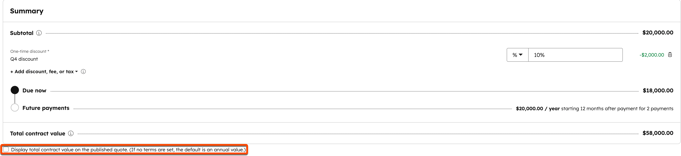
- Jos käytät verkkomaksuja ja olet määrittänyt automaattisen liikevaihtoveron, kytke Automaattinen myynti päälle, jotta tarjous liikevaihtovero lasketaan automaattisesti.
Huom:
- Enintään kuusi desimaalia tuetaan, kun asetat rivikohta yksikköhinnan missä tahansa valuutassa, ja alennukset pyöristetään valuutan tarkkuuden mukaan kassa. Jos esimerkiksi rivikohta ikkeen hinta on 11,90 Yhdysvaltain dollaria ja siihen sovelletaan 15 prosentin alennusta, alennettu määrä 1,785 dollaria pyöristetään 1,79 dollariin, ja ostajan maksama summa on 10,12 dollaria.
- Veroja lisättäessä tuetaan enintään kahta desimaalia. Jos veroissa on enemmän kuin kaksi desimaalia, HubSpot pyöristää veroja seuraavasti riippuen siitä, ovatko verot prosentti- vai valuuttakohtaisia:
- Prosenttiperusteiset verot: Arvot 5 ja sitä pienemmät pyöristetään alaspäin ja arvot 6 ja sitä suuremmat pyöristetään ylöspäin. Esimerkiksi 9,995 prosentista tulisi 9,99 % ja 9,996 prosentista 10,00 %.
- Valuuttaperusteiset verot: Arvot 4 ja sitä pienemmät pyöristetään alaspäin ja arvot 5 ja sitä suuremmat pyöristetään ylöspäin. Esimerkiksi 9,994 dollarista tulisi 9,99 dollaria ja 9,995 dollarista 10,00 dollaria.
Lisää maksuaikataulu
Ota maksu käyttöön vanhoissa tarjouksissa, jotta voit jakaa maksut ajallisesti, jolloin voit jakaa tarjous määrä useisiin eriin määritellyn ajanjakson aikana. Kullakin maksuerä on oma yksilöllinen eräpäivä, määrä ja nimi.
Jos esimerkiksi tarjoat 5000 dollaria koneen asennuksesta, voit jäsentää maksuaikataulu kolmeen maksuerään kuuden kuukauden aikana:
Maksu yksi (erääntyy hyväksymisen yhteydessä): 2 500 dollaria
Maksu kaksi (erääntyy kolmen kuukauden kuluttua):
Maksu kolme (erääntyy projektin päättyessä): $1,250
Kun keräät maksu HubSpotin maksupalvelu tai liitettyä tili käyttäen , ensimmäinen maksuerä maksetaan tarjous kautta, ja kaikki muut erät luodaan laskuluonnoksina .
Huomaa: maksu ei voi määrittää lainauksiin, joissa on toistuvia eriä tai tulevia laskutuksen alkamispäiviä.
maksuaikataulu määrittäminen:
- Kohdassa Maksu kytke Maksu päälle.
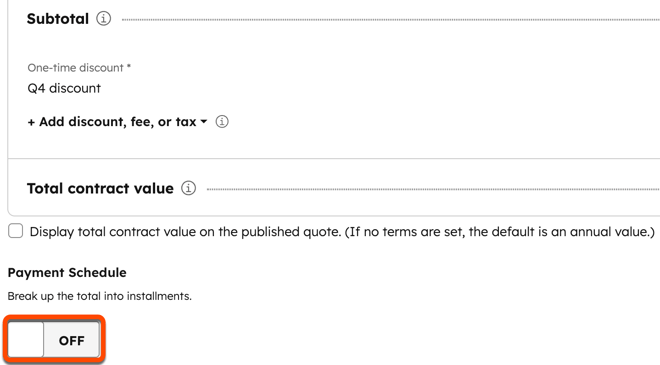
- Napsauta Määrä ) -pudotusvalikkoa ja valitse Määrä tai Percentage (%) määrittääksesi, jaetaanko maksuerä määrä vai prosenttiosuuden mukaan.
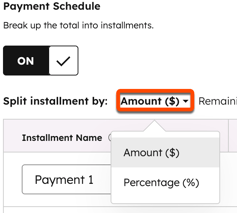
- Syötä maksuerä nimi, määrä tai prosenttiosuus ja eräpäivä.
- Ensimmäinen maksu erääntyy maksun vastaanottamisen yhteydessä. Kirjoita Eräpäivä-kenttään eräpäivän kuvaus.
- Jos haluat asettaa tulevan maksu erääntymään tiettynä päivänä, napsauta päivämääränvalitsinta ja valitse päivämäärä.
- Jos haluat asettaa maksu erääntymään virstanpylvään perusteella, napsauta pudotusvalikosta Tietty päivämäärä , valitse sitten Virstanpylväs ja kirjoita virstanpylväs tekstikenttään.
- Napsauta + Lisää toinen maksuerä lisätäksesi toisen maksuerä.
- Ostaja näkee tarjous katsoessaan kokonaismäärän ja kunkin maksuerä sekä niiden eräpäivän.
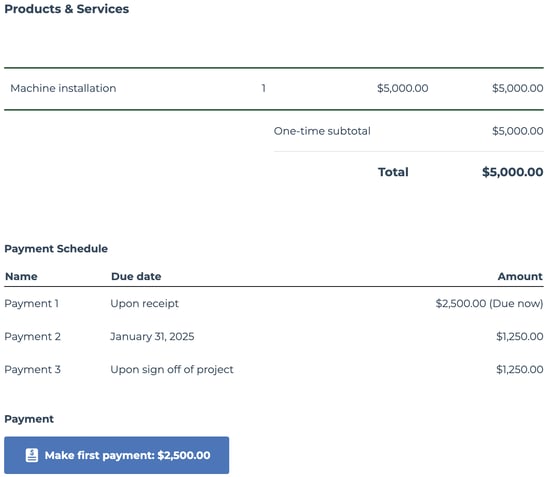
- Kun ostaja maksaa tarjous, seuraavien maksujen laskut luodaan tili Luonnos-tilaan . Laskuja ei lähetetä automaattisesti ostajalle, eikä tulevia maksuja automatisoida. Opi hallitsemaan laskuluonnoksia.
Arvostelu tarjous tiivistelmää
Kun määrittelet rivitietojasi, arvostelu Yhteenveto-osiosta , miten ostajalta veloitetaan, mukaan lukien alennukset, maksut ja verot.
- Välisumma näyttää vain kassa maksettavat erät. Myöhemmin veloitettavat erät näkyvät sen sijaan Tulevien maksujen kokonaismäärässä.
- Kaikki erät lasketaan yhteen Sopimuksen kokonaisarvo maksu riippumatta .
- Kertaluonteisia alennuksia, maksuja ja veroja sovelletaan vain kassa maksettaviin tuotteisiin, ei myöhemmin veloitettaviin tuotteisiin.
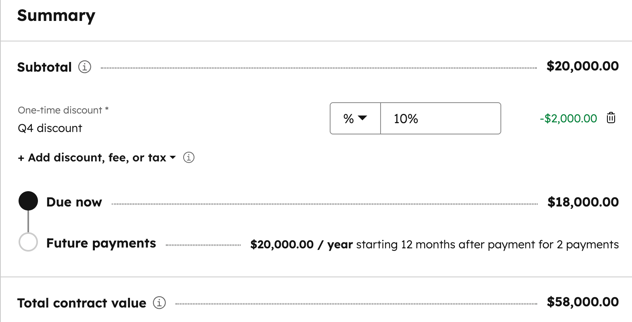
Jatka tarjous allekirjoituksen ja maksu määrittämistä valitsemalla Seuraava.
Allekirjoitus ja Maksu
Päätä, miten haluat kerätä allekirjoitukset ja maksut tarjous varten. Sinun on oltava rekisteröitynyt HubSpotin maksupalvelu tai kytketty Stripe maksu käsittelyvaihtoehdoksi , jotta voit hyväksyä verkkomaksuja.
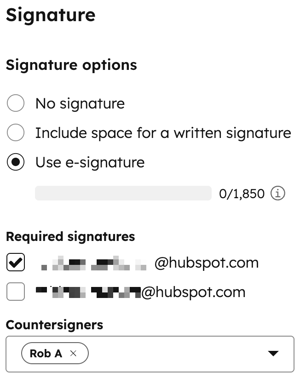
- Valitse allekirjoitusvaihtoehtojen kohdasta allekirjoitusvaihtoehto:
- Ei allekirjoitusta: tarjous hyväksymiseen ei tarvita allekirjoitusta.
- Sisällytä tila kirjallista allekirjoitusta varten: käytä käsin kirjoitettua allekirjoitusta tarjous tulostetussa kappaleessa. Voit myöhemmin merkitä tarjous manuaalisesti allekirjoitetuksi osoittaaksesi, että kaikki allekirjoitukset ovat läsnä. Jos haluat sisällyttää ryhmääsi kuuluvan henkilön vastavuoroisen allekirjoituksen, valitse Lisää vastavuoroisen allekirjoituksen tila valintaruutu.
- Käytä sähköistä allekirjoitusta: -käyttäjät, joilla on maksettu Sales Hub paikka, voivat määrittää tarjous sisältämään digitaalisen allekirjoituskentän.
Vastuuvapauslauseke: HubSpotin Dropbox Sign -toteutuksen pitäisi olla eIDAS-yhteensopiva, koska Dropbox Sign on eIDAS-yhteensopiva. Tätä ei ole tarkoitettu oikeudelliseksi neuvonnaksi, eikä sen pitäisi korvata ammattimaista oikeudellista neuvontaa, jota varten sinun on käännyttävä laillistetun asianajajan puoleen.
- Voit ottaa maksu keruun käyttöön kohdassa Hyväksy verkkomaksut kytkemällä kytkimen päälle.
- Valitse Hyväksytyt maksu -valintaruudut tai poista niiden valinta, jos haluat valita hyväksyttävät maksu.
- Jos olet määrittänyt maksuja, valitse Maksuja sovelletaan kassa -valintaruudut määrittääksesi, mitä maksuja maksu sovelletaan.
- Valitse Luottokorttiostosten laskutusosoitteen kerääminen valintaruutu, jos haluat kerätä ostajien laskutusosoitteen.
- Valitse Kerää toimitusosoite valintaruutu kerätäksesi ostajien toimitusosoitteen.
- Poista valintaruutu Kerää asiakkaan maksu kassa tulevia veloituksia varten , jos et halua kerätä ostajan maksu kassa.
- Napsauta Seuraava.
Huom:
- Stripe-maksunkäsittely voi käsitellä myöhemmin erääntyviä toistuvia eriä, jos tarjous on vähintään yksi rivikohta, joka erääntyy kassa. Esimerkiksi rivikohta 1 erääntyy maksettavaksi kassa, ja rivikohta 2 erääntyy maksettavaksi 30 päivän kuluttua.
- Kun maksu suoritetaan tarjous perusteella, lasku luodaan automaattisesti, jos laskujen automaattinen luominen on otettu käyttöön asetuksissa. Lue lisää ostajan kassa.
Mallipohja & yksityiskohdat
Valitse mallipohja, ja anna tarjous tiedot.
- Napsauta avattavaa mallipohja ja valitse mallipohja.
- Kirjoita Tarjous nimi -kenttään nimi tarjous.
- Verkkotunnus koskee vain , jos käytät mukautettua mallipohja, ja sen määrittää valitsemasi mallipohja. Oletusarvoisesti sisällön tunnus käyttää yksilöllistä päivämäärää ja tarjous, eikä sitä tarvitse mukauttaa. Jos haluat muuttaa tunnus, kirjoita Sisällön tunnus -kenttään mukautettu tunnus.
- Napsauta Päivämäärän valitsin -kenttää ja valitse viimeinen voimassaolopäivä. Sales Hub Professional- tai Enterprise tili käyttäjät voivat asettaa oletusarvoisen tarjous voimassaoloajan tili. Kun tarjous voimassaolo päättyy, yhteyshenkilösi eivät voi enää käyttää sitä, ja heitä pyydetään yhteystieto tiimiisi.
- Napsauta Tarjous ja valitsekieli. Jos käytät räätälöityä mallipohja, kieleksi asetetaan automaattisesti mallipohja kieli, eikä sitä voi muuttaa.
- Napsauta pudotusvalikkoa Locale ja valitse kieli. Paikallisalue määrittää päivämäärän ja osoitteen näyttömuodon tarjous. Jos käytät räätälöityä mallipohja, lokaliteetti asetetaan automaattisesti mallipohja lokaliteettiin, eikä sitä voi muuttaa. tarjous valuuttaformaatti periytyy kauppatietue valuutasta. tarjous paikallisasetusten muuttaminen ei päivitä valuuttaa
- Kirjoita Ostajalle osoitetut kommentit -kenttään ostajan kommentit . Käytä alareunan muotoiluvaihtoehtoja tekstin muokkaamiseen tai linkin lisäämiseen. Napsauta napsauttamalla pätkät-kuvaketta voit kirjoittaa lyhyen, uudelleenkäytettävän tekstikappaleen.
- Kirjoita Ostoehdot-kenttään mitä tahansa ehtoja. Käytä alareunan muotoiluvaihtoehtoja tekstin muokkaamiseen tai linkin lisäämiseen. Napsauta napsauttamalla pätkät-kuvaketta voit kirjoittaa lyhyen, uudelleenkäytettävän tekstikappaleen.
- Voit päivittää oletusvärin ja -logon, jotka näytetään, muokkaamalla brändäys tili asetuksissa.
- Napsauta Seuraava.
Arvostelu ja lähetä tarjous
Esikatsele tarjous sisältöä ja julkaise tarjous, tallenna se luonnoksena tai lähetä se hyväksyttäväksi. Jos haluat tallentaa tarjous luonnoksena, jota voit muokata myöhemmin, valitse oikeassa alakulmassa Tallenna ja poistu tarjous valitsemalla sitten vasemmassa alakulmassa Poistu .
Huomaa: kun olet tallentanut tarjous luonnoksena, et voi muokata sähköisen allekirjoituksen vaihtoehtoja Allekirjoitus & Maksu -vaiheessa . Jos olet määrittänyt tarjous hyväksyntätyönkulut, muista, että luonnoksen tilassa olevat tarjoukset voidaan sisällyttää työnkulku.
- Jos haluat julkaista tarjous, valitse oikeassa alakulmassa Luo. Jos tarjous vaatii hyväksynnän, valitse oikeassa alakulmassa Pyydä hyväksyntää. tili tarjous hyväksyjän on hyväksyttävä tarjous, ennen kuin voit julkaista ja lähettää sen yhteystiedoillesi. Opi tekemään pyydetyt muutokset tarjous.
Huomaa: kun olet lähettänyt tarjous hyväksyttäväksi, et voi muokata tarjous, ellei tarjous hyväksyjä ole hylännyt sitä.
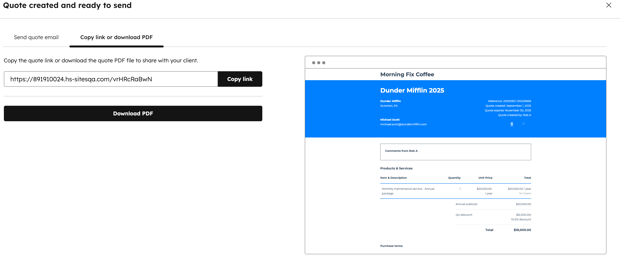
- Voit kopioida linkin tarjous lähettämistä varten tai ladata PDF-tiedoston tarjous:
- Valintaikkunan Kopioi linkki, lataa PDF-tiedosto -välilehdellä oikeassa paneelissa näkyy tarjous esikatselu. Kopioi linkki tarjous napsauttamalla Kopioi linkki .
- Klikkaa Lataa PDF ladataksesi PDF-tiedoston tarjous.
- Napsauta X tai napsauta Sulkeminen, kun olet valmis.
- Lähetä tarjous sähköpostitse:
- Napsauta valintaikkunassa Lähetä tarjous -välilehteä.
- To-kenttä täytetään automaattisesti tarjous liittyvän yhteystieto sähköpostiosoitteella. Jos haluat muuttaa osoitteen, napsauta pudotusvalikkoa ja valitse yhteystieto. Jos annat uuden sähköpostiosoitteen, HubSpot luo automaattisesti yhteystietotietue lähettämisen jälkeen.
- Jos haluat lisätä sähköpostiosoitteen Cc , valitse Lisää Cc. Napsauta pudotusvalikkoa, valitse yhteyshenkilöt tai syötä mukautetut sähköpostiosoitteet. Voit lisätä Cc enintään yhdeksän sähköpostiosoitetta.
- Jos oletussähköpostiosoite on määritetty tarjous, Lähettäjä-kenttään lisätään automaattisesti oletussähköpostiosoite. Muuten se täytetään henkilökohtaisella sähköpostiosoitteellasi. Jos oletussähköposti on asetettu, mutta asetus, jonka mukaan käyttäjät voivat lähettää lainauksia henkilökohtaisesta sähköpostistaan tai muista tiimin sähköposteista , joihin heillä on pääsy, on otettu käyttöön, voit valita toisen sähköpostin.
- Jos oletussähköpostiosoitetta ei ole määritetty, valitsemastasi sähköpostiosoitteesta tulee oletusosoite joka kerta, kun lähetät tarjous, mutta sen voi muuttaa ennen jokaista tarjous lähettämistä.
- Vastaukset tarjous ohjataan lähettäjän osoitteeseen. Jos valitset sähköpostiosoitteen, jota käytetään yhdistettyyn saapuneet-kansio, mukaan lukien jaetut tiimisähköposti, hallitse seurantaa HubSpotin saapuneet keskustelut.
- Muokkaa sähköpostiviestin aihetta Subject-kentässä .
- Kirjoita sähköpostiviestisi kenttään Kirjoita viestisi tähän... -kenttään. Alareunan muotoilutyökalurivin avulla voit muotoilla tekstiä, lisätä linkkejä ja pätkiä.
- Kun päivität kenttiä, oikeassa paneelissa näkyy reaaliaikainen esikatselu.
- Lähetä sähköpostiviesti napsauttamalla Lähetä tarjous. Ostaja saa sähköpostiviestin, joka sisältää tarjous tiedot ja linkin, jonka avulla hän voi tarkastella tarjous selaimessaan, sekä PDF-version tarjous liitetiedostona.
- Jos haluat sen sijaan laatia manuaalisesti sähköpostiviestin, jossa on linkki tarjous, valitse Luo mukautettu sähköpostiviesti CRM ssäsi .
Opi hallitsemaan luonnoksia ja julkaistuja lainauksia.
Tee pyydetyt muutokset tarjous
Jos tarjous hyväksymisasetus on otettu käyttöön ja hyväksyjä on pyytänyt muutoksia, tee muutokset ja lähetä tarjous uudelleen hyväksyttäväksi. Kun muutospyyntö lähetetään, luodaan automaattisesti tehtävä, joka sisältää kaikki hyväksyjän kommentit. Määritä ilmoitukset , jotta saat hälytyksen, kun sinulle annetaan tehtävä.
Pääset tehtävään ja voit tehdä pyydetyt muutokset tarjous:- Siirry HubSpot-tililläsi kohtaan CRM > Tehtävät.
- Tehtävän otsikkomuoto on Muutoksia pyydetään: [Kauppa nimi}. Vie hiiren kursori tehtävän päälle ja valitse Muokkaa.
- Näytä hyväksyjän muistiinpanot oikeassa paneelissa kohdassa Huomautuksia.
- Siirry HubSpot-tililläsi kohtaan Kaupankäynti > Lauseita.
- Napsauta tarjous nimeä .
- Päivitä tarjous pyydettyjen muutosten perusteella.
- Valitse viimeisessä vaiheessa oikeassa alareunassa Pyydä hyväksyntää.
- tarjous lähetetään hyväksyttäväksi.
Jaa julkaistut lainaukset
Jos et jakanut tarjous sen luomisen jälkeen, on useita tapoja jakaa tarjous sen julkaisemisen jälkeen:
- Lähetä tarjous sähköpostitse tietue.
- Kopioi julkaistun tarjous URL-osoite, jonka voimassaolo ei ole vielä päättynyt.
- Jaa tarjous HubSpotin mobiilisovelluksesta.
- Lisää tarjous HubSpotin mobiilinäppäimistön avulla
Huomaa: julkaistuja lainauksia ei voi ohjata verkkotunnus toiselle. Jos esimerkiksi isännöit lainauksia osoitteessa verkkosivusto, mutta myöhemmin uudelleenohjaus tämän verkkotunnus uudelleen osoitteeseen www.new-website.com, alkuperäisellä verkkotunnus isännöityjä lainauksia ei ohjata uudelleen, vaan niistä tulee virhesivuja.
Vanhan tarjous lähettäminen sähköpostitse tietue:
- Siirry tili tietueisiin:
- Napsauta tietue nimeä .
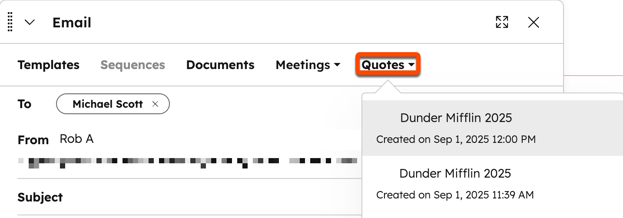
- Napsauta vasemmanpuoleisessa paneelissa Sähköposti-kuvaketta.
- Napsauta ponnahdusikkunaavattavaa Lainaukset-pudotusvalikkoa ja valitse tarjous. Jotta voit jakaa tarjous sähköpostitse, yhteystieto tai yritystietue liittyvälle kauppa on luotava tarjous.
Voit kopioida julkaistun vanhan tarjous URL-osoitteen, jonka voimassaolo ei ole vielä päättynyt:
- Siirry HubSpot-tililläsi kohtaan Kaupankäynti > Lauseita.
- Vie hiiren kursori julkaistun tarjous päälle, valitse Toiminnot ja valitse Kopioi linkki.
- URL-osoitteen avulla yhteystieto voi tarkastella tarjous selaimessaan, ladata tarjous tai tulostaa tarjous.
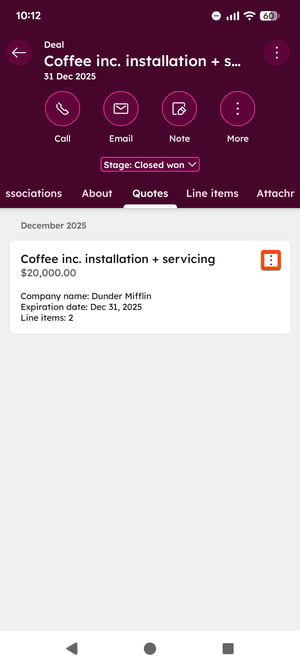
Voit tarkastella, poistaa tai jakaa vanhoja lainauksia HubSpotin mobiilisovelluksessa Android-laitteellasi:
- Avaa HubSpot-sovellus Android-mobiililaitteellasi.
- Napautaalareunan navigointivalikossa kohtaa Tarjoukset .
- Napauta kauppanimeä .
- Napauta kauppatietueLainaukset-välilehteä.
- kauppa liittyvät tarjoukset tulevat näkyviin. Tila ja voimassaolon päättymispäivä näkyvät tarjous nimen alapuolella. Näytä lisätietoja napauttamalla tarjous .
- Jos haluat kopioida tarjous, ladata tarjous, jakaa tarjous sovelluksesta, palauttaa tarjous, tarkastella rivikohtia tai poistaa tarjous, napauta painiketta valikkokuvaketta tarjous nimen vieressä.
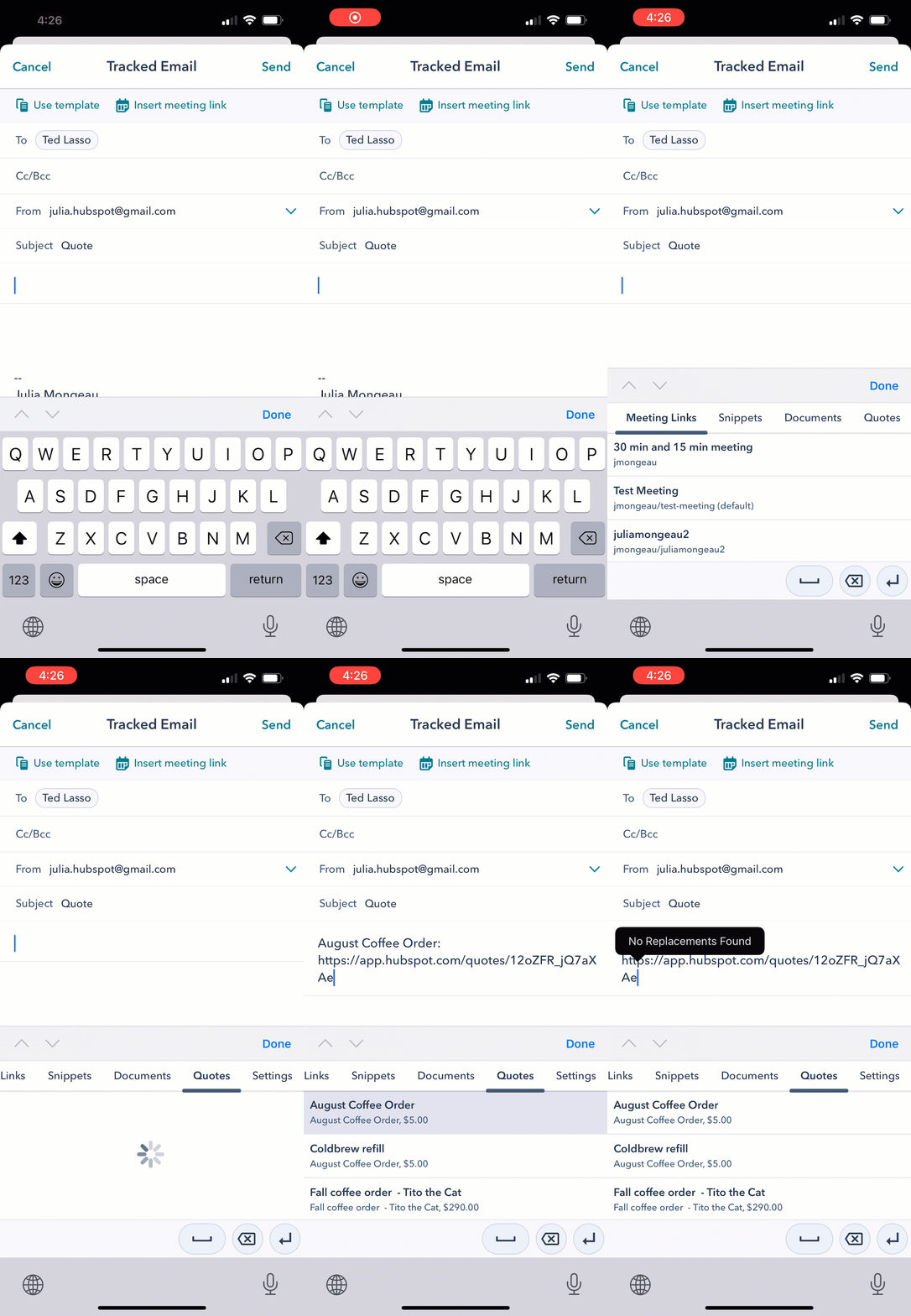
Voit myös jakaa vanhaa tarjous käyttämällä HubSpotin mobiilinäppäimistöä Android- tai iOS-laitteellasi. Lue lisää HubSpot-näppäimistö ottamisesta käyttöön laitteen asetuksissa ja käytä HubSpot-näppäimistö HubSpotin mobiilisovellusta käyttäessäsi.
Miten sähköisesti allekirjoitetaan perintöluetteloita
Kun sähköinen allekirjoitus on käytössä vanhassa tarjous, ostajat ja vastavakuuttajat voivat lisätä allekirjoituksensa tarjous.
Lisäturvallisuuden lisäämiseksi ota käyttöön henkilöllisyyden varmistus , jotta allekirjoittajan henkilöllisyys voidaan vahvistaa sähköpostitse ennen kuin allekirjoittaja voi allekirjoittaa tarjous. Jos et tarvitse henkilöllisyyden todentamista, voit poistaa tämän vaatimuksen käytöstä. Vastakirjoittajat voivat halutessaan käynnistää allekirjoitusprosessin tili, jolloin vahvistaminen ei ole enää tarpeen.
Sekä ostajat että vastavuoroiset allekirjoittajat voivat aloittaa sähköisen allekirjoitusprosessin yhteisestä tarjous:
- Jos henkilöllisyyden vahvistaminen on käytössä, vahvista henkilöllisyytesi sähköpostitse:
- Vieritä jaetussa tarjous Allekirjoitus-osioon ja valitse sitten Vahvista allekirjoittaaksesi tarjous nimesi viereen. Sinulle lähetetään sähköpostiviesti, jossa kerrotaan seuraavat vaiheet tarjous allekirjoittamiseksi. Sinulla on yksi tunti aikaa allekirjoitusprosessin loppuun saattamiseen, kun olet klikannut Vahvista allekirjoitusta.
Huomaa: jos et allekirjoita tarjous tunnin kuluessa siitä, kun olet napsauttanut Vahvista allekirjoitus -painiketta, siirry takaisin jaettuun tarjous ja napsauta Vahvista allekirjoitus -painiketta uudelleen luodaksesi uuden vahvistussähköpostin.
-
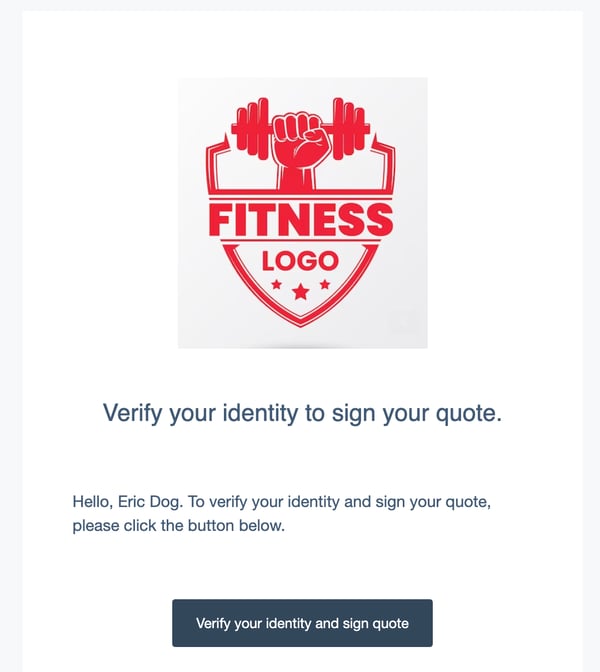
- Siirry saapuneet-kansio ja etsi sähköpostia, jonka otsikkona on Please verify your identity to sign your tarjous. Aloita allekirjoitusprosessi valitsemalla Vahvista henkilöllisyytesi ja allekirjoita tarjous .
-
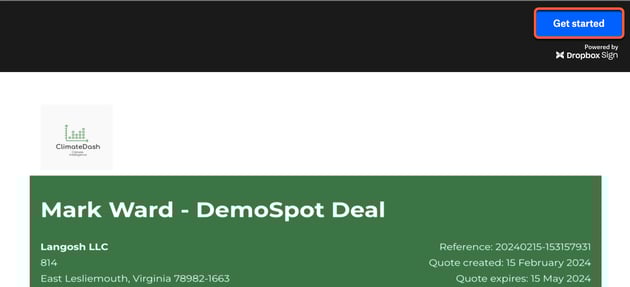
- Selaimen uusi välilehti avautuu, ja siinä on valintaikkuna, jossa vahvistetaan henkilöllisyytesi. Napsauta Start signing.
- Allekirjoita napsauttamalla Aloita oikeassa yläkulmassa tai napsauttamalla allekirjoitusruudussa Napsauta allekirjoitusta .
-
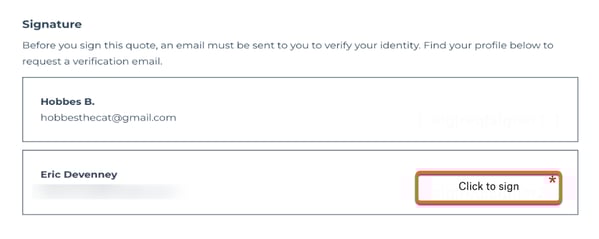
- Napsauta tarjous alareunassa olevan nimesi vieressä olevaa Napsauta allekirjoitusta .
-
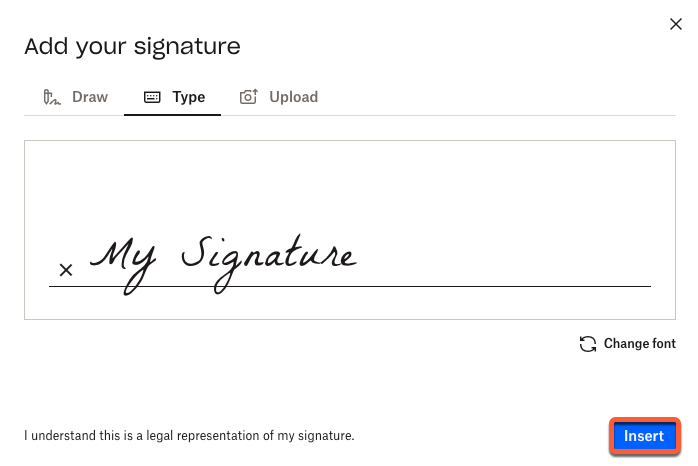
- Lisää allekirjoituksesi valintaikkunassa valitsemalla allekirjoitustapa valitsemalla Piirrä, Kirjoita tai Lataa -välilehdet. Lisää sitten allekirjoitus valitsemalla Lisää .
- Napsauta oikeassa yläkulmassa Jatka.
- Lisää allekirjoituksesi valintaikkunassa valitsemalla allekirjoitustapa valitsemalla Piirrä, Kirjoita tai Lataa -välilehdet. Lisää sitten allekirjoitus valitsemalla Lisää .
-
- Tallenna allekirjoituksesi tarjous napsauttamalla Hyväksyn tai muokkaa allekirjoitustasi napsauttamalla Muokkaa .
-
- Napsauta Sulkeminen.
Vastaanottajat saavat sähköpostiviestin, jossa ilmoitetaan, että tarjous on allekirjoitettu. Napsauta sähköpostiviestissä vastakirjausta käynnistääksesi vastakirjausprosessin.
Allekirjoittajat voivat myös allekirjoittaa tarjous lainausten hakusivulta:
- Siirry HubSpot-tililläsi kohtaan Kaupankäynti > Lauseita.
- Vie hiiren kursori tarjous päälle, jonka tila on Odottaa allekirjoitusta, ja valitse Toiminnot ja valitse sitten Vastalausekirjoitus.
- Allekirjoita tarjous.
Arvostelu allekirjoituksen tila indeksisivulla:
- Siirry HubSpot-tililläsi kohtaan Kaupankäynti > Lauseita.
- Valitse allekirjoituksia odottavan tarjous vieressä Toiminnot ja valitse sitten Tiedot.
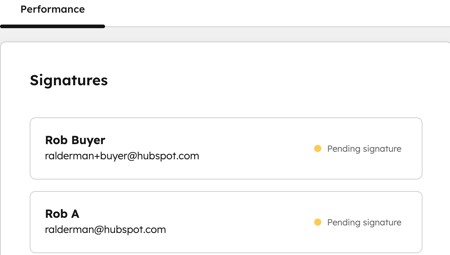
- Näytä tarjous allekirjoituksen tila kohdassa Suorituskyky.
- Jos haluat tulostaa ladatun kopion tarjous, siirrä hiiren kursori tarjous päälle ja valitse Toiminnot ja valitse sitten Lataa.
Huomaa: jos lataat allekirjoitetun tarjous, Dropbox Sign poistaa tarjous PDF-versiosta linkit kaikista hyperlinkitetyistä teksteistä, jotka sisältyvät kommentit ostajalle tai ostoehdot -osioon . On suositeltavaa sisällyttää linkitetyn tekstin täydellinen URL-osoite, jotta linkkiä voi napsauttaa vielä tarjous lataamisen jälkeen.
Asiakas saa kopion allekirjoittamastaan asiakirjasta, kun kaikki allekirjoitukset ja vastavuoroiset allekirjoitukset on tehty. He saavat ilmoituksen, joka sisältää linkin allekirjoittamaansa asiakirjaan, joka päättyy tarjous voimassaolon päättyessä, sekä PDF-kopion täysin allekirjoitetusta asiakirjasta.
Hallitse lainauksia
Hallitse luonnoksia ja julkaistuja lainauksia lainausten hakusivulta. Commerce Hub lainauksia eivät voi muokata vanhojen tarjous käyttäjät. Opi tunnistaminen , mitä tarjous sinulla on käytettävänäsi. 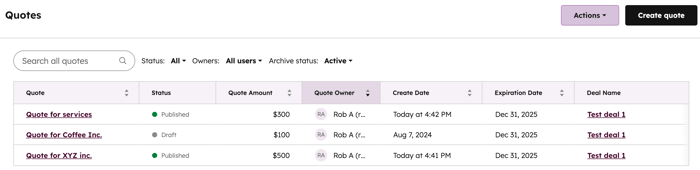
Hallitse tarjousluonnoksia
Hallita tarjousluonnoksia:
- Siirry HubSpot-tililläsi kohtaan Kaupankäynti > Lauseita.
- Vie hiiren kurssi tarjous päälle ja napsauta avattavaa Toiminnot-valikkoa ja valitse sitten jokin seuraavista vaihtoehdoista:
- Edit: muokkaa tarjous. Määritä tarjous tarjous loppuun ja napsauta sitten Luo.
- Clone: kloonaa tarjous.
- Poista: poista tarjous.
Huomaa: laaditut lainaukset voidaan sisällyttää työnkulkuihin.
Hallitse julkaistuja lainauksia
Hallitse julkaistuja lainauksia lainausten hakusivulta. Julkaistuilla sitaateilla voi olla erilaisia statuksia:
- Julkaistu: julkaistu tarjous, jossa ei ole käytössä sähköistä allekirjoitusta tai verkkomaksuja .
- Allekirjoitusta odottava: tarjous, joka odottaa allekirjoittajien tai vastavuoroisten allekirjoittajien sähköistä allekirjoitusta.
- Odottaa maksu: tarjous, jossa verkkomaksut on otettu käyttöön ja joka odottaa maksu.
- Maksettu: tarjous, jossa verkkomaksut on otettu käyttöön ja joka on maksettu.
- Vanhentunut: julkaistu tarjous on ylittänyt sen luomisessa määritetyn voimassaolon päättymispäivän . Jos haluat tarkastella tarjous sen voimassaolon päättymisen jälkeen, napsauta tarjous nimeä kauppatietue ja napsauta sitten valintaikkunassa Näytä tarjous , jolloin saat PDF-version näkyviin. Luodun PDF-tiedoston URL-osoite vanhenee yhden tunnin kuluttua.
Julkaistujen lainausten hallinta:
- Siirry HubSpot-tililläsi kohtaan Kaupankäynti > Lauseita.
- Vie hiiren kurssi julkaistun tarjous päälle ja napsauta avattavaa Toiminnot-valikkoa . Valitse vaihtoehto tarjous tilasta ja kokoonpanosta riippuen:
- Näytä tarjous: Näytä tarjous uudessa selaimen välilehdessä.
- Yksityiskohdat: Näytä tarjous yksityiskohdat, mukaan lukien viitenumero, tarjous määrä, voimassaolon päättymispäivä, liittyvät yhteystiedot, liittyvä yritys ja liittyvä kauppa. Jos haluat hallita tarjous sen tietosivulta, napsauta oikeassa yläkulmassa olevaa Toiminnot-pudotusvalikkoa ja valitse toiminto.
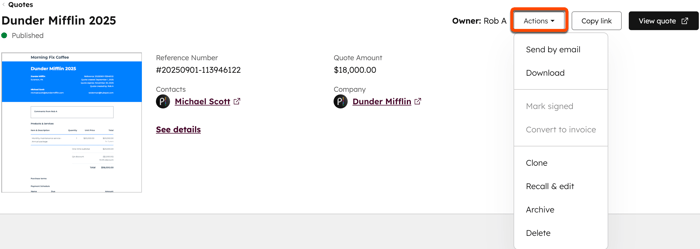
-
- Kopioi linkki: kopioi tarjous URL-linkki.
- Lähetä sähköpostitse: Avaa Lähetä tarjous -valintaikkuna lähettääksesi tarjous sähköpostitse.
- Lataa: lataa PDF-versio tarjous.
- Vastaanottajan allekirjoitus: Kun tarjous edellyttää vastakirjaa, voit avata tarjous ja tarkistaa vastakirjoituksen valitsemalla tämän.
- Merkitse allekirjoitetuksi: Kun tarjous edellyttää kirjallista allekirjoitusta, merkitse tarjous manuaalisesti allekirjoitetuksi.
- Muunna lasku: Luo lasku käyttäen tarjous tietoja, mukaan lukien niihin liittyvät rivit. Käytä lasku muokkausohjelmaa lasku yksityiskohtien määrittämiseen.
- Kloonaus: kloonaa olemassa oleva tarjous. Kloonatut tarjoukset sisältävät alkuperäisen tarjous tietue ja rivierien ominaisuus, mukaan lukien hinta, ehdot ja alennus.
- Recall & edit: tee muutoksia ja tarkistuksia jo julkaistuun tarjous. Kun olet tehnyt muokkaukset, päivitetty tarjous sisältö näkyy aina, kun yhteystieto katsoo tarjous.
Huomaa: kaikkien osapuolten sähköisesti allekirjoittamia tai maksettu tarjouksia ei voi palauttaa ja muokata tai poistaa. Jos tarjous on useita sähköisiä allekirjoituksia, eivätkä kaikki osapuolet ole allekirjoittaneet tarjous, sitä voidaan palauttaa, muokata tai poistaa.
-
- Arkisto: Merkitse tarjous arkistoiduksi, jotta voit poistaa sen julkaisun ja piilottaa sen sivun näyttökerta. Näytä arkistoidut lainauksesi käyttämällä Arkiston tila -suodatinta ja asettamalla suodattimeksi Arkistoitu. Ostajat eivät voi käyttää arkistoituja tarjouksia. Tätä toimenpidettä ei voi perua. Lisätietoja lainausten arkistoinnista.
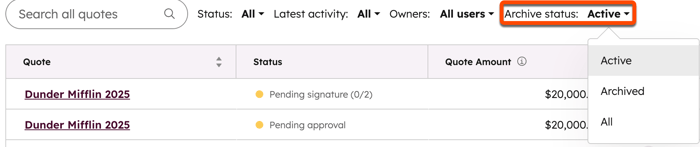
- Poista: Poista tarjous poistaa sen pysyvästi tili ja estää ostajia käyttämästä tarjous. Lisätietoja lainausten poistamisesta. Tätä toimenpidettä ei voi perua.
- Arkisto: Merkitse tarjous arkistoiduksi, jotta voit poistaa sen julkaisun ja piilottaa sen sivun näyttökerta. Näytä arkistoidut lainauksesi käyttämällä Arkiston tila -suodatinta ja asettamalla suodattimeksi Arkistoitu. Ostajat eivät voi käyttää arkistoituja tarjouksia. Tätä toimenpidettä ei voi perua. Lisätietoja lainausten arkistoinnista.
Pyydä muutoksia tai hyväksy vanha tarjous
Tilaus edellytetään myynti Enterprise tilaus vaaditaan, jos haluat pyytää muutoksia vanhaan tarjous tai hyväksyä sen.
Jos tarjous hyväksymisasetus on otettu käyttöön, voit pyytää muutoksia tai hyväksyä vanhoja tarjouksia:
- Siirry HubSpot-tililläsi kohtaan Kaupankäynti > Lauseita.
- Kaikki hyväksyntää odottavat tarjous näkyvät luettelossa tilalla Odottaa hyväksyntää. Jos haluat tarkastella kaikkia hyväksyntää odottavia lainauksia, valitse taulukon yläpuolella Tila ja valitse sitten Odottaa hyväksyntää.
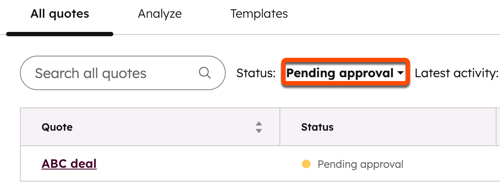
- Napsauta tarjous nimeä .
- Jos muutoksia ei tarvita, valitse oikeassa yläkulmassa Hyväksy ja luo.
- Jos haluat pyytää muutoksia tarjous, napsauta oikeassa yläkulmassa kohtaa Pyydä muutoksia.
- Kirjoita valintaikkunan Huomautuksia-kenttään kommenttisi ja napsauta sitten Pyydä muutoksia.
- Kun muokkaukset on tehty ja tarjous on valmis julkaistavaksi, siirry takaisin tarjous hyväksyntälinkin URL-osoitteeseen. Napsauta oikeassa yläkulmassa Hyväksy ja luo.
- tarjous laatijalle ilmoitetaan, että tarjous on hyväksytty. Sen jälkeen he voivat jakaa tarjous yhteystietojen kanssa.
Huomaa: jos haluat tehdä muutoksia hyväksyttyyn tarjous, sinun on kutsuttava tarjous takaisin ja muokattava sitä. Lisätietoja julkaistun tarjous palauttamisesta ja muokkaamisesta .
Arkistoi ja poista lainauksia
Arkistoi ja poista lainauksia siistiäksesi hakemistosivusi, poista käyttämättömät lainaukset tai estä ostajia näkemästä niitä. Kun tarjous on poistettu tai arkistoitu, sitä ei voi palauttaa.
- Arkistoi tarjous: tarjous arkistointi asettaa tarjous tilaksi Arkistoitu, jolloin se poistetaan sivun näyttökerta ja ostajat eivät pääse käyttämään tarjous. Voit edelleen tarkastella, ladata, kloonata ja poistaa tarjous tili.
- maksettu, maksu käsitteleviä tai osittain allekirjoitettuja tarjouksia ei voi arkistoida.
- Näytä arkistoidut lainaukset käyttämällä lainausten indeksisivun taulukon yläosassa olevaa Arkisto-tilaa .
- Poista tarjous: tarjous poistaminen poistaa sen pysyvästi tili. Käyttäjät eivät voi enää tarkastella tarjous HubSpotissa, eivätkä ostajat voi enää käyttää tarjous. maksettu tarjouksia ei voi poistaa.
tarjous arkistointi tai poistaminen:
- Siirry HubSpot-tililläsi kohtaan Kaupankäynti > Lauseita.
- Vie hiiren kurssi tarjous päälle , napsauta avattavaa Toiminnot-valikkoa ja valitse sitten Arkisto tai Poista.
Vienti vanhoja lainauksia
Vienti tarjoukset CSV-tiedostoon
Lataa CSV-tiedosto vanhoista lainauksista.
- Siirry HubSpot-tililläsi kohtaan Kaupankäynti > Lauseita.
- Valitse taulukon yläreunassa Vienti.
- Valintaikkunassa:
- Kirjoita vienti nimi Vienti name ( Vientinimi ) -tekstiruutuun.
- Napsauta pudotusvalikkoa Tiedostomuoto ja valitse muoto.
- Napsauta Sarakeotsikoiden kieli -pudotusvalikkoa ja valitse kieli.
- Voit mukauttaa vienti edelleen valitsemalla Mukauta :
- Kohdassa vienti mukana olevat ominaisuudet valitse vaihtoehto, mitkä ominaisuudet otetaan mukaan vienti.
- Valitse vienti mukana olevat yhdistelmät -kohdassa Sisällytä liittyvän tietue nimi valintaruutu, jos haluat sisällyttää siihen liittyvien tietue nimet (esim. kauppa tai lasku).
- Valitse kohdassa vienti mukana olevat assosioinnit , haluatko sisällyttää enintään 1 000 assosioitua tietuetta vai kaikki assosioituneet tietueet.
- Napsauta Vienti. Lisätietoja tietueiden viennistä.
Vienti julkaistut lainaukset
Lataa tili olevien lainausten PDF-versiot.
- Napsauta HubSpot-tilisi ylänavigointipalkin asetuskuvaketta.
- Siirry vasemmanpuoleisen sivupalkin valikossa kohtaan Objects > Quotes.
- Valitse Lataa julkaistut lainaukset -kohdasta Lataa.
- Saat sähköpostin ja sovelluksen sisäisen ilmoituksen, kun lataus on valmis.
- Napsauta sähköpostiviestissä olevaa Lataa vienti -painiketta ladataksesi zip-tiedoston, joka sisältää kaikkien julkaistujen lainausten PDF-tiedostot.
